
Configurando o DDNS Management System
|
|
|
- Ayrton Santana Angelim
- 10 Há anos
- Visualizações:
Transcrição
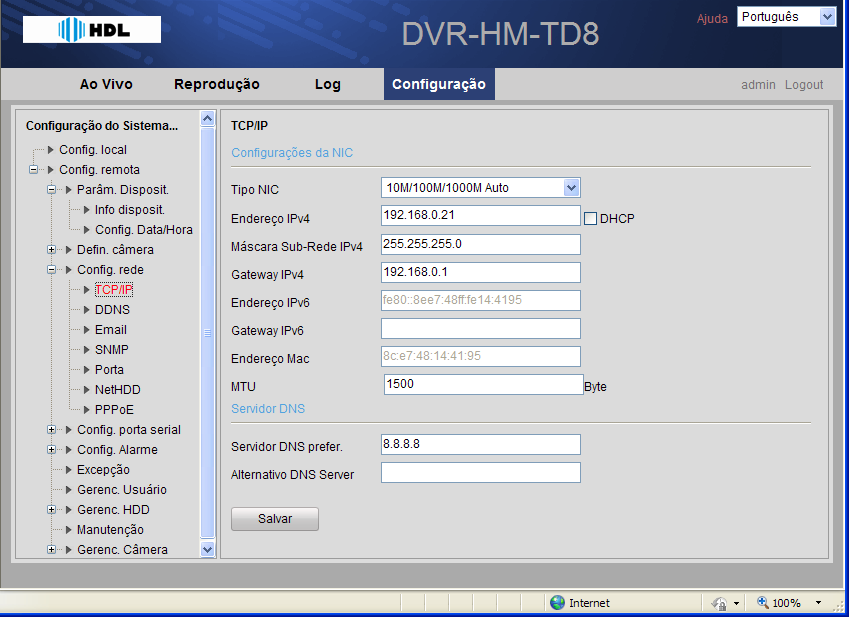
1 Configurando o DDNS Management System Solução 1: Com o desenvolvimento de sistemas de vigilância, cada vez mais usuários querem usar a conexão ADSL para realizar vigilância de vídeo através da rede. Porém a rede ADSL normalmente opera com endereços IP dinâmicos, isto é, que mudam de tempo em tempo. A solução mais utilizada para acesso à Internet é o DDNS (Dynamic Domain Name System), considerando as características de ADSL e a situação prática. Nota: Verifique se o seu dispositivo é capaz de ser remotamente visualizado e configurado na LAN. O Endereço IPv4, a Máscara de sub-rede IPv4 e o Gateway IPv4 do dispositivo já devem estar preenchidos corretamente. Verifique se o Firewall e o Software de Segurança estão com todas as portas abertas necessárias para o acesso à internet. Vá até o menu local do DVR> Configuração> Config. rede> TCP/IP. Para IP do servidor DNS, você pode consultar o PC conectado na mesma LAN.
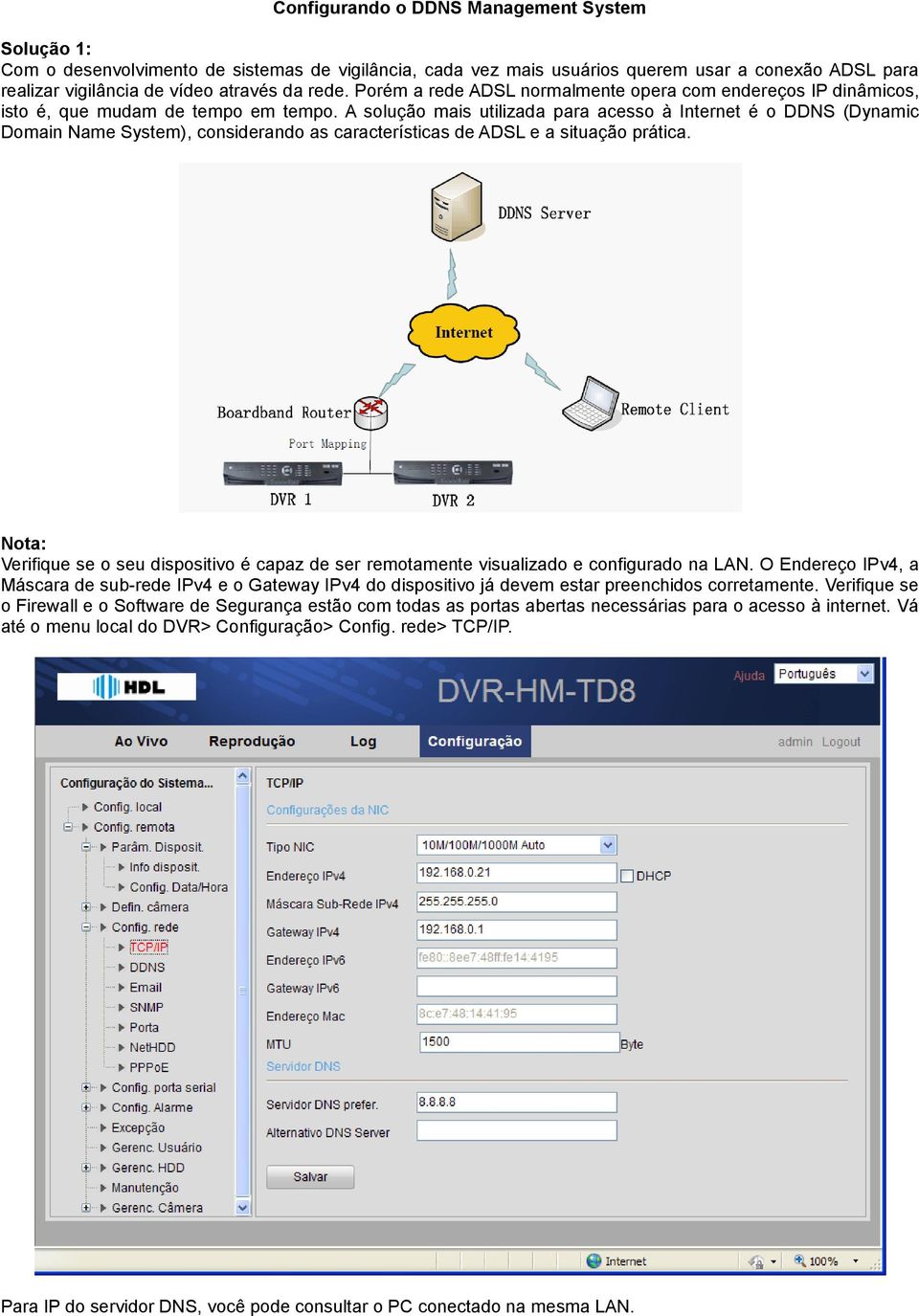
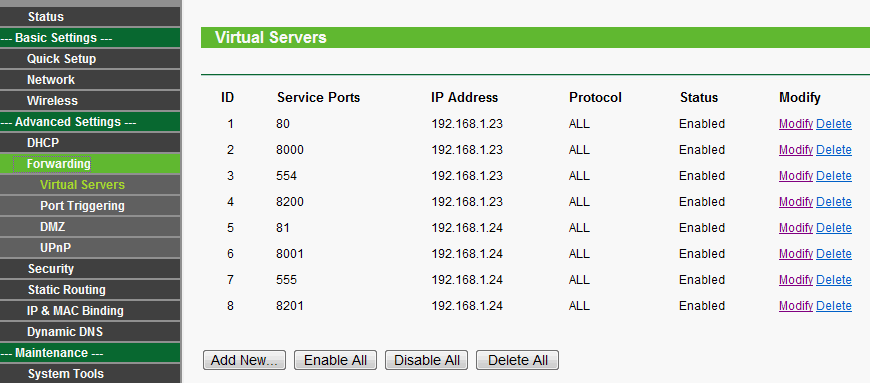
2 Passos: 1. Encaminhamento da Porta: A configuração a seguir é baseada no Roteador TP-LINK (TL-ER340G). É possível que seja diferente de roteadores de outros fabricantes e modelos. 1) Em primeiro lugar, selecione o tipo de conexão WAN do roteador. 2) Defina o "parâmetro de rede" do roteador, como na figura abaixo. A configuração inclui máscara de subrede e gateway. 3) Definir o mapa das portas dos servidores virtuais do encaminhamento. Por padrão, todas as câmeras IP usam portas 80, 8000, 554 e Para DVRs, é essencial usar as portas 80 e 8000 (em alguns casos, também será necessário usar a porta 554). A figura abaixo mostra o mapa de encaminhamento. Uma das portas da Câmera IP ou DVR são 80, 8000, (554, 8200) e seu respectivo endereço IP é As outras portas da Câmera IP ou DVR são 81, 8001, (555, 8201) e IP seu respectivo endereço IP é Em seguida, habilitar todos os protocolos ou o TCP. Ativar o mapa de portas depois de pressionar o botão 'Save'.
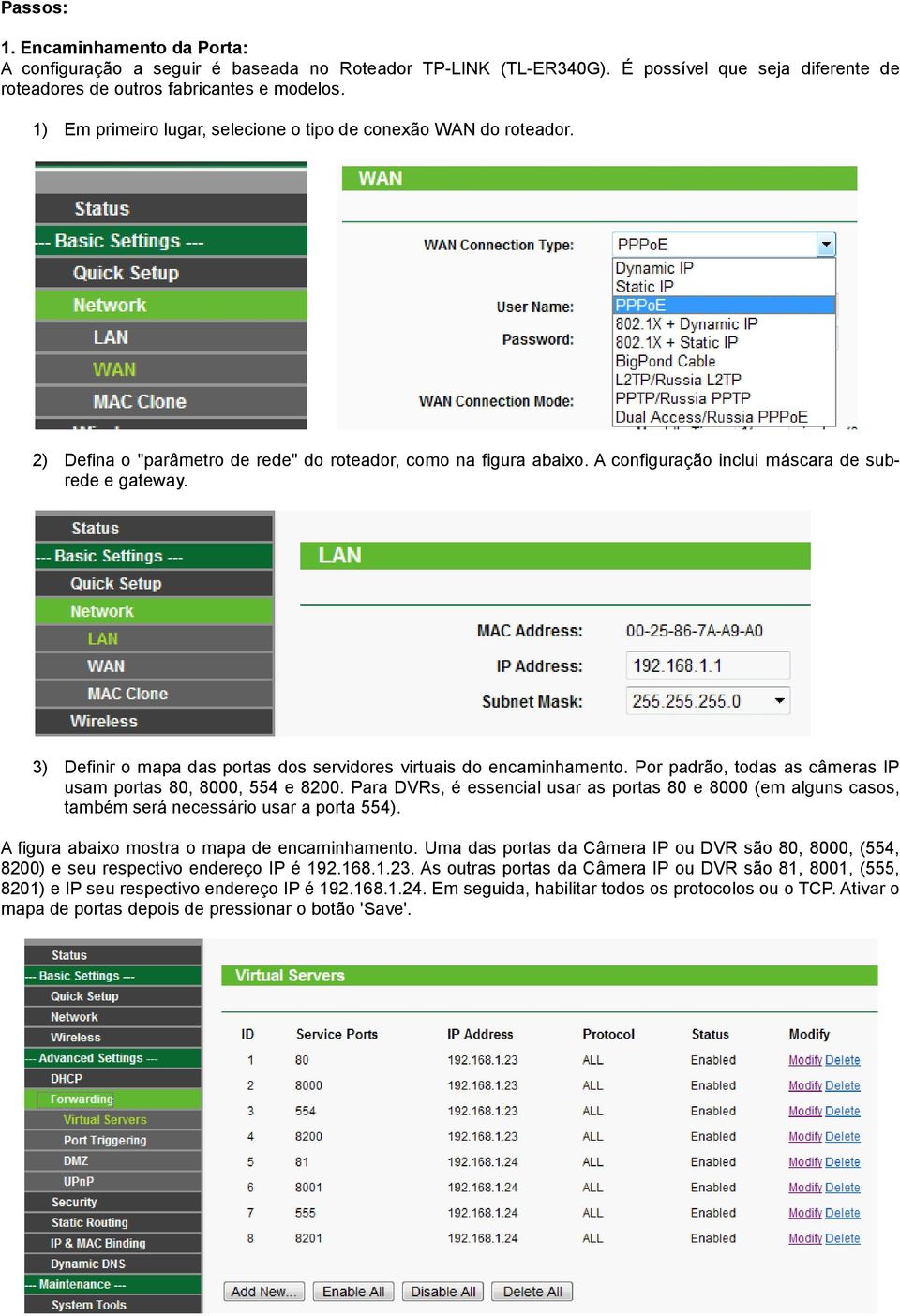
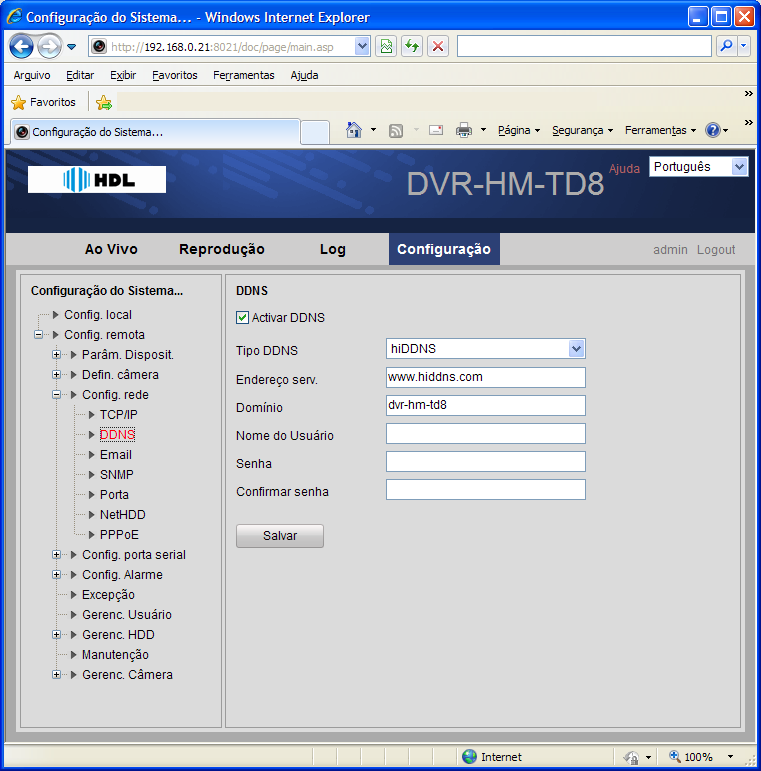
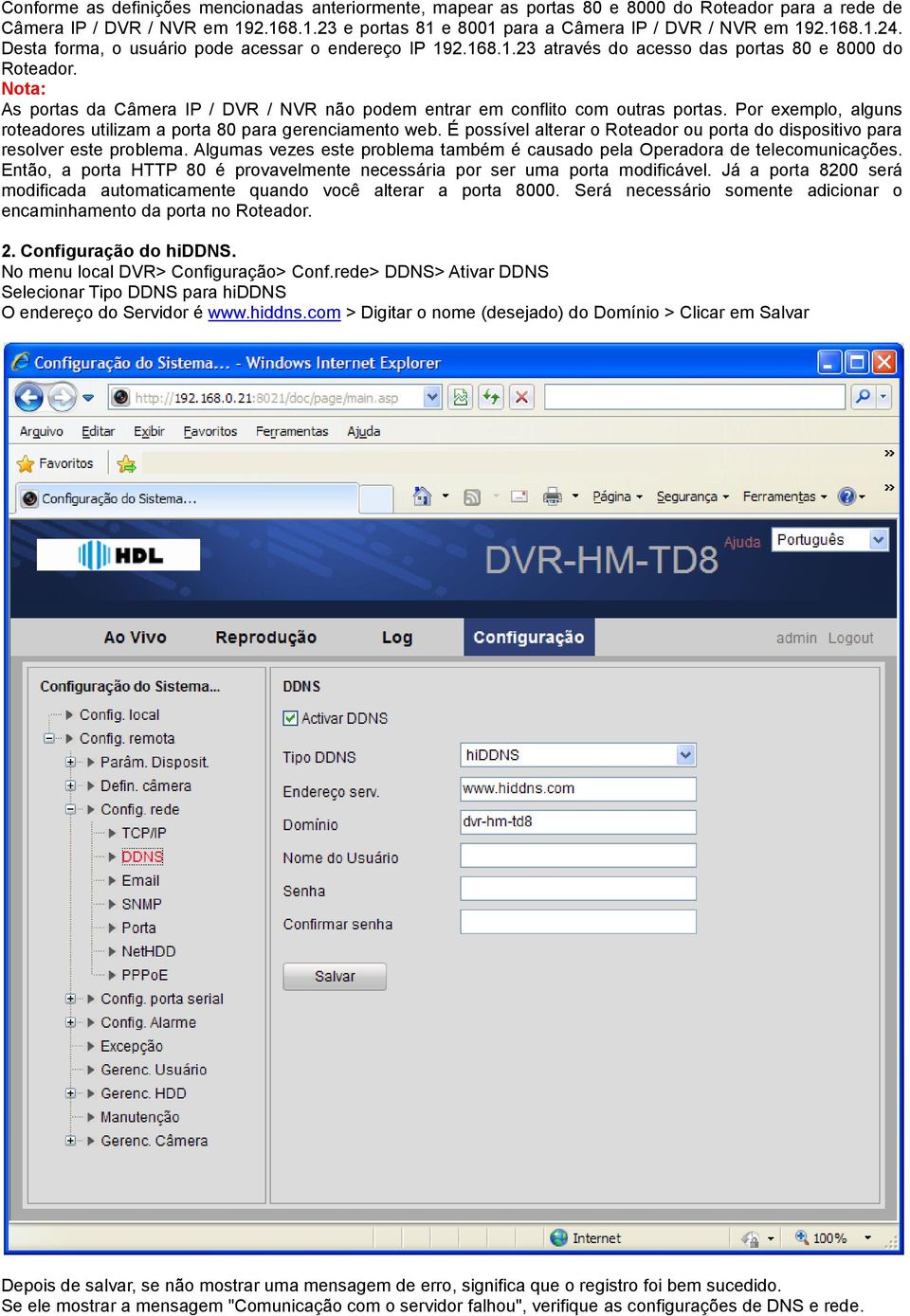
3 Conforme as definições mencionadas anteriormente, mapear as portas 80 e 8000 do Roteador para a rede de Câmera IP / DVR / NVR em e portas 81 e 8001 para a Câmera IP / DVR / NVR em Desta forma, o usuário pode acessar o endereço IP através do acesso das portas 80 e 8000 do Roteador. Nota: As portas da Câmera IP / DVR / NVR não podem entrar em conflito com outras portas. Por exemplo, alguns roteadores utilizam a porta 80 para gerenciamento web. É possível alterar o Roteador ou porta do dispositivo para resolver este problema. Algumas vezes este problema também é causado pela Operadora de telecomunicações. Então, a porta HTTP 80 é provavelmente necessária por ser uma porta modificável. Já a porta 8200 será modificada automaticamente quando você alterar a porta Será necessário somente adicionar o encaminhamento da porta no Roteador. 2. Configuração do hiddns. No menu local DVR> Configuração> Conf.rede> DDNS> Ativar DDNS Selecionar Tipo DDNS para hiddns O endereço do Servidor é > Digitar o nome (desejado) do Domínio > Clicar em Salvar Depois de salvar, se não mostrar uma mensagem de erro, significa que o registro foi bem sucedido. Se ele mostrar a mensagem "Comunicação com o servidor falhou", verifique as configurações de DNS e rede.
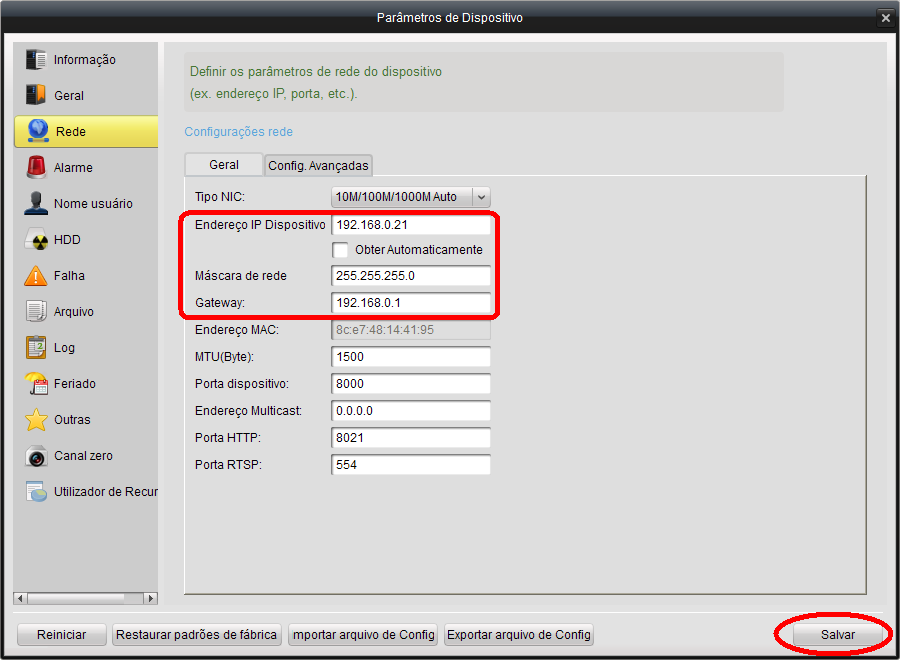
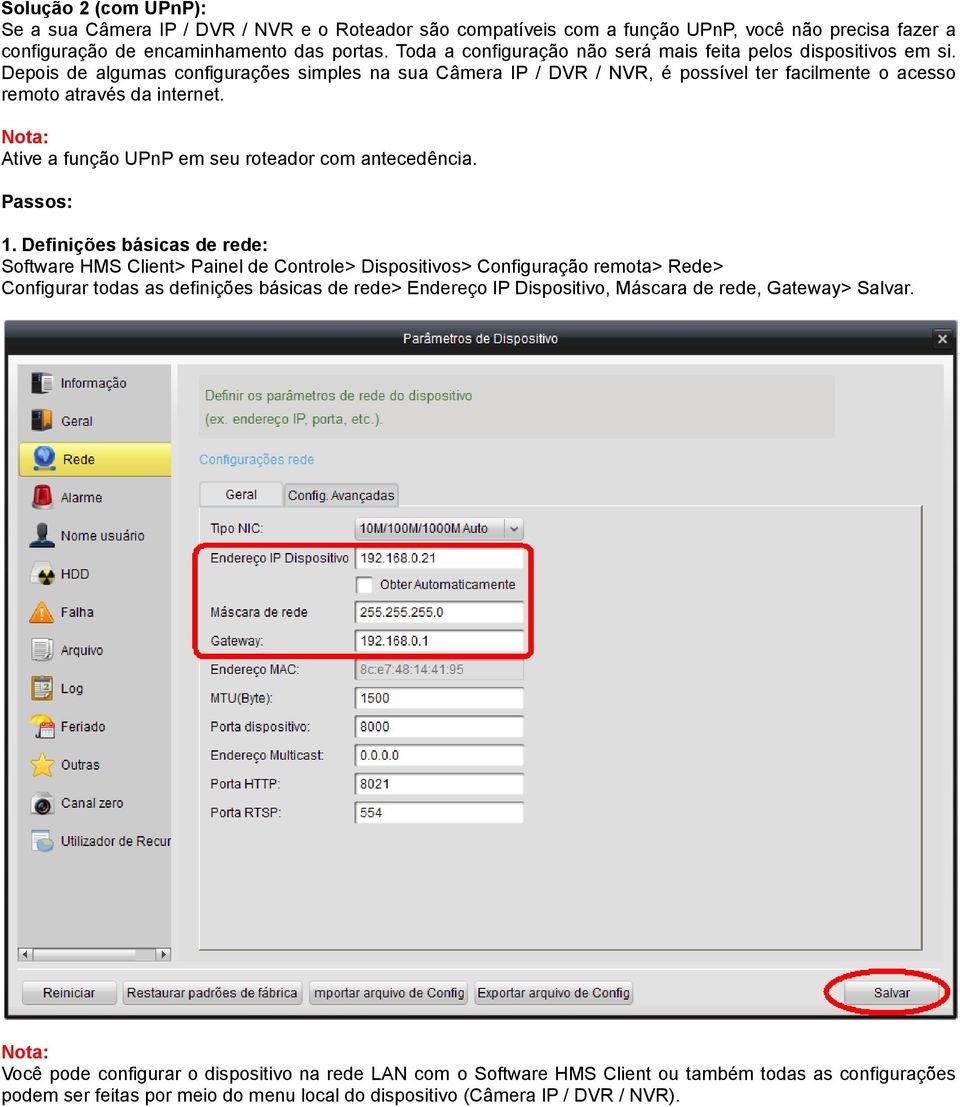
4 Solução 2 (com UPnP): Se a sua Câmera IP / DVR / NVR e o Roteador são compatíveis com a função UPnP, você não precisa fazer a configuração de encaminhamento das portas. Toda a configuração não será mais feita pelos dispositivos em si. Depois de algumas configurações simples na sua Câmera IP / DVR / NVR, é possível ter facilmente o acesso remoto através da internet. Nota: Ative a função UPnP em seu roteador com antecedência. Passos: 1. Definições básicas de rede: Software HMS Client> Painel de Controle> Dispositivos> Configuração remota> Rede> Configurar todas as definições básicas de rede> Endereço IP Dispositivo, Máscara de rede, Gateway> Salvar. Nota: Você pode configurar o dispositivo na rede LAN com o Software HMS Client ou também todas as configurações podem ser feitas por meio do menu local do dispositivo (Câmera IP / DVR / NVR).
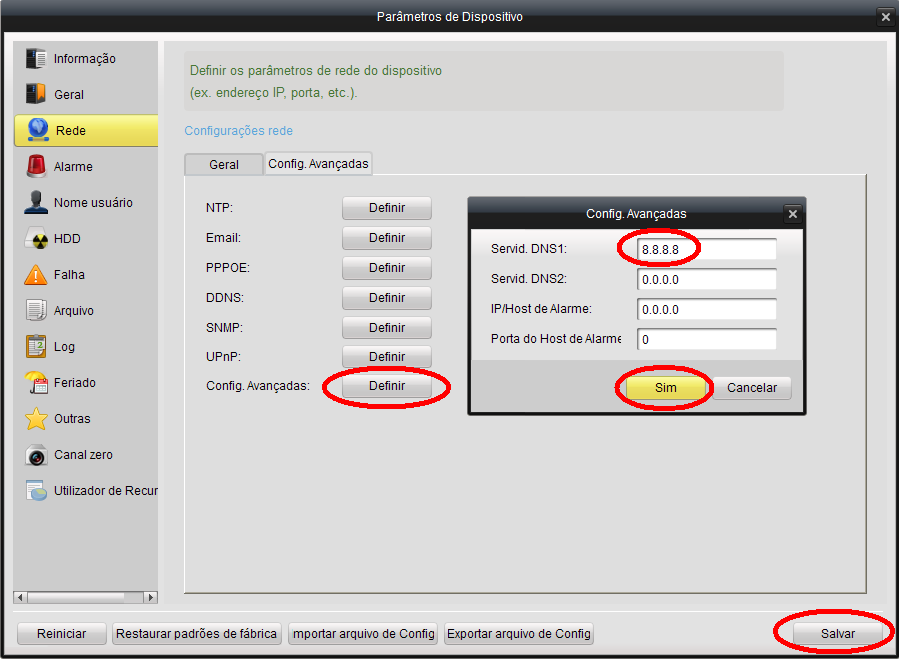
5 2. Configurações de DNS: Software HMS Client> Painel de Controle> Dispositivos> Configuração remota> Rede> Configurações avançadas> Definir> Digitar o Endereço IP Servidor DNS (este é o endereço relacionado ao PC conectado na mesma rede LAN)> Sim> Salvar.

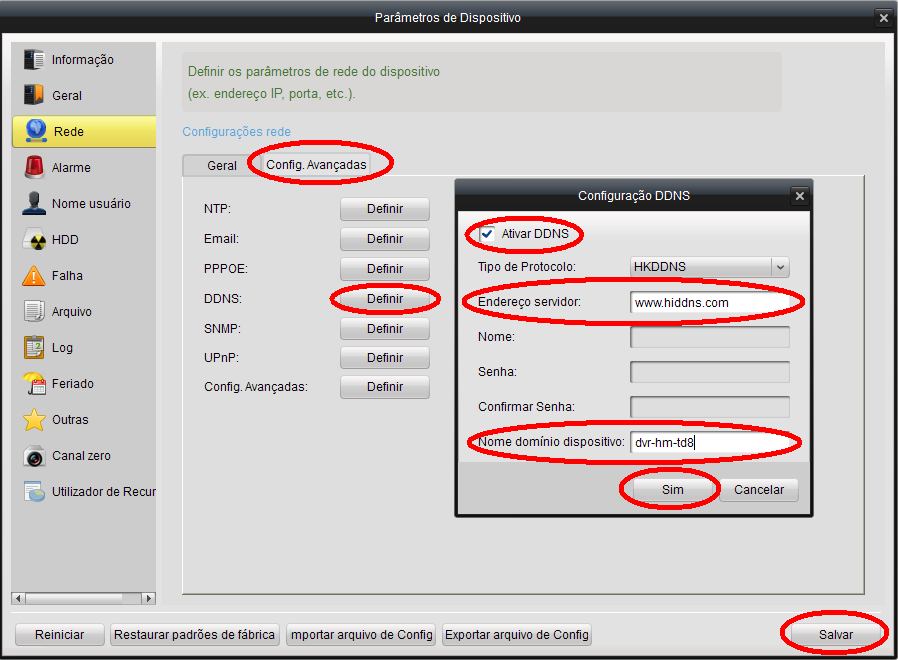
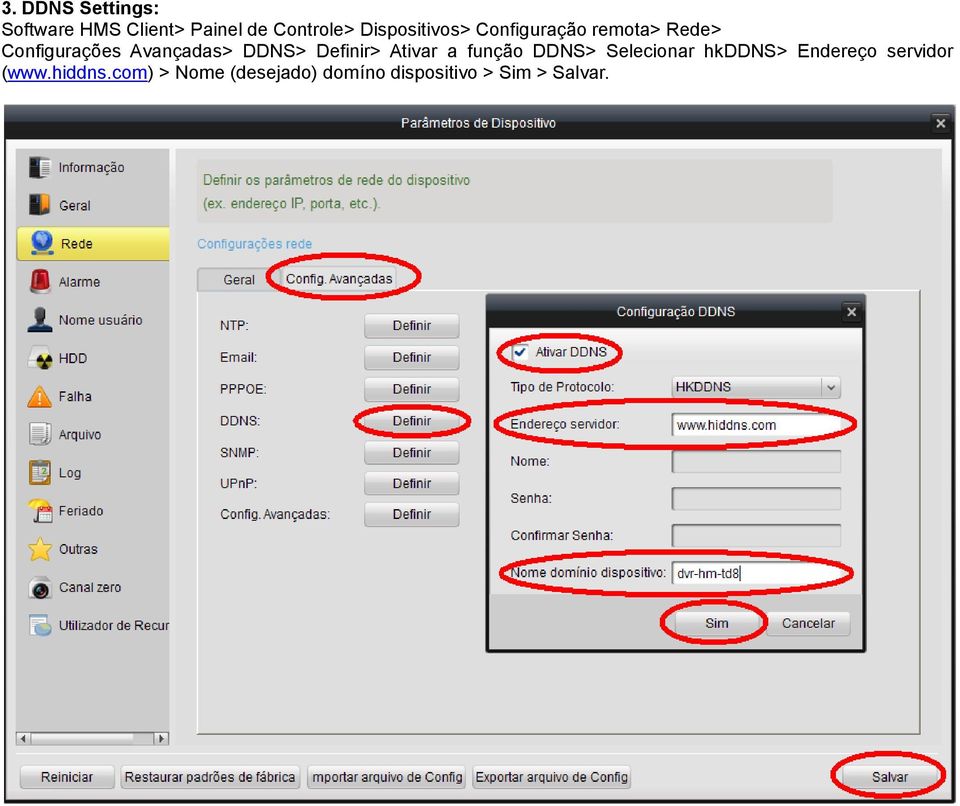
6 3. DDNS Settings: Software HMS Client> Painel de Controle> Dispositivos> Configuração remota> Rede> Configurações Avançadas> DDNS> Definir> Ativar a função DDNS> Selecionar hkddns> Endereço servidor ( > Nome (desejado) domíno dispositivo > Sim > Salvar.
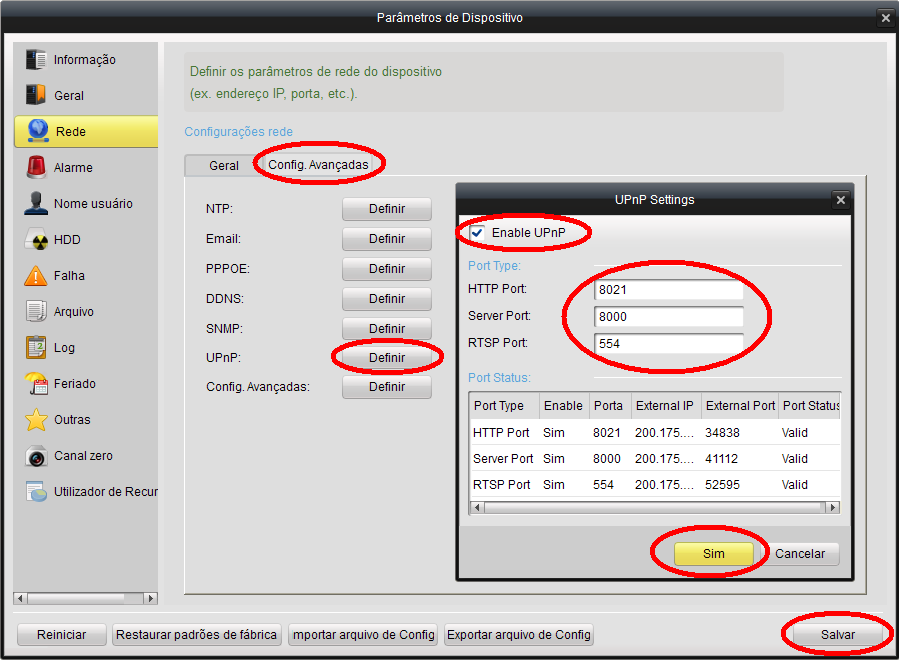
7 4. Configurações UPnP: Software HMS Client> Painel de Controle> Dispositivos> Configuração remota> Rede> Configurações Avançadas> UPnP> Definir> Habilitar a função UPnP> Entrar com os valores desejados das portas (Padrão HTTP: 80, Porta do Servidor: 8000 e Porta RTSP: 554) > Sim > Salvar. Nota: Então você verá o IP público mostrando o IP Externo e o Status da Porta válidos. Para uma rede diferente, você pode alterar a porta HTTP 80 para evitar o bloqueio pela Operadora do Sistema de telecomunição. Também é preciso evitar portas que já foram encaminhas manualmente no Roteador. Quando você modificar a porta externa no UPnP, por favor, modifique também a porta interna exibida na interface Geral. Configurações UPnP no menu local do DVR: Opção de configuração disponível apenas através do Software HMS Client ou na interface gráfica do DVR.

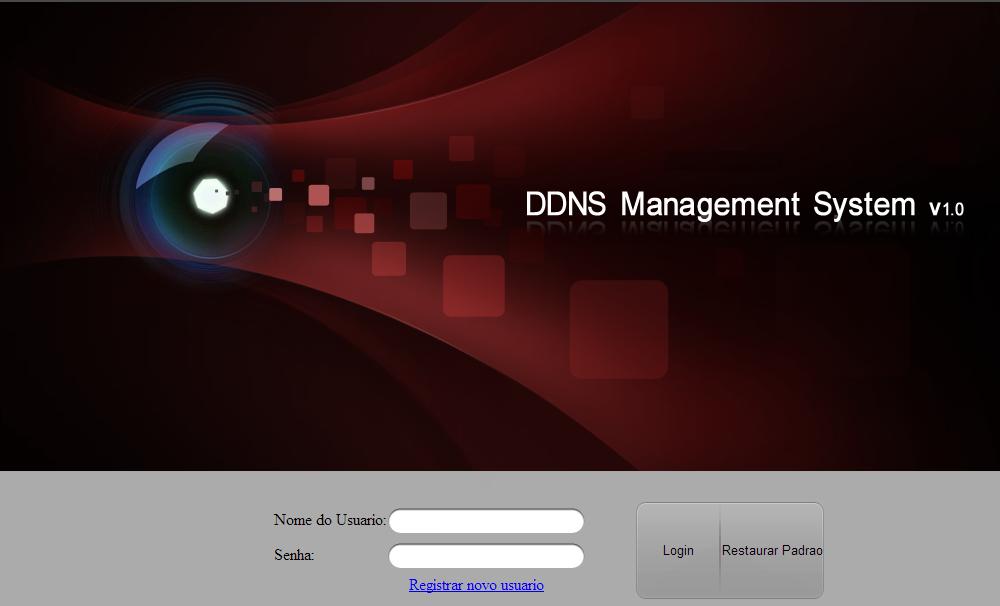
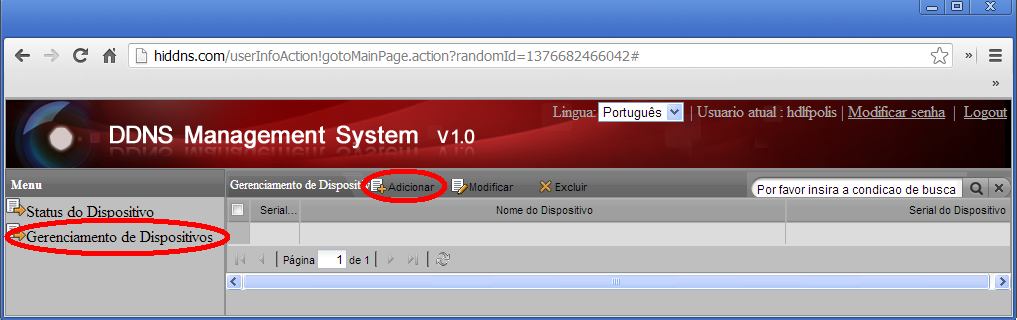
8 DDNS Management System (opcional): Se você tiver vários dispositivos, você pode usar nosso sistema de gestão de DDNS para verificar o status completo e o log do dispositivo. 1. Login Abra o Internet Explorer. Na barra de endereços, digite o endereço IP do DDNS Management Server Se você não tem uma conta, clique em "Registrar novo usuário" para criar um novo usuário. 2. Device Management Após o login, clique em "Gerenciamento de dispositivos" (não há nenhum dispositivo na primeira vez). Clique no botão "Adicionar" para adicionar dispositivo.

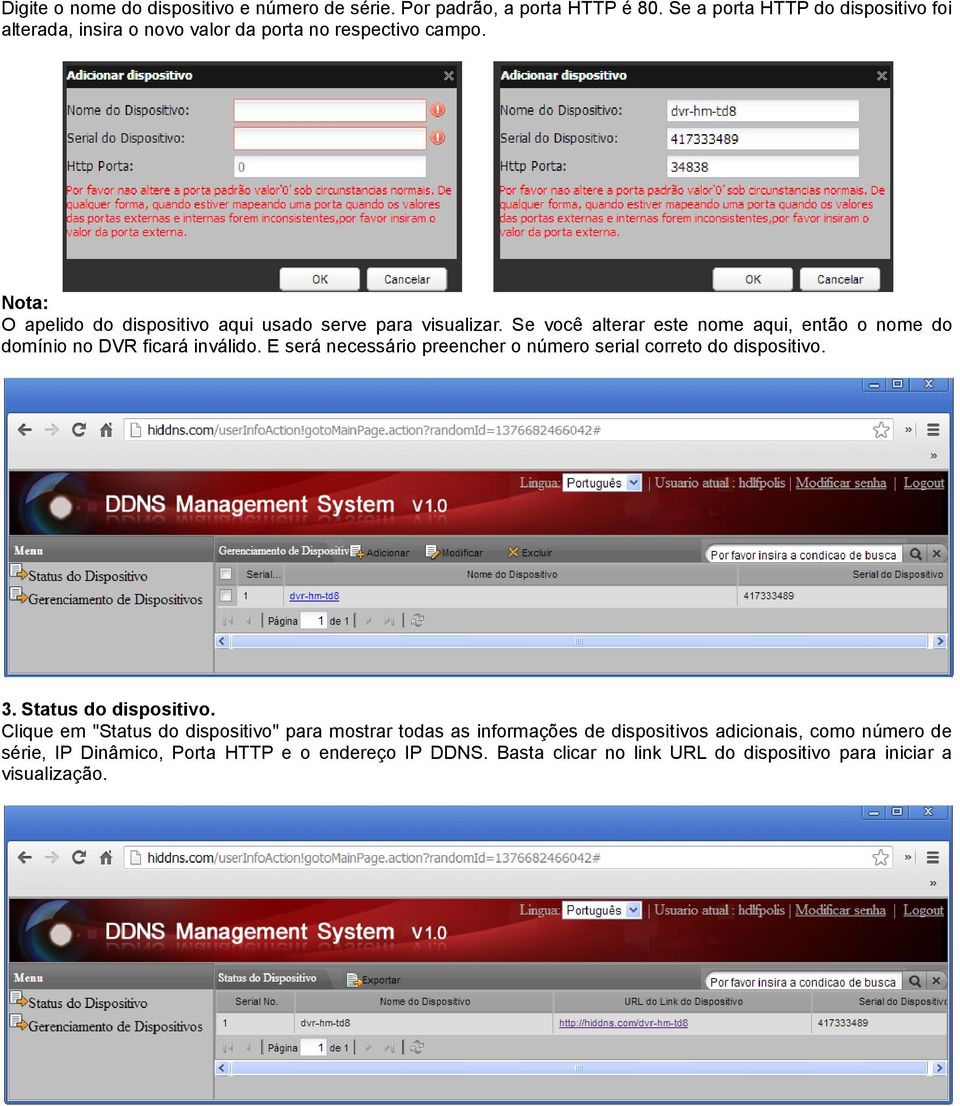
9 Digite o nome do dispositivo e número de série. Por padrão, a porta HTTP é 80. Se a porta HTTP do dispositivo foi alterada, insira o novo valor da porta no respectivo campo. Nota: O apelido do dispositivo aqui usado serve para visualizar. Se você alterar este nome aqui, então o nome do domínio no DVR ficará inválido. E será necessário preencher o número serial correto do dispositivo. 3. Status do dispositivo. Clique em "Status do dispositivo" para mostrar todas as informações de dispositivos adicionais, como número de série, IP Dinâmico, Porta HTTP e o endereço IP DDNS. Basta clicar no link URL do dispositivo para iniciar a visualização.
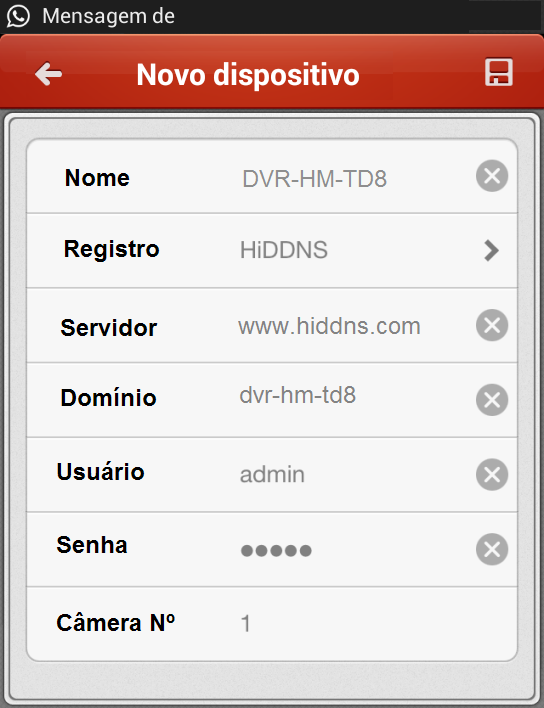
10 Acesso remoto: 1. WEB Depois de terminar as configurações, será possível acessar o dispositivo ativo diretamente por meio do navegador web, utilizando o URL Exemplo: 2. Software HMS Client Utilizar a Versão V Build _06 ou superior. Importar Câmera> Adicionar Dispositivo> Modo de Domínio Privado. 3. Software HMS Mobile Importante: o Software HMS Mobile ainda não suporta o serviço HiDDNS. Para acesso móvel é necessário usar outro serviço DDNS. A imagem abaixo é meramente ilustrativa (serviço não implementado).
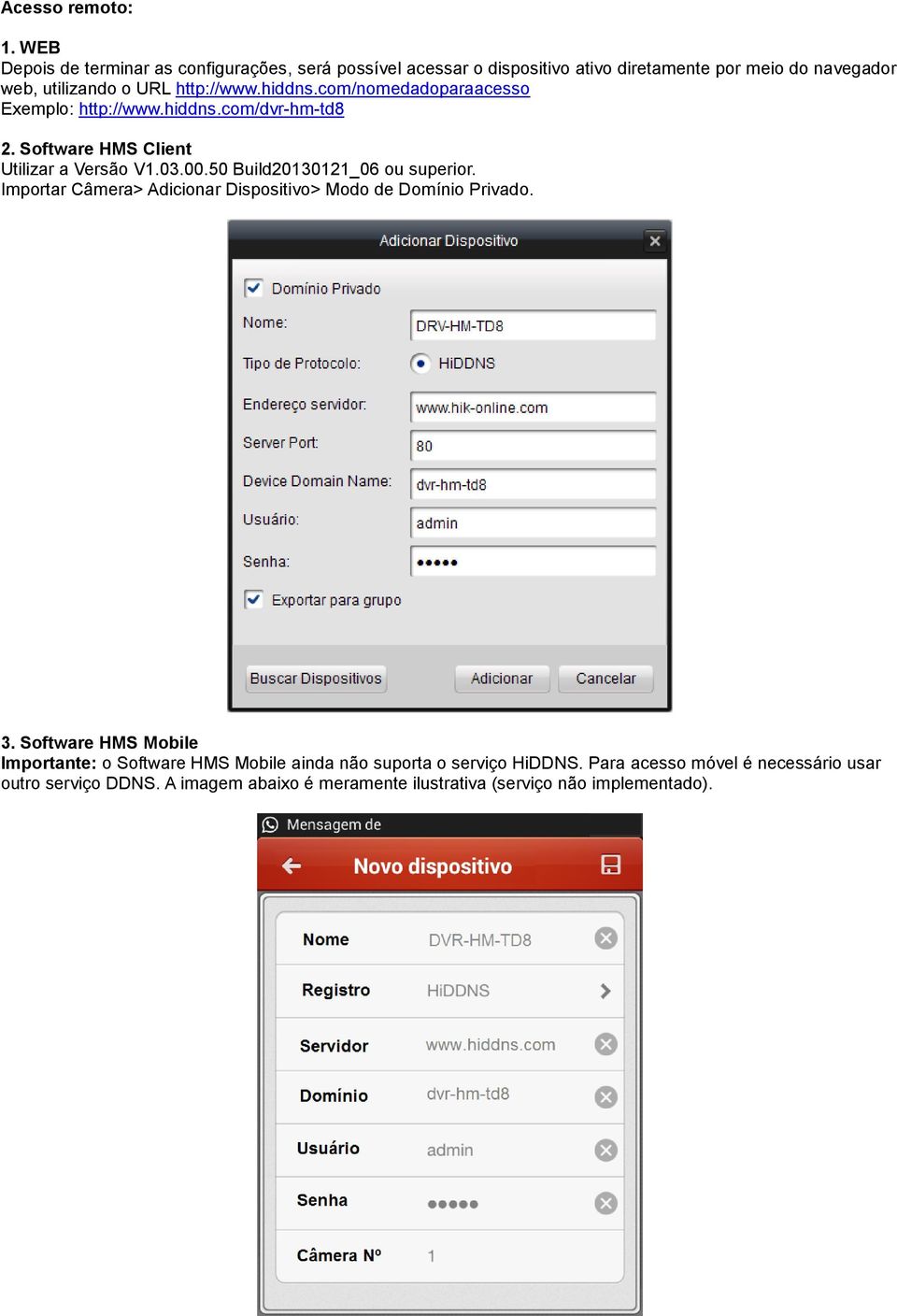
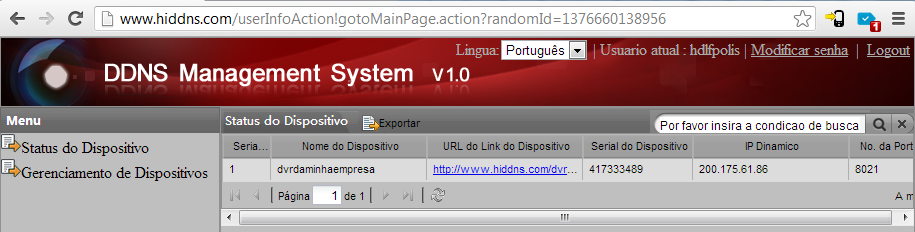
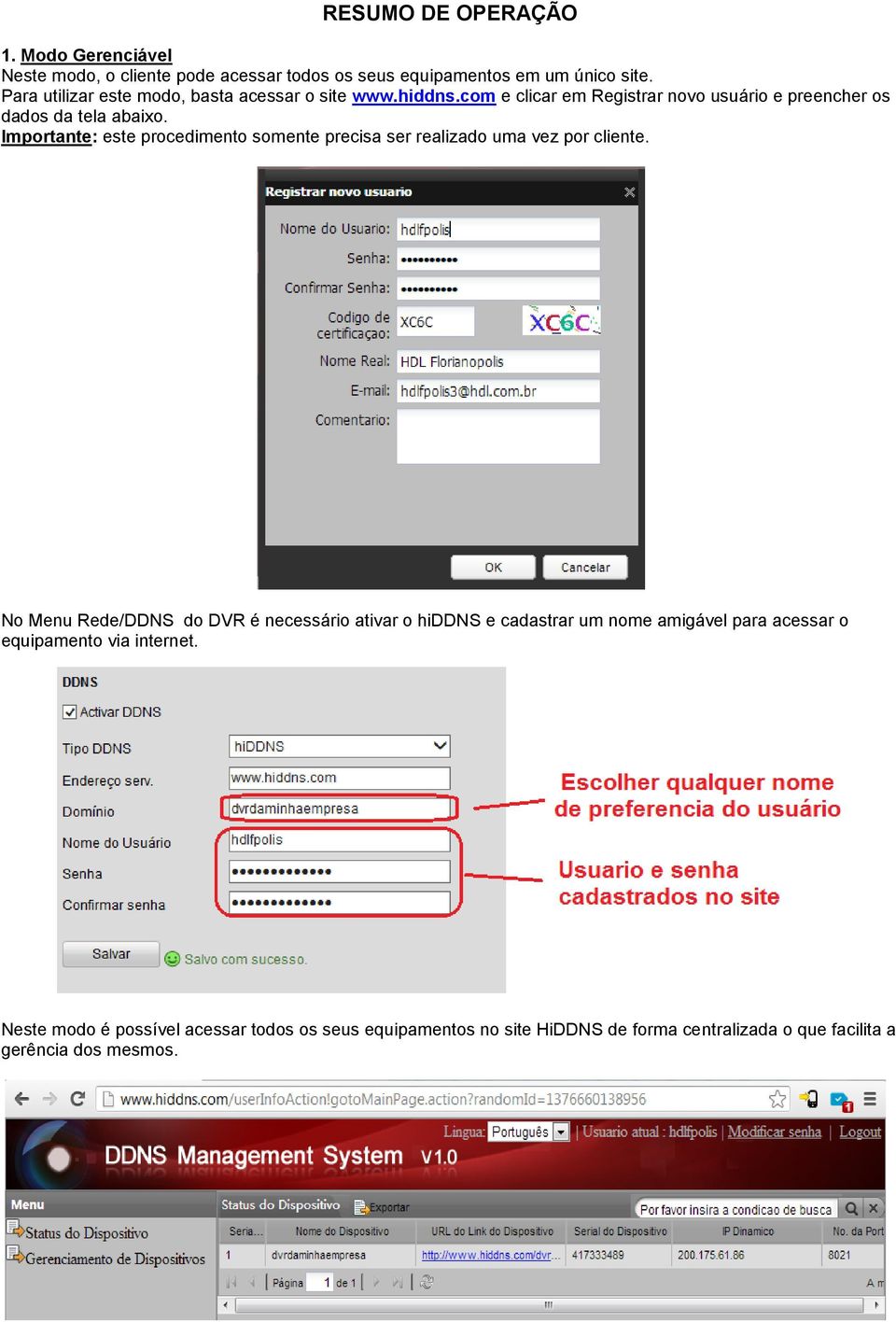
11 RESUMO DE OPERAÇÃO 1. Modo Gerenciável Neste modo, o cliente pode acessar todos os seus equipamentos em um único site. Para utilizar este modo, basta acessar o site e clicar em Registrar novo usuário e preencher os dados da tela abaixo. Importante: este procedimento somente precisa ser realizado uma vez por cliente. No Menu Rede/DDNS do DVR é necessário ativar o hiddns e cadastrar um nome amigável para acessar o equipamento via internet. Neste modo é possível acessar todos os seus equipamentos no site HiDDNS de forma centralizada o que facilita a gerência dos mesmos.

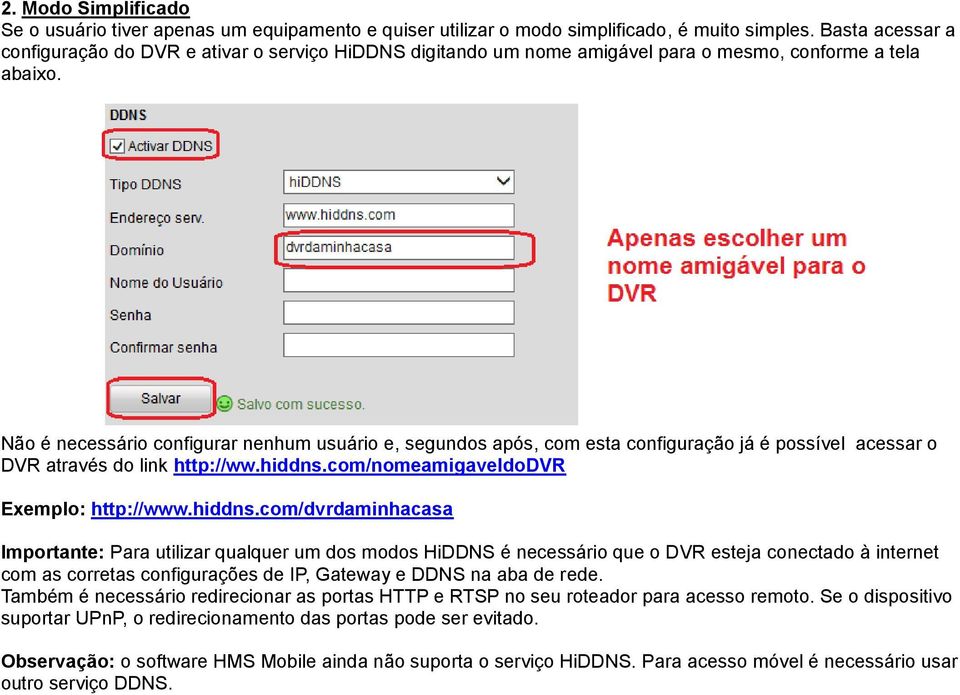
12 2. Modo Simplificado Se o usuário tiver apenas um equipamento e quiser utilizar o modo simplificado, é muito simples. Basta acessar a configuração do DVR e ativar o serviço HiDDNS digitando um nome amigável para o mesmo, conforme a tela abaixo. Não é necessário configurar nenhum usuário e, segundos após, com esta configuração já é possível acessar o DVR através do link Exemplo: Importante: Para utilizar qualquer um dos modos HiDDNS é necessário que o DVR esteja conectado à internet com as corretas configurações de IP, Gateway e DDNS na aba de rede. Também é necessário redirecionar as portas HTTP e RTSP no seu roteador para acesso remoto. Se o dispositivo suportar UPnP, o redirecionamento das portas pode ser evitado. Observação: o software HMS Mobile ainda não suporta o serviço HiDDNS. Para acesso móvel é necessário usar outro serviço DDNS.
ESTRUTUTA DE REDE DE ACESSO!
 ESTRUTUTA DE REDE DE ACESSO! - Primeiramente, antes de colocar um DVR na rede, para acesso, você precisa saber, qual a estrutura da rede, quantos micros estão conectados, se é uma rede simples, de uma
Figura 2 - Menu "Config. Rede"
 Produto: CL Titânio Assunto: Como acessar o CL Titânio remotamente via browser? Em primeiro lugar, deve-se realizar as configurações de rede do CL Titânio: Entre no menu Principal. clicando com o botão
Em primeiro lugar, deve-se realizar as configurações de rede do CL Titânio:
 Produto: CL Titânio Assunto: Como acessar o CL Titânio remotamente via browser? Em primeiro lugar, deve-se realizar as configurações de rede do CL Titânio: Entre no menu clicando com o botão direito do
Câmera IP Sem/Com Fio. Manual de Instalação Rápida. (Para MAC OS)
 Modelo:FI8918W Câmera IP Sem/Com Fio Manual de Instalação Rápida (Para MAC OS) Modelo:FI8918W Color:Preta Modelo:FI8918W Color: Branca ShenZhen Foscam Intelligent Technology Co., Ltd Manual de Instalação
PASSO A PASSO PARA VISUALIZAR NA INTERNET O DVR STAND ALONE ECOTRONIC
 PASSO A PASSO PARA VISUALIZAR NA INTERNET O DVR STAND ALONE ECOTRONIC Nesse passo a passo, vamos dar uma orientação básica de como colocar nosso stand alone em rede para ter acesso remotamente pela rede
DSS Digital Sistemas de Segurança. Manual Acesso Remoto DVR DFH 6000. Afonso Alves. Diretor Técnico
 DSS Digital Sistemas de Segurança Manual Acesso Remoto DVR DFH 6000 Afonso Alves Diretor Técnico Passo 1 Colocando o DVR na rede interna. 1.1 Localizando endereço de IP na rede para o DVR... 2 1.2 Configurando
ACESSO REMOTO EM NUVEM Guia Rápido
 ACESSO REMOTO EM NUVEM Guia Rápido 1 - Conecte o HVR/DVR na alimentação; 2 - Conecte o equipamento a um monitor ou TV, pela saída VGA para operação do sistema; 3 - Ao entrar no sistema do equipamento,
Procedimentos para Configuração de Redirecionamento de Portas
 1 Procedimentos para Configuração de Redirecionamento de Portas O DIR 635 tem duas opções para liberação de portas: Virtual server: A opção Virtual Server permite que você defina uma única porta pública
Configurar acesso remoto DVR Série 9xxx/6xxx FullSec via rede local no PC
 Configurar acesso remoto DVR Série 9xxx/6xxx FullSec via rede local no PC 1- Conectar o DVR à internet via cabo de rede 2- Conectar o DVR na energia e ligar 3- Ao ligar, se o DVR não possuir HD instalado,
http://www.foscam.com.br http://loja.foscam.com.br
 http://www.foscam.com.br http://loja.foscam.com.br TUTORIAL PARA ACESSO REMOTO/WEB FOSCAM BRASIL Inicialmente defina uma porta (HTTP port) para cada câmera. Acesse as configurações da câmera em for administrator
zirion.com.br 3 1 Para o primeiro acesso, o Usuário será: admin 2 O campo Senha deverá ser deixado em branco. 3 Clique em OK
 1 - Conecte o HVR/DVR na alimentação; 2 - Conecte o equipamento a um monitor ou TV, pela saída VGA ou HDMI, para operação do sistema; 3 - Ao entrar no sistema do equipamento, automaticamente a mensagem
Para começarmos as configurações, primeiramente vamos habilitar o DVR Veicular para o acesso. Clique em Menu e depois entre em Geral.
 DVR Veicular Para começarmos as configurações, primeiramente vamos habilitar o DVR Veicular para o acesso. Clique em Menu e depois entre em Geral. Dentro do menu Geral, clique em rede, como mostra a figura.
Guia Rápido de Instalação. VNT 7704 e VNT 7708
 Guia Rápido de Instalação VNT 7704 e VNT 7708 Conteúdo 1. Instale o HD... 3 1.1. Instale o HD... 3 2. Conexões... 3 2.1. Vista traseira do DVR de 04 canais... 3 2.2. Vista traseira do DVR de 08 canais...
Câmera IP Sem/Com Fio. Manual de Instalação Rápida. (Para Windows OS)
 Câmera IP Sem/Com Fio Manual de Instalação Rápida (Para Windows OS) Modelo:FI8904W Modelo:FI8905W ShenZhen Foscam Intelligent Technology Co., Ltd Manual de Instalação Rápida Conteúdo da Embalagem 1) Câmera
Procedimentos para configurar o Monitoramento Agendado no D-viewCam
 Procedimentos para configurar o Monitoramento Agendado no D-viewCam 1 Para configurar Monitoramento Agendado no D-viewCam, é necessário que esteja logado como Administrador do Software. 1 2 Abra o D-viewCam
COMO FAZER PARA CONFIGURAR O DVR PARA ACESSO REMOTO
 COMO FAZER PARA CONFIGURAR O DVR PARA ACESSO REMOTO Este COMO FAZER ensinará como configurar o DVR Standalone para acesso remoto. 1. Se você possui um DVR em sua rede e deseja configurá-lo numa conexão
ACESSO REMOTO EM NUVEM Guia Rápido
 ACESSO REMOTO EM NUVEM Guia Rápido 1 - Conecte o HVR/DVR na alimentação; 2 - Conecte o equipamento a um monitor ou TV, pela saída VGA ou HDMI, para operação do sistema; 3 - Ao entrar no sistema do equipamento,
Manual B.P.S ATA 5xxx Índice
 Manual B.P.S ATA 5xxx Índice 1. Conectando o Adaptador para Telefone Analógico (ATA)...02 2. Configurações básicas...05 2.1 Configuração dos parâmetros de usuário e senha para acessos de banda larga do
DVR - CONFIGURAÇÃO DE ACESSO VIA REDE LOCAL
 DVR - CONFIGURAÇÃO DE ACESSO VIA REDE LOCAL São José, 25 de maio, 2012. Este tipo de acesso permite que o DVR seja acessado através de qualquer computador que esteja conectado na mesma rede que ele. 1
IP Sem/Com Fio. Câmera. Modelo:FI8916W Colo. Modelo:FI8916W Colo. Modelo:FI8916W. Branca. lor: lor:preta
 Modelo:FI8916W Câmera IP Sem/Com Fio Manual de Instalaçã ção Rápida Modelo:FI8916W Colo lor:preta Modelo:FI8916W Colo lor: Branca Para Windows OS ------1 Para MAC OS ------14 ShenZhen Foscam Intelligent
04W FI8905W. Modelo:FI8904. Modelo:FI8905W. Modelo:FI8904W. ShenZhen Foscam Intelligent Technology Co., Ltd
 Modelo:FI8904 04W FI8905W Manual de Instalaçã ção Rápida Modelo:FI8904W Modelo:FI8905W Para Windows OS ------1 Para MAC OS ------13 ShenZhen Foscam Intelligent Technology Co., Ltd Manual de Instalaçã ção
Certifique-se de que você possui todas as informações necessárias e equipamento em mãos antes de iniciar a instalação.
 Este produto pode ser configurado utilizando qualquer navegador web atual, como por ex. Internet Explorer 6 ou Netscape Navigator 7 ou superior. DSL-2730B Roteador ADSL Wireless Antes de começar Certifique-se
Passo 1: Abra seu navegador e digite http://www.no-ip.com. Passo 2: Na tela que surgir, clique em Get Started.
 1 - Como obter seu DNS Dinâmico no No-IP O No-IP, é um sistema de DNS (Domain Name Server), que converte o seu endereço IP em um nome. O que o No-IP faz, é converter o nome do tipo minhacameraip.no-ip.org
Configuração de Redirecionamento de Porta. Manual de configuração de redirecionamento de porta do modem TD5130.
 Configuração de Redirecionamento de Porta Manual de configuração de redirecionamento de porta do modem TD5130. 1. Com o computador ligado via cabo ao modem, pela porta LAN 1, para acessar a interface web
Sistema de Registro das Atividades do RT - Tutorial de utilização
 Sistema de Registro das Atividades do RT - Tutorial de utilização Acesso WEB 1. Primeiro acesso Para acessar o sistema, abra seu navegador de internet e vá até o site http://sistemart.crmv pr.org.br. Você
Versão 1.3 Abril de 2009. Suplemento do IPv6: Definir Configurações IP e Filtro IP
 Versão 1.3 Abril de 2009 Suplemento do IPv6: Definir Configurações IP e Filtro IP 2009 Xerox Corporation. Todos os direitos reservados. Xerox e o desenho da esfera de conectividade são marcas da Xerox
LANGUARD WEB INTERFACE INTERNET / INTRANET HTTP / SMTP / SNMP INTERFACE RS-232 / RJ-45 / USB DESCRIÇÃO TÉCNICA BÁSICA - DTB
 LANGUARD WEB INTERFACE INTERNET / INTRANET HTTP / SMTP / SNMP INTERFACE RS-232 / RJ-45 / USB PARA UTILIZAÇÃO COM SISTEMAS NO BREAKS MONOFÁSICOS GUARDIAN LINHAS ENERGIZA E SEICA DESCRIÇÃO TÉCNICA BÁSICA
Como Conectar e configurar Câmeras FullSec em um DVR CVI de 16CH FullSec -ACESSO REMOTO VIA CELULAR
 Como Conectar e configurar Câmeras FullSec em um DVR CVI de 16CH FullSec -ACESSO REMOTO VIA CELULAR 1- Conectar o DVR à internet via cabo de rede 2- Conectar o DVR na energia e ligar 3- Ao ligar, se o
Acesso Remoto Placas de captura
 Acesso Remoto Placas de captura 1 instalar o DVR Siga os passos de instalação informados na caixa do produto, após seu perfeito funcionamento vá para próximo passo. 2 Configurá-lo na rede Local O computador
Gateway TT211S/S+/O/O+/SO/SO+
 Guia Rápido de Instalação TT211S/S+/O/O+/SO/SO+ v120511 Índice Introdução 2 Procedimentos para Instalação 2 Conectando o Hardware 2 Configuração Inicial 3 Configuração Network 3 Configuração do DNS (Domain
O Servidor de impressão DP-300U atende a seguinte topologia: Podem ser conectadas 2 impressoras Paralelas e 1 USB.
 O Servidor de impressão DP-300U atende a seguinte topologia: Podem ser conectadas 2 impressoras Paralelas e 1 USB. 1 1- Para realizar o procedimento de configuração o DP-300U deve ser conectado via cabo
1. Introdução. 2. Conteúdo da embalagem
 1 1. Introdução / 2. Conteúdo da embalagem 1. Introdução O Repetidor WiFi Multilaser é a combinação entre uma conexão com e sem fio. Foi projetado especificamente para pequenas empresas, escritórios e
ALTERNATIVA PARA CONEXÃO VIA INTERNET DE IP MASCARADO A IP REAL
 Documento: Tutorial Autor: Iuri Sonego Cardoso Data: 27/05/2005 E-mail: [email protected] Home Page: http://www.scripthome.cjb.net ALTERNATIVA PARA CONEXÃO VIA INTERNET DE IP MASCARADO A IP REAL
Manual de Configuração D-LINK Modelo: DVG-1402S Firmware: 1.00.011
 Manual de Configuração D-LINK Modelo: DVG-1402S Firmware: 1.00.011 Para usuários de conexão banda larga do tipo PPPoE (autenticação por usuário e senha) Capítulo 1 Conectando-se à Internet Alguns provedores
Visualizando um vídeo através do Servidor de Streaming
 Visualizando um vídeo através do Servidor de Streaming Função do Servidor de Streaming Quando existem muitos usuários acessando remotamente uma câmera para realizar a visualização ao vivo ou fazer gerenciamento,
Guia de Instalação de Software
 Guia de Instalação de Software Este manual explica como instalar o software por meio de uma conexão USB ou de rede. A conexão de rede não está disponível para os modelos SP 200/200S/203S/203SF/204SF. Fluxograma
Guia de Utilização da IHM Touch Screen Rockwell. Realização:
 Guia de Utilização da IHM Touch Screen Rockwell Realização: Thiago de Oliveira Felipe Guilherme Stein Joinville Santa Catarina Outubro de 2010 INTRODUÇÃO Analisando os processos de manufatura e o desenvolvimento
COMO FAZER PARA CONFIGURAR O DVR PARA ACESSO REMOTO
 COMO FAZER PARA CONFIGURAR O DVR PARA ACESSO REMOTO Este COMO FAZER ensinará como configurar o DVR Standalone para acesso remoto. 1. Se você possui um DVR em sua rede e deseja configurá-lo numa conexão
Procedimento para configuração de Redirecionamento de Portas
 1 Procedimento para configuração de Redirecionamento de Portas 1- Para realizar a configuração de redirecionamento de portas o computador deve estar conectado via cabo Ethernet em uma das portas LAN do
Guia para o Google Cloud Print
 Guia para o Google Cloud Print Versão A BRA-POR Definições das observações Utilizamos o estilo de observação a seguir ao longo deste manual do usuário: As observações ensinam como agir em determinada situação
TUTORIAL DE INSTALAÇÃO DO PFSENSE E UMA REDE INTERNA NO VIRTUALBOX
 TUTORIAL DE INSTALAÇÃO DO PFSENSE E UMA REDE INTERNA NO VIRTUALBOX Abrir o Virtualbox e criar a máquina virtual. Digitar o nome da VM, tipo BSD e versão FreeBSD. O pfsense precisa de no mínimo 128MB de
GUIA RÁPIDO. DARUMA Viva de um novo jeito
 GUIA RÁPIDO DARUMA Viva de um novo jeito Dicas e Soluções para IPA210 Leia atentamente as dicas a seguir para configurar seu IPA210. Siga todos os tópicos para que seja feita a configuração básica para
Professor: Macêdo Firmino Disciplina: Sistemas Operacionais de Rede
 Professor: Macêdo Firmino Disciplina: Sistemas Operacionais de Rede Uma Rede de Computadores consistem em dois ou mais dispositivos, tais como computadores, impressoras e equipamentos relacionados, os
Modelo: H.264 Câmera IP (1.0 Megapixels) guia de instalação rápida
 1 Modelo: H.264 Câmera IP (1.0 Megapixels) guia de instalação rápida 1. Colocado diretamente no desktop Colocou a câmera IP na posição adequada 2 2. Montagem na parede O suporte com o parafuso de bloqueio
MANUAL DE INSTALAÇÃO E PROGRAMAÇÃO CONVERSOR - IP / USB / SERIAL - 317 RV1
 MANUAL DE INSTALAÇÃO E PROGRAMAÇÃO CONVERSOR - IP / USB / SERIAL - 317 RV1 SÃO CAETANO DO SUL 06/06/2014 SUMÁRIO Descrição do Produto... 3 Características... 3 Configuração USB... 4 Configuração... 5 Página
O Servidor de impressão DP-301U atende a seguinte topologia: Com o DP-301U pode ser conectada uma impressora USB.
 O Servidor de impressão DP-301U atende a seguinte topologia: Com o DP-301U pode ser conectada uma impressora USB. 1 1- Para realizar o procedimento de configuração o DP-301U deve ser conectado via cabo
Procedimentos de Configuração Técnica SEGDVR04N, SEGDVR08N e SEGDVR16N www.greatek.com.br
 de Configuração Técnica SEGDVR04N, SEGDVR08N e SEGDVR16N www.greatek.com.br Imagens meramente ilustrativas. Índice Clique no procedimento que deseja consultar: 1- Procedimento de Login... 2 2- Procedimento
Comm5 Tecnologia Manual de utilização da família MI. Manual de Utilização. Família MI
 Manual de Utilização Família MI ÍNDICE 1.0 COMO LIGAR O MÓDULO... pág 03 e 04 2.0 OBJETIVO... pág 05 3.0 COMO CONFIGURAR O MÓDULO MI... pág 06, 07, 08 e 09 4.0 COMO TESTAR A REDE... pág 10 5.0 COMO CONFIGURAR
MANUAL DO ANIMAIL 1.0.0.1142 Terti Software
 O Animail é um software para criar campanhas de envio de email (email Marketing). Você pode criar diversas campanhas para públicos diferenciados. Tela Principal do sistema Para melhor apresentar o sistema,
Procedimento de cadastro no portal Cloud Ecotronic
 Procedimento de cadastro no portal Cloud Ecotronic 5.1 Monitoramento via nuvem A tecnologia do sistema em nuvem permite o gerenciamento do equipamento e de arquivos via rede. *Nota:É necessário que o equipamento
Com o DPR-1260 podem ser utilizadas até 4 impressoras USB. Segue um exemplo de topologia a que o equipamento atende:
 Com o DPR-1260 podem ser utilizadas até 4 impressoras USB. Segue um exemplo de topologia a que o equipamento atende: 1 1- Para configurar o DPR-1260 conecte um cabo de rede na porta LAN do DPR-1260 até
Procedimentos para Configuração de Redirecionamento de Portas
 Procedimentos para Configuração de Redirecionamento de Portas A opção avançada de Port Forwarding permite que você defina uma única porta pública ou Range de portas em seu roteador para redirecionar a
Passo a Passo da instalação da VPN
 Passo a Passo da instalação da VPN Dividiremos este passo a passo em 4 partes: Requisitos básicos e Instalação Configuração do Servidor e obtendo Certificados Configuração do cliente Testes para saber
GUIA RÁPIDO de INSTALAÇÃO e CONFIGURAÇÃO
 GUIA RÁPIDO de INSTALAÇÃO e CONFIGURAÇÃO ROTEADORES WIRELESS 802.11G Modelos s: TL-WR541G/ TL- -WR542G/ TL- -WR641G/ TL- -WR642G 1. 2. 3. 4. 5. As 1. 2. 3. 4. 5. As 1. 2. 3. 4. 5. As As As s s ções ções
Como utilizar a central de gerenciamento VPN.
 Como utilizar a central de gerenciamento VPN. Construir conexões VPN entre vários roteadores pode ser uma tarefa demorada. Em cada um dos roteadores há diversos parâmetros que precisam ser sincronizados,
Manual de Utilização do GLPI
 Manual de Utilização do GLPI Perfil Usuário Versão 1.0 NTI Campus Muzambinho 1 Introdução Prezado servidor, o GLPI é um sistema de Service Desk composto por um conjunto de serviços para a administração
QUAL O PROCEDIMENTO PARA CONFIGURAR AS IMPRESSORAS DE REDE BROTHER EM UM SISTEMA DEC TCP / IP para VMS (UCX) Procedimento
 Procedimento Visão geral Antes de usar a máquina Brother em um ambiente de rede, você precisa instalar o software da Brother e também fazer as configurações de rede TCP/IP apropriadas na própria máquina.
INDICE 1. INTRODUÇÃO... 3 2. CONFIGURAÇÃO MÍNIMA... 4 3. INSTALAÇÃO... 4 4. INTERLIGAÇÃO DO SISTEMA... 5 5. ALGUNS RECURSOS... 6 6. SERVIDOR BAM...
 1 de 30 INDICE 1. INTRODUÇÃO... 3 2. CONFIGURAÇÃO MÍNIMA... 4 3. INSTALAÇÃO... 4 3.1. ONDE SE DEVE INSTALAR O SERVIDOR BAM?... 4 3.2. ONDE SE DEVE INSTALAR O PROGRAMADOR REMOTO BAM?... 4 3.3. COMO FAZER
CONFIGURAÇÃO DO ACESSO REMOTO PARA HS-DHXX93 E HS-DHXX96
 CONFIGURAÇÃO DO ACESSO REMOTO PARA HS-DHXX93 E HS-DHXX96 1 CONFIGURAR PARÂMETROS DE REDE DO DVR Para maior fiabilidade do acesso remoto é recomendado que o DVR esteja configurado com IP fixo (também pode
Guia de atualização. Guia de atualização do SonicOS 6.2
 SonicOS SonicOS Conteúdos SonicOS As seções seguintes explicam como atualizar uma imagem de firmware SonicOS existente para uma versão mais recente: Obter a versão mais recente de firmware do SonicOS...
W-R1000nL Guia de instalação
 W-R1000nL Guia de instalação 1 Sumário Configurando seu Computador...3 Configuração de Roteamento...4 Configurando repetição de sinal...8 2 Configurando seu Computador Esta configuração pode variar dependendo
Guia para o Google Cloud Print
 Guia para o Google Cloud Print Versão A BRA-POR Definições das observações Utilizamos o estilo de observação a seguir ao longo deste manual do usuário: ensina como agir em determinada situação ou fornece
Aula Pratica 3 Configurações de Rede Ethernet com Protocolo TCP/IP
 1 Aula Pratica 3 Configurações de Rede Ethernet com Protocolo TCP/IP Objetivo: Esta aula tem como objetivo apresentar aos alunos como configurar equipamentos em redes Ethernet com os protocolos TCP/IP.
Sumário. 4. Clique no botão Salvar & Aplicar para confirmar as alterações realizadas no. Reiniciar o SIMET- BOX
 Manual do usuário Sumário Introdução... 3! Instalar o SIMET-BOX... 4! Primeiro acesso ao SIMET-BOX... 5! Estado Atual... 7! Visão Geral... 7! Gráficos... 8! Rede... 9! Rede sem fio... 9! Ativar rede sem
Portaria Express 3.0
 Portaria Express 3.0 A portaria do seu condomínio mais segura e eficiente. Com a preocupação cada vez mais necessária de segurança nos condomínio e empresas, investe-se muito em segurança. Câmeras, cercas,
Guia rápido de recursos Wi-Fi GZ-EX210
 Guia rápido de recursos Wi-Fi GZ-EX210 Funcionalidades Wi-Fi Este aparelho está equipado com a função Wi-Fi. Pode realizar as seguintes operações com o uso de um smartphone ou computador, através de uma
Abra o software de programação. Clique na opção VOIP, depois opção configuração conforme as imagens:
 Caro cliente, atendendo a sua solicitação de auxílio no processo de configuração da placa VoIP na central Impacta, segue um passo-a-passo para ajudar a visualização. Abra o software de programação. Clique
Smart Laudos 1.9. A Forma Inteligente de Criar seus Laudos Médicos. Manual do Usuário
 Smart Laudos 1.9 A Forma Inteligente de Criar seus Laudos Médicos Manual do Usuário Conteúdo 1. O que é o Smart Laudos?... 3 2. Características... 3 3. Instalação... 3 4. Menu do Sistema... 4 5. Configurando
Como configurar e-mails nos celulares. Ebook. Como configurar e-mails no seu celular. W3alpha - Desenvolvimento e hospedagem na internet
 Ebook Como configurar e-mails no seu celular Este e-book irá mostrar como configurar e-mails, no seu celular. Sistemas operacionais: Android, Apple, BlackBerry, Nokia e Windows Phone Há muitos modelos
Procedimentos para configuração em modo WDS
 Procedimentos para configuração em modo WDS 1- WDS (Wireless Distribution System) permite o acesso de um DAP-1353 com o outro DAP-1353 de um modo padronizado. Dessa forma pode simplificar a infraestrutura
Diferentes modos para visualizar gravações no Software HMS Client
 Diferentes modos para visualizar gravações no Software HMS Client O Software HMS Client permite visualização de imagens de 3 maneiras diferentes: Imagens dos dispositivos (Mini Câmeras e NVRs) gravadas
Rastreamento Mobile. Manual de uso
 atualizado em 10/06/2014 Rastreamento Mobile Manual de uso Agora você pode utilizar seu aparelho móvel para acessar o seu sistema de rastreamento! O rastreamento Mobile é um website preparado para apresentar
Configurando DDNS no Stand Alone
 Configurando DDNS no Stand Alone Abra o seu navegador de internet e acesse o endereço http://www.advr.com.tw(ou, http://59.124.143.151 ). Clique em Register para efetuar o cadastro de um novo grupo.(foto
MANUAL DE INSTALAÇÃO
 MANUAL DE INSTALAÇÃO Criado e revisado por: Régis Fialho Equipe Cyber Squ@re Manager E-mail: [email protected] Site: www.cybersquare.com.br Telefone: Porto Alegre: (051) 3207-8521 disponível em
Manual de Instalação KIT DVR VENTURA Parte 1: Conexões Parte 2: Configurações de rede Parte 3: Acesso via telefone móvel
 1 Manual de Instalação KIT DVR VENTURA Parte 1: Conexões Parte 2: Configurações de rede Parte 3: Acesso via telefone móvel Parte 1: Conexões 2 Instalação do Disco Rídigo (HD) Primeiro é necessário a instalação
Guia de Configuração Rápida de Conexão da Rede
 Xerox WorkCentre M118/M118i Guia de Configuração Rápida de Conexão da Rede 701P42689 Este guia contém instruções para: Navegação pelas telas do visor na página 2 Configuração da rede usando o servidor
IP significa Internet Protocol. A Internet é uma rede, e assim como ocorre em qualquer tipo de rede, os seus nós (computadores, impressoras, etc.
 Endereços IP Endereços IP IP significa Internet Protocol. A Internet é uma rede, e assim como ocorre em qualquer tipo de rede, os seus nós (computadores, impressoras, etc.) precisam ter endereços. Graças
Conexões e Protocolo Internet (TCP/IP)
 "Visão geral da configuração da rede" na página 3-2 "Escolhendo um método de conexão" na página 3-3 "Conectando via Ethernet (recomendado)" na página 3-3 "Conectando via USB" na página 3-4 "Configurando
Centro de Inteligência em Tecnologia da Informação e Segurança Tutorial Ammyy admin
 Tutorial Ammyy admin Hoje em dia, quase tudo pode ser feito remotamente, a grande dificuldade seria o acesso remoto com segurança mas sem se preocupar em fazer enormes ajustes no FIREWALL, felizmente existem
Manual do usuário. isic 5 - Windows Phone
 Manual do usuário isic 5 - Windows Phone 1. Informações para o usuário Este manual irá auxiliá-lo na instalação e utilização do software para visualização das imagens dos DVRs e Câmera Speed Dome IP da
Procedimento para instalação do BLACKBERRY Software de Imagem via Celular
 Procedimento para instalação do BLACKBERRY Software de Imagem via Celular Atenção: este aplicativo é compatível somente com a versão do sistema operacional do BlackBerry 4.6 ou superior. Os modelos de
TeamViewer 9 Manual Wake-on-LAN
 TeamViewer 9 Manual Wake-on-LAN Rev 9.2-12/2013 TeamViewer GmbH Jahnstraße 30 D-73037 Göppingen www.teamviewer.com Sumário 1 Sobre Wake-on-LAN... 3 2 Requisitos... 4 3 Configuração do Windows... 5 3.1
Tutorial DDNS HDL LANÇAMENTO DDNS HDL. Nº: Data 07/05/15. Assunto: OBJETIVO DO PROJETO COMO FAZER. Página 1 de 6
 OBJETIVO DO PROJETO O DDNS HDL é um serviço que foi criado para permitir o acesso remoto a todos os dispositivos HDL, de forma gratuita e totalmente confiável. Esse serviço facilita o acesso remoto através
Manual. Roteador - 3G Portátil
 Manual Roteador - 3G Portátil Conteúdo da Embalagem 1. 1 x Produto 2. 1 x Guia de Instalação Rápida 3. 1 x Carregador USB Visão Geral (3) Recarregando o Power Bank: Conecte a ponta Micro USB à porta de
Access Point Router 150MBPS
 Access Point Router 150MBPS Manual do Usuário Você acaba de adquirir um produto Leadership, testado e aprovado por diversos consumidores em todo Brasil. Neste manual estão contidas todas as informações
MANUAL DO USUÁRIO. Software de Ferramenta de Backup
 MANUAL DO USUÁRIO Software de Ferramenta de Backup Software Ferramenta de Backup Parabéns, você acaba de adquirir um produto com a qualidade e segurança Intelbras. Este manual serve como referência para
Tutorial TCP/IP DHCP Configurando e Administrando Escopos
 Prezados leitores, esta é a décima oitava parte, desta segunda etapa dos tutoriais de TCP/IP. As partes de 01 a 20, constituem o módulo que eu classifiquei como Introdução ao TCP/IP. O objetivo do primeiro
STK (Start Kit DARUMA) Utilizando conversor Serial/Ethernet com Mini-Impressora DR600/DR700.
 STK (Start Kit DARUMA) Utilizando conversor Serial/Ethernet com Mini-Impressora DR600/DR700. Neste STK mostraremos como comunicar com o conversor Serial/Ethernet e instalar o driver Genérico Somente Texto
O serviço de Gateway Remoto é instalado em um computador, onde um ou diversos rádios móveis Hytera podem ser conectados via cabo USB e áudio.
 Visão Geral O Gateway Remoto Hytracks tem por objetivo atuar como uma extensão do Servidor principal, visando atender regiões muito distantes do servidor através de um link IP. O serviço de Gateway Remoto
Se você possui uma tomada de telefone no padrão TeleBrás siga este diagrama:
 1- Antes de iniciar qualquer procedimento de configuração verifique se os cabos estão conectados conforme o diagrama de instalação abaixo: Se você possui uma tomada de telefone no padrão Americano siga
Guia para o Google Cloud Print
 Guia para o Google Cloud Print Versão 0 BRA-POR Definições das observações Utilizamos o ícone a seguir ao longo deste manual do usuário: Os ícones de ensinam como agir em determinada situação ou fornecem
Manual de Instalação Linux Comunicações - Servidor. Centro de Computação Científica e Software Livre - C3SL
 Manual de Instalação Linux Comunicações - Servidor Centro de Computação Científica e Software Livre - C3SL Sumário 1 Instalando o Linux Comunicações para Telecentros (servidor) 2 1.1 Experimentar o Linux
Aula Prática Wi-fi Professor Sérgio Teixeira
 Aula Prática Wi-fi Professor Sérgio Teixeira INTRODUÇÃO Os Access Points ou ponto de acesso wi-fi são os equipamentos empregados na função de interconexão das redes sem fio e com fio (infraestrutura).
GUIA RÁPIDO DE UTILIZAÇÃO DO PORTAL DO AFRAFEP SAÚDE
 GUIA RÁPIDO DE UTILIZAÇÃO DO PORTAL DO AFRAFEP SAÚDE INTRODUÇÃO O portal do Afrafep Saúde é um sistema WEB integrado ao sistema HEALTH*Tools. O site consiste em uma área onde os Usuários e a Rede Credenciada,
Guia para o Google Cloud Print
 Guia para o Google Cloud Print Versão 0 BRA Definições das observações Utilizamos o estilo de observação a seguir ao longo deste manual do usuário: ensina como agir em determinada situação ou fornece dicas
MANUAL INSTALAÇÃO IPCAM
 MANUAL INSTALAÇÃO IPCAM 1 ÍNDICE: 1. Conectando a câmera. ------------------------------------------------------------------------------------------- 3 2. Conectando a câmera na rede. --------------------------------------------------------------------------------
Configuração do Servidor DHCP no Windows Server 2003
 Configuração do Servidor DHCP no Windows Server 2003 Como instalar o Serviço DHCP Antes de poder configurar o serviço DHCP, é necessário instalá lo no servidor. O DHCP não é instalado por padrão durante
MANUAL DE ACESSO INTERNET EXPLORER (HTTP) / CMS / CELULAR (MOBILE) Flash Systems - Manual de Acesso
 MANUAL DE ACESSO INTERNET EXPLORER (HTTP) / CMS / CELULAR (MOBILE) Flash Systems - Manual de Acesso INTERNET EXPLORER (HTTP) Importante: Usar somente o navegador Internet Explorer, devido à necessidade
Como instalar Windows XP
 Como instalar Windows XP 1 Como instalar Windows XP Existem 2 opções para instalar XP: Opção A: para micro novo sem Sistema Operacional instalado (Exemplo de sistema operacional:windows 98, Windows 2000,