
Macros no LibreOffice
|
|
|
- Cármen Brunelli Fonseca
- 9 Há anos
- Visualizações:
Transcrição
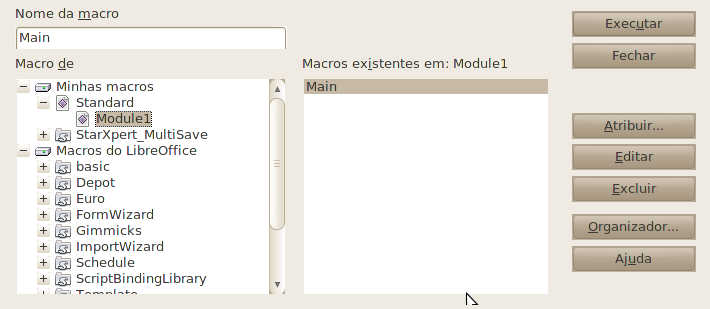
1 Macros no LibreOffice Para automatizar tarefas no LibreOffice pode-se usar o conceito de macros. Sempre que se digita o mesmo texto diversas vezes, ou o formata, ou faz qualquer outra tarefa onde é necessário o pressionamento de várias teclas ou algum tipo de ação, pode-se economizar tempo criando uma macro. O LibreOffice vêm com uma ferramenta de criação de macro muito completa que permite a criação e o gerenciamento rápido de macros que facilitam as tarefas repetitivas. Macro Macro é uma sequência de teclas pressionadas em sequência que é gravada e acessada através de um menu simples ou uma ferramenta de biblioteca. Quando uma macro é selecionada, as teclas gravadas serão executadas automaticamente, sem nenhuma ação do usuário. Essas "macros" podem ser muito simples ou bastante complexas, dependendo da necessidade no uso da ferramenta. Os aspectos mais importantes de uma ferramenta de macro são que ela deve ser poderosa e simples de usar. Organizador de macros Figura 1 Antes de entrar na criação de uma macro, vamos dar uma olhada na ferramenta utilizada para organizar a biblioteca de macros do LibreOffice. Para acessar essa ferramenta, clique em Ferramentas > Macros >

2 Organizar Macros > BrOffice Basic. Quando a biblioteca abrir (Figura 1) verá macros pré-instaladas na árvore de navegação à esquerda. Você pode, na verdade, abrir cada uma das macros e editá-las. Para isso, você precisará ter conhecimentos sólidos da linguagem de script utilizada nas macros do LibreOffice. Para o propósito desse artigo, vamos nos ater ao básico a ferramenta de gravação de macros. Naturalmente, se você está além do básico, você pode utilizar essa janela para editar qualquer uma das macros incluídas (ou mesmo macros que tenha criado), o quanto quiser. O propósito principal dessa janela é permitir que você execute qualquer uma das macros, ou associe qualquer uma delas a um botão na barra de ferramentas dessa janela, ou associe uma macro a um evento. Associar um botão a uma macro na barra de ferramentas torna mais fácil o acesso às suas macros mais executadas. Figura 2 Dessa janela, clicando no botão Organizador, o organizador se abrirá (Figura 2). Nessa janela pode-se organizar todas as macros assim como criar novas e editar as existentes. Quando for criar macros de dentro do Organizador, o usuário não terá acesso ao gravador de macros.
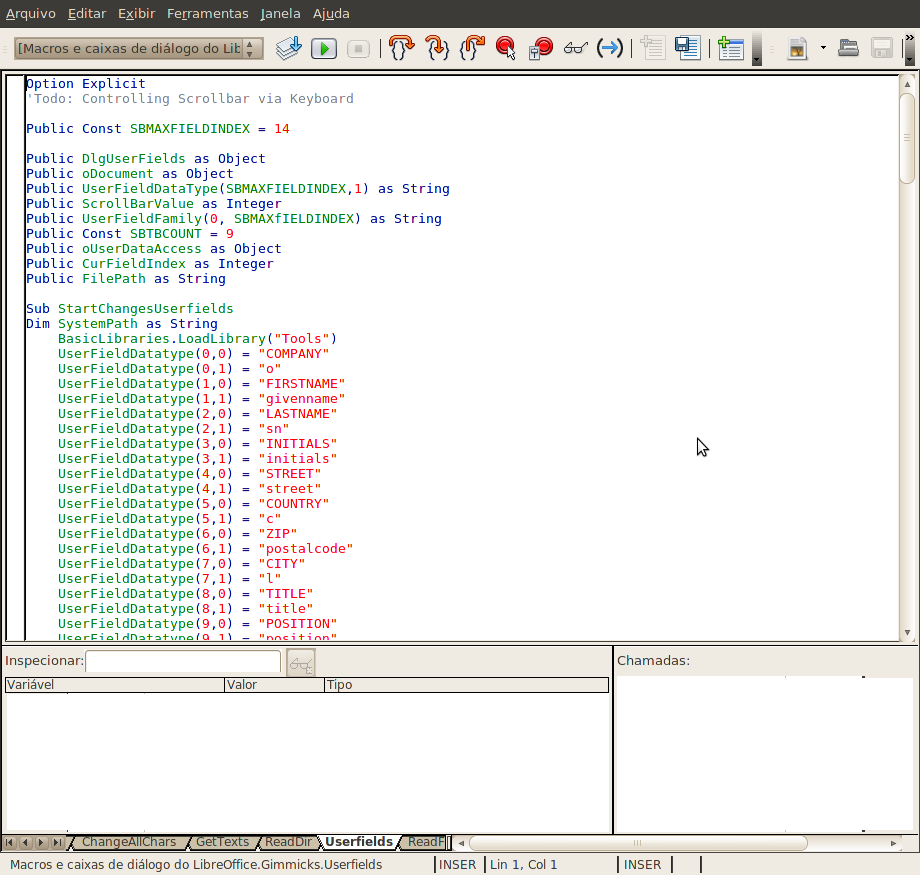
3 Figura 3 Criar macros dessa maneira requer a habilidade de editá-la na linguagem de script. Para dar uma ideia de como é essa linguagem, dê uma olhada dentro da macro Userfields na Figura 3. Aqui pode-se ver a linguagem de programação, assim como a ferramenta utilizada para criar e editar macros sem usar a ferramenta de gravação. Nessa introdução às macros não envolve essa linguagem. Gravando uma Macro Examinaremos esse processo com um exemplo simples. Teremos um texto já digitado no documento e depois criaremos uma macro muito simples para criar uma linha de título para utilizar nas suas correspondências. Essa macro fará: 1. Centralizará o texto no topo da página. 2. Escreverá o texto para a sua linha de título. Uma vez criada, adicionaremos um botão para a sua execução na barra de ferramentas, assim tudo o que você vai precisar fazer é clicar nele para adicionar a linha de título ao seu documento. Aqui está como fazer:
4 Passo 1: O primeiro passo é abrir um documento de texto. Quando o fizer, clique em Ferramentas > Macros > Gravar Macro. Quando você faz isso, uma janela bem pequena se abre (veja a figura 4) que permite que você saiba que a macro está sendo gravada. É nessa mesma janela que você vai clicar quando terminar de gravar sua macro. Figura 4 Passo 2: Quando essa janela se abre, começa o processo de criação da sua linha de título. Primeiro clique no botão de centralizar texto. Depois digite o texto que você quer que apareça no título dos seus documentos. Não tente fazer muitas firulas, pois o gravador de macros não gravará coisas como negrito e formatação de fontes. Passo 3: Quando você terminar de digitar o texto, clique no botão Parar gravação. Quando fizer isso, o Organizador de Macros aparecerá. Nessa janela, dê um nome para a sua macro (algo como "Linha_de_Titulo") e salve-a onde desejar. Eu sugiro que seja abaixo da aba Minhas Macros. Passo 4: Agora vamos adicionar um botão na barra de ferramentas. Abra a Biblioteca de Macros e clique no botão Atribuir. Quando a nova janela abrir, clique no botão Adicionar na seção Conteúdo do Menu. Uma outra janela se abrirá (veja a Figura 5) onde você poderá adicionar um novo comando à Barra de Ferramentas. Isso é um pouco complicado. Como você pode ver na Figura 5, é preciso ter ambas as janelas abertas para que você possa arrastar a macro para o local onde você quer que ela apareça na barra de ferramentas. Feito isso, pode clicar em OK e/ou fechar todas as janelas e seu novo botão aparecerá na sua barra de ferramentas.
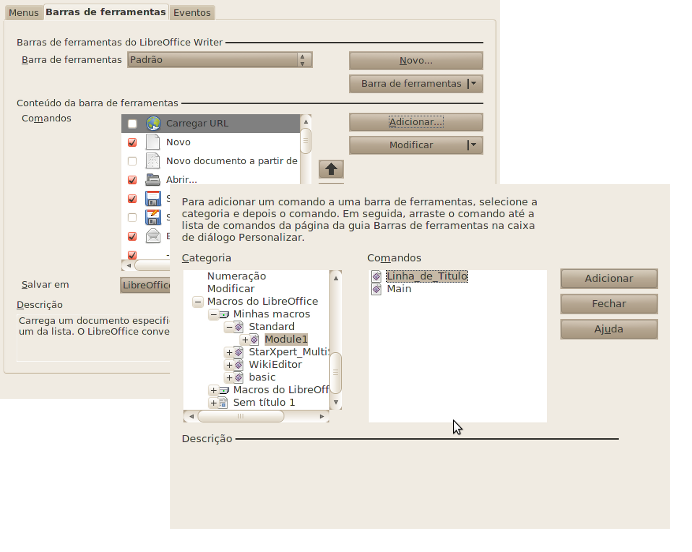
5 Figura 5 Passo 5: Agora, tudo o que você precisa fazer é usar o botão da macro. Para isso, abra um novo documento e clique no botão que você acabou de criar para a sua linha de título. O texto digitado e adequadamente alinhado aparecerá no topo da sua página instantaneamente. RESUMO PASSO-A-PASSO Abra o documento para o qual você deseja gravar uma macro. Escolha Ferramentas - Macros - Gravar macro. Se o item de menu Ferramentas - Macros - Gravar macro não estiver disponível, certifique-se que a função de gravação está ativa em Ferramentas - Opções - LibreOffice - Geral. Você verá a pequena caixa de diálogo Gravar macro com um único botão: o botão Parar gravação. Execute as ações que você deseja gravar no documento.
6 Pressione a tecla Escape para desfazer a seleção do objeto, pois, no momento, o gravador de macro não registra essa ação através do clique do mouse. Clique em Parar gravação. Será exibida a caixa de diálogo Macro, para você salvar e executar a macro. Para cancelar a gravação sem salvar a macro, clique no botão Fechar na caixa de diálogo Gravar macro. Para salvar a macro, primeiro escolha o objeto onde você deseja salvar a macro na caixa de listagem Salvar macro em. Para salvar a macro em uma nova biblioteca ou em um novo módulo, clique no botão Nova biblioteca ou Novo módulo e insira o nome da biblioteca ou do módulo. Insira o nome da nova macro na caixa de texto Nome da macro. Não use palavras-chave do Basic como nome. Clique em Salvar. Limitações do gravador de macros As ações seguintes não serão gravadas: Abrir uma janela não é gravado. Ações executadas em outra janela que aquela onde o gravador iniciou, não são gravadas. Trocas de janelas não são gravadas. Ações não relacionadas ao conteúdo do documento não são gravadas. Por exemplo, alterações feitas nas caixas de diálogo de Opções, organizador de macros, personalização. Seleções só são gravadas se executadas pelo teclado (movendo o cursor), e não quando o mouse for utilizado. O gravador de macros só funciona no Calc e no Writer.
Executar uma macro clicando em um botão da Barra de Ferramentas de Acesso Rápido
 Página 1 de 8 Excel > Macros Executar uma macro Mostrar tudo Há várias maneiras de executar uma macro no Microsoft Excel. Macro é uma ação ou um conjunto de ações que você pode usar para automatizar tarefas.
O que é e como funciona o VBA no excel?
 Este conteúdo faz parte da série: Excel VBA Ver 6 posts dessa série O Excel já é por si só uma ferramenta poderosa de elaboração de planilhas simples e sofisticadas, capazes de oferecer uma infinidade
O que são e quando utilizá-las:
 Este conteúdo faz parte da série: Excel VBA Ver 6 posts dessa série Trabalhar com Excel é uma tarefa muito comum nos dias atuais, seja para uso pessoal ou profissional. Dentre a infinidade de fórmulas
BROFFICE MALA DIRETA CONFIGURAÇÃO Por Erico R. Silva, junho 2007
 BROFFICE MALA DIRETA CONFIGURAÇÃO Por Erico R. Silva, junho 2007 DESCRIÇÃO Este documento explica todos os passos necessários para criar uma mala direta através do BrOffice Writer, e como resolver os principais
Manual de Utilização do software Colacril Office para criação e impressão de etiquetas. Manual de Utilização
 Manual de Utilização do software Colacril Office para criação e impressão de etiquetas. Manual de Utilização Conteúdo Colacril Office... 3 Instalação do Colacril... 3 Inicialização do Colacril Office...
Ferramenta Revisão. - Após habilitar a ferramenta, aparecerá uma nova linha de comandos, como abaixo:
 Ferramenta Revisão 1º Passo: Habilitar a ferramenta Revisão no Word, caso não esteja habilitado: 1) Menu: Ferramentas Personalizar; 2) Clicar na opção revisão e fechar a janela. - Após habilitar a ferramenta,
MANUAL DE UTILIZAÇÃO DO SOFTWARE DE IMPRESSÃO DE ETIQUETAS MOORE.
 MANUAL DE UTILIZAÇÃO DO SOFTWARE DE IMPRESSÃO DE ETIQUETAS MOORE. Uma marca de sucesso da 1 CONTEÚDO 3 3 3 4 4 5 5 6 6 6 6 7 7 7 7 8 9 9 10 10 10 11 11 11 11 12 12 13 SOFTWARE DE IMPRESSÃO DE ETIQUETAS
Curso Avançado de Excel
 Multidisciplinar Curso Avançado de Excel para Gestão no Agronegócio João Gabriel D. F. Branco CAPÍTULO 5 5. Formulários, tabelas dinâmicas, macros, e proteções 5.1 Formulários Para explicar melhor o formulário,
Microsoft Word 2010 NORMA ABNT para Trabalhos Acadêmicos Conceitos Básicos
 Microsoft Word 2010 NORMA ABNT para Trabalhos Acadêmicos Conceitos Básicos [email protected] SUMÁRIO Iniciando o Word... 1 Conhecendo a Ferramenta... 1 Menu Layout da Página... 2 Capa... 3 Folha
Informática Básica. Aula 07 Apresentação e Introdução a Macros
 Informática Básica Aula 07 Apresentação e Introdução a Impress Adicionando imagens, tabelas, gráficos e filme. Como foi visto, além de texto uma caixa pode conter também imagens, tabelas, gráficos ou filme.
Entendendo as janelas do Windows Uma janela é uma área retangular exibida na tela onde os programas são executados.
 Windows Menu Entendendo as janelas do Windows Uma janela é uma área retangular exibida na tela onde os programas são executados. Minimizar Fechar Maximizar/restaurar Uma janela é composta de vários elementos
Programa CIEE de Educação a Distância
 AULA 7 - Outras funções do Access Programa CIEE de Educação a Distância Nessa aula estudaremos macros e como criar páginas para Internet, suas funções, aspectos relacionados à apresentação da tela e seus
Criando fórum. Vamos aprender a criar um fórum. Siga os passos a seguir!
 Criando fórum Criando fórum O fórum é uma ferramenta muito utilizada em cursos a distância por permitir a discussão de um tema específico de modo assíncrono, ou seja, a interação entre os participantes
BROFFICE.ORG IMPRESS
 BROFFICE.ORG IMPRESS O Impress é um dos aplicativos do pacote openoffice.org que permite a criação e exibição de apresentações, cujo objetivo é informar sobre um determinado tema, serviço ou produto, possibilitando
Informática. Comparando Microsoft Excel e Libre Office Calc. Professor Márcio Hunecke.
 Informática Comparando Microsoft Excel e Libre Office Calc. Professor Márcio Hunecke www.acasadoconcurseiro.com.br Informática COMPARANDO MICROSOFT EXCEL 2010 E LIBREOFFICE CALC 4.3 Tela Inicial O LibreOffice
Material reorganizado e adaptado por: Suéllen Rodolfo Martinelli. Disponibilizado em:
 Material reorganizado e adaptado por: Suéllen Rodolfo Martinelli Disponibilizado em: www.scratchbrasil.net.br Material original criado por: Cesar Ferreira, Cláudio Gilberto César e Susana Seidel Disponibilizado
Utilizando o Word para criar Relatórios
 Utilizando o Word para criar Relatórios É possível criar documentos no Microsoft Word e salvá-los no banco de dados do sistema através do Gerenciador de Relatórios. Por meio do uso de variáveis disponibilizadas
Tutorial do E3 para Iniciantes Capítulo 15 Consultas
 UNIVERSIDADE TECNOLÓGICA FEDERAL DO PARANÁ Supervisão e Redes Industriais ET56E Tutorial do E3 para Iniciantes Capítulo 15 Consultas Grupo III Carlos Eduardo Andrade Gerhard Dix Jordan João Leonardo Berdú
Microsoft Word Informática Instrumental Profe: Regiane Klidzio Curso: Ed. Física. Seção 2
 Microsoft Word 2007 Informática Instrumental Profe: Regiane Klidzio Curso: Ed. Física 1 Microsoft Word O Microsoft Word é um processador de textos, utilizado para criar e editar diversos tipos de documentos
GUIA Assinaturas de
 Pensando no novo posicionamento da empresa em relação ao mercado, elaboramos esse pequeno guia para que você possa utilizar a sua nova assinatura de email. Sua assinatura será enviada juntamente com este
10 Hiperlinks e Mala Direta
 1 Word 2013 10 Hiperlinks e Mala Direta 10.1. Hiperlinks 10.1.1. Criar um Hiperlink 10.1.2. Criar um Hiperlink Para Outro Documento 10.1.3. Criar Ligação Dentro do Documento 10.1.4. Remover Hiperlinks
UNIVERSIDADE FEDERAL DE PELOTAS. Índice
 Índice Capítulo 11 Formatação... 2 Guias e Réguas... 2 Definindo ações a objetos... 2 Botões de ação... 4 Inserindo Cabeçalho e Rodapé... 4 Propriedades... 5! Informações Gerais... 5! Informações de Resumo...
Informática. Comparando Microsoft Word e LibreOffice Writer. Professor Márcio Hunecke.
 Informática Comparando Microsoft Word e LibreOffice Writer Professor Márcio Hunecke www.acasadoconcurseiro.com.br Informática COMPARANDO MICROSOFT WORD E LIBREOFFICE WRITER 4.3 Tela Inicial O LibreOffice
CURSO EXCEL NÍVEL I 1. CONHECIMENTOS BÁSICOS INTRODUÇÃO. Introdução. Introdução. Introdução. UFSJ/ Prof. João Carlos F. Borges Jr.
 1. CONHECIMENTOS BÁSICOS CURSO EXCEL NÍVEL I Aula 1 Prof. João Carlos F. Borges Jr. Campus Sete Lagoas/DCIAG/UFSJ www.jcborges.eng.br Setembro de 2017 Nesta aula será apresentada uma visão geral dos recursos
TUTORIAL DO HQ. - Para facilitar seu trabalho, crie a história na seguinte seqüência: cenário, personagens, balões, falas, onomatopéias.
 TUTORIAL DO HQ O Software Educativo Hagáquê - Versão Original O HagáQuê é um software educativo de apoio à alfabetização e ao domínio da linguagem escrita. Tratase de um editor de histórias com um banco
Manual Studio Uno 2.0
 Manual Studio Uno.0 Primeiros Passos REVISÃO 0.4 - Mostrar fio motor passando pelo buraco - Tirar estrela Manual Studio Uno.0 Primeiros Passos O Studio Uno é um ambiente que torna fácil a programação do
Informática Básica. Aula 13 Macros e introdução a programação
 Informática Básica Macros Uma macro é um programa escrito na linguagem OpenOffice.org Basic com a finalidade de automatizar tarefas do OpenOffice.org. A linguagem OpenOffice.org Basic mantém as principais
Manual do Portal da UFPE para Editores de Conteúdo Manual Publicadores de Conteúdo no Portal
 Manual Publicadores de Conteúdo no Portal Página 1 / 24 1. Login... 3 1. Fazendo login:... 3 2. Alterando dados pessoais:... 3 3. Alterando imagem de perfil:... 4 4. Alterando senha:... 5 5. Recuperando
ALTERNANDO ENTRE TEXTOS ABERTOS
 Agora apague o que estiver escrito na etiqueta e digite o texto que quiser colocar o efeito, depois selecione uma área vazia do texto para que o processo se conclua. ALTERNANDO ENTRE TEXTOS ABERTOS Para
SGCD 2.0 Sistema Gerenciador de Conteúdo Dinâmico
 Sistema Gerenciador de Conteúdo Dinâmico No final de 2007, o Serviço Técnico de Informática da UNESP Marília, disponibilizou para a comunidade acadêmica e administrativa o Sistema Dinâmico de websites
Migrando para o PowerPoint 2010
 Neste guia Microsoft O Microsoft PowerPoint 2010 está com visual bem diferente, por isso, criamos este guia para ajudar você a minimizar a curva de aprendizado. Leia-o para saber as partes principais da
CRIAÇÃO DE PROGRAMAS USANDO SHAPES
 TUTORIAL Nº 002 CRIAÇÃO DE PROGRAMAS USANDO SHAPES (PROGRAMAÇÃO EXPRESS) Autor: Ciro Ota São José dos Campos/SP, 13 de Março de 2008 INTRODUÇÃO: Nesse manual iremos ensinar como criar um programa de forma
Universidade do Estado de Santa Catarina Centro de Educação a Distância. Guia Básico para Uso do Moodle
 Universidade do Estado de Santa Catarina Centro de Educação a Distância Guia Básico para Uso do Moodle Florianópolis, 2015 1 Bem vindo ao Guia Básico para Uso do Moodle Este material tem como objetivo
CRIANDO PERSONALIZAÇÕES/PATCHS DE APARELHOS (BLIBLIOTECAS)
 TUTORIAL Nº 005 CRIANDO PERSONALIZAÇÕES/PATCHS DE APARELHOS (BLIBLIOTECAS) Autor: Ciro Ota São José dos Campos/SP, 02 de Setembro de 2008 INTRODUÇÃO: Nesse tutorial iremos mostrar como criar e configurar
MANUAL DO ADMINISTRATOR
 MANUAL DO ADMINISTRATOR Sumário Introdução... 3 Estrutura e sua função... 3 Conceituação de itens do cabeçalho... 3 Acessibilidade... 4 Menu de Administração... 4 Criação de artigos... 6 Criação de Menu...
UNIVERSIDADE PAULISTA UNIP
 UNIVERSIDADE PAULISTA UNIP INSTITUTO DE CIÊNCIAS SOCIAIS E COMUNICAÇÃO CURSOS SUPERIORES DE GESTÃO TECNOLÓGICA MANUAL DE FORMATAÇÃO DO PIM SÃO PAULO 2011 APRESENTAÇÃO Este Manual tem como objetivo, oferecer
Os arquivos podem conter qualquer tipo de informação: Texto Sons (Músicas) Imagens (Fotos, etc.) Vídeos E podem ser Programas de Computador
 1. IDENTIFICANDO ARQUIVOS E PASTAS Arquivos Nos computadores todos os dados estão codificados (guardados/gravados) dentro de arquivos. O tempo todo criamos, alteramos e usamos arquivos no computador. Os
Guia prático do. Passo a passo
 Guia prático do BrOffice.org IMPRESS Passo a passo Licenciamento de Uso desta Documentação Este material foi elaborado por Mônica Figueira Câmara, baseado no arquivo de Ajuda do BROffice.org e segue os
a. Inicialmente é preciso definir um ESTILO para os TÍTULOS do texto que vão integrar o sumário. SELECIONE o primeiro título que vai compor o sumário:
 MS-Word 2010 Guia Referências Este exercício vai mostrar como montar sumários, escrever legendas para figuras, padronizar bibliografias, incluir notas de rodapé e índice remissivo. Siga com atenção o passo
Verificação Ortográfica
 Verificação Ortográfica Podemos verificar a ortografia de uma só vez depois de concluir a digitação de um documento. Utilizamos a verificação ortográfica e gramatical automática para reduzir ao máximo
Tutorial Second Life. Configurações. e Primeiros Passos
 Tutorial Second Life Configurações e Primeiros Passos Em seu computador, conecte o microfone na entrada de cor rosa (1) e o fone de ouvido na entrada de cor verde (2). Para acessar o Second Life, preencha
Informática. Microsoft Word 2013 e Writer. Professor Marcelo Leal.
 Informática Microsoft Word 2013 e Writer Professor Marcelo Leal www.acasadoconcurseiro.com.br Informática Aula XX MICROSOFT WORD 2013 E WRITER SUÍTES DE ESCRITÓRIO Conjuntos de programas (aplicativos)
Partes Principais da Janela 3/26
 EDITOR DE TEXTO Write O Writer é o responsável pela edição de texto dos aplicativos do LibreOffice. Ele possui as características habituais de um processador de texto: inserir e editar texto, verificação
Sibele Loss Edimara Heis
 Sibele Loss Edimara Heis 2016 TUTORIAL ETC Tela Inicial É a primeira tela que aparece ao se logar no sistema. Nesta tela encontram se as funcionalidades do ETC (Notificações, Documentos, Biblioteca, Mensagens,
Aula 01 Excel Prof. Claudio Benossi
 Aula 01 Excel 2016 Prof. Claudio Benossi São Paulo SP 2018 1 01 Informações sobre a interface Aprender a trabalhar com o Excel pode ser o divisor de águas em ser aprovado para uma vaga onde trabalhar com
Apostila de Excel 2007
 1 Apostila de Excel 2007 Índice 1-Guias do excel... 3 1.1 Início... 3 1.2 Inserir... 4 1.3 Layout de Página... 5 1.4 Formulas... 6 1.5 Dados... 7 1.6 Revisão... 8 1.7 Exibição... 9 2 Conceito de células...
NIVELAMENTO DE INFORMÁTICA. Professor: Cleber Semensate
 NIVELAMENTO DE INFORMÁTICA Professor: Cleber Semensate 1 Cronograma: Revisão da Aula Anterior Animação entre slides Transição entre slides SmartArt Exercício de Fixação 2 Revisão MICROSOFT POWER POINT
LibreOffice Calc (Editor de planilha eletrônica) Lara Popov Zambiasi Bazzi Oberderfer professores.chapeco.ifsc.edu.
 LibreOffice Calc (Editor de planilha eletrônica) Lara Popov Zambiasi Bazzi Oberderfer larapopov@ifscedubr professoreschapecoifscedubr/lara Libre Office Calc É um editor de planilha eletrônica, que tem
Xubuntu O Xubuntu é um derivado da distribuição Ubuntu GNU/Linux que utiliza o ambiente Xfce que, utilizando menos recursos de sistema,
 Xubuntu 14.04 O Xubuntu é um derivado da distribuição Ubuntu GNU/Linux que utiliza o ambiente Xfce que, utilizando menos recursos de sistema, funciona melhor com computadores mais antigos. É pensado para
EXERCÍCIOS DE REVISÃO
 1_15 - ADS - PRO MICRO (ILM 001) - Exercícios Macros Gravadas Word 1/5 EXERCÍCIOS DE REVISÃO Antes de começar feche todos os arquivos abertos durante a aula e abra um documento novo. Os passos que deverão
Aula 01 Microsoft Excel 2016
 Aula 01 Microsoft Excel 2016 Prof. Claudio Benossi Prof. Rodrigo Achar Prof. Wagner Tufano São Paulo SP 2018 1 01 Informações sobre a interface Aprender a trabalhar com o Excel pode ser o divisor de águas
Fixo (41) Vivo (41) Tim (41) Claro (41) OI (41) Sistema Descomplicado CNPJ
 INTRODUÇÃO O Programa pode ser instalado em qualquer equipamento que utilize o sistema operacional Windows 95 ou superior, e seu banco de dados foi desenvolvido em MySQL, sendo necessário sua pré-instalação
Configurando os sistemas da linha 4U para impressão de cupom de venda (versão ou superior)
 Configurando os sistemas da linha 4U para impressão de cupom de venda (versão 5.4.0.0 ou superior) Antes de começar a configurar o sistema em si é interessante ativar o compartilhamento de rede da impressora
Manual de acesso. a rede cabeada UFPR. UFPR aspec
 Manual de acesso - a rede cabeada UFPR UFPR aspec Autenticação REDE CABEADA UFPR WINDOWS XP, VISTA, 7 e 10 Forma OPÇÃO 1 Para ser possível aos usuários da rede cabeada continuarem a ter acesso a rede da
Tutorial para o aluno Moodle
 ÍNDICE Introdução... 03 Acesso ao Moodle... 04 Acesso ao curso e ao material... 05 Utilizando a barra de navegação... 07 Atividades... 08 Inserindo imagem na atividade... 11 Enviando e recebendo mensagens...
Noções básicas do SAP Business One Tópico: Guia de introdução
 -Soluções Unidade: Noções básicas do SAP Business One Tópico: Guia de introdução Ao concluir este exercício, você estará apto a: Efetuar logon no SAP Business One Definir parâmetros de exibição Configurar
Tutorial de instalação e configuração do Software Giga VMS
 Tutorial de instalação e configuração do Software Giga VMS Passo 1 Execute o instalador do Software Giga VMS. Passo 2 Marque a opção Português (br). Passo 3 Clique em Próximo. Passo 4 Aguarde a instalação
MANUAL. ecosistemas.net.br
 MANUAL A Eco.Suite possui uma interface simples e de fácil utilização Com a Eco.Suite você trabalha de forma colaborativa, simples e objetiva, em uma única tela. Acesso ao Eco.Suite Tela Principal Após
Tutorial para lançamento de notas pela secretaria
 Tutorial para lançamento de notas pela secretaria Conteúdo 1 Lançamento de nota e falta manualmente pela secretaria... 2 2 - Calcular a média das notas e faltas digitas pelos professores... 4 3 Alteração
Paginação no Word º Passo: Deixe o cursor no final da página anterior que você quer paginar.
 Paginação no Word 2003 1º Passo: Deixe o cursor no final da página anterior que você quer paginar. 2º Passo: Clique no menu Inserir Quebra... 3º Passo: No Tipo de quebras de seção marcar a opção Próxima
Na seqüência, será aberta uma página de login de acesso ao ambiente de gerenciamento do portal, conforme ilustrado na figura 01, abaixo: Figura 01
 Tutorial Versão1.0 O Manual Tutorial do Apae em Rede pretende orientá-los no gerenciamento de conteúdos do portal. Para darmos início a essa orientação, é preciso acessá-lo. Para tanto, basta digitar intranet.apaebrasil.org.br
10 - Classificação não automática
 10 - Classificação não automática 1. Carregar na tela do SPRING uma de suas imagens que servirá de referência para gerar as classes temáticas. Na barra de ferramenta, clicar em Modelo de Dados (Fig.1).
MANUAL DE Rua Donato Vissechi, 417 (11) Centro José Bonifácio SP (21) CEP (61)
 1 MANUAL DE S@T Sumário 1. INTRODUÇÃO... 3 2. CADASTRO DE PRODUTO... 3 3. CADASTRO DE CLIENTES... 9 4. INTEGRAÇÃO RETAGUARDA- PDV... 11 5. COMO EMITIR S@T... 12 CANCELAMENTO DE CUPOM... 17 SANGRIA... 19
Editor de Texto. Microsoft Word 2007
 Editor de Texto Microsoft Word 2007 Conteúdo O ambiente de trabalho do Word 2007 Criação do primeiro documento O trabalho com arquivos Edição do texto Formatação e impressão do documento Cabeçalho e rodapé
PDV - Controle de Mesas
 PDV - Controle de Mesas Objetivo: Cadastrar no Sistema as mesas que serão utilizadas posteriormente no PDV para o controle de mesas. Realizar a abertura, Reserva; Fechamento; Troca de mesas; Mapa de mesas.
MANUAL UTILIZAÇÃO DO PORTAL SISTEMA TOTVS EEP
 MANUAL UTILIZAÇÃO DO PORTAL SISTEMA TOTVS EEP 1 Sumário Acesso ao Portal EEP.NET... 3 Login Portal EEP.NET... 4 Digitação de Notas... 5 Digitação de Faltas... 7 Digitação do Plano de Aula... 10 Emissão
Tutorial. Associação de Professor na Classe
 Tutorial Associação de Professor na Classe 1 1.0 Introdução Este Tutorial tem como objetivo orientar os usuários sobre o módulo Associação de Professor na Classe da Plataforma SED Secretaria Escolar Digital.
Como utilizar o Tux Paint
 1 Curso de Formação de Professores em Tecnologia de Informação e de Comunicação Acessível Como utilizar o Tux Paint Software de desenho voltado a crianças alfabetizadas ou não. PASSO 1 INTRODUÇÃO O Tux
CÍRCULO DADO O DIÂMETRO
 52 O GeoGebra oferece em sua instalação padrão um conjunto de ferramentas acessíveis por meio da Barra de Ferramentas e um conjunto com comandos que permitem construir objetos, realizar transformações,
Manual do usuário. Tradezone Desktop
 Manual do usuário Tradezone Desktop 1 Introdução A plataforma TradeZone Desktop, é uma ferramenta operacional completa que possibilita a análise de ativos e a realização de operações utilizando o método
Lab - Criando uma Partição no Windows 7
 5.0 5.2.4.3Lab - Criando uma Partição no Windows 7 Introdução Imprima e preencha este laboratório. Neste laboratório, você irá criar uma partição, em um disco, formatada em FAT32. Você vai converter a
LibreOffice. Impress AULA FINALIZANDO UMA APRESENTAÇÃO. As pessoas que alcançam seu potencial pensam em aperfeiçoamento.
 LibreOffice Impress AULA 2 FINALIZANDO UMA APRESENTAÇÃO As pessoas que alcançam seu potencial pensam em aperfeiçoamento (John Maxwell) Autor: Emerson Luiz Florentino Borges Pró-Reitoria de Extensão Universidade
Como criar uma história
 O da Microsoft permite, a partir de um conjunto de imagens, fazer um vídeo, adicionando som (músicas ou narração por voz recorrendo ao microfone) e movimento (transições e efeitos). São estes movimentos
O que é Microsoft Word?
 Informática Aplicada 2009.2 Campus Angicos Roteiro 02 Professor: Araken de Medeiros Santos Microsoft Word 1. Abra o Microsoft Word. 2. Selecione Abrir no menu Arquivo ou clique no botão. 3. Navegue pela
EBRcart2 digital cart machine
 EBRcart2 digital cart machine Limpa os cartuchos Abre um arquivo de roteriro.rot Salva um arquivo de roteiro.rot Salva com o mesmo nome Configura ções Mostra registro de reproduções Seleciona as páginas
Como abrir arquivo XML no Excel
 Um arquivo no formato XML é um documento com dados organizados de forma hierárquica. Como você pode ver na imagem acima, ele já vem todo organizado e é muito útil para armazenar dados de forma simples,
Noções básicas do SAP Business One Tópico: Cadastro e documentos
 Fundamentos Soluções Unidade: Noções básicas do SAP Business One Tópico: Cadastro e documentos Ao concluir este exercício, você estará apto a: Visualizar o cadastro de parceiros de negócios Criar um esboço
BROFFICE.ORG IMPRESS 2.0
 BROFFICE.ORG IMPRESS 2.0 O BrOffice.org Impress permite criar apresentações de slides profissionais que podem conter gráficos, objetos de desenho, texto, multimídia e vários outros itens. Se desejar, você
Desenvolvida exclusivamente para a DÍGITU S INFORMÁTICA & COMÉRCIO, por James Ribeiro Guimarães.
 Desenvolvida exclusivamente para a DÍGITU S INFORMÁTICA & COMÉRCIO, por James Ribeiro Guimarães. MS WORD 2013 O Word faz parte da suíte de aplicativos Office, e é considerado um dos principais produtos
menu Arquivo e clique em salvar. Em seguida, será exibida uma caixa de diálogo Salvar como. No lado esquerdo, abaixo da caixa de diálogo, encontra-se
 Photoshop 6 e 7 Para se utilizar o Photoshop temos que saber primeiramente os conteúdos a serem abordados dentro desse programa, pois assim, seu entendimento para a sua execução será melhor aproveitado.
Módulo II Tecnologia Assistiva
 TUTORIAL DE UTILIZAÇÃO DO SOFTWARE MECDAISY MARCOS LEONEL DE SOUZA LILIANE SANTOS MACHADO 1 MECDAISY Esse tutorial irá orientá-lo quanto à utilização do software MecDaisy. 1. CRIANDO PASTA NO COMPUTADOR
Microsoft PowerPoint 2003
 Página 1 de 32 Índice Conteúdo Nº de página Introdução 3 Área de Trabalho 5 Criando uma nova apresentação 7 Guardar Apresentação 8 Inserir Diapositivos 10 Fechar Apresentação 12 Abrindo Documentos 13 Configurar
MIDISUL (48) (48) CEP CNPJ:
 Conteúdo Introdução... 3 Tópicos... 3 Abrangência... 3 1. Acessar o Consulti... 4 2. Selecionar os Módulos do Consulti... 5 3. Selecionar as Empresas no Consulti... 5 4. Executar os Programas do Consulti...
Dicas de utilização AULA DE APLICAÇÃO
 Microsoft Word 2003 Dicas de utilização Professor: Edwar Saliba Júnior AULA DE APLICAÇÃO Observação: Os atalhos disponibilizados são para o Office em Português Brasil e Inglês, respectivamente. Atividade
Ficha de trabalho nº6 Outubro de 2009
 Estado Português Ficha de trabalho nº6 Outubro de 2009 Disciplina: Tecnologias da Informação e comunicação Curso CEF Sumário: Ambiente gráfico do Sistema operativo Windows XP/vista. Windows Movie Maker
AULA. Calc. LibreOffice EDITANDO E FORMATANDO UMA PLANILHA
 LibreOffice Calc AULA 1 EDITANDO E FORMATANDO UMA PLANILHA A maior de todas as ignorâncias é rejeitar algo sobre o qual nada se sabe. (H. Jackson Brown) Autor: Emerson Luiz Florentino Borges Pró-Reitoria
APOSTILA DE INFORMÁTICA BÁSICA. Prof. Thiago Ribeiro
 APOSTILA DE INFORMÁTICA BÁSICA Prof. Thiago Ribeiro ÍNDICE 1. SISTEMA OPERACIONAL... 3 2. BARRA DE TAREFAS... 4 3. BOTÕES DO MOUSE... 7 4. JANELA DO WINDOWS... 8 5. CRIAR E PERSONALIZAR PASTAS NA ÁREA
Tutorial rápido CMAP TOOLS
 UFAL - Universidade Federal de Alagoas FEAC Faculdade de Economia, Administração e Contabilidade Tutorial rápido CMAP TOOLS Maceió 04 de Outubro de 2007 Sumário 1.0 Tela de Abertura do CMAP TOOLS... 3