
Lab - Criando uma Partição no Windows 7
|
|
|
- Silvana Vidal
- 7 Há anos
- Visualizações:
Transcrição
1 Lab - Criando uma Partição no Windows 7 Introdução Imprima e preencha este laboratório. Neste laboratório, você irá criar uma partição, em um disco, formatada em FAT32. Você vai converter a partição em NTFS. Além disso, você irá identificar as diferenças entre os formatos FAT32 e NTFS. Equipamentos Recomendados Computador com Windows 7 Espaço não particionado de pelo menos 1 GB no disco rígido Nota: Talvez você precise substituir as letras diferentes da unidade para as letras mostradas neste laboratório. Passo 1 Faça logon no Windows como Administrador. Clique em Iniciar Cisco and/or its affiliates. All rights reserved. This document is Cisco Public.Page 1 of 13
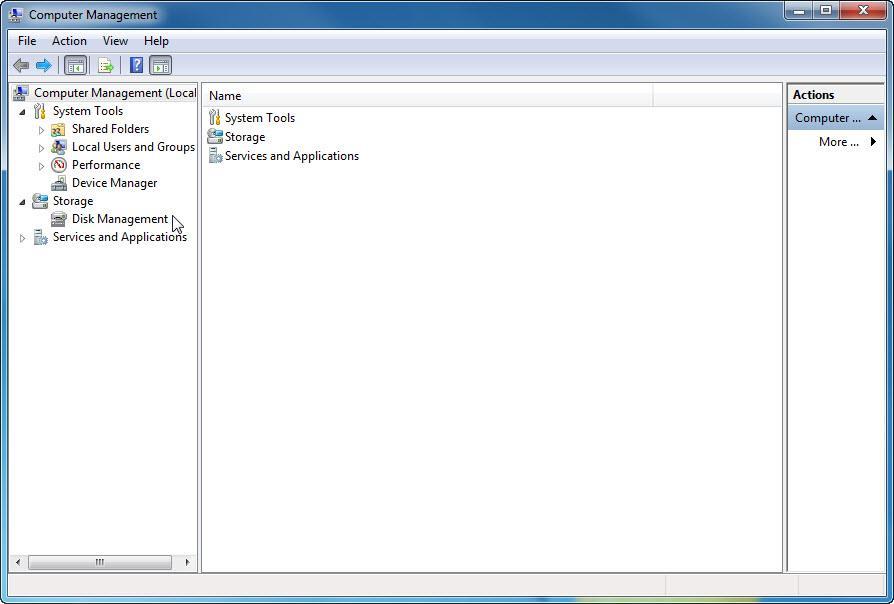
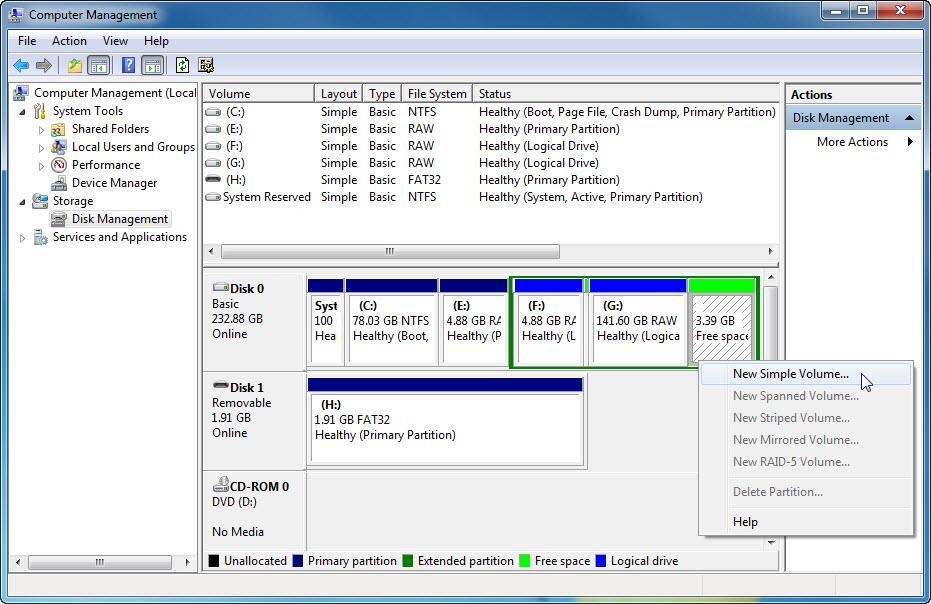
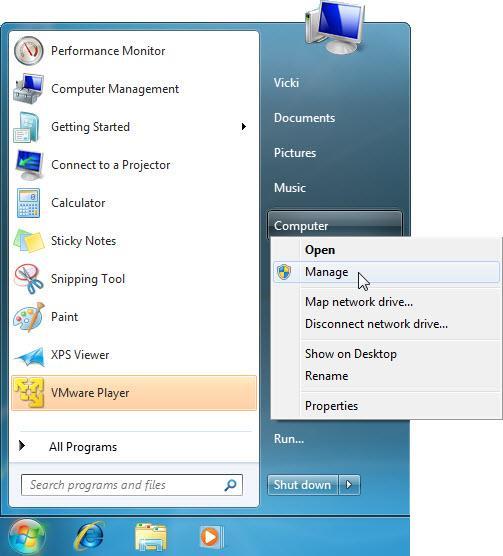
2 Clique com o botão direito do mouse em Computador > Gerenciar. Passo 2 A janela "Gerenciamento do Computador" aparecerá. No lado esquerdo da tela, clique em Gerenciamento de disco. Clique com o botão direito do mouse no bloco verde de Espaço Livre. Clique em Novo Volume Simples Cisco and/or its affiliates. All rights reserved. This document is Cisco Public.Page 2 of 13

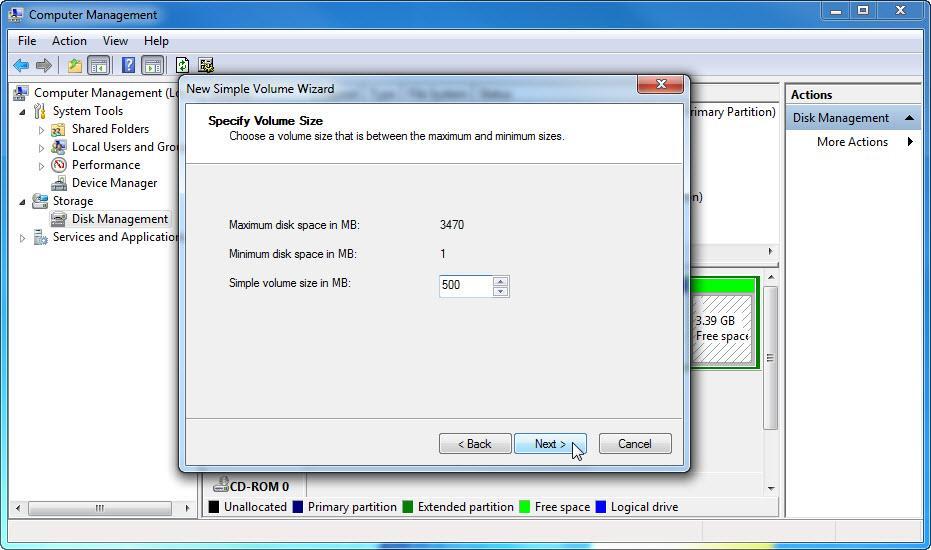
3 Passo 3 A janela "Assistente de Novo Volume Simples" aparecerá. Clique em Próximo. A tela "Especifique o Tamanho do Volume" aparecerá. Digite 500 no campo "Tamanho do volume simples em MB:". Clique em Próximo. A tela "Atribuir letra de unidade ou caminho" é exibida Cisco and/or its affiliates. All rights reserved. This document is Cisco Public.Page 3 of 13
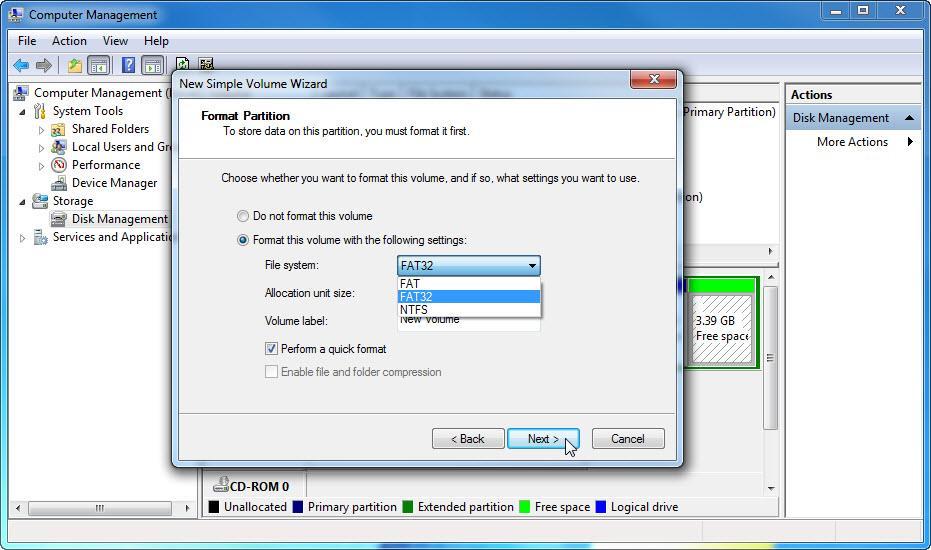
4 Selecione a opção "Atribuir a seguinte letra de unidade:". Selecione J a partir do menu drop-down. Clique em Próximo. A tela "Formatar Partição" aparecerá. Selecione a opção "Formatar este volume com as seguintes definições:". Na opção Sistema de arquivos, selecione FAT32 a partir do menu drop-down. Clique em Próximo Cisco and/or its affiliates. All rights reserved. This document is Cisco Public.Page 4 of 13
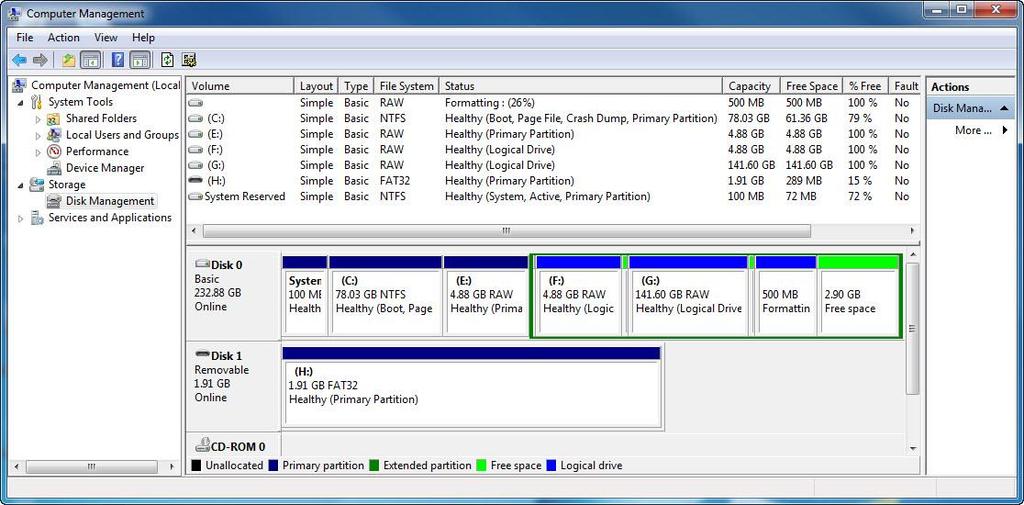
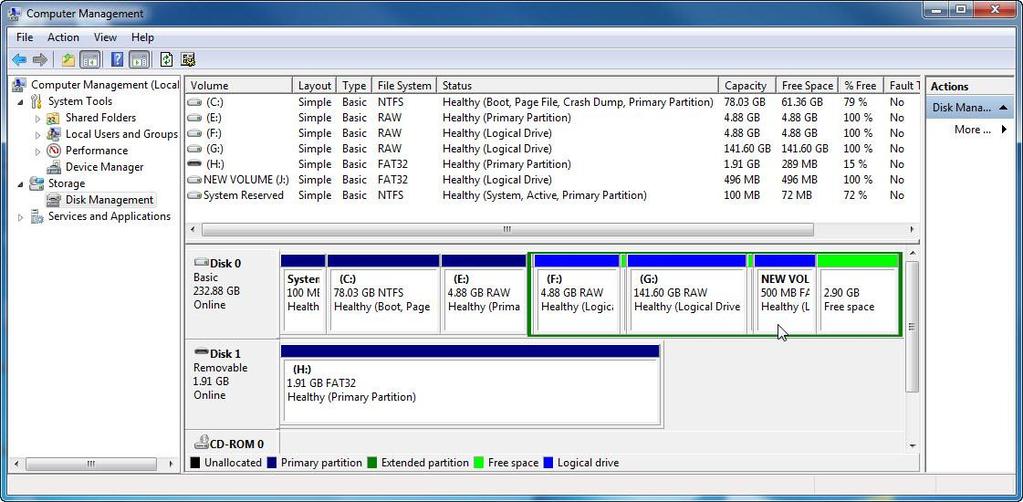
5 A tela "Assistente de Novo Volume Simples Concluído" aparecerá. Clique em Concluir. Passo 4 A janela "Gerenciamento do Computador" reaparece enquanto o novo volume está sendo formatado. A janela "Gerenciamento do Computador mostra o Status do novo volume (Drive Lógico) Cisco and/or its affiliates. All rights reserved. This document is Cisco Public.Page 5 of 13
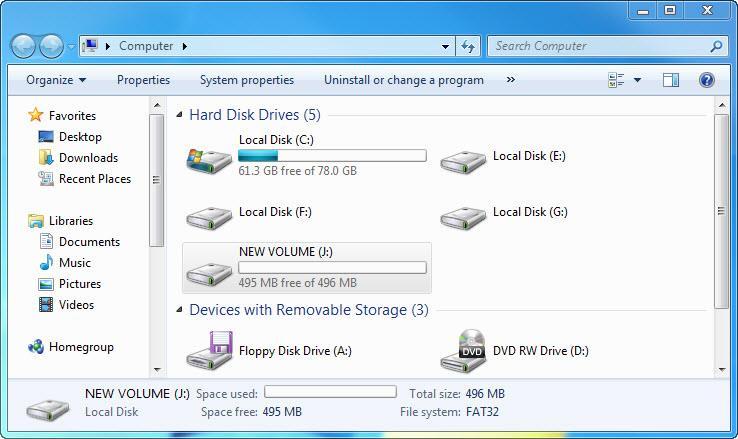
6 Passo 5 Abra Computador. Clique no NOVO VOLUME(J:). A área de Detalhes, na parte inferior da janela Computador, exibe informações sobre a unidade J:. Qual é o Sistema de Arquivos? Quanto espaço livre é mostrado? 2013 Cisco and/or its affiliates. All rights reserved. This document is Cisco Public.Page 6 of 13
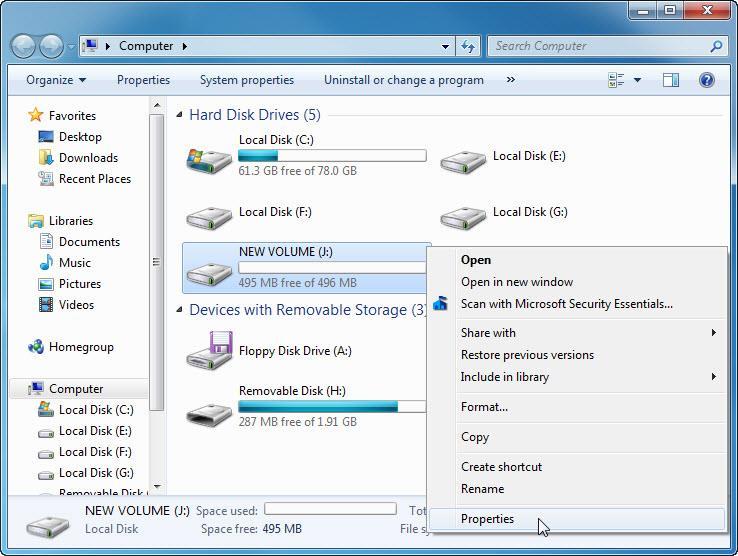
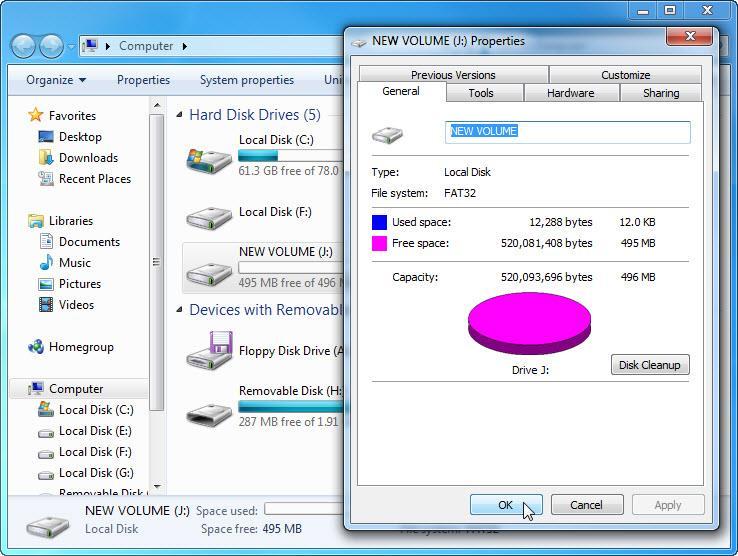
7 Clique com o botão direito do mouse em NOVO VOLUME (J:). Clique em Propriedades. Passo 6 A janela "Propriedade do NOVO VOLUME (J :)" aparecerá Cisco and/or its affiliates. All rights reserved. This document is Cisco Public.Page 7 of 13
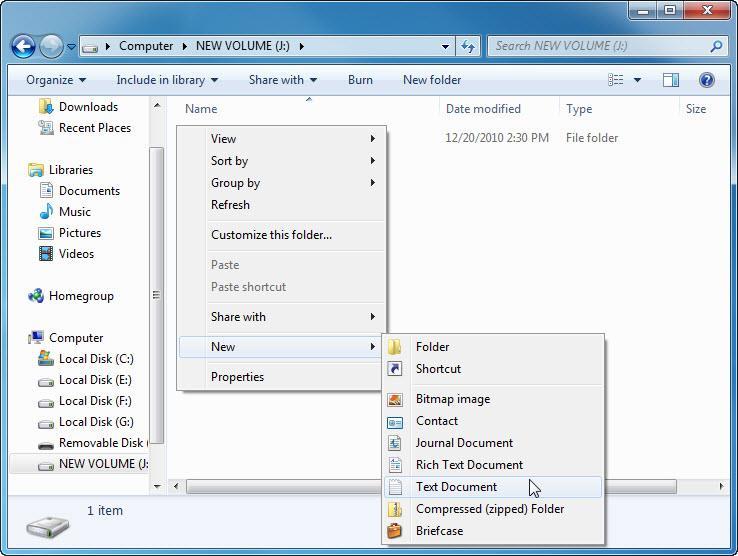
8 Qual é o sistema de arquivos da unidade J:? Liste as abas encontradas na janela Propriedade do NOVO VOLUME (J:). Clique em OK. Clique duas vezes em NOVOVOLUME (J:). Passo 7 Clique com o botão direito do mouse em qualquer lugar no espaço em branco da janela. Clique em Novo > Documento de Texto. Digite Teste e pressione Enter. Passo 8 Clique com o botão direito do mouse no documento Teste e escolha Propriedades. Será exibida a janela "Propriedades de Teste" Cisco and/or its affiliates. All rights reserved. This document is Cisco Public.Page 8 of 13
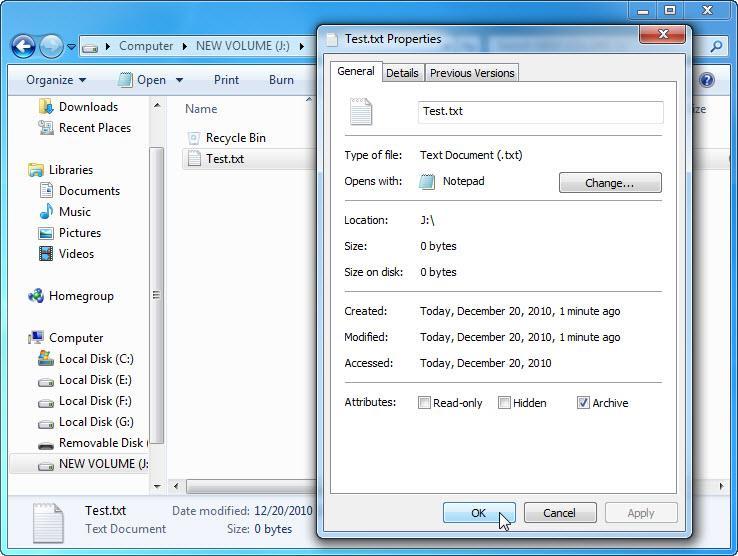

9 Liste as abas encontradas na janela "Propriedades de Teste"? Clique em OK. Feche todas as janelas abertas para a unidade J:. Passo 9 Clique em Iniciar. No campo "Pesquisar programas e arquivos", digite cmd Cisco and/or its affiliates. All rights reserved. This document is Cisco Public.Page 9 of 13
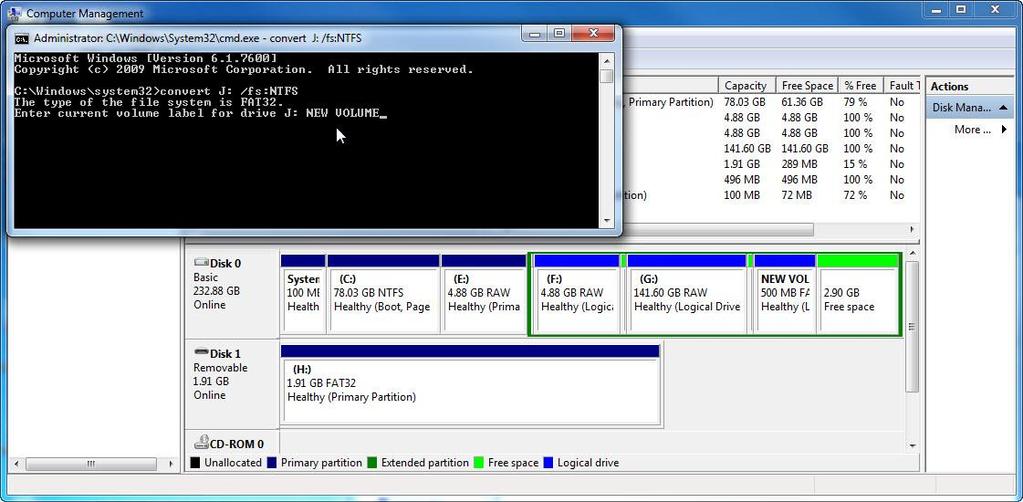
10 Quando o programa cmd aparecer, clique com o botão direito do mouse em cmd > Executar como administrador. Clique em Sim se for solicitado pelo Controle de Conta de Usuário. Passo 10 A janela "Administrador: C:\System32\Windows\cmd.exe" aparecerá. O comando convert muda o sistema de arquivos de um volume sem perder os dados. Digite convert J:/fs:NTFS > pressione a tecla Enter. Você será solicitado a digitar o nome do volume atual para a unidade J:.Digite NOVOVOLUME e pressione a tecla Enter. Depois que a unidade for convertida, digite exit na janela "Administrador: C:\Windows\System32\cmd.exe" e pressione Enter Cisco and/or its affiliates. All rights reserved. This document is Cisco Public.Page 10 of 13
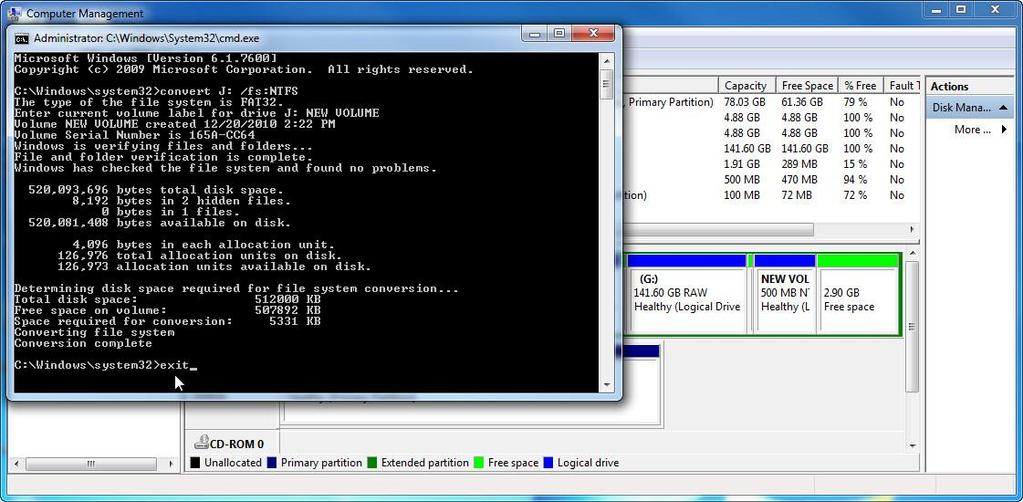
11 Passo 11 A janela "C:\WINDOWS\System32\cmd.exe" fechará. Qual é o Sistema de Arquivos da unidade J:? Passo 12 Abra Computador Cisco and/or its affiliates. All rights reserved. This document is Cisco Public.Page 11 of 13
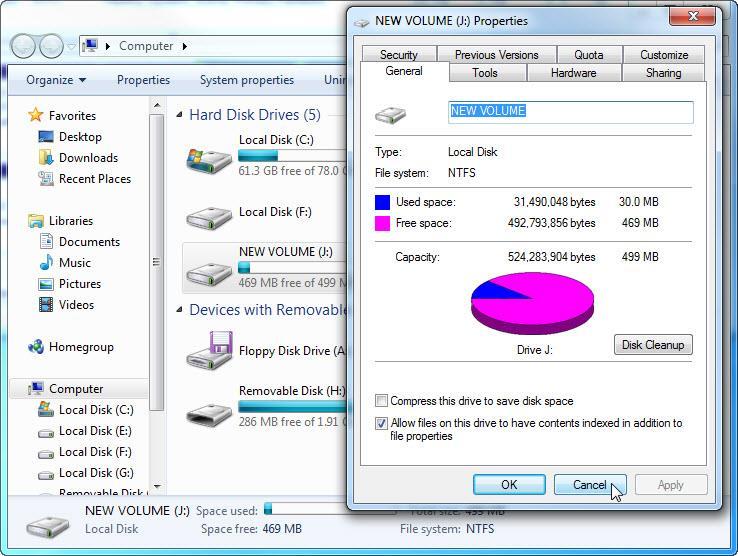
12 Clique com o botão direito do mouse em NOVO VOLUME (J:) > Propriedades. Passo 13 A janela "Propriedade do NOVO VOLUME (J :)" aparecerá. Quais são as abas da janela Propriedades de NOVO VOLUME (J:)? Quando o volume era FAT32, havia seis abas. Quais são os nomes das novas abas que foram adicionados depois que o volume foi convertido para NTFS? 2013 Cisco and/or its affiliates. All rights reserved. This document is Cisco Public.Page 12 of 13
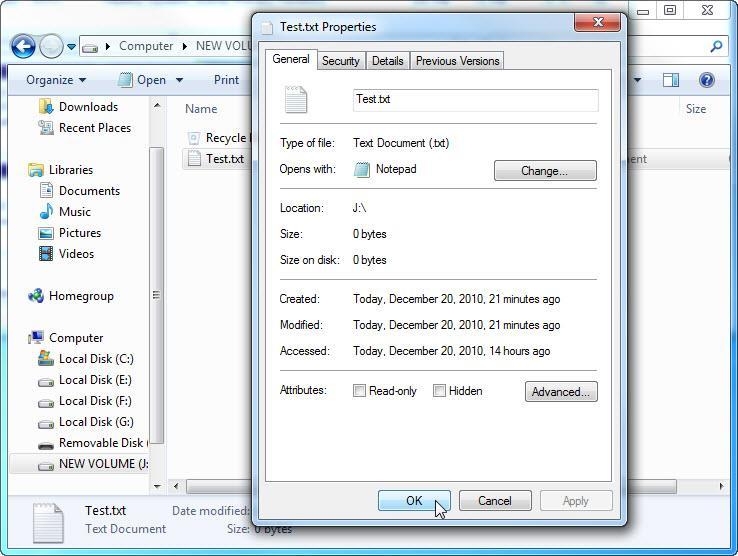
13 Clique em Cancelar. Clique duas vezes em NOVOVOLUME (J:). Passo 14 Clique com o botão direito do mouse no Documento Teste > Propriedades. Quais são as abas na janela Propriedades de Teste? Quando o volume era FAT32 havia três abas. Qual é o nome da nova aba que foi adicionada após o volume ser convertido para NTFS? Clique em OK Cisco and/or its affiliates. All rights reserved. This document is Cisco Public.Page 13 of 13
Lab - Criar uma Partição no Windows XP
 5.0 5.2.4.5 Lab - Criar uma Partição no Windows XP Introdução Imprima e preencha este laboratório. Neste laboratório, você irá criar uma partição, em um disco, formatada em FAT32. Você irá converter a
Lab - Gerenciamento de memória virtual no Windows 7
 5.0 5.3.2.16 Lab - Gerenciamento de memória virtual no Windows 7 Introdução Imprima e preencha este laboratório. Neste laboratório, você vai personalizar as configurações de memória virtual. Equipamento
Lab - Backup e Recuperação no Windows XP
 5.0 10.3.1.6 Lab - Backup e Recuperação no Windows XP Introdução Imprima e preencha este laboratório. Neste laboratório, você vai fazer o backup de dados. Também irá executar a recuperação dos dados. Equipamento
Lab - Instalação Avançada do Windows XP
 IT Essentials 5.0 5.2.2. - Instalação Avançada do Windows XP Introdução Imprima e preencha este laboratório. Neste laboratório, você irá instalar um sistema operacional Windows XP usando um arquivo de
Lab- Gerenciando os Arquivos do Sistema com os Utilitários Embutidos no Windows Vista
 5.0 5.3.4.7 Lab- Gerenciando os Arquivos do Sistema com os Utilitários Embutidos no Windows Vista Introdução Imprima e preencha este laboratório. Neste laboratório, você usará os utilitários embutidos
Lab - Instalação do Windows XP
 5.0 5.2.1.7 Lab - Instalação do Windows XP Introdução Imprima e preencha este laboratório. Neste laboratório, você irá instalar o sistema operacional Windows XP Professional. Equipamentos Recomendados
Lab - Trabalhando com Comandos na CLI do Windows
 IT Essentials 5.0 5.3.7.2 Lab - Trabalhando com Comandos na CLI do Windows Introdução Imprima e preencha este laboratório. Neste laboratório, você irá utilizar comandos da CLI do Windows para gerenciar
5.5.1.7 Lab - Agende uma tarefa usando a GUI e o comando at no Windows 7
 5.0 5.5.1.7 Lab - Agende uma tarefa usando a GUI e o comando at no Windows 7 Introdução Imprima e preencha este laboratório. Neste laboratório, você vai agendar uma tarefa usando a interface gráfica do
Lab - Configurando uma placa de rede para usar DHCP no Windows Vista
 5.0 6.3.2.8 Lab - Configurando uma placa de rede para usar DHCP no Windows Vista Introdução Imprima e preencha este laboratório. Neste laboratório, você irá configurar uma placa de rede Ethernet para usar
Lab - Configurando uma placa de rede para usar DHCP no Windows XP
 5.0 6.3.2.9 Lab - Configurando uma placa de rede para usar DHCP no Windows XP Introdução Imprima e preencha este laboratório. Neste laboratório, você irá configurar uma placa de rede Ethernet para usar
Lab - Instalação do Windows 7
 5.0 5.2.1.5 Lab - Instalação do Windows 7 Introdução Imprima e preencha este laboratório. Neste laboratório, você irá instalar o sistema operacional Windows 7. Equipamentos Recomendados Passo 1 Os seguintes
5.5.1.8 Lab - Agende uma tarefa usando a GUI e o comando at no Windows Vista
 5.0 5.5.1.8 Lab - Agende uma tarefa usando a GUI e o comando at no Windows Vista Introdução Imprima e preencha este laboratório. Neste laboratório, você vai agendar uma tarefa usando a interface gráfica
5.5.1.13 Lab - Utilize a ferramenta Restauração do sistema no Windows XP
 5.0 5.5.1.13 Lab - Utilize a ferramenta Restauração do sistema no Windows XP Introdução Imprima e preencha este laboratório. Neste laboratório, você irá criar um ponto de restauração e voltar o computador
5.5.1.11 Lab - Utilizando a ferramenta de Restauração do sistema no Windows 7
 5.0 5.5.1.11 Lab - Utilizando a ferramenta de Restauração do sistema no Windows 7 Introdução Imprima e preencha este laboratório. Neste laboratório, você irá criar um ponto de restauração e voltar o computador
Lab - Configurar o Roteador sem fio no Windows Vista
 IT Essentials 5.0 6.8.3.9 Lab - Configurar o Roteador sem fio no Windows Vista Introdução Imprima e preencha este laboratório. Neste laboratório, você vai configurar e testar as configurações sem fio no
6.8.4.8 Lab - Compartilhar uma Pasta e Mapear uma Unidade de Rede no Windows Vista
 5.0 6.8.4.8 Lab - Compartilhar uma Pasta e Mapear uma Unidade de Rede no Windows Vista Introdução Imprima e preencha este laboratório. Neste laboratório, você irá criar e compartilhar uma pasta, definir
Lab - Instalação de uma Placa de Rede Sem Fio no Windows 7
 5.0 6.8.2.4 Lab - Instalação de uma Placa de Rede Sem Fio no Windows 7 Introdução Imprima e preencha este laboratório. Neste laboratório, você irá instalar e configurar uma placa de Rede sem Fio. Equipamento
5.5.1.12 Lab - Utilizando a ferramenta de Restauração do sistema no Windows Vista
 5.0 5.5.1.12 Lab - Utilizando a ferramenta de Restauração do sistema no Windows Vista Introdução Imprima e preencha este laboratório. Neste laboratório, você criará um ponto de restauração e voltará o
6.8.4.7 Lab - Compartilhar uma pasta, Criar um Grupo Doméstico e Mapear uma unidade de rede no Windows 7
 5.0 6.8.4.7 Lab - Compartilhar uma pasta, Criar um Grupo Doméstico e Mapear uma unidade de rede no Windows 7 Introdução Imprima e preencha este laboratório. Neste laboratório, você irá criar e compartilhar
5.3.1.7 Lab - Gerenciador de Tarefas (Gerenciando Processos) no Windows XP
 5.0 5.3.1.7 Lab - Gerenciador de Tarefas (Gerenciando Processos) no Windows XP Introdução Imprima e preencha este laboratório. Neste laboratório, você irá explorar e gerenciar processos no Gerenciador
5.3.1.5 Lab - Gerenciador de Tarefas (Gerenciando Processos) no Windows 7
 5.0 5.3.1.5 Lab - Gerenciador de Tarefas (Gerenciando Processos) no Windows 7 Introdução Imprima e preencha este laboratório. Neste laboratório, você irá explorar e gerenciar processos no Gerenciador de
5.3.1.6 Lab - Gerenciador de Tarefas (Gerenciando Processos) no Windows Vista
 5.0 5.3.1.6 Lab - Gerenciador de Tarefas (Gerenciando Processos) no Windows Vista Introdução Imprima e preencha este laboratório. Neste laboratório, você irá explorar e gerenciar processos no Gerenciador
5.2.3.4 Lab - Backup e Recuperação de Registro no Windows XP
 5.0 5.2.3.4 Lab - Backup e Recuperação de Registro no Windows XP Introdução Imprima e preencha este laboratório. Neste laboratório, você vai fazer backup de um registro do computador. Você também vai realizar
10.3.1.5Lab - Backup e Restauração de Dados no Windows Vista
 5.0 10.3.1.5Lab - Backup e Restauração de Dados no Windows Vista Introdução Imprima e preencha este laboratório. Neste laboratório, você vai fazer o backup de dados. Também irá executar a recuperação dos
Lab - Configurando um Roteador sem fio no Windows 7
 IT Essentials 5.0 6.8.3.8 Lab - Configurando um Roteador sem fio no Windows 7 Introdução Imprima e preencha este laboratório. Neste laboratório, você vai configurar e testar as configurações sem fio no
Laboratório Configuração do Backup e da Restauração de Dados no Windows 7 e no Vista
 Laboratório Configuração do Backup e da Restauração de Dados no Windows 7 e no Vista Introdução Neste laboratório, você fará backup de dados. E também realizará uma restauração dos dados. Equipamentos
10.3.1.4 Lab - Backup e Recuperação de Dados no Windows 7
 5.0 10.3.1.4 Lab - Backup e Recuperação de Dados no Windows 7 Introdução Imprima e preencha este laboratório. Neste laboratório, você vai fazer o backup de dados. Também irá executar a recuperação dos
5.3.5.4 Lab - Área de Trabalho Remota e Assistência Remota no Windows XP
 5.0 5.3.5.4 Lab - Área de Trabalho Remota e Assistência Remota no Windows XP Introdução Imprima e preencha este laboratório. Neste laboratório, você irá conectar remotamente à um computador, examinar drivers
Lab - Conectando um Roteador Pela Primeira Vez
 5.0 6.8.3.5 Lab - Conectando um Roteador Pela Primeira Vez Introdução Imprima e preencha este laboratório. Neste laboratório, você vai configurar as definições básicas no Linksys E2500. Equipamento Recomendado
5.3.7.4Lab - Utilitário de Linha de Comando no Windows 7
 5.0 5.3.7.4Lab - Utilitário de Linha de Comando no Windows 7 Introdução Imprima e preencha este laboratório. Neste laboratório, você irá utilizar o Utilitário de linha de comando do Windows para acessar
10.2.1.7 Lab - Proteção de Contas, Dados e do Computador no Windows 7
 IT Essentials 5.0 10.2.1.7 Lab - Proteção de Contas, Dados e do Computador no Windows 7 Imprima e preencha este laboratório. Neste laboratório, você irá aprender a como proteger contas, dados e o computador
5.3.2.7 Lab - Configurações do Navegador no Windows 7
 5.0 5.3.2.7 Lab - Configurações do Navegador no Windows 7 Introdução Imprima e preencha este laboratório. Neste laboratório, você realizará as configurações do navegador Microsoft Internet Explorer. Equipamento
5.3.3.6 Lab - Monitorar e Gerenciar os Recursos do Sistema no Windows Vista
 IT Essentials 5.0 5.3.3.6 Lab - Monitorar e Gerenciar os Recursos do Sistema no Windows Vista Introdução Imprima e preencha este laboratório. Neste laboratório, você vai usar as ferramentas administrativas
Laboratório Configuração do Backup e da Restauração de Dados no Windows 8
 Laboratório Configuração do Backup e da Restauração de Dados no Windows 8 Introdução A Microsoft apresentou uma nova maneira de proteger os arquivos de dados no Windows 8: o Histórico de Arquivos, que
6.3.2.7 Lab - Configurando uma placa de rede para usar DHCP no Windows 7
 5.0 6.3.2.7 Lab - Configurando uma placa de rede para usar DHCP no Windows 7 Introdução Imprima e preencha este laboratório. Neste laboratório, você irá configurar uma placa de rede Ethernet para usar
5.3.3.5 Lab - Monitorar e Gerenciar os Recursos do Sistema no Windows 7
 IT Essentials 5.0 5.3.3. - Monitorar e Gerenciar os Recursos do Sistema no Windows 7 Introdução Imprima e preencha este laboratório. Neste laboratório, você vai usar as ferramentas administrativas para
5.2.1.6 Lab - Instalação do Windows Vista
 IT Essentials 5.0 5.2.1.6 Lab - Instalação do Windows Vista Introdução Imprima e preencha este laboratório. Neste laboratório, você instalará o sistema operacional Windows Vista. Equipamentos Recomendados
5.3.5.2 Lab - Área de Trabalho Remota e Assistência Remota no Windows 7
 IT Essentials 5.0 5.3.5.2 Lab - Área de Trabalho Remota e Assistência Remota no Windows 7 Introdução Imprima e preencha este laboratório. Neste laboratório, você irá se conectar remotamente a um computador,
5.4.1.4 Lab - Instalação do Virtual PC
 5.0 5.4.1.4 Lab - Instalação do Virtual PC Introdução Imprima e preencha este laboratório. Neste laboratório, você irá instalar e configurar o Modo XP no Windows 7. Você vai executar uma aplicação baseada
10.3.1.8 Lab - Configurando o Firewall do Windows 7
 5.0 10.3.1.8 Lab - Configurando o Firewall do Windows 7 Imprima e preencha este laboratório. Neste laboratório, você irá explorar o Firewall do Windows 7 e definir algumas configurações avançadas. Equipamento
WINDOWS. Professor: Leandro Crescencio Colégio Politécnico 1
 WINDOWS Professor: Leandro Crescencio E-mail: [email protected] http://www.inf.ufsm.br/~leandromc Colégio Politécnico 1 Meu Computador É a porta de entrada para o usuário navegar pelas unidades de
Gerenciamento de disco; criando nova partição
 Gerenciamento de disco; criando nova partição A partir de agora vamos aprender a utilizar o Gerenciador de disco (gerenciador de partições), que está disponível no Windows Vista e Windows 7. Como já dito,
6.8.2.5 Lab - Instalar uma Placa de Rede Sem Fio no Windows Vista
 5.0 6.8.2.5 Lab - Instalar uma Placa de Rede Sem Fio no Windows Vista Introdução Imprima e preencha este laboratório. Neste laboratório, você irá instalar e configurar uma placa de rede sem fio. Equipamento
Particionamento, formatação de discos rígidos, testes de desempenho e estresse do sistema no Windows 7
 Particionamento, formatação de discos rígidos, testes de desempenho e estresse do sistema no Windows 7 1 Introdução Para a realização de todos os testes foi usado uma máquina virtual com as seguintes configurações:
16.4.3 Laboratório opcional: Backup de dados e restauração no Windows 7
 16.4.3 Laboratório opcional: Backup de dados e restauração no Windows 7 Introdução Imprima e complete esse laboratório. Nesse laboratório, você irá fazer backup de dados. Você irá também realizar a restauração
10.3.1.10 Lab - Configurando o Firewall do Windows XP
 5.0 10.3.1.10 Lab - Configurando o Firewall do Windows XP Imprima e preencha este laboratório. Neste laboratório, você irá explorar o Firewall do Windows XP e definir algumas configurações avançadas. Equipamento
Informática. Backup do Windows. Professor Márcio Hunecke.
 Informática Backup do Windows Professor Márcio Hunecke www.acasadoconcurseiro.com.br Informática BACKUP DO WINDOWS Para ajudar a assegurar que você não perderá os arquivos, você deverá fazer o backup
Localizador de Defeitos
 Manual de Instalação Rev. 4 Índice Índice...2 1 - Software...3 1.1 - Instalação...3 2 - Driver de comunicação...5 2.1 - Windows XP...5 2.2 - Windows Vista...7 2.3 - Windows 7...10 2.4 - Windows 8...13
Manual de instalação do Microsoft SQL Server 2008 R2 Express no Windows 10
 PASSO-A-PASSO Manual de instalação do Microsoft SQL Server 2008 R2 Express no Windows 10 JS SoftCom Documentação Automação Dropbox Pasta 07 Manuais e Procedimentos Instalações SQL Server Informações CÓDIGO:
6.8.3.10 Lab - Configurar o Roteador Sem Fio no Windows XP
 IT Essentials 5.0 6.8.3.10 Lab - Configurar o Roteador Sem Fio no Windows XP Introdução Imprima e preencha este laboratório. Neste laboratório, você vai configurar e testar as configurações sem fio no
Perguntas e respostas
 Autodesk Revit Autodesk Revit LT Perguntas e respostas Este documento fornece perguntas e respostas sobre como usar o software Autodesk Revit ou Autodesk Revit LT com o Boot Camp, parte do Mac OS X que
INSTALAÇÃO E CONFIGURAÇÃO MÁQUINA SERVIDOR COM Windows Server 2003
 INSTALAÇÃO E CONFIGURAÇÃO MÁQUINA SERVIDOR COM Windows Server 2003 DESCRIÇÃO DO AMBIENTE Iremos utilizar um ambiente virtualizado que funcionará de acordo com a figura: Rede Virtual Servidor (Windows Server
Fiery Remote Scan. Conectando ao Fiery servers. Conecte-se a um Fiery server no primeiro uso
 Fiery Remote Scan O Fiery Remote Scan permite gerenciar digitalizações no Fiery server e na impressora por meio de um computador remoto. Você pode usar o Fiery Remote Scan para: Iniciar digitalizações
INSTALAÇÃO E CONFIGURAÇÃO MÁQUINA CLIENTE COM Windows XP SP3
 INSTALAÇÃO E CONFIGURAÇÃO MÁQUINA CLIENTE COM Windows XP SP3 DESCRIÇÃO DO AMBIENTE Iremos utilizar um ambiente virtualizado que funcionará de acordo com a figura: Rede Virtual Servidor (Windows Server
Como instalar um gerador de PDF
 Como instalar um gerador de PDF Entre no site www.tinypdf.com/plug-ins.html, conforme imagem abaixo: Clique em FREE DOWNLOAD e a imagem ficará conforme abaixo: Clique em Download Now (586KB) aguarde o
10.3.1.9 Lab - Configurando o Firewall do Windows Vista
 5.0 10.3.1.9 Lab - Configurando o Firewall do Windows Vista Imprima e preencha este laboratório. Neste laboratório, você irá explorar o Firewall do Windows Vista e definir algumas configurações avançadas.
Instalando o Ubuntu Maverick Meerkat
 Instalando o Ubuntu 10.10 - Maverick Meerkat Este tutorial é indicado a pessoas que acabaram de ouvir sobre o Ubuntu, aqueles que nunca instalaram o Ubuntu antes e querem testá-lo, mas não sabem como.
Laboratório - Configuração do Firewall no Windows 7 e no Vista
 Introdução Neste laboratório, você explorará o Firewall do Windows e definirá algumas configurações avançadas. Equipamentos Recomendados Dois computadores conectados diretamente ou através de uma rede
Guia de Instalação do Lotus Notes 7
 Guia de Instalação do Lotus Notes 7 Itens necessários antes da instalação: - Nome do usuário, senha e informações sobre o servidor. - Arquivo do ID do usuário - Instalador do Lotus Notes - Privilégio de
Tutorial: como acessar o servidor de arquivos da UFCA
 UNIVERSIDADE FEDERAL DO CARIRI DIRETORIA DE TECNOLOGIA DA INFORMAÇÃO COORDENADORIA DE INFRAESTRUTURA DE TI Tutorial: como acessar o servidor de arquivos da UFCA Sumário Histórico de Revisões...3 Instruções
Tutorial de Instalação LINUX EDUCACIONAL versão 4.0 Este tutorial foi elaborado a partir do material de autoria de Rafael Nink.
 Tutorial de Instalação LINUX EDUCACIONAL versão 4.0 Este tutorial foi elaborado a partir do material de autoria de Rafael Nink. 12 de maio de 2011 Tutorial de Instalação Linux Educacional Este tutorial
Instalando o Driver de Impressora Custom PostScript ou PCL para Windows
 Instalando o Driver de Impressora Custom PostScript ou PCL para Windows Este arquivo Leiame contém instruções para instalar o Driver de Impressora Custom PostScript ou PCL em sistemas Windows. Os Drivers
Criar uma máquina virtual para o Red Hat Enterprise Linux 6 no VirtualBox
 Criar uma máquina virtual para o Red Hat Enterprise Linux 6 no VirtualBox Na tela inicial, clique em Novo : Escolha um nome para a máquina virtual, selecione o tipo Linux e a versão Red Hat (64 bit) :
Manual de instalação do Microsoft SQL Server 2008 R2 Express no Windows 10
 Manual de instalação do Microsoft SQL Server 2008 R2 Express no Windows 10 1-Antes de iniciar a instalação do SQL é necessário liberar as permissões do usuário para evitar erro, para realizar esse procedimento
Instalando o Ubuntu 9.10
 Instalando o Ubuntu 9.10 A Configuração Mínima para instalação do Ubuntu 9.10 é: Pentium ou AMD 1GHz, 256MB RAM e 7GB HD, após verificarmos se possuímos a configuração necessária podemos dar inicio a instalação.
Laboratório 2.6.1: Orientação de Topologia e Construção de uma Pequena Rede
 Laboratório 2.6.1: Orientação de Topologia e Construção de uma Pequena Rede Diagrama de Topologia Rede Peer-to-Peer Objetivos Rede Comutada Com a conclusão deste laboratório, você será capaz de: Identificar
TUTORIAL WINDOWS 7. Curso Técnico em Informática. Aluno: Ricardo B. Magalhães Período: Noturno Profª: Patrícia Pagliuca
 GOVERNO DO ESTADO DE MATO GROSSO SECRETARIA DE ESTADO DE CIÊNCIA E TECNOLOGIA SECITEC ESCOLA TÉCNICA ESTADUAL DE EDUCAÇÃO PROFISSIONAL E TECNOLÓGICA UNIDADE DE LUCAS DO RIO VERDE Curso Técnico em Informática
Rede WI-FI ALUNOS/SERVIDORES. Eduroam - WIFI
 Rede WI-FI ALUNOS/SERVIDORES 1 3 Preencha os campos para conectar-se. Abra as configurações de rede Wi-Fi de seu android. 1 Método EAP: "PEAP" 2 Autenticação de fase 2: "MSCHAPV2" 3 Identidade: Número
WINRAR COMPACTADOR E DESCOMPACTADOR DE ARQUIVOS
 1 Instalando Logo após a instalação do WinRAR, você define quais tipos de arquivos devem ser associados a ele, ou seja, aqueles arquivos que automaticamente executam o WinRAR após serem executados. Você
Seu manual do usuário SAMSUNG CLP-770ND
 Você pode ler as recomendações contidas no guia do usuário, no guia de técnico ou no guia de instalação para SAMSUNG CLP-770ND. Você vai encontrar as respostas a todas suas perguntas sobre a no manual
Executar uma macro clicando em um botão da Barra de Ferramentas de Acesso Rápido
 Página 1 de 8 Excel > Macros Executar uma macro Mostrar tudo Há várias maneiras de executar uma macro no Microsoft Excel. Macro é uma ação ou um conjunto de ações que você pode usar para automatizar tarefas.
BROFFICE MALA DIRETA CONFIGURAÇÃO Por Erico R. Silva, junho 2007
 BROFFICE MALA DIRETA CONFIGURAÇÃO Por Erico R. Silva, junho 2007 DESCRIÇÃO Este documento explica todos os passos necessários para criar uma mala direta através do BrOffice Writer, e como resolver os principais