
Lab - Instalação do Windows 7
|
|
|
- Ísis da Fonseca
- 7 Há anos
- Visualizações:
Transcrição
1 Lab - Instalação do Windows 7 Introdução Imprima e preencha este laboratório. Neste laboratório, você irá instalar o sistema operacional Windows 7. Equipamentos Recomendados Passo 1 Os seguintes equipamentos são necessários para este exercício: Um computador sem sistema operacional. Mídia de instalação em DVD ou unidade flash USB do Windows 7. Insira o DVD de instalação do Windows 7 na unidade de DVD-ROM ou coloque o drive flash em uma porta USB. Quando o sistema for inicializado, atente-se a mensagem "Pressione qualquer tecla para iniciar a partir do CD ou DVD.". Se a mensagem aparecer, pressione qualquer tecla para inicializar o sistema a partir do DVD. Se a mensagem "pressione qualquer tecla" não aparecer, o computador iniciará automaticamente e carregará os arquivos do DVD Cisco and/or its affiliates. All rights reserved. This document is Cisco Public.Page 1 of 15
2 O computador começará a carregar os arquivos do DVD ou unidade USB. Passo 2 A tela Windows 7 boot será exibida Cisco and/or its affiliates. All rights reserved. This document is Cisco Public.Page 2 of 15

3 Passo 3 A janela "Instalar o Windows" será exibida. Caso não seja necessário alterar as configurações padrões, pressione o botão Avançar (Next). Passo 4 Pressione "Instalar agora" para continuar Cisco and/or its affiliates. All rights reserved. This document is Cisco Public.Page 3 of 15
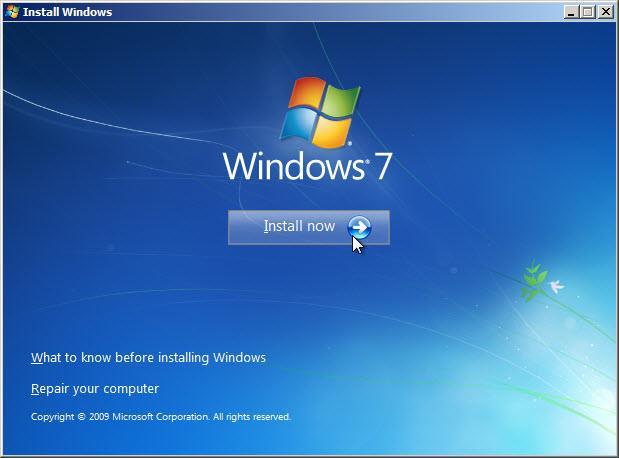
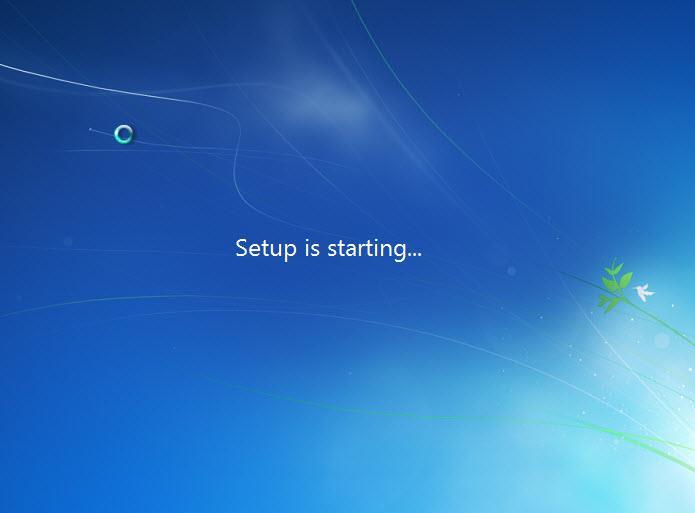
4 Passo 5 A sessão que coletará as informações da instalação começará. A tela "A instalação está começando..." será exibida. Em seguida, a tela "Por favor, leia os termos da licença" é exibida. Leia e confirme que você aceita a licença selecionando a caixa "Aceito os termos da licença". Clique em Avançar Cisco and/or its affiliates. All rights reserved. This document is Cisco Public.Page 4 of 15

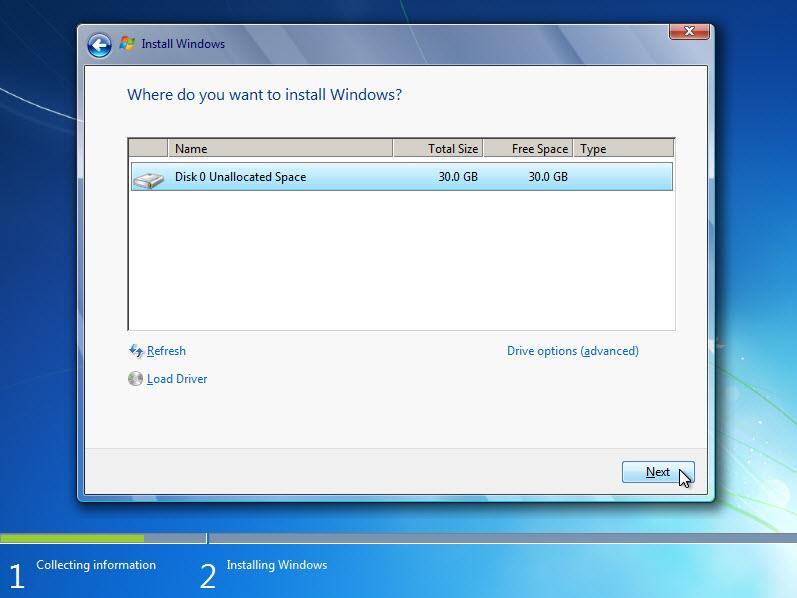
5 Passo 6 A tela "Que tipo de instalação você deseja?" aparecerá. Clique em Personalizar (avançado). Passo 7 A tela "Onde você deseja instalar o Windows?" será exibida. Selecione o disco rígido ou partição em que o Windows 7 será instalado. Clique em Avançar para selecionar "Disco 0 Espaço não alocado", que é a configuração padrão Cisco and/or its affiliates. All rights reserved. This document is Cisco Public.Page 5 of 15
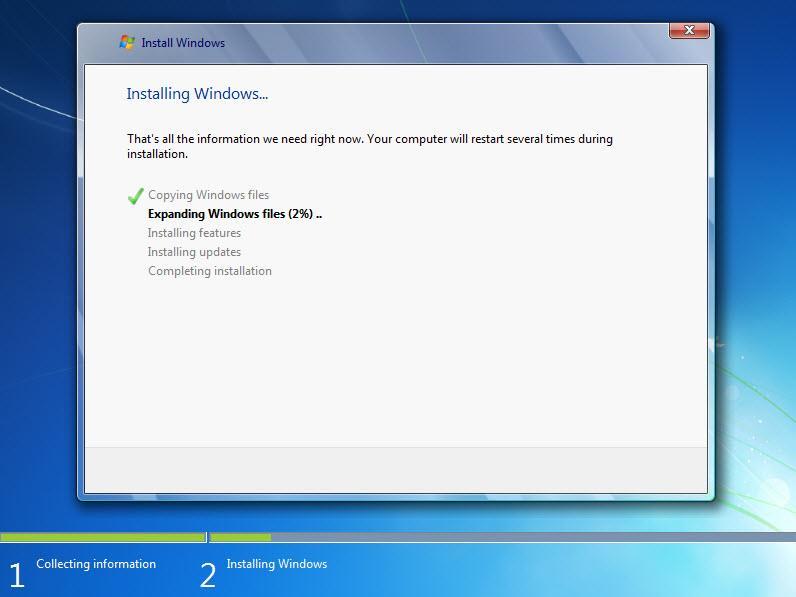
6 Passo 8 A sessão de Coletar informações da instalação terminará. A sessão de instalação do Windows começará. A tela "Instalando o Windows..." será exibida. A Instalação do Windows 7 pode levar até 50 minutos para configurar o computador Cisco and/or its affiliates. All rights reserved. This document is Cisco Public.Page 6 of 15

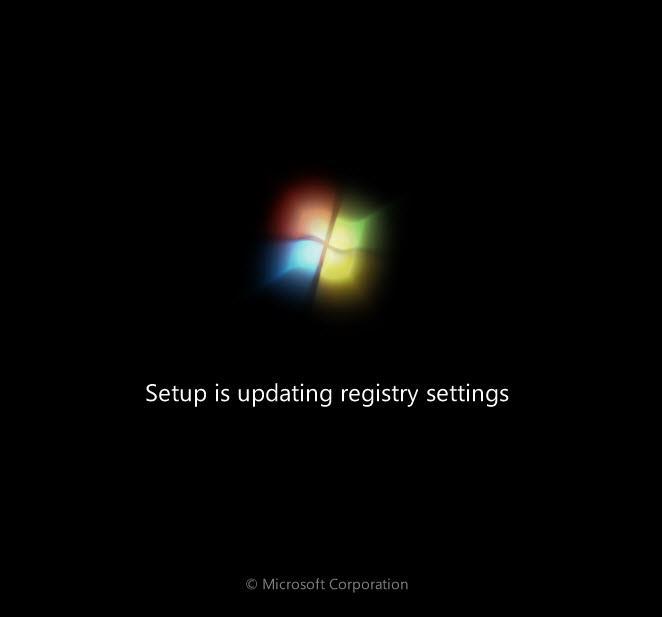
7 Passo 9 A tela "O Windows precisa reiniciar para continuar" será exibida. O computador será reiniciado automaticamente, ou você pode clicar em Reiniciar agora. Se você receber a mensagem "Pressione qualquer tecla para iniciar a partir do CD ou DVD.", não pressione nenhuma tecla para que o Windows inicialize a partir do disco rígido e continue a instalação. Passo 10 A tela "A instalação está atualizando as configurações do registro" será exibida Cisco and/or its affiliates. All rights reserved. This document is Cisco Public.Page 7 of 15
8 Passo 11 A tela "A instalação está iniciando os serviços" será exibida Cisco and/or its affiliates. All rights reserved. This document is Cisco Public.Page 8 of 15

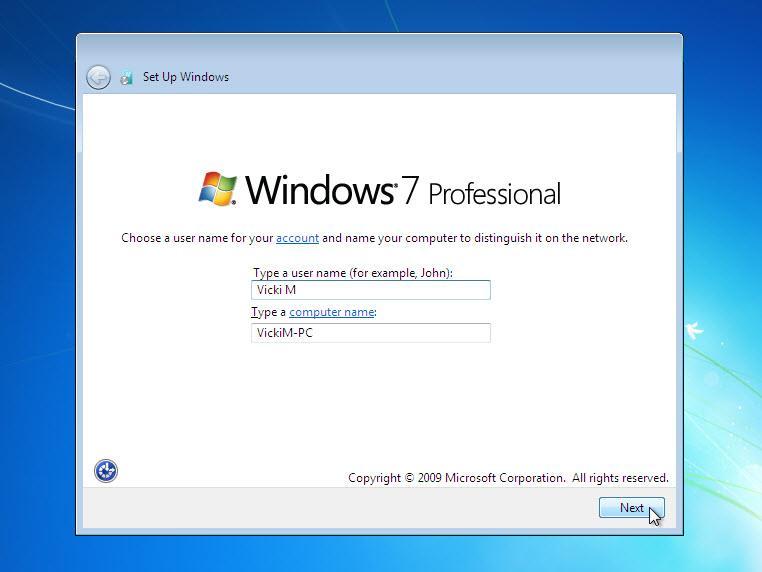
9 Passo 12 A tela "Instalando o Windows..." é exibida novamente. O Windows pode reiniciar mais algumas vezes. Isso pode levar vários minutos. Passo 13 A sessão de instalação do Windows está concluída A sessão "Configurar o Windows" começará. Digite o nome de usuário e nome do computador fornecido pelo instrutor. Clique em Avançar Cisco and/or its affiliates. All rights reserved. This document is Cisco Public.Page 9 of 15
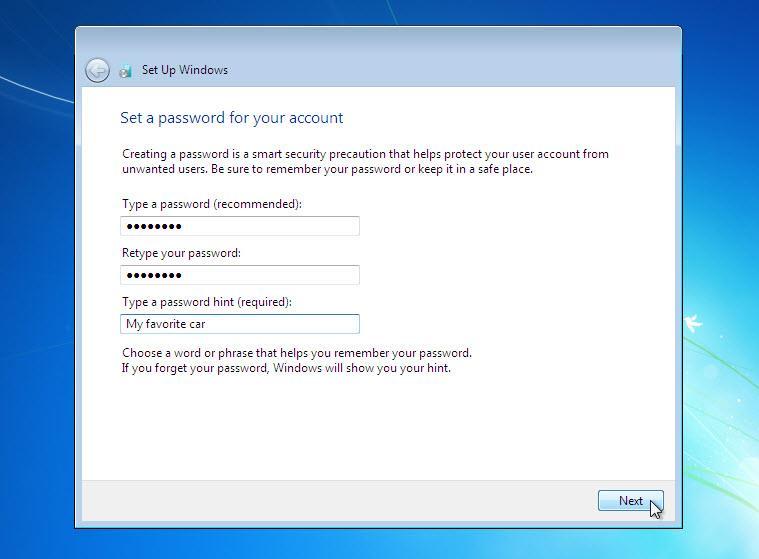
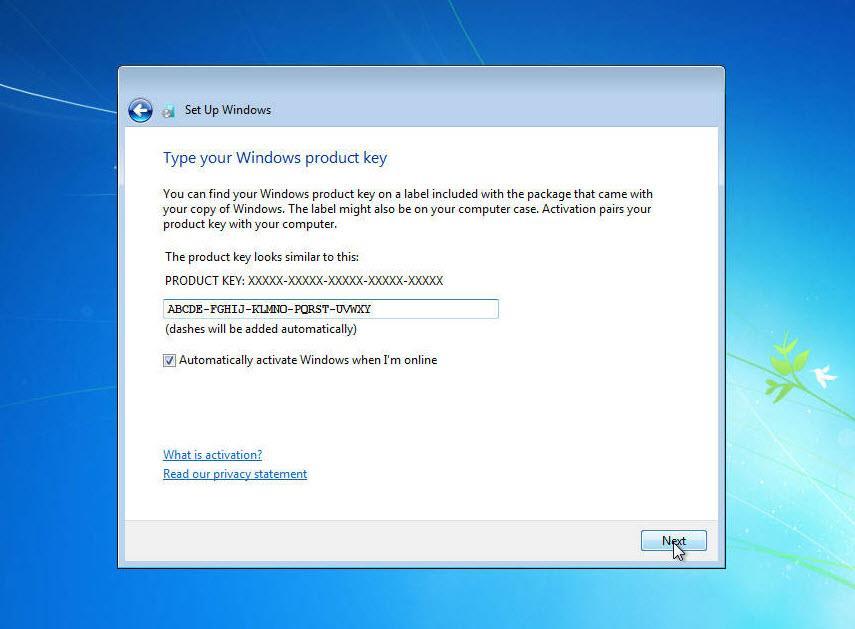
10 Passo 14 A tela "Definir uma senha para a sua conta" será exibida. Digite a senha fornecida pelo instrutor. Digite novamente a senha e entre com uma dica para a mesma. Clique em Avançar. Passo 15 A tela "Digite sua chave de produto do Windows" será exibida. Nesta página, digite a chave do produto como está em sua caixa de DVD do Windows 7. Clique em Avançar Cisco and/or its affiliates. All rights reserved. This document is Cisco Public.Page 10 of 15
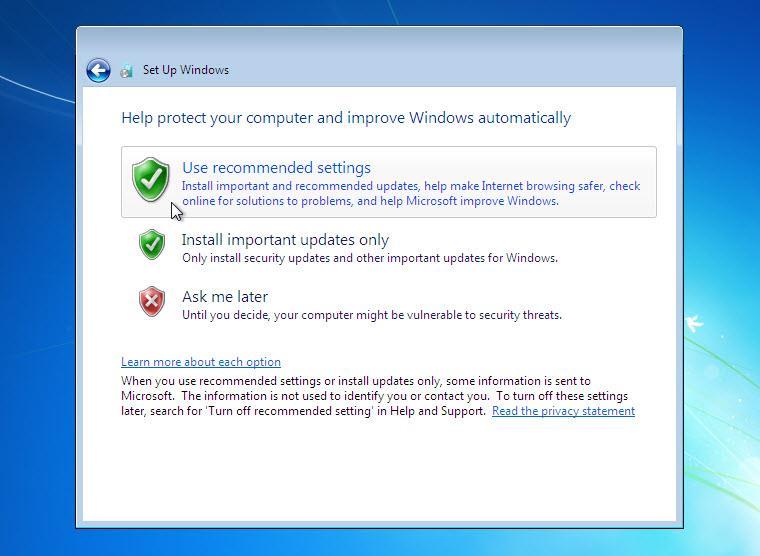
11 Nota: Se você inserir a chave do produto, a instalação não irá pedir-lhe o seguinte: Passo 16 A tela "Você deseja inserir a chave do produto agora?" será exibida. Se você foi instruído a não inserir uma chave de produto, clique em Não. Na tela "Ajude a proteger o computador e a aprimorar o Windows automaticamente", clique em Usar configurações recomendadas Cisco and/or its affiliates. All rights reserved. This document is Cisco Public.Page 11 of 15
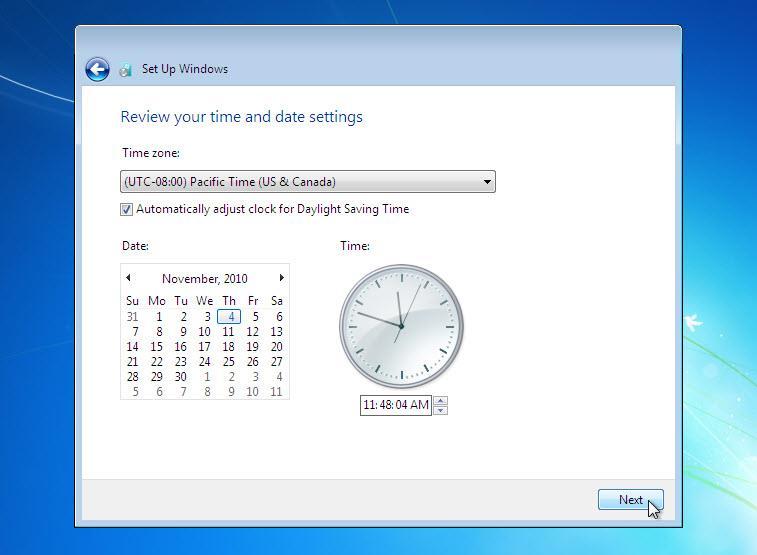
12 Passo 17 Na tela "Revisar as configurações de data e hora", configure o relógio do computador para corresponder a sua data, hora e o fuso horário. Clique em Avançar. Passo 18 A tela "Selecione o local atual do computador" será exibida. Selecione a opção fornecida pelo instrutor. Nota: Essa tela não vai aparecer se a instalação não instalar corretamente os drivers para a placa de rede Cisco and/or its affiliates. All rights reserved. This document is Cisco Public.Page 12 of 15
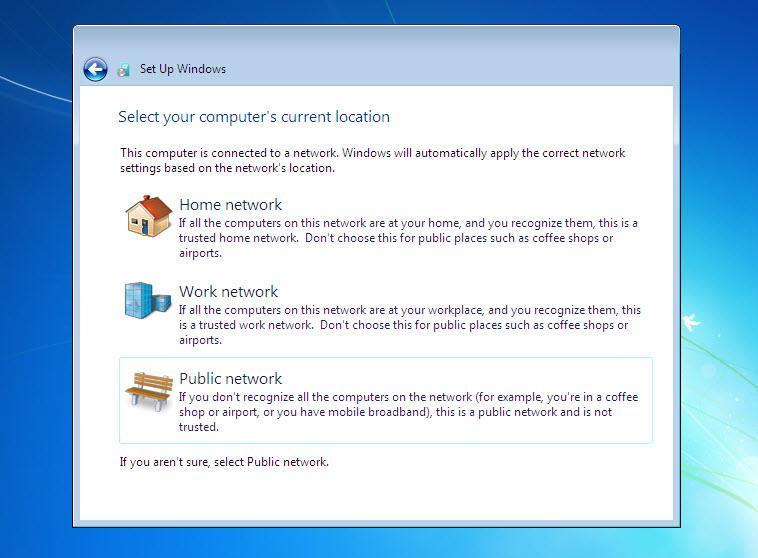
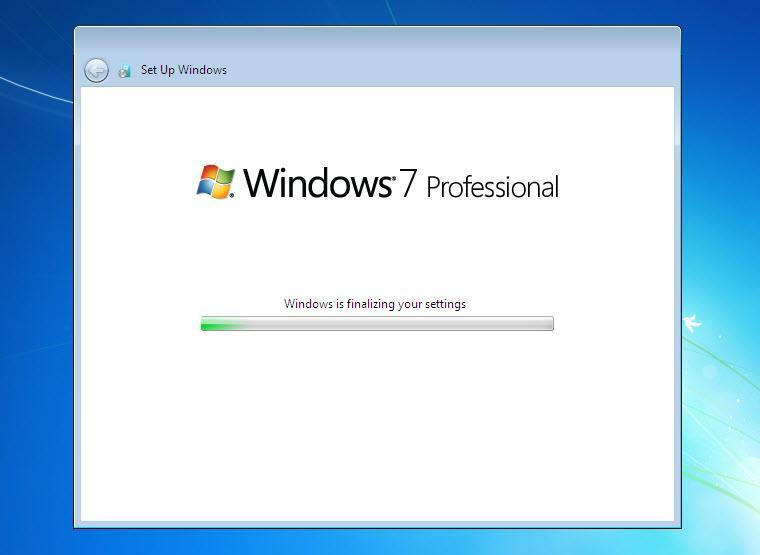
13 Passo 19 A tela "O Windows está finalizando as configurações" será exibida. Passo 20 A sessão "Configurar Windows" está concluída. A mensagem "Bem-vindo" aparecerá Cisco and/or its affiliates. All rights reserved. This document is Cisco Public.Page 13 of 15
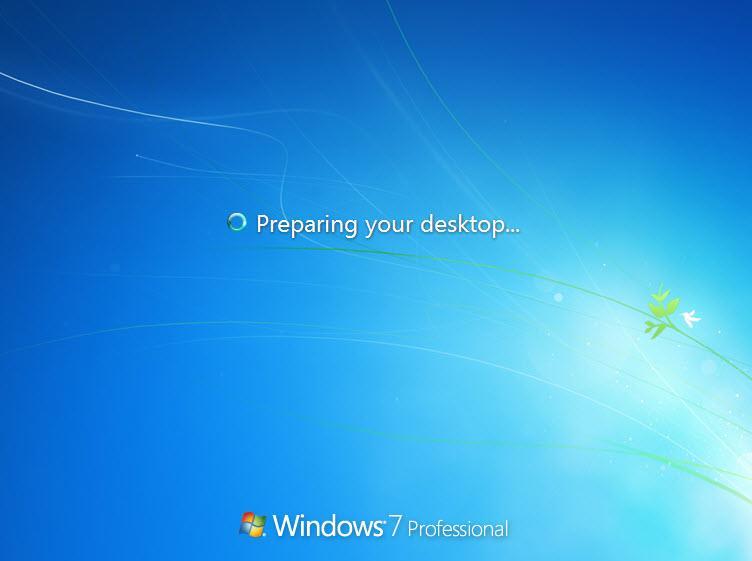
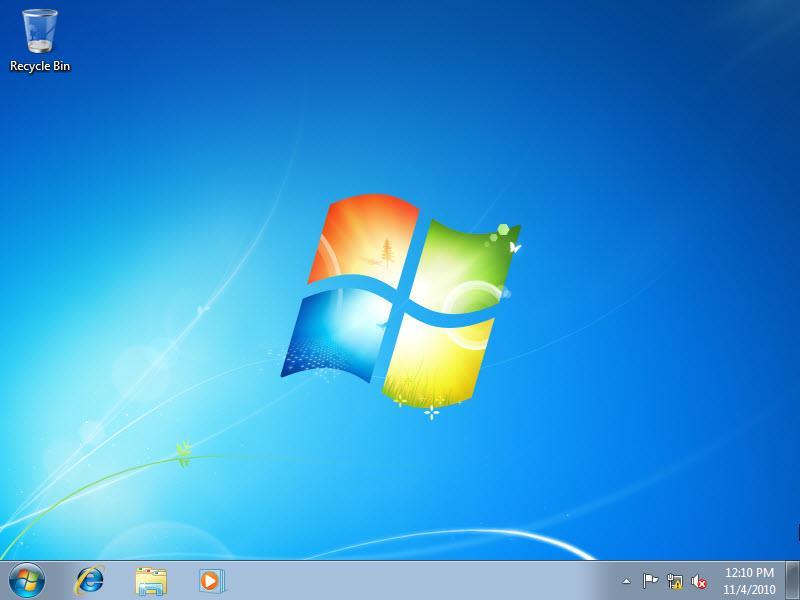
14 Passo 21 A tela "Preparando a área de trabalho..." será exibida. Passo 22 Você está conectado ao Windows 7 pela primeira vez Cisco and/or its affiliates. All rights reserved. This document is Cisco Public.Page 14 of 15
15 2013 Cisco and/or its affiliates. All rights reserved. This document is Cisco Public.Page 15 of 15
Lab - Instalação do Windows XP
 5.0 5.2.1.7 Lab - Instalação do Windows XP Introdução Imprima e preencha este laboratório. Neste laboratório, você irá instalar o sistema operacional Windows XP Professional. Equipamentos Recomendados
Lab - Gerenciamento de memória virtual no Windows 7
 5.0 5.3.2.16 Lab - Gerenciamento de memória virtual no Windows 7 Introdução Imprima e preencha este laboratório. Neste laboratório, você vai personalizar as configurações de memória virtual. Equipamento
Lab - Instalação Avançada do Windows XP
 IT Essentials 5.0 5.2.2. - Instalação Avançada do Windows XP Introdução Imprima e preencha este laboratório. Neste laboratório, você irá instalar um sistema operacional Windows XP usando um arquivo de
5.2.1.6 Lab - Instalação do Windows Vista
 IT Essentials 5.0 5.2.1.6 Lab - Instalação do Windows Vista Introdução Imprima e preencha este laboratório. Neste laboratório, você instalará o sistema operacional Windows Vista. Equipamentos Recomendados
Lab - Criar uma Partição no Windows XP
 5.0 5.2.4.5 Lab - Criar uma Partição no Windows XP Introdução Imprima e preencha este laboratório. Neste laboratório, você irá criar uma partição, em um disco, formatada em FAT32. Você irá converter a
Lab - Criando uma Partição no Windows 7
 5.0 5.2.4.3Lab - Criando uma Partição no Windows 7 Introdução Imprima e preencha este laboratório. Neste laboratório, você irá criar uma partição, em um disco, formatada em FAT32. Você vai converter a
Lab - Backup e Recuperação no Windows XP
 5.0 10.3.1.6 Lab - Backup e Recuperação no Windows XP Introdução Imprima e preencha este laboratório. Neste laboratório, você vai fazer o backup de dados. Também irá executar a recuperação dos dados. Equipamento
Localizador de Defeitos
 Manual de Instalação Rev. 4 Índice Índice...2 1 - Software...3 1.1 - Instalação...3 2 - Driver de comunicação...5 2.1 - Windows XP...5 2.2 - Windows Vista...7 2.3 - Windows 7...10 2.4 - Windows 8...13
Lab - Instalação de uma Placa de Rede Sem Fio no Windows 7
 5.0 6.8.2.4 Lab - Instalação de uma Placa de Rede Sem Fio no Windows 7 Introdução Imprima e preencha este laboratório. Neste laboratório, você irá instalar e configurar uma placa de Rede sem Fio. Equipamento
FUNDAMENTOS DE HARDWARE INSTALAÇÃO DO WINDOWS 7. Professor Carlos Muniz
 FUNDAMENTOS DE HARDWARE Professor Carlos Muniz ATENÇÃO: Este procedimento leva em consideração que seu HD está vazio ou que os dados já foram salvos e o backup salvo em outra mídia. Seguindo este tutorial
Tutorial de Instalação LINUX EDUCACIONAL versão 4.0 Este tutorial foi elaborado a partir do material de autoria de Rafael Nink.
 Tutorial de Instalação LINUX EDUCACIONAL versão 4.0 Este tutorial foi elaborado a partir do material de autoria de Rafael Nink. 12 de maio de 2011 Tutorial de Instalação Linux Educacional Este tutorial
TUTORIAL WINDOWS 7. Curso Técnico em Informática. Aluno: Ricardo B. Magalhães Período: Noturno Profª: Patrícia Pagliuca
 GOVERNO DO ESTADO DE MATO GROSSO SECRETARIA DE ESTADO DE CIÊNCIA E TECNOLOGIA SECITEC ESCOLA TÉCNICA ESTADUAL DE EDUCAÇÃO PROFISSIONAL E TECNOLÓGICA UNIDADE DE LUCAS DO RIO VERDE Curso Técnico em Informática
Lab- Gerenciando os Arquivos do Sistema com os Utilitários Embutidos no Windows Vista
 5.0 5.3.4.7 Lab- Gerenciando os Arquivos do Sistema com os Utilitários Embutidos no Windows Vista Introdução Imprima e preencha este laboratório. Neste laboratório, você usará os utilitários embutidos
Instalando sua Multifuncional na sua rede pela primeira vez
 Instalando sua Multifuncional na sua rede pela primeira vez PIXMA MG3510 Sistema Operacional Windows 1 Instalando sua Multifuncional na sua rede pela primeira vez PIXMA MG3510 Sistema Operacional Windows
Guia de instalação UEG Linux LTS 1. Apresentação
 1. Apresentação Gerência de Inovação Tecnológica - GIT O UEG Linux 16.04 LTS é um sistema operacional baseado em Linux e derivado do Ubuntu, customizado pela Gerência de Inovação Tecnológica da Universidade
Instalando sua Multifuncional na sua rede pela primeira vez
 Instalando sua Multifuncional na sua rede pela primeira vez MAXIFY MB5310 Sistema Operacional Windows Instalação sem fio usando a instalação padrão 1 Instalando sua Multifuncional na sua rede pela primeira
Lab - Conectando um Roteador Pela Primeira Vez
 5.0 6.8.3.5 Lab - Conectando um Roteador Pela Primeira Vez Introdução Imprima e preencha este laboratório. Neste laboratório, você vai configurar as definições básicas no Linksys E2500. Equipamento Recomendado
Instalando sua Impressora na sua rede pela primeira vez
 Instalando sua Impressora na sua rede pela primeira vez PIXMA ip110 Sistema Operacional Windows Instalação sem fio usando o cabo USB 1 Instalando sua Impressora na sua rede pela primeira vez PIXMA ip110
Lab - Configurando uma placa de rede para usar DHCP no Windows Vista
 5.0 6.3.2.8 Lab - Configurando uma placa de rede para usar DHCP no Windows Vista Introdução Imprima e preencha este laboratório. Neste laboratório, você irá configurar uma placa de rede Ethernet para usar
Manual de Instalação C3SL
 Manual de Instalação C3SL 1 / 14 Manual de Instalação Linux Educacional Este manual tem como objetivo auxiliar na instalação do sistema operacional Linux Educacional - versão 6.0. Aqui, são descritos e
Lab - Configurando uma placa de rede para usar DHCP no Windows XP
 5.0 6.3.2.9 Lab - Configurando uma placa de rede para usar DHCP no Windows XP Introdução Imprima e preencha este laboratório. Neste laboratório, você irá configurar uma placa de rede Ethernet para usar
O Terminal Server nos fornece a possibilidade de vários usuários utilizarem o mesmo sistema ao mesmo tempo.
 Manual para instalação e configuração do Terminal Server no Windows Server 2003. Terminal Server. O Terminal Server nos fornece a possibilidade de vários usuários utilizarem o mesmo sistema ao mesmo tempo.
Lab - Configurar o Roteador sem fio no Windows Vista
 IT Essentials 5.0 6.8.3.9 Lab - Configurar o Roteador sem fio no Windows Vista Introdução Imprima e preencha este laboratório. Neste laboratório, você vai configurar e testar as configurações sem fio no
Instalando sua Impressora na sua rede pela primeira vez. MAXIFY ib4010 Mac OS
 Instalando sua Impressora na sua rede pela primeira vez MAXIFY ib4010 Mac OS 1 Preparando para Conectar na Rede Requisitos da Rede Antes de conectar sua multifuncional à rede, verifique se a configuração
Instalando sua Impressora na sua rede pela primeira vez
 Instalando sua Impressora na sua rede pela primeira vez MAXIFY ib4010 Sistema Operacional Windows Instalação sem fio usando um cabo USB 1 Instalando sua Impressora na sua rede pela primeira vez MAXIFY
Instalando sua Impressora na sua rede pela primeira vez
 Instalando sua Impressora na sua rede pela primeira vez PIXMA ip110 Mac OS 1 Instalando sua Impressora na sua rede pela primeira vez PIXMA ip110 SO Mac Preparando para Conectar a Impressora na Rede 3 Requisitos
5.4.2 Laboratório opcional: Instalação do Windows 7
 5.4.2 Laboratório opcional: Instalação do Windows 7 Introdução Imprima e complete esse laboratório. Nesse laboratório, você irá instalar o sistema operacional Windows 7. Equipamento recomendado O seguinte
Lab - Configurando um Roteador sem fio no Windows 7
 IT Essentials 5.0 6.8.3.8 Lab - Configurando um Roteador sem fio no Windows 7 Introdução Imprima e preencha este laboratório. Neste laboratório, você vai configurar e testar as configurações sem fio no
INSTALAÇÃO E CONFIGURAÇÃO MÁQUINA SERVIDOR COM Windows Server 2003
 INSTALAÇÃO E CONFIGURAÇÃO MÁQUINA SERVIDOR COM Windows Server 2003 DESCRIÇÃO DO AMBIENTE Iremos utilizar um ambiente virtualizado que funcionará de acordo com a figura: Rede Virtual Servidor (Windows Server
Instalando sua Multifuncional na sua rede pela primeira vez
 Instalando sua Multifuncional na sua rede pela primeira vez PIXMA MG7510 Sistema Operacional Windows 1 Instalando sua Multifuncional na sua rede pela primeira vez PIXMA MG7510 Sistema Operacional Windows
ROTEIRO: DUAL BOOT. Conhecer as funcionalidades do software VMware Player implantando dois sistemas operacionais em uma mesma máquina virtual.
 ROTEIRO: DUAL BOOT IMPLANTANDO OS SISTEMAS OPERACIONAIS LINUX E WINDOWS. OBJETIVO Conhecer as funcionalidades do software VMware Player implantando dois sistemas operacionais em uma mesma máquina virtual.
Guia de Instalação UEG Linux LTS
 Guia de Instalação UEG Linux 16.04 LTS 1. Apresentação O UEG Linux 16.04 LTS é um sistema operacional baseado em Linux e derivado do Ubuntu, customizado pela Gerência de Inovação Tecnológica da Universidade
5.5.1.13 Lab - Utilize a ferramenta Restauração do sistema no Windows XP
 5.0 5.5.1.13 Lab - Utilize a ferramenta Restauração do sistema no Windows XP Introdução Imprima e preencha este laboratório. Neste laboratório, você irá criar um ponto de restauração e voltar o computador
Instalando o Ubuntu 9.10
 Instalando o Ubuntu 9.10 A Configuração Mínima para instalação do Ubuntu 9.10 é: Pentium ou AMD 1GHz, 256MB RAM e 7GB HD, após verificarmos se possuímos a configuração necessária podemos dar inicio a instalação.
Particionamento, formatação de discos rígidos, testes de desempenho e estresse do sistema no Windows 7
 Particionamento, formatação de discos rígidos, testes de desempenho e estresse do sistema no Windows 7 1 Introdução Para a realização de todos os testes foi usado uma máquina virtual com as seguintes configurações:
Tutorial de Instalação Linux Ubuntu LTS
 Tutorial de Instalação Linux Ubuntu 16.04.2 LTS (Cléber Ribas dos Santos) Introdução: Este tutorial tem por objetivo auxiliar, passo a passo, na instalação do sistema operacional Linux Ubuntu 16.04.2 LTS
Criar uma máquina virtual para o Red Hat Enterprise Linux 6 no VirtualBox
 Criar uma máquina virtual para o Red Hat Enterprise Linux 6 no VirtualBox Na tela inicial, clique em Novo : Escolha um nome para a máquina virtual, selecione o tipo Linux e a versão Red Hat (64 bit) :
GUIA RÁPIDO de INSTALAÇÃO e CONFIGURAÇÃO
 GUIA RÁPIDO de INSTALAÇÃO e CONFIGURAÇÃO ADAPTADORES WIRELESS 802.11G TL-WN422G TL-WN350G TL-WN350GD TL-WN321G TL-WN551G TL-WN510G TL-WN560G TL-WN620G TL-WN651G TL-WN610G TL-WN660G Rev1.0.0 090129 ÍNDICE
Ashampoo Rescue Disc
 1 Ashampoo Rescue Disc Este programa permite você criar um CD, DVD ou Pendrive de recuperação. O Sistema de recuperação é destinado a dois tipos de situações: 1. Restaurar um backup para o seu disco principal.
MANUAL DE INSTALAÇÃO Safenet Authentication client 10.3
 MANUAL DE INSTALAÇÃO Safenet Authentication client 10.3 CERTISIGN São Paulo, 2017 1 PRÉ-REQUISITOS Antes de iniciar o processo de instalação, favor fechar todas as aplicações e realizar o download do arquivo
Instalando sua Impressora na sua rede pela primeira vez
 Avançar>> Instalando sua Impressora na sua rede pela primeira vez PIXMA PRO-100 Sistema operacional Mac e Windows 1 Instalando sua Impressora na sua rede pela primeira vez PIXMA PRO-100 Sistema operacional
Identificando Adaptador Buddy Lite. Identificando placa de vídeo. Porta USB do computador
 Identificando Adaptador Buddy Lite Conector Buddy Lite. Possui um plug USB à esquerda e dois Plugs PS2 à direita, no verde pluga-se o mouse e no roxo o teclado. Identificando placa de vídeo Placa de vídeo
Instalando sua Impressora na sua rede pela primeira vez
 Avançar>> Instalando sua Impressora na sua rede pela primeira vez PIXMA ix6810 Sistema operacional Mac e Windows 1 > Instalando sua Impressora na sua rede pela primeira vez PIXMA ix6810
TUTORIAL DE FORMATAÇÃO COM WINDOWS 7
 INSTITUTO FEDERAL DE EDUCAÇÃO, CIÊNCIA E TECNOLOGIA DA PARAÍBA CAMPUS CAMPINA GRANDE DANIEL ALVES DE OLIVEIRA EMANUEL JOSÉ GUIMARÃES BRITO ERI JONHSON OLIVEIRA DA SILVA TUTORIAL DE FORMATAÇÃO COM WINDOWS
Instalando a sua multifuncional em outros computadores na sua rede. MAXIFY MB5310 Mac OS
 Instalando a sua multifuncional em outros computadores na sua rede MAXIFY MB5310 Mac OS 1 Preparando para Conectar na Rede Requisitos da Rede Antes de conectar sua multifuncional à rede, verifique se a
INSTALAÇÃO PRINTERTUX. Tutorial
 INSTALAÇÃO PRINTERTUX Tutorial 2 1. Download 1 Efetue o download acessando o endereço: https://www.hesolucoes.com.br/iso/printertux-2.1.iso MD5SUM: 844d318e9672fdbffec0ad354b642d5b 2. Pré-Requisitos (Hardware)
Instalando o Ubuntu Maverick Meerkat
 Instalando o Ubuntu 10.10 - Maverick Meerkat Este tutorial é indicado a pessoas que acabaram de ouvir sobre o Ubuntu, aqueles que nunca instalaram o Ubuntu antes e querem testá-lo, mas não sabem como.
INFORMÁTICA APLICADA AULA 04 FORMATAÇÃO E INSTALAÇÃO DO WINDOWSXP
 UNIVERSIDADE FEDERAL RURAL DO SEMI-ÁRIDO CURSO: Bacharelado em Ciências e Tecnologia INFORMÁTICA APLICADA AULA 04 FORMATAÇÃO E INSTALAÇÃO DO WINDOWSXP PROF.ª DANIELLE CASILLO INSTALANDO O WINDOWS XP Formatar
Librix...3. Manual Eletrônico...3. Opções de Suporte...3. Dicas para a Instalação...4. Configuração de Dispositivos Básicos...6
 Índice Introdução Librix...3 Manual Eletrônico...3 Opções de Suporte...3 Dicas para a Instalação...4 Configuração de Dispositivos Básicos...6 Teclado...6 Vídeo...6 Rede...7 Configuração Básica do Sistema...7
Lab - Trabalhando com Comandos na CLI do Windows
 IT Essentials 5.0 5.3.7.2 Lab - Trabalhando com Comandos na CLI do Windows Introdução Imprima e preencha este laboratório. Neste laboratório, você irá utilizar comandos da CLI do Windows para gerenciar
BAIXA E INSTALAÇÃO DO CERTIFICADO DIGITAL. A3 em token
 BAIXA E INSTALAÇÃO DO CERTIFICADO DIGITAL A3 em token Sumário Orientações Iniciais... 3 1. Instalação do driver do Token... 4 2. Mozilla Firefox... 9 3. Acessando o sistema... 12 4. Baixando e Instalando
A atualização do WorldShip em uma estação de trabalho independente ou de um grupo de trabalho
 INSTRUÇÕES DE PRÉ-INSTALAÇÃO: Este documento discute a utilização do DVD do WorldShip para atualizar o WorldShip. Você também pode instalar o WorldShip a partir da Web. Vá para a seguinte página da web
Tutorial de Instalação Linux Mint 19 Tara
 Tutorial de Instalação Linux Mint 19 Tara (Cléber Ribas dos Santos e Nataly Pozzer Aloy Krentkowski) Introdução: Este tutorial tem por objetivo auxiliar, passo a passo, na instalação do sistema operacional
INSTALAÇÃO E CONFIGURAÇÃO MÁQUINA CLIENTE COM Windows XP SP3
 INSTALAÇÃO E CONFIGURAÇÃO MÁQUINA CLIENTE COM Windows XP SP3 DESCRIÇÃO DO AMBIENTE Iremos utilizar um ambiente virtualizado que funcionará de acordo com a figura: Rede Virtual Servidor (Windows Server
Instalar Kubuntu IMPORTANTE. Pré-Requisito. Preparando o CD. Instalando. Tabela de conteúdo. De Wiki
 Instalar Kubuntu 18.04 De Wiki Tabela de conteúdo 1 IMPORTANTE 2 Pré-Requisito 3 Preparando o CD 4 Instalando 5 Instalação para Acesso Remoto IMPORTANTE Este manual está levando em consideração que o computador
Chave complementar em branco
 Chave complementar em branco Registrando o software rêmora São José, 16 de Abril de 2018 Após instalar o software rêmora, ao tentar registrar o produto o campo da chave complementar fica em branco. Para
6.8.4.7 Lab - Compartilhar uma pasta, Criar um Grupo Doméstico e Mapear uma unidade de rede no Windows 7
 5.0 6.8.4.7 Lab - Compartilhar uma pasta, Criar um Grupo Doméstico e Mapear uma unidade de rede no Windows 7 Introdução Imprima e preencha este laboratório. Neste laboratório, você irá criar e compartilhar
Manual de Instalação
 Manual de Instalação Certificação Digital no Token GD MAC 10.8 Mountain Lion Sistema Operacional: MAC 10.8 Mountain Lion Português Maio/2013 Proibida a reprodução total ou parcial. Todos os direitos reservados
Antes de instalar o software
 Antes de instalar o software Antes de usar a impressora, os drivers e o software Status Monitor devem ser instalados. O software se encontra no CD- ROM de instalação do software fornecido com a impressora.
5.5.1.12 Lab - Utilizando a ferramenta de Restauração do sistema no Windows Vista
 5.0 5.5.1.12 Lab - Utilizando a ferramenta de Restauração do sistema no Windows Vista Introdução Imprima e preencha este laboratório. Neste laboratório, você criará um ponto de restauração e voltará o
Instalando Sua Multifuncional Wi-Fi PIXMA E481. MANUAL Windows OS
 Instalando Sua Multifuncional Wi-Fi PIXMA E481 MANUAL Windows OS - Requisitos para instalação; - Preparando a impressora; - Clique aqui para Instalação Sem Fio com Roteador; - Clique aqui para instalação
6.8.4.8 Lab - Compartilhar uma Pasta e Mapear uma Unidade de Rede no Windows Vista
 5.0 6.8.4.8 Lab - Compartilhar uma Pasta e Mapear uma Unidade de Rede no Windows Vista Introdução Imprima e preencha este laboratório. Neste laboratório, você irá criar e compartilhar uma pasta, definir
CONTEÚDO Guia do Usuario
 CONTEÚDO Direitos autorais 2014 Samsung Electronics Co., Ltd. Todos os direitos reservados. Este manual destina-se somente a fins informativos. Todas as informações incluídas neste documento estão sujeitas
Manual de Instalação C3SL
 Manual de Instalação C3SL 1 / 20 Sumário 1 Introdução 3 2 Criando um pendrive inicializável 4 2.1 No Linux............................................ 4 2.1.1 Por linha de comando................................
Manual de instalação do SQL 2012
 Manual de instalação do SQL 2012 Instalando o SQL Server 2012 para o funcionamento do Shop Control 9 Insira o DVD de instalação do Shop Control 9 em seu servidor; Na sua aréa de trabalho clique em Computador,
Instruções para instalação do Palm
 Instruções para instalação do Palm Iniciando o Palm 1. Ao ligar o Palm aparecerá a tela do Setup. Clicar no ícone da Casinha. 2. Aparecerá na tela um trevo de quatro folhas. Clicar com a caneta do Palm
Informática. Backup do Windows. Professor Márcio Hunecke.
 Informática Backup do Windows Professor Márcio Hunecke www.acasadoconcurseiro.com.br Informática BACKUP DO WINDOWS Para ajudar a assegurar que você não perderá os arquivos, você deverá fazer o backup
Manual de Instalação
 Manual de Instalação Software do Cartão Inteligente e Token Safesign 3.0.77 Sistema Operacional: MAC 10.8 Mountain Lion Português Novembro/2012 Proibida a reprodução total ou parcial. Todos os direitos
Instalando sua Multifuncional na sua rede pela primeira vez
 Instalando sua Multifuncional na sua rede pela primeira vez PIXMA MX531 Sistema Operacional Windows 1 Preparando para Conectar a Multifuncional na Rede Requisitos da Rede Antes de conectar sua multifuncional
Instalar Windows Vista
 Instalar Windows Vista Neste guia vamos aprender a instalar de raiz o Windows Vista versão Portuguesa de Portugal num computador. Antes de começarmos a instalação do Windows Vista, deveremos verificar
Instalando o Driver de Impressora Custom PostScript ou PCL para Windows
 Instalando o Driver de Impressora Custom PostScript ou PCL para Windows Este arquivo Leiame contém instruções para instalar o Driver de Impressora Custom PostScript ou PCL em sistemas Windows. Os Drivers
Laboratório Configuração do Backup e da Restauração de Dados no Windows 7 e no Vista
 Laboratório Configuração do Backup e da Restauração de Dados no Windows 7 e no Vista Introdução Neste laboratório, você fará backup de dados. E também realizará uma restauração dos dados. Equipamentos