
Tutorial Relógio Rhinoceros
|
|
|
- Leandro de Almeida Brandt
- 9 Há anos
- Visualizações:
Transcrição
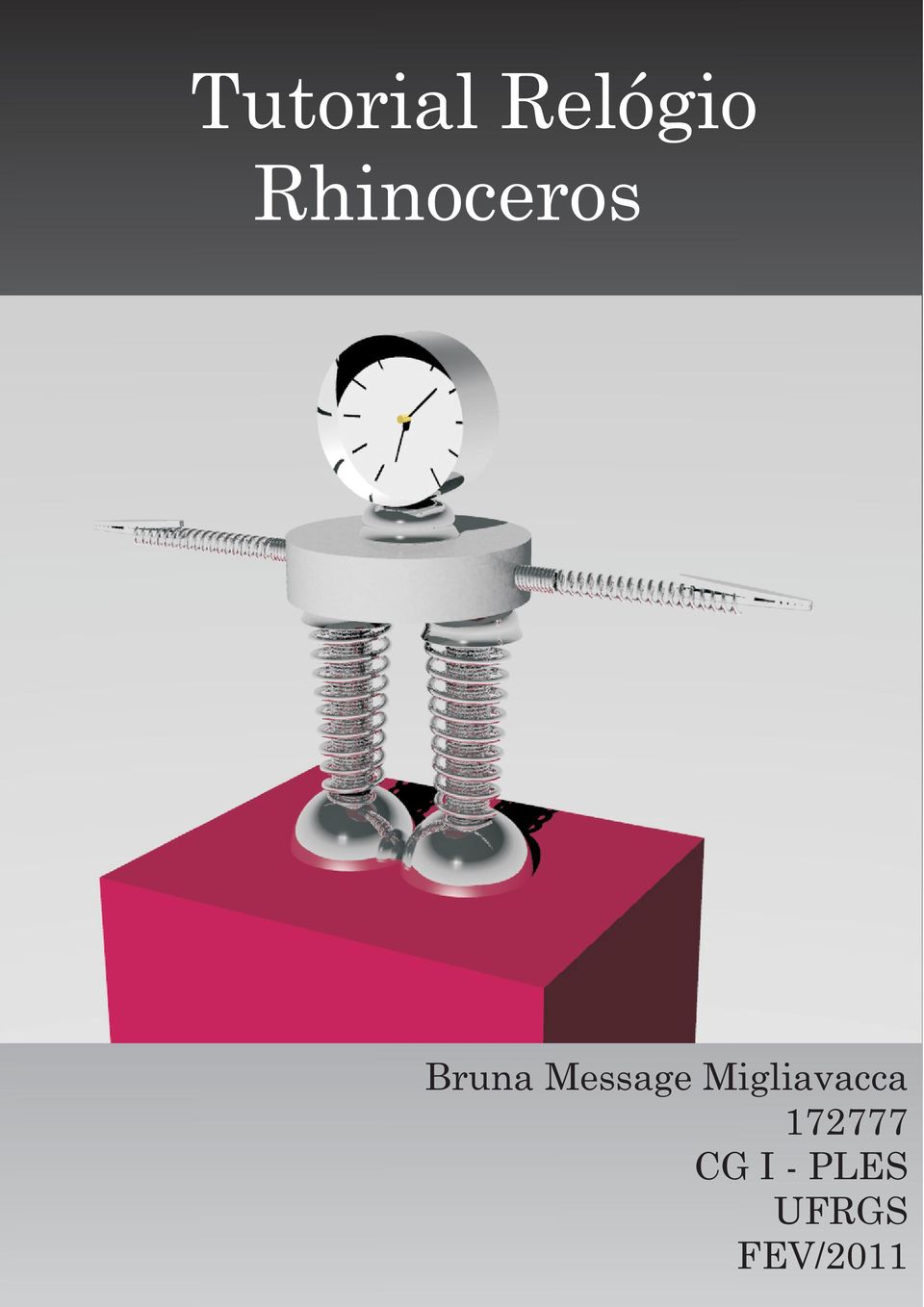
1 Tutorial Relógio Rhinoceros Bruna Message Migliavacca CG I - PLES UFRGS FEV/2011
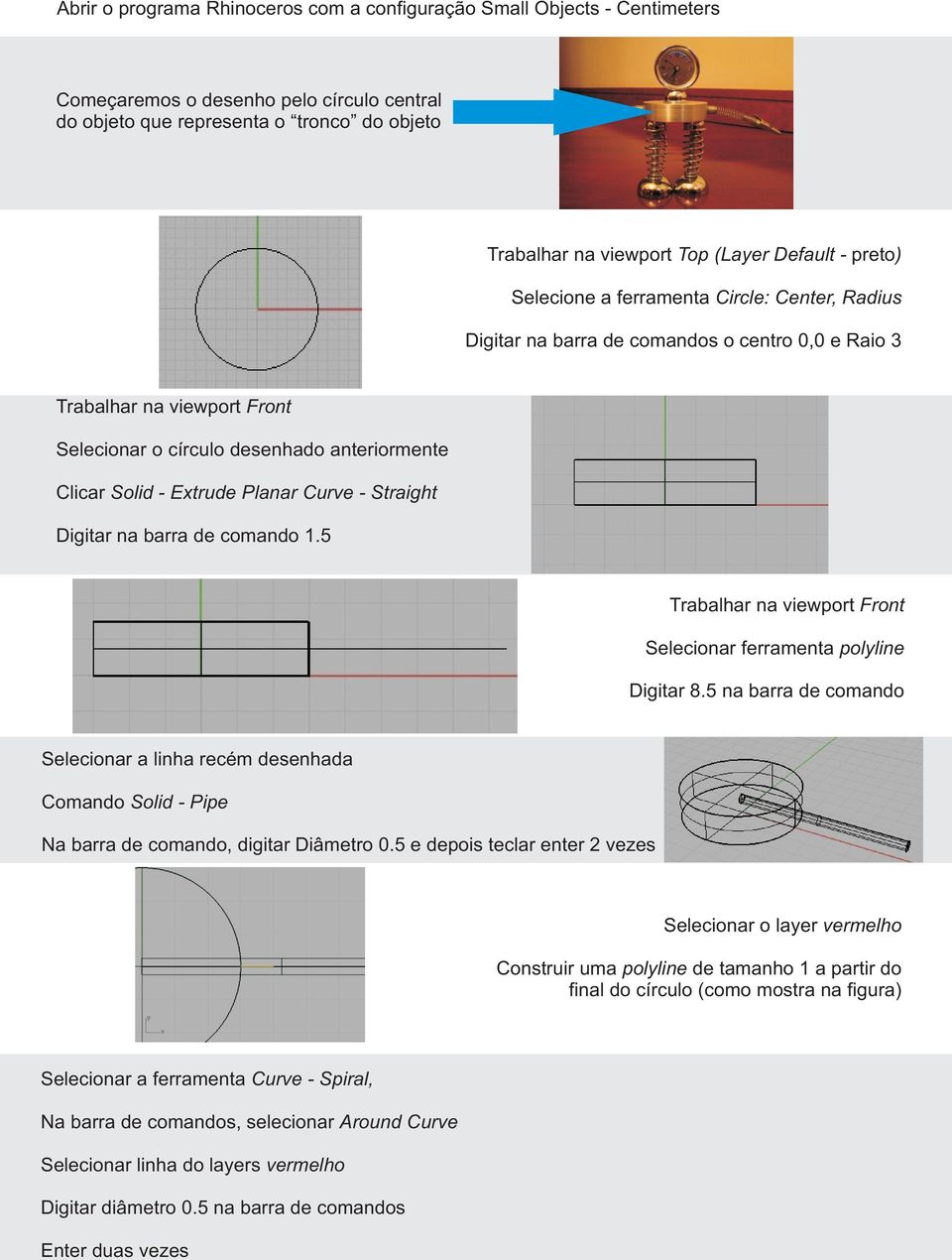
2 Abrir o programa Rhinoceros com a configuração Small Objects - Centimeters Começaremos o desenho pelo círculo central do objeto que representa o tronco do objeto Trabalhar na viewport Top (Layer Default - preto) Selecione a ferramenta Circle: Center, Radius Digitar na barra de comandos o centro 0,0 e Raio 3 Trabalhar na viewport Front Selecionar o círculo desenhado anteriormente Clicar Solid - Extrude Planar Curve - Straight Digitar na barra de comando 1.5 Trabalhar na viewport Front Selecionar ferramenta polyline Digitar 8.5 na barra de comando Selecionar a linha recém desenhada Comando Solid - Pipe Na barra de comando, digitar Diâmetro 0.5 e depois teclar enter 2 vezes Selecionar o layer vermelho Construir uma polyline de tamanho 1 a partir do final do círculo (como mostra na figura) Selecionar a ferramenta Curve - Spiral, Na barra de comandos, selecionar Around Curve Selecionar linha do layers vermelho Digitar diâmetro 0.5 na barra de comandos Enter duas vezes
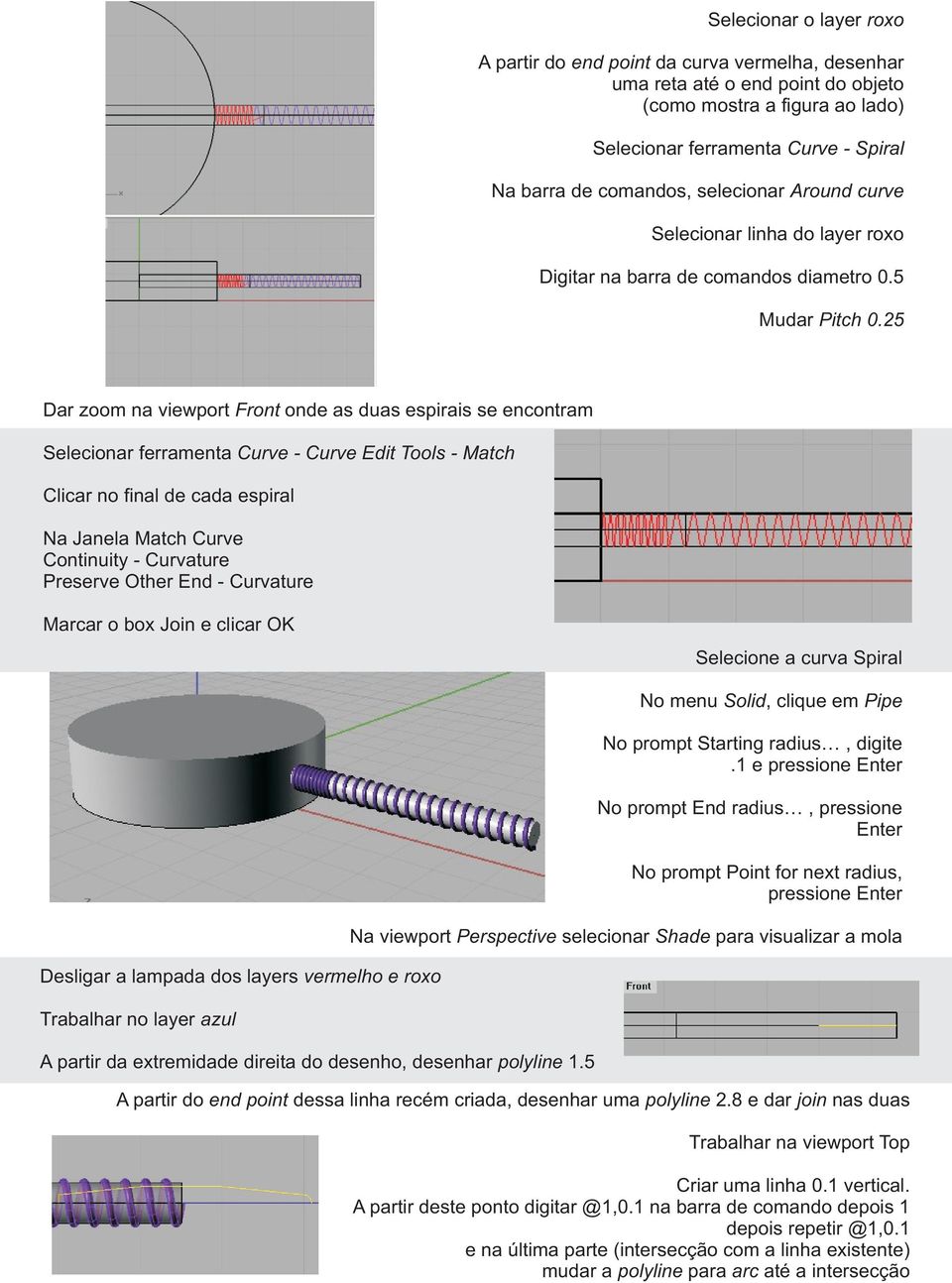
3 Selecionar o layer roxo A partir do end point da curva vermelha, desenhar uma reta até o end point do objeto (como mostra a figura ao lado) Selecionar ferramenta Curve - Spiral Na barra de comandos, selecionar Around curve Selecionar linha do layer roxo Digitar na barra de comandos diametro 0.5 Mudar Pitch 0.25 Dar zoom na viewport Front onde as duas espirais se encontram Selecionar ferramenta Curve - Curve Edit Tools - Match Clicar no final de cada espiral Na Janela Match Curve Continuity - Curvature Preserve Other End - Curvature Marcar o box Join e clicar OK Selecione a curva Spiral Desligar a lampada dos layers vermelho e roxo Trabalhar no layer azul A partir da extremidade direita do desenho, desenhar polyline 1.5 No menu Solid, clique em Pipe No prompt Starting radius, digite.1 e pressione Enter No prompt End radius, pressione Enter No prompt Point for next radius, pressione Enter Na viewport Perspective selecionar Shade para visualizar a mola A partir do end point dessa linha recém criada, desenhar uma polyline 2.8 e dar join nas duas Trabalhar na viewport Top Criar uma linha 0.1 vertical. A partir deste ponto na barra de comando depois 1 depois e na última parte (intersecção com a linha existente) mudar a polyline para arc até a intersecção
4 Selecionar comando mirror para duplicar o que foi feito Dar comando join nas duas partes Selecionar ferramenta Solid - extrude planar curve- straight Digitar na barra de comandos 0.02 No end point, criar polyline com 0.15 de altura e 1.66 para a direita No final da polyline, desenhar um círculo 0.25 de diâmentro Desenhar uma reta auxiliar 0.2 no final do círculo A partir da intersecção da reta com o círculo, fazer uma polyline de 1.2 Fazer trim entre as linhas e o círculo Construir um retângulo auxiliar de 0.8 x 0.09 Desenhar a mao livre um 'dente' Fazer comando mirror até obter aproximadamente o tamanho do ratângulo Apagar o retângulo Selecionar todas as partes e dar join Apagar extrude da base clicando delete Fazer um novo extrude na base que ultrapasse o perfil dar um trim entre a base e o perfil Selecionar tudo e dar comando mirror para que as extremidade se encontrem na direita do desenho escale 1 d na parte de cima para que os dentes se encaixem Selecionar todo braço e dar comando mirror para duplicar pro outro lado Ligar todos os layers anteriores Criar um novo layer na cor laranja Desenhar um círculo com diâmetro 2.5 como mostra o desenho Extrude 00.2

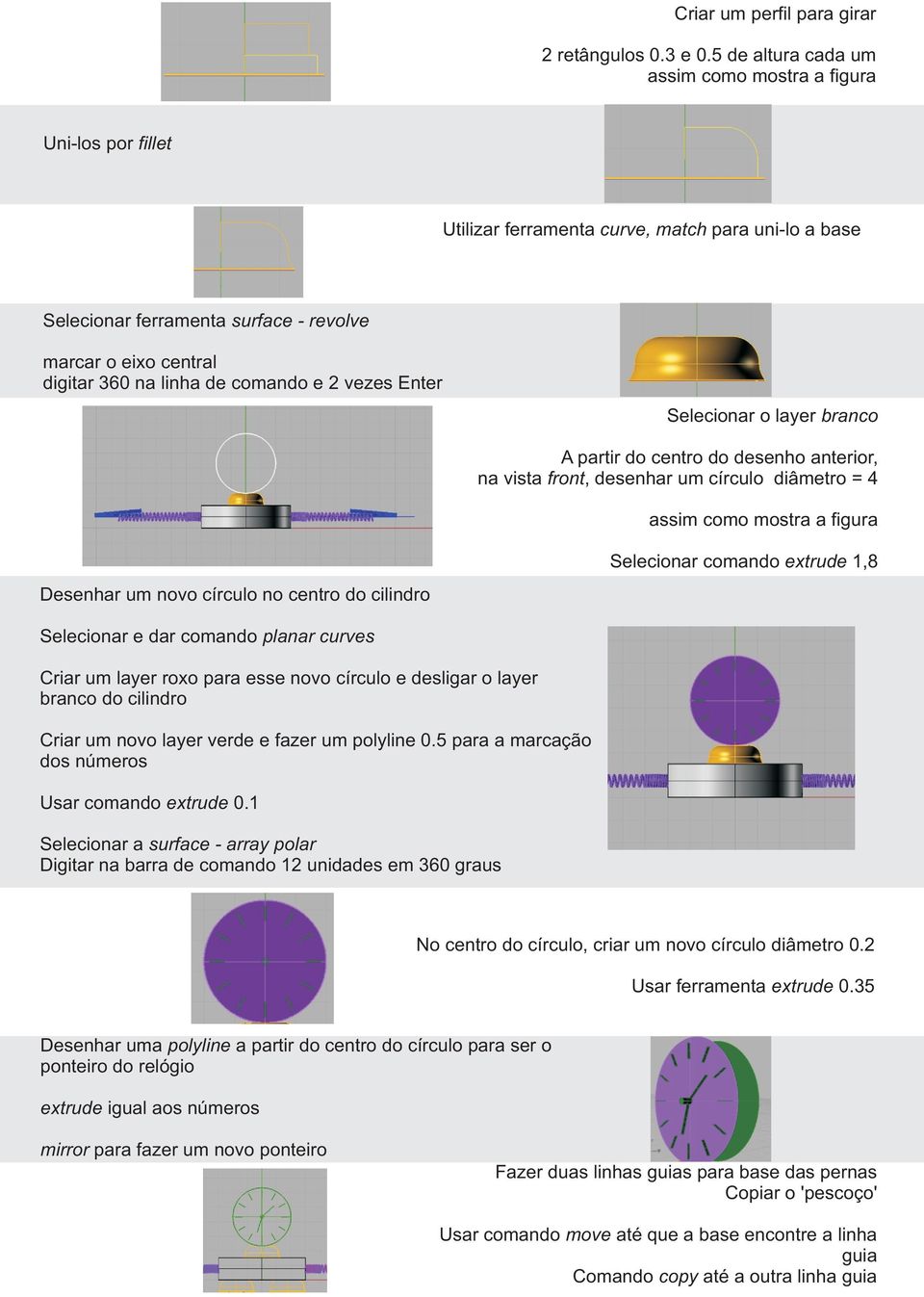
5 Criar um perfil para girar 2 retângulos 0.3 e 0.5 de altura cada um assim como mostra a figura Uni-los por fillet Utilizar ferramenta curve, match para uni-lo a base Selecionar ferramenta surface - revolve marcar o eixo central digitar 360 na linha de comando e 2 vezes Enter Selecionar o layer branco A partir do centro do desenho anterior, na vista front, desenhar um círculo diâmetro = 4 assim como mostra a figura Desenhar um novo círculo no centro do cilindro Selecionar comando extrude 1,8 Selecionar e dar comando planar curves Criar um layer roxo para esse novo círculo e desligar o layer branco do cilindro Criar um novo layer verde e fazer um polyline 0.5 para a marcação dos números Usar comando extrude 0.1 Selecionar a surface - array polar Digitar na barra de comando 12 unidades em 360 graus No centro do círculo, criar um novo círculo diâmetro 0.2 Usar ferramenta extrude 0.35 Desenhar uma polyline a partir do centro do círculo para ser o ponteiro do relógio extrude igual aos números mirror para fazer um novo ponteiro Fazer duas linhas guias para base das pernas Copiar o 'pescoço' Usar comando move até que a base encontre a linha guia Comando copy até a outra linha guia
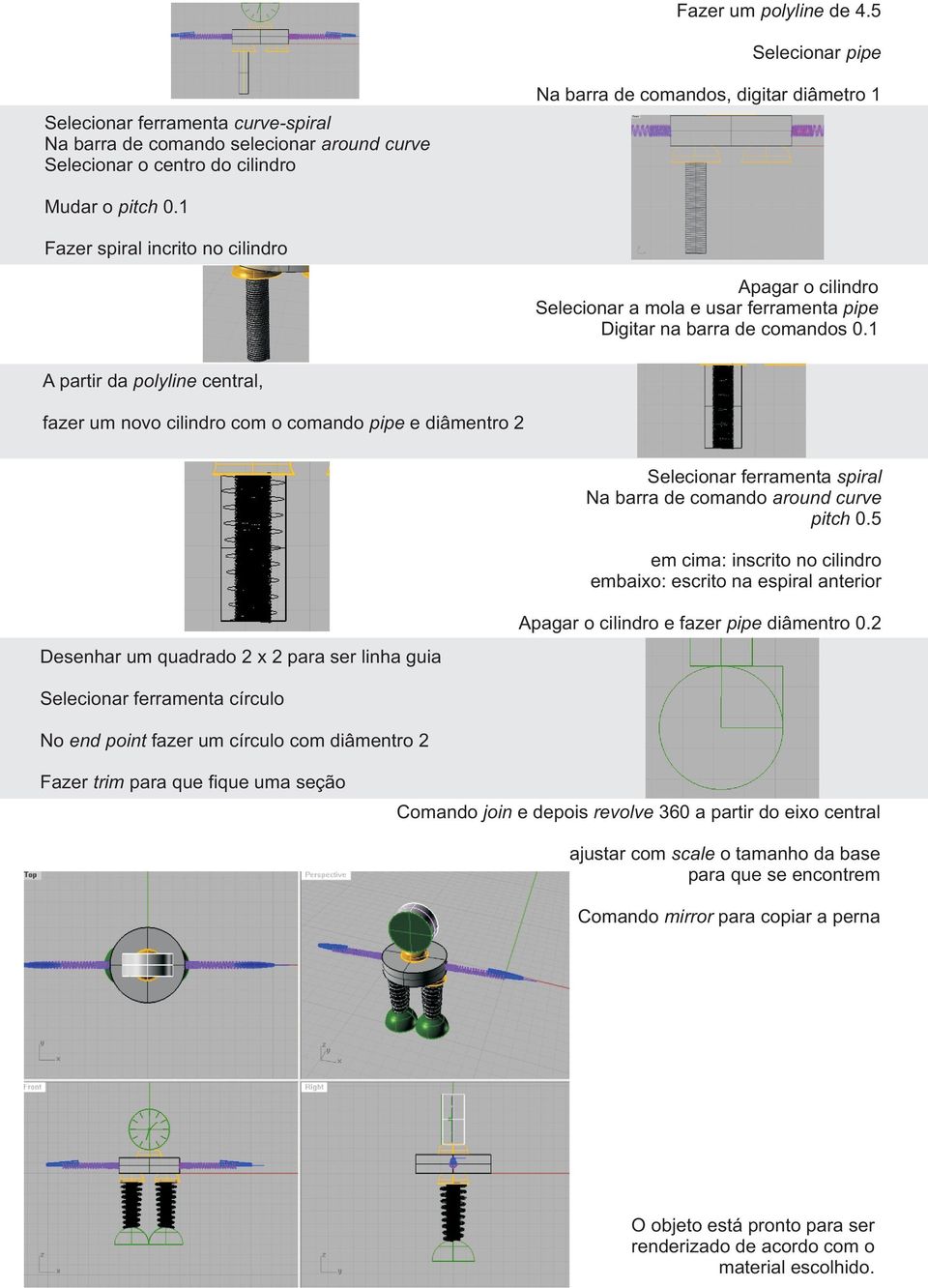
6 Fazer um polyline de 4.5 Selecionar pipe Selecionar ferramenta curve-spiral Na barra de comando selecionar around curve Selecionar o centro do cilindro Na barra de comandos, digitar diâmetro 1 Mudar o pitch 0.1 Fazer spiral incrito no cilindro Apagar o cilindro Selecionar a mola e usar ferramenta pipe Digitar na barra de comandos 0.1 A partir da polyline central, fazer um novo cilindro com o comando pipe e diâmentro 2 Selecionar ferramenta spiral Na barra de comando around curve pitch 0.5 em cima: inscrito no cilindro embaixo: escrito na espiral anterior Desenhar um quadrado 2 x 2 para ser linha guia Apagar o cilindro e fazer pipe diâmentro 0.2 Selecionar ferramenta círculo No end point fazer um círculo com diâmentro 2 Fazer trim para que fique uma seção Comando join e depois revolve 360 a partir do eixo central ajustar com scale o tamanho da base para que se encontrem Comando mirror para copiar a perna O objeto está pronto para ser renderizado de acordo com o material escolhido.
7

Layer ASAS como corrente. Com o comando SWEEP 2 RAILS, selecione, na sequencia, as covas da base da assa, as duas curvas mais acima e a reta que as
 As imagens de base para a modelagem estarão disponíveis no final do tutorial. Elas devem ser alinhadas a origem para modelar o avião. Para começar vamos dividir o trabalho em layers para facilitar a modelagem.
Tutorial Secador de Cabelo
 Universidade Federal do Rio Grande do Sul Faculdade de Arquitetura Departamento de Design e Expressão Gráfica Computação Gráfica I PLES Aluna Marianne Gaspary Tutorial Secador de Cabelo Este tutorial tem
Tutorial Modelagem 3D Rhinoceros 4.0
 Tutorial Modelagem 3D Rhinoceros 4.0 Andrew Santos da Rosa UFRGS - Design Computação Gráfica I Prof. Eduardo Cardoso 2012/1 Abra um novo arquivo no Rhinoceros. Selecione a ferramenta Polyline e ative
TUTORIAL RHINOCEROS: BONECO LEGO
 UNIVERSIDADE FEDERAL DO RIO GRANDE DO SUL FACULDADE DE ARQUITETURA CURSO DE DESIGN COMPUTAÇÃO GRÁFICA I ALUNA: SARA RÖPKE TUTORIAL RHINOCEROS: BONECO LEGO 1) Abrir nas vistas Front e Right, como Background,
Tutorial Relógio de Engrenagens
 Tutorial Relógio de Engrenagens Tamires Daiane Souza Melo Computação Gráfica I Universidade Federal do Rio Grande do Sul - Instruções: Este tutorial apresenta um detalhamento dos passos realizados na modelagem
ALUNO Natália Blauth Vasques. TUTORIAL RHINOCEROS Embalagem Hidratante Alfazol, Granado
 UNIVERSIDADE FEDERAL DO RIO GRANDE DO SUL FACULDADE DE ARQUITETURA DESIGN DE PRODUTO E DESIGN VISUAL ARQ 03071 - COMPUTAÇÃO GRÁFICA 1 Prof. Sérgio L. dos Santos - Prof. José Luis Aymone ALUNO TUTORIAL
Tutorial para modelagem da Cafeteria Ratio Coffee a partir das curvas presente no arquivo CafRatio ;
 UNIVERSIDADE FEDERAL DO RIO GRANDE DO SUL FACULDADE DE ARQUITETURA DESIGN DESIGN DE PRODUTO COMPUTAÇÃO GRÁFICA I Professor Sérgio Leandro dos Santos Aluna Aline Reis Kauffmann Instruções Tutorial para
Tutorial Rhinoceros Bicicleta
 UNIVERSIDADE FEDERAL DO RIO GRANDE DO SUL FACULDADE DE ARQUITETURA DEPARTAMENTO DE EXPRESSÃO GRÁFICA DESIGN VISUAL COMPUTAÇÃO GRÁFICA I PROFESSOR EDUARDO CARDOSO 2014/1 Tutorial Rhinoceros Bicicleta ALANA
Tutorial da modelagem do Produto de Projeto I Sapateira
 Universidade Federal do Rio Grande do Sul Faculdade de Arquitetura Curso de Design Computação Gráfica I Professores Marcus Lamb e Sérgio dos Santos Matheus Kuhn Tutorial da modelagem do Produto de Projeto
por Paola Löw Pagliarini Modelagem: Rhinoceros 4 Render: Keyshot 5
 Tutorial Eclisse por Paola Löw Pagliarini Modelagem: Rhinoceros 4 Render: Keyshot 5 Computação Gráfica I Prof Sérgio Leandro dos Santos Universidade Federal do Rio Grande do Sul 2014/1 Para começar, abra
Tutorial de GRAMOFONE. Marla Andressa Neumann Pritsch. Computação Gráfica!. UFRGS 2014/2
 Tutorial de GRAMOFONE Marla Andressa Neumann Pritsch Computação Gráfica!. UFRGS 2014/2 Abra o arquivo Gramofone (CURVAS) Para facilitar o trabalho, foram criadas diferentes Layers. Quando estiver executando
Juliana Dill Mello Martins Tutorial Rhinoceros - Portal Gun
 Universidade Federal do Rio Grande do Sul Faculdade de Arquitetura Design de Produto - Computação Gráfica I 2012/2 Prof. Eduardo Cardoso Juliana Dill Mello Martins Tutorial Rhinoceros - Portal Gun É recomendado
Tutorial de Modelagem Segway Bruno Matos Cardoso
 Tutorial de Modelagem Segway Bruno Matos Cardoso A b r a o a r q u i v o arquivoaberto.3dm, que contém todas as curvas inicias para começar a modelar. Desligue todas as layers, clicando na lâmpada, e deixe
TUTORIAL DE MODELAGEM NO RHINOCEROS NESPRESSO. Micaela Benezra Maia Computação Gráfica I Prof. Eduardo Cardoso 2014/1
 TUTORIAL DE MODELAGEM NO RHINOCEROS NESPRESSO Micaela Benezra Maia Computação Gráfica I Prof. Eduardo Cardoso 2014/1 1. Inicie com uma linha traçada horizontalmente na vista superior. Essa linha servirá
UFRGS - UNIVERSIDADE FEDERAL DO RIO GRANDE DO SUL DEPARTAMENTO DE DESIGN E EXPRESSÃO GRÁFICA COMPUTAÇÃO GRÁFICA 1 JÉFERSON DOUGLAS DE FAVERI
 UFRGS - UNIVERSIDADE FEDERAL DO RIO GRANDE DO SUL DEPARTAMENTO DE DESIGN E EXPRESSÃO GRÁFICA COMPUTAÇÃO GRÁFICA 1 JÉFERSON DOUGLAS DE FAVERI TUTORIAL RHINOCEROS joystick Playstation 2 Semstre 1-2011 Desenhando
Tutorial Ferro de passar roupas
 Computação Gráfica I - 2012/2 Tutorial Ferro de passar roupas Rayssa Felipe Neckel Tutorial Ferro de passar roupas Antes de começar a modelar, deve-se utilizar as fotos das vistas do ferro de passar como
TUTORIAL DALEK DOCTOR WHO
 Nathália Cassola Pereira 00228428 Computação Gráfica I 2014/1 TUTORIAL DALEK DOCTOR WHO 1. Construa uma linha correspondente à altura desejada do modelo na vista front. 2. Na vista Front, utilize o comando
Débora Suélen Trentin Design de Produto
 Débora Suélen Trentin Design de Produto Neste tutorial o liquidificador Smeg Anni 50 será modelado em Rhino 5. 1. Abra o arquivo das curvas iniciais. 2. Certifique-se que existem 7 layers com o nome de
Tutorial. Fusca. UFRGS - CG1- Camila Civardi
 Tutorial Fusca UFRGS - CG1- Camila Civardi Fusca Você receberá um arquivo com as linhas necessárias para começar seu Fusca. Este tutorial fornecerá os passos para que você construa a estrutura principal,
FOGÃO Letícia da Silva Carvalho
 Tutorial FOGÃO Letícia da Silva Carvalho Computação Gráfica I - 2016/1 Professor Gustavo Demarchi Abra o arquivo CURVAS INICIAIS Como trocar de LAYER? Clique com o botão esquerdo para abrir a aba EDIT
DESIGN VISUAL COMPUTAÇÃO GRÁFICA I GABRIEL THIER TUTORIAL EM RHINOCEROS: DRAGONITE
 DESIGN VISUAL COMPUTAÇÃO GRÁFICA I GABRIEL THIER TUTORIAL EM RHINOCEROS: DRAGONITE Neste tutorial, irei demonstrar o método que utilizei para modelar e renderizar esse modelo. O processo mais simples que
UNIVERSIDADE FEDERAL DO RIO GRANDE DO SUL COMPUTAÇÃO GRÁFICA I 2014/1
 UNIVERSIDADE FEDERAL DO RIO GRANDE DO SUL COMPUTAÇÃO GRÁFICA I 2014/1 GABRIELLE TOSI Instruções É recomendado ocultar os layer que não estão sendo trabalhados para melhorar a visualização do que está sendo
RHINOCEROS 4.0 RHINOCEROS 4.0
 RHINOCEROS 4.0 RHINOCEROS 4.0 CURVAS Desenho de Curvas (Control Points e Interpolate Points) Ferramentas de Precisão Edição de Pontos e por Controle de Pontos Rebuild controle do nº de pontos da curva
Prof: Heni Mirna Cruz Santos
 Prof: Heni Mirna Cruz Santos Email: [email protected] Com esta Ribbon é possível desenhar linhas retas, curvas, formas geométricas, hachuras, tabelas, entre outros. O comando LINE gera um segmento
TUTORIAL COMPUTAÇÃO GRÁFICA - LIXEIRA
 TUTORIAL COMPUTAÇÃO GRÁFICA - LIXEIRA 01 Selecione a curva A, na camada LINHAS CORPO. 02 Faça uma cópia da curva A 20cm a cima na viewport da direita. 03 Usando a curva A, use o comando Extrude Curve e
UNIVERSIDADE FEDERAL DO RIO GRANDE DO SUL FACULDADE DE ARQUITETURA DESIGN DE PRODUTO E DESIGN VISUAL ARQ computação gráfica I Prof.
 UNIVERSIDADE FEDERAL DO RIO GRANDE DO SUL FACULDADE DE ARQUITETURA DESIGN DE PRODUTO E DESIGN VISUAL ARQ 03071 computação gráfica I Prof. marianne siviero dillenburg tutorial rhinoceros porto alegre 2012/01
Tutorial R2D2. Deixe somente os seguintes layers ligados: Cabeça. Corpo/Corte. Base. Após selecionar os layers, use o comando _Cylinder
 Tutorial R2D2 Deixe somente os seguintes layers ligados: Cabeça Corpo/Corte Base Após selecionar os layers, use o comando _Cylinder Selecione o centro do circulo superior usando o proprio raio do mesmo
Tutorial Joia Headband
 Tutorial Joia Headband Trabalho Final para a cadeira de Computação Gráfica I Curso Design de Produtos Universidade Federal do Rio Grande do Sul 2014/01 Aluna Manoela Moog Sautchuck 1. Abra o arquivo Headband
Tutorial Capacete Alphonse Elric
 Tutorial Capacete Alphonse Elric - personagem de FullMetal Alchemist - 1. Abra um novo arquivo com o templatecentimeter.3dm; 2. Clique com o botão direito do mouse em cima da aba front e selecione Background
Tutorial - Cogsworth. Nicolle Mussói Perico UFRGS. Computação Gráfica I. Professor Sergio dos Santos
 Tutorial - Cogsworth Nicolle Mussói Perico UFRGS Computação Gráfica I Professor Sergio dos Santos Introdução: tutorial de elaboração do personagem Cogsworth, feito no software Rhinoceros 5. No Rhinoceros,
APOSTILA DE COMANDOS BÁSICOS
 1. Desenhando com a Barra - DRAW 1.1. LINE - LINHAS - Indique um ponto para iniciar sua linha (clique). - Indique o ponto final - a tecla força a linhas ortogonais, neste momento podese colocar as
SOLID EDGE ST6 TUTORIAL 3 MODELANDO UM PISTÃO
 SOLID EDGE ST6 TUTORIAL 3 MODELANDO UM PISTÃO Neste tutorial serão introduzidos passo a passo conceitos de modelação, onde você verá passo a passo a aplicação prática de features 3D. Fazendo este tutorial
AutoCAD D Plano de Aula - 24 Aulas (Aulas de 1 Hora)
 6332 - AutoCAD 2016 2D Plano de Aula - 24 Aulas (Aulas de 1 Hora) Aula 1 Capítulo 1 - Introdução 1.1. Novidades do AutoCAD 2016... 21 Aula 2 Capítulo 2 - Conhecendo o AutoCAD 2016 2.1. Iniciando o AutoCAD......
ARCOS CAD. bhttp://www.mat.uel.br/geometrica/cad/a8amat44.dwg
 1 1. INTRODUÇÃO. ARCOS CAD Nesta aula você aprenderá a construir arcos arquitetônicos compostos por arcos de circunferência utilizando os princípios da tangência e concordância. Nesta aula você aplicará
EXERCÍCIOS RESOLVIDOS MALHAS PLANAS
 1 EXERCÍCIOS RESOLVIDOS MALHAS PLANAS 1. COTAR A MEDIDA DO ÂNGULO INTERNO DO PENTÁGONO. Seja o pentágono regular dado. Para indicar a medida do ângulo interno do pentágono, você poderá utilizar o comando
Aula 12 - Tutorial 10 Modelando uma hélice
 DESENHO TÉCNICO MECÂNICO I (SEM 0565) Notas de Aulas v.2017 Aula 12 - Tutorial 10 Modelando uma hélice Adaptado de: Denis Lopes Souza & Carlos Alberto Fortulan 2005 Departamento de Engenharia Mecânica
3. Conhecimentos Básicos
 3. Conhecimentos Básicos 3.1 Sistema de Coordenadas A área de trabalho do AutoCAD é baseada em um sistema cartesiano de coordenadas, onde serão posicionados os pontos que definirão as entidades do desenho.
Módulo I. Desejamos boa sorte e bom estudo! Em caso de dúvidas, contate-nos pelo site Atenciosamente Equipe Cursos 24 Horas
 AutoCad 2D Módulo I Parabéns por participar de um curso dos Cursos 24 Horas. Você está investindo no seu futuro! Esperamos que este seja o começo de um grande sucesso em sua carreira. Desejamos boa sorte
Tutorial Rhinoceros Machado. Esse tutorial auxilia na modelagem de um machado de guerra
 Tutorial Rhinoceros Machado Esse tutorial auxilia na modelagem de um machado de guerra Cabeça do Machado: 1. Insira a imagem com o modelo como background na vista RIGHT. 2. Com a ferramenta POLYLINE e
APOSTILA 3D (notas de aula)
 PROJETO E COMPUTAÇÃO GRÁFICA APOSTILA 3D (notas de aula) Prof a. Renata Maria A. Baracho Porto Prof. Marcelo Franco Porto Abril 2010 1 Professores Prof a Renata Maria A. Baracho Porto Prof. Marcelo Franco
BRUNA SIQUEIRA DANNENHAUER. TUTORIAL RHINOCEROS Celular Nokia 2760
 UNIVERSIDADE FEDERAL DO RIO GRANDE DO SUL FACULDADE DE ARQUITETURA DESIGN VISUAL ARQ 03071 - COMPUTAÇÃO GRÁFICA 1 Prof. Sérgio L. dos Santos - Prof. José Luis Aymone BRUNA SIQUEIRA DANNENHAUER TUTORIAL
Curso de AutoCAD Prof. Gabriel Liberalquino
 Curso de AutoCAD 2013.2 Prof. Gabriel Liberalquino Objetivos Identificar as áreas da interface do AutoCAD; Localizar e utilizar as teclas de funções; Introduzir os comandos de diferentes maneiras; Interface
Tutorial de modelagem da Lixeira Z28
 Tutorial de modelagem da Lixeira Z28 Departamento de Design e Expressão Gráfica Curso de Design de Produto Computação Gráfica I Professor: Sérgio Santos Aluno: Yoshinori Cássio Ebina Um arquivo com curvas
Perspectiva. Perspectiva é o método de representação gráfica dos objetos que apresenta sua forma no modo mais próximo como são vistos.
 Perspectiva Prof. Luiz Antonio do Nascimento Perspectiva: Um tipo de Projeção 2/35 Perspectiva: definição Perspectiva é o método de representação gráfica dos objetos que apresenta sua forma no modo mais
1965 Volkswagen Kombi
 1965 Volkswagen Kombi Tutorial modelagem Rhinoceros 4.0 UFRGS Computação Grafica I - 2014/2 Professor Sérgio Leandro dos Santos Aluno Rafael Viegas Gomes Tutorial Rhinoceros 4.0 Modelagem de Volkswagen
SOLID EDGE ST6 TUTORIAL 3 MODELANDO UM CORPO DE BIELA
 SOLID EDGE ST6 TUTORIAL 3 MODELANDO UM CORPO DE BIELA Neste tutorial serão introduzidos passo a passo conceitos de modelação, onde você verá passo a passo a aplicação prática de features 3D. Nos tutoriais
Resumo. Maria Bernadete Barison apresenta aulas práticas sobre SEGMENTOS em Desenho Geométrico. Geométrica vol.1 n.3d SEGMENTOS CAD
 1 1. INTRODUÇÃO. SEGMENTOS CAD Nesta aula você aprenderá a dividir um segmento em partes iguais e também a inserir em cada divisão um desenho qualquer. Este exercício é muito útil em projetos de arquitetura,
AUTOCAD: COMANDOS 2D
 UNIVERSIDADE FEDERAL DE SANTA CATARINA FACULDADE DE ENGENHARIA SANITÁRIA AMBIENTAL FLORIANÓPOLIS AUTOCAD: COMANDOS 2D DISCIPLINA: CAD PARA ENG. SANITÁRIA AMBIENTAL PROFA. ARQ. PATRÍCIA BIASI CAVALCANTI
DESENHAR COM PRECISÃO - O SISTEMA DE COORDENADAS
 DESENHAR COM PRECISÃO - O SISTEMA DE COORDENADAS Para criar linhas, polígonos, sólidos ou outros objetos, sempre teremos que informar o Rhino o ponto de partida e o ponto final. Tais pontos podem ser criados
Trabalho Final Tutorial para modelagem Controle de Playstation 3 no Rhino
 Universidade Federal do Rio Grande do Sul Departamento de Design e Expressão Gráfica Curso de Design Visual Disciplina de Computação Gráfica I Aluno Leonel Zarpelon Trabalho Final Tutorial para modelagem
Técnica de preparação e modelagem voltado para maquete eletrônica
 Técnica de preparação e modelagem voltado para maquete eletrônica Leandro Oliveira Para criar uma maquete eletrônica, é sempre bom atentar para uma coisa muito importante: organização. Para modelar a maquete
Solid Edge ST6. Tutorial 13. Modelando uma Hélice
 Solid Edge ST6 Tutorial 13 Modelando uma Hélice Neste tutorial serão introduzidos os conceitos de modelação, onde você verá a aplicação prática de features 3D através do comando Lofted Protrusion e a divisão
Modelagem features básicas sólidos extrudados (protusões e cortes) _WF_3
 AULA_03 Modelagem features básicas sólidos extrudados (protusões e cortes) _WF_3 1 Iniciar o ProE e selecionar o diretório de trabalho com (Set Working Directory). Neste exemplo o diretório selecionado
Selecione a curva e faça uma extrusão (bothsides = no) Corte a metade inferior da esfera com a nova superfície extrudada Delete a superfície usada
 1.Corpo oapenas as layers corpo e eixos ligadas omantenha sempre a sublayer sólido da layer que estiver sendo usada oselecione a parte mostrada na figura e faça uma revolução usando o eixo azul central.
Solid Edge ST6. Tutorial 1. Modelando um pino MODELAGEM SÍNCRONA E ORDENADA (SYNCHRONOUS AND ORDERED):
 Solid Edge ST6 Tutorial 1 Modelando um pino MODELAGEM SÍNCRONA E ORDENADA (SYNCHRONOUS AND ORDERED): Antes de começar é necessário saber que existem dois ambientes para criação de seus modelos: o ambiente
TUTORIAL KANEDA S BIKE Rhinoceros 3D Baseado no longa metragem de animação japonesa AKIRA (1988)
 TUTORIAL KANEDA S BIKE Rhinoceros 3D Baseado no longa metragem de animação japonesa AKIRA (1988) UNIVERSIDADE FEDERAL DO RIO GRANDE DO SUL DESIGN VISUAL COMPUTAÇÃO GRÁFICA I BRUNO INOKAWA INTRODUÇÃO Antes
Instruções AutoCAD 3d
 Instruções AutoCAD 3d Desenho Técnico II Esta instrução sobre o comando revolve, trata se de um trabalho de criação, assim sendo o aluno tem liberdade para criar outra luminária. Desenho Técnico II Esta
Desenho Técnico II Esta instrução sobre o comando revolve, trata se de um trabalho. liberdade para criar outra luminária.
 Instruções AutoCAD 3d Desenho Técnico II Esta instrução sobre o comando revolve, trata se de um trabalho de criação, assim sendo o aluno tem liberdade para criar outra luminária. Desenho Técnico II Esta
C O M P U T A Ç Ã O G R Á F I C A I 2016/1 L u í s a B a r t z s c h L u d w i g. TUTORIAL WIRT Over The Garden Wall
 C O M P U T A Ç Ã O G R Á F I C A I 2016/1 L u í s a B a r t z s c h L u d w i g TUTORIAL WIRT Over The Garden Wall PÉS E PERNAS Abrir o grupo de camadas PÉS, selecionar para camada atual PÉS, ligar a
Perspectiva. Prof. Luiz Antonio do Nascimento. Projeção Cilíndrica Obliqua: Perspectiva Cavaleira. Projeção Cilíndrica Obliqua: Perspectiva Cavaleira
 Perspectiva Prof. Luiz Antonio do Nascimento Observador no Infinito Os objetos são representados como seriam vistos por um observador situado a uma distância infinita. A face frontal do objeto fica paralela
Capítulo. Primeiros passos. Pingente Geométrico. Passo-a-passo
 S I T Á R G d a o l Down 3. p a C do Capítulo 3 Primeiros passos Neste capítulo você aprenderá os primeiros passos da modelagem no Rhino. Através de três modelos simples explicaremos os comandos básicos
SOLID EDGE ST3 TUTORIAL 7 MODELANDO UM VIRABREQUIM
 SOLID EDGE ST3 TUTORIAL 7 MODELANDO UM VIRABREQUIM Seguindo este tutorial você criará a seguinte peça: 1. Abra o ambiente Solid Edge Part. 2. Altere o ambiente para o modo "ORDERED" com o botão direito
SOLID EDGE ST6 TUTORIAL 2 CRIANDO UM DESENHO NO AMBIENTE DRAFT
 SOLID EDGE ST6 TUTORIAL 2 CRIANDO UM DESENHO NO AMBIENTE DRAFT Esse tutorial traz passo a passo instruções para criação de um desenho no ambiente Draft. Na criação dos desenhos você aprenderá as técnicas
1 Iniciar o ProE e selecionar o diretório de trabalho com (Set Working Directory).
 RODA_passo_a_passo (Versão completa não revisada: Colaborações ou [email protected]) Fornece as informações passo a passo para construir a Roda.prt. As dimensões da Roda são fornecidas nos desenhos
Aula 05 - Tutorial 03 Modelando o Corpo da Biela
 DESENHO TÉCNICO MECÂNICO I (SEM 0565) Notas de Aulas v.2016 Aula 05 - Tutorial 03 Modelando o Corpo da Biela Adaptado de: Allan Garcia Santos 2004 Departamento de Engenharia Mecânica Escola de Engenharia
TUTORIAL 15. SHEET METAL Modelando uma trava
 TUTORIAL 15 SHEET METAL Modelando uma trava O objetivo deste tutorial é fazer com que você tenha um contato inicial com o ambiente Sheet Metal, com o qual será possível criar peças que tenham flanges dobrados.
Universidade Federal do Rio Grande do Sul. Departamento de Design e Expressão Gráfica. ARQ Computação Gráfica I PLES 2011
 Universidade Federal do Rio Grande do Sul Departamento de Design e Expressão Gráfica ARQ 03071 - Computação Gráfica I PLES 2011 TUTORIAL RHINOCEROS 4.0 CADEIRA WASSILY de Marcel Breuer por Henrique Monteiro
Tutorial Gill (Dragon Ball GT) No Rhinoceros
 Tutorial Gill (Dragon Ball GT) No Rhinoceros Universidade Federal do Rio Grande do Sul Faculdade de Arquitetura Departamento de Design e Expressão Gráfica Computação Gráfica I 2011/1 Lucas Gelásio Mörschbächer
Comandos básicos do AutoCAD
 Curso: Engenharia Ambiental Disciplina: Desenho técnico e Geometria Descritiva Professor: Luiz Antonio do Nascimento Aluno: Período: Manhã Aula: Data: RA: 1. Linhas Comandos básicos do AutoCAD Existem
ProE/ Creo Criação e montagem do mecanismo Limpador de para-brisas 1 palheta
 ProE/ Creo Criação e montagem do mecanismo Limpador de para-brisas 1 palheta 1 1 Criação da base (Crie no diretório de trabalho uma pasta Montagem_1 para salvar as peças) 1.1 Desenhando a seção no ambiente
UNIVERSIDADE FEDERAL DO RIO GRANDE SO SUL COMPUTAÇÃO GRÁFICA I - ARQ03071 MANUAL PARA CONTRUÇÃO DOS CAPACETES DO DAFT PUNK NO RHINO
 UNIVERSIDADE FEDERAL DO RIO GRANDE SO SUL COMPUTAÇÃO GRÁFICA I - ARQ03071 ALUNA: Ana Luisa Cardoso Fonseca 2014/2 Professor: Eduardo Cardoso MANUAL PARA CONTRUÇÃO DOS CAPACETES DO DAFT PUNK NO RHINO DAFT
Apostila de desenho técnico elétrico Progecad
 IFSC- JOINVILLE SANTA CATARINA DISCIPLINA DESENHO TÉCNICO CURSO ELETRO-ELETRÔNICA 1 Módulo Concomitante 2 Módulo - Integrado Apostila de desenho técnico elétrico Progecad Aula 2 Comandos de desenho 2011.2
Manual de Uso do SolidEdge
 Manual de Uso do SolidEdge Capítulo 1 Introdução ao pacote SolidEdge O pacote de software SolidEdge enquadra-se entre os sistemas denominados CAD, ou Desenho Assistido por Computador, pois auxilia os usuários
TROMPETE ARQ03071 BRUNA TOGNI TUTORIAL DE RHINOCEROS 2014/2
 TROMPETE ARQ03071 BRUNA TOGNI TUTORIAL DE RHINOCEROS 2014/2 Você receberá um arquivo com as curvas necessárias para modelar o o trompete. Esse tutorial fornecerá os passos para que você construa as partes
Curso de extensão em Blender Prof. Luiz Gonzaga Damasceno
 4. Edição de objetos http://www.blender.org/ Curso de extensão em Blender Prof. Luiz Gonzaga Damasceno Damasceno www.damasceno.info - [email protected] Google: Blender 3D: Guia de sobrevivência 5.5
Introdução ao AutoCAD Capitulo IV: Comandos de modificação. João Manuel R. S. Tavares Joaquim O. Fonseca
 Introdução ao AutoCAD João Manuel R. S. Tavares Joaquim O. Fonseca 2 Objetivos Métodos de seleção dos comandos de modificação; Criação de arrays retangulares - AR ; Criação de arrays polares - AR ; Entender
TUTORIAL 15 SHEET METAL MODELANDO UMA TRAVA
 TUTORIAL 15 SHEET METAL MODELANDO UMA TRAVA O objetivo deste tutorial é fazer com que você tenha um contato inicial com o ambiente Sheet Metal, com o qual será possível criar peças que tenham flanges dobrados.
Aula 07 - Tutorial 05 Modelando o Girabrequim
 DESENHO TÉCNICO MECÂNICO I (SEM 0565) Notas de Aulas v.2016 Aula 07 - Tutorial 05 Modelando o Girabrequim Adaptado de: Allan Garcia Santos 2004 Departamento de Engenharia Mecânica Escola de Engenharia
Menu bar: Permite acessar configurações e comando do programa.
 MINISTÉRIO DA EDUCAÇÃO UNIVERSIDADE FEDERAL DO PARANÁ SETOR DE CIÊNCIAS EXATAS DEPARTAMENTO DE EXPRESSÃO GRÁFICA PROFª DRA. BÁRBARA DE CÁSSIA XAVIER CASSINS AGUIAR Desenho de Joias 1 Rhinoceros O Rhinoceros
Cotagem. Linha auxiliar; Linha de cota Limite da linha de cota; Cota (dimensão linear ou angular) Fonte: ABNT NBR 10126
 ABNT NBR 10126 Cotagem Representação gráfica no desenho da característica do elemento, através de linhas, símbolos, notas e valor numérico numa unidade de medida. Elementos de cotagem Linha auxiliar; Linha
Curso de AutoCAD 2D. Instrutor : Mauro Pio Dos Santos Junior Monitor : Thainá Souza
 Curso de AutoCAD 2D Instrutor : Mauro Pio Dos Santos Junior Monitor : Thainá Souza Regras da Fundação Gorceix Controle de frequência: Primeira chamada após decorridos 10 minutos do início da aula; Segunda
AULA_04 - Modelagem features básicas sólidos de revolução (protusões e cortes)
 AULA_04 - Modelagem features básicas sólidos de revolução (protusões e cortes) Observação: Os passos 1 a 5 podem ser iguais aos abordados na AULA_03 Modelagem features básicas sólidos extrudados (protusões
Introdução ao AutoCAD Capitulo IV: Comandos de modificação
 Introdução ao AutoCAD João Manuel R. S. Tavares / JOF Objectivos Métodos de selecção dos comandos de modificação; Criação de arrays rectangulares AR ; Criação de arrays polares AR ; Entender os diferentes
TÉCNICAS DE CAD PARA ENGENHARIA CIVIL AULA 12
 TÉCNICAS DE CAD PARA ENGENHARIA CIVIL AULA 12 1. MODELAGEM SÓLIDA 2. FORMAS BÁSICAS DE OBJETOS 3D SÓLIDOS 3. OPERAÇÕES BOOLEANAS 4. GERAÇÃO DE SÓLIDOS POR VARREDURA 4.1. Varredura Translacional 4.2. Varredura