
SOLID EDGE ST3 TUTORIAL 7 MODELANDO UM VIRABREQUIM
|
|
|
- Bárbara di Castro Antas
- 8 Há anos
- Visualizações:
Transcrição

1 SOLID EDGE ST3 TUTORIAL 7 MODELANDO UM VIRABREQUIM Seguindo este tutorial você criará a seguinte peça: 1. Abra o ambiente Solid Edge Part. 2. Altere o ambiente para o modo "ORDERED" com o botão direito do mouse. Qualquer dúvida consulte tutoriais anteriores. 3. Salve o documento. 4. Clique no comando Extrude. Clique sobre o plano "Right" (y-z). 5. Como já mostrado nos tutoriais anteriores, desenhe uma circunferência (comando Circle by Center Point referência: ) com centro no ponto de intersecção das linhas de
2 6. Cote a circunferência (comando Smart Dimension ) e edite seu valor para 110: 7. Clique em Close Sketch para terminar o desenho do perfil. 8. Digite o valor 10 no campo Distance e tecle Enter. Movimente o mouse de modo a jogar a extrusão para o lado esquerdo do plano e clique: 9. Clique em Finish. 10. Ainda com o comando Extrude ativo, clique sobre a face do cilindro mostrada na figura. Caso você encontre dificuldade nesta tarefa, use o QuickPick. Posicione o cursor sobre a peça, e quando aparecer o desenho de um mouse, clique com o botão direito. Corra o cursor sobre as opções que aparecem na caixa até que a face fique com cor diferente, então clique:


3 11. Desenhe uma circunferência concêntrica à formada pelo cilindro (comando Circle by Center Point ). Você pode dar o primeiro clique do comando (definir centro) quando aparecer o indicador de centro (da circunferência do cilindro) ou midpoint (de uma das linhas de referência), desde que os indicadores estejam habilitados no Intelli Sketch. Outro caminho é usar a técnica mostrada nos tutoriais anteriores, que é desenhar a circunferência fora do desenho (de modo que não seja criada nenhuma relação geométrica) e usar o comando Concentric concentricidade: para criar a relação de 12. Como no passo 6 cote a circunferência e edite a cota para o valor 30: 13. Clique em Close Sketch.


4 14. Digite o valor 20 no campo Distance e tecle Enter. Movimente o mouse de modo a jogar a extrusão para o lado esquerdo do plano e clique: 15. Clique em Finish. 16. Salve seu trabalho. 17. Clique novamente sobre o comando Extrude e clique sobre o plano da figura. Use o recurso QuickPick conforme mostrado no passo 10: 18. Desenhe uma circunferência concêntrica à formada pelo cilindro, cote-a e edite a cota para o valor 45 assim como já mostrado nos passos 5 e 6:


5 19. Clique em Close Sketch. 20. Digite o valor 40 no campo Distance e tecle Enter. Movimente o mouse de modo a jogar a extrusão para o lado esquerdo do plano e clique: 21. Clique em Finish. 22. Repita o passo 17 para o plano mostrado na figura: 23. Clique no botão Elipse by Center Point: Clique no ponto de intersecção das linhas de referência (espere aparecer o indicador). Digite 60 para Primary, 40 para Secundary e 90 para Angle e tecle Enter:


6 24. Com o comando Smart Dimension puxe cotas dos pontos mostrados na figura de modo a travar os graus de liberdade da elipse: Antes de clicar, espere o símbolo de elipse aparecer ao lado do cursor do mouse. Não de importância caso o valor do raio estiver errado antes de clicar, provavelmente ele ficará certo após você clicar com o mouse. 25. Clique em Close Sketch. 26. Digite o valor 10 no campo Distance e tecle Enter. Movimente o mouse de modo a jogar a extrusão para o lado esquerdo do plano e clique:


7 27. Clique em Finish. 28. Repita o passo 17 para o plano mostrado na figura: 29. Desenhe uma circunferência com centro sobre a linha de referência vertical. Para isso, antes de dar o primeiro clique, posicione o cursor sobre a linha até que apareça o indicador point on element. Quando der o próximo clique para definir o diâmetro tome cuidado para não criar novas relações geométricas: 30. Cote esta circunferência e edite seu valor para 40.


8 31. Clique no botão Distance Between. Puxe uma cota entre o centro dessa circunferência e a linha de referência horizontal. Edite o valor desta cota para 40: 32. Clique em Close Sketch. 33. Digite o valor 25 no campo Distance e tecle Enter. Movimente o mouse de modo a jogar a extrusão para o lado esquerdo do plano e clique: 34. Clique em Finish. 35. Com o comando Extrude ainda ativo, clique sobre o plano mostrado na figura:


9 36. Clique no comando Include. Na janela que se abrirá (se foi desabilitada não aparecerá) clique em Ok. Clique sobre a linha da elipse: 37. Clique em Close Sketch. 38. Repita o passo Clique em Finish. 40. Clique sobre o comando Extrude e clique sobre a face mostrada na figura:
10 41. Clique no botão Visible and Hidden Edges 42. Como no passo 36, inclua a linha mostrada na figura: 43. Clique em Close Sketch. 44. Digite o valor 20 no campo Distance e tecle Enter. Movimente o mouse de modo a jogar a extrusão para o lado esquerdo do plano e clique: 45. Clique em Finish. 46. Clique no comando Mirror Copy Feature. Clique no botão Smart.

11 Clique sobre as duas últimas extrusões que você fez e clique em Accept confirmar as features: para Agora clique sobre a face mostrada na figura abaixo: 47. Repita os passos 28 a 39, começando pela face mais externa do lado esquerdo, e colocando a circunferência do outro lado da elipse:
12 48. Seguindo o mesmo princípio usado até agora, crie um cilindro com Ø45 mm e 50 mm de comprimento a partir da face mais externa do lado esquerdo e concêntrico ao eixo de giração do cilindro. Se não usar o comando Include circunferência para tirar seus graus de liberdade:, não se esqueça de cotar a 49. Clique no comando Cut. Clique sobre a face mostrada na figura: 50. Desenhe uma circunferência concêntrica ao cilindro excêntrico assim como na figura: 51. Puxe uma cota dessa circunferência e edite seu valor para 22mm:

13 52. Clique em Close Sketch. 53. Na Barra de Fita escolha a opção Through Next. Movimente a seta para o interior da peça e clique: 54. Clique em Finish. 55. Repita o procedimento para o outro cilindro: 56. Clique no botão Revolved Cut. Clique sobre o plano " Front " (Y-Z).
14 57. Clique no comando Fit 58. Faça o desenho, cote as linhas e edite-as conforme os valores mostrados na figura. Ao desenhar tome cuidado para que não seja criada nenhuma relação geométrica indesejada: 59. Com o comando Connect conecte os midpoint das linhas mostradas na figura: 60. Clique no botão Axis of Revolution. Clique sobre a linha de referência horizontal. 61. Clique em Close Sketch.


15 62. Posicione a seta para fora do desenho e clique: 63. Clique sobre o botão Symetric Extend. Digite "95" no campo Angle e tecle Enter. 64. Clique em Finish. 65. Clique no botão Shaded With Visible Edges. 66. Repita o procedimento mostrado nos passos 56 a 64 do outro lado da peça: 67. Clique no botão Hole.


16 Rotacione a peça de modo que ela fique posicionada de forma semelhante à mostrada na figura. Clique sobre a face indicada: 68. Clique no botão Hole Options. Na janela que aparece escolha as opções mostradas na figura: Com essas opções escolhidas será feito um furo passante com rosca M Posicione o cursor sobre a linha de referência vertical e quando o indicador point on element aparecer clique:


17 70. Puxe uma cota do centro do furo à linha de referência horizontal e edite seu valor para 45: 71. Clique em Close Sketch. 72. Posicione a seta para o interior da peça e clique. 73. Clique em Finish: 74. Clique no comando Pattern:


18 Clique no furo que você acabou de fazer e tecle Enter: Escolha a opção Last Plane: 75. Clique no botão Circular Pattern. Clique sobre o ponto de intersecção das linhas de referência e depois clique no centro do furo:
19 Ao movimentar o cursor do mouse, você notará que aparece uma seta que apontará para a esquerda ou para a direita. Nesse caso, como os furos serão simétricos, você pode clicar para qualquer sentido da seta. No campo Count (Barra de Fita) digite o valor 10 e tecle Enter. 76. Clique em Close Sketch. 77. Clique em Finish novamente. 78. Clique no botão Cut. Clique sobre a face indicada na figura: 79. Faça uma circunferência concêntrica à flange. Puxe uma cota dela e edite seu valor para 20:


20 80. Clique em Close Sketch. 81. Certifique se a opção Finite Extend está ativada. No campo Distance digite o valor 5 e tecle Enter. Posicione o corte para dentro da peça e clique. 82. Clique em Finish: 83. Rotacione a peça de modo que você possa ver a face do cilindro do outro lado. 84. Com o comando Chamfer faça chanfros de 2x2 mm nas linhas indicadas na figura. Rotacione a peça para facilitar o trabalho:
21 85. Esconda os planos de referência. 86. Salve seu trabalho. Parabéns, você terminou este Tutorial.
TUTORIAL 15. SHEET METAL Modelando uma trava
 TUTORIAL 15 SHEET METAL Modelando uma trava O objetivo deste tutorial é fazer com que você tenha um contato inicial com o ambiente Sheet Metal, com o qual será possível criar peças que tenham flanges dobrados.
SOLID EDGE ST6 TUTORIAL 9 GERANDO VISTAS A PARTIR DE UM MODELO 3D. Aqui isso será feito com o corpo da Biela que você desenhou no tutorial 6.
 SOLID EDGE ST6 TUTORIAL 9 GERANDO VISTAS A PARTIR DE UM MODELO 3D Seguindo este tutorial você estará apto a gerar vistas a partir de elementos 3D. O Solid Edge permite que sejam geradas vistas de modelos
Solid Edge ST6. Tutorial 1. Modelando um pino MODELAGEM SÍNCRONA E ORDENADA (SYNCHRONOUS AND ORDERED):
 Solid Edge ST6 Tutorial 1 Modelando um pino MODELAGEM SÍNCRONA E ORDENADA (SYNCHRONOUS AND ORDERED): Antes de começar é necessário saber que existem dois ambientes para criação de seus modelos: o ambiente
ALUNO Natália Blauth Vasques. TUTORIAL RHINOCEROS Embalagem Hidratante Alfazol, Granado
 UNIVERSIDADE FEDERAL DO RIO GRANDE DO SUL FACULDADE DE ARQUITETURA DESIGN DE PRODUTO E DESIGN VISUAL ARQ 03071 - COMPUTAÇÃO GRÁFICA 1 Prof. Sérgio L. dos Santos - Prof. José Luis Aymone ALUNO TUTORIAL
SOLID EDGE ST6 TUTORIAL 2 CRIANDO UM DESENHO NO AMBIENTE DRAFT
 SOLID EDGE ST6 TUTORIAL 2 CRIANDO UM DESENHO NO AMBIENTE DRAFT Esse tutorial traz passo a passo instruções para criação de um desenho no ambiente Draft. Na criação dos desenhos você aprenderá as técnicas
Aula 13 - Tutorial 12 Weldment Modelando uma
 DESENHO TÉCNICO MECÂNICO I (SEM 0565) Notas de Aulas v.2014 Aula 13 - Tutorial 12 Weldment Modelando uma Adaptado de: Stevan Rodrigues Manzan 2006 Manivela Departamento de Engenharia Mecânica Escola de
Importante!! A forma e o número de segmentos de cada seção influirá diretamente nesta função.
 Capítulo 4- Funções complementares de modelagem - I 1 Loft Este comando interpola seções. Como em todas as opções da modelagem, inicialmente desenhe os contornos. Acesse o loft e em seguida selecione as
Exercício 2 - modelagem básica de peça.
 Exercício 2 - modelagem básica de peça. Abra um arquivo novo, escolha o template de peça. Por padrão, o template já esta em milímetros. Escolha o plano superior como mostrado na imagem abaixo: Agora na
Desenho Mecânico Digital Departamento de Engenharia Agrícola Universidade Federal de Sergipe
 Desenho Mecânico Digital Departamento de Engenharia Agrícola Universidade Federal de Sergipe Autores: Professor Jonathan Gazzola Professor Carlos Caetano de Almeida Professor Diego Andrade da Silva Apostila
SolidWorks Tutorial 1 EIXO. Washington Luiz dos Santos Jr Aula: semana 1 de 8. Disciplina: Desenho Técnico II
 SolidWorks Tutorial 1 EIXO Disciplina: Desenho Técnico II Prof.: Washington Luiz dos Santos Jr Aula: semana 1 de 8 Para ser usado com SolidWorks Educacional Release 2008-2009. Eixo Este primeiro exercício
1. Abra o ambiente Solid Edge Assembly.
 SOLID EDGE ST3 TUTORIAL 10 MONTANDO O CONJUNTO O objetivo deste tutorial é fazer com que você tenha um contato inicial com o ambiente Assembly e introduzir conceitos básicos de montagem. É importante que
Curso de Treinamento no Solid Edge
 Curso de Treinamento no Solid Edge Versão 17.0 Módulo 5 - Construindo Features Especiais - I Editores: Prof. Dr.-Ing. Klaus Schützer Marcelo Soares da Silva Laboratório de Sistemas Computacionais Faculdade
Tutorial Relógio de Engrenagens
 Tutorial Relógio de Engrenagens Tamires Daiane Souza Melo Computação Gráfica I Universidade Federal do Rio Grande do Sul - Instruções: Este tutorial apresenta um detalhamento dos passos realizados na modelagem
Módulo I. Desejamos boa sorte e bom estudo! Em caso de dúvidas, contate-nos pelo site Atenciosamente Equipe Cursos 24 Horas
 AutoCad 2D Módulo I Parabéns por participar de um curso dos Cursos 24 Horas. Você está investindo no seu futuro! Esperamos que este seja o começo de um grande sucesso em sua carreira. Desejamos boa sorte
UFRGS - UNIVERSIDADE FEDERAL DO RIO GRANDE DO SUL DEPARTAMENTO DE DESIGN E EXPRESSÃO GRÁFICA COMPUTAÇÃO GRÁFICA 1 JÉFERSON DOUGLAS DE FAVERI
 UFRGS - UNIVERSIDADE FEDERAL DO RIO GRANDE DO SUL DEPARTAMENTO DE DESIGN E EXPRESSÃO GRÁFICA COMPUTAÇÃO GRÁFICA 1 JÉFERSON DOUGLAS DE FAVERI TUTORIAL RHINOCEROS joystick Playstation 2 Semstre 1-2011 Desenhando
Trabalho Final Tutorial para modelagem Controle de Playstation 3 no Rhino
 Universidade Federal do Rio Grande do Sul Departamento de Design e Expressão Gráfica Curso de Design Visual Disciplina de Computação Gráfica I Aluno Leonel Zarpelon Trabalho Final Tutorial para modelagem
Exemplo 1 Introdução a esboços
 Exemplo 1 Introdução a esboços Neste exemplo iremos desenhar e criar, da forma mais simples possível, uma peça sólida. Todo sólido sempre irá partir de um esboço, também conhecidos como croqui pelos desenhistas
SolidWork - 2006 SOLIWORKS 2006
 SOLIWORKS 2006 Capitulo I INTRODUÇÃO SolidWork - 2006 ÍNDICE 1 Conceitos básicos 03 2 Abrindo o ambiente de trabalho 04 Capitulo II TRABALHANDO EM PART 1 Conhecendo o ambiente 05 2 Extruded Boss/Base e
Introdução ao SolidWorks (I): Funcionalidades Básicas
 Introdução ao SolidWorks (I): João Manuel R. S. Tavares Joaquim Oliveira Fonseca Bibliografia n SolidWorks 2014 Teacher Guide SolidWorks n SolidWorks 2014 Student Workbook SolidWorks n Help da aplicação
SOLID EDGE ST3 TUTORIAL 2 CRIANDO UM DESENHO NO AMBIENTE DRAFT
 SOLID EDGE ST3 TUTORIAL 2 CRIANDO UM DESENHO NO AMBIENTE DRAFT Esse tutorial traz passo a passo instruções para criação de um desenho no ambiente Draft. Na criação dos desenhos você aprenderá as técnicas
Introdução ao SolidWorks (IX): Fundamentos para Peças em Chapa. João Manuel R. S. Tavares Joaquim Oliveira Fonseca
 Introdução ao SolidWorks (IX): Fundamentos para Peças em Chapa João Manuel R. S. Tavares Joaquim Oliveira Fonseca Peças em Chapa Sheet Metal n Uma peça em chapa resulta da dobragem de uma chapa (peça com
Sumário Objetivos da Lição Estudo de caso Exercício Exercício
 Sumário Sumário... 2 1. Objetivos da Lição 05... 3 1.1. Estudo de caso 1... 4 1.2. Exercício 1... 15 1.3. Exercício 2... 16 2 1. Objetivos da Lição 05 Nesta lição serão utilizadas as ferramentas de modelagem
REPRESENTAÇÃO DE PROJETOS DE ARQUITETURA COM AUTOCAD 2D
 REPRESENTAÇÃO DE PROJETOS DE ARQUITETURA COM AUTOCAD 2D AULA 04 COMANDOS INICIAIS Faculdade de Tecnologia e Ciências - FTC Unidade Vitória da Conquista BA Colegiado de Engenharia Civil CIRCLE Permite desenhar
Autodesk Inventor 7. Tutorial de Modelamento 3D Básico. Modelamento de uma Polia. Autor: Cristiano Nogueira Silva
 Autodesk Inventor 7 Tutorial de Modelamento 3D Básico Modelamento de uma Polia Autor: Cristiano Nogueira Silva Reprodução e divulgação totalmente permitidas pelo autor. Apenas pedimos que sejam mantidas
UMC Engenharia Mecânica / Automação Industrial / Gestão da Produção Industrial Desenho I Prof.: Jorge Luis Bazan.
 UMC Engenharia Mecânica / Automação Industrial / Gestão da Produção Industrial Desenho I Prof.: Jorge Luis Bazan. Criação de modelos com uma só feature (base feature) 1) Procure a Pasta Base Feature na
Criação de Roscas. Este Tutorial é destinado à criação de roscas através dos comandos HELIX AND SPIRAL e CUT SWEEP.
 Criação de Roscas Este Tutorial é destinado à criação de roscas através dos comandos HELIX AND SPIRAL e CUT SWEEP. Como exemplo crie um cilindro de 120mm de diâmetro por 300mm de comprimento extrudado
Tutorial Capacete Alphonse Elric
 Tutorial Capacete Alphonse Elric - personagem de FullMetal Alchemist - 1. Abra um novo arquivo com o templatecentimeter.3dm; 2. Clique com o botão direito do mouse em cima da aba front e selecione Background
ARCOS CAD. bhttp://www.mat.uel.br/geometrica/cad/a8amat44.dwg
 1 1. INTRODUÇÃO. ARCOS CAD Nesta aula você aprenderá a construir arcos arquitetônicos compostos por arcos de circunferência utilizando os princípios da tangência e concordância. Nesta aula você aplicará
Cotagem é a indicação das medidas da peça em seu desenho conf. a norma NBR Para a cotagem de um desenho são necessários três elementos:
 Cotagem Cotagem é a indicação das medidas da peça em seu desenho conf. a norma NBR 10126. Para a cotagem de um desenho são necessários três elementos: Linhas de cota são linhas contínuas estreitas, com
AULA_04 - Modelagem features básicas sólidos de revolução (protusões e cortes)
 AULA_04 - Modelagem features básicas sólidos de revolução (protusões e cortes) Observação: Os passos 1 a 5 podem ser iguais aos abordados na AULA_03 Modelagem features básicas sólidos extrudados (protusões
Desenho assistido por computador II CAD II
 Instituto Federal de Educação, Ciência e Tecnologia de Santa Catarina Campus Florianópolis Departamento Acadêmico de Metal Mecânica Desenho assistido por computador II CAD II Aula 9 Detalhamento O detalhamento
CAPÍTULO 5 Espelhamento de esboço, perfuração e padrão circular
 CAPÍTULO 5 Espelhamento de esboço, perfuração e padrão circular Neste capítulo serão abordados comandos que tornam a execução do desenho mais ágil, a saber, espelhamento de esboço, furação e aplicação
SOLID EDGE PART. Fundação Municipal de Ensino de Piracicaba Escola de Engenharia de Piracicaba. Notas de Aula. Prof. Dr. Francisco José de Almeida
 Fundação Municipal de Ensino de Piracicaba Escola de Engenharia de Piracicaba SOLID EDGE PART Notas de Aula Prof. Dr. Francisco José de Almeida Documento de apresentação do Solid Edge Part, incluindo a
Tutorial Relógio Rhinoceros
 Tutorial Relógio Rhinoceros Bruna Message Migliavacca 172777 CG I - PLES UFRGS FEV/2011 Abrir o programa Rhinoceros com a configuração Small Objects - Centimeters Começaremos o desenho pelo círculo central
Desenho Computacional. Parte III
 FACULDADE FUCAPI Desenho Computacional Parte III, M.Sc. Doutorando em Informática (UFAM) Mestre em Engenharia Elétrica (UFAM) Engenheiro de Telecomunicações (FUCAPI) Referências SILVA, Arlindo; RIBEIRO,
Curso de extensão em Blender Prof. Luiz Gonzaga Damasceno
 4. Edição de objetos http://www.blender.org/ Curso de extensão em Blender Prof. Luiz Gonzaga Damasceno Damasceno Damasceno www.damasceno.info -- [email protected] Google: Google: Blender Blender
As cotas horizontais são registradas da esquerda para a direita; as verticais de baixo para cima e as inclinadas, de modo a facilitar a leitura.
 Definição : Processo de colocação das dimensões de um desenho para informação das suas medidas. DE DESENHOS TÉCNICOS DE DESENHOS DE ARQUITETURA Exemplo de colocação de linhas de cota para retângulos e
DESENHANDO COM PRECISÃO
 UNIVERSIDADE FEDERAL DO RIO GRANDE DO NORTE CENTRO DE TECNOLOGIA DEPARTAMENTO DE ENGENHARIA MECÂNICA DESENHANDO COM PRECISÃO Professor: João Carmo INTRODUÇÃO Trabalhando-se com os comandos de precisão,
Figura Uso de coordenadas polares
 INTRODUÇÃO AO AUTOCAD O CAD trabalha com dois sistemas de coordenadas. O sistema de coordenadas cartesianas (Figura) e o sistema de coordenadas polares (Figura). No sistema de coordenadas cartesianas,
Tutorial Rhinoceros Machado. Esse tutorial auxilia na modelagem de um machado de guerra
 Tutorial Rhinoceros Machado Esse tutorial auxilia na modelagem de um machado de guerra Cabeça do Machado: 1. Insira a imagem com o modelo como background na vista RIGHT. 2. Com a ferramenta POLYLINE e
RHINOCEROS 4.0 RHINOCEROS 4.0
 RHINOCEROS 4.0 RHINOCEROS 4.0 CURVAS Desenho de Curvas (Control Points e Interpolate Points) Ferramentas de Precisão Edição de Pontos e por Controle de Pontos Rebuild controle do nº de pontos da curva
Resumo. Maria Bernadete Barison apresenta aulas práticas sobre SEGMENTOS em Desenho Geométrico. Geométrica vol.1 n.3d SEGMENTOS CAD
 1 1. INTRODUÇÃO. SEGMENTOS CAD Nesta aula você aprenderá a dividir um segmento em partes iguais e também a inserir em cada divisão um desenho qualquer. Este exercício é muito útil em projetos de arquitetura,
Explorar Restrições Esboço
 Explorar Restrições Esboço Explorar o impacto das restrições geométricas e dimensionais em um simples esboço. Compreender os limites esboço para trabalhar eficazmente com o Autodesk Inventor. Objetivos
Autodesk Inventor 9. Tutoriais. www.mapdata.com.br
 Autodesk Inventor 9 Tutoriais www.mapdata.com.br Autodesk Inventor Tutoriais Autodesk Inventor Tutoriais ÍNDICE Tutorial 01... 01 Tutorial 02... 05 Tutorial 03... 11 Tutorial 04... 15 Tutorial 05... 21
Algumas Possibilidades do Uso do GeoGebra nas Aulas de Matemática
 UNIVERSIDADE FEDERAL DE VIÇOSA III Semana Acadêmica de Matemática Algumas Possibilidades do Uso do GeoGebra nas Aulas de Matemática Profª Lahis Braga Souza Profª Thais Sena de Lanna Profª Cristiane Neves
1 Criando um projeto. Instituto Federal do Paraná
 1 Criando um projeto Com o Code::Blocks aberto, vá em File New Project... Selecione a opção Console Application, clique em Go e depois Next >. Selecione a linguagem C++ e clique em Next >. A seguir será
UNIVERSIDADE REGIONAL DO NOROESTE DO ESTADO DO RIO GRANDE DO SUL DEPARTAMENTO DE FÍSICA, ESTATÍSTICA E MATEMÁTICA
 UNIVERSIDADE REGIONAL DO NOROESTE DO ESTADO DO RIO GRANDE DO SUL DEPARTAMENTO DE FÍSICA, ESTATÍSTICA E MATEMÁTICA GEOGEBRA Tânia Michel Pereira Juliane Sbaraine Costa Ijuí, setembro de 2009. Para acessar
Como utilizar o Tux Paint
 1 Curso de Formação de Professores em Tecnologia de Informação e de Comunicação Acessível Como utilizar o Tux Paint Software de desenho voltado a crianças alfabetizadas ou não. PASSO 1 INTRODUÇÃO O Tux
APOSTILA AULA PRÁTICA DE CARTOGRAFIA PARA A AULA DO DIA 07 DE MARÇO DE 2016
 Página 1 de 14 APOSTILA AULA PRÁTICA DE CARTOGRAFIA PARA A AULA DO DIA 07 DE MARÇO DE 2016 Caro estudante, esta apostila destina-se a uma apresentação rápida e elementar com um programa de SIG e seu fácil
Introdução ao SolidWorks (V): Tabelas de Desenho. João Manuel R. S. Tavares Joaquim Oliveira Fonseca
 Introdução ao SolidWorks (V): Tabelas de Desenho João Manuel R. S. Tavares Joaquim Oliveira Fonseca Famílias de Componentes Muitas vezes surgem componentes numa variedade de tamanhos. Tal é designado por
Introdução ao SolidWorks (III): Fundamentos para Conjuntos. João Manuel R. S. Tavares Joaquim Oliveira Fonseca
 Introdução ao SolidWorks (III): Fundamentos para Conjuntos João Manuel R. S. Tavares Joaquim Oliveira Fonseca Componente a Montar (exemplo): @2014 JST/JOF CFAC: Introdução ao SolidWorks (III): Fundamentos
Desenho Computacional. Parte IV
 FACULDADE FUCAPI Desenho Computacional Parte IV, M.Sc. Doutorando em Informática (UFAM) Mestre em Engenharia Elétrica (UFAM) Engenheiro de Telecomunicações (FUCAPI) Referências SILVA, Arlindo; RIBEIRO,
Tutorial Rhinoceros Bicicleta
 UNIVERSIDADE FEDERAL DO RIO GRANDE DO SUL FACULDADE DE ARQUITETURA DEPARTAMENTO DE EXPRESSÃO GRÁFICA DESIGN VISUAL COMPUTAÇÃO GRÁFICA I PROFESSOR EDUARDO CARDOSO 2014/1 Tutorial Rhinoceros Bicicleta ALANA
Autodesk Inventor 7. Tutorial de Modelamento 3D Básico. Modelamento de um Mancal. Autor: Cristiano Nogueira Silva
 Autodesk Inventor 7 Tutorial de Modelamento 3D Básico Modelamento de um Mancal Autor: Cristiano Nogueira Silva Reprodução e divulgação totalmente permitidas pelo autor. Apenas pedimos que sejam mantidas
Curso Autodesk Inventor CADesign Parte 1
 Autodesk Inventor 5 - Tutorial de Modelamento 3D Pág. 1/24 Curso Autodesk Inventor CADesign Parte 1 Cristiano Nogueira Silva* Começamos nesta edição da revista apresentando um curso de Autodesk Inventor
POLÍGONOS REGULARES CAD
 1 1. INTRODUÇÃO. POLÍGONOS REGULARES CAD Nesta aula você aprenderá a construir polígonos regulares e a medir o valor de seu ângulo interno. Além disso, aprenderá a traçar polígonos estrelados utilizando
TUTORIAL DO BLOG IMES-CATANDUVA Profº M. Sc. Marcelo Mazetto Moala Profº Esp. Antonio Marcio Paschoal
 TUTORIAL DO BLOG IMES-CATANDUVA Profº M. Sc. Marcelo Mazetto Moala Profº Esp. Antonio Marcio Paschoal 1/32 O endereço do site da WordPress é: http://pt-br.wordpress.com/?ref=footer Este pode ser acessado
Como criar um menu pop-up no Dreamweaver
 Como criar um menu pop-up no Dreamweaver Introdução: Seguindo o crescimento do conteúdo em sites de Internet, a necessidade por uma fácil navegação nas páginas cresce igualmente. Um menu pop-up pode ser
Neste tutorial, você constrói uma base de grampo de montagem utilizando geometria de esboço e técnicas de construção comuns.
 Criar Base de Dados Neste tutorial, você constrói uma base de grampo de montagem utilizando geometria de esboço e técnicas de construção comuns. Objetivos Criar um plano de trabalho que corta a parte para
AUTOCAD: COMANDOS 2D
 UNIVERSIDADE FEDERAL DE SANTA CATARINA FACULDADE DE ENGENHARIA SANITÁRIA AMBIENTAL FLORIANÓPOLIS AUTOCAD: COMANDOS 2D DISCIPLINA: CAD PARA ENG. SANITÁRIA AMBIENTAL PROFA. ARQ. PATRÍCIA BIASI CAVALCANTI
Crie um sofá em 3D no AutoCad 13 ou 14
 Crie um sofá em 3D no AutoCad 13 ou 14 Leitores pediram mais detalhes nas explicações e nos comandos e estão sendo atendidos 0 modelo escolhido para essa edição foi um sofá de três lugares. Atendendo a
Tutorial Secador de Cabelo
 Universidade Federal do Rio Grande do Sul Faculdade de Arquitetura Departamento de Design e Expressão Gráfica Computação Gráfica I PLES Aluna Marianne Gaspary Tutorial Secador de Cabelo Este tutorial tem
Sumário. Educação Matemática: Oficinas Didáticas com GeoGebra 2012
 Sumário A Interface do GeoGebra...2 O menu do GeoGebra...3 Ferramentas de construção...4 LIÇÃO 1: Polígonos e ângulos...7 LIÇÃO 2: Retas perpendiculares e paralelas...11 LIÇÃO 3: Construindo gráficos...18
Desenho 2D Aceder ao Menu Start > Mechanical Design > Drafting. Fig.1 Selecção do módulo Drafting
 Desenho 2D Neste módulo serão explicados os comandos necessários para efectuar a planificação 2D de uma peça anteriormente gerada. Para tal serão realçados os seguintes pontos: Posicionamento, edição e
Curso Técnico em Eletromecânica
 Curso Técnico em Eletromecânica Edição 2009-2 2 MINISTÉRIO DA EDUCAÇÃO SECRETARIA DE EDUCAÇÃO PROFISIONAL E TECNOLÓGICA INSTITUTO FEDERAL DE EDUCAÇÃO CIÊNCIA E TECNOLOGIA DE SANTA CATARINA CAMPUS DE ARARANGUÁ
Desenho Técnico. Cortes, seções, encurtamento e omissão de corte. Caderno de Exercícios Desenho Técnico 1
 Desenho Técnico 2 Cortes, seções, encurtamento e omissão de corte CORTES Em desenho técnico, o corte de uma peça é sempre imaginário. Ele permite ver as partes internas da peça. Na projeção em corte, a
Material do Professor. Tema: Roteiro de construção para a atividade Porcentagem
 1 Material do Professor Tema: Roteiro de construção para a atividade Porcentagem Objetivo: Dar suporte ao professor para fazer as construções necessárias à atividade Porcentagem ATIVIDADE 1: Construção
Desenho auxiliado por computador
 Desenho auxiliado por computador Erase Finalidade O comando Erase apaga um objeto. Também corresponde à tecla Delete quando selecionado um objeto. Comandos de Construção Line (L) Finalidade O comando Line
Experimento 4: Roteiro básico para uso do programa Origin
 Experimento 4: Roteiro básico para uso do programa Origin Jorge Diego Marconi/Luís E. E. de Araujo Para usar o programa Origin em suas versões 6.0 ou 7.0 siga os seguintes passos: Abra o programa; você
Construindo recursos procedimentais
 Construindo recursos procedimentais Número da Publicação spse01535 Construindo recursos procedimentais Número da Publicação spse01535 Notificação de Direitos Limitados e de Propriedade Este software e
TÉCNICAS DE CAD PARA ENGENHARIA CIVIL AULA 3 2. SELEÇÃO DE PONTOS PRECISOS EM OBJETOS
 TÉCNICAS DE CAD PARA ENGENHARIA CIVIL AULA 3 1. SISTEMA DE COORDENADAS 2. SELEÇÃO DE PONTOS PRECISOS EM OBJETOS 3. ALGUNS COMANDOS DE EDIÇÃO E CRIAÇÃO 1. SISTEMA DE COORDENADAS O universo de desenho do
Ferramentas para edição
 Ferramentas para edição Edge Fillet (Arredondamento) 1. Selecione o ícone Edge fillet 2. Defina o raio no campo Radius e selecione as bordas do sólido que será aplicado o arredondamento. Para aplicar em
Modelagem features básicas sólidos extrudados (protusões e cortes) _WF_3
 AULA_03 Modelagem features básicas sólidos extrudados (protusões e cortes) _WF_3 1 Iniciar o ProE e selecionar o diretório de trabalho com (Set Working Directory). Neste exemplo o diretório selecionado
Rodar o ArcMap e navegar até o diretório do tutorial (~Map) para selecionar o mapa que foi concluído no exercício anterior airport_tutorial
 ArcMAP (parte 4) Nesta parte do tutorial, você irá usar o ArcMap para editar os seus dados bem como criar mapas. Neste exercício, você irá expandir a rodovia do aeroporto para criar uma nova rodovia juntando
Curso de AutoCAD Fundação Gorceix 30/05/2017. Curso de AutoCAD 2D. Instrutor : Mauro Pio Dos Santos Junior Monitor : Brenda Mara Marques
 Curso de AutoCAD 2D Instrutor : Mauro Pio Dos Santos Junior Monitor : Brenda Mara Marques Regras da Fundação Gorceix Controle de frequência: Primeira chamada após decorridos 10 minutos do início da aula;
Introdução ao SolidWorks (IX): Fundamentos para Peças em Chapa
 Introdução ao SolidWorks (IX): Fundamentos para Peças em Chapa João Manuel R. S. Tavares / JOF Sheet Metal Peça em chapa é uma peça que resulta da dobragem de chapa (peça com espessura constante): Considera-se
Explorador do Windows (manipulação de ficheiros)
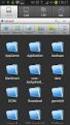 Vamos começar a explorar o Sistema Operativo Windows 7. Após ligar o Computador e o Sistema Operativo terminar de carregar aparecerá no ecrã uma área de trabalho semelhante à seguinte. Explorador do Windows
Curso de AutoCAD 2D. Instrutor : Mauro Pio Dos Santos Junior Monitor : Thainá Souza
 Curso de AutoCAD 2D Instrutor : Mauro Pio Dos Santos Junior Monitor : Thainá Souza Regras da Fundação Gorceix Controle de frequência: Primeira chamada após decorridos 10 minutos do início da aula; Segunda
Para cálculos de algumas propriedades do sólido acesse a aba inspect / physical mv
 Capítulo 6- Roteiro para criação de montagens 1-Documentação no módulo PART Todo sólido criado no módulo part deverá ser devidamente documentado para utilizar os recursos do módulo de montagens. O menu
Leia com atenção antes de começar a fazer a prova
 CENTRO FEDERAL DE EDUCAÇÃO TECNOLÓGICA DE SANTA CATARINA CEFET-SC / UNIDADE DE ARARANGUÁ Curso Técnico em Eletromecânica (TEM) DESENHO BÁSICO - prof. Andrei 2008 II SEGUNDA PROVA TEÓRICO-PRÁTICA Aluno:
Curso Autodesk Inventor CADesign Parte 2
 Autodesk Inventor 5 Parte 2 Pág. 1/24 Curso Autodesk Inventor CADesign Parte 2 Cristiano Nogueira Silva* Dando continuidade ao curso de Autodesk Inventor, veremos nesta segunda parte, de um total de cinco,
Geometria Analítica Plana
 Softwares Para o Ensino da Matemática Geometria Analítica Plana Nome do programa: EUKLID Descrição: Software de geometria dinâmica e construções em régua e compasso para criação de figuras geométricas.
APOSTILA DE INFORMÁTICA BÁSICA. Prof. Thiago Ribeiro
 APOSTILA DE INFORMÁTICA BÁSICA Prof. Thiago Ribeiro ÍNDICE 1. SISTEMA OPERACIONAL... 3 2. BARRA DE TAREFAS... 4 3. BOTÕES DO MOUSE... 7 4. JANELA DO WINDOWS... 8 5. CRIAR E PERSONALIZAR PASTAS NA ÁREA
6. ESQUADRIAS. 6.1 Portas Inicie com instalação de portas genéricas que serão configuradas posteriormente.
 6. ESQUADRIAS 6.1 Portas Inicie com instalação de portas genéricas que serão configuradas posteriormente. Selecione Porta na Caixa de Ferramentas e método de construção pelo canto (Método de Geometria:
Quadras (4 feições) + atributo área Pontos notáveis + atributo de descrição
 Exercicio 2 1. Copie os arquivos da pasta \\QUEBEC\Comp\SIG_Ambiental\ex2 para a sua pasta. Adicione os arquivos a um novo projeto no QGIS (há arquivos vetoriais e raster). Adicione os arquivos vetoriais
Introdução à Engenharia ENG1000
 Introdução à Engenharia ENG1000 Aula 04 Introdução ao Visual Studio 2010 Prof. Augusto Baffa 1. Execute o MS-Visual Studio 2010. Experimente o caminho: Start All Programs Microsoft
Exemplo_1 Construir um acionamento onde a engrenagem 1 com 20 dentes aciona a engrenagem 2 com 40 dentes. Dados: m = 6 e φ = 20
 ENGRENAGENS COM Pro/ENGINEER 1 1 - Engrenagem cilíndrica de dentes retos 1.1- Relações para engrenagens cilíndricas de dentes retos m = módulo Z = número de dentes dp = m. Z (diâmetro primitivo) p = m.
Apostila sobre montagens. Para acessar o ambiente de montagens do Solidworks, proceda da seguinte maneira:
 Apostila sobre montagens Para acessar o ambiente de montagens do Solidworks, proceda da seguinte maneira: Clique em novo Selecione o template de montagem do IF-SC Clique em OK Quando o arquivo de montagem
VISUALIZANDO O DESENHO NA TELA
 UNIVERSIDADE FEDERAL DO RIO GRANDE DO NORTE CENTRO DE TECNOLOGIA DEPARTAMENTO DE ENGENHARIA MECÂNICA VISUALIZANDO O DESENHO NA TELA Professor: João Carmo Os Comandos de Zoom e Posicionamento Os comandos
Inserindo Quebra de Página
 Inserindo Quebra de Página Quando estamos digitando um texto ou elaborando um documento, podemos por algum motivo, querer que estes terminem em um determinado ponto da página (antes do seu final) e começar
Notas de Aula AutoCad Prof. Sérgio Viana
 Área de Trabalho Juntamente com a área de trabalho, poderão estar abertas algumas barras de ferramentas nas laterais da tela, que servem de suporte ai desenho. Janelas de Comandos Figura 1 Área de trabalho
Técnica de preparação e modelagem voltado para maquete eletrônica
 Técnica de preparação e modelagem voltado para maquete eletrônica Leandro Oliveira Para criar uma maquete eletrônica, é sempre bom atentar para uma coisa muito importante: organização. Para modelar a maquete
TUTORIAL RHINOCEROS: BONECO LEGO
 UNIVERSIDADE FEDERAL DO RIO GRANDE DO SUL FACULDADE DE ARQUITETURA CURSO DE DESIGN COMPUTAÇÃO GRÁFICA I ALUNA: SARA RÖPKE TUTORIAL RHINOCEROS: BONECO LEGO 1) Abrir nas vistas Front e Right, como Background,
COMO FAZER ROSCAS PARA DESENHO
 COMO FAZER ROSCAS PARA DESENHO Para criação de roscas existem 2 opções que o SolidWorks disponibiliza, você pode modelar a rosca ou apenas fazer uma indicação que mostra a existência da rosca mas não carrega