
Comandos básicos do AutoCAD
|
|
|
- Airton Alencar di Azevedo
- 8 Há anos
- Visualizações:
Transcrição
1 Curso: Engenharia Ambiental Disciplina: Desenho técnico e Geometria Descritiva Professor: Luiz Antonio do Nascimento Aluno: Período: Manhã Aula: Data: RA: 1. Linhas Comandos básicos do AutoCAD Existem no AutoCAD alguns comandos para desenhar linhas, que são utilizados em diferentes ocasiões. Os comandos se situam no Menu Draw. São eles: LINHA (LINE) Constrói linhas, propriamente ditas, clicando na área de trabalho ou dando uma dimensão via teclado (veremos este método posteriormente). Este comando pede um ponto inicial e um ponto fianl da linha, Podese fechar um polígono de linhas digitando F (Fechaar) na Linha de Comando. Pode-se também voltar (apagar) a última linha sem sair do comando através do comando DESFAZER utilizado dentro do comando LINE. Basta digitar D. POLILINHA (POLYLINE) Constrói várias linhas em série formando uma só entidade. Este estilo de linha pode fazer arcos, splines (linhas com cantos arredondados), criar espessuras, etc. O comando POLILINHA também pode ser explodido e transformado em várias entidades. 2. Seleção de Entidades e Comando APAGAR O comando APAGAR, que se localiza no Menu Modificar ou nos Ícones de Atalho, apaga entidades. Este comando, assim como muitos outros do Menu Modificar, pode selecionar de várias formas uma ou mais entidades. Os comandos auxiliares de seleção são transparentes, ou seja, podem funcionar dentro de outros comandos, assim como o comando DESFAZER, visto anteriormente. Veremos agora os métodos de seleção de entidades: Point Seleciona entidades através de um clique sobre estes na área de trabalho. Window Seleciona entidades através de uma janela aberta com o mouse. Para abrir a janela Window, clica-se numa área vazia da área de trabalho e move-se o mouse para o lado direito e clica-se o outro corner da janela formada. Este método de seleção seleciona somente as entidades que estiverem completamente dentro da janela formada. Crossing - Seleciona entidades através de uma janela aberta com o mouse. Para abrir a janela Crossing, clica-se numa área vazia da área de trabalho e move-se o mouse para o lado esquerdo e clica-se o outro corner da janela formada. Este método de seleção seleciona todas as entidades que tangenciam e que se situam na parte interna. Previous Seleciona as últimas entidades selecionadas no último comando. Pode ser ativando digitando P dentro do comando ativo. All Seleciona todas as entidades pertencentes ao desenho atual, inclusive aquelas que estão fora de nossa visualização (Zoom). Pode ser ativando digitando ALL dentro do comando ativo. Window Polygon Seleciona entidades através de um polígono de seleção criado na área gráfica. Este comando seleciona todas as entidades que estiverem completamente dentro do polígono formado. Pode ser ativando digitando WP dentro do comando ativo. Crossing Polygon - Seleciona entidades através de um polígono de seleção criado na área gráfica. Este comando seleciona todas as entidades que estiverem tangenciando e que se situam na parte interna do polígono formado. Pode ser ativando digitando CP dentro do comando ativo. Fence Seleciona entidades através de uma linha de seleção, que seleciona todas as entidades que intersectam esta linha. Pode ser ativando digitando F dentro do comando ativo.
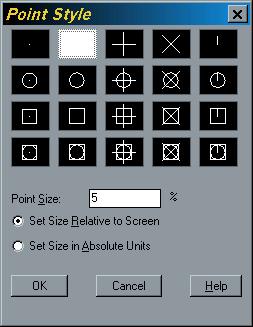
2 Desseleciona-se entidades utilizando qualquer destes métodos acima com a tecla Shift pressionada. Agora veremos como apagar uma ou mais entidades: ERASE Apaga todas entidades selecionadas por qualquer método de seleção. Todas entidades podem ser recuperadas (até certo ponto) após apagadas pelo comando DESFAZER, digitando-se D com o ERASE ativo ou inativo. 3. Coordenadas Utiliza-se coordenadas como pontos de referência para construir entidades. Coordenada Absoluta Seu formato é X,Y. Refere-se ao ponto 0 (zero) da área de trabalho, aquele ajustado com o comando DEFLIMITE. O formato X,Y indica a distância primeiro no eixo X e depois no eixo Y; tudo em relação ao ponto 0,0. Este tipo de coordenada é usada em casos específicos; raramente. Coordenada Relativa Cartesiana Seu formato ou W. No é dada uma distância em relação ao último ponto de um comando clicado na área de trabalho, ou seja, é a distância em relação a um outro ponto já existente. Não precisa utilizar se a opção ENTRAD DINÂMICA (F2) estiver habilitada. Normalmente utiliza-se a opção auxiliares Ortogonal (F8) para construção de entidades ortogonais. Coordenada Relativa Polar Utiliza a medida da distância seguida do símbolo < e o valor do ângulo da linha a partir do eixo horizontal. 4. Menu Desenhar PONTO (POINT) Este comando cria pontos que podem ser utilizados como auxiliares em alguns casos. O AutoCAD não entende como ponto somente um pequeno ponto que criamos na área de trabalho, mas existem vários estilos de pontos que podemos selecionar e alterar suas dimensões através do Menu Formato, com o comando ESTILO PONTO. Os estilos de pontos existentes são os mostrados na figura abaixo: O tamanho do ponto (Point Size) pode ser em relação ao desenho (Set Size Relative To Screen) ou pode ter uma dimensão (Set Size in Absolute Units). TETANGULO (RECTANG) Este comando cria retângulos ou quadrados como entidades únicas. POLIGONO (POLYGON) - Este comando cria polígonos regulares (faces iguais) de 3 a 1024 lados. Seus métodos de criação são polígonos inscritos (arestas tangentes) ou polígonos circunscritos (face tangente).
3 ANEL (DONUT) Cria entidades com este mesmo formato (anéis) ou se ajustarmos o diâmetro interno como 0 (zero) podemos criar círculos cheios (preenchidos com a cor atual em seu interior). CIRCULO (CIRCLE) Cria círculos através de várias maneiras ao clicar na área gráfica e/ou utilizando coordenadas. São elas: Center, Radius Clicamos um primeiro ponto na área gráfica (centro do círculo) e posteriormente ajustamos um valor para o raio. Center, Diamenter - Clicamos um primeiro ponto na área gráfica (centro do círculo) e posteriormente ajustamos um valor para o diâmetro. 2 Point Clicamos um primeiro ponto na área gráfica que representa um extremo do círculo e posteriormente um segundo ponto que será o outro extremo do círculo. Este último ponto pode ser definido por coordenadas. 3 Point Parecido com o 2 Point, o 3 Point requer três ponto na área gráfica que representam três ponto de construção do círculo. Tan, Tan, Radius Requer como primeiro ponto uma tangente à uma entidade já existente, posteriormente outra tangente a outra entidade e, por último, o raio do círculo. Tan,Tan,Tan Parecido com o anterior, só que requer 3 pontos de tangência à entidades já existentes. ARCO (ARC) Assim como círculos, podemos criar arcos de diversas maneiras, as quais veremos agora: 3 Point Pede três pontos: um inicial, um ponto no meio do arco e um ponto final. Start, Center, End Pede um ponto inicial que é um extremo do arco, um segundo representando o centro do raio e um terceiro ponto que representa o outro extremo do arco. Start, Center, Angle Pede um ponto inicial que é um extremo do arco, um segundo representando o centro do raio e um terceiro ponto que é o ângulo que define o comprimento do arco. Start, Center, Lenght Pede um ponto inicial que é um extremo do arco, um segundo representando o centro do raio e um terceiro ponto que representa o comprimento do arco. Start, End, Angle Pede um ponto inicial que é um extremo do arco, um segundo representando o ponto final do arco e um terceiro ponto que é ângulo que define o comprimento do arco. Start, End, Direction Pede um ponto inicial que é um extremo do arco, um segundo representando o ponto final do arco e um terceiro ponto que é a inclinação (acréscimo ou decréscimo do valor do raio) do arco Start, End, Radius Pede um ponto inicial que é um extremo do arco, um segundo representando o ponto final do arco e por último o valor do raio do arco. Center, Start, End Pede inicialmente o centro do arco, posteriormente o centro do arco e o outro é o extremo do arco. Center, Start, Angle Pede inicialmente o centro do arco, posteriormente o centro do arco e o outro é o ângulo que define o comprimento do arco. Center, Start, Length Pede inicialmente o centro do arco, posteriormente o centro do arco e o outro é o comprimento do arco. Continue Cria um arco a partir do último ponto clicado na área gráfica.
4 ELIPSE Constrói elipses fechadas ou abertas (em forma de arco) de duas maneiras: Axis, Radius Clica-se um ponto inicial e um ponto final que formarão o primeiro diâmetro (Axis). Posteriormente da-se (ou clica-se) o valor do raio que forma o diâmetro 2. Center, Radius1 Clica-se o centro da elipse e se fornece os valores dos dois raios de formação da elipse. 5. Precisão OSNAP Este nome é dado ao menu de comando de precisão do AutoCAD, que são comandos que reconhecem pontos importantes de entidades; qualquer que ela seja. Para ativar o menu OSNAP basta clicar na tecla Shift + o botão direito do mouse e selecionar com o botão de seleção a opção de precisão desejada. Os principais comandos de precisão são: PontoFinal (EndPoint) - Seleciona o ponto final de uma linha, não importando como ela foi formada (pelos comandos Polyline, Line, Rectangle, Polygon, etc). Nenhum influi na captação deste ponto, nem de qualquer outro mencionado abaixo. Ponto do Meio (MidPoint) - Seleciona o ponto médio de uma linha. Intersecção (Intersection) - Seleciona o ponto de intersecção entre duas entidades. Intersecção Aparente (Apparent Intersection) - Seleciona uma intersecção aparente: não existente entre duas entidades. Centro (Center) - Seleciona o centro de uma circunferência ou de um arco. Quadrante (Quadrant) - Seleciona o ponto de quadrante de uma circunferência ou de um arco.
5 Perpendicular - Seleciona o ponto perpendicular de uma entidade em relação à outra. Normalmente usa-se para esticar ou construir linhas perpendiculares a outras existentes. Tangente (Tangent) Utilizado para construir entidades tangentes à outra já existente, podendo ser feito entre linhas e círculos, linhas e arcos, círculos e círculos e arcos e arcos. Nó (Node) - Seleciona como referencia um ponto construído com o comando POINT. Próximo (Nearest) - Seleciona um ponto qualquer em qualquer entidade, dependendo da posição do clique de seleção sobre ela. Extensão (Extension) Seleciona um ponto a partir de uma extensão de um Endpoint, podendo até digitar um valor. Paralelo (Parallel) Constrói entidades paralelas a outras já existentes.
3. Conhecimentos Básicos
 3. Conhecimentos Básicos 3.1 Sistema de Coordenadas A área de trabalho do AutoCAD é baseada em um sistema cartesiano de coordenadas, onde serão posicionados os pontos que definirão as entidades do desenho.
Curso de AutoCAD 2D. Instrutor : Mauro Pio Dos Santos Junior Monitor : Thainá Souza
 Curso de AutoCAD 2D Instrutor : Mauro Pio Dos Santos Junior Monitor : Thainá Souza Regras da Fundação Gorceix Controle de frequência: Primeira chamada após decorridos 10 minutos do início da aula; Segunda
Curso de AutoCAD Fundação Gorceix 30/05/2017. Curso de AutoCAD 2D. Instrutor : Mauro Pio Dos Santos Junior Monitor : Brenda Mara Marques
 Curso de AutoCAD 2D Instrutor : Mauro Pio Dos Santos Junior Monitor : Brenda Mara Marques Regras da Fundação Gorceix Controle de frequência: Primeira chamada após decorridos 10 minutos do início da aula;
Profº Luiz Amiton Pepplow, M. Eng. DAELT - UTFPR. Desenho Elétrico. Comandos do AUTOCAD
 Desenho Elétrico Comandos do AUTOCAD DICAS 1 - Barra de ferramentas customizar a distribuição na tela 2- Cursor - Tools - options -Display - crosshair size 100 3 - View - Display UCS Icon - desativar 1
Introdução ao AutoCAD Capitulo V: Construções geométricas. João Manuel R. S. Tavares Joaquim O. Fonseca
 Introdução ao AutoCAD João Manuel R. S. Tavares Joaquim O. Fonseca Objetivos Criar objetos utilizando comandos de desenho: Arc e suas opções; BOundary; Circle, DOnut, ELlipse, POint; MultiLine, PoLyline,
CFAC: Introdução ao AutoCAD - I. Capitulo I: Iniciação ao AutoCAD
 Introdução ao AutoCAD João Manuel R. S. Tavares Bibliografia AutoCAD 2002 Depressa & Bem Pedro Leão Neto, José Manuel Garcia FCA AutoCAD 2004 Guia de Consulta Rápida João Santos FCA Mechanical Desktop
Prof: Heni Mirna Cruz Santos
 Prof: Heni Mirna Cruz Santos Email: [email protected] Com esta Ribbon é possível desenhar linhas retas, curvas, formas geométricas, hachuras, tabelas, entre outros. O comando LINE gera um segmento
TÉCNICAS DE CAD PARA ENGENHARIA CIVIL AULA 3 2. SELEÇÃO DE PONTOS PRECISOS EM OBJETOS
 TÉCNICAS DE CAD PARA ENGENHARIA CIVIL AULA 3 1. SISTEMA DE COORDENADAS 2. SELEÇÃO DE PONTOS PRECISOS EM OBJETOS 3. ALGUNS COMANDOS DE EDIÇÃO E CRIAÇÃO 1. SISTEMA DE COORDENADAS O universo de desenho do
Desenho auxiliado por computador
 Desenho auxiliado por computador Erase Finalidade O comando Erase apaga um objeto. Também corresponde à tecla Delete quando selecionado um objeto. Comandos de Construção Line (L) Finalidade O comando Line
AUTOCAD: COMANDOS 2D
 UNIVERSIDADE FEDERAL DE SANTA CATARINA FACULDADE DE ENGENHARIA SANITÁRIA AMBIENTAL FLORIANÓPOLIS AUTOCAD: COMANDOS 2D DISCIPLINA: CAD PARA ENG. SANITÁRIA AMBIENTAL PROFA. ARQ. PATRÍCIA BIASI CAVALCANTI
AutoCAD D Plano de Aula - 24 Aulas (Aulas de 1 Hora)
 6332 - AutoCAD 2016 2D Plano de Aula - 24 Aulas (Aulas de 1 Hora) Aula 1 Capítulo 1 - Introdução 1.1. Novidades do AutoCAD 2016... 21 Aula 2 Capítulo 2 - Conhecendo o AutoCAD 2016 2.1. Iniciando o AutoCAD......
Cotagem. Linha auxiliar; Linha de cota Limite da linha de cota; Cota (dimensão linear ou angular) Fonte: ABNT NBR 10126
 ABNT NBR 10126 Cotagem Representação gráfica no desenho da característica do elemento, através de linhas, símbolos, notas e valor numérico numa unidade de medida. Elementos de cotagem Linha auxiliar; Linha
Fundamentos de AutoCAD
 Fundamentos de AutoCAD Conceito Lógico e Articulação Técnica Professor: João Humberto Camelini Email/MSN: [email protected] Interface Menu Superior Barras de Comandos Tela de Propriedades ÁREA DE DESENHO
Apostila de desenho técnico elétrico Progecad
 IFSC- JOINVILLE SANTA CATARINA DISCIPLINA DESENHO TÉCNICO CURSO ELETRO-ELETRÔNICA 1 Módulo Concomitante 2 Módulo - Integrado Apostila de desenho técnico elétrico Progecad Aula 2 Comandos de desenho 2011.2
Figura Uso de coordenadas polares
 INTRODUÇÃO AO AUTOCAD O CAD trabalha com dois sistemas de coordenadas. O sistema de coordenadas cartesianas (Figura) e o sistema de coordenadas polares (Figura). No sistema de coordenadas cartesianas,
CFAC: Introdução ao AutoCAD - I. Capitulo I: Iniciação ao AutoCAD
 Introdução ao AutoCAD João Manuel R. S. Tavares / JOF Bibliografia AutoCAD 2002 Depressa & Bem Pedro Leão Neto, José Manuel Garcia FCA AutoCAD 2004 Guia de Consulta Rápida João Santos FCA Mechanical Desktop
Esta opção é utilizada para desenhar círculos, arcos, elipses, e outros grupos curvilíneos.
 Curvas Esta opção é utilizada para desenhar círculos, arcos, elipses, e outros grupos curvilíneos. Curvas são desenhados normalmente no sentido contra-o-relógio, a menos que o interruptor [Horário] esteja
POLÍGONOS REGULARES CAD
 1 1. INTRODUÇÃO. POLÍGONOS REGULARES CAD Nesta aula você aprenderá a construir polígonos regulares e a medir o valor de seu ângulo interno. Além disso, aprenderá a traçar polígonos estrelados utilizando
Aula 05 - Tutorial 03 Modelando o Corpo da Biela
 DESENHO TÉCNICO MECÂNICO I (SEM 0565) Notas de Aulas v.2016 Aula 05 - Tutorial 03 Modelando o Corpo da Biela Adaptado de: Allan Garcia Santos 2004 Departamento de Engenharia Mecânica Escola de Engenharia
VISUALIZANDO O DESENHO NA TELA
 UNIVERSIDADE FEDERAL DO RIO GRANDE DO NORTE CENTRO DE TECNOLOGIA DEPARTAMENTO DE ENGENHARIA MECÂNICA VISUALIZANDO O DESENHO NA TELA Professor: João Carmo Os Comandos de Zoom e Posicionamento Os comandos
SOLID EDGE ST6 TUTORIAL 3 MODELANDO UM CORPO DE BIELA
 SOLID EDGE ST6 TUTORIAL 3 MODELANDO UM CORPO DE BIELA Neste tutorial serão introduzidos passo a passo conceitos de modelação, onde você verá passo a passo a aplicação prática de features 3D. Nos tutoriais
Perspectiva. Prof. Luiz Antonio do Nascimento. Projeção Cilíndrica Obliqua: Perspectiva Cavaleira. Projeção Cilíndrica Obliqua: Perspectiva Cavaleira
 Perspectiva Prof. Luiz Antonio do Nascimento Observador no Infinito Os objetos são representados como seriam vistos por um observador situado a uma distância infinita. A face frontal do objeto fica paralela
AUTOCAD 2000 APOSTILA PASSO A PASSO
 FACULDADE DE ARQUITETURA DEPARTAMENTO DE EXPRESSÃO GRÁFICA SETOR TÉCNICO LECOG LABORATÓRIO DE ENSINO DE COMPUTAÇÃO GRÁFICA AUTOCAD 2000 APOSTILA PASSO A PASSO Autores: Alexandre Sobral de Rezende Marta
CONTEÚDO DA AULA AULA 7 AUTOCAD. Comando APARAR/TRIM
 CONTEÚDO DA AULA AULA 7 AUTOCAD Profa. Dra. KELLY JOHANA DUSSÁN MEDINA [email protected] desenho-tecnico-eq9.webnode.com ENGENHARIA QUÍMICA 2019 Barra Modificar Comando Aparar/Trim (Corta objetos)
TÉCNICAS DE CAD PARA ENGENHARIA CIVIL AULA 7 2. INCLUSÃO DE PADRÕES DE HACHURAS NOS DESENHOS
 TÉCNICAS DE CAD PARA ENGENHARIA CIVIL AULA 7 1. ALGUNS COMANDOS DE EDIÇÃO 2. INCLUSÃO DE PADRÕES DE HACHURAS NOS DESENHOS 1. ALGUNS COMANDOS DE EDIÇÃO Array (Modify): permite arranjar várias cópias de
DESENHANDO COM PRECISÃO
 UNIVERSIDADE FEDERAL DO RIO GRANDE DO NORTE CENTRO DE TECNOLOGIA DEPARTAMENTO DE ENGENHARIA MECÂNICA DESENHANDO COM PRECISÃO Professor: João Carmo INTRODUÇÃO Trabalhando-se com os comandos de precisão,
ALUNO Natália Blauth Vasques. TUTORIAL RHINOCEROS Embalagem Hidratante Alfazol, Granado
 UNIVERSIDADE FEDERAL DO RIO GRANDE DO SUL FACULDADE DE ARQUITETURA DESIGN DE PRODUTO E DESIGN VISUAL ARQ 03071 - COMPUTAÇÃO GRÁFICA 1 Prof. Sérgio L. dos Santos - Prof. José Luis Aymone ALUNO TUTORIAL
Curso de AutoCAD 2D. Instrutor : Mauro Pio Dos Santos Junior Monitor : Thainá Souza. Aula anterior...
 Curso de AutoCAD 2D Instrutor : Mauro Pio Dos Santos Junior Monitor : Thainá Souza Aula anterior... Introdução ao AutoCAD Sistema de Unidades Comando Line Comando Circle Modos de selecionar objetos Comando
Desenho Técnico e CAD CAD e Sistemas de Coordenadas. Limits. Units. Define o tamanho da área de trabalho do desenho. Define as unidades do sedenho.
 Desenho Técnico e CAD CAD e Sistemas de Coordenadas Prof. Luiz Antonio do Nascimento Engenharia Ambiental Limits Define o tamanho da área de trabalho do desenho. Exemplo: Comannd: Limits Specify lower
Módulo I. Desejamos boa sorte e bom estudo! Em caso de dúvidas, contate-nos pelo site Atenciosamente Equipe Cursos 24 Horas
 AutoCad 2D Módulo I Parabéns por participar de um curso dos Cursos 24 Horas. Você está investindo no seu futuro! Esperamos que este seja o começo de um grande sucesso em sua carreira. Desejamos boa sorte
Disciplina de Desenho Técnico B 1- INTRODUÇÃO AO CAD
 2 1- INTRODUÇÃO AO CAD O CAD é um software que se desenvolveu muito nos últimos 15 anos. Com o surgimento do sistema Windows, a utilização dos ícones associados aos menus flutuantes fez do CAD uma das
SOLID EDGE ST6 TUTORIAL 3 MODELANDO UM PISTÃO
 SOLID EDGE ST6 TUTORIAL 3 MODELANDO UM PISTÃO Neste tutorial serão introduzidos passo a passo conceitos de modelação, onde você verá passo a passo a aplicação prática de features 3D. Fazendo este tutorial
Prof: Heni Mirna Cruz Santos
 Prof: Heni Mirna Cruz Santos Email: [email protected] New Abre um novo arquivo. Open Abre um arquivo salvo. Save Salva o arquivo. Save As Salvar como. Cloud Options: Salva ou atualiza uma cópia do
ARCOS CAD. bhttp://www.mat.uel.br/geometrica/cad/a8amat44.dwg
 1 1. INTRODUÇÃO. ARCOS CAD Nesta aula você aprenderá a construir arcos arquitetônicos compostos por arcos de circunferência utilizando os princípios da tangência e concordância. Nesta aula você aplicará
Curso de AutoCAD Prof. Gabriel Liberalquino
 Curso de AutoCAD 2013.2 Prof. Gabriel Liberalquino Objetivos Identificar as áreas da interface do AutoCAD; Localizar e utilizar as teclas de funções; Introduzir os comandos de diferentes maneiras; Interface
UNIVERSIDADE FEDERAL DO RIO GRANDE DO NORTE CENTRO DE TECNOLOGIA DEPARTAMENTO DE ENGENHARIA MECÂNICA SELECIONANDO OBJETOS. Professor: João Carmo
 UNIVERSIDADE FEDERAL DO RIO GRANDE DO NORTE CENTRO DE TECNOLOGIA DEPARTAMENTO DE ENGENHARIA MECÂNICA SELECIONANDO OBJETOS Professor: João Carmo INTRODUÇÃO A seleção de objetos é um tipo de procedimento
4. Desenvolvimento do desenho
 4. Desenvolvimento do desenho 4.1 Comandos da TOOLBARS DRAW E MODIFY Essas toolbars apresentam comandos para execução de um desenho (Draw) e comandos para modificações desses desenhos (Modify). Draw Modify
DESENHAR COM PRECISÃO - O SISTEMA DE COORDENADAS
 DESENHAR COM PRECISÃO - O SISTEMA DE COORDENADAS Para criar linhas, polígonos, sólidos ou outros objetos, sempre teremos que informar o Rhino o ponto de partida e o ponto final. Tais pontos podem ser criados
Comandos Draw. Prof. Msc. Rogério Simões Departamento de Engenharia de Produção e Sistemas
 Comandos Draw As primitivas geométricas são os elementos geométricos que compõem um desenho. Entre elas, podemos citar linhas, arcos, textos, círculos, etc. Esses comandos estão no menu Draw e alguns deles
TÉCNICAS DE CAD PARA ENGENHARIA CIVIL AULA 12
 TÉCNICAS DE CAD PARA ENGENHARIA CIVIL AULA 12 1. MODELAGEM SÓLIDA 2. FORMAS BÁSICAS DE OBJETOS 3D SÓLIDOS 3. OPERAÇÕES BOOLEANAS 4. GERAÇÃO DE SÓLIDOS POR VARREDURA 4.1. Varredura Translacional 4.2. Varredura
GEOGEBRA GUIA RÁPIDO. Na janela inicial temos a barra de ferramentas:
 GeoGebra: Guia Rápido GEOGEBRA GUIA RÁPIDO O GeoGebra é um programa educativo de Geometria Dinâmica que permite construir, de modo simples e rápido, pontos, segmentos de reta, retas, polígonos, circunferências,
REPRESENTAÇÃO DE PROJETOS DE ARQUITETURA COM AUTOCAD 2D
 REPRESENTAÇÃO DE PROJETOS DE ARQUITETURA COM AUTOCAD 2D AULA 04 COMANDOS INICIAIS Faculdade de Tecnologia e Ciências - FTC Unidade Vitória da Conquista BA Colegiado de Engenharia Civil CIRCLE Permite desenhar
Solid Edge ST6. Tutorial 1. Modelando um pino MODELAGEM SÍNCRONA E ORDENADA (SYNCHRONOUS AND ORDERED):
 Solid Edge ST6 Tutorial 1 Modelando um pino MODELAGEM SÍNCRONA E ORDENADA (SYNCHRONOUS AND ORDERED): Antes de começar é necessário saber que existem dois ambientes para criação de seus modelos: o ambiente
Tutorial Secador de Cabelo
 Universidade Federal do Rio Grande do Sul Faculdade de Arquitetura Departamento de Design e Expressão Gráfica Computação Gráfica I PLES Aluna Marianne Gaspary Tutorial Secador de Cabelo Este tutorial tem
: l : desdenha linhas simples de um ponto a outro.
 3 Principais comandos para desenhar e modificar Os principais comandos para desenho e modificações estão nas barras: Draw (desenhar) figuras 13a e Modify (modificar) figura 13b, que podem estão disponíveis
2. Configurações Básicas
 2. Configurações Básicas 2.1 Inserção das barras de ferramentas Para ativar ou desativar as barras de ferramentas, devemos acessar: no menu superior, TOOL >> Toolbars >>> AutoCAD ou simplesmente clicar
Capítulo 1 - Início de um Desenho Capítulo 2 - Configuração da Área de Trabalho e da Interface Capítulo 3 - Comandos de Desenho
 Capítulo 1 - Início de um Desenho 1.1. Início 1.2. A tela gráfica 1.2.1. Visualização do menu tradicional do AutoCAD 1.2.2. Linha de status 1.3. Conceitos básicos do AutoCAD 1.4. Iniciar, salvar e abrir
Introdução ao SolidWorks (VI): Elementos de Rotação e de Sweep
 Introdução ao SolidWorks (VI): Elementos de Rotação e de Sweep João Manuel R. S. Tavares Joaquim Oliveira Fonseca Elemento de Revolução Um elemento de revolução, é criado por rotação de um perfil de esboço
Sumário Objetivos da Lição Estudo de Caso Exercício Exercício Exercício 3...
 Sumário Sumário... 2 1. Objetivos da Lição 02... 3 1.1. Estudo de Caso 1... 4 2. Exercício 1... 11 2.1. Exercício 2... 19 1.3. Exercício 3... 23 2 1. Objetivos da Lição 02 Nesta lição serão exercitadas
ÍNDICE. CAPÍTULO I - Introdução CAPÍTULO II Começando um Desenho CAPÍTULO III Coordenadas e Menu Draw... 9
 1 ÍNDICE CAPÍTULO I - Introdução... 1 CAPÍTULO II Começando um Desenho... 6 CAPÍTULO III Coordenadas e Menu Draw... 9 CAPÍTULO IV Comandos de Precisão OSNAP... 13 CAPÍTULO V Comandos de Visualização...
A seguir vamos fazer uma introdução rápida ao ambiente de trabalho, a real utilização destes comandos você verá adiante nos exercícios PASSO-A-PASSO.
 Capítulo 2 {OBJETIVOS } Neste capítulo veremos: A Tela do AutoCAD O Mouse O Cursor As Teclas de Atalho Seleção de Entidades A Tela do AutoCAD A seguir vamos fazer uma introdução rápida ao ambiente de trabalho,
PROJETO DE ESTRADAS Pr P of o. D r D. An A d n e d r e so s n o n Man a zo n l zo i
 PROJETO DE ESTRADAS Prof. Dr. Anderson Manzoli Clique em Format Units; Georreferenciamento de 2 2º altere para Graus/minutos/segundos 1º altere para duas casas decimais 3º altere para precisão de segundos
PROGRAMA DE DISCIPLINA
 PROGRAMA DE DISCIPLINA Disciplina: Desenho Técnico Aplicado à Engenharia Código da Disciplina: NDC 231 Curso: Engenharia de Produção Semestre de oferta da disciplina: 2 Faculdade responsável: Núcleo de
DESENHO GEOMÉTRICO 9º ANO Prof. Danilo A. L. Pereira. Atividades básicas no GEOGEBRA. Polígonos Regulares
 Exercícios Polígonos Regulares 1 - Calcular a área de um triângulo. Para construção da figura você irá clicar no ícone que tem um triângulo, para fazer um polígono clique no ícone indicado por polígono,
CURSO DE ENGENHARIA CIVIL Disciplina: EXPRESSÕES GRÁFICAS Professor: Valdir R. Santos Eng. Civil - Crea: BA67342/D
 FACULDADE DE TECNOLOGIA E CIÊNCIAS ITABUNA - BA CURSO DE ENGENHARIA CIVIL Disciplina: EXPRESSÕES GRÁFICAS Professor: Valdir R. Santos Eng. Civil - Crea: BA67342/D AUTOCAD ATIVIDADE DE DESENHO DA UNIDADE
Desenho Técnico II. INSTITUTO FEDERAL DE SANTA CATARINA Câmpus Joinville Profº Emerson Oliveira
 Desenho Técnico II 1 SolidWorks Importância do sistema Cad na industria. 2 Aresta e vértices Face Vértice Aresta 3 Iniciando Solidworks Para iniciar o sistema, basta clicar duas vezes no ícone SOLIDWORKS
Caixa de Ferramentas do InDesign.
 Caixa de Ferramentas do InDesign. Na 1ª linha as ferramentas de seleção: Selection Tool (Seleção) atalho: V Como o próprio nome diz, essa ferramenta seleciona os objetos; basta clicar no objeto ou clicar
Adobe Illustrator Material elaborado por Camila de Melo e Rossano Silva 2015
 Adobe Illustrator Material elaborado por Camila de Melo e Rossano Silva 2015 ÍNDICE 1 - APRESENTAÇÃO 1.1 - Área de Trabalho 1.2 - Teclas de Atalho 2 - COMANDOS DE DESENHO 2.1 - Comando Poligonais e Elipses
RHINOCEROS 4.0 RHINOCEROS 4.0
 RHINOCEROS 4.0 RHINOCEROS 4.0 CURVAS Desenho de Curvas (Control Points e Interpolate Points) Ferramentas de Precisão Edição de Pontos e por Controle de Pontos Rebuild controle do nº de pontos da curva
Introdução ao AutoCAD
 Introdução ao AutoCAD Alexandre Panizza Iniciando o AutoCAD Aparecerá a tela do AutoCAD, mostrando a área de menus, área de prompt, a linha de status e a área de desenho com o ícone da UCS ativa (uma seta
UNIVERSIDADE REGIONAL DO NOROESTE DO ESTADO DO RIO GRANDE DO SUL DEPARTAMENTO DE FÍSICA, ESTATÍSTICA E MATEMÁTICA
 UNIVERSIDADE REGIONAL DO NOROESTE DO ESTADO DO RIO GRANDE DO SUL DEPARTAMENTO DE FÍSICA, ESTATÍSTICA E MATEMÁTICA GEOGEBRA Tânia Michel Pereira Juliane Sbaraine Costa Ijuí, setembro de 2009. Para acessar
2) Considere a figura abaixo. Foi efetuado um corte em desvio à 90º. Com o comando MASSPROP no AutoCAD 2000 encontramos a tela ao lado.
 UNIVERSO - UNIVERSIDADE SALGADO DE OLIVEIRA PROFESSOR MENEZES DISCIPLINA: DESENHO TÉCNICO APLICADO LISTA DE EXERCÍCIOS CLASSIFICAÇÃO: ELEVADO GRAU DE DIFICULDADE 1) No AutoCAD podemos desenhar linhas através
DIRETORIA DE PESQUISA E PÓS-GRADUAÇÃO PROJETO: TECNOLOGIAS DE INFORMAÇÃO E COMUNICAÇÃO NO PROCESSO DE ENSINO E APRENDIZAGEM DE MATEMÁTICA
 DIRETORIA DE PESQUISA E PÓS-GRADUAÇÃO PROJETO: TECNOLOGIAS DE INFORMAÇÃO E COMUNICAÇÃO NO PROCESSO DE ENSINO E APRENDIZAGEM DE MATEMÁTICA NOME: DATA: / / Software GeoGebra 5.0 versão desktop 1ª Parte Conhecendo
Nesse texto abordamos a construção de polígonos com a utilização do mouse e por meio da digitação de comandos na Entrada.
 12 Nesse texto abordamos a construção de polígonos com a utilização do mouse e por meio da digitação de comandos na Entrada. POLÍGONOS A ferramenta Polígono possibilita construir polígonos a partir de
ÍNDICE PROGRAMÁTICO DA ACÇÃO DE FORMAÇÃO DE DESENHO ASSISTIDO POR COMPUTADOR, AutoCad 2018
 ÍNDICE PROGRAMÁTICO DA ACÇÃO DE FORMAÇÃO DE DESENHO ASSISTIDO POR COMPUTADOR, AutoCad 2018 ACÇÃO DE FORMAÇÃO A 2 DIMENSÕES EM AutoCad 2018 REGIÃO AÇORES DA ORDEM DOS ENGENHEIROS DE 9 DE OUTUBRO 2017 A
Tutorial Sketchup Make 01 - Interface
 Tutorial Sketchup Make 01 - Interface Neste tutorial faremos uma breve introdução ao interface do Sketchup Make. Conceitos: Barras de ferramentas Getting Started e Large Tool Set. Ferramentas de desenho
Introdução ao AutoCAD Capitulo I: Iniciação ao AutoCAD. João Manuel R. S. Tavares Joaquim O. Fonseca
 Introdução ao AutoCAD João Manuel R. S. Tavares Joaquim O. Fonseca Bibliografia AutoCAD 2013 & AutoCAD LT 2013 - Curso Comp. José Manuel Garcia FCA AutoCAD 2012 & 2011 - Guia de Consulta Rápida João Santos
MODIFICAR OBJETOS modificar (Modify) modificação
 MODIFICAR OBJETOS Comandos da Guia modificar (Modify) tem utilização para edição e modificação de objetos, blocos, formas geométricas e linhas. Veremos a seguir os comandos mais utilizados. Apagar (Erase):
Conhecendo o GeoGebra
 Conhecendo o GeoGebra Capítulo 1: Conhecendo o GeoGebra Passos Iniciais A figura a seguir apresenta a tela do GeoGebra 3.2. Barra de Menu Barra de Ferramentas Janela de Visualização Janela de Álgebra Campo
Desenho Técnico II Mecânica
 Desenho Técnico II Mecânica Clicar em opções Clicar em locais de arquivo Clicar em adicionar Selecionar a pasta Configurações no pendrive ou no computador Clicar em OK Clicar em OK Clicar em sim. Como
REPRESENTAÇÃO DE PROJETOS DE ARQUITETURA COM AUTOCAD 2D (40 h)
 REPRESENTAÇÃO DE PROJETOS DE ARQUITETURA COM AUTOCAD 2D (40 h) AULA 02 COMANDOS INICIAIS Faculdade de Tecnologia e Ciências - FTC Unidade Vitória da Conquista BA Colegiado de Engenharia Civil LINE I O
CFAC: Introdução ao AutoCAD - I. Capitulo I: Iniciação ao AutoCAD
 Introdução ao AutoCAD João Manuel R. S. Tavares Joaquim O. Fonseca Bibliografia AutoCAD 2013 & AutoCAD LT 2013 - Curso Comp. José Manuel Garcia FCA AutoCAD 2012 & 2011 - Guia de Consulta Rápida João Santos
APOSTILA DE COMANDOS BÁSICOS
 1. Desenhando com a Barra - DRAW 1.1. LINE - LINHAS - Indique um ponto para iniciar sua linha (clique). - Indique o ponto final - a tecla força a linhas ortogonais, neste momento podese colocar as
PROGRAMA DE DISCIPLINA
 PROGRAMA DE DISCIPLINA Disciplina: DESENHO TÉCNICO AUXILIADO POR COMPUTADOR Código da Disciplina: NDC165 Curso: Engenharia Mecânica Semestre de oferta da disciplina: 3º Faculdade responsável: Núcleo de
Facilidades de Desenho
 Facilidades de Desenho A entrada de coordenadas com precisão através do uso exclusivo de coordenadas absolutas e relativas é extremamente trabalhosa; como alternativa, o EAG dispõe de diversas facilidades
CRIE UMA BANCADA EM 3D E ATRIBUA MATERIAIS
 CRIE UMA BANCADA EM 3D E ATRIBUA MATERIAIS Saiba como modelar a peça passo-a-passo (por Paulo Malheiros) 0 modelo escolhido para esta edição foi uma bancada de banheiro. O modelamento é bastante simples,
Escala do desenho na plotagem:
 Escala do desenho na plotagem: Dica: Verifique se a área que você deseja imprimir cabe no formato da folha. Trabalhe com tamanho de folha e desenho no mesmo sistema métrico, ou seja: se a folha está em
Índice Analítico. José Antelo Cancela Pág. 2
 José Antelo Cancela Índice Analítico 1. INTRODUÇÃO... 4 1.1 O QUE É O SOLIDWORKS... 4 1.2 AMBIENTES DO SOLIDWORKS... 4 1.3 PLANOS DE DESENHO... 4 1.4 CRIAR ATALHOS NO TECLADO... 5 1.5 CRIAR ATALHOS NA
Tutorial do Ftool para Análise Estrutural de uma Tesoura Plana de Madeira
 Tutorial do Ftool para Análise Estrutural de uma Tesoura Plana de Madeira Elaboração: Eng.Civil Maria das Graças Duarte de Oliveira Orientação: Eng.Civil Antônio Paulo Mendes PUC/GO Engenharia Civil Estruturas
UFRGS - UNIVERSIDADE FEDERAL DO RIO GRANDE DO SUL DEPARTAMENTO DE DESIGN E EXPRESSÃO GRÁFICA COMPUTAÇÃO GRÁFICA 1 JÉFERSON DOUGLAS DE FAVERI
 UFRGS - UNIVERSIDADE FEDERAL DO RIO GRANDE DO SUL DEPARTAMENTO DE DESIGN E EXPRESSÃO GRÁFICA COMPUTAÇÃO GRÁFICA 1 JÉFERSON DOUGLAS DE FAVERI TUTORIAL RHINOCEROS joystick Playstation 2 Semstre 1-2011 Desenhando
Geometria Analítica Plana
 Softwares Para o Ensino da Matemática Geometria Analítica Plana Nome do programa: EUKLID Descrição: Software de geometria dinâmica e construções em régua e compasso para criação de figuras geométricas.