
Cadastro na Intranet UNIFESP
|
|
|
- Luiz Eduardo Bentes Sabrosa
- 9 Há anos
- Visualizações:
Transcrição
1 Cadastro na Intranet UNIFESP O que é a Intranet? Intranet é uma forma de disponibilizar informações dentro de uma rede institucional utilizando as tecnologias da Internet. Qual a diferença entre a página principal da instituição e a página da Intranet? A página principal da instituição contém informações de interesse público, podendo ser acessada por qualquer pessoa com acesso à Internet - apresenta a forma como queremos ser vistos pela comunidade externa. Já a página da Intranet é utilizada como meio de comunicação interna, contendo informações dirigidas especialmente aos funcionários, servidores, alunos e pessoas autorizadas por meio de identificação e senha de acesso próprio. Quem tem direito de acessar a intranet? Todos os servidores, funcionários, alunos e autorizados que constam na base de dados institucional serão aceitos para registro na intranet. Alguns funcionários de órgãos complementares, associações e fundações podem não constar em nosso banco de dados. Enviei os dados para me cadastrar e foram apresentadas várias alternativas de nomes. Por que não posso selecionar um apelido, ou outra forma de identificação? O sistema da intranet tem um mecanismo para fazer diversas combinações com seu nome, sobrenomes e iniciais para formar uma identificação única, com caráter corporativo, e que pode vir a ser o seu na instituição. Por isso a preocupação de não permitir nomes muito informais ou apelidos agregados ao da instituição. Como posso alterar a minha senha? Qualquer usuário tem a opção de trocar a sua senha após o ingresso na intranet. Para isso, basta acionar a opção Alterar Senha ("Painel de Controle/Alterar Senha"). Eu esqueci meu nome de usuário e/ou minha senha, como faço para recupera-los? A equipe da intranet não tem como recuperar as senhas dos usuários. Eventualmente, poderá ser criada uma senha temporária para acesso e posteriormente alterada pelo usuário. Para maior agilidade a Intranet tem um módulo que envia, por , seu nome de usuário e o lembrete relativo a senha digitados no cadastramento inicial para isso acesse: "Sobre a Intranet/Recuperação de Login e Lembrete". Fonte:
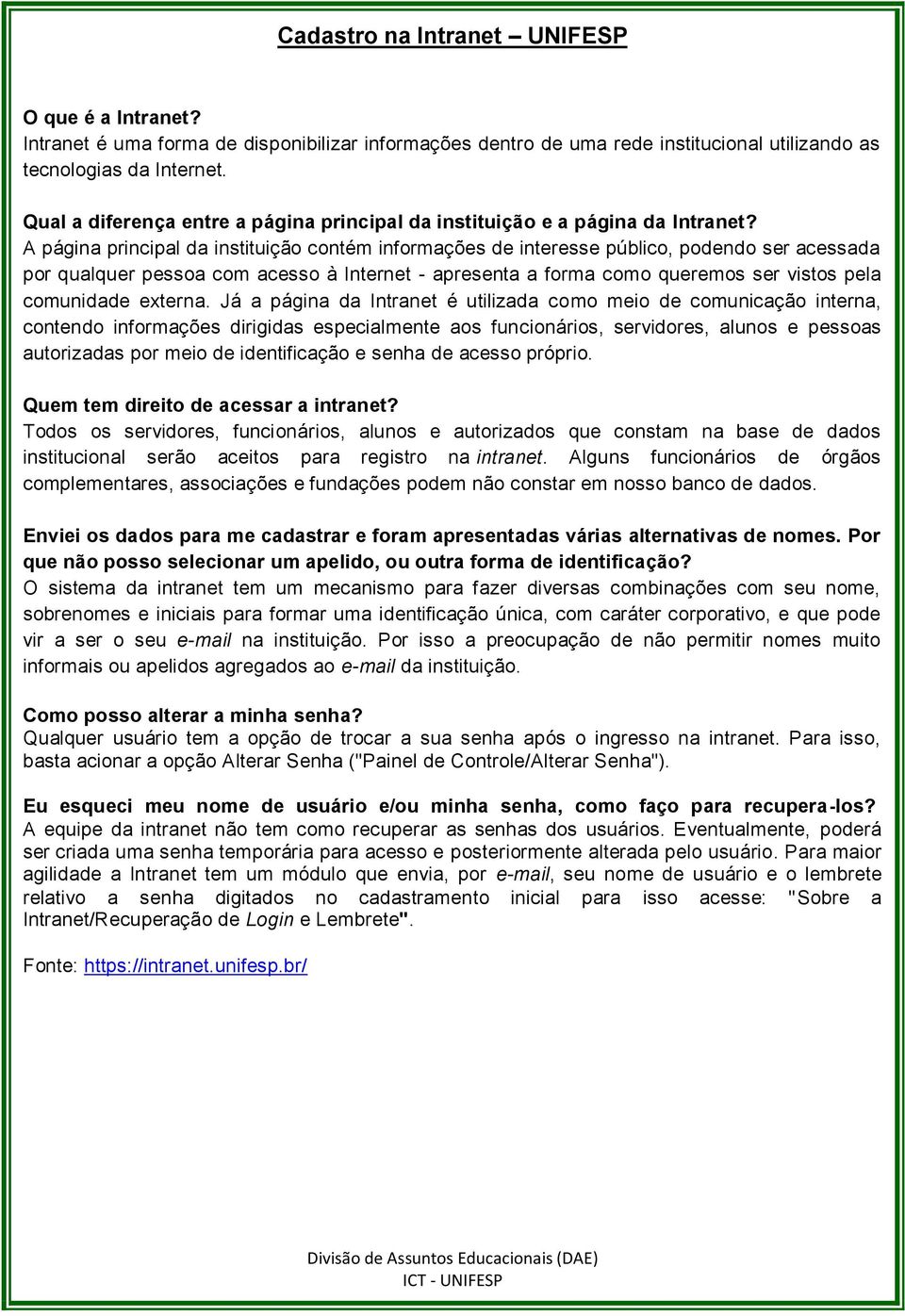
2 Tutorial para cadastro na Intranet - UNIFESP 1º - Na página principal da UNIFESP ( clique o botão para acessar a INTRANET. Outra opção para entrar na página da INTRANET é pelo portal do ICT: Ou então acesse:
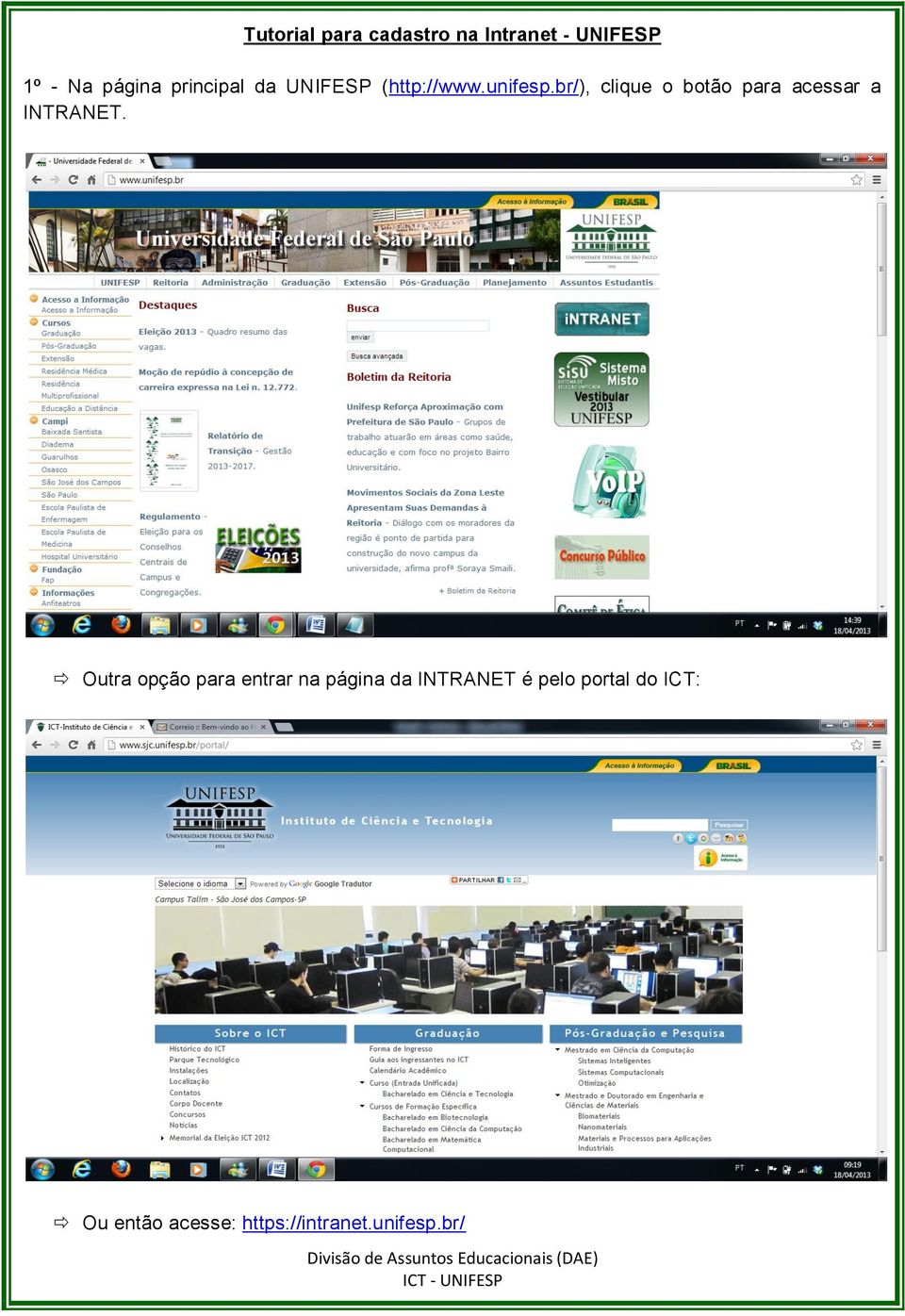

3 2º - Na tela da INTRANET, clique em Cadastre-se. Se necessário, confirme os alertas de segurança. 3º - Na próxima tela, será apresentado um termo com as normas de condutas para os usuários da intranet, informações sobre segurança e privacidade e as consequências do não cumprimento dessas normas. Leia esse termo com atenção e para continuar o cadastramento clique no botão CONCORDO.
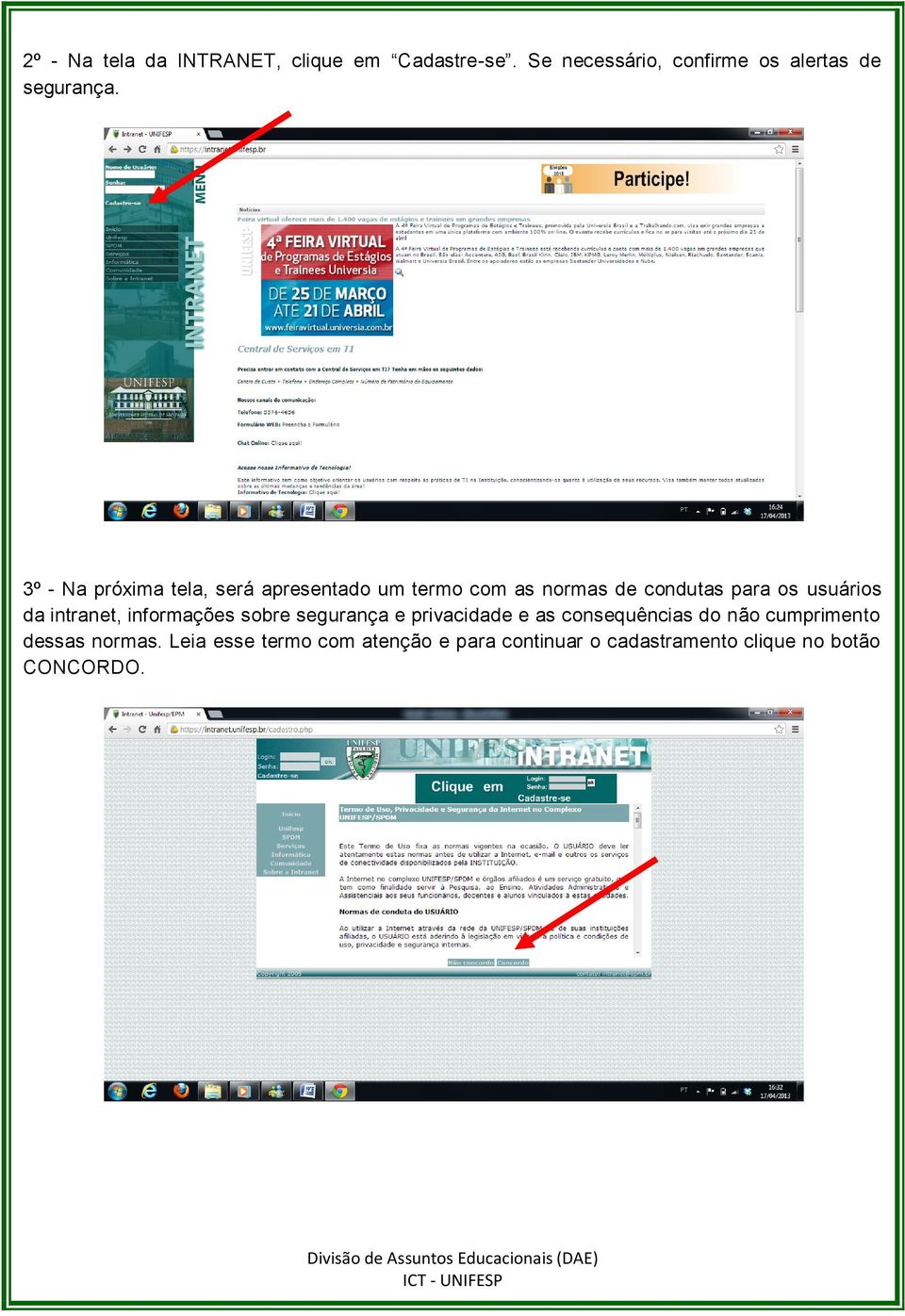

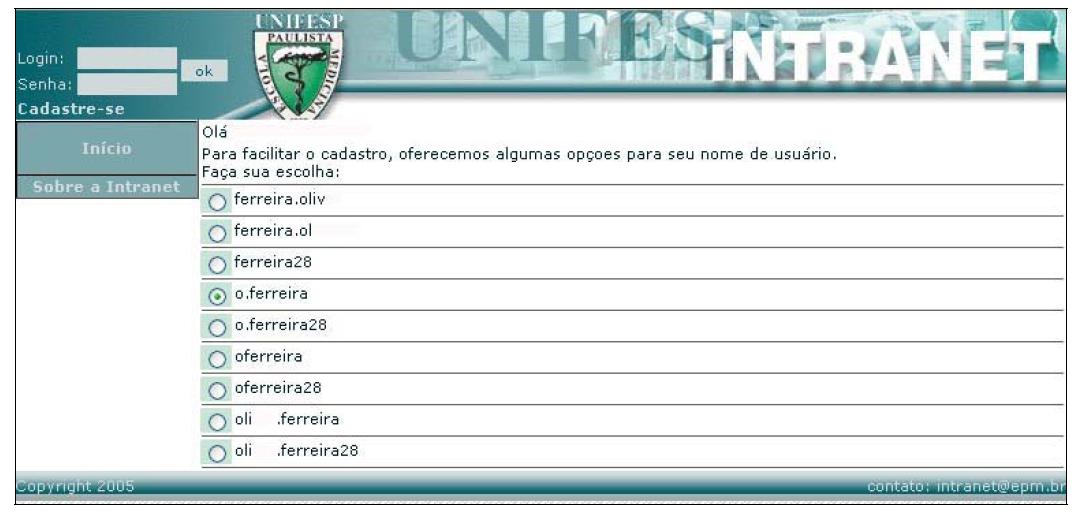
4 4º - Na tela seguinte, complete todos os dados no formato apresentado à direita e clique em ENVIAR. Atenção: Preencha seus dados com muita atenção. Qualquer dado incorreto resultará em uma mensagem de usuário não cadastrado. Não deixe o campo Seu na instituição vazio. Se você não tem na instituição, informe neste campo o seu pessoal mais utilizado. No campo Seu externo à instituição você poderá outro se tiver ou deixá-lo em branco. Nesse campo você deverá inserir o número 70 seguido do seu número de matrícula. Exemplo: Um estudante com número de matrícula terá como número de crachá UNIFESP o seguinte número º - A próxima tela trará algumas opções de login (seu identificador na INTRANET). Marque a opção preferida, porém, saiba que não será possível alterar posteriormente.

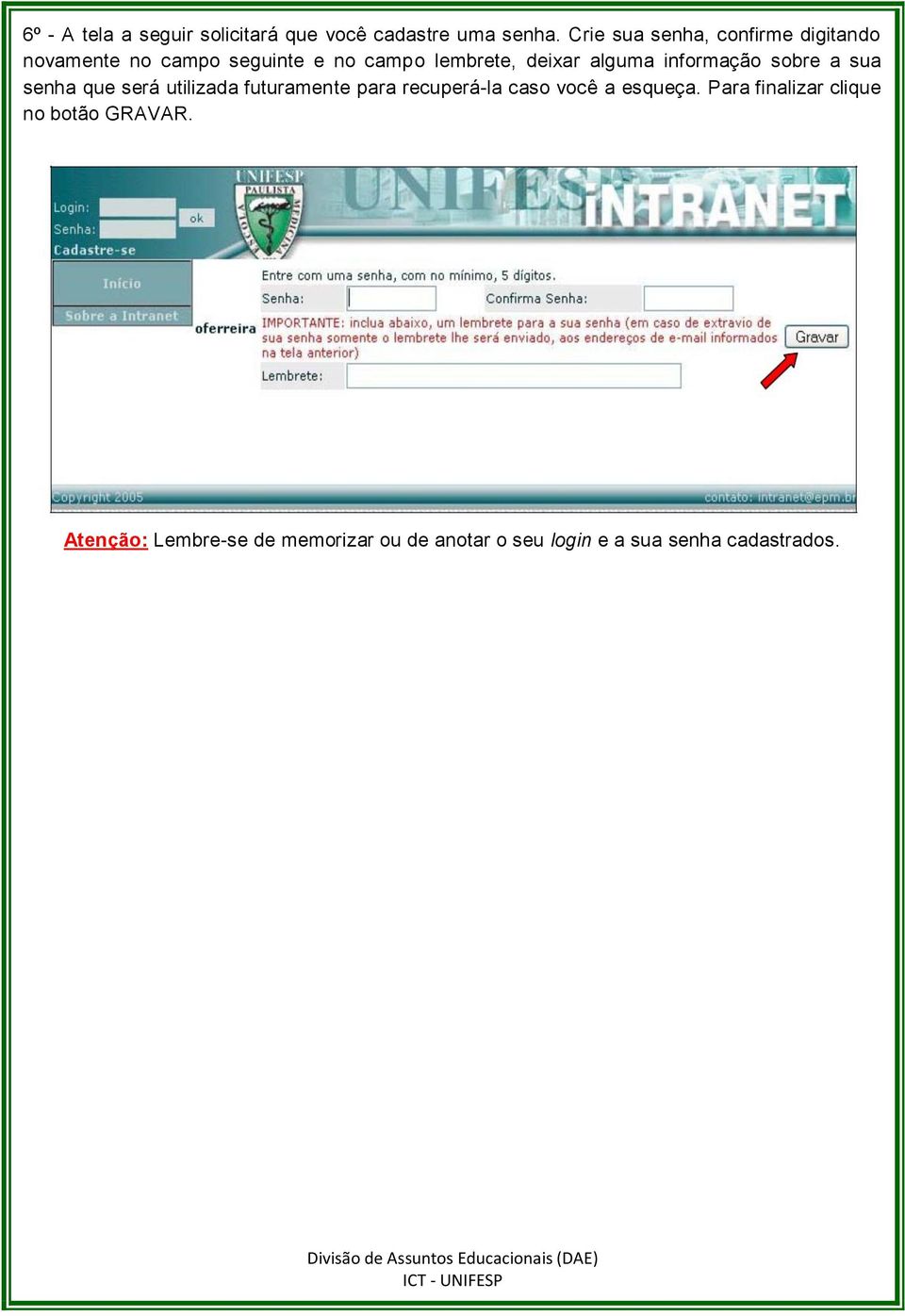
5 6º - A tela a seguir solicitará que você cadastre uma senha. Crie sua senha, confirme digitando novamente no campo seguinte e no campo lembrete, deixar alguma informação sobre a sua senha que será utilizada futuramente para recuperá-la caso você a esqueça. Para finalizar clique no botão GRAVAR. Atenção: Lembre-se de memorizar ou de anotar o seu login e a sua senha cadastrados.
6 Institucional Introdução O sistema de correio eletrônico da UNIFESP permite a seus usuários a troca de mensagens eletrônicas pela internet, comunicando pessoas dentro e fora da instituição. A cada usuário é concedido um endereço eletrônico e uma caixa postal, local onde são armazenadas as mensagens, mantidos em servidor institucional (uso geral) ou departamental (uso restrito). A nomenclatura dos endereços eletrônicos utilizada pelos endereços eletrônicos da rede UNIFESP foi alterada em 2006 para "@unifesp.br", de modo a atender à unificação, em base única, de todas as pessoas que fazem uso da rede institucional. Os endereços de dos usuários da rede UNIFESP devem obrigatoriamente seguir a seguinte nomenclatura: <[email protected]>. Requisitos para utilização do correio eletrônico Todo usuário do sistema de correio precisa, obrigatoriamente, possuir registro de matrícula ativo na instituição, manter uma conta de usuário na Intranet UNIFESP e uma caixa postal ativa. A ativação da caixa postal de cada usuário é feita pessoal e exclusivamente através do ambiente da intranet, acessível pelo endereço O sistema de correio eletrônico atende todas as categorias de pessoas mantidas na instituição, como funcionários, servidores, docentes, pesquisadores, alunos e egressos, diferenciando apenas a capacidade de armazenamento para cada categoria. Normas e regras de utilização Direcionamento: todo usuário tem a possibilidade de configurar o redirecionamento automático de suas mensagens para um endereço eletrônico pessoal. Esta configuração só pode ser realizada pelo próprio usuário, através da utilização do webmail. Contas genéricas: as contas denominadas de "setor", "departamentos", não podem mais ser criadas, pois cada caixa postal deve vincular-se a uma pessoa ativa (com crachá) na instituição, portanto nenhum usuário pode ter registrada em seu nome uma caixa postal do tipo [email protected]. Neste caso, o administrador do sistema cadastra uma lista, onde o que for remetido à este endereço é encaminhado a um ou mais utilizadores. Cota de armazenamento: a capacidade de armazenamento para os usuários que mantém suas caixas postais em servidores departamentais é definida pelo administrador de redes do setor, que tem a responsabilidade de configurar os tamanhos das caixas postais de acordo com a capacidade da infra-estrutura local. Caso o setor não possua um administrador, a responsabilidade passa a ser do Setor de Redes de Computadores da UNIFESP.
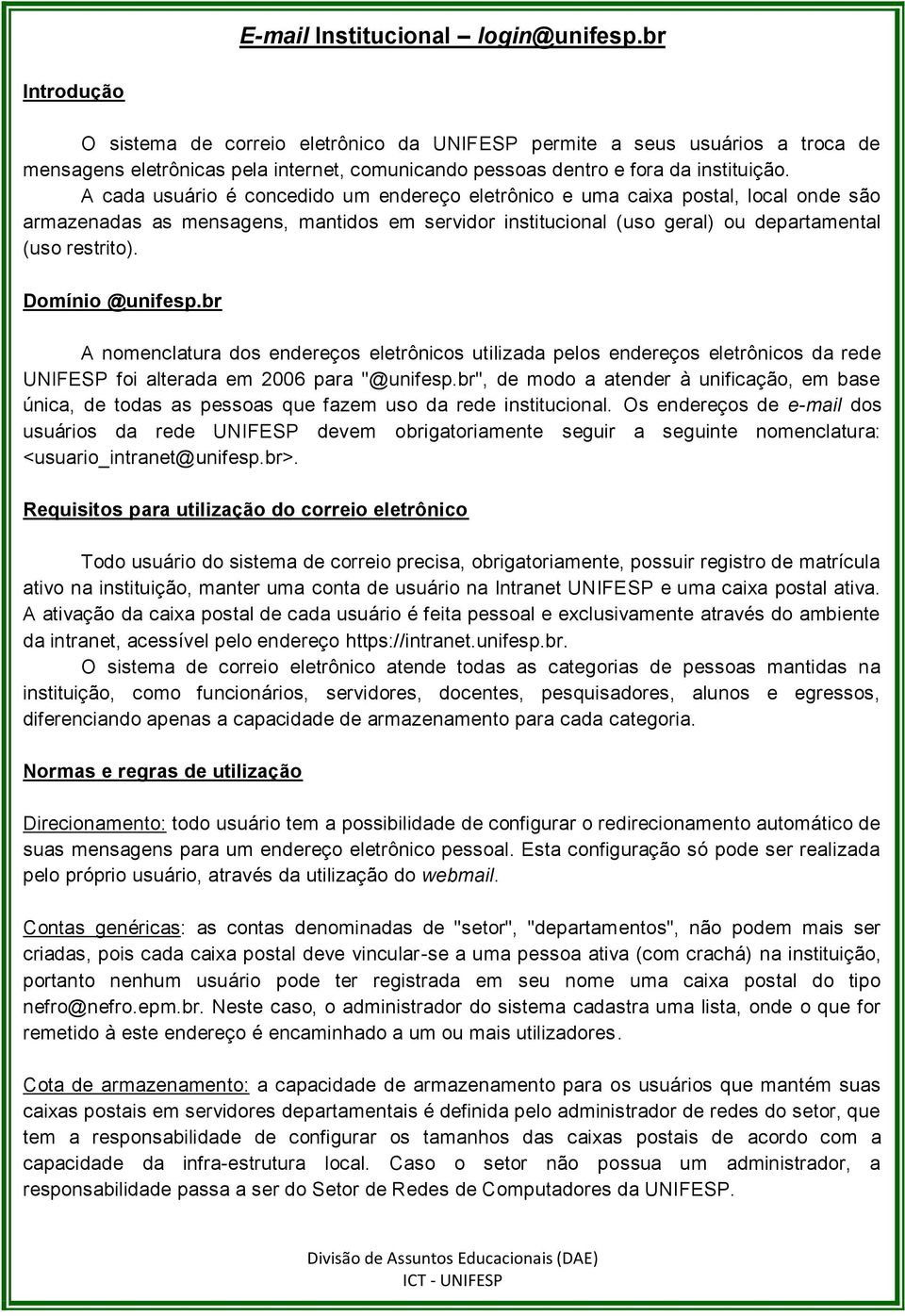
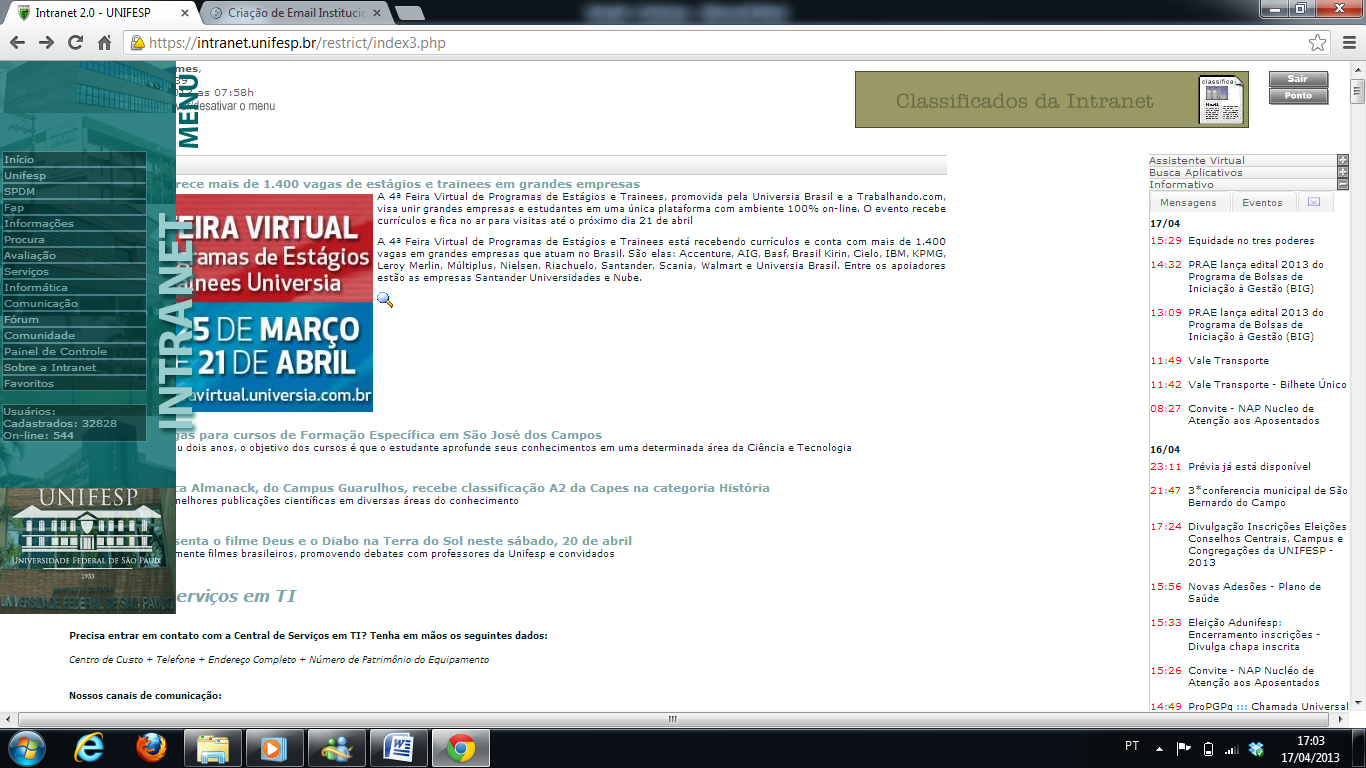
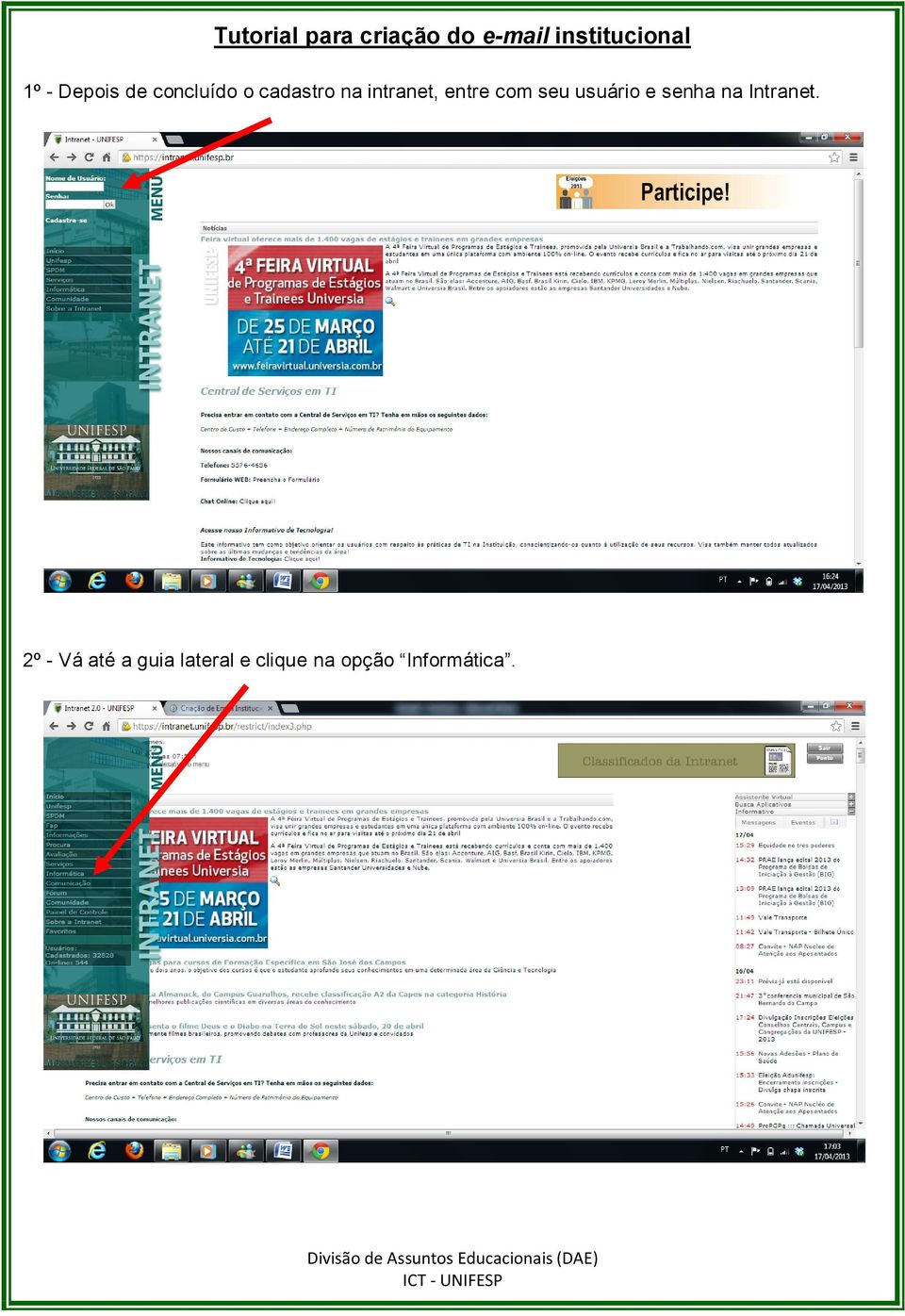
7 Tutorial para criação do institucional 1º - Depois de concluído o cadastro na intranet, entre com seu usuário e senha na Intranet. 2º - Vá até a guia lateral e clique na opção Informática.
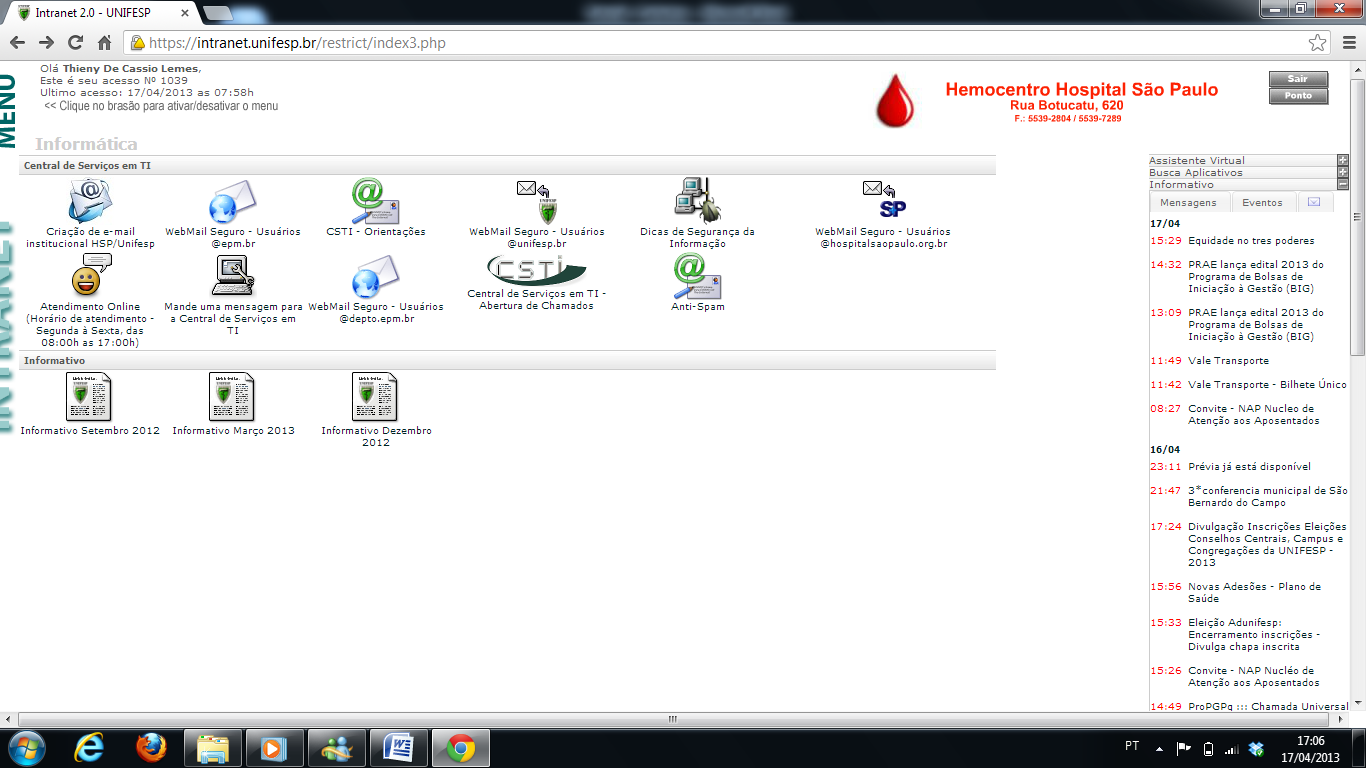

8 3º - Clique na opção Criação de institucional HSP/Unifesp. 4º - O sistema verificará se você não possui nenhum cadastrado. Caso realmente não tenha, será criado automaticamente um novo. Deverá aparecer uma mensagem de que o foi criado com sucesso. Isto significa que sua cota de foi criada. 5º - Para acessar seu novo , basta acessar o link Esse link também está disponível na página principal do ICT.
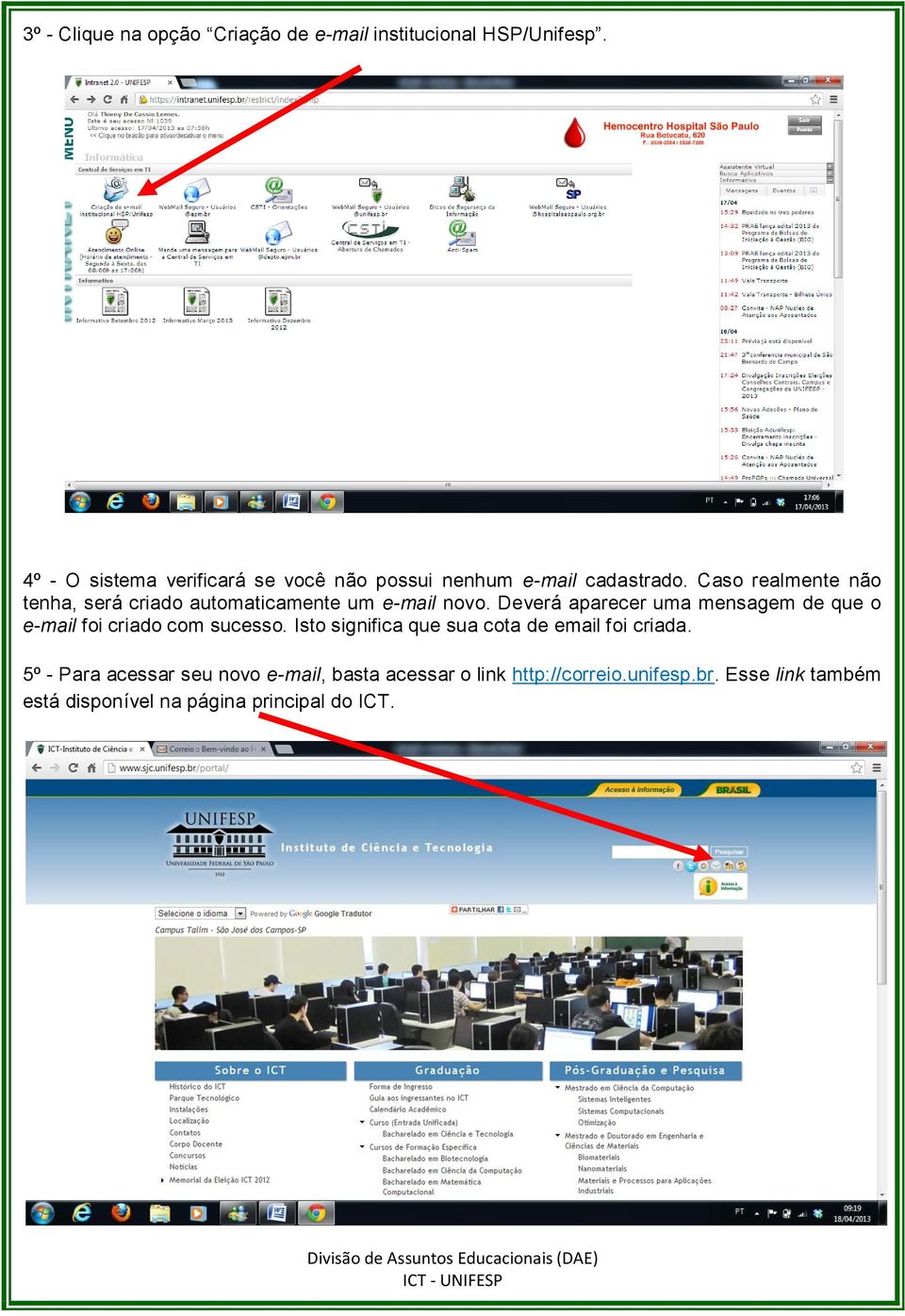
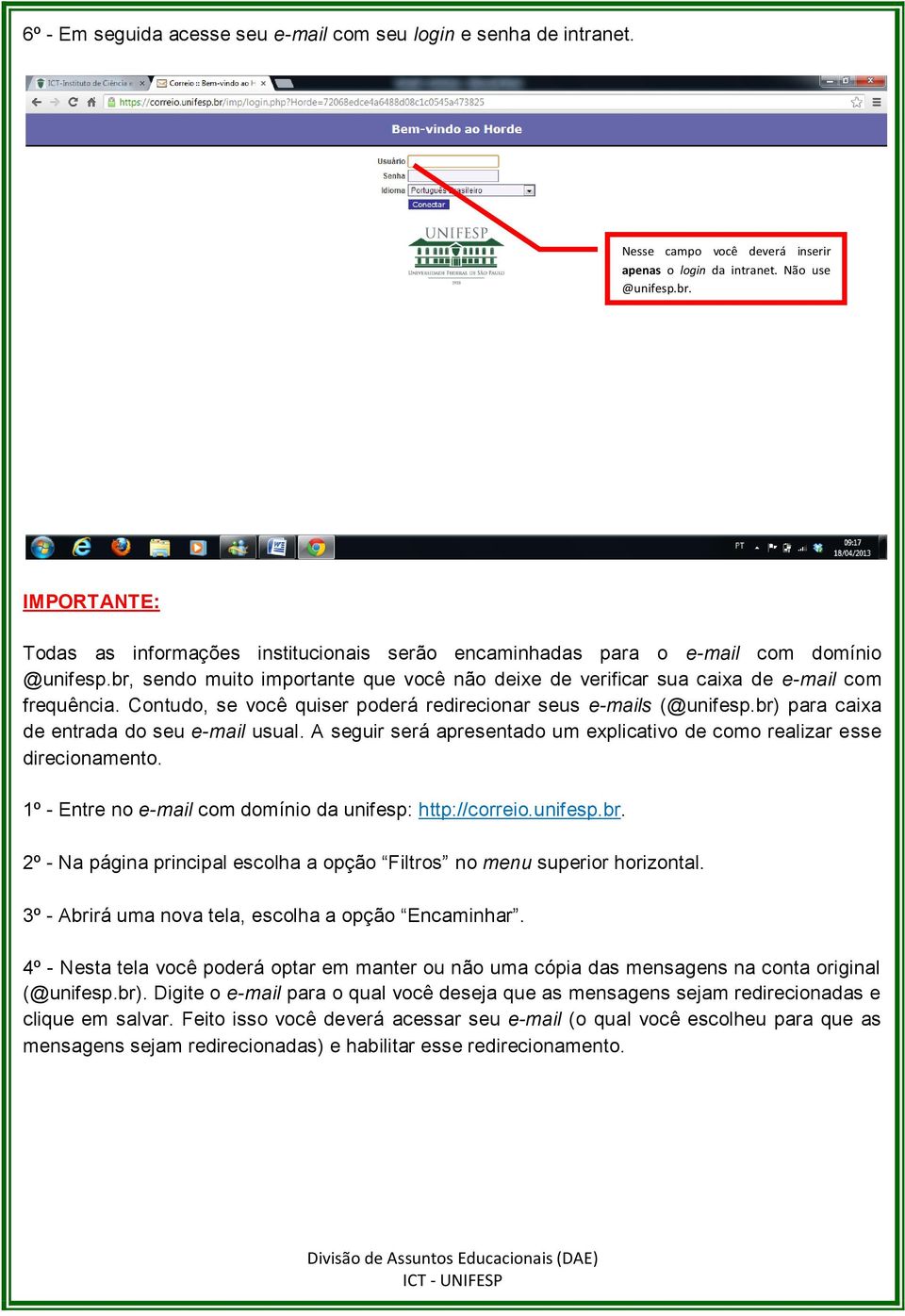
9 6º - Em seguida acesse seu com seu login e senha de intranet. Nesse campo você deverá inserir apenas o login da intranet. Não IMPORTANTE: Todas as informações institucionais serão encaminhadas para o com sendo muito importante que você não deixe de verificar sua caixa de com frequência. Contudo, se você quiser poderá redirecionar seus s (@unifesp.br) para caixa de entrada do seu usual. A seguir será apresentado um explicativo de como realizar esse direcionamento. 1º - Entre no com domínio da unifesp: 2º - Na página principal escolha a opção Filtros no menu superior horizontal. 3º - Abrirá uma nova tela, escolha a opção Encaminhar. 4º - Nesta tela você poderá optar em manter ou não uma cópia das mensagens na conta original (@unifesp.br). Digite o para o qual você deseja que as mensagens sejam redirecionadas e clique em salvar. Feito isso você deverá acessar seu (o qual você escolheu para que as mensagens sejam redirecionadas) e habilitar esse redirecionamento.

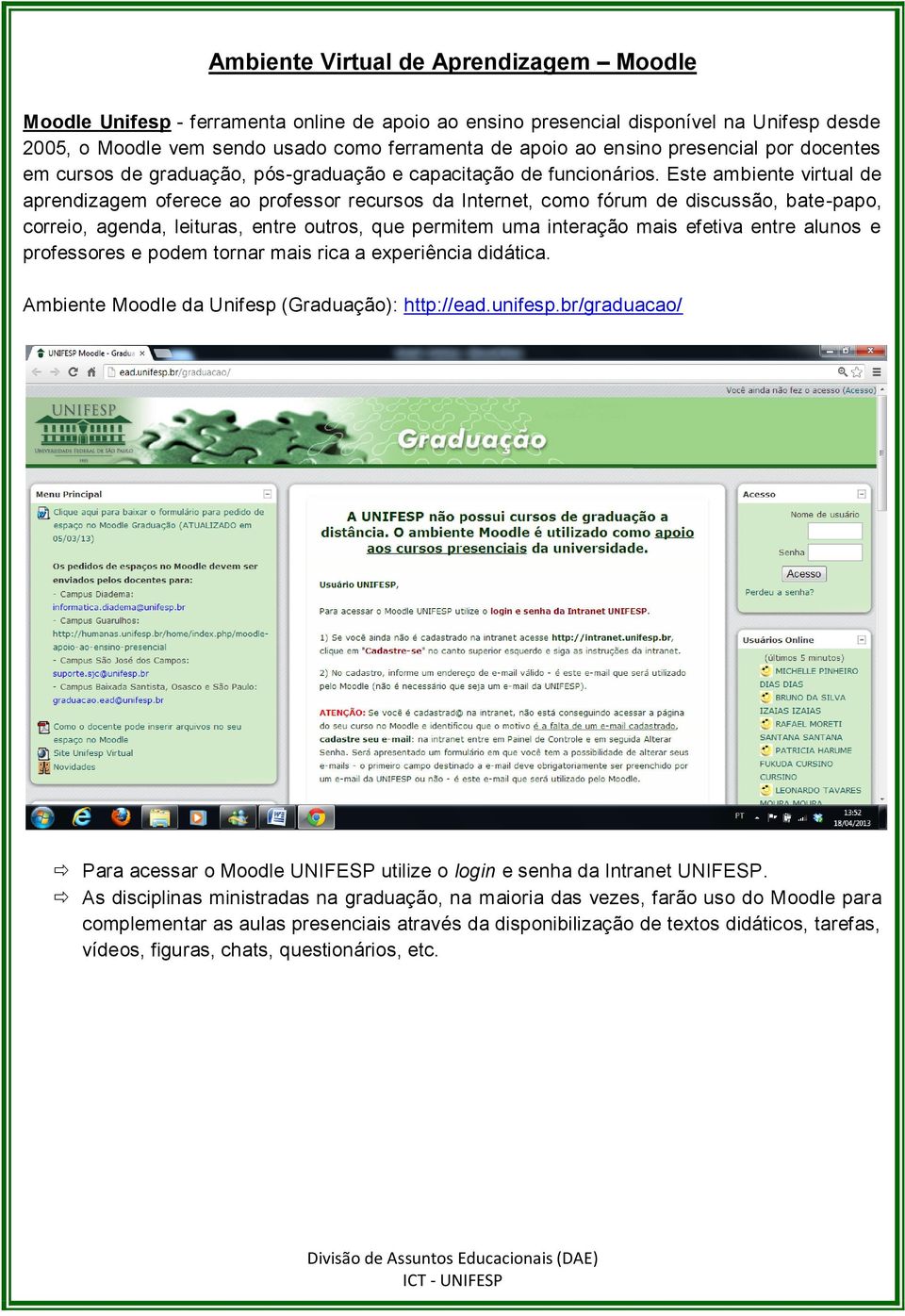
10 Ambiente Virtual de Aprendizagem Moodle Moodle Unifesp - ferramenta online de apoio ao ensino presencial disponível na Unifesp desde 2005, o Moodle vem sendo usado como ferramenta de apoio ao ensino presencial por docentes em cursos de graduação, pós-graduação e capacitação de funcionários. Este ambiente virtual de aprendizagem oferece ao professor recursos da Internet, como fórum de discussão, bate-papo, correio, agenda, leituras, entre outros, que permitem uma interação mais efetiva entre alunos e professores e podem tornar mais rica a experiência didática. Ambiente Moodle da Unifesp (Graduação): Para acessar o Moodle UNIFESP utilize o login e senha da Intranet UNIFESP. As disciplinas ministradas na graduação, na maioria das vezes, farão uso do Moodle para complementar as aulas presenciais através da disponibilização de textos didáticos, tarefas, vídeos, figuras, chats, questionários, etc.
11 Cadastro na lista de s dos cursos Todas informações institucionais são enviadas para o com e muitas destas (como divulgação de eventos, oportunidades de estágio, empregos, solicitação para retirada de documentos, etc) são enviadas para a lista de s dos cursos. Listas atuais: [email protected] (lista dos alunos do Bacharelado em Ciência da Computação) [email protected] (lista dos alunos do Bacharelado em Matemática Computacional) [email protected] (lista de alunos do Bacharelado em Ciência e Tecnologia) Para cadastrar seu na lista de s do curso no qual você está matriculado preencha o formulário disponível em: Microsoft Academic Alliance Os alunos da Unifesp - Campus São José dos Campos têm o direito a cópias de alguns sistemas Microsoft, tais como os principais Sistemas Operacionais e algumas ferramentas de desenvolvimento. Os interessados em ter acesso aos pacotes Microsoft, devem fazer a solicitação pelo formulário disponível em: Posteriormente será enviado com senha de acesso para efetuar o download dos pacotes. Obs.: O serviço está disponível apenas para os alunos da Unifesp São José dos Campos.
Universidade Federal da Fronteira Sul Moodle Versão 3.0 MANUAL DO ALUNO
 Universidade Federal da Fronteira Sul Moodle Versão 3.0 MANUAL DO ALUNO Desenvolvido pela Diretoria de Sistemas da Universidade Federal da Fronteira Sul Manual versão 1.2 Sumário Introdução...4 1. Acessando
MANUAL DE UTILIZAÇÃO DO AUTO ATENDIMENTO SETOR PÚBLICO DO BANCO DO BRASIL
 PREFEITURA DE JUIZ DE FORA SECRETARIA DA FAZENDA SUBSECRETARIA DO SISTEMA DE CONTROLE INTERNO DEPARTAMENTO DE NORMAS TÉCNICAS MANUAL DE UTILIZAÇÃO DO AUTO ATENDIMENTO SETOR PÚBLICO DO BANCO DO BRASIL DATA:
1 Natuur Online Cadastre-se Cadastre-se Tipo de Usuário Consultor
 1 Essa é a tela de acesso do Natuur Online, clique aqui para acessar o site e siga o passo-apasso abaixo. Se esse é o seu primeiro acesso, clique em Cadastre-se. 2 Caso ainda não possua nenhum tipo de
TUTORIAL - COMO SUBMETER ARTIGOS
 TUTORIAL - COMO SUBMETER ARTIGOS 9º Encontro Internacional de Formação de Professores e o 10º Fórum Permanente Internacional de Inovação Educacional Para ter acesso ao envio do artigo para o 9º Encontro
Orientações para inscrição aos cursos de língua inglesa ofertados pelas universidades federais parceiras do Programa IsF
 Orientações para inscrição aos cursos de língua inglesa ofertados pelas universidades federais parceiras do Programa IsF Prezad@ candidat@, Se você já realizou o TOEFL ITP pelo Programa IsF e é aluno (graduação,
MANUAL WEB PRESTADOR EXAMES OCUPACIONAIS
 MANUAL WEB PRESTADOR EXAMES OCUPACIONAIS APRESENTAÇÃO O Manual Web apresenta o passo a passo para inclusão das informações das guias/procedimentos e avaliações clínicas, dos exames ocupacionais. Existem
Nota Fiscal Eletrônica
 Nota Fiscal Eletrônica Acessar a página www.passaquatro.mg.gov.br, ir a SERVIÇOS e clicar em NFS-e que será redirecionado para a tela de autenticação do usuário e precisará informar o Usuário (Login) e
Consultório On-line. Tudo o que você precisa em um só lugar.
 1) ACESSO AO SISTEMA Digite o endereço www.unimedbh.com.br/consultorio em qualquer computador com acesso à internet. Preencha os campos com o seu usuário e a senha. Para o login, digite as letras ADM,
Manual Básico. Para utilização do Gerenciador de Imóveis
 Manual Básico Para utilização do Gerenciador de Imóveis Acessando o gerenciador 3 O Gerenciador é o local restrito onde o administrador responsável pelas informações do site, poderá fazer alterações de
PJe - NOVIDADES DA VERSÃO 1.7.1.5 USUÁRIOS INTERNOS
 PJe - NOVIDADES DA VERSÃO 1.7.1.5 USUÁRIOS INTERNOS Esse documento tem como objetivo apresentar as novidades da versão 1.7.1.5 do Sistema Processo Judicial Eletrônico (PJe), liberada em 31/08/2015. 1.
COMO FAZER A DECLARAÇÃO DE BENS E VALORES
 COMO FAZER A DECLARAÇÃO DE BENS E VALORES 1 SUMÁRIO 1 - CADASTRO INICIAL...03 2 ACESSO AO PREENCHIMENTO DAS INFORMAÇÕES...08 3 CADASTRO DAS INFORMAÇÕES DO AGENTE PÚBLICO E DOS DEPENDENTES...09 4 PREENCHIMENTO
COMO PREENCHER A DECLARAÇÃO DE BENS E VALORES
 COMO PREENCHER A DECLARAÇÃO DE BENS E VALORES 1 SUMÁRIO 1 - CADASTRO INICIAL...03 2 ACESSO AO PREENCHIMENTO DAS INFORMAÇÕES...08 3 CADASTRO DAS INFORMAÇÕES DO AGENTE PÚBLICO E DOS DEPENDENTES...09 4 PREENCHIMENTO
PROCEDIMENTO DO CLIENTE
 PROCEDIMENTO DO CLIENTE Título: Plug-in Webclass Objetivo: Aprender a utilizar a ferramenta webclass. Onde: Empresa Quem: Cliente Quando: Início A ferramenta webclass visa facilitar os processos da educação
Primeiro Passo. Na sequência, surgirá a tela de Login, onde você poderá realizar uma das seguintes tarefas:
 Primeiro Passo Tenha em mãos seu CPF, Documento de Identidade (RG) e conta de e-mail válida! Sem essa documentação não é possível realizar sua inscrição no Processo de Ingresso. De posse desses dados,
Manual de Uso do Aplicativo
 Manual de Uso do Aplicativo Login Para acessar o aplicativo é necessário digitar login e senha. Caso não possua essas informações, clique no botão Cadastro, para criar um novo login (mais detalhes no item
CADASTRO. Quem pode se inscrever para fazer esses cursos? Qualquer professor em exercício da rede pública estadual ou municipal.
 CADASTRO O que é a Plataforma Paulo Freire? A Plataforma Paulo Freire é um sistema desenvolvido pelo Ministério da Educação para que o professor faça sua pré-inscrição em cursos de graduação, especialização,
RioCard Saúde Presente
 Sumário 1) Acesso ao Sistema... 2 1.1) Esqueci minha senha... 2 1.2) Alteração de Senha... 3 1.3) Seleção de Perfil de Acesso e Local de Atendimento... 3 2) Home... 5 3) Menu Cadastro... 5 3.1) Cadastrar
Manual Certidão Web - Certidão Específica
 Manual Certidão Web - Certidão Específica 1 Sumário 1. NORMATIVA... 3 2. PROCEDIMENTO PARA SOLICITAÇÃO... 4 3. PROCEDIMENTO PARA ACOMPANHAR O ANDAMENTO DA SOLICITAÇÃO13 2 1. NORMATIVA De acordo com a INSTRUÇÃO
ORIENTAÇÕES PARA INSCRIÇÕES EM EVENTOS DA ESAF
 ORIENTAÇÕES PARA INSCRIÇÕES EM EVENTOS DA ESAF A ESAF trabalha com dois tipos de eventos: - Eventos abertos (demandados pelo cliente e/ou ofertados pela ESAF) qualquer pessoa pode se inscrever, desde que
MANUAL DO SISTEMA - CIDADÃO 1. PORTAL DA SALA DE ATENDIMENTO AO CIDADÃO
 1. PORTAL DA SALA DE ATENDIMENTO AO CIDADÃO O portal da Sala de Atendimento ao Cidadão está disponível no endereço: www.cidadao.mpf.mp.br. Nesse ambiente é possível registrar uma manifestação, consultar
Sistema de Cadastro de Pessoa Jurídica
 Manual do Usuário Sistema de Cadastro de Pessoa Jurídica SISTCADPJ Cadastro de Pessoa Jurídica Template Versão 1.1 SUMÁRIO 1. Introdução... 3 2. Acesso ao Sistema... 4 3. Cadastro da Pessoa Jurídica...
e-nota G Módulo de Guarda da Nota Fiscal eletrônica
 Página1 e-nota G Módulo de Guarda da Nota Fiscal eletrônica Manual do Usuário Produzido por: Informática Educativa Página2 Índice 1. Safeweb e-nota G... 03 2. O que é XML... 04 3. Acesso e-nota G... 06
PRINCIPAL PAGINA INICIAL
 SUMÁRIO 1. Introdução 2. Tela de login 3. Principal Página Inicial Configurações da Conta Configurações do Usuário Sair do Sistema 4. Grupos Cadastrar Grupos Alterar Grupos Remover Grupos 5. E-mails Cadastrar
CONFIGURAÇÃO PARA ACESSO AOS E-MAILS EM DISPOSITIVOS MÓVEIS
 CONFIGURAÇÃO PARA ACESSO AOS E-MAILS EM DISPOSITIVOS MÓVEIS SUMÁRIO CONFIGURANDO ACESSO AOS E-MAILS EM UM DISPOSITIVO MÓVEL... 3 ADICIONAR UMA CONTA DE E-MAIL NO ANDROID... 4 ADICIONAR UMA CONTA DE E-MAIL
GUIA SISTEC ÓRGÃO VALIDADOR
 MINISTÉRIO DA EDUCAÇÃO SECRETARIA DE EDUCAÇÃO TECNOLÓGICA Sistema Nacional de Informações da Educação Profissional e Tecnológica (SISTEC) GUIA SISTEC ÓRGÃO VALIDADOR http://portal.mec.gov.br/sistec [email protected]
M A N U A L D O ADMINISTRADOR DO PORTAL
 M A N U A L D O ADMINISTRADOR DO PORTAL Versão 1.1 Sumário Introdução 1 Sobre o Administrador do Portal 1 Categorias de informação 2 Link adicional 3 Lista de arquivos 5 Anexos da licitação 9 Anexos do
Cadastro de Usuários Manual de Usuário 09/05/2011 FAPESP
 Cadastro de Usuários Manual de Usuário 09/05/2011 FAPESP Conteúdo Introdução... 3 Procedimento para cadastro... 3 Cadastro de Usuário Pesquisador... 4 Cadastro de Usuário Comum... 10 Ativação de Conta...
COORDENAÇÃO DE GESTÃO DE PESSOAS ESCOLA MUNICIPAL DE SAÚDE EMS
 Aluno, Nas páginas a seguir você encontrará importantes informações que o ajudará no manuseio do Canal Interativo (Canal 3) e principalmente no aproveitamento do curso. Boa leitura! TUTORIAL PASSO A PASSO
PREFEITURA MUNICIPAL DE SÃO VICENTE ESTADO DE SÃO PAULO
 PREFEITURA MUNICIPAL DE SÃO VICENTE ESTADO DE SÃO PAULO Versão 1.12.03 Manual de Instalação do Programa de Declaração dos Contribuintes do ICMS Manual desenvolvido pelo Departamento de Informática da Prefeitura
OS 7 PASSOS PARA FAZER VENDA AGENCIADA COM CARTÃO DE CRÉDITO USANDO O SITE DA MAZER.
 OS 7 PASSOS PARA FAZER VENDA AGENCIADA COM CARTÃO DE CRÉDITO USANDO O SITE DA MAZER. PASSO Faça login informando seu Usuário e Senha () de revendedor para acessar a área restrita do site. Caso sua revenda
- Entrada Única - BDA (Banco de Declarações Ambientais)
 DÚVIDAS FREQUENTES Sisemanet: - Entrada Única - BDA (Banco de Declarações Ambientais) Endereço de acesso ao site do Sisemanet pelo usuário externo (Cidadão): http://sisemanet.meioambiente.mg.gov.br 1 Sumário
Guia do Usuário Gestor Web TIM
 Gestor Web TIM Página 1 de 15 ÍNDICE 1 INTRODUÇÃO 3 2 FUNCIONALIDADES 4 2.1 Login 4 Gestor Web TIM 2.2 Número Abreviado 6 2.3 Conta Pré-Paga 6 2.4 Chamadas Originadas 8 2.5 Siga-me 9 2.6 Limite de Créditos
SISTEMA OPERACIONAL - ios
 Manual do Usuário SISTEMA OPERACIONAL - ios Filho Protegido Versão 1.0 1 1 Índice 1 Índice... 2 2 INTRODUÇÃO FILHO PROTEGIDO... 3 3 INSTALAÇÃO DO APLICATIVO DOS PAIS... 4 3.1 LOCAL DE INSTALAÇÃO DO FILHO
POLÍCIA MILITAR DO PARANÁ Comando do Corpo de Bombeiros 4º GRUPAMENTO DE BOMBEIROS
 POLÍCIA MILITAR DO PARANÁ Comando do Corpo de Bombeiros 4º GRUPAMENTO DE BOMBEIROS P.A.I. Plano Anual de Instrução ANEXO B TUTORIAL DE ACESSO AO SISTEMA EaD 1º Ten. QOBM Amarildo Roberto Ribeiro CASCAVEL-
Cadastrando uma nova denúncia
 Cadastrando uma nova denúncia Versão 1.0 Índice 1. Introdução... 2 2. Consultando uma denúncia... 2 3. Incluindo uma denúncia... 4 Cadastrando uma nova denúncia Pág. 2 1. Introdução O Conselho Tutelar
Aplicativo da Cultura
 Aplicativo da Cultura Instruções de Uso 1. Como definir um usuário administrador. É considerado um usuário administrador aquele que possui algumas permissões especiais. Apesar disso, ele não poderá incluir
Orientações para cadastro, inscrição, submissão e pagamento da taxa de participação do V Congresso Internacional de Pedagogia Social
 Orientações para cadastro, inscrição, submissão e pagamento da taxa de participação do V Congresso Internacional de Pedagogia Social Para se inscrever no V Congresso Internacional de Pedagogia Social é
Configurar conta corrente para cada Forma de Pagamento
 Configurar conta corrente para cada Forma de Pagamento Primeiro de tudo cadastrar uma conta corrente para a conta. Entre no módulo Financeiro > conta corrente > cadastro de conta corrente. Atenção: É necessário
Manual do Portal do Beneficiário
 1 Manual do Portal do Beneficiário ÍNDICE Informações preliminares 3 1 Como chegar ao Portal da CASSE? 4 2 Acesso por cada Plano contratado 5 3 Cadastrar a senha 6 4 Esqueci a senha 8 5 Login / Acesso
MANUAL DO SISTEMA TRT-5 PRESTADOR MÉDICO
 Tribunal Regional do Trabalho 5ª Região MANUAL DO SISTEMA TRT-5 PRESTADOR MÉDICO Manual do Sistema TRT5-Saúde para Prestador Médico Baseado no modelo fornecido pelo TST-SAÙDE Versão 1.0 7/outubro/2014
ASSISTÊNCIA ESTUDANTIL - DISCENTE SIGAA
 ASSISTÊNCIA ESTUDANTIL - DISCENTE SIGAA Universidade Federal de Sergipe Núcleo de Tecnologia da Informação 2016 www.ufs.br NTI - 2105-6583 / 2105-6584 PROEST 2105-6458 / 2105-6430 SAE Assistência Estudantil:
PJE. Cadastro Excepcional para Processos Digitais
 PJE Cadastro Excepcional para Processos Digitais Objetivo: Este documento tem por objetivo descrever passo a passo do procedimento de Cadastro Excepcional para transpor os Processos Físicos, oriundos de
PROGRAMA TERRITÓRIOS DA CIDADANIA. # Manual Operacional # Matriz de Ações 2013
 PROGRAMA TERRITÓRIOS DA CIDADANIA # Manual Operacional # Matriz de Ações 2013 Para informar os dados de programação da(s) sua(s) ação(ões) para o ano de 2013, você deve seguir os seguintes passos: 1. Acesse
ART Eletrônica. Guia de Utilização - CRBIO-04
 ART Eletrônica Guia de Utilização - CRBIO-04 Acesso ao CRBio04 Online Caso seja seu primeiro acesso siga as instruções para criar um login Entre com seu login e senha para emitir uma ART Incluir ART Eletrônica
1 ACESSO AO PORTAL UNIVERSITÁRIO 3 3 PLANO DE ENSINO 5 4 AULAS 6 5 AVALIAÇÃO E EXERCÍCIO 8 6 ENQUETES 10 7 QUADRO DE AVISOS 13
 Apresentação Este manual contém informações básicas, e tem como objetivo mostrar a você, aluno, como utilizar as ferramentas do Portal Universitário e, portanto, não trata de todos os recursos do Portal.
Serviço Público Federal Universidade Federal do Pará - UFPA Centro de Tecnologia da Informação e Comunicação - CTIC S I E
 Serviço Público Federal Universidade Federal do Pará - UFPA Centro de Tecnologia da Informação e Comunicação - CTIC S I E SISTEMA DE INFORMAÇÕES PARA O ENSINO (*) Módulo HISTÓRICO ESCOLAR Guia de Referência
Inclusão de Novo Processo Administrativo
 Inclusão de Novo Processo Administrativo Tela Inicial Site: Ensino a Distância PROCERGS Curso: PROA - Processos Administrativos v5.0 Livro: Inclusão de Novo Processo Administrativo Impresso por: Glauco
Sumário. Credenciamento... 3. Ato de Concentração... 6. Requerimento de TCC... 10
 Sumário Credenciamento... 3 Ato de Concentração... 6 Requerimento de TCC... 10 Credenciamento 1. O interessado deve acessar o sítio eletrônico do Cade (www.cade.gov.br) e realizar cadastro como Usuário
TUTORIAL DE COMO PREENCHER A PLANILHA PARA ATRIBUIÇÃO DE AULAS 2016 VERSÃO ONLINE
 TUTORIAL DE COMO PREENCHER A PLANILHA PARA ATRIBUIÇÃO DE AULAS 2016 VERSÃO ONLINE SOMENTE USAR NAVEGADOR GOOGLE CHROME Caso não possua instalado no seu Computador, baixe neste link https://www.google.com.br/chrome/browser/desktop/
Sistema de Recuperação da Senha nos Sistemas Informáticos da FEUP
 Sistema de Recuperação da Senha nos Sistemas Informáticos da FEUP Unidade de Sistemas de Informação Centro de Informática Prof. Correia de Araújo Faculdade de Engenharia da Universidade do Porto Índice
Procedimento Operacional Padrão nº 07 Consulta Processual de 2º Grau no Portal e-saj
 Procedimento Operacional Padrão nº 07 Consulta Processual de 2º Grau no Portal e-saj 1 Introdução O Portal e-saj disponibiliza os seguintes serviços: - peticionamento eletrônico; - intimações e citações
Manual Loja Virtual 2.0
 Conteúdo Acessando o Gestor da Loja Virtual... 2 Trocar sua senha... 2 Meus Dados... 2 Produto... 3 Cadastrar novo produto... 3 Buscar Produto... 3 Subitens do Produto... 4 Categorias do Produto... 4 Itens
MANUAL DO AMBIENTE VIRTUAL DE APRENDIZAGEM (AVA) DA COOEPE Perfil de Aluno
 COOEPE COOPERATIVA DE EDUCAÇÃO DE PROFESSORES E ESPECIALISTAS MANUAL DO AMBIENTE VIRTUAL DE APRENDIZAGEM (AVA) DA COOEPE Perfil de Aluno 1 SUMÁRIO 1 CONHECENDO O AMBIENTE VIRTUAL DE APRENDIZAGEM DA COOEPE...
Criando uma conta no Gmail
 Criando uma conta no Gmail 1º Passo: Para acessar a página do Gmail você deve ir em APLICATIVOS / INTERNET / NAVEGADOR e digitar na barra de endereços www.gmail.com; Esta é a página do Gmail (fig. 1).
Na educação a distância, você tem autonomia de estudo, isto é, VOCÊ faz sua programação, estabelece seu ritmo de estudo.
 Olá!!! Com o crescente uso das tecnologias da informação e da comunicação nas práticas educacionais a educação a distância (EAD) tornou-se, no Brasil e no mundo, uma alternativa aos cursos presenciais.
MANUAL DE ACESSO CATÁLOGO DE PRODUTOS ONLINE
 MANUAL DE ACESSO CATÁLOGO DE PRODUTOS ONLINE Como faço para me cadastrar? Quem pode acessar o conteúdo? O que está disponibilizado no catálogo? A quem peço ajuda ou informações? Como faço para me cadastrar?
SECRETARIA DE ESTADO DA EDUCAÇÃO
 SECRETARIA DE ESTADO DA EDUCAÇÃO [email protected] 2016 Visando melhorar a gestão e o atendimento aos usuários de serviços de e-mail da Secretaria de Estado da Educação SEED, por meio
Assina S_Line Manual de Uso
 1. Introdução O Assina S_Line permite assinar digitalmente Resultados de Exames gerados no formato S_Line em XML ou PDF, fazendo uma cópia dos mesmos em um diretório definido pelo Cliente. Os documentos
Manual do Módulo de Assistência Estudantil / PROAES
 Manual do Módulo de Assistência Estudantil / PROAES Maio/2013 ÍNDICE 1. Objetivos do Documento...3 2. Introdução...4 3. Inscrição...6 3.1. Passo 1 Selecionar o auxílio e/ou programa que deseja se inscrever...6
GUIA PRÁTICO DE USO Núcleo de Relacionamento com o Cliente
 GUIA PRÁTICO DE USO Núcleo de Relacionamento com o Cliente Seja bem vindo ao nosso canal de relacionamento! Neste Guia Prático de Uso você conhecerá como funciona esta ferramenta de gestão de relacionamento
VIA FÁCIL - BOMBEIROS
 SECRETARIA DO ESTADO DOS NEGÓCIOS DA SEGURANÇA PÚBLICA POLÍCIA MILITAR DO ESTADO DE SÃO PAULO CORPO DE BOMBEIROS VIA FÁCIL - BOMBEIROS MANUAL DO USUÁRIO Versão V1.0 1 Índice A INTRODUÇÃO, 4 B USUÁRIO NÃO
MANUAL DE ORIENTAÇÕES MÓDULO DE CADASTRAMENTO DE ATLETAS 1º PASSO DOWNLOAD DO MÓDULO DE CADASTRAMENTO
 1º PASSO DOWNLOAD DO MÓDULO DE CADASTRAMENTO 1. Entrar no Site Oficial dos Jogos Escolares do Paraná, na aba INSCRIÇÕES / INFORMAÇÕES INSCRIÇÕES ATLETAS. 2. Clicar em para fazer o download. Ao clicar aparecerá
MANUAL DE UTILIZAÇÃO MARCAÇÃO DE CONSULTAS MÉDICAS FUNASG
 MANUAL DE UTILIZAÇÃO MARCAÇÃO DE CONSULTAS MÉDICAS FUNASG Introdução Esse documento tem como objetivo descrever as principais funcionalidades do Sistema de Cadastro e Marcação de Consulta da FUNASG e possibilitar
Plataforma Moodle ESTeSL
 Plataforma Moodle ESTeSL A plataforma Moodle da Escola Superior de Tecnologia da Saúde de Lisboa (ESTeSL) está disponível a partir de qualquer dispositivo com acesso à Internet, no endereço: http://moodle.estesl.ipl.pt
MANUAL DE VALIDAÇÃO DE PROTOCOLO DO PRÉ-CADASTRO NO CADSUS WEB
 Secretaria de Gestão Estratégica e Participativa - SGEP Departamento de Informática do SUS - DATASUS MANUAL DE VALIDAÇÃO DE PROTOCOLO DO PRÉ-CADASTRO NO CADSUS WEB Versão 1.2 SUMÁRIO 1 INTRODUÇÃO... 3
(http://www.microsoft.com/downloads/details.aspx?familyid=72158b4e-b527-45e4-af24- d02938a95683&displaylang=pt-br)
 Descrição Permitir que os usuários remotos autorizados utilizem os recursos corporativos de TIC, a partir de um computador conectado à internet, de forma segura com uma interface amigável, de qualquer
Cartilha de Acesso Rápido
 Cartilha de Acesso Rápido (UTILIZAÇÃO SIL) Como criar um Layout na tela APRESENTAÇÃO: O SIL SISTEMA INTEGRADO DE LOGÍSTICA é uma ferramenta capaz de gerar diferenciais competitivos estratégicos ao proporcionar
Credenciamento. e manual de instalação Magento. Credenciamento. Configurações
 Credenciamento Configurações Para realizar o cadastro e criar sua conta vendedor no Clickpag Rede, acesse https://www.userede.com.br/clickpag/paginas/cadastro/index.html Durante o credenciamento, será
Manual do Portal Educacional Faculdade e Pós-Graduação Bagozzi
 Manual do Portal Educacional Faculdade e Pós-Graduação Bagozzi Sumário 1. Acesso... 04 2. Funcionalidades... 06 2.1 Acesso às Notas ou Faltas... 06 2.2 Upload de Materiais... 08 2.3 Extrato Financeiro...
MANUAL DO CURRÍCULO CULO LATTES
 MANUAL DO CURRÍCULO CULO LATTES Compilado pela Biblioteca de Ciências da Saúde da Universidade Federal do Paraná a partir de textos, imagens e de formulários de coleta dos dados disponibilizados pelo Portal
MANUAL DO SIGAD ICT-SJC
 MANUAL DO SIGAD ICT-SJC Amauri Mendes da Silva Manual do SIGAD - SJC Página 1 Conteúdo 1-SIGAD... 3 2-USUÁRIO TRÂMITE... 3 3-ACESSO AO SISTEMA... 3 4- SOLICITAR MUDANÇA DE PERFIL PARA USUÁRIO TRÂMITE...
UNIVERSIDADE DE SÃO PAULO FACULDADE DE EDUCAÇÃO ADRIANNE HENRIQUES FILIPE MACHADO. Plano de aula. Jovens na criação de blogs.
 UNIVERSIDADE DE SÃO PAULO FACULDADE DE EDUCAÇÃO ADRIANNE HENRIQUES FILIPE MACHADO Plano de aula Jovens na criação de blogs São Paulo Setembro de 2012 ADRIANNE HENRIQUES FILIPE MACHADO (7.153.974 vespertino)
Portal de Carapicuíba Painel Administrativo
 Portal de Carapicuíba Painel Administrativo Guia de Uso ÍNDICE 1. Introdução 2. Acesso ao Painel Administrativo 3. Usuários 4. Notícias 5. Seções 6. Álbum de Fotos 7. Vídeos 8. Banners 9. Atos Oficiais
Selo de Autorização para Circulação de Carga Autorização para Estacionamento - AE. 2. Cadastro da Pessoa Jurídica / Pessoa Física
 Selo de Autorização para Circulação de Carga Autorização para Estacionamento - AE 1. Acessando o Sistema 2. Cadastro da Pessoa Jurídica / Pessoa Física 3. Alterando a Senha 4. Alterando o Cadastro 5. Recuperando
MANUAL DO ALUNO. Ambiente Virtual de Aprendizagem (AVA)
 MANUAL DO ALUNO Ambiente Virtual de Aprendizagem (AVA)? MANUAL DO ALUNO Ambiente Virtual de Aprendizagem (AVA) Universidade Federal Rural de Pernambuco Reitora: Maria José de Sena Vice-Reitor: Marcelo
PROVA DE NOÇÕES DE INFORMÁTICA
 16 PROVA DE NOÇÕES DE INFORMÁTICA QUESTÃO 51: Em um computador com o sistema operacional Windows 2000, um usuário possui a seguinte configuração de permissões sobre um arquivo: As opções abaixo representam
Guia de configuração para acesso à rede sem fios EDUROAM. Windows 7
 Guia de configuração para acesso à rede sem fios EDUROAM Windows 7 Conteúdos: Índice de figuras... 3 Introdução... 4 Windows 7... 5 Configuração para acesso wireless... 5 2 Índice de figuras Figura 1 -
Manual do Usuário. E-DOC Peticionamento Eletrônico TST
 E-DOC Peticionamento APRESENTAÇÃO O Sistema Integrado de Protocolização e Fluxo de Documentos s e-doc é uma ferramenta informatizada que propicia o peticionamento e a transmissão de documentos por meio
COMO CRIAR UM ACESSO NO BALCÃO DE OPORTUNIDADES E CADASTRAR SEU CURRÍCULO CANDIDATO
 GUIA PRÁTICO COMO CRIAR UM ACESSO NO BALCÃO DE OPORTUNIDADES E CADASTRAR SEU CURRÍCULO CANDIDATO Objetivo Este documento tem o objetivo de demonstrar como criar um usuário e senha para acessar os recursos
Eduardo Seincman Painel de Controle
 Eduardo Seincman Painel de Controle 1. Login http://alanives.com/es/wp-admin Login eseincman Senha *yep%#(oe44trh9tde 2. Novidades Para adicionar novos itens à seção Novidades, após efetuar o Login no
Apostila. Controle de Cheque
 Apostila Controle de Cheque Índice Introdução...3 Menu Cheque Pré-Datado...3 1. Financeiro / Cheque Pré-Datado...3 2. Opções de Controle...3 3. Cadastrando Cheques...3 4. Manutenção de Cheques por Aluno...7
TUTORIAL SOBRE O GOOGLE DOCS
 TUTORIAL SOBRE O GOOGLE DOCS O Google Docs é um recurso do Google que funciona como um HD virtual permitindo criar e compartilhar trabalhos on-line. Ele é uma ferramenta com características da nova tendência
Núcleo de Tecnologias Interativas de Aprendizagem.
 Núcleo de Tecnologias Interativas de Aprendizagem. TUTORIAL MOODLE Titulo: Envio de Arquivo Único. Autor: NUTEIA. Data de criação: 30/10/2012. Data de atualização: 30/10/2012. O Envio de Arquivo Único
Manual. Cadastro de Instituições. www.anvisa.gov.br Brasília, 14 de maio de 2008.
 Manual Cadastro de Instituições Gerência-Geral de Gestão de Tecnologia da Informação Gerência de Desenvolvimento de Sistemas www.anvisa.gov.br Brasília, 14 de maio de 2008. SUMÁRIO 1. CADASTRO DE INSTITUIÇÕES...
Passo a Passo para utilização do Sistema de Registro Integrado REGIN Entidade Municipal
 JUNTA COMERCIAL Sistema MANUAL de ADMINISTRADOR Registro Integrado LOCAL REGIN Passo a Passo para utilização do Sistema de Registro Integrado REGIN Entidade Municipal ENTIDADE MUNICIPAL MANUAL ADMINISTRADOR
ACADÊMICO AVA MANUAL DE UTILIZAÇÃO DO MOODLE 3.0 - PERFIL ALUNO 31/05/2016
 ACADÊMICO AVA 31/05/2016 MANUAL DE UTILIZAÇÃO DO MOODLE 3.0 - PERFIL ALUNO Este manual é um guia rápido que irá auxiliar o aluno no gerenciamento de seu conteúdo no Moodle 3.0. Estão descritas atividades
Portal nddcargo 4.2.6.0 Manual de Utilização Central de Relacionamento Visão Suporte
 Portal nddcargo 4.2.6.0 Manual de Utilização Central de Relacionamento Visão Suporte Histórico de alterações Data Versão Autor Descrição 15/04/2014 1 Criação do documento. 2 1. Introdução... 4 2. Navegadores
GOVERNO DO ESTADO DE SÃO PAULO CASA CIVIL CORREGEDORIA GERAL DA ADMINISTRAÇÃO. SAAD - Sistema de Acompanhamento e Apuração de Denúncias
 GOVERNO DO ESTADO DE SÃO PAULO CASA CIVIL CORREGEDORIA GERAL DA ADMINISTRAÇÃO SAAD - Sistema de Acompanhamento e Apuração de Denúncias (Sistema em implantação na produção - observar sempre a Data de Atualização
Programa Competências Transversais
 Programa Competências Transversais o Consumo Consciente de Energia o Desenho Arquitetônico o Educação Ambiental o Empreendedorismo o Fundamentos de Logística o Finanças Pessoais o Legislação Trabalhista
PASSOS PARA O ACESSO À IMPRESSÃO DE CONTRACHEQUES
 Ergon On Line O QUE É: O Ergon On Line é o acesso permitido aos magistrados e servidores em exercício do TRT 1ª REGIÃO, bem como aos inativos, a diversos dados funcionais constantes do sistema informatizado
Olá! Você verá a seguir um importante treinamento que vai facilitar suas atividades diárias!
 Olá! Você verá a seguir um importante treinamento que vai facilitar suas atividades diárias! Ao acessá-lo pela primeira vez, procure assistir até o final. Caso não consiga, você poderá reiniciar de onde
Manual Operacional. Sistema de Declaração de Bens Membros/Servidores. versão 2.0. Diretoria de Sistemas - Atividade Meio
 Ministério Público do Estado de São Paulo Manual Operacional Sistema de Declaração de Bens Membros/Servidores versão 2.0 06/05/2014 Versão 1.0 11/09/2014 Revisão 1.1 25/09/2014 Revisão 1.2 16/06/2016 Revisão
Check-List. Cadastro de Instituições. ANVISA - Agência Nacional de Vigilância Sanitária. www.anvisa.gov.br Brasília, 5 de novembro de 2007.
 ANVISA - Agência Nacional de Vigilância Sanitária Check-List Cadastro de Instituições Gerência-Geral de Gestão de Tecnologia da Informação Gerência de Desenvolvimento de Sistemas www.anvisa.gov.br Brasília,
FAQ RECUPERAÇÃO DE FÉRIAS - ALUNOS
 FAQ RECUPERAÇÃO DE FÉRIAS - ALUNOS 1) O que é a Recuperação de Férias? A Recuperação de Férias é um programa que a Estácio oferece para você recuperar as suas notas nas disciplinas em que tiver sido reprovado
1 Acesso ao Módulo de Agendamento do Portal de Serviços do Inmetro nos Estados
 1 Acesso ao Módulo de Agendamento do Para acessar o Módulo de Agendamento, o usuário deverá acessar o sitio do Portal de Serviços do Inmetro no Estados (PSIE), digitando na barra de endereço de seu navegador