
Suporte Técnico Web Energy
|
|
|
- Mario Mangueira do Amaral
- 9 Há anos
- Visualizações:
Transcrição
1 Suporte Técnico Web Energy Alarmes Schneider Electric Suporte Técnico Brasil Data: 18/02/2016 Versão: 1.0 1
2 Histórico de revisões Versão Data Autor Seção atualizada /02/2016 Vinícios B. Jeronymo Criação do documento. 2
3 Web Energy Sistema de Gerenciamento de Energia Elétrica 3
4 Web Energy Alarmes 4
5 Alarmes > A ferramenta de alarmes da Web Energy é utilizada para informar os usuários sobre diversos acontecimentos no sistema ou no ponto de medição. > Com ela é possível verificar: Demanda acima do contrato; Demanda acima da curva média; Demanda acima da curva de referência; Fator de potência abaixo do especificado; Limite de consumo atingiu a porcentagem indicada; Consumo diário em ponta maior que o indicado; Falha no envio de dados HX/Servidor Web. 5
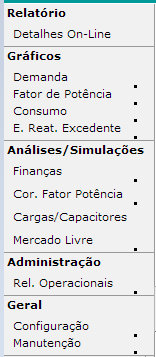
6 Alarmes > Para acessar o campo alarmes, no campo Administração, selecione a opção Rel. Operacionais, e então clique em Alarmes. 6

7 Alarmes > Após entrar na tela Alarmes, serão mostrados os alarmes operacionais do sistema, conforme imagem abaixo, para ter acesso ao histórico de alarmes, basta selecionar a opção Alarmes Históricos. 7
8 Alarmes > Para habilitar alarmes predefinidos, verifique a seção Parâmetros do Ponto. > Para configurar novos tipos de alarmes além dos disponibilizados na seção Parâmetros do Ponto, entre na tela de alarmes, conforme a imagem abaixo. A tela acima será mostrada, ela disponibiliza os alarmes já configurados para o ponto, caso nenhum alarme tenha sido configurado, a mensagem Nenhum Alarme Encontrado será mostrada. Clique no símbolo ( novos alarmes. ) no canto superior direito para criar 8
9 Alarmes > Ao clicar no símbolo indicado no slide anterior, a tela abaixo aparecerá, nela configure as informações desejadas e clique em salvar. Grandezas: selecione o tipo de grandeza a ser monitorada. Destinatários: insira os endereços de que receberão os alarmes. Texto: insira a mensagem que o destinatário receberá por . Término automático: caso selecionado, a cada hora o sistema reabilitará o reenvio dos alarmes, ou seja, caso haja consumo excedente que perdure por horas, o sistema enviará um alarme por hora. Operador / Valor: determine o tipo de comparação e o valor. Validade: determine os dias e horários em que o alarme monitorará a grandeza selecionada. Reconhecimento automático: se selecionado, o alarme desaparece da tela principal logo que o usuário efetuar seu próximo acesso, caso não selecionado, o usuário deverá confirmar o recebimento do alarme manualmente. 9
10 Alarmes > Além dos alarmes citados anteriormente, há ainda os alarmes padrões, mostrados na imagem ao lado. > O alarme Vermelho indica que há alarmes configurados não reconhecidos no ponto de medição. > O alarme Amarelo indica que o controlador HX está sem comunicação com o servidor Web. Problemas possíveis: Baixo sinal GPRS; problemas de rede, infraestrutura ou permissões de rede (caso ethernet). > O alarme Roxo indica falha de comunicação com a concessionária. Problemas possíveis: acoplador ótico danificado; medidor danificado; porta REP do HX danificada (+L1/-L1); HX queimado, etc. 10
11 Exemplo - Alarmes > Em uma determinada indústria é utilizado um gerador elétrico a diesel durante o horário de ponta, e deseja-se configurar um alarme a fim de alertar a equipe de manutenção via quando o gerador, por algum motivo, não entrar em funcionamento. > Dados: Horário de ponta da região: de 17h as 20h. Mesmo com o gerador ligado, a demanda em ponta pode variar de 0 KW a 5 KW, segundo o perfil de consumo da indústria. > Obs.: Caso o gerador citado não entre em funcionamento, haverá consumo de energia da concessionária, portanto a relação é a seguinte: se há consumo em ponta, o gerador não está ligado. > O alarme deve ser configurado baseando-se na relação acima, utilizaremos a informação de KW último intervalo, assim, logo que o primeiro intervalo de 15 minutos chegar a Web Energy, um será enviado imediatamente à equipe de manutenção. 11
12 Exemplo - Alarmes > 1 passo: acesso. Acesse o sistema Web Energy; Dentro do ponto desejado, entre na tela de alarmes, (conforme a imagem ao lado). 12
13 Exemplo - Alarmes > 2 passo: configuração. Grandeza: na tela ao lado, insira as informações KW último intervalo ; Operador > (maior que); Valor 5 (pois pode haver consumo da concessionária mesmo com o gerador, segundo os dados do exemplo); Destinatários: da equipe de manutenção inserido; Texto: mensagem que a equipe de manutenção receberá por ; Validade: apenas dias úteis selecionado, pois o horário de ponta vigora de segunda a sexta, salvo feriados. IMPORTANTE Hora inicial: 17:15 (pois é o primeiro intervalo após 17h), caso seja colocado 17:00, o intervalo verificado pelo sistema será o de 16h45 até 17h00, 13 o que não é aplicável nesta situação.
14 Exemplo - Alarmes > 3 passo: confirmação. Clique em salvar; Ao retornar na tela Alarmes Operacionais, o novo alarme estará disponível, atestando que sua configuração foi realizada com sucesso. 14

15 Contato 15
16 Contato > Caso tenha dúvidas sobre o conteúdo apresentado, reclamações ou sugestões, não hesite em entrar em contato conosco. > Suporte técnico: > Documentação adicional: 16

17 2014 Schneider Electric. All Rights Reserved. All trademarks are owned by Schneider Electric Industries SAS or its affiliated companies or their respective owners. 17
Suporte Técnico Web Energy
 Suporte Técnico Web Energy Configuração Parâmetros e Energia Schneider Electric Suporte Técnico Brasil Data: 18/02/2016 Versão: 1.0 1 Histórico de revisões Versão Data Autor Seção atualizada 1.0 18/02/2016
Manual SAGe Versão 1.2
 Manual SAGe Versão 1.2 Equipe de Pesquisadores do Projeto Conteúdo 1. Introdução... 2 2. Criação da Equipe do Projeto (Proposta Inicial)... 3 2.1. Inclusão e configuração do Pesquisador Responsável (PR)...
Suporte Técnico Web Energy
 Suporte Técnico Web Energy Conceitos Básicos Schneider Electric Suporte Técnico Brasil Título: Suporte Técnico Web Energy Guia Geral para EcoXperts Data: 15/02/2016 Versão: 1.0 1 Histórico de revisões
Manual SevenShop Promoção Quantidade
 Manual SevenShop Promoção Quantidade Versão SevenShop 3.0 São Paulo, Novembro 2015 Apresentação Esse material foi desenvolvido para servir como orientação, sobre os procedimentos necessários para realizar
SAÚDE CONNECT 03.010 ALTERAÇÃO DE DADOS CADASTRAIS
 SAÚDE CONNECT 03.010 ALTERAÇÃO DE DADOS CADASTRAIS ALTERAÇÃO DE DADOS CADASTRAIS - PRESTADOR... 3 1. CONSULTAR OU ALTERAR DADOS CADASTRAIS... 3 1.1. DADOS GERAIS... 3 1.2. ENDEREÇOS... 5 1.3. ESPECIALIDADES...
Tutorial do aluno Ambiente Virtual de Aprendizagem (AVA) Rede e-tec Brasil
 Instituto Federal de Educação, Ciência e Tecnologia do Pará Tutorial do aluno Ambiente Virtual de Aprendizagem (AVA) Rede e-tec Brasil 2015 I F P A 1 0 5 a n o s SUMÁRIO APRESENTAÇÃO... 2 1 CALENDÁRIO
Carregar Documentos Fiscais Fornecedor (Modelo 93) Fatura de Conhecimento de Transporte. Última Atualização 11/01/2019
 Carregar Documentos Fiscais Fornecedor (Modelo 93) Fatura de Conhecimento de Transporte Última Atualização 11/01/2019 Menu I. Objetivos II. Como Acessar III. Envio de Documento Fiscal Não Eletrônico Fatura
Gerabyte AFV (Automação de Força de Venda) Manual do Aplicativo
 Gerabyte AFV (Automação de Força de Venda) Manual do Aplicativo Versão do Manual: 2.4 Versão do Aplicativo: 2.17.2 Conteúdo 1. Instalação do AFV...03 2. Configurações...04 3. Recebendo as tabelas...05
PROCEDIMENTO DE EXPORTAÇÃO A PORTAIS IMOBILIÁRIOS
 Os passos a seguir devem ser executados. Lembramos que pelo fato de termos um sistema para venda e um sistema para aluguel, o cliente deverá ser informado que nos portais o mesmo deverá possuir duas centrais
RENOVAÇÃO DE MATRÍCULAS via Controle Acadêmico de Graduação-CAGr
 RENOVAÇÃO DE MATRÍCULAS via Controle Acadêmico de Graduação-CAGr 1º Passo: Acesso ao CAGr. 1. Acesse o CAGr por meio da página do Campus Araranguá em estudante.ufsc.br >graduação>
b) Ao longo de todo Tutorial existem setas vermelhas indicando os pontos críticos a serem selecionados.
 Tutorial para Submissão de Resumos Expandidos na Jornada Científica do ITPAC ATENÇÃO: A) Ressaltamos que todas as regras sobre a submissão e normativas sobre o Resumo Expandido, além de datas e valores,
Solicitação de Cadastramento de Instituição de Pesquisa ou Empresa (a partir da versão
 Manual SAGe v 2.2 Solicitação de Cadastramento de Instituição de Pesquisa ou Empresa (a partir da versão 12.10.04.03) Conteúdo Introdução... 2 Cadastro de Instituições Brasileiras... 2 Solicitando o cadastramento
Instruções de Acesso: Eventos Científicos. Departamento de TI da FACTHUS (Atualizado: 22/09/2016)
 Instruções de Acesso: Eventos Científicos Primeiro Acesso No primeiro acesso informe os números do CPF e depois selecione a opção Prosseguir Se você for aluno da FACTHUS ao clicar na opção prosseguir preencha
Índice. tabela das versões do documento. GPOP - Gerenciador POP 1598510_05 01 11/01/2016 1/14. título: GPOP. assunto: Manual de utilização
 título: GPOP assunto: Manual de utilização número do documento: 1598510_05 índice: 01 pag.: 1/14 cliente: geral tabela das versões do documento índice data alteração 01 11/01/2016 versão inicial 02 03
Sumário. CEAD - FACEL Manual do Aluno, 02
 Manual CEAD - FACEL Sumário 03... Acesso ao Ambiente Virtual de Aprendizagem Atualizando seu perfil Esqueceu sua senha de acesso 09... O meu AVA Conhecendo meu AVA Navegando na disciplina Barra de navegação
MANUAL HAE - WEB MANUAL WEB HAE
 MANUAL HAE - WEB MANUAL WEB HAE PROJETO HAE - WEB www.cpscetec.com.br/hae *NÃO DEVERÃO ser lançados os projetos de Coordenação de Curso, Responsável por Laboratório, Coordenação de Projetos Responsável
UNIVERSIDADE FEDERAL DO VALE DO SÃO FRANCISCO UNIVASF SECRETARIA DE TECNOLOGIA DA INFORMAÇÃO STI DEPARTAMENTO DE SISTEMAS DE INFORMAÇÕES
 UNIVERSIDADE FEDERAL DO VALE DO SÃO FRANCISCO UNIVASF SECRETARIA DE TECNOLOGIA DA INFORMAÇÃO STI DEPARTAMENTO DE SISTEMAS DE INFORMAÇÕES MANUAL DO USUÁRIO SISTEMA DE TRAMITAÇÃO DE DOCUMENTOS Versão 3.0
GUIA PRÁTICO PARA O USUÁRIO
 GUIA PRÁTICO PARA O USUÁRIO SUMÁRIO Introdução...3 Download...3 Chave de Registro... 4 Considerações Importantes...4 Primeiros passos...5 Acessando o Servidor Local... 5 Tela Inicial do Sitrad Pro... 6
MANUAL DE LISTA PRESENCIAL E CONFIRMAÇÃO DE ATENDIMENTO
 MANUAL DE LISTA PRESENCIAL E CONFIRMAÇÃO DE ATENDIMENTO Este Manual tem por finalidade orientar o preenchimento do Portal de Serviços de Atendimento ao Prestador na Confirmação de Atendimento e Lista Presencial
PORTAL CORPORATIVO. Manual do usuário
 PORTAL CORPORATIVO Manual do usuário SUMÁRIO APRESENTAÇÃO DO SISTEMA... 3 1. Acesso ao Portal... 3 1.1. Solicitação de pré cadastro... 4 1.2. Primeiro Acesso... 5 1.3. Recuperar sua Senha... 6 1.4. Contato
NOVA VERSÃO SAFE DOC MANUAL
 NOVA VERSÃO SAFE DOC MANUAL COMO ACESSAR O APLICATIVO SAFE DOC CAPTURE Acesse o aplicativo SAFE-DOC CAPTURE clicando no ícone na sua área de trabalho: SAFE-DOC Capture Digite o endereço do portal que é
GUIA PARA CONFIGURAÇÃO DE CORREIO ELETRÔNICO
 GUIA PARA CONFIGURAÇÃO DE CORREIO ELETRÔNICO Conteúdo MICROSOFT OUTLOOK 2007 e 2010... 3 Adicionando uma NOVA CONTA usando o Assistente... 3 Adicionando uma NOVA CONTA usando o menu Ferramentas... 8 MICROSOFT
Carregar Documentos Fiscais - Fornecedor (Modelo 57) - Conhecimento de Transporte Eletrônico. Última Atualização 11/01/2019
 Carregar Documentos Fiscais - Fornecedor (Modelo 57) - Conhecimento de Transporte Eletrônico Última Atualização 11/01/2019 Menu I. Objetivos II. Como Acessar III. Envio de Documento Fiscal Eletrônico CTE
Cheque Recebimentos com múltiplos cheques
 Conteúdo 1Introdução 2Comentários - Relatórios Fixos 3Natureza da Receita Produto 4Cheque 5Cancelamento de NFe 6O.S. no orçamento 7Devolução 8SNGPC Introdução Este artigo tem como objetivo tirar dúvidas
Assina Web S_Line Manual de Uso
 1. Introdução O Assina Web S_Line permite assinar digitalmente Resultados de Exames em XML que estão disponíveis na internet. É feito o download dos documentos no computador, convertidos para o formato
Comunicador Interno (Mensagens Instantâneas)
 Comunicador Interno (Mensagens Instantâneas) Manual do Usuário USU Unidade de Suporte ao Usuário GINF Gerência de Informática Setembro/2010 ATENÇÃO : A Unidade de Suporte ao Usuário do CREA-SP se isenta
GUIA DO USUÁRIO AUTOR GECi Gerenciador de eventos científicos
 Grupo de Banco de IBILCE UNESP GUIA DO USUÁRIO AUTOR GECi Gerenciador de eventos científicos Coordenação: Prof. Dr. Carlos Roberto Valêncio Controle do Documento Grupo de Banco de Título Nome do Arquivo
Portal e-contas Versão 2015: Prestação de Contas Mensais
 Tribunal de Contas do Estado do Amazonas Diretoria de Tecnologia da Informação - DITIN Portal e-contas Versão 2015: Contas Mensais Elaborado por: Sheila da Nóbrega Silva Analista Técnico de Controle Externo
SISTEMA CONTROLE DE PROCESSOS (SCP) UFABC MANUAL DO USUÁRIO
 SISTEMA CONTROLE DE PROCESSOS (SCP) UFABC MANUAL DO USUÁRIO Divisão de Arquivo e Protocolo Novembro 2011 1. Introdução: O presente manual tem por objetivo orientar a operação do novo sistema Controle de
Manual Sistema de Gerenciamento dos Auxiliares da Justiça
 2016 Manual Sistema de Gerenciamento dos Auxiliares da Justiça MANUAL DE UTILIZAÇÃO DO SISTEMA DE GERENCIAMENTO DOS AUXILIARES DA JUSTIÇA PÚBLICO EXTERNO TRIBUNAL DE JUSTIÇA DO ESTADO DE SÃO PAULO STI
Manual de instalação do Microsoft SQL Server 2008 R2 Express no Windows 10
 Manual de instalação do Microsoft SQL Server 2008 R2 Express no Windows 10 1-Antes de iniciar a instalação do SQL é necessário liberar as permissões do usuário para evitar erro, para realizar esse procedimento
Instalação e utilização do Software Pináculo SMS
 Instalação e utilização do Software Pináculo SMS Características do produto Pináculo SMS: Sem limite de quantidade de envios de SMS; Limite de 140 caracteres por mensagem; Histórico de mensagens enviadas
MANUAL DO CREDENCIADO AUDITORIA VIRTUAL
 MANUAL DO CREDENCIADO AUDITORIA VIRTUAL GALENUS SUMÁRIO 1. Introdução 3 2. Pedido Médico 3 3. Solicitação de Internação 9 4. Gerenciar Autorizações 14 5. Integração de Autorizações 16 Página 2 1. INTRODUÇÃO
IOL Controle de Processo Seletivo Como funciona?
 IOL Controle de Processo Seletivo Como funciona? Tela Inicial do IOL http://iol.marista.edu.br/aplicativos/iol/administracao/login/default.asp Esta é a tela inicial do IOL, para acessar o Controle de Processos
Portal do Magistrado Guia Rápido Solicitação de Plantão Judiciário
 Acesso ao Portal do Magistrado Como entrar no Portal do Magistrado: ENDEREÇO ELETRÔNICO: www.portaldomagistrado.tjsp.jus.br/ptlpdb/ Conecte seu Certificado Digital ao computador e informe sua Senha de
SISTEMA IMASUL DE REGISTROS E INFORMAÇÕES ESTRATÉGICAS DO MEIO AMBIENTE MANUAL OPERACIONAL DO CADASTRO AMBIENTAL RURAL DE MATO GROSSO DO SUL
 SISTEMA IMASUL DE REGISTROS E INFORMAÇÕES ESTRATÉGICAS DO MEIO AMBIENTE MANUAL OPERACIONAL DO CADASTRO AMBIENTAL RURAL DE MATO GROSSO DO SUL 2. Links Uteis Site do IMASUL http://www.imasul.ms.gov.br/ Acessar
CERTIDAO SIMPLIFICADA EXISTÊNCIA DE EMPRESA
 CERTIDAO SIMPLIFICADA EXISTÊNCIA DE EMPRESA Ao escolher o Tipo de Certidão Simplificada, será exibida uma lista com o tipo da simplificada a ser escolhida. A tabela de preços vale para ambas opções. Selecione
MANUAL DE LISTA PRESENCIAL E CONFIRMAÇÃO DE ATENDIMENTO
 MANUAL DE LISTA PRESENCIAL E CONFIRMAÇÃO DE ATENDIMENTO Este Manual tem por finalidade orientar o preenchimento do Novo Portal de Serviços de Atendimento ao Prestador na Confirmação de Atendimento e Lista
Universidade Federal do Oeste da Bahia Pró-Reitoria de Tecnologia da Informação e Comunicação. Iracema Santos Veloso Reitora Pro Tempore
 Iracema Santos Veloso Reitora Pro Tempore Jacques Antonio de Miranda Vice-Reitor Pro Tempore David Dutkievicz Pró-Reitor de Tecnologia da Informação de Comunicação Fábio Ossamu Hasegawa Coordenador de
MANUAL DE UTILIZAÇÃO DO SISTEMA LUX NF-E V
 MANUAL DE UTILIZAÇÃO DO SISTEMA LUX NF-E V. 3.9.1 SUMÁRIO 1. CONFIGURAÇÕES DO SISTEMA... 3 1.1.CONFIGURAÇÃO DE PASTAS... 4 1.2 CONFIGURAÇÕES DE PROXY... 5 1.3 PROCESSOS AUTOMÁTICOS... 5 1.4 PROCESSOS AUTOMÁTICOS...
MANUAL DE REGRAS E NORMAS TÉCNICAS PARA WEB GUIA E DEMONSTRATIVO DE PAGAMENTO
 MANUAL DE REGRAS E NORMAS TÉCNICAS PARA WEB GUIA E DEMONSTRATIVO DE PAGAMENTO Este Manual tem por finalidade orientar os procedimentos de preenchimento da Web Guia do CREDENCIADO no atendimento aos beneficiários
Manual Mobuss Construção - Móvel
 Manual Mobuss Construção - Móvel VISTORIA & ENTREGA - MÓVEL Versão 1.0 Data 22/04/2014 Mobuss Construção - Vistoria & Entrega Documento: v1.0 Blumenau SC 2 Histórico de Revisão Versão Data Descrição 1.0
COMO CRIAR UM PEDIDO DE COMPRAS
 Esse guia considera que o catálogo já esteja atualizado, caso haja dúvidas de como atualizar o catálogo favor consultar o Guia de Atualização do Catálogo. Abra o programa e clique no botão Clique aqui
MANUAL VTWEB CLIENT SUBURBANO
 MANUAL VTWEB CLIENT SUBURBANO .Conteúdo... 2 1. Descrição... 3 2. Cadastro no sistema... 3 2.1. Pessoa Jurídica... 3 2.2. Pessoa Física... 5 2.3. Concluir o cadastro... 6 3. Acessar o sistema... 6 3.1.
TUTORIAL RECOLHA DE NOTAS. Recolhimento Eletrônico de NF-e
 TUTORIAL RECOLHA DE NOTAS Recolhimento Eletrônico de NF-e ÍNDICE Página 3 a 10 Download XML Página 11 a 18 Tutorial Envio Nota Fiscal Abastecimento Página 19 a 27 Tutorial Envio Nota Fiscal Manutenção
Objetivo Com o objetivo melhorar a comunicação com o os clientes e dinamizar o atendimento aos usuários, criou-se o Help Desk.
 Objetivo Com o objetivo melhorar a comunicação com o os clientes e dinamizar o atendimento aos usuários, criou-se o Help Desk. O Help Desk é o sistema responsável por gerenciar chamados, com ele, é possível
1. IDENTIFICAÇÃO FUNDAÇÃO FIAT SAÚDE E BEM ESTAR
 1 1 2 1. IDENTIFICAÇÃO FUNDAÇÃO FIAT SAÚDE E BEM ESTAR Razão Social: FUNDAÇÃO FIAT SAÚDE E BEM ESTAR CNPJ: 12.838.821/0001-80 Registro ANS: 41828-5 Inscrição Municipal: 130973/001-6 Inscrição Estadual:
APRESENTAÇÃO DO THUNDERBIRD MANUAL DO USUÁRIO CORREIO ELETRÔNICO
 APRESENTAÇÃO DO THUNDERBIRD MANUAL DO USUÁRIO CORREIO ELETRÔNICO ÍNDICE APRESENTAÇÃO THUNDERBIRD:... 2 ABRIR O THUNDERBIRD... 3 CONHECENDO O THUNDERBIRD... 3 DESCRIÇÃO DETALHADA DE CADA ITEM MAPEADO...
Manual Busca XML Contador
 BUSCA XML CONTADOR Manual Busca XML Contador O Busca XML Contador é uma ferramenta utilizada para gerenciar arquivos* recebidos por e- mail** através do Busca XML Cliente, onde possibilita a exportação
MANUAL DO CREDENCIADO HEMODIÁLISE OU ONCOLOGIA
 MANUAL DO CREDENCIADO HEMODIÁLISE OU ONCOLOGIA GALENUS SUMÁRIO 1. Introdução 3 2. Pedido Médico 3 3. Solicitação de Hemodiálise ou Oncologia 3 4. Gerenciar Autorizações 9 5. Integração de Autorizações
Sumário. Acessando a área de cadastro de taxas...2 Como cadastrar taxa nova...3 Como editar uma taxa existente...5 Como excluir uma taxa...
 Sumário Acessando a área de cadastro de taxas...2 Como cadastrar taxa nova...3 Como editar uma taxa existente...5 Como excluir uma taxa...7 PASSO A PASSO Cadastro de taxas - Tutorial Abaixo será descrito
Manual do CENSEC para a equipe do Suporte.
 Manual do CENSEC para a equipe do Suporte. Verificar se o sistema está atualizado: A partir das versões Módulo Tabelionato: 2.2.0.25 e Módulo Administração: 2.2.0.42. Os recursos do CENSEC estarão no sistema.
MANUAL DE USUÁRIO. Versão 1.0 Servidor
 MANUAL DE USUÁRIO Versão 1.0 Servidor SUMÁRIO 1. Acesso ao Sistema... 4 1.1. Acesso (LOGIN)... 5 1.2. Cadastro... 6 2. Sistema 2.1. Visão Inicial... 10 2.2. Itens do Menu de Navegação... 11 2.3. Informações
Assessoria Técnica de Tecnologia da Informação - ATTI. Projeto de Informatização da. Secretaria Municipal de Saúde do. Município de São Paulo
 Assessoria Técnica de Tecnologia da Informação - ATTI Projeto de Informatização da Secretaria Municipal de Saúde do Município de São Paulo Programa Bolsa Família Manual de Operação Conteúdo Sumário...
MÚLTIPLAS TARIFAS E OFERTAS CVC
 A partir de agora, você já pode vender múltiplas tarifas para a CVC! Descubra nesse guia como configurar as tarifas para esse Operador e aplicar as diversas opções de ofertas que o Omnibees disponibiliza.
Secretaria de Estado de Meio Ambiente e Desenvolvimento Sustentável - SEMAD. Manual do Usuário
 Secretaria de Estado de Meio Ambiente e Desenvolvimento Sustentável - SEMAD Manual do Usuário SISEMAnet Sistema Integrado de Meio Ambiente Módulo 1 Portal Submódulo Portal de Segurança Módulo Externo Versão
ENVIO DE . Envio de AMBIENTE VIRTUAL DE APRENDIZAGEM TUTORIAL DO. Autor(es) Scarlat Pâmela Silva
 TUTORIAL DO ENVIO DE E-MAIL AMBIENTE VIRTUAL DE APRENDIZAGEM Envio de E-mail Autor(es) Scarlat Pâmela Silva 1 1. E-mail 2. Como enviar um e-mail. 2 1. E-mail Utilizar o AVA 1, Ambiente Virtual de Aprendizagem,
1 Visão Geral. 2 Instalação e Primeira Utilização. Manual de Instalação do Gold Pedido
 Manual de Instalação do Gold Pedido 1 Visão Geral Programa completo para enviar pedidos e ficha cadastral de clientes pela internet sem usar fax e interurbano. Reduz a conta telefônica e tempo. Importa
G5 CONTROL MÓDULO HUNTER
 G5 CONTROL MÓDULO HUNTER Módulo Hunter Download Automático de NFE Para que o Download da Nfe seja automático é necessário efetuar as configurações abaixo: Acesse o Menu Preferências, clique sobre a Aba
MANUAL DE UTILIZAÇÃO DO MÓDULO IMPRESSÃO DE ETIQUETAS
 MANUAL DE UTILIZAÇÃO DO MÓDULO IMPRESSÃO DE ETIQUETAS Digisat Tecnologia Ltda Rua Marechal Deodoro, 772 Edifício Mirage 1º Andar Sala 5 e 6 Centro Concórdia/SC CEP: 89700-000 Fone/Fax: (49) 3441-1600 [email protected]
Manual do Sistema PUSH
 Manual do Usuário Manual do Sistema PUSH PUSH Template Versão 1.1 SUMÁRIO 1. Introdução... 3 2. Criação de Conta... 4 3. Incluindo Processos... 6 4. Consultar/Excluir Processo... 7 Consulta... 7 Exclusão...
MANUAL DE CONFIRMAÇÃO DE ATENDIMENTO - VIA PORTAL
 MANUAL DE CONFIRMAÇÃO DE ATENDIMENTO - VIA PORTAL Este Manual tem por finalidade orientar o preenchimento do Novo Portal de Serviços de Atendimento ao Prestador na Confirmação de Atendimento e Lista Presencial
Guia operação site www.atu.com.br
 Guia operação site www.atu.com.br OBS: as telas no site bem como no sistema de gestão poderão sofrer alguma alteração, com base nos exemplos ilustrativos deste manual. 1. Objetivo Este guia tem como objetivo
MANUAL VTWEB CLIENT URBANO
 MANUAL VTWEB CLIENT URBANO Conteúdo... 2 1. Descrição... 3 2. Cadastro no sistema... 3 2.1. Pessoa Jurídica... 3 2.2. Pessoa Física... 5 2.3. Concluir o cadastro... 6 3. Acessar o sistema... 6 3.1. Autenticar
Transferência Arquivos de Cobrança Bancária. Sicoobnet Empresarial
 Transferência Arquivos de Cobrança Bancária Sicoobnet Empresarial SUMÁRIO Configurar Diretórios... 03 Enviar Arquivo Remessa CNAB 240... 04 Receber Arquivo Retorno CNAB 240... 06 Enviar Arquivo Remessa
SISTEMA PATRIMÔNIO WEB
 UNIVERSIDADE DE SÃO PAULO Subcomissão de Patrimônio - GEFIM REITORIA DA UNIVERSIDADE DE SÃO PAULO COMPATRIM/GEFIM SISTEMA PATRIMÔNIO WEB Manual do usuário v.1.1 Sumário Introdução... 4 Fluxo das Principais
Passo a Passo para Rematrícula Online 2017 Período: 24 a 30/10/2016
 Período: 24 a 30/10/20 1. Entrar no site do Colégio: www.riobranco.org.br a) Digitar o login, que é o número da matrícula do aluno (Seta1) Dica: o número da matrícula pode ser localizado na carteirinha,
Título: Configuração para emissão das Certidões Negativas de Débito - CND.
 Título: Configuração para emissão das Certidões Negativas de Débito - CND. 1 LIBERAÇÃO DE USUÁRIOS DO ESCRITÓRIO: 1.1- Acesse o menu ATENDIMENTO, opção CONTROLE, opção USUÁRIOS e clique em USUÁRIOS DO
COMPRA DO LIVRO DIGITAL COM VOUCHER
 Página 1/6 1. OBJETIVO Neste Manual, você poderá verificar o passo a passo de como realizar a compra dos livros digitais da FTD Educação, este processo será realizado em três etapas, sendo elas: 1ª Etapa
Título: Como configurar o gerenciador Busca NF-e no Escritório?
 Título: Como configurar o gerenciador Busca NF-e no Escritório? Esta configuração deve ser realizada no ambiente do Escritório de Contabilidade, utilizando o Certificado Digital do Cliente do Escritório.
Manual SAGe Versão 1.0 (a partir da versão )
 Manual SAGe Versão 1.0 (a partir da versão 12.05.09) Submissão de Ata de Defesa Sumário Introdução... 2 Elaboração da Ata de Defesa... 3 Submissão da Ata de Defesa... 12 Operação Retornar para Elaboração...
Como devo fazer para me inscrever nos ambientes virtuais?
 Obs.: Para acessar os links deste guia basta clicar sobre o link. Obs².: Clicando sobre o link das perguntas aqui embaixo você será direcionado diretamente para a resposta que você procura. 1) Como devo
MANUAL DE INSTALAÇÃO SAT DIMEP PDV CAKE
 MANUAL DE INSTALAÇÃO SAT DIMEP PDV CAKE INSTALAÇÃO DO EQUIPAMENTO O procedimento de instalação do SAT (Dimep) é bastantes simples, para equipamentos Dimep basta seguir as etapas abaixo. 1. Instalação do
MANUAL RECURSO DE GLOSA
 MANUAL RECURSO DE GLOSA Este Manual tem por finalidade orientar o preenchimento do Recurso de Glosa no Portal de Serviços de Atendimento ao Prestador, bem como estabelecer normas de atuação que facilitem
SISTEMA DE RECURSOS HUMANOS. RH Online
 Campus de Botucatu Sistema de Recursos Humanos SISTEMA DE RECURSOS HUMANOS RH Online Mônica Cristina Fumis do Carmo Faculdade de Medicina de Botucatu Seção Técnica de Desenv. Adm de RH / Serviço Técnico
Sistema de Editoração Eletrônica de Revistas (SEER) Open Journal System (OJS) TUTORIAL SUBMISSÃO DE ARTIGOS
 Sistema de Editoração Eletrônica de Revistas (SEER) Open Journal System (OJS) TUTORIAL SUBMISSÃO DE ARTIGOS Processo de submissão Visão geral dos passos de submissão PASSO 1 Iniciar submissão PASSO 2 Inclusão
O sistema VirtualRepre - Off-Line tem como principal função, a inclusão de Cadastro de Clientes e Pedido de Venda, quando o representante não tiver
 V.2 1 O sistema VirtualRepre - Off-Line tem como principal função, a inclusão de Cadastro de Clientes e Pedido de Venda, quando o representante não tiver acesso a conexão com Internet. É um aplicativo
Criar e formatar relatórios
 Treinamento Criar e formatar relatórios EXERCÍCIO 1: CRIAR UM RELATÓRIO COM A FERRAMENTA RELATÓRIO Ao ser executada, a ferramenta Relatório usa automaticamente todos os campos da fonte de dados. Além disso,
Universidade Federal de Roraima Diretoria de Tecnologia da Informação SIG Software e Consultoria em T.I
 SIPAC - PROTOCOLO Manual de Processos Cadastros (Novo e Antigo); Receber, Enviar e Devolver Processos 1 Perfis Envolvidos Cadastrar Protocolo: Servidores da Instituição habilitados a realizar o cadastro
1. No seu celular, acesse o App Store (caso possua iphone) ou o Play Store (caso possua celular com sistema Android); 2. Baixe o aplicativo ABC
 1. No seu celular, acesse o App Store (caso possua iphone) ou o Play Store (caso possua celular com sistema Android); 2. Baixe o aplicativo ABC Condomínios ; 3. Ao acessar o aplicativo, na tela de login
Consultório Online Manual de Utilização do Módulo Operacional. í n dice. Passo 1: Visão geral 3 Passo 2: Como acessar o Consultório Online?
 í n dice Passo 1: Visão geral 3 Passo 2: Como acessar o Consultório Online? 3 Passo 3: Recursos disponíveis 4 Guias consulta / SADT (Solicitação, Execução com Guia e Autogerada): 4 Pesquisa de histórico
Passo a Passo RESGATE EM LOCAÇÃO DE VEÍCULOS POWERED BY
 Passo a Passo RESGATE EM LOCAÇÃO DE VEÍCULOS SEMPRE PRESENTE VIAGEM POWERED BY Acesso logado pelo site do Programa ou Banking WWW.ITAU.COM.BR/FIDELIDADE POWERED BY 1ª PASSO: ACESSO AO PORTAL Titular deve
Agenda. Objetivo Acesso ao Módulo Criando um Novo Relatório de Inspeção Pesquisando um Relatório Editando um Relatório
 Inspeção Sanitária Agenda Objetivo Acesso ao Módulo Criando um Novo Relatório de Inspeção Pesquisando um Relatório Editando um Relatório Objetivo Oferecer um processo automatizado Evitar retrabalho no