
Notas de aplicativos: Serviço de Nuvem OneTouch AT
|
|
|
- Márcio Barata Diegues
- 9 Há anos
- Visualizações:
Transcrição


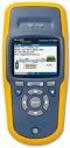
1 Notas de aplicativos: Serviço de Nuvem OneTouch AT O Serviço de Nuvem OneTouch AT da Fluke Networks estende a capacidade de solução de problemas do Assistente de Rede OneTouch AT com nova visibilidade do desempenho da rede com o passar do tempo. Uma visualização em longo prazo da infraestrutura de rede, serviço e desempenho do aplicativo é inestimável ao solucionar problemas imprevisíveis e intermitentes que, frequentemente, ocorrem quando o pessoal de suporte da rede está ausente. As pesquisas mostram que os problemas intermitentes estão entre os mais difíceis e demorados para resolver 1. O Serviço de Nuvem também serve como uma ferramenta diária de gerenciamento e evitação de problemas, facilitando a identificação das degradações de desempenho que poderiam afetar adversamente os dispositivos do cliente e usuários finais se não forem corrigidas. O Assistente de Rede OneTouch A handheld é a fonte dos dados de desempenho da rede para o Serviço de Nuvem. Veja a Figura 1. O software versão 3 acrescenta um novo recurso de Tendências ao testador. No modo de tendências o testador do OneTouch A executa o AutoTeste em sua rede repetida e autonomamente, sem a interação do usuário. O AutoTeste executa, os resultados do teste são carregados na nuvem e o AutoTeste executa novamente. O usuário define quais resultados do teste são carregados, personalizando o perfil do AutoTeste. Um perfil do AutoTeste é um conjunto de testes individuais usados para imitar a experiência de um dispositivo do cliente na rede, incluindo serviços e aplicativos hospedados na rede. Um perfil do AutoTeste pode ser muito simples (apenas alguns resultados do teste são carregados a cada ciclo de tendências) ou muito complexos, (dezenas de resultados são carregados). O usuário também define a frequência com que o AutoTeste executa e a duração da sessão de tendências. Uma vez que esses parâmetros são configurados no testador, o usuário simplesmente inicia o processo de Tendências e não precisa fazer mais nada. Figura 1: Assistente de Rede OneTouch AT Os resultados sequenciais do AutoTeste carregados no Serviço de Nuvem são salvos como uma única sessão e estão disponíveis para análise. Os resultados do teste são plotados em gráficos com códigos coloridos, facilitando a visualização das irregularidades do desempenho com o passar do tempo. Esta visualização do desempenho em longo prazo é ideal para solucionar problemas intermitentes que ocorrem imprevisivelmente. Veja a Figura 2. Visualize os gráficos a partir de um único teste, ou de vários testes simultaneamente e lado a lado, para identificar os eventos correlacionados a fim de entender se a causa básica do download lento de um arquivo é, por exemplo, a infraestrutura da LAN ou o circuito da WAN alugada. Use o recurso de Zoom para ver os detalhes do desempenho para um evento dentro de uma janela de tempo mais reduzida. Ao aplicar o zoom, todos os gráficos abertos são ampliados em uníssono e o eixo y é redimensionado automaticamente. Imprima um gráfico ou baixe uma imagem para documentação. 1 of 5
2 Um exemplo de um problema típico de rede Um funcionário telefona para o suporte técnico, reclamando que a rede está lenta. O sintoma relatado é um aplicativo hospedado na rede, que demora mais que o habitual para responder. Esse desempenho insatisfatório é esporádico e a responsividade varia ao longo do dia, algo típico de um problema intermitente. O funcionário está usando um Wi-Fi conectado ao laptop. O suporte técnico encaminha o problema à equipe de suporte da rede, geralmente um técnico ou administrador de rede. A primeira etapa é que o técnico verifique a reclamação. O técnico pode ficar ao lado do funcionário e esperar o problema reaparecer, supondose que realmente exista um problema. Isso não é prático, mesmo que o técnico estivesse no local e tivesse horas livres para gastar esperando o problema reaparecer. Uma abordagem melhor é configurar um testador do OneTouch A para imitar o laptop do funcionário, incluindo os serviços de rede e aplicativos mais importantes. O testador OneTouch A fornecerá uma medição do desempenho da rede a partir da perspectiva do funcionário. Veja a Figura 3. Configure o testador para que ele se conecte à mesma rede que o PC e comunique-se com os mesmos serviços de rede e aplicativos do PC, particularmente o aplicativo que, conforme o funcionário, está respondendo lentamente. Conecte o testador OneTouch A à rede perto do PC do funcionário, de forma que o ambiente conectado e da rede Wi-Fi sejam os mesmo. Configure a duração de Tendências como 8 horas (duração do dia de trabalho deste funcionário) e o intervalo como 1 minuto (tempo que o AutoTeste leva para concluir). Veja a Figura 4. O técnico inicia o recurso de Tendências do OneTouch A e não precisa fazer mais nada. O testador começa seu teste e o ciclo de carregamento. Figura 3: Perfil de teste Figura 4: Tendências Mais tarde, o técnico de rede abre um navegador da web em um PC ou tablet e entra no Serviço de Nuvem OneTouch A. Como os resultados estão disponíveis na nuvem, o técnico não fica preso ao testador e nem restringido a testar dentro de certos horários de trabalho. O técnico pode visualizar os resultados do teste em qualquer lugar em que houver uma conexão de internet sua mesa, outro local, em casa, no treinamento e a qualquer momento em que for conveniente. Veja a Figura 5. 2 of 5
3 Os resultados da sessão de tendências são exibidos no painel do Serviço de Nuvem. O técnico visualiza os resultados do desempenho, iniciando com o aplicativo de rede que o funcionário relatou como lento. Veja a Figura 6. O desempenho do aplicativo na rede Wi-Fi piorou notavelmente em um momento específico, validando a reclamação do funcionário. O técnico usa o zoom para visualizar o período de interesse em mais detalhes. Em seguida, o técnico visualiza o desempenho da rede Wi-Fi junto com o desempenho do aplicativo. Os resultados do teste de desempenho são exibidos graficamente lado a lado. Veja a Figura 7. O técnico descobre uma correlação entre os testes. Quando o desempenho do aplicativo diminuiu, o desempenho do Wi-Fi piorou. As tentativas do Wi-Fi aumentaram, a taxa média de transmissão diminuiu e a utilização de canal aumentou. Em particular, a utilização não aumentou drasticamente, conforme indicado pela linha azul. Veja a Figura 8. A fonte da utilização não é um dispositivo eletrônico que gera ruído no mesmo espectro sem fio usado pelas tecnologias Wi-Fi (2.4 e 5 GHz). Esse ruído interfere na sinalização do Wi-Fi e resulta em comunicações de Wi-Fi degradadas. Para resolver o problema, o técnico precisa remover a fonte da interferência (normalmente um forno de micro-ondas, uma câmera de vídeo ou alto-falante sem fio, um telefone sem fio) ou reconfigurar o AP local para operar em um canal com menos interferência não Figura 6: Resultados do teste de desempenho do FTP Wi-Fi e cabeado Figura 7: Correlação de evento 3 of 5
4 Figura 8: Análise da causa básica Usando o testador OneTouch A handheld, o recurso de Tendências e o Serviço de Nuvem integrado, o técnico ficou livre para deixar o testador desacompanhado e trabalhar em outros projetos enquanto o Serviço de Nuvem coletava os resultados do testador. O técnico visualizou os resultados onde e quando era mais conveniente, usando um PC ou tablet conectado à web. O técnico validou com sucesso a reclamação do funcionário, isolou o problema para a rede Wi-Fi e identificou a causa básica como uma interferência não Estas foram as informações necessárias para resolver este problema intermitente e fechar o ticket de problema. Ferramenta diária de gerenciamento O Serviço de Nuvem também pode ser usado como uma ferramenta diária de gerenciamento e evitação de problemas. Um administrador de rede pode configurar o 4 of 5
5 Contas de Serviço de Nuvem Vários testadores OneTouch A podem ser gerenciados a partir de uma única conta de Serviço de Nuvem. Visualize e compartilhe os resultados de tendências de um ou mais testadores com seus colegas, para colaboração e escalação na solução de problemas. Todos os modelos de Assistentes de Rede OneTouch A, com a versão de software 3 ou posterior, apresentam o recurso de tendências dos resultados do AutoTeste na nuvem. O Serviço de Nuvem básico OneTouch A é grátis. O Serviço de Nuvem básico permite o armazenamento de uma sessão de tendências na nuvem. O Serviço de Nuvem Gold permite o armazenamento de várias sessões de tendências e está incluído no Suporte Gold do OneTouch A sem nenhuma taxa adicional. OneTouch AT Cloud Service Entenda o desempenho da rede com o passar do tempo e da perspectiva de um dispositivo do cliente, com o Serviço de Nuvem OneTouch A. Resolva problemas imprevisíveis e intermitentes que, frequentemente, ocorrem quando o pessoal de suporte da rede está ausente. Identifique as degradações de desempenho e trate os problemas pró-ativamente antes que os funcionários reclamem. Visualize os resultados do teste em qualquer lugar onde houver uma conexão da web e a qualquer momento. Visite a Fluke Networks on-line para saber mais sobre o Serviço de Nuvem OneTouch A e o Assistente de Rede OneTouch A. A Fluke Networks opera em mais de 50 países no mundo. Acesse Fluke Corporation. Rev: 03/11/2016 3:57 pm (Literature Id: ) 5 of 5
Notas de aplicativos: Serviço de Nuvem OneTouch AT
 Notas de aplicativos: Serviço de Nuvem OneTouch AT O Serviço de Nuvem OneTouch AT da Fluke Networks estende a capacidade de solução de problemas do Assistente de Rede OneTouch AT com nova visibilidade
Fichas técnicas. Ficha técnica: validar a conectividade da rede em menos de 10 segundos. Os principais recursos incluem:
 Fichas técnicas Ficha técnica: validar a conectividade da rede em menos de 10 segundos Os principais recursos incluem: Rápido e fácil de usar Entenda se um problema de conectividade de rede está no computador
Para usar com Impressoras multifuncionais (MFPs) ativadas para a Tecnologia Xerox ConnectKey
 Aplicativo Xerox App Gallery Guia de Utilização Rápida 702P03997 Para usar com Impressoras multifuncionais (MFPs) ativadas para a Tecnologia Xerox ConnectKey Use o Aplicativo Xerox App Gallery para localizar
IBRX Sistemas Eletrônicos. Manual técnico. Configuração: IBRX Módulo portão Rev 020216 2. O IBRX Portão funciona em 4 tipos de conexão:
 IBRX Portão IBRX Módulo portão Rev 020216 2 Manual técnico O IBRX Portão funciona em 4 tipos de conexão: Servidor Cliente Online DHCP Cliente Online Cliente Offline Modo Servidor: Neste modo o módulo cria
Guia do AirPrint. Versão 0 BRA-POR
 Guia do AirPrint Versão 0 BRA-POR Definições das observações Utilizamos o ícone a seguir ao longo deste manual do usuário: Observação Os ícones de Observação ensinam como agir em determinada situação ou
Descubra as novas funcionalidades com Office 365 My I-365, uma nova forma de colaborar. 2013 Ipsos
 Descubra as novas funcionalidades com Office 365 My I-365, uma nova forma de colaborar Mensagens chave Ser lider com nossos clientes O que estamos falando e também sobre Ser moderno Ser eficiente Estar
Guia de Configurações do Wi-Fi
 Guia de Configurações do Wi-Fi Conexões Wi-Fi com a Impressora Como conectar a um computador por meio de um roteador Wi-Fi Como conectar diretamente a um computador Como conectar a um dispositivo inteligente
Configuração para Uso do Tablet no GigaChef e Outros Dispositivos
 Configuração para Uso do Tablet no GigaChef e Outros Dispositivos Birigui SP Setembro - 2013 1. Configurando o Ambiente. Este documento mostra como configurar o ambiente do GigaChef para usar o Tablet
Google Cloud Print. Guia do administrador
 Google Cloud Print Guia do administrador Setembro de 2016 www.lexmark.com Conteúdo 2 Conteúdo Visão geral... 3 Configurar o aplicativo...4 Adquirindo uma conta do Google...4 Acessando a página de configurações
Guia do AirPrint. Esta documentação é para modelos a jato de tinta. Versão 0 BRA-POR
 Guia do AirPrint Esta documentação é para modelos a jato de tinta. Versão 0 BRA-POR Modelos aplicáveis Este Manual do Usuário aplica-se aos modelos a seguir. DCP-J40DW, MFC-J430DW/J440DW/J450DW/J460DW/J470DW
Veeam Endpoint Backup FREE
 CONSULTORIA INFORMÁTICA DOWNLOAD GRATUITO Veeam Endpoint Backup FREE Visão Global do Produto Veeam Endpoint Backup FREE 1 Veeam Endpoint Backup está preparado para proteger a sua empresa. O Veeam Endpoint
DIR-608 D-link. Conteúdo de pacote. Adaptador de carregador. Roteador sem fio DIR-608 N150
 DIR-608 D-link Conteúdo de pacote Roteador sem fio DIR-608 N150 Adaptador de carregador Cabo Ethernet Manual Nota: Usando um adaptador de carregador com uma voltagem diferente do que aquele incluso no
Câmera DS-2CD2620F-IZS
 Câmera DS-2CD2620F-IZS Configurações de câmera de rede pela LAN Para visualizar e configurar a câmera através de uma LAN, você precisa conectar a câmera de rede na mesma sub-rede com seu computador e instalar
Conteúdo da embalagem
 Marcas comerciais NETGEAR, o logotipo NETGEAR e Connect with Innovation são marcas registradas e/ou marcas comerciais registradas da NETGEAR, Inc. e/ou suas subsidiárias nos Estados Unidos e/ou em outros
ASSINE AGORA, A INTERNET DOS SEUS SONHOS. Manual do usuário
 ASSINE AGORA, A INTERNET DOS SEUS SONHOS Manual do usuário Bem vindo a gb online Ficamos felizes por ter escolhido a gb online como seu provedor de internet. Queremos cumprimentá-lo, e agradecer pela preferência
Gerenciamento da impressora
 Impressora a laser Phaser 4400 Gerenciamento da impressora Visão geral Siga os procedimentos abaixo para iniciar o programa de instalação Xerox no seu sistema operacional. As seguintes seções também contêm
Transformação da força de trabalho
 Transformação da força de trabalho Transformação da força de trabalho Sara Barbosa Cloud Specialist [email protected] @sarabarbosa Transformação da força de trabalho Enterprise Social Mobilidade
Exemplo de Configuração de Ponto de Acesso como Ponte de Grupo de Trabalho
 Exemplo de Configuração de Ponto de Acesso como Ponte de Grupo de Trabalho Índice Introdução Pré-requisitos Requisitos Componentes Utilizados Convenções Informações de Apoio Configuração Diagrama de Rede
Network Camera. Guia do SNC easy IP setup Versão de software 1.0 Antes de operar o aparelho, leia todo este manual e guarde-o para referência futura.
 4-441-095-71 (1) Network Camera Guia do SNC easy IP setup Versão de software 1.0 Antes de operar o aparelho, leia todo este manual e guarde-o para referência futura. 2012 Sony Corporation Índice Salvar
Comece a usar o BrightLink Pro
 BrightLink Pro 470Ui Comece a usar o BrightLink Pro O BrightLink Pro é uma ferramenta de produtividade para salas de conferência e de aula que permite que crie um quadro branco digital sempre que precisar.
Guia do Usuário do CentreWare DP
 Guia do Usuário do CentreWare DP "O seu piloto automático para o gerenciamento produtivo da impressora" Versão 4.0. GUIA DO USUÁRIO DO CENTREWARE DP 998, 999 pela Xerox Corporation. Todos os direitos reservados.
Especificar. Simplificando o extraordinário. Como jogar
 PENSE ANTES DE IMPRIMIR Especificar Como jogar O jogo Especificar ajuda os alunos a formular e fazer perguntas sobre diversos assuntos. Também promove o pensamento analítico dos alunos da pré-escola. O
AgFiniti. Ag Leader Brasil
 AgFiniti Ag Leader Brasil 2017 AgFiniti - O que é? Plataforma baseada em nuvem (AgFiniti Cloud) Ferramenta para gerenciamento de dados de operações agrícolas (plantio, aplicações de produtos líquidos e
Software de configuração para redes NetWare
 Novell NetWare Este tópico inclui: "Software de configuração para redes NetWare" na página 3-37 "Instalação rápida" na página 3-37 "Configuração avançada" na página 3-37 "Configuração do servidor de impressão
Guia do AirPrint. Versão 0 BRA-POR
 Guia do irprint Versão 0 BR-POR Definições das observações Utilizamos o ícone a seguir ao longo deste manual do usuário: Observação Os ícones de Observação ensinam como agir em determinada situação ou
Para ser usado com aplicativos ativados para scanner/leitor de Código QR
 Xerox QR Code App Guia de Utilização Rápida 702P03999 Para ser usado com aplicativos ativados para scanner/leitor de Código QR Use o QR (Quick Response) Code App com os seguintes aplicativos: Aplicativos
GUIA DE INSTALAÇÃO RÁPIDA CÓD.:6810-6
 GWR -130 Repetidor Wireless 300Mpbs GUIA DE INSTALAÇÃO RÁPIDA CÓD.:6810-6 Repetidor Wireless 300 Mbps GWR -130 Guia de Instalação Rápida REV.1.0 1. INTRODUÇÃO O Repetidor Wireless 300Mbps (2T2R), modelo
Comece a usar o BrightLink Pro
 BrightLink Pro 450Ui/460Ui Comece a usar o BrightLink Pro O BrightLink Pro é uma ferramenta de produtividade para salas de conferência e de aula que permite que crie um quadro branco digital sempre que
Este Guia do Usuário aplica-se aos seguintes modelos:
 Guia do AirPrint Este Guia do Usuário aplica-se aos seguintes modelos: HL-L850CDN/L8350CDW/L8350CDWT/L900CDW/L900CDWT DCP-L8400CDN/L8450CDW MFC-L8600CDW/L8650CDW/L8850CDW/L9550CDW Versão A BRA-POR Definições
Guia do AirPrint. Este Manual do usuário aplica-se aos seguintes modelos: MFC-J6520DW/J6720DW/J6920DW. Versão 0 BRA-POR
 Guia do AirPrint Este Manual do usuário aplica-se aos seguintes modelos: MFC-J650DW/J670DW/J690DW Versão 0 BRA-POR Definições das observações Utilizamos os estilos de observações a seguir ao longo deste
10 maneiras para melhorar o sinal de wifi em sua casa
 10 maneiras para melhorar o sinal de wifi em sua casa wifi O órgão fiscalizador das comunicações no Reino Unido afirma que redes de internet wifi em casas e escritórios muitas vezes são instaladas de forma
Passo 1 Ligue Câmeras DIN para o Sistema * Conecte câmeras para extensão cabos alinhando as setas.
 Configuração basica so sistema: Passo 1 Ligue Câmeras DIN para o Sistema * Conecte câmeras para extensão cabos alinhando as setas. NOTA: A seta na parte superior da o lado chato da câmera e conectores
Instalando sua Multifuncional na sua rede pela primeira vez
 Instalando sua Multifuncional na sua rede pela primeira vez PIXMA MX531 Sistema Operacional Windows 1 Preparando para Conectar a Multifuncional na Rede Requisitos da Rede Antes de conectar sua multifuncional
GUIA DE UTILIZAÇÃO CHAT MODE Versão 1.0
 GUIA DE UTILIZAÇÃO CHAT MODE 16.04.2013 Versão 1.0 O QUE É O CHAT MODE? AUMENTE A EMOÇÃO CONVERSANDO DURANTE O JOGO! Convide amigos do Facebook para um bate-papo em grupo. A função Guia de Programação
É possível acessar o Fiery Remote Scan de sua área de trabalho ou de um aplicativo compatível com o TWAIN.
 Fiery Remote Scan O Fiery Remote Scan permite gerenciar digitalizações no Servidor Fiery e na impressora a partir de um computador remoto. Você pode usar o Fiery Remote Scan para: Iniciar digitalizações
Manual do Usúario Vivo Sync. Manual do Usuário. Versão 1.3.1. Copyright Vivo 2014. http://vivosync.com.br
 Manual do Usuário Versão 1.3.1 Copyright Vivo 2014 http://vivosync.com.br 1 Vivo Sync... 3 2 Instalação do Vivo Sync... 4 3 Configurações... 7 3.1 Geral... 9 3.2 Fotos... 11 3.2.1 UpLoad:... 11 3.2.2 Download:...
TUTORIAL PROCESSOS DE INSTALAÇÃO DO MYMIX MOBILE
 Sumário Apresentação... 1 1. Procedimentos iniciais... 2 2. Configurar computador para o IIS... 3 3. Configurar o serviço do IIS (Servidor Web)... 5 4. Instalar mymix Mobile no Coletor... 7 5. Configurar
*Este tutorial foi feito para o Windows 7, mas pode ser usado em qualquer outro Windows, basta seguir o mesmo raciocínio.
 Tutorial Sensores *Este tutorial foi feito para o Windows 7, mas pode ser usado em qualquer outro Windows, basta seguir o mesmo raciocínio. *É necessário ter o Microsoft Excel instalado no computador.
Manual SOFIA (Software Inteligente ARPEN-SP) versão 0.1
 Manual SOFIA (Software Inteligente ARPEN-SP) versão 0.1 Normatização: Provimento nº 22/2014 Corregedoria Geral de São Paulo Segue o link com a íntegra do provimento, publicado no site da ARPEN-SP, em 18/09/2014:
Google Drive Print. Guia do administrador
 Google Drive Print Guia do administrador Novembro de 2016 www.lexmark.com Conteúdo 2 Conteúdo Visão geral... 3 Configuração do aplicativo...4 Adquirindo uma conta do Google...4 Acessando a página de configuração
Este Guia do Usuário aplica-se aos seguintes modelos:
 Guia do AirPrint Este Guia do Usuário aplica-se aos seguintes modelos: HL-L340DW/L360DN/L360DW/L36DN/L365DW/ L366DW/L380DW DCP-L50DW/L540DN/L540DW/L54DW/L560DW MFC-L700DW/L70DW/L703DW/L70DW/L740DW Versão
Roteador UAP-AC-M. Conteúdo do pacote.
 Roteador UAP-AC-M Conteúdo do pacote Nós recomendamos que você proteja sua rede de ambientes externos extremos com o cabo Ethernet blindado de grau industrial da Ubiquiti Networks. A proteção do cabo deve
Assistente de configuração em RV215W
 Assistente de configuração em RV215W Objetivo O assistente de configuração permite que um administrador de rede configure as configurações básicas para o RV215W rapidamente e convenientemente. Este artigo
Roteador LTE 4G Modelo: MR7015AL
 Roteador LTE 4G Modelo: MR7015AL Sky Banda Larga Endereço: Av. das Nações Unidas, 12.901 26 Andar Brooklin Novo - São Paulo - SP CEP 04578-910 - Tel: 106 11 FABRICANTE: ARCADYAN TECHNOLOGY CORPORATION
Manual do usuário. Roteador WiFi RW 300N
 Manual do usuário Roteador WiFi RW 300N RW 300N Roteador Wireless 300 Mbps Parabéns, você acaba de adquirir um produto com a qualidade Cianet. O Roteador Wireless RW 300N fornece uma solução completa para
Scopia Desktop Client do CFN
 Scopia Desktop Client do CFN Este manual explica como preparar seu cliente Scopia Desktop para usá-lo pela primeira vez. O Scopia Desktop Client não precisa de configurações para ser usado, mas existem
SISTEMA OPERACIONAL - ios
 Manual do Usuário SISTEMA OPERACIONAL - ios Copyright GVT 2015 Versão 1.4.2 www.gvtcloud.com.br 1 1 Cloud... 3 2 Instalacão do Cloud... 4 3 Configuração e uso do Cloud... 6 3.1 Home... 6 3.2 Fotos... 9
Guia do AirPrint. Este Manual do usuбrio aplica-se aos seguintes modelos: DCP-J105, MFC-J200. Versão 0 BRA-POR
 Guia do AirPrint Este Manual do usuбrio aplica-se aos seguintes modelos: DCP-J05, MFC-J00 Versão 0 BRA-POR Definições das observações Utilizamos os seguintes ícones ao longo deste manual do usuário: OBSERVAÇÃO
SISTEMA OPERACIONAL - ANDROID
 Manual do Usuário SISTEMA OPERACIONAL - ANDROID Copyright GVT 2015 Versão 1.0.0 www.gvtcloud.com.br 1 1 Cloud... 3 2 Instalação do Cloud... 4 3 Configuração e uso dos componentes Cloud... 7 3.1 Conta e
Instalando sua Multifuncional na sua rede pela primeira vez
 Instalando sua Multifuncional na sua rede pela primeira vez PIXMA MG3510 Mac OS 1 Instalando sua Multifuncional na sua rede pela primeira vez PIXMA MG3510 Mac OS Preparando para Conectar Minha Multifuncional
Servidor de Armazenamento em Nuvem
 Aula 10 Servidor de Armazenamento em Nuvem Prof. Roitier Campos Gonçalves Cloud Computing modelo tecnológico que habilita de forma simplificada o acesso on-demand a uma rede, a qual possui um pool de recursos
GUIA DE INSTALAÇÃO. Módulo de controle e automação de E/S em rede. Comm 4 I/O. Comm 24 I/O. Comm 4 I. Comm 4 O. Comm 4 IR.
 GUIA DE INSTALAÇÃO Módulo de controle e automação de E/S em rede Comm 4 I/O Comm 24 I/O Comm 4 I Comm 4 O Comm 4 IR Comm 4 A Sumário Sobre este documento... 3 Compatibilidade eletromagnética (EMC - Electromagnetic
Instalação. Ponto de acesso sem fios NETGEAR ac WAC120. Conteúdo da embalagem. NETGEAR, Inc. 350 East Plumeria Drive San Jose, CA USA
 Marcas comerciais NETGEAR, o logótipo NETGEAR e Connect with Innovation são marcas registadas e/ou marcas comerciais registadas da NETGEAR, Inc. e/ou das suas subsidiárias nos Estados Unidos e/ou em outros
Manual do usuário. Roteador WiFi RW 300N
 Manual do usuário Roteador WiFi RW 300N RW 300N Roteador Wireless 300 Mbps Parabéns, você acaba de adquirir um produto com a qualidade Cianet. O Roteador Wireless RW 300N fornece uma solução completa para
TUTORIAL DE UTILIZAÇÃO DO TABLET EDUCACIONAL
 Botão Liga/Desliga TUTORIAL DE UTILIZAÇÃO DO TABLET EDUCACIONAL Este botão serve para ligar ou desligar o tablet, além de colocar ou retornar ao estado de repouso. Ligar o Tablet: acione o botão Liga/Desliga
Política de privacidade do Microsoft Dynamics AX 2012
 Política de privacidade do Microsoft Dynamics AX 2012 Última atualização: novembro de 2012 A Microsoft tem o compromisso de proteger a sua privacidade e, ao mesmo tempo, oferecer software que traz o desempenho,
1 2008 Copyright Smar
 Instalação, Configuração - System302-7 Studio 1 2008 Copyright Smar 2 Arquitetura do SYSTEM302 Smar Est. Operação Est. Operação Servidor Est. Manutenção Servidor Estação Engenharia Estação Engenharia Servidor
Manual do KLinkStatus. Paulo Moura Guedes Tradução: Marcus Gama
 Paulo Moura Guedes Tradução: Marcus Gama 2 Conteúdo 1 Introdução 5 2 Usando o KLinkStatus 6 3 Configurando o KLinkStatus 8 4 Créditos e Licença 11 5 Instalação e compilação 12 Resumo KLinkStatus é um verificador
Procedimento para solucionar erro na instalação do certificado digital
 Rio de Janeiro, 15 de fevereiro de 2012. Procedimento para solucionar erro na instalação do certificado digital Por favor, leia este documento atentamente. Em alguns casos, o certificado digital não está
Multifuncional HP DeskJet Ink Advantage 3776
 Impressão sem fio que se adapta a seu orçamento, estilo e espaço Economize espaço e obtenha a potência e a independência da impressão de que você precisa com o menor multifuncional do mundo 1 Lide facilmente
Manual de instalação do Microsoft SQL Server 2008 R2 Express no Windows 10
 Manual de instalação do Microsoft SQL Server 2008 R2 Express no Windows 10 1-Antes de iniciar a instalação do SQL é necessário liberar as permissões do usuário para evitar erro, para realizar esse procedimento
Avisos legais KYOCERA Document Solutions Inc.
 Avisos legais É proibida a reprodução total ou parcial deste guia sem a devida autorização. As informações deste guia estão sujeitas a modificações sem aviso prévio. Não nos responsabilizamos por quaisquer
Requisitos do sistema
 Requisitos do sistema Sistema operacional O Nintex Workflow 2007 deve ser instalado no Microsoft Windows Server 2003 ou 2008. Cliente de navegação Microsoft Internet Explorer 6.x, embora recomende-se o
MANUAL DE INSTALAÇÃO E CONFIGURAÇÃO DA APPLIANCE VIRTUAL GRAVITYZONE
 MANUAL DE INSTALAÇÃO E CONFIGURAÇÃO DA APPLIANCE VIRTUAL GRAVITYZONE Para instalar e configurar a Appliance Virtual: 1. Importe a imagem da Appliance Virtual GravityZone em seu ambiente virtualizado. 2.
Notas sobre a Versão do Controlador de arquivos para HP 3PAR StoreServ
 Notas sobre a Versão do Controlador de arquivos para HP 3PAR StoreServ 3.03.0a Número de peça HP C8S69-96029 Publicado: Junho de 2013 Edição 1 Copyright 2013 Hewlett-Packard Development Company, L.P. Microsoft
NITGEN iaccess GUIA RÁPIDO DE USUÁRIO. www.fingertech.com.br - Fingertech Imp. e Com. de Produtos Tecnológicos LTDA.
 NITGEN iaccess GUIA RÁPIDO DE USUÁRIO 1 Sumário 1. Descrição do Software... 3 1.1 Visão Geral do Software... 3 1.2 Principais Características... 3 1.3 Especificação mínima e recomendada... 3 2. Instalação
Rápida introdução ao carregamento sem fio:
 Rápida introdução ao carregamento sem fio: 1. Se eu simplesmente colocar um celular de carregamento sem fio no CE700, ele será carregado automaticamente? Consulte o manual de seu celular para confirmar
Guia do Usuario CONTEÚDO
 CONTEÚDO Direitos autorais 2014 Samsung Electronics Co., Ltd. Todos os direitos reservados. Este manual destina-se somente a fins informativos. Todas as informações incluídas neste documento estão sujeitas
A SUA MANEIRA DE OBTER RESULTADOS PRECISOS
 Os sistemas de microscópio para o alinhamento IOL sem marcações durante a cirurgia de catarata A SUA MANEIRA DE OBTER RESULTADOS PRECISOS Sistemas de orientação 2D e 3D IOL 2 A SUA MANEIRA DE OBTER RESULTADOS
Wireless N 300 ADSL2+ Router GUIA DE INSTALAÇÃO RÁPIDA
 Wireless N 300 ADSL2+ Router GUIA DE INSTALAÇÃO RÁPIDA CONTEÚDO DA EMBALAGEM CONTEÚDO Wireless N 300 ADSL2+ Router PORTUGUÊS ADAPTADOR DE ENERGIA ADAPTADOR CABO ETHERNET (CABO RJ-45) CONECTE O MODEM NO
Guia de Instalação de Software
 Guia de Instalação de Software Este manual explica como instalar o software por meio de uma conexão USB ou de rede. A conexão de rede não está disponível para os modelos SP 200/200S/203S/203SF/204SF. Para
Manual do. cliente. Problemas com a sua internet? Este manual pode te ajudar.
 Manual do cliente Problemas com a sua internet? Este manual pode te ajudar. Prezado cliente SGNET, este manual tem o objetivo de ajudá-lo, de forma simples, a resolver você mesmo alguns problemas de acesso
MODEM ROTEADOR ADSL2+ WIRELESS N 300 GUIA DE INSTALAÇÃO RÁPIDA
 MODEM ROTEADOR ADSL2+ WIRELESS N 300 GUIA DE INSTALAÇÃO RÁPIDA CONTEÚDO DA EMBALAGEM CONTEÚDO MODEM ROTEADOR ADSL2+ WIRELESS N 300 ADAPTADOR DE ENERGIA ADAPTADOR CABO ETHERNET (CAT5 UTP) CONECTE O ROTEADOR
GUIA RÁPIDO DE UTILIZAÇÃO KIT MERCURIOIV OSCILOSCÓPIO E GERADOR DE SINAIS
 GUIA RÁPIDO DE UTILIZAÇÃO KIT MERCURIOIV OSCILOSCÓPIO E GERADOR DE SINAIS Revisão 05 setembro/2014 Versão do Firmware: 2.1.8 Versão do software Osciloscópio para Windows: 2.0.19 1. Sumário 1.Introdução...3
Manual de Instruções. Sonus. Dosimetro de ruido sem fio
 Manual de Instruções Sonus Dosimetro de ruido sem fio Sumário 1. Introdução 3 2. Especificações do Produto 4 3. Descrição do Produto 6 4. Informações de Segurança 7 5. Operação 8 6. Manutenção 37 7. Termo
Referência Rápida do B660
 Referência Rápida do B660 Observação: Todas as imagens deste manual são apenas para sua referência. Para detalhes sobre o modelo que você escolheu, contate seu provedor de serviço. Verifique as informações
Lab - Configurando um Roteador sem fio no Windows 7
 IT Essentials 5.0 6.8.3.8 Lab - Configurando um Roteador sem fio no Windows 7 Introdução Imprima e preencha este laboratório. Neste laboratório, você vai configurar e testar as configurações sem fio no
QUICK INSTALLATION GUIDE
 HD OUTDOOR CLOUD CAMERA DCS-7010L QUICK INSTALLATION GUIDE GUIA DE INSTALAÇÃO RÁPIDA Conteúdo da Embalagem DCS-7010L Câmera Cloud HD Externa CD-ROM com Manual de Usuário e Software Cabo Ethernet CAT5 Fonte
Laboratório 4.2.9d Fluke LinkRunner Testes de LAN
 Laboratório 4.2.9d Fluke LinkRunner Testes de LAN Objetivo Familiarizar-se com as capacidades do Fluke LinkRunner Determinar se um cabo de acesso está ativo Identificar a velocidade, capacidades duplex
1.0 Informações de hardware
 1.0 Informações de hardware 1.1 Botões e ligações 6 1 7 2 8 3 9 4 5 6 10 1 Ligar / Desligar 2 Conetor Micro USB 3 Botão Voltar 4 Conetor Mini HDMI 5 Microfone 6 Webcam 7 Entrada para fone de ouvido 8 Botão
Mais perto de você! Manual do usuário
 Mais perto de você! Manual do usuário BEM VINDO A GB ONLINE MISSÃO Oferecer soluções de telecomunicações capazes de promover inovações e de suprir as necessidades de inter-relacionamento, produtividade,
MicroWork TOUCH CHECKLIST
 Considerações Gerais O possibilita a execução diferenciada do CheckList de serviços do Veículo, com mobilidade e segurança através da captura de fotos, integradas automaticamente para o sistema MicroWork
Do Word 2007 para o Office 365 para empresas
 Do Word 2007 para o Office 365 para empresas Faça a migração O Microsoft Word 2013 para área de trabalho está diferente das versões anteriores. Assim, veja a seguir uma visão geral dos novos recursos e
Manual do Usuário- Software CMS. Manual do Usuário. Software CMS. Suporte Técnico: +55 11 3230-1935
 Manual do Usuário- Manual do Usuário 1 Manual do Usuário- Manual: - Como instalar o ( Cliente)? Execute o instalador do programa: Clique em Next : 2 Manual do Usuário- Clique em Next : Clique em Next :
Instruções de operação Site de aplicativos
 Antes de usar o equipamento, leia atentamente este manual e mantenha-o ao alcance para consultas futuras. Instruções de operação Site de aplicativos CONTEÚDO Como ler este manual... 2 Símbolos usados
Box 4G Modelo WLD71-T5 Guia de Instalação Rápida
 Box 4G Modelo WLD71-T5 Guia de Instalação Rápida 1. Conferindo o Conteúdo do Box 4G Antes de começar a instalação, por favor verifique se você tem todos os itens necessários em mãos: 1 Box 4G WLD71-T5