
Manual do usuário. BookMap
|
|
|
- Aurora de Miranda
- 7 Há anos
- Visualizações:
Transcrição

1 Manual do usuário BookMap
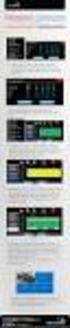
2 1. Início Como contratar Como instalar Ativação Conexão Market Data Autenticação Mensagens de Alertas Principais funcionalidades Área de Trabalho Configurações Básicas Modo Replay Simulador Carregando Dados Para o Simulador Criando uma Nova Área de Trabalho Salvando uma Área de Trabalho Exportar Dados de Contação Sobreposição de Ativos Criando Alertas Verificando Arquivos Log Atualizando o Bookmap Configurações de Cor Utilizar a Hora Local do Computador Desabilitando a Confirmação de Ordens Resetando Configurações Gráficas Atualizando Dados do Gráfico Repetir Ação de Inicialização Carregar Ordens Geradas Ativar Suavização Acelerar o Processamento de Dados Códigos do Bookmap Portal Bookmap Manual do Usuário Atualizações Desativar Licença Sobre Mover o Gráfico Screenshot Painel de Controle de Ordens Configurações Contato Bookmap
3 3 Início Como contratar Para realizar a contratação do Bookmap, basta acessar o Portal de cliente pelo endereço No canto superior esquerdo, clique em minha conta; Clique em Assinatura de Plataformas e Serviços; Selecione a plataforma Bookmap; Clique em Comprar; Leia e, caso concorde, aceite os termos do produto; Preencha sua assinatura eletrônica; Contrate.


4 4 Como instalar Após o recebimento do arquivo por , faça o download no link indicado; Localize o download no computador e execute o arquivo; Ao abrir o arquivo, clique em next ; Leia e caso concorde com os termos de uso, clique em I agree ; Selecione a pasta de destino da instalação; Clique em install e depois em finish.

5 5 Um outro método para realizar o download do arquivo de instalação é acessando o Portal Bookmap em Utilize o login e senha recebidos por assim que você concluiu assinatura, depois faça o download da versão disponível. Ativação Para abrir a plataforma Bookmap é muito fácil, clique no ícone de Bookmap criado na sua área de trabalho; Ao entrar pela primeira vez, o sistema irá solicitar a Serial Key de sua licença, que foi recebida por .
6 6 Conexão Market Data Depois de entrar com sua chave serial, você irá visualizar a tela abaixo. Escolha a opção Live data/tradind simulated by Bookmap ; Marque também o box Record Live data (essa função habilita a gravação do pregão para que você possa simular os pregões futuramente). No box Trading plataform: Selecione a opção Cedro Crystal ;

7 7 Autenticação Agora é hora de preencher seus dados de usuário para alimentar a plataforma com os sinais do mercado; A plataforma Bookmap está configurada para receber sinais de mercado da empresa Cedro Finance, caso ainda não tenha feito a assinatura clique aqui. Preencha com seu usuário e senha recebido após a assinatura feita com a Cedro Finance;


8 8 Mensagens de Alertas Depois de clicar LOGON, somente no primeiro acesso, algumas mensagens poderão aparecer. Essas mensagens são informações aos usuários que operam outros mercados, somente clique em CLOSE; Ao aparecer a mensagem abaixo, clique em OK:

9 Principais funcionalidades Área de Trabalho A Plataforma vai abrir com um único ativo em seu Workspace. Para adicionar mais ativos basta clicar no botão +. Coloque quantos ativos achar necessário e arraste as abas para visualizar o ativo em outros monitores. Para restaurar a aba aberta em outra janela, basta clicar no botão fechar que ela voltará para a tela principal da Plataforma Bookmap. 9


10 10 Configurações Básicas Clique no ícone Automatic contrast configuration para filtrar somente as maiores escoras institucionais; Ajuste de acordo com sua estratégia:
11 11 Modo Replay Simulador Nesse modo você pode utilizar o Bookmap como um simulador de trading. Primeiramente você precisa gravar as informações dos pregões. A plataforma só registra as informações se ela estiver aberta, é muito importante também que você habilite o box Record Live data que está em CONEXÃO MARKET DATA desse manual. Se você quiser simular o pregão do dia 13/05/2017, seu Bookmap precisa primeiro gravar as informações do pregão desse dia. * Ele só registra as informações se estiver aberto, conectado e com o ativo aberto em seu Workspace. Para acessar o modo de replay, feche a Plataforma Bookmap e abra novamente; Selecione a opção Replay data/trading simulated by Bookmap e clique em ok;


12 12 Carregando Dados Para o Simulador Agora é hora de carregar os arquivos dos pregões que você registrou para simular; Clique no botão LOAD FEED FILE ; Selecione o arquivo de sua preferência e clique em abrir; É importante você saber que a cada vez que você fechar e abrir sua plataforma, ou se a mesma perder a conexão, é gerado um novo arquivo. Por isso que para o mesmo pregão pode haver vários arquivos; Todos os ativos que estavam abertos em seu Workspace durante a gravação de dados serão carregados. Coloque a seta do mouse sobre a linha do tempo e acesse as opções: Stop, Pause, Velocidade, etc...


13 13 Criando uma Nova Área de Trabalho Clique no menu File Arquivo Em seguida clique em Create New Workspace Para criar um novo espaço de trabalho da tela com novos ativos e apagar os ativos já cadastrados na Aba de Bookmap devemos ir no menu File e clicar no primeiro botão chamado Create New WorkSpace, cuja tradução é Criar novo espaço de trabalho, após o click irá abrir a janela abaixo:


14 14 A tradução dessa pergunta seria: As alterações não guardadas serão perdidas. Você irá cancelar todos os instrumentos cadastrados. Você quer prosseguir? Ao clicar em novo espaço de trabalho você agora deve clicar na aba com o sinal de + como na figura abaixo: Ao clicar no sinal de + ou inclusão você deve inserir no campo da janela abaixo o código da ação ou do contrato futuro que deseje incluir, no exemplo abaixo digitei PETR4

15 15 Ao clicar no botão OK, você deve visualizar no centro de Bookmap a seguinte figura cuja tradução seria: Aguardando a chegada dos dados Depois de alguns segundos, Bookmap irá ser alimentado em tempo real pelo Market data da Cedro Tecnologies e a imagem abaixo de Petrobras PN deve aparecer na sua plataforma.


16 16 Salvando uma Área de Trabalho Caso deseje salvar esse espaço de trabalho para que da próxima vez que você abra Bookmap o código cadastrado da PETR4 já esteja configurado é necessário clicar no menu FILE/SAVE WORKSPACE que está na figura abaixo. Dessa forma suas configurações da estação de trabalho ficam salvas. Caso deseje salvar a estação de trabalho com um nome personalizado, clique no menu FILE/SAVE WORKSPACE AS conforme imagem abaixo

17 17 Ao clicar no botão a janela abaixo será aberta em seu computador. No campo em azul (campo nome), entre com um nome para sua estação de trabalho.

18 18 Exportar Dados de Contação Para exportar os dados de cotações em arquivo, clique na opção Export/export feed. Para exportar as ordens clique em Export orders conforme imagem abaixo:
19 19 Sobreposição de Ativos O Bookmap permite colocar 2 ativos diferentes sobrepostos, para isso clique no menu FILE/LIST OF CROSS INSTRUMENT TRADING PAIRS (Lista de instrumentos em pares de negociação) conforme imagem abaixo: Criando Alertas Para abrir lista de alertas clique no menu FILE/ALERTS conforme imagem abaixo:
20 20 Verificando Arquivos Log Para verificar os logs e acessar todo o histórico de eventos de bookmap clique no menu FILE/SHOW LOG FILE conforme figura abaixo. Lembrando que essa função é apenas útil caso ocorre problemas em sua plataforma, esse LOG ajudará o suporte de Bookmap a resolver seu problema. Atualizando o Bookmap Caso tenha problema no gráfico e você precise de uma atualização nos dados você deve clicar em FILE/REFRESH BOOKMAP/NOW como mostra a figura abaixo:
21 21 A janela abaixo será aberta com a seguinte mensagem: Deseja executar uma atualização? Os dados recebidos antes da atualização não estarão disponíveis. Se a gravação de dados estiver ativa, os dados antigos serão salvos em um arquivo separado e um novo arquivo será criado para novos dados. Caso deseje agendar uma atualização de dados a cada X segundos você deve clicar em FILE/REFRESH BOOKMAP/SCHEDULE conforme a imagem abaixo: Após clicar em SCHEDULE irá abrir a janela abaixo: Agora é só clicar no Alerta antes de atualizar e escolher quantos segundos a plataforma deve atualizar e clicar em Adicionar atualização.

22 22 Configurações de Cor Caso deseje abrir o menu de configurações de cores no bookmap clique no MENU/SETTINGS/COLORS SETTINGS.
23 23 Buyers/Sellers Muda a cor da linha BID e ASK além das colunas dos indicadores. Last Price Linha do último preço Hidden Volume Alto Volume (Iceberg) Text Highlight Destaque do texto Time Line Linha do tempo Price Foreground Preço primeiro plano Time Axis Eixo do tempo Buy Orders Ordens de compra Pending Orders Ordens pendentes Sell Orders Ordens de Venda Order Queue Fila de Ordens Larger Lot Tracker Rastreador de lote maior Buy Trades Circles Cor dos Dots na compra Sell Trades Circles Cor dos Dots na venda VWAP Line Linha VWAP Crosshair -? Active drawing frame Moldura de desenho ativa? Candlestick up Candle de alta Candlestick down Candle de baixa Candlestick shadow Sombra do candle Heatmap Mapa de calor
24 24 Utilizar a Hora Local do Computador Para usar hora local do computador cliquem em Use local time Desabilitando a Confirmação de Ordens Para sempre perguntar ou desabilitar antes do envio de uma ordem clique em Orders confirmation ;

25 25 Depois é só você habilitar ou desabilitar as opções abaixo: - Ordens Limites - Ordens Stop - Ordens limites e Stops - Ordens de Suporte Resetando Configurações Gráficas Para redefinir todas as configurações do gráfico clique em Reset all chart settings ;


26 26 Atualizando Dados do Gráfico Para fazer a atualização de dados do gráfico clique em chart refresh rate. Dados de atualização do gráfico: Atualizar gráfico a cada X milissegundos; Modo de apresentação; Aumente o período de atualização se o seu hardware não suportar a funcionalidade avançada da GPU ou tiver baixa memória de vídeo.


27 27 Repetir Ação de Inicialização Na janela abaixo temos a opção: Repetição da ação de inicialização Nenhum, carregar o último arquivo repetido, carregar o último arquivo usado. Carregar Ordens Geradas Para salvar as ordens geradas clique em Load recorded orders ;

28 28 Ativar Suavização Para ativar suavização em bookmap, clique em Enable smoothing ;

29 29 Acelerar o Processamento de Dados Para acelerar o processamento de dados em bookmap, clique na opção GPU Acceleration ; Ativando Enable diagnostics logs você nos ajudara a tornar bookmap melhor.
30 30 Códigos do Bookmap Para acessar Symbols(códigos) disponíveis em bookmap clique em Symbols, essa aba irá te direcionar para uma página no bookmap.com Portal Bookmap Para ir ao site do Bookmap, clique em Bookmap Portal

31 31 Manual do Usuário Para abrir o manual do Bookmap clique em User Guide. Atualizações Para checar se existe upgrade na plataforma clique em Update. Para fazer Upgrade da última versão Beta do Bookmap clique em Update from production to Beta.

32 32 Desativar Licença Para desativar sua licença em seu computador clique no botão em Deactivate. Sobre Para saber a versão e informações de Bookmap cliquem em HELP/ABOUT.

33 33 Mover o Gráfico Para visualizar dados do histórico no Bookmap clique no ícone com desenho da mão, em seguida clique no gráfico e arraste para o lado direito. ATENÇÃO: PARA DAR ZOOM EM MILISECUNDOS CLIQUE NO ÍCONE COM DESENHO DA MÃO, EM SEGUIDA POSICIONE O CURSOR EM CIMA DA ESCORA QUE VOCÊ DESEJA DAR ZOOM, GIRE O SCROLL DO MOUSE PARA CONSEGUIR O ZOOM DESENHADO.

34 34 Para dar zoom tradicional no gráfico do Bookmap clique no ícone com desenho da lupa e sinal de +; Para retirar o zoom do gráfico do Bookmap clique no ícone da lupa com sinal de -;

35 35 Screenshot Para compartilhar suas análises e seu gráfico do Bookmap no twitter e no facebook clique no ícone com desenho de 3 bolas, chamado Screenshot. Caso deseje é possível arquivar a imagem em seu computador clicando na opção Store locally.

36 36 Painel de Controle de Ordens Para habilitar o modo do painel de ordens clique no ícone com desenho de um cadeado. Clique com o botão esquerdo para comprar e botão esquerdo para vender. (Lembrando que você deve clicar para frente da linha vertical do lado direito do final do gráfico). Para inserir ordens stop de compra, você deve manter a tecla shift pressionada e clicar com o botão esquerdo em cima do preço que deseje comprar.
37 37 Para inserir ordens de venda, você deve manter a tecla shift pressionada e clicar com o botão direito em cima do preço que deseje vender. Clique em size para escolher o número de contratos ou ações que deseje operar. Para cancelar todas as ordens clique no botão Cancel All. Para comprar ou vender a mercado clique no botão MKT. Para deixar vendendo na melhor oferta clique no botão ASK. Para deixar comprando na melhor oferta clique no botão BID. Para reverter uma posição é simples, basta clicar na opção REVERSE. Para inserir uma ordem automática com stop e target clique na opção OCO, configure o TP (target) e o SL (Stop).


38 38 Configurações Para acionar o modo configurações clique no último ícone do menu.
39 39 Configurações de trading: Exibir status do painel de negociação Exibir P&L e gráficos de posição Display de Ordens Selecionar todos/nenhum Executar Ordens Ordens Ativas Ordens Canceladas Ordens na Fila Display de Dados Display de Preço Gap das Linhas Horizontais Esconder o tamanho da ordem do fundo Linha do tempo estática Exibir linhas horizontais Agregar último trade Exibir linhas verticais Sons Habilitar sons (nos trades)
40 40 Contato Bookmap Todas as informações do manual acima foram retiradas do manual oficial da plataforma.
Manual do usuário. Tradezone Desktop
 Manual do usuário Tradezone Desktop 1 Introdução A plataforma TradeZone Desktop, é uma ferramenta operacional completa que possibilita a análise de ativos e a realização de operações utilizando o método
Manual do usuário. Protrader Web Desktop
 Manual do usuário Protrader Web Desktop Introdução A plataforma Protrader Desktop é uma ferramenta de negociação com interface totalmente personalizável. A Protrader tem uma funcionalidade de alto nível,
MANUAL DE INSTRUÇÕES. TradeZone
 MANUAL DE INSTRUÇÕES TradeZone ÍNDICE Início FAQ 01. Como contratar 19. Não estou recebendo a senha por e-mail 03. Como instalar 19. Solicitando o reenvio da senha 05. Como fazer login 07. Ativação e bloqueio
MANUAL DE INSTRUÇÕES. ProTrader Desktop
 MANUAL DE INSTRUÇÕES ProTrader Desktop ÍNDICE Início FAQ 01. Como contratar 16. Não estou recebendo a senha por e-mail 03. Como instalar 16. Solicitando o reenvio da senha 04. Como fazer login 04. Ativação
MANUAL DE INSTRUÇÕES. MetaTrader 5
 MANUAL DE INSTRUÇÕES MetaTrader 5 ÍNDICE Início FAQ 01. Como contratar 20. 02. Como instalar 20. Não estou recebendo a senha no e-mail Solicitando o reenvio da senha 05. Como fazer o login 20. Verificando
MANUAL DE INSTRUÇÕES. FlashChart
 MANUAL DE INSTRUÇÕES FlashChart ÍNDICE Início FAQ 01. Como contratar 20. Não estou recebendo a senha por e-mail 03. Como instalar 20. Solicitando o reenvio da senha 05. Como fazer login 07. 07. Ativação
Manual do usuário. Tryd Trader Pro
 Manual do usuário Tryd Trader Pro Introdução O Tryd é uma solução inovadora desenvolvida com a vasta experiência em roteamento de ordens da SolutionTech e a expertise da CellBroker em difusão de sinal
M A N U A L D E I N S TR U Ç Õ E S. TradeZone WebCharts
 M A N U A L D E I N S TR U Ç Õ E S TradeZone WebCharts ÍNDICE 1. Início 22. FAQ 01. Como acessar 16. Não estou recebendo a senha por e-mail 02. Como instalar 17. Solicitando o reenvio da senha 03. 04.
Como abrir um gráfico? Para abrir um gráfico, clique no ícone referente a gráficos no canto superior esquerdo da tela, no menu da plataforma.
 Como Contratar o FlashChart? Basta efetuar o login em sua conta e acessar o menu Minha conta > Ferramentas e Serviços e selecionar Assinaturas de Ferramentas & Serviços. Como Instalar? Após contratar,
TUTORIAL DE ADAPTAÇÃO AO NOVO WEBMAIL DA FUNDAÇÃO UNIVERSIDADE FEDERAL DE MATO GROSSO DO SUL
 TUTORIAL DE ADAPTAÇÃO AO NOVO WEBMAIL DA FUNDAÇÃO UNIVERSIDADE FEDERAL DE MATO GROSSO DO SUL Tutorial realizado pelo Núcleo de Tecnologia da Informação Tutorial Adaptação Webmail UFMS Sumário 1) Enviar
Manual do Webmail UFMS
 Manual do Webmail UFMS 2017 Índice 1- Acesso ao Webmail... 2 2- Tela inicial... 2 3- Enviar e-mail... 4 4- Visualizar e-mail... 4 5- Redirecionamento de e-mail... 5 6- Contatos... 6 7- Ações sobre pastas...
COMO ACESSAR AO PORTAL DO PACIENTE
 COMO ACESSAR AO PORTAL DO PACIENTE CADASTRO NO PORTAL DO PACIENTE (Opção 01) Acesso direto através do site Como acessar ao Portal Acesse ao Portal do Paciente através do link https://portalpaciente.hospitalalemao.org.br/login/
Manual do Portal da UFPE para Editores de Conteúdo Manual Publicadores de Conteúdo no Portal
 Manual Publicadores de Conteúdo no Portal Página 1 / 24 1. Login... 3 1. Fazendo login:... 3 2. Alterando dados pessoais:... 3 3. Alterando imagem de perfil:... 4 4. Alterando senha:... 5 5. Recuperando
MANUAL. Localizador: Página: MN 016 SGI-INFRA- . Informação)
 1/24 1. Objetivo Este documento tem por objetivo indicar e informar o conjunto de ações para o procedimento de uso do novo correio eletrônico do CEFET-MG. O novo sistema de correio eletrônico tem uma interface
Manual Coleção Interativa Papel Professor Versão 2.5.3
 Manual Coleção Interativa Papel Professor / 33 Manual Coleção Interativa Papel Professor Versão 2.5.3 Manual Coleção Interativa Papel Professor 2/ 33 Manual Coleção Interativa ACESSAR A COLEÇÃO INTERATIVA...
Localizador de Defeitos
 Manual de Instalação Rev. 4 Índice Índice...2 1 - Software...3 1.1 - Instalação...3 2 - Driver de comunicação...5 2.1 - Windows XP...5 2.2 - Windows Vista...7 2.3 - Windows 7...10 2.4 - Windows 8...13
MANUAL DE INSTRUÇÕES. SmarttBot
 MANUAL DE INSTRUÇÕES SmarttBot ÍNDICE Início FAQ 01. Como contratar 14. 02. Ativação e bloqueio da conta 14. Custos Diferenças entre os planos 03. Alocação de garantias 15. Como controlar minhas estratégias?
Manual Gerenciador de Aprendizagem Papel Professor Versão 2.5.3
 Manual GA, Papel Professor / 37 Manual Gerenciador de Aprendizagem Papel Professor Versão 2.5.3 Manual GA, Papel Professor 2/ 37 Manual Gerenciador de Aprendizagem ACESSAR O GERENCIADOR DE APRENDIZAGEM...
Manual de Instalação e Ativação OFFICE BANKING BRADESCO OBB PLUS
 Manual de Instalação e Ativação OFFICE BANKING BRADESCO OBB PLUS ÍNDICE 1 Instalação do OBB Plus... 3 2 2.1 Ativação dos Produtos... 14 Download do Instalador de Crédito a Funcionário 240, Multipag e Vendor...
FAQ Perguntas Frequentes
 FAQ Perguntas Frequentes 1. COMO ACESSO A PLATAFORMA DE ENSINO?... 2 2. ESQUECI MEU LOGIN E SENHA, E AGORA?... 4 3. COMO EU ALTERO MEU PERFIL NA PLATAFORMA?... 5 4. COMO FAÇO PARA ALTERAR MINHA SENHA?...
Leilão Reverso - Monitor de Comercialização Proponente
 MT-212-00110-3 Última Atualização: 08/01/2015 Leilão Reverso - Monitor de Comercialização Proponente Índice I Como acessar um Leilão II Informações básicas III Anexos IV Painel de Lances V Envio de Lances
STD SERVIÇO DE BACKUP EM NUVEM
 Select Soluções Manual de Instalação Windows SBackup STD SERVIÇO DE BACKUP EM NUVEM Sumário 1. REQUERIMENTOS DE HARDWARE E SOFTWARE... 3 1.1. SOFTWARE... 3 2. PRIMEIROS PASSOS... 4 3. DOWNLOAD E INSTALAÇÃO
GUIA GPS DISCOVERY. Tutorial de soluções rápidas para possíveis erros de configuração
 GUIA GPS DISCOVERY Tutorial de soluções rápidas para possíveis erros de configuração Introdução Este guia foi feito para suprir as necessidades de conhecimento sobre os produtos Aquarius Brasil junto a
Assina Web S_Line Manual de Uso
 1. Introdução O Assina Web S_Line permite assinar digitalmente Resultados de Exames em XML que estão disponíveis na internet. É feito o download dos documentos no computador, convertidos para o formato
MANUAL. Localizador: SGI-INFRA-
 1/25 Infraestrutura de 1. Objetivo Este documento tem por objetivo indicar e informar o conjunto de ações para o procedimento de uso do novo correio eletrônico do CEFET-MG. O novo sistema de correio eletrônico
Guia do Instrutor Jogo da Bruxa
 0. Antes da aula A. Criar uma conta de e-mail para a turma Entre no site: https://accounts.google.com/signup? Nome de usuário: coloque nome da escola e número da turma. Exemplo: Weingartner64 Senha: nome
Agendamento de Entregas
 Agendamento de Entregas MT-212-00143 - 2 Última Atualização 24/11/2014 I. Objetivos Após este módulo de capacitação você será capaz de: Solicitar um Agendamento de Entregas de Materiais; Acompanhar o andamento
Manual de Instalação Recuperação Fiscal
 Manual de Instalação Recuperação Fiscal Versão 1.4 Junho de 2014 1 Controle de Alterações Nome Data Versão Descrição Thaís Oliveira 10/12/2013 1.0 Criação do Documento Fábio Franzoni 19/12/2013 1.1 Revisão
SUMÁRIO. Manual TradeZone
 Manual TradeZone SUMÁRIO 1. Custo e contas... 1.1 Tipos de conta... 1.2 Custos da plataforma... 1.3 Ativação da conta... 1.4 Bloqueio da conta... 1.5 Roteamento... 2. Funcionalidades... 2.1 Como se logar
Manual de instalação do Microsoft SQL Server 2008 R2 Express no Windows 10
 PASSO-A-PASSO Manual de instalação do Microsoft SQL Server 2008 R2 Express no Windows 10 JS SoftCom Documentação Automação Dropbox Pasta 07 Manuais e Procedimentos Instalações SQL Server Informações CÓDIGO:
GUIA PARA CONFIGURAÇÃO DE CORREIO ELETRÔNICO
 GUIA PARA CONFIGURAÇÃO DE CORREIO ELETRÔNICO Conteúdo MICROSOFT OUTLOOK 2007 e 2010... 3 Adicionando uma NOVA CONTA usando o Assistente... 3 Adicionando uma NOVA CONTA usando o menu Ferramentas... 8 MICROSOFT
Aviso sobre o produto. Este guia descreve os recursos comuns à maioria dos modelos. Alguns recursos podem não estar disponíveis em seu computador.
 Início Copyright 2013 Hewlett-Packard Development Company, L.P. Windows é uma marca comercial registrada da Microsoft Corporation nos Estados Unidos. As informações contidas neste documento estão sujeitas
Linha de Sistemas Folhamatic
 Manual de instalação Linha de Sistemas Folhamatic Procedimento Manual Americana 2014 1 ÍNDICE DOWNLOAD DO INSTALADOR/MIGRADOR CONSIDERAÇÕES IMPORTANTES REQUISITOS MÍNIMOS REQUISITOS ESSENCIAIS ARQUIVOS
SISTEMA COD CONFIGURAÇÃO DE ACESSO
 PASSOS DA CONFIGURAÇÃO 1. FIREFOX PORTABLE...3 1.1 FAZENDO DOWNLOAD FIREFOX...3 1.2 WINRAR E EXTRAIR O ARQUIVO DO Firefox Portable...4 1.3 CONFIGURANDO FIREFOX PARA NÃO RECEBER ATUALIZAÇÕES...4 2. JAVA...5
Gerabyte AFV (Automação de Força de Venda) Manual do Aplicativo
 Gerabyte AFV (Automação de Força de Venda) Manual do Aplicativo Versão do Manual: 2.4 Versão do Aplicativo: 2.17.2 Conteúdo 1. Instalação do AFV...03 2. Configurações...04 3. Recebendo as tabelas...05
SMA PROCEDIMENTO DE ACESSO AO SISTEMA SMA PROCEDIMENTO DE ACESSO AO SISTEMA
 SMA PROCEDIMENTO DE ACESSO AO SISTEMA Índice 1. Pré-requisitos... 2 2. Configurando opções de segurança do Internet Explorer... 3 3. Requisição e Instalação dos certificados de acesso... 5 3.1. Instalação
MANUAL DO WEBMAIL DA FUNDAÇÃO UNIVERSIDADE FEDERAL DE MATO GROSSO DO SUL
 MANUAL DO WEBMAIL DA FUNDAÇÃO UNIVERSIDADE FEDERAL DE MATO GROSSO DO SUL Manual realizado pelo Núcleo de Tecnologia da Informação Manual Webmail UFMS Índice 1- Acesso ao Webmail...3 2- Tela inicial...4
Relógio do Candle 48 Painel de Cotações 49 Book de Ofertas 50. Como comprar e vender clicando no Book 50
 Sumário Como Contratar 1 Como Instalar 2 Como fazer login 4 Como configurar seu layout 5 Janelas Controladas 6 Gráfico 8 Como comprar e vender clicando no gráfico. 8 Indicadores - Inserindo e removendo
Atendimento por Telefone: (11) Atendimento via Chat
 Atendimento por Telefone: (11) 2175-3600 - E-mail: [email protected] - Atendimento via Chat www.me.com.br Atualizado em 08/08/2016 Sumário Cadastrando-se no Mercado Eletrônico...3,4,5,6,7,8,9. Primeiro
Tutorial SQL Server 2014 Express
 Tutorial SQL Server 2014 Express Tutorial para o download: Passo 1: Faça o download do SQL Server 2014 Express acessando o link : https://www.microsoft.com/pt-br/download/details.aspx?id=42299. Passo 2:
MANUAL DE NAVEGAÇÃO UNICURITIBA VIRTUAL PROFESSOR
 MANUAL DE NAVEGAÇÃO UNICURITIBA VIRTUAL PROFESSOR ACESSANDO O UNICURITIBA VIRTUAL Acesse o site do UNICURITIBA: http://unicuritiba.edu.br Clique no link Portal do Professor, que fica no canto superior
Copyright In9 Mídia Soluções Digitais Inc. All rights reserved.
 1 Conteúdo Instalando o NEO NEWS... 3 Configurando o NeoNews... 6 Teclas de Atalho do NeoNews Player... 11 2 Instalando o NEO NEWS O NeoNews Player é um serviço instalável, que tem o objetivo de fazer
Tutorial de soluções rápidas para possíveis erros de configuração Modelo Discovery
 Pág.: 1 de 47 OBJETIVO Suprir as necessidades de conhecimento sobre os produtos Aquarius Brasil, junto aos nossos clientes, sejam eles revendas e ou consumidores finais. CAMPO DE APLICAÇÃO Este documento
Painel Administrativo Westlock
 Painel Administrativo Westlock Acesso ao Painel Administrativo Para acessar o Painel Administrativo da Westlock clique no endereço http://downloadcenter.westlockcontrolsmarcom.com/admin/ e preencha as
Tutorial para Ativação e Atualização de GPS Importante: Para GPS com versão 8,24 não há a necessidade de atualização. Para ver que versão o cliente
 Tutorial para Ativação e Atualização de GPS Importante: Para GPS com versão 8,24 não há a necessidade de atualização. Para ver que versão o cliente tem no GPS basta clicar em navegação, clicar em aceito
Fixo (41) Vivo (41) Tim (41) Claro (41) OI (41) Sistema Descomplicado CNPJ
 INTRODUÇÃO O Programa pode ser instalado em qualquer equipamento que utilize o sistema operacional Windows 95 ou superior, e seu banco de dados foi desenvolvido em MySQL, sendo necessário sua pré-instalação
TUTORIAL PIKTOCHART: Criando infográficos. Realização: Secretaria Geral de Educação a Distância da Universidade Federal de São Carlos
 TUTORIAL PIKTOCHART: Criando infográficos Realização: Secretaria Geral de Educação a Distância da Universidade Federal de São Carlos 2018 SUMÁRIO 1. Introdução 2 2. Criando uma conta 2 3. Criando um infográfico
Manual de acesso. a rede cabeada UFPR. UFPR aspec
 Manual de acesso - a rede cabeada UFPR UFPR aspec Autenticação REDE CABEADA UFPR WINDOWS XP, VISTA, 7 e 10 Forma OPÇÃO 1 Para ser possível aos usuários da rede cabeada continuarem a ter acesso a rede da
UNIVERSIDADE TECNOLOGIA FEDERAL DO PARANÁ. Owncloud SERVIÇO DE COMPARTILHAMENTO EM NUVEM. Manual
 UNIVERSIDADE TECNOLOGIA FEDERAL DO PARANÁ Owncloud SERVIÇO DE COMPARTILHAMENTO EM NUVEM Manual DIRETORIA DE GESTÃO DE TECNOLOGIA DA INFORMAÇÃO DIRGTI 2015 P á g i n a 2 15 Sumário 1. Introdução... 4 2.
MANUAL DE INSTALAÇÃO. LSoft NFe
 MANUAL DE INSTALAÇÃO LSoft NFe SUPORTE TÉCNICO AO USUÁRIO: Atendimento On-line: www.lsoft.com.br E-Mail: [email protected] (37) 3237-8900 LSoft Sistemas Ltda www.lsoft.com.br Versão 1.1-2017. Todos
Tutorial de soluções rápidas para possíveis erros de configuração Modelo G4R
 Pág.: 1 de 47 OBJETIVO Suprir as necessidades de conhecimento sobre os produtos Aquarius Brasil, junto aos nossos clientes, sejam eles revendas e ou consumidores finais. CAMPO DE APLICAÇÃO Este documento
GUIA GPS Quatro Rodas
 GUIA GPS Quatro Rodas Tutorial de soluções rápidas Introdução Objetivo: Suprir as necessidades de conhecimento sobre os produtos Aquarius Brasil junto a você, nosso cliente. Campo de aplicação: Este documento
CLARO BACKUP ONLINE Guia Prático
 CLARO BACKUP ONLINE Guia Prático Bem vindo ao Backup Online GUIA RÁPIDO DE CONFIGURAÇÃO DO BACK UP ONLINE Você está adquirindo uma das melhores plataformas de Backup na Nuvem disponíveis no mercado. Preparamos
Procedimentos. de Acesso ao Sistema. Integrado TOTVS
 Procedimentos de Acesso ao Sistema Integrado TOTVS Versão 4.0 Outubro / 2016 PROCEDIMENTOS DE ACESSO AO SISTEMA INTEGRADO TOTVS 1 Sumário 1. ACESSANDO O SISTEMA... 3 2. PARAMETRIZANDO O CONTEXTO ACADÊMICO...
Manual de Instalação SOFTWARE FACELITE. Adolfo Bratfisch BIOMTECH RUA SATURNO, 31 - SANTA LÚCIA - BELO HORIZONTE - MG
 Manual de Instalação SOFTWARE FACELITE Adolfo Bratfisch BIOMTECH RUA SATURNO, 31 - SANTA LÚCIA - BELO HORIZONTE - MG Sumário 1. Instalação do Postgres... 2 1.1. Configurando Variáveis de Ambiente (path
SMA PROCEDIMENTO DE ACESSO AO SISTEMA
 SMA PROCEDIMENTO DE ACESSO AO SISTEMA Índice 1. Pré-requisitos... 2 2. Configurando opções de segurança do Internet Explorer... 3 3. Requisição e Instalação dos certificados de acesso... 5 3.1. Instalação
Como configurar o Multiseg (celular e computador)
 Para quais modelos de produto a informação serve? SE104, SE108, SE116, SE204, SE208, SE216, SE404, SE408, SE416, SE604, SE608, SE616, SE708, SE724 Qual o objetivo do material? Neste tutorial serve para
Guia de Instalação. 1. Guia de Instalação do Nintex Workflow 2010
 Guia de Instalação Nintex USA LLC 2012. Todos os direitos reservados. Salvo erros e omissões. [email protected] www.nintex.com 1 Sumário 1. Instalando o Nintex Workflow 2010... 4 1.1 Executar o instalador...
Tutorial de soluções rápidas para possíveis erros de configuração
 *Material produzido para parceiros Tutorial de soluções rápidas para possíveis erros de configuração Introdução Objetivo: Suprir as necessidades de conhecimento sobre os produtos Aquarius Brasil, juntos
TUTORIAL DO BLOG IMES-CATANDUVA Profº M. Sc. Marcelo Mazetto Moala Profº Esp. Antonio Marcio Paschoal
 TUTORIAL DO BLOG IMES-CATANDUVA Profº M. Sc. Marcelo Mazetto Moala Profº Esp. Antonio Marcio Paschoal 1/32 O endereço do site da WordPress é: http://pt-br.wordpress.com/?ref=footer Este pode ser acessado
Guia para testes Afixinv Demonstração
 Guia para testes Afixinv Demonstração Introdução Esse guia foi criado para auxiliar a demonstração da solução para inventários do Ativo Imobilizado utilizando o aplicativo AfixInv. AfixInv aplicativo para
MANUAL INSTALAÇÃO E OPERAÇÃO SOFTWARE GUARDIÃO. Sistemas de Alarme de Incêndio Wireless DF0023-G2-23/DF0023-G3-23 SISTEMAS DE SEGURANÇA
 MANUAL INSTALAÇÃO E OPERAÇÃO SOFTWARE GUARDIÃO Sistemas de Alarme de Incêndio Wireless DF0023-G2-23/DF0023-G3-23 SISTEMAS DE SEGURANÇA Identificação Software Guardião Software Terminal Armazenamento Funções
Schaeffler Online. Manual de Operação
 Schaeffler Online Manual de Operação 1 Índice 1. Solicitação de Novo Usuário...3 2. Recuperação de Senha...4 3. Login...5 4. Tela Inicial do Schaeffler Online...6 5. Cadastro de Pedidos...7 5.1. Cabeçalho
Centralx Clinic Cloud
 1 Introdução Os dados do Centralx Clinic podem ser sincronizados com nossos servidores de modo a possibilitar que sejam acessados online, através de qualquer equipamento conectado à internet. O acesso
Conversor USB/Serial Instalação drive USB controlador CP-WS12/OEM e conversores USB/Serial
 Comércio e Manutenção de Produtos Eletrônicos [email protected] Conversor USB/Serial Instalação drive USB controlador CP-WS12/OEM e conversores USB/Serial PROXSYS Conversor USB/RS485 ou USB/RS232
Conteúdo Como gerar os arquivos pelo WinMFD da Bematech?... 3 Como saber a data do arquivo?... 9 Como copiar os arquivos gerados para o PENDRIVE:...
 1 Conteúdo Como gerar os arquivos pelo WinMFD da Bematech?... 3 Como saber a data do arquivo?... 9 Como copiar os arquivos gerados para o PENDRIVE:... 10 Como enviar os arquivos de cupom fiscal?... 11
Manual Aplicativo. Visonic Go
 Manual Aplicativo Visonic Go 1 Índice Instalação do Aplicativo... 3 Configuração do Aplicativo... 5 Alteração de Dados do Painel... 8 Excluir Cadastro de Painel... 9 Conexão com o Painel... 10 Funcionamento
MANUAL DO ADMINISTRATOR
 MANUAL DO ADMINISTRATOR Sumário Introdução... 3 Estrutura e sua função... 3 Conceituação de itens do cabeçalho... 3 Acessibilidade... 4 Menu de Administração... 4 Criação de artigos... 6 Criação de Menu...
Manual do Usuário. Sistema de Contas Públicas
 Manual do Usuário Sistema de Contas Públicas Versão 2.9 Índice Introdução...3 Localizando o sistema...4 Acessando o Sistema...7 Downloads...10 Autenticação do Sistema...21 Errado...21 Correto...23 Cadastrar...26
Manual de Utilização do Webmail v1.1
 Manual de Utilização do Webmail v1.1 (mail.ufvjm.edu.br) 1 Sumário Como Fazer o Login...3 Como Alterar a Senha...4 Como Enviar um E-mail...5 Como Criar uma Assinatura de E-mail...11 Como Criar Filtros...13
Gerabyte AFV (Automação de Força de Venda) Manual do Aplicativo
 Gerabyte AFV (Automação de Força de Venda) Manual do Aplicativo Versão 2.18 1 Sumário 1 Instalação do AFV...3 2 Configurações do AFV...4 3 Recebendo as tabelas...6 4 Consultando clientes...6 5 Consultando
Manual do Usuário. MedLink Dental
 Manual do Usuário MedLink Dental Índice 1. Acessando o Medlink Dental:... 3 2. Menu Horizontal:... 4 3. Paciente:... 5 3.1. Cadastrando o paciente:... 6 3.2. Cadastrando o Convênio do Paciente:... 7 4.
Manual para geração de lote de cobrança de guias através do Módulo Autorizador Web e do Módulo AP Conta. Módulo Autorizador Web
 Manual para geração de lote de cobrança de guias através do Módulo Autorizador Web e do Módulo AP Conta Módulo Autorizador Web A geração do XML para envio da produção médica para a Operadora, continua
INSTRUÇÃO DE TRABALHO
 1 Sumário 1. Objetivo... 2 2. Importante:... 2 3. Instalação:... 2 4. Configuração do Endereço de TCP/IP (IPv4) via Painel do Equipamento:... 3 5. Configuração de Sistema:... 3 6. Configuração de Digitalização
Universidade Federal do Oeste da Bahia Pró-Reitoria de Tecnologia da Informação e Comunicação. Iracema Santos Veloso Reitora Pro Tempore
 Iracema Santos Veloso Reitora Pro Tempore Jacques Antonio de Miranda Vice-Reitor Pro Tempore David Dutkievicz Pró-Reitor de Tecnologia da Informação de Comunicação Fábio Ossamu Hasegawa Coordenador de
Portal de Cotação da FCC S.A.
 da FCC S.A. Manual do fornecedor Revisão 2 17/07/2017 Portal de Cotação da FCC S.A. Manual do fornecedor Introdução Para facilitar o processo de compras da FCC S.A. foi criado um novo portal de cotações,
CRIANDO E CONFIGURANDO O DDNS SE104, SE108, SE116, SE204, SE208, SE216, SE404, SE408, SE416, SE432, SE504, SE508, SE516, SE604, SE608, SE708, SE724
 CRIANDO E CONFIGURANDO O DDNS SE104, SE108, SE116, SE204, SE208, SE216, SE404, SE408, SE416, SE432, SE504, SE508, SE516, SE604, SE608, SE708, SE724 Criando o DDNS no site através de um computador Acesse
GfK Digital Trends App para Android. GfK Digital Trends App Versão 1.15
 GfK Digital Trends App para Android GfK Digital Trends App Versão 1.15 Atualizado em: 31 st July 2014 Índice 1 Requisitos de sistema... 3 2 Download e instalação... 4 2.1 Realizando o download pela Google
O Camguard permite detectar e gravar vídeos facilmente com uma webcam.
 CamGuard O Camguard permite detectar e gravar vídeos facilmente com uma webcam. Para ativar o CamGuard, clique em no console do aplicativo da webcam da Kworld. A interface do CamGuard é exibida e apresenta
Manual Pedido Eletrônico Orgafarma
 Manual Pedido Eletrônico Orgafarma Versão do manual: 1.0 Data: 15/12/2017 Autor: Vitor Souza Sumário Apresentação... 3 Primeiro acesso... 3 Tela principal... 6 Inclusão de pedidos... 6 Importação de pedidos...
MANUAL. ecosistemas.net.br
 MANUAL A Eco.Suite possui uma interface simples e de fácil utilização Com a Eco.Suite você trabalha de forma colaborativa, simples e objetiva, em uma única tela. Acesso ao Eco.Suite Tela Principal Após
MANUAL DE OPERAÇÃO PROFESSOR. Página Inicial
 MANUAL DE OPERAÇÃO Página Inicial O Sistema Acadêmico online é um portal onde o professor poderá realizar diversos serviços. A Figura 1 a seguir demonstra a página inicial do sistema. Figura 1 - Página
Assistente de Instalação & Manual do Usuário
 Assistente de Instalação & Manual do Usuário Índice GfK Digital Trends App... 2 Requisitos de Sistema... 2 Fazendo o download pelo Microsoft Internet Explorer... 2 Instalação... 3 Assistente de Instalação...
SISTEMA ADM ERP - MANUAL DO USUÁRIO. Conceitos Básicos
 SISTEMA ADM ERP - MANUAL DO USUÁRIO Conceitos Básicos Sumário Introdução... 3 Acessando o sistema e fazendo Login... 3 Elementos do Sistema... 5 Abas/Guias... 5 Barra de Ferramentas... 5 Cabeçalhos de
PROCEDIMENTO DE EXPORTAÇÃO A PORTAIS IMOBILIÁRIOS
 Os passos a seguir devem ser executados. Lembramos que pelo fato de termos um sistema para venda e um sistema para aluguel, o cliente deverá ser informado que nos portais o mesmo deverá possuir duas centrais
Resolução de Problemas Passo-à-passo
 Resolução de Problemas Passo-à-passo 1. Testando sua velocidade 2. Limpando seu navegador 3. Atualizando/Instalando o Adobe Flash Player 4. Solucionando problemas específicos do Google Chrome 1 Testando
Manual do Usuário SinFAT Web
 Manual do Usuário SinFAT Web Manual do Usuário SinFAT Web Versão 1.1 Última atualização: 26/04/2014 Sumário 1.0 O que é o SinFAT Web?...4 1.1 Quem pode usar?...4 2.0 Como acessar?...4 2.1 Como se cadastrar?...5
MANUAL DO USUÁRIO. Token SafeNet Authentication. Cliente 8.3 (x32 e x64)
 MANUAL DO USUÁRIO Token SafeNet Authentication Cliente 8.3 (x32 e x64) Índice O que é Token? 03 Instalação do Token 05 Verificação do Certificado 08 Troca de Senhas 12 Canais de comunicação DOCCLOUD Telefone:
PASSO A PASSO. Cadastro no Bússola para Signatários no Movimento ODS - SC
 PASSO A PASSO 1 Cadastro no Bússola para Signatários no Movimento ODS - SC ORIENTAÇÃO Para cadastro de signatários, sendo pessoa física ou jurídica é necessário, acessar a página do edital para criar a
Manual de instalação do SQL 2012
 Manual de instalação do SQL 2012 Instalando o SQL Server 2012 para o funcionamento do Shop Control 9 Insira o DVD de instalação do Shop Control 9 em seu servidor; Na sua aréa de trabalho clique em Computador,
A ferramenta wiki dentro da Plataforma Moodle funciona como um aplicativo que permite a redação e edição coletiva de textos e hipertextos.
 Criando wiki A ferramenta wiki dentro da Plataforma Moodle funciona como um aplicativo que permite a redação e edição coletiva de textos e hipertextos. Basicamente, a página wiki é um local onde todos
Manual de instalação do software CSIBackup Versão 1.0
 Manual de instalação do software CSIBackup Versão 1.0 1 Sumário Download do software... 3 Passos para a instalação e utilização... 3 Instalação... 3 Instalando dependências necessárias... 7 Sistema de
Roteiro da oficina. 1. Abrir o Scratch Offline Clicar no ícone Scratch 2 na sua área de trabalho. 2. Mudar o idioma para Português.
 Roteiro da oficina 0. ANTES DA AULA: Instalar Scratch off-line Para utilizar a versão offline do Scratch, primeiramente precisamos fazer o download do software. Entrar no site: https://scratch.mit.edu/scratch2download/,
Gestão Unificada de Recursos Institucionais GURI
 Documentação de Sistemas Gestão Unificada de Recursos Institucionais GURI Módulo Assistência Estudantil Versão 1.10 Última revisão: 16/02/2018 2018 Versão: 1.10 Documentação: André L.M. Camargo Revisão:
TREINAMENTO DE 1 PONTO APP CO DIGITAL
 TREINAMENTO DE 1 PONTO APP CO DIGITAL Regional Centro Oeste, out/2017 APP CO DIGITAL Baixando o App Atualizando o App Login e ações de BA Atualização de telas Atualização de facilidades Consulta de pares
BIBLIOTECA DIGITAL MINHA BIBLIOTECA
 BIBLIOTECA DIGITAL MINHA BIBLIOTECA Como acessar: http://bibliotecadigital.unicruz.edu.br/ Ou através do moodle ead > Bibliotecas > Biblioteca Digital http://ead.unicruz.edu.br/ Inserir RA/Usuário e senha
Outlook Web App (OWA)
 Outlook Web App (OWA) 2010 Índice 1. O que é o Outlook Web App (OWA) 2010?... 3 2. Como acessar o OWA:... 3 3. Como navegar no OWA... 5 4. As seções do OWA... 5 5. O painel de mensagens OWA... 6 5.1 Como