
Photoshop - Actions algumas dicas
|
|
|
- Ruy Carvalhal Raminhos
- 10 Há anos
- Visualizações:
Transcrição
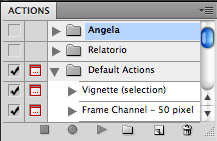
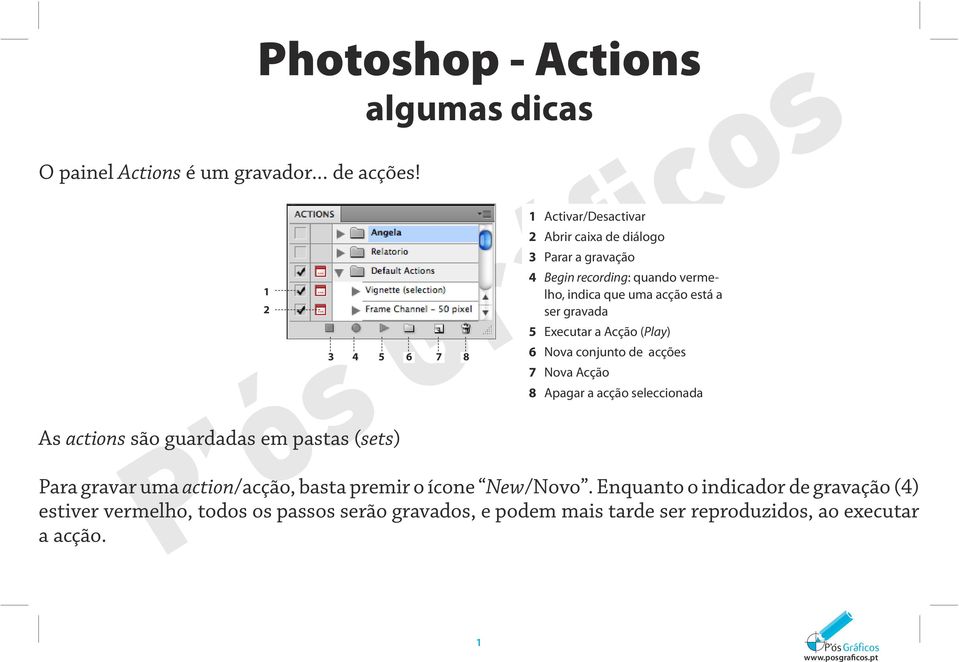
1 Photoshop - Actions algumas dicas O painel Actions é um gravador... de acções! 1 Activar/Desactivar 2 Abrir caixa de diálogo 3 Parar a gravação Begin recording: quando vermelho, indica que uma acção está a ser gravada 5 Executar a Acção (Play) Nova conjunto de acções 7 Nova Acção 8 Apagar a acção seleccionada As actions são guardadas em pastas (sets) Para gravar uma action/acção, basta premir o ícone New/Novo. Enquanto o indicador de gravação (4) estiver vermelho, todos os passos serão gravados, e podem mais tarde ser reproduzidos, ao executar a acção. 1
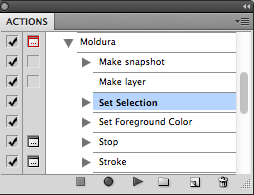
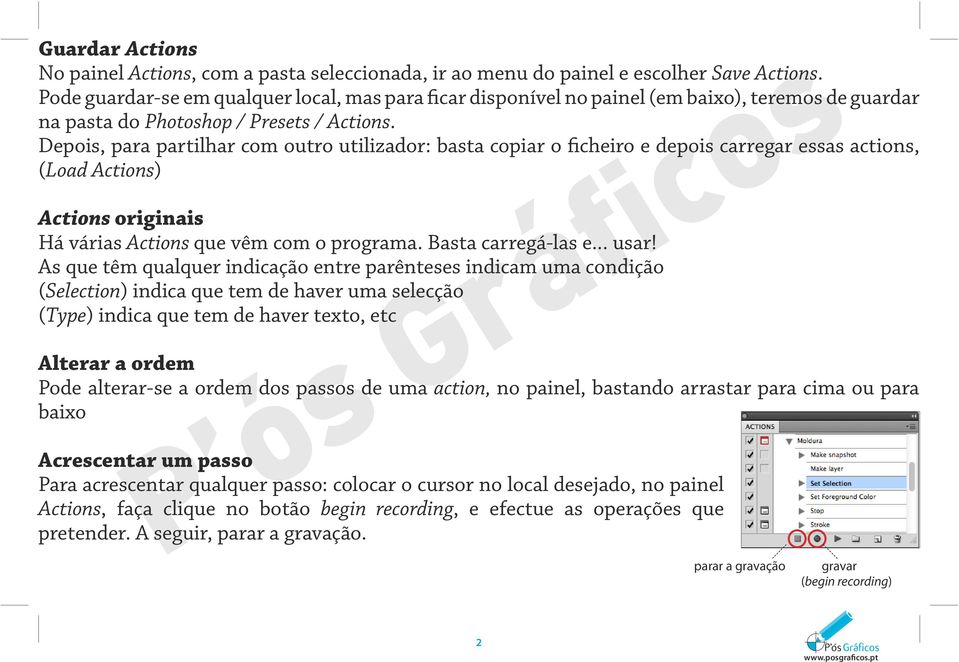
2 Guardar Actions No painel Actions, com a pasta seleccionada, ir ao menu do painel e escolher Save Actions. Pode guardar-se em qualquer local, mas para ficar disponível no painel (em baixo), teremos de guardar na pasta do Photoshop / Presets / Actions. Depois, para partilhar com outro utilizador: basta copiar o ficheiro e depois carregar essas actions, (Load Actions) Actions originais Há várias Actions que vêm com o programa. Basta carregá-las e... usar! As que têm qualquer indicação entre parênteses indicam uma condição (Selection) indica que tem de haver uma selecção (Type) indica que tem de haver texto, etc Alterar a ordem Pode alterar-se a ordem dos passos de uma action, no painel, bastando arrastar para cima ou para baixo Acrescentar um passo Para acrescentar qualquer passo: colocar o cursor no local desejado, no painel Actions, faça clique no botão begin recording, e efectue as operações que pretender. A seguir, parar a gravação. parar a gravação gravar (begin recording) 2
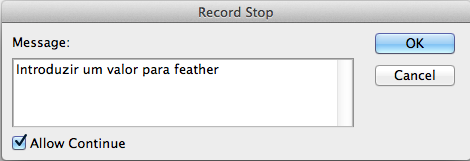
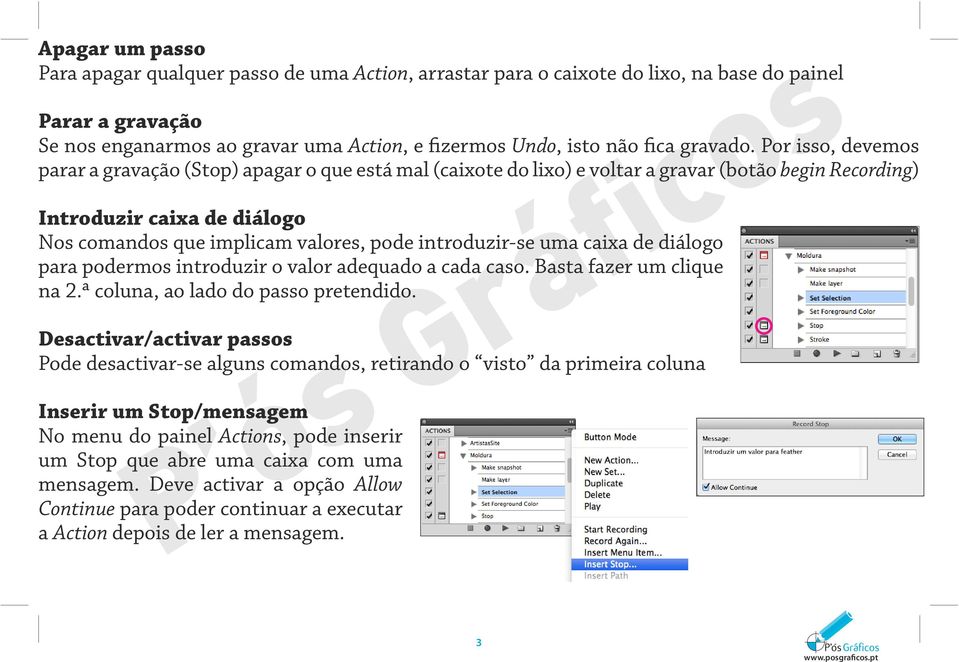
3 Apagar um passo Para apagar qualquer passo de uma Action, arrastar para o caixote do lixo, na base do painel Parar a gravação Se nos enganarmos ao gravar uma Action, e fizermos Undo, isto não fica gravado. Por isso, devemos parar a gravação (Stop) apagar o que está mal (caixote do lixo) e voltar a gravar (botão begin Recording) Introduzir caixa de diálogo Nos comandos que implicam valores, pode introduzir-se uma caixa de diálogo para podermos introduzir o valor adequado a cada caso. Basta fazer um clique na 2.ª coluna, ao lado do passo pretendido. Desactivar/activar passos Pode desactivar-se alguns comandos, retirando o visto da primeira coluna Inserir um Stop/mensagem No menu do painel Actions, pode inserir um Stop que abre uma caixa com uma mensagem. Deve activar a opção Allow Continue para poder continuar a executar a Action depois de ler a mensagem. 3
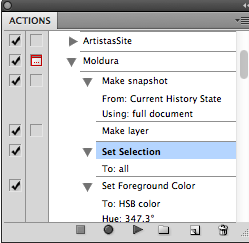
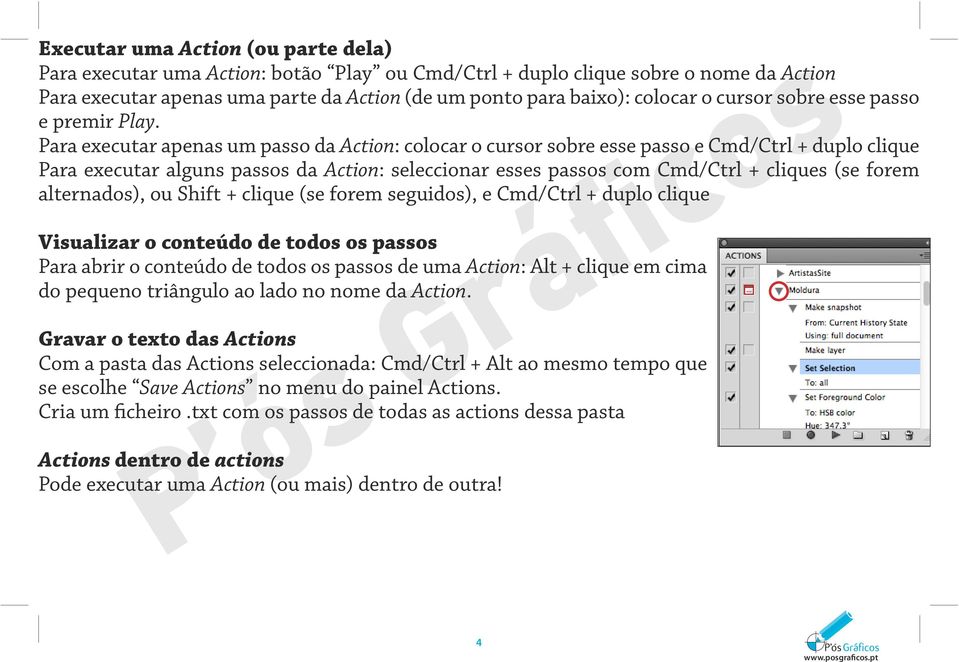
4 Executar uma Action (ou parte dela) Para executar uma Action: botão Play ou Cmd/Ctrl + duplo clique sobre o nome da Action Para executar apenas uma parte da Action (de um ponto para baixo): colocar o cursor sobre esse passo e premir Play. Para executar apenas um passo da Action: colocar o cursor sobre esse passo e Cmd/Ctrl + duplo clique Para executar alguns passos da Action: seleccionar esses passos com Cmd/Ctrl + cliques (se forem alternados), ou Shift + clique (se forem seguidos), e Cmd/Ctrl + duplo clique Visualizar o conteúdo de todos os passos Para abrir o conteúdo de todos os passos de uma Action: Alt + clique em cima do pequeno triângulo ao lado no nome da Action. Gravar o texto das Actions Com a pasta das Actions seleccionada: Cmd/Ctrl + Alt ao mesmo tempo que se escolhe Save Actions no menu do painel Actions. Cria um ficheiro.txt com os passos de todas as actions dessa pasta Actions dentro de actions Pode executar uma Action (ou mais) dentro de outra! 4
5 Precauções Ao gravar uma Action deve inserir comandos para prevenir algumas situações, como: Incluir um Snapshot inicial para poder voltar ao início da Action Colocar o modo de cor adequado (RGB, CMYK, etc), mesmo que no momento em que grava a Action ele já esteja correcto. Desta forma previne para todas as imagens que possam não estar naquele modo de cor Colar todos os layers (flatten) ou passar o background a layer (dependendo do pretendido) Adequar o tamanho ou a resolução da imagem no menu Image > Image Size Escolher a cor foreground ou background, para não depender da cor que possa estar escolhida ao executar a action Desseleccionar ou seleccionar (dependendo do pretendido) Colocar o conteúdo de um layer no local certo, através do comando Transform e das coordenadas X e Y, na barra de opções Automatizar a aplicação de uma Action a um conjunto de imagens no Photoshop: File > Automate > Batch ou na Bridge: Tools > Photoshop > Batch Criar uma Droplet Uma droplet é um botão para onde pode arrastar um ficheiro (ou uma pasta com ficheiros) para aplicar a todos uma action. No menu File > Automate > Create Droplet 5
Manipulação de Células, linhas e Colunas
 Manipulação de Células, linhas e Colunas Seleccionar células Uma vez introduzidos os dados numa folha de cálculo, podemos querer efectuar alterações em relação a esses dados, como, por exemplo: apagar,
No final desta sessão o formando deverá ser capaz de aceder ao Word e iniciar um novo documento.
 Sessão nº 2 Iniciar um novo documento Objectivos: No final desta sessão o formando deverá ser capaz de aceder ao Word e iniciar um novo documento. Iniciar um novo documento Ao iniciar-se o Word, este apresenta
COMPETÊNCIAS BÁSICAS EM TIC NAS EB1
 COMPETÊNCIAS BÁSICAS EM TIC NAS EB1 Oficina do Correio Para saber mais sobre Correio electrónico 1. Dicas para melhor gerir e organizar o Correio Electrónico utilizando o Outlook Express Criar Pastas Escrever
Criação de Páginas Web - MS Word 2000
 Gestão Comercial e da Produção Informática I 2003/04 Ficha de Trabalho N.º 9 Criação de Páginas Web - MS Word 2000 1. Criação de uma página Web (HTML): Escreva o seu texto e introduza as imagens pretendidas
MICROSOFT POWERPOINT
 MICROSOFT POWERPOINT CRIAÇÃO DE APRESENTAÇÕES. O QUE É O POWERPOINT? O Microsoft PowerPoint é uma aplicação que permite a criação de slides de ecrã, com cores, imagens, e objectos de outras aplicações,
Trabalhar com Layers em Photoshop
 Painel Layers / Camadas Trabalhar com Layers em Photoshop Existem cinco tipos de layers / camadas, que podem estar listados neste painel: - de imagem, contendo pixéis - de texto, com texto editável - de
O AMBIENTE DE TRABALHO DO WINDOWS
 O AMBIENTE DE TRABALHO DO WINDOWS O Windows funciona como um Sistema Operativo, responsável pelo arranque do computador. Um computador que tenha o Windows instalado, quando arranca, entra directamente
A VISTA BACKSTAGE PRINCIPAIS OPÇÕES NO ECRÃ DE ACESSO
 DOMINE A 110% ACCESS 2010 A VISTA BACKSTAGE Assim que é activado o Access, é visualizado o ecrã principal de acesso na nova vista Backstage. Após aceder ao Access 2010, no canto superior esquerdo do Friso,
OBJECTIVO Alterar o fundo de uma foto
 ICHA OBJECTIVO Alterar o fundo de uma foto O objectivo principal deste exercício consiste em alterar o fundo de uma foto. No final deste exercício o utilizador deverá estar apto a realizar as seguintes
Aplicações de Escritório Electrónico
 Universidade de Aveiro Escola Superior de Tecnologia e Gestão de Águeda Curso de Especialização Tecnológica em Práticas Administrativas e Tradução Aplicações de Escritório Electrónico Folha de trabalho
GeoMafra SIG Municipal
 GeoMafra SIG Municipal Nova versão do site GeoMafra Toda a informação municipal... à distância de um clique! O projecto GeoMafra constitui uma ferramenta de trabalho que visa melhorar e homogeneizar a
Oficina de Construção de Páginas Web
 COMPETÊNCIAS BÁSICAS EM TIC NAS EB1 Oficina de Construção de Páginas Web Criação e Publicação Actividades de exploração Objectivo Explorar as funcionalidades essenciais do Programa, na perspectiva da construção/actualização
Os elementos básicos do Word
 Os elementos básicos do Word 1 Barra de Menus: Permite aceder aos diferentes menus. Barra de ferramentas-padrão As ferramentas de acesso a Ficheiros: Ficheiro novo, Abertura de um documento existente e
Sistema Operativo em Ambiente Gráfico
 Sistema Operativo em Ambiente Gráfico Sistema Operativo Conjunto de programas fundamentais que permitem que o computador funcione e comunique com o exterior; Windows: sistema operativo mais utilizado nos
FIGURA. 2.2 ECRÃ DE TRABALHO
 Noções Básicas FIGURA. 2.2 ECRÃ DE TRABALHO 2.2.1 Painel de Tarefas (Task Pane) O painel de tarefas constitui a grande novidade do ecrã de trabalho desta nova versão do Word. Para utilizadores menos experientes,
I. COMO FAZER O REGISTO NA PLATAFORMA MOODLE 3 II. COMO ACEDER (ENTRAR) NO MOODLE DA ESCOLA 1
 Novembro.2010 Índice I. COMO FAZER O REGISTO NA PLATAFORMA MOODLE 3 II. COMO ACEDER (ENTRAR) NO MOODLE DA ESCOLA 1 III. COMO INSERIR MATERIAL PEDAGÓGICO (ANEXAR FICHEIROS) 1 IV. CRIAR UM GLOSSÁRIO 5 V.
Arranque do FrontOffice
 TOUCH Arranque do FrontOffice O FrontOffice Touch-Screen do Gespos permite-nos criar várias páginas com uma grande variedade de botões. Esses botões poderão ser usados para chamar artigos e funções. O
Manual de Administração Intranet BNI
 Manual de Administração Intranet BNI Fevereiro - 2010 Índice 1. Apresentação... 3 2. Conceitos... 5 3. Funcionamento base da intranet... 7 3.1. Autenticação...8 3.2. Entrada na intranet...8 3.3. O ecrã
Configuração do Ambiente de Trabalho
 pag. 1 Configuração do Ambiente de Trabalho 1. Utilização da Área de Trabalho Criação de Atalhos: O Windows NT apresenta um Ambiente de Trabalho flexível, adaptável às necessidades e preferências do utilizador.
7.3. WINDOWS MEDIA PLAYER 12
 7.3. WINDOWS MEDIA PLAYER 12 Este programa permite gerir toda a sua colecção de músicas, vídeos e até mesmo imagens, estando disponível para download no site da Microsoft, o que significa que mesmo quem
1º Clicar no menu Ficheiro 2º Clicar em Guardar Como
 Sempre que fazemos um documento, este deverá ser guardado, numa pasta e com um nome que identifique o respetivo documento. Para se guardar documentos, devemos ter em atenção algumas regras. 1. Ao guardar-se
Archive Player Divar Series. Manual de Utilização
 Archive Player Divar Series pt Manual de Utilização Archive Player Índice pt 3 Índice 1 Introdução 4 2 Operação 5 2.1 Iniciar o programa 5 2.2 Conhecer a janela principal 6 2.3 Botão Abrir 6 2.4 Vistas
Manual do PDFCreator Versão 1
 Manual do PDFCreator Versão 1 O PDFCreator é um software livre que permite criar documentos em formato PDF a partir outras aplicações. Centro de Formação de Penalva e Azurara www.cfpa.pt 2006 Índice Índice...
Neste tutorial irá criar uma animação simples com base num desenho do Mechanical Desktop.
 Neste tutorial irá criar uma animação simples com base num desenho do Mechanical Desktop. Inicialize o 3D Studio VIZ. Faça duplo clique no ícone de 3D Studio VIZ Abre-se a janela da figura seguinte. Esta
WINDOWS. O Windows funciona como um Sistema Operativo, responsável pelo arranque do computador.
 WINDOWS O AMBIENTE DE TRABALHO DO WINDOWS O Windows funciona como um Sistema Operativo, responsável pelo arranque do computador. Um computador que tenha o Windows instalado, quando arranca, entra directamente
Google Sites. A g r u p a m e n t o C a m p o A b e r t o 2 0 1 0 / 2 0 1 1
 Google Sites A g r u p a m e n t o C a m p o A b e r t o 2 0 1 0 / 2 0 1 1 1. Google Sites A Google veio anunciar que, para melhorar as funcionalidades centrais do Grupos Google, como listas de discussão
1 UNIT Universidade do Trabalhador Dr. Abel dos Santos Nunes
 1 UNIT Universidade do Trabalhador Dr. Abel dos Santos Nunes Janelas são estruturas do software que guardam todo o conteúdo exibido de um programa, cada vez que um aplicativo é solicitado à janela do sistema
Imagem Genérica Linux Caixa Mágica 14 E-Escolas. Manual de Instalação
 Imagem Genérica Linux Caixa Mágica 14 E-Escolas Manual de Instalação http://www.caixamagica.pt Dezembro 2009 Versão 1.0 Índice 1.Introdução...3 2.Download do Ficheiro.ISO...4 3.Gravação do ficheiro.iso
PROGRAMAÇÃO Microsoft WINDOWS XP
 Mais que um Sistema Operativo, o MS-Windows é um ambiente de trabalho que simula no ecrã o trabalho diário sobre uma secretária. A ideia base do MS-Windows foi a de esconder a organização do MS-DOS e apresentar
UNIDADE 2: Sistema Operativo em Ambiente Gráfico
 Ambiente Gráfico Configurações Acessórios O Sistema Operativo (SO) é o conjunto de programas fundamentais que permitem que o computador funcione e que comunique com o exterior. Actualmente o Windows é
MICROSOFT ACCESS MICROSOFT ACCESS. Professor Rafael Vieira Professor Rafael Vieira
 MICROSOFT ACCESS MICROSOFT ACCESS Professor Rafael Vieira Professor Rafael Vieira - Access - Programa de base de dados relacional funciona em Windows Elementos de uma Base de Dados: Tabelas Consultas Formulários
CRIAR UMA ANIMAÇÃO BÁSICA NO FLASH MX
 CRIAR UMA ANIMAÇÃO BÁSICA NO FLASH MX Introdução Este tutorial vai-te ajudar a compreender os princípios básicos do Flash MX - tal como layers, tweens, cores, texto, linhas e formas. No final deste tutorial
Relatório SHST - 2003
 Relatório da Actividade dos Serviços de Segurança, Higiene e Saúde no Trabalho Relatório SHST - 2003 Programa de Validação e Encriptação Manual de Operação Versão 1.1 DEEP Departamento de Estudos, Estatística
INTRODUÇÃO AO WORD Processamento de texto
 Ficha de trabalho n.º1 Objectivos: Escrever/formatar texto Formatar imagens Inserir uma tabela Criar uma pasta Guardar um documento INTRODUÇÃO AO WORD Processamento de texto - No processo de introdução
PROCESSO JUDICIAL ELETRÔNICO PJe
 PROCESSO JUDICIAL ELETRÔNICO PJe TRIBUNAL REGIONAL FEDERAL DA 5ª REGIÃO MANUAL DO SERVIDOR 1ºGRAU MÓDULO 3 Sumário 1 Cadastros Básicos3 11 Documento3 111 Modelo3 112 Tipo6 12 Pessoa10 121 Conciliador10
Fluxo de trabalho do Capture Pro Software: Indexação de código de barras e separação de documentos
 Este procedimento corresponde ao fluxo de trabalho de Indexação de código de barras e de separação de documentos no programa de treinamento do Capture Pro Software. As etapas do procedimento encontram-se
Colocar em prática. Tópicos para aprender. Colocar em prática. Utilizar as aplicações da Microsoft Windows num quadro interactivo SMART Board
 Utilizar as aplicações da Microsoft Windows num quadro interactivo SMART Board Quando se encontra a trabalhar em contexto grupal, a utilização do quadro interactivo SMART Board poderá ajudá-lo a poupar
GeoMafra Portal Geográfico
 GeoMafra Portal Geográfico Nova versão do site GeoMafra Toda a informação municipal... à distância de um clique! O projecto GeoMafra constitui uma ferramenta de trabalho que visa melhorar e homogeneizar
Aleph 18.01 Manual de utilização do Módulo de Catalogação
 Aleph 18.01 Manual de utilização do Módulo de Catalogação Elaborado por: Amélia Janeiro e Ana Cosmelli SDUL 2008 Índice Apresentação... 3 1. Criar novos registos... 4 1.1 Abrir Template... 4 1.2 Usar Registo
Como Gerar documento em PDF com várias Imagens
 Como Gerar documento em PDF com várias Imagens Para Gerar documento em PDF com várias Imagens, temos que seguir dois passos: 1. Inserir Imagens no Word 2. Gerar PDF a partir de documento do Word 1- Inserir
Microsoft Word INTRODUÇÃO
 INTRODUÇÃO O Word é uma ferramenta utilizada para o processamento e editoração eletrônica de textos. O processamento de textos consiste na possibilidade de executar e criar efeitos sobre um texto qualquer,
Oficina de Construção de Páginas Web
 COMPETÊNCIAS BÁSICAS EM TIC NAS EB1 Oficina de Construção de Páginas Web Criação e Publicação Guião Páginas WWW com o editor do Microsoft Office Word 2003 1. Introdução. 2. Abrir uma página Web. 3. Guardar
Para começar a utilizar o Scratch, faz o respectivo download clicando em "Descarrega o Scratch" localizado no cabeçalho da página.
 Começar no Scratch O que é o Scratch? O Scratch é uma nova linguagem de programação que te permite criar as tuas próprias histórias interativas, animações, jogos, música e arte. A programação é efetuada
Linux Caixa Mágica 14. Como Gravar um Live CD. http://www.caixamagica.pt. Julho 2009 Versão 1.1
 Linux Caixa Mágica 14 Como Gravar um Live CD http://www.caixamagica.pt Julho 2009 Versão 1.1 Índice 1. Introdução...3 2. Gravar um Live CD em sistemas Linux...3 2.1. Verificação da Integridade da Imagem
Capítulo Tabelas e Gráficos
 Capítulo O menu de tabelas e gráficos torna possível criar tabelas numéricas de funções guardadas na memória. Poderá também utilizar funções múltiplas para criar tabelas. Como utiliza a mesma lista de
Acronis Servidor de Licença. Manual do Utilizador
 Acronis Servidor de Licença Manual do Utilizador ÍNDICE 1. INTRODUÇÃO... 3 1.1 Descrição geral... 3 1.2 Política de licenças... 3 2. SISTEMAS OPERATIVOS SUPORTADOS... 4 3. INSTALAR O SERVIDOR DE LICENÇA
IZARC (programa para compactar e descompactar ficheiros)
 IZARC (programa para compactar e descompactar ficheiros) Guia de Utilização Luís Franco Nome do Programa: IZArc Função: Comprimir/Descomprimir Ficheiros/Pastas Grátis: Sim Em português: Sim Índice Obter
Ambiente de trabalho. Configurações. Acessórios
 Ambiente de trabalho Configurações Acessórios O Sistema Operativo (SO) é o conjunto de programas fundamentais que permitem que o computador funcione e comunique com o exterior. Actualmente, o Windows é
MANUAL DE NAVEGAÇÃO DO MILLENNIUM BUSINESS
 MANUAL DE NAVEGAÇÃO DO MILLENNIUM BUSINESS 1 Conteúdo Apresentação... 3 1 Página Principal do Sistema... 4 2 Telas de busca... 8 3 Teclas de Navegação... 11 4 Tela de Menu de Relatório... 12 5 Telas de
Ferramentas Web, Web 2.0 e Software Livre em EVT
 E s t u d o s o b r e a i n t e g r a ç ã o d e f e r r a m e n t a s d i g i t a i s n o c u r r í c u l o d a d i s c i p l i n a d e E d u c a ç ã o V i s u a l e T e c n o l ó g i c a MonkeyJam M a
Manual de Configuração
 Manual de Configuração Índice Criar conta de Administrador... 3 Criar Negócio... 5 Back office... 7 Criar Locais... 11 Criar Menu... 13 Itens complexos... 18 One Click... 19 Painel de Pedidos... 20 QR
Ministério Público. Guia de Consulta Rápida
 Ministério Público Ministério Público Guia de Consulta Rápida Versão 3 (Outubro de 2009) - 1 - ÍNDICE 1. ACEDER AO CITIUS MINISTÉRIO PÚBLICO... 4 2. BARRA DE TAREFAS:... 4 3. CONFIGURAR O PERFIL DO UTILIZADOR...
Versão 1.0. GEP Gabinete de Estratégia e Planeamento. aneamento. Rua Castilho, Nº 24 Lisboa 1250-069 Lisboa Homepage : http://www.gep.mtss.gov.
 Versão 1.0 GEP Gabinete de Estratégia e Planeamento aneamento. Rua Castilho, Nº 24 Lisboa 1250-069 Lisboa Homepage : http://www.gep.mtss.gov.pt Índice Folha 2 ÍNDICE Folha 1 - Requisitos -------------------------------------------------------------
Procedimentos para a divulgação de eventos no site da ECUM
 Procedimentos para a divulgação de eventos no site da ECUM Pressupostos introdutórios 3 Descrição da tarefa 4 Autenticação/Login 4 Página de entrada 4 Criar um novo evento 5 Colocar um evento em destaque
Barra de ferramentas padrão. Barra de formatação. Barra de desenho Painel de Tarefas
 Microsoft Power Point 2003 No Microsoft PowerPoint 2003, você cria sua apresentação usando apenas um arquivo, ele contém tudo o que você precisa uma estrutura para sua apresentação, os slides, o material
Como produzir um texto no computador.
 Como produzir um texto no computador. Antes de aprender como produzir um texto no computador e algumas das funcionalidades básicas que o processador de texto oferece, deve ler os seguintes tutoriais: Conhecer
1 Code::Blocks Criação de projetos
 Programação MEEC Índice 1Code::Blocks Criação de projetos...1 2Code::Blocks Localização do projeto...5 3Code::Blocks Abertura de projetos já existentes...7 4Code::Blocks Funcionamento...8 5Code::Blocks
Microsoft Office FrontPage 2003
 Instituto Politécnico de Tomar Escola Superior de Gestão Área Interdepartamental de Tecnologias de Informação e Comunicação Microsoft Office FrontPage 2003 1 Microsoft Office FrontPage 2003 O Microsoft
4.1. TRABALHAR COM O CALENDÁRIO
 Calendário 2Calendário 14 INTRODUÇÃO O Calendário é uma grande ferramenta do Outlook que se pode usar como livro de reuniões para escalonar eventos, aperceber-se de datas importantes e gerir a lista de
Alguns truques do Excel. 1- Títulos com inclinação. 2- Preencha automaticamente células em branco
 Alguns truques do Excel 1- Títulos com inclinação No Excel é possível colocar o conteúdo das células na vertical. Para além disto, pode-se escolher o grau de inclinação. Para isto, seleccione as células
Windows Live Movie Maker
 Windows Live Movie Maker Passo-a-passo para Professores Criar um filme com o Windows Live Movie Maker Descarregue o programa 1. Visite o site http://explore.live.com/windows-live-movie-maker e descarregue
Tarefa Orientada 6 Edição de Dados
 Tarefa Orientada 6 Edição de Dados Objectivos: Inserção de dados. Alteração de dados. Eliminação de dados. Definição de Listas de Pesquisa (Lookup Lists) O Sistema de Gestão de Bases de Dados MS Access
OBJECTIVO Primeiros passos no processamento de texto
 FICHA 0 OBJECTIVO Primeiros passos no processamento de texto Antes de começar a elaborar documentos com o Word é necessário que saiba o essencial sobre o funcionamento deste processador de texto. Não menos
Criar um formulário do tipo Diálogo modal ; Alterar a cor de fundo de um formulário; Inserir botões de comando e caixas de texto;
 FICHA OBJECTIVO Construir Construir formulários na base de dados Diplomas em Diário da República Um formulário é utilizado, em primeiro lugar, para introduzir, eliminar ou apresentar dados numa base de
Ladibug Software de Imagem para o Apresentador Virtual Manual do Utilizador
 Ladibug Software de Imagem para o Apresentador Virtual Manual do Utilizador Índice 1. Introdução... 2 2. Requisito do Sistema... 2 3. Instalar Ladibug... 3 4. Ligação... 6 5. Iniciar a utilização do Ladibug...
2ª Edição revista e atualizada Versão 2 do software invento Abril 2010. Novas Funcionalidades da Versão 2 do invento
 NOVAS FUNCIONALIDADES NA VERSÃO 2 DO INVENTO NOVAS FUNCIONALIDADES NA VERSÃO 2 DO INVENTO FICHA TÉCNICA Título Novas Funcionalidades da Versão 2 do invento Título original New Features in Communicate:
Microsoft Access 2010. Para conhecermos o Access, vamos construir uma BD e apresentar os conceitos necessários a cada momento
 Microsoft Access 2010 Para conhecermos o Access, vamos construir uma BD e apresentar os conceitos necessários a cada momento 1 Principais objetos do Access Tabelas Guardam a informação da BD (Base de Dados)
Iniciar o Data Adapter Configuration Wizard. Toolbox Data Duplo clique em OleDbDataAdapter. Botão next na caixa de diálogo
 Iniciar o Data Adapter Configuration Wizard Toolbox Data Duplo clique em OleDbDataAdapter Botão next na caixa de diálogo Se carregar em Cancel, o wizard é cancelado e podemos depois definir as propriedades
Divar - Archive Player. Manual de Utilização
 Divar - Archive Player PT Manual de Utilização Leitor de Arquivo Divar Manual de Utilização PT 1 Divar Digital Versatile Recorder Leitor de Arquivo Divar Manual de Utilização Índice Começar.....................................................
Usando o Excel ESTATÍSTICA. A Janela do Excel 2007. Barra de título. Barra de menus. Barra de ferramentas padrão e de formatação.
 Barra de deslocamento ESTATÍSTICA Barra de menus Barra de título Barra de ferramentas padrão e de formatação Barra de fórmulas Conjuntos e Células (Intervalos) Área de trabalho Separador de folhas Barra
Guia e Utilização do Visual Studio 6.0
 Guia e Utilização do Visual Studio 6.0 Objectivo Este guia acompanha-o através do processo de criação de uma aplicação C++ utilizando o ambiente de desenvolvimento Visual Studio 6.0. Passo 1: Criação de
Tutorial Gerar arquivo PDF. Gerando um documento pdf com várias imagens 1- Inserir imagem no Word
 Tutorial Gerar arquivo PDF. Com o objetivo de simplificar e diminuir o tamanho de arquivos anexos nos projetos, elaboramos um pequeno tutorial mostrando como gerar um único arquivo no formato pdf contendo
GUIA DE CRIAÇÃO DE APRESENTAÇÕES MICROSOFT POWER POINT
 Nuno Azevedo 2005/06 ESCOLA BÁSICA B INTEGRADA DE ANGRA DO HEROÍSMO GUIA DE CRIAÇÃO DE APRESENTAÇÕES MICROSOFT POWER POINT A Janela de apresentação do Programa Barras de menus, padrão e de formatação Área
MANUAL DE UTILIZADOR Aplicativo: Análise do Estudo da Lição da Escola Sabatina. 0. INTRODUÇÃO... 2 1. ARRANQUE DO APLICATIVO... 2 1.1. Início...
 Índice 0. INTRODUÇÃO... 2 1. ARRANQUE DO APLICATIVO... 2 1.1. Início... 2 1.2. Perguntas de segurança... 2 2. FORMULÁRIO PRINCIPAL DO APLICATIVO... 4 2.1. Caixa de Texto: Nome da Igreja... 4 2.2. Botão:
Dicas para usar melhor o Word 2007
 Dicas para usar melhor o Word 2007 Quem está acostumado (ou não) a trabalhar com o Word, não costuma ter todo o tempo do mundo disponível para descobrir as funcionalidades de versões recentemente lançadas.
USANDO O ROUNDCUBE WEBMAIL
 USANDO O ROUNDCUBE WEBMAIL ATENÇÃO! Para utilizar este tutorial não se esqueça: Onde estiver escrito seusite.com.br substitua pelo ENDEREÇO do seu site (domínio). Ex.: Se o endereço do seu site é casadecarnessilva.net
Google Drive. Passos. Configurando o Google Drive
 Google Drive um sistema de armazenagem de arquivos ligado à sua conta Google e acessível via Internet, desta forma você pode acessar seus arquivos a partir de qualquer dispositivo que tenha acesso à Internet.
Tarefa Orientada 1 A interface do Powerpoint
 Tarefa Orientada 1 A interface do Powerpoint Nesta tarefa é proposta a realização de um conjunto de actividades que têm como finalidade a familiarização com o programa e adquirir alguma destreza na sua
Tecnologias da Informação e Comunicação: Sistema Operativo em Ambiente Gráfico
 Tecnologias da Informação e Comunicação UNIDADE 1 Tecnologias da Informação e Comunicação: Sistema Operativo em Ambiente Gráfico 1º Período Elementos básicos da interface gráfica do Windows (continuação).
Referencial do Módulo B
 1 Referencial do Módulo B Liga, desliga e reinicia correctamente o computador e periféricos, designadamente um scanner; Usa o rato: aponta, clica, duplo-clique, selecciona e arrasta; Reconhece os ícones
Seu manual do usuário EPSON LQ-630 http://pt.yourpdfguides.com/dref/1120693
 Você pode ler as recomendações contidas no guia do usuário, no guia de técnico ou no guia de instalação para. Você vai encontrar as respostas a todas suas perguntas sobre a no manual do usuário (informação,
COMO OTIMIZAR A SUA PLANILHA ATRAVÉS DA GRAVAÇÃO DE UMA MACRO EM EXCEL
 COMO OTIMIZAR A SUA PLANILHA ATRAVÉS DA GRAVAÇÃO DE UMA MACRO EM EXCEL! Como otimizar e agilizar os procedimentos operacionais em suas planilhas?! Como gravar uma seqüência lógica de procedimentos operacionais
Tarefa 18: Criar Tabelas Dinâmicas a partir de Listas de Excel
 Tarefa 18: Criar Tabelas Dinâmicas a partir de 1. Alguns conceitos sobre Tabelas Dinâmicas Com tabelas dinâmicas podemos criar dinâmica e imediatamente resumos de uma lista Excel ou de uma base de dados
Instruções de acesso à Base Atneia
 Instruções de acesso à Base Atneia Inscreva nas caixinhas respectivas as credenciais de acesso à Base Atneia que lhe foram enviadas por email aquando da activação da sua subscrição e clique em Entrar.
1. Ligar o Computador Ambiente de Trabalho
 1. Ligar o Computador Ambiente de Trabalho O Ambiente de trabalho é a imagem que nos aparece no ecrã quando ligamos o computador. As imagens e as cores no ambiente de trabalho variam, mudam de computador
Aplicações de Programação CNC/ISO com Microcomputador
 Aplicações de Programação João Manuel R. S. Tavares Joaquim Oliveira Fonseca Introdução No contexto da programação CNC seria benéfica a possibilidade de trabalhar com programas que, dentro do possível,
Área de Trabalho. Encontramos: Ìcones Botão Iniciar Barra de Tarefas
 Inicialização Tela de Logon Área de Trabalho Encontramos: Ìcones Botão Iniciar Barra de Tarefas Área de Trabalho Atalhos de Teclados Win + D = Mostrar Área de trabalho Win + M = Minimizar Tudo Win + R
E-MAIL ACÇÃO DE FORMAÇÃO ESE VISEU PÓLO DE LAMEGO 10/04/2003 ANA C. C. LOUREIRO ÁREA DAS TIC
 E-MAIL ACÇÃO DE FORMAÇÃO ESE VISEU PÓLO DE LAMEGO 10/04/2003 ANA C. C. LOUREIRO ÁREA DAS TIC O E-MAIL O Email (Electronic Mail) ou Correio Electrónico é um sistema de troca de mensagens entre dois ou mais
Aplicações de Escritório Electrónico
 Universidade de Aveiro Escola Superior de Tecnologia e Gestão de Águeda Curso de Especialização Tecnológica em Práticas Administrativas e Tradução Aplicações de Escritório Electrónico Folha de trabalho
1. Objetivos do curso 2. 2 Comunicação Interna (CI) 13 3 Ofício 18 4 DEFINIÇÕES GERAIS 23 5 CONCLUSÃO 27
 1. Objetivos do curso 2 Introdução 2 Funções do Sistema: 2 Da Comunicação Interna: 3 o Enviadas: 3 o Recebidas: 3 o Com Cópia Pessoal: 3 Ofícios 4 o Enviados: 4 o Recebidas com Cópia: 5 Contatos Externos:
Introdução à realização de macros
 Introdução à realização de macros 1 Introdução Macros são ações que se executam automaticamente num documento do MS Office, tal como abrir um arquivo, selecionar um campo ou fazer um cálculo, isto é, é
Manual do Spectacle. Boudhayan Gupta Boudhayan Gupta Tradução: André Marcelo Alvarenga
 Boudhayan Gupta Boudhayan Gupta Tradução: André Marcelo Alvarenga 2 Conteúdo 1 Introdução 5 2 Iniciando o Spectacle 6 3 Como usar o Spectacle 7 3.1 Capturar uma imagem...................................
O Windows 7 é um sistema operacional desenvolvido pela Microsoft.
 Introdução ao Microsoft Windows 7 O Windows 7 é um sistema operacional desenvolvido pela Microsoft. Visualmente o Windows 7 possui uma interface muito intuitiva, facilitando a experiência individual do
DICAS IMPORTANTES. Alunos com dificuldades DEVEM procurar o atendimento de suporte Email: [email protected] ou 0800 7745504
 DICAS IMPORTANTES ATENÇÃO Alunos com dificuldades DEVEM procurar o atendimento de suporte Email: [email protected] ou 0800 7745504 Sempre que for publicar alguma dúvida no fórum, por favor, informar:
PRIMAVERA EXPRESS: Funcionalidades do Produto
 PRIMAVERA EXPRESS: Funcionalidades do Produto Como efetuo a mudança de ano do Ponto de Venda? No Programa Express aceda a Tabelas Pontos de Venda Postos de Venda abrir o separador Movimentos Caixa e: -
INTERACÇÕES CALCULADORA-CALCULADORA E CALCULADORA-COMPUTADOR
 INTERACÇÕES CALCULADORA-CALCULADORA E CALCULADORA-COMPUTADOR Havendo necessidade de passar dados, programas, aplicações, etc entre calculadoras ou entre uma calculadora e um computador, é necessário fazer
Associação Educacional Dom Bosco Curso de Engenharia 1º ano
 Formatação condicional utilizando o valor da célula O que é? Algumas vezes é preciso destacar os valores, ou seja, como colocar em vermelho ou entre parênteses, os negativos, e de outra cor os positivos,