
Manual Básico do Usuário
|
|
|
- Jónatas Alves Esteves
- 8 Há anos
- Visualizações:
Transcrição


1 Manual Básico do Usuário MFC-J6535DW MFC-J6935DW Mantenha este guia próximo ao seu equipamento Brother para consulta rápida. Manual do Usuário Online Este Manual Básico do Usuário contém instruções e informações básicas para o seu equipamento Brother. Para instruções e informações avançadas, consulte o Manual do Usuário Online em solutions.brother.com/manuals
2 Se precisar contatar o Atendimento ao Cliente Preencha esta informação para referência futura: Número do Modelo: (Circule o número do seu modelo) MFC-J6535DW/MFC-J6935DW Número de série: Data da Compra: Local da Compra: O número de série está na parte traseira do aparelho. Guarde este Manual do Usuário com a Nota Fiscal como documentação comprovativa da compra, no caso de roubo, incêndio ou serviço de garantia. Registre seu produto online, no endereço Ao registrar o seu produto com a Brother, você ficará registrado como proprietário original do produto. O seu registro com a Brother: pode servir como confirmação da data de compra em caso de perda do recibo; pode apoiar uma reclamação de seguro efetuada por você em caso de perda do produto coberta pelo seguro; e, vai nos ajudar a notificá-lo sobre melhorias para o seu produto e ofertas especiais. Preencha e envie por fax, o Registro de garantia da Brother e a folha de teste, ou faça o registro online, em 06 Brother Industries, Ltd. Todos os direitos reservados.
3 Números da Brother IMPORTANTE Para obter suporte técnico, ligue para o telefone no país onde o equipamento foi adquirido. As chamadas devem ser feitas de um número de telefone do mesmo país. Perguntas frequentes (FAQs) O Brother Solutions Center é o nosso recurso de etapa única para todas as necessidades de seus Equipamentos de Fax/Centros Multifunções. Faça o download do mais recente software e utilitários e leia as Perguntas frequentes e dicas de solução de problemas para aprender como tirar o máximo do seu produto Brother. support.brother.com Verifique aqui as atualizações de driver da Brother. Para melhorar o desempenho do seu equipamento, verifique aqui a atualização de firmware mais recente. Assistência Técnica Para obter informações sobre a Assistência Técnica, acesse o site: Para adquirir acessórios e suprimentos Acesse o site: i
4 Você pode usar os seguintes recursos Cópia e escaneamento de alta velocidade Ao posicionar um documento, primeiro com a borda longa no ADF (alimentador automático de documentos) ou no lado esquerdo do vidro do scanner, é possível copiar e escanear em alta velocidade. Verifique se o tamanho do documento é A4 ou Carta. Conexão móvel Use o Brother iprint&scan para verificar o status do equipamento e acessar diversas funções a partir de dispositivos móveis. (MFC-J6935DW) Se o seu dispositivo Android é compatível com comunicação por campo de proximidade (NFC, Near Field Communication), você pode imprimir e escanear apenas encostando o aparelho no logotipo NFC no painel de controle. Bandeja multiuso fácil de usar A bandeja multiuso (bandeja MU) permite imprimir em uma série de papéis, que podem ser trocados com rapidez. Mais informações uu Mobile Print/Scan Guide for Brother iprint&scan (Guia de Impressão/Digitalização Móvel para Brother iprint&scan): solutions.brother.com/manuals Você pode fazer download de diversos aplicativos úteis para usar com seu equipamento em ii
5 Manuais do Usuário e onde encontrá-los Qual manual? Qual o conteúdo? Onde encontrar? Guia de Segurança do Produto Guia de Configuração Rápida Manual Básico do Usuário Manual do Usuário Online Mobile Print/Scan Guide for Brother iprint&scan (Guia de Impressão/ Digitalização Móvel para Brother iprint&scan) Acesse solutions.brother.com/manuals. Leia primeiro este manual. Leia as Instruções de segurança antes de configurar o equipamento. Consulte este manual para ver as marcas comerciais e limitações legais. Siga as instruções para configurar o equipamento e também para instalar os drivers e softwares aplicáveis ao sistema operacional e o tipo de conexão que você está usando. Aprenda as operações básicas de Impressão no PC, Impressão direta, Escaneamento, Cópia e Fax, assim como os procedimentos gerais de manutenção do equipamento. Consulte as dicas para solução de problemas. Este guia contém informações que complementam o Guia Básico do Usuário. Além de informações sobre operações de Impressão no PC, Impressão direta, Escaneamento, Cópia, Fax, serviços de Internet, Funções de acesso remoto e do Brother ControlCenter, outras informações importantes sobre como usar o equipamento em rede também são fornecidas. Este Manual fornece informações importantes sobre como imprimir a partir de seu dispositivo móvel e escanear do seu equipamento Brother para o dispositivo móvel quando conectado a uma rede Wi-Fi. Impresso/na caixa Impresso/na caixa Impresso/na caixa Brother Solutions Center iii
6 Operações básicas e onde encontrar instruções O conteúdo do Manual Básico do Usuário também está incluído no Manual do Usuário Online com mais detalhes. Funções Conteúdo Manual Configuração Carregar papel Manual Básico do Usuário Conectar o equipamento ao computador Conectar o equipamento ao dispositivo móvel Guia de Configuração Rápida Guia de Configuração Rápida Copiar Copiar um documento Manual Básico do Usuário Imprimir Diversos tipos de cópias (cópias frente e verso, entre outras) Imprimir a partir do computador (Windows /Macintosh) Imprimir fotos a partir de uma unidade flash USB Imprimir um arquivo PDF a partir de uma unidade flash USB Imprimir a partir do dispositivo móvel (Brother iprint&scan) Imprimir usando funções móveis Imprimir dados baixados de um serviço de nuvem Manual do Usuário Online Manual Básico do Usuário Manual Básico do Usuário Manual Básico do Usuário Mobile Print/Scan Guide (Guia de Impressão/Digitalização Móvel) Manual do Usuário Online Manual do Usuário Online Fax Enviar e receber um fax Manual Básico do Usuário Transferir um fax para o computador Enviar e receber um fax usando o computador Enviar e visualizar um fax usando seu dispositivo móvel (Brother iprint&scan) Manual do Usuário Online Manual Básico do Usuário Mobile Print/Scan Guide (Guia de Impressão/Digitalização Móvel) Escanear Escanear a partir do equipamento Manual Básico do Usuário Informações adicionais Escanear a partir do computador Escanear a partir do dispositivo móvel (Brother iprint&scan) Salvar dados escaneados em um serviço de nuvem Mensagens de erro Solução de problemas Manual Básico do Usuário Mobile Print/Scan Guide (Guia de Impressão/Digitalização Móvel) Manual do Usuário Online Manual Básico do Usuário Manual Básico do Usuário iv
7 Funções Conteúdo Manual Especificações Manual do Usuário Online v


8 O Manual do Usuário Online Ajuda você a tirar o máximo proveito do seu equipamento Esperamos que este manual possa ser útil a você. Para saber mais sobre os recursos do seu equipamento, dê uma olhada em nosso Manual do Usuário Online. Ele contém: Navegação mais rápida! Caixa de pesquisa Índice de navegação num painel separado Formato ampliado! Todos os tópicos em um guia Esquema simplificado! Instruções passo a passo Resumo do recurso no topo da página 3 4. Caixa de Pesquisa. Navegação 3. Resumo 4. Instruções passo a passo Para acessar Manuais do Usuário Online Para acessar o Manual do Usuário Online e outros manuais disponíveis, visite solutions.brother.com/manuals. (Windows ) Você também pode acessar os manuais relevantes ao seu equipamento usando o Brother Utilities. A ferramenta Brother Utilities é fornecida com a instalação padrão e, quando instalada, ela pode ser acessada como um atalho em sua área de trabalho ou a partir do menu Iniciar do Windows. vi

9 Dúvidas ou problemas? Dê uma olhada em nossas Perguntas frequentes, Solução de problemas e Vídeos on-line. Acesse a página de Perguntas frequentes e Solução de problemas referente ao seu modelo no Brother Solutions Center, em support.brother.com Oferece várias formas de pesquisa Mostra perguntas relacionadas para fornecer mais informações Atualizado regularmente com base no feedback dos clientes Como o Brother Solutions Center é atualizado regularmente, esta tela está sujeita a alterações sem aviso prévio. vii
10 Definições de observações Usamos os seguintes símbolos e convenções ao longo deste Manual do Usuário: ADVERTÊNCIA CUIDADO IMPORTANTE OBSERVAÇÃO Negrito Itálico Courier New Os ícones de ADVERTÊNCIA indicam uma situação potencialmente perigosa que, caso não evitada, pode resultar em morte ou danos físicos graves. Os ícones de CUIDADO indicam uma situação potencialmente perigosa que, caso não evitada, pode resultar em danos físicos leves ou moderados. IMPORTANTE indica uma situação potencialmente perigosa que, caso não evitada, pode resultar em danos à propriedade ou perda de funcionalidade do produto. OBSERVAÇÃO especifica o ambiente de operação, condições para instalação ou condições especiais de uso. Os ícones de dicas indicam dicas úteis e informações complementares. Os ícones de Perigo Elétrico alertam para a possibilidade de choque elétrico. O estilo negrito identifica os botões do painel de controle do equipamento ou da tela do computador. O estilo itálico destaca itens importantes ou indica um tópico relacionado. A fonte Courier New identifica as mensagens apresentadas na tela LCD do equipamento. A maioria das ilustrações deste Manual do Usuário mostra o MFC-J6935DW. As telas neste Manual do Usuário são apresentadas para fins somente ilustrativos e podem diferir das telas reais. Para as Mais Recentes Atualizações de Controladores (drivers) Acesse a página Downloads do seu modelo no Brother Solutions Center, em support.brother.com para fazer download de drivers. Acesse o site para obter as últimas atualizações de firmware e manter o desempenho do seu aparelho sempre em dia. Aviso sobre compilação e publicação Este manual foi compilado e publicado sob a supervisão da Brother Industries, Ltd. e abrange as mais recentes descrições e especificações do produto. O conteúdo deste manual e as especificações deste produto estão sujeitos à alteração sem prévio aviso. A Brother se reserva o direito de fazer alterações sem aviso prévio nas especificações e materiais aqui contidos e não poderá ser responsabilizada por nenhum dano (inclusive danos viii
11 consequenciais) causado por confiança nos materiais apresentados, incluindo, entre outros, erros tipográficos e outros erros relacionados com a publicação. ix
12 Índice Informações gerais... Visão geral do painel de controle... Visão geral da tela de toque LCD...3 Novas informações da Brother...6 Acessar os utilitários Brother (Windows )...6 Desinstalar o software e os drivers Brother (Windows )...7 Manuseio de papel... 8 Carregar papel...8 Visão geral de como carregar papel...8 Carregar papel de tamanho A4 ou Carta na bandeja de papel nº / papel Bandeja nº...0 Carregar papel de tamanho A3, Duplo Carta (Ledger) ou Ofício na bandeja nº / papel Bandeja nº... Colocar papel na bandeja multiuso (bandeja MU)...5 Alterar o tamanho e o tipo de papel...8 Alterar a configuração Verificar tamanho do papel...8 Manusear e usar mídia de impressão Carregar documentos...9 Carregar documentos no alimentador automático de documentos...9 Carregar documentos no vidro do scanner...0 Imprimir... Imprimir a partir do seu computador... Imprimir um documento (Windows )... Imprimir um documento (Macintosh)... Opções de impressão variadas... Imprimir fotos diretamente de uma unidade flash USB... Visualizar e imprimir fotos e arquivos de filme a partir de uma unidade flash USB... Visão geral das configurações de impressão Imprimir um arquivo PDF diretamente de uma unidade flash USB...3 Cópia... 4 Copiar um documento...4 Outras opções de cópia...4 Escaneamento... 6 Antes de escanear...6 Escanear a partir do computador (Windows )...6 x
13 Escanear usando o modo avançado do ControlCenter4 (Windows ) Escanear usando o botão Escanear do equipamento Brother...7 Escaneamento usando o botão de escaneamento no aparelho...7 Fax... 8 Antes de usar o Fax...8 Ajuste a ID do equipamento...8 Interferência na linha telefônica/voip...8 Visão geral dos modos de recepção...9 Selecionar o modo de recepção correto...30 Definir o toque F/T (toque duplo rápido)...3 Definir o número de toques antes de o equipamento responder (Retardo da Campainha)...3 Armazenar Números...3 Armazenar números no Catálogo de Endereços...3 Alterar ou excluir nomes ou números do Catálogo de endereços...3 Serviços Telefônicos e Dispositivos Externos...34 Caixa postal...34 Protocolo VoiP...34 Conexão de uma Secretária Eletrônica Externa (Secretária Eletrônica)...34 Telefones externos e de extensão...34 Usar fax com seu equipamento...35 Enviar um fax...35 A Fax usando o computador (PC-FAX)...36 Enviar faxes de seu computador...36 Receber faxes no seu computador (apenas Windows )...37 Manutenção de rotina Limpar o scanner...38 Verificar a qualidade da impressão...38 B Verificar o alinhamento de impressão do seu equipamento Brother...40 Solução de problemas... 4 Identificar o problema...4 Mensagens de Erro e Manutenção...44 Transferir seus faxes ou relatório de faxes...5 Solução de problemas para configuração de rede local sem fio...5 Códigos de erro do relatório de rede local sem fio...5 Problemas de Impressão ou Escaneamento...54 Solução de problemas para outros problemas de impressão...56 Problemas com Fax e Telefone...58 Solução de Problemas para Outros Problemas de Fax...59 Obstrução de Documentos e Papéis...6 Obstruções de documento...6 xi
14 C Obstrução de impressora ou de papel...64 Apêndice Inserir texto no equipamento Brother...73 Verificar informações do equipamento...73 Reiniciar o equipamento Brother...74 Visão geral das funções de redefinição de configurações...74 D Especificações de suprimentos...75 Índice remissivo xii

15 Informações gerais Informações gerais Visão geral do painel de controle Logotipo NFC (Near Field Communication) (MFC-J6935DW) Para usar um cartão de autenticação, toque o cartão com o chip no logotipo NFC no painel de controle. Se o seu dispositivo Android for compatível com o recurso de comunicação por campo de proximidade (NFC, Near Field Communication), você poderá imprimir dados a partir de seu dispositivo ou salvar documentos escaneados nele seguindo o mesmo procedimento.. Tela de cristal líquido (LCD) sensível ao toque. Acesse menus e opções pressionando-os nesta tela de toque. Para ajustar a inclinação do painel de controle, mova-o para cima.
16 3. Botões de menu 4. Teclado (Retornar) Pressione para retornar ao menu anterior. (Início) Pressione para retornar à tela inicial. (Cancelar) Pressione para cancelar uma operação. Pressione os números para discar números de telefone ou fax e para inserir o número de cópias. 5. LED indicador de ligado/desligado O LED acende quando o equipamento está ligado. Quando o equipamento está no Modo Sleep, o LED fica piscando. 6. Ligar/Desligar a alimentação Pressione para ligar o equipamento. Pressione e mantenha pressionado para desligar o equipamento. A tela Touchscreen exibirá [Desligando] e permanecerá ligada por alguns segundos antes de desligar. Se você tiver conectado um telefone externo ou uma secretária eletrônica, esse dispositivo estará sempre disponível. Se você desligar o equipamento usando, ele continuará fazendo a limpeza da cabeça de impressão periodicamente para manter a qualidade de impressão. Para prolongar a vida útil da cabeça de impressão, obter a melhor eficiência do cartucho de tinta e manter a qualidade de impressão, mantenha o equipamento sempre conectado a uma fonte de energia elétrica.


17 Visão geral da tela de toque LCD Há três telas iniciais que você pode acessar deslizando o dedo para a esquerda ou para a direita ou pressionando d ou c. Das telas iniciais, você pode acessar as telas Atalhos, Configuração de Wi-Fi, Configurações e Níveis de tinta. Tela de início Essa tela mostra o status do aparelho quando ele está ocioso. Essa tela inicial também é chamada de tela de Modo Pronto. Quando é exibida, ela indica que seu equipamento está pronto para o próximo comando. É possível alterar a tela do Modo Pronto. Mais informações uu Manual do Usuário Online: Definir a tela Pronto A Tela Inicial dá acesso às operações [Fax], [Copiar] e [Escanear]. Tela de início 7 Tela de início A Tela Inicial 3 dá acesso a [Atalhos de cópia A3].. Data e Hora Exibe a data e hora definidas no equipamento.. Modo silencioso Este ícone aparece quando a configuração [Mod.Silencioso] está definida como [Sim]. A configuração do modo silencioso pode reduzir o ruído de impressão. Quando o modo silencioso está ativado, a velocidade de impressão fica mais baixa. 3. [Atalhos] Crie atalhos para operações usadas com frequência, como envio de fax, cópia, escaneamento e serviços Web Connect e Apps. 7 Informações gerais A Tela Inicial dá acesso a recursos adicionais, como as operações [Web], [Aplicativos] e [USB]. 7 Três guias de atalho estão disponíveis com seis atalhos em cada guia. Pressione, exibido na parte inferior da tela para acessar as telas iniciais. 3
18 4. Status da rede sem fio Cada ícone na tabela seguinte mostra o status da rede sem fio: O equipamento não está conectado ao ponto de acesso sem fio. Pressione este botão para definir as configurações de rede sem fio. Mais informações uu Guia de Configuração Rápida A rede sem fio está conectada. Um indicador de três traços em cada uma das telas iniciais mostra a potência atual do sinal sem fio. O ponto de acesso sem fio não pode ser detectado. A configuração de rede sem fio está desabilitada. Você pode definir as configurações de rede sem fio pressionando o botão Status da rede sem fio. 5. [Configs] Pressione para acessar o menu [Configs]. [Escanear] Pressione para acessar o modo de Escaneamento. [Web] Pressione para conectar o equipamento Brother a um serviço de Internet. Mais informações uu Manual do Usuário Online [Aplicativos] Pressione para conectar o equipamento Brother ao serviço Brother Apps. Mais informações uu Manual do Usuário Online [USB] Pressione para acessar o menu [USB]. [Atalhos de cópia A3] Pressione para copiar para papel de tamanho A3 ou Duplo Carta (Ledger) usando este menu predefinido. 8. [Faxes Mem.:] 8 6. [Tinta] Exibe o volume de tinta disponível. Pressione para acessar o menu [Tinta]. Quando o cartucho de tinta está próximo do final da vida útil ou com problemas, o ícone de erro é exibido na tinta colorida. 7. Modos: [Fax] Pressione para acessar o modo Fax. [Copiar] [Faxes Mem.] mostra quantos faxes recebidos estão armazenados na memória do equipamento. Pressione para imprimir os faxes. Pressione para acessar o modo Copiar. 4
![9. [Novos Faxes:] 9 IMPORTANTE NÃO pressione a tela LCD com um objeto pontiagudo (caneta convencional ou caneta stylus, por exemplo). Isso pode danificar o aparelho.](/docs-images/77/75058625/images/19-0.jpg "Quando [Visualizar Fax] estiver definido como [Sim], [Novos Faxes] exibe a quantidade de faxes novos recebidos e armazenados na memória. Pressione tela Touchscreen.")
19 9. [Novos Faxes:] 9 IMPORTANTE NÃO pressione a tela LCD com um objeto pontiagudo (caneta convencional ou caneta stylus, por exemplo). Isso pode danificar o aparelho. Quando [Visualizar Fax] estiver definido como [Sim], [Novos Faxes] exibe a quantidade de faxes novos recebidos e armazenados na memória. Pressione tela Touchscreen. para visualizar os faxes na Este produto adota a fonte da ARPHIC TECHNOLOGY CO., LTD. NÃO toque na tela LCD imediatamente após conectar o cabo de alimentação ou ligar o equipamento. Isso pode causar um erro. Informações gerais Se você receber um fax contendo vários tamanhos de papel (por exemplo, uma página em tamanho A4 e uma página em tamanho A3), o equipamento poderá criar e armazenar um arquivo para cada tamanho de papel. Por isso, a tela Touchscreen poderá indicar que mais de um trabalho de fax foi recebido. 0. Ícone de advertência 0 O ícone de advertência indica mensagens de erro ou manutenção. Pressione para ver os detalhes e, depois, Pronto. para retornar ao modo 5
20 Novas informações da Brother As novas informações da Brother aparecem na barra de informações quando as configurações de notificação, como [Mensagem da Brother] e [Verif Autom de Firmware] estão definidas como [Sim]. Pressione para visualizar os detalhes. É necessária uma conexão com a Internet. Taxas de transmissão de dados podem ser aplicáveis. Acessar os utilitários Brother (Windows ) Brother Utilities é um inicializador de aplicativos que oferece fácil acesso a todos os aplicativos da Brother instalados no seu computador. Siga um dos procedimentos a seguir: Windows Vista e Windows 7 Clique em (Iniciar) > Todos os Programas > Brother > Brother Utilities. Windows 8 Toque ou clique em (Brother Utilities) na tela Iniciar ou na área de trabalho. Windows 8. Mova o mouse para o canto inferior esquerdo da tela Iniciar e clique em (se estiver usando um dispositivo de toque, deslize o dedo de baixo para cima da tela Iniciar para abrir a tela Aplicativos). Quando a tela Aplicativos aparecer, toque ou clique em Utilities). Windows 0 Clique em > Todos os (Brother aplicativos > Brother > Brother Utilities. 6

21 Selecione seu aparelho. 3 Selecione a operação que deseja usar. Informações gerais Desinstalar o software e os drivers Brother (Windows ) Abra o (Brother Utilities). Clique na lista suspensa e selecione o nome do seu modelo (se ainda não estiver selecionado). Clique em Ferramentas, na barra de navegação esquerda e, em seguida, em Desinstalar. Siga as instruções na caixa de diálogo para desinstalar o software e os drivers. 7
22 Manuseio de papel Carregar papel Visão geral de como carregar papel Carregue o papel na bandeja de papel conforme indicado a seguir. Ventile bem a pilha de papel. O tamanho do papel determina a orientação ao se carregar o papel. Bandeja nº Bandeja nº Como carregar papel A4 Carta Executivo A4 Carta (Somente papel comum e papel reciclado) Ajuste as guias de papel. Orientação paisagem A5 - A6 Fotografia Fotografia L Ajuste as guias de papel. Orientação retrato Fotografia L Ficha Envelopes A3 Duplo Carta (Ledger) Ofício Fólio A3 Duplo Carta (Ledger) Ofício Fólio Estenda a bandeja usando a alavanca verde e, em seguida, ajuste as guias de papel. Orientação retrato Ofício (México) Ofício (Índia) Ofício (México) Ofício (Índia) (Somente papel comum e papel reciclado) A Bandeja nº está disponível apenas nos modelos MFC-J6935DW. 8
23 Bandeja MU Como carregar papel A4 Orientação paisagem Carta Executivo Ajuste as guias de papel da bandeja MU. A3 Duplo carta (Ledger) Ofício Fólio Ofício (México) Ofício (Índia) A5 Ajuste as guias de papel da bandeja MU. Orientação retrato Manuseio de papel A6 Fotografia Fotografia L Fotografia L Ficha Envelopes Veja os detalhes neste capítulo. Para obter mais informações sobre outros tamanhos de papel uu Manual do Usuário Online: Carregar papel Expanda a aba de suporte do papel. 3 Se necessário, altere a configuração de tamanho do papel no menu do equipamento. 9
24 Carregar papel de tamanho A4 ou Carta na bandeja de papel nº / papel Bandeja nº Se a configuração [Verificar Papel] for definida como [Sim] e você puxar a bandeja de papel para fora do equipamento, uma mensagem será exibida na tela LCD, perguntando se você deseja alterar o tipo e o tamanho do papel. Altere as configurações Tamanho do papel e Tipo de papel se necessário, de acordo com as instruções na tela LCD. Carregue apenas um tamanho e um tipo de papel por vez na bandeja de papel. Quando você colocar um tamanho de papel diferente na bandeja, também deverá alterar a configuração Tamanho do papel no equipamento ou no computador. Assim, o equipamento poderá selecionar automaticamente o papel da bandeja correta se a Seleção automática de bandeja estiver configurada no seu equipamento ou no driver de impressora. (MFC-J6935DW) Ao carregar papel na Bandeja nº, remova a tampa da bandeja (). Pressione e deslize cuidadosamente as guias de largura () e a guia de comprimento () do papel para ajustálas ao tamanho do papel. Verifique se a marca triangular (3) nas guias de largura () e na guia de comprimento () do papel está alinhada com a marca do papel utilizado. 3 Estas instruções mostram como carregar papel na Bandeja nº. Os passos para a Bandeja nº são bastante parecidos. (MFC-J6935DW) 3 Remova completamente a bandeja de papel do equipamento, conforme indicado pela seta. 0
25 3 Ventile bem a pilha de papéis para evitar obstruções e alimentação incorreta. 6 Ajuste cuidadosamente as guias de largura do papel () ao papel. Certifique-se de que as guias toquem as bordas do papel. 4 Sempre certifique-se de que o papel não esteja enrolado ou enrugado. Coloque o papel na bandeja de papel com a superfície de impressão voltada para baixo. Orientação paisagem 7 Verifique se o papel está plano na bandeja e abaixo da marca de quantidade máxima de papel (). Encher demais a bandeja de papel pode causar obstruções de papel. Manuseio de papel 5 Certifique-se de que a guia de comprimento do papel () esteja encostando nas bordas do papel. (MFC-J6935DW) Ao carregar papel na Bandeja nº, recoloque a tampa da bandeja.
26 8 9 Empurre a bandeja de papel lenta e completamente para dentro do aparelho. Puxe o suporte do papel para fora até que ele trave. Carregar papel de tamanho A3, Duplo Carta (Ledger) ou Ofício na bandeja nº / papel Bandeja nº Se a configuração [Verificar Papel] for definida como [Sim] e você puxar a bandeja de papel para fora do equipamento, uma mensagem será exibida na tela LCD, perguntando se você deseja alterar o tipo e o tamanho do papel. Altere as configurações Tamanho do papel e Tipo de papel se necessário, de acordo com as instruções na tela LCD. Carregue apenas um tamanho e um tipo de papel por vez na bandeja de papel. Quando você colocar um tamanho de papel diferente na bandeja, também deverá alterar a configuração Tamanho do papel no equipamento ou no computador. Assim, o equipamento poderá selecionar automaticamente o papel da bandeja correta se a Seleção automática de bandeja estiver configurada no seu equipamento ou no driver de impressora. 0 Se necessário, altere a configuração de tamanho do papel no menu do equipamento. Estas instruções mostram como carregar papel na Bandeja nº. Os passos para a Bandeja nº são bastante parecidos. (MFC-J6935DW) Remova completamente a bandeja de papel do equipamento, conforme indicado pela seta.
27 (MFC-J6935DW) Ao carregar papel na Bandeja nº, remova a tampa da bandeja (). 3 Pressione e deslize cuidadosamente as guias de largura () e a guia de comprimento () do papel para ajustálas ao tamanho do papel. Verifique se a marca triangular (3) nas guias de largura () e na guia de comprimento () do papel está alinhada com a marca do papel utilizado. Coloque a bandeja em uma superfície plana. Empurre a alavanca verde para a esquerda e estenda a bandeja até que ela trave. 3 Manuseio de papel 3 4 Ventile bem a pilha de papéis para evitar obstruções e alimentação incorreta. Sempre certifique-se de que o papel não esteja enrolado ou enrugado. 3
28 5 Coloque o papel na bandeja de papel com a superfície de impressão voltada para baixo. 8 Verifique se o papel está plano na bandeja e abaixo da marca de quantidade máxima de papel (). Orientação retrato Encher demais a bandeja de papel pode causar obstruções de papel. 6 Certifique-se de que a guia de comprimento do papel () esteja encostando nas bordas do papel. (MFC-J6935DW) Ao carregar papel na Bandeja nº, substitua a tampa da bandeja. 7 Ajuste cuidadosamente as guias de largura do papel () ao papel. 9 Empurre a bandeja de papel lenta e completamente para dentro do aparelho. Certifique-se de que as guias toquem as bordas do papel. 4
29 Puxe o suporte do papel () para fora 0 até que ele trave e, em seguida, expanda a aba de suporte do papel (). Colocar papel na bandeja multiuso (bandeja MU) Se necessário, altere a configuração de tamanho do papel no menu do equipamento. Se a configuração [Verificar Papel] for definida como [Sim] e você colocar papel na bandeja MU, uma mensagem será exibida na tela LCD, perguntando se você deseja alterar o tipo e o tamanho do papel. Altere as configurações Tamanho do papel e Tipo de papel se necessário, de acordo com as instruções na tela LCD. Carregue apenas um tamanho e um tipo de papel por vez na bandeja de papel. Quando você colocar um tamanho de papel diferente na bandeja, também deverá alterar a configuração Tamanho do papel no equipamento ou no computador. Assim, o equipamento poderá selecionar automaticamente o papel da bandeja correta se a Seleção automática de bandeja estiver definida no seu equipamento ou driver de impressora. Manuseio de papel Ao usar papel de tamanho A4 ou Carta: Abra a bandeja MU. 5
30 Pressione e deslize cuidadosamente as guias de papel da bandeja MU para coincidir com a largura do papel que será usado. 4 Coloque com cuidado o papel na bandeja MU, com a superfície de impressão voltada para cima. Orientação paisagem Se tiver dificuldade em colocar o papel na bandeja MU, levante a alavanca de liberação () na direção da parte de trás do equipamento e, em seguida, coloque o papel. 3 Ventile bem a pilha de papéis para evitar obstruções e alimentação incorreta. Sempre certifique-se de que o papel não esteja enrolado ou enrugado. É possível carregar até 00 folhas de papel comum. 6
31 5 Usando ambas as mãos, ajuste cuidadosamente as guias de papel da bandeja multiuso de acordo com o papel. 6 Puxe o suporte do papel para fora até que ele trave. Manuseio de papel 7 Se necessário, altere a configuração de tamanho do papel no menu do equipamento. Informações relacionadas Mensagens de Erro e Manutenção uu página 44 7
32 Alterar o tamanho e o tipo de papel Ajustar as configurações Tamanho do papel e Tipo de papel da bandeja. Para obter a melhor qualidade de impressão, ajuste o aparelho para o tipo de papel que você estiver usando. Ao alterar o tamanho do papel carregado na bandeja, você também deve alterar a configuração Tamanho do papel na tela LCD Pressione [Configs] > [Conf. Bandeja]. Pressione a opção de bandeja desejada. Pressione [Tipo de Papel]. Pressione a opção desejada de tipo de papel. Use somente papel comum na Bandeja nº. (MFC-J6935DW) Pressione [Tam. de Papel]. Deslize o dedo para cima ou para baixo ou pressione a ou b para exibir as opções de tamanho de papel e depois pressione a opção desejada. 7 Pressione. O equipamento ejeta o papel com a superfície impressa voltada para cima na bandeja de papel localizada na parte da frente do equipamento. Quando você usar papel couchê, remova cada folha imediatamente para evitar manchas ou obstruções de papel. Informações relacionadas Mensagens de Erro e Manutenção uu página 44 Alterar a configuração Verificar tamanho do papel Se a configuração de verificação de papel estiver definida como [Sim] e você retirar a bandeja de papel do equipamento ou carregar papel na bandeja MU, a tela LCD exibirá uma mensagem perguntando se você deseja alterar as configurações Tamanho do papel e Tipo de papel. A configuração padrão é [Sim]. Pressione [Configs] > [Todas config.] > [Config. Geral] > [Config de Bandeja] > [Verificar Papel]. Pressione [Sim] ou [Não]. 3 Pressione. Informações relacionadas Mensagens de Erro e Manutenção uu página 44 Manusear e usar mídia de impressão Guarde o papel na embalagem original e a mantenha fechada. Mantenha o papel plano e longe de umidade, luz do sol direta e calor. Evite tocar no lado brilhante (revestido) do papel fotográfico. 8
33 IMPORTANTE NÃO use os tipos de papel a seguir: Danificado, ondulado, enrugado ou de formato irregular. Ondulações de mm ou mais podem causar obstruções de papel. Extremamente brilhantes ou altamente texturizados Que não podem ser organizados uniformemente quando empilhados Papel feito com fibra curta IMPORTANTE NÃO puxe o documento enquanto ele estiver sendo inserido. NÃO utilize papel que esteja ondulado, enrugado, dobrado, rasgado, grampeado, com clipes, cola ou fita. NÃO utilize papelão, jornais ou tecidos. Certifique-se de que os documentos com tinta ou fluido de correção estejam completamente secos. (MFC-J6935DW) Documentos frente e verso podem ser enviados por fax, copiados ou escaneados até o tamanho A3 usando o ADF (alimentador automático de documentos). Manuseio de papel Carregar documentos Carregar documentos no alimentador automático de documentos O alimentador pode armazenar várias páginas e alimenta cada folha individualmente. Ventile bem as folhas. Ajuste as guias de papel () para corresponderem ao tamanho do documento. Use papel que esteja dentro dos tamanhos e pesos mostrados na tabela. Sempre ventile as folhas antes de colocá-las no alimentador. Tamanhos e gramaturas dos documentos Comprimento : Largura: Gramatura do papel: 48 a 43,8 mm 05 a 97 mm 64 a 90 g/m² Até 900 mm ao utilizar a função para papéis longos. 3 Posicione o documento voltado para cima no ADF (alimentador automático de documentos), conforme a ilustração, até que você sinta o documento 9
34 tocando nos roletes de alimentação e que o equipamento emita um bipe. Tamanhos de documento permitidos Comprimento: Largura: Peso: Até 43,8 mm Até 97 mm Até kg Para se usar o vidro do scanner, o ADF (alimentador automático de documentos) deve estar vazio. Se você tiver inserido um documento de tamanho pequeno e não conseguir removê-lo, abra o suporte de documentos do ADF (alimentador automático de documentos) () e remova o documento. Levante a tampa dos documentos. Coloque o documento voltado para baixo no canto superior esquerdo do vidro do scanner, conforme a ilustração. IMPORTANTE NÃO deixe documentos no vidro do scanner. Isso poderá fazer com que os papéis fiquem presos no alimentador. 3 Feche a tampa dos documentos. IMPORTANTE Se você estiver escaneando um livro ou um documento volumoso, NÃO feche a tampa violentamente nem a pressione. Carregar documentos no vidro do scanner Use o vidro do scanner para enviar fax, copiar ou digitalizar uma página por vez. 0


35 3 Imprimir Imprimir a partir do seu computador Antes de começar a imprimir, verifique o seguinte: Confirme se o software e os drivers Brother estão instalados. Se você estiver usando uma impressora USB ou conectada à rede por um cabo: verifique se o cabo da interface está inserido corretamente. Imprimir um documento (Windows ) 4 Conclua a operação de impressão. Opções de impressão variadas Para usar os variados recursos de impressão, clique no botão de propriedades de impressão ou preferências para alterar a configuração da impressora. Imprimir frente e verso automaticamente 3 Imprimir 3 4 Selecione o comando de impressão no aplicativo. Selecione Brother MFC-XXXX Printer (onde XXXX é o nome do seu modelo). Clique em Imprimir. Conclua a operação de impressão. Imprimir mais de uma página em uma única folha de papel (N em ) Imprimir um documento (Macintosh) 3 Em um aplicativo, como o Apple TextEdit, clique no menu Arquivo e selecione Imprimir. Selecione Brother MFC-XXXX (onde XXXX é o nome do seu modelo). Clique em Imprimir. Para Windows : Mais informações uu Manual do Usuário Online: Imprimir a partir do seu computador (Windows ) Para Macintosh:
36 Mais informações uu Manual do Usuário Online: Imprimir a partir do seu computador (Macintosh) Imprimir fotos diretamente de uma unidade flash USB Visualizar e imprimir fotos e arquivos de filme a partir de uma unidade flash USB Visualize suas fotos na tela LCD antes de imprimi-las. Imprima imagens armazenadas em uma unidade flash USB. Insira uma unidade flash USB na abertura USB Também é possível pressionar [-] ou [+] na tela Touchscreen ou usar os números do teclado de discagem. Pressione [OK]. Repita os três últimos passos até ter selecionado todas as fotos que você deseja imprimir. Pressione [OK]. Leia e confirme a lista de opções exibida. Para alterar as configurações de impressão, pressione [Config de Impr]. Quando estiver concluído, pressione [OK]. Pressione [Impressão de JPEG] > [Selec. arq.]. 0 Pressione [Iniciar]. Visão geral das configurações de impressão As configurações de impressão alteradas são temporárias para sua impressão atual. O equipamento retornará às suas configurações padrão depois que a impressão for concluída. 3 Deslize o dedo para a esquerda ou para a direita ou pressione d ou c para exibir a foto que deseja imprimir. Em seguida, pressione-a. Para imprimir todas as fotos, pressione [Imprimir tudo] e, em seguida, [Sim] para confirmar. Você pode salvar as configurações de impressão que usa com mais frequência definindo-as como padrão. Mais informações uu Manual do Usuário Online 4 Pressione para exibir o teclado na tela Touchscreen e, em seguida, insira o número de cópias usando o teclado touchscreen. Pressione [OK].
37 Imprimir um arquivo PDF diretamente de uma unidade flash USB Modelos relacionados: MFC-J6935DW Você pode imprimir um arquivo PDF diretamente de uma unidade flash USB. 6 7 Para alterar as configurações de impressão, pressione [Config de Impr]. Quando estiver concluído, pressione [OK]. Pressione [Iniciar Preto] ou [Iniciar Cor]. Arquivos PDF com GB ou mais não podem ser impressos. Insira uma unidade flash USB na abertura USB. 3 Imprimir Pressione [Impressão de PDF]. Deslize o dedo para cima ou para baixo ou pressione a ou b, para exibir o arquivo PDF que deseja imprimir. Em seguida, pressione-o. Pressione para exibir o teclado na tela Touchscreen e, em seguida, insira o número de cópias usando o teclado touchscreen. Pressione [OK]. Também é possível pressionar [-] ou [+] na tela Touchscreen ou usar os números do teclado de discagem. Leia e confirme a lista de opções exibida. 3

![A tela Touchscreen mostrará: 5 Depois que você tiver terminado de selecionar as novas opções, poderá salvá-las pressionando o botão [Salvar como atalho]. Pressione [Iniciar Preto] ou [Iniciar Cor].](/docs-images/77/75058625/images/38-1.jpg "Para interromper a cópia, pressione. 4 Altere as configurações de cópia, se necessário. Outras opções de cópia Você pode usar vários recursos de cópia ao alterar as configurações de cópia.")
38 4 Cópia Copiar um documento Certifique-se de que carregou o papel de tamanho correto na bandeja de papel. Pressione para alterar as configurações de cópia somente para a próxima cópia. Ao concluir as alterações nas configurações, pressione [OK]. 3 Coloque seu documento no equipamento. Pressione [Copiar]. A tela Touchscreen mostrará: 5 Depois que você tiver terminado de selecionar as novas opções, poderá salvá-las pressionando o botão [Salvar como atalho]. Pressione [Iniciar Preto] ou [Iniciar Cor]. Para interromper a cópia, pressione. 4 Altere as configurações de cópia, se necessário. Outras opções de cópia Você pode usar vários recursos de cópia ao alterar as configurações de cópia. Pressione o botão [Opções]. Ao inserir um papel diferente do papel comum de tamanho A4, você deve alterar as configurações [Tam. de Papel] e [Tipo de Papel] pressionando [Opções]. Ampliar ou reduzir as imagens copiadas (Nº de cópias) Pressione para exibir o teclado na tela Touchscreen e, em seguida, insira o número de cópias usando o teclado touchscreen. Pressione [OK]. Também é possível pressionar [-] ou [+] na tela Touchscreen ou usar os números do teclado de discagem. [Opções] 4
39 4 Cópia Cópia frente e verso Mais informações uu Manual do Usuário Online: Cópia 5


40 5 Escaneamento Antes de escanear Antes de tentar escanear, confirme o seguinte: Confirme se o software e os drivers Brother estão instalados. Se você estiver usando uma impressora USB ou conectada à rede por um cabo: verifique se o cabo da interface está inserido corretamente. Escanear a partir do computador (Windows ) Há várias maneiras de usar seu computador para escanear fotos e documentos em seu equipamento Brother. Use os aplicativos de software fornecidos pela Brother ou use seu aplicativo de escaneamento preferido. Escanear usando o modo avançado do ControlCenter4 (Windows ) Escaneie documentos e salve-os em uma pasta do computador como arquivos PDF. 3 4 Coloque o documento no equipamento. Clique no ícone (ControlCenter4) na barra de tarefas e, em seguida, clique em Abrir. Clique na guia Escanear. Clique no botão Arquivo. A caixa de diálogo de configurações de escaneamento é exibida. Defina a configuração de modo do ControlCenter4 como Modo Avançado. 5 6 Altere as configurações de escaneamento, como o formato de arquivo, o nome do arquivo, a resolução e a cor, se necessário. Clique em Escanear. O escaneamento é iniciado. O arquivo será salvo na pasta que você selecionou. 6
41 Escanear usando o botão Escanear do equipamento Brother Escaneamento usando o botão de escaneamento no aparelho Use o botão Escanear do equipamento para alterar temporariamente as configurações de escaneamento. Para fazer alterações permanentes, use o software ControlCenter da Brother. 3 4 Coloque o documento no equipamento. Pressione [Escanear]. Deslize o dedo para a esquerda ou direita ou pressione d ou c para exibir [para PC]. O ícone é deslocado para o centro da tela de toque e destacado em azul. Pressione [para PC] Siga um dos procedimentos a seguir: Para alterar as configurações, pressione [Opções] e, em seguida, prossiga para o próximo passo. Pressione [Iniciar] para iniciar o escaneamento sem alterar outras configurações. O escaneamento é iniciado. Se estiver usando o vidro do scanner do aparelho, siga as instruções da tela LCD para concluir o trabalho de escaneamento. Para escanear os dois lados do documento (somente para MFC-J6935DW), pressione [Escanear faces] e depois selecione o tipo de documento. Altere as configurações de escaneamento desejadas, como tipo de escaneamento, resolução, tipo de arquivo e tamanho do documento, se necessário. Ao concluir, pressione [OK]. Pressione [Iniciar]. O escaneamento é iniciado. Se estiver usando o vidro do scanner do aparelho, siga as instruções da tela LCD para concluir o trabalho de escaneamento. 5 Escaneamento 5 6 Pressione [para Arquivo]. Se o aparelho estiver conectado à rede, deslize o dedo para cima ou para baixo ou pressione a ou b para exibir o computador para o qual você deseja enviar os dados e, em seguida, pressione o nome do computador. Se o LCD solicitar a digitação de um PIN, use o LCD para digitar o PIN de quatro dígitos para o computador e depois pressione [OK]. 7
42 6 Fax Antes de usar o Fax Ajuste a ID do equipamento Ajuste a ID do equipamento, se você quiser que a data e hora apareçam em cada fax enviado Pressione [Configs] > [Todas config.] > [Conf.inicial] > [ID do aparelho]. Pressione [Fax]. Insira o número de fax (até 0 dígitos) na tela Touchscreen e pressione [OK]. Pressione [Nome]. Insira seu nome (até 0 dígitos) usando a tela Touchscreen e pressione [OK]. 6 Pressione. Pressione [Configs] > [Todas config.] > [Conf.inicial] > [Compatível]. Pressione a opção desejada. A opção [Básico(para VoIP)] reduz a velocidade do modem para bps e desativa a recepção de fax colorido e o Modo de correção de erros (ECM, Error Correction Mode), exceto para envio de fax colorido. A menos que a interferência seja um problema recorrente na linha telefônica, talvez você prefira usá-la somente quando necessário. Para melhorar a compatibilidade com a maioria dos serviços VoIP, a Brother recomenda que você altere a configuração de compatibilidade para [Básico(para VoIP)]. [Normal] ajusta a velocidade do modem para bps. [Alta] ajusta a velocidade do modem para bps. Informações relacionadas Inserir texto no equipamento Brother uu página 73 Interferência na linha telefônica/voip Se estiver com problemas para enviar ou receber faxes devido a possíveis interferências na linha telefônica ou se estiver usando um sistema VoIP, recomendamos que você altere a velocidade do modem para minimizar os erros nas operações de fax. 3 Pressione. O VoIP (Voz por IP) é um tipo de sistema de telefone que usa uma conexão de Internet, e não uma linha telefônica tradicional. Informações relacionadas Mensagens de Erro e Manutenção uu página 44 Problemas com Fax e Telefone uu página 58 8
43 Visão geral dos modos de recepção Alguns modos de recepção respondem automaticamente ([Somente Fax] e [Fax/ Tel]É recomendável alterar o Retardo da Campainha antes de usar estes modos.). mensagem na secretária eletrônica externa. Informações relacionadas Problemas com Fax e Telefone uu página 58 Somente fax O modo [Somente Fax] responde automaticamente a cada chamada como um fax. Fax/Tel O modo [Fax/Tel] ajuda a gerenciar as chamadas recebidas reconhecendo se são chamadas de fax ou voz e tratando-as de uma das seguintes maneiras: Os faxes serão recebidos automaticamente. As chamadas de voz farão o aparelho emitir o toque F/T, avisando que você deve atendê-las. O toque para fax/ telefone é um toque duplo emitido pelo equipamento. Manual O modo [Manual] desativa todas as funções de atendimento automático. Para receber um fax no modo [Manual], retire o telefone externo do gancho ou pressione o botão Gancho. Ao ouvir tons de fax (bipes curtos repetidos), pressione o botão Iniciar e selecione [Receber] para receber o fax. Você também poderá utilizar o recurso Recepção fácil para receber faxes tirando do gancho um fone que esteja na mesma linha do equipamento. 6 Fax Secretária eletrônica externa O modo [Secret.Eletrôn.] permite que uma secretária eletrônica externa gerencie as chamadas recebidas. As chamadas recebidas serão tratadas das seguintes maneiras: Os faxes serão recebidos automaticamente. As pessoas que estiverem fazendo uma chamada de voz podem gravar uma 9
44 Selecionar o modo de recepção correto Você deve escolher um modo de Recepção de acordo com os dispositivos externos e serviços telefônicos que possui em sua linha. Por padrão, seu equipamento receberá automaticamente todos os faxes enviados a ele. O diagrama abaixo ajudará você a selecionar o modo correto. Você está conectando um telefone externo ou secretária eletrônica ao aparelho? Sim Não Você está utilizando a função de caixa postal de sua secretária eletrônica externa? Não Você quer que o aparelho atenda a chamadas de fax e telefone automaticamente? Manual Não Sim Você quer utilizar o aparelho para o envio e recebimento de faxes apenas? Somente Fax Sim Fax/Tel Não Secret.Eletrôn. Sim Pressione.[Configs] > [Todas config.] > [Fax] > [Conf.recepção] > [Modo de Receb]. Pressione a opção [Somente Fax], [Fax/Tel], [Secret.Eletrôn.] ou [Manual]. 3 Pressione. Informações relacionadas Problemas com Fax e Telefone uu página 58 Solução de Problemas para Outros Problemas de Fax uu página 59 30
45 Definir o toque F/T (toque duplo rápido) Ao configurar o Modo de recepção como [Fax/Tel], se a chamada for um fax, o equipamento o receberá automaticamente. No entanto, se for uma chamada de voz, o aparelho emite o toque F/T (toque duplo) pelo tempo definido na opção de tempo do toque F/T. Se você ouvir o toque para fax/telefone, significa que há uma chamada de voz na linha. Como o toque para fax/telefone é uma configuração que funciona somente no equipamento Brother, os telefones externos e as extensões não tocarão. No entanto, você poderá atender à chamada em qualquer telefone. A configuração Atraso de toque define o número de vezes que o equipamento toca antes de atender nos modos [Somente Fax] e [Fax/Tel]. Se você tiver telefones externos ou extensões na mesma linha do equipamento, mantenha a configuração Atraso de toque como [4]. Pressione [Configs] > [Todas config.] > [Fax] > [Conf.recepção] > [Retard. Camp]. Pressione o número de vezes que você quer que a linha toque antes de o aparelho atender. Pressione [Configs] > [Todas config.] > [Fax] > [Conf.recepção] > [Tempo de Toque F/T]. Se selecionar [0], o aparelho atenderá à chamada imediatamente e a linha não emitirá nenhum toque (disponível apenas para alguns países). Pressione para escolher o intervalo de tempo no qual o equipamento emitirá um toque duplo para alertar que você tem uma chamada de voz. 3 Pressione. 6 Fax 3 Pressione. Mesmo que a pessoa que está ligando desligue o telefone durante o pseudo/ toque duplo, o aparelho continuará tocando pelo tempo configurado. Definir o número de toques antes de o equipamento responder (Retardo da Campainha) Quando alguém ligar para o seu equipamento, você ouvirá o som de toque normal de um telefone. O número de toques é definido na opção Retardo da Campainha. 3
46 Armazenar Números Você pode configurar seu equipamento para armazenar números de fax no Catálogo de endereços. Se houver uma queda de energia elétrica, os números do Catálogo de endereços que estão na memória do equipamento não serão perdidos. Armazenar números no Catálogo de Endereços dígitos) usando a tela touchscreen.pressione [OK]. f. Pressione [OK] para confirmar. Para armazenar outro número do Catálogo de endereços, repita esses passos. 3 Pressione. Alterar ou excluir nomes ou números do Catálogo de endereços Pressione [Fax] > [Catálogo Endereços]. Pressione [Fax] > [Catálogo Endereços] > [Editar]. Siga estes passos: a. Pressione [Editar] > [Ad novo ender.] > [Nome]. b. Insira o nome (até 6 caracteres) utilizando a tela Touchscreen. Pressione [OK]. c. Pressione [Endereço ]. d. Insira o primeiro número de fax ou telefone (até 0 dígitos) usando a tela Touchscreen. Pressione [OK]. Pressione [Pausa] para inserir uma pausa entre os números. Você pode pressionar [Pausa] quantas vezes for necessário para aumentar o tamanho da pausa. Se você fez o download do Fax via Internet: Siga um dos procedimentos a seguir: Pressione [Alterar] para editar nomes ou números de fax ou telefone. Deslize o dedo para cima ou para baixo ou pressione a ou b para exibir o número que você deseja alterar e pressione-o. - Para alterar o nome, pressione [Nome]. Insira o novo nome (até 6 caracteres) utilizando a tela Touchscreen. Pressione [OK]. - Para alterar o primeiro número de fax ou telefone, pressione [Endereço ]. Insira o novo número de telefone ou fax (até 0 dígitos) usando a tela Touchscreen. Pressione [OK]. Para armazenar um endereço de e- mail a ser usado com Fax via Internet ou Escanear para servidor de , pressione, insira o endereço de e- mail e pressione [OK]. - Para alterar o segundo número de fax ou telefone, pressione [Endereço ]. Insira o novo número de telefone ou fax (até 0 dígitos) usando a tela Touchscreen. Pressione [OK]. e. Para armazenar o segundo número de fax ou telefone, pressione [Endereço ]. Insira o segundo número de fax ou telefone (até 0 Pressione [OK] para concluir. 3
47 6 Fax Para alterar um caractere, pressione d ou c para posicionar o cursor para destacar o caractere que você deseja alterar e pressione. Informe o novo caractere. Para excluir números, pressione [Apagar]. - Pressione os números de fax ou telefone que deseja excluir. Uma marca de seleção vermelha aparecerá. Em seguida, pressione [OK]. 3 Pressione. 33
48 Serviços Telefônicos e Dispositivos Externos É possível que você possa usar os seguintes serviços e conexões com o seu aparelho Brother. Estas são informações resumidas sobre como conectar seu equipamento. Para obter mais informações sobre cada tópico uu Manual do Usuário Online Caixa postal Se você tiver um serviço de Caixa postal e o equipamento Brother na mesma linha, eles entrarão em conflito quando receberem chamadas. Se quiser que o equipamento Brother divida a mesma linha com o serviço de Caixa postal, coloque o equipamento Brother no Modo manual. Brother, poderá transferir o fax para o equipamento pressionando * 5. Se o equipamento atender a uma chamada de voz e emitir toques duplos para você atendê-la, pressione # 5 para atender a chamada em uma extensão. Protocolo VoiP VoIP é um sistema de telefonia que utiliza uma conexão de Internet em vez de uma linha de telefone tradicional. Provedores de telefonia VoIP com frequência agrupam serviços de Internet e TV a cabo. Seu equipamento Brother pode não funcionar com alguns sistemas VoIP. Para mais informações, entre em contato com o seu provedor de VoIP. Conexão de uma Secretária Eletrônica Externa (Secretária Eletrônica) O seu equipamento Brother pode receber faxes automaticamente ao compartilhar uma linha com uma secretária eletrônica externa. Você deve conectar a secretária eletrônica à tomada EXT. no aparelho Brother e configurar o Modo de Recepção do aparelho para Secretária Eletrônica Externa. Telefones externos e de extensão Você pode conectar outro telefone à tomada EXT. no equipamento Brother. Se você atender a uma chamada de fax no telefone externo, poderá fazer com que o equipamento receba o fax pressionando * 5 ou pressionando o botão Iniciar e selecionando Receber. Se você responder a um fax recebido em um telefone de extensão que compartilha a linha com o equipamento 34
![Usar fax com seu equipamento Enviar um fax Carregue seu documento no ADF (alimentador automático de documentos) ou no vidro do scanner. Pressione [Fax].](/docs-images/77/75058625/images/49-0.jpg "Se [Visualizar Fax] estiver definido como [Sim], pressione [Fax] > [Enviando faxes]. A tela Touchscreen mostrará: Selecione o número desejado e pressione [Aplicar].")
49 Usar fax com seu equipamento Enviar um fax Carregue seu documento no ADF (alimentador automático de documentos) ou no vidro do scanner. Pressione [Fax]. Se [Visualizar Fax] estiver definido como [Sim], pressione [Fax] > [Enviando faxes]. A tela Touchscreen mostrará: Selecione o número desejado e pressione [Aplicar]. [Catálogo Endereços] (Selecionar um número do Catálogo de endereços.) Pressione [Catálogo Endereços]. Faça o seguinte: - Selecione o número desejado e pressione [Aplicar]. - Pressione, insira a primeira letra do nome e pressione [OK]. Pressione o nome que você deseja discar. Se o nome tiver dois números, pressione o número desejado. Pressione [Aplicar]. Se a pesquisa LDAP estiver disponível, o resultado será exibido na tela Touchscreen com. 4 Pressione [Tamanho doc.]. Selecione a opção desejada de tamanho do documento. 6 Fax 3 Insira o número de fax usando um dos seguintes procedimentos: 5 Para alterar as configurações de fax, pressione [Opções]. Teclado de discagem (Inserir os números do fax manualmente.) Pressione todos os dígitos do número usando o teclado de discagem. [Redisc.] (Discar novamente o último número discado.) Pressione [Histórico de Chamadas] > [Redisc.]. [Números discados] (Selecionar um número do histórico de Chamadas discadas.) Pressione [Histórico de Chamadas] > [Números discados]. 6 7 Depois de concluir, pressione [OK]. Pressione [Iniciar Fax]. Siga um dos procedimentos a seguir: Se você estiver usando o alimentador, o aparelho iniciará o escaneamento e o envio do documento. Se você estiver usando o vidro do scanner e selecionar [Preto] em [Configuração de cores], o equipamento começará a escanear a primeira página. Vá para o próximo passo. 35
50 8 Se você estiver usando o vidro do scanner e selecionar [Cor] em [Configuração de cores], a tela Touchscreen mostrará uma mensagem perguntando se você deseja enviar um fax colorido. Pressione [Sim Fax colorido] para confirmar. O aparelho iniciará a discagem e o envio do documento. Quando a tela Touchscreen exibir [Página seguinte?], siga um destes procedimentos: Pressione [Não] quando terminar de escanear as páginas. O aparelho iniciará o envio do documento. Pressione [Sim] para escanear outra página. Coloque a próxima página no vidro do scanner e pressione [OK]. O aparelho iniciará o escaneamento da página. Repita esse passo para cada página adicional. Fax usando o computador (PC-FAX) Enviar faxes de seu computador O recurso PC-FAX da Brother permite enviar um arquivo, criado em qualquer aplicativo em seu computador, como um fax normal e até mesmo anexar uma folha de rosto No seu aplicativo, selecione Arquivo, e depois Imprimir. (As etapas podem variar dependendo do seu aplicativo.) A caixa de diálogo de Impressão é exibida. Selecione Brother PC-FAX. Clique em Imprimir. Aparece a Interface do usuário da Brother PC-FAX. Digite o número de fax do destinatário. a. Use o teclado do computador ou clique em Brother PC-FAX no teclado numérico da interface do usuário. b. Clique em Adicionar endereço do destinatário. Você também pode selecionar um número armazenado em Catálogo de endereços. Clique em Iniciar. O documento é enviado para a máquina Brother e, em seguida, enviado por fax para o destinatário. Entre em contato com o fornecedor do aplicativo se você precisar de mais suporte. Para Windows : Mais informações uu Manual do Usuário Online: PC-FAX para Windows Para Macintosh: Mais informações uu Manual do Usuário Online: PC-FAX para Macintosh 36


51 Receber faxes no seu computador (apenas Windows ) Siga um dos procedimentos a seguir: Windows Vista e Windows 7 Clique em (Iniciar) > Todos os Use o software PC-FAX da Brother para receber faxes em seu computador, exibi-los e imprimir apenas os que você desejar. Programas > Brother > Brother Utilities > PC-FAX > Receber. Windows 8 e Windows 0 Acesse (Brother Utilities), clique na lista suspensa e selecione o nome do seu modelo (se ainda não estiver selecionado). Clique em PC-FAX, na barra de navegação esquerda e, em seguida, em Receber. Mesmo se você desligar o computador (à noite ou no fim de semana, por exemplo), o seu aparelho irá receber e armazenar faxes na memória. O número de faxes recebidos que estão armazenados na memória é exibido no LCD. Quando você inicia o computador e o software de recebimento PC-Fax é acionado, o MFC transfere os faxes para o computador automaticamente. Para que o PC-Fax funcione, o software PC-FAX deve estar em execução no seu computador. Confirme a mensagem e clique em Sim. A janela PC-FAX Receive (Recepção de PC-FAX) é exibida. O ícone (Recepção de PC-FAX) também é exibido na bandeja de tarefas do computador. 6 Fax Antes de configurar o software de recepção PC-FAX, você deve instalar o software e os drivers da Brother em seu computador. Certifique-se de que o aparelho Brother está conectado ao computador e ligado. Se o equipamento mostrar uma mensagem de erro e não puder imprimir faxes da memória, use o software PC- FAX para transferir os faxes para um computador. O PC-Fax não está disponível para Macintosh. 37
52 A Manutenção de rotina Limpar o scanner Desconecte o aparelho da tomada da rede elétrica CA. Levante a tampa de documentos (). Limpe o vidro do scanner () e o plástico branco (3) com um pano macio que não solte fiapos, umedecido com água. 3 4 (MFC-J6935DW) Abra a tampa de vidro do scanner () e limpe a barra branca () e a faixa de vidro (3) com um pano macio que não solte fiapos, umedecido com água. 3 Informações relacionadas Solução de problemas para outros problemas de impressão uu página 56 Solução de Problemas para Outros Problemas de Fax uu página 59 3 Na unidade do ADF (alimentador automático de documentos), limpe a barra branca () e a faixa de vidro () com um pano macio que não solte fiapos, umedecido com água. Verificar a qualidade da impressão Se as cores e o texto saírem desbotados ou riscados ou se houver texto faltando nas impressões, os bocais do cabeçote de impressão podem estar entupidos. Imprima a Folha de Verificação de Qualidade de Impressão e observe o padrão de verificação do bocal. Pressione [Tinta] > [Melhorar Qualidade de Impr] > [Verificar qualidade de impr]. Você também pode pressionar [Configs] > [Manutenção] > [Melhorar Qualidade de Impr] > [Verificar qualidade de impr]. 38
53 3 Pressione [Iniciar]. O aparelho imprimirá a folha de verificação de qualidade de impressão. Verifique a qualidade dos quatro blocos coloridos na folha. [Iniciar] para iniciar o procedimento de limpeza. Se a limpeza da cabeça de impressão não for necessária, a tela Manutenção reaparecerá na tela Touchscreen. Pressione. 4 A tela Touchscreen mostrará uma pergunta sobre qualidade de impressão. Siga um dos procedimentos a seguir: Se todas as linhas estiverem claras e visíveis, pressione [Não] e finalizar a verificação da qualidade de impressão. para Se algumas linhas não aparecerem (consulte o item Baixa qualidade a seguir), pressione [Sim]. OK 7 Depois que o procedimento de limpeza for concluído, a tela Touchscreen exibirá uma mensagem perguntando se você deseja imprimir novamente a folha de verificação da qualidade de impressão. Pressione [Sim] e, em seguida, pressione [Iniciar]. O aparelho imprimirá a folha de verificação de qualidade de impressão novamente. Verifique a qualidade dos quatro blocos coloridos na folha novamente. Baixa qualidade Se você limpar a cabeça de impressão e, mesmo assim, a impressão não melhorar, tente instalar um novo cartucho de tinta de reposição original da marca Brother para cada cor que apresentar problema. Tente limpar a cabeça de impressão novamente. Se a impressão não melhorar, entre em contato com o Serviço Autorizado Brother. IMPORTANTE NÃO toque na cabeça de impressão. Tocar na cabeça de impressão pode causar danos permanentes e pode invalidar a garantia da cabeça de impressão. A Manutenção de rotina 5 6 A tela Touchscreen mostra uma solicitação para verificar a qualidade de impressão de cada cor. Pressione o número do padrão ( 4) que corresponda mais ao resultado da impressão. Siga um dos procedimentos a seguir: Se a limpeza da cabeça de impressão for necessária, pressione 39

54 Quando um bocal da cabeça de impressão entope, a amostra impressa fica com essa aparência. Verificar o alinhamento de impressão do seu equipamento Brother Se o texto impresso aparecer borrado ou as imagens ficarem desbotadas após transportar o aparelho, ajuste o alinhamento de impressão. Depois que o bocal da cabeça de impressão estiver limpo, as linhas desaparecerão. Pressione [Tinta] > [Melhorar Qualidade de Impr] > [Alinhamento]. Informações relacionadas Solução de problemas para outros problemas de impressão uu página Você também pode pressionar [Configs] > [Manutenção] > [Melhorar Qualidade de Impr] > [Alinhamento]. Pressione [Avançar]. Deslize o dedo para cima ou para baixo ou pressione a ou b para exibir o tamanho de papel que precisa de um ajuste de alinhamento. Em seguida, selecione-o. Pressione [Alinhamento básico] ou [Alinhamento avançado]. Carregue o papel do tamanho selecionado na bandeja e pressione [Iniciar]. O aparelho imprimirá a folha de verificação do alinhamento. (A) 40
55 6 Para o padrão A, deslize o dedo para cima ou para baixo ou pressione a ou b para exibir o número do teste de impressão com listras verticais menos visíveis ( 9). Em seguida, pressione a opção selecionada (no exemplo, o número 6 é a melhor escolha). Pressione [OK]. Repita esse passo com os padrões restantes. Quando o alinhamento de impressão não está ajustado corretamente, o texto parece desfocado como este. Após o alinhamento de impressão ser ajustado corretamente, o texto terá esta aparência. 7 Pressione. Informações relacionadas Solução de problemas para outros problemas de impressão uu página 56 A Manutenção de rotina 4
56 B Solução de problemas Use esta seção para resolver os problemas que poderão ocorrer ao utilizar o seu aparelho Brother. Identificar o problema Mesmo que pareça haver algum problema com o aparelho, você pode corrigir a maioria dos problemas sozinho. Primeiro, verifique o seguinte: O cabo de alimentação do equipamento está conectado corretamente e a alimentação do equipamento está ligada. Todas as peças de proteção (de cor laranja) do equipamento foram removidas. Os cartuchos de tinta estão instalados corretamente. A tampa do scanner e a tampa de liberação de obstrução estão totalmente fechadas. O papel está inserido corretamente na bandeja de papel. Os cabos de interface estão bem conectados ao equipamento e ao computador, ou a conexão sem fio está configurada tanto no equipamento quanto no computador. (Para modelos de rede) O ponto de acesso (para redes sem fio), roteador ou hub está ligado e seu botão de conexão está piscando. Para encontrar o erro e a solução, verifique a tela LCD ou o status do equipamento no Status Monitor em seu computador. 4

57 B Solução de problemas Usando o LCD. Siga as mensagens no LCD.. Veja as instruções na tabela Mensagens de erro e manutenção a seguir. 3. Se você não encontrar uma solução para o erro, consulte o Manual do Usuário Online: Mensagens de erro e manutenção Usando o Status Monitor Clique duas vezes no ícone bandeja de tarefas. na Cada cor de ícone indica um status do equipamento. Clique no botão Solução de Problemas para acessar o site de solução de problemas da Brother. 43
58 Mensagens de Erro e Manutenção As mensagens de erro e de manutenção mais comuns são mostradas na tabela. Para obter informações mais detalhadas, consulte o Manual do Usuário Online. Você pode corrigir a maioria dos erros e realizar a manutenção de rotina sozinho. Se você precisar de mais dicas, acesse a página de Perguntas frequentes e Solução de problemas do seu modelo no Brother Solutions Center em support.brother.com. (MFC-J6935DW) Se houver mensagens de erro na tela Touchscreen e o seu dispositivo Android for compatível com o recurso NFC, encoste o dispositivo no logotipo NFC no painel de controle para acessar o Brother Solutions Center e navegar pelas perguntas frequentes mais recentes do seu dispositivo. (Taxas de transmissão de mensagens e dados do seu provedor de celular podem ser aplicáveis.) Verifique se as configurações de NFC do equipamento Brother e do dispositivo Android estão ativadas. Mensagens de erro A Mídia está Cheia. Absorvente de Tinta Quase Cheio Almofada do Absorvedor de Tinta Cheia Baixa Temperat. Ação Seu equipamento só poderá salvar dados na unidade flash USB se ela contiver menos de 999 arquivos. Exclua os arquivos não utilizados e tente novamente. Exclua os arquivos não utilizados da unidade flash USB para liberar espaço e tente novamente. A caixa do absorvedor de tinta ou a caixa de liberação precisa ser substituída em breve. Ligue para o Serviço de Atendimento ao Cliente Brother ou um Centro de Serviço Autorizado da Brother a fim de obter assistência para seu aparelho. A caixa do absorvedor de tinta ou a caixa de liberação precisa ser substituída. Entre em contato com o Revendedor Brother ou com um Centro de serviço autorizado da Brother para solicitar a manutenção do seu equipamento. Motivos para a realização da limpeza:. O equipamento é limpo automaticamente depois que você remove o cabo de alimentação e o conecta outra vez.. Depois que a obstrução de papel for liberada, o aparelho será limpo automaticamente antes que a próxima página recebida seja impressa. 3. O aparelho será limpo automaticamente depois de ficar ocioso por mais de 30 dias (uso esporádico). 4. O aparelho será limpo automaticamente depois que cartuchos de tinta da mesma cor forem substituídos vezes. Após aumentar a temperatura da sala, aguarde até que a temperatura do aparelho se iguale à da sala. Tente novamente quando o aparelho ficar mais quente. 44
59 Mensagens de erro Bandeja de Papel não detectada Bandeja de Papel não detectada Cartucho de Tinta Incorreto Config. Bandeja Config. Bandeja Config. Bandeja MU Config. de Tam. de Doc. Incorretas Configurações de Bandeja Incorretas Cor da Tinta Incorreta Desconectado Disp. incorreto Desconecte o dispositivo do conector dianteiro e desligue e ligue o aparelho Ação Empurre a bandeja de papel lenta e completamente para dentro do aparelho. Papel ou algum objeto estranho impediu que a bandeja de papel fosse inserida corretamente. Puxe a bandeja de papel para fora do aparelho, e remova o papel atolado ou o objeto estranho. Se você não conseguir encontrar ou remover o papel preso uu Informações relacionadas: Obstrução de impressora ou de papel no final desta seção. O número do modelo do cartucho de tinta não é compatível com seu aparelho. Verifique se o número do modelo de cartucho é compatível com o equipamento. uu Informações relacionadas: Especificações de suprimentos no final desta seção. Esta mensagem é exibida quando está ativada a configuração para confirmar o tipo e tamanho de papel. Para que esta mensagem de confirmação não seja exibida, altere a configuração para Desativado. uu Informações relacionadas: Alterar a configuração Verificar tamanho do papel no final desta seção. Selecione a opção de tamanho do documento correta e pressione Iniciar Fax novamente. Siga as instruções na tela Touchscreen e tente imprimir novamente. Defina a configuração de tamanho do papel para a bandeja de acordo com as instruções na tela LCD. Verifique quais cartuchos de tinta não correspondem às posições de suas respectivas cores e mova-os para as posições corretas. Tente enviar ou receber o fax novamente. Se as chamadas forem finalizadas várias vezes e você estiver usando um sistema VoIP (Voz por IP), tente mudar a compatibilidade para Básico (para VoIP). uu Informações relacionadas: Interferência na linha telefônica/voip no final desta seção. Um dispositivo com defeito foi conectado à interface direta USB. Desconecte o dispositivo da interface direta USB e, em seguida, pressione para desligar o aparelho e depois ligue-o novamente. B Solução de problemas 45
60 Mensagens de erro Disp. incorreto Desconecte o Dispositivo USB. Documento preso/ longo demais Erro de tam. papel Erro de tam.de papel [Bandeja ] Erro de tam. de papel [Bandeja MU] Erro de tam.de papel [Bandeja ] Falha na inicialização da tela de toque Hub Inutilizável Imposs. escanear XX Ação Um dispositivo USB ou unidade flash USB não compatível foi conectada à interface USB direta. Desconecte o dispositivo da interface direta USB. Desligue o aparelho e depois ligue-o novamente. O documento não foi colocado ou alimentado corretamente ou o documento escaneado a partir do alimentador era muito longo. uu Informações relacionadas: Obstruções de documento no final desta seção.. Verifique se o tamanho de papel selecionado na tela do equipamento corresponde ao tamanho do papel na bandeja. uu Informações relacionadas: Alterar o tamanho e o tipo de papel no final desta seção.. Certifique-se de ter carregado o papel na orientação correta e ajuste as guias de papel nos indicadores do tamanho do seu papel. uu Informações relacionadas: Carregar papel no final desta seção. 3. Depois de verificar o tamanho e a orientação do papel, siga as instruções na tela LCD. Se você estiver imprimindo a partir do computador, verifique se o tamanho de papel selecionado no driver da impressora coincide com o tamanho do papel que está na bandeja. Mais informações uu Manual do Usuário Online: Configurações de impressão (Windows ) ou Opções de impressão (Macintosh) A tela Touchscreen foi pressionada antes de a inicialização ser concluída. Certifique-se de que não há nada tocando a tela Touchscreen ou em cima dela, especialmente quando estiver conectando o aparelho. Pode haver sujeira ou algum fragmento entre a parte inferior da tela Touchscreen e a estrutura onde ela se encontra. Insira um pedaço de papel espesso entre a parte inferior da tela Touchscreen e sua estrutura e deslize para frente e para trás para empurrar a sujeira para fora. Hubs, incluindo unidades flash USB com hub integrado, não são aceitos. Desconecte o dispositivo da interface direta USB. Desconecte o aparelho da energia elétrica por vários minutos e depois reconecte-o. Se você não consegue imprimir os faxes recebidos, transfira-os para outro aparelho de fax ou para o computador. Mais informações uu Manual do Usuário Online: Transferir seus faxes ou relatório de faxes 46
61 Mensagens de erro Imposs. excluir XX Impossível inicializar XX Imposs. imprimir XX Impressão P&B somente Substitua a tinta. Instale a Tinta Ação Há um objeto estranho, como um grampo ou um pedaço de papel rasgado, no interior do aparelho. Abra a tampa do scanner e remova todos os objetos estranhos e restos de papel de dentro do aparelho. Se a mensagem de erro continuar, desconecte o aparelho da energia elétrica por vários minutos e depois reconecte-o. Você pode tentar realizar outras operações de desobstrução de papel. uu Informações relacionadas: Remover restos de papel no final desta seção. Se você não consegue imprimir os faxes recebidos, transfira-os para outro aparelho de fax ou para o computador. Mais informações uu Manual do Usuário Online: Transferir seus faxes ou relatório de faxes Um ou mais cartuchos de tinta coloridos chegaram ao fim de sua vida útil. Substitua os cartuchos de tinta. Mais informações uu Manual do Usuário Online: Substituir os cartuchos de tinta O equipamento poderá interromper todas as operações de impressão. É possível que você não consiga usá-lo até substituir o cartucho de tinta por um novo nas seguintes situações: Se você desconectar o equipamento ou remover o cartucho de tinta; Se você selecionar a opção Papel de Secagem Lenta no equipamento ou no driver da impressora. Remova o cartucho de tinta novo e reinstale-o com calma e com firmeza até que ele se encaixe totalmente. Mais informações uu Manual do Usuário Online: Substituir os cartuchos de tinta B Solução de problemas 47
62 Mensagens de erro Memória Cheia Não detectado Ação Se uma operação de envio de fax ou uma operação de cópia estiver em andamento: Pressione, Sair ou Fechar, aguarde as outras operações em andamento serem concluídas e tente novamente. Pressione Enviar agora para enviar as páginas escaneadas até então. Pressione Impressão parcial para copiar as páginas escaneadas até então. Limpe os dados da memória. Para garantir mais espaço na memória, você pode desativar a Recepção na memória. Mais informações uu Manual do Usuário Online: Desligue as operações de recepção na memória Imprima os faxes armazenados na memória. Mais informações uu Manual do Usuário Online: Imprimir um fax armazenado na memória do equipamento Remova o cartucho de tinta novo e reinstale-o com calma e com firmeza até que ele se encaixe totalmente. Mais informações uu Manual do Usuário Online: Substituir os cartuchos de tinta Remova o cartucho de tinta usado e instale um novo. Use um cartucho de tinta novo e original da Brother. Se o erro persistir, entre em contato com o Serviço de Atendimento ao Cliente Brother. Vire lentamente o cartucho de modo que a porta de suprimento de tinta aponte para baixo. Reinstale o cartucho. Verifique os números do modelo dos cartuchos de tinta e instale os corretos. uu Informações relacionadas: Especificações de suprimentos no final desta seção. 48
63 Mensagens de erro Papel Preso na Frente/Atrás Papel Preso na Frente Papel Preso Atrás Papel Preso na Bandeja MU Papel Preso na Bandeja MU/ Frontal Papel Preso na Bandeja Repetir Papel Preso na XX Papel Preso Repetidas Vezes Pouca Tinta Pouco Ppl Bdj Pouco Ppl Bdj Restam dados na memória Sem alim. de papel Repetidas Vezes Sem detecção de volume de tinta Ação Remova o papel preso. uu Informações relacionadas: Obstrução de impressora ou de papel no final desta seção. Se ocorrer uma nova obstrução de papel, tente realizar a operação para remover a obstrução mais uma vez. uu Informações relacionadas: Remover restos de papel no final desta seção. Certifique-se de que as guias de papel estão ajustadas para o tamanho correto de papel. Verifique se o suporte de papel está totalmente inserido no equipamento. uu Informações relacionadas: O papel está preso na parte da frente do equipamento no final desta seção. Limpe os rolos de tração do papel. Mais informações uu Manual do Usuário Online: Limpar os rolos de tração do papel Remova objetos estranhos e restos de papel do equipamento. uu Informações relacionadas: Remover restos de papel no final desta seção. Um ou mais cartuchos de tinta estão quase vazios. Peça um novo cartucho de tinta. Você pode continuar imprimindo até que a tela Touchscreen mostre Subst Tinta. Mais informações uu Manual do Usuário Online: Substituir os cartuchos de tinta Você ainda pode escanear mesmo que a tinta esteja baixa ou precise ser substituída. Insira o papel na bandeja indicada na tela LCD. Pressione. O aparelho cancelará o trabalho e o limpará da memória. Tente imprimir novamente. Limpe os rolos de tração do papel. Mais informações uu Manual do Usuário Online: Limpar os rolos de tração do papel Use um cartucho de tinta novo e original da Brother. Se o erro persistir, entre em contato com o Serviço de Atendimento ao Cliente Brother. B Solução de problemas 49
64 Mensagens de erro Sem memória de fax Subst Tinta Temperat Elevada Verif. Papel Sem alim. de papel [Bandeja ] Sem alim de papel [Band MU] Sem alim. de papel [Bandeja ] Ação Siga um destes procedimentos: Limpe os dados da memória. Para garantir mais espaço na memória, você pode desativar a Recepção na memória. Mais informações uu Manual do Usuário Online: Desligue as operações de recepção na memória Imprima os faxes armazenados na memória. Mais informações uu Manual do Usuário Online: Imprimir um fax armazenado na memória do equipamento Um ou mais cartuchos de tinta chegaram ao fim da vida útil. Substitua os cartuchos de tinta. Mais informações uu Manual do Usuário Online: Substituir os cartuchos de tinta Você ainda pode escanear mesmo que a tinta esteja baixa ou precise ser substituída. Após resfriar o ambiente, deixe que o aparelho esfrie até a temperatura ambiente. Tente novamente quando o aparelho tiver esfriado. Siga um destes procedimentos: Insira papel na bandeja e siga as instruções na tela LCD. Remova os papéis e carregue-os novamente. Em seguida, siga as instruções na tela LCD. O papel não foi inserido na posição central da bandeja MU. Remova o papel, insira-o novamente no centro da bandeja MU e siga as instruções na tela LCD. uu Informações relacionadas: Colocar papel na bandeja multiuso (bandeja MU) no final desta seção. A tampa de liberação de obstrução não está fechada corretamente. Informações relacionadas Carregar papel uu página 8 Colocar papel na bandeja multiuso (bandeja MU) uu página 5 Alterar o tamanho e o tipo de papel uu página 8 Alterar a configuração Verificar tamanho do papel uu página 8 Interferência na linha telefônica/voip uu página 8 Obstruções de documento uu página 6 Obstrução de impressora ou de papel uu página 64 O papel está preso na parte da frente do equipamento uu página 64 Remover restos de papel uu página 7 Especificações de suprimentos uu página 75 50
65 B Solução de problemas Transferir seus faxes ou relatório de faxes Se o LCD mostra: [Imposs. excluir XX] [Impossível inicializar XX] [Imposs. imprimir XX] [Imposs. escanear XX] É recomendável transferir seus faxes para outro equipamento de fax ou para o computador. Você também pode transferir o relatório de faxes para verificar se existem faxes que você deve transferir. Mais informações uu Manual do Usuário Online: Transferir seus faxes ou relatório de faxes 5
66 Solução de problemas para configuração de rede local sem fio Códigos de erro do relatório de rede local sem fio Se o Relatório de rede local sem fio mostrar falha na conexão, verifique o código de erro no relatório impresso e consulte as instruções correspondentes na tabela: Código de erro TS-0 TS-0 TS-03 TS-04 TS-05 TS-06 TS-07 Problema e soluções recomendadas A opção de rede sem fio não está ativa; altere a configuração para ativar esta opção. Se um cabo de rede estiver conectado ao equipamento, desconecte-o e ative a opção de rede sem fio do seu equipamento. O ponto de acesso/roteador sem fio não pode ser detectado. Faça o seguinte: Desconecte o cabo de alimentação do ponto de acesso/roteador sem fio, aguarde 0 segundos e reconecte o cabo. Se o ponto de acesso/roteador sem fio de sua rede local sem fio estiver usando filtragem de endereços MAC, confirme se o endereço MAC do equipamento Brother foi permitido no filtro. Verifique se você está selecionando o SSID correto (nome da rede) e se está inserindo a chave de rede correta. As configurações de segurança e rede sem fio que você inseriu podem estar incorretas. Reconfirme as configurações de rede sem fio. Se você não souber essas informações, entre em contato com o administrador da rede. Um método de criptografia/autenticação não compatível foi detectado em seu ponto de acesso/roteador sem fio. Seu ponto de acesso/roteador sem fio está usando um método de criptografia/ autenticação não compatível com o dispositivo. Verifique se você selecionou o SSID correto (nome da rede). O SSID especificado e a chave de rede estão incorretos. Verifique se você está selecionando o SSID correto (nome da rede) e se está inserindo a chave de rede correta. A informação de segurança especificada da rede sem fio está incorreta. Verifique o método de criptografia/autenticação que você selecionou e se a chave de rede informada está correta. O equipamento não pode detectar um ponto de acesso/roteador sem fio com WPS habilitado. Para definir as configurações de rede sem fio usando WPS, confirme se o ponto de acesso/roteador sem fio é compatível com WPS e tente novamente. 5
67 B Solução de problemas Código de erro TS-08 Problema e soluções recomendadas Dois ou mais pontos de acesso de rede local sem fio com WPS habilitado foram detectados. Tente novamente depois de alguns minutos para evitar a interferência de outros pontos de acesso. 53
68 Problemas de Impressão ou Escaneamento IMPORTANTE O uso de suprimentos não Brother poderá afetar a qualidade da impressão, o desempenho do hardware e a confiabilidade do equipamento. Se não for possível imprimir ou digitalizar um documento, verifique o seguinte: 3 4 Todas as peças de proteção do aparelho foram removidas. Os cabos de interface estão bem conectados ao aparelho e ao computador. O driver da impressora ou scanner foi instalado corretamente. (Apenas problema de escaneamento) Confirme que um Endereço IP disponível foi atribuído ao seu aparelho. (Windows ) a. Siga um dos procedimentos a seguir: Windows Vista e Windows 7 Clique em (Iniciar) > Todos os Programas > Brother > Brother Utilities. Clique na lista suspensa e selecione o nome do seu modelo (se ainda não estiver selecionado). Clique em Escanear, na barra de navegação esquerda e, em seguida, em Scanners e Câmeras. Windows 8 e Windows 0 Acesse (Brother Utilities), clique na lista suspensa e selecione o nome do seu modelo (se ainda não estiver selecionado). Clique em Escanear, na barra de navegação esquerda e, em seguida, em Scanners e Câmeras. b. Clique no botão Propriedades. c. Clique na guia Configuração de rede para confirmar o Endereço IP do aparelho. Tente imprimir com seu aparelho. Se o problema persistir, desinstale e reinstale o driver da impressora. 5 Se o problema ainda permanecer depois de tentar todos os itens acima, tente o seguinte: Para uma conexão de interface USB: Troque o cabo USB por um novo. Use outra porta USB. Para uma conexão de rede cabeada: 54
69 B Solução de problemas Troque o Cabo LAN por um novo. Use outra porta LAN no seu hub. Certifique-se de que a conexão com fio do seu aparelho está ligada. Para uma conexão de rede sem fio: Confirme o status da conexão sem fio do equipamento na tela LCD. O equipamento não está conectado ao ponto de acesso sem fio. Configure a conexão de rede sem fio. A configuração de conexão sem fio está desabilitada. Habilite a conexão WLAN e configure a conexão de rede sem fio. O ponto de acesso sem fio não pode ser detectado. Configure a conexão de rede sem fio novamente. A rede sem fio está conectada. Um indicador de três traços na tela LCD mostra a potência atual do sinal sem fio. Você pode definir as configurações de rede sem fio pressionando o botão Status da rede sem fio. Se você não consegue imprimir em ambos os lados do papel, verifique o seguinte: 6 Altere a configuração de tamanho do papel no driver da impressora para A4. 55
70 Solução de problemas para outros problemas de impressão Dificuldades Qualidade de impressão ruim Linhas brancas aparecem no texto ou nos gráficos. Sugestões Verifique a qualidade da impressão. uu Informações relacionadas: Verificar a qualidade da impressão no final desta seção. Verifique se a configuração Tipo de Mídia no driver da impressora ou a configuração Tipo de Papel no menu do aparelho corresponde ao tipo de papel que você está usando. Mais informações uu Manual do Usuário Online: Configurações de impressão (Windows ) ou Opções de impressão (Macintosh) Verifique a qualidade da impressão. uu Informações relacionadas: Verificar a qualidade da impressão no final desta seção. O aparelho imprime páginas em branco. Os caracteres e as linhas estão borrados. A impressão aparece suja ou a tinta parece ter escorrido. O papel fotográfico não é alimentado corretamente. Verifique a qualidade da impressão. uu Informações relacionadas: Verificar a qualidade da impressão no final desta seção. Verifique o alinhamento de impressão. uu Informações relacionadas: Verificar o alinhamento de impressão do seu equipamento Brother no final desta seção. Mais informações uu Manual do Usuário Online: Verificar o alinhamento de impressão do seu aparelho (Windows ) ou Verificar o alinhamento de impressão do seu aparelho (Macintosh) Altere as opções de configuração da impressão. Mais informações uu Manual do Usuário Online: Alterar as opções de configuração de impressão se ocorrerem problemas de impressão Se você estiver usando papel fotográfico, verifique se o lado brilhante está para baixo na bandeja e se você configurou o tipo correto de papel. Se você estiver imprimindo uma fotografia a partir do computador, configure o Tipo de mídia no driver da impressora. Quando você imprimir no papel fotográfico Brother, coloque uma folha extra do mesmo papel fotográfico na bandeja de papel. Uma folha extra foi inclusa na embalagem do papel para essa finalidade. 56
71 B Solução de problemas Dificuldades Aparecem listras ou linhas pretas nas cópias. A A Sugestões Linhas pretas em cópias são causadas normalmente por sujeira ou fluido de correção na faixa de vidro. Limpe a faixa de vidro, o vidro do scanner e a barra e o plástico brancos acima deles. uu Informações relacionadas: Limpar o scanner no final desta seção. Marcas pretas ou pontos aparecem nas cópias. Linhas escuras aparecem em intervalos regulares. Marcas pretas ou pontos em cópias são normalmente causados por sujeira ou fluido de correção no vidro do scanner. Limpe o vidro do scanner e o plástico branco acima dele. uu Informações relacionadas: Limpar o scanner no final desta seção. Verifique e ajuste a alimentação de papel. Mais informações uu Manual do Usuário Online: Corrigir a alimentação do papel para eliminar as linhas verticais Informações relacionadas Limpar o scanner uu página 38 Verificar a qualidade da impressão uu página 38 Verificar o alinhamento de impressão do seu equipamento Brother uu página 40 57
72 Problemas com Fax e Telefone Se você não consegue enviar ou receber um fax, verifique o seguinte: 3 Conecte uma extremidade do cabo da linha telefônica ao local identificado como LINE e, em seguida, conecte a outra extremidade do cabo da linha telefônica diretamente a uma tomada do telefone na parede. Se você consegue enviar e receber faxes quando a linha telefônica está conectada diretamente ao fax, o problema pode não estar relacionado com o equipamento. Entre em contato com o seu provedor de serviços de telefone para problemas de conexão. Verifique o modo de recepção. uu Informações relacionadas: Visão geral dos modos de recepção Selecionar o modo de recepção correto Tente alterar as configurações de compatibilidade. Você pode ser capaz de enviar e receber faxes através da diminuição da velocidade de conexão. Mais informações uu Informações relacionadas: Interferência na linha telefônica/voip Se o problema não for resolvido, desligue o equipamento e, em seguida, ligue-o. Informações relacionadas Interferência na linha telefônica/voip uu página 8 Visão geral dos modos de recepção uu página 9 Selecionar o modo de recepção correto uu página 30 58
73 B Solução de problemas Solução de Problemas para Outros Problemas de Fax Dificuldades Não consigo enviar faxes. Não consigo receber faxes. Sugestões Confira todas as conexões do cabo da linha. Confirme se o cabo de linha telefônica está conectado à tomada telefônica na parede e à tomada LINE no equipamento. Confirme se seu equipamento possui um tom de discagem pressionando o botão Gancho no modo Fax. Se você for assinante de serviços DSL ou VoIP, entre em contato com seu provedor de serviços para obter instruções de conexão. Imprima o Relatório de verificação de transmissão e veja se encontra algum erro. Entre em contato com o seu administrador para verificar suas configurações do Secure Function Lock (Bloqueio Seguro de Função). Peça para o destinatário verificar se o aparelho que receberá o fax possui papel. Confira todas as conexões do cabo da linha. Confirme se o cabo da linha telefônica está conectado à tomada do telefone e à tomada LINE do aparelho. Confirme se seu equipamento possui um tom de discagem pressionando o botão de Discagem rápida no modo Fax. Se você ouvir estática ou interferência na linha de fax, entre em contato com seu provedor telefônico local. 59
74 Dificuldades As margens esquerda e direita são cortadas ou a mesma página é impressa em duas páginas. Não consigo discar. (Sem tom de discagem) Qualidade de envio ruim. Sugestões Se estiver usando uma secretária eletrônica (modo de Secretária eletrônica externa) na mesma linha do aparelho Brother, confirme se a secretária eletrônica está configurada corretamente.. Conecte o cabo de linha telefônica diretamente da tomada telefônica na parede à tomada LINE no equipamento Brother.. Remova a tampa protetora da tomada EXT no equipamento Brother e conecte o cabo de linha telefônica da secretária eletrônica à tomada EXT. 3. Configure a secretária eletrônica para atender às chamadas no intervalo de quatro toques. Se você estiver tendo problemas para receber faxes ou mensagens de voz, configure a secretária eletrônica para atender no intervalo de dois ou três toques. 4. Grave a mensagem de saída em sua secretária eletrônica. Grave cinco segundos de silêncio no início de sua mensagem de saída. Limite a duração de sua mensagem a 0 segundos. Termine sua mensagem de saída informando o Código de recepção de fax para as pessoas que desejam enviar faxes manualmente. Por exemplo: Após o sinal, deixe sua mensagem ou pressione *5 e inicie o envio do fax. 5. Configure sua secretária eletrônica para atender chamadas. 6. Configure o modo de Recepção do aparelho Brother como Secretária eletrônica externa. uu Informações relacionadas: Selecionar o modo de recepção correto no final desta seção. Confirme se o recurso Recepção fácil do aparelho Brother está Ativado. A Recepção fácil é um recurso que permite que você receba faxes mesmo se tiver atendido a uma ligação em um telefone externo ou de extensão. Ative a opção Redução automática. Verifique todas as conexões dos cabos de linha. Altere a configuração de tom/pulso. (Disponível apenas em alguns países) Tente alterar a resolução para alta ou superalta. Faça uma cópia para verificar o funcionamento do scanner do equipamento. Se a qualidade da cópia estiver ruim, limpe o scanner. uu Informações relacionadas: Limpar o scanner no final desta seção. 60
75 B Solução de problemas Dificuldades Linhas pretas verticais nos faxes enviados. Sugestões Linhas pretas verticais costumam aparecer nos faxes enviados devido à presença de sujeira ou fluido de correção na faixa de vidro. Limpe a faixa de vidro. uu Informações relacionadas: Limpar o scanner no final desta seção. Informações relacionadas Selecionar o modo de recepção correto uu página 30 Limpar o scanner uu página 38 6
76 Obstrução de Documentos e Papéis Obstruções de documento Informações relacionadas Mensagens de Erro e Manutenção uu página 44 O documento está preso na parte superior do alimentador Remova qualquer folha de papel que não esteja presa no ADF (alimentador automático de documentos). O documento está preso na parte inferior da unidade do ADF (alimentador automático de documentos) Remova qualquer folha de papel que não esteja presa no ADF (alimentador automático de documentos). Levante o suporte de documentos do ADF (alimentador automático de documentos) e remova o papel preso. 3 Abra a tampa do alimentador. Remova o documento preso puxando-o para cima. 3 Pressione. O documento está preso dentro do alimentador 4 Feche a tampa do alimentador. 5 Pressione. IMPORTANTE Para evitar futuras obstruções de documentos, feche a tampa do ADF (alimentador automático de documentos) corretamente pressionando-a para baixo no centro. Remova qualquer folha de papel que não esteja presa no ADF (alimentador automático de documentos). Levante a tampa dos documentos. 6
77 3 Puxe o documento preso para fora e para a direita. 4 Pressione. 4 Feche a tampa dos documentos. 5 Pressione. Remover restos de papel presos no ADF (alimentador automático de documentos) Levante a tampa dos documentos. Insira um pedaço de papel grosso, como papel-cartão, no alimentador para empurrar para fora pequenos restos de papel. B Solução de problemas 3 Feche a tampa dos documentos. 63
78 Obstrução de impressora ou de papel Localize e remova o papel preso. Informações relacionadas Mensagens de Erro e Manutenção uu página 44 O papel está preso na parte da frente do equipamento Se aparecerem mensagens de erro na tela LCD relativas a repetidas obstruções de papel, como [Repetir Papel Preso na Frente/Atrás], levante o suporte de papel () e remova-o completamente do equipamento, no ângulo indicado pela seta. Se a tela LCD exibir as seguintes mensagens de obstrução de papel, siga estes passos: [Papel Preso na Frente/Atrás], [Repetir Papel Preso na Frente/ Atrás] [Papel Preso na Frente], [Repetir Papel Preso na Frente] [Papel Preso na Bandeja MU/ Frontal], [Repetir Papel Preso na Bandeja MU/Frontal] 4 Ao concluir, siga para o próximo passo. Puxe lentamente o papel obstruído () para fora do equipamento. 3 Desconecte o aparelho da tomada da rede elétrica CA. Se o papel estiver carregado na bandeja MU, remova-o. Remova completamente a Bandeja nº () do equipamento, conforme indicado pela seta. 64
![Se aparecerem mensagens de erro na tela LCD relativas a repetidas obstruções de papel, como [Repetir Papel Preso na Frente/Atrás], faça o seguinte: a.](/docs-images/77/75058625/images/79-0.jpg "Levante a aba de liberação de obstrução e remova o papel preso. do aparelho para levantar e abrir a tampa do scanner (). 6 Puxe lentamente o papel preso () para fora do aparelho. b.")
79 Se aparecerem mensagens de erro na tela LCD relativas a repetidas obstruções de papel, como [Repetir Papel Preso na Frente/Atrás], faça o seguinte: a. Levante a aba de liberação de obstrução e remova o papel preso. do aparelho para levantar e abrir a tampa do scanner (). 6 Puxe lentamente o papel preso () para fora do aparelho. b. Procure cuidadosamente dentro () do equipamento pedaços de papel presos. Ao concluir, siga para o próximo passo. B Solução de problemas 5 Usando as duas mãos, encaixe os dedos no local apropriado de cada lado 65
80 Se aparecerem mensagens de erro na tela LCD relativas a repetidas obstruções de papel, como [Repetir Papel Preso na Frente/Atrás], mova a cabeça de impressão (se necessário) para retirar pedaços de papel presos nesse local. Certifique-se de que não tenha restado pedaços de papel nos cantos do aparelho () e (). IMPORTANTE Se a cabeça de impressão estiver no canto direito, como mostra a ilustração, você não poderá movê-la. Feche a tampa do scanner e reconecte o cabo de alimentação. Abra a tampa do scanner novamente e mantenha pressionado até que a cabeça de impressão se mova para o centro. Em seguida, desconecte o aparelho da rede de energia elétrica e retire o papel. Ao concluir, siga para o próximo passo. Se o papel estiver preso debaixo da cabeça de impressão, desconecte o aparelho da rede de energia elétrica e mova a cabeça de impressão para retirar o papel. Se a tinta manchar sua pele ou roupa, lave-as imediatamente com sabão ou detergente. 66
81 7 Feche cuidadosamente a tampa do scanner usando os encaixes para os dedos no local apropriado das laterais. b. Examine com cuidado em busca de papel preso e lentamente puxe-o do aparelho. 8 Se a mensagem de erro na tela LCD for [Papel Preso na Frente/Atrás] ou [Repetir Papel Preso na Frente/Atrás], faça o seguinte: a. Abra a tampa de liberação de obstrução () localizada na parte traseira do aparelho. c. Feche a tampa de liberação de obstrução. Verifique se a tampa está fechada completamente. 9 Se a mensagem de erro na tela LCD for [Papel Preso na Bandeja MU/ Frontal] ou [Repetir Papel Preso na Bandeja MU/Frontal], procure cuidadosamente na bandeja MU pedaços de papel presos. Empurre a alavanca de liberação () na direção da parte de trás do equipamento e, em B Solução de problemas 67
82 seguida, puxe lentamente o papel preso para fora da bandeja MU. Empurre lenta e completamente a Bandeja nº para dentro do equipamento. 0 Se aparecerem mensagens de erro na tela LCD relativas a repetidas obstruções de papel, como [Repetir Papel Preso na Frente/Atrás], e você tiver removido o suporte de papel, coloque-o de volta no equipamento com firmeza. Verifique se você encaixou o suporte de papel nas guias. Reconecte o cabo de alimentação. Se ocorrer nova obstrução de papel, deve haver um pequeno pedaço de papel preso no aparelho. uu Informações relacionadas: Remover restos de papel Informações relacionadas Mensagens de Erro e Manutenção uu página 44 Remover restos de papel uu página 7 O papel está preso na parte de trás do equipamento Se a tela LCD exibir as seguintes mensagens de obstrução de papel, siga estes passos: [Papel Preso Atrás], [Repetir Papel Preso Atrás] [Papel Preso na Bandeja MU], [Repetir Papel Preso na Bandeja MU] [Papel Preso na Bandeja], [Repetir Papel Preso na Bandeja] Desconecte o aparelho da tomada da rede elétrica CA. Se o papel estiver carregado na bandeja MU, remova-o. 68
83 3 Remova completamente a Bandeja nº () do equipamento, conforme indicado pela seta. b. Puxe lentamente o papel preso para fora do equipamento. (MFC-J6935DW) Se a mensagem de erro na tela LCD for [Papel Preso na Bandeja] ou [Repetir Papel Preso na Bandeja], também remova completamente a Bandeja nº () do equipamento, conforme indicado pela seta. c. Feche a tampa de liberação de obstrução. Verifique se a tampa está fechada corretamente. 4 Ao concluir, siga para o próximo passo. Se a mensagem de erro na tela LCD for [Papel Preso Atrás][Repetir Papel Preso Atrás], [Papel Preso na Bandeja] ou [Repetir Papel Preso na Bandeja], faça o seguinte: a. Abra a tampa de liberação de obstrução () localizada na parte traseira do aparelho. 5 Se a mensagem de erro na tela LCD for [Papel Preso na Bandeja MU] ou [Repetir Papel Preso na Bandeja MU], empurre a alavanca de liberação () na direção da parte de trás do equipamento e, em seguida, puxe o papel preso para fora da bandeja MU. B Solução de problemas 69
84 6 Usando as duas mãos, encaixe os dedos no local apropriado de cada lado do aparelho para levantar e abrir a tampa do scanner (). Se aparecerem mensagens de erro na tela LCD relativas a repetidas obstruções de papel, como [Repetir Papel Preso Atrás], mova a cabeça de impressão (se necessário) para retirar pedaços de papel presos nesse local. Certifique-se de que não tenha restado pedaços de papel nos cantos do aparelho () e (). 7 Puxe lentamente o papel preso () para fora do aparelho. Ao concluir, siga para o próximo passo. 70
85 IMPORTANTE Se a cabeça de impressão estiver no canto direito, como mostra a ilustração, você não poderá movê-la. Feche a tampa do scanner e reconecte o cabo de alimentação. Abra a tampa do scanner novamente e mantenha pressionado até que a cabeça de impressão se mova para o centro. Em seguida, desconecte o aparelho da rede de energia elétrica e retire o papel. 8 Feche cuidadosamente a tampa do scanner usando os encaixes para os dedos no local apropriado das laterais. 9 (MFC-J6535DW) Empurre lenta e completamente a Bandeja nº para dentro do equipamento. Se o papel estiver preso debaixo da cabeça de impressão, desconecte o aparelho da rede de energia elétrica e mova a cabeça de impressão para retirar o papel. Se a tinta manchar sua pele ou roupa, lave-as imediatamente com sabão ou detergente. 0 (MFC-J6935DW) Empurre lenta e completamente a Bandeja nº e a Bandeja nº (se esta tiver sido removida) para dentro do equipamento. Reconecte o cabo de alimentação. Se ocorrer nova obstrução de papel, deve haver um pequeno pedaço de papel preso no aparelho. uu Informações relacionadas: Remover restos de papel B Solução de problemas 7
86 Informações relacionadas Remover restos de papel uu página 7 Remover restos de papel 3 Se ocorrerem obstruções de papel frequentes (3 vezes ou mais), a tela LCD mostrará uma mensagem perguntando se você deseja remover esses restos de papel. Pressione [Sim] para retornar à Tela Inicial. Pressione [Configs] > [Manutenção] > [Remover Resíduos de Papel]. Siga as instruções na tela LCD para localizar e remover o papel preso. Informações relacionadas Mensagens de Erro e Manutenção uu página 44 O papel está preso na parte da frente do equipamento uu página 64 O papel está preso na parte de trás do equipamento uu página 68 7

87 C Apêndice Inserir texto no equipamento Brother Os caracteres disponíveis podem variar, dependendo do seu país. O layout do teclado pode variar, dependendo da função que você vai configurar. Quando você tiver que digitar texto no equipamento Brother, o teclado será exibido na tela Touchscreen. Para inserir um caractere, pressione d ou c para mover o cursor até a posição correta e insira o caractere. Pressione para cada caractere que deseja apagar ou mantenha pressionada a tecla caracteres. para apagar todos os Informações relacionadas Ajuste a ID do equipamento uu página 8 Verificar informações do equipamento Siga estas instruções para verificar o número de série, a versão do firmware e a disponibilidade de versões atualizadas do firmware do equipamento Brother. Pressione para alternar entre letras, números e caracteres especiais. Pressione para alternar entre letras minúsculas e maiúsculas. Para mover o cursor para a esquerda ou direita, pressione d ou c. Inserção de espaços Para inserir um espaço, pressione [Espaço]. Ou pressione c para mover o cursor. Fazer correções Se você digitou um caractere incorreto e deseja alterá-lo, pressione d ou c para destacar o caractere incorreto. Pressione e depois digite o caractere correto. Pressione [Configs] > [Todas config.] > [Info. aparelho]. Pressione uma das seguintes opções: [N. de série] Verifique o número de série do equipamento. [Versão firmware] Verifique a versão do firmware de seu equipamento. [Atualização do Firmware] Atualize o equipamento com a versão mais recente do firmware. [Verif Autom de Firmware] Veja informações do firmware na tela Início. 3 Pressione. C Apêndice 73
88 Reiniciar o equipamento Brother 3 Pressione [Configs] > [Todas config.] > [Conf.inicial] > [Reinicializar]. Pressione a opção de redefinição que você deseja usar. Pressione [OK] por dois segundos para reiniciar o equipamento. Visão geral das funções de redefinição de configurações As seguintes funções de redefinição estão disponíveis:. [Redefinição do Aparelho] Você pode restaurar todas as configurações alteradas do aparelho, como a data e a hora e o retardo da campainha. O Catálogo de endereços, os Relatórios de fax e o Histórico de chamadas permanecerão.. [Rede] Restaura as configurações padrão de fábrica do servidor de impressão (inclusive a senha e o endereço IP). 3. [Catálogo de Endereços e Fax] Catálogo de endereços e Fax restaura as seguintes configurações: Catálogo de Endereços (Catálogo de endereços e configuração de grupos) Trabalhos de fax programados na memória (Fax programado e Transmissão em lote programada) ID do Equipamento (Nome e número) Opções de Fax Remoto [Encaminhamento de fax e paging] Relatório (Relatório de verificação de transmissão, catálogo de endereços e relatório de faxes) Histórico (chamada de saída) Faxes na memória 4. [Todas as configurações] Use a função redefinição das configurações para restaurar todas as configurações originais de fábrica do equipamento. A Brother recomenda expressamente que você execute esta operação quando se desfizer do equipamento. Desligue o cabo de interface antes de escolher [Rede] ou [Todas as configurações]. 74
89 C Apêndice Especificações de suprimentos Tinta Vida Útil do Cartucho de Tinta Suprimentos de reposição O aparelho usa cartuchos individuais Preto, Amarelo, Ciano e Magenta que são separados do conjunto da cabeça de impressão. Na primeira vez que você instala os cartuchos de impressão, o aparelho usará tinta extra para encher os tubos de passagem da tinta. Isso é realizado uma única vez e proporciona impressão de alta qualidade. Os cartuchos de tinta de reposição imprimirão o número de páginas especificado posteriormente nessa tabela. <Preto de ultra rendimento> LC309BK <Amarelo de ultra rendimento> LC309Y <Ciano de ultra rendimento> LC309C <Magenta de ultra rendimento> LC309M Preto: aproximadamente páginas Amarelo, ciano e magenta: aproximadamente.500 páginas Para obter mais informações sobre suprimentos de reposição, acesse O rendimento aproximado do cartucho é declarado de acordo com a ISO/IEC 47 Se estiver usando Windows, clique duas vezes no ícone do Brother Creative Center sua área de trabalho para acessar nosso site GRATUITO. Ele foi desenvolvido para ser um recurso que ajudará você a criar e imprimir materiais personalizados de um jeito fácil para uso comercial e doméstico, com fotos, textos e um toque de criatividade. Os usuários de Mac podem acessar o Brother CreativeCenter neste endereço web: em Informações relacionadas Mensagens de Erro e Manutenção uu página 44 75
90 D Índice remissivo A ADF (alimentador automático de documentos)... 9 Automático recepção de fax...9 B Brother Assistência Técnica...i Os Números da Brother... i Para adquirir acessórios e suprimentos...i Perguntas frequentes (Perguntas frequentes)... i C Catálogo de endereços alterar e excluir...3 configurando... 3 Comunicação por campo de proximidade (NFC, Near Field Communication)... ii, 44 Cópia... 4 Correio de voz D Documento como carregar... 9, 0 E Escanear...6 F Fax atraso de toque... 3 compatibilidade da linha telefônica. 8 ID do aparelho...8 tempo do toque F/T...3 Fax, a partir do computador...36 I Impressão verificação de qualidade verificação do alinhamento Imprimir... Inserindo Texto L Limpeza scanner M Manual recepção... 9 Mensagens de erro...44 Modo de recepção... 9, 30 O Obstrução... 6 Obstruções documento... 6 papel P Papel como carregar... 8 configuração verificação de papel...8 R Recepção de fax...9 Relatório de rede local sem fio... 5 S Secretária eletrônica, externa... 9, 34 Sistemas VoIP...8, 34 Solução de problemas mensagens de erro e manutenção 44 obstrução de documentos e papéis 6 76
91 D Índice remissivo problemas de fax e telefone...58 problemas de impressão ou escaneamento...54 Suprimentos...75 T Transferindo faxes ou relatórios de fax5 V Visão Geral do Painel de Controle... 77
92 Visite-nos na Internet Estes aparelhos estão aprovados para uso apenas no país de aquisição. As empresas locais da Brother ou seus respectivos revendedores só dão assistência a aparelhos adquiridos em seus próprios países. Produzido com papéis 00% reciclados (com exceção da capa) D00J3R00-00 BRA Versão 0
Avisos legais KYOCERA Document Solutions Inc.
 Avisos legais É proibida a reprodução total ou parcial deste guia sem a devida autorização. As informações deste guia estão sujeitas a modificações sem aviso prévio. Não nos responsabilizamos por quaisquer
Digitalizando e enviando por e mail
 Digitalizando e enviando por e mail Você pode digitalizar documentos e enviar a imagem digitalizada para vários destinos do equipamento por email. Para digitalizar e enviar uma imagem como um anexo de
GUIA RÁPIDO CELULAR F2000g
 1 GUIA RÁPIDO CELULAR F2000g ÍNDICE 1-Abrindo seu celular Pag. 2 2-Configurar o telefone Pags. 2 e 3 1. Acessando o menu 2. Data e hora local (fundamental para funcionar o wifi) 3. Idioma 4. Transferindo
Carregamento da bandeja padrão para 250 folhas
 Referência Rápida Carregamento de papel e mídia especial Esta seção explica como carregar bandejas para 250 e 550 folhas e o alimentador manual. Também inclui informações sobre como definir o Tamanho e
Modem e Rede Local Guia do Usuário
 Modem e Rede Local Guia do Usuário Copyright 2009 Hewlett-Packard Development Company, L.P. As informações contidas neste documento estão sujeitas a alterações sem aviso. As únicas garantias para produtos
LASERJET PRO 200 COLOR MFP. Guia de referência rápida M276
 LASERJET PRO 200 COLOR MFP Guia de referência rápida M276 Otimizar a qualidade da cópia As seguintes configurações de qualidade de cópia estão disponíveis: Seleção autom.: Use essa configuração quando
Guia de Configurações do Wi-Fi
 Guia de Configurações do Wi-Fi Conexões Wi-Fi com a Impressora Como conectar a um computador por meio de um roteador Wi-Fi Como conectar diretamente a um computador Como conectar a um dispositivo inteligente
Instalando sua Multifuncional na sua rede pela primeira vez
 Instalando sua Multifuncional na sua rede pela primeira vez MAXIFY MB5310 Sistema Operacional Windows Instalação sem fio usando a instalação padrão 1 Instalando sua Multifuncional na sua rede pela primeira
Instalando sua Multifuncional na sua rede pela primeira vez
 Instalando sua Multifuncional na sua rede pela primeira vez PIXMA MG7510 Sistema Operacional Windows 1 Instalando sua Multifuncional na sua rede pela primeira vez PIXMA MG7510 Sistema Operacional Windows
Guia do Usuário da Mídia SUD (Android)
 Guia do Usuário da Mídia SUD (Android) Introdução O aplicativo Mídia SUD foi projetado para ajudá-lo a organizar apresentações usando vários tipos de mídia nas lições de domingo ou na noite familiar. Esse
FERRAMENTA DE CONFIGURAÇÃO DE PAINEL SENSÍVEL AO TOQUE MANUAL DE OPERAÇÃO
 MONITOR LCD FERRAMENTA DE CONFIGURAÇÃO DE PAINEL SENSÍVEL AO TOQUE MANUAL DE OPERAÇÃO Versão 1.0 Modelos aplicáveis (a partir de março de 2014) PN-L703A/PN-L703/PN-L603A/PN-L603/PN-70TA3/PN-70T3/PN-60TA3/PN-60T3
ID de login (ID de contato) Senha
 Antes de usar o produto, leia atentamente este manual e tenha-o à mão para consultas futuras. ATÉ A EXTENSÃO MÁXIMA PERMITIDA PELA LEI APLICÁVEL: O FORNECEDOR NÃO SERÁ RESPONSÁVEL PELO RESULTADO DA OPERAÇÃO
Instalando sua Impressora na sua rede pela primeira vez
 Instalando sua Impressora na sua rede pela primeira vez MAXIFY ib4010 Sistema Operacional Windows Instalação sem fio usando um cabo USB 1 Instalando sua Impressora na sua rede pela primeira vez MAXIFY
Windows 98 e Windows Me
 Este tópico inclui: "Etapas preliminares" na página 3-32 "Etapas de instalação rápida em CD-ROM" na página 3-32 "Outros métodos de instalação" na página 3-33 "Solução de problemas do Windows 98 e Windows
Guia de Uso - Mobile ID
 Guia de Uso - Mobile ID Sumário 1. Introdução 3 2. Objetivo 3 3. Requisitos 3 4. Instalação e Configuração do Aplicativo MobileID no ios 3 4.1. Instalação do Aplicativo MobileID 3 4.2. Configurando o Aplicativo
Número de Peça: 92P1921
 Número de Peça: 92P1921 Obrigado por adquirir o computador IBM ThinkPad X Series. Compare os itens desta lista com os itens da caixa. Se algum item estiver faltando ou estiver danificado, entre em contato
Dash Jr. Manual do Usuário
 Dash Jr. Manual do Usuário 1 Conteúdo Informações de Segurança...4 Aparência e Principais Funções...6 Introdução...8 Funções Relativas às Ligações...9 Contatos... 11 Mensagens... 12 Navegador de Internet...
Bandeja 5 (opcional) Bandeja 6 (Insersor) (opcional) Painel de controle. Módulo de acabamento de alto volume (opcional) Painel de controle
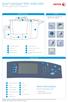 Xerox ColorQube 90/ 90/ 90 Visão geral da máquina Visão geral da máquina Funções Dependendo da configuração do dispositivo, ele é capaz de: 8 Cópia E-mail Fax da Internet Fax de Servidor Alimentador de
Informática. Backup do Windows. Professor Márcio Hunecke.
 Informática Backup do Windows Professor Márcio Hunecke www.acasadoconcurseiro.com.br Informática BACKUP DO WINDOWS Para ajudar a assegurar que você não perderá os arquivos, você deverá fazer o backup
Guia de instalação. 1 Desembale tudo. Siga estes passos para instalar a sua PictureMate Charm e imprimir - não é necessário um computador!
 Guia de instalação Siga estes passos para instalar a sua PictureMate Charm e imprimir - não é necessário um computador! Observação: Para instruções detalhadas sobre a impressão, consulte o Manual do usuário
Guia de Conexão à Web
 Guia de Conexão à Web Antes de usar o equipamento Brother Modelos aplicáveis Definições das observações Marcas comerciais Observação importante Modelos aplicáveis Este Guia do Usuário aplica-se aos seguintes
Instruções para instalação do software ESI[Tronic] + KTS. Figura 2
![Instruções para instalação do software ESI[Tronic] + KTS. Figura 2](/thumbs/47/23599458.jpg "Instruções para instalação do software ESI[Tronic] + KTS. Figura 2") Instruções para instalação do software ESI[Tronic] + KTS Passo 1 É importante que o KTS esteja conectado ao computador (via porta USB ou serial) e na energia, vide figura 1. Observar também se o LED verde
Instruções para instalação do software ESI[Tronic] + KTS Passo 1 É importante que o KTS esteja conectado ao computador (via porta USB ou serial) e na energia, vide figura 1. Observar também se o LED verde
Manual de Utilização do software Colacril Office para criação e impressão de etiquetas. Manual de Utilização
 Manual de Utilização do software Colacril Office para criação e impressão de etiquetas. Manual de Utilização Conteúdo Colacril Office... 3 Instalação do Colacril... 3 Inicialização do Colacril Office...
Login. Guia de Início
 Guia de Início Antes de usar o produto, leia atentamente este manual e tenha-o à mão para consultas futuras. ATÉ A EXTENSÃO MÁXIMA PERMITIDA PELA LEI APLICÁVEL: O FORNECEDOR NÃO SERÁ RESPONSÁVEL PELO RESULTADO
Guia do Usuário da Mídia SUD (ios)
 Guia do Usuário da Mídia SUD (ios) Introdução O aplicativo Mídia SUD foi projetado para ajudá-lo a organizar apresentações usando vários tipos de mídia nas lições de domingo ou na noite familiar. Esse
Ricoh MP Guia do usuário. Cópia
 Ricoh MP 2000 Guia do usuário Cópia 1 Índice Mapa do painel...3 Funções Cópia simples...5 Cópia de múltiplas folhas...6 Vantagens da cópia pelo ADF e pelo vidro...8 Cópia frente e verso...8 Ampliando e
Instalação do software GPSenha
 Atenção: Certifique-se de que a impressora esteja configurada (caso o cliente deseje, a impressora poderá sair configurada de fábrica conforme informado ao vendedor). Antes de iniciar a instalação, recomenda-se
A instalação será feita através do link Setup Magni 2, situado no CD do Rasther.
 Requisitos básicos do sistema - Windows 98, Millenium, XP ou 2000. - Pentium III 500 MHz (no mínimo). - 64 MB RAM. - Porta serial disponível. - 15 MB de espaço livre no HD. - Resolução de vídeo de 800X600
Resolvendo problemas de impressão
 Resolvendo de impressão 1 O display do painel do operador está em branco ou só exibe diamantes. Os trabalhos não imprimem. O autoteste da impressora falhou. A impressora não está pronta para receber dados.
Guia de Instalação de Software
 Guia de Instalação de Software Este manual explica como instalar o software por meio de uma conexão USB ou de rede. A conexão de rede não está disponível para os modelos SP 200/200S/203S/203SF/204SF. Para
Instalando sua Impressora na sua rede pela primeira vez
 Avançar>> Instalando sua Impressora na sua rede pela primeira vez PIXMA ix6810 Sistema operacional Mac e Windows 1 > Instalando sua Impressora na sua rede pela primeira vez PIXMA ix6810
Backup e Recuperação Guia do Usuário
 Backup e Recuperação Guia do Usuário Copyright 2009 Hewlett-Packard Development Company, L.P. Windows é uma marca registrada da Microsoft Corporation nos Estados Unidos. As informações contidas neste documento
Solucionando problemas de impressão
 de impressão Se a ação corretiva sugerida não resolver o problema, chame seu representante de serviços. 1 O trabalho não foi impresso ou foram impressos caracteres incorretos. Antes de enviar um trabalho
Instalando sua Multifuncional na sua rede pela primeira vez
 Instalando sua Multifuncional na sua rede pela primeira vez PIXMA MX531 Sistema Operacional Windows 1 Preparando para Conectar a Multifuncional na Rede Requisitos da Rede Antes de conectar sua multifuncional
SP192 Bluetooth Music Box caixa de som sem fio
 SP192 Bluetooth Music Box caixa de som sem fio Prezado cliente, Obrigado por adquirir o BLUETOOTH MUSIC BOX. Para garantir a utilização correta, por favor leia este manual atentamente. Instruções de Segurança
SISTEMA OPERACIONAL - ios
 Manual do Usuário SISTEMA OPERACIONAL - ios Copyright GVT 2015 Versão 1.4.2 www.gvtcloud.com.br 1 1 Cloud... 3 2 Instalacão do Cloud... 4 3 Configuração e uso do Cloud... 6 3.1 Home... 6 3.2 Fotos... 9
Manual de instruções TAB-10C
 Manual de instruções TAB-10C010-232 Felicitações na compra do seu novo tablet! Este manual contém informações importantes de segurança e funcionamento, a fim de evitar acidentes! Por favor, leia este manual
Apresentando a impressora
 Apresentando a impressora Visão geral da impressora 1 Trava do papel Porta frontal Painel do operador Unidade dúplex opcional Bandeja padrão de 250 folhas Bandeja opcional de 500 folhas Bandeja de saída
Use a tabela a seguir para encontrar soluções para problemas de qualidade de impressão:
 Página 1 de 8 Guia de qualidade de impressão Você pode solucionar muitos problemas de qualidade de impressão trocando um suprimento ou item de manutenção que esteja próximo do fim de sua vida útil. Verifique
Manual de Instalação da Leitora para cartão e-cpf e Instrução para assinatura digital (SGP-e)
 SECRETARIA DE ESTADO DA ADMINISTRAÇÃO - SEA Sistema de Gestão de Protocolo Eletrônico Manual de Instalação da Leitora para cartão e-cpf e Instrução para assinatura digital (SGP-e) SUMÁRIO 1- Qual o objetivo
Telefone Digital 2410 Referência Rápida PT-BR, Edição 1, Junho de 2004
 Telefone Digital 240 Referência Rápida 6-30034PT-BR, Edição, Junho de 2004 2 3 8 4 5 7 6 6 7 8 5 9 4 3 2 0 Teclas de apresentação /facilidades: Para acessar linhas internas e externas e facilidades programadas.
Configurando os sistemas da linha 4U para impressão de cupom de venda (versão ou superior)
 Configurando os sistemas da linha 4U para impressão de cupom de venda (versão 5.4.0.0 ou superior) Antes de começar a configurar o sistema em si é interessante ativar o compartilhamento de rede da impressora
Tutorial Word 2007 FONTE: UNICAMP
 Tutorial Word 2007 FONTE: UNICAMP Índice: Apresentação _ 3 O que é o Word 3 Iniciando o Word _ 3 Representação Gráfica de Interface do Word _ 4 Abrindo um documento _ 5 Formatação de Texto _6 Inserindo
Partes Principais da Janela 3/26
 EDITOR DE TEXTO Write O Writer é o responsável pela edição de texto dos aplicativos do LibreOffice. Ele possui as características habituais de um processador de texto: inserir e editar texto, verificação
 PROCEDIMENTOS PARA DOWNLOAD, INSTALAÇÃO E CONFIGURAÇÃO DA IMPRESSORA FREEPDF XP. A impressora FreePDF XP é um sistema com licença de uso GLP (Software Livre) e que está disponível para Download no site
Guia de Início Rápido
 Guia de Início Rápido Aviso Este Guia de Início Rápido fornece indicações gerais para instalar e utilizar o IRISnotes. Para mais informações acerca de todas as funcionalidades do IRISnotes, consulte o
Universidade Federal do Oeste da Bahia Pró-Reitoria de Tecnologia da Informação e Comunicação. Iracema Santos Veloso Reitora Pro Tempore
 Iracema Santos Veloso Reitora Pro Tempore Jacques Antonio de Miranda Vice-Reitor Pro Tempore David Dutkievicz Pró-Reitor de Tecnologia da Informação de Comunicação Fábio Ossamu Hasegawa Coordenador de
como atualizar seu IsatPhone
 como atualizar seu IsatPhone O referencial em comunicações móveis via satélite instalação da ferramenta de atualização do firmware Ocasionalmente, talvez seja necessário atualizar seu telefone para aprimorar
Operação remota utilizando o EOS Utility
 Observe que, neste documento, as páginas no manual Wi-Fi do produto são referenciadas. Consulte o site da Canon para baixar o PDF completo. Com o EOS Utility é possível utilizar o Pairing Software (software
Manual Gerenciador de Aprendizagem Papel Professor Versão 2.5.3
 Manual GA, Papel Professor / 37 Manual Gerenciador de Aprendizagem Papel Professor Versão 2.5.3 Manual GA, Papel Professor 2/ 37 Manual Gerenciador de Aprendizagem ACESSAR O GERENCIADOR DE APRENDIZAGEM...
1.0 Informações de hardware
 1.0 Informações de hardware 1.1 Botões e ligações 6 1 7 2 8 3 9 4 5 6 10 1 Ligar / Desligar 2 Conetor Micro USB 3 Botão Voltar 4 Conetor Mini HDMI 5 Microfone 6 Webcam 7 Entrada para fone de ouvido 8 Botão
MANUAL DO USUÁRIO PRINTDIAG CHIPTRONIC ELETRÔNICA DO BRASIL
 MANUAL DO USUÁRIO PRINTDIAG CHIPTRONIC ELETRÔNICA DO BRASIL As informações contidas neste manual têm caráter técnico/informativo e são de propriedade da CHIPTRONIC Eletrônica do Brasil LTDA. não podendo
Para que a Solicitação de Assistência Remota tenha êxito é necessário desabilitar o Firewall do Windows XP SP2.
 Como Solicitar Assistência Remota no MSN Messenger Para que a Solicitação de Assistência Remota tenha êxito é necessário desabilitar o Firewall do Windows XP SP2. OBS: Se tiver outro Firewall que não seja
Xubuntu O Xubuntu é um derivado da distribuição Ubuntu GNU/Linux que utiliza o ambiente Xfce que, utilizando menos recursos de sistema,
 Xubuntu 14.04 O Xubuntu é um derivado da distribuição Ubuntu GNU/Linux que utiliza o ambiente Xfce que, utilizando menos recursos de sistema, funciona melhor com computadores mais antigos. É pensado para
Guia de Conexão à Web
 Guia de Conexão à Web Versão 0 BRA-POR Modelos aplicáveis Este manual do usuário aplica-se aos seguintes modelos: ADS-500W. Definições de observações Usamos o seguinte estilo de observações ao longo deste
Imprimir imagens em uma impressora sem fio usando uma conexão direta
 Imprimir imagens em uma impressora sem fio usando uma conexão direta Observe que, neste documento, as páginas no manual Wi-Fi do produto são referenciadas. Consulte o site da Canon para baixar o PDF completo.
MANUAL DO SEU TABLET DO CONGRESSO
 MANUAL DO SEU TABLET DO CONGRESSO Como posso ligar o tablet: O botão power está localizado na borda do tablet, o botão está identificado por este símbolo Pressione e segure o botão power até que a tela
DTP-220. Guia do Usuário do Monitor de Status. Revisão
 DTP-220 Guia do Usuário do Monitor de Status Revisão 1.0.0.0 Índice 1 Introdução...2 1.1 Visão Geral...2 1.2 Documentos Relacionados...2 1.3 Marcas Comerciais...2 1.4 Exigências do Sistema...3 2 Instalando
1. Instalando perfil de cor no Windows
 R. Lavinio Salles Arcuri, 35 Casa Verde São Paulo - SP - CEP 02564-000 Fone 11 3951 1123 / 3951 1191 [email protected] www.casalsign.com.br http://www.carlos-higino.blogspot.com Procedimentos
SafeSign User Edition (x32 e x64)
 SafeSign 3.0.80 User Edition (x32 e x64) Manual do Usuário Índice O que é o SafeSign?... 03 Instalando o SafeSign... 04 Verificando o Certificado... 07 Troca de Senhas... 10 Sistema Operacional... 12 O
MANUAL DO USUÁRIO. SafeSign User Edition. (x32 e x64) Rua Gonçalves Dias, 519 Jd. Girassol Americana/SP CEP
 MANUAL DO USUÁRIO SafeSign 3.0.80 User Edition (x32 e x64) Índice O que é o SafeSign? 03 Instalando o SafeSign 05 Verificando o Certificado 08 Troca de Senhas 12 Sistema Operacional 14 Canais de comunicação
Como instalar um gerador de PDF
 Como instalar um gerador de PDF Entre no site www.tinypdf.com/plug-ins.html, conforme imagem abaixo: Clique em FREE DOWNLOAD e a imagem ficará conforme abaixo: Clique em Download Now (586KB) aguarde o
Manual de Instruções
 BTC299 Manual de Instruções REPRODUTO DE MÍDIA DIGITAL Visão Geral das Funções O BTC299 é um reprodutor de MP4 com tela sensível ao toque, no qual o usuário pode tocar na tela e selecionar menus internos
USB Tablet. Guia de instalação
 USB Tablet Guia de instalação Índice Introdução...3 Características...3 Normas de segurança...4 Verifique o conteúdo da embalagem...4 Capítulo 1: Instalação...5 Software...5 Procedimento de instalação:...5
Windows 2000, Windows XP e Windows Server 2003
 Windows 2000, Windows XP e Windows Server 2003 Este tópico inclui: "Etapas preliminares" na página 3-16 "Etapas de instalação rápida em CD-ROM" na página 3-16 "Outros métodos de instalação" na página 3-17
Usar um iphone para controlar a câmera durante a captura remota (PowerShot SX530 HS)
 Usar um iphone para controlar a câmera durante a captura remota (PowerShot SX530 HS) Você pode verificar a tela de captura e controlar a câmera remotamente usando seu smartphone. IMPORTANTE Na explicação
Seu manual do usuário LEXMARK X654
 Você pode ler as recomendações contidas no guia do usuário, no guia de técnico ou no guia de instalação para. Você vai encontrar as respostas a todas suas perguntas sobre a no manual do usuário (informação,
Guia de Demonstração MeusPets
 1. Objetivo e Principais Funcionalidades O Medicina Veterinária (MV) é um sistema simplificado para atendimento veterinário do Pet. Pode ser utilizado por clínicas veterinárias ou consultórios particulares.
Conectar a um smartphone utilizando uma conexão direta
 Observe que, neste documento, as páginas no manual Wi-Fi do produto são referenciadas. Consulte o site da Canon para baixar o PDF completo. É necessária a instalação do EOS Remote/Camera Connect Para se
Módulos de Memória Guia do Usuário
 Módulos de Memória Guia do Usuário Copyright 2007 Hewlett-Packard Development Company, L.P. As informações contidas neste documento estão sujeitas a alterações sem aviso. As únicas garantias para produtos
Telefone Avaya 374x DECT Guia de referência rápida
 Telefone Avaya 374x DECT Guia de referência rápida Este equipamento opera em caráter secundário, isto é, não tem direito à proteção contra interferência prejudicial, mesmo de estações do mesmo tipo, e
Manual do Utilizador do Connection Manager
 Manual do Utilizador do Connection Manager Edição 1.0 2 Índice Sobre a aplicação Gestor de ligações 3 Actualizar a aplicação Gestor de ligações 9 Resolução de problemas de ligação 10 Como começar 3 Abrir
play Guia de uso Android
 play Guia de uso Android Bem-vindo Agora, com seu Vivo Play, você se diverte na hora que der vontade. São milhares de filmes, séries e shows só esperando você dar um play. Você pausa, volta, avança, assiste
Guia da Definição de Wi-Fi
 Guia da Definição de Wi-Fi Ligações Wi-Fi com a impressora Ligação a um computador através de um encaminhador (router) Wi-Fi Ligação direta a um computador Ligação a um dispositivo inteligente através
Para usar com Impressoras multifuncionais (MFPs) ativadas para a Tecnologia Xerox ConnectKey
 Aplicativo Xerox App Gallery Guia de Utilização Rápida 702P03997 Para usar com Impressoras multifuncionais (MFPs) ativadas para a Tecnologia Xerox ConnectKey Use o Aplicativo Xerox App Gallery para localizar
GUIA RÁPIDO PARA PETICIONAMENTO ON LINE
 1. Antes de acessar o Sistema: 1.1 Verificar navegador instalado usar Mozilla Firefox Se não estiver, faça o download aqui: http://br.mozdev.org/ Após o download, instale o programa. 1.2 Verificar se Java
CAPA... 1 ÍNDICE... 2 BOAS VINDAS... 3 APRESENTAÇÃO... 4 CONCEITO... 4 INSTALAÇÃO DO APLICATIVO... 5 ACESSANDO O SISTEMA... 6
 SUMÁRIO CAPA... 1 ÍNDICE... 2 BOAS VINDAS... 3 APRESENTAÇÃO... 4 CONCEITO... 4 INSTALAÇÃO DO APLICATIVO... 5 ACESSANDO O SISTEMA... 6 PERMISSÃO PARA RASTREAMENTO... 7 TELA PRINCIPAL... 8 PESQUISANDO UMA
Guia de referência rápida do Konftel 55Wx
 PORTUGUÊS Guia de referência rápida do Konftel 55Wx O Konftel 55Wx é uma unidade de conferência que pode ser conectada ao seu telefone de mesa, ao seu celular e ao seu computador. Ele transforma suas ferramentas
Passo a passo para configuração da Impressora Lexmark MX410de
 Passo a passo para configuração da Impressora Lexmark MX410de 1 ) Retirar todos os lacres de segurança externos, abrir a impressora, retirar o toner e o depósito para retirar os lacres de segurança. 2)
Headset Bluetooth Compact
 Headset Bluetooth Compact Manual do Usuário Você acaba de adquirir um produto Leadership, testado e aprovado por diversos consumidores em todo Brasil. Neste manual estão contidas todas as informações necessárias
Manual da multifuncional HP Officejet Enterprise Color MFP X585
 Manual da multifuncional HP Officejet Enterprise Color MFP X585 Versão 1.0 Fevereiro de 2015 Universidade Federal do Oeste da Bahia Pró-Reitoria de Tecnologia da Informação e Comunicação protic.ufob.edu.br
Manual de Instruções. Cadastro de Contribuinte e Configuração de usuário para emissão de NFS-e. SapiturISSQN Versão 1.0 1
 Manual de Instruções Cadastro de Contribuinte e Configuração de usuário para emissão de NFS-e 1 1. Cadastro de Novo Prestador de Serviço. Quando o usuário acessar o sistema de NFS-e Sapitur ISSQN, vai
GUIA RÁPIDO PARA INSTALAÇÃO DO CURUMIM
 GUIA RÁPIDO PARA INSTALAÇÃO DO CURUMIM Para poder utilizar o Curumim pela primeira vez, é necessário ter instalado no computador os seguintes arquivos: 1. Java JRE - máquina virtual java 2. Driver do Rádio
Passo a Passo para Solicitação de Reembolso do Benefício Farmácia - Ex-empregado ou dependente
 Passo a Passo para Solicitação de Reembolso do Benefício Farmácia - Ex-empregado ou dependente Página 1 Introdução Os beneficiários da AMS que não se encontram como empregados ativos na Petrobras ou subsidiárias
MANUAL DO USUÁRIO MP4 PLAYER
 *Foto ilustrativa MANUAL DO USUÁRIO MP4 PLAYER 1. CONTEÚDO DA EMBALAGEM MP4 Player. Fone de Ouvido. Cabo USB. Manual do Usuário. 2. INTRODUÇÃO Este MP4 Player é uma nova geração de áudio digital portátil
Telefone AVAYA 9620 / 9640
 Visão Geral A tabela a seguir apresenta descrições de botão/recurso dos aparelhos telefônicos Avaya. Nome Indicador de mensagem em espera Indicador de chamadas perdidas Linha de prompt Apresentações de
Sumário REGISTRADOR ELETRÔNICO DE PONTO - REP-1000 REGISTRADOR ELETRÔNICO DE PONTO - REP-1000
 Versão 1.04 Março de 2010. Sumário As informações contidas neste manual estão sujeitas a alterações sem prévio aviso e não representam compromisso por parte do fabricante. As imagens aqui reproduzidas
Manuais do Utilizador Site Para Download de Aplicações
 Manuais do Utilizador Site Para Download de Aplicações Leia este manual atentamente antes de utilizar o equipamento e mantenha-o à mão para consulta futura. CONTEÚDO Como Ler Este Manual...2 Símbolos
Instalando a sua multifuncional em outros computadores na sua rede. MAXIFY MB5310 Mac OS
 Instalando a sua multifuncional em outros computadores na sua rede MAXIFY MB5310 Mac OS 1 Preparando para Conectar na Rede Requisitos da Rede Antes de conectar sua multifuncional à rede, verifique se a
Guia do usuário do Módulo de expansão de teclas (KEM) do Telefone IP. BCM Business Communications Manager
 Guia do usuário do Módulo de expansão de teclas (KEM) do Telefone IP BCM Business Communications Manager Versão do documento: 02 Código do componente: N0094439 Data: Janeiro de 2006 Copyright Nortel Networks
Guia de Uso. Certisign MobileID - Apple IOS
 Certisign Certificadora Digital Certisign 2016 2/67 Sumário 1. INTRODUÇÃO... 3 2. OBJETIVO... 3 3. REQUISITOS... 3 4. SOLICITAÇÃO DO CERTIFICADO DIGITAL PARA O MOBILEID... 4 5. INSTALAÇÃO E CONFIGURAÇÃO
Referência Rápida do B660
 Referência Rápida do B660 Observação: Todas as imagens deste manual são apenas para sua referência. Para detalhes sobre o modelo que você escolheu, contate seu provedor de serviço. Verifique as informações
4. Configuração da interface no software megadmx
 Manual interface megadmx USB INPUT Autor: Luís Augusto Spranger (www.megadmx.com) data: 17.03.2008 / revisão: 12.01.2010 2006 2009 megadmx Índice 1. Introdução...1 2. LEDS indicadores...1 3. Drivers USB...1
O que é Microsoft Word?
 Informática Aplicada 2009.2 Campus Angicos Roteiro 02 Professor: Araken de Medeiros Santos Microsoft Word 1. Abra o Microsoft Word. 2. Selecione Abrir no menu Arquivo ou clique no botão. 3. Navegue pela
Como usar a opção de Folha de roteamento
 Como usar a opção de Folha de roteamento Uma Folha de roteamento é uma página especial com um código de barras que contém instruções de distribuição para seu documento. Quando a opção Folha de roteamento
HP Deskjet F4100 All-in-One series. Guia de conceitos básicos
 HP Deskjet F4100 All-in-One series Guia de conceitos básicos Avisos da Hewlett-Packard Company As informações contidas neste documento estão sujeitas a alterações sem aviso prévio. Todos os direitos reservados.
TUTORIAL DE UTILIZAÇÃO DO TABLET EDUCACIONAL
 Botão Liga/Desliga TUTORIAL DE UTILIZAÇÃO DO TABLET EDUCACIONAL Este botão serve para ligar ou desligar o tablet, além de colocar ou retornar ao estado de repouso. Ligar o Tablet: acione o botão Liga/Desliga