
AutoCAD para TOPOGRAFIA
|
|
|
- Beatriz Machado Caiado
- 10 Há anos
- Visualizações:
Transcrição
1 T O P O G R A F I A A P L I C A D A AutoCAD para TOPOGRAFIA COM BASE NA VERSÃO AutoCAD Prof. Hiroshi Paulo Yoshizane [email protected]; [email protected] DIREITOS RESERVADOS
2 I N T R O D U Ç Ã O 1-OusoeaplicaçãodoAutoCADparatopografiaé importante para o discente gerar desenhos e bases para ante-projetos e projetos referentes a ocupação de uma superfície e diversas aplicações
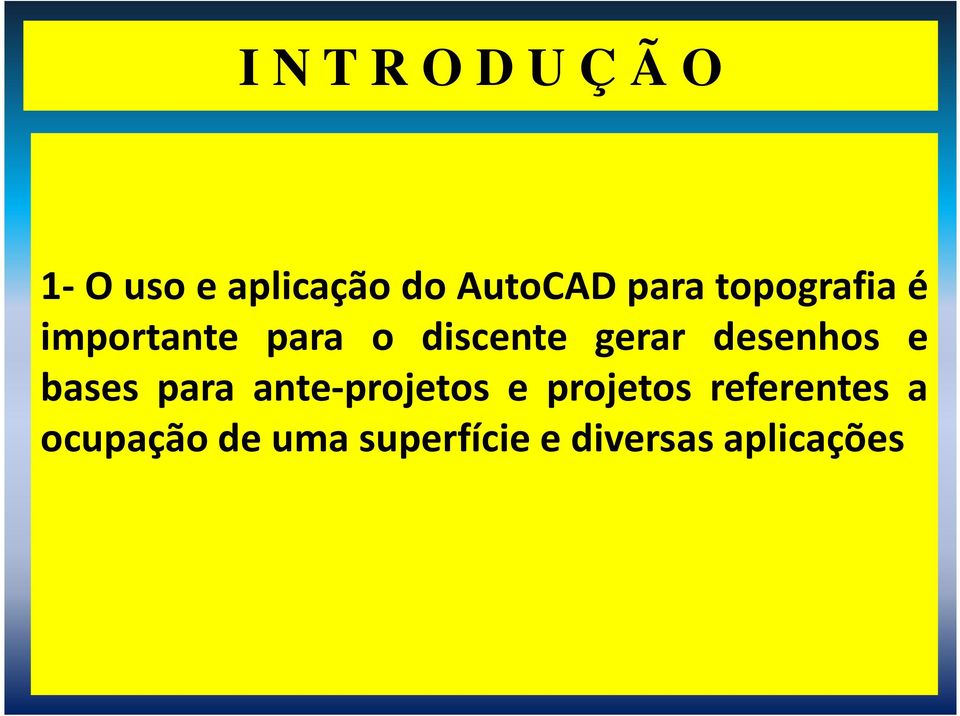
3 AO ABRIR O AutoCAD ª TELA
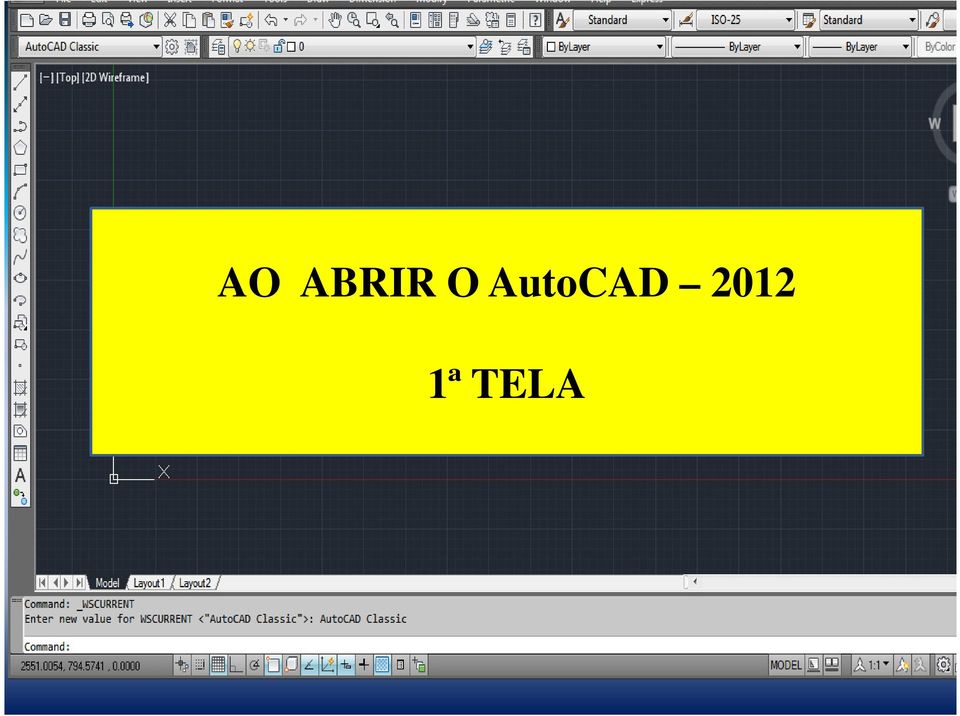
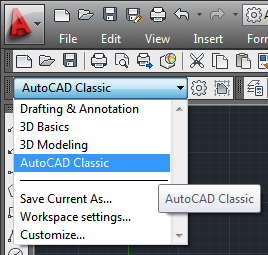
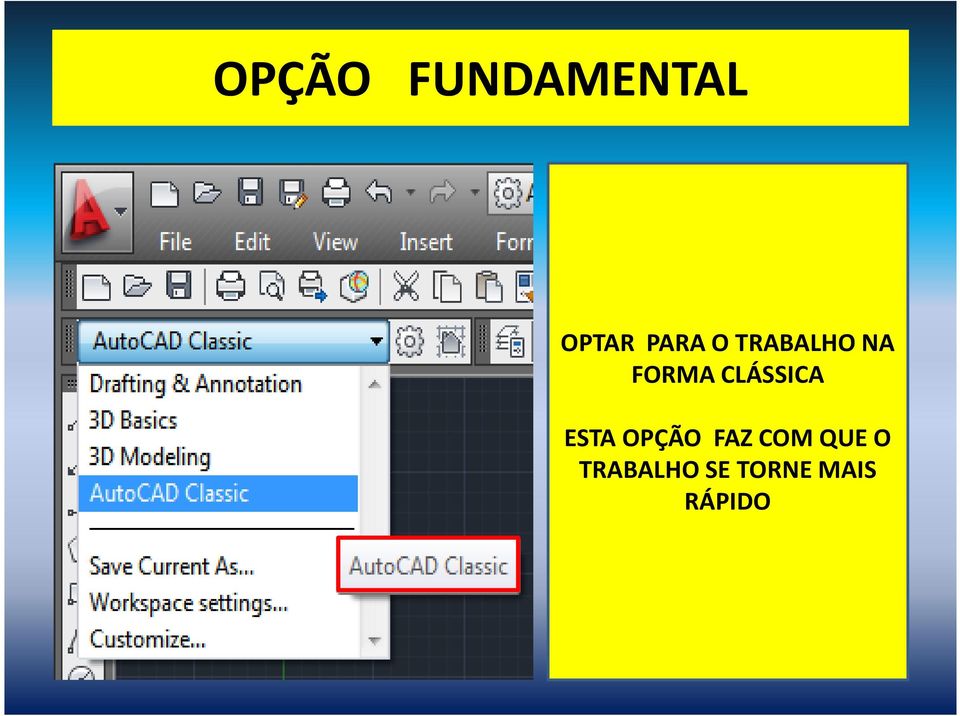
4 OPÇÃO FUNDAMENTAL OPTAR PARA O TRABALHO NA FORMA CLÁSSICA ESTA OPÇÃO FAZ COM QUE O TRABALHO SE TORNE MAIS RÁPIDO
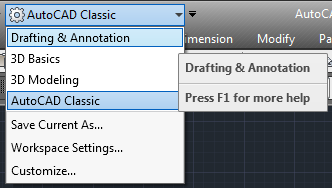
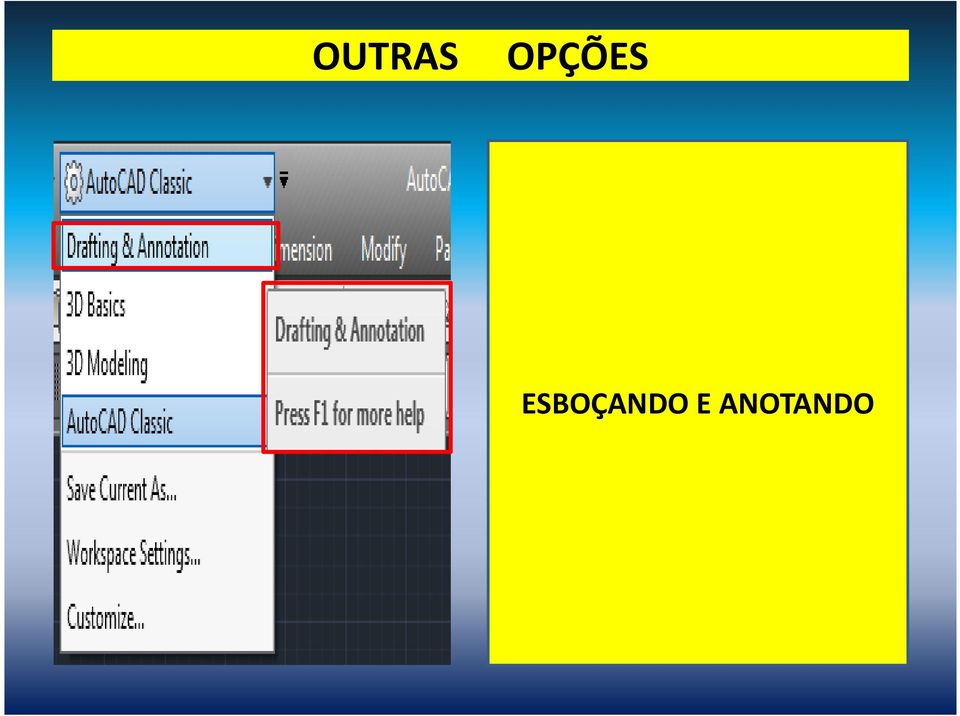
5 OUTRAS OPÇÕES ESBOÇANDO E ANOTANDO
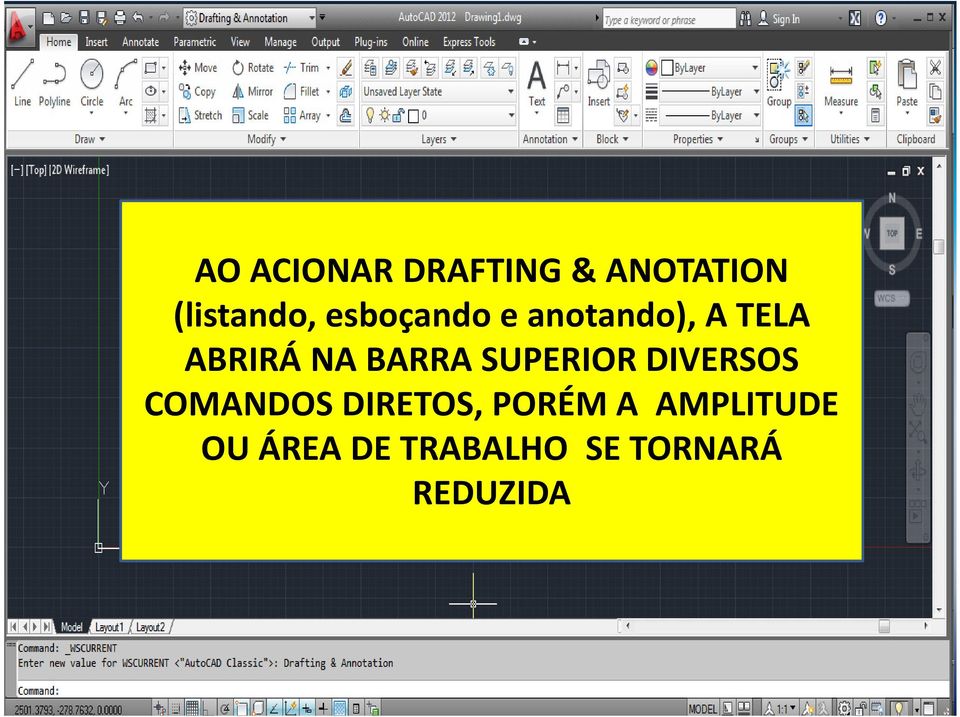
6 AO ACIONAR DRAFTING & ANOTATION (listando, esboçando e anotando), A TELA ABRIRÁ NA BARRA SUPERIOR DIVERSOS COMANDOS DIRETOS, PORÉM A AMPLITUDE OU ÁREA DE TRABALHO SE TORNARÁ REDUZIDA
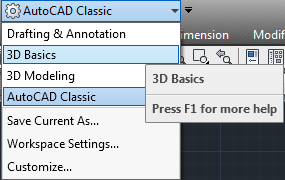
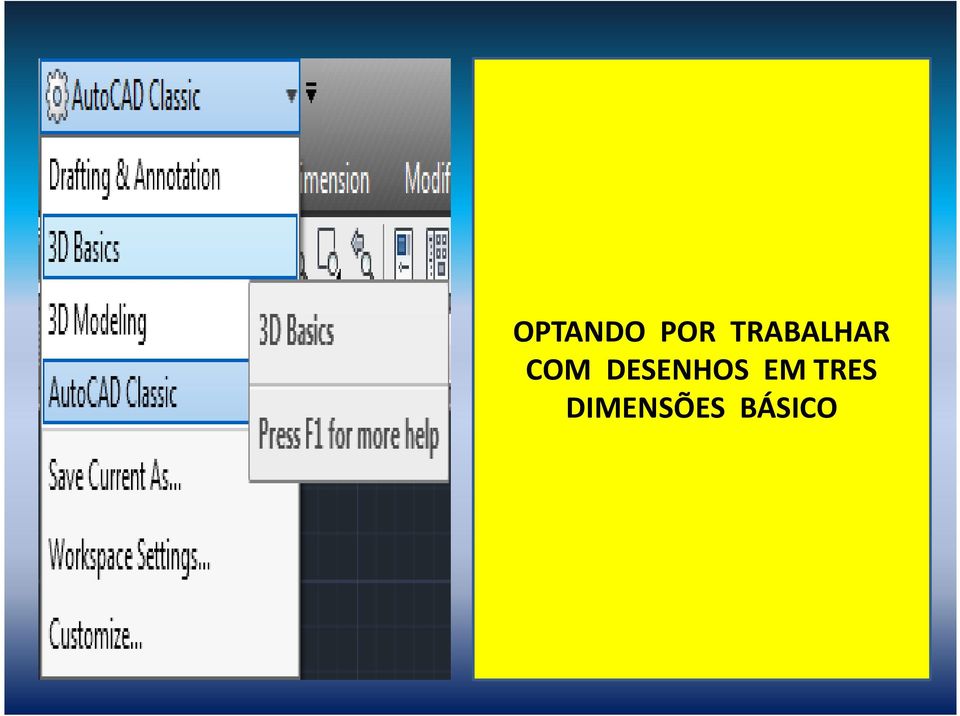
7 OPTANDO POR TRABALHAR COM DESENHOS EM TRES DIMENSÕES BÁSICO
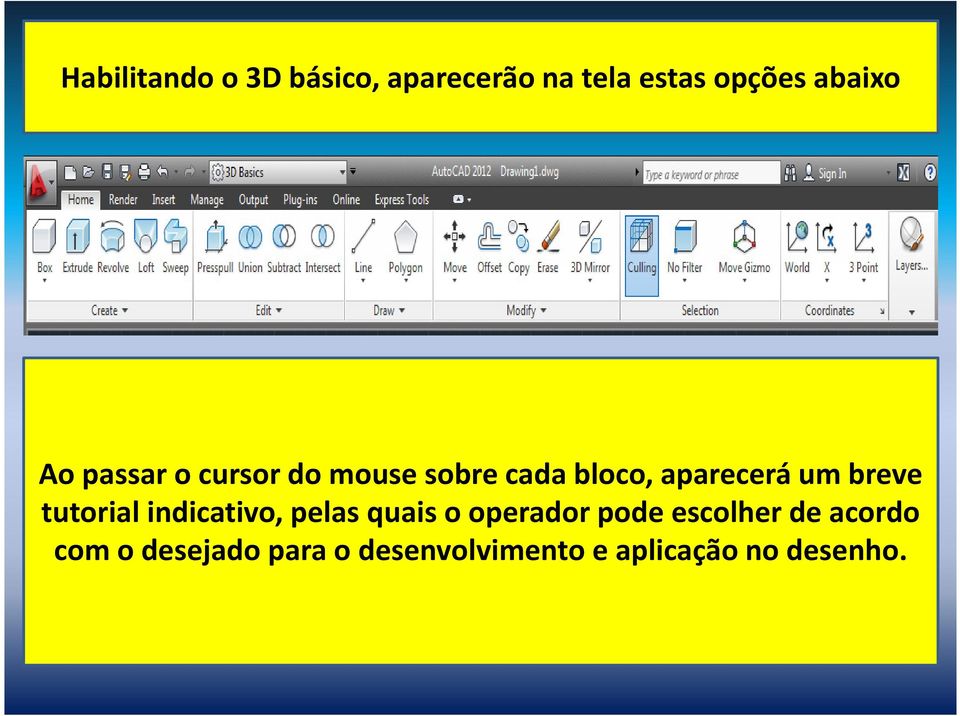
8 Habilitando o 3D básico, aparecerão na tela estas opções abaixo Ao passar o cursor do mouse sobre cada bloco, aparecerá um breve tutorial indicativo, pelas quais o operador pode escolher de acordo com o desejado para o desenvolvimento e aplicação no desenho.
9 Após acionar ou habilitar o 3D básico, a opção para retornar ao modo clássico é possível acionando na barrainferiordatelasobreoíconeindicadoaolado Ao acionar o ícone indicado acima, irá aparecer na tela, o 3D básico habilitado, então para voltar ao clássico, desabilite o 3D básico e habilita o clássico Ao habilitar o 3D modeling:
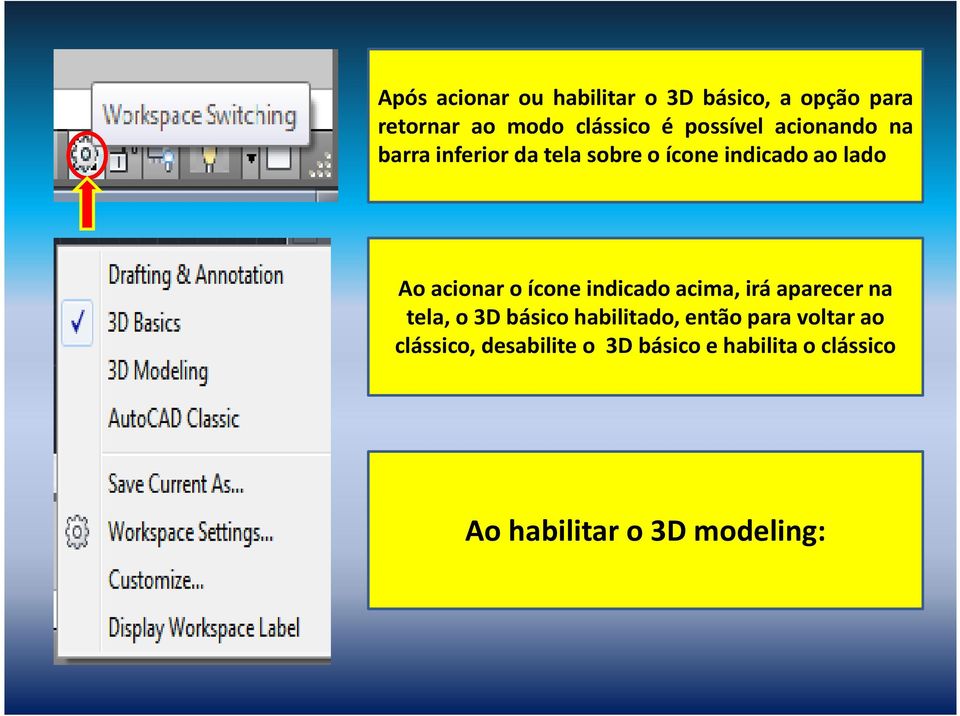
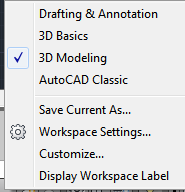
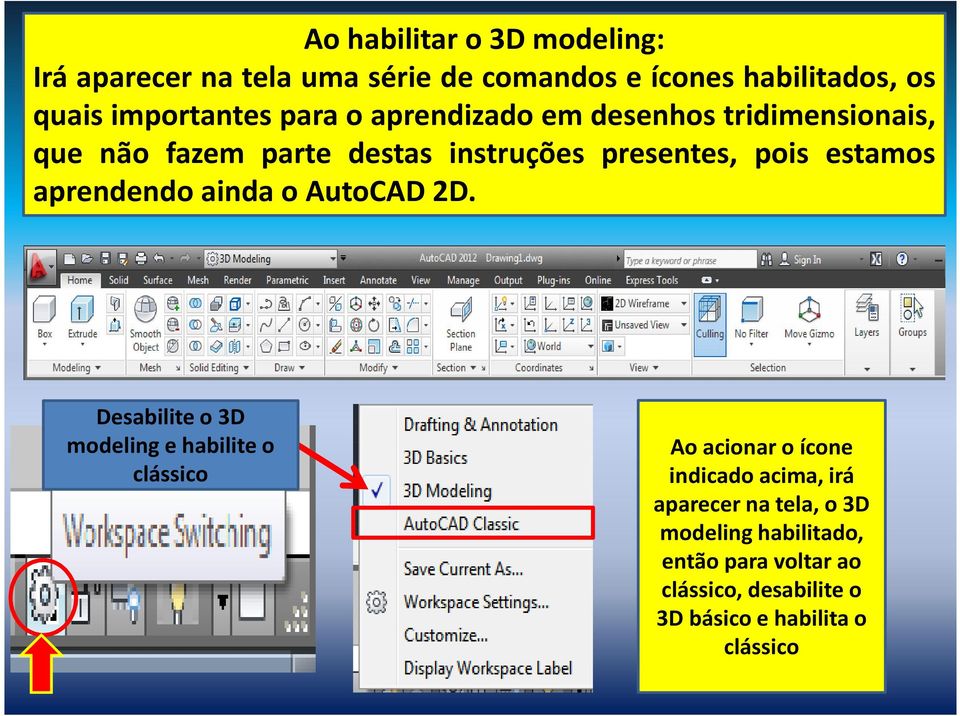
10 Ao habilitar o 3D modeling: Irá aparecer na tela uma série de comandos e ícones habilitados, os quais importantes para o aprendizado em desenhos tridimensionais, que não fazem parte destas instruções presentes, pois estamos aprendendo ainda o AutoCAD 2D. Desabilite o 3D modelinge habilite o clássico Ao acionar o ícone indicado acima, irá aparecer na tela, o 3D modelinghabilitado, então para voltar ao clássico, desabilite o 3D básico e habilita o clássico
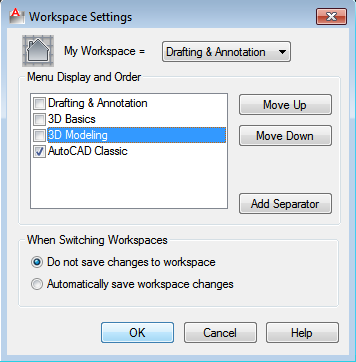
11 Voltando para o clássico 1 PASSO 2 PASSO 3 PASSO OK!
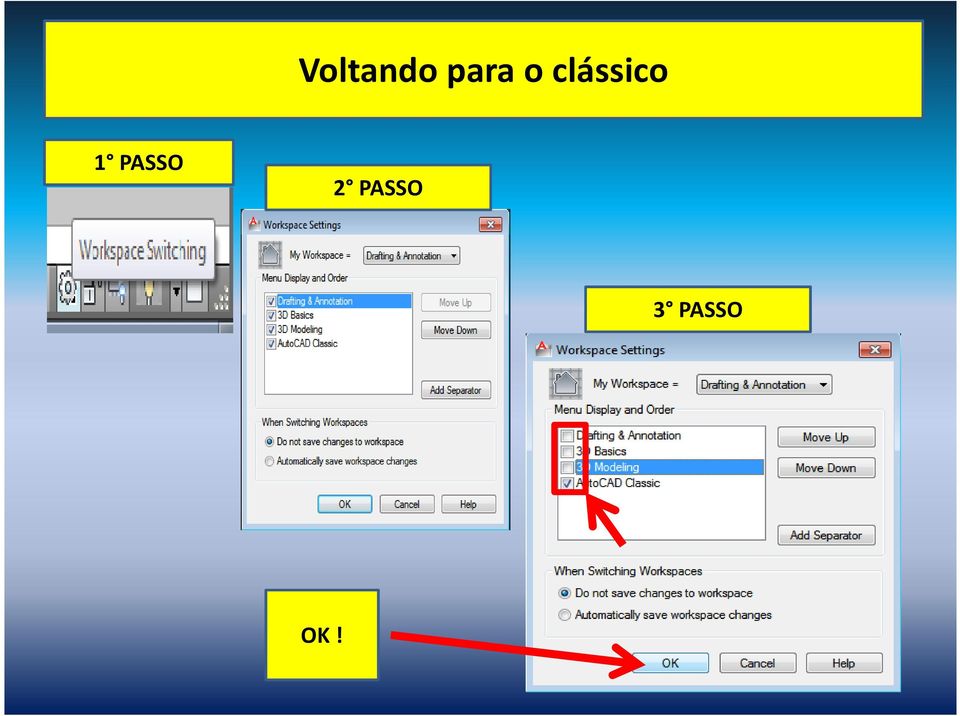
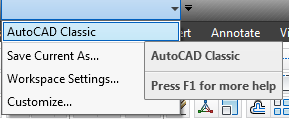
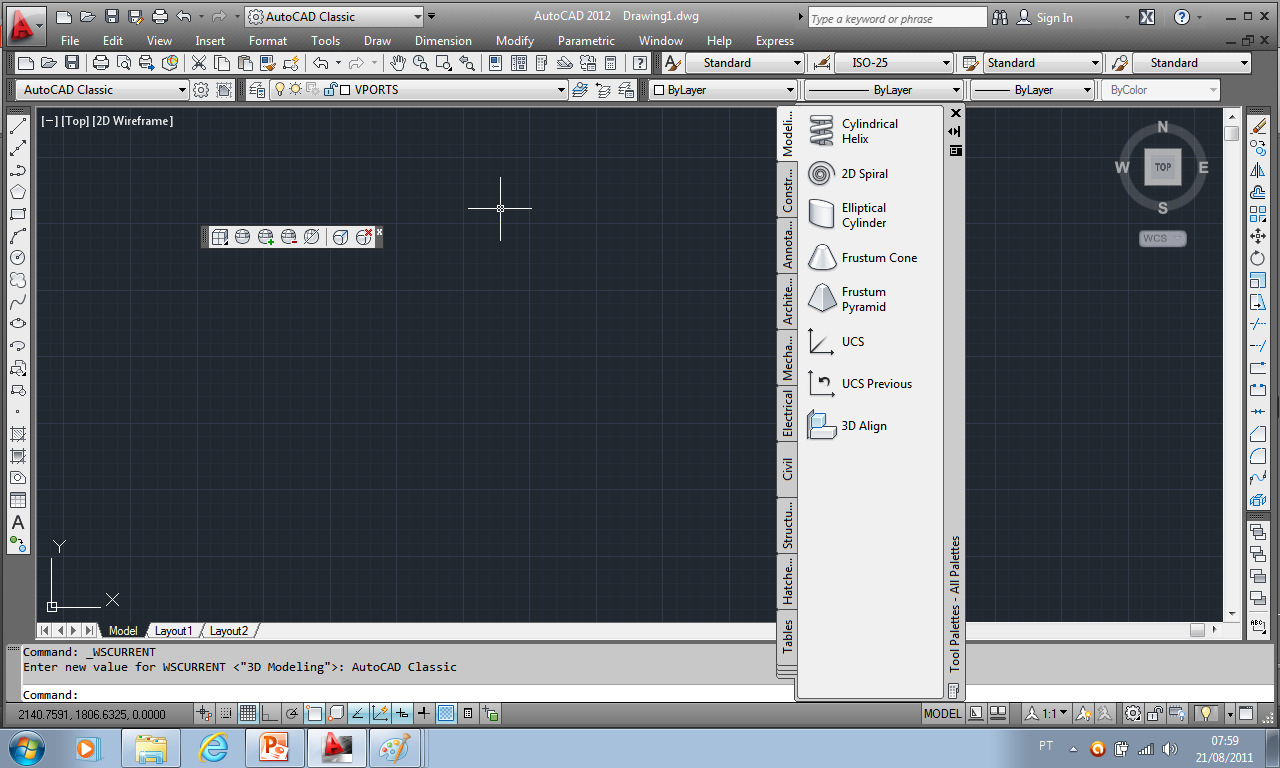
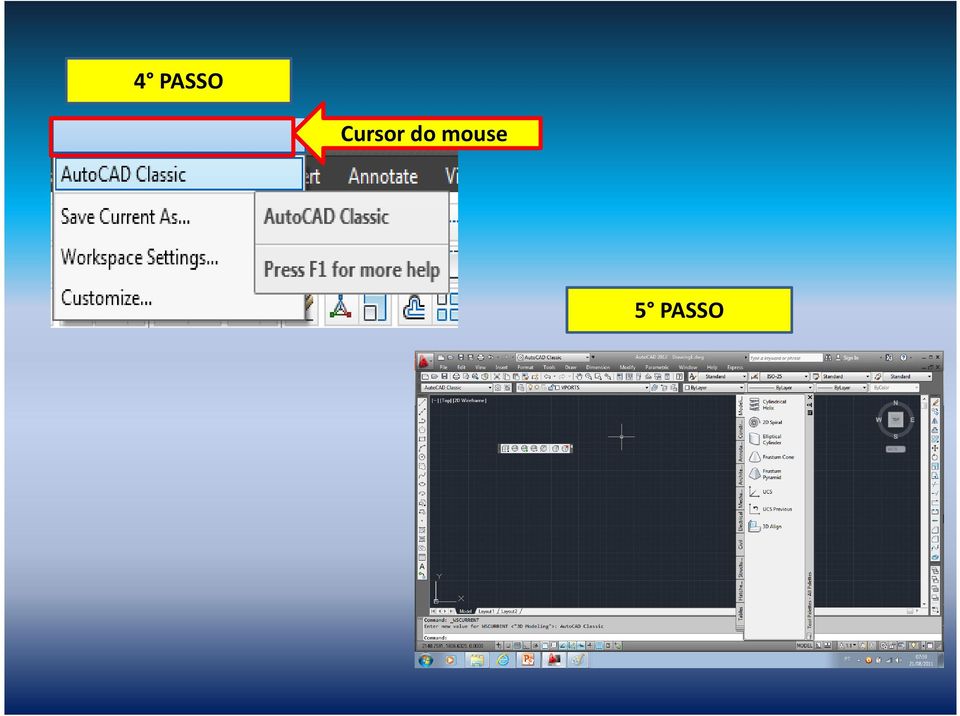
12 4 PASSO Cursor do mouse 5 PASSO
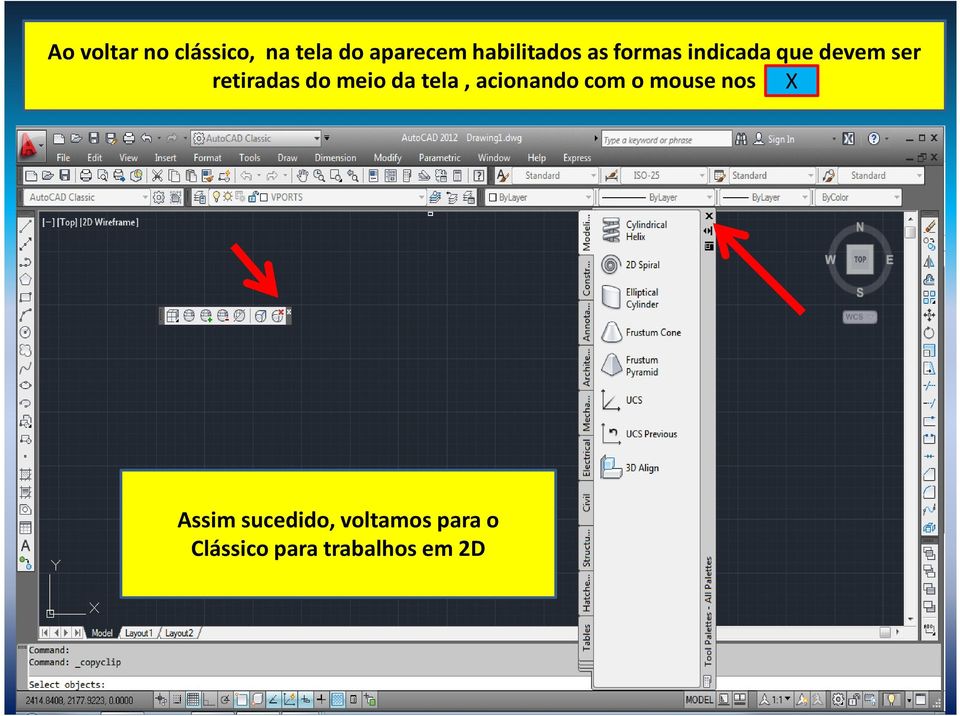
13 Ao voltar no clássico, na tela do aparecem habilitados as formas indicada que devem ser retiradas do meio da tela, acionando com o mouse nos X Assim sucedido, voltamos para o Clássico para trabalhos em 2D
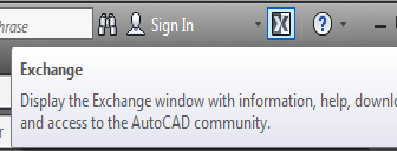
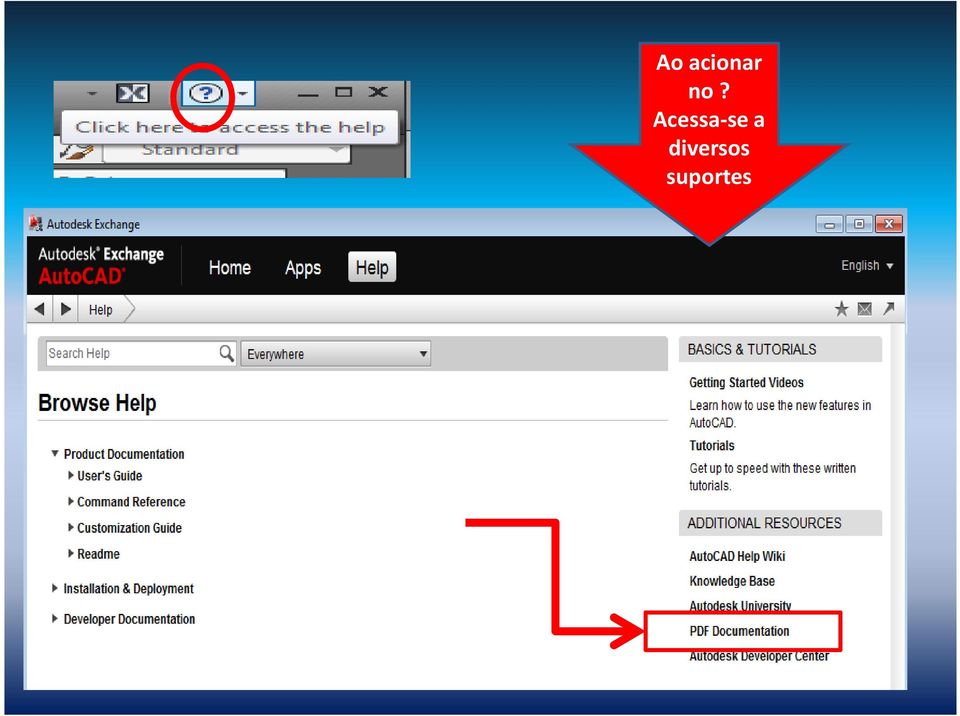
14 Para conhecer o potencial do AutoCAD 2012, pode-se buscar um suporte importante na comunidade AutoCAD Deve-se estar conectado à internet Ao acionar no indicado, acessa-se a uma série de indicativos e tutoriais que podem nos ajudar muito!
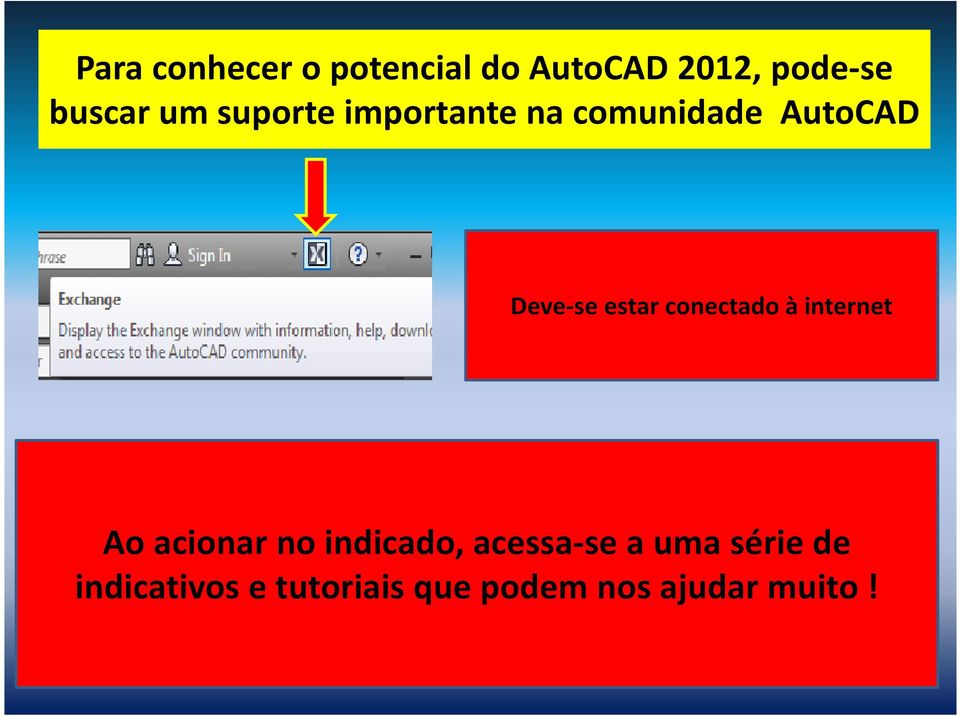
15 Ao acionar no indicado, acessa-se a uma série de indicativos e tutoriais
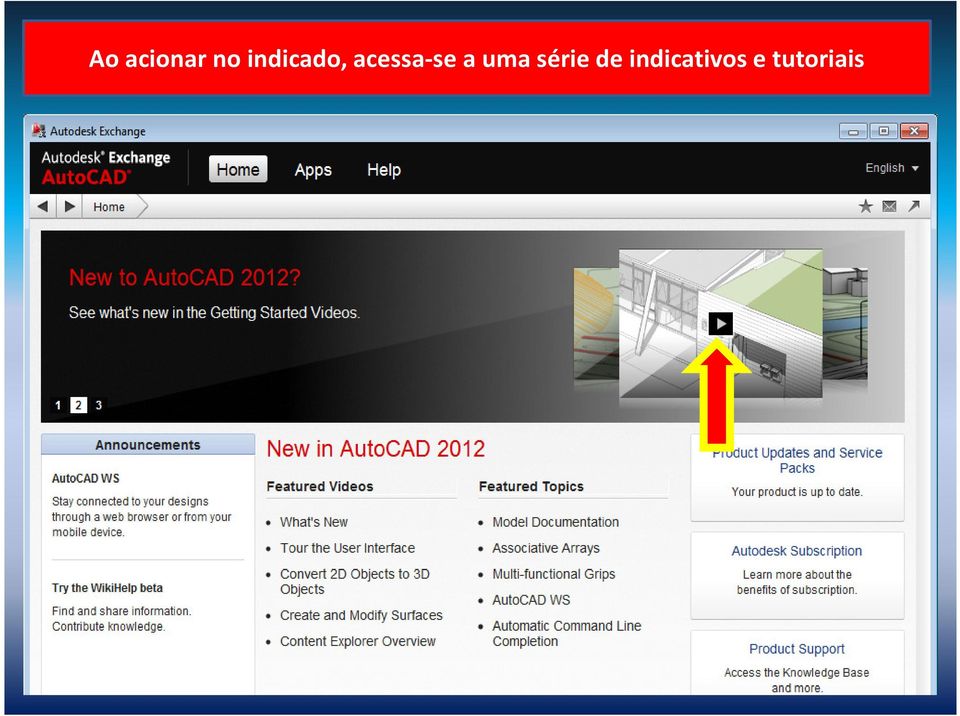
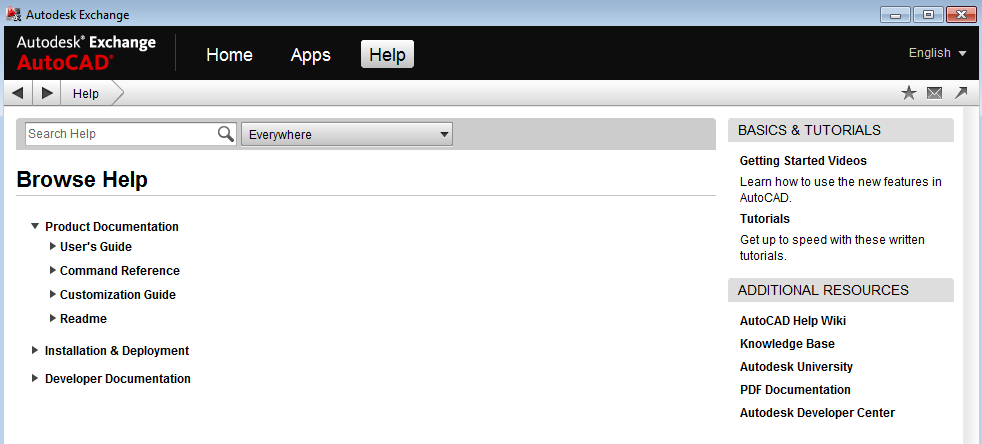
16 Ao acionar no? Acessa-se a diversos suportes
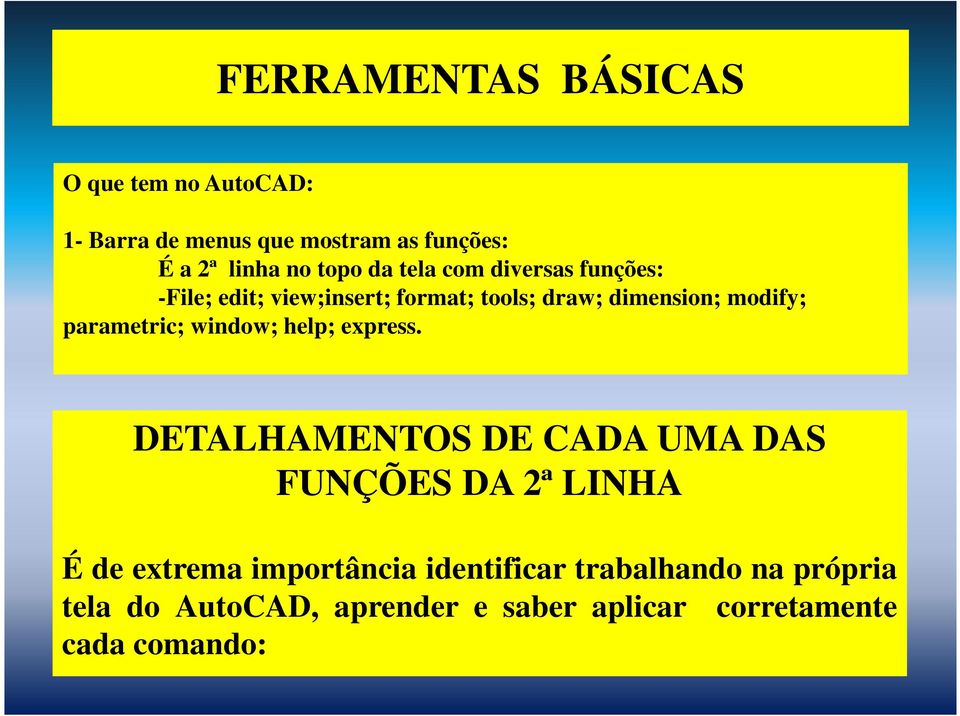
17 FERRAMENTAS BÁSICAS O que tem no AutoCAD: 1- Barra de menus que mostram as funções: É a 2ª linha no topo da tela com diversas funções: -File; edit; view;insert; format; tools; draw; dimension; modify; parametric; window; help; express. DETALHAMENTOS DE CADA UMA DAS FUNÇÕES DA 2ª LINHA É de extrema importância identificar trabalhando na própria tela do AutoCAD, aprender e saber aplicar corretamente cada comando:
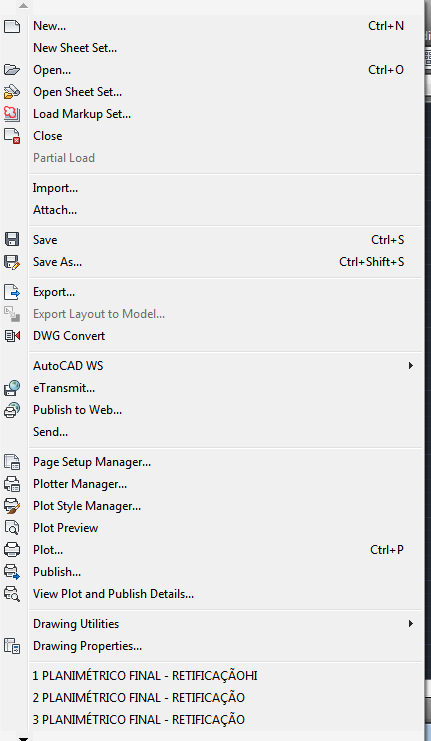
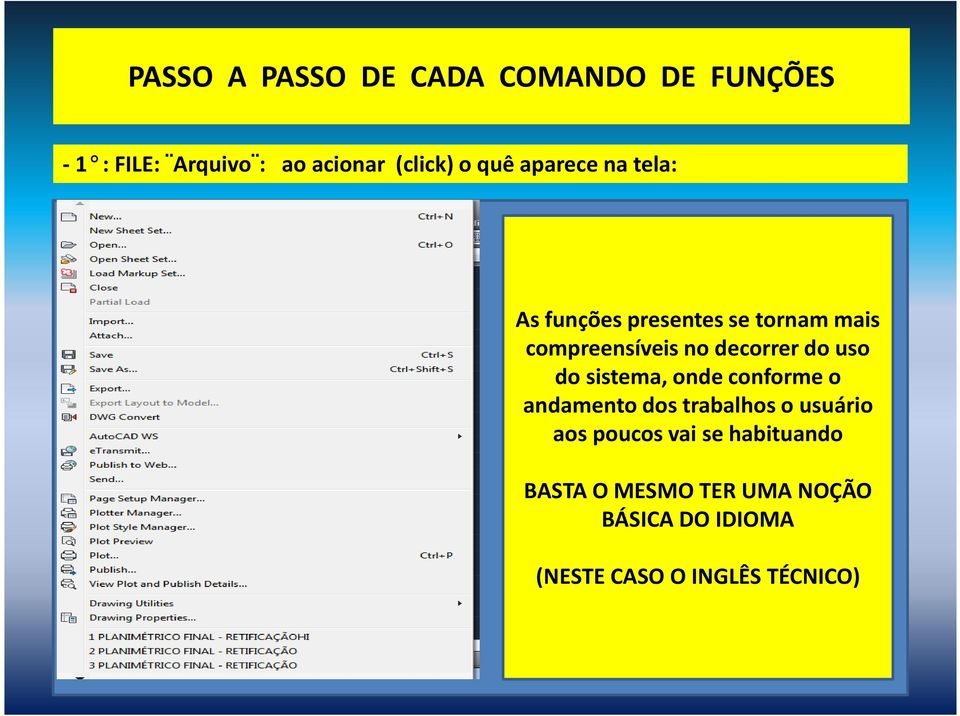
18 PASSO A PASSO DE CADA COMANDO DE FUNÇÕES -1 :FILE: Arquivo : aoacionar (click)oquêaparecenatela: As funções presentes se tornam mais compreensíveis no decorrer do uso do sistema, onde conforme o andamento dos trabalhos o usuário aos poucos vai se habituando BASTA O MESMO TER UMA NOÇÃO BÁSICA DO IDIOMA (NESTE CASO O INGLÊS TÉCNICO)
19 O presente material de aulas são aplicáveis à topografia Assim sendo, vamos direto às configurações e indicações técnicas específicas para essa área de aplicação do AutoCad
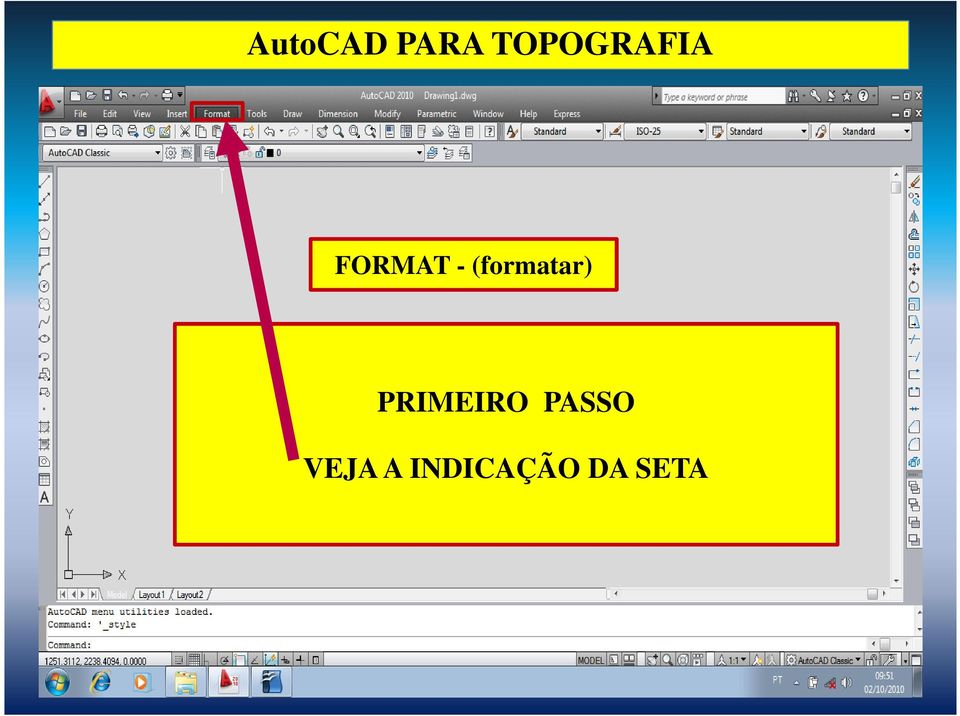
20 AutoCAD PARA TOPOGRAFIA FORMAT - (formatar) PRIMEIRO PASSO VEJA A INDICAÇÃO DA SETA
21 AutoCAD TOPOGRAFIA - CONFIGURAÇÃO
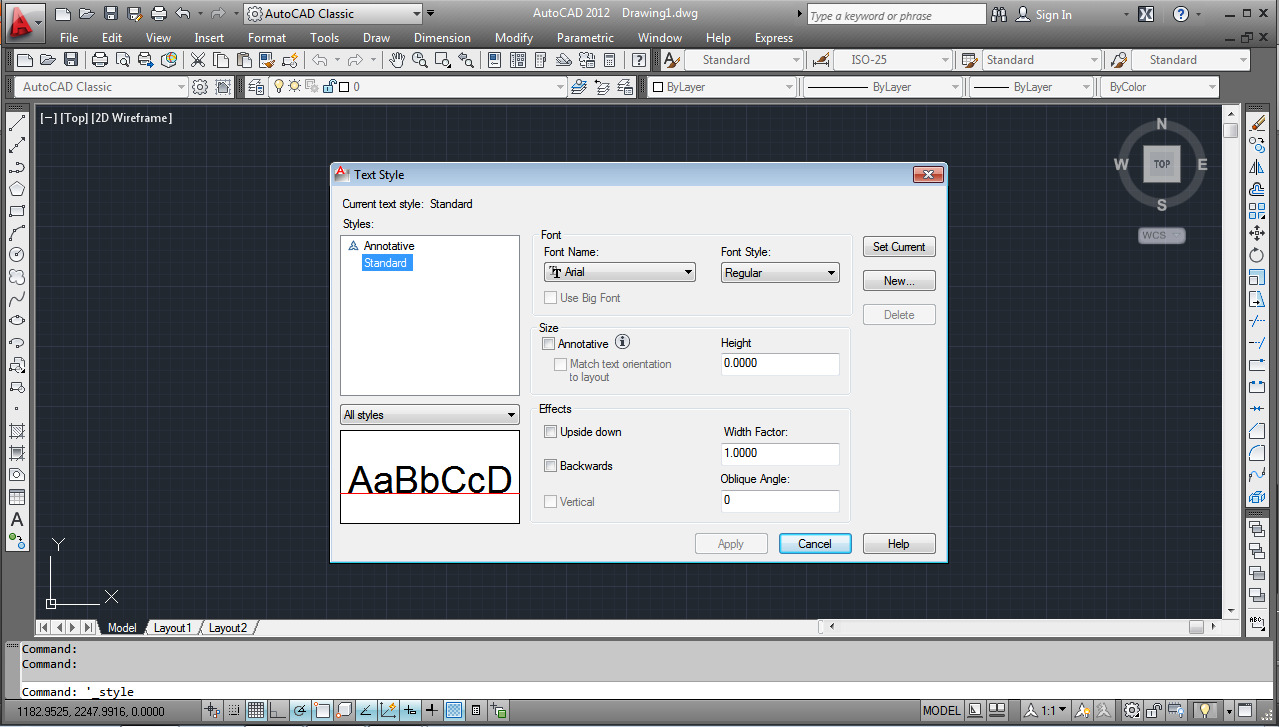
22 AutoCAD TOPOGRAFIA - CONFIGURAÇÃO OPTAR PELO ESTILO DE TEXTO STANDARD
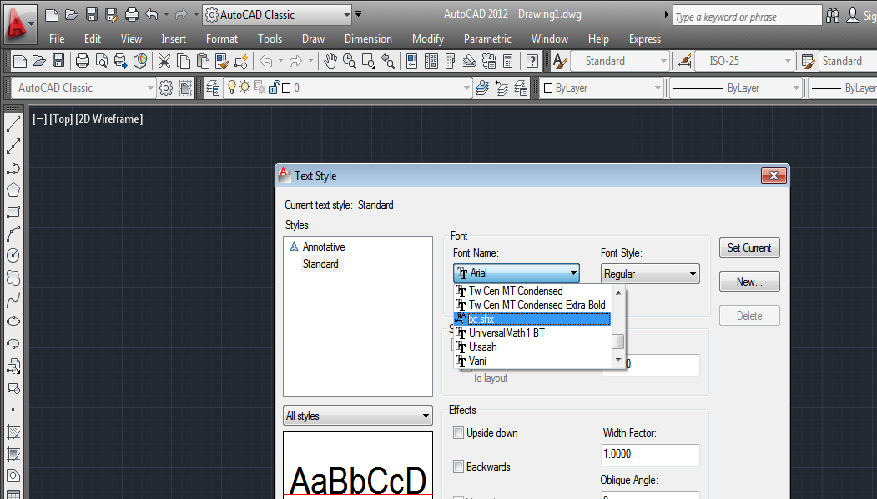
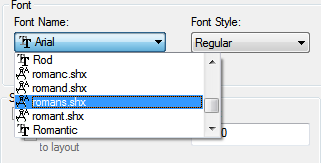
23 OPTAR PELO txtshx
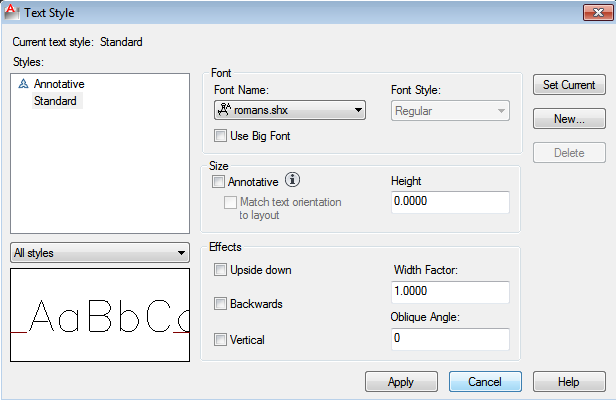
24 APLICAR
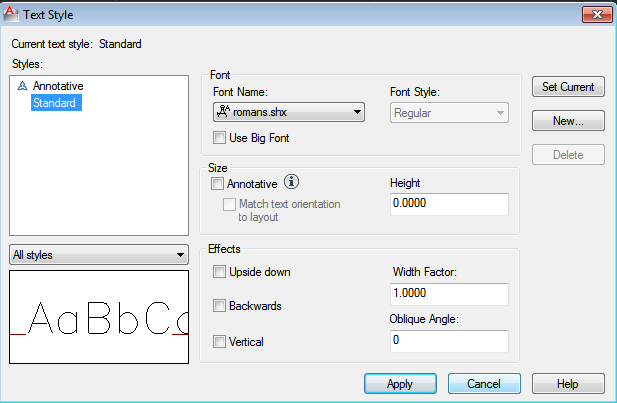
25 Tamanho do texto optar pela quantidade de textos informativos
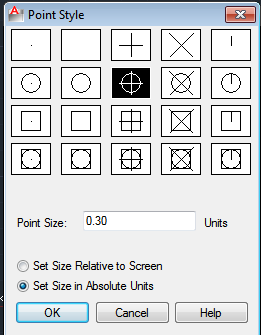
26 Tamanho do texto optar pela quantidade de textos informativos A opção pelo estilo do ponto é livre para cada usuário; Porém, por norma, o mais recomendado é o da tela ao lado; Outra opção é fazer o uso da opção da 1ª linha e 1ª coluna ou da 2ª linha e 1ª coluna, O importante é que todos mostrem o centro do ponto.
27 DICA DE FUNDAMENTAL IMPORTÂNCIA PARA SE EVITAR TER QUE PROCEDER TODOS ESSES PASSOS À CADA NOVO DESENHO, DEVE-SE SALVAR ESSA CONFIGURAÇÃO ATÉ ENTÃO FEITA, EM UM ARQUIVO ESPECÍFICO: Assim se faz: Cria-se um template que é um arquivo interno do AutoCAD Procedimento: -VáemFILEdepoisemSAVEAS,mande paraodiscolocal C ; -Arquivo de programas; -Dentro do AutoCAD que está operando, vá em TEMPLATE ou crie uma pasta TEMPLATE.
28 ENTRANDO COM DADOS TOPOGRÁFICOS Na atualidade, existem diversos programas softwares específicos para desenhos topográficos, nos quais os dados de campo são armazenados no próprio equipamento estação total e o usuário através de um chip (memória) descarrega diretamente no respectivo software e rapidamente geram os desenhos através de codificações. SÃO ESPECÍFICOS E IMPORTANTES PARA OS PROFISSIONAIS JÁ INSERIDOS NO MERCADO DE TRABALHO.
29 O OBJETIVO PRINCIPAL DESTE TRABALHO, É PARA QUE O DISCENTE APRENDA O AutoCAD QUE É DE EXTREMA IMPORTÂNCIA PARA SEUS CONHECIMENTOS BÁSICOS NA ÁREA TOPOGRÁFICA DENTRO DOS CURSOS DE GRADUAÇÃO, PORÉM, SEM SE ESQUECER QUE SE DEVE CONHECER A ANALÍTICA TOPOGRÁFICA DE FORMA BÁSICA, ISTO É, APRENDENDO A CALCULAR ÂNGULOS, AZIMUTES, RUMOS PROJEÇÕES E COORDENADAS. ASSIM, APÓS TODOS ESSE APRENDIZADO, É MUITO PECULIAR SEGUIR O CURSO APRENDENDO A INSERIR ESSES DADOS NO AutoCAD, QUE É A FERRAMENTA PRESENTE NA ÁREA DA CONSTRUÇÃO CIVIL NO CASO. OBS: TODAS ESTAS INSTRUÇÕES VALEM PARA TRABALHAR EM AutoCAD2D
30 ENTRANDO COM OS DADOS DENTRO DO CONTEXTO, PODEMOS INSERIR OS DADOS ANALÍTICOS TOPOGRÁFICOS DE DUAS FORMAS: 1-Entrando com os dados em coordenadas planas ( X e Y ); 2-Entrando com os dados angulares ( azimute e distância horizontal).
31 Entrando com X e Y (PASSO À PASSO) 1- PONTOS: É possível de duas maneiras: 1- Pela linha de comandos:(po); 2-Pelabarrademenus: DRAW POINT SINGLE POINT
32 PELO COMANDO po (point) PARA ENTRAR PELO COMANDO, DEVE-SE PRESTAR ATENÇÃO ESPECÍFICA EM: X = 1234,5678 ( fracionamento utilizando vírgula) Y = 8765,4321 ( fracionamento utilizando vírgula) No AutoCAD, deve se utilizar sempre o ponto (. ) no fracionamentoevírgula(,)naseparaçãodospares. X Y ,
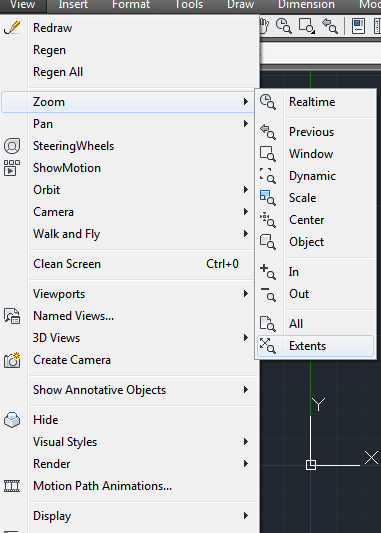
33 PROCEDIMENTO 1-Command: poenter , enter 2- Para visualizar o ponto: Wiew/zoon/extents Command: z enter 3-Na caixa de ferramentas:
34 LINHA PROCEDIMENTO PARA DESENHAR UMA LINHA: Command: L Especificar o 1º ponto Specify first point: Digitar X,Y click na tela No próximo passo o programa solicitará o próximo ponto Spcify next point
35 CONFIGURAÇÃO DAS UNIDADES E REFERÊNCIAS ANTES DE INSERIR DADOS REFERENTES A ÂNGULOS É NECESSÁRIO CONFIGURÁ-LOS DE ACORDO COM O LEVANTAMENTO UTILIZANDO O COMANDO DAS UNIDADES( UNITS):
36 CONFIGURAÇÃO DAS UNIDADES E REFERÊNCIAS DIGITE O COMANDO UNITS E IRÁ APARECER A TELA: Comprimento: Tipo Precisão Ângulo: Tipo Precisão Escala do desenho Sentido do Caminhamento Direção Iluminação
37 CONFIGURAÇÃO DAS UNIDADES E REFERÊNCIAS DEFININDO TIPO E A PRECISÃO DO COMPRIMENTO: Comprimento ( Length): Usado para determinar o tipo de comprimento da linha utilizada. Exemplos: Arquitetura, Decimal, Engenharia, Fracionada ou Científica. Precisão ( Precision): Irá determinar a precisão linear do seu desenho, quanto mais casas à direita da vírgula, mais preciso o desenho.
38 CONFIGURAÇÃO DAS UNIDADES E REFERÊNCIAS DEFININDO TIPO E A PRECISÃO DO ÂNGULO: Ângulo ( Angle): Usado para determinar o tipo de algarismos que terá o ângulo a ser utilizado. Exemplos: Graus decimais, Grau/Minuto/Segundo, Grados, Radianos, Graus topográficos. Precisão ( Precision): Irá determinar a precisão angular do seu desenho.
39 CONFIGURAÇÃO DAS UNIDADES E REFERÊNCIAS INSERINDO A UNIDADE DE ESCALA DO CONTEÚDO E O SENTIDO DO CAMINHAMENTO DOS ÂNGULOS: Especificar qual o tipo de escala que esta sendo usada no desenho: Exemplos: Milhas, Metros, Centímetros, Quilômetros, etc. Define o sentido do caminhamento dos ângulos: Sentido horário ou Anti-horário.
40 CONFIGURAÇÃO DAS UNIDADES E REFERÊNCIAS DEFININDO A DIREÇÃO QUE SERÁ REFERENCIA PARA OS ÂNGULOS E AS DISTÂNCIAS Clicando no comando de Direção ( Direction) irá aparecer o controle de direção para definir a direção que a base do ângulo terá. Obs: Para topografia a mais utilizada é o Norte.
41 Inserindo dados angulares e lineares INSERINDO PONTO ATRAVÉS DE AZIMUTE E DISTÂNCIA Para inserir pontos através de ângulos e distâncias primeiramente deveremos ter um ponto de referência para que possa começar o caminhamento do projeto. O ponto de referência é atribuído á um ponto com coordenada já conhecida no projeto ou coordenada atribuída pela própria pessoa que esta fazendo o projeto. Ex: coordenada X= , Y= Nesse caso o comando a ser utilizado para inserir os ângulos e distancias será o Line ( Linha).
42 Inserindo dados angulares e lineares INSERINDO PONTO ATRAVÉS DE UM PONTO CONHECIDO COM AZIMUTE E DISTÂNCIA 2 Clique no comando linha 3 Clique no ponto de referencia 1 Desabilite o comando Ortho (F8)
43 Inserindo dados angulares e lineares ENTRANDO COM A DISTÂNCIA E O ÂNGULO ATRAVÉS DO 4 Digite o 5 Insira a distância e aperte a tecla TAB 6 Insira o ângulo substituindo por d e aperte ENTER
44 Inserindo dados angulares e lineares VISUALIZAÇÃO DO PONTO JÁ INSERIDO E DANDO SEQUÊNCIA AOS DADOS LINHA JÁ INSERIDA COM RESPECTIVO ÂNGULO E DISTÂNCIA 7 novamente e continue com mesmo procedimento
45 F I M! BREVE AULA II!
Esta ferramenta permite gerar automaticamente um memorial descritivo de uma determinada área. Para isso, siga os seguintes passos:
 2.5 Memorial Esta ferramenta permite gerar automaticamente um memorial descritivo de uma determinada área. Para isso, siga os seguintes passos: Definição de divisas confrontantes Permite identificar os
DESENHO TÉCNICO AutoCAD
 DESENHO TÉCNICO AutoCAD AULA 1 - INTRODUÇÃO Este capítulo tem como objetivo principal familiarizar o usuário com a interface do Auto-CAD, isto é, a forma como o usuário se comunica com o software e vice
Resumo. Maria Bernadete Barison apresenta aulas práticas sobre RETAS em Desenho Geométrico. Geométrica vol.1 n.1d. 2006 RETAS CAD
 1 1. INTRODUÇÃO. RETAS CAD Iniciaremos o estudo das retas construindo no CAD alguns exercícios já construídos na aula teórica utilizando a régua e o compasso. Entretanto, o nosso compasso aqui será o comando
AULA 1 Iniciando o uso do TerraView
 1.1 AULA 1 Iniciando o uso do TerraView Essa aula apresenta a interface principal do TerraView e sua utilização básica. Todos os arquivos de dados mencionados nesse documento são disponibilizados junto
1 - INTRODUÇÃO AO AutoCAD 2011
 1 - INTRODUÇÃO AO AutoCAD 2011 1.1- INTRODUÇÃO Este capítulo tem como objetivo principal familiarizar o usuário com a interface do AutoCAD 2011, isto é, a forma com a qual o usuário se comunica com o software
INTRODUÇÃO AO AUTOCAD
 INTRODUÇÃO AO AUTOCAD O AUTOCAD é um software que se desenvolveu ao longo dos últimos 30 anos. No início o programa rodava no sistema D.O.S., o que dificultava um pouco seu uso. Com o surgimento do sistema
Barra de ferramentas padrão. Barra de formatação. Barra de desenho Painel de Tarefas
 Microsoft Power Point 2003 No Microsoft PowerPoint 2003, você cria sua apresentação usando apenas um arquivo, ele contém tudo o que você precisa uma estrutura para sua apresentação, os slides, o material
GUIA RÁPIDO LEVANTAMENTO TOPOGRÁFICO EMBRATOP GEO TECNOLOGIAS DEPTO. SUPORTE
 GUIA RÁPIDO LEVANTAMENTO TOPOGRÁFICO 1 Iniciando o equipamento Ligue o instrumento pressionando a tecla power durante +ou 3 segundos. Se o compensador estiver ligado para 1 ou 2 eixos, o prumo laser será
Comandos Complementares
 Comandos Complementares Nesta parte do curso vou apresentar comandos que geralmente não são ensinados em cursos rápidos porém são fáceis de se aprender e vão facilitar bastante o uso do CAD. Dist Esse
Tutorial para Módulo de Georreferenciamento Posição. 3 Edição da Norma de Georreferenciamento do Incra
 Tutorial para Módulo de Georreferenciamento Posição 3 Edição da Norma de Georreferenciamento do Incra Importante: Buscar sempre as últimas atualizações do sistema posição no site: www.posicao.com.br Em
Word 1 - Introdução 1.1 - Principais recursos do word 1.2 - A janela de documento 1.3 - Tela principal
 Word 1 - Introdução O Word para Windows ou NT, é um processador de textos cuja finalidade é a de nos ajudar a trabalhar de maneira mais eficiente tanto na elaboração de documentos simples, quanto naqueles
Tutorial: Abrindo Vídeos e Medindo Comprimentos no ImageJ
 1 1. Introdução Tutorial: Abrindo Vídeos e Medindo Comprimentos no ImageJ O ImageJ é um software livre (freeware) que pode ser obtido gratuitamente no site http://rsb.info.nih.gov/ij/. Esse software é
SPID TOPO GUIA DE USO
 SPID TOPO GUIA DE USO 1. ABRINDO O SPID TOPO O usuário poderá ter acesso ao aplicativo na página do Laboratório de Topografia e Cartografia (LTC) no endereço: http://www.ltc.ufes.br/. Na área reservada
Tutoriais de apoio para a migração do e-mail @pmmc.com.br para @se-pmmc.com.br Atualização: 30/04/2014
 Tutoriais de apoio para a migração do e-mail @pmmc.com.br para @se-pmmc.com.br Atualização: 30/04/2014 Sumário Introdução... 3 1. Redirecionando e-mails novos... 4 2. Fazendo backup e encaminhando e-mails
CAPITULO II COMANDOS BÁSICOS. Menu Draw > Line Teclado: L <ENTER> (atalho) LINE
 COMANDOS BÁSICOS LINE CAPITULO II Menu Draw > Line Teclado: L (atalho) Modelo: Command: LINE LINE Specify first point: P1 (Clique com botão esquerdo um ponto na tela) Specify next point
Autodesk Inventor 7. Tutorial de Modelamento 3D Básico. Modelamento de uma Polia. Autor: Cristiano Nogueira Silva
 Autodesk Inventor 7 Tutorial de Modelamento 3D Básico Modelamento de uma Polia Autor: Cristiano Nogueira Silva Reprodução e divulgação totalmente permitidas pelo autor. Apenas pedimos que sejam mantidas
: l : desdenha linhas simples de um ponto a outro.
 3 Principais comandos para desenhar e modificar Os principais comandos para desenho e modificações estão nas barras: Draw (desenhar) figuras 13a e Modify (modificar) figura 13b, que podem estão disponíveis
SUMÁRIO TUTORIAL DO HQ. 2 DICAS PEDAGÓGICAS:. 2 DOWNLOAD DA INSTALAÇÃO. 2 PASSO 1 FORMULÁRIO PARA DOWNLOAD. 2 PASSO 2 ESCOLHENDO A VERSÃO.
 SUMÁRIO TUTORIAL DO HQ... 2 DICAS PEDAGÓGICAS:... 2 DOWNLOAD DA INSTALAÇÃO... 2 PASSO 1 FORMULÁRIO PARA DOWNLOAD... 2 PASSO 2 ESCOLHENDO A VERSÃO... 3 PASSO 3 INSTRUÇÕES DE INSTALAÇÃO... 4 CRIANDO NOVAS
Como funciona? SUMÁRIO
 SUMÁRIO 1. Introdução... 2 2. Benefícios e Vantagens... 2 3. Como utilizar?... 2 3.1. Criar Chave / Senha de Usuário... 2 3.2. Recursos da Barra Superior... 2 3.2.1. Opções... 3 3.2.1.1. Mover Para...
TUTORIAL AUTODESK 360 COLABORAÇÃO E ARMAZENAMENTO DE ARQUIVOS
 TUTORIAL AUTODESK 360 COLABORAÇÃO E ARMAZENAMENTO DE ARQUIVOS Autodesk 360 é a nuvem da Autodesk, podendo ser acessada pela sua conta da Autodesk Education Community (estudantes) ou Autodesk Academic Resource
Caso já seja usuário do SCAW siga as instruções a partir da página X.
 Caso já seja usuário do SCAW siga as instruções a partir da página X. Para iniciar o sistema dê um duplo clique no ícone, que se encontra na área de trabalho. 1 Login do sistema. Esta é a tela de login
TÉCNICAS DE CAD PARA ENGENHARIA CIVIL AULA 2 2. FUNÇÕES BÁSICAS / ESTRUTURAS DE COMANDOS. 3. COMO DEFINIR UMA SEÇÃO DE TRABALHO (Arquivo)
 Profs. Paula Viero e Beatriz Lima TÉCNICAS DE CAD PARA ENGENHARIA CIVIL AULA 2 1. O AUTOCAD 2. FUNÇÕES BÁSICAS / ESTRUTURAS DE COMANDOS 3. COMO DEFINIR UMA SEÇÃO DE TRABALHO (Arquivo) 4. ALGUNS COMANDOS
1- Requisitos mínimos. 2- Instalando o Acesso Full. 3- Iniciando o Acesso Full pela primeira vez
 Manual Conteúdo 1- Requisitos mínimos... 2 2- Instalando o Acesso Full... 2 3- Iniciando o Acesso Full pela primeira vez... 2 4- Conhecendo a barra de navegação padrão do Acesso Full... 3 5- Cadastrando
Dicas para usar melhor o Word 2007
 Dicas para usar melhor o Word 2007 Quem está acostumado (ou não) a trabalhar com o Word, não costuma ter todo o tempo do mundo disponível para descobrir as funcionalidades de versões recentemente lançadas.
MANUAL ZEDIT 32 Índice:
 MANUAL ZEDIT 32 Índice: Configuração Painel -------------------------------------------------------------------- 02 à 04 Criar Novo modelo Painel -------------------------------------------------------------
Gerente de Tecnologia: Ricardo Alexandre F. de Oliveira Marta Cristiane Pires M. Medeiros Mônica Bossa dos Santos Schmid WORD 2007
 WORD 2007 PREFEITURA DO MUNICÍPIO DE LONDRINA SECRETARIA MUNICIPAL DE EDUCAÇÃO GERÊNCIA DE TECNOLOGIA Gerente de Tecnologia: Ricardo Alexandre F. de Oliveira Marta Cristiane Pires M. Medeiros Mônica Bossa
1- Tela inicial do AUTOCAD 2013
 1- Tela inicial do AUTOCAD 2013 2- Clique em NOVO 3- Para mudar a cor do fundo digite OP (de options): Se quiser veja o vídeo ilustrativo desse procedimento: http://www.youtube.com/watch?v=g7kig_yhpx4
SOFTWARE DE INSTALAÇÃO. Instruções de Instalação
 SOFTWARE DE INSTALAÇÃO SOFTWARE Instruções de Instalação Manual de instruções para programa de gravação de dados (WS- 9010) Esta estação meteorológica juntamente com o programa de gravação de dados é um
Status. Barra de Título. Barra de Menu. Barra de. Ferramentas Padrão. Caixa de nomes. Barra de. Ferramentas de Formatação. Indicadores de Coluna
 O que é uma planilha eletrônica? É um aplicativo que oferece recursos para manipular dados organizados em tabelas. A partir deles pode-se gerar gráficos facilitando a análise e interpretação dos dados
Criação de Formatos para detalhamento. Ambiente de trabalho no SOLIDWORKS
 Criação de Formatos para detalhamento Esse tutorial tem o intuito de fazer com que as pessoas conheçam melhor o recurso de criação de formatos de folhas para detalhamento do SolidWorks. Uma das grandes
Apresentando o Sistema GeoOffice GPS Profissional
 Apresentando o Sistema GeoOffice GPS Profissional O Sistema GeoOfficeGPS é uma ferramenta de automação desenvolvida pela Solution Softwares LTDA-ME para auxiliar no armazenamento e manipulação de dados
Tutorial Colocar Frete no Template Mercado Livre
 Tutorial Colocar Frete no Template Mercado Livre 1 Configurar seu template Incluindo seu CEP no simulador Link para cadastrar seus produtos no calculador de frete: http://frete-facil.com/ Para personalizar
Treinamento Módulo Contas a Pagar
 Contas a Pagar Todas as telas de cadastro também são telas de consultas futuras, portanto sempre que alterar alguma informação clique em Gravar ou pressione F2. Teclas de atalho: Tecla F2 Gravar Tecla
FERRAMENTAS DE COLABORAÇÃO CORPORATIVA
 FERRAMENTAS DE COLABORAÇÃO CORPORATIVA Compartilhamento de Arquivos no Google Drive Sumário (Clique sobre a opção desejada para ir direto à página correspondente) Utilização do Google Grupos Introdução...
Tutorial de ilustração animada
 Tutorial ilustração animada Esse tutorial tem a finalida mostrar alguns recursos básicos e itens técnicos para os que estão tendo contato pela primeira vez com essa ferramenta. Uma vez se familiarizando,
INSTRUMENTOS PARA TESTES ELÉTRICOS. Tutorial de Teste
 Tutorial de Teste Tipo de Equipamento: Disjuntor Marca: Siemens Modelo: 3AH Ferramenta Utilizada: CE-6006 ou CE-6003 Objetivo: Teste do tempo da abertura/fechamento desde o comando até a abertura/fechamento
Manual Captura S_Line
 Sumário 1. Introdução... 2 2. Configuração Inicial... 2 2.1. Requisitos... 2 2.2. Downloads... 2 2.3. Instalação/Abrir... 3 3. Sistema... 4 3.1. Abrir Usuário... 4 3.2. Nova Senha... 4 3.3. Propriedades
Como Gerar documento em PDF com várias Imagens
 Como Gerar documento em PDF com várias Imagens Para Gerar documento em PDF com várias Imagens, temos que seguir dois passos: 1. Inserir Imagens no Word 2. Gerar PDF a partir de documento do Word 1- Inserir
CRIANDO FUNÇÕES EM VISUAL BASIC PARA TRANSFORMAÇÕES DE GRAUS SEXAGESIMAIS
 CRIANDO FUNÇÕES EM VISUAL BASIC PARA TRANSFORMAÇÕES DE GRAUS SEXAGESIMAIS Autor: Prof. Dr. Paulo Sergio Oliveira de Carvalho Introdução Fevereiro de 2013 O Visual Basic (abreviado como VB) é uma linguagem
CURSO DE INFORMÁTICA BÁSICA AULA 2 O AMBIENTE WINDOWS
 CURSO DE INFORMÁTICA BÁSICA AULA 2 O AMBIENTE WINDOWS Relembrando... Gabinete Ligando o computador São três passos básicos O ambiente Windows O Windows é um tipo de software chamado sistema operacional
Microsoft Office Excel 2007
 1 Microsoft Office Excel 2007 O Excel é um programa dedicado a criação de planilhas de cálculos, além de fornecer gráficos, função de banco de dados e outros. 1. Layout do Excel 2007 O Microsoft Excel
ROTINAS PADRÕES DO SISTEMAS
 ROTINAS PADRÕES DO SISTEMAS Usando o Sistema pela primeira vez Ao executar o seu Sistema pela primeira vez a tela abaixo será apresentada para que você possa configurar os diretórios onde serão achados
Produtividade com Escalas Anotativas
 Produtividade com Escalas Anotativas Claudia Campos Lima AC208-3V: Apresentação do uso de escalas anotativas abrangendo a configuração, aplicação alteração das escalas e a montagem de folhas no Paper Space
Tutorial do Sistema de Gestão de Conteúdos para Web - SYSWEB
 Tutorial do Sistema de Gestão de Conteúdos para Web - SYSWEB São João del-rei Outubro de 2008 1. Entrando na Intranet para acessar o SYSWEB 1.1 Digite no seu navegador (browser) o seguinte endereço: http://www.intranet.ufsj.edu.br
O cursor se torna vermelho e uma Paleta de Edição contendo as instruções mais utilizadas é apresentada.
 Editor de Ladder para VS7 Versão Teste O editor de ladder é um software de programação que permite que o VS7 e o µsmart sejam programados em linguagem de contatos. Esse editor está contido na pasta Público
USANDO O ROUNDCUBE WEBMAIL
 USANDO O ROUNDCUBE WEBMAIL ATENÇÃO! Para utilizar este tutorial não se esqueça: Onde estiver escrito seusite.com.br substitua pelo ENDEREÇO do seu site (domínio). Ex.: Se o endereço do seu site é casadecarnessilva.net
TRANSFERÊNCIA DE DADOS SÉRIES ZT20 E ZIPP10. Para isto pressione o botão vermelho menu durante 3s.
 TRANSFERÊNCIA DE DADOS SÉRIES ZT20 E ZIPP10. Introdução. Este guia ensina de forma prática como transferir dados das estações Totais Geomax ZT20 e ZIPP10 para o software Topograph e vice versa. Ligue a
Apostila para uso do Power Point
 Apostila para uso do Power Point Introdução O Power Point, é um aplicativo da MicroSoft desenvolvido para a elaboração de apresentações. Possui recursos de hipertexto e multimídia como som, imagem, animação,
Anexo III Funcionamento detalhado do Sistema Montador de Autoria
 1 Sumário Anexo III Funcionamento detalhado do Sistema Montador de Autoria Anexo III Funcionamento detalhado do Sistema Montador de Autoria... 1 1 Sumário... 1 2 Lista de Figuras... 5 3 A Janela principal...
Santa Cruz do Sul, outubro de 2015.
 MANUAL DO USUÁRIO Santa Cruz do Sul, outubro de 2015. Adilson Ben da Costa & Ederson Luis Posselt Programa de Pós-graduação em Sistemas e Processos Industriais, Universidade de Santa Cruz do Sul (UNISC),
WordPress Institucional UFPel Guia Rápido
 GABINETE DO REITOR COORDENAÇÃO DE TECNOLOGIA DA INFORMAÇÃO NÚCLEO DE SISTEMAS DE INFORMAÇÃO SEÇÃO DE TECNOLOGIAS PARA WEBSITES WordPress Institucional UFPel Guia Rápido Versão 2.0.1 Março de 2015 Introdução
Banco de Dados BrOffice Base
 Banco de Dados BrOffice Base Autor: Alessandro da Silva Almeida Disponível em: www.apostilando.com 27/02/2011 CURSO TÉCNICO EM SERVIÇO PÚBLICO Apostila de Informática Aplicada - Unidade VI Índice Apresentação...
Aula 3 - Registro de Imagem
 1. Registro de Imagens Aula 3 - Registro de Imagem Registro é uma transformação geométrica que relaciona as coordenadas da imagem (linha e coluna) com as coordenadas geográficas (latitude e longitude)
Faculdade Boa Viagem Sistemas de Informação Gerenciais EXERCÍCIO PASSO-A-PASSO PEDIDOS E CONTROLE DE ESTOQUE. Microsoft Access.
 Faculdade Boa Viagem Sistemas de Informação Gerenciais EXERCÍCIO PASSO-A-PASSO PEDIDOS E CONTROLE DE ESTOQUE Microsoft Access Professor: M.Sc. Joel da Silva Recife-PE 2006 FBV Controle de Estoque passo-a-passo
ST 301 TOPOGRAFIA I 2 0 1 3
 FACULDADE DE TECNOLOGIA / UNICAMP FT / UNICAMP CAMPUS 1 - LIMEIRA - SP ST 301 TOPOGRAFIA I 2 0 1 3 Prof. Hiroshi Paulo Yoshizane [email protected] [email protected] SITE: www.professorhiroshi.com.br
Iniciação à Informática
 Meu computador e Windows Explorer Justificativa Toda informação ou dado trabalhado no computador, quando armazenado em uma unidade de disco, transforma-se em um arquivo. Saber manipular os arquivos através
MANUAL DE OPERAÇÃO EDOutlet (Online e Offline):
 MANUAL DE OPERAÇÃO EDOutlet (Online e Offline): Sumário 1 - EDOutletOffline (sem internet):... 1 2 EDOutlet (com internet)... 7 2.1 DIGITANDO AS REFERÊNCIAS:... 9 2.2 IMPORTAÇÃO DE PEDIDOS:... 11 3 ENVIANDO
Av. Paulo VI, 1952- Sumaré. 01262-010 São Paulo S.P.- Brasil Fone: (11) 3868-0822 Fax: (11)3673-0702 http://www.hezolinem.
 ÍNDICE 1 - INTERFACE/TECLAS... 3 2 - LIGANDO O EQUIPAMENTO... 4 3 - CRIANDO UM WAYPOINT... 4 4 - CRIANDO UMA TRILHA... 7 4.1 Apagando traçados... 7 4.2 Criando Trilhas... 8 - Posicione-se no ponto de partida
Trecho retirando do Manual do esocial Versão 1.1
 Trecho retirando do Manual do esocial Versão 1.1 A rotina de acesso direto ao XML do S-1000, o usuário pode encontrar na opção de cadastro de Empresas do SIP. Sempre que o usuário localizar a figura ao
Tutorial de animação
 Tutorial de animação Uma animação nada mais é que uma sequência de imagens estáticas que, quando mostradas rapidamente, dão a ilusão de movimento. Selecionamos um conjunto de dicas para você, professor(a),
UNIVERSIDADE ESTADUAL DE CAMPINAS. Instruções para Uso do Software VISIO
 UNIVERSIDADE ESTADUAL DE CAMPINAS Instruções para Uso do Software VISIO Fevereiro/2006 Instruções para uso do Visio... 03 Instruções para Uso do Software VISIO 2 Instruções para uso do Visio O Visio 2003...
Instituto de Biociências de Botucatu
 Este tutorial descreve as etapas necessárias para disponibilizar aos professores o acesso ao servidor de arquivos do IBB, bem como a utilização dos terminais Thin Client instalados nas salas de aulas.
Microsoft Office PowerPoint 2007
 INTRODUÇÃO AO MICROSOFT POWERPOINT 2007 O Microsoft Office PowerPoint 2007 é um programa destinado à criação de apresentação através de Slides. A apresentação é um conjunto de Sides que são exibidos em
Manual do Cliente. Sistema Q Prof Suporte em TI
 Manual do Cliente Sistema Q Prof Suporte em TI SUMÁRIO 1. SITE ACESSO RNX FIDC... 3 2. TELA INICIAL DO SISTEMA... 4 3. MENU DE OPÇÕES... 4 4.1. CONSULTA DE TÍTULO... 6 4.1.1. IMPRESSÃO DE DUPLICATAS...
www.gerenciadoreficaz.com.br
 Fone: (62) 4141-8464 E-mail: [email protected] www.gerenciadoreficaz.com.br Guia Prático do Usuário Manual de Instalação Gerenciador Eficaz 7 2 Manual do Usuário Gerenciador Eficaz 7 Instalando
Gerenciamento de Contatos
 Gerenciamento de Contatos O objetivo deste módulo é ajudar a gerenciar todos os contatos da empresa. Além dos dados mais importantes, o módulo permite cadastrar anotações e relacionar as tarefas e eventos
Como já foi dito anteriormente o Excel possui recursos que permitem alterar a aparência de nossas planilhas.
 Formatação de Células Como já foi dito anteriormente o Excel possui recursos que permitem alterar a aparência de nossas planilhas. O recurso de formatação de células é um recurso muito utilizado. Ele permite
Aula Au 3 la 7 Windows-Internet
 Aula 37 Aula Ferramenta de Captura 2 Você pode usar a Ferramenta de Captura para obter um recorte de qualquer objeto na tela e, em seguida, anotar, salvar ou compartilhar a imagem. 3 Vamos fazer o seguinte:
CRM MITIS GERAR SMP PELO ASSISTENTE
 CRM MITIS GERAR SMP PELO ASSISTENTE INFORMAÇÕES INICIAIS... 3 PÁGINA INICIAL-CADASTRO DE VISITAS... 3 AGENDA DE VISITAS JANELA PRINCIPAL... 3 CADASTRO DE VISITAS... 3 GERAR SMP PELO ASSISTENTE... 4 PREENCHIMENTO
Como incluir artigos:
 Como incluir artigos: O WordPress é uma ferramenta muito flexível, com muitas variações e ajustes que podem torná-lo algo muito simples e também muito sofisticado conforme os recursos que são configurados
O Microsoft Office é composto por diversos softwares, dentre eles o Word, o Excel, o Access e o Power Point.
 Editor de Texto Microsoft Word 1. Microsoft Office O Microsoft Office é composto por diversos softwares, dentre eles o Word, o Excel, o Access e o Power Point. O Word é um editor de texto com recursos
Aula 03 Comandos de desenho. 1 Rectangle - Modo Simplificado: rec (via Teclado)
 Aula 03 Comandos de desenho 1 Rectangle - Modo Simplificado: rec (via Teclado) Define um retângulo. É definido por dois cantos, formado pela sua diagonal. Acionando o Comando RECTANGLE: 1 Inicialmente
Programa EndNote. Download para teste no site: http://www.endnote.com/endemo.asp. (Atualmente o EndNote está na versão 5x)
 Programa EndNote 1. Informações O EndNote é um gerenciador de referências bibliográficas desenvolvido pela Thomson Reuters. O software permite armazenar e organizar as referências encontradas nas buscas
MANUAL DE UTILIZAÇÃO
 MANUAL DE UTILIZAÇÃO Módulo de operação Ativo Bem vindo à Vorage CRM! Nas próximas paginas apresentaremos o funcionamento da plataforma e ensinaremos como iniciar uma operação básica através do nosso sistema,
O GEM é um software 100% Web, ou seja, você poderá acessar de qualquer local através da Internet.
 Olá! Você está recebendo as informações iniciais para utilizar o GEM (Software para Gestão Educacional) para gerenciar suas unidades escolares. O GEM é um software 100% Web, ou seja, você poderá acessar
INTRODUÇÃO WORKCAD NA ENGENHARIA DE PRODUÇÃO
 INTRODUÇÃO O WorkCAD é uma ferramenta para criação, edição e impressão de projetos assistidos por computador (CAD - Computer Aided Design) que inclui a criação e gerenciamento de projetos 3D, maquetes
Universidade Federal de Santa Maria UFSM Centro de Tecnologia CT. Power Point. Básico
 Universidade Federal de Santa Maria UFSM Centro de Tecnologia CT Power Point Básico Santa Maria, julho de 2006 O Power Point é um aplicativo do Microsoft Office direcionado à criação de apresentações.
IMPORTANDO ARQUIVOS SHAPEFILE PARA O POSTGIS VIA PROMPT DO DOS
 IMPORTANDO ARQUIVOS SHAPEFILE PARA O POSTGIS VIA PROMPT DO DOS INTRODUÇÃO Neste tutorial iremos tratar de uma situação comum durante os trabalhos de geoprocessamento que envolvam banco de dados geográficos,
Informática Básica para o PIBID
 Universidade Federal Rural do Semi Árido Programa Institucional de Iniciação à Docência Informática Básica para o PIBID Prof. Dr. Sílvio Fernandes Roteiro O Tamanho e Resolução de imagens O Compactação
1. SITE ACESSO BANPAR... 3 2. TELA INICIAL DO SISTEMA... 4 3. MENU DE OPÇÕES... 4 4.1. ENVIAR BORDERÔ... 6 4.2. CONSULTA SITUAÇÃO OPERAÇÃO...
 SUMÁRIO 1. SITE ACESSO BANPAR... 3 2. TELA INICIAL DO SISTEMA... 4 3. MENU DE OPÇÕES... 4 4.1. ENVIAR BORDERÔ... 6 4.2. CONSULTA SITUAÇÃO OPERAÇÃO... 10 4.3. DOCUMENTOS ASSINADOS... 13 4.4. EMISSÃO DE
MANUAL DE INSTALAÇÃO 1) ORACLE VIRTUALBOX ; 2) MICROSOFT WINDOWS ; 3) SUMÁRIOS GENEPLUS.
 PROGRAMA EMBRAPA DE MELHORAMENTO DE GADO DE CORTE MANUAL DE INSTALAÇÃO 1) ORACLE VIRTUALBOX ; 2) MICROSOFT WINDOWS ; 3) SUMÁRIOS GENEPLUS. MANUAL DE INSTALAÇÃO: 1) ORACLE VIRTUALBOX ; 2) MICROSOFT WINDOWS
Noções de Word versão 2010 para Trabalhos Acadêmicos
 Noções de Word versão 2010 para Trabalhos Acadêmicos Elaborado pela Biblioteca Universitária Objetivo Dar noções do uso do word de acordo com as orientações do documento Trabalhos acadêmicos na UNISUL(TAU).
Tutorial Gerar arquivo PDF. Gerando um documento pdf com várias imagens 1- Inserir imagem no Word
 Tutorial Gerar arquivo PDF. Com o objetivo de simplificar e diminuir o tamanho de arquivos anexos nos projetos, elaboramos um pequeno tutorial mostrando como gerar um único arquivo no formato pdf contendo
Manual Módulo Livro Caixa Livro Caixa Atualizada com a versão 1.3.0
 Manual Módulo Livro Caixa Livro Caixa Atualizada com a versão 1.3.0 Noções Gerais: Pg. 02 Instruções para instalação Pg. 02 Ferramentas úteis Pg. 04 Menu Arquivos Empresas Usuárias Pg. 05 Ativar Empresa
MICROSOFT WORD 2007. George Gomes Cabral
 MICROSOFT WORD 2007 George Gomes Cabral AMBIENTE DE TRABALHO 1. Barra de título 2. Aba (agrupa as antigas barras de menus e barra de ferramentas) 3. Botão do Office 4. Botão salvar 5. Botão de acesso à
Token SafeNet Authentication Cliente 8.3 (x32 e x64)
 Token SafeNet Authentication Cliente 8.3 (x32 e x64) Manual do Usuário Índice O que é Token?... 03 Instalação do Token... 04 Verificação do Certificado... 07 Troca de Senhas... 10 O que é Token? É um dispositivo
MANUAL DE INSTALAÇÃO LUZ DO SABER
 MANUAL DE INSTALAÇÃO LUZ DO SABER Sumário Sumário...2 Instalação do Luz do Saber no Linux...3 1ª opção Utilizando um Instalador...3 2ª opção Utilizando comandos no Konsole...6 Observações Importantes...7
GPS TrackMaker. Principais Funções e aplicações. Departamento de Engenharia Florestal Universidade Estadual Centro-Oeste UNICENTRO - Campus de Irati
 GPS TrackMaker o Principais Funções e aplicações Departamento de Engenharia Florestal Universidade Estadual Centro-Oeste UNICENTRO - Campus de Irati GPS TrackMaker Software desenvolvido por Odilon Ferreira
Manual do Google agenda. criação e compartilhamento de agendas
 Manual do Google agenda criação e compartilhamento de agendas 1 O que é o Google Agenda? Google Agenda é um serviço de agenda on line gratuito do Google, onde você pode anotar compromissos e tarefas, organizando
Manual de uso PSIM Client 2010
 MANUAL DE USO PSIM CLIENT VERSÃO 2010 ÍNDICE Manual de uso PSIM Client 2010 INSTALAÇÃO...2 INSTALAÇÃO LOCAL...2 INICIANDO O SISTEMA...13 UTILIZANDO O ÍCONE DA ÁREA DE TRABALHO...13 UTILIZANDO O MENU INICIAR...16
Módulo de Georreferenciamento. Sistema. Página 1/75
 Módulo de Georreferenciamento Sistema Página 1/75 Para iniciar o Módulo de Georreferenciamento acesse, no AutoCAD a partir do Menu flutuante >Posição >Georreferenciamento >Módulo de Georreferenciamento.
Book Flash CS6.indb 8 10/01/2013 16:37:42
 1 OBJETIVOS Apresentar o programa, sua interface e suas principais características Abrir, visualizar e salvar arquivos Usar a ajuda do programa Book Flash CS6.indb 7 10/01/2013 16:37:42 Book Flash CS6.indb
Configuração do Linux Educacional 5 para melhor uso do MonitorINFO-V4
 Configuração do Linux Educacional 5 para melhor uso do MonitorINFO-V4 Primeiro fazemos o login com o usuário admin para ter acesso total ao sistema Usuário: admin Senha: admin Estando no sistema com administrador
Manual de backup SigemLoja 2.0 (firebird)
 Manual de backup SigemLoja 2.0 (firebird) 1 Manual Backup SigemLoja 2.0 (Firebird) 1. Sumário 2. Apresentação... 3 2.1. Qual a importância do backup?... 3 2.1. Com que frequência realizar o backup?...
Unidade 19: Macros. 19.0 Introdução. 19.1 Antes de você começar. Adicionando a Guia Desenvolvedor
 Unidade 19: Macros 19.0 Introdução Se algum dia você se encontrar repetindo a mesma ação no Excel várias vezes, pode valer a pena utilizar uma Macro (do Grego "μάκρο" para grande, a ideia é a de que uma
INSTRUÇÕESPARA INSTALAÇÃO COMPLETA CLIENTE ORACLE E SISTEMA PERGAMUM
 INSTRUÇÕESPARA INSTALAÇÃO COMPLETA CLIENTE ORACLE E SISTEMA PERGAMUM Estas instruções devem ser utilizadas para os micros que foram formatados ou nunca tiveram a versão do sistema Pergamum instalada antes.
Energia conservada em uma mola. Introdução. Materiais Necessários
 Intro 01 Introdução A energia é algo intangível e, portanto, as medidas de energia envolvem, necessariamente, processos de medidas indiretas. Em outras palavras, para medir energia, medimos outras grandezas
COMO GERAR UM ARQUIVO NÃO IDENTIFICADO NO TABWIN
 O programa TabWin pode ser utilizado para calcular indicadores epidemiológicos e operacionais da tuberculose bem como para análise da qualidade da base de dados do Sinan. O usuário deve ter a versão atualizada
STK (Start Kit DARUMA) Primeiro contato com a Impressora Fiscal, a ECF chegou e agora?
 O que será abordado neste SKT: STK (Start Kit DARUMA) Primeiro contato com a Impressora Fiscal, a ECF chegou e agora? Verificando o papel. Verificando se o ECF está inicializado, caso não esteja como proceder.
Tutorial do Sistema GeoOffice. Todos os direitos reservados (1999-2002)
 Tutorial do Sistema GeoOffice Todos os direitos reservados (1999-2002) Sistema GeoOffice Sistema Topográfico Solution Softwares Tutorial Passo a Passo Conteúdo I Tabela de Conteúdos Foreword 0 Parte I