
Tutorial de animação
|
|
|
- Natan Marinho Bastos
- 10 Há anos
- Visualizações:
Transcrição
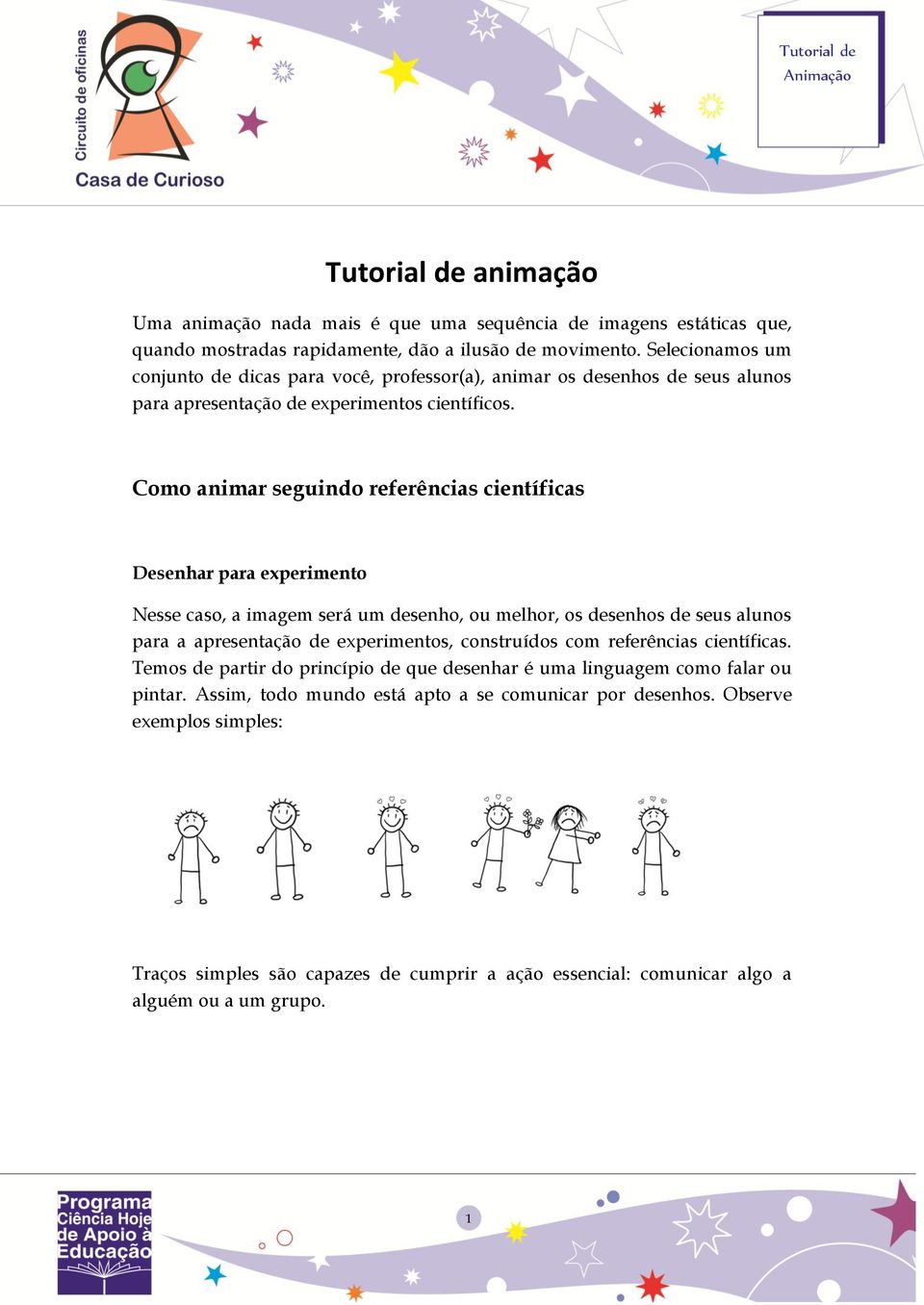
1 Tutorial de animação Uma animação nada mais é que uma sequência de imagens estáticas que, quando mostradas rapidamente, dão a ilusão de movimento. Selecionamos um conjunto de dicas para você, professor(a), animar os desenhos de seus alunos para apresentação de experimentos científicos. Como animar seguindo referências científicas Desenhar para experimento Nesse caso, a imagem será um desenho, ou melhor, os desenhos de seus alunos para a apresentação de experimentos, construídos com referências científicas. Temos de partir do princípio de que desenhar é uma linguagem como falar ou pintar. Assim, todo mundo está apto a se comunicar por desenhos. Observe exemplos simples: Traços simples são capazes de cumprir a ação essencial: comunicar algo a alguém ou a um grupo. 1
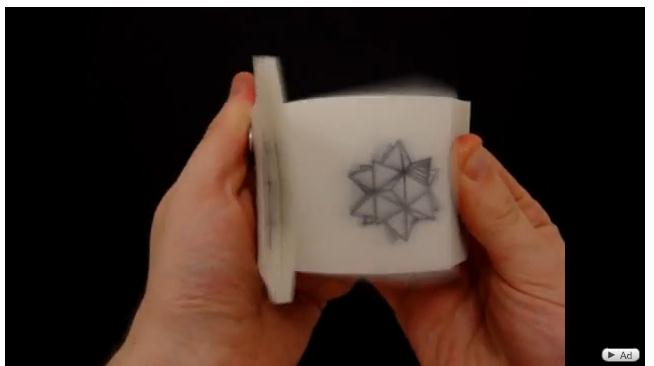
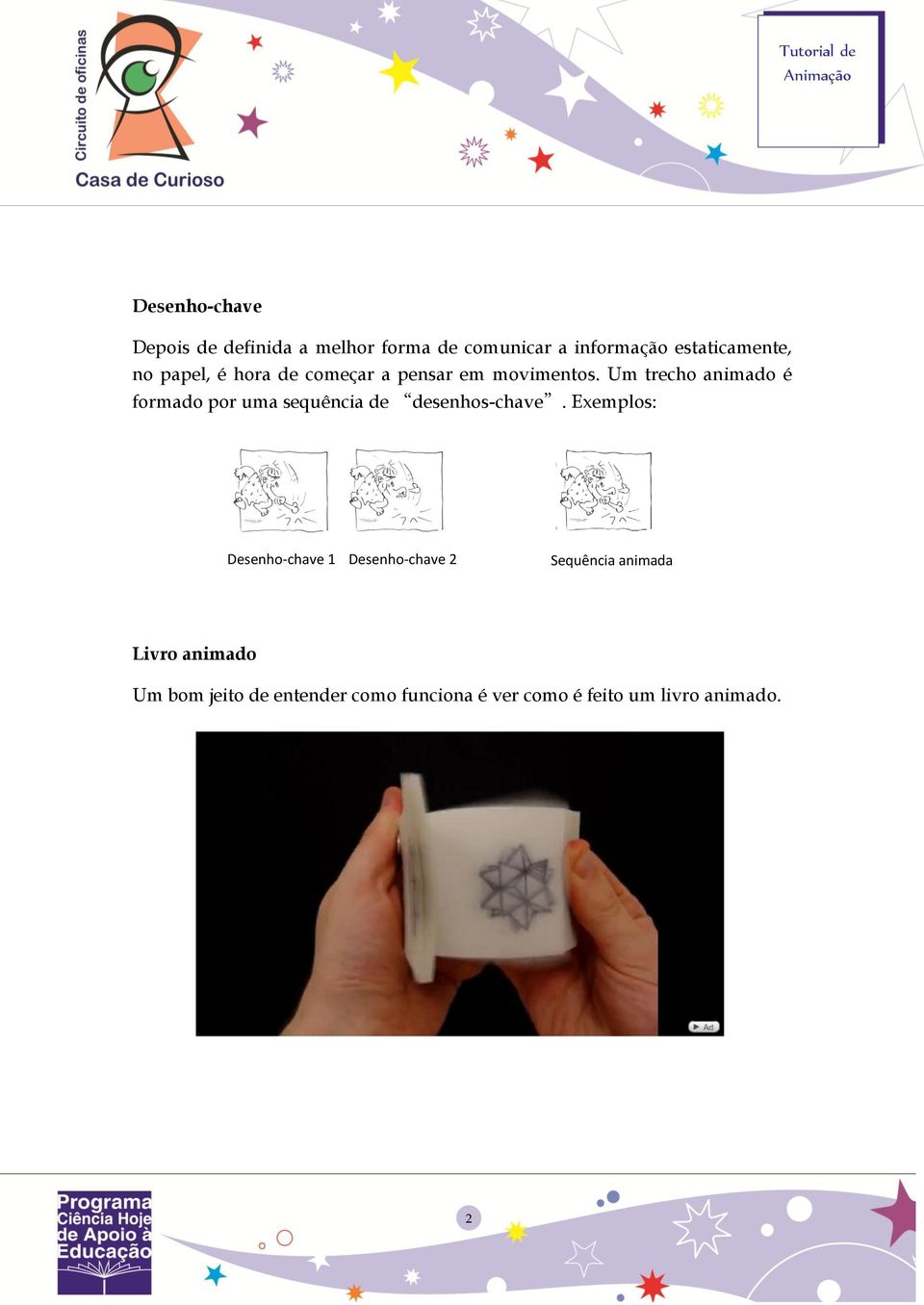
2 Desenho-chave Depois de definida a melhor forma de comunicar a informação estaticamente, no papel, é hora de começar a pensar em movimentos. Um trecho animado é formado por uma sequência de desenhos-chave. Exemplos: Desenho-chave 1 Desenho-chave 2 Sequência animada 2 Livro animado Um bom jeito de entender como funciona é ver como é feito um livro animado. 2
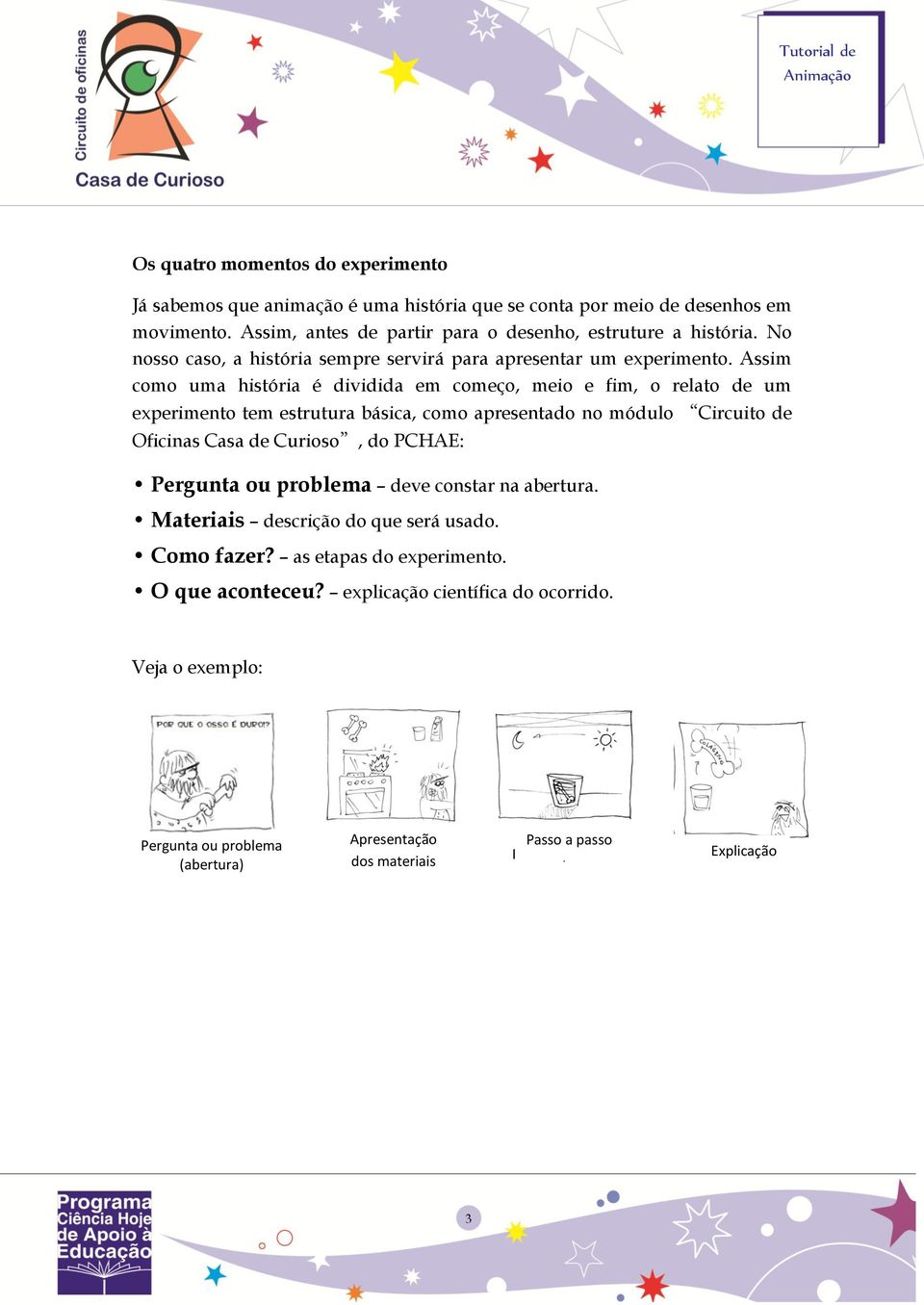
3 Os quatro momentos do experimento Já sabemos que animação é uma história que se conta por meio de desenhos em movimento. Assim, antes de partir para o desenho, estruture a história. No nosso caso, a história sempre servirá para apresentar um experimento. Assim como uma história é dividida em começo, meio e fim, o relato de um experimento tem estrutura básica, como apresentado no módulo Circuito de Oficinas Casa de Curioso, do PCHAE: Pergunta ou problema deve constar na abertura. Materiais descrição do que será usado. Como fazer? as etapas do experimento. O que aconteceu? explicação científica do ocorrido. Veja o exemplo: Pergunta ou problema (abertura) Apresentação dos materiais Passo a passo Passo a passo Explicação 3
4 Relatando o experimento Já definidas as etapas, agora vocês precisam estruturar a história que vão contar. Ao fazer isso, vocês criarão um roteiro. Depois do roteiro feito, basta transformar em desenhos os momentos-chave ou passos da animação. Entra o osso Entra a garrafa Mostra o fogão Acende o fogo Transformar em animação Passadas essas etapas, agora vamos começar a fazer a animação propriamente. Há várias formas de se fazer uma animação. Nesse tutorial optamos por uma delas: 1. fazer os desenhos e os textos no papel 2. fotografar os desenhos com câmera digital 3. transferir os desenhos para o computador 4. animar no programa Windows Movie Maker Desenhando movimentos Desenhe no papel a sequência de animação. É importante que você se lembre de fazer desenhos com pequenas mudanças de um quadro para o outro, para que o movimento seja simulado. Analise o desenho-chave: Desenho-chave 1 Desenho-chave 2 Sequência animada 2 4
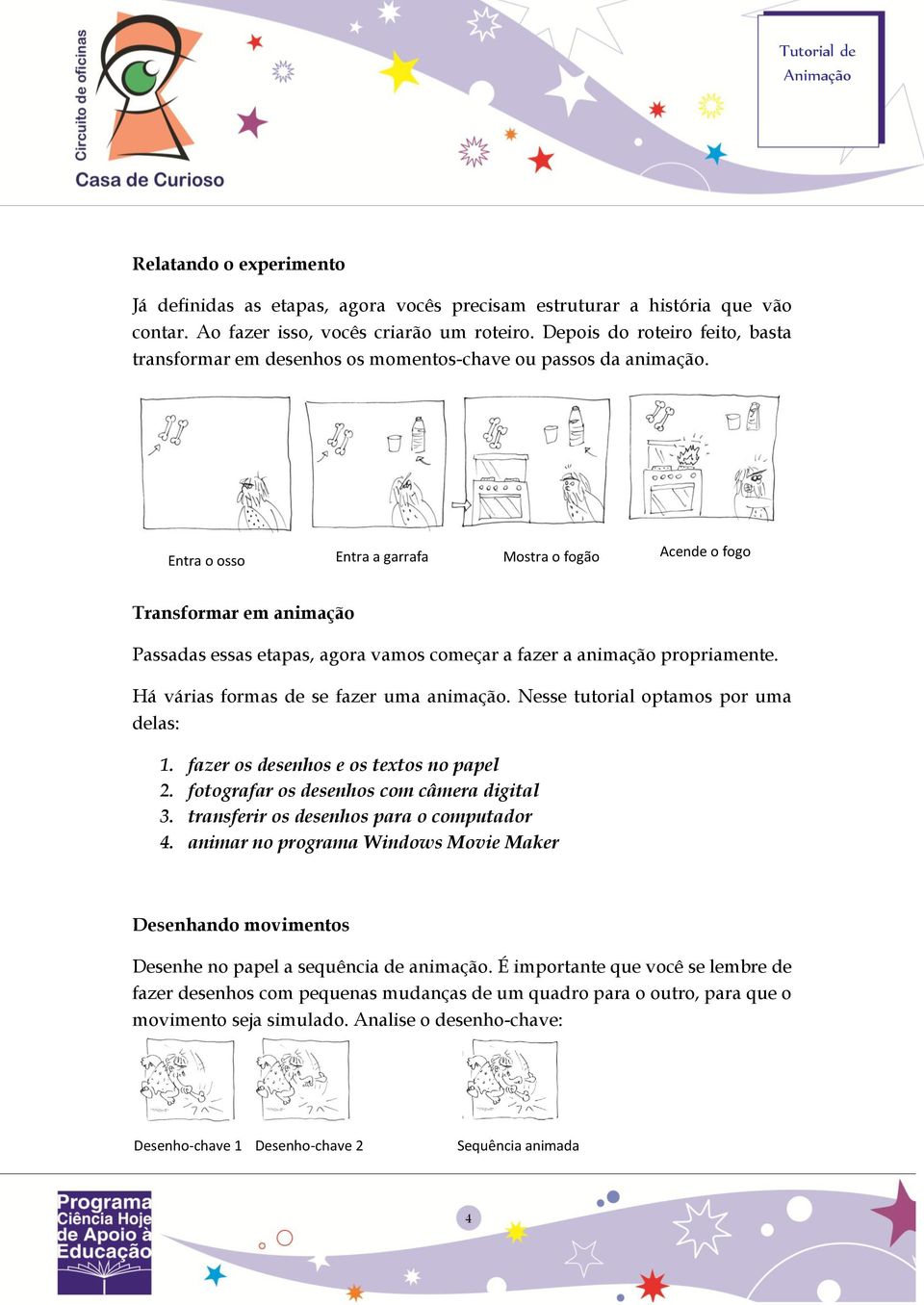
5 Inserindo textos Para inserir textos, lembre-se de deixá-los em vários quadros para que ele fique tempo suficiente na tela e possa ser lido quando for animado. É recomendável não colocar textos muito longos em um mesmo quadro, não é recomendável que a parte escrita ocupe mais de um terço da área total do quadro. 5
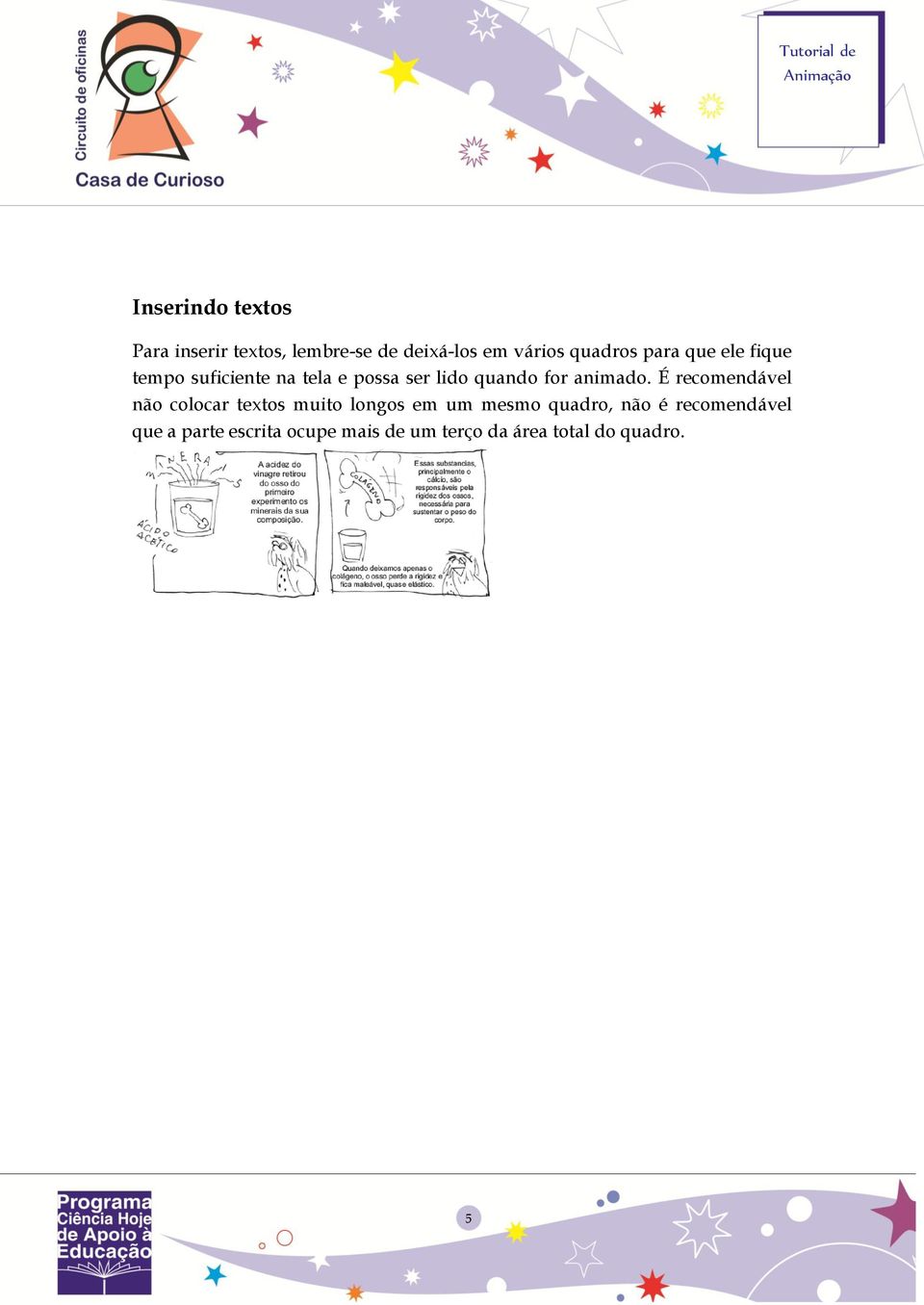
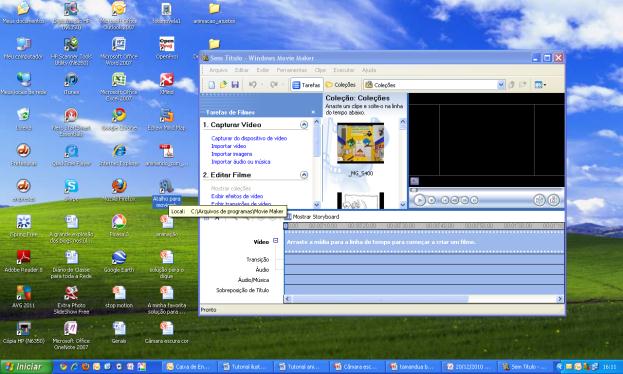
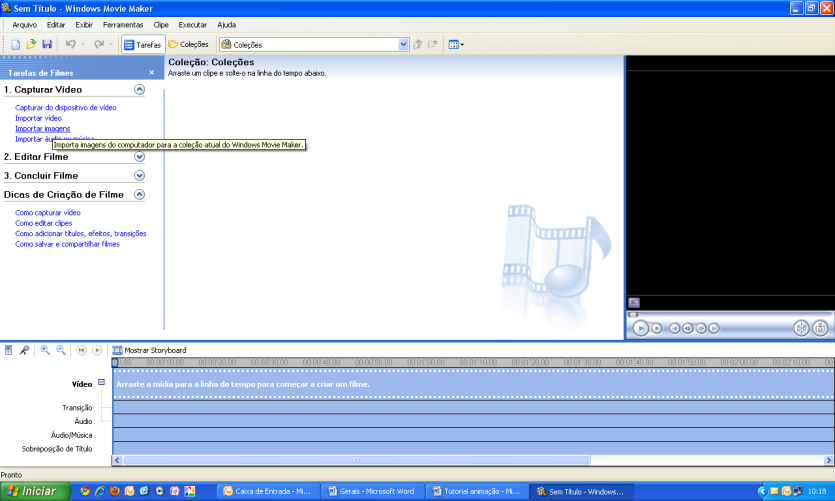
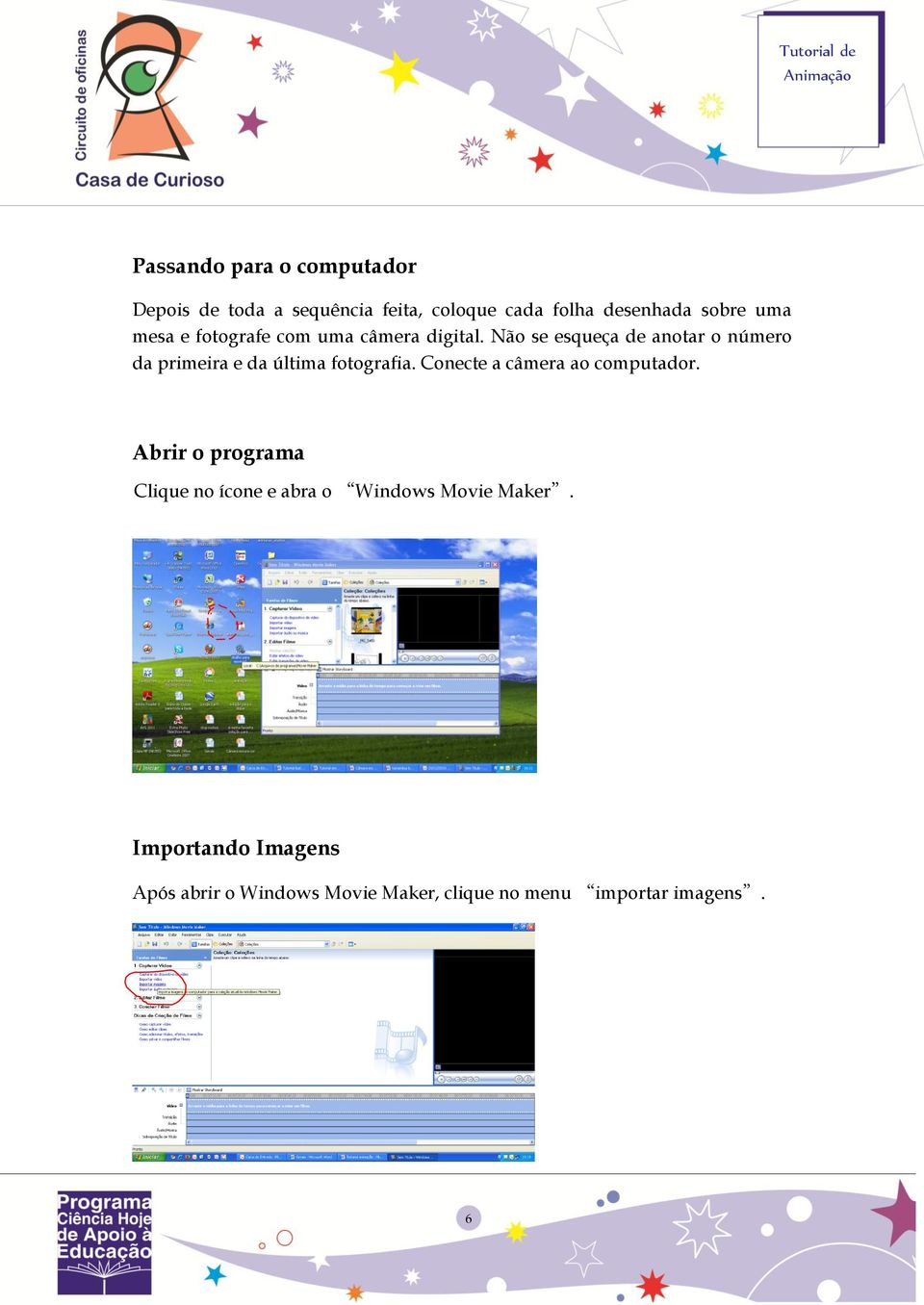
6 Passando para o computador Depois de toda a sequência feita, coloque cada folha desenhada sobre uma mesa e fotografe com uma câmera digital. Não se esqueça de anotar o número da primeira e da última fotografia. Conecte a câmera ao computador. Abrir o programa Clique no ícone e abra o Windows Movie Maker. Importando Imagens Após abrir o Windows Movie Maker, clique no menu importar imagens. 6
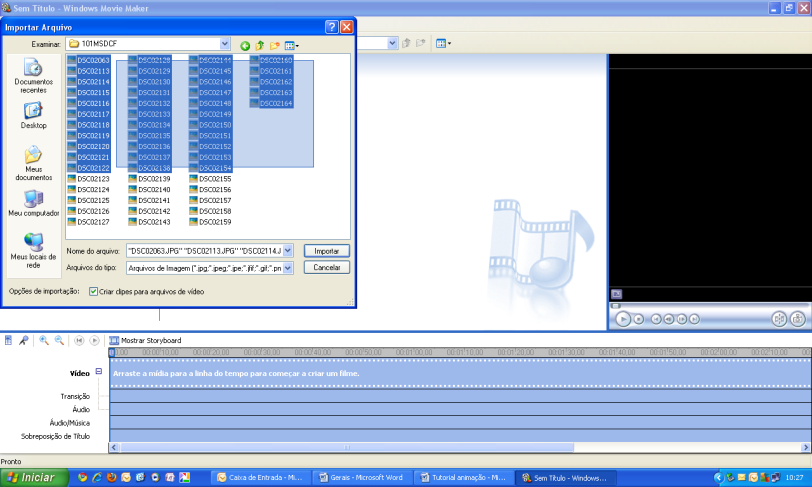
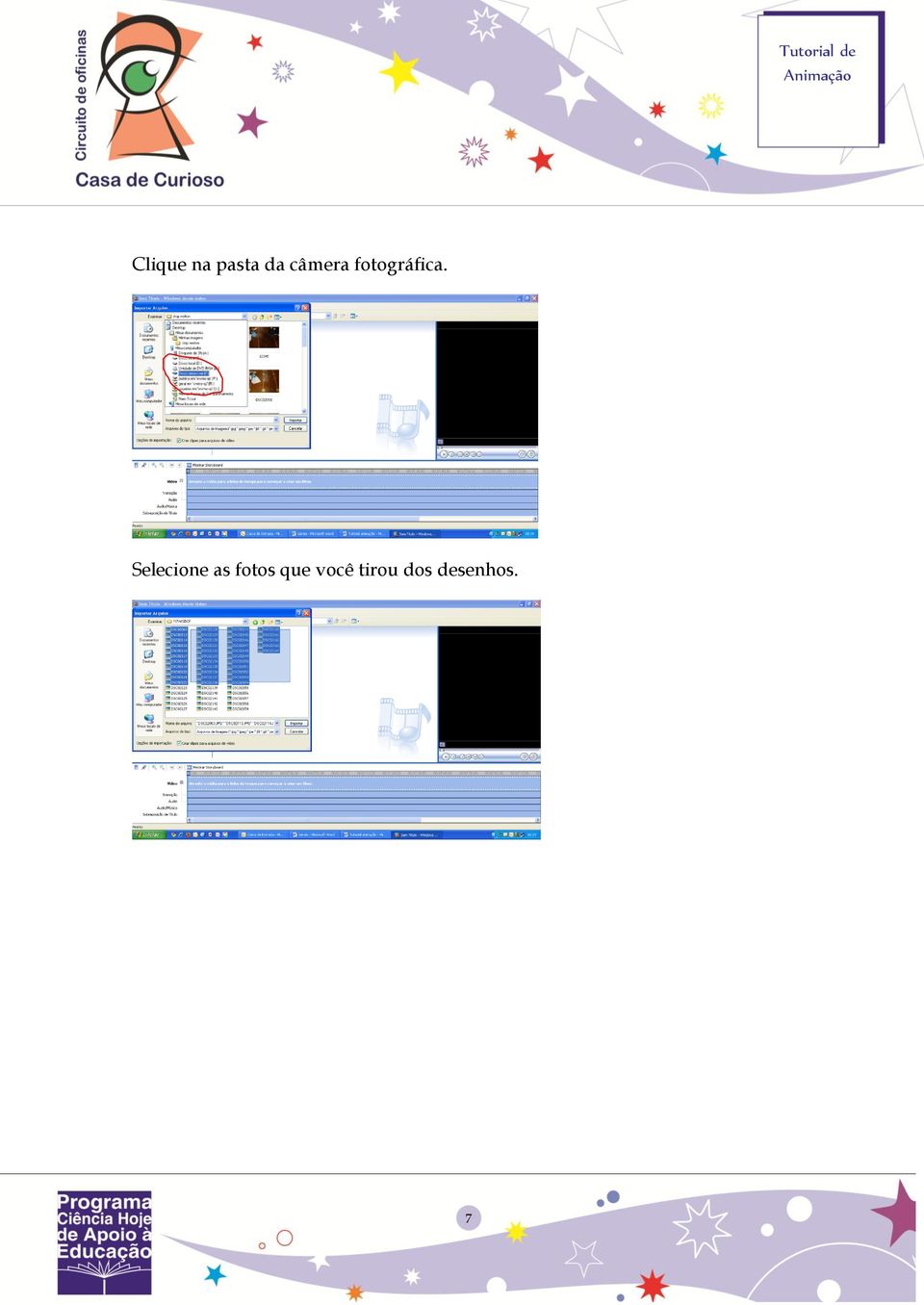
7 Clique na pasta da câmera fotográfica. Selecione as fotos que você tirou dos desenhos. 7
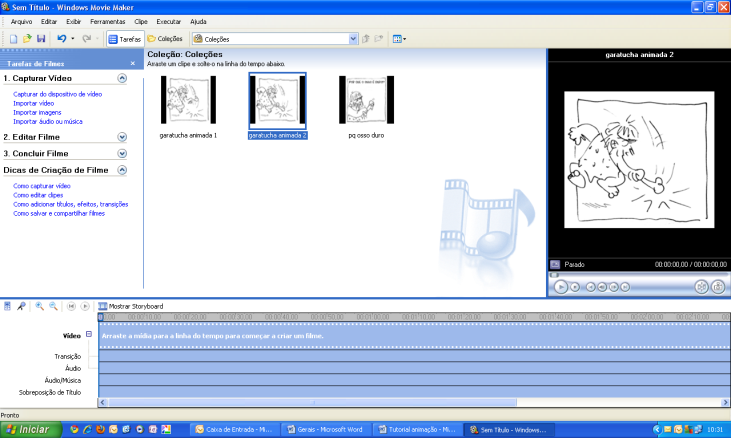
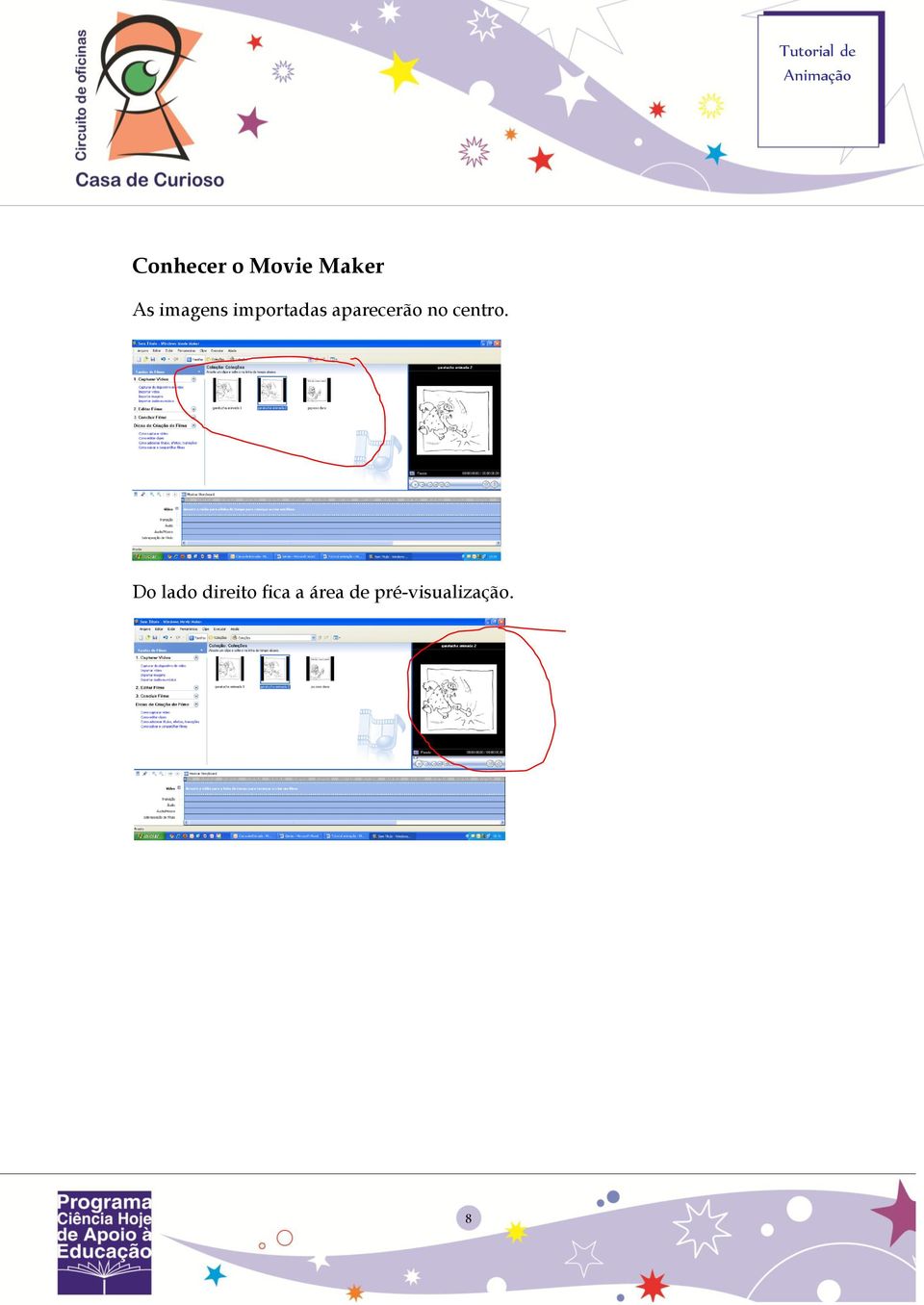
8 Conhecer o Movie Maker As imagens importadas aparecerão no centro. Do lado direito fica a área de pré-visualização. 8
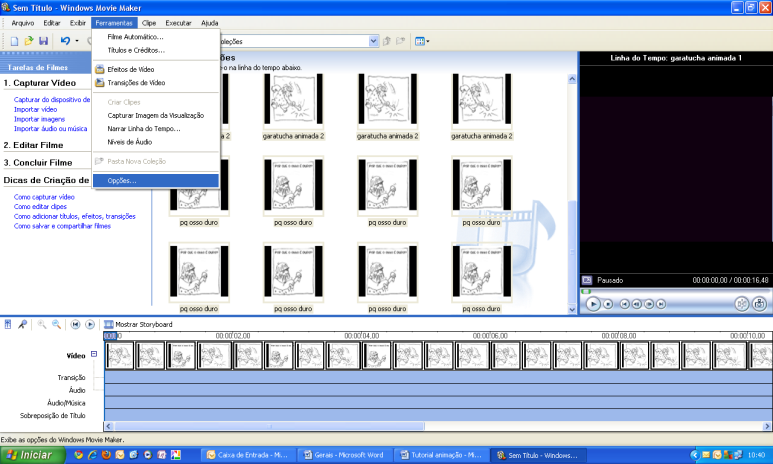
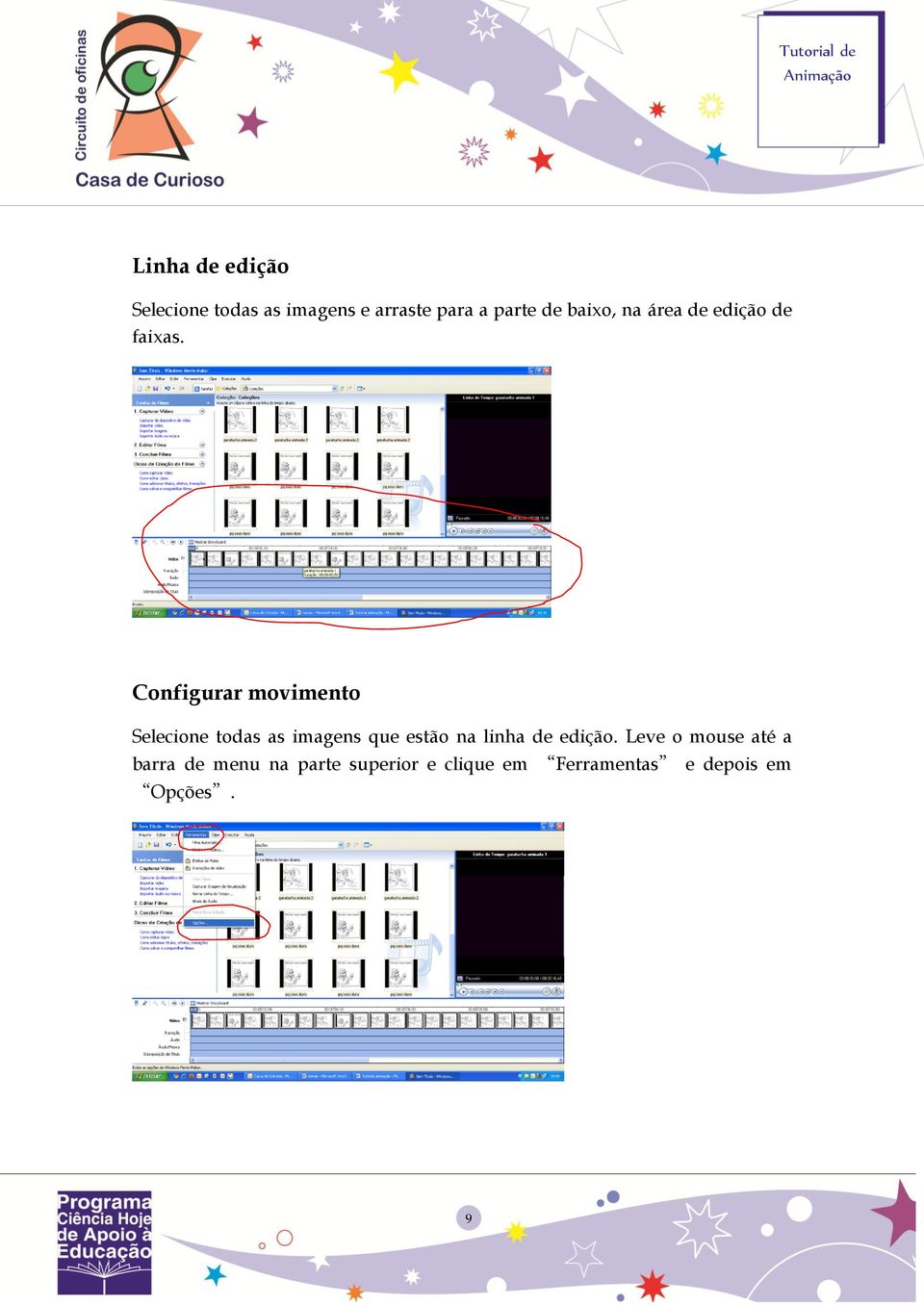
9 Linha de edição Selecione todas as imagens e arraste para a parte de baixo, na área de edição de faixas. Configurar movimento Selecione todas as imagens que estão na linha de edição. Leve o mouse até a barra de menu na parte superior e clique em Ferramentas e depois em Opções. 9
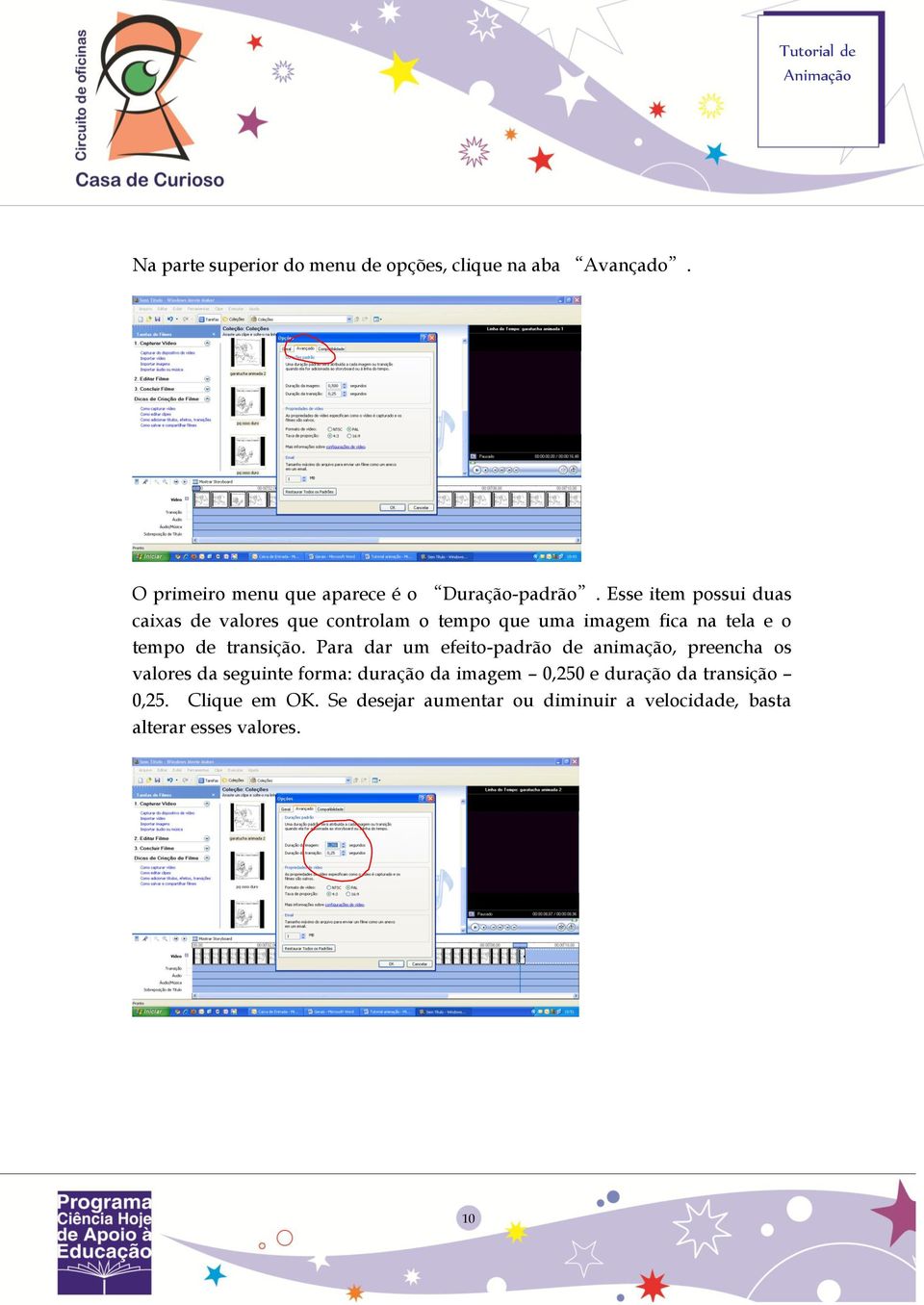
10 Na parte superior do menu de opções, clique na aba Avançado. O primeiro menu que aparece é o Duração-padrão. Esse item possui duas caixas de valores que controlam o tempo que uma imagem fica na tela e o tempo de transição. Para dar um efeito-padrão de animação, preencha os valores da seguinte forma: duração da imagem 0,250 e duração da transição 0,25. Clique em OK. Se desejar aumentar ou diminuir a velocidade, basta alterar esses valores. 10
11 Finalizar o Filme Vá até o menu da esquerda e abra a aba Concluir Filmes. Clique em Salvar no computador. 11

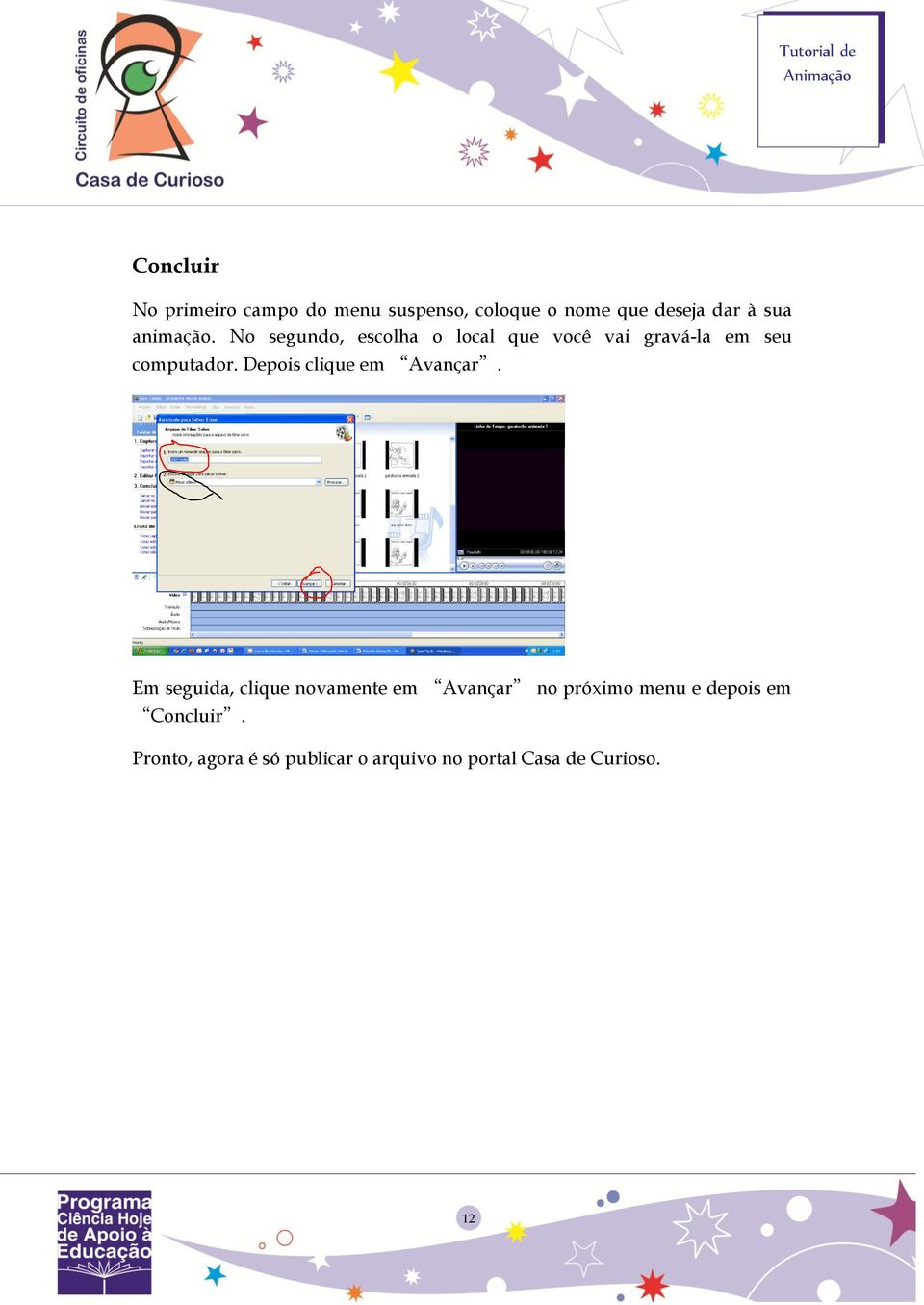
12 Concluir No primeiro campo do menu suspenso, coloque o nome que deseja dar à sua animação. No segundo, escolha o local que você vai gravá-la em seu computador. Depois clique em Avançar. Em seguida, clique novamente em Avançar no próximo menu e depois em Concluir. Pronto, agora é só publicar o arquivo no portal Casa de Curioso. 12
13 IMPORTANTE: Você pode fazer o desenho direto no computador, utilizando vários programas como o Photopaint, GIMP, Illustrator, CorelDRAW etc. Para transpor as imagens desenhadas no papel para o computador, além da câmera fotográfica, pode-se utilizar um scanner comum. Além do Windows Movie Maker, pode-se utilizar outros programas como BrOffice Impres e Pensil. Quanto à utilização dos programas tanto para desenhar quanto para animar, o importante é manusear o programa e suas funções. À medida que for usando tudo, fica mais fácil e você pode começar a aprender novos recursos e funções. Existem muitos tutoriais na internet, tanto em vídeo quanto escrito que tratam desses programas e do assunto animação. Se puder tente acessá-los. Isso só vai oferecer mais recursos e ferramentas. 13

Tutorial de ilustração animada
 Tutorial ilustração animada Esse tutorial tem a finalida mostrar alguns recursos básicos e itens técnicos para os que estão tendo contato pela primeira vez com essa ferramenta. Uma vez se familiarizando,
Tutorial de animação quadro a quadro
 Tutorial de animação quadro a quadro quadro a quadro é uma técnica que consiste em utilizar imagens ou fotografias diferentes de um mesmo objeto para simular o seu movimento. Nesse caso, trata-se de relatar
TUTORIAL COMO CRIAR E EDITAR UM VÍDEO NO WINDOWS MOVIE MAKER*
 TUTORIAL COMO CRIAR E EDITAR UM VÍDEO NO WINDOWS MOVIE MAKER* * Microsoft Windows MovieMakeré um programa da Microsoft Corporation. A versão utilizada é a 5.1 que já vem instalada no Microsoft Windows
1º PASSO: CRIE NO SEU COMPUTADOR UMA PASTA PARA O SEU PROJETO 2º PASSO: CONHEÇA O MOVIE MAKER
 1º PASSO: CRIE NO SEU COMPUTADOR UMA PASTA PARA O SEU PROJETO Vá até a pasta MEUS VÍDEOS; Clique com o botão direito e escolha a opção NOVO / PASTA; Escreva como nome da pasta o nome do seu Projeto; Abra
Tutorial de fotonovela
 Tutorial de fotonovela Registrar um experimento em fotonovela é um pouco diferente de fazer um relato fotográfico do trabalho. Elaboramos, aqui, algumas dicas técnicas para preparar, fotografar e montar
NÚCLEO DE TECNOLOGIA E EDUCAÇÃO CURSO: WINDOWS MOVIE MAKER TUTORIAL
 NÚCLEO DE TECNOLOGIA E EDUCAÇÃO CURSO: WINDOWS MOVIE MAKER TUTORIAL O que é o Windows Movie Maker? É um programa que permite criar nossos próprios filmes com som, músicas, transição e efeito de vídeo.
Universidade Estadual de Campinas Faculdade de Educação Laboratório de Novas Tecnologias Aplicadas à Educação
 Universidade Estadual de Campinas Faculdade de Educação Laboratório de Novas Tecnologias Aplicadas à Educação Guia didático para professores sobre o Windows Movie Maker Prof. Dr Sérgio Ferreira Amaral
COMO PARTICIPAR? GRAVE O VÍDEO EDITE O VÍDEO
 Tutorial Inscreva sua história COMO PARTICIPAR? VEJA O TEMA TENHA UMA IDEIA GRAVE O VÍDEO EDITE O VÍDEO COLOQUE UMA TRILHA SONORA INSCREVA-SE! Tema: Inspirando histórias Premissa conceitual: Em comemoração
GUIA MUDANÇA E FORMATAÇÃO DE SERVIDOR - MILLENNIUM
 GUIA MUDANÇA E FORMATAÇÃO DE SERVIDOR - MILLENNIUM ÍNDICE ITEM Página 1. Objetivo... 3 2. Requisitos... 3 3. Diretório do Millennium... 3 4. Procedimento para Transferência de Servidor... 3 4.1 Compartilhamento
GUIA MUDANÇA E FORMATAÇÃO DE SERVIDOR - SLIM
 GUIA MUDANÇA E FORMATAÇÃO DE SERVIDOR - SLIM ÍNDICE ITEM Página 1. Objetivo... 3 2. Requisitos... 3 3. Diretório do Slim... 3 4. Procedimento para Transferência de Servidor... 3 4.1 Compartilhamento da
C D. C) Coleções: é usada para organizar o conteúdo de áudio, vídeo e imagens em pastas, buscando facilitar a montagem do storyboard.
 1 Windows Movie Maker XP O Windows Movie Maker é um software de edição de vídeos que permite criar e editar filmes caseiros, inserindo efeitos, músicas, legendas e transições. O vídeo pode ser criado a
1 Loja de Internet Web & Marketing Digital (27) 3074-9500 www.lojadeinternet.com.br
 MANUAL DE UTILIZAÇÃO 1 Loja de Internet Web & Marketing Digital ÍNDICE 1. INTRODUÇÃO...PG 03 1.1. ESTRUTURA DO SISTEMA...PG 03 CONHEÇA O MENU DO SISTEMA IMÓVEIS 1.2. INSERINDO TIPO DE NEGÓCIO...PG 04 1.3.
Barra de ferramentas padrão. Barra de formatação. Barra de desenho Painel de Tarefas
 Microsoft Power Point 2003 No Microsoft PowerPoint 2003, você cria sua apresentação usando apenas um arquivo, ele contém tudo o que você precisa uma estrutura para sua apresentação, os slides, o material
STK (Start Kit DARUMA) Driver Spooler para impressoras Não-Fiscais DR700M e DR700H no Windows 8
 STK (Start Kit DARUMA) Driver Spooler para impressoras Não-Fiscais DR700M e DR700H no Windows 8 Driver Spooler é um driver que faz a impressão de um modo gráfico, onde poderá imprimir imagens como logotipo,
Movie Maker: Recurso para produção e comunicação.
 Movie Maker: Recurso para produção e comunicação. O que é o Windows Movie Maker? O Windows Movie Maker é um programa de computador que permite criar vídeos ou editar os que já existem e transformá-los
Banner Flutuante. Dreamweaver
 Banner Flutuante Dreamweaver Começamos com um arquivo em branco no Dreamweaver MX. Para que o banner apareça sobre a página, precisamos inserir uma camada a mais no arquivo HTML. Selecione o menu Inserir
PASSO A PASSO MOVIE MAKER
 PASSO A PASSO MOVIE MAKER Nesta etapa, você deverá apresentar o programa e ajudá-los a montarem o filme. Veja como é fácil. Siga as instruções do passo-a-passo: DICA O que é o Movie Maker? Com o Microsoft
Criando Gif no GIMP com várias fotos sobrepostas e lado a lado
 Criando Gif no GIMP com várias fotos sobrepostas e lado a lado As fotos devem estar redimensionadas do mesmo tamanho (vamos trabalhar com as dimensões 200 x 150 pixels). Para isso antes de iniciar os trabalhos
SUMÁRIO TUTORIAL DO HQ. 2 DICAS PEDAGÓGICAS:. 2 DOWNLOAD DA INSTALAÇÃO. 2 PASSO 1 FORMULÁRIO PARA DOWNLOAD. 2 PASSO 2 ESCOLHENDO A VERSÃO.
 SUMÁRIO TUTORIAL DO HQ... 2 DICAS PEDAGÓGICAS:... 2 DOWNLOAD DA INSTALAÇÃO... 2 PASSO 1 FORMULÁRIO PARA DOWNLOAD... 2 PASSO 2 ESCOLHENDO A VERSÃO... 3 PASSO 3 INSTRUÇÕES DE INSTALAÇÃO... 4 CRIANDO NOVAS
TUTORIAL PARA ATUALIZAÇÃO DO PORTAL DO TJRN
 Poder Judiciário do Estado do Rio Grande do Norte TUTORIAL PARA ATUALIZAÇÃO DO PORTAL DO TJRN Agosto/2012 Versão 1.0 1. ACESSANDO O PORTAL Acesse o site do TJ no endereço www.tjrn.jus.br Observação: utilize
Aula Au 3 la 7 Windows-Internet
 Aula 37 Aula Ferramenta de Captura 2 Você pode usar a Ferramenta de Captura para obter um recorte de qualquer objeto na tela e, em seguida, anotar, salvar ou compartilhar a imagem. 3 Vamos fazer o seguinte:
Crie um novo documento de mais ou menos 300x300Selecione a ferramenta Elipse tool (elipse U)
 Animação Crie um novo documento de mais ou menos 300x300Selecione a ferramenta Elipse tool (elipse U) Crie uma bola segurando a tecla SHIFT com uma cor qualquer Duplique essa bola através do menu Editar
Celebre este natal e ano novo junto aos seus amigos e familiares distantes.
 Celebre este natal e ano novo junto aos seus amigos e familiares distantes. Receba fotos e mensagens deles na TV de sua casa em tempo real e sem custo, não se preocupe mais com a distância! A festa será
AULA: BrOffice Impress terceira parte. Ao final dessa aula, você deverá ser capaz de:
 AULA: BrOffice Impress terceira parte Objetivo Ao final dessa aula, você deverá ser capaz de: Conhecer a integração dos softwares do BrOffice; Aprender a trabalhar no slide mestre; Utilizar interação entre
Book Flash CS6.indb 8 10/01/2013 16:37:42
 1 OBJETIVOS Apresentar o programa, sua interface e suas principais características Abrir, visualizar e salvar arquivos Usar a ajuda do programa Book Flash CS6.indb 7 10/01/2013 16:37:42 Book Flash CS6.indb
Esse tutorial visa apresentar as principais funcionalidades do Editor de Roteiro de Aprendizagem do Portal Clickideia.
 Sumário Introdução... 1 Objetivos... 1 Instruções para utilização do Tutorial... 1 Metodologia... 2 Apresentação do Editor de Roteiro de Aprendizagem... 2 Inserir Roteiro de Aprendizagem... 3 Meus Roteiros...
Sumário. 1 Tutorial: Blogs no Clickideia
 1 Tutorial: Blogs no Clickideia Sumário Introdução... 2 Objetivos... 2 Instruções para utilização do Tutorial... 2 Acesso ao Portal e a Home Blog... 3 Página Inicial da área do Blog... 4 Apresentação da
TUTORIAL PARA CONFIGURAÇÃO DE SEU SITE SITES GRÁTIS
 TUTORIAL PARA CONFIGURAÇÃO DE SEU SITE SITES GRÁTIS Prezado cliente, Parabéns por ter escolhido o SUPERMODULAR SITES GRÁTIS como primeiro site para você ou sua empresa. Temos certeza que, com a leitura
MANUAL DO INSTAR-MAIL 1.0. Pagina de login e senha do Instar-Mail
 1º Passo: Acesse o seguinte endereço http://www.smtp.com.br/sg/cliente/logar.php MANUAL DO INSTAR-MAIL 1.0 2º Passo: Será apresentada uma tela solicitando o seu login e senha: Sendo assim: Digite o seu
Apostila de Windows Movie Maker
 Apostila de Windows Movie Maker Autor: João Paulo da Silva Apostila de Windows Movie Maker Autor: João Paulo da Silva 2 Índice Introdução ao Windows Movie Maker...03 O que é o Windows Movie Maker?...03
1. Um servidor rodando Windows 7 (um computador onde o SIPAR ficará instalado e com os dados neste computador);
 Manual informativo para configuração do SIPAR por acesso via Área de Trabalho Remota (ATR) do Windows 7 Página: 1 / 5 COMO CONFIGURAR O SIPAR PARA ACESSO VIA INTERNET Você vai precisar de: 1. Um servidor
Manual PAINT.NET de imagens
 Manual PAINT.NET de imagens 1. Instalação 1.1 - Para instalar o programa paint.net, o primeiro passo é baixá-lo do endereço a seguir e salvá-lo em seu computador. http://ww2.prefeitura.sp.gov.br/paint_net/paint.net.3.36.exe
Token SafeNet Authentication Cliente 8.3 (x32 e x64)
 Página1 Token SafeNet Authentication Cliente 8.3 (x32 e x64) Manual do Usuário Página2 Índice O que é Token?... 03 Instalação do Token... 04 Verificação do Certificado... 07 Troca de Senhas...10 Página3
CRIANDO BANCOS DE DADOS NO SQL SERVER 2008 R2 COM O SQL SERVER MANAGEMENT STUDIO
 CRIANDO BANCOS DE DADOS NO SQL SERVER 2008 R2 COM O SQL SERVER MANAGEMENT STUDIO Antes de criarmos um novo Banco de Dados quero fazer um pequeno parênteses sobre segurança. Você deve ter notado que sempre
FERRAMENTAS DE COLABORAÇÃO CORPORATIVA
 FERRAMENTAS DE COLABORAÇÃO CORPORATIVA Compartilhamento de Arquivos no Google Drive Sumário (Clique sobre a opção desejada para ir direto à página correspondente) Utilização do Google Grupos Introdução...
Tutorial Gerar arquivo PDF. Gerando um documento pdf com várias imagens 1- Inserir imagem no Word
 Tutorial Gerar arquivo PDF. Com o objetivo de simplificar e diminuir o tamanho de arquivos anexos nos projetos, elaboramos um pequeno tutorial mostrando como gerar um único arquivo no formato pdf contendo
Tutorial. Windows Live Mail
 Tutorial Windows Live Mail Instalação, Configuração e Utilização Windows Live Mail O Windows Live Mail permite que você envie e receba mensagens de várias contas de e-mail em um mesmo local, servindo também
Tutorial SGCD. 1. Efetuando Login no Sistema. 2. Criando uma nova página. 3. Editando uma página já existente
 Tutorial SGCD 1. Efetuando Login no Sistema 2. Criando uma nova página 3. Editando uma página já existente 4. Anexando arquivos em páginas e no menu esquerdo 5. Colocando Imagens em páginas 6. Colocando
1Conhecendo o Flash O B J E T I V O S
 1 O B J E T I V O S Apresentar o programa, sua interface e suas principais características Abrir, visualizar e salvar arquivos Usar a ajuda do programa ADOBE FLASH CS5 9 Atividade 1 Adobe Flash CS5 O Adobe
GUIA PRÁTICO PARA EDIÇÃO DE FOTOS E IMAGENS
 GUIA PRÁTICO PARA EDIÇÃO DE FOTOS E IMAGENS CRÉDITOS: Márcio Corrente Gonçalves Mônica Norris Ribeiro 1 REDIMENSIONANDO IMAGENS / FOTOS Para uma melhor formatação dos POSTS é necessário padronizar as imagens
Este software resolve todos esses problemas.adobe reader é um software free, para ler os arquivos pdf..
 Conhecendo arquivos PDF O PDF surgiu graças aos esforços de um dos fundadores da empresa Adobe Systems, John Warnock. A idéia inicial era criar uma tecnologia que permitisse a visualização de arquivos
Manual de Instalação. SafeSign Standard 3.0.77. (Para MAC OS 10.7)
 SafeSign Standard 3.0.77 (Para MAC OS 10.7) 2/23 Sumário 1 Introdução... 3 2 Pré-Requisitos Para Instalação... 3 3 Ambientes Homologados... 4 4 Hardware Homologado... 4 5 Instruções de Instalação... 5
Gerenciamento de Contatos
 Gerenciamento de Contatos O objetivo deste módulo é ajudar a gerenciar todos os contatos da empresa. Além dos dados mais importantes, o módulo permite cadastrar anotações e relacionar as tarefas e eventos
Portal dos Fóruns de EJA Brasil
 Manual Portal dos Fóruns de EJA Brasil.::2007::. SUMÁRIO COMO PÚBLICAR CONTEÚDO DIRETO NO PORTAL... 02 COMO ANEXAR UM ARQUIVO... 04 COMO CRIAR UM HIPERLINK... 06 COMO CRIAR UM MENU... 08 COMO ADICIONAR
Como Gerar documento em PDF com várias Imagens
 Como Gerar documento em PDF com várias Imagens Para Gerar documento em PDF com várias Imagens, temos que seguir dois passos: 1. Inserir Imagens no Word 2. Gerar PDF a partir de documento do Word 1- Inserir
Clique no botão novo
 Tutorial para uso do programa Edilim Criado pela profª Carina Turk de Almeida Correa 1- Abra o programa Edilim. Clique no botão novo, como mostrado abaixo: Clique no botão novo 2- Todos os arquivos a serem
OneDrive: saiba como usar a nuvem da Microsoft
 OneDrive: saiba como usar a nuvem da Microsoft O OneDrive é um serviço de armazenamento na nuvem da Microsoft que oferece a opção de guardar até 7 GB de arquivos grátis na rede. Ou seja, o usuário pode
Tutorial para ensinar a mexer pagina modelo da UFPI.
 Tutorial para ensinar a mexer pagina modelo da UFPI. Este tutorial irá ajudar você a usar a mexer na pagina modelo da UFPI(www.ufpi.br/modelo). Primeiramente abra seu navegador da internet, digite o seguinte
Token SafeNet Authentication Cliente 8.3 (x32 e x64)
 Token SafeNet Authentication Cliente 8.3 (x32 e x64) Manual do Usuário Índice O que é Token?... 03 Instalação do Token... 04 Verificação do Certificado... 07 Troca de Senhas... 10 O que é Token? É um dispositivo
STK (Start Kit DARUMA) Driver Spooler para impressoras Não-Fiscais DR700M e DR700H no Windows XP e Windows 2003
 STK (Start Kit DARUMA) Driver Spooler para impressoras Não-Fiscais DR700M e DR700H no Windows XP e Windows 2003 Driver Spooler é um driver que faz a impressão de um modo gráfico, onde poderá imprimir imagens
Manual do Plone (novo portal do IFCE)
 Manual do Plone (novo portal do IFCE) Dezembro/2015 Índice Como criar submenus... 3 Como criar banner rotativo... 4 Como remover um banner... 5 Como criar uma notícia... 6 Como inserir imagem na notícia...
Configurando um Grupo Doméstico e Compartilhando arquivos no Windows 7
 Configurando um Grupo Doméstico e Compartilhando arquivos no Windows 7 Para criar um grupo doméstico e compartilhar arquivos é necessário que tenhamos pelo menos dois computadores ligados entre si (em
Esse manual é um conjunto de perguntas e respostas para usuários(as) do Joomla! 1.5.
 Esse manual é um conjunto de perguntas e respostas para usuários(as) do Joomla! 1.5. Ele considera que você já tem o Joomla! instalado no seu computador. Caso você queira utilizá lo em um servidor na web,
Procedimentos para configurar o Monitoramento Agendado no D-viewCam
 Procedimentos para configurar o Monitoramento Agendado no D-viewCam 1 Para configurar Monitoramento Agendado no D-viewCam, é necessário que esteja logado como Administrador do Software. 1 2 Abra o D-viewCam
TUTORIAL DA FERRAMENTA FOTOR
 TUTORIAL DA FERRAMENTA FOTOR 1- Acesse o site: http://www.fotor.com/pt/ 2- Na primeira página você já escolhe se deseja fazer uma colagem de imagem ou editar uma imagem apenas. Vamos começar por editar
Manual do Google agenda. criação e compartilhamento de agendas
 Manual do Google agenda criação e compartilhamento de agendas 1 O que é o Google Agenda? Google Agenda é um serviço de agenda on line gratuito do Google, onde você pode anotar compromissos e tarefas, organizando
Parte 2: Micro com Windows XP Pro e Servidor IIS
 Parte 2: Micro com Windows XP Pro e Servidor IIS No nosso tutorial inicial: Tutorial: Monte um servidor Internet no seu micro de casa, vimos como colocar um nome internet no seu micro, utilizando o serviço
Melhor do que driblar os vírus de pendrive, é não pegá-los! Mas como fazer isto?
 Melhor do que driblar os vírus de pendrive, é não pegá-los! Mas como fazer isto? Por padrão, a maioria dos pendrives vêm formatados com o padrão conhecido como FAT32. Este padrão já meio antigo, é muito
ALBUM DE FOTOGRAFIAS NO POWER POINT
 ALBUM DE FOTOGRAFIAS NO POWER POINT O PowerPoint é uma poderosa ferramenta que faz parte do pacote Office da Microsoft. O principal uso desse programa é a criação de apresentação de slides, para mostrar
Como instalar uma impressora?
 Como instalar uma impressora? Antes de utilizar uma impressora para imprimir seus documentos, arquivos, fotos, etc. é necessário instalá-la e configurá-la no computador. Na instalação o computador se prepara
Adapti - Technology Solutions www.adapti.net Leonor cardoso nº 331 Fone : (041) 8844-7805 81240-380 Curitiba - PR MANUAL DO USUÁRIO
 MANUAL DO USUÁRIO 1 Índice Administração de Documentos...2 Lista de documentos criados...3 Criando um novo documento...3 Barra de ferramentas do editor...4 Editando um documento...7 Administrando suas
Manual da Administração do site Abrasel 2.0
 Manual da Administração do site Abrasel 2.0 Caro usuário, Você está recebendo o manual que lhe dará acesso ao administrador do site 2.0 onde será possível fazer as seguintes alterações: Inserir notícias
Uruaçu - 2009. Professoras Formadoras do NTE Uruaçu
 Professoras Formadoras do NTE Uruaçu Uruaçu - 2009 Núcleo de Tecnologia Educacional de Uruaçu Rua Maranhão Quadra 02 Lote 01 Bairro JK Uruaçu Goiás Telefone: (62)3357-4237 - Fax : 3357-4217 E-mail [email protected]
Simão Pedro P. Marinho, Ramon Orlando de Souza Flauzino NARRATIVAS DIGITAIS
 Simão Pedro P. Marinho, Ramon Orlando de Souza Flauzino NARRATIVAS DIGITAIS CRIANDO VÍDEOS a partir do Microsoft PowerPoint para narrativas digitais 3 Recomenda-se a leitura do documento 14 dicas para
Universidade Federal de Santa Maria UFSM Centro de Tecnologia CT. Power Point. Básico
 Universidade Federal de Santa Maria UFSM Centro de Tecnologia CT Power Point Básico Santa Maria, julho de 2006 O Power Point é um aplicativo do Microsoft Office direcionado à criação de apresentações.
Como criar pastas personalizadas e novas peças no Toolbox
 Como criar pastas personalizadas e novas peças no Toolbox Neste tutorial apreenderemos como inserir uma nova pasta no toolbox, inserir novas peças na biblioteca do toolbox e criar propriedades personalizadas
Tutorial: Como fazer o backup (cópia) e a restauração de conteúdos no Moodle?
 Tutorial: Como fazer o backup (cópia) e a restauração de conteúdos no Moodle? Olá, professor(a), Este tutorial tem o objetivo de lhe auxiliar na realização de backup do conteúdo de uma disciplina já oferecida,
Esse tutorial visa apresentar as principais funcionalidades do Editor de Roteiro de Aprendizagem do Portal Clickideia.
 1 Introdução Esse tutorial mostrará as funções básicas e metodologia do Editor de Roteiro de Aprendizagem do Portal Educacional Clickideia. Ele foi elaborado para auxiliar professores e alunos nas atividades
UNIVERSIDADE FEDERAL DO AMAPÁ PRÓ REITORIA DE ADMINISTRAÇÃO E PLANEJAMENTO DEPARTAMENTO DE INFORMÁTICA TREINAMENTO EM INFORMÁTICA MÓDULO V
 UNIVERSIDADE FEDERAL DO AMAPÁ PRÓ REITORIA DE ADMINISTRAÇÃO E PLANEJAMENTO DEPARTAMENTO DE INFORMÁTICA TREINAMENTO EM INFORMÁTICA MÓDULO V MACAPÁ-AP 2011 UNIVERSIDADE FEDERAL DO AMAPÁ PRÓ REITORIA DE ADMINISTRAÇÃO
Topo para a loja virtual Brasmarket com imagens
 Topo para a loja virtual Brasmarket com imagens Este tutorial é para orienta-lo na criação do topo da sua loja virtual Brasmarket usando o programa Paintnet que é gratuito e simples de usar Primeiro faça
Roteiro de Tutorial das Ferramentas de Usabilidade. Por Heblon Motta Alves Barbosa
 Roteiro de Tutorial das Ferramentas de Usabilidade Por Heblon Motta Alves Barbosa Ampliador de Tela O que é O ampliador de tela é um software que ao ser acionado, aumenta o tamanho da imagem que está sendo
A guia Desenvolvedor
 A guia Desenvolvedor Primeiramente a aba Desenvolvedor deve estar ativada. Para ativá-la clique no botão do Office no canto superior esquerdo para abrir a seguinte janela: A seguir clique em Opções do
Para gerar os dados de uma nota fiscal eletrônica.
 Para gerar os dados de uma nota fiscal eletrônica. Entre em: Cadastro Nota Fiscal Abrirá a tela a seguir. Na parte em branco clique com o botão direito do mouse, e depois em Importar Nota ou Chamada de
Manual de Instalação Token Alladin SafeNetAuthentication Cliente 8.0 SP2 (x32 e x64)
 Manual de Instalação Token Alladin SafeNetAuthentication Cliente 8.0 SP2 (x32 e x64) - Todo o arquivo que você vai precisar para a instalação do Token pode ser baixado da nossa página na web acessando
Capacitação 2010. Aula4: Utilizando o Imagination e o Avidemux (GTK+)
 Capacitação realizada através de parceria entre o Núcleo de Tecnologia Educacional Municipal - NTM Núcleo de Tecnologia Educacional Estadual - NTE de Volta Redonda Capacitação 2010 Aula4: Utilizando o
Utilizando o correio eletrônico da UFJF com Thunderbird e IMAP
 Utilizando o correio eletrônico da UFJF com Thunderbird e IMAP O cliente de e-mail web utilizado pela UFJF é um projeto OpenSource que não é desenvolvido pela universidade. Por isso, pode ocorrer que alguns
Manual da Ferramenta Construtor de Página Programa de Formação Continuada 2012
 Manual da Ferramenta Construtor de Página Programa de Formação Continuada 2012 1º Semestre/2012 Joice Lopes Leite e Ana Paula Daikubara 1 Índice Criando um site...03 Configurações gerais...04 Visual e
Tutorial MSN Messenger
 Tutorial MSN Messenger Este tutorial irá ensiná-lo(a) a usar o programa MSN Messenger, utilizado para conversação Online. Dependendo da sua conexão a página pode demorar um pouco até ser carregada totalmente.
Windowns Live Movie Maker
 Windowns Live Movie Maker PROGRAMA CONECTIVIDADE AMBIENTE VIRTUAL PARA APRENDIZAGEM COLABORATIVA CURSO DE TECNOLOGIAS EM EDUCAÇÃO Diretoria de Educação Assessoria de Tecnologias Educacionais Gerência de
CONFIGURAÇÃO MINIMA EXIGIDA:
 Este tutorial parte do princípio que seu usuário já possua conhecimentos básicos sobre hardware, sistema operacional Windows XP ou superior, firewall, protocolo de rede TCP/IP e instalação de software.
Manual Equipamento ST10 Flasher Rev. 1
 Maio de 2014 2 Sumário Introdução:... 3 Acessórios utilizados:... 4 Instalação:... 5 Abrindo e Conhecendo o Software:... 10 SET PORT... 11 RELOAD MONITOR... 13 BlankCheck... 14 ERASE FLASH... 14 DUMP...
Serviço Seguro de Mensagens Instantâneas
 COORDENADORIA DA RECEITA ESTADUAL GERÊNCIA DE CONTROLE E INFORMAÇÕES Serviço Seguro de Mensagens Instantâneas Jabber & Exodus Jabber é um protocolo aberto, baseado em XML para troca de mensagens instantâneas.
MEU DICIONÁRIO Sua coleção de palavras
 1 a a 4 a Séries Ensino Fundamental Software Necessário: Microsoft Word 2000 MEU DICIONÁRIO Sua coleção de palavras Áreas: LP Guia do professor RESUMO Para dominar a arte da leitura, as crianças devem
Tutorial do Sistema de Gestão de Conteúdos para Web - SYSWEB
 Tutorial do Sistema de Gestão de Conteúdos para Web - SYSWEB São João del-rei Outubro de 2008 1. Entrando na Intranet para acessar o SYSWEB 1.1 Digite no seu navegador (browser) o seguinte endereço: http://www.intranet.ufsj.edu.br
Ela funciona de um jeito parecido com as mídia de RSS próprio: o sistema acessa o feed do twitter e exibe, na tela, os últimos tweets.
 Mídia do Twitter Esta mídia serve para mostrar os últimos tweets de uma conta específica. É útil para estabelecimentos que usam com frequência o twitter e que desejam que seus clientes acompanhem isso
Como funciona? SUMÁRIO
 SUMÁRIO 1. Introdução... 2 2. Benefícios e Vantagens... 2 3. Como utilizar?... 2 3.1. Criar Chave / Senha de Usuário... 2 3.2. Recursos da Barra Superior... 2 3.2.1. Opções... 3 3.2.1.1. Mover Para...
Clique no menu Iniciar > Todos os Programas> Microsoft Office > Publisher 2010.
 1 Publisher 2010 O Publisher 2010 é uma versão atualizada para o desenvolvimento e manipulação de publicações. Juntamente com ele você irá criar desde cartões de convite, de mensagens, cartazes e calendários.
1/48. Curso GNU/Linux. Aula 3. Dino Raffael Cristofoleti Magri
 1/48 Curso GNU/Linux Aula 3 Dino Raffael Cristofoleti Magri Julho/2008 2/48 Veja uma cópia dessa licença em http://creativecommons.org/licenses/by nc sa/2.5/br/ 3/48 Sumário 1 CONFIGURAR TECLADO...6 1.1
Manual de utilização do site de contatos
 Manual de utilização do site de contatos O site de contatos da Cestalto é uma área exclusiva para representantes de vendas, que serve para registrar os contatos que você realizar com seus clientes. Assim,
CRIANDO TEMPLATES E LEGENDAS
 CRIANDO TEMPLATES E LEGENDAS Este tutorial tem como objetivo instruir passo à passo como criar templates de peças, utilizar os novos recursos de cadastro de propriedade de peças e criação de legenda. 1-
COMO CRIAR UMA APRESENTAÇÃO NO IMPRESS
 COMO CRIAR UMA APRESENTAÇÃO NO IMPRESS 1 COMO CRIAR UMA APRESENTAÇÃO NO IMPRESS Como criar uma apresentação no Impress Primeiramente, localize na internet as imagens que utilizaremos, usando os endereços
Sistema Click Principais Comandos
 Sistema Click Principais Comandos Sumário Sumário... 1 1. Principais Funções:... 2 2. Inserção de Registro (F6):... 3 3. Pesquisar Registro (F7):... 4 3.1 Pesquisa por letras:... 5 3.2 Pesquisa por números:...
Sistema de Registro das Atividades do RT - Tutorial de utilização
 Sistema de Registro das Atividades do RT - Tutorial de utilização Acesso WEB 1. Primeiro acesso Para acessar o sistema, abra seu navegador de internet e vá até o site http://sistemart.crmv pr.org.br. Você
Construtor de sites SoftPixel GUIA RÁPIDO - 1 -
 GUIA RÁPIDO - 1 - Sumário Introdução...3 Por que utilizar o Construtor de Sites?...3 Vantagens do Construtor de Sites...3 Conceitos básicos...3 Configuração básica do site...5 Definindo o layout/template
Sumário. Tutorial: Editor de HQ
 1 Sumário Acessando a Ferramenta... 2 Página inicial do ambiente de Ferramentas... 4 Página inicial do editor de HQ... 5 Criando uma História em Quadrinhos... 6 Cenário... 8 Personagens... 9 Objetos...
MANUAL DOS LIVROS DIGITAIS COLÉGIO E PRÉ-VESTIBULAR SOMA
 MANUAL DOS LIVROS DIGITAIS COLÉGIO E PRÉ-VESTIBULAR SOMA Download dos Livros Para baixar os livros para o seu tablet, você deverá clicar no ícone Internet (1) do mesmo. Existem duas formas de acessá-lo:
Portal da Prefeitura de São Paulo SECOM. MANUAL DO WARAM v. 1.5 Secretarias
 SECOM MANUAL DO WARAM v. 1.5 Secretarias WARAM 1.5 Ferramenta de atualização do Portal da Prefeitura de São Paulo. Use preferencialmente o navegador Internet Explorer superior ou igual a 7.0. No campo
Procedimentos para configurar o Motion Detection no D-ViewCam 1 Para configurar o Motion Detection no D-ViewCam, é necessário que a câmera IP esteja
 Procedimentos para configurar o Motion Detection no D-ViewCam 1 Para configurar o Motion Detection no D-ViewCam, é necessário que a câmera IP esteja conectada ao software (D-ViewCam). 1 2 Abra o D-ViewCam