
Tutorial de animação quadro a quadro
|
|
|
- Lúcia Ribas Imperial
- 10 Há anos
- Visualizações:
Transcrição
1 Tutorial de animação quadro a quadro quadro a quadro é uma técnica que consiste em utilizar imagens ou fotografias diferentes de um mesmo objeto para simular o seu movimento. Nesse caso, trata-se de relatar um experimento animando fotografias. Selecionamos dicas técnicas com o objetivo de oferecer algumas referências científicas, pedagógicas e audiovisuais para que sua produção se configure em uma ferramenta multiplicadora de conhecimento. Dicas de preparação do experimento Antes de começar a produzir a animação quadro a quadro de um experimento, há algumas medidas que podem facilitar e melhorar a qualidade da produção. Duração É importante definir logo de início o tempo de duração de sua animação quadro a quadro. Vídeos muito longos cansam e dispersam, dificultando a fixação dos conteúdos. Por isso, nesse caso o produto final dever ter, no máximo, dois minutos. 1

2 Materiais É prudente ter material sobressalente caso aconteça qualquer imprevisto. Recomenda-se ter pelo menos o triplo do material necessário para um experimento. Resultado pré-pronto No caso de experimentos em que o resultado demora para ser finalizado, sugerimos que seja feito com antecedência para evitar esperas. Essa precaução também é útil se ocorrer algum incidente durante a execução do experimento, no manuseio ou com os materiais. 2

3 Informação principal A experiência é o ponto central a se destacar na história. Os recursos da animação quadro a quadro têm o papel de facilitar a transmissão e fixação da informação principal, que é o experimento. O roteiro É a forma como a história será contada. Como a história aqui é relatar um experimento, o roteiro básico é formado pelos 4 momentos-chave: Pergunta ou problema Um momento muito útil, principalmente para fazer a abertura. Pode ser usada como uma ferramenta para aguçar a curiosidade e prender a atenção de quem vai assisti-lo. 3
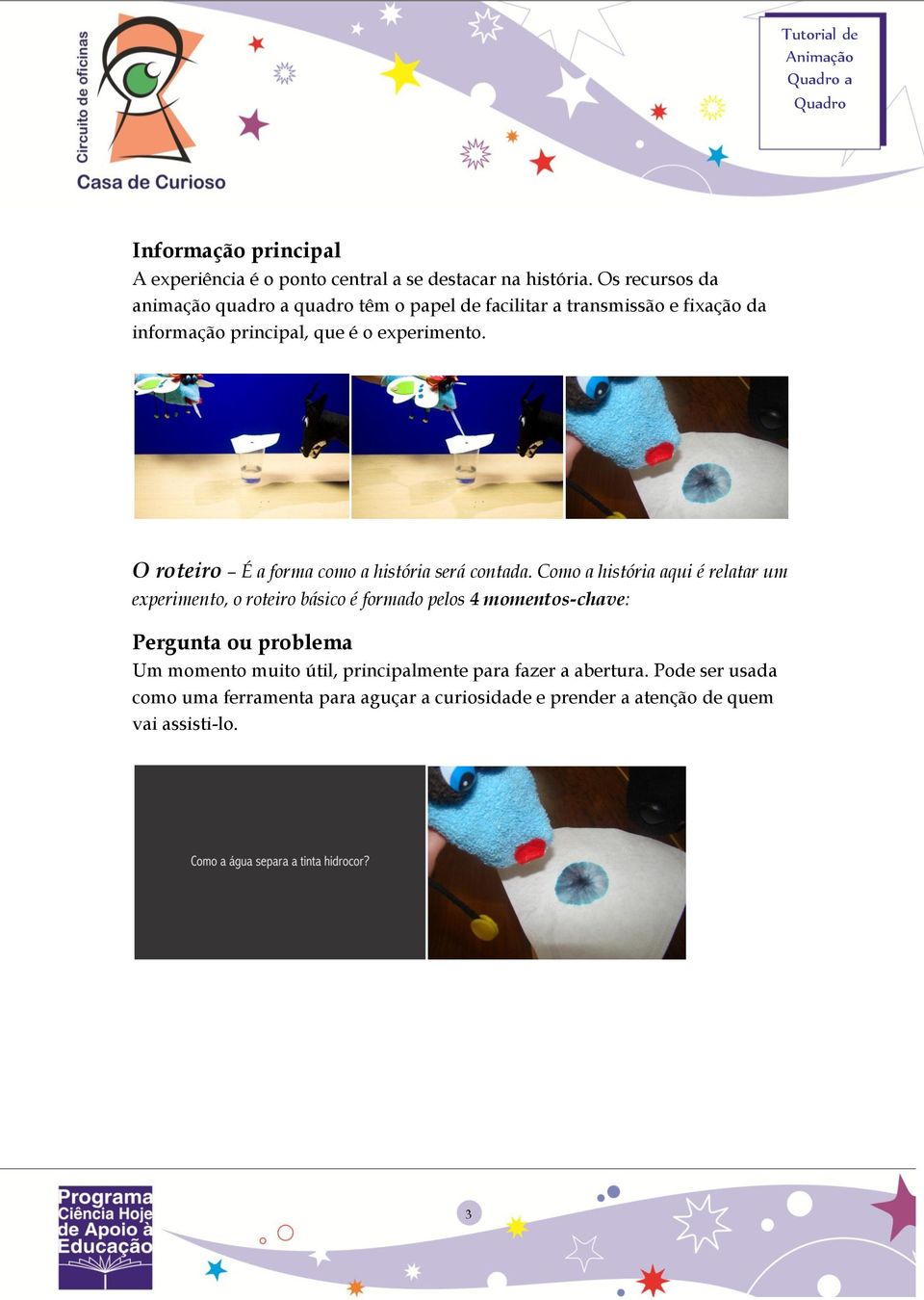
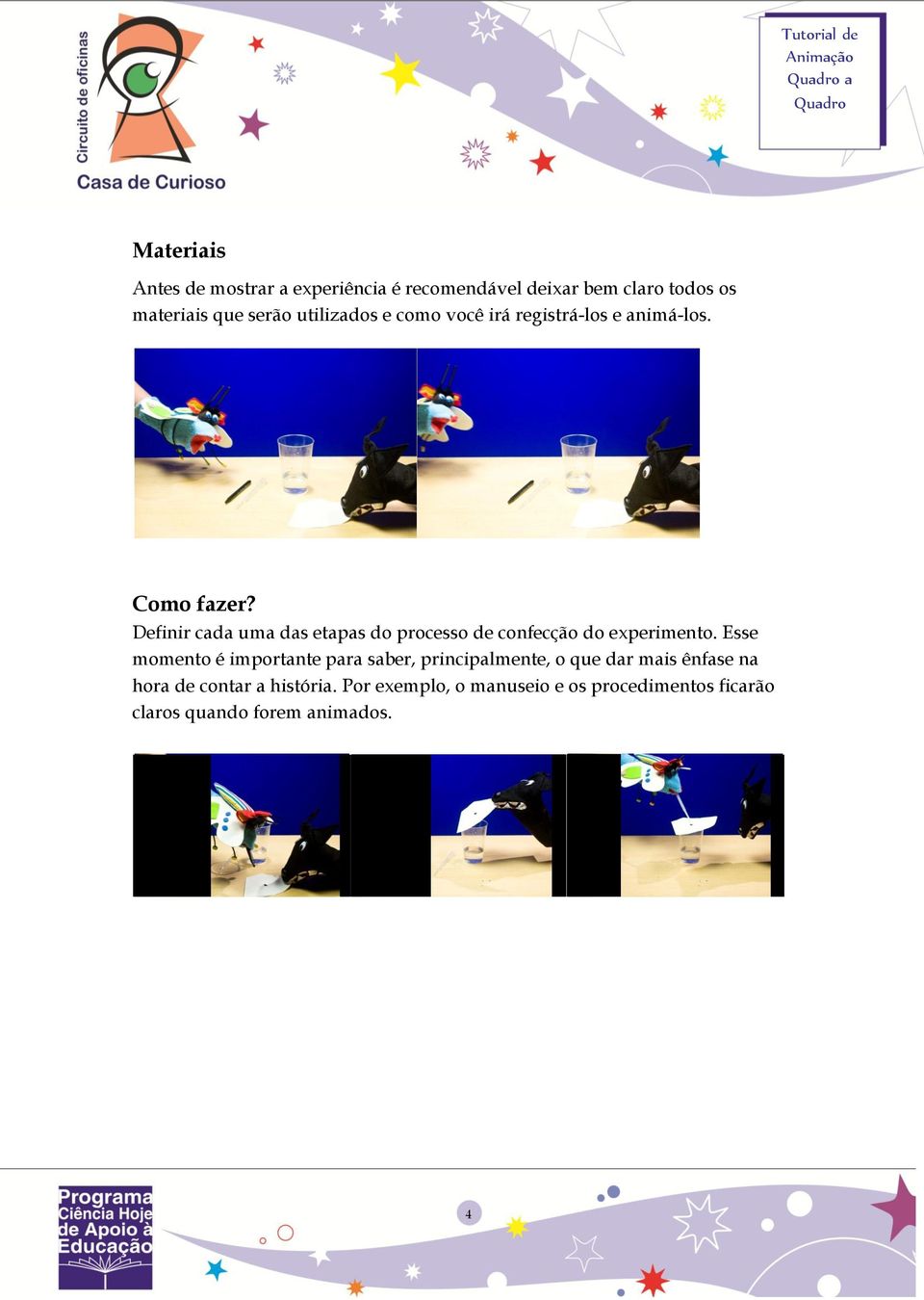
4 Materiais Antes de mostrar a experiência é recomendável deixar bem claro todos os materiais que serão utilizados e como você irá registrá-los e animá-los. Como fazer? Definir cada uma das etapas do processo de confecção do experimento. Esse momento é importante para saber, principalmente, o que dar mais ênfase na hora de contar a história. Por exemplo, o manuseio e os procedimentos ficarão claros quando forem animados. 4
5 O que aconteceu? Aqui é o momento de apresentar a explicação científica do que aconteceu. Vale lembrar que, geralmente, a explicação é também o final da história; sendo assim, é importante que tenha um encerramento bem definido. 5

6 Dicas de preparação para fotografar Preparar a fotografia Antes de começar a fazer as fotografias, é recomendável elaborar a forma como o experimento será relatado pelas fotos, ou seja, a história, seguindo as referências do roteiro de experimento científico. 6
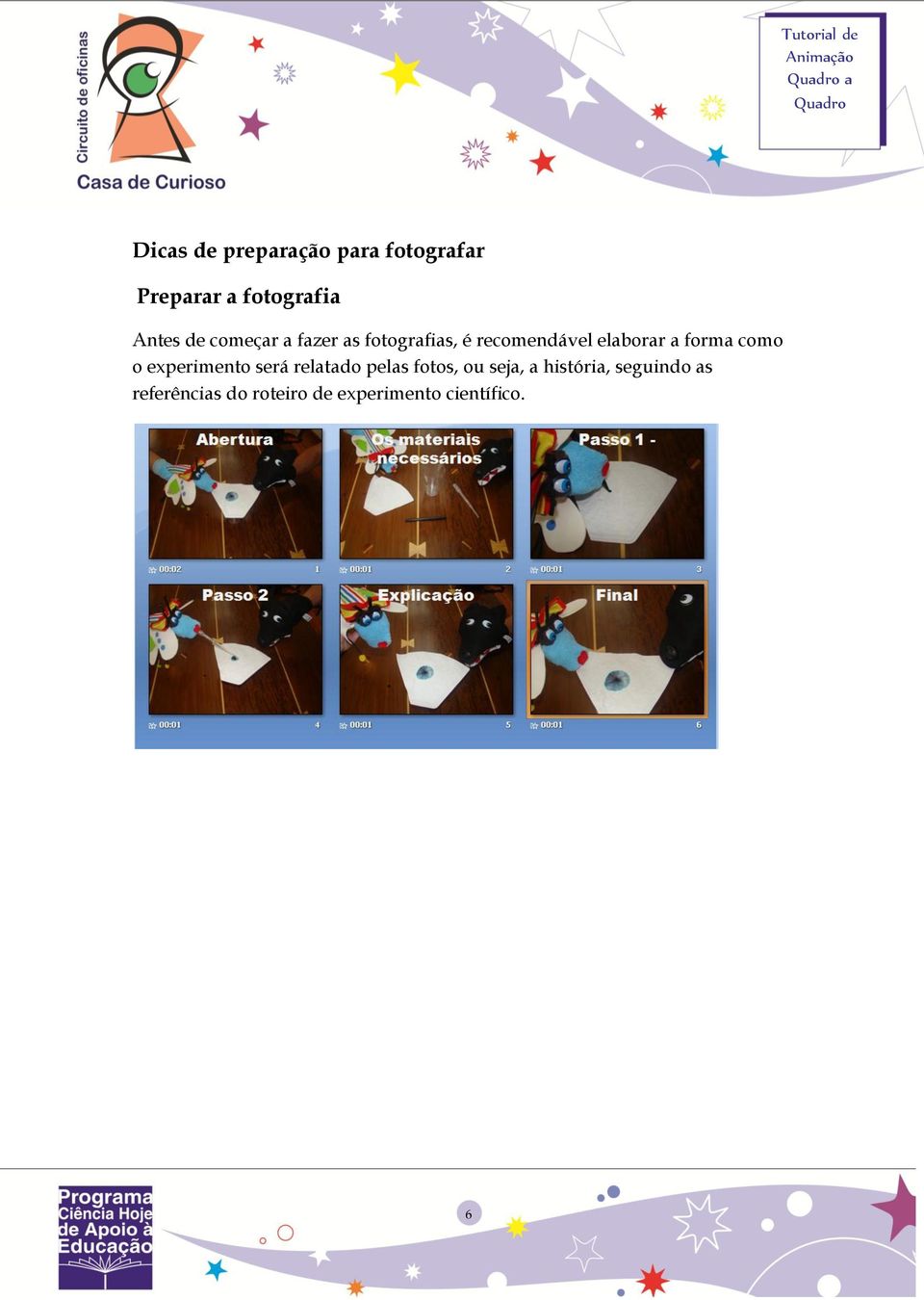
7 Esboço da história Depois de estruturada a história, ter um esboço dos momentos importantes servirá como um guia para fotografar. Isso pode ser feito com fotografias tiradas durante os ensaios. Não se preocupe com a exatidão ou qualidade da foto, a proposta aqui é que se tenha um rascunho do que será realizado. Fotografia sequencial Para se ter a sensação de movimento é necessário que as fotos tenham pequenas mudanças uma em relação à outra. Assim, pense nessas pequenas mudanças que podem ser feitas, ou seja, o que se movimentará quando o produto final estiver pronto. 7

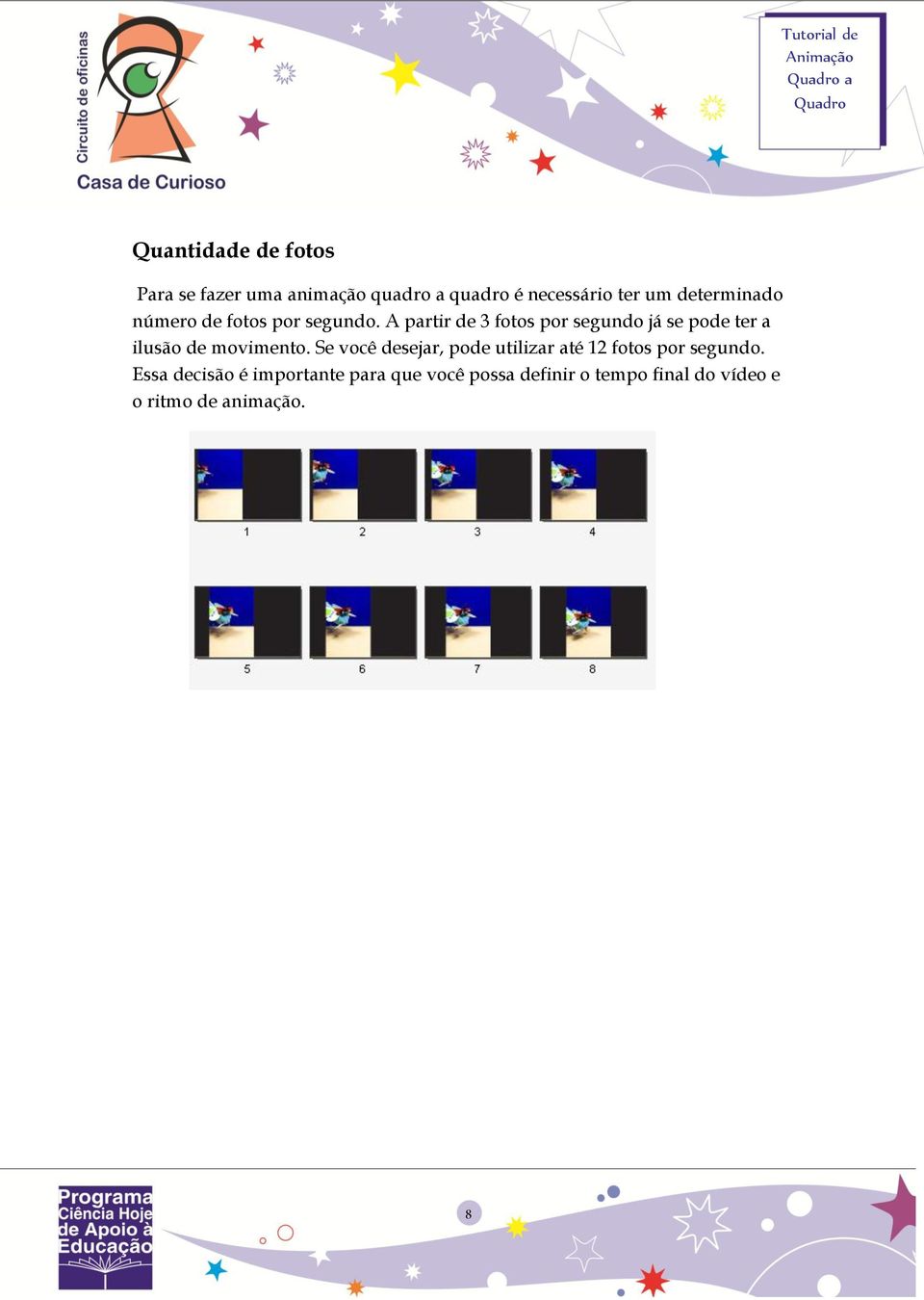
8 Quantidade de fotos Para se fazer uma animação quadro a quadro é necessário ter um determinado número de fotos por segundo. A partir de 3 fotos por segundo já se pode ter a ilusão de movimento. Se você desejar, pode utilizar até 12 fotos por segundo. Essa decisão é importante para que você possa definir o tempo final do vídeo e o ritmo de animação. 8
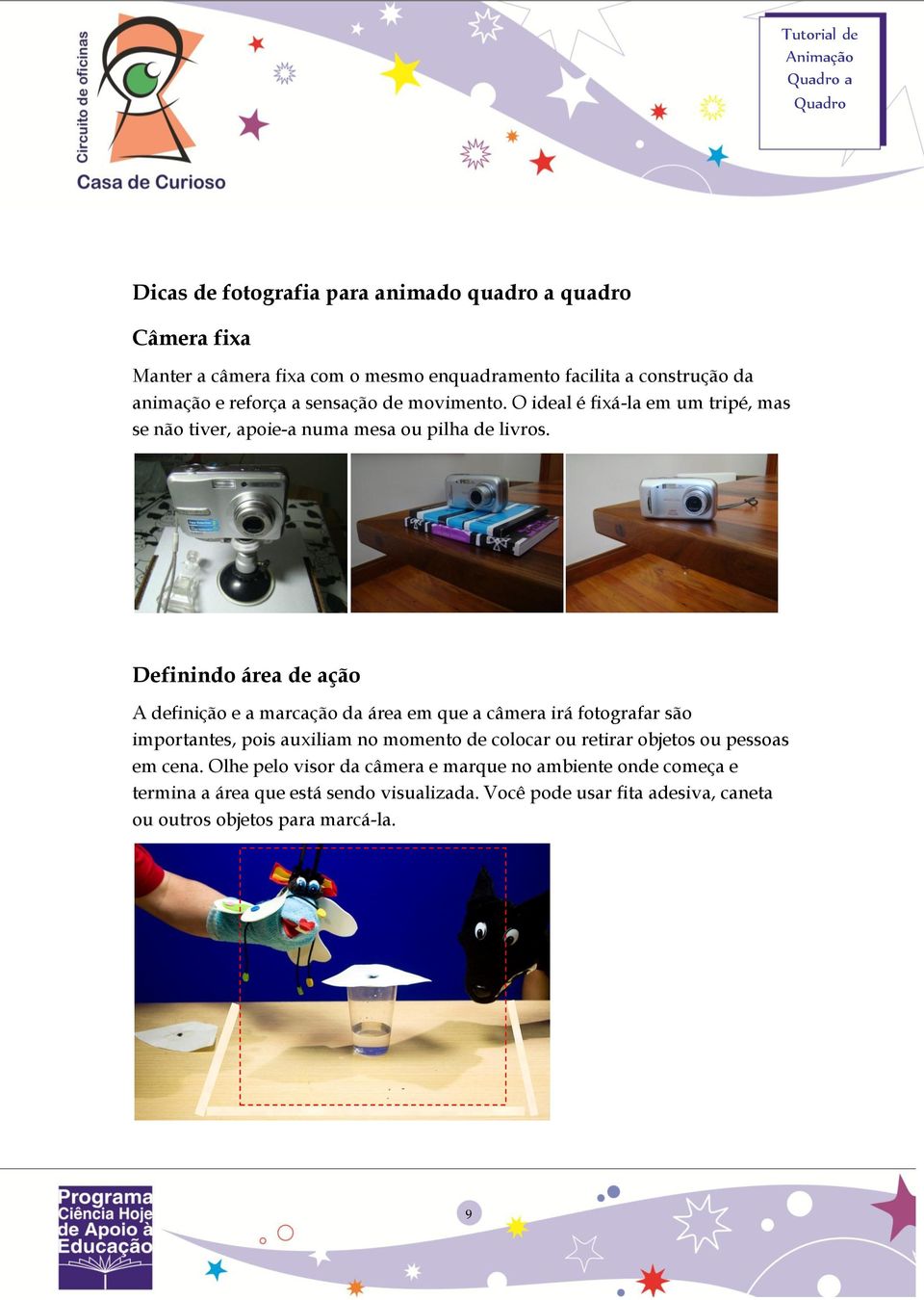
9 Dicas de fotografia para animado quadro a quadro Câmera fixa Manter a câmera fixa com o mesmo enquadramento facilita a construção da animação e reforça a sensação de movimento. O ideal é fixá-la em um tripé, mas se não tiver, apoie-a numa mesa ou pilha de livros. Definindo área de ação A definição e a marcação da área em que a câmera irá fotografar são importantes, pois auxiliam no momento de colocar ou retirar objetos ou pessoas em cena. Olhe pelo visor da câmera e marque no ambiente onde começa e termina a área que está sendo visualizada. Você pode usar fita adesiva, caneta ou outros objetos para marcá-la. 9
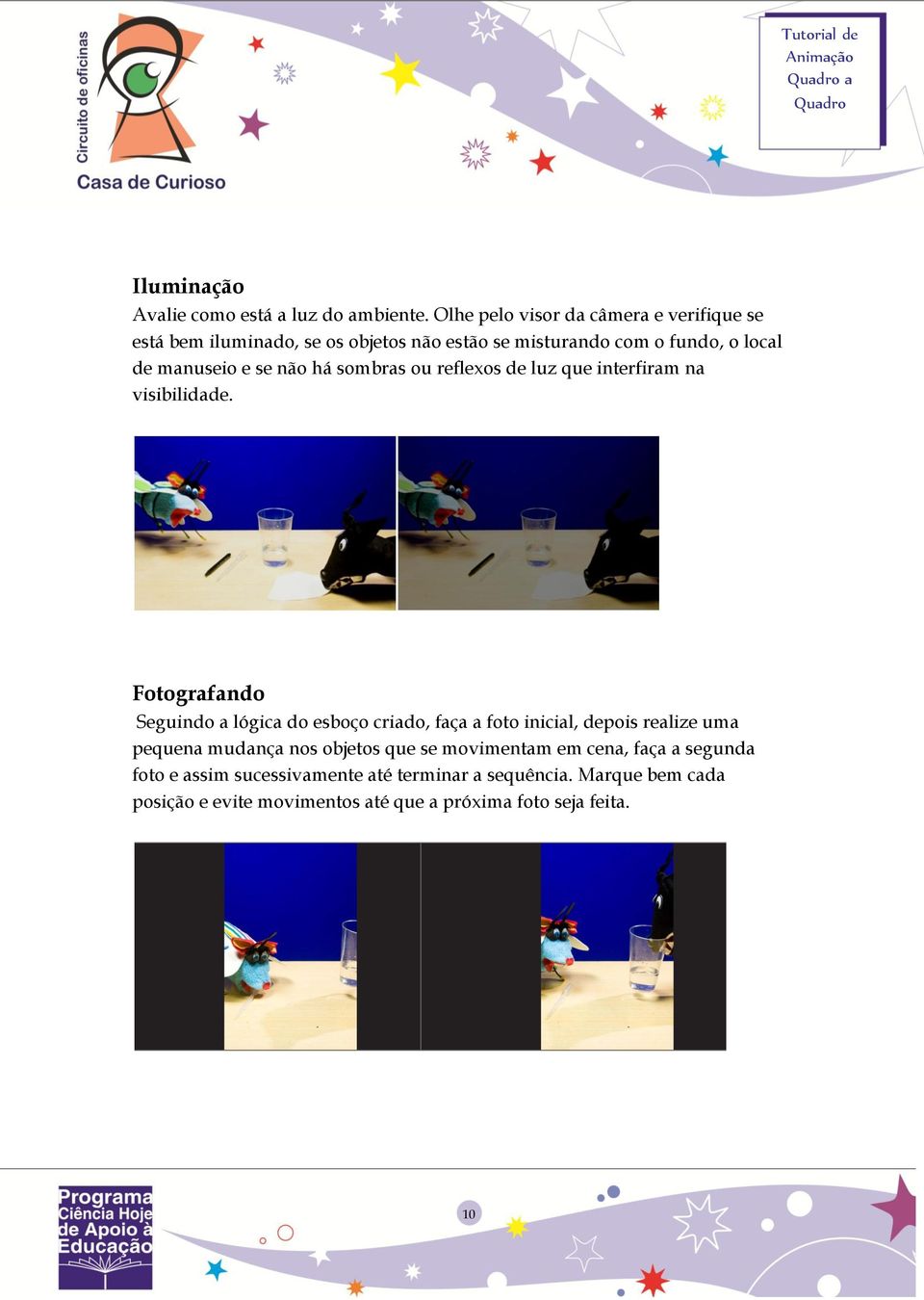
10 Iluminação Avalie como está a luz do ambiente. Olhe pelo visor da câmera e verifique se está bem iluminado, se os objetos não estão se misturando com o fundo, o local de manuseio e se não há sombras ou reflexos de luz que interfiram na visibilidade. Fotografando Seguindo a lógica do esboço criado, faça a foto inicial, depois realize uma pequena mudança nos objetos que se movimentam em cena, faça a segunda foto e assim sucessivamente até terminar a sequência. Marque bem cada posição e evite movimentos até que a próxima foto seja feita. 10
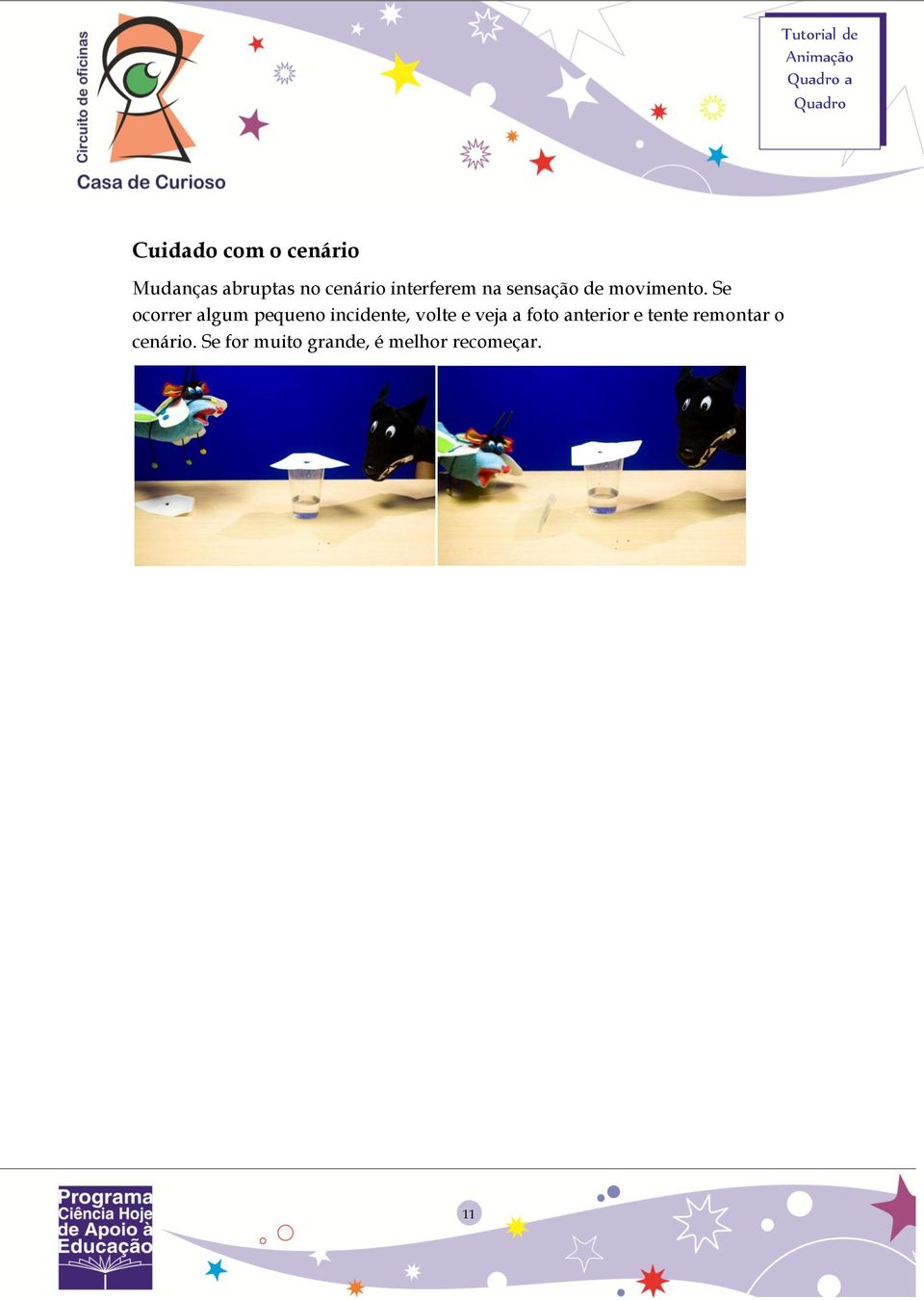
11 Cuidado com o cenário Mudanças abruptas no cenário interferem na sensação de movimento. Se ocorrer algum pequeno incidente, volte e veja a foto anterior e tente remontar o cenário. Se for muito grande, é melhor recomeçar. 11
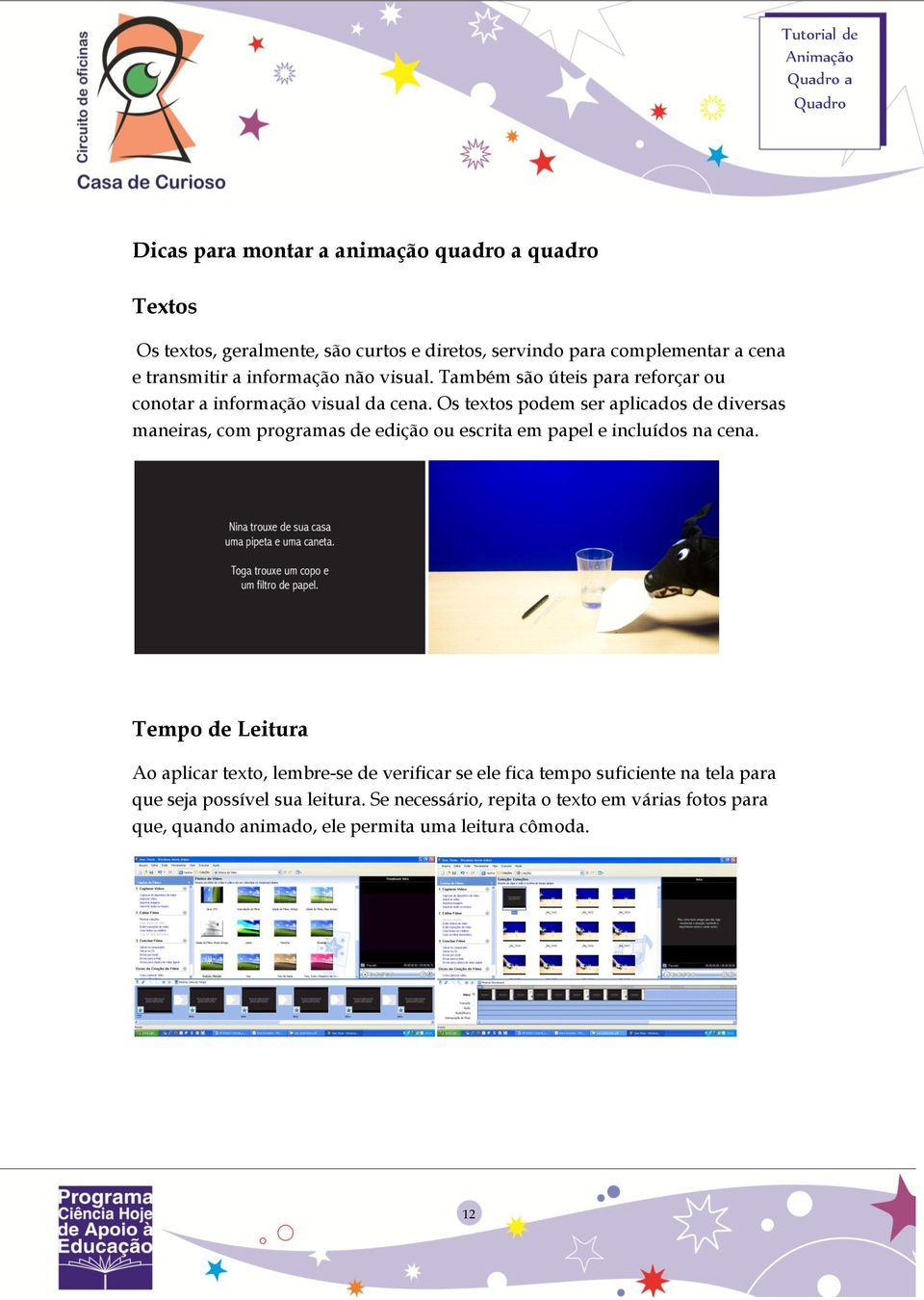
12 Dicas para montar a animação quadro a quadro Textos Os textos, geralmente, são curtos e diretos, servindo para complementar a cena e transmitir a informação não visual. Também são úteis para reforçar ou conotar a informação visual da cena. Os textos podem ser aplicados de diversas maneiras, com programas de edição ou escrita em papel e incluídos na cena. Tempo de Leitura Ao aplicar texto, lembre-se de verificar se ele fica tempo suficiente na tela para que seja possível sua leitura. Se necessário, repita o texto em várias fotos para que, quando animado, ele permita uma leitura cômoda. 12
13 Importância da trilha Usar música de fundo auxilia no ritmo da animação, influenciando ou realçando o que está sendo mostrado. Para aplicar trilha sonora em seus vídeos e postá-los na internet é importante tomar cuidado com as leis de direitos autorais. Para evitar complicações, busque suas músicas em sites que oferecem conteúdos musicais livres. Como o assunto aqui é som, fica difícil exemplificar. Sugerimos que assistam o exemplo na versão animada do mesmo tutorial, no nosso portal ( 13
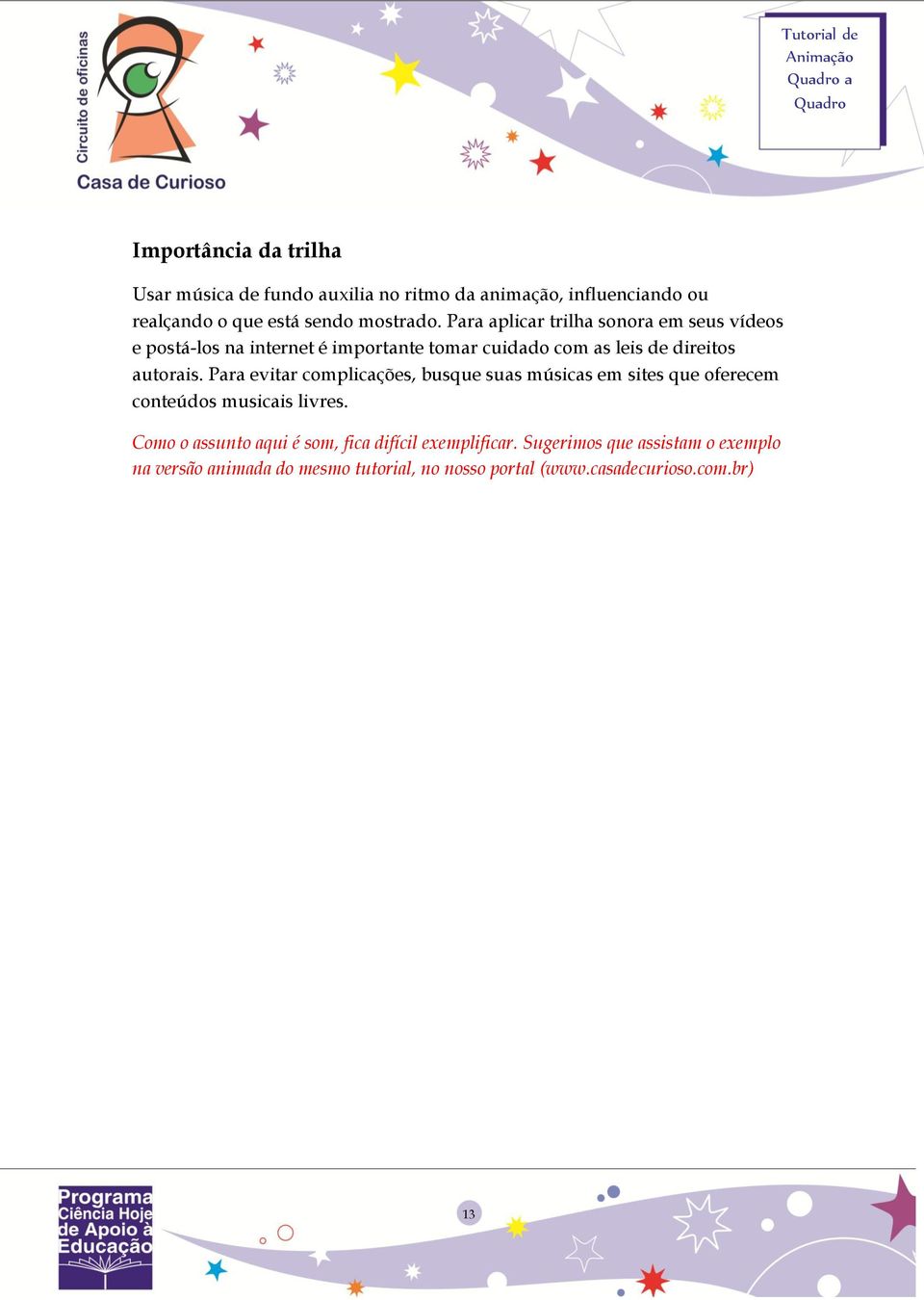

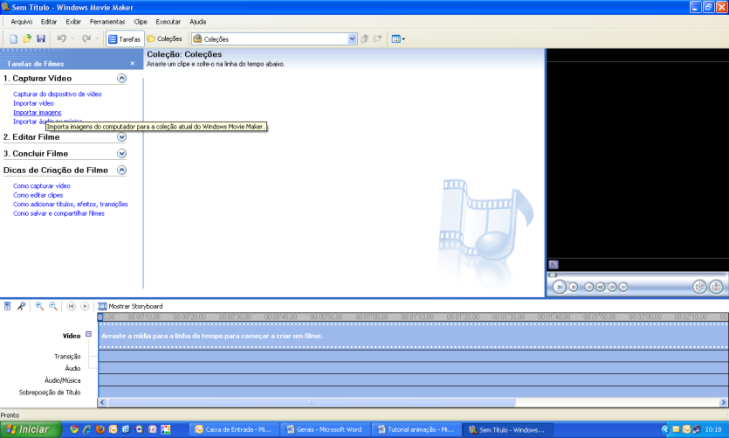
14 Passar para o computador Antes de começar a editar é preciso transferir as fotografias que estão na câmera para o computador. Nas câmeras digitais esse processo é quase automático depois que se conecta o cabo da câmera no micro. Abrir o programa de edição Clique no ícone e abra o Windows Movie Maker Importar as fotografias Após abrir o Windows Movie Maker, clique no menu Importar imagens. 14

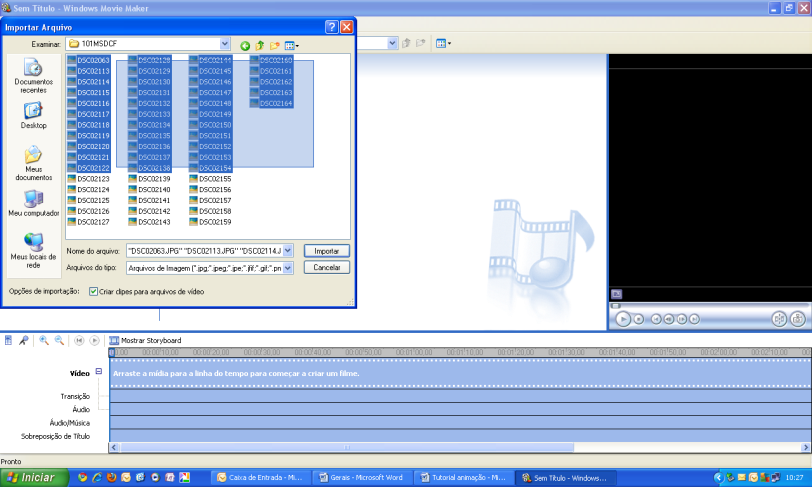
15 Clique na pasta da câmera fotográfica. Selecione as fotografias que estão na pasta da câmera fotográfica. 15
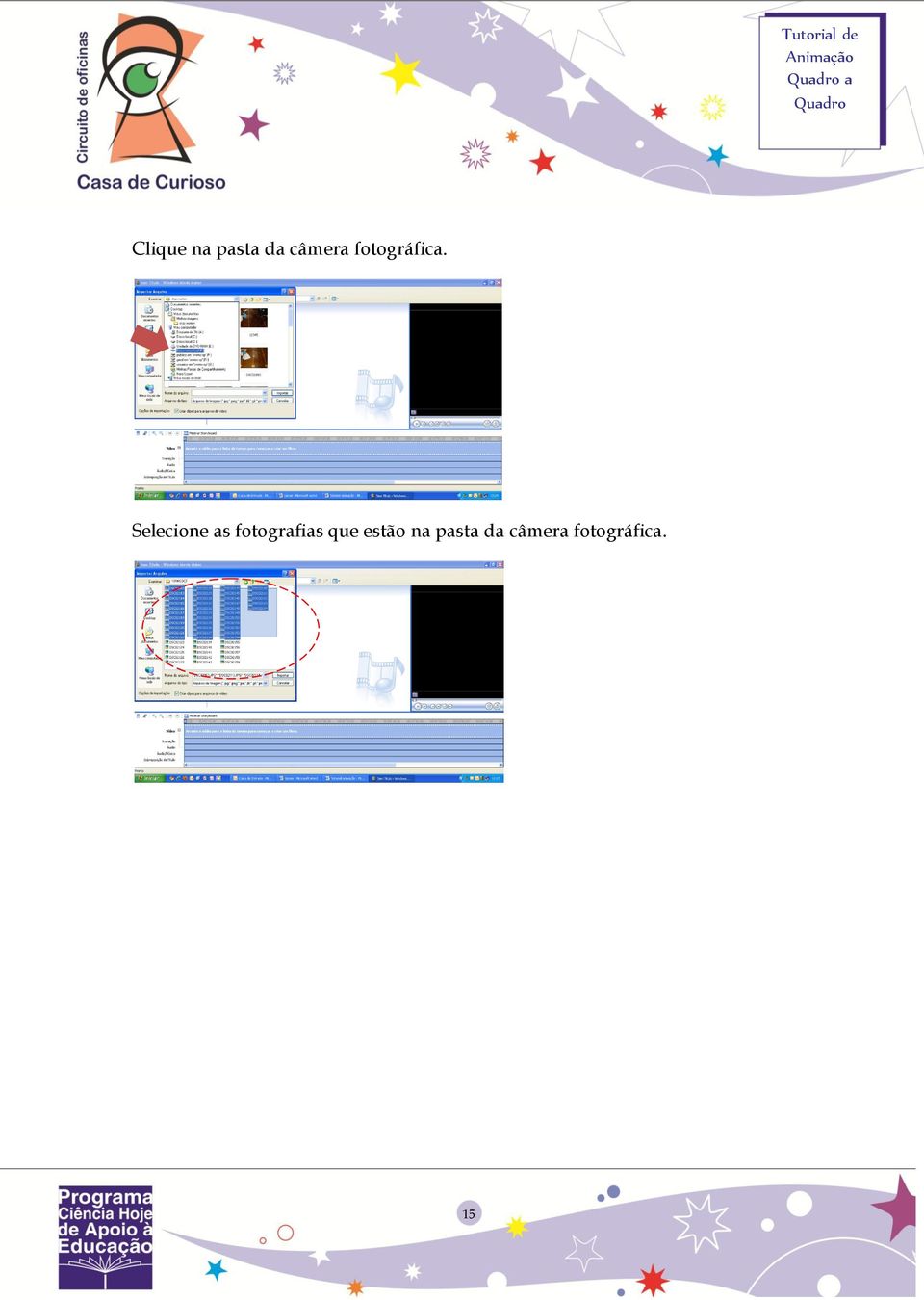
16 Conhecer o Movie Maker As imagens importadas aparecerão no centro. Do lado direito fica a área de pré-visualização. A barra inferior é reservada para a manipulação das imagens e do áudio. 16

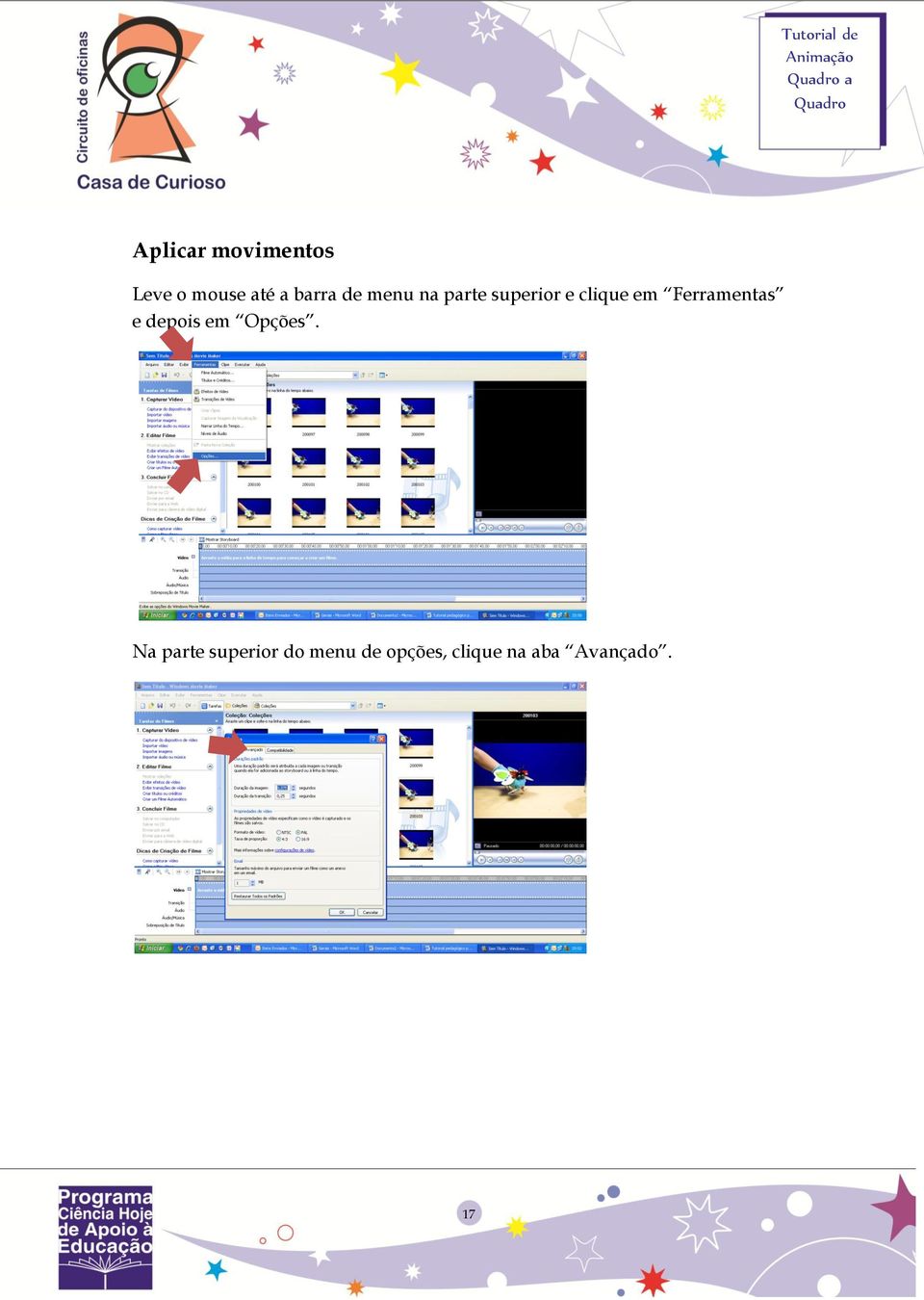
17 Aplicar movimentos Leve o mouse até a barra de menu na parte superior e clique em Ferramentas e depois em Opções. Na parte superior do menu de opções, clique na aba Avançado. 17
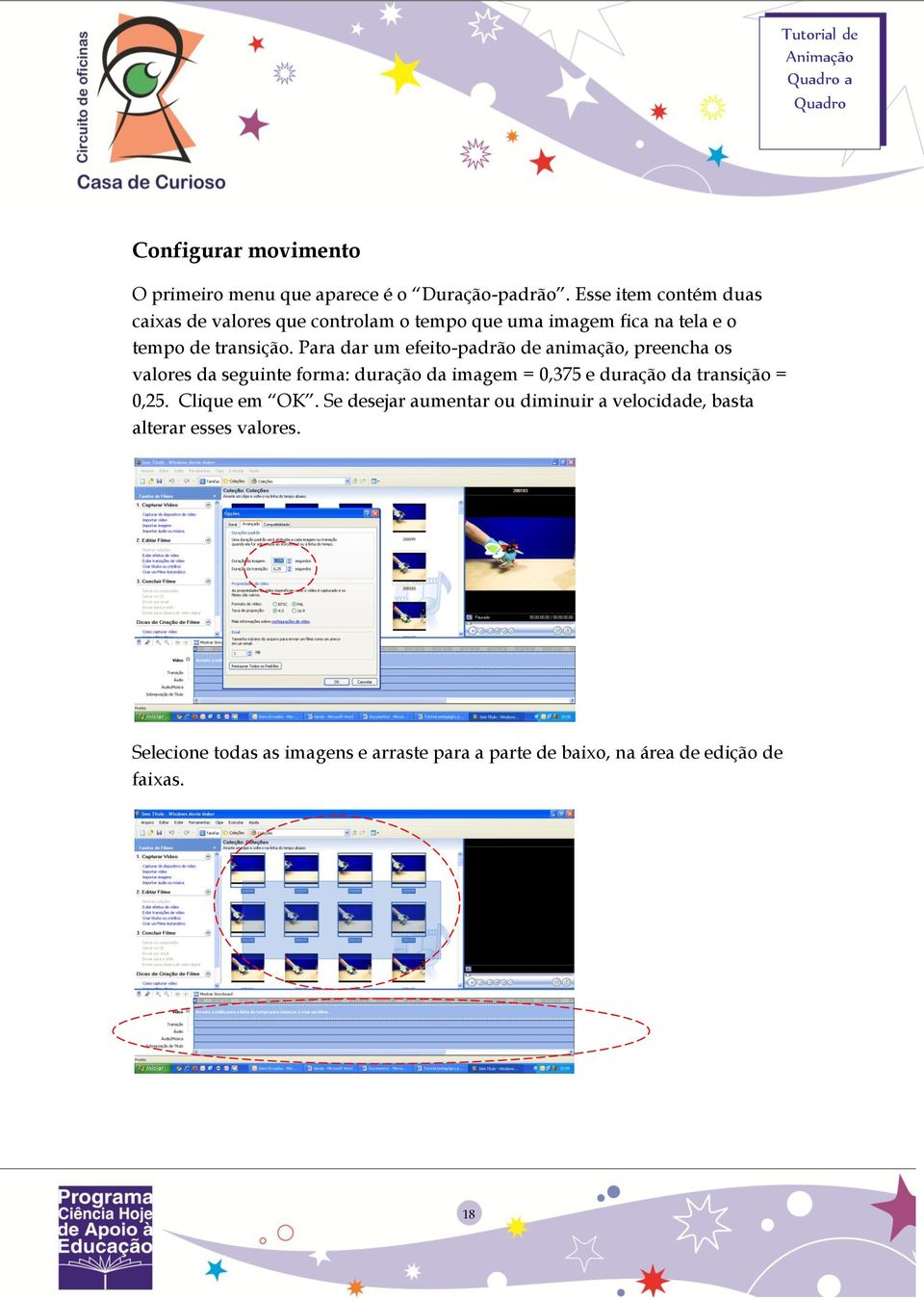
18 Configurar movimento O primeiro menu que aparece é o Duração-padrão. Esse item contém duas caixas de valores que controlam o tempo que uma imagem fica na tela e o tempo de transição. Para dar um efeito-padrão de animação, preencha os valores da seguinte forma: duração da imagem = 0,375 e duração da transição = 0,25. Clique em OK. Se desejar aumentar ou diminuir a velocidade, basta alterar esses valores. Selecione todas as imagens e arraste para a parte de baixo, na área de edição de faixas. 18
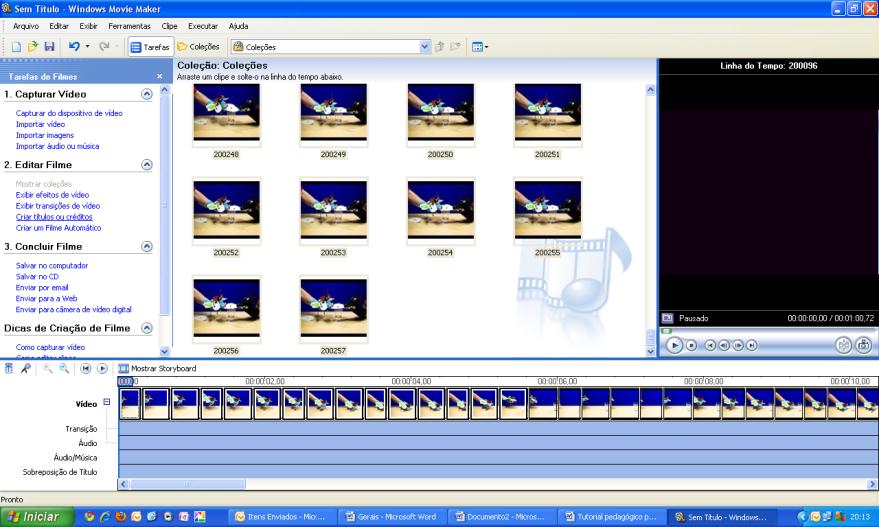
19 Inserir texto Selecione as imagens nas quais será aplicado o texto, depois leve o mouse até o menu da esquerda e clique em Criar títulos e créditos. Após abrir o menu suspenso, clique em Adicionar título ao clipe selecionado. 19

20 Escreva o texto nas caixas que aparecem na parte superior esquerda. O que for escrito lá aparecerá na tela de visualização que fica à direita. Para mudar a forma como o texto aparecerá na tela, leve o cursor até Alterar animação do título. No lugar onde estava a caixa de texto aparecerá uma lista de opções. Cada vez que clicar em uma delas, o efeito aparecerá na área de visualização à direita. A que se mantiver clicada será a selecionada. 20

21 Para mudar a cor, tamanho e tipo de letra, clique em Alterar fonte e cor de texto. A caixa mudará novamente e aparecerão os botões para cada tarefa. Do lado esquerdo, o botão Cor abre o menu com as opções de cores; para selecionar, basta clicar na cor desejada. Acima, há um campo de rolagem com o nome de todas as letras; para selecionar, basta clicar. Mais abaixo e à direita estão juntos os botões de aumentar e diminuir. Todas as alterações podem ser acompanhadas na área de visualização. Há mais botões nesse menu, que oferecem outras opções para o texto. Clique e analise suas funções. 21
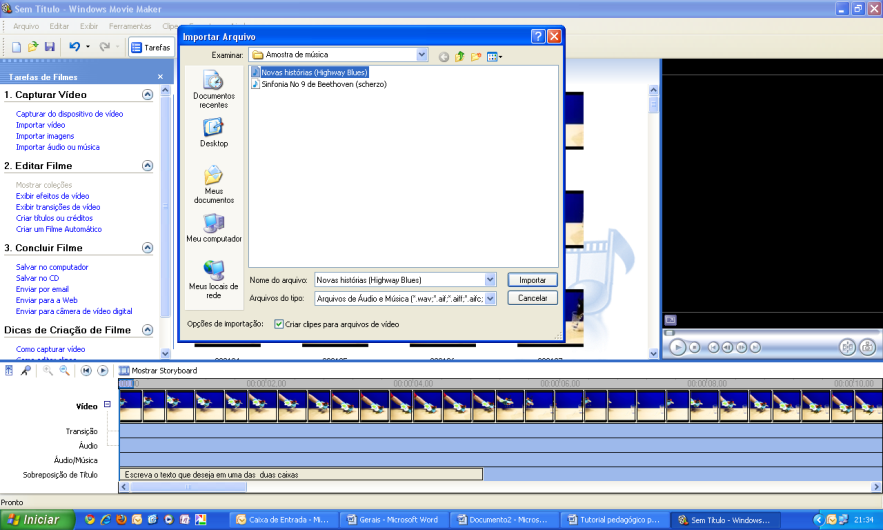
22 Inserir áudio Para aplicar a música ou algum efeito sonoro em sua animação quadro a quadro, no menu lateral esquerdo clique em Importar áudio ou música, e depois de abrir o menu suspenso, selecione o arquivo de música que está em seu computador e clique em importar. O arquivo aparecerá como o primeiro, na área Mostrar coleções. Clique e arraste-o até a barra de edição abaixo. 22
23 Finalizar o Filme Antes de exportar o arquivo para filme, assista todo o projeto para verificar se está tudo correto. Vá até o menu da esquerda e abra a aba Concluir filme. 23
24 Clique em Salvar no computador. No primeiro campo do menu suspenso, coloque o nome que deseja dar à sua animação. No segundo, escolha o local que irá gravá-la em seu computador. Depois clique em Avançar. 24
25 Na tela seguinte, clique novamente em Avançar e no próximo menu em Concluir. Pronto, agora é só publicar o arquivo no portal Casa de Curioso. 25
Tutorial de fotonovela
 Tutorial de fotonovela Registrar um experimento em fotonovela é um pouco diferente de fazer um relato fotográfico do trabalho. Elaboramos, aqui, algumas dicas técnicas para preparar, fotografar e montar
Tutorial de animação
 Tutorial de animação Uma animação nada mais é que uma sequência de imagens estáticas que, quando mostradas rapidamente, dão a ilusão de movimento. Selecionamos um conjunto de dicas para você, professor(a),
TUTORIAL COMO CRIAR E EDITAR UM VÍDEO NO WINDOWS MOVIE MAKER*
 TUTORIAL COMO CRIAR E EDITAR UM VÍDEO NO WINDOWS MOVIE MAKER* * Microsoft Windows MovieMakeré um programa da Microsoft Corporation. A versão utilizada é a 5.1 que já vem instalada no Microsoft Windows
NÚCLEO DE TECNOLOGIA E EDUCAÇÃO CURSO: WINDOWS MOVIE MAKER TUTORIAL
 NÚCLEO DE TECNOLOGIA E EDUCAÇÃO CURSO: WINDOWS MOVIE MAKER TUTORIAL O que é o Windows Movie Maker? É um programa que permite criar nossos próprios filmes com som, músicas, transição e efeito de vídeo.
Tutorial de ilustração animada
 Tutorial ilustração animada Esse tutorial tem a finalida mostrar alguns recursos básicos e itens técnicos para os que estão tendo contato pela primeira vez com essa ferramenta. Uma vez se familiarizando,
C D. C) Coleções: é usada para organizar o conteúdo de áudio, vídeo e imagens em pastas, buscando facilitar a montagem do storyboard.
 1 Windows Movie Maker XP O Windows Movie Maker é um software de edição de vídeos que permite criar e editar filmes caseiros, inserindo efeitos, músicas, legendas e transições. O vídeo pode ser criado a
Universidade Estadual de Campinas Faculdade de Educação Laboratório de Novas Tecnologias Aplicadas à Educação
 Universidade Estadual de Campinas Faculdade de Educação Laboratório de Novas Tecnologias Aplicadas à Educação Guia didático para professores sobre o Windows Movie Maker Prof. Dr Sérgio Ferreira Amaral
PASSO A PASSO MOVIE MAKER
 PASSO A PASSO MOVIE MAKER Nesta etapa, você deverá apresentar o programa e ajudá-los a montarem o filme. Veja como é fácil. Siga as instruções do passo-a-passo: DICA O que é o Movie Maker? Com o Microsoft
Barra de ferramentas padrão. Barra de formatação. Barra de desenho Painel de Tarefas
 Microsoft Power Point 2003 No Microsoft PowerPoint 2003, você cria sua apresentação usando apenas um arquivo, ele contém tudo o que você precisa uma estrutura para sua apresentação, os slides, o material
Movie Maker: Recurso para produção e comunicação.
 Movie Maker: Recurso para produção e comunicação. O que é o Windows Movie Maker? O Windows Movie Maker é um programa de computador que permite criar vídeos ou editar os que já existem e transformá-los
Windowns Live Movie Maker
 Windowns Live Movie Maker PROGRAMA CONECTIVIDADE AMBIENTE VIRTUAL PARA APRENDIZAGEM COLABORATIVA CURSO DE TECNOLOGIAS EM EDUCAÇÃO Diretoria de Educação Assessoria de Tecnologias Educacionais Gerência de
COMO PARTICIPAR? GRAVE O VÍDEO EDITE O VÍDEO
 Tutorial Inscreva sua história COMO PARTICIPAR? VEJA O TEMA TENHA UMA IDEIA GRAVE O VÍDEO EDITE O VÍDEO COLOQUE UMA TRILHA SONORA INSCREVA-SE! Tema: Inspirando histórias Premissa conceitual: Em comemoração
1º PASSO: CRIE NO SEU COMPUTADOR UMA PASTA PARA O SEU PROJETO 2º PASSO: CONHEÇA O MOVIE MAKER
 1º PASSO: CRIE NO SEU COMPUTADOR UMA PASTA PARA O SEU PROJETO Vá até a pasta MEUS VÍDEOS; Clique com o botão direito e escolha a opção NOVO / PASTA; Escreva como nome da pasta o nome do seu Projeto; Abra
Apostila de Windows Movie Maker
 Apostila de Windows Movie Maker Autor: João Paulo da Silva Apostila de Windows Movie Maker Autor: João Paulo da Silva 2 Índice Introdução ao Windows Movie Maker...03 O que é o Windows Movie Maker?...03
Curso Básico de Edição de Vídeo - Windows Movie Maker. Windows Movie Maker
 Windows Movie Maker 1.0. Introdução ao Windows Movie Maker O Windows Movie Maker é um programa desenvolvido pela Microsoft para a edição básica de vídeos digitais e está disponível nas versões do Windows
Tutorial Plone 4. Manutenção de Sites. Universidade Federal de São Carlos Departamento de Sistemas Web Todos os direitos reservados
 Tutorial Plone 4 Manutenção de Sites Universidade Federal de São Carlos Departamento de Sistemas Web Todos os direitos reservados Sumário Introdução 1 Como fazer a autenticação do usuário 1.1 Através do
Portal da Prefeitura de São Paulo SECOM. MANUAL DO WARAM v. 1.5 Secretarias
 SECOM MANUAL DO WARAM v. 1.5 Secretarias WARAM 1.5 Ferramenta de atualização do Portal da Prefeitura de São Paulo. Use preferencialmente o navegador Internet Explorer superior ou igual a 7.0. No campo
Tutorial SGCD. 1. Efetuando Login no Sistema. 2. Criando uma nova página. 3. Editando uma página já existente
 Tutorial SGCD 1. Efetuando Login no Sistema 2. Criando uma nova página 3. Editando uma página já existente 4. Anexando arquivos em páginas e no menu esquerdo 5. Colocando Imagens em páginas 6. Colocando
Simão Pedro P. Marinho, Ramon Orlando de Souza Flauzino NARRATIVAS DIGITAIS
 Simão Pedro P. Marinho, Ramon Orlando de Souza Flauzino NARRATIVAS DIGITAIS CRIANDO VÍDEOS a partir do Microsoft PowerPoint para narrativas digitais 3 Recomenda-se a leitura do documento 14 dicas para
Fluxo de trabalho do Capture Pro Software: Indexação de código de barras e separação de documentos
 Este procedimento corresponde ao fluxo de trabalho de Indexação de código de barras e de separação de documentos no programa de treinamento do Capture Pro Software. As etapas do procedimento encontram-se
TUTORIAL PARA ATUALIZAÇÃO DO PORTAL DO TJRN
 Poder Judiciário do Estado do Rio Grande do Norte TUTORIAL PARA ATUALIZAÇÃO DO PORTAL DO TJRN Agosto/2012 Versão 1.0 1. ACESSANDO O PORTAL Acesse o site do TJ no endereço www.tjrn.jus.br Observação: utilize
SUMÁRIO TUTORIAL DO HQ. 2 DICAS PEDAGÓGICAS:. 2 DOWNLOAD DA INSTALAÇÃO. 2 PASSO 1 FORMULÁRIO PARA DOWNLOAD. 2 PASSO 2 ESCOLHENDO A VERSÃO.
 SUMÁRIO TUTORIAL DO HQ... 2 DICAS PEDAGÓGICAS:... 2 DOWNLOAD DA INSTALAÇÃO... 2 PASSO 1 FORMULÁRIO PARA DOWNLOAD... 2 PASSO 2 ESCOLHENDO A VERSÃO... 3 PASSO 3 INSTRUÇÕES DE INSTALAÇÃO... 4 CRIANDO NOVAS
MANUAL DO ANIMAIL 1.0.0.1142 Terti Software
 O Animail é um software para criar campanhas de envio de email (email Marketing). Você pode criar diversas campanhas para públicos diferenciados. Tela Principal do sistema Para melhor apresentar o sistema,
Windows Live Movie Maker
 Windows Live Movie Maker Passo-a-passo para Professores Criar um filme com o Windows Live Movie Maker Descarregue o programa 1. Visite o site http://explore.live.com/windows-live-movie-maker e descarregue
ALBUM DE FOTOGRAFIAS NO POWER POINT
 ALBUM DE FOTOGRAFIAS NO POWER POINT O PowerPoint é uma poderosa ferramenta que faz parte do pacote Office da Microsoft. O principal uso desse programa é a criação de apresentação de slides, para mostrar
Configurando um Grupo Doméstico e Compartilhando arquivos no Windows 7
 Configurando um Grupo Doméstico e Compartilhando arquivos no Windows 7 Para criar um grupo doméstico e compartilhar arquivos é necessário que tenhamos pelo menos dois computadores ligados entre si (em
Tutorial Gerar arquivo PDF. Gerando um documento pdf com várias imagens 1- Inserir imagem no Word
 Tutorial Gerar arquivo PDF. Com o objetivo de simplificar e diminuir o tamanho de arquivos anexos nos projetos, elaboramos um pequeno tutorial mostrando como gerar um único arquivo no formato pdf contendo
Como incluir artigos:
 Como incluir artigos: O WordPress é uma ferramenta muito flexível, com muitas variações e ajustes que podem torná-lo algo muito simples e também muito sofisticado conforme os recursos que são configurados
Dicas para usar melhor o Word 2007
 Dicas para usar melhor o Word 2007 Quem está acostumado (ou não) a trabalhar com o Word, não costuma ter todo o tempo do mundo disponível para descobrir as funcionalidades de versões recentemente lançadas.
Clique no botão novo
 Tutorial para uso do programa Edilim Criado pela profª Carina Turk de Almeida Correa 1- Abra o programa Edilim. Clique no botão novo, como mostrado abaixo: Clique no botão novo 2- Todos os arquivos a serem
Como Gerar documento em PDF com várias Imagens
 Como Gerar documento em PDF com várias Imagens Para Gerar documento em PDF com várias Imagens, temos que seguir dois passos: 1. Inserir Imagens no Word 2. Gerar PDF a partir de documento do Word 1- Inserir
OneDrive: saiba como usar a nuvem da Microsoft
 OneDrive: saiba como usar a nuvem da Microsoft O OneDrive é um serviço de armazenamento na nuvem da Microsoft que oferece a opção de guardar até 7 GB de arquivos grátis na rede. Ou seja, o usuário pode
TUTORIAL PARA CONFIGURAÇÃO DE SEU SITE SITES GRÁTIS
 TUTORIAL PARA CONFIGURAÇÃO DE SEU SITE SITES GRÁTIS Prezado cliente, Parabéns por ter escolhido o SUPERMODULAR SITES GRÁTIS como primeiro site para você ou sua empresa. Temos certeza que, com a leitura
Esse tutorial visa apresentar as principais funcionalidades do Editor de Roteiro de Aprendizagem do Portal Clickideia.
 Sumário Introdução... 1 Objetivos... 1 Instruções para utilização do Tutorial... 1 Metodologia... 2 Apresentação do Editor de Roteiro de Aprendizagem... 2 Inserir Roteiro de Aprendizagem... 3 Meus Roteiros...
ROTEIRO DE USO DO PROGRAMA MOVIE MAKER. Etapa 2 Orientações sobre pesquisa e armazenamento de dados
 Etapa 1 Introdução Colégio Pedro II Campus Tijuca II Informática Educativa 2015 Professora: Simone Lima ROTEIRO DE USO DO PROGRAMA MOVIE MAKER Este roteiro tem por objetivo orientar vocês no uso do programa
Como instalar uma impressora?
 Como instalar uma impressora? Antes de utilizar uma impressora para imprimir seus documentos, arquivos, fotos, etc. é necessário instalá-la e configurá-la no computador. Na instalação o computador se prepara
Tutorial ConvertXtoDVD 3
 Tutorial ConvertXtoDVD 3 Índice: Adicionando seus arquivos de vídeo Adicionando um ou mais vídeos Página 2 Qualidade da conversão Página 3 Personalizando o menu Página 4 Escolhendo um template para o menu
Procedimentos para Reinstalação do Sisloc
 Procedimentos para Reinstalação do Sisloc Sumário: 1. Informações Gerais... 3 2. Criação de backups importantes... 3 3. Reinstalação do Sisloc... 4 Passo a passo... 4 4. Instalação da base de dados Sisloc...
Banner Flutuante. Dreamweaver
 Banner Flutuante Dreamweaver Começamos com um arquivo em branco no Dreamweaver MX. Para que o banner apareça sobre a página, precisamos inserir uma camada a mais no arquivo HTML. Selecione o menu Inserir
Sumário. 1 Tutorial: Blogs no Clickideia
 1 Tutorial: Blogs no Clickideia Sumário Introdução... 2 Objetivos... 2 Instruções para utilização do Tutorial... 2 Acesso ao Portal e a Home Blog... 3 Página Inicial da área do Blog... 4 Apresentação da
Esse manual é um conjunto de perguntas e respostas para usuários(as) do Joomla! 1.5.
 Esse manual é um conjunto de perguntas e respostas para usuários(as) do Joomla! 1.5. Ele considera que você já tem o Joomla! instalado no seu computador. Caso você queira utilizá lo em um servidor na web,
Windows Live Movie Maker
 Tutorial Windows Live Movie Maker Editando um vídeo e Publicando no Youtube! Como editar vídeos e publicá-los no YouTube Com o Movie Maker que veio no novo pacote Live da Microsoft é fácil fazer vídeos
MANUAL DE FTP. Instalando, Configurando e Utilizando FTP
 MANUAL DE FTP Instalando, Configurando e Utilizando FTP Este manual destina-se auxiliar os clientes e fornecedores da Log&Print na instalação, configuração e utilização de FTP O que é FTP? E o que é um
GUIA MUDANÇA E FORMATAÇÃO DE SERVIDOR - SLIM
 GUIA MUDANÇA E FORMATAÇÃO DE SERVIDOR - SLIM ÍNDICE ITEM Página 1. Objetivo... 3 2. Requisitos... 3 3. Diretório do Slim... 3 4. Procedimento para Transferência de Servidor... 3 4.1 Compartilhamento da
MANUAL DE MEMBRO COMUNIDADE DO AMIGO
 SUMÁRIO Efetuando o Login na comunidade... 3 Esqueceu sua senha?... 3 Página Principal... 4 Detalhando o item Configurações... 5 Alterar Foto... 5 Alterar Senha... 5 Dados Pessoais... 6 Configurações de
Celebre este natal e ano novo junto aos seus amigos e familiares distantes.
 Celebre este natal e ano novo junto aos seus amigos e familiares distantes. Receba fotos e mensagens deles na TV de sua casa em tempo real e sem custo, não se preocupe mais com a distância! A festa será
Utilizando a ferramenta de criação de aulas
 http://portaldoprofessor.mec.gov.br/ 04 Roteiro Utilizando a ferramenta de criação de aulas Ministério da Educação Utilizando a ferramenta de criação de aulas Para criar uma sugestão de aula é necessário
Manual do Plone (novo portal do IFCE)
 Manual do Plone (novo portal do IFCE) Dezembro/2015 Índice Como criar submenus... 3 Como criar banner rotativo... 4 Como remover um banner... 5 Como criar uma notícia... 6 Como inserir imagem na notícia...
Universidade Federal de Santa Maria UFSM Centro de Tecnologia CT. Power Point. Básico
 Universidade Federal de Santa Maria UFSM Centro de Tecnologia CT Power Point Básico Santa Maria, julho de 2006 O Power Point é um aplicativo do Microsoft Office direcionado à criação de apresentações.
COMO INSTALAR O CATÁLOGO
 Este guia tem por finalidade detalhar as etapas de instalação do catálogo e assume que o arquivo de instalação já foi baixado de nosso site. Caso não tenho sido feita a etapa anterior favor consultar o
15 4 Operação Avançada do Sistema: Inclusão de Nota Fiscal e seus relacionamentos
 15 4 Operação Avançada do Sistema: Inclusão de Nota Fiscal e seus relacionamentos Agora vamos fazer algo mais complexo, que vai demonstrar várias das facilidades do sistema. Vamos Incluir uma Nota Fiscal
GUIA MUDANÇA E FORMATAÇÃO DE SERVIDOR - MILLENNIUM
 GUIA MUDANÇA E FORMATAÇÃO DE SERVIDOR - MILLENNIUM ÍNDICE ITEM Página 1. Objetivo... 3 2. Requisitos... 3 3. Diretório do Millennium... 3 4. Procedimento para Transferência de Servidor... 3 4.1 Compartilhamento
AULA: BrOffice Impress terceira parte. Ao final dessa aula, você deverá ser capaz de:
 AULA: BrOffice Impress terceira parte Objetivo Ao final dessa aula, você deverá ser capaz de: Conhecer a integração dos softwares do BrOffice; Aprender a trabalhar no slide mestre; Utilizar interação entre
Como funciona? SUMÁRIO
 SUMÁRIO 1. Introdução... 2 2. Benefícios e Vantagens... 2 3. Como utilizar?... 2 3.1. Criar Chave / Senha de Usuário... 2 3.2. Recursos da Barra Superior... 2 3.2.1. Opções... 3 3.2.1.1. Mover Para...
Aula 03 PowerPoint 2007
 Aula 03 PowerPoint 2007 Professor: Bruno Gomes Disciplina: Informática Básica Curso: Gestão de Turismo Sumário da aula: 1. Abrindo o PowerPoint; 2. Conhecendo a Tela do PowerPoint; 3. Criando uma Nova
Clique no menu Iniciar > Todos os Programas> Microsoft Office > Publisher 2010.
 1 Publisher 2010 O Publisher 2010 é uma versão atualizada para o desenvolvimento e manipulação de publicações. Juntamente com ele você irá criar desde cartões de convite, de mensagens, cartazes e calendários.
APOSTILA DE EXEMPLO. (Esta é só uma reprodução parcial do conteúdo)
 APOSTILA DE EXEMPLO (Esta é só uma reprodução parcial do conteúdo) 1 Índice Aula 1 - Área de trabalho e personalizando o sistema... 3 A área de trabalho... 3 Partes da área de trabalho.... 4 O Menu Iniciar:...
CRIANDO BANCOS DE DADOS NO SQL SERVER 2008 R2 COM O SQL SERVER MANAGEMENT STUDIO
 CRIANDO BANCOS DE DADOS NO SQL SERVER 2008 R2 COM O SQL SERVER MANAGEMENT STUDIO Antes de criarmos um novo Banco de Dados quero fazer um pequeno parênteses sobre segurança. Você deve ter notado que sempre
Aula Au 3 la 7 Windows-Internet
 Aula 37 Aula Ferramenta de Captura 2 Você pode usar a Ferramenta de Captura para obter um recorte de qualquer objeto na tela e, em seguida, anotar, salvar ou compartilhar a imagem. 3 Vamos fazer o seguinte:
Manual do Google agenda. criação e compartilhamento de agendas
 Manual do Google agenda criação e compartilhamento de agendas 1 O que é o Google Agenda? Google Agenda é um serviço de agenda on line gratuito do Google, onde você pode anotar compromissos e tarefas, organizando
CRIANDO TEMPLATES E LEGENDAS
 CRIANDO TEMPLATES E LEGENDAS Este tutorial tem como objetivo instruir passo à passo como criar templates de peças, utilizar os novos recursos de cadastro de propriedade de peças e criação de legenda. 1-
Manual de Utilização COPAMAIL. Zimbra Versão 8.0.2
 Manual de Utilização COPAMAIL Zimbra Versão 8.0.2 Sumário ACESSANDO O EMAIL... 1 ESCREVENDO MENSAGENS E ANEXANDO ARQUIVOS... 1 ADICIONANDO CONTATOS... 4 ADICIONANDO GRUPOS DE CONTATOS... 6 ADICIONANDO
COMO CRIAR UMA PÁGINA DA WEB NO COMPOSER
 Material Apoio para Professores e Alunos COMO CRIAR UMA PÁGINA DA WEB NO COMPOSER - Como chegar ao Composer - Como criar minha página no Composer Elaborado pelos monitores: Ana Carolina Corrêa Souza Andréa
Tutorial. Windows Live Mail
 Tutorial Windows Live Mail Instalação, Configuração e Utilização Windows Live Mail O Windows Live Mail permite que você envie e receba mensagens de várias contas de e-mail em um mesmo local, servindo também
Microsoft Office PowerPoint 2007
 INTRODUÇÃO AO MICROSOFT POWERPOINT 2007 O Microsoft Office PowerPoint 2007 é um programa destinado à criação de apresentação através de Slides. A apresentação é um conjunto de Sides que são exibidos em
Redimensionamento de Imagens no Catálogo de Produtos
 REDIMENSIONAMENTO DE IMAGENS NO PORTAL DE OPERAÇÕES DO CARTÃO BNDES Redimensionamento de Imagens no Catálogo de Produtos Atualizado em 15/05/14 Pág.: 1/14 Introdução Este manual destina-se a orientar os
Esse tutorial visa apresentar as principais funcionalidades do Editor de Roteiro de Aprendizagem do Portal Clickideia.
 1 Introdução Esse tutorial mostrará as funções básicas e metodologia do Editor de Roteiro de Aprendizagem do Portal Educacional Clickideia. Ele foi elaborado para auxiliar professores e alunos nas atividades
Table of Contents. PowerPoint XP
 Table of Contents Finalizando a apresentação...1 Usando anotações...1 Desfazer e repetir...1 Localizar e substituir...2 Substituir...2 Efeitos de transição...3 Esquema de animação...6 Controlando os tempos
SISTEMA DE PRODUTOS E SERVIÇOS CERTIFICADOS. MÓDULO DO CERTIFICADOR MANUAL DE OPERAÇÃO Versão 2.4.6
 SISTEMA DE PRODUTOS E SERVIÇOS CERTIFICADOS Versão 2.4.6 Sumário Fluxograma básico do processo de envio de remessa... 5 Criar novo certificado... 6 Aprovar certificado... 16 Preparar e enviar remessa...
Manual Simulador de Loja
 Manual Simulador de Loja Índice Início Menu Loja Modelo Loja Modelo Menu Criar Minha Loja Criar Minha Loja Abrir Projeto Salvo Teste Seu Conhecimento 0 04 05 08 09 8 9 0 Início 5 4 Figura 00. Tela inicial.
Manual Fácil 1 DOWNLOAD E INSTALAÇÃO. 1. Como faço o download do Jimbo Mobile?
 Seja bem-vindo(a) ao Manual Fácil Jimbo. O jeito mais simples de você aprender a usar o nosso software gratuito. Com esse passo a passo você fica sabendo como acrescentar despesas, alterar lançamentos,
MANUAL TISS Versão 3.02.00
 MANUAL TISS Versão 3.02.00 1 INTRODUÇÃO Esse manual tem como objetivo oferecer todas as informações na nova ferramenta SAP que será utilizada pelo prestador Mediplan, a mesma será responsável para atender
Guia de boas práticas para realização de Backup
 Objetivo Quando o assunto é backup de dados, uma proposição de atividades e procedimentos como sendo a melhor prática pode ser bastante controversa. O que permanece verdadeiro, porém, é que seguir algumas
GUIA PRÁTICO PARA EDIÇÃO DE FOTOS E IMAGENS
 GUIA PRÁTICO PARA EDIÇÃO DE FOTOS E IMAGENS CRÉDITOS: Márcio Corrente Gonçalves Mônica Norris Ribeiro 1 REDIMENSIONANDO IMAGENS / FOTOS Para uma melhor formatação dos POSTS é necessário padronizar as imagens
Manual de Publicaça o no Blog da Aça o TRIBOS nas Trilhas da Cidadania
 Manual de Publicaça o no Blog da Aça o TRIBOS nas Trilhas da Cidadania Sumário Objetivos do Blog... 2 Log-in... 3 Esqueci minha senha... 4 Utilizando o Blog... 5 Encontrando seu Blog... 5 Conhecendo o
W o r d p r e s s 1- TELA DE LOGIN
 S U M Á R I O 1Tela de Login...2 2 Painel......3 3 Post...4 4 Ferramentas de Post...10 5 Páginas...14 6 Ferramentas de páginas...21 7 Mídias...25 8 Links......30 1 1- TELA DE LOGIN Para ter acesso ao wordpress
Guia para Escolha de Fotos no PSG Request
 Gui apar aescol hadefot os com opsg Request Manualdousuár i ofi nal DLL System Guia para Escolha de Fotos no PSG Request Como escolher as fotos do CD ou DVD que você recebeu de seu Fotógrafo Suporte Técnico
Trecho retirando do Manual do esocial Versão 1.1
 Trecho retirando do Manual do esocial Versão 1.1 A rotina de acesso direto ao XML do S-1000, o usuário pode encontrar na opção de cadastro de Empresas do SIP. Sempre que o usuário localizar a figura ao
Janelas e seus elementos
 Janelas e seus elementos As janelas são quadros que são exibidos na tela do monitor. Todos os aplicativos estudados nesse curso serão exibidos dentro de janelas. Nelas você poderá abrir, salvar e fechar
Como criar uma avaliação?
 EDITOR DE AVALIAÇÕES Com o editor, você cria avaliações para seus alunos com uma grande variedade de opções. Por exemplo: - A avaliação pode ser impressa ou aplicada de forma on-line. - Os alunos podem
Manual da Ferramenta Construtor de Página Programa de Formação Continuada 2012
 Manual da Ferramenta Construtor de Página Programa de Formação Continuada 2012 1º Semestre/2012 Joice Lopes Leite e Ana Paula Daikubara 1 Índice Criando um site...03 Configurações gerais...04 Visual e
Despachante Express - Software para o despachante documentalista veicular DESPACHANTE EXPRESS MANUAL DO USUÁRIO VERSÃO 1.1
 DESPACHANTE EXPRESS MANUAL DO USUÁRIO VERSÃO 1.1 1 Sumário 1 - Instalação Normal do Despachante Express... 3 2 - Instalação do Despachante Express em Rede... 5 3 - Registrando o Despachante Express...
GUIA BÁSICO DA SALA VIRTUAL
 Ambiente Virtual de Aprendizagem - MOODLE GUIA BÁSICO DA SALA VIRTUAL http://salavirtual.faculdadesaoluiz.edu.br SUMÁRIO 1. Acessando Turmas 4 2. Inserindo Material 4 3. Enviando Mensagem aos Alunos 6
Como Criar uma Aula? Na página inicial do Portal do Professor, acesse ESPAÇO DA AULA: Ao entrar no ESPAÇO DA AULA, clique no ícone Criar Aula :
 Como Criar uma Aula? Para criar uma sugestão de aula é necessário que você já tenha se cadastrado no Portal do Professor. Para se cadastrar clique em Inscreva-se, localizado na primeira página do Portal.
Manual Equipamento ST10 Flasher Rev. 1
 Maio de 2014 2 Sumário Introdução:... 3 Acessórios utilizados:... 4 Instalação:... 5 Abrindo e Conhecendo o Software:... 10 SET PORT... 11 RELOAD MONITOR... 13 BlankCheck... 14 ERASE FLASH... 14 DUMP...
Curso de Informática Básica
 Curso de Informática Básica O e-mail Com seus próprios cliques 1 Curso de Informática Básica Índice Introdução...3 Toque pessoal...3 Limpeza e Backup de e-mails...5 Dicas...7 2 Com seus próprios OutLook
MANUAL DOS LIVROS DIGITAIS COLÉGIO E PRÉ-VESTIBULAR SOMA
 MANUAL DOS LIVROS DIGITAIS COLÉGIO E PRÉ-VESTIBULAR SOMA Download dos Livros Para baixar os livros para o seu tablet, você deverá clicar no ícone Internet (1) do mesmo. Existem duas formas de acessá-lo:
Página 1 MANUAL DE UTILIZAÇÃO DA FERRAMENTA OFFICE ONLINE WORD ONLINE EXCEL ONLINE POWER POINT ONLINE
 Página 1 MANUAL DE UTILIZAÇÃO DA FERRAMENTA OFFICE ONLINE WORD ONLINE EXCEL ONLINE POWER POINT ONLINE Página 2 Sumário Como começar usar?... 03 Iniciando o uso do OneDrive.... 04 Carregar ou Enviar os
Como criar pastas personalizadas e novas peças no Toolbox
 Como criar pastas personalizadas e novas peças no Toolbox Neste tutorial apreenderemos como inserir uma nova pasta no toolbox, inserir novas peças na biblioteca do toolbox e criar propriedades personalizadas
CONHECENDO A ÁREA DE TRABALHO DO WINDOWS 7
 CONHECENDO A ÁREA DE TRABALHO DO WINDOWS 7 A Área de trabalho é a principal área exibida na tela quando se liga o computador e faz logon no Windows. É onde se exibe tudo o que é aberto (programas, pastas,
FERRAMENTAS DE COLABORAÇÃO CORPORATIVA
 FERRAMENTAS DE COLABORAÇÃO CORPORATIVA Compartilhamento de Arquivos no Google Drive Sumário (Clique sobre a opção desejada para ir direto à página correspondente) Utilização do Google Grupos Introdução...
Índice. Tenho uma conta pessoal e uma conta da instituição em que dou aula, porém não consigo acessar a conta da escola. O que fazer?
 Índice Acesso ao Super Professor Web Como recuperar a senha de acesso? Tenho uma conta pessoal e uma conta da instituição em que dou aula, porém não consigo acessar a conta da escola. O que fazer? Selecionando
TUTORIAL DA FERRAMENTA FOTOR
 TUTORIAL DA FERRAMENTA FOTOR 1- Acesse o site: http://www.fotor.com/pt/ 2- Na primeira página você já escolhe se deseja fazer uma colagem de imagem ou editar uma imagem apenas. Vamos começar por editar
Manual Administrador - Mídia System
 Manual Administrador - Mídia System Logo após cadastrarmos sua Empresa em nosso sistema, será enviado um e-mail confirmando as informações de acesso do Administrador do sistema. Obs: Caso não tenha recebido
Figura 1 - Tela de configuração do Questionário.
 QUESTIONÁRIO O recurso QUESTIONÁRIO é uma das atividades disponíveis no Moodle, que permite ao professor criar e configurar questões de múltipla escolha, discursivas, verdadeiro ou falso, correspondência,
COMO COLABORAR NO WIKI DO MOODLE 1. Orientações para produção escolar colaborativa no wiki do Moodle:
 COMO COLABORAR NO WIKI DO MOODLE 1 Ilse Abegg e Fábio da Purificação de Bastos e-mail: [email protected] O wiki no Moodle é uma ferramenta de atividade que visa produção escolar colaborativa. Isso significa
Guia Site Empresarial
 Guia Site Empresarial Índice 1 - Fazer Fatura... 2 1.1 - Fazer uma nova fatura por valores de crédito... 2 1.2 - Fazer fatura alterando limites dos cartões... 6 1.3 - Fazer fatura repetindo última solicitação
Crie um novo documento de mais ou menos 300x300Selecione a ferramenta Elipse tool (elipse U)
 Animação Crie um novo documento de mais ou menos 300x300Selecione a ferramenta Elipse tool (elipse U) Crie uma bola segurando a tecla SHIFT com uma cor qualquer Duplique essa bola através do menu Editar