
Kaspersky Internet Security Manual de utilizador
|
|
|
- Ana do Carmo Campos de Caminha
- 10 Há anos
- Visualizações:
Transcrição
1 Kaspersky Internet Security Manual de utilizador VERSÃO DA APLICAÇÃO: 15.0 VERSÃO DE MANUTENÇÃO 1
2 Estimado utilizador, Obrigado por escolher o nosso produto. Esperamos que este documento auxilie o desempenho das suas funções e que forneça respostas relativamente a este produto de software. Atenção! Este documento é propriedade da Kaspersky Lab ZAO (neste documento também referida como Kaspersky Lab): todos os direitos deste documento são reservados pelas leis de Direitos de Autor da Federação Russa e por tratados internacionais. A reprodução e distribuição ilegais deste documento ou de partes do mesmo resultarão em responsabilidade civil, administrativa ou criminal, de acordo com as leis aplicáveis. Qualquer tipo de reprodução ou distribuição de quaisquer materiais, incluindo na forma traduzida, só é permitido com a autorização escrita da Kaspersky Lab. Este documento, bem como as imagens relacionadas, podem apenas ser utilizado para fins informativos, não comerciais e pessoais. A Kaspersky Lab reserva-se o direito de alterar este documento sem aviso. Pode obter a versão mais recente deste documento no site da Kaspersky Lab, no endereço A Kaspersky Lab não assume qualquer responsabilidade pelo conteúdo, qualidade, relevância ou exactidão de quaisquer materiais utilizados neste documento, cujos direitos sejam detidos por terceiros, ou pelos potenciais danos associados à utilização de tais documentos. Data de revisão do documento: Kaspersky Lab ZAO. Todos os direitos reservados

3 ÍNDICE SOBRE ESTE MANUAL... 6 Neste Manual... 6 Convenções de documentos... 9 FONTES DE INFORMAÇÃO SOBRE A APLICAÇÃO Fontes de informação para pesquisa independente Discutir as aplicações da Kaspersky Lab no Fórum KASPERSKY INTERNET SECURITY O que há de novo Kit de distribuição Principais funcionalidades da aplicação Serviços para utilizadores Requisitos de hardware e de software INSTALAR E REMOVER A APLICAÇÃO Procedimento de instalação padrão Passo 1. Procurar a versão mais recente da aplicação Passo 2. Iniciar a instalação da aplicação Passo 3. Rever o Contrato de Licença Passo 4. Declaração da Kaspersky Security Network Passo 5. Instalação Passo 6. Concluir a instalação Passo 7. Activar a aplicação Passo 8. Registar um utilizador Passo 9. Concluir a activação Actualizar uma versão anterior da aplicação Passo 1. Procurar a versão mais recente da aplicação Passo 2. Iniciar a instalação da aplicação Passo 3. Rever o Contrato de Licença Passo 4. Declaração da Kaspersky Security Network Passo 5. Instalação Passo 6. Concluir a instalação Mudar do Kaspersky Internet Security para o Kaspersky Total Security Utilizar o Kaspersky Total Sеcurity temporariamente Mudar para a utilização permanente do Kaspersky Total Security Remover a aplicação Passo 1. Introduzir a palavra-passe para remover a aplicação Passo 2. Guardar dados para utilização posterior Passo 3. Confirmar a remoção da aplicação Passo 4. Remover a aplicação. Concluir a remoção LICENCIAMENTO DA APLICAÇÃO Acerca do Contrato de Licença do Utilizador Final Sobre a licença Sobre o código de activação Sobre a subscrição Acerca do fornecimento de dados
4 M A N U A L D E U T I L I Z A D O R Comprar uma licença Activar a aplicação Renovar uma licença GERIR NOTIFICAÇÕES DA APLICAÇÃO AVALIAR O ESTADO DE PROTECÇÃO DO COMPUTADOR E SOLUCIONAR PROBLEMAS DE SEGURANÇA ACTUALIZAR AS BASES DE DADOS E OS MÓDULOS DE SOFTWARE DA APLICAÇÃO VERIFICAR O COMPUTADOR Verificação Completa Verificação Personalizada Verificação Rápida Verificar ficheiros provavelmente infectados Verificação de Vulnerabilidade RESTAURAR UM OBJECTO QUE FOI APAGADO OU DESINFECTADO PELA APLICAÇÃO RESOLUÇÃO DE PROBLEMAS DO SISTEMA OPERATIVO APÓS INFECÇÃO Recuperar o sistema operativo após infecção Resolução de Problemas do sistema operativo utilizando o Assistente de Resolução de Problemas do Microsoft Windows PROTECÇÃO DE Configurar o Antivírus de Bloquear indesejado (spam) PROTECÇÃO DE DADOS PRIVADOS NA INTERNET Sobre a protecção de dados privados na Internet Sobre o Teclado virtual Iniciar o Teclado virtual Protecção dos dados introduzidos no teclado do computador Configurar notificações de vulnerabilidades em redes Wi-Fi Proteger transacções financeiras e compras online Configurar o Pagamento Seguro Configurar o Pagamento Seguro para um site específico Activar a activação automática dos plug-ins de Pagamento Seguro Sobre a protecção contra capturas de ecrã Activar a protecção contra capturas de ecrã Sobre a protecção de dados da área de transferência Verificar a segurança de um site REMOVER VESTÍGIOS DE ACTIVIDADE NO COMPUTADOR E NA REDE CONTROLAR A ACTIVIDADE DO UTILIZADOR NO COMPUTADOR E NA INTERNET Utilizar o Controlo Parental Avançar para as definições de Controlo Parental Controlar a utilização do computador Controlar a utilização da Internet Controlar o início de jogos e aplicações Controlar mensagens em redes sociais Monitorizar os conteúdos das mensagens Visualizar o relatório das actividades de um utilizador
5 Í N D I C E RESERVAR RECURSOS DO SISTEMA OPERATIVO PARA JOGOS DE COMPUTADOR PROCESSAR APLICAÇÕES DESCONHECIDAS Verificar a reputação da aplicação Controlar actividades das aplicações no computador e na rede Configurar o Controlo das Aplicações Sobre o acesso da aplicação à webcam Configurar as definições do acesso da aplicação à câmara Web Permitir o acesso da aplicação à webcam MODO APLICAÇÕES CONFIÁVEIS Sobre o modo Aplicações Confiáveis Activar o modo Aplicações Confiáveis Desactivar o modo Aplicações Confiáveis PROTEGER POR PASSWORD O ACESSO ÀS FUNÇÕES DE GESTÃO DO KASPERSKY INTERNET SECURITY76 PAUSAR E RETOMAR A PROTECÇÃO DO COMPUTADOR RESTAURAR AS PREDEFINIÇÕES DA APLICAÇÃO VISUALIZAR O RELATÓRIO DE FUNCIONAMENTO DA APLICAÇÃO APLICAR AS DEFINIÇÕES DA APLICAÇÃO NOUTRO COMPUTADOR PARTICIPAR NA KASPERSKY SECURITY NETWORK (KSN) Activar e desactivar a participação no Kaspersky Security Network Verificar a ligação ao Kaspersky Security Network PARTICIPAR NO PROGRAMA PROTECT A FRIEND Iniciar sessão no seu perfil no programa Protect a Friend Partilhar uma ligação para o Kaspersky Internet Security com amigos Trocar pontos por um código de activação de bónus UTILIZAR A APLICAÇÃO A PARTIR DA LINHA DE COMANDOS LIMITAÇÕES E AVISOS CONTACTAR O SUPORTE TÉCNICO Como obter suporte técnico Suporte Técnico por telefone Obter suporte técnico no portal My Kaspersky Recolher informações para o Suporte Técnico Criar um relatório sobre o estado do sistema Enviar ficheiros de dados Conteúdos e armazenamento de ficheiros de rastreio Executar scripts AVZ GLOSSÁRIO KASPERSKY LAB ZAO INFORMAÇÃO ACERCA DE CÓDIGO DE TERCEIROS AVISOS DE MARCAS COMERCIAIS ÍNDICE
6 SOBRE ESTE MANUAL Este documento é o Manual do Utilizador do Kaspersky Internet Security. Para uma utilização adequada do Kaspersky Internet Security, deverá estar familiarizado com a interface do sistema operativo que utiliza, ter experiência com as principais técnicas específicas desse sistema, saber utilizar o e a Internet. Este manual destina-se ao seguinte: Ajudá-lo a instalar, activar e utilizar o Kaspersky Internet Security. Indicar uma forma de rapidamente localizar informação sobre problemas relacionados com o Kaspersky Internet Security. Descrever fontes adicionais de informações acerca da aplicação e formas de receber Suporte Técnico. NESTA SECÇÃO Neste Manual... 6 Convenções de documentos... 9 NESTE MANUAL Este documento inclui as seguintes secções: Fontes de informação sobre a aplicação Esta secção descreve fontes de informação acerca da aplicação e apresenta uma lista de sites que pode utilizar para discutir a utilização da aplicação. Kaspersky Internet Security Esta secção descreve as funcionalidades da aplicação e fornece informação resumida sobre as funções e componentes da aplicação. Ficará a saber quais os itens incluídos no kit de distribuição e quais os serviços que estão disponíveis para os utilizadores registados da aplicação. Esta secção fornece informação acerca dos requisitos de software e hardware que o computador deve cumprir para que o utilizador instale a aplicação no mesmo. Instalar e remover a aplicação Esta secção contém instruções detalhadas para a instalação e remoção da aplicação. Licenciamento da aplicação Esta secção fornece informações sobre os termos chave relacionados com a activação da aplicação. Leia esta secção para obter mais informações sobre o objectivo do Contrato de Licença do Utilizador Final, as formas de activar a aplicação e renovar a licença. Gerir notificações da aplicação Esta secção fornece informações sobre como gerir as notificações da aplicação. 6
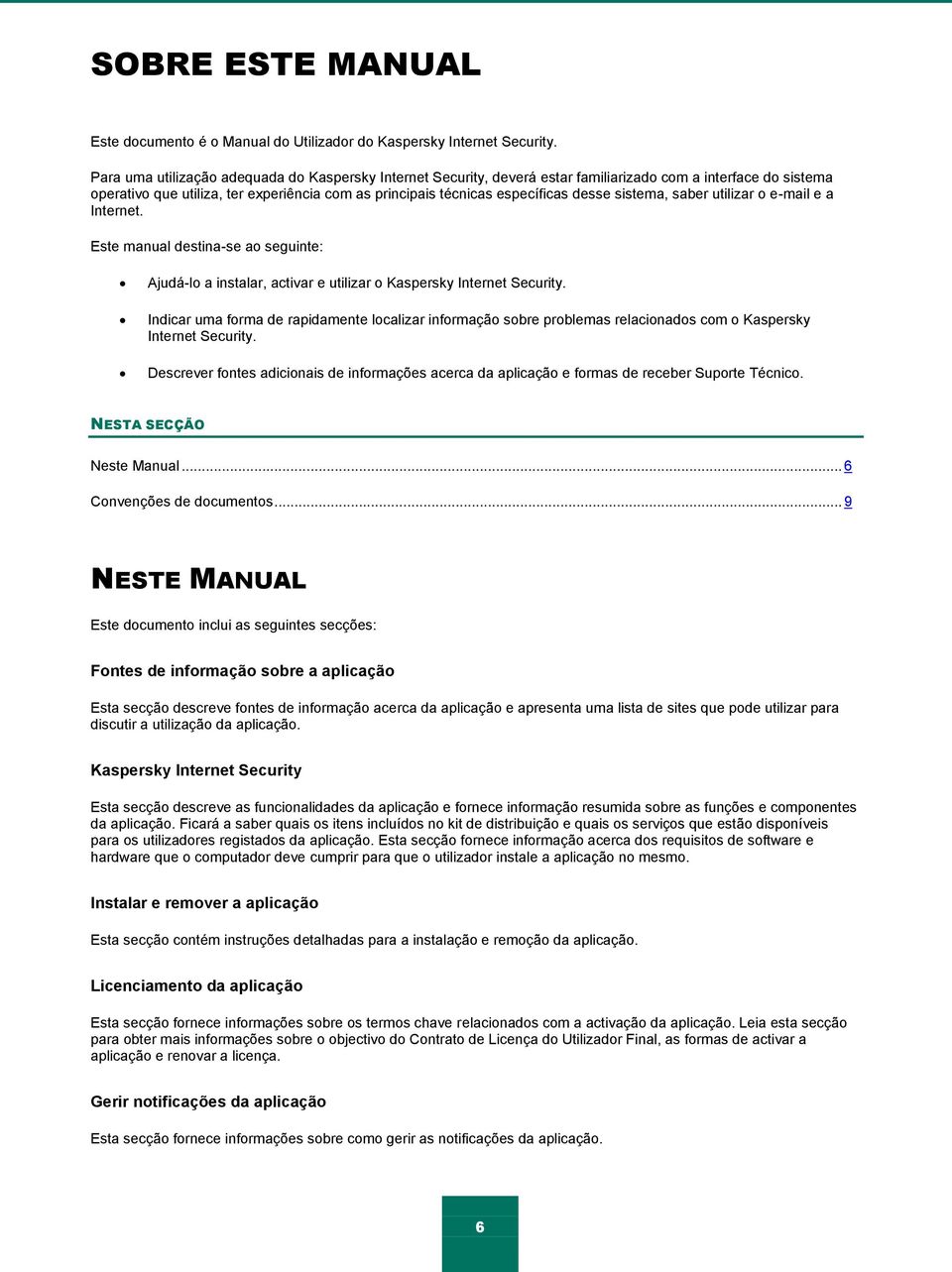
7 S O B R E E S T E M A N U AL Avaliar o estado de protecção do computador e solucionar problemas de segurança Esta secção fornece informações sobre como avaliar o estado de segurança do computador e corrigir ameaças de segurança. Actualizar bases de dados e módulos do programa Esta secção inclui instruções detalhadas sobre como actualizar as bases de dados e os módulos de software da aplicação. Verificar o computador Esta secção inclui instruções detalhadas sobre como verificar o seu computador quanto a vírus, software malicioso e vulnerabilidades. Resolução de Problemas do sistema operativo após infecção Esta secção fornece informações sobre como restaurar o sistema operativo após ter sido infectado com vírus. Protecção de Esta secção fornece informações sobre como proteger o seu contra spam, vírus e outras ameaças. Protecção de dados privados na Internet Esta secção fornece informações sobre como tornar a navegação na Internet segura e como proteger os seus dados contra furto. Remover vestígios de actividade no computador e na rede Esta secção fornece informações sobre como limpar vestígios de actividade do utilizador do computador. Controlar a actividade do utilizador no computador e na Internet Esta secção fornece informações sobre como controlar as acções do utilizador no computador e na Internet utilizando o Kaspersky Internet Security. Reservar recursos do sistema operativo para jogos de computador Esta secção inclui instruções sobre como melhorar o desempenho do sistema operativo para jogos de computador e outras aplicações. Processar aplicações desconhecidas Esta secção fornece informações sobre como impedir as aplicações de executar operações não autorizadas no seu computador. Modo Aplicações Confiáveis Esta secção fornece informações sobre o modo Aplicações Confiáveis. Proteger por palavra-passe o acesso ao controlo do Kaspersky Internet Security Esta secção inclui instruções sobre como proteger as definições da aplicação com uma palavra-passe. 7

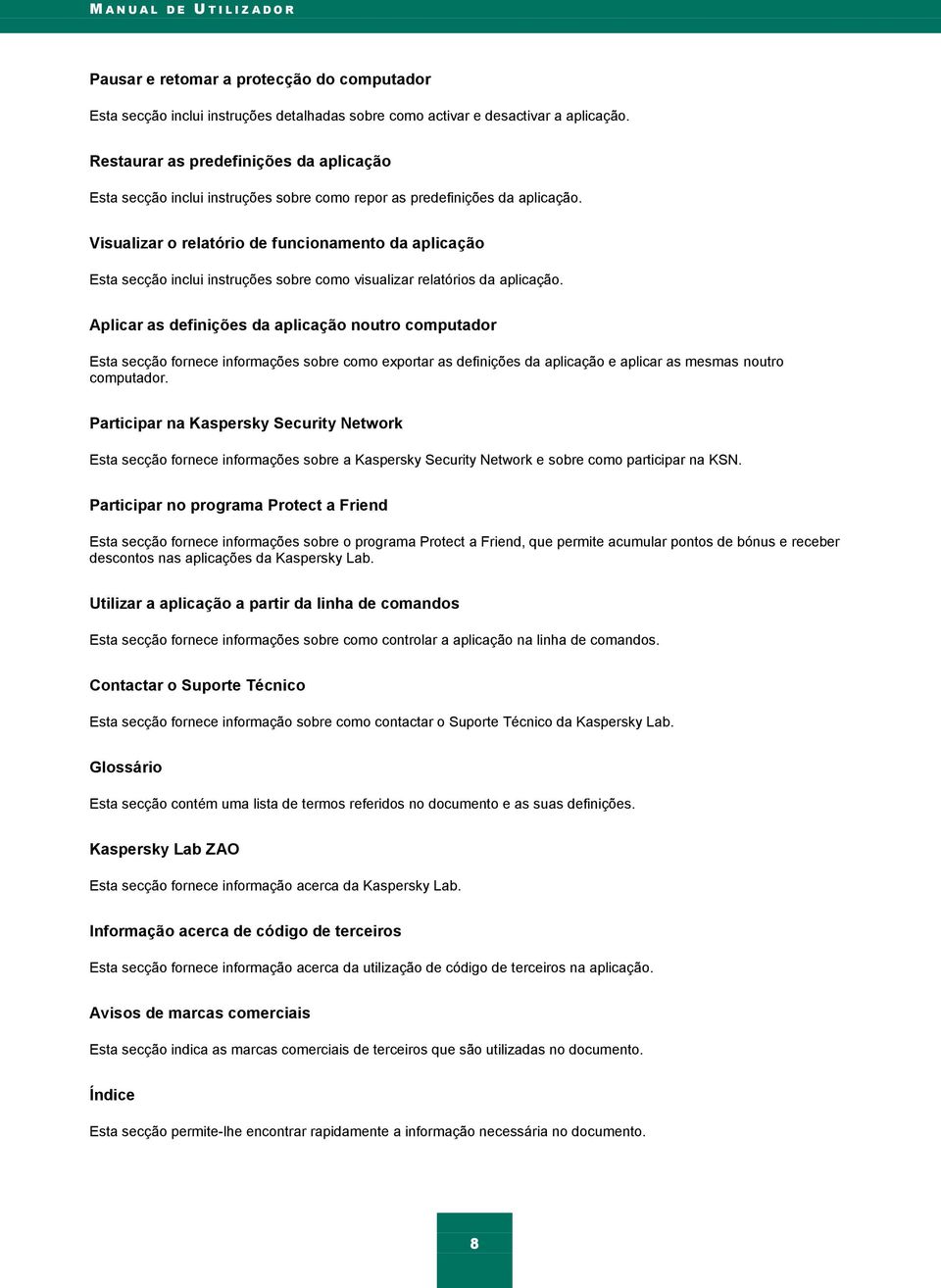
8 M A N U A L D E U T I L I Z A D O R Pausar e retomar a protecção do computador Esta secção inclui instruções detalhadas sobre como activar e desactivar a aplicação. Restaurar as predefinições da aplicação Esta secção inclui instruções sobre como repor as predefinições da aplicação. Visualizar o relatório de funcionamento da aplicação Esta secção inclui instruções sobre como visualizar relatórios da aplicação. Aplicar as definições da aplicação noutro computador Esta secção fornece informações sobre como exportar as definições da aplicação e aplicar as mesmas noutro computador. Participar na Kaspersky Security Network Esta secção fornece informações sobre a Kaspersky Security Network e sobre como participar na KSN. Participar no programa Protect a Friend Esta secção fornece informações sobre o programa Protect a Friend, que permite acumular pontos de bónus e receber descontos nas aplicações da Kaspersky Lab. Utilizar a aplicação a partir da linha de comandos Esta secção fornece informações sobre como controlar a aplicação na linha de comandos. Contactar o Suporte Técnico Esta secção fornece informação sobre como contactar o Suporte Técnico da Kaspersky Lab. Glossário Esta secção contém uma lista de termos referidos no documento e as suas definições. Kaspersky Lab ZAO Esta secção fornece informação acerca da Kaspersky Lab. Informação acerca de código de terceiros Esta secção fornece informação acerca da utilização de código de terceiros na aplicação. Avisos de marcas comerciais Esta secção indica as marcas comerciais de terceiros que são utilizadas no documento. Índice Esta secção permite-lhe encontrar rapidamente a informação necessária no documento. 8
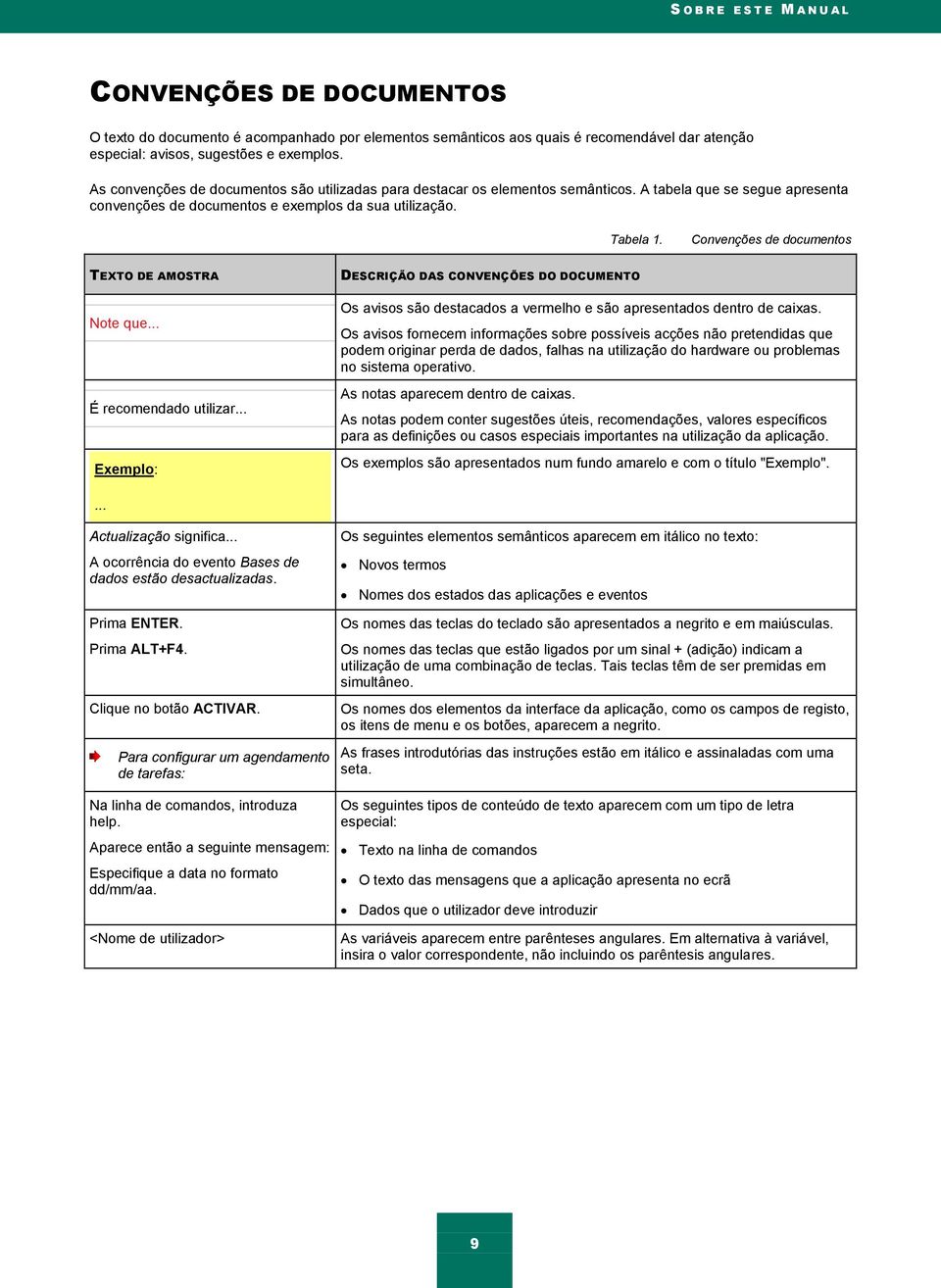
9 S O B R E E S T E M A N U A L CONVENÇÕES DE DOCUMENTOS O texto do documento é acompanhado por elementos semânticos aos quais é recomendável dar atenção especial: avisos, sugestões e exemplos. As convenções de documentos são utilizadas para destacar os elementos semânticos. A tabela que se segue apresenta convenções de documentos e exemplos da sua utilização. Tabela 1. Convenções de documentos TEXTO DE AMOSTRA Note que... É recomendado utilizar... Exemplo: DESCRIÇÃO DAS CONVENÇÕES DO DOCUMENTO Os avisos são destacados a vermelho e são apresentados dentro de caixas. Os avisos fornecem informações sobre possíveis acções não pretendidas que podem originar perda de dados, falhas na utilização do hardware ou problemas no sistema operativo. As notas aparecem dentro de caixas. As notas podem conter sugestões úteis, recomendações, valores específicos para as definições ou casos especiais importantes na utilização da aplicação. Os exemplos são apresentados num fundo amarelo e com o título "Exemplo".... Actualização significa... A ocorrência do evento Bases de dados estão desactualizadas. Prima ENTER. Prima ALT+F4. Clique no botão ACTIVAR. Para configurar um agendamento de tarefas: Na linha de comandos, introduza help. Aparece então a seguinte mensagem: Especifique a data no formato dd/mm/aa. <Nome de utilizador> Os seguintes elementos semânticos aparecem em itálico no texto: Novos termos Nomes dos estados das aplicações e eventos Os nomes das teclas do teclado são apresentados a negrito e em maiúsculas. Os nomes das teclas que estão ligados por um sinal + (adição) indicam a utilização de uma combinação de teclas. Tais teclas têm de ser premidas em simultâneo. Os nomes dos elementos da interface da aplicação, como os campos de registo, os itens de menu e os botões, aparecem a negrito. As frases introdutórias das instruções estão em itálico e assinaladas com uma seta. Os seguintes tipos de conteúdo de texto aparecem com um tipo de letra especial: Texto na linha de comandos O texto das mensagens que a aplicação apresenta no ecrã Dados que o utilizador deve introduzir As variáveis aparecem entre parênteses angulares. Em alternativa à variável, insira o valor correspondente, não incluindo os parêntesis angulares. 9
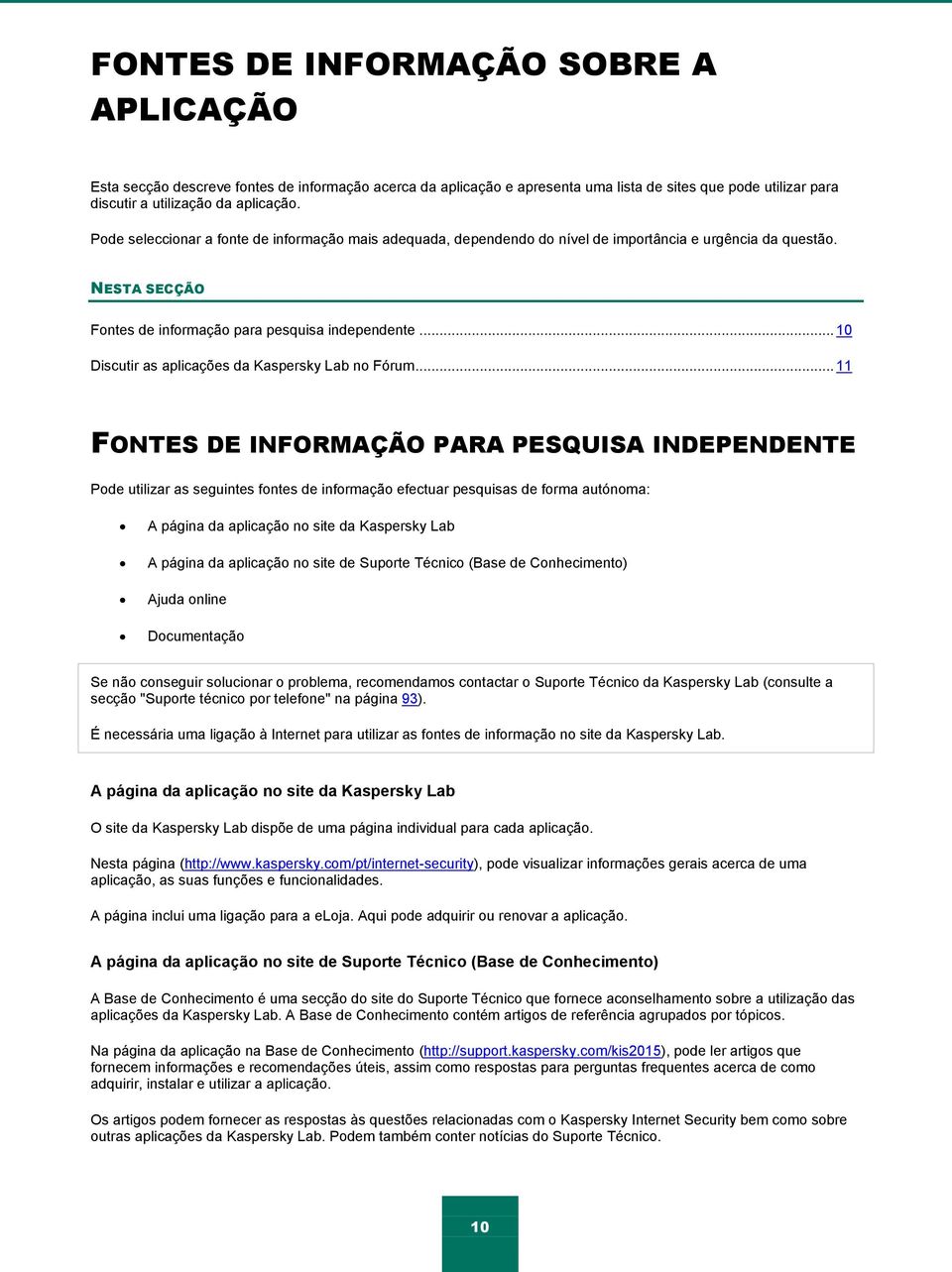
10 FONTES DE INFORMAÇÃO SOBRE A APLICAÇÃO Esta secção descreve fontes de informação acerca da aplicação e apresenta uma lista de sites que pode utilizar para discutir a utilização da aplicação. Pode seleccionar a fonte de informação mais adequada, dependendo do nível de importância e urgência da questão. NESTA SECÇÃO Fontes de informação para pesquisa independente Discutir as aplicações da Kaspersky Lab no Fórum FONTES DE INFORMAÇÃO PARA PESQUISA INDEPENDENTE Pode utilizar as seguintes fontes de informação efectuar pesquisas de forma autónoma: A página da aplicação no site da Kaspersky Lab A página da aplicação no site de Suporte Técnico (Base de Conhecimento) Ajuda online Documentação Se não conseguir solucionar o problema, recomendamos contactar o Suporte Técnico da Kaspersky Lab (consulte a secção "Suporte técnico por telefone" na página 93). É necessária uma ligação à Internet para utilizar as fontes de informação no site da Kaspersky Lab. A página da aplicação no site da Kaspersky Lab O site da Kaspersky Lab dispõe de uma página individual para cada aplicação. Nesta página ( pode visualizar informações gerais acerca de uma aplicação, as suas funções e funcionalidades. A página inclui uma ligação para a eloja. Aqui pode adquirir ou renovar a aplicação. A página da aplicação no site de Suporte Técnico (Base de Conhecimento) A Base de Conhecimento é uma secção do site do Suporte Técnico que fornece aconselhamento sobre a utilização das aplicações da Kaspersky Lab. A Base de Conhecimento contém artigos de referência agrupados por tópicos. Na página da aplicação na Base de Conhecimento ( pode ler artigos que fornecem informações e recomendações úteis, assim como respostas para perguntas frequentes acerca de como adquirir, instalar e utilizar a aplicação. Os artigos podem fornecer as respostas às questões relacionadas com o Kaspersky Internet Security bem como sobre outras aplicações da Kaspersky Lab. Podem também conter notícias do Suporte Técnico. 10
11 F O N T E S D E I N F O R M A Ç Ã O S O B R E A A P L I C A Ç Ã O Ajuda online A ajuda online da aplicação inclui ficheiros de ajuda. A ajuda de contexto fornece informações acerca de cada janela da aplicação, listando e descrevendo as definições correspondentes e uma lista de tarefas. A Ajuda completa fornece informações detalhadas sobre a gestão da protecção do computador, a configuração da aplicação e a resolução de tarefas típicas do utilizador. Documentação O manual de utilizador da aplicação fornece informações sobre como instalar, activar e configurar a aplicação, bem como sobre a utilização da aplicação. O documento também descreve a interface da aplicação e fornece formas de resolver as tarefas típicas do utilizador durante a utilização da aplicação. DISCUTIR AS APLICAÇÕES DA KASPERSKY LAB NO FÓRUM Se a sua questão não requer uma resposta imediata, pode discuti-la com os especialistas da Kaspersky Lab e com outros utilizadores no nosso Fórum ( Neste fórum, pode visualizar os tópicos existentes, deixar os seus comentários e criar novos tópicos de debate. 11

12 KASPERSKY INTERNET SECURITY Esta secção descreve as funcionalidades da aplicação e fornece informação resumida sobre as funções e componentes da aplicação. Ficará a saber quais os itens incluídos no kit de distribuição e quais os serviços que estão disponíveis para os utilizadores registados da aplicação. Esta secção fornece informação acerca dos requisitos de software e hardware que o computador deve cumprir para que o utilizador instale a aplicação no mesmo. NESTA SECÇÃO O que há de novo Kit de distribuição Principais funcionalidades da aplicação Serviços para utilizadores Requisitos de hardware e de software O QUE HÁ DE NOVO O Kaspersky Internet Security fornece as seguintes funcionalidades novas: Foram adicionados avisos para o utilizador ao ligar a redes Wi-Fi não protegidas. A funcionalidade para bloquear o acesso não autorizado à webcam foi melhorada. O acesso às transmissões de vídeo da câmara Web está bloqueado. Foi adicionada protecção dos dados na área de transferência contra furto e intercepção. Foi adicionada uma opção para alternar entre o Kaspersky Anti-Virus ou o Kaspersky Total Security. Foi melhorada a protecção contra capturas de ecrã não autorizadas. O Kaspersky Internet Security protege agora contra a captura não autorizada de capturas de ecrã utilizando DirectX e OpenGL. O funcionamento do componente Monitorização do Sistema foi melhorado: foi implementada protecção contra programas de encriptação. O Kaspersky Internet Security cria cópias de segurança dos ficheiros antes de serem encriptados por um programa de encriptação malicioso. Isto permite restaurar esses ficheiros a partir da respectiva cópia de segurança. As cópias de segurança de todos os ficheiros são armazenadas na pasta do sistema para ficheiros temporários (Temp). Determinadas limitações são aplicáveis a esta funcionalidade (consulte a secção "Limitações e avisos" na página 91). A funcionalidade Controlo Parental foi melhorada: a lista de sites abrangidos pela Pesquisa Segura foi alargada. A configuração do Controlo Parental, Pagamento Seguro e o modo Aplicações confiáveis foi simplificada. A protecção no modo Aplicações confiáveis foi melhorado: as aplicações são agora monitorizadas no início do arranque do sistema operativo e a protecção das aplicações.net foi implementada. São agora suportadas as versões mais recentes dos navegadores mais populares: os componentes de protecção (como o Conselheiro de URLs da Kaspersky e o Pagamento Seguro) são compatíveis com Mozilla Firefox 29.x, 30.x, 31.x, Internet Explorer 11, Google Chrome 36.x. O desempenho da aplicação foi melhorado e o consumo de recursos do computador foi optimizado. 12
13 K A S P E R S K Y I N T E R N E T S E C U R I T Y A aplicação inicia mais rapidamente. Foi adicionado suporte para Windows 8.1 Update. O processo de actualização da aplicação foi melhorado. O tamanho do pacote de distribuição da aplicação foi reduzido. KIT DE DISTRIBUIÇÃO Pode adquirir a aplicação através de uma das seguintes formas: Embalado. Distribuído nas lojas dos nossos parceiros. Na loja online. Distribuído nas lojas online da Kaspersky Lab (por exemplo, secção Loja Online) ou por empresas parceiras. Se adquirir a versão embalada da aplicação, o kit de distribuição contém os seguintes itens: Envelope selado com o CD de instalação que contém os ficheiros da aplicação e os ficheiros da documentação Breve Guia de Utilizador com um código de activação Contrato de licença que especifica os termos mediante os quais pode utilizar a aplicação O conteúdo do kit de distribuição pode variar consoante a região onde a aplicação é distribuída. Se adquirir o Kaspersky Internet Security numa loja online, estará a copiar a aplicação a partir do site da loja. As informações necessárias para activar a aplicação, incluindo um código de activação, serão enviadas por , após recepção do pagamento. Para obter mais detalhes sobre as formas de aquisição e sobre o kit de distribuição, contacte o Departamento de Vendas, enviando uma mensagem para [email protected]. PRINCIPAIS FUNCIONALIDADES DA APLICAÇÃO O Kaspersky Internet Security fornece ao seu computador protecção abrangente contra ameaças conhecidas e novas, ataques de rede e phishing e spam. Estão disponíveis várias funções e componentes de protecção no Kaspersky Internet Security para fornecer uma protecção completa. Protecção do Computador Os Componentes de protecção foram concebidos para proteger o computador contra ameaças novas e conhecidas, ataques de rede, fraude e spam. Todos os tipos de ameaça são processados por um componente de protecção individual (consulte a descrição dos componentes nesta secção). Os componentes podem ser activados ou desactivados de forma independente e as respectivas definições configuradas. Além da protecção em tempo real fornecida pelos componentes de segurança, é recomendado verificar regularmente o seu computador quanto à presença de vírus e outro software malicioso. Tal é necessário para impedir a propagação de programas maliciosos que não tenham sido detectados pelos componentes de protecção, por exemplo, devido ao nível de segurança definido ser baixo ou por outras razões. Para manter o Kaspersky Internet Security actualizado, é necessário actualizar as bases de dados e os módulos da aplicação utilizados pela aplicação. Algumas tarefas específicas que devem ser executadas ocasionalmente (tais como a remoção de vestígios da actividade do utilizador no sistema operativo) são realizadas utilizando assistentes e ferramentas avançadas. 13
14 M A N U A L D E U T I L I Z A D O R Os componentes de protecção seguintes protegem o computador em tempo real: É indicada em seguida uma descrição da lógica de interacção dos componentes de protecção quando o Kaspersky Internet Security é definido no modo recomendado pelos especialistas das Kaspersky Lab (por outras palavras, com as predefinições da aplicação). Antivírus de Ficheiros O Antivírus de Ficheiros previne a infecção do sistema de ficheiros do computador. O componente é iniciado no arranque do sistema operativo, permanece continuamente na RAM do computador e verifica todos os ficheiros abertos, guardados ou iniciados no computador e em todas as unidades ligadas. O Kaspersky Internet Security intercepta todas as tentativas de acesso a um ficheiro e verifica o ficheiro quanto à presença de vírus conhecidos e outro software malicioso. O acesso ao ficheiro é permitido apenas se o ficheiro não estiver infectado ou tiver sido desinfectado com êxito pelo aplicação. Se, por algum motivo, não for possível desinfectar um ficheiro, este será eliminado. Nesse caso, uma cópia do ficheiro será movida para a Quarentena. Antivírus de O Antivírus de verifica as mensagens de recebidas e enviadas no computador. Uma mensagem de e- mail fica disponível para os destinatários apenas se não incluir objectos perigosos. Antivírus de Internet O Antivírus de Internet intercepta e bloqueia a execução de scripts em sites da Web se estes constituírem uma ameaça. O Antivírus de Internet também monitoriza todo o tráfego da Web e bloqueia o acesso aos sites perigosos. Antivírus de MI O Antivírus de MI garante a utilização segura de programas de mensagens instantâneas. O componente protege a informação que chega ao computador através de protocolos de MI. O Antivírus de MI garante o funcionamento seguro de várias aplicações para mensagens instantâneas. Controlo das Aplicações Firewall O Controlo das Aplicações regista as acções efectuadas pelas aplicações no sistema operativo e efectua a gestão das actividades das aplicações, com base no grupo a que o componente adicionou a aplicação. É especificado um conjunto de regras para cada grupo de aplicações. Estas regras efectuam a gestão do acesso das aplicações a vários recursos do sistema operativo. A Firewall garante a sua segurança quando utiliza redes locais e a Internet. O componente filtra todas as actividades de rede utilizando regras de dois tipos: regras para aplicações e regras de pacotes. Monitor de Rede O Monitor de Rede foi concebido para monitorizar a actividade de rede em tempo real. Monitorização do Sistema O componente Monitorização do Sistema pode ser utilizado para reverter acções de malpare no sistema operativo. Bloqueio de Ataques de Rede O Bloqueio de Ataques de Rede é carregado no arranque do sistema operativo e monitoriza o tráfego de rede de entrada quanto a actividades características de ataques de rede. Se for detectada uma tentativa de ataque ao computador, o Kaspersky Internet Security bloqueia toda a actividade de rede do computador atacante direccionada ao seu computador. 14

15 K A S P E R S K Y I N T E R N E T S E C U R I T Y Anti-Spam O Anti-Spam é integrado no cliente de instalado no computador e verifica todas as mensagens de recebidas quanto a spam. Todas as mensagens com spam são marcadas com um cabeçalho específico. Pode configurar o componente Anti-Spam para processar as mensagens de spam de uma determinada forma (por exemplo, apagar as mesmas automaticamente ou movê-las para uma pasta especial). Anti-Phishing O Anti-Phishing permite verificar se os URL estão incluídos na lista de URL de phishing. Este componente está integrado nos componentes Antivírus de Internet, Anti-Spam e Antivírus de MI. Anti-Banner O Anti-Banner bloqueia banners de anúncios em sites da Internet e na interface das aplicações. Pagamento Seguro O Pagamento Seguro permite proteger os dados confidenciais ao utilizar serviços bancários online e sistemas de pagamento e impede o furto de fundos ao efectuar pagamentos online. Utilização segura do teclado A Utilização segura do teclado fornece protecção contra os registadores de teclas digitadas (keyloggers) para os dados pessoais introduzidos em sites. O Teclado Virtual impede a intercepção dos dados introduzidos no teclado de hardware e protege os dados pessoais contra a tentativas de intercepção que utilizam capturas de ecrã. Modo Aplicações Confiáveis O modo Aplicações Confiáveis protege o computador das aplicações que poderão não ser seguras. Quando o modo Aplicações Confiáveis está activado, o Kaspersky Internet Security permite executar apenas as aplicações identificadas como confiáveis (por exemplo, com base nas informações sobre uma aplicação da KSN ou na assinatura digital confiável). Controlo Parental O Controlo Parental destina-se a proteger crianças e adolescentes de ameaças relacionadas com a utilização do computador e da Internet. O Controlo Parental permite definir restrições flexíveis ao acesso aos recursos da Web e aplicações, para diferentes utilizadores, com base na respectiva idade. Adicionalmente, o Controlo Parental permite visualizar relatórios das actividades dos utilizadores controlados. Participar no programa Protect a Friend A participação no programa Protect a Friend permite receber pontos de bónus quando partilha ligações para o Kaspersky Internet Security com os seus amigos. Pode trocar os seus pontos de bónus recebidos por um código de activação de bónus para o Kaspersky Internet Security. 15
16 M A N U A L D E U T I L I Z A D O R SERVIÇOS PARA UTILIZADORES Mediante a aquisição de uma licença para a aplicação, pode beneficiar dos seguintes serviços durante o período da licença: Actualizações da base de dados e acesso a novas versões da aplicação Aconselhamento por telefone e por acerca de questões relacionadas com a instalação, configuração e utilização da aplicação Notificações sobre a edição de novas aplicações da Kaspersky Lab e sobre novos vírus e surtos de vírus. Para utilizar este serviço, efectue a subscrição de notícias da Kaspersky Lab no site de Suporte Técnico. Não é prestado aconselhamento acerca de questões relacionadas com o funcionamento de sistemas operativos, software e tecnologias de terceiros. REQUISITOS DE HARDWARE E DE SOFTWARE Para garantir o funcionamento correcto do Kaspersky Internet Security, o seu computador deve cumprir os requisitos seguintes: Requisitos gerais: Processador Intel Pentium III, 1 GHz 32 bits (x86)/64 bits (x64) ou superior (ou um equivalente compatível) 480 MB de espaço livre no disco rígido CD-/DVD-ROM (para instalar com o CD de instalação) Acesso à Internet (para a activação da aplicação e para actualizar bases de dados e módulos de software) Internet Explorer 8.0 ou posterior Microsoft Windows Installer 3.0 ou posterior Microsoft NET Framework 4 ou posterior A protecção de acesso a câmara Web é fornecido apenas para os modelos de webcam compatíveis Requisitos para Microsoft Windows XP Home Edition (Service Pack 3 ou posterior), Microsoft Windows XP Professional (Service Pack 3 ou posterior) e Microsoft Windows XP Professional x64 Edition (Service Pack 2 ou posterior): 512 MB de RAM disponível Requisitos para o Microsoft Windows Vista Home Basic (Service Pack 1 ou posterior), Microsoft Windows Vista Home Premium (Service Pack 1 ou posterior), Microsoft Windows Vista Business (Service Pack 1 ou posterior), Microsoft Windows Vista Enterprise (Service Pack 1 ou posterior), Microsoft Windows Vista Ultimate (Service Pack 1 ou posterior), Microsoft Windows 7 Starter (Service Pack 1 ou posterior), Microsoft Windows 7 Home Basic (Service Pack 1 ou posterior), Microsoft Windows 7 Home Premium (Service Pack 1 ou posterior), Microsoft Windows 7 Professional (Service Pack 1 ou posterior), Microsoft Windows 7 Ultimate (Service Pack 1 ou posterior), Microsoft Windows 8, Microsoft Windows 8 Pro, Microsoft Windows 8 Enterprise, Microsoft Windows 8.1 (Windows 8.1 Update), Windows 8.1 Pro (Windows 8.1 Update) e Windows 8.1 Enterprise (Windows 8.1 Update): 1 GB de RAM disponível (para sistemas operativos de 32 bits); 2 GB de RAM disponíveis (para sistemas operativos de 64 bits) 16
17 K A S P E R S K Y I N T E R N E T S E C U R I T Y Requisitos para computadores tablet: Microsoft Tablet PC Intel Celeron CPU 1,66 GHz ou superior 1000 MB de RAM disponível Requisitos para netbooks: Intel Atom CPU 1,60 GHz ou superior 1024 MB de RAM disponível Ecrã de 10,1 polegadas com resolução de ecrã de 1024x600 Núcleo gráfico Intel GMA
18 INSTALAR E REMOVER A APLICAÇÃO Esta secção contém instruções detalhadas para a instalação e remoção da aplicação. NESTA SECÇÃO Procedimento de instalação padrão Actualizar uma versão anterior da aplicação Mudar do Kaspersky Internet Security para o Kaspersky Total Security Remover a aplicação PROCEDIMENTO DE INSTALAÇÃO PADRÃO O Kaspersky Internet Security será instalado no seu computador, de forma interactiva, utilizando o Assistente de Instalação. O Assistente consiste numa série de páginas (passos), entre os quais pode navegar utilizando os botões Anterior e Seguinte. Para fechar o Assistente depois de este terminar, clique no botão Concluir. Para parar a actividade do Assistente em qualquer passo da instalação, feche a janela do Assistente. Se a aplicação for usada para proteger mais de um computador (o número máximo de computadores é definido pelos termos do Contrato de Licença do Utilizador Final), o procedimento de instalação será idêntico em todos os computadores. Para instalar o Kaspersky Internet Security no seu computador: No CD de instalação, execute o pacote de instalação (o ficheiro com a extensão.exe). Para instalar o Kaspersky Internet Security, também pode utilizar um pacote de instalação transferido a partir da Internet. Neste caso, o Assistente de Instalação apresenta vários passos adicionais de instalação para alguns idiomas localizados. Juntamente com a aplicação, os plug-ins para os navegadores da Internet são instalados para garantir uma navegação na Internet segura. 18
19 I N S T A L A R E R E M O V E R A A P L I C A Ç Ã O NESTA SECÇÃO Passo 1. Procurar a versão mais recente da aplicação Passo 2. Iniciar a instalação da aplicação Passo 3. Rever o Contrato de Licença Passo 4. Declaração da Kaspersky Security Network Passo 5. Instalação Passo 6. Concluir a instalação Passo 7. Activar a aplicação Passo 8. Registar um utilizador Passo 9. Concluir a activação PASSO 1. PROCURAR A VERSÃO MAIS RECENTE DA APLICAÇÃO Antes da instalação, o Assistente de Instalação procura uma versão mais recente do Kaspersky Internet Security nos servidores de actualização da Kaspersky Lab. Se o Assistente de Instalação não detectar qualquer versão mais recente da aplicação nos servidores de actualização da Kaspersky Lab, é iniciada a instalação da versão actual. Se o Assistente de Instalação detectar uma versão mais recente do Kaspersky Internet Security nos servidores de actualização da Kaspersky Lab, é solicitada a confirmação para transferir e instalar a mesma no computador. Recomenda-se que instale a nova versão da aplicação, uma vez que as versões mais recentes incluem mais melhorias que lhe permitem garantir uma protecção mais fiável do seu computador. Se recusar a instalação da versão nova, o Assistente inicia a instalação da versão actual da aplicação. Se aceitar instalar a versão nova da aplicação, o Assistente de Instalação copia os ficheiros do pacote de instalação para o computador e inicia a instalação da nova versão. Para obter mais detalhes sobre como instalar a nova versão da aplicação consulte a documentação relevante. PASSO 2. INICIAR A INSTALAÇÃO DA APLICAÇÃO Durante este passo, o Assistente de Instalação solicita a instalação da aplicação. Para continuar a instalação, clique no botão Instalar. Conforme o tipo de instalação e o idioma de localização, neste passo o Assistente de Instalação apresenta o Acordo de Licença entre o utilizador e a Kaspersky Lab, permitindo também participar na Kaspersky Security Network. PASSO 3. REVER O CONTRATO DE LICENÇA Este passo do Assistente de Instalação é apresentado em alguns idiomas de localização ao instalar o Kaspersky Internet Security a partir de um pacote de distribuição transferido da Internet. Neste passo, o Assistente de Instalação solicita a revisão do Acordo de Licença entre o utilizador e a Kaspersky Lab. Leia cuidadosamente o Contrato de Licença e, se aceitar todos os termos, clique no botão Aceitar. A instalação da aplicação no computador continua. Se não aceitar os termos do Acordo de Licença, a aplicação não será instalada. 19
20 M A N U A L D E U T I L I Z A D O R PASSO 4. DECLARAÇÃO DA KASPERSKY SECURITY NETWORK Durante este passo, o Assistente de Configuração permite participar na Kaspersky Security Network. A participação no programa envolve o envio de informação à Kaspersky Lab sobre novas ameaças detectadas no seu computador, aplicações em execução e aplicações assinadas transferidas, bem como informação sobre o seu sistema operativo. Não são recolhidos, processados ou armazenados dados pessoais recebidos do utilizador. Reveja a Declaração da Kaspersky Security Network. Se aceitar todos os termos, na janela do Assistente, clique no botão Aceitar. Se não pretender participar na Kaspersky Security Network, clique no botão Não aceito. Após aceitar ou não participar na Kaspersky Security Network, a instalação da aplicação continua. PASSO 5. INSTALAÇÃO Algumas versões do Kaspersky Internet Security são distribuídas por subscrição e o fornecedor de serviços fornece uma palavra-passe que tem de ser introduzida antes da instalação. Após introduzir a palavra-passe, a instalação da aplicação é iniciada. A instalação da aplicação pode demorar algum tempo. Aguarde até que a mesma esteja concluída. Quando a instalação estiver concluída, o Assistente de Instalação avança automaticamente para o passo seguinte. O Kaspersky Internet Security realiza várias verificações durante a instalação. Estas verificações podem detectar os problemas seguintes: Não conformidade do sistema operativo com os requisitos do software. Durante a instalação, o Assistente verifica as condições seguintes: Se o sistema operativo e o Service Pack cumprem os requisitos de software Se todas as aplicações necessárias estão disponíveis Se o espaço livre em disco é suficiente para a instalação Se qualquer um dos requisitos acima indicados não se verificar, é apresentada uma notificação correspondente. Presença de aplicações incompatíveis no computador. Se forem detectadas aplicações incompatíveis, estas são apresentadas numa lista no ecrã e ser-lhe-á dada a opção de as remover. É recomendado remover manualmente todas as aplicações que o Kaspersky Internet Security não conseguir remover automaticamente. Ao remover aplicações incompatíveis, terá de reiniciar o seu sistema operativo, após a qual a instalação do Kaspersky Internet Security continuará automaticamente. Presença de programas maliciosos no computador. Se forem detectados programas maliciosos que interferem com a instalação de software antivírus no computador, o Assistente de Instalação solicita a transferência da Kaspersky Virus Removal Tool, uma ferramenta especial concebida para neutralizar infecções. Se aceitar instalar o utilitário, o Assistente de Instalação transfere-o a partir dos servidores da Kaspersky Lab e depois a instalação do utilitário começará automaticamente. Se o Assistente não conseguir transferir o utilitário, será solicitado ao utilizador que efectue a transferência, clicando na ligação fornecida. 20

21 I N S T A L A R E R E M O V E R A A P L I C A Ç Ã O PASSO 6. CONCLUIR A INSTALAÇÃO Durante este passo, o Assistente informa o utilizador de que a instalação da aplicação foi concluída com êxito. Para começar a utilizar o Kaspersky Internet Security imediatamente, certifique-se de que a caixa de selecção Iniciar o Kaspersky Internet Security está seleccionada e clique no botão Concluir. Se tiver desmarcado a caixa de selecção Iniciar o Kaspersky Internet Security antes de fechar o Assistente, terá de iniciar a aplicação manualmente. Em alguns casos, pode ser necessário reiniciar o seu sistema operativo para concluir a instalação. PASSO 7. ACTIVAR A APLICAÇÃO Durante este passo, o Assistente de Instalação solicita a activação da aplicação. A Activação é o processo de tornar operacional uma versão com todas as funcionalidades da aplicação, durante um período especificado. Se adquiriu uma licença do Kaspersky Internet Security e transferiu a aplicação a partir de uma loja online, a aplicação pode ser activada automaticamente durante a instalação. As opções de activação do Kaspersky Internet Security são as seguintes: Activar a aplicação. Seleccione esta opção e insira um código de activação se tiver adquirido uma licença para a aplicação. Se especificar um código de activação para o Kaspersky Anti-Virus ou para o Kaspersky Total Security no campo de introdução de dados, o procedimento para mudar para o Kaspersky Anti-Virus ou para o Kaspersky Total Security é iniciado após a conclusão da activação. Activar a versão de avaliação da aplicação. Seleccione esta opção de activação se pretender instalar a versão de avaliação da aplicação, antes de tomar a decisão de comprar uma licença. Poderá utilizar a aplicação e todas as suas funções durante um breve período de avaliação. Quando a licença de avaliação expirar, a versão de avaliação não pode ser activada pela segunda vez. É necessária uma ligação à Internet para activar a aplicação. Durante a activação da aplicação, poderá ser necessário efectuar o registo no portal My Kaspersky. PASSO 8. REGISTAR UM UTILIZADOR Este passo não está disponível em todas as versões do Kaspersky Internet Security. Os utilizadores registados podem enviar pedidos ao Suporte Técnico e ao Laboratório de Vírus através do Portal My Kaspersky, gerir códigos de activação de forma conveniente e receber as informações mais recentes sobre novos produtos e ofertas especiais da Kaspersky Lab. Se aceitar registar-se, especifique os seus dados de registo nos respectivos campos e clique no botão Seguinte para enviar os dados para a Kaspersky Lab. Em alguns casos, é necessário o registo do utilizador para começar a utilizar a aplicação. 21
22 M A N U A L D E U T I L I Z A D O R PASSO 9. CONCLUIR A ACTIVAÇÃO O Assistente informa-o de que o Kaspersky Internet Security foi activado com sucesso. Adicionalmente, é fornecida nesta janela informação sobre a licença actual: data de validade da licença e o número de computadores abrangidos pela licença. Se tiver solicitado uma subscrição, é apresentada a informação sobre o estado da subscrição, em vez da data de expiração da licença. Clique no botão Concluir para fechar o Assistente. ACTUALIZAR UMA VERSÃO ANTERIOR DA APLICAÇÃO Instalar uma versão nova do Kaspersky Internet Security sobre uma versão anterior Kaspersky Internet Security Se uma versão anterior do Kaspersky Internet Security já estiver instalada no computador, poderá efectuar a actualização para a versão mais recente do Kaspersky Internet Security. Se tiver uma licença actual para uma versão anterior do Kaspersky Internet Security, não é necessário activar a aplicação: o Assistente de Instalação irá obter automaticamente a informação sobre a licença para a versão anterior do Kaspersky Internet Security e aplicá-la durante a instalação da versão mais recente do Kaspersky Internet Security. Instalar uma versão nova do Kaspersky Internet Security sobre uma versão anterior Kaspersky Anti- Virus Se instalar uma versão nova do Kaspersky Internet Security num computador com uma versão anterior do Kaspersky Anti-Virus instalada com uma licença activa, o Assistente de Activação solicita ao utilizador que seleccione uma das opções seguintes: Continue a utilizar o Kaspersky Anti-Virus com a licença actual. Neste caso, o Assistente de Migração será iniciado. Quando o Assistente de Migração terminar, a nova versão do Kaspersky Anti-Virus será instalada no seu computador. Pode utilizar o Kaspersky Anti-Virus até que a licença da versão anterior do Kaspersky Anti- Virus expire. Continuar a instalação da nova versão do Kaspersky Internet Security. Neste caso, a aplicação é instalada e activada de acordo com o cenário padrão. O Kaspersky Internet Security será instalado no seu computador, de forma interactiva, utilizando o Assistente de Instalação. O Assistente consiste numa série de páginas (passos), entre os quais pode navegar utilizando os botões Anterior e Seguinte. Para fechar o Assistente depois de este terminar, clique no botão Concluir. Para parar a actividade do Assistente em qualquer passo da instalação, feche a janela do Assistente. Se a aplicação for usada para proteger mais de um computador (o número máximo de computadores é definido pelos termos do Contrato de Licença do Utilizador Final), o procedimento de instalação será idêntico em todos os computadores. Para instalar o Kaspersky Internet Security no seu computador: No CD de instalação, execute o pacote de instalação (o ficheiro com a extensão.exe). Para instalar o Kaspersky Internet Security, também pode utilizar um pacote de instalação transferido a partir da Internet. Neste caso, o Assistente de Instalação apresenta vários passos adicionais de instalação para alguns idiomas localizados. 22
23 I N S T A L A R E R E M O V E R A A P L I C A Ç Ã O Juntamente com a aplicação, os plug-ins para os navegadores da Internet são instalados para garantir uma navegação na Internet segura. Determinadas limitações são aplicáveis à actualização da versão anterior (consulte a secção "Limitações e avisos" na página 91). NESTA SECÇÃO Passo 1. Procurar a versão mais recente da aplicação Passo 2. Iniciar a instalação da aplicação Passo 3. Rever o Contrato de Licença Passo 4. Declaração da Kaspersky Security Network Passo 5. Instalação Passo 6. Concluir a instalação PASSO 1. PROCURAR A VERSÃO MAIS RECENTE DA APLICAÇÃO Antes da instalação, o Assistente de Instalação procura uma versão mais recente do Kaspersky Internet Security nos servidores de actualização da Kaspersky Lab. Se o Assistente de Instalação não detectar qualquer versão mais recente da aplicação nos servidores de actualização da Kaspersky Lab, é iniciada a instalação da versão actual. Se o Assistente de Instalação detectar uma versão mais recente do Kaspersky Internet Security nos servidores de actualização da Kaspersky Lab, é solicitada a confirmação para transferir e instalar a mesma no computador. Recomenda-se que instale a nova versão da aplicação, uma vez que as versões mais recentes incluem mais melhorias que lhe permitem garantir uma protecção mais fiável do seu computador. Se recusar a instalação da versão nova, o Assistente inicia a instalação da versão actual da aplicação. Se aceitar instalar a versão nova da aplicação, o Assistente de Instalação copia os ficheiros do pacote de instalação para o computador e inicia a instalação da nova versão. Para obter mais detalhes sobre como instalar a nova versão da aplicação consulte a documentação relevante. PASSO 2. INICIAR A INSTALAÇÃO DA APLICAÇÃO Durante este passo, o Assistente de Instalação solicita a instalação da aplicação. Para continuar a instalação, clique no botão Instalar. Conforme o tipo de instalação e o idioma de localização, neste passo o Assistente de Instalação apresenta o Acordo de Licença entre o utilizador e a Kaspersky Lab, permitindo também participar na Kaspersky Security Network. PASSO 3. REVER O CONTRATO DE LICENÇA Este passo do Assistente de Instalação é apresentado em alguns idiomas de localização ao instalar o Kaspersky Internet Security a partir de um pacote de distribuição transferido da Internet. Neste passo, o Assistente de Instalação solicita a revisão do Acordo de Licença entre o utilizador e a Kaspersky Lab. Leia cuidadosamente o Contrato de Licença e, se aceitar todos os termos, clique no botão Aceitar. A instalação da aplicação no computador continua. Se não aceitar os termos do Acordo de Licença, a aplicação não será instalada. 23
24 M A N U A L D E U T I L I Z A D O R PASSO 4. DECLARAÇÃO DA KASPERSKY SECURITY NETWORK Durante este passo, o Assistente de Configuração permite participar na Kaspersky Security Network. A participação no programa envolve o envio de informação à Kaspersky Lab sobre novas ameaças detectadas no seu computador, aplicações em execução e aplicações assinadas transferidas, bem como informação sobre o seu sistema operativo. Não são recolhidos, processados ou armazenados dados pessoais recebidos do utilizador. Reveja a Declaração da Kaspersky Security Network. Se aceitar todos os termos, na janela do Assistente, clique no botão Aceitar. Se não pretender participar na Kaspersky Security Network, clique no botão Não aceito. Após aceitar ou não participar na Kaspersky Security Network, a instalação da aplicação continua. PASSO 5. INSTALAÇÃO Algumas versões do Kaspersky Internet Security são distribuídas por subscrição e o fornecedor de serviços fornece uma palavra-passe que tem de ser introduzida antes da instalação. Após introduzir a palavra-passe, a instalação da aplicação é iniciada. A instalação da aplicação pode demorar algum tempo. Aguarde até que a mesma esteja concluída. Quando a instalação estiver concluída, o Assistente de Instalação avança automaticamente para o passo seguinte. O Kaspersky Internet Security realiza várias verificações durante a instalação. Estas verificações podem detectar os problemas seguintes: Não conformidade do sistema operativo com os requisitos do software. Durante a instalação, o Assistente verifica as condições seguintes: Se o sistema operativo e o Service Pack cumprem os requisitos de software Se todas as aplicações necessárias estão disponíveis Se o espaço livre em disco é suficiente para a instalação Se qualquer um dos requisitos acima indicados não se verificar, é apresentada uma notificação correspondente. Presença de aplicações incompatíveis no computador. Se forem detectadas aplicações incompatíveis, estas são apresentadas numa lista no ecrã e ser-lhe-á dada a opção de as remover. É recomendado remover manualmente todas as aplicações que o Kaspersky Internet Security não conseguir remover automaticamente. Ao remover aplicações incompatíveis, terá de reiniciar o seu sistema operativo, após a qual a instalação do Kaspersky Internet Security continuará automaticamente. Presença de programas maliciosos no computador. Se forem detectados programas maliciosos que interferem com a instalação de software antivírus no computador, o Assistente de Instalação solicita a transferência da Kaspersky Virus Removal Tool, uma ferramenta especial concebida para neutralizar infecções. Se aceitar instalar o utilitário, o Assistente de Instalação transfere-o a partir dos servidores da Kaspersky Lab e depois a instalação do utilitário começará automaticamente. Se o Assistente não conseguir transferir o utilitário, será solicitado ao utilizador que efectue a transferência, clicando na ligação fornecida. PASSO 6. CONCLUIR A INSTALAÇÃO Esta página do Assistente de Instalação informa-o de que a instalação da aplicação foi concluída com sucesso. Reinicie o sistema operativo após a aplicação ter sido instalada. 24
25 I N S T A L A R E R E M O V E R A A P L I C A Ç Ã O Se a caixa de selecção Iniciar o Kaspersky Internet Security estiver seleccionada, a aplicação será iniciada automaticamente depois de reiniciar o seu computador. Se tiver desmarcado a caixa de selecção Iniciar o Kaspersky Internet Security antes de fechar o Assistente, terá de iniciar a aplicação manualmente. MUDAR DO KASPERSKY INTERNET SECURITY PARA O KASPERSKY TOTAL SECURITY O Kaspersky Internet Security permite a mudança para o Kaspersky Total Security sem qualquer download adicional ou instalação de software. O Kaspersky Total Security oferece várias funções adicionais quando comparado com o Kaspersky Internet Security: Cópia de segurança e Restauro. A funcionalidade de cópia de segurança agendada automática permite guardar os seus dados em unidades amovíveis e de rede ou no armazenamento online. Privacidade dos Dados de Identidade. A Encriptação de dados protege os seus dados de identidade. Pode colocar os seus ficheiros num cofre de dados e bloquear o mesmo para impedir o acesso não autorizado aos ficheiros. Protecção por password. O Kaspersky Password Manager protege as suas credenciais online. Permite guardar os seus nomes de utilizador e passwords num cofre e preencher automaticamente os campos de introdução de dados em formulários da Web. Gerir os seus dispositivos Kaspersky. A função de gestão dos dispositivos Kaspersky permite gerir a protecção dos seus computadores remotamente. Pode mudar temporariamente a versão de avaliação do Kaspersky Total Security para experimentar as funções das aplicações, ou comprar uma licença e começar a utilizar o Kaspersky Total Security. NESTA SECÇÃO Utilizar o Kaspersky Total Sеcurity temporariamente Mudar para a utilização permanente do Kaspersky Total Security UTILIZAR O KASPERSKY TOTAL SЕCURITY TEMPORARIAMENTE É possível mudar temporariamente para a versão de avaliação do Kaspersky Total Security para avaliar as suas funcionalidades. Depois disso, poderá adquirir uma licença para continuar a utilizar a aplicação. Para mudar temporariamente para a versão de avaliação do Kaspersky Total Security: 1. Abra a janela principal da aplicação. 2. Clique na ligação Mostrar ferramentas adicionais para abrir a janela Ferramentas adicionais. 3. Na janela Ferramentas adicionais, clique na ligação Mudar para o Kaspersky Total Security para iniciar o assistente de migração. 4. Na janela do assistente de migração apresentada, clique no botão Versão de avaliação. 5. Siga as instruções do assistente. 25
26 M A N U A L D E U T I L I Z A D O R Passo 1. Iniciar a actualização Neste passo, o assistente apresenta uma mensagem, a informar que todos os pré-requisitos para migrar a versão de avaliação do Kaspersky Total Security são cumpridos. Para continuar com o assistente, clique no botão Continuar. Passo 2. Remover aplicações incompatíveis Neste passo, o assistente verifica se existem aplicações incompatíveis com o Kaspersky Total Security instaladas no seu computador. Se não forem encontradas tais aplicações, o assistente continua automaticamente para o passo seguinte. Se tais aplicações forem encontradas, o assistente apresenta-as na janela e disponibiliza a sua desinstalação. Após a desinstalação das aplicações incompatíveis, poderá ser necessário reiniciar o sistema operativo. Após reiniciar, o assistente inicia automaticamente e a migração para a versão de avaliação do Kaspersky Total Security continua. Passo 3. Mudar para a versão de avaliação do Kaspersky Total Security Neste passo, o assistente prepara os componentes do Kaspersky Total Security para utilização, o que poderá demorar algum tempo. Assim que o processo concluir, o assistente avança automaticamente para o passo seguinte. Passo 4. Reiniciar a aplicação Neste passo da migração para a versão de avaliação do Kaspersky Total Security, é necessário sair da aplicação e reiniciar a mesma. Para tal, na janela do assistente, clique no botão Concluir. Passo 5. Concluir a activação Depois de a aplicação reiniciar, a janela Licenciamento do Kaspersky Internet Security é apresentada com informações sobre o prazo durante o qual pode utilizar a versão de avaliação. Se a licença do Kaspersky Internet Security ainda não tiver expirado quando mudar para o Kaspersky Total Security, pode continuar a utilizar o Kaspersky Internet Security com esta licença noutro computador. MUDAR PARA A UTILIZAÇÃO PERMANENTE DO KASPERSKY TOTAL SECURITY Se pretender mudar para a utilização permanente do Kaspersky Total Security, é necessário adquirir uma licença para o Kaspersky Total Security e, em seguida, activar a aplicação. Para adquirir uma licença para o Kaspersky Internet Security: 1. Abra a janela principal da aplicação. 2. Na lista pendente Mostrar ferramentas adicionais, seleccione Ferramentas adicionais. 3. Clique na ligação Mudar para o Kaspersky Total Security para iniciar o assistente de migração. 4. Clique na ligação Adquirir código de activação para aceder ao site da eloja da Kaspersky Lab ou de uma empresa parceira onde pode adquirir uma licença para o Kaspersky Internet Security. Quando utilizado em determinadas regiões ou por subscrição, o Kaspersky Anti-Virus não permite mudar para a versão avaliação do Kaspersky Internet Security. Nesses casos, o item Mudar para o Kaspersky Total Security não é apresentado. 26
27 I N S T A L A R E R E M O V E R A A P L I C A Ç Ã O REMOVER A APLICAÇÃO Depois de remover o Kaspersky Internet Security, o seu computador e dados privados ficarão desprotegidos! O Kaspersky Internet Security é desinstalado com a ajuda do Assistente de Instalação. Para iniciar o Assistente: No menu Iniciar seleccione Todos os Programas Kaspersky Internet Security Remover o Kaspersky Internet Security. NESTA SECÇÃO Passo 1. Introduzir a palavra-passe para remover a aplicação Passo 2. Guardar dados para utilização posterior Passo 3. Confirmar a remoção da aplicação Passo 4. Remover a aplicação. Concluir a remoção PASSO 1. INTRODUZIR A PALAVRA-PASSE PARA REMOVER A APLICAÇÃO Para remover o Kaspersky Internet Security, tem de introduzir a password para aceder às definições da aplicação. Se, por algum motivo, não for possível especificar a palavra-passe, a remoção da aplicação não será permitida. Este passo é apresentado apenas se tiver sido definida uma palavra-passe para remover a aplicação. PASSO 2. GUARDAR DADOS PARA UTILIZAÇÃO POSTERIOR Durante este passo, pode especificar quais dos dados utilizados pela aplicação deseja manter para reutilizar durante a próxima instalação da aplicação (por exemplo, quando instalar uma versão mais recente da aplicação). Por predefinição, a aplicação permite guardar as informações sobre a licença. Para guardar dados para utilização posterior, seleccione as caixas de selecção junto aos itens de dados que pretende guardar: A Informação sobre a licença é um conjunto de dados que exclui a necessidade de activar a aplicação durante uma instalação futura, permitindo utilizá-la com a licença actual, excepto se a licença expirar antes de iniciar a instalação. Os Ficheiros da Quarentena são ficheiros verificados pela aplicação e movidos para a quarentena. Depois de o Kaspersky Internet Security ser removido do computador, os ficheiros colocados na quarentena ficam indisponíveis. Para realizar operações com estes ficheiros, é necessário que o Kaspersky Internet Security esteja instalado. 27
28 M A N U A L D E U T I L I Z A D O R As Configurações operacionais da aplicação são os valores das definições da aplicação seleccionadas durante a configuração. A Kaspersky Lab não garante o suporte das definições das versões anteriores da aplicação. Após a instalação da nova versão, é recomendado verificar se as suas definições estão correctas. Também pode exportar as definições de protecção na linha de comandos, utilizando o comando seguinte: avp.com EXPORT <nome_do_ficheiro> Os Dados do ichecker são constituídos por ficheiros que descrevem os objectos já verificados com a tecnologia ichecker. As Bases de dados de Anti-Spam são bases de dados que contêm amostras de mensagens de spam recebidas e guardadas pela aplicação. PASSO 3. CONFIRMAR A REMOÇÃO DA APLICAÇÃO Uma vez que a remoção da aplicação ameaça a segurança do computador e dos seus dados privados, ser-lhe-á solicitado que confirme a sua intenção de remover a aplicação. Para o fazer, clique no botão Remover. PASSO 4. REMOVER A APLICAÇÃO. CONCLUIR A REMOÇÃO Durante este passo, o Assistente remove a aplicação do seu computador. Aguarde até a remoção estar concluída. Após a remoção do Kaspersky Internet Security, pode especificar a razão pela qual decidiu remover a aplicação, deixando um comentário no site da Kaspersky Lab. Para tal, visite o site da Kaspersky Lab clicando no botão Preencher formulário. Durante a remoção da aplicação, é necessário reiniciar o sistema operativo. Se cancelar a reinicialização imediata, a conclusão do procedimento de remoção será adiada até que o sistema operativo seja reiniciado ou o computador seja desligado e depois reiniciado. 28
29 LICENCIAMENTO DA APLICAÇÃO Esta secção fornece informações sobre os termos chave relacionados com a activação da aplicação. Leia esta secção para obter mais informações sobre o objectivo do Contrato de Licença do Utilizador Final, as formas de activar a aplicação e renovar a licença. NESTA SECÇÃO Acerca do Contrato de Licença do Utilizador Final Sobre a licença Sobre o código de activação Sobre a subscrição Acerca do fornecimento de dados Comprar uma licença Activar a aplicação Renovar uma licença ACERCA DO CONTRATO DE LICENÇA DO UTILIZADOR FINAL O Contrato de Licença do Utilizador Final é um acordo vinculativo entre o utilizador e a Kaspersky Lab ZAO, que define os termos de utilização da aplicação. Leia atentamente os termos do Contrato de Licença antes de começar a utilizar a aplicação. É necessário aceitar os termos do Contrato de Licença do Utilizador Final, confirmando a sua aceitação ao instalar a aplicação. Se não aceitar os termos do Contrato de Licença, terá de interromper a instalação da aplicação e renunciar à utilização da aplicação. SOBRE A LICENÇA Uma licença constitui uma autorização de utilização da aplicação durante um período limitado, que é concedida ao abrigo do Contrato de Licença do Utilizador Final. A licença está relacionada com o código exclusivo recebido para activar a sua cópia do Kaspersky Internet Security. Uma licença permite aceder aos seguintes tipos de serviços: O direito de utilizar a aplicação em um ou vários dispositivos O número de dispositivos nos quais pode utilizar a aplicação está especificado no Contrato de Licença do Utilizador Final. Assistência do Suporte técnico da Kaspersky Lab Outros serviços disponibilizados pela Kaspersky Lab ou pelos seus parceiros durante o período da licença (consulte a secção "Serviço para utilizadores" na página 16) 29
30 M A N U A L D E U T I L I Z A D O R Para utilizar a aplicação, deve adquirir uma licença para utilizar a aplicação. A licença tem uma validade limitada. Quando a licença expira, a aplicação continua em execução, mas com funcionalidades limitadas (por exemplo, não é possível actualizar a aplicação ou utilizar a Kaspersky Security Network). Pode continuar a beneficiar de todos os componentes da aplicação e a realizar verificações quanto à presença de vírus e outro software malicioso, mas apenas utilizando as bases de dados instaladas antes da licença expirar. Para continuar a utilizar o Kaspersky Internet Security com todas as funcionalidades, tem de renovar a licença. É recomendado renovar a licença antes de expirar para garantir a máxima protecção do computador contra todas as ameaças de segurança. Antes de adquirir uma licença, pode obter uma versão de avaliação gratuita do Kaspersky Internet Security. A versão de avaliação do Kaspersky Internet Security permanece funcional durante um breve período de avaliação. Quando o período de avaliação termina, todas as funcionalidades do Kaspersky Internet Security são desactivadas. Para continuar a utilizar a aplicação, terá de adquirir uma licença. SOBRE O CÓDIGO DE ACTIVAÇÃO Um código de activação é um código recebido ao adquirir a licença para o Kaspersky Internet Security. Este código é necessário para a activação da aplicação. O código de activação é uma sequência exclusiva de vinte dígitos e letras no formato xxxxx-xxxxx-xxxxx-xxxxx. Conforme a forma de aquisição da aplicação, pode obter o código de activação das seguintes formas: Quando adquirir uma versão embalada do Kaspersky Internet Security, é fornecido um código de activação no manual ou na embalagem que contém o CD de instalação. Quando adquirir o Kaspersky Internet Security numa loja online, um código de activação é enviado por para o endereço que especificou na encomenda. Se participar no programa Protect a Friend (consulte a secção "Participar no programa Protect a Friend" na página 85), pode receber um código de activação de bónus em troca de pontos de bónus. O período da licença tem início na data de activação da aplicação. Se adquiriu uma licença para utilizar o Kaspersky Internet Security em vários dispositivos, o período da licença tem início no momento em que aplica pela primeira vez o código de activação. Se perdeu ou eliminou acidentalmente o código de activação após a activação da aplicação, contacte o Suporte Técnico da Kaspersky Lab para recuperar o código de activação ( SOBRE A SUBSCRIÇÃO A subscrição do Kaspersky Internet Security implica a utilização da aplicação com os parâmetros seleccionados (data de validade e número de dispositivos protegidos). Pode obter uma subscrição do Kaspersky Internet Security junto de um fornecedor de serviços (por exemplo, o seu fornecedor de Internet). Pode colocar em pausa ou retomar a sua subscrição, renovar automaticamente ou cancelar a mesma. Pode gerir a sua subscrição através da sua página de conta pessoal ou no site do fornecedor de serviços. Os fornecedores podem fornecer dois tipos de subscrição para o Kaspersky Internet Security: subscrições de actualização e subscrições de actualização e protecção. A subscrição pode ser limitada (por exemplo, um ano) ou ilimitada (sem data de validade). Para continuar a utilizar o Kaspersky Internet Security depois de a subscrição limitada expirar, terá de renovar a mesma. As subscrições ilimitadas são renovadas automaticamente desde que seja efectuado o pagamento atempado ao fornecedor de serviços. Quando uma subscrição limitada expira, é concedido um período de tolerância para renovar a subscrição. A funcionalidade da aplicação permanece inalterada durante esse período. 30
31 L I C E N C I A M E N T O D A A P L I C A Ç Ã O Se a subscrição não for renovada antes do fim do período de tolerância, o Kaspersky Internet Security deixa de actualizar as bases de dados da aplicação (no caso de subscrições de actualização), interrompe a interacção com a Kaspersky Security Network e interrompe também a protecção do computador e a execução de tarefas de verificação (no caso de subscrições de actualização e protecção). Para utilizar o Kaspersky Internet Security com subscrição, aplique o código de activação recebido do fornecedor de serviços. Em alguns casos, um código de activação pode ser transferido e aplicado automaticamente. Quando utilizar a aplicação com subscrição, não é possível aplicar outro código de activação para renovar a licença. Pode aplicar outro código de activação apenas quando a validade da subscrição expirar. Se o Kaspersky Internet Security já estiver a ser utilizado com a licença actual quando efectuar o registo da subscrição, o Kaspersky Internet Security será utilizado com a subscrição. O código de activação utilizado para activar a aplicação pode ser aplicado noutro computador. Para cancelar a subscrição, contacte o fornecedor de serviços ao qual adquiriu o Kaspersky Internet Security. Conforme o fornecedor da subscrição, o conjunto de opções de gestão da subscrição pode variar. Adicionalmente, poderá não ter acesso ao período de tolerância durante o qual pode renovar a subscrição. ACERCA DO FORNECIMENTO DE DADOS Para aumentar o nível de protecção, aceita fornecer automaticamente a seguinte informação à Kaspersky Lab quando aceita os termos do Contrato de licença: Informações sobre as somas de verificação dos ficheiros processados (MD5) Informações necessárias para avaliar a reputação de URL Estatísticas sobre a utilização das notificações da aplicação Dados estatísticos para protecção contra spam Dados de activação e informação da versão do Kaspersky Internet Security utilizado Informações sobre o licenciamento da versão instalada do Kaspersky Internet Security Informações sobre os tipos de ameaças detectadas Informações sobre os certificados digitais actualmente utilizados e as informações necessárias para verificar a respectiva autenticidade Detalhes de funcionamento da aplicação e licenças necessárias para configurar a apresentação do conteúdo dos sites confiáveis Se o computador estiver equipado com TPM (Trusted Platform Module), poderá também aceitar fornecer à Kaspersky Lab o relatório de TPM sobre o início do sistema operativo bem como as informações necessárias para verificar a autenticidade do relatório. Se ocorrer um erro durante a instalação do Kaspersky Internet Security, aceitará fornecer automaticamente à Kaspersky Lab informações sobre o código de erro, o pacote de instalação, actualmente em utilização, e o seu computador. Se participar na Kaspersky Security Network (consulte a secção "Participar na Kaspersky Security Network (KSN)" na página 83), aceita enviar automaticamente as informações seguintes relacionadas com a utilização do Kaspersky Internet Security do seu computador para a Kaspersky Lab: Informações sobre o hardware e software instalado no computador Informações sobre o estado da protecção antivírus do computador, bem como sobre todos os objectos provavelmente infectados e as decisões tomadas relativamente a esses objectos Informações sobre as aplicações transferidas e iniciadas 31
32 M A N U A L D E U T I L I Z A D O R Informações sobre erros e utilização da interface do Kaspersky Internet Security Detalhes da aplicação, incluído a versão da aplicação, informações sobre ficheiros dos módulos de software transferidos e versões das bases de dados actuais da aplicação Estatísticas sobre as actualizações e ligações aos servidores da Kaspersky Lab Informações sobre a ligação sem fios utilizada actualmente Estatísticas do tempo real gasto pelos componentes da aplicação na verificação de objectos Estatísticas sobre atrasos relacionados com o Kaspersky Internet Security ao iniciar aplicações Ficheiros que podem ser utilizados por criminosos para danificar o seu computador, ou fragmentos desses ficheiros, incluindo ficheiros referenciados por ligações maliciosas As informações para envio para a Kaspersky Lab podem ser armazenadas no seu computador durante o prazo máximo de 30 dias, após a respectiva data de criação. Os itens de dados são mantidos num formato protegido interno. O volume máximo dos dados a armazenar é 30 MB. Adicionalmente, aceita enviar automaticamente os ficheiros (ou partes de ficheiros) com maior risco de exploração por intrusos para danificar o computador ou os dados do utilizador podem ser enviados para a Kaspersky Lab para verificação adicional. A Kaspersky Lab protege todos os dados recebidos conforme requerido pela legislação aplicável. A Kaspersky Lab utiliza todas as informações recebidas apenas como estatísticas agregadas. As estatísticas agregadas são geradas automaticamente a partir das informações originais recebidas e não contêm quaisquer dados pessoais ou outras informações confidenciais. As informações originais são armazenadas num formato encriptado e são destruídas regularmente (duas vezes por ano). As estatísticas agregadas são armazenadas indefinidamente. COMPRAR UMA LICENÇA Se instalou o Kaspersky Internet Security e ainda não comprou uma licença, poderá fazê-lo após a instalação. Ao comprar uma licença, recebe um código de activação que é utilizado para activar a aplicação (consulte a secção "Activar a aplicação" na página 32). Para comprar uma licença: 1. Abra a janela principal da aplicação. 2. Na parte inferior da janela principal, clique na ligação Licença para abrir a janela Licenciamento. 3. Na janela que se abre, clique no botão Adquirir código de activação. É apresentada a página da Internet da eloja da Kaspersky Lab ou de uma empresa parceira onde pode comprar uma licença. ACTIVAR A APLICAÇÃO Para utilizar as funcionalidades da aplicação, bem como os seus serviços adicionais é necessário activar a licença. Se não activou a aplicação durante a instalação, pode fazê-lo mais tarde. Será relembrado da necessidade de activar a aplicação, através das mensagens do Kaspersky Internet Security apresentadas na área de notificação da barra de ferramentas. 32
33 L I C E N C I A M E N T O D A A P L I C A Ç Ã O Para activar o Kaspersky Internet Security: 1. Abra a janela principal da aplicação. 2. Na parte inferior da janela principal da aplicação, clique na ligação Inserir código de activação. É apresentada a janela Activação. 3. Na janela Activação, introduza o código de activação no campo correspondente e clique no botão Activar. É efectuado um pedido de activação da aplicação. 4. Introduza os dados de registo do utilizador. Conforme os termos de utilização, a aplicação pode solicitar que inicie sessão no portal My Kaspersky. Se não for um utilizador registado, preencha o formulário de registo para obter acesso a funcionalidades adicionais. Os utilizadores registados podem executar as acções seguintes: Contactar o Suporte Técnico e o Laboratório de Vírus. Gerir códigos de activação. Receber informações sobre novas aplicações e ofertas especiais da Kaspersky Lab. Este passo não está disponível em todas as versões do Kaspersky Internet Security. 5. Clique no botão Concluir na janela Activação para concluir o procedimento de registo. RENOVAR UMA LICENÇA Pode renovar uma licença quando a mesma está prestes a expirar. Para tal, pode especificar um código de activação novo sem que a licença actual tenha expirado. Quando a licença actual expirar, o Kaspersky Internet Security é automaticamente activado com o código de activação adicional. Para especificar uma código de activação adicional para a renovação automática da licença: 1. Abra a janela principal da aplicação. 2. Na parte inferior da janela principal, clique na ligação Licença para abrir a janela Licenciamento. 3. Na janela apresentada, na secção Novo código de activação, clique no botão Inserir código de activação. 4. Introduza o código de activação nos campos correspondentes e clique no botão Adicionar. Em seguida, o Kaspersky Internet Security envia os dados para o servidor de activação para que sejam verificados. 5. Clique no botão Concluir. O novo código de activação será apresentado na janela Licenciamento. A aplicação é automaticamente activada com o novo código de activação quando a licença expira. Também pode activar a aplicação manualmente com um código de activação novo, clicando no botão Activar agora. Este botão está disponível se a aplicação não tiver sido activada automaticamente. Este botão não está disponível antes de a licença expirar. Se o novo código de activação especificado já tiver sido aplicado neste ou noutro computador, a data de activação para efeitos de renovação da licença é data da primeira activação com este código de activação. 33
34 GERIR NOTIFICAÇÕES DA APLICAÇÃO As notificações apresentadas na área de notificação da barra de ferramentas informam o utilizador sobre eventos da aplicação que requerem a sua atenção. Dependendo do nível de gravidade do evento, pode receber os seguintes tipos de notificação: As Notificações críticas informam-no dos eventos que têm uma importância crítica para a segurança do computador, tal como a detecção de um objecto malicioso ou uma actividade perigosa no sistema operativo. As janelas das notificações críticas e das mensagens instantâneas são apresentadas a vermelho. AS Notificações importantes informam-no de eventos que são potencialmente importantes para a segurança do computador, tal como a detecção de objectos provavelmente infectados ou de actividade suspeita no sistema operativo. As janelas das notificações importantes e das mensagens instantâneas são apresentadas a amarelo. As Notificações importantes informam-no de eventos que não são de importância crítica para a segurança do computador. As janelas das notificações informativas e das mensagens instantâneas são apresentadas a verde. Se este tipo de notificação for apresentado no ecrã, deve seleccionar uma das opções sugeridas na notificação. A opção óptima é a recomendada, por defeito, pelos especialistas da Kaspersky Lab. Uma notificação pode ser fechada automaticamente quando o computador é reiniciado, quando o Kaspersky Internet Security fecha ou no modo de espera ligado do Windows 8. Quando uma notificação é fechada automaticamente, o Kaspersky Internet Security executa a acção recomendada predefinida. As notificações não são apresentadas durante a primeira hora de funcionamento da aplicação se adquiriu um computador com o Kaspersky Internet Security pré-instalado (distribuição OEM). Os processos da aplicação detectaram objectos conforme as acções recomendadas. Os resultados deste processamento são guardados num relatório. 34
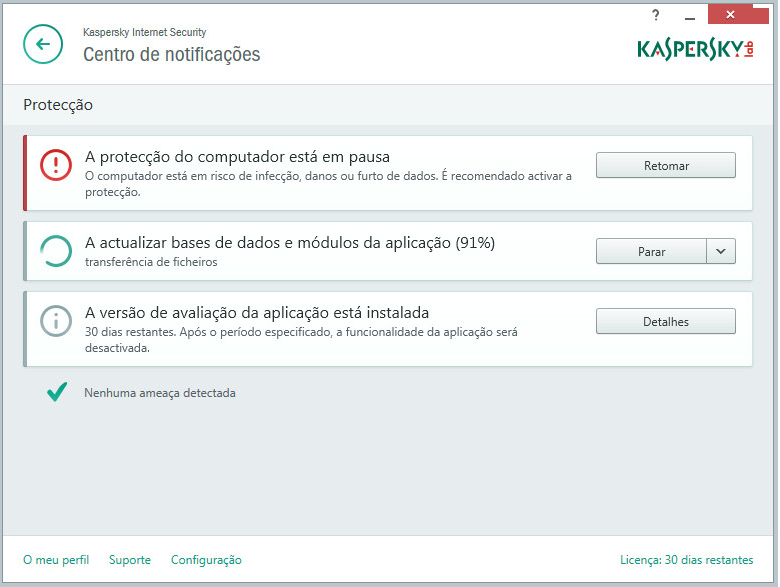
35 AVALIAR O ESTADO DE PROTECÇÃO DO COMPUTADOR E SOLUCIONAR PROBLEMAS DE SEGURANÇA Os problemas com a protecção do computador são representados por um indicador na parte superior da janela principal da aplicação. A cor verde indica que o computador está protegido. A cor amarelo indica que existem problemas de protecção e o vermelho indica que a segurança do computador corre riscos sérios. Recomenda-se que corrija imediatamente os problemas e ameaças de segurança. Clicar no indicador na janela principal da aplicação permite abrir a janela Centro de notificações (consulte a figura seguinte) que contém informações detalhadas sobre o estado de protecção do computador e sugestões de resolução de problemas para os problemas e ameaças detectados. Figura 1. Janela Centro de notificações Os problemas com a protecção estão agrupados por categorias. Para cada problema, é apresentada uma lista de acções que pode realizar para solucionar o problema. 35
36 ACTUALIZAR AS BASES DE DADOS E OS MÓDULOS DE SOFTWARE DA APLICAÇÃO Por defeito, o Kaspersky Internet Security verifica, automaticamente, a existência de actualizações nos servidores de actualização da Kaspersky Lab. Se o servidor tiver um conjunto de actualizações recentes, o Kaspersky Internet Security transfere e instala as mesmas em modo de segundo plano. Pode executar uma actualização do Kaspersky Internet Security manualmente, em qualquer altura, a partir da janela principal da aplicação ou do menu de contexto do ícone da aplicação na área de notificação da barra de tarefas. Para transferir as actualizações a partir dos servidores de actualização da Kaspersky Lab, tem de estar ligado à Internet. No Microsoft Windows 8, as actualizações não são transferidas se for estabelecida uma ligação de Internet de banda larga e existir um limite de tráfego para este tipo de ligação. Para transferir actualizações, é necessário desactivar manualmente o limite na janela de definições da aplicação, na sub-secção Rede. Para executar uma actualização a partir do menu de contexto do ícone da aplicação na área de notificação da barra de ferramentas: No menu de contexto do ícone da aplicação, seleccione Actualizar. Para executar uma actualização a partir da janela principal da aplicação: 1. Abra a janela principal da aplicação e clique no botão Actualizar. A janela apresenta a secção Actualizar. 2. Na secção Actualizar clique no botão Executar actualização. 36
37 VERIFICAR O COMPUTADOR Esta secção fornece informações sobre como verificar o seu computador quanto a vírus e outras ameaças. NESTA SECÇÃO Verificação Completa Verificação Personalizada Verificação Rápida Verificar ficheiros provavelmente infectados Verificação de Vulnerabilidade VERIFICAÇÃO COMPLETA Durante uma verificação completa, o Kaspersky Internet Security verifica os objectos seguintes, por predefinição: Memória do sistema Objectos carregados na inicialização do sistema operativo Armazenamento Discos rígidos e unidades removíveis É recomendado executar uma verificação completa imediatamente após instalar o Kaspersky Internet Security no computador. Para iniciar uma verificação completa: 1. Abra a janela principal da aplicação. 2. Clique no botão Verificar. É apresentada a janela Verificação. 3. Na janela Verificar, seleccione a secção Verificação Completa. 4. Na secção Verificação Completa clique no botão Executar verificação. O Kaspersky Internet Security inicia uma verificação completa do seu computador. VERIFICAÇÃO PERSONALIZADA Uma verificação personalizada permite verificar um ficheiro, pasta ou unidade quanto a vírus e outras ameaças. Pode iniciar uma verificação personalizada das formas seguintes: A partir do menu de contexto do objecto Na janela principal da aplicação 37
38 M A N U A L D E U T I L I Z A D O R Para iniciar uma verificação personalizada no menu de contexto de um objecto: 1. Abra o Explorador do Microsoft Windows e aceda à pasta que contém o objecto a verificar. 2. Clique com o botão direito do rato no menu de contexto do objecto (consulte a figura seguinte) e seleccione Verificar vírus. Figura 2. Menu de contexto do objecto Para iniciar uma verificação personalizada a partir da janela principal da aplicação: 1. Abra a janela principal da aplicação. 2. Clique no botão Verificar. É apresentada a janela Verificação. 3. Na janela Verificação, seleccione a secção Verificação Personalizada. 4. Especifique os objectos a verificar, de uma das formas seguintes: Arraste os objectos para a janela Verificação personalizada. Clique no botão Adicionar e especifique um objecto na selecção de ficheiros ou pastas apresentada. 5. Clique no botão Executar verificação. 38
39 V E R I F I C A R O C O M P U T A D O R VERIFICAÇÃO RÁPIDA Durante uma verificação rápida, o Kaspersky Internet Security verifica os objectos seguintes, por predefinição: Objectos carregados na inicialização do sistema operativo Memória do sistema Sectores de inicialização do disco Para iniciar uma verificação rápida: 1. Abra a janela principal da aplicação. 2. Clique no botão Verificar. É apresentada a janela Verificação. 3. Na janela Verificação, seleccione a secção Verificação Rápida. 4. Na secção Verificação Rápida clique no botão Executar verificação. O Kaspersky Internet Security inicia uma verificação rápida do seu computador. VERIFICAR FICHEIROS PROVAVELMENTE INFECTADOS Se suspeitar que um ficheiro está infectado, verifique o ficheiro com o Kaspersky Internet Security (consulte a secção "Verificação Personalizada" na página 37). Se a aplicação concluir a verificação e reportar que ficheiro é seguro apesar de suspeitar o contrário, pode enviar este ficheiro para o Laboratório de Vírus. Os especialistas do Laboratório de Vírus verificam o ficheiro. Se o ficheiro estiver infectado com um vírus ou se representar algum perigo, os especialistas adicionam uma descrição do novo vírus às bases de dados. A aplicação transfere as bases de dados durante a actualização (consulte a secção "Actualizar bases de dados e módulos do programa" na página 36) das bases de dados e dos módulos da aplicação. Para enviar um ficheiro para o Laboratório de Vírus: 1. Aceda à página de pedido do Laboratório de Vírus ( 2. Siga as instruções nesta página para enviar o seu pedido. VERIFICAÇÃO DE VULNERABILIDADE Vulnerabilidades são partes de código de software desprotegidas que os intrusos poderão usar propositadamente para os seus fins, por exemplo, para copiar dados utilizados em aplicações com código desprotegido. A verificação de vulnerabilidades no seu computador ajuda-o a identificar qualquer desses pontos fracos na protecção do seu computador. É recomendado corrigir todas as vulnerabilidades identificadas. Para iniciar uma verificação de vulnerabilidade: 1. Abra a janela principal da aplicação. 2. Na parte inferior da janela principal, clique na ligação Mostrar ferramentas adicionais. É apresentada a janela Ferramentas. 3. Na secção à esquerda da janela Ferramentas, clique na ligação Verificação de Vulnerabilidade para abrir a janela Verificação de Vulnerabilidade. 4. Na janela Verificação de vulnerabilidade clique no botão Executar verificação. O Kaspersky Internet Security inicia a verificação do computador quanto a vulnerabilidades. 39
40 RESTAURAR UM OBJECTO QUE FOI APAGADO OU DESINFECTADO PELA APLICAÇÃO A Kaspersky Lab recomenda que evite restaurar ficheiros apagados ou desinfectados, uma vez que estes poderão representar uma ameaça para o seu computador. Para repor um objecto eliminado ou desinfectado, pode utilizar a cópia de segurança criada pela aplicação durante a verificação do objecto. O Kaspersky Internet Security não desinfecta aplicações da Loja Windows. Se o resultados da verificação indicarem que tal aplicação é perigosa, esta é eliminada do seu computador. Quando uma aplicação da Loja Windows é eliminada, o Kaspersky Internet Security não cria uma cópia de segurança da mesma. Para restaurar tais objectos, é necessário utilizar as ferramentas de recuperação do sistema operativo (para obter informações detalhadas, consulte a documentação do sistema operativo instalado no seu computador) ou actualize as aplicações através da Loja Windows. Para restaurar um ficheiro que foi apagado ou desinfectado pela aplicação: 1. Abra a janela principal da aplicação. 2. Na parte inferior da janela principal, clique na ligação Mostrar ferramentas adicionais. É apresentada a janela Ferramentas. 3. Na secção à esquerda da janela Ferramentas, clique na ligação Quarentena para abrir a janela Quarentena. 4. Na janela Quarentena apresentada, seleccione o ficheiro necessário na lista e clique no botão Restaurar. 40
41 RESOLUÇÃO DE PROBLEMAS DO SISTEMA OPERATIVO APÓS INFECÇÃO Esta secção fornece informações sobre como restaurar o sistema operativo após ter sido infectado com vírus. NESTA SECÇÃO Recuperar o sistema operativo após infecção Resolução de Problemas do sistema operativo utilizando o Assistente de Resolução de Problemas do Microsoft Windows RECUPERAR O SISTEMA OPERATIVO APÓS INFECÇÃO Se suspeitar que o sistema operativo do seu computador está corrompido ou foi modificado devido a actividade de software malicioso ou a uma falha do sistema, utilize o Assistente de Resolução de Problemas do Microsoft pósinfecção que limpa o sistema de quaisquer vestígios de objectos maliciosos. A Kaspersky Lab recomenda que execute o Assistente depois de o computador ter sido desinfectado, para se certificar que todas as ameaças e danos causados pela infecção foram corrigidos. O Assistente verifica se existem alterações no sistema, como, por exemplo, acesso à rede bloqueado, extensões de formatos de ficheiro conhecidas que foram alteradas, o Painel de Controlo está bloqueado, entre outras. Existem diferentes motivos para estes tipos diferentes de danos. Esses motivos podem incluir a actividade de software malicioso, configuração do sistema incorrecta, falhas do sistema ou o funcionamento incorrecto das aplicações de optimização do sistema. Depois de a verificação estar concluída, o Assistente analisa a informação para avaliar se existem danos no sistema que requeiram atenção imediata. Com base na revisão, o Assistente gera uma lista das acções necessárias para eliminar os danos. O Assistente agrupa estas acções por categoria, com base na gravidade dos problemas detectados. RESOLUÇÃO DE PROBLEMAS DO SISTEMA OPERATIVO UTILIZANDO O ASSISTENTE DE RESOLUÇÃO DE PROBLEMAS DO MICROSOFT WINDOWS Para executar o Assistente de Resolução de Problemas do Microsoft Windows: 1. Abra a janela principal da aplicação. 2. Na parte inferior da janela principal, clique na ligação Mostrar ferramentas adicionais. É apresentada a janela Ferramentas. 3. Na secção à esquerda da janela Ferramentas, clique na ligação Resolução de problemas do Microsoft Windows para executar o assistente de Resolução de problemas do Microsoft Windows. É apresentada a janela do Assistente de Resolução de Problemas do Microsoft Windows. O Assistente consiste numa série de páginas (passos), entre os quais pode navegar utilizando os botões Anterior e Seguinte. Para fechar o Assistente depois de este terminar, clique no botão Concluir. Para parar o Assistente em qualquer altura, clique no botão Cancelar. Vamos analisar em maior detalhe os passos do Assistente. 41
42 M A N U A L D E U T I L I Z A D O R Passo 1. Iniciar a recuperação do sistema operativo Certifique-se de que a opção do Assistente para Procurar problemas causados por actividades de software malicioso está seleccionada e clique no botão Seguinte. Passo 2. Pesquisa de problemas O Assistente procura os problemas e danos que devem ser corrigidos. Quando a procura concluir, o Assistente avança, automaticamente, para o passo seguinte. Passo 3. Seleccionar acções de resolução de problemas Todos os danos detectados no passo anterior são agrupados com base no tipo de perigo que representam. Para cada grupo de danos, a Kaspersky Lab recomenda um conjunto de acções para reparar os danos. Existem três grupos de acções: As Acções vivamente recomendadas que eliminam os problemas que constituem uma séria ameaça à segurança. Recomenda-se que execute todas as acções deste grupo. As Acções recomendadas destinam-se a reparar os danos que podem constituir uma ameaça. É recomendado realizar igualmente todas as acções deste grupo. As Acções adicionais reparam os danos no sistema que ainda não são perigosos, mas que podem constituir uma ameaça à segurança do computador no futuro. Para ver as acções de um grupo, clique no sinal de soma (+) à esquerda do nome do grupo. Para que o Assistente realize uma determinada acção, seleccione a caixa de selecção correspondente à esquerda da acção. Por defeito, o Assistente executa todas as acções recomendadas e vivamente recomendadas. Se não pretender executar uma determinada acção, desmarque a caixa junto à mesma. Recomenda-se vivamente que não desmarque as caixas seleccionadas por defeito, uma vez que ao fazê-lo deixará o seu computador vulnerável a ameaças. Depois de definir o conjunto de acções que o Assistente irá executar, clique no botão Seguinte. Passo 4. Eliminar problemas O Assistente executa as acções seleccionadas durante o passo anterior. A correcção de problemas poderá demorar algum tempo. Quando a resolução de problemas estiver concluída, o Assistente avança automaticamente para o passo seguinte. Passo 5. Conclusão do Assistente Clique no botão Concluir para fechar o Assistente. 42
43 PROTECÇÃO DE Esta secção fornece informações sobre como proteger o seu contra spam, vírus e outras ameaças. NESTA SECÇÃO Configurar o Antivírus de Bloquear indesejado (spam) CONFIGURAR O ANTIVÍRUS DE O Kaspersky Internet Security permite verificar mensagens de quanto a objectos perigosos utilizando o Antivírus de . O Antivírus de é iniciado quando o sistema operativo é iniciado e permanece constantemente na RAM do computador, verificando todas as mensagens de que são enviadas ou recebidas através de POP3, SMTP, IMAP e NNTP, bem como através de ligações encriptadas (SSL) em POP3, SMTP e IMAP. Por defeito, o Antivírus de verifica quer as mensagens de entrada quer as mensagens de saída. Se necessário, pode activar a verificação apenas das mensagens recebidas. Para configurar o Antivírus de 1. Abra a janela principal da aplicação. 2. Na parte inferior da janela, clique na ligação Configuração. 3. Na parte esquerda da janela, na secção Protecção, seleccione a componente Antivírus de . As definições de Antivírus de são apresentadas na janela. 4. Certifique-se de que o botão na parte superior da janela que activa/desactiva o Antivírus de está activado. 5. Seleccione um nível de segurança: Recomendado. Se seleccionar este nível de segurança, o Antivírus de verifica as mensagens recebidas e enviadas e verifica os arquivos anexos. Baixo. Se seleccionar este nível de segurança, o Antivírus de verifica apenas as mensagens recebidas sem verificar os arquivos anexos. Elevado. Se seleccionar este nível de segurança, o Antivírus de verifica as mensagens recebidas e enviadas e verifica os arquivos anexos. Quando selecciona o nível de segurança elevado, a análise heurística profunda é activada. 6. Na lista pendente Acção ao detectar a ameaça seleccione a acção que o Antivírus de deve executar quando um objecto infectado é detectado (por exemplo, desinfectar). Se não forem detectadas ameaças numa mensagem de , ou se todos os objectos infectados foram desinfectados com êxito, a mensagem fica disponível para operações adicionais. Se o componente falhar a desinfecção de um objecto infectado, o Antivírus de renomeia ou elimina o objecto da mensagem e adiciona uma notificação à linha de assunto da mensagem, a indicar que a mensagem foi processada pelo Kaspersky Internet Security. Antes de eliminar um objecto, o Kaspersky Internet Security cria um cópia de segurança do mesmo e coloca esta cópia na Quarentena (consulte a secção "Restaurar um objecto eliminado ou desinfectado pela aplicação" na página 40). 43
44 M A N U A L D E U T I L I Z A D O R BLOQUEAR INDESEJADO (SPAM) Se receber grandes quantidades de mensagens indesejadas (spam), active a componente Anti-Spam e defina o nível de segurança recomendado para o mesmo. Para activar o Anti-Spam e definir o nível de segurança recomendado: 1. Abra a janela principal da aplicação. 2. Na parte inferior da janela, clique na ligação Configuração. Aceda à secção Configuração. 3. Na parte esquerda da janela, seleccione a secção Protecção. 4. Na parte direita da secção Protecção, seleccione o componente Anti-Spam. A janela apresenta das definições de Anti-Spam. 5. Na parte direita da janela, active o Anti-Spam com o botão adequado. 6. Na secção Nível de segurança, certifique-se de que está definido o nível de segurança Recomendado. 44
45 PROTECÇÃO DE DADOS PRIVADOS NA INTERNET Esta secção fornece informações sobre como tornar a navegação na Internet segura e como proteger os seus dados contra furto. NESTA SECÇÃO Sobre a protecção de dados privados na Internet Sobre o Teclado virtual Iniciar o Teclado virtual Protecção dos dados introduzidos no teclado do computador Configurar notificações de vulnerabilidades em redes Wi-Fi Proteger transacções financeiras e compras online SOBRE A PROTECÇÃO DE DADOS PRIVADOS NA INTERNET O Kaspersky Internet Security ajuda-o a proteger os seus dados privados contra roubo: palavras-passe, nomes de utilizador e outros dados de registo Números de contas e números de cartões bancários O Kaspersky Internet Security inclui componentes e ferramentas que permitem proteger os seus dados privados contra roubo por criminosos, que utilizam métodos como phishing e intercepção de dados introduzidos no teclado. A protecção contra phishing é fornecida pelo Anti-Phishing, implementado nos componentes Antivírus de Internet, Anti- Spam e Antivírus de MI. Active estes componentes para garantir uma protecção abrangente contra phishing. A protecção contra a intercepção de dados introduzidos no teclado é fornecida pelo Teclado Virtual e pela Utilização segura do teclado. O Assistente de Eliminação de vestígios de actividade limpa o computador de todas as informações sobre as actividades do utilizador. O Pagamento Seguro protege os dados quando utiliza serviços bancários na Internet e faz compras em lojas online. A protecção contra a transferência de dados privados é fornecida por uma das ferramentas do Controlo Parental (consulte a secção "Utilizar o Controlo Parental" na página 58). SOBRE O TECLADO VIRTUAL Ao utilizar Internet, necessita frequentemente de introduzir os seus dados pessoais ou o seu nome de utilizador e palavra-passe. Isto acontece, por exemplo, quando regista contas em sites, quando faz compras online ou quando utiliza serviços bancários na Internet. Existe o risco de estas informações pessoais serem interceptadas através de interceptores de teclado ou registadores de teclas digitadas (keyloggers), os quais são programas que registam as sequências de teclas. A ferramenta do Teclado virtual impede a intercepção dos dados inseridos através do teclado. 45
46 M A N U A L D E U T I L I Z A D O R Muitos programas classificados como spyware podem fazer capturas de ecrã, que, em seguida, são transmitidas automaticamente a um intruso para análise subsequente para furtar os dados pessoais do utilizador. O Teclado Virtual protege os dados pessoais introduzidos de tentativas de intercepção por captura de ecrã. O Teclado virtual tem as funcionalidades seguintes: Pode clicar nos botões do Teclado Virtual com o rato. Ao contrário dos teclados de hardware, no Teclado Virtual não é possível premir várias teclas em simultâneo. É por este motivo que para utilizar combinações de teclas (como ALT+F4) é necessário premir a primeira tecla (por exemplo, ALT), em seguida, a segunda tecla (por exemplo, F4) e, em seguida, a primeira tecla novamente. O segundo clique na tecla funciona da mesma forma que o libertar de uma tecla num teclado de hardware. O idioma do Teclado virtual pode ser alterado utilizando o mesmo atalho do sistema operativo para o teclado de hardware. Para tal, pode clicar com o botão direito do rato noutra tecla (por exemplo, se o atalho LEFT ALT+SHIFT estiver configurado nas definições do sistema operativo para mudar o idioma do teclado, clique com o botão esquerdo na tecla LEFT ALT e, em seguida, em clique com o botão direito na tecla SHIFT). Para garantir a protecção dos dados introduzidos com o Teclado Virtual, reinicie o seu computador depois de instalar o Kaspersky Internet Security. A utilização do Teclado Virtual tem as limitações seguintes: O Teclado Virtual impede a intercepção de dados pessoais apenas quando utilizado com os navegadores Microsoft Internet Explorer, Mozilla Firefox ou Google Chrome. Quando é utilizado com outros navegadores, o Teclado Virtual não protege os dados pessoais introduzidos contra intercepção. O Teclado Virtual não está disponível para o Microsoft Internet Explorer 10 e 11 estilo Modern UI ou para o Microsoft Internet Explorer 10 e 11 se a caixa de selecção Activar modo de protecção avançada estiver seleccionada nas definições do navegador. Neste caso, é recomendado abrir o Teclado Virtual na interface do Kaspersky Internet Security. O Teclado Virtual não consegue proteger os seus dados pessoais se o site, que requer a inserção desses dados, tiver sido pirateado, uma vez que neste caso a informação será directamente obtida pelos intrusos. O Teclado Virtual não impede as capturas de ecrã captadas com a tecla PRINT SCREEN e com outras combinações de teclas especificadas nas definições do sistema operativo. Ao executar o Teclado Virtual, a função de preenchimento automático do Microsoft Internet Explorer deixa de funcionar, uma vez que a implementação do esquema de introdução automática pode permitir aos criminosos interceptar dados. Em alguns navegadores (tais como o Google Chrome), a protecção da introdução de dados pode não funcionar para determinados tipos de dados (tais como as endereços de ou números). A lista anterior descreve as principais restrições na funcionalidade da protecção da introdução de dados. É fornecida uma lista completa das restrições num artigo do site de Suporte Técnico da Kaspersky Lab INICIAR O TECLADO VIRTUAL Pode abrir o Teclado Virtual de uma das seguintes formas: No menu de contexto do ícone da aplicação na área de notificação da barra de ferramentas Na janela principal da aplicação Na janela do Microsoft Internet Explorer, Mozilla Firefox ou Google Chrome, clicando no ícone de acesso rápido do Teclado Virtual 46
47 P R O T E C Ç Ã O D E D A D O S P R I V A D O S N A I N T E R N E T Pode configurar a apresentação do ícone de início rápido nos campos de introdução de dados em sites. Quando o Teclado Virtual é utilizado, o Kaspersky Internet Security desactiva a opção de preenchimento automático para os campos de introdução nos sites. Premindo uma combinação de teclas do teclado. Para abrir o Teclado virtual a partir do menu de contexto do ícone da aplicação na área de notificação da barra de ferramentas: No menu de contexto do ícone da aplicação (ver a figura seguinte), seleccione Ferramentas Teclado Virtual. Figura 3. Menu de contexto do Kaspersky Internet Security Para abrir o Teclado virtual a partir da janela principal da aplicação: 1. Abra a janela principal da aplicação. 2. Na parte inferior da janela principal, clique na ligação Mostrar ferramentas adicionais. É apresentada a janela Ferramentas. 3. Na secção à esquerda da janela Ferramentas, clique na ligação Teclado Virtual para abrir a janela Teclado Virtual. Para abrir o Teclado Virtual a partir de uma janela do navegador: Clique no botão Google Chrome. Teclado Virtual na barra de ferramentas do Microsoft Internet Explorer, Mozilla Firefox ou Para abrir o Teclado virtual utilizando o teclado de hardware: Prima o atalho CTRL+ALT+SHIFT+P. Para configurar a apresentação do ícone de início rápido do Teclado virtual nos campos de introdução de dados em sites: 1. Abra a janela principal da aplicação. 2. Na parte inferior da janela, clique na ligação Configuração. 3. Na janela Configuração apresentada, na secção Adicional, seleccione a sub-secção Introdução de dados segura. A janela apresenta as definições da introdução de dados segura. 47
48 M A N U A L D E U T I L I Z A D O R 4. Se necessário, na secção do Teclado Virtual, seleccione a caixa de selecção Abrir Teclado Virtual premindo CTRL+ALT+SHIFT+P. 5. Se pretender que o ícone de início rápido do Teclado Virtual seja apresentado nos campos de introdução de dados, seleccione a caixa de verificação Mostrar o ícone de início rápido nos campos de introdução de dados. 6. Se pretender que o ícone de início rápido do Teclado Virtual seja apresentado apenas quando são acedidos sites especificados: a. Na secção Teclado Virtual, clique na ligação Editar categorias para abrir a janela Definições de Introdução de dados segura. b. Seleccione as caixas de verificação para as categorias de sites para as quais o ícone de início rápido deve ser apresentado nos campos de introdução de dados. O ícone de início rápido do Teclado Virtual é apresentado quando aceder a um site pertencente a qualquer uma das categorias seleccionadas. c. Se pretender activar ou desactivar a apresentação do ícone de início rápido do Teclado Virtual num site específico: a. Clique na ligação Configurar exclusões para abrir a janela Exclusões do Teclado Virtual. b. Na parte inferior da janela, clique no botão Adicionar. É apresentada uma janela para adicionar uma exclusão para o Teclado virtual. c. No campo Máscara de endereço de site, introduza o endereço da Web de um site. d. Se pretender que o ícone de início rápido do Teclado Virtual seja apresentado (ou não apresentado) apenas numa página da Web especificada, na secção Âmbito, seleccione Aplicar à página especificada. e. Na secção Ícone do Teclado Virtual, especifique se o ícone de início rápido do Teclado Virtual deve ser apresentado na página da Internet especificada. f. Clique no botão Adicionar. O site especificado é apresentado na lista na janela Exclusões do Teclado Virtual. Ao aceder ao site especificado, o ícone de início rápido do Teclado Virtual é apresentado de acordo com as definições especificadas. PROTECÇÃO DOS DADOS INTRODUZIDOS NO TECLADO DO COMPUTADOR A protecção da introdução de dados com o teclado do computador permite evitar a intercepção dos dados introduzidos com o teclado. A Utilização segura do teclado tem as limitações seguintes: A protecção de introdução de dados a partir do teclado do computador está disponível apenas para os navegadores Microsoft Internet Explorer, Mozilla Firefox e Google Chrome. Quando utilizar outros navegadores, os dados introduzidos com o teclado do computador não estão protegidos contra intercepção. A Utilização segura do teclado não está disponível no Microsoft Internet Explorer a partir da Windows Store. A protecção da introdução de dados com o teclado do computador não protege os seus dados pessoais caso um site que requeira a introdução desses dados tiver sido alvo de ataque, já que neste caso as informações são obtidas pelos intrusos directamente a partir do site. Em alguns navegadores (tais como o Google Chrome), a protecção da introdução de dados pode não funcionar para determinados tipos de dados (tais como as endereços de ou números). 48
49 P R O T E C Ç Ã O D E D A D O S P R I V A D O S N A I N T E R N E T A lista anterior descreve as principais restrições na funcionalidade da protecção da introdução de dados. É fornecida uma lista completa das restrições num artigo do site de Suporte Técnico da Kaspersky Lab Pode configurar a protecção da introdução de dados com o teclado do computador em vários sites. Após configurar a protecção de introdução de dados a partir do teclado do computador, não é necessário efectuar acções adicionais ao introduzir dados. Para configurar a protecção da introdução de dados com o teclado do computador: 1. Abra a janela principal da aplicação. 2. Na parte inferior da janela, clique na ligação Configuração. Aceda à secção Configuração. 3. Na secção Adicional seleccione a sub-secção Introdução de dados segura. A janela apresenta as definições da introdução de dados segura. 4. Na parte inferior da janela, na secção Utilização segura do teclado seleccione a caixa de selecção Activar a introdução de dados segura. 5. Especifique o âmbito de protecção para a introdução de dados no teclado de hardware: a. Abra a janela Definições de Introdução de dados segura clicando na ligação Editar categorias na parte inferior da secção Utilização segura do teclado. b. Seleccione as caixas de selecção das categorias de sites para as quais pretende proteger os dados introduzidos com o teclado. c. Se pretender activar a protecção da introdução de dados com o teclado num site específico: a. Abra a janela Exclusões da Utilização segura do teclado clicando na ligação Configurar exclusões. b. Na janela, clique no botão Adicionar. É apresentada uma janela para adicionar uma exclusão à Utilização segura do teclado. c. Na janela apresentada, no campo Máscara de endereço de site, introduza um endereço da Web. d. Seleccione uma das opções de Utilização segura do teclado neste site (Aplicar à página especificada ou Aplicar a todo o site). e. Seleccione uma acção a realizar pela Introdução de dados segura neste site (Proteger ou Não proteger). f. Clique no botão Adicionar. O site especificado é apresentado na lista na janela Exclusões da Utilização segura do teclado. Ao aceder a este site, a Introdução de dados segura estará activa e a funcionar de acordo com as definições especificadas. CONFIGURAR NOTIFICAÇÕES DE VULNERABILIDADES EM REDES WI-FI Quando está ligado a uma rede Wi-Fi, os seus dados confidenciais podem ser furtados se essa rede não estiver devidamente protegida. O Kaspersky Internet Security verifica as redes Wi-Fi sempre que efectuar ligação a uma destas redes. Se a rede Wi-Fi não for segura (por exemplo, se for utilizado um protocolo de encriptação vulnerável ou se o nome da rede Wi-Fi (SSID) for muito comum), a aplicação apresenta uma notificação a informar que vai efectuar a 49
50 M A N U A L D E U T I L I Z A D O R ligação a uma rede Wi-Fi não segura. Clique na ligação na notificação para obter informações sobre como utilizar a rede Wi-Fi em segurança. Para configurar as notificações de vulnerabilidades em redes Wi-Fi: 1. Abra a janela principal da aplicação. 2. Na parte inferior da janela, clique na ligação Configuração. Aceda à secção Configuração. 3. Na parte esquerda da janela, seleccione a secção Protecção. 4. Na parte direita da secção Protecção, seleccione a sub-secção Firewall. A janela apresenta as definições do componente Firewall. 5. Seleccione a caixa de selecção Notificar a existência de vulnerabilidades em redes Wi-Fi se estiver desmarcada. Se não pretender receber notificações, desmarque a caixa de selecção. Esta caixa de selecção está seleccionada por defeito. 6. Se a caixa de selecção Notificar a existência de vulnerabilidades em redes Wi-Fi estiver seleccionada, pode editar as definições avançadas de apresentação de notificações: Seleccione a caixa de selecção Bloquear e notificar sobre transmissão não segura de passwords na Internet para bloquear todas as transmissões de passwords em formato não encriptado quando preenche os campos Password em formulários da Internet. Por defeito, esta caixa de selecção está desmarcada. Clique na ligação Restaurar notificações ocultas para reverter para os valores predefinidos das definições para apresentar as notificações sobre transferências de palavras-passe em formato não encriptado. Se bloqueou previamente a apresentação de notificações sobre a transferência de palavraspasse em formato não encriptado, a apresentação dessas notificações é retomada. PROTEGER TRANSACÇÕES FINANCEIRAS E COMPRAS ONLINE Para facultar protecção de dados confidenciais introduzidos em sites bancários e sistemas de pagamento (tais como, números de cartões bancários, passwords de acesso a serviços bancários online), bem como para impedir furtos ao efectuar pagamentos online, o Kaspersky Internet Security permite abrir esses websites no Navegador protegido. O Navegador Protegido é um modo de funcionamento especial do navegador, concebido para proteger os seus dados quando acede a sites bancários ou sistemas de pagamentos. O Navegador Protegido é iniciado num ambiente isolado para impedir que outras aplicações introduzam código nos processos do Navegador Protegido. No modo Navegador Protegido, a aplicação fornece protecção contra os seguintes tipos de ameaças: Módulos não confiáveis. A aplicação verifica os módulos não confiáveis sempre que visita um site bancário ou sistema de pagamento. Processos ocultos. A aplicação verifica os processos ocultos no arranque do Navegador Protegido. Vulnerabilidade conhecidas do sistema operativo. A aplicação verifica as vulnerabilidades do sistema operativo no arranque do Navegador Protegido. Certificados não válidos de sites bancários ou de sistemas de pagamento. A aplicação verifica os certificados quando visita um site bancário ou sistema de pagamento. A verificação é executada contra uma base de dados de certificados comprometidos. Ao abrir um site no Navegador Protegido as extremidades da janela do navegador apresentam uma cor. A cor do contorno indica o estado de protecção. 50
51 P R O T E C Ç Ã O D E D A D O S P R I V A D O S N A I N T E R N E T O contorno da janela do navegador pode apresentar as cores seguintes: Contorno verde. Significa que todas as verificações foram executadas com êxito. Pode continuar a utilizar o Navegador Protegido. Contorno amarelo. Significa que as verificações revelaram problemas de segurança que têm de ser resolvidos. A aplicação pode detectar as ameaças e problemas de segurança seguintes: Módulo não confiável. É necessário verificar e desinfectar o computador. Processos ocultos. É necessário verificar e desinfectar o computador. Vulnerabilidade do sistema operativo. É necessário instalar as actualizações do sistema operativo. Certificado não válido de sites bancários ou de sistemas de pagamento. Se não eliminar as ameaças detectadas, a segurança da sessão de ligação ao banco ou sistema de pagamento não é garantida. A cor amarela do contorno da janela também pode significar que o Navegador Protegido não pode ser iniciado devido a limitações técnicas. Por exemplo, um hipervisor de terceiros é executado ou o seu computador não é compatível com tecnologia de virtualização de hardware. Para o correcto funcionamento do Navegador protegidos, certifique-se de que os plug-ins do Pagamento Seguro estão activados. Os plug-ins activados automaticamente no navegador quando este é iniciado pela primeira vez após a instalação do Kaspersky Internet Security. Se não fechar e iniciar o navegador depois de instalar o Kaspersky Internet Security, os plug-ins não são activados. A activação automática dos plug-ins tem as limitações seguintes: Os plug-ins são integrados e activados apenas nos navegadores suportados pela aplicação. Os navegadores seguintes suportam os plug-ins do Pagamento Seguro: Internet Explorer 8.0, 9.0, 10.0 e 11.0 Os navegadores Internet Explorer 10 estilo Modern UI e Internet Explorer 11 estilo Modern UI não são suportados. Mozilla Firefox 19.x, 20.x, 21.x, 22.x, 23.x, 24.x, 25.x, 26.x, 27.x, 28.x, 29.x, 30.x e 31.x. Google Chrome 33.x, 34.x, 35.x e 36.x. O plug-ins do Google Chrome não são activados automaticamente se não tiver sido criado um perfil de utilizador no navegador. Para criar um perfil de utilizador, feche o navegador e inicie-o novamente. No primeiro arranque do Google Chrome após a instalação do Kaspersky Internet Security, o navegador da Web solicita ao utilizador que instale uma extensão denominada Kaspersky Protection Plugin, que activa os plug-ins do componente Pagamento Seguro. Se rejeitou a instalação do Kaspersky Protection Plugin, poderá instalá-lo posteriormente clicando nesta ligação: Quando o seu navegador estiver actualizado, os plug-ins são activados automaticamente apenas se a nova versão suportar o mesmo método de activação do plug-in da versão anterior. Se a nova versão do navegador suportar o mesmo método de activação do plug-in que a versão anterior, os plug-ins são activados automaticamente. Se os plug-ins não forem activados automaticamente quando iniciar o navegador novamente, é necessário activá-los manualmente. Pode verificar se os plug-ins estão activados e activar os mesmos manualmente nas definições do navegador. Pode consultar o sistema de ajuda do seu navegador actual para obter mais detalhes sobre a activação de plug-ins. 51
52 M A N U A L D E U T I L I Z A D O R Pode activar ou desactivar a activação automática dos plug-ins (consulte a secção "Activar a activação automática dos plug-ins de Pagamento Seguro" na página 53) na janela de definições da aplicação. O Navegador Protegido não pode ser executado se a caixa de selecção Activar Autodefesa estiver desmarcada na sub-secção Autodefesa da secção Definições adicionais da janela de definições da aplicação. NESTA SECÇÃO Configurar o Pagamento Seguro Configurar o Pagamento Seguro para um site específico Activar a activação automática dos plug-ins de Pagamento Seguro Sobre a protecção contra capturas de ecrã Activar a protecção contra capturas de ecrã Sobre a protecção de dados da área de transferência Verificar a segurança de um site CONFIGURAR O PAGAMENTO SEGURO Para configurar o Pagamento Seguro: 1. Abra a janela principal da aplicação. 2. Na secção inferior da janela, clique na ligação Configuração para aceder à secção Configuração. 3. Na parte esquerda da janela, seleccione a secção Protecção. 4. Na parte direita da secção Protecção, seleccione a sub-secção Pagamento Seguro. A janela apresenta as definições do componente Pagamento Seguro. 5. Pode activar o componente Pagamento Seguro clicando no botão na parte superior da janela. 6. Para activar a notificação de vulnerabilidades detectadas no sistema operativo antes de executar o Navegador Protegido, seleccione a caixa de selecção Notificar sobre vulnerabilidades do sistema operativo. CONFIGURAR O PAGAMENTO SEGURO PARA UM SITE ESPECÍFICO Para configurar o Pagamento Seguro para um site específico: 1. Abra a janela principal da aplicação. 2. Na parte inferior da janela principal, clique no botão Pagamento Seguro. A janela Pagamento Seguro é apresentada. 3. Clique no botão Adicionar site ao Pagamento Seguro. A parte direita da janela apresenta campos para adicionar os detalhes do site. 4. No campo Site para Pagamento Seguro, introduza o endereço da Web do site que pretende abrir no Navegador Protegido. O endereço de um site deve ser precedido do prefixo do protocolo utilizado por predefinição pelo Navegador Protegido. 52
53 P R O T E C Ç Ã O D E D A D O S P R I V A D O S N A I N T E R N E T 5. Se necessário, no campo Descrição, introduza o nome ou a descrição do site. 6. Seleccione a acção que pretende que o Navegador Protegido execute quando abre o site: Se pretender abrir o website no Navegador Protegido sempre que o visitar, seleccione Executar o navegador protegido. Se pretender que o Kaspersky Internet Security solicite a acção a executar quando o site é aberto, seleccione Perguntar que fazer. Se pretender desactivar o Pagamento Seguro para o site, seleccione Não executar o Navegador protegido. 7. Na parte direita da janela, clique no botão Adicionar. O site é apresentado na lista à esquerda da janela. ACTIVAR A ACTIVAÇÃO AUTOMÁTICA DOS PLUG-INS DE PAGAMENTO SEGURO Para permitir a activação dos plug-ins de Pagamento Seguro nos navegadores: 1. Abra a janela principal da aplicação. 2. Na secção inferior da janela, clique na ligação Configuração para aceder à secção Configuração. 3. Na parte esquerda da janela, seleccione a secção Protecção. 4. Na parte direita da secção Protecção, seleccione a secção Antivírus de Internet. 5. Na janela Definições do Antivírus de Internet apresentada, clique na ligação Configurações avançadas para abrir a janela Definições avançadas de Antivírus de Internet. 6. Na secção Extensões do navegador da Internet, seleccione a caixa de selecção Activar automaticamente os plug-ins da aplicação em todos os navegadores da Internet. SOBRE A PROTECÇÃO CONTRA CAPTURAS DE ECRÃ Para proteger os seus dados ao navegar em sites protegidos, o Kaspersky Internet Security impede que spyware capte capturas de ecrã não autorizadas. Por predefinição, a protecção contra capturas de ecrã está activada. Se protecção tiver sido desactivada manualmente, pode activar a mesma na janela de definições da aplicação (consulte a secção "Activar a protecção contra capturas de ecrã" na página 54). O Kaspersky Internet Security utiliza a tecnologia hipervisor para fornecer protecção contra capturas de ecrã. Em computadores com o Microsoft Windows 8 x64, a protecção contra capturas de ecrã fornecida pelo hipervisor do Kaspersky Internet Security tem as limitações seguintes: Esta função não está disponível quando um hipervisor de terceiros, tal como o hipervisor de virtualização da VMware, está em execução. Depois de fechar o hipervisor de terceiros, a protecção contra capturas de ecrã fica disponível novamente. A função não está disponível se a CPU do computador não suportar tecnologia de virtualização de hardware. Para obter mais detalhes sobre se a CPU suporta hardware de virtualização, consulte a documentação fornecida com o computador ou site do fabricante da CPU. Esta função não está disponível se um hipervisor de terceiros (tal como o hipervisor da VMware) estiver em execução quando iniciar o Navegador Protegido. 53
54 M A N U A L D E U T I L I Z A D O R ACTIVAR A PROTECÇÃO CONTRA CAPTURAS DE ECRÃ Para activar a protecção contra capturas de ecrã: 1. Abra a janela principal da aplicação. 2. Na parte inferior da janela, clique na ligação Configuração. Aceda à secção Configuração. 3. Na parte esquerda da janela, seleccione a secção Protecção. 4. Na parte à direita da secção Protecção, seleccione a subsecção Pagamento Seguro e certifique-se de que o botão Pagamento Seguro está activado. A janela Definições de Pagamento Seguro é apresentada. 5. Na secção Adicional, seleccione a caixa de selecção Bloquear a captura de capturas de ecrã no Navegador Protegido. SOBRE A PROTECÇÃO DE DADOS DA ÁREA DE TRANSFERÊNCIA O Kaspersky Internet Security bloqueia o acesso não autorizado por aplicações à área de transferência quando efectua pagamentos online, impedindo assim o furto de dados por criminosos. Tal bloqueio está activo apenas se uma aplicação não confiável tentar obter acesso não autorizado à área de transferência. Se copiar dados manualmente da janela de uma aplicação para a janela de outra aplicação (por exemplo, do Bloco de notas para uma janela de navegador), o acesso à área de transferência é permitido. VERIFICAR A SEGURANÇA DE UM SITE O Kaspersky Internet Security permite verificar a segurança de um site antes de clicar numa ligação para o abrir. Os sites são verificados utilizando o Conselheiro de URLs da Kaspersky integrado no componente Antivírus de Internet. O Conselheiro de URLs da Kaspersky não está disponível no Microsoft Internet Explorer 10 e 11 estilo Modern UI. O Conselheiro de URLs da Kaspersky está integrado nos navegadores Microsoft Internet Explorer, Google Chrome e Mozilla Firefox e verifica as ligações das páginas da Web abertas no navegador. O Kaspersky Internet Security apresenta um dos seguintes ícones junto a cada ligação: se a página Web ligada é segura de acordo com a Kaspersky Lab se não existir informação sobre o estado de segurança da página Web ligada se a página Web ligada for perigosa de acordo com a Kaspersky Lab Para ver uma janela instantânea com mais detalhes sobre a ligação, desloque o ponteiro do rato para o ícone correspondente. Por predefinição, o Kaspersky Internet Security verifica ligações apenas nos resultados da pesquisa. Pode activar a verificação de ligações em cada site. Para activar a verificação de ligações em sites: 1. Abra a janela principal da aplicação. 2. Na parte inferior da janela principal, clique na ligação Configuração para abrir a janela Configuração. 3. Na secção Protecção seleccione a sub-secção Antivírus de Internet. A janela apresenta das definições do Antivírus de Internet. 54
55 P R O T E C Ç Ã O D E D A D O S P R I V A D O S N A I N T E R N E T 4. Na parte inferior da janela, clique na ligação Configurações avançadas. É apresentada a janela de configurações avançadas do Antivírus de Internet. 5. Na secção Conselheiro de URLs da Kaspersky seleccione a caixa de selecção Verificar URLs. 6. Se pretende que o Antivírus de Internet verifique os conteúdos de todos os sites, seleccione Em todos os sites excepto nos especificados. Se necessário, especifique as páginas confiáveis, clicando no botão Configurar exclusões. O Antivírus de Internet não verifica o conteúdo das páginas de Internet especificadas e das ligações encriptadas com os sites especificados. 7. Se pretender que o Antivírus de Internet verifique apenas os conteúdos das páginas especificadas: a. Seleccione Apenas nos sites especificados. b. Clique na ligação Configurar sites verificados. c. Na janela Configurar sites verificados apresentada, clique no botão Adicionar. d. Na janela Adicionar URL apresentada, introduza o URL de uma página da Internet cujo conteúdo pretende verificar. e. Seleccione o estado de verificação da página da Internet (se o estado for Activo, o Antivírus de Internet verifica os conteúdos da página da Internet). f. Clique no botão Adicionar. A página da Web especificada é apresentada na lista na janela Sites verificados. O Antivírus de Internet verifica os URL nesta página da Internet. 8. Se pretender editar as definições avançadas da verificação de URL, na janela Definições avançadas de Antivírus de Internet, na secção Conselheiro de URLs da Kaspersky clique na ligação Configurar o Conselheiro de URLs da Kaspersky. A janela Configurar o Conselheiro de URLs da Kaspersky é apresentada. 9. Se pretender que o Antivírus de Internet o notifique quanto à segurança das ligações em todas as páginas da Internet, na secção Verificar URLs seleccione Todos os URLs. 10. Se pretender que o Antivírus de Internet apresente informações sobre se uma ligação pertence a uma categoria específica de conteúdo de sites (por exemplo,conteúdos obscenos ou de profanação): a. Seleccione a caixa de selecção Mostrar informações sobre as categorias do conteúdo de sites. b. Seleccione as caixas de selecção junto às categorias de conteúdos de sites relativamente às quais as informações serão apresentadas em comentários. O Antivírus de Internet verifica as ligações nas páginas da Internet especificadas e apresenta informações sobre as categorias das ligações de acordo com as definições actuais. 55
56 REMOVER VESTÍGIOS DE ACTIVIDADE NO COMPUTADOR E NA REDE As acções do utilizador no computador são gravadas no sistema operativo. São guardadas as seguintes informações: Detalhes das consultas de procuras introduzidas pelos utilizadores e os sites da Internet visitados Informações sobre aplicações iniciadas bem como ficheiros abertos e guardados Entradas do registo de eventos do Microsoft Windows Outras informações sobre a actividade do utilizador Intrusos e pessoas não autorizadas podem conseguir obter acesso às informações privadas incluídas nos dados de acções do utilizador anteriores. O Kaspersky Internet Security inclui o Assistente de Eliminação de vestígios de actividade que limpa vestígios da actividade do utilizador no sistema operativo. Para executar o Assistente de Eliminação de vestígios de actividade: 1. Abra a janela principal da aplicação. 2. Na parte inferior da janela principal, clique na ligação Mostrar ferramentas adicionais. É apresentada a janela Ferramentas. 3. Na secção à esquerda da janela Ferramentas, clique na ligação Eliminar vestígio de actividade para executar o Assistente Eliminação de vestígios de actividade. O Assistente consiste numa série de páginas (passos), entre os quais pode navegar utilizando os botões Anterior e Seguinte. Para fechar o Assistente depois de este terminar, clique no botão Concluir. Para parar o Assistente em qualquer altura, clique no botão Cancelar. Vamos analisar em maior detalhe os passos do Assistente. Passo 1. Iniciar o Assistente Certifique-se de que a caixa de selecção Procurar rastreios de actividades de utilizador estiver seleccionada. Clique no botão Seguinte para iniciar o Assistente. Passo 2. Procura de vestígios de actividade Este assistente procura vestígios de actividades seu computador. A pesquisa poderá demorar algum tempo. Quando a procura concluir, o Assistente avança, automaticamente, para o passo seguinte. 56
57 R E M O V E R V E S T Í G I O S D E A C T I V I D A D E N O C O M P U T A D O R E N A R E D E Passo 3. Seleccionar acções para Eliminação de vestígios de actividade Quando a pesquisa termina, o assistente informa-o sobre os vestígios de actividade detectados e solicita as acções a executar para eliminar esses vestígios de actividade (consulte a figura seguinte). Figura 4. Vestígios de actividade detectados e recomendações para os eliminar Para ver as acções dentro de um grupo, clique no ícone à esquerda do nome do grupo. Para que o Assistente realize uma determinada acção, seleccione a caixa de selecção correspondente à esquerda da acção. Por defeito, o Assistente executa todas as acções recomendadas e vivamente recomendadas. Se não pretender executar uma determinada acção, desmarque a caixa junto à mesma. Não é recomendado desmarcar as caixas de selecção seleccionadas por defeito. Tal pode colocar em perigo a segurança do seu computador. Depois de definir o conjunto de acções que o Assistente irá executar, clique no botão Seguinte. Passo 4. Limpar vestígios de actividade O Assistente executa as acções seleccionadas durante o passo anterior. A eliminação de vestígios de actividades pode demorar algum tempo. Para limpar determinados vestígios de actividade, poderá ser necessário reiniciar o computador. Nesse caso, será notificado pelo Assistente. Quando a limpeza concluir, o Assistente avança automaticamente para o passo seguinte. Passo 5. Conclusão do Assistente Clique no botão Concluir para fechar o Assistente. 57
58 CONTROLAR A ACTIVIDADE DO UTILIZADOR NO COMPUTADOR E NA INTERNET Esta secção fornece informações sobre como controlar as acções do utilizador no computador e na Internet utilizando o Kaspersky Internet Security. NESTA SECÇÃO Utilizar o Controlo Parental Avançar para as definições de Controlo Parental Controlar a utilização do computador Controlar a utilização da Internet Controlar o início de jogos e aplicações Controlar mensagens em redes sociais Monitorizar os conteúdos das mensagens Visualizar o relatório das actividades de um utilizador UTILIZAR O CONTROLO PARENTAL O Controlo Parental permite monitorizar as acções realizadas pelos utilizadores no computador local e online. Pode utilizar o Controlo Parental para restringir o acesso aos recursos e aplicações da Internet, bem como visualizar os relatórios das actividades dos utilizadores. Actualmente, cada vez mais crianças e adolescentes têm acesso a computadores e a recursos de Internet. A utilização de computadores e da Internet representa vários desafios e ameaças para as crianças: Perda de tempo e/ou dinheiro em visitas a salas de chat, recursos de jogos, lojas online e leilões Acesso a sites destinados a adultos, como por exemplo os que apresentam pornografia, conteúdos extremistas, armas de fogo, abuso de drogas e violência explícita Transferência de ficheiros infectados com software malicioso Riscos para a saúde pela utilização excessiva do computador Contacto com pessoas desconhecidas, que podem fazer-se passar por colegas para obterem informações pessoais de utilizadores menores de idade, tais como o nome real, morada física, horas do dia em que ninguém está em casa 58
59 C O N T R O L A R A A C T I V I D A D E D O U T I L I Z A D O R N O C O M P U T A D O R E N A I N T E R N E T O Controlo Parental permite reduzir os riscos inerentes à utilização do computador e da Internet. Para tal, estão disponíveis as seguintes funções: Limitação do tempo de utilização do computador e da Internet. Criação de listas de aplicações e jogos permitidos e bloqueados, bem como restrição temporária da utilização das aplicações permitidas. Criação de listas de sites permitidos e bloqueados e bloqueio selectivo de categorias de sites com conteúdos inapropriados. Activação de um modo de pesquisa segura através de motores de pesquisa (as ligações a sites com conteúdos duvidosos não são apresentadas nos resultados de pesquisa). Restrição da transferência de ficheiros a partir da Internet. Criação de listas de contactos permitidos ou bloqueados para clientes de mensagens instantâneas (MI) e redes sociais. Visualização de registos de mensagens de clientes de MI e redes sociais. Bloqueio do envio de determinados dados pessoais. Procura de determinadas palavras-chave em registos de mensagens. Pode configurar as funções do Controlo Parental para cada conta de utilizador num computador individualmente. Também pode ver os relatórios do Controlo Parental sobre as actividades dos utilizadores monitorizados. AVANÇAR PARA AS DEFINIÇÕES DE CONTROLO PARENTAL Para avançar para as definições de Controlo Parental: 1. Abra a janela principal da aplicação. 2. Na janela principal da aplicação, clique no botão Controlo Parental. 3. Ao abrir a janela Controlo Parental pela primeira vez, a aplicação solicita que defina uma palavra-passe para proteger as definições do Controlo Parental. Seleccione uma das opções seguintes: Se pretender proteger por palavra-passe o acesso às definições do Controlo Parental, preencha os campos Password e Confirmar e clique no botão Continuar. Se não pretender proteger por palavra-passe o acesso às definições do Controlo Parental, clique na ligação Ignorar para continuar para as definições de Controlo Parental. A janela Controlo Parental é aberta. 4. Seleccione uma conta de utilizador e clique na ligação Configurar restrições para abrir a janela de definições de Controlo Parental. CONTROLAR A UTILIZAÇÃO DO COMPUTADOR O Controlo Parental permite limitar o tempo despendido pelo utilizado no computador. Pode especificar um intervalo de tempo durante o qual o Controlo Parental deve bloquear o acesso ao computador (à noite), bem como um limite diário para o tempo total de utilização do computador. Pode especificar limites diferentes para dias da semana e para fins-desemana. 59
60 M A N U A L D E U T I L I Z A D O R Para configurar os limites e tempo da utilização do computador: 1. Aceda à janela de definições do Controlo Parental (consulte a secção "Avançar para as definições do Controlo Parental" na página 59). 2. Na janela de definições de Controlo Parental, seleccione a secção Computador. 3. Para especificar um intervalo de tempo durante o qual o Controlo Parental bloqueia o acesso ao computador, nas secções Dias da semana e Fins-de-semana, seleccione a caixa de selecção Bloquear o acesso de. 4. Na lista pendente junto à caixa de verificação Bloquear o acesso de, especifique o tempo de início do bloqueio. 5. Na lista pendente para, especifique o fim do período de bloqueio. Pode também configurar uma agenda da utilização do computador utilizando uma tabela. Para ver a tabela, clique no botão. O Controlo Parental bloqueia o acesso do utilizador ao computador durante o intervalo de tempo especificado. 6. Para definir um limite de tempo para a utilização total do computador durante o dia, nas secções Dias da semana e Fins-de-semana, seleccione a caixa de verificação Permitir acesso durante no máximo e, na lista pendente junto à caixa de verificação, seleccione um intervalo de tempo. O Controlo Parental bloqueia o acesso do utilizador ao computador quando a utilização total do computador durante um dia excede o limite especificado. 7. Para definir pausas nas sessões de utilização do computador, na secção Pausas, seleccione a caixa de selecção Fazer uma pausa a cada e, em seguida, nas listas pendentes junto à caixa de selecção, seleccione os valores da frequência das pausas (por exemplo, de hora em hora) e a respectiva duração (por exemplo, 10 minutes). 8. Na janela Controlo Parental, active o botão Controlo Parental junto à conta de utilizador. O Controlo Parental bloqueia o acesso do utilizador ao computador de acordo com as novas definições. CONTROLAR A UTILIZAÇÃO DA INTERNET Ao utilizar o Controlo Parental, pode limitar o tempo gasto na Internet e proibir os utilizadores de aceder a determinadas categorias de site ou sites especificados. Pode também proibir o utilizador de transferir ficheiros de determinados tipos (tais como arquivos ou vídeos) da Internet. Para definir um limite para a utilização da Internet: 1. Aceda à janela de definições do Controlo Parental (consulte a secção "Avançar para as definições do Controlo Parental" na página 59). 2. Na janela de definições do Controlo Parental, seleccione a secção Internet. 3. Se pretender limitar o tempo total de utilização da Internet durante os dias da semana, na secção Restrição de acesso à Internet, seleccione a caixa de selecção Limitar o acesso nos dias da semana a <HH:MM> horas por dia e, em seguida, na lista pendente junto à caixa de selecção, seleccione um valor para o tempo limite. 4. Se pretender limitar o tempo total de utilização da Internet durante os fins-de-semana, seleccione a caixa de selecção Limitar o acesso durante os fins-de-semana e, em seguida, na lista pendente junto à caixa de selecção, seleccione um valor para o tempo limite. 5. Na janela Controlo Parental, active o botão Controlo Parental junto à conta de utilizador. O Controlo Parental irá limitar o tempo total gasto na Internet pelo utilizar, conforme os valores especificados. 60
61 C O N T R O L A R A A C T I V I D A D E D O U T I L I Z A D O R N O C O M P U T A D O R E N A I N T E R N E T Para restringir a visita a sites específicos: 1. Aceda à janela de definições do Controlo Parental (consulte a secção "Avançar para as definições do Controlo Parental" na página 59). 2. Na janela de definições do Controlo Parental, seleccione a secção Internet. 3. Para evitar a apresentação de conteúdo para adultos nos resultados da pesquisa, na secção Controlar a navegação na Internet seleccione a caixa de selecção Activar Pesquisa Segura. Quando pesquisa informações sobre sites web como Google, YouTube (apenas para utilizadores que não iniciaram sessão no site youtube.com com a sua conta) Bing, Yahoo!, Mail.ru, VKontakte e Yandex, nenhum conteúdo para adultos será apresentado nos resultados de pesquisa. 4. Para bloquear o acesso aos sites de determinadas categorias: a. Na secção Controlar a navegação na Internet seleccione a caixa de selecção Bloquear acesso aos sites seguintes. b. Seleccione Sites para adultos e clique na ligação Seleccionar categorias de sites para abrir a janela Bloquear o acesso a categorias de sites. c. Seleccione as caixas de selecção junto às categorias de sites que devem ser bloqueadas. O Controlo Parental irá bloquear todas as tentativas do utilizador de abrir um site se os seus conteúdos estiverem classificados entre uma das categorias bloqueadas. 5. Para bloquear o acesso a sites específicos: a. Na secção Controlar a navegação na Internet seleccione a caixa de selecção Bloquear acesso aos sites seguintes. b. Seleccione Todos os sites excepto as exclusões permitidas na lista e clique na ligação Adicionar exclusões para abrir a janela Exclusões. c. Na parte inferior da janela, clique no botão Adicionar. É apresentada a janela Adicionar novo site. d. Introduza o endereço de um site ao qual pretende proibir o acesso, preenchendo o campo Endereço da Web. e. Na secção Âmbito, defina o âmbito do que pretende bloquear: todo o site ou apenas uma página especificada. f. Se pretender bloquear o site especificado, na secção Acção, seleccione Bloquear. g. Clique no botão Adicionar. O site especificado é apresentado na lista na janela Exclusões. 6. Na janela Controlo Parental, active o botão Controlo Parental junto à conta de utilizador. O Controlo Parental irá bloquear todas as tentativas do utilizador de abrir qualquer site incluído na lista, de acordo com as definições actuais. 61
62 M A N U A L D E U T I L I Z A D O R Para proibir a transferência de determinados tipos de ficheiros da Internet: 1. Aceda à janela de definições do Controlo Parental (consulte a secção "Avançar para as definições do Controlo Parental" na página 59). 2. Na janela de definições do Controlo Parental, seleccione a secção Internet. 3. Na secção Limitar a transferência de ficheiros seleccione as caixas de selecção junto aos tipos de ficheiro para os quais pretende bloquear as transferências. 4. Na janela Controlo Parental, active o botão Controlo Parental junto à conta de utilizador. O Controlo Parental irá bloquear a transferência de ficheiros dos tipos especificados da Internet. CONTROLAR O INÍCIO DE JOGOS E APLICAÇÕES Ao utilizar o Controlo Parental pode permitir ou interditar que o utilizador inicie jogos, conforme a respectiva classificação etária. Também pode proibir o utilizador de iniciar as aplicações especificadas (tais como jogos ou clientes de MI) ou limitar o tempo permitido para utilizar as aplicações. Para bloquear jogos com conteúdo desadequado para a idade: 1. Aceda à janela de definições do Controlo Parental (consulte a secção "Avançar para as definições do Controlo Parental" na página 59). 2. Na janela de definições do Controlo Parental, seleccione a secção Aplicações. 3. Na secção Bloquear jogos por conteúdo pode bloquear o início dos jogos que não são apropriados para o utilizador seleccionado com base na idade e/ou conteúdo do jogo: a. Se pretender bloquear todos os jogos com conteúdo inadequado para a idade do utilizador, seleccione a caixa de selecção Bloquear jogos por classificação etária na lista pendente junto à caixa de selecção, seleccione uma opção de restrição de idade. b. Se pretender bloquear jogos com conteúdo de uma determinada categoria: a. Seleccione a caixa de selecção Bloquear jogos de categorias de adultos. b. Clique na ligação Seleccionar categorias de jogos para abrir a janela Bloquear jogos por categorias. c. Seleccione as caixas de selecção junto às categorias de conteúdo correspondentes aos jogos que pretende bloquear. 4. Na janela Controlo Parental, active o botão Controlo Parental junto à conta de utilizador. Para restringir o início de uma aplicação específica: 1. Aceda à janela de definições do Controlo Parental (consulte a secção "Avançar para as definições do Controlo Parental" na página 59). 2. Na janela de definições do Controlo Parental, seleccione a secção Aplicações. 3. Na secção inferior da janela, clique na ligação Adicionar aplicação à lista para abrir a caixa de diálogo Abrir e seleccione o ficheiro executável de uma aplicação. A aplicação seleccionada é apresentada na lista na secção Bloquear as aplicações especificadas. O Kaspersky Internet Security adiciona automaticamente a aplicação a uma determinada categoria, por exemplo, Jogos. 62
63 C O N T R O L A R A A C T I V I D A D E D O U T I L I Z A D O R N O C O M P U T A D O R E N A I N T E R N E T 4. Se pretender bloquear uma aplicação, seleccione a caixa de selecção junto ao nome da aplicação na lista. Também pode bloquear todas as aplicações que pertencem a uma categoria especificada, seleccionando a caixa de selecção junto ao nome dessa categoria na lista (por exemplo, pode bloquear a categoria Jogos). 5. Se pretender restringir o tempo de utilização de uma aplicação, seleccione uma aplicação ou categoria de aplicações na lista e clique na ligação Configurar regras para abrir a janela Restrições de utilização da aplicação. 6. Se pretender definir um limite de tempo de utilização de uma aplicação durante os dias de semana e fins-desemana, nas secções Dias da semana e Fins-de-semana, seleccione a caixa de selecção Permitir acesso durante no máximo e, na lista pendente, especifique o número de horas que o utilizador pode utilizar a aplicação em cada dia. Também pode especificar um período em que o utilizador está autorizado ou proibido de utilizar a aplicação, utilizando uma tabela. Para ver a tabela, clique no botão. 7. Se pretender definir pausas na utilização de uma aplicação, na secção Pausas, seleccione a caixa de selecção Fazer uma pausa a cada e, nas listas pendentes, seleccione valores para a frequência e duração das paus. 8. Clique no botão Guardar. 9. Na janela Controlo Parental, active o botão Controlo Parental junto à conta de utilizador. O Controlo Parental irá aplicar as restrições especificadas quando o utilizador aceder à aplicação. CONTROLAR MENSAGENS EM REDES SOCIAIS Ao utilizar o Controlo Parental pode ver as mensagens do utilizador nas redes sociais e nos clientes de MI, bem como bloquear a troca de mensagens com contactos especificados. Para configurar a monitorização das mensagens do utilizador: 1. Aceda à janela de definições do Controlo Parental (consulte a secção "Avançar para as definições do Controlo Parental" na página 59). 2. Na janela de definições do Controlo Parental, seleccione a secção Comunicação. 3. Para ver registos de mensagens e, se necessário, bloquear contactos específicos: a. Seleccione Bloqueia o envio de mensagens com todos os contactos excepto com os contactos permitidos. b. Clique na ligação Contactos para abrir a janela Contactos. c. Ver os contactos com quem o utilizador tem trocado mensagens. Pode apresentar os contactos especificados na janela utilizando um dos métodos seguintes: Para ver os registos das mensagens do utilizador numa rede social especifica ou cliente de MI, na secção esquerda da janela, seleccione o item pretendido na lista pendente. Para ver os contactos com quem o utilizador têm trocado mais mensagens, na lista pendente à direita na janela, seleccione Por número de mensagens. Para ver os contactos com quem o utilizador têm trocado mensagens num dia especificado, na lista pendente à direita na janela, seleccione Por data de mensagem. d. Para ver a troca de mensagens do utilizador com um contacto especificado, clique no contacto na lista. É apresentada a janela Registo de mensagens. e. Se pretender bloquear a troca de mensagens entre o utilizador e o contacto seleccionado, clique no botão Bloquear. 4. Na janela Controlo Parental, active o botão Controlo Parental junto à conta de utilizador. O Controlo Parental irá bloquear a troca de mensagens entre o utilizador e o contacto seleccionado. 63
64 M A N U A L D E U T I L I Z A D O R MONITORIZAR OS CONTEÚDOS DAS MENSAGENS Ao utilizar o Controlo Parental, pode monitorizar e proibir as tentativas do utilizar de inserir dados privados especificados (tais como nomes, número de telefone, números de cartões bancários) e palavras-chave (tais como palavras obscena) em mensagens. Para configurar o controlo da transferência de dados privados: 1. Aceda à janela de definições do Controlo Parental (consulte a secção "Avançar para as definições do Controlo Parental" na página 59). 2. Na janela de definições do Controlo Parental, seleccione a secção Controlo de conteúdo. 3. Na secção Controlo de transferência de dados privados, seleccione a caixa de selecção Bloquear a transferência de dados privados a terceiros. 4. Clique na ligação Editar lista de dados privados para abrir a janela Lista de dados privados. 5. Na parte inferior da janela, clique no botão Adicionar. É apresentada uma janela para adicionar os dados privados. 6. Seleccione um tipo de dados privados (por exemplo, "número de telefone") clicando na ligação correspondente ou introduza a descrição no campo Nome do campo. 7. Especifique os dados privados (tais como o seu apelido ou número de telefone) no campo Valor. 8. Clique no botão Adicionar. Os dados privados são apresentados na janela Lista de dados privados. 9. Na janela Controlo Parental, active o botão Controlo Parental junto à conta de utilizador. O Controlo Parental irá monitorizar e bloquear as tentativas do utilizador de utilizar os dados privados especificados em mensagens em clientes de MI e em sites. Para configurar o Controlo de palavras-chave para mensagens: 1. Aceda à janela de definições do Controlo Parental (consulte a secção "Avançar para as definições do Controlo Parental" na página 59). 2. Na janela de definições do Controlo Parental, seleccione a secção Controlo de conteúdo. 3. Na secção Controlo de palavras-chave, seleccione a caixa de selecção Activar o Controlo de palavraschave. 4. Clique na ligação Editar lista de palavras-chave para abrir a janela Controlo de palavras-chave. 5. Na parte inferior da janela, clique no botão Adicionar. É apresentada uma janela para adicionar uma palavra-chave. 6. Introduza uma expressão chave no campo Valor e clique no botão Adicionar. A expressão chave especificada é apresentada na lista de palavras-chave na janela Controlo de palavraschave. 7. Na janela Controlo Parental, active o botão Controlo Parental junto à conta de utilizador. O Controlo Parental irá bloquear a transmissão de mensagens com a expressão chave especificada, em mensagens enviadas pela Internet ou por clientes de MI. 64
65 C O N T R O L A R A A C T I V I D A D E D O U T I L I Z A D O R N O C O M P U T A D O R E N A I N T E R N E T VISUALIZAR O RELATÓRIO DAS ACTIVIDADES DE UM UTILIZADOR Pode aceder aos relatórios sobre as actividades de cada conta de utilizador controlada pelo Controlo Parental, com relatórios separados para cada categoria de eventos controlados. Para ver um relatório sobre as actividades de uma conta de utilizador controlada: 1. Aceda à janela de definições do Controlo Parental (consulte a secção "Avançar para as definições do Controlo Parental" na página 59). 2. Seleccione uma conta de utilizador e clique na ligação Ver relatório para aceder à janela de relatórios. 3. Na secção com o tipo de restrição relevante (por exemplo, Internet ou Comunicação) abra o relatório das acções monitorizadas clicando na ligação Detalhes. A janela apresenta um relatório com as acções do utilizador monitorizadas. 65
66 RESERVAR RECURSOS DO SISTEMA OPERATIVO PARA JOGOS DE COMPUTADOR Quando o Kaspersky Internet Security é executado em modo de ecrã completo em conjunto com outras aplicações (sobretudo jogos de computador), podem ocorrer os seguintes problemas: O desempenho do jogo ou da aplicação diminui devido à falta de recursos do sistema. As janelas de notificação do Kaspersky Internet Security distraem o utilizador do jogo. Para evitar ter de alterar as definições do Kaspersky Internet Security manualmente, sempre que mudar para o modo de ecrã completo, pode usar o Perfil Jogos. Quando o Perfil Jogos está activo, ao mudar para o modo de ecrã inteiro alteram-se, automaticamente, as definições de todos os componentes do Kaspersky Internet Security, para assegurar o funcionamento ideal do sistema naquele modo. Depois de sair do modo de ecrã completo, as definições da aplicação voltam aos valores iniciais utilizados antes de o modo de ecrã completo ter sido activado. Para activar o Perfil Jogos: 1. Abra a janela principal da aplicação. 2. Na secção inferior da janela, clique na ligação Configuração para aceder à secção Configuração. 3. Na parte esquerda da janela, seleccione a secção Desempenho. A janela apresenta as definições de desempenho do Kaspersky Internet Security. 4. Na secção Perfil Jogos seleccione a caixa de selecção Usar Perfil Jogos. 66
67 PROCESSAR APLICAÇÕES DESCONHECIDAS O Kaspersky Internet Security ajuda a minimizar o risco associado à utilização de aplicações desconhecidas (bem como o risco de infecção com vírus e outro software malicioso e alterações não pretendidas nas definições do sistema operativo). O Kaspersky Internet Security inclui componentes e ferramentas que permitem a verificação da reputação de uma aplicação e o controlo das respectivas actividades no computador. NESTA SECÇÃO Verificar a reputação da aplicação Controlar actividades das aplicações no computador e na rede Configurar o Controlo das Aplicações Sobre o acesso da aplicação à webcam Configurar as definições do acesso da aplicação à câmara Web Permitir o acesso da aplicação à webcam VERIFICAR A REPUTAÇÃO DA APLICAÇÃO O Kaspersky Internet Security permite-lhe verificar a reputação das aplicações de utilizadores de todo o mundo. A reputação de uma aplicação inclui os seguintes critérios: Nome do fornecedor Informações sobre a assinatura digital (se a aplicação for assinada digitalmente) Informações sobre o grupo a que a aplicação foi adicionada pelo Controlo das Aplicações ou pela maioria dos utilizadores da Kaspersky Security Network Número de utilizadores da Kaspersky Security Network que utilizam a aplicação (disponível se a aplicação tiver sido incluída no grupo Confiável na base de dados da Kaspersky Security Network) Hora em que a aplicação se tornou conhecida na Kaspersky Security Network Países em que a aplicação é mais comum A verificação da reputação da aplicação está disponível se tiver aceite participar na Kaspersky Security Network. 67
68 M A N U A L D E U T I L I Z A D O R Para saber a reputação de uma aplicação: Abra o menu de contexto do ficheiro executável da aplicação e seleccione Verificar a reputação na KSN (consulte a figura seguinte). Figura 5. Menu de contexto do objecto É apresentada uma janela com informação sobre a reputação da aplicação na KSN. VEJA TAMBÉM: Participar na Kaspersky Security Network (KSN) CONTROLAR ACTIVIDADES DAS APLICAÇÕES NO COMPUTADOR E NA REDE O Controlo das Aplicações impede as aplicações de executarem acções que possam ser perigosas para o sistema operativo e controla o acesso aos recursos do sistema operativo e aos seus dados pessoais. O Controlo das Aplicações acompanha as acções desempenhadas no sistema operativo pelas aplicações instaladas no computador e regula-as com base em regras. Estas regras restringem a actividade suspeita das aplicações, incluindo o acesso das aplicações a recursos protegidos, tais como ficheiros e pastas, chaves de registo e endereços de rede. 68
69 P R O C E S S A R A P L I C A Ç Õ E S D E S C O N H E C I D A S Em sistemas operativos de 64-bit, não é possível configurar os direitos das aplicações relativamente às acções seguintes: Acesso directo à memória física Gestão de controladores de impressão Criação de serviços Leitura de serviços Edição de serviços Reconfiguração de serviços Gestão de serviços Início de serviços Remoção de serviços Acesso aos dados internos do navegador Acesso aos objectos críticos do sistema operativo Acesso ao armazenamento de palavras-passe Configuração dos direitos de depuração Utilização de interfaces do programa do sistema operativo Utilização de interfaces do programa do sistema operativo (DNS) Em sistemas operativos Windows 8 de 64-bit, não é possível configurar os direitos das aplicações relativamente às acções seguintes: Envio de mensagem por janela a outros processos Operações suspeitas Instalação de interceptores Intercepção de eventos de fluxo de entrada Criação de capturas de ecrã A actividade de rede das aplicações é controlada pela componente Firewall. Quando uma aplicação é iniciada no computador pela primeira vez, o Controlo das Aplicações verifica a segurança da aplicação e associa-a a um grupo (Confiável, Não confiável, Restrições altas ou Restrições baixas). O grupo define as regras que o Kaspersky Internet Security aplica para controlar a actividade da aplicação. Pode editar as regras de controlo das aplicações manualmente. 69
70 M A N U A L D E U T I L I Z A D O R CONFIGURAR O CONTROLO DAS APLICAÇÕES Para configurar o Controlo das Aplicações: 1. Abra a janela principal da aplicação. 2. Na parte inferior da janela principal, clique na ligação Mostrar ferramentas adicionais. É apresentada a janela Ferramentas. 3. Na janela Ferramentas, clique na ligação Controlo das Aplicações para abrir a janela Controlo das Aplicações. 4. Na janela Controlo das Aplicações, na secção Aplicações, clique na ligação Gerir aplicações para abrir a janela Gerir aplicações. 5. Na lista, seleccione a aplicação relevante e clique duas vezes para a abrir a janela Regras da aplicação. É apresentada a janela de Regras de aplicações. 6. Especifique as regras de controlo das aplicações: Para configurar as regras de acesso de uma aplicação aos recursos do sistema operativo: a. No separador Ficheiros e registo do sistema, seleccione a categoria de recurso relevante. b. Clique com o botão direito do rato na coluna com uma acção disponível para o recurso (Ler, Escrever, Apagar, ou Criar) para abrir o menu de contexto. No menu de contexto, seleccione o item relevante (Permitir, Recusar, ou Perguntar que fazer). Para configurar os direitos de uma aplicação para realizar várias acções no sistema operativo: a. No separador Direitos, seleccione a categoria de direitos relevante. b. Clique com o botão direito do rato na coluna Permissão para abrir o menu de contexto. No menu de contexto, seleccione o item relevante (Permitir, Recusar, ou Perguntar que fazer). Para configurar os direitos de uma aplicação para realizar várias acções na rede: a. No separador Regras de rede, clique no botão Adicionar. É apresentada a janela Regra de rede. b. Na janela apresentada, especifique as definições de regra necessárias e clique em Guardar. c. Atribua uma prioridade à nova regra, clicando os botões Para cima e Para baixo para mover a regra para cima ou para baixo na lista. Para excluir algumas acções das restrições do Controlo das Aplicações, no separador Exclusões, seleccione as caixas de verificação das acções que não pretende que sejam controladas. 7. Clique no botão Guardar. Todas as exclusões criadas nas regras para aplicações estão acessíveis na janela de configurações da aplicação, na secção Ameaças e Exclusões. O Controlo das Aplicações monitoriza e restringe as acções da aplicação em conformidade com as definições especificadas. 70
71 P R O C E S S A R A P L I C A Ç Õ E S D E S C O N H E C I D A S SOBRE O ACESSO DA APLICAÇÃO À WEBCAM Criminosos podem tentar obter acesso não autorizado à sua webcam utilizando software dedicado. O Kaspersky Internet Security bloqueia o acesso não autorizado à webcam e notifica-o que o acesso foi bloqueado. Por predefinição, o Kaspersky Internet Security bloqueia o acesso à webcam para as aplicações incluídas nos grupos Restrições altas ou Não confiável. Pode permitir o acesso à webcam para as aplicações (consulte a secção "Permitir o acesso da aplicação à webcam" na página 72) incluídas nos grupos Restrições altas e Não confiável, na janela de definições de Controlo das Aplicações. Se uma aplicação do grupo Restrições baixas tentar ligar à webcam, o Kaspersky Internet Security apresenta uma notificação e solicita ao utilizador que indique se essa aplicação deve ter acesso à webcam. Se for efectuada uma tentativa de acesso à câmara Web por uma aplicação com acesso bloqueado, por predefinição, o Kaspersky Internet Security apresenta uma notificação. A notificação informa se uma aplicação instalada no computador (como o Skype) estiver a receber dados de vídeo da câmara Web. Na lista pendente de notificação, pode bloquear o acesso da aplicação à câmara Web ou continuar e configurar as definições do acesso da aplicação à câmara Web (consulte a secção "Configurar as definições do acesso da aplicação à câmara Web" na página 71). Esta notificação não é apresentada se a aplicação já estiver em execução no modo de ecrã inteiro no seu computador. Na lista pendente da notificação sobre dados de vídeo recebidos pela aplicação, pode optar por Ocultar esta notificação ou continuar e configurar as definições de apresentação das notificações (consulte a secção "Configurar as definições do acesso da aplicação à câmara Web" na página 71). Por predefinição, o Kaspersky Internet Security permite acesso à webcam às aplicações que requerem a permissão do utilizador se a interface da aplicação ainda estiver a ser carregada, descarregada, ou não responder e não for possível permitir o acesso manualmente. A protecção da câmara Web tem as características e limitações seguintes: O Kaspersky Internet Security restringe vídeo e imagens fixas resultados do processamento de dados da webcam. O Kaspersky Internet Security controla apenas webcams ligadas por USB ou IEEE1394 que são apresentadas no gestor de dispositivos do Windows como dispositivos de imagens. Para ver uma lista das webcams suportadas, clique nesta ligação Para activar a protecção contra acesso não autorizado à webcam, o componente Controlo das Aplicações tem de estar activado. CONFIGURAR AS DEFINIÇÕES DO ACESSO DA APLICAÇÃO À CÂMARA WEB Para configurar as definições do acesso da aplicação à câmara Web: 1. Abra a janela principal da aplicação. 2. Na parte inferior da janela principal, clique na ligação Configuração para abrir a janela Configuração. 3. Na secção Protecção, na parte à direita da janela, seleccione o componente Acesso à câmara Web. 4. Configure as definições de acesso do computador à câmara Web: Para bloquear o acesso à câmara Web de todas as aplicações, seleccione a caixa de selecção Bloquear o acesso à câmara da Web para todas as aplicações. Para receber notificações quando a câmara Web é utilizada por uma aplicação que não tem permissão para tal, seleccione a caixa de selecção Mostrar notificação quando a câmara da Web está a ser utilizada por uma aplicação com permissão de acesso à câmara Web. Para permitir o acesso da câmara Web para todas as aplicações, na janela Configuração no separador Protecção, desactive Acesso à câmara Web. 71
72 M A N U A L D E U T I L I Z A D O R PERMITIR O ACESSO DA APLICAÇÃO À WEBCAM Para permitir o acesso de uma aplicação à webcam: 1. Abra a janela principal da aplicação. 2. Na parte inferior da janela principal, clique na ligação Mostrar ferramentas adicionais. É apresentada a janela Ferramentas. 3. Na janela Ferramentas, clique na ligação Controlo das Aplicações para abrir a janela Controlo das Aplicações. 4. Na janela Controlo das Aplicações, na secção Aplicações, clique na ligação Gerir aplicações para abrir a janela Gerir aplicações. 5. Na lista, seleccione a aplicação que deverá ter acesso à webcam. Clique duas vezes na aplicação para abrir a janela Regras de aplicações. 6. Na janela Regras de aplicações, aceda ao separador Direitos. 7. Na lista de categorias de direitos, seleccione Alteração do sistema Alterações suspeitas do sistema Aceder à câmara Web. 8. Clique com o botão direito do rato na coluna Permissão para abrir o menu de contexto e seleccionar Permitir. 9. Clique no botão Guardar. A aplicação seleccionada terá acesso à webcam. 72
73 MODO APLICAÇÕES CONFIÁVEIS Esta secção fornece informações sobre o modo Aplicações Confiáveis. NESTA SECÇÃO Sobre o modo Aplicações Confiáveis Activar o modo Aplicações Confiáveis Desactivar o modo Aplicações Confiáveis SOBRE O MODO APLICAÇÕES CONFIÁVEIS No Kaspersky Internet Security, pode criar um ambiente seguro no seu computador, denominado modo Aplicações Confiáveis, em que apenas as aplicações confiáveis podem ser executadas. O modo Aplicações Confiáveis é útil se utilizar um conjunto estável de aplicações conhecidas e não necessitar de transferir e executar frequentemente aplicações novas e desconhecidas da Internet. Ao executar o modo Aplicações Confiáveis, o Kaspersky Internet Security bloqueia todas as aplicações que não foram classificadas como confiáveis pela Kaspersky Lab. A decisão de considerar uma aplicação confiável pode ser tomada com base nas informações recebidas da Kaspersky Security Network, nos detalhes da assinatura digital da aplicação e no nível de confiança do programa de instalação e da origem de transferência da aplicação. O modo Aplicações Confiáveis tem as seguintes características e limitações: Para utilizar o modo Aplicações Confiáveis, certifique-se de que os componentes de protecção seguintes estão activados: Controlo das Aplicações, Antivírus de Ficheiros e Monitorização do Sistema. Se algum destes componentes deixar de ser executado, o modo Aplicações Confiáveis é desactivado. O modo Aplicações Confiáveis pode estar indisponível se os ficheiros de sistema se encontrarem em partições de uma unidade de disco rígido com um sistema de ficheiros não NTFS. O modo Aplicações Confiáveis pode não existir ou não estar disponível na versão actual do Kaspersky Internet Security. A disponibilidade do modo Aplicações Confiáveis no Kaspersky Internet Security depende da sua região e fornecedor de serviço. Se necessitar de utilizar o modo Aplicações Confiáveis, é recomendado que o indique ao comprar a aplicação. Se o modo Aplicações Confiáveis for suportado na sua versão do Kaspersky Internet Security mas não estiver disponível actualmente, poderá ficar disponível apósactualizar as bases de dados e os módulos de software da aplicação (consulte a secção "Actualizar as bases de dados e os módulos de software da aplicação" na página 36). Depois de actualizar os módulos de software e as bases de dados da aplicação, pode configurar o modo de execução para as aplicações e módulos desconhecidos. Antes de activar o modo Aplicações confiáveis, o Kaspersky Internet Security analisa o seu sistema operativo e as aplicações instaladas no computador. A análise pode demorar bastante tempo (cerca de algumas horas). Se a análise detectar software que não pode ser classificado como confiável, não é recomendado activar o modo Aplicações Confiáveis. Quando o modo Aplicações Confiáveis está activado, o Kaspersky Internet Security pode bloquear as aplicações que não foram identificadas como confiáveis. Pode permitir que tais aplicações sejam executadas (consulte a secção "Controlar actividades das aplicações no computador e na rede" na página 68), se aplicável, e, em seguida, active o modo Aplicações confiáveis. O Kaspersky Internet Security pode realizar a análise do sistema operativo e das aplicações instaladas automaticamente, em segundo plano. Se a análise executada pelo Kaspersky Internet Security demonstrar que, no computador, são utilizadas principalmente aplicações confiáveis, o modo Aplicações Confiáveis pode ser activado automaticamente. 73
74 M A N U A L D E U T I L I Z A D O R ACTIVAR O MODO APLICAÇÕES CONFIÁVEIS Para activar o modo Aplicações Confiáveis: 1. Abra a janela principal da aplicação. 2. Na parte inferior da janela principal, clique na ligação Mostrar ferramentas adicionais. É apresentada a janela Ferramentas. 3. Na janela Ferramentas, clique na ligação Controlo das Aplicações para abrir a janela Controlo das Aplicações. 4. Na parte inferior da janela, na secção O modo de aplicações confiáveis está desactivado da janela Controlo das aplicações clique na ligação Activar. Se os componentes de protecção requeridos estiverem desactivados, é apresentada uma janela com informações sobre os componentes de protecção que têm de estar activados para que seja possível activar o modo Aplicações Confiáveis. 5. Clique no botão Continuar. Esta acção executa a análise do sistema operativo e das aplicações instaladas, excepto quanto a ficheiros temporários e bibliotecas de ligações dinâmicas com código executável. O progresso da análise é apresentado na janela Análise das aplicações instaladas apresentada. Aguarde até que a análise do sistema operativo e das aplicações instaladas termine. Pode minimizar a janela Análise das aplicações instaladas. A análise é realizada em segundo plano. Pode ver o progresso da análise clicando na ligação Análise das aplicações instaladas (<N>%) na janela Controlo das Aplicações. 6. Pode ver informações sobre os resultados da análise na janela Análise de aplicações instaladas e ficheiros executáveis concluída. Se forem detectados ficheiros de sistema com propriedades não reconhecidas durante a análise, é recomendado evitar activar o modo Aplicações Confiáveis. É também recomendado evitar activar o modo Aplicações Confiáveis se forem detectadas muitas aplicações para as quais o Kaspersky Internet Security não tem informações suficientes para as classificar como completamente seguras. Pode ver informações sobre os ficheiros de sistema não confiáveis clicando na ligação Aceder à lista de ficheiros de sistema desconhecidos. A lista de ficheiros de sistema não confiáveis é apresentada na janela Ficheiros de sistema desconhecidos. Também pode cancelar a utilização do modo Aplicações Confiáveis clicando no botão Não activar o modo de aplicações confiáveis. 7. Se pretender permitir a execução de aplicações não confiáveis e ficheiros de sistema, na janela Análise das aplicações instaladas e ficheiros executáveis concluída, clique na ligação Permitir a execução de ficheiros de sistema desconhecidos e continuar. 8. Clique no botão Activar o modo Aplicações confiáveis por predefinição. O modo Aplicações Confiáveis está agora activado. O Kaspersky Internet Security irá bloquear todas as aplicações e ficheiros de sistema que não foram classificados como confiáveis. Em seguida, a aplicação avança para a janela Controlo das Aplicações. Depois de activar o modo Aplicações Confiáveis e reiniciar o sistema operativo pela primeira vez, as aplicações desconhecidas podem ser iniciadas até o Kaspersky Internet Security ser iniciado. Após reinicializações posteriores do sistema operativo, o Kaspersky Internet Security bloqueia o início das aplicações desconhecidas. 74
75 M O D O A P L I C A Ç Õ E S C O N F I Á V E I S DESACTIVAR O MODO APLICAÇÕES CONFIÁVEIS Para desactivar o modo Aplicações Confiáveis: 1. Abra a janela principal da aplicação. 2. Na parte inferior da janela principal, clique na ligação Mostrar ferramentas adicionais. É apresentada a janela Ferramentas. 3. Na janela Ferramentas, clique na ligação Controlo das Aplicações para abrir a janela Controlo das Aplicações. 4. Na parte inferior da janela, na secção O modo de aplicações confiáveis está activado, clique na ligação Desactivar. O modo Aplicações Confiáveis está agora desactivado. 75
76 PROTEGER POR PASSWORD O ACESSO ÀS FUNÇÕES DE GESTÃO DO KASPERSKY INTERNET SECURITY Um computador pode ser partilhado por vários utilizadores com diversos níveis de experiência e conhecimentos informáticos. O acesso sem restrições de diferentes utilizadores ao Kaspersky Internet Security e às suas definições pode comprometer o nível de segurança do computador. Para restringir o acesso à aplicação, pode definir uma palavra-passe de administrador e especificar as acções para as quais é necessária a introdução da palavra-passe: Configurar as definições da aplicação. Sair da aplicação. Remover a aplicação. Para proteger por password o acesso ao controlo do Kaspersky Internet Security: 1. Abra a janela principal da aplicação. 2. Na secção inferior da janela, clique na ligação Configuração para aceder à secção Configuração. 3. Na parte à esquerda da janela, seleccione a secção Geral e clique na ligação Configurar protecção por password para abrir a janela Protecção por password. 4. Na janela apresentada, preencha os campos Nova password e Confirmar password. 5. No grupo de definições Âmbito da password, especifique as acções da aplicação às quais pretende restringir o acesso. Uma palavra-passe esquecida não pode ser recuperada. Caso se tenha esquecido da sua password, contacte o Suporte Técnico para recuperar o acesso às definições do Kaspersky Internet Security. 76
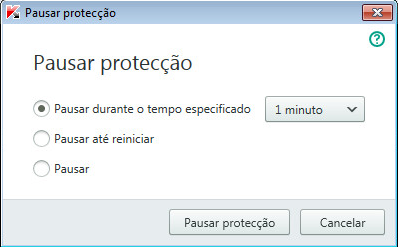
77 PAUSAR E RETOMAR A PROTECÇÃO DO COMPUTADOR Colocar a protecção em pausa significa desactivar temporariamente todos os componentes de protecção durante algum tempo. Quando a protecção está em pausa ou o Kaspersky Internet Security não está em execução, a actividade das aplicações executadas no computador é monitorizada. As informações sobre os resultados da monitorização da actividade da aplicação são guardadas no sistema operativo. Quando o Kaspersky Internet Security é iniciado novamente ou a protecção retomada, o Kaspersky Internet Security utiliza esta informação para proteger o computador das acções maliciosas executadas quando a protecção esteve em pausa ou quando o Kaspersky Total Security não estava em execução. As informações sobre os resultados da monitorização da actividade da aplicação são guardadas por um período indefinido. Estas informações são eliminadas se o Kaspersky Internet Security for removido do seu computador. Para pausar a protecção do seu computador: 1. Na área de notificações da barra de tarefas, no menu de contexto da aplicação, seleccione Pausar protecção. A janela Pausar protecção é apresentada (consulte a figura seguinte). Figura 6. Janela Pausar protecção 2. Na janela Pausar protecção, seleccione o intervalo de tempo após o qual a protecção será retomada: Pausar durante o tempo especificado a protecção é activada após expirar o intervalo de tempo seleccionado na lista pendente abaixo. Pausar até reiniciar a protecção é activada após a reinicialização da aplicação ou do sistema operativo (se a aplicação inicia automaticamente no arranque). Pausar a protecção será retomada pretender. Para retomar a protecção do computador: Na área de notificações da barra de tarefas, no menu de contexto do ícone da aplicação, seleccione Retomar protecção. 77
78 RESTAURAR AS PREDEFINIÇÕES DA APLICAÇÃO Pode restaurar as definições recomendadas pela Kaspersky Lab para o Kaspersky Internet Security em qualquer momento. As definições podem ser restauradas através do Assistente de Configuração da Aplicação. Quando o Assistente concluir as suas operações, o nível de segurança Recomendado é definido para todas as componentes de protecção. Ao restaurar o nível de segurança recomendado, pode guardar os valores das definições previamente especificadas para os componentes da aplicação. Para executar o Assistente de Configuração da Aplicação: 1. Abra a janela principal da aplicação. 2. Na parte inferior da janela, clique na ligação Configuração. A janela apresenta a secção Configuração. 3. Seleccione a secção Geral. A janela apresenta as definições do Kaspersky Internet Security. 4. Na secção inferior da janela, na lista pendente Gerir definições, seleccione a opção Restaurar configurações. Vamos analisar em maior detalhe os passos do Assistente. 78
79 R E S T A U R A R A S P R E D E F I N I Ç Õ E S D A A P L I C A Ç Ã O Passo 1. Iniciar o Assistente Clique no botão Seguinte para continuar com o Assistente. Passo 2. Restaurar configurações Esta janela do Assistente apresenta quais as componentes de protecção do Kaspersky Internet Security que têm definições diferentes do valor predefinido, por terem sido alteradas pelo utilizador ou acumuladas pelo Kaspersky Internet Security através do treino (Firewall ou Anti-Spam). Se tiverem sido criadas definições especiais para algum dos componentes, essas definições serão também apresentadas na janela (consulte a figura seguinte). Figura 7. Janela Restaurar configurações As definições especiais incluem listas de expressões e endereços permitidos e bloqueados que são utilizados pelo Anti-Spam, listas de endereços de Internet e números de telefone ISP confiáveis, regras de exclusão criadas para as componentes da aplicação e as regras de filtragem de pacotes e aplicações da Firewall. As definições especiais são criadas ao trabalhar com o Kaspersky Internet Security no que respeita a tarefas e requisitos de segurança individuais. A Kaspersky Lab recomenda que guarde as suas definições especiais ao restaurar as predefinições da aplicação. Assinale as caixas para as definições que deseja guardar e clique no botão Seguinte. 79
80 M A N U A L D E U T I L I Z A D O R Passo 3. Análise do sistema operativo Durante esta etapa, é procurada informação sobre as aplicações do Microsoft Windows. Estas aplicações são adicionadas à lista de aplicações confiáveis. Não são aplicadas restrições às acções que as aplicações confiáveis efectuam no sistema operativo. Depois de a análise estar concluída, o Assistente irá, automaticamente, continuar para o passo seguinte. Passo 4. Concluir o restauro Para fechar o Assistente depois de este concluir a sua tarefa, clique no botão Concluir. 80
81 VISUALIZAR O RELATÓRIO DE FUNCIONAMENTO DA APLICAÇÃO O Kaspersky Internet Security mantém os relatórios de funcionamento para cada um dos componentes de protecção. Com um relatório, pode obter informações estatísticas acerca do funcionamento da aplicação (por exemplo, saber quantos objectos maliciosos foram detectados e neutralizados durante um período de tempo especificado, quantas vezes a aplicação foi actualizada durante o mesmo período, quantas mensagens de spam foram detectadas e muito mais). Os relatórios são mantidos num formato encriptado. Para ver o relatório de funcionamento da aplicação: 1. Abra a janela principal da aplicação. 2. Na parte inferior da janela principal, clique na ligação Mostrar ferramentas adicionais. É apresentada a janela Ferramentas. 3. Na janela Ferramentas, clique na ligação Relatório para abrir a janela Relatórios. A janela Relatórios apresenta os relatórios do funcionamento da aplicação para o dia actual (na secção à esquerda da janela) e durante um período especificado (na secção à direita da janela). 4. Se pretender visualizar um relatório detalhado sobre o funcionamento da aplicação, no secção superior da janela Relatórios, clique na ligação Relatórios detalhados. A janela Relatórios Detalhados é apresentada. A janela Relatórios Detalhados apresenta os dados em forma de tabela. Para uma visualização conveniente dos relatórios, pode seleccionar várias opções de ordenação. 81
82 APLICAR AS DEFINIÇÕES DA APLICAÇÃO NOUTRO COMPUTADOR Depois de ter configurado a aplicação, pode aplicar as mesmas definições a uma cópia do Kaspersky Internet Security instalada noutro computador. Desta forma, a aplicação terá a mesma configuração em ambos os computadores. As definições da aplicação são guardadas num ficheiro de configuração que pode mover entre computadores. As definições do Kaspersky Internet Security podem ser movidas entre computadores em três passos: 1. Guarde as definições da aplicação no ficheiro de configuração. 2. Mova o ficheiro de configuração para outro computador (por exemplo, por ou com um disco amovível). 3. Importe as definições do ficheiro de configuração à cópia da aplicação que está instalada no outro computador. Para exportar as definições da aplicação: 1. Abra a janela principal da aplicação. 2. Na parte inferior da janela, clique na ligação Configuração para abrir a janela Configuração. 3. Na janela Configuração, seleccione a secção Geral. 4. Na lista pendente Gerir definições, seleccione Exportar definições. A janela Guardar como é apresentada. 5. Especifique um nome para o ficheiro de configuração e clique no botão Guardar. As definições da aplicação estão agora guardadas no ficheiro de configuração. Também pode exportar as definições da aplicação na linha de comandos, utilizando o comando seguinte: avp.com EXPORT <nome_do_ficheiro>. Para importar as definições para uma cópia da aplicação instalada noutro computador: 1. No outro computador, abra a janela principal da aplicação do Kaspersky Internet Security. 2. Na parte inferior da janela, clique na ligação Configuração para abrir a janela Configuração. 3. Na janela Configuração, seleccione a secção Geral. 4. Na lista pendente Gerir definições, seleccione Importar definições. É apresentada a janela Abrir. 5. Especifique um ficheiro de configuração e clique no botão Abrir. As definições são importadas para a aplicação instalada no outro computador. 82
83 PARTICIPAR NA KASPERSKY SECURITY NETWORK (KSN) Para proteger o seu computador de forma mais eficiente, o Kaspersky Internet Security usa dados recebidos de utilizadores de todo o mundo. O Kaspersky Security Network foi concebido para recolher esses dados. A Kaspersky Security Network (KSN) é uma infra-estrutura de serviços online que permite o acesso à base de dados da Kaspersky Lab, com informações constantemente actualizadas sobre a reputação de ficheiros, recursos da Internet e software. A utilização de dados da Kaspersky Security Network garante uma resposta mais rápida do Kaspersky Internet Security face a novas ameaças, melhora o desempenho de alguns componentes de protecção e reduz a probabilidade de falsos diagnósticos positivos. A participação dos utilizadores na Kaspersky Security Network permite à Kaspersky Lab recolher rapidamente informações sobre tipos e fontes de novas ameaças, desenvolver soluções para neutralizá-las e minimizar o número de falsos positivos. A participação no Kaspersky Security Network permite-lhe aceder a estatísticas de reputação para aplicações e sites. Se participar na Kaspersky Security Network, envia automaticamente informações sobre a configuração do seu sistema operativo e a hora de início e conclusão de processos no Kaspersky Internet Security para a Kaspersky Lab (consulte a secção "Acerca do fornecimento de dados" na página 31). NESTA SECÇÃO Activar e desactivar a participação no Kaspersky Security Network Verificar a ligação ao Kaspersky Security Network ACTIVAR E DESACTIVAR A PARTICIPAÇÃO NO KASPERSKY SECURITY NETWORK A participação no Kaspersky Security Network é voluntária. Pode activar ou desactivar a utilização do Kaspersky Security Network ao instalar o Kaspersky Internet Security e/ou em qualquer momento após a instalação da aplicação. Para activar e desactivar a participação no Kaspersky Security Network: 1. Abra a janela principal da aplicação. 2. Na parte inferior da janela principal, clique na ligação Configuração para abrir a janela Configuração. 3. Na secção Adicional seleccione a sub-secção Enviar comentários. A janela apresenta os detalhes da Kaspersky Security Network (KSN) e as definições de participação na KSN. 4. Pode activar ou desactivar a participação na Kaspersky Security Network clicando nos botões Activar/Desactivar: Se pretender participar na KSN, clique no botão Activar. Se não pretender participar na KSN, clique no botão Desactivar. 83
84 M A N U A L D E U T I L I Z A D O R VERIFICAR A LIGAÇÃO AO KASPERSKY SECURITY NETWORK A sua ligação ao Kaspersky Security Network pode perder-se pelas razões seguintes: Não participa no Kaspersky Security Network. O seu computador não está ligado à Internet. O estado da chave actual não permite ligar à Kaspersky Security Network. O estado actual da chave é apresentado na janela Licenciamento. Para testar a ligação ao Kaspersky Security Network: 1. Abra a janela principal da aplicação. 2. Na parte inferior da janela principal, clique na ligação Configuração para abrir a janela Configuração. 3. Na secção Adicional seleccione a sub-secção Enviar comentários. A janela apresenta o estado da ligação à Kaspersky Security Network. 84
85 PARTICIPAR NO PROGRAMA PROTECT A FRIEND Com o programa Protect a Friend, pode publicar uma ligação para transferência no Twitter e na sua página nas redes sociais. Esta ligação permite aos seus amigos transferir o pacote de instalação para o Kaspersky Internet Security com um período de avaliação alargado. Quando um dos seus amigos no Twitter ou numa rede social transfere o pacote de instalação do Kaspersky Internet Security, clicando na ligação publicada e, em seguida, activa a aplicação, o utilizador recebe pontos de bónus. Pode trocar os seus pontos de bónus recebidos por um código de activação de bónus para o Kaspersky Internet Security. Tenha em atenção que a opção de participar no programa Protect a Friend pode não estar disponível para todos os utilizadores. O número de pontos de bónus depende da versão da aplicação. Para participar no programa Protect a Friend, abra a página da Internet com o seu perfil do programa Protect a Friend. Clicar na ligação O meu perfil na parte inferior da janela principal do Kaspersky Internet Security abre a página da Internet com o seu perfil. O seu perfil é criado automaticamente quando inicia sessão pela primeira vez. Para iniciar sessão no seu perfil do programa Protect a Friend, tem de primeiro iniciar sessão na sua Minha Conta Kaspersky. Se ainda não tem uma Kaspersky Account, pode criar uma ao abrir o perfil do programa Protect a Friend pela primeira vez. Na página da Internet com o perfil no programa Protect a Friend, pode executar as acções seguintes: Ver o número de pontos de bónus acumulados. Publique ligações para transferir o pacote de instalação do Kaspersky Internet Security. Edite o seu perfil (a imagem de utilizador e o nome apresentado no Twitter, em redes sociais, e no seu blogue, juntamente com uma ligação para transferir o pacote de instalação do Kaspersky Internet Security). Depois de mudar do Kaspersky Internet Security para o Kaspersky Total Security, pode continuar a participar no programa Protect a Friend. Neste caso, pode partilhar com os seus amigos uma ligação para transferir o pacote de instalação do Kaspersky Internet Security. Após mudar para o Kaspersky Total Security, o seu histórico de participação no programa Protect a Friend, bem como os pontos de bónus acumulados, são guardados e pode trocar os pontos por um código de activação de bónus para o Kaspersky Internet Security. Durante a instalação seguinte do Kaspersky Total Security ou actualização para uma versão mais recente do Kaspersky Total Security, a participação no programa Protect a Friend termina. NESTA SECÇÃO Iniciar sessão no seu perfil no programa Protect a Friend Partilhar uma ligação para o Kaspersky Internet Security com amigos Trocar pontos por um código de activação de bónus INICIAR SESSÃO NO SEU PERFIL NO PROGRAMA PROTECT A FRIEND Para iniciar sessão no seu perfil no programa Protect a Friend, tem de primeiro iniciar sessão com a Minha Conta Kaspersky. Se ainda não tiver uma Minha Conta Kaspersky, crie uma ao visitar a página da Internet do programa Protect a Friend pela primeira vez. 85
86 M A N U A L D E U T I L I Z A D O R A sua Minha Conta Kaspersky é o seu endereço de e a palavra-passe (pelo menos oito caracteres) especificada ao iniciar sessão. Depois de criar uma conta, é enviada uma mensagem para o seu endereço de , com uma ligação para activar a sua Minha Conta Kaspersky. Após a activação, pode utilizar a sua Minha Conta Kaspersky para iniciar sessão na página de Internet com o seu perfil no programa Protect a Friend. Para criar a sua Minha Conta Kaspersky: 1. Abra a janela principal da aplicação e, na área inferior da janela, seleccione a secção O meu perfil. A página do programa Protect a Friend é apresentada, com os campos para efectuar o registo ou iniciar sessão na Minha Conta Kaspersky. 2. Criar e activar a sua Minha Conta Kaspersky: a. Na secção à esquerda da página da Internet, introduza um endereço de no campo . b. Introduza uma palavra-passe e, em seguida, introduza-a novamente para confirmar nos campos Password e Confirmar password. A palavra-passe tem de incluir pelo menos oito caracteres. c. Clique no botão Registo. A página da Internet apresenta uma mensagem a informar o utilizador do registo bem sucedido da Minha Conta Kaspersky. Será enviada uma mensagem para o seu endereço de , com uma ligação que terá de utilizar para activar a sua Minha Conta Kaspersky. d. Clique na ligação para activar a sua Minha Conta Kaspersky. A página da Internet apresenta uma mensagem a informar o utilizador da activação bem sucedida da Minha Conta Kaspersky. Pode utilizar a sua nova Minha Conta Kaspersky para iniciar sessão no seu perfil no programa Protect a Friend. Se já tem a uma Minha Conta Kaspersky, pode utilizá-la para iniciar sessão na página da Internet com o seu perfil. Para iniciar sessão na página da Internet com o seu perfil no programa Protect a Friend: 1. Abra a janela principal da aplicação e, na área inferior da janela, seleccione a secção O meu perfil. A página do programa Protect a Friend é apresentada, com os campos para efectuar o registo ou iniciar sessão na Minha Conta Kaspersky. 2. Na secção à direita da página da Internet, preencha os campos introduzindo o endereço de e a palavrapasse especificada durante o registo da Minha Conta Kaspersky. 3. Clique no botão Iniciar sessão. A página da Internet apresenta o seu perfil no programa Protect a Friend. PARTILHAR UMA LIGAÇÃO PARA O KASPERSKY INTERNET SECURITY COM AMIGOS Tendo sessão iniciada na página da Internet com o seu perfil no programa Protect a Friend, pode publicar uma ligação para transferir o pacote de instalação do Kaspersky Internet Security no Twitter, bem com nas redes sociais. Pode também partilhar detalhes do seu perfil no programa Protect a Friend com uma ligação para o pacote de instalação e colando no seu site ou blogue. Adicionalmente, pode enviar uma ligação para transferir o pacote de instalação do Kaspersky Internet Security por ou por programas de mensagens instantâneas (como o ICQ). 86
87 P A R T I C I P A R N O P R O G R A M A P R O T E C T A F R I E N D Para publicar uma ligação para transferir o pacote de instalação do Kaspersky Internet Security no Twitter ou em redes sociais: 1. Abra a janela principal do Kaspersky Internet Security e na área inferior da janela, clique na ligação O meu perfil. A página para efectuar o registo no programa Protect a Friend é apresentada. 2. Efectue o registo na página da Internet com a sua Minha Conta Kaspersky. A página da Internet apresenta os detalhes do seu perfil no programa Protect a Friend. 3. Na secção à esquerda da página da Internet, clique no botão com o logótipo da rede social pretendida (Facebook ou vk.com) ou Twitter. O site da rede social seleccionada ou do Twitter é apresentado. É apresentada, nos feeds de notícias dos seus amigos, uma ligação para transferir o pacote de instalação do Kaspersky Internet Security com um período de avaliação alargado. Pode introduzir texto adicional no formulário da publicação, se necessário. Se ainda não iniciou sessão na sua rede social ou no Twitter, a página de início de sessão é apresentada. Para publicar um widget da Internet com uma ligação para transferir o pacote de instalação do Kaspersky Internet Security: 1. Abra a janela principal do Kaspersky Internet Security e na área inferior da janela, clique na ligação O meu perfil. A página para efectuar o registo no programa Protect a Friend é apresentada. 2. Efectue o registo na página da Internet com a sua Minha Conta Kaspersky. A página da Internet apresenta os detalhes do seu perfil no programa Protect a Friend. 3. Na secção superior da página da Internet, na lista pendente Partilhar, seleccione Obter o código do widget da Internet. A janela Código do widget da Internet é apresentada com um código do widget da Internet para colar no seu site. Pode copiar o código do widget da Internet para a área de transferência e, em seguida, colar no código HTML do seu site ou blogue. Para obter uma ligação para transferir o pacote de instalação do Kaspersky Internet Security para enviar por ou utilizando um cliente de mensagens instantâneas: 1. Abra a janela principal do Kaspersky Internet Security e na área inferior da janela, clique na ligação O meu perfil. A página para efectuar o registo no programa Protect a Friend é apresentada. 2. Efectue o registo na página da Internet com a sua Minha Conta Kaspersky. A página da Internet apresenta os detalhes do seu perfil no programa Protect a Friend. 3. Na secção à esquerda da página da Internet, clique na ligação Obter uma ligação. É apresentada a janela Ligação para o pacote de instalação, a indicar uma ligação para transferir o pacote de instalação do Kaspersky Internet Security. Pode copiar a ligação para a área de transferência e, em seguida, enviar a mesma por ou utilizando um cliente de mensagens instantâneas. 87
88 M A N U A L D E U T I L I Z A D O R TROCAR PONTOS POR UM CÓDIGO DE ACTIVAÇÃO DE BÓNUS Quando participa no programa Protect a Friend, pode receber um código de activação de bónus para o Kaspersky Internet Security em troca de um número especificado de pontos de bónus. Os pontos de bónus são atribuídos quando os utilizadores transferem e activam o Kaspersky Internet Security a partir da ligação que partilhou no seu perfil. Os códigos de activação de bónus são atribuídos nos casos seguintes: Quando um utilizador com quem partilhou a ligação efectua a activação da versão de avaliação do Kaspersky Internet Security. Quando um utilizador com quem partilhou uma ligação activa o Kaspersky Internet Security. Na página da Internet com o seu perfil, pode ver o histórico dos seus pontos de bónus, bem como informações sobre os códigos de activação de bónus que lhe foram fornecidos. Cada código de activação de bónus fornecido será também enviado para o seu endereço de . Um código de activação de bónus também pode ser indicado na aplicação como código de activação novo. Um código de activação de bónus pode ser utilizado para activar a aplicação noutro computador (por exemplo, pode oferecê-lo a outro utilizador). Um código de activação de bónus não pode ser utilizado nos casos seguintes: A aplicação está a ser utilizada por subscrição. Neste caso, pode utilizar o código de activação de bónus quando a subscrição expirar. Também pode aplicar o seu código de activação de bónus noutro computador. Já está definido na aplicação um código de activação como o código novo. Neste caso, pode utilizar o código de activação de bónus quando a licença expirar. Para receber um código de activação de bónus e activar a aplicação com esse código: 1. Abra a janela principal do Kaspersky Internet Security e na área inferior da janela, clique na ligação O meu perfil. É apresentada a página da Internet com o seu perfil no programa Protect a Friend. 2. Efectue o registo na página da Internet com a sua Minha Conta Kaspersky. A página da Internet apresenta os detalhes do seu perfil no programa Protect a Friend. Pode consultar as informações sobre os pontos de bónus que lhe foram atribuídos na secção Os meus pontos de bónus. Se tiver pontos de bónus suficientes para receber um código de activação de bónus, é apresentada a notificação junto ao botão Receber código de activação de bónus na secção à direita da página da Internet. 3. Para receber um código de activação de bónus e activar a aplicação com esse código: a. Clique no botão Receber um código de activação de bónus. Aguarde até que lhe seja enviado um código de activação de bónus. O código de activação de bónus recebido é indicado na janela apresentada. b. Clique no botão Activar. É apresentada a janela Activação, com uma mensagem sobre a verificação do código de activação. Após a verificação do código de activação, é apresentada uma janela com uma mensagem a confirmar a activação bem sucedida do Kaspersky Internet Security. 88
89 P A R T I C I P A R N O P R O G R A M A P R O T E C T A F R I E N D Para ver o histórico dos códigos de activação de bónus fornecidos e activar a aplicação com um código de activação fornecido previamente: 1. Abra a janela principal do Kaspersky Internet Security e na área inferior da janela, clique na ligação O meu perfil. É apresentada a página da Internet com o seu perfil no programa Protect a Friend. 2. Efectue o registo na página da Internet com a sua Minha Conta Kaspersky. A página da Internet apresenta os detalhes do seu perfil no programa Protect a Friend. 3. Na secção inferior da página da Internet, clique na ligação Códigos de activação de bónus. É apresentada a janela Pontos de bónus com o separador Códigos de activação de bónus. 4. Na lista de códigos de activação de bónus recebidos, clique no código que pretende utilizar para activar a aplicação. É apresentada uma janela com um código de activação de bónus. 5. Clique no botão Activar. É apresentada a janela Activação, com uma mensagem sobre a verificação do código de activação. Após a verificação do código de activação, é apresentada uma janela com uma mensagem a confirmar a activação bem sucedida do Kaspersky Internet Security. 89
90 UTILIZAR A APLICAÇÃO A PARTIR DA LINHA DE COMANDOS Pode utilizar o Kaspersky Internet Security na linha de comandos. Sintaxe da linha de comandos: avp.com <comando> [settings] Para obter ajuda com a sintaxe da linha de comandos, introduza o comando seguinte: avp.com [ /? HELP ] Este comando permite obter uma lista completa dos comandos disponíveis para gerir o Kaspersky Internet Security através da linha de comandos. Para obter ajuda com a sintaxe de um comando específico, pode introduzir um dos comandos seguintes: avp.com <comando> /? avp.com HELP <comando> Na linha de comandos, pode aceder à aplicação a partir da pasta de instalação da aplicação ou especificando o caminho completo para avp.com. 90
91 LIMITAÇÕES E AVISOS O Kaspersky Internet Security tem várias limitações que não são críticas para o funcionamento da aplicação. Limitações nas actualizações a partir de uma versão anterior da aplicação Durante a actualização de uma versão anterior do Kaspersky Internet Security, as seguintes definições da aplicação serão repostas com os valores predefinidos: origens de actualização, a lista de URLs confiáveis e as definições do Conselheiro de URLs da Kaspersky. Quando uma versão nova do Kaspersky Internet Security é instalada num computador com o Kaspersky Internet Security 2011 ou anterior, as cópias de segurança dos ficheiros e os objectos em quarentena são perdidos, uma vez que o formato não é suportado e não pode ser convertido para o novo formato. Durante uma actualização do Kaspersky Internet Security 2012, as cópias de armazenamento dos ficheiros e os objectos em quarentena podem ser convertidos para o novo formato. O formato do armazenamento de cópia de segurança do Kaspersky Internet Security 2013 ou posterior é suportado e não requer conversão para o novo formato. Limitações ao funcionamento de determinados componentes e processamento automático de ficheiros Os ficheiros infectados são processados automaticamente de acordo com as regras criadas pelos especialistas da Kaspersky Lab. O utilizador não pode modificar estas regras manualmente. As regras podem ser actualizadas após uma actualização das bases de dados e módulos da aplicação. As regras de Firewall, Controlo das Aplicações e Aplicações confiáveis são também actualizadas automaticamente. Limitações de verificação de ficheiros e de certificados de sites Ao verificar um certificado de site ou ao verificar ficheiros de site, a aplicação pode contactar a Kaspersky Security Network para obter informações. Se não for possível obter dados da Kaspersky Security Network, a aplicação decide se o ficheiro está ou não infectado e se o certificado não confiável está nas bases de dados de antivírus locais. Limitações da funcionalidade de Monitorização do sistema A funcionalidade de criar cópias de segurança que foram encriptadas por um programa de encriptação malicioso tem as limitações seguintes: Se não existir memória suficiente no disco do sistema em que a pasta Temp está localizada, não pode ser criada qualquer cópia de segurança e não é apresentada qualquer notificação de erro de cópia (protecção não fornecida). As cópias de segurança dos ficheiros são armazenadas em formato não encriptado. As cópias de segurança de todos os ficheiros são eliminadas quando fecha o Kaspersky Internet Security ou desactiva o componente Monitorização do Sistema. Em caso de encerramento de emergência do Kaspersky Internet Security, as cópias de segurança não são eliminadas. Neste caso, terão de ser eliminadas manualmente. Aviso sobre a informação de diagnóstico recolhida A informação de diagnóstico sobre o funcionamento da aplicação, recolhida para o Suporte Técnico, é encriptada enquanto a ser reunida. Se necessário, pode desactivar a encriptação. 91
92 M A N U A L D E U T I L I Z A D O R Limitações da funcionalidade de ligações seguras Devido a limitações técnicas da implementação dos algoritmos de verificação, a verificação das ligações seguras não suporta determinadas extensões do protocolo TLS 1.0 e versões posteriores (em particular NPN e ALPN). As ligações através destes protocolos podem ser limitadas. Os navegadores da Web com suporte de protocolo SPDY, utilizam HTTP com TLS em vez de SPDY, mesmo se o servidor com o qual a ligação é estabelecida suportar SPDY. Tal não afecta o nível da segurança da ligação. Aviso sobre o funcionamento do componente Anti-Spam A funcionalidade Anti-Spam pode ser configurada editando o ficheiro de definições do componente Anti-Spam. Especificações da verificação de memória kernel para processos ocultos no modo Navegador Protegido Quando um módulo não confiável é detectado no modo Navegador Protegido, é apresentado um novo separador do navegador com uma notificação sobre a detecção de software malicioso. Se isto acontecer, é recomendado sair do navegador e executar uma Verificação Completa do computador. Especificações da protecção de dados da área de transferência O Kaspersky Internet Security permite que uma aplicação aceda à área de transferência nos casos seguintes: Uma aplicação com a janela activa tenta colocar dados na área de transferência. A janela activa é a janela que o utilizador está a utilizar. Um processo confiável de uma aplicação tenta colocar dados na área de transferência. Um processo confiável de uma aplicação ou um processo com a janela activa tentam receber dados da área de transferência. Um processo de aplicação que anteriormente colocou dados na área de transferência tenta receber estes dados da área de transferência. Quando o processo activo do Navegador Protegido termina, o Kaspersky Internet Security limpa os dados da área de transferência, excepto se a última operação da área de transferência tiver sido executada por um processo confiável. Aviso sobre compatibilidade com aplicações da Kaspersky Lab O Kaspersky Internet Security é compatível com as seguintes aplicações da Kaspersky Lab: Kaspersky Fraud Prevention 2.5 Kaspersky Fraud Prevention 3.0 Kaspersky Password Manager 2.0 Kaspersky Password Manager 5.0 Kaspersky Password Manager
93 CONTACTAR O SUPORTE TÉCNICO Esta secção fornece informações sobre como obter suporte técnico e sobre os requisitos para receber ajuda do Suporte Técnico. NESTA SECÇÃO Como obter suporte técnico Suporte Técnico por telefone Obter suporte técnico no portal My Kaspersky Recolher informações para o Suporte Técnico COMO OBTER SUPORTE TÉCNICO Se não encontrar uma solução para o problema na documentação da aplicação ou numa das fontes de informação acerca da aplicação (consulte a secção "Fontes de informação sobre a aplicação" na página 10), recomendamos que contacte o Suporte Técnico da Kaspersky Lab. Os especialistas do Suporte Técnico irão responder a todas as suas questões sobre a instalação e utilização da aplicação. Antes de contactar o Suporte Técnico, leia as regras relativas ao suporte ( Pode contactar o Suporte Técnico através de uma das seguintes formas: Por telefone: (351) ou (351) Este método permite-lhe contactar os nossos especialistas, em russo, ou o Suporte Técnico Internacional. Enviar pedido a partir do portal My Kaspersky. Este método permite-lhe contactar os nossos especialistas através do formulário de consulta. O suporte técnico está disponível apenas para os utilizadores que adquiriram uma licença para utilizar a aplicação. Não é fornecido suporte técnico aos utilizadores das versões de avaliação. SUPORTE TÉCNICO POR TELEFONE Se surgir uma questão urgente, pode contactar os especialistas de Suporte Técnico por telefone: (351) ( Antes de contactar o Suporte Técnico, leia as regras relativas ao suporte ( Isto permitirá aos nossos especialistas ajudá-lo mais rapidamente. OBTER SUPORTE TÉCNICO NO PORTAL MY KASPERSKY A My Kaspersky é a sua área pessoal ( no site do Suporte Técnico. Para obter acesso ao portal My Kaspersky, deve efectuar o registo na página de registo ( Insira o seu endereço de e password para iniciar sessão no portal My Kaspersky. 93
94 M A N U A L D E U T I L I Z A D O R Pode realizar as acções seguintes portal My Kaspersky: Contactar o Suporte Técnico e o Laboratório de Vírus. Contactar o Suporte Técnico sem utilizar o . Acompanhar o estado dos seus pedidos em tempo real. Visualizar um histórico detalhado dos pedidos ao Suporte Técnico. Receber uma cópia do ficheiro da chave, caso este tenha sido perdido ou eliminado. Suporte Técnico por Pode enviar um pedido online para o Suporte Técnico em russo, inglês, alemão, francês ou espanhol. Nos campos do formulário de pedido online, especifique os seguintes dados: Tipo de pedido Nome e número da versão da aplicação Descrição do pedido ID e password do cliente Endereço de Um especialista do Suporte Técnico irá enviar a resposta à sua questão para através do portal My Kaspersky e para o endereço de especificado no seu pedido online. Pedido online para o Laboratório de Vírus Alguns pedidos têm de ser enviados para o Laboratório de Vírus e não para o Suporte Técnico. Pode enviar pedidos de análise de ficheiros e recursos da Internet suspeitos para o Laboratório de Vírus. Também pode contactar o Laboratório de Vírus caso o Kaspersky Internet Security crie falsos positivos para ficheiros e recursos da Internet que não considera perigosos. Pode também enviar pedidos para o Laboratório de Vírus a partir do formulário na página ( sem efectuar o registo no portal My Kaspersky. Nesta página, não tem de especificar o código de activação da aplicação. RECOLHER INFORMAÇÕES PARA O SUPORTE TÉCNICO Após notificar os especialistas do Suporte Técnico relativamente a um problema, estes poderão pedir-lhe para criar um relatório com informação do seu sistema operativo e enviá-lo para o Suporte Técnico. Além disso, os especialistas do Serviço de Suporte Técnico poderão também solicitar que crie um ficheiro de rastreio. O ficheiro de rastreio permite rastrear o processo de realizar comandos de aplicações passo a passo e determinar a etapa do funcionamento de uma aplicação na qual ocorre um erro. Depois de os especialistas do Suporte Técnico analisarem os dados que enviou, estes podem criar um script AVZ e enviá-lo para si. A execução de scripts AVZ permite-lhe analisar os processos activos e verificar o sistema quanto a código malicioso, desinfectar/apagar ficheiros infectados e criar relatórios relativos aos resultados de verificações do sistema. 94
95 C O N T A C T A R O S U P O R T E T É C N I C O Para fornecer melhor suporte para problemas relacionados com o funcionamento da aplicação, os especialistas de Suporte Técnico poderão solicitar ao utilizador que altere, temporariamente, as definições da aplicação para efeitos de depuração, durante a realização do diagnóstico. Para tal, poderá ser necessário efectuar as acções seguintes: Activar a recolha de informações de diagnóstico expandidas. Configurar componentes individuais da aplicação, alterando definições especiais que não estão acessíveis na interface de utilizador padrão. Reconfigurar o armazenamento e o envio das informações de diagnóstico recolhidas. Configurar a intercepção do tráfego de rede e guardar o tráfego de rede num ficheiro. Os especialistas de Suporte Técnico irão fornecer todas as informações necessárias para executar estas acções (instruções passo a passo, configurações a alterar, scripts, funções adicionais de linha de comando, módulos de depuração, utilitários especiais, etc.) e irão informá-lo de que dados serão recolhidos para efeitos de depuração. Depois de as informações de diagnóstico expandidas serem recolhidas, são guardadas no computador do utilizador. Os dados recolhidos não são enviados automaticamente para a Kaspersky Lab. É recomendado executar as acções anteriores apenas sob a orientação de um especialista de Suporte Técnico e recebendo instruções nesse sentido. Alterar as definições da aplicação por iniciativa própria, de formas diferentes das descritas no Manual do Administrador ou recomendadas pelos especialistas de Suporte Técnico pode tornar o sistema operativo mais lentou ou causar falhas, reduzindo o nível de protecção do seu computador e afectando a disponibilidade e integridade das informações processadas. NESTA SECÇÃO Criar um relatório sobre o estado do sistema Enviar ficheiros de dados Conteúdos e armazenamento de ficheiros de rastreio Executar scripts AVZ CRIAR UM RELATÓRIO SOBRE O ESTADO DO SISTEMA Para criar um relatório sobre o estado do sistema: 1. Abra a janela principal da aplicação. 2. Na parte inferior da janela principal, clique na ligação Suporte para abrir a janela Suporte. 3. Na janela apresentada, clique na ligação Ferramentas de Suporte. É apresentada a janela Ferramentas de Suporte. 4. Na janela apresentada, clique na ligação Criar relatório de estado do sistema operativo. O relatório sobre o estado do sistema é criado nos formatos HTML e XML e é guardado no arquivo sysinfo.zip. Quando todas as informações sobre o sistema operativo estão recolhidas, pode ver o relatório. 95
96 M A N U A L D E U T I L I Z A D O R Para ver o relatório: 1. Abra a janela principal da aplicação. 2. Na parte inferior da janela principal, clique na ligação Suporte para abrir a janela Suporte. 3. Na janela apresentada, clique na ligação Ferramentas de Suporte. É apresentada a janela Ferramentas de Suporte. 4. Na janela que se abre, clique na ligação Ver relatório. É apresentada uma janela do Microsoft Windows Explorer. 5. Na janela apresentada, abra o arquivo denominado sysinfo.zip que contém os ficheiros do relatório. ENVIAR FICHEIROS DE DADOS Depois de criar os ficheiros de rastreio e o relatório de estado do sistema, precisa de enviá-los aos especialistas do Suporte Técnico da Kaspersky Lab. Irá precisar de um número de pedido para carregar ficheiros no servidor do Suporte Técnico. Este número está disponível no portal My Kaspersky quando tem um pedido activo. Para carregar os ficheiros de dados para o servidor de Suporte Técnico: 1. Abra a janela principal da aplicação. 2. Na parte inferior da janela principal, clique na ligação Suporte para abrir a janela Suporte. 3. Na janela apresentada, clique na ligação Ferramentas de Suporte. É apresentada a janela Ferramentas de Suporte. 4. Na janela apresentada, clique na ligação Enviar relatório para o Suporte Técnico. A janela Enviar relatório abre. 5. Seleccione as caixas de selecção junto aos dados que pretende enviar para o Suporte Técnico. 6. Clique no botão Enviar relatório. Os ficheiros de dados seleccionados são comprimidos e enviados para o servidor do Suporte Técnico. Se, por algum motivo, não for possível contactar o Suporte Técnico, os ficheiros de dados podem ser guardados no seu computador e enviados mais tarde a partir do portal My Kaspersky. Para guardar os ficheiros de dados num disco: 1. Abra a janela principal da aplicação. 2. Na parte inferior da janela principal, clique na ligação Suporte para abrir a janela Suporte. 3. Na janela apresentada, clique na ligação Ferramentas de Suporte. 4. É apresentada a janela Ferramentas de Suporte. 5. Na janela apresentada, clique na ligação Enviar relatório para o Suporte Técnico. A janela Enviar relatório abre. 96
97 C O N T A C T A R O S U P O R T E T É C N I C O 6. Seleccionar os tipos de dados que pretende enviar: Informação sobre o sistema operativo. Seleccione esta caixa de selecção para enviar informações sobre o sistema operativo no seu computador para o Suporte Técnico. Dados recolhidos para análise. Seleccione esta caixa de selecção para enviar ficheiros de rastreio da aplicação para o Suporte Técnico. Clique na ligação <number of files>, <data volume> para abrir a janela Dados recolhidos para análise. Seleccione as caixas de selecção junto aos ficheiros de rastreio que pretende enviar. 7. Clique na ligação Guardar relatório. É apresentada uma janela para guardar o arquivo. 8. Especifique o nome do arquivo e confirme a operação de guardar. O arquivo criado pode ser enviado para o Suporte Técnico a partir do portal My Kaspersky. CONTEÚDOS E ARMAZENAMENTO DE FICHEIROS DE RASTREIO Os ficheiros de rastreio são armazenados no computador, enquanto a aplicação está a ser utilizada e são eliminados permanentemente quando a aplicação é removida. Os ficheiros de rastreio são armazenados na pasta ProgramData\Kaspersky Lab. O formato dos nomes dos ficheiros de rastreio é o seguinte: KAV<version number_dataxx.xx_timexx.xx_pidxxx.><trace file type>.log.enc1. Todos os ficheiros de rastreio contêm os seguintes dados comuns: Hora do evento. Número do thread de execução. Componente da aplicação que causou o evento. Nível de gravidade de evento (evento informativo, aviso, evento crítico, erro). Uma descrição do evento com execução de comandos por um componente da aplicação e o resultado da execução deste comando. Conteúdos dos ficheiros de rastreio SRV.log, GUI.log e ALL.log Os ficheiros de registo SRV.log e GUI.log podem guardar a informação seguinte: Dados pessoais, incluindo o apelido, nome e patronímico, se tais dados estiverem incluídos no caminho para os ficheiros, num computador local. O nome do utilizador e a password, se foram transmitidos abertamente. Estes dados podem ser registados em ficheiros de rastreio durante a verificação de tráfego de Internet. O tráfego é registado em ficheiros de rastreio de trafmon2.ppl. O nome do utilizador e a password, se estiverem incluídos em cabeçalhos HTTP. O nome da conta Microsoft Windows, se o nome da conta estiver incluído num nome de ficheiro. O seu endereço de ou um endereço da Web, com o nome da sua conta e password, se estiverem incluídos no nome do objecto detectado. Os sites da Web visitados e os redireccionamentos desses sites. Estes dados são gravados em ficheiros de rastreio quando a aplicação verifica sites da Web. 97
98 M A N U A L D E U T I L I Z A D O R O endereço do servidor de proxy, o nome do computador, a porta, o endereço IP e o nome do utilizador utilizados para iniciar sessão no servidor de proxy. Estes dados são gravados em ficheiros de rastreio se a aplicação utilizar um servidor de proxy. Os endereços IP remotos aos quais o seu computador estabeleceu ligação. Assunto da mensagem, ID, nome do remetente e endereço da página da Web do remetente da mensagem numa rede social. Estes dados são gravados em ficheiros de rastreio se o componente Controlo Parental estiver activado. Conteúdos dos ficheiros de rastreio HST.log, BL.log e Dumpwriter.log O ficheiro de rastreio HST contém informação sobre a execução de uma base de dados e tarefa de actualização de módulo da aplicação. O ficheiro de rastreio BL contém informação sobre eventos que ocorrem durante o funcionamento da aplicação, bem como os dados requeridos para resolver erros da aplicação. Este ficheiro é criado se a aplicação for iniciada com o parâmetro avp.exe bl. O ficheiro de rastreio dumpwriter.log contém a informação de serviço necessária para resolver erros que ocorrem quando a descarga da memória da aplicação é gravada. Conteúdos dos ficheiros de rastreio de plug-ins da aplicação Os ficheiros de rastreio dos plug-ins da aplicação contêm a seguinte informação: VirtualKeyboard (VKB.log) contém informação de serviço sobre o funcionamento do plug-in e os dados requeridos para resolver erros de plug-in. Online Banking (OB.log) contém informação de serviço sobre o funcionamento dos plug-in, incluindo informação sobre eventos de verificação do site e os resultados da verificação, ligações a endereços IP remotos e definições de servidor de proxy e cookies. O ficheiro contém também os dados necessários resolver erros do plug-in. ContentBlocker (CB.log) contêm informação de serviço sobre o funcionamento dos plug-ins, incluindo informação sobre eventos de verificação do endereço do site e os resultados da verificação, ligações a endereços IP remotos e definições de servidor de proxy e cookies. O ficheiro contém também os dados necessários resolver erros do plug-in. Office Anti-Virus (OA.log) contém informação sobre a verificação de documentos do Microsoft Office. Este ficheiro também pode conter informação sobre o caminho completo para um documento ou endereço do site, a partir do qual este documento foi carregado. O ficheiro de rastreio do plug-in para iniciar uma tarefa de verificação a partir de um menu de contexto (shellex.dll.log). Contém informação sobre a execução de uma tarefa de verificação e dados requeridos para resolver erros de plug-in. Ficheiros de rastreio do plug-in do Microsoft Outlook: mcouas.outlook.exe. Plug-in de Anti-Spam mcou.outlook.exe. Plug-in de Antivírus de . Os ficheiros podem conter partes de mensagens de , incluindo moradas. O ficheiro de rastreio do plug-in para registar uma extensão de Google Chrome (NativeMessagingHost.log). Contém a informação de serviço sobre o funcionamento do plug-in. 98
99 C O N T A C T A R O S UPO R T E T É C N I C O EXECUTAR SCRIPTS AVZ Recomenda-se que não altere o texto de um script AVZ recebido dos especialistas da Kaspersky Lab. Se ocorrerem problemas durante a execução de um script, contacte o Suporte Técnico. Para executar um script AVZ: 1. Abra a janela principal da aplicação. 2. Na parte inferior da janela principal, clique na ligação Suporte para abrir a janela Suporte. 3. Na janela apresentada, clique na ligação Ferramentas de Suporte. É apresentada a janela Ferramentas de Suporte. 4. Na janela apresentada, clique na ligação Executar script. É apresentada a janela Executar script. 5. Copie o texto do script enviado pelos especialistas do Suporte Técnico, cole-o no campo de introdução de dados na janela apresentada e clique no botão Executar. O script é executado. Se o script for executado com êxito, o Assistente fecha-se automaticamente. Se ocorrer um erro durante a execução de um script, o Assistente apresenta uma mensagem correspondente. 99
100 GLOSSÁRIO A A C T I V A R A A P L I C A Ç Ã O Mudar a aplicação para o modo com todas as funcionalidades. A activação da aplicação é efectuada pelo utilizador durante ou após a instalação da aplicação. Para activar a aplicação, o utilizador tem de ter um código de activação. A CTU A L I Z A Ç Ã O O procedimento de substituição/adição de novos ficheiros (bases de dados ou módulos da aplicação) recolhidos a partir dos servidores de actualização da Kaspersky Lab. A N A L I S A D O R H E U R Í S T I C O Uma tecnologia para detectar ameaças sobre as quais ainda não foram adicionadas informações às bases de dados da Kaspersky Lab. O analisador heurístico detecta objectos cujo comportamento no sistema operativo pode constituir uma ameaça de segurança. Os objectos detectados pelo analisador heurístico são considerados como provavelmente infectados. Por exemplo, um objecto pode ser considerado como provavelmente infectado se incluir sequências de comandos típicos de objectos maliciosos (abrir ficheiros, escrever em ficheiros). A P L I C A Ç Ã O I N C O M P A T Í V E L Uma aplicação antivírus de um fabricante terceiro ou uma aplicação da Kaspersky Lab que não suporta a gestão através do Kaspersky Internet Security. A S S I N A T U R A D I G I T A L Um bloco de dados encriptado incorporado num documento ou aplicação. É utilizada uma assinatura digital para identificar o autor do documento ou aplicação. Para criar uma assinatura digital, é necessário que o autor do documento ou da aplicação tenha um certificado digital com a identidade do autor. Uma assinatura digital permite verificar a origem dos dados e a integridade dos dados e fornecer protecção contra falsificações. B B A S E D E D A D O S D E E N D E R E Ç O S D E P H I S H I N G Lista de endereços web que são definidos como endereços de phishing pelos especialistas da Kaspersky Lab. As bases de dados são regularmente actualizadas e fazem parte dos pacotes de aplicação da Kaspersky Lab. B A S E D E D A D O S D E E N D E R E Ç O S W E B M A L I C I O S O S A lista de endereços web cujo conteúdo pode ser considerado perigoso. Criada pelos especialistas da Kaspersky Lab, e lista é actualizada regularmente e é também incluída no pacote das aplicações da Kaspersky Lab. B A S E S D E D A D O S D E A N T I V Í R U S Bases de dados que incluem informações sobre as ameaças de segurança informática conhecidas da Kaspersky Lab na data de disponibilização da base de dados de antivírus. As entradas nas bases de dados de antivírus permitem detectar código malicioso nos objectos verificados. As bases de dados de antivírus são criadas pelos especialistas da Kaspersky Lab e são actualizadas de hora em hora. B L O Q U E A R U M O B J E C T O Recusar o acesso a um objecto por parte de aplicações de terceiros. Um objecto bloqueado não pode ser lido, executado, alterado ou apagado. 100
101 G L O S S Á R I O C C Ó D I G O D E A C T I V A Ç Ã O Um código recebido ao adquirir uma licença do Kaspersky Internet Security. Este código é necessário para a activação da aplicação. O código de activação é uma sequência exclusiva de vinte caracteres alfanuméricos no formato xxxxx-xxxxx-xxxxxxxxxx. C Ó D I G O D E A C T I V A Ç Ã O D E B Ó N U S Um código de activação para o Kaspersky Internet Security fornecido ao utilizador em troca de pontos de bónus. C O M P O N E N T E S D E P R O T E C ÇÃO Partes integrais do Kaspersky Internet Security destinadas à protecção contra tipos de ameaças específicos (por exemplo, Anti-Spam e Anti-Phishing). Cada um dos componentes é relativamente independente dos restantes e pode ser desactivado ou configurado individualmente. C O N F I G U R A Ç Õ E S D E T A R E F A S Configurações da aplicação que são específicas para cada tipo de tarefa. F F A L S O P O S I T I V O Uma situação em que uma aplicação da Kaspersky Lab considere um objecto não infectado como estando infectado porque o seu código é semelhante ao de um vírus. F I C H E I R O C O M P R I M I D O Um ficheiro de arquivo que contém um programa de descompressão e instruções para a execução no sistema operativo. G G R U P O C O N F I Á V E L Um grupo a que o Kaspersky Internet Security atribui uma aplicação ou processo, conforme os critérios seguintes: presença de uma assinatura digital, reputação na KSN, nível de confiança da origem da aplicação e potencial perigo das acções realizadas pela aplicação ou processo. Com base no grupo confiável a que uma aplicação pertence, o Kaspersky Internet Security pode restringir as acções que a aplicação pode realizar no sistema operativo. No Kaspersky Internet Security, as aplicações que pertence a um dos grupos de confiança seguintes: Confiáveis, Restrições baixas, Restrições altas, ou Não confiável. H H I P E R V I S O R Código de programa que efectua a gestão do processo de virtualização. K K A S P E R S K Y S E C U R I T Y N E T W O R K ( K S N ) Uma infra-estrutura de serviços online que permite o acesso à base de dados da Kaspersky Lab, com informações constantemente actualizadas sobre a reputação de ficheiros, recursos da Internet e software. A utilização de dados da Kaspersky Security Network garante uma resposta mais rápida das aplicações da Kaspersky Lab a novas ameaças, melhora o desempenho de alguns componentes de protecção e reduz a probabilidade de falsos diagnósticos positivos. 101
102 M A N U A L D E U T I L I Z A D O R M M Á S C A R A D E F I C H E I R O Representação de um nome de ficheiro utilizando meta caracteres. Os meta caracteres padrão utilizados em máscaras de ficheiros são * e?, em que * representa qualquer número de quaisquer caracteres e? representa qualquer carácter único. M Ó D U L O S D A A P L I C A Ç ÃO Os ficheiros incluídos no pacote de instalação da Kaspersky Lab que são responsáveis por realizar as principais tarefas da aplicação correspondente. Um determinado módulo da aplicação corresponde a cada tipo de tarefa realizada pela aplicação (protecção em tempo real, verificação a pedido, actualizações). Ao iniciar uma verificação do seu computador, execute o módulo da aplicação dessa tarefa. N N A V E G A D O R P R O T E G I D O Um modo de operação dedicado de um navegador da Web padrão concebido para actividades financeiras e compras online. Utilizar o Navegador Protegido garante a segurança dos dados confidenciais introduzidos em sites bancários e sistemas de pagamentos (tais como números de cartões bancários ou palavras-passe para aceder a serviços bancários online); também previne o furto de activos ao efectuar transferências monetárias online. O navegador padrão utilizado para aceder ao site apresenta uma mensagem a informá-lo da inicialização do Navegador Protegido. N Í V E L D E A M E A Ç A Um índice que indica a probabilidade de uma aplicação constituir uma ameaça para o sistema operativo. O nível de ameaça é calculado utilizando a análise heurística, com base em dois tipos de critérios: Estáticos (tais como, informação sobre o ficheiro executável de uma aplicação: tamanho, data de criação, etc.) Dinâmicos, os quais são usados ao simular o funcionamento da aplicação num ambiente virtual (análise dos pedidos do sistema por parte da aplicação) O nível de ameaça permite detectar comportamentos típicos de software malicioso. Quanto menor for o nível de ameaça, maior é o número de acções que a aplicação tem permissão para executar no sistema operativo. N Í V E L D E S E G U R A N Ç A O nível de segurança é definido como um conjunto predefinido de definições para um componente da aplicação. O O B J E C T O I N F E C T A D O Um objecto em que parte do seu código corresponde, total ou parcialmente, ao código de malware conhecido. A Kaspersky Lab não recomenda o acesso a tais objectos. O B J E C T O P R O V A V E L M E N T E I N F E C T A D O Um objecto cujo código contém partes de código modificado de uma ameaça conhecida, ou um objecto cujo comportamento é semelhante ao de uma ameaça. O B J E C T O S D E I N I C I A L I Z A Ç Ã O O conjunto de programas necessários para iniciar e utilizar correctamente o sistema operativo e o software instalado no seu computador. Estes objectos são executados sempre que o sistema operativo é iniciado. Existem vírus capazes de infectar especificamente objectos execução automática, podendo levar, por exemplo, ao bloqueio do arranque do sistema operativo. 102
103 G L O S S Á R I O P P A C O T E D E A C T U A L I Z A Ç Ã O Um pacote de ficheiros concebido para actualizar bases de dados e módulos da aplicação. A aplicação da Kaspersky Lab copia os pacotes de actualização dos servidores de actualização da Kaspersky Lab e instala e aplica os mesmos automaticamente. P E R Í O D O D A L I C E N Ç A Um período durante o qual o utilizador tem acesso às funcionalidades da aplicação e direitos de utilização dos serviços adicionais. P E R F I L D E U T I L I Z A D O R O resumo da participação do utilizador no programa Protect a Friend. O perfil de utilizador contém o número de pontos de bónus reunidos, uma ligação para a página para transferir o Kaspersky Internet Security, e os códigos de activação de bónus atribuídos ao utilizador. P O N T O S D E B Ó N U S Os pontos de bónus são pontos atribuídos pela Kaspersky Lab aos utilizadores que participam no programa Protect a Friend. Os pontos de bónus são fornecidos ao utilizador se o utilizador publicar uma ligação para uma aplicação da Kaspersky Lab em redes sociais ou colar a ligação numa mensagem de e o amigo do utilizador a utilizar para transferir o pacote de instalação com esta ligação e activar a aplicação. P R O C E S S O C O N F I Á V E L Um processo de software cujas operações de ficheiros não são restringidas pela aplicação da Kaspersky Lab no modo de protecção em tempo real. Quando é detectada actividade suspeita num processo confiável, o Kaspersky Internet Security remove o processo da lista de processos confiáveis e bloqueia as suas acções. P R O C E S S O S O C U L T O S Um programa ou um conjunto de programas desenvolvido para ocultar vestígios de um intruso ou software malicioso no sistema operativo. Em sistemas operativos baseados em Windows, os processos ocultos significam geralmente um programa que penetra no sistema operativo e intercepta as funções do sistema (Windows APIs). A intercepção e a modificação de funções API de nível baixo são os principais métodos que permitem a estes programas dissimular a sua presença no sistema operativo. Normalmente, um processo oculto também pode dissimular a presença de quaisquer processos, pastas e ficheiros armazenados numa unidade de disco, além de chaves de registos, se estes estiverem descritos na configuração do processo oculto. Muitos processos ocultos instalam os seus próprios controladores e serviços no sistema operativo (são também "invisíveis"). P R O T O C O L O Um conjunto de regras claramente definido e padronizado que rege a interacção entre um cliente e um servidor. Os protocolos mais conhecidos e os serviços a eles associados incluem: HTTP, FTP e NNTP. P R O V Á V E L S P A M Uma mensagem que não pode ser considerada inequivocamente como spam, mas que apresenta vários atributos de spam (por exemplo, certos tipos de s e mensagens de publicidade). Q Q U A R E N T E N A Um armazenamento dedicado no qual a aplicação coloca cópias de segurança de ficheiros que foram modificados ou eliminados durante a desinfecção. As cópias dos ficheiros são armazenadas num formato especial que não é perigoso para o computador. 103
104 M A N U A L D E U T I L I Z A D O R R R A S T R E I O S Executar a aplicação no modo de depuração, após cada comando ser executado, a aplicação é interrompida e o resultado deste passo é apresentado. R E G I S T A D O R D E T E C L A S D I G I T A D A S Um programa concebido para o registo oculto de informações sobre teclas premidas pelo utilizador. Os programas de registo de teclas digitadas (keyloggers) funcionam como interceptadores das teclas premidas. S S C R I P T Um pequeno programa de computador ou uma parte independente de um programa (função) que, por norma, é desenvolvida para executar uma tarefa específica. Na maioria dos casos, é utilizado com programas incorporados em hipertexto. Os scripts são executados, por exemplo, quando abre alguns sites. Se a protecção em tempo real estiver activada, a aplicação detecta a execução dos scripts, intercepta-os e verifica-os quanto à presença de vírus. Dependendo do resultado da verificação, você pode bloquear ou permitir a execução de um script. S E C T O R D E I N I C I A L I Z A Ç Ã O D O D I S C O Um sector de inicialização é uma área especial no disco rígido de um computador, disquete ou noutro dispositivo de armazenamento de dados. Contém informações sobre o sistema de ficheiros do disco e um programa de carregamento de inicialização que é responsável por iniciar o sistema operativo. Existem vários vírus que infectam os sectores de inicialização do disco, por isso são denominados de vírus de inicialização. A aplicação do Kaspersky Lab permite a verificação de vírus nos sectores de inicialização e a sua desinfecção for encontrada uma infecção. S E R V I D O R E S D E A C T U A L I Z A Ç Ã O D A K A S P E R S K Y L AB Os servidores HTTP da Kaspersky Lab a partir dos quais as bases de dados e os módulos da aplicação são transferidos. S I T E S D E P H I S H I N G Um tipo de fraude da Internet com o objectivo de obter acesso não autorizado aos dados confidenciais dos utilizadores. S P A M O envio em massa de s não solicitados contém, frequentemente, mensagens publicitárias. T T A R E F A As funções realizadas pela aplicação da Kaspersky Lab são implementadas como tarefas, como: Protecção em tempo real, Verificação completa do computador e Actualização da base de dados. T E C N O L O G I A I C H E C K E R Uma tecnologia ichecker que permite aumentar a velocidade das verificações de antivírus, excluindo os objectos que não foram modificados desde a última verificação, desde que os parâmetros de verificação (a base de dados antivírus e as definições) não tenham sido alterados. A informação para cada ficheiro é armazenada numa base de dados especial. Esta tecnologia é utilizada na protecção em tempo real e nos modos de verificação a pedido. Por exemplo, possui um ficheiro de arquivo que foi verificado pela aplicação da Kaspersky Lab e foi-lhe atribuído o estado de não infectado. Da próxima vez, a aplicação irá ignorar este arquivo, a não ser que tenha sido alterado ou as definições de verificação tenham sido modificadas. Se alterou o conteúdo do arquivo adicionando um novo objecto, se modificou as definições de verificação ou actualizou a base de dados de antivírus, o arquivo volta a ser verificado. 104
105 G L O S S Á R I O Limitações da tecnologia ichecker: Esta tecnologia não funciona com ficheiros grandes, uma vez que é mais rápido verificar um ficheiro do que ver se foi modificado desde a última verificação. A tecnologia é compatível com um número limitado de formatos. V V E R I F I C A Ç Ã O D E T R Á F E G O Uma verificação em tempo real que utiliza a informação da versão actual (a mais recente) das bases de dados, para os objectos transferidos através de todos os protocolos (por exemplo, HTTP, FTP e outros protocolos). V Í R U S Um programa que infecta outros programas adicionando código aos mesmos, de forma a obter o controlo quando os ficheiros infectados são executados. Esta definição simples permitir identificar a principal acção realizada por qualquer vírus: infecção. V Í R U S D E S C O N H E C I D O Um novo vírus acerca do qual não existem informações nas bases de dados. Regra geral, os vírus desconhecidos são detectados pela aplicação em objectos utilizando o analisador heurístico. Estes objectos são classificados como provavelmente infectados. V U L N E R A B I L I D A D E Uma falha num sistema operativo ou numa aplicação que pode ser explorada por criadores de software malicioso para penetrar no sistema operativo ou na aplicação e corromper a sua integridade. A presença de um grande número de vulnerabilidades num sistema operativo torna o mesmo pouco fiável, uma vez que os vírus que penetraram no sistema operativo podem causar falhas de funcionamento no próprio sistema operativo e nas aplicações instaladas. 105
106 KASPERSKY LAB ZAO O software da Kaspersky Lab é internacionalmente reconhecido pela sua protecção contra vírus, software malicioso, spam, ataques de rede e de hackers e outras ameaças. Em 2008, a Kaspersky Lab foi classificada como um dos quatro principais fornecedores mundiais de soluções de software de segurança de informação para utilizadores finais (IDC Worldwide Endpoint Security Revenue by Vendor). A Kaspersky Lab é a programadora favorita dos utilizadores domésticos na Rússia em termos de sistemas de protecção de computadores, de acordo com o inquérito "TGI-Rússia 2009" da COMCON. A Kaspersky Lab foi fundada na Rússia em Actualmente, é um grupo internacional de empresas sediado em Moscovo com cinco divisões regionais que gerem as operações da empresa na Rússia, Europa Ocidental e de Leste, Médio Oriente, África, América do Norte e do Sul, Japão, China e outros países na região Ásia-Pacífico. A empresa emprega mais de especialistas altamente qualificados. PRODUTOS. Os produtos da Kaspersky Lab proporcionam protecção para todos os sistemas, desde computadores domésticos a grandes redes empresariais. A gama de produtos pessoais inclui software antivírus para todos os dispositivos utilizados actualmente, desde computadores de secretária a portáteis, tablets, smartphones e outros dispositivos móveis. A Kaspersky Lab oferece aplicações e serviços para protecção de estações de trabalho, servidores de ficheiros e Internet, gateways de e firewalls. Quando utilizadas juntamente com o sistema de gestão centralizada da Kaspersky Lab, estas soluções asseguram uma protecção automática eficaz contra ameaças informáticas para empresas e organizações. Os produtos da Kaspersky Lab são certificados pelos principais laboratórios de teste, são compatíveis com o software de vários fornecedores e são optimizadas para a execução em várias plataformas de hardware. Os analistas de vírus da Kaspersky Lab trabalham 24 horas por dia. Todos os dias descobrem centenas de novas ameaças informáticas e criam ferramentas para detectar e desinfectar as mesmas, sendo incluídas nas bases de dados utilizadas pelas aplicações da Kaspersky Lab. A base de dados de Antivírus da Kaspersky Lab é actualizada de hora em hora e a base de dados de Anti-Spam é actualizada de cinco em cinco minutos. TECNOLOGIAS. Muitas das tecnologias que são agora parte integrante das ferramentas modernas de antivírus foram inicialmente desenvolvidas pela Kaspersky Lab. Este é um dos motivos pelos quais muitas empresas programadoras de software optam pela utilização do motor do Kaspersky Anti-Virus nas suas aplicações. Essas empresas incluem: SafeNet (EUA), Alt-N Technologies (EUA), Blue Coat Systems (EUA), Check Point Software Technologies (Israel), Clearswift (Reino Unido), CommuniGate Systems (EUA), Critical Path (Irlanda), D-Link (Taiwan), M86 Security (EUA), GFI Software (Malta), IBM (EUA), Juniper Networks (EUA), LANDesk (EUA), Microsoft (EUA), Netasq+Arkoon (França), NETGEAR (EUA), Parallels (EUA), SonicWALL (EUA), WatchGuard Technologies (EUA) e ZyXEL Communications (Taiwan). Muitas das tecnologias inovadoras da empresa estão patenteadas. ÊXITOS. Ao longo dos anos, a Kaspersky Lab ganhou centenas de prémios pelos seus serviços no combate às ameaças informáticas. Por exemplo, em 2010, o Kaspersky Anti-Virus recebeu vários dos principais prémios Advanced+ após vários testes realizados pelo AV-Comparatives, um reconhecido laboratório de antivírus austríaco. Contudo, o grande feito da Kaspersky Lab é a lealdade dos seus utilizadores em todo o mundo. Os produtos e tecnologias da empresa protegem mais de 300 milhões de utilizadores e o seu número de clientes empresariais é superior a Site da Kaspersky Lab: Enciclopédia de vírus: Laboratório de vírus: Fórum na Internet da Kaspersky Lab: [email protected] (apenas para o envio de ficheiros provavelmente infectados em formato de arquivo) 106
107 INFORMAÇÃO ACERCA DE CÓDIGO DE TERCEIROS A informação acerca de código de terceiros está incluída no ficheiro legal_notices.txt, na pasta de instalação da aplicação. 107
108 AVISOS DE MARCAS COMERCIAIS As marcas comerciais registadas e marcas de serviços são propriedade dos respectivos detentores. Google, Google Chrome e YouTube são Marcas Comerciais da Google, Inc. ICQ é uma marca comercial e/ou uma marca de serviço da ICQ LLC. Intel, Celeron, Atom e Pentium são marcas comerciais da Intel Corporation nos Estados Unidos. e/ou noutros países. Bing, DirectX, Internet Explorer, Microsoft, Windows e Windows Vista são marcas comerciais registadas da Microsoft Corporation nos Estados Unidos e noutros países. Mail.ru é uma marca comercial da Mail.ru LLC. Mozilla e Firefox são marcas comerciais da Mozilla Foundation. OpenGL é uma marca comercial registada da SGI. VMware é uma marca comercial registada ou marca comercial da VMware, Inc. nos Estados Unidos e/ou noutras jurisdições. 108
109 ÍNDICE A Activação da aplicação código de activação licença versão de avaliação Activar a aplicação Actualização Ameaças de segurança Análise de segurança Anti-Spam Antivírus de Aplicações confiáveis Aplicações desconhecidas B Banca online Banco na Internet Bases de dados da aplicação C Código código de activação Componentes da aplicação Conselheiro de URLs da Kaspersky Antivírus de Internet Contrato de Licença do Utilizador Final Controlo das Aplicações criar uma regra da aplicação exclusões regras de acesso a dispositivos Controlo Parental início de aplicações início de jogos mensagens redes sociais relatório utilização da Internet utilização do computador D Diagnósticos E indesejado Estado da protecção Estado de protecção Estatísticas F Ferramentas adicionais Resolução de Problemas do Microsoft Windows
110 M A N U A L D E U T I L I Z A D O R I Instalar a aplicação... 18, 20 K Kaspersky Lab ZAO Kaspersky Security Network L Licença código de activação Limpar vestígios de actividade M Modo Aplicações Confiáveis Modo de funcionamento da aplicação de ecrã completo N Notificações O Objecto desinfectado Origem de actualização P Perfil Jogos Problemas de segurança Programas de registo de teclas digitadas protecção contra intercepção de dados no teclado Teclado virtual Protecção da Internet Protect a Friend classificação código de activação de bónus Kaspersky Account Q Quarentena restaurar um objecto R Rastreios carregar resultados do rastreio Recuperação de objectos Relatórios Remover a aplicação Requisitos de hardware Requisitos de Software Resolução de Problemas do Microsoft Windows Restaurar as predefinições Restringir o acesso à aplicação S Spam
111 Í N D I C E T Teclado virtual V Verificação de Vulnerabilidade Vulnerabilidade
Kaspersky Total Security MANUAL DE UTILIZADOR
 Kaspersky Total Security MANUAL DE UTILIZADOR V E R S Ã O D A A P L I C A Ç Ã O : 1 5. 0 Estimado utilizador, Obrigado por escolher o nosso produto. Esperamos que este documento auxilie o desempenho das
Kaspersky Anti-Virus Manual de Utilizador
 Kaspersky Anti-Virus Manual de Utilizador VERSÃO DA APLICAÇÃO: 16.0 Estimado utilizador, Obrigado por escolher o nosso produto. Esperamos que este documento auxilie o desempenho das suas funções e que
Kaspersky Internet Security Manual de Utilizador
 Kaspersky Internet Security Manual de Utilizador VERSÃO DA APLICAÇÃO: 16.0 Estimado utilizador, Obrigado por escolher o nosso produto. Esperamos que este documento auxilie o desempenho das suas funções
Kaspersky Internet Security Manual de utilizador
 Kaspersky Internet Security Manual de utilizador VERSÃO DA APLICAÇÃO: 14.0 Estimado utilizador, Obrigado por escolher o nosso produto. Esperamos que este documento auxilie o desempenho das suas funções
Kaspersky Internet Security for Mac Manual de utilizador
 Kaspersky Internet Security for Mac Manual de utilizador VERSÃO DA APLICAÇÃO: 15.0 Caro Utilizador! Obrigado por ter escolhido o nosso produto. Esperamos que esta documentação lhe seja útil no seu trabalho
Seu manual do usuário EPSON LQ-630 http://pt.yourpdfguides.com/dref/1120693
 Você pode ler as recomendações contidas no guia do usuário, no guia de técnico ou no guia de instalação para. Você vai encontrar as respostas a todas suas perguntas sobre a no manual do usuário (informação,
Acronis Servidor de Licença. Manual do Utilizador
 Acronis Servidor de Licença Manual do Utilizador ÍNDICE 1. INTRODUÇÃO... 3 1.1 Descrição geral... 3 1.2 Política de licenças... 3 2. SISTEMAS OPERATIVOS SUPORTADOS... 4 3. INSTALAR O SERVIDOR DE LICENÇA
Guia Passo a Passo de Actualização do Windows 8.1
 Guia Passo a Passo de Actualização do Windows 8.1 Instalação e Actualização do Windows 8.1 Actualizar o BIOS, aplicações, controladores e executar o Windows Update Seleccionar o tipo de instalação Instalar
Kaspersky Endpoint Security 10 para Windows Guía de administrador
 Kaspersky Endpoint Security 10 para Windows Guía de administrador VERSIÓN DE LA APLICACIÓN 10.0 Caro utilizador, Obrigado por escolher o nosso produto! Esperamos que esta documentação lhe seja útil e lhe
Kaspersky Anti-Virus 2013 MANUAL DO USUÁRIO
 Kaspersky Anti-Virus 2013 MANUAL DO USUÁRIO VERSÃO DO APLICATIVO: 13.0 Prezado usuário, Obrigado por escolher nosso produto. Esperamos que esse documento ajude você a trabalhar e lhe forneça respostas
Mac OS X 10.6 Snow Leopard Manual de Instalação e Configuração
 Mac OS X 10.6 Snow Leopard Manual de Instalação e Configuração Leia este documento antes de instalar o Mac OS X. Ele inclui informações importantes acerca da instalação do Mac OS X. Requisitos de sistema
Kaspersky Internet Security 2013 MANUAL DO USUÁRIO
 Kaspersky Internet Security 2013 MANUAL DO USUÁRIO VERSÃO DO APLICATIVO: 1 3.0 Prezado usuário, Obrigado por escolher nosso produto. Esperamos que esse documento ajude você a trabalhar e lhe forneça respostas
MANUAL DE INICIAÇÃO RÁPIDA PARA. Instalar o Nokia Connectivity Cable Drivers
 MANUAL DE INICIAÇÃO RÁPIDA PARA Instalar o Nokia Connectivity Cable Drivers Índice 1. Introdução...1 2. Requisitos...1 3. Instalar O Nokia Connectivity Cable Drivers...2 3.1 Antes da instalação...2 3.2
Contato: Kaspersky Lab ZAO 39A/3 Leningradskoe Shosse, Moscou 125212, Rússia E-mail: [email protected]
 Contato: Kaspersky Lab ZAO 39A/3 Leningradskoe Shosse, Moscou 125212, Rússia E-mail: [email protected] Suporte: http://support.kaspersky.com Informações gerais: www.kaspersky.com www.securelist.com 2013
Kaspersky Total Security Guia do Usuário
 Kaspersky Total Security Guia do Usuário VERSÃO DO APLICATIVO: 15.0 MAINTENANCE RELEASE 1 Prezado usuário, Obrigado por escolher nosso produto. Esperamos que esse documento ajude você no seu trabalho e
VM Card. Referência das Definições Web das Funções Avançadas. Manuais do Utilizador
 VM Card Manuais do Utilizador Referência das Definições Web das Funções Avançadas 1 Introdução 2 Ecrãs 3 Definição de Arranque 4 Informações de Função Avançada 5 Instalar 6 Desinstalar 7 Ferramentas do
Kaspersky Internet Security for Android
 Kaspersky Internet Security for Android Manual Do Utilizador Estimado utilizador, Obrigado por escolher o nosso produto. Esperamos que esta documentação lhe seja útil e lhe forneça respostas à maioria
Novidades do AVG 2013
 Novidades do AVG 2013 Conteúdo Licenciamento Instalação Verificação Componentes Outras características Treinamento AVG 2 Licenciamento Instalação Verificação Componentes do AVG Outras características Treinamento
Guia Rápido. Versão 9.0. Mover a perícia - não as pessoas
 Guia Rápido Versão 9.0 Mover a perícia - não as pessoas Copyright 2006 Danware Data A/S. Partes utilizadas sob licença de terceiros. Todos os direitos reservados. Revisão do documento: 2006080 Por favor,
Manual de utilizador
 Manual de utilizador Índice Introdução... 1 NOTAS IMPORTANTES... 1 Declarações Legais... 3 Instalação e Configuração... 5 Requisitos do Sistema... 5 Instalação... 5 Activação... 7 Actualização Automática...
EM4590R1 Repetidor Sem Fios WPS
 EM4590R1 Repetidor Sem Fios WPS EM4590R1 Repetidor Sem Fios WPS 2 PORTUGUÊS Índice 1.0 Introdução... 2 1.1 Conteúdo da embalagem... 2 2.0 Onde colocar o repetidor sem fios WPS EM4590?... 3 3.0 Configurar
 NOVO Panda Antivirus 2007 Manual resumido sobre a instalação, registo e serviços Importante! Leia a secção de registo on-line deste manual atentamente. As informações contidas nesta secção são essenciais
F-Secure Anti-Virus for Mac 2015
 F-Secure Anti-Virus for Mac 2015 2 Conteúdos F-Secure Anti-Virus for Mac 2015 Conteúdos Capítulo 1: Introdução...3 1.1 Gerir subscrição...4 1.2 Como ter a certeza de que o meu computador está protegido...4
para Mac Guia de Inicialização Rápida
 para Mac Guia de Inicialização Rápida O ESET Cybersecurity fornece proteção de última geração para o seu computador contra código malicioso. Com base no ThreatSense, o primeiro mecanismo de verificação
Xerox Device Agent, XDA-Lite. Guia Rápido de Instalação
 Xerox Device Agent, XDA-Lite Guia Rápido de Instalação Apresentação do XDA-Lite O XDA-Lite é um software desenvolvido para realizar a captura de dados de equipamentos, tendo como objectivo principal o
Guia de funcionamento do projector em rede
 Guia de funcionamento do projector em rede Tabela de conteúdos Preparação...3 Ligar o projector ao seu computador...3 Ligação sem fios (para alguns modelos)... 3 QPresenter...5 Requisitos mínimos do sistema...5
Segurança e recuperação Manual do utilizador
 Segurança e recuperação Manual do utilizador Copyright 2009 Hewlett-Packard Development Company, L.P. Microsoft é uma marca comercial registada da Microsoft Corporation nos E.U.A. As informações contidas
OneTouch ZOOM Pro Diabetes Management Software. Guia de Instalação. Procedimento de instalação
 OneTouch ZOOM Pro Diabetes Management Software com SnapShot Guia de Instalação Procedimento de instalação 1. Insira o CD de instalação do OneTouch Zoom Pro na unidade de CD-ROM. NOTA: Se instalar o programa
Guia Rápido de Vodafone Conferencing
 Guia de Utilizador Vodafone Guia Rápido de Vodafone Conferencing O seu pequeno manual para criar, participar e realizar reuniões de Vodafone Conferencing. Vodafone Conferencing Visão geral O que é uma
Guia de Instalação do "Google Cloud Print"
 Guia de Instalação do "Google Cloud Print" Versão A POR Definições de notas Ao longo deste manual do utilizador, é utilizado o estilo de nota seguinte: As Notas indicam o que fazer se ocorrerem determinadas
Seu manual do usuário SONY VAIO VPCS12F7E http://pt.yourpdfguides.com/dref/3723708
 Você pode ler as recomendações contidas no guia do usuário, no guia de técnico ou no guia de instalação para SONY VAIO VPCS12F7E. Você vai encontrar as respostas a todas suas perguntas sobre a no manual
Kaspersky Anti-Virus 2013 Kaspersky Internet Security 2013 Lista de novos recursos
 Kaspersky Anti-Virus 2013 Kaspersky Internet Security 2013 Lista de novos recursos Sumário Visão geral de novos recursos 2 Instalação, ativação, licenciamento 2 Internet Security 3 Proteção Avançada 4
Software da Impressora
 Software da Impressora Acerca do Software da Impressora O software Epson inclui o controlador de impressão e o EPSON Status Monitor 3. O controlador de impressão é um software que permite controlar a impressora
Primeiros passos com o QuarkXPress 10.0.1
 Primeiros passos com o QuarkXPress 10.0.1 ÍNDICE Índice Documentos Relacionados...3 Requisitos do sistema...4 Requisitos de sistema: Mac OS X...4 Requisitos de sistema: Windows...4 Instalar: Mac OS...5
Ambiente de trabalho. Configurações. Acessórios
 Ambiente de trabalho Configurações Acessórios O Sistema Operativo (SO) é o conjunto de programas fundamentais que permitem que o computador funcione e comunique com o exterior. Actualmente, o Windows é
Boot Camp Manual de Instalação e Configuração
 Boot Camp Manual de Instalação e Configuração Conteúdo 3 Introdução 3 Elementos necessários 4 Descrição geral da instalação 4 Passo 1: Verificar se existem actualizações 4 Passo 2: Preparar o computador
Manual do Nero ControlCenter
 Manual do Nero ControlCenter Nero AG Informações sobre direitos de autor e marcas O manual do Nero ControlCenter e todo o seu conteúdo estão protegidos pelos direitos de autor e são propriedade da Nero
Auxiliar de instalação (Português Brasileiro) Primeiros passos
 Primeiros passos Auxiliar de instalação (Português Brasileiro) Agradecemos que você tenha optado por nosso produto e esperamos que esteja sempre satisfeito(a) com seu novo software da G DATA. Caso algo
ESET NOD32 Antivirus 4 para Linux Desktop. Guia de Inicialização Rápida
 ESET NOD32 Antivirus 4 para Linux Desktop Guia de Inicialização Rápida O ESET NOD32 Antivirus 4 fornece proteção de última geração para o seu computador contra código malicioso. Com base no mecanismo de
Kaspersky Internet Security 2012 Manual do Usuário
 Kaspersky Internet Security 2012 Manual do Usuário VERSÃO DO APLICATIVO: 12.0 Prezado usuário, Obrigado por escolher nosso produto. Esperamos que este documento seja útil para você e responda à maioria
Seu manual do usuário HP PAVILION DV6-1325SA http://pt.yourpdfguides.com/dref/4151621
 Você pode ler as recomendações contidas no guia do usuário, no guia de técnico ou no guia de instalação para HP PAVILION DV6-1325SA. Você vai encontrar as respostas a todas suas perguntas sobre a no manual
Boot Camp Manual de Instalação e Configuração
 Boot Camp Manual de Instalação e Configuração Contéudo 3 Introdução 4 Elementos necessários 5 Descrição geral da instalação 5 Passo 1: Verificar se existem actualizações 5 Passo 2: Preparar o computador
MANUAL DE CONSULTA RÁPIDA DO MODEM OPTIONS FOR NOKIA 7650. Copyright 2002 Nokia. Todos os direitos reservados 9354493 Issue 2
 MANUAL DE CONSULTA RÁPIDA DO MODEM OPTIONS FOR NOKIA 7650 Copyright 2002 Nokia. Todos os direitos reservados 9354493 Issue 2 Índice 1. INTRODUÇÃO...1 2. INSTALAR O MODEM OPTIONS FOR NOKIA 7650...1 3. SELECCIONAR
Kaspersky Internet Security
 Kaspersky Internet Security Manual do Usuário V E R S Ã O D O A P L I C A T I V O : 1 4. 0 Prezado usuário, Obrigado por escolher nosso produto. Esperamos que esse documento ajude você no seu trabalho
MANUAL DE INICIAÇÃO RÁPIDA PARA O. NOKIA PC SUITE 4.81 PARA NOKIA 6310i. Copyright Nokia Corporation 2002. Todos os direitos reservados.
 MANUAL DE INICIAÇÃO RÁPIDA PARA O NOKIA PC SUITE 4.81 PARA NOKIA 6310i Copyright Nokia Corporation 2002. Todos os direitos reservados. Issue 2 Índice 1. INTRODUÇÃO...1 2. REQUISITOS DO SISTEMA...1 3. INSTALAR
 Guia de Início Rápido Antivirus Pro 2009 Importante! Leia atentamente a secção Activação do produto neste guia. As informações contidas nesta secção são essenciais para manter o seu computador protegido.
Kaspersky Anti-Virus 2012 Manual do Usuário
 Kaspersky Anti-Virus 2012 Manual do Usuário VERSÃO DO APLICATIVO: 12.0 Prezado usuário, Obrigado por escolher nosso produto. Esperamos que este documento seja útil para você e responda à maioria das dúvidas
Kaspersky Anti-Virus 2010 MANUAL DE UTILIZADOR
 Kaspersky Anti-Virus 2010 MANUAL DE UTILIZADOR V E R S Ã O D O P R O G R A M A : 9. 0 C O R R E C Ç Ã O C R Í T I C A 2 Caro Utilizador! Obrigado por escolher o nosso produto. Esperamos que esta documentação
Boot Camp Manual de Instalação e Configuração
 Boot Camp Manual de Instalação e Configuração Índice 3 Introdução 4 Descrição geral da instalação 4 Passo 1: Verificar se existem actualizações 4 Passo 2: Preparar o computador Mac para o Windows 4 Passo
SYNCING.NET 2.0 Instalação & Configuração
 SYNCING.NET 2.0 Instalação & Configuração Dicas e Recomendações...1 Instalação...2 Configuração...2 Primeiros Passos...2 Sincronização de Pastas (Partilha de Arquivos)...3 Criar uma nova rede de partilha
Polycom RealPresence Content Sharing Suite Guia rápido do usuário
 Polycom RealPresence Content Sharing Suite Guia rápido do usuário Versão 1.2 3725-69877-001 Rev.A Novembro de 2013 Neste guia, você aprenderá a compartilhar e visualizar conteúdos durante uma conferência
MANUAL DE INSTALAÇÃO
 MANUAL DE INSTALAÇÃO V3.0.0 AVAplayer Índice Requisito Mínimos...2 Computador de emissão...2 Computadores de produção postos de trabalho...2 Instalação...3 Instalar o AVAplayer a partir do CD-ROM fornecido...3
Guia de instalação e Activação
 Guia de instalação e Activação Obrigado por ter escolhido o memoq 5, o melhor ambiente de tradução para tradutores freelancer, companhias de tradução e empresas. Este guia encaminha-o através do processo
GUIA RÁPIDO SISTEMA ANTIFURTO THEFT DETERRENT
 GUIA RÁPIDO SISTEMA ANTIFURTO THEFT DETERRENT SUMÁRIO Prefácio... 1 A quem se destina... 1 Nomenclatura utilizada neste documento... 1 Tela de login... 2 Tela Inicial... 4 Gestão de Dispositivo Acompanhar
SAFT para siscom. Manual do Utilizador. Data última versão: 07.11.2008 Versão: 1.01. Data criação: 21.12.2007
 Manual do Utilizador SAFT para siscom Data última versão: 07.11.2008 Versão: 1.01 Data criação: 21.12.2007 Faro R. Dr. José Filipe Alvares, 31 8005-220 FARO Telf. +351 289 899 620 Fax. +351 289 899 629
Manual do Utilizador para DS150E. Dangerfield June. 2009 V3.0 Delphi PSS
 Manual do Utilizador para DS150E 1 ÍNDICE Componente principal.....3 Instruções de instalação.... 5 Configurar o Bluetooth...26 Programa de diagnóstico....39 Escrever no ECU (OBD)...86 Digitalizar.89 Histórico......94
Kaspersky Small Office Security GUIA DE INICIAÇÃO
 Kaspersky Small Office Security GUIA DE INICIAÇÃO G U I A D E I N I C I A Ç Ã O ÍNDICE KASPERSKY SMALL OFFICE SECURITY... 4 Descrição geral do software... 4 Pacotes de software... 4 Iniciação... 5 Suporte
Guia rápido do utilizador
 Guia rápido do utilizador Índice Relatório de roubo 3 Criar um novo relatório de roubo 4 Fornecer detalhes do relatório de roubo Secção 1. Especificar o computador 5 Fornecer detalhes do relatório de roubo
Guia de Instalação do Software
 Guia de Instalação do Software Este manual explica como instalar o software através de uma ligação USB ou de rede. A ligação de rede não se encontra disponível para os modelos SP 200/200S/203S/203SF/204SF.
Placa de rede local sem fios Nokia C110/C111. Manual de Instalação
 Placa de rede local sem fios Nokia C110/C111 Manual de Instalação DECLARAÇÃO DE CONFORMIDADE A NOKIA MOBILE PHONES Ltd declara ser a única responsável pela conformidade dos produtos DTN-10 e DTN-11 com
Seu manual do usuário KASPERSKY LAB SMALL OFFICE SECURITY http://pt.yourpdfguides.com/dref/2942351
 Você pode ler as recomendações contidas no guia do usuário, no guia de técnico ou no guia de instalação para KASPERSKY LAB SMALL OFFICE SECURITY. Você vai encontrar as respostas a todas suas perguntas
Manual Brother Image Viewer para Android
 Manual Brother Image Viewer para Android Versão 0 POR Definições de notas Ao longo deste Manual do Utilizador, é utilizado o seguinte ícone: NOTA As Notas indicam o que fazer perante uma determinada situação
Internet Update de PaintManager TM. Manual de instalação e utilização do programa de actualização
 Internet Update de PaintManager TM Manual de instalação e utilização do programa de actualização ÍNDICE O que é o programa Internet Update? 3 Como se instala e executa o programa? 3 Aceder ao programa
Kaspersky Small Office Security Manual do Usuário
 Kaspersky Small Office Security Manual do Usuário V E R S Ã O DO A P L ICA T IV O : 3 Caro usuário, Obrigado por escolher nosso produto. Esperamos que esta documentação seja útil para você e que ofereça
Aplicações de Escritório Electrónico
 Universidade de Aveiro Escola Superior de Tecnologia e Gestão de Águeda Curso de Especialização Tecnológica em Práticas Administrativas e Tradução Aplicações de Escritório Electrónico Folha de trabalho
ESET CYBER SECURITY PRO para Mac Guia de Inicialização Rápida. Clique aqui para fazer o download da versão mais recente deste documento
 ESET CYBER SECURITY PRO para Mac Guia de Inicialização Rápida Clique aqui para fazer o download da versão mais recente deste documento ESET Cyber Security Pro fornece proteção de última geração para seu
Guia de Instalação do "Google Cloud Print"
 Guia de Instalação do "Google Cloud Print" Versão A POR Definições de notas Ao longo deste manual do utilizador, é utilizado o estilo de nota seguinte: As Notas indicam o que fazer se ocorrerem determinadas
Manual do InCD Reader
 Manual do InCD Reader Nero AG Informações sobre direitos de autor e marcas comerciais Este manual e todo o respectivo conteúdo estão protegidos por direitos de autor e são propriedade da Nero AG. Todos
Guia de Instalação de Software
 Guia de Instalação de Software Este manual explica como instalar o software através de uma ligação USB ou de rede. A ligação de rede não se encontra disponível para os modelos SP 200/200S/203S/203SF/204SF.
Seu manual do usuário KASPERSKY LAB MOBILE SECURITY 7.0 ENTERPRISE EDITION http://pt.yourpdfguides.com/dref/3741532
 Você pode ler as recomendações contidas no guia do usuário, no guia de técnico ou no guia de instalação para KASPERSKY LAB MOBILE SECURITY 7.0 ENTERPRISE. Você vai encontrar as respostas a todas suas perguntas
Instruções para aceder ao correio electrónico via web
 Caro utilizador(a) Tendo por objectivo a melhoria constante das soluções disponibilizadas a toda a comunidade do Instituto Politécnico de Santarém, tanto ao nível de serviços de rede como sistema de informação.
Relatório SHST - 2003
 Relatório da Actividade dos Serviços de Segurança, Higiene e Saúde no Trabalho Relatório SHST - 2003 Programa de Validação e Encriptação Manual de Operação Versão 1.1 DEEP Departamento de Estudos, Estatística
Memeo Instant Backup Guia Rápido de Introdução
 Introdução O Memeo Instant Backup é uma solução de cópias de segurança simples para um mundo digital complexo. O Memeo Instant Backup protege os seus dados, realizando automática e continuamente uma cópia
O AMBIENTE DE TRABALHO DO WINDOWS
 O AMBIENTE DE TRABALHO DO WINDOWS O Windows funciona como um Sistema Operativo, responsável pelo arranque do computador. Um computador que tenha o Windows instalado, quando arranca, entra directamente
Motorola Phone Tools. Início Rápido
 Motorola Phone Tools Início Rápido Conteúdo Requisitos mínimos... 2 Antes da instalação Motorola Phone Tools... 3 Instalar Motorola Phone Tools... 4 Instalação e configuração do dispositivo móvel... 5
MANUAL DE CONSULTA RÁPIDA DO NOKIA MODEM OPTIONS. Copyright 2003 Nokia. Todos os direitos reservados 9356515 Issue 1
 MANUAL DE CONSULTA RÁPIDA DO NOKIA MODEM OPTIONS Copyright 2003 Nokia. Todos os direitos reservados 9356515 Issue 1 Índice 1. INTRODUÇÃO...1 2. INSTALAR O NOKIA MODEM OPTIONS...1 3. LIGAR O NOKIA 6600
Kaspersky Anti-Virus Manual do Usuário
 Kaspersky Anti-Virus Manual do Usuário VERSÃO DO APLICATIVO: 14.0 Prezado usuário, Obrigado por escolher nosso produto. Esperamos que esse documento ajude você no seu trabalho e forneça respostas para
UNIDADE 2: Sistema Operativo em Ambiente Gráfico
 Ambiente Gráfico Configurações Acessórios O Sistema Operativo (SO) é o conjunto de programas fundamentais que permitem que o computador funcione e que comunique com o exterior. Actualmente o Windows é
Internet Móvel Clix. Guia de Instalação
 Internet Móvel Clix Guia de Instalação Conteúdo Requisitos mínimos... 2 Antes de instalar... 2 Instalar a Internet Móvel... 3 Desinstalar a Internet Móvel... 3 Janela principal da Internet Móvel... 4 Informações
Nero ImageDrive Manual
 Nero ImageDrive Manual Nero AG Informações sobre direitos de autor e marcas O manual do Nero ImageDrive e todo o respectivo conteúdo estão protegidos por direitos de autor e são propriedade da Nero AG.
Dell SupportAssist para PCs e Tablets Guia do utilizador
 Dell SupportAssist para PCs e Tablets Guia do utilizador Notas, avisos e advertências NOTA: Uma NOTA indica informações importantes para melhor utilizar o computador. AVISO: Um AVISO indica potenciais
Introdução à rede subscrita Nokia N93i-1
 Introdução à rede subscrita Nokia N93i-1 Introdução à rede subscrita 2ª edição, PT, 9200199 Introdução Através da arquitectura UPnP e de redes locais sem fios (WLAN), pode criar uma rede subscrita de dispositivos
TCEnet. Manual Técnico. Responsável Operacional das Entidades
 TCEnet Manual Técnico Responsável Operacional das Entidades 1 Índice 1. Introdução... 3 2. Características... 3 3. Papéis dos Envolvidos... 3 4. Utilização do TCEnet... 4 4.1. Geração do e-tcenet... 4
Gestor de ligações Manual do Utilizador
 Gestor de ligações Manual do Utilizador 1.0ª Edição PT 2010 Nokia. Todos os direitos reservados. Nokia, Nokia Connecting People e o logótipo Nokia Original Accessories são marcas comerciais ou marcas registadas
Requisitos Mínimos para instalação do Antivírus McAfee
 Requisitos Mínimos para instalação do Antivírus McAfee Requisitos Mínimos do computador: Microsoft Windows 2000 (32 bits) com Service Pack 4 (SP4) ou superior, Windows XP (32 bits) com Service Pack 1 (SP1)
Partilhar online. Exportar ficheiros. Introdução. Partilhar online
 Share Online 2.0 2007 Nokia. Todos os direitos reservados. Nokia, Nokia Connecting People e Nseries são marcas comerciais ou marcas registadas da Nokia Corporation. Os nomes de outros produtos e empresas
Manual Nero RescueAgent
 Manual Nero RescueAgent Nero AG Informações sobre direitos de autor e marcas O manual do Nero RescueAgent e todo o respectivo conteúdo estão protegidos por direitos de autor e são propriedade da Nero AG.
Conselho Geral da Ordem Dos Advogados Departamento Informático. Índice:
 Nota Introdutória: Este documento irá guiá-lo(a) através dos procedimentos necessários para obtenção correcta do seu Certificado Digital. Por favor consulte o índice de modo a encontrar, de uma forma mais
ESET NOD32 ANTIVIRUS 6
 ESET NOD32 ANTIVIRUS 6 Microsoft Windows 8 / 7 / Vista / XP / Home Server Guia de Inicialização Rápida Clique aqui para fazer download da versão mais recente deste documento O ESET NOD32 Antivirus fornece
BlackBerry Internet Service. Versão: 4.5.1. Manual do Utilizador
 BlackBerry Internet Service Versão: 4.5.1 Manual do Utilizador Publicado: 2014-01-09 SWD-20140109134740230 Conteúdos 1 Como começar... 7 Acerca dos planos de serviço de mensagens para o BlackBerry Internet
Guia Sphinx: instalação, reposição e renovação
 Sphinx : software para coleta e análise de dados acadêmicos e gerenciais. Tecnologia e informação para a decisão! Copyright Sphinx Todos direitos reservados Guia Sphinx: instalação, reposição e renovação
mobile PhoneTools Guia do Usuário
 mobile PhoneTools Guia do Usuário Conteúdo Requisitos...2 Antes da instalação...3 Instalar mobile PhoneTools...4 Instalação e configuração do telefone celular...5 Registro on-line...7 Desinstalar mobile
Canon Self-Service. Guia de Introdução. Um manual que o ajuda a registar-se e a começar a utilizar o portal online Self-Service da Canon
 Canon Self-Service Guia de Introdução Um manual que o ajuda a registar-se e a começar a utilizar o portal online Self-Service da Canon Introdução Este manual é dirigido à pessoa responsável pela gestão