
ARCA SOLUTIONS. edirectory 11.2 Page Editor
|
|
|
- Kléber Carvalho de Abreu
- 8 Há anos
- Visualizações:
Transcrição
1 ARCA SOLUTIONS edirectory 11.2 Page Editor
2 Introdução Page Editor é a nova ferramenta do edirectory disponível para o site manager para controlar a aparência das páginas do frontend, criar novas páginas personalizadas, adicionar um conteúdo personalizado para uma página já existente ou editar as informações da página como título, URL e conteúdo de SEO. Com o Page Editor você é capaz de ordenar os widgets de uma página como bem entender. Pode adicionar um widget a página, removê-lo ou editar seu conteúdo. Página inicial do editor.
3 O que raios é um WIDGET? Widget nada mais é que um bloco horizontal de conteúdo de uma página do frontend. Ainda está confuso? Vamos dar alguns exemplos: - Banner Leaderboard (728 x 90) Esta é a representação do widget de Banner Leaderboard no site manager. Ele consiste somente em um bloco com o um banner do tipo Leaderboard, é o exemplo mais simples de widget que temos disponível, não há nenhum conteúdo interno nele para o site manager customizar. Aparência no frontend. - Signup for our newsletter Esta é a representação do widget de newsletter no site manager. O widget de Newsletter já possui conteúdo que pode ser alterado pelo site manager, como o título, a descrição, e a imagem de fundo. Repare que na lateral direita da imagem existe um ícone de edição( ), diferente do widget anterior.

4 Aparência no frontend. Exitem outros widgets mais complexos como por exemplo o Header. Nele o site manager pode editar todos os labels da barra de login, bem como os itens da navegação do site, seus labels e links. E também pode alterar o logo. * Nota Importante: Quando o site manager altera o conteúdo de algum widget do tipo Header ou Footer ele está alterando aquele widget para todas as páginas. Diferentemente dos outros widgets que seu conteúdo é diferente para cada página. ** Nota Importante O império contra-ataca: Os widgets que só possuem campos de textos editáveis disponibilizam um checkbox para o caso de o site manager querer replicar as alterações feitas para aquele widget em todas as páginas. O widget Download our apps bar também se encaixa nesta regra. Cada widget possui um arquivo twig que contém seu código html, e esses arquivos twig se encontram na pasta widgets de cada tema. Por exemplo no tema Restaurant o caminho é '/Resources/themes/restaurant/widgets'. Todo widget pode ser realocado de posição pelo site manager. Basta arrastar o widget na posição que deseja e salvar. Por exemplo, podemos mover o widget de Header para abaixo do Footer. O site manager pode adicionar ou remover qualquer widget de sua página. Salvo algumas exceções no quesito adicionar, pois alguns widgets só estão disponíveis para certas páginas. Por exemplo: o widget Result content with left filters só é disponível para a página Results. A lista completa de exceções pode ser encontrada no arquivo 'LoadWidgetPageTypeData.php'. Alguns grupos de widgets são limitados a somente um widget daquele grupo por página. Essa limitação se deve pelas possibilidades de conflitos de funcionalidades em javascript, ou simplesmente por não fazer sentido adicionar mais de um widget daquele na mesma página, por exemplo o Listing Detail.
5 A lista completa de grupos de widgets que não podem ser duplicados se encontra na propriedade privada $widgetnonduplicate no Wysiwyg Service (Wysiwyg.php). Mal posso esperar para ver o que nossos clientes criativos vão fazer com essa funcionalidade do Page Editor.
6 A mágica por trás do Page Editor Agora vamos falar de coisa boa, vocês conhecem a nova tekpix? Digo, vamos nos aprofundar na estrutura do Page Editor? - Frontend Workflow Com o advento do Page Editor o workflow do frontend sofreu algumas alterações. Agora quando o usuário faz alguma requisição ao sistema, ele cai na Action do Controller responsável pela rota requisitada e nela nós informamos ao Wysiwyg Service a qual módulo aquela action pertence, pois alguns widgets precisam saber a qual módulo eles pertencem para exibir seu conteúdo corretamente. Além de todos os widgets do tipo banner ou que contenham um banner, existem mais widgets que dependem do módulo, seguem alguns exemplos: - Browse by category block with images - Reviews block - All Locations Basicamente os widgets que tiverem conteúdo que possa variar conforme o módulo, como categories, locations, reviews. Quando se trata de uma página que não pertence a nenhum módulo o Wysiwyg Service tem como padrão o módulo listing. No final de toda Action nós retornamos o Twig daquela página e passamos para ela as informações da página (id,título, SEO). Com as mudanças do Page Editor, a Twig retornada será a base.html.twig na maioria dos casos.
7 * Nota Importante: Somente as Actions de Results e de Detail de módulo permanecem utilizando suas respectivas twig e não utilizam a base.html.twig como as demais. Na base.html.twig é chamado o método renderpage da classe WysiwygExtension, passando o id da página. O método renderpage por sua vez recupera do banco de dados todos os widgets que pertencem aquela página ordenados, bem como o conteúdo que o site manager configurou para aquele widget. O renderpage segue a ordem do campo order de cada widget configurada pelo site manager e vai montando a página final adicionando os arquivos twig do caminho contido no campo twig_file de cada widget e seu conteúdo (campo content). * Nota Importante: O content que é passado para o arquivo twig é o da entidade PageWidget. O content da entidade Widget sempre será o padrão daquele widget, e nunca o configurado pelo site manager. ** Nota Important Global offensive: As antigas váriáveis que eram enviadas pelo Controller para a twig de cada Action agora são variáveis globais das twigs, pois como agora para renderizar passamos por diversas twigs precisamos delas como referências globais. Tome cuidado para não utilizar variáveis com o mesmo nome. Exemplo de como adicionar uma variável global: Somente quando o renderpage terminou de montar todos os widgets é que retornamos a página para o usuário, marcando o fim do ciclo.

8 - O Banco de Dados Uma parte importante de toda funcionalidade é entender o seu banco de dados, e com o Page Editor não seria diferente. O primeiro ponto importante com relação ao banco de dados do Page Editor é entender que existem duas entidades principais, a entidade Widget e a Page. Toda a ideia da funcionalidade gira em torno destas duas entidades. A tabela Page substituiu a antiga tabela Content, e teve seus campos com relação a título e SEO incorporadas pela Page. A coluna type tornou-se uma nova tabela, a PageType, que registra todos os tipos de páginas. Esses tipos estão listados no início do Wysiwyg Service como constantes. Para o campo content da tabela Content foi criado um widget 'Custom Content' onde o site manager pode adicionar o conteúdo html que desejar. Portanto agora o site manager pode adicionar um código html em qualquer lugar da página através do widget 'Custom Content'. A tabela Widget concentra as principais informações relacionadas aos widgets, entre elas: qual o arquivo twig (campo twig_file) que será renderizado quando o widget é
9 incluído em uma página, qual o conteúdo (content) editável pelo site manager, qual o id da modal (modal) que permite a edição do widget para o site manager e qual o tipo (type) do widget que define em qual grupo ele será encaixado na modal de adicionar widgets. Na tabela Widget_Theme consta qual widget está disponível para qual tema. Pois nem todos os widgets estão disponíveis para todos os temas. A tabela Widget_PageType registra os widgets que são exclusivos para determinadas páginas. Ou seja, se um widget é exclusivo, haverá um registro nesta tabela entre o widget e o tipo de página. Caso contrário haverá somente um registro do widget sem página(null). A tabela Theme contem os temas existentes do edirectory. Enfim, a tabela Page_Widget faz o relacionamento entre as páginas e os widgets, ou seja, cada linha desta tabela contem um registro dizendo que uma página(page_id) possui um widget (widget_id) em uma determinada ordem (order), e também o conteúdo(content) configurado pelo site manager, para o tema(theme_id) indicado. É nesta tabela que é possível descobrir quais os widgets que compõem a Home Page no tema Default, qual a ordem deles, e qual é o conteúdo de cada widget. * Nota Importante: As imagens dos widgets não são gravadas na coluna content. Elas obedecem a estrutura da versão anterior. Como por exemplo o slider que possuia uma tabela específica para isso.
10 - O Load Data Na versão 11.2 do edirectory foi adicionado um novo bundle importante para o Page Editor chamado DataFixtures, que é responsável por fazer o carregamento padrão de todos os registros do banco de dados relacionado ao Page Editor. Como quase todas as informações a respeito do Page Editor ficariam armazenadas no banco de dados, nós adicionamos este bundle para deixar registrado o conteúdo padrão das páginas do edirectory. O bundle transforma os objetos que você cria nele em inserções no banco de dados. Você define uma ordem de inserção das classes para obedecer as dependências do banco quanto a relacionamentos. Para criar relacionamentos através do LoadData você precisa criar uma referencia para o objeto que deseja relacionar com outro, para que assim a próxima classe seguindo a ordem definida saiba encontrar o objeto para criar um relacionamento. A documentação completa do bundle pode ser encontrada aqui.
11 - Site manager O Page Editor está disponível no site manager na sessão Design & Customization. Nesta sessão o site manager pode gerenciar as páginas do edirectory e seus widgets. Alguns pontos importantes sobre a área do Page Editor: - A funcionalidade em javascript da interface do Page Editor está concentrada nos arquivos 'web/scripts/widgets.js' e 'sitemgr/assets/custom-js/widget.php'. - Todo wiget editável chama uma modal cujo id corresponde ao valor do campo modal. Os widgets que só possuem campos de texto para serem editados utilizam a mesma modal de id 'edit-generic-modal'. E os que não possuem conteúdo editável possuem o campo modal vazio. - Todo widget possui uma imagem de representação dele para cada tema. As imagens se encontram em: 'web/sitemgr/assets/img/widget-placeholder'. É importante ressaltar que o nome de cada imagem se refere ao título do widget passando pela função 'system_generatefriendlyurl', caso não haja uma imagem para aquele widget o sistema utiliza a imagem do Custom Content widget. Outro ponto interessante é a funcionalidade de redefinir uma página, que permite ao site manager restaurar os widgets de uma página para seu formato padrão. Para isso, foi adicionado ao Wysiwyg Service (Wysiwyg.php) a configuração padrão das páginas do edirectory. Para cada página existe uma função que retorna os widgets padrões daquela página para cada tema. Este é um trecho da função que retorna os widgets padrões da página Listing Home.
12 A função completa de cada página pode ser encontrada no Wysiwyg Service (Wysiwyg.php). * Nota Importante: Algumas páginas possuem widgets com conteúdo diferente do padrão daquele widget. A lista completa se encontra na função 'getdefaultspecificwidgetcontents' no Wysiwyg Service (Wysiwyg.php).

13 Customizando o Page Editor Para customizar o Page Editor é preciso se atentar ao fato de que a maioria das informações ficam armazenadas no banco de dados, portanto é possível criar widgets somente a partir da inserção de suas informações no banco e a adição de sua twig, por exemplo. Porém esta não é a forma mais indicada e nem o foco deste guia. As principais customizações envolvendo o Page Editor seriam a criação de novos widgets, páginas ou temas. A melhor forma de fazê-las é através do LoadData, assim tudo fica registrado no código e não somente no banco de dados. Portanto para qualquer umas das customizações a seguir, adicionar um widget, página ou tema, é preciso copiar os arquivos da pasta Common do LoadData para dentro da pasta Custom. * Nota Importante: Não esqueçam de corrigir o namespace dos arquivos copiados. - Adicionando um Widget Para este guia vamos usar de exemplo a criação do widget 'Popular Listings'. Para começar é preciso criar seu arquivo twig 'popular-listings.html.twig'na sub pasta listing contida na pasta widgets de cada tema, por exemplo para o tema default seria em '/Resources/themes/default/widgets/listing', a menos que o novo widget tenha exclusividade de temas, então só é preciso para os temas em que ele aparece. Em seguida precisamos colocar as informações do widget no bundle de LoadData. No recém copiado arquivo 'LoadWidgetData.php', no final do array $standardwidgets existe um comentário de exemplo de como adicionar um widget. Em caso de dúvidas, você deve criar um novo nó no array com as informações do

14 novo widget e seu conteúdo padrão. Exemplo: Com isso, definimos o título, arquivo twig, o type para saber em qual aba ele será disponibilizado, o conteúdo com um único label, e como a única coisa editável dele serão label(s), a modal genérica do novo widget 'Popular Listings'. * Nota Importante: Se o widget for mais complexo e o site manager puder editar mais coisas além de só label(s) é preciso criar uma modal específica para este novo widget na pasta das modais de widgets na área do site manager: '/web/includes/modals/widget'. No recém copiado arquivo 'LoadWidgetPageTypeData.php' iremos acrescentar, caso necessário, um nó no final do array $exceptionswidgets com as páginas que este novo widget pode ser adicionado, se o novo widget for disponível para todas as páginas ignore esta etapa. No nosso exemplo, definimos que o novo widget 'Popular da "Home Page" e da "Listing Home". Listings'. Será exclusivo Agora para definir em quais temas o novo widget ficará disponível, é preciso adicionar um novo nó com o título do novo widget no array de retorno nas funções que definem quais os widgets de cada tema no Wysiwyg Service (Wysiwyg.php).

15 Cada tema tem a sua função listando seus widgets, e também existe uma para os widgets comuns a todos os temas. Neste caso deixamos nosso novo widget 'Popular Listings' disponível somente no tema default. Caso precise ser comum a todos os temas era só adicionar no retorno da função 'getcommonthemewidgets'. Pronto, agora só é preciso executar o comando no terminal para o LoadData inserir os novos dados, não esqueça de colocar o domínio correto. php app/console doctrine:fixtures:load --fixtures=src/arcasolutions/wysiwygbundle/datafixtures/orm/custom --append --domain=seu.dominio.com As seguintes mensagens devem ser retornadas caso todos os passos tenham sido feitos corretamente: Pronto, o novo widget 'Popular Listings' foi adicionado. - Adicionando uma Página Para este guia vamos usar de exemplo a criação da página "Categories Home", considerando que já foi adicionado uma rota, criado um Controller e uma Action, e tudo mais que era preciso no que diz respeito a adicionar uma nova página no front do edirectory.

16 Adicionar uma nova página é bem semelhante a adicionar um widget. Assim como na adicição de um novo widget, é preciso copiar os arquivos da pasta Common do LoadData para a pasta Custom. * Nota Importante: Não esqueçam de corrigir o namespace dos arquivos copiados. Antes de adicionar algo ao LoadData precisamos criar uma constante para o tipo desta nova página. Toda página tem o seu tipo listado como constante no Wysiwyg Service (Wysiwyg.php). Adicione o novo tipo no final da lista: No recém copiado arquivo 'LoadPageTypeData.php' adicione um novo tipo de página a um novo nó no final do array '$standardpagetypes'. No recém copiado arquivo 'LoadPageData.php' adicione as informações da nova página a um novo nó no final do array '$standardpages'.
17 O próximo passo é criar a função que define quais os widgets padrões da página para cada tema. No Wysiwyg Service (Wysiwyg.php) crie uma função utilizando a constante com o novo tipo de página que foi adicionado como parte do nome da função, pois a funcionalidade de redefinir a página pega a função de acordo com o tipo da página. * Nota Importante: O nome desta função deve sempre obedecer a seguinte forma: 'get' + 'valor da constante de tipo da página sem espaços' + 'DefaultWidgets'. ** Nota Importante: Não esqueça de criar o array com os widgets da página para cada tema, e que cada tema tem seu widget de Header e Footer. Uma vez criada a função que define o padrão dos widgets da página é preciso lista-lá para a função 'getallpagedefaultwidgets' utilizada no LoadData.

18 Se um dos widgets desta nova página possuir um conteúdo diferente somente para esta página é preciso definir seu conteúdo diferenciado na função 'getdefaultspecificwidgetcontents'. Pronto, agora só é preciso executar o comando no terminal para o LoadData inserir os novos dados, não esqueça de colocar o domínio correto. php app/console doctrine:fixtures:load --fixtures=src/arcasolutions/wysiwygbundle/datafixtures/orm/custom --append --domain=seu.dominio.com As seguintes mensagens devem ser retornadas caso todos os passos tenham sido feitos corretamente: Pronto, a nova página 'Categories Home' foi adicionada. Para finalizar, na edição da nova página dentro do Page Editor, clique em redefinir a página para os widgets padrão dela serem adicionados. - Adicionando um Tema Para este guia vamos usar de exemplo a criação do novo tema 'School', considerando que todo o processo prévio de criação de um novo tema foi seguido de acordo com este tutorial. O primeiro passo é criar uma constante com o título do novo tema na entidade Theme(Theme.php).
19 No recém copiado 'LoadThemeData.php' adicionar um novo nó no array '$standardthemes' com a constante do título do tema novo. Diferente dos outros guias, para adicionar um Tema novo também é preciso criar uma nova pasta no LoadData para o novo tema. A pasta deve ser criada dentro da 'ORM' com o nome de 'Theme' mais o título do novo tema, no nosso exemplo fica 'ThemeSchool'. Dentro da nova pasta é preciso criar uma cópia do arquivo 'LoadPageWidgetData.php' da pasta ThemeDefault. E nele alterar todas as chamas da constante do tema Default, para o nome do novo tema. Exemplo: Agora falta fazer uma parte trabalhosa no Wysiwyg Service (Wysiwyg.php). A primeira parte é simples, é preciso criar uma função que retorne um array com todos os widgets que estarão disponíveis neste novo tema. Por exemplo vamos dizer que nosso novo tema 'School' é uma cópia do tema Default, portanto possuirá todos

20 os widgets deste tema em comum. A função ficaria assim: O importante é a função retornar todos os widgets comuns a todos os temas mais os exclusivos deste novo tema. O nome da função ser formado por 'get' + 'valor da constante do novo tema' + 'ThemeWidgets'. No nosso exemplo ficou: 'getschoolthemewidgets'. A segunda parte é mais trabalhosa, é preciso criar um novo nó no array de cada função que lista os widgets padrões de cada página do sistema. Este nó deve listar os widgets padrões da página para aquele novo tema. No exemplo abaixo efetuamos essa adição na função da Custom Page. Pronto, agora só é preciso executar o comando no terminal para o LoadData inserir os novos dados, não esqueça de colocar o domínio correto.

21 Note que existe um parâmetro a mais onde está o caminho da pasta criada para este tema, no nosso exemplo o tema 'School' : php app/console doctrine:fixtures:load --fixtures=src/arcasolutions/wysiwygbundle/datafixtures/orm/custom --fixtures=src/arcasolutions/wysiwygbundle/datafixtures/orm/themeschool --append --domain=seu.dominio.com As seguintes mensagens devem ser retornadas caso todos os passos tenham sido feitos corretamente: E pronto o novo tema 'School' foi adicionado.
WordPress Institucional UFPel Manual do tema UFPel 2.0
 PRÓ-REITORIA DE GESTÃO DA INFORMAÇÃO E COMUNICAÇÃO COORDENAÇÃO DE SISTEMAS DE INFORMAÇÃO SEÇÃO DE PROJETOS DE WEBSITES WordPress Institucional UFPel Manual do tema UFPel 2.0 Versão 2.8.5 Julho de 2017
Administrador Documentos. Gestão de Documentos. Título do documento
 Administrador Documentos Gestão de Documentos Título do documento fluig.com 0800 882 9191 Av. Braz Leme 1717, Casa Verde 02511-000 São Paulo - Brasil 1 Sumário 1. Objetivos do Treinamento... 3 1.1. Aviso...
Tutorial para atualização de notícias/blog
 Tutorial para atualização de notícias/blog Adicionando um novo artigo Após fazer login como administrador, vá até a página do blog. Na página principal do seu blog, você pode clicar nas seguintes opções:
Como criar um menu pop-up no Dreamweaver
 Como criar um menu pop-up no Dreamweaver Introdução: Seguindo o crescimento do conteúdo em sites de Internet, a necessidade por uma fácil navegação nas páginas cresce igualmente. Um menu pop-up pode ser
Tutorial de Administração de sites do Portal C3
 Tutorial de Administração de sites do Portal C3 Carlos Magno da Rosa Graduando Sistemas de Informação Estagiário Centro de Ciências Computacionais Sumário Sumário... 2 1-Apresentação Geral... 3 3-Componentes
Contrutor de Página para Frontend e Backend
 Destaques Visual Composer é um plugin pago que não está disponível no diretório de plugins do Wordpress, mas todos os modelos de sites de nosso site já vêm com visual composer para você. Contrutor de Página
Conhecendo e editando o seu perfil
 Neste tutorial, você vai conhecer e aprender a editar o seu perfil na Plataforma Moodle/Cederj. Vamos lá! 1- Usando o Blog 2 2- Meus arquivos privados 6 3- Inserindo Repositórios 9 4- Modificando o perfil
MANUAL DE NAVEGAÇÃO UNICURITIBA VIRTUAL PROFESSOR
 MANUAL DE NAVEGAÇÃO UNICURITIBA VIRTUAL PROFESSOR ACESSANDO O UNICURITIBA VIRTUAL Acesse o site do UNICURITIBA: http://unicuritiba.edu.br Clique no link Portal do Professor, que fica no canto superior
Módulos Tainacan. Estrutura
 Módulos Tainacan A arquitetura de módulos foi criada com o objetivo de permitir derivações do Tainacan sem a necessidade de alterações em seu código core. Esta arquitetura utiliza se da estrutura de actions
Na seqüência, será aberta uma página de login de acesso ao ambiente de gerenciamento do portal, conforme ilustrado na figura 01, abaixo: Figura 01
 Tutorial Versão1.0 O Manual Tutorial do Apae em Rede pretende orientá-los no gerenciamento de conteúdos do portal. Para darmos início a essa orientação, é preciso acessá-lo. Para tanto, basta digitar intranet.apaebrasil.org.br
MANUAL DE PUBLICAÇÃO NO PORTAL CAMPUS MATÃO
 INSTITUTO FEDERAL DE EDUCAÇÃO, CIÊNCIA E TECNOLOGIA DE SÃO PAULO CAMPUS MATÃO MANUAL DE PUBLICAÇÃO NO PORTAL CAMPUS MATÃO AUTOR: COORDENADORIA DE TECNOLOGIA DA INFORMAÇÃO CAMPUS MATÃO MATÃO 2016 SUMÁRIO
TUTORIAL FGV WIKI Professor
 TUTORIAL FGV WIKI Professor 1. Cadastro Para ser cadastrado no http://wiki.fgv.br o usuário será convidado a participar de um projeto Wiki ou em outros casos será cadastrado previamente com os mesmos dados
Boletins Informativos
 Boletins Informativos Esta documentação irá explicar-lhe, passo a passo, como criar e enviar sua primeira Newsletter. Criar um boletim informativo Entrar no back-end e clique no menu Componentes -> AcyMailing
MANUAL DO PROFESSOR AMBIENTE VIRTUAL DE APRENDIZAEGEM
 MANUAL DO PROFESSOR AMBIENTE VIRTUAL DE APRENDIZAEGEM MANUAL DO PROFESSOR AMBIENTE VIRTUAL DE APRENDIZAGEM Ana Amélia de Souza Pereira Christien Lana Rachid Maio/2017 LISTA DE FIGURA Figura 1 - Página
Tutorial para orientar novos usuários do site unifei.edu.br a encontrar e editar conteúdos no site
 Tutorial para orientar novos usuários do site unifei.edu.br a encontrar e editar conteúdos no site Login Para se autenticar no site acesse unifei.edu.br/user e entre com seu nome de usuário (seu CPF) e
PORTAL PCRJ. guia rápido
 Antes de começar Certifique-se de que a opção Alternar controles de edição esteja marcada para ter um preview das alterações que estão sendo realizadas na página. A maioria das operações será realizada
A ferramenta wiki dentro da Plataforma Moodle funciona como um aplicativo que permite a redação e edição coletiva de textos e hipertextos.
 Criando wiki A ferramenta wiki dentro da Plataforma Moodle funciona como um aplicativo que permite a redação e edição coletiva de textos e hipertextos. Basicamente, a página wiki é um local onde todos
Aula 01 Microsoft Excel 2016
 Aula 01 Microsoft Excel 2016 Prof. Claudio Benossi Prof. Rodrigo Achar Prof. Wagner Tufano São Paulo SP 2018 1 01 Informações sobre a interface Aprender a trabalhar com o Excel pode ser o divisor de águas
Manual Telemetria - Odômetro
 Sumário Apresentação... 2 Home... 2 Definição do Idioma... 3 Telemetria Odômetro... 4 Componentes... 5 Faixas Odômetro... 5 Configura Faixa... 13 Detalhado Período... 22 Consolidado Dia... 25 Consolidado
Manual. Portal de Seminovos
 Manual Portal de Seminovos Administração Versão 1.0 Sumário Introdução... 4 1. Menu Concessionárias... 4 1.1. Cadastrar Concessionária... 4 1.2. Listar Concessionária... 5 1.3. Editar Concessionária...
Manual para atualização de Imagens e Conteúdo - Vitrines LAMG - Magento
 1. Acesso ao Backend: Para acessar o backend da vitrine, o Publisher deverá realizar o log in com os dados de acesso informados, utilizando a URL de sua vitrine e incluir /admin ao final da mesma. Exemplo:
Manual. Portal de Seminovos
 Manual Portal de Seminovos Administração Versão 1.0 Sumário Introdução... 3 1. Menu Meu perfil... 3 1.1. Editar meu perfil... 3 1.2. Editar minha senha... 3 2. Usuários... 4 2.1. Cadastrar Usuário... 4
Manual. Abandono de Carrinho e Navegação com
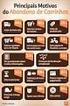 Manual Abandono de Carrinho e Navegação com O Tag Manager é uma ferramenta do Google que possui diversas funcionalidades, dentre elas, uma que permite adicionar scripts facilmente ao seu site. Neste tutorial
Tutorial de Wordpress
 Tutorial de Wordpress Sobre o Wordpress O Wordpress é um gerenciador de conteúdo na web (em especial, blogs). A grande diferença com relação a seus semelhantes (como o blogger.com), é o tipo de licença:
Tutorial rápido CMAP TOOLS
 UFAL - Universidade Federal de Alagoas FEAC Faculdade de Economia, Administração e Contabilidade Tutorial rápido CMAP TOOLS Maceió 04 de Outubro de 2007 Sumário 1.0 Tela de Abertura do CMAP TOOLS... 3
O CMS JOOMLA! UM GUIA PARA INICIANTES
 O CMS JOOMLA! UM GUIA PARA INICIANTES 25/04/2016 Daniel Picon [email protected] 1 INTRODUÇÃO REDE DE COMPUTADORES E INTERNET O que acontece quando tentamos acessar um site da internet? Computadores se comunicam
Manual do Portal da UFPE para Editores de Conteúdo Manual Publicadores de Conteúdo no Portal
 Manual Publicadores de Conteúdo no Portal Página 1 / 24 1. Login... 3 1. Fazendo login:... 3 2. Alterando dados pessoais:... 3 3. Alterando imagem de perfil:... 4 4. Alterando senha:... 5 5. Recuperando
Gestão Unificada de Recursos Institucionais GURI
 Documentação de Sistemas Gestão Unificada de Recursos Institucionais GURI Módulo de Processo Seletivo Acadêmico Versão 2.1.5 Última revisão: 18/12/2017 2017 Versão: 1.0 Documentação: André L. M. C. Revisão:
Wordpress - Desenv. de Temas Completo
 CONTEÚDO PROGRAMÁTICO Wordpress - Desenv. de Temas Completo Carga horária: 40 horas TreinaWeb Tecnologia LTDA CNPJ: 06.156.637/0001-58 Av. Paulista, 1765 - Conj 71 e 72 São Paulo - SP CONTEÚDO PROGRAMÁTICO
O conteúdo da aplicação poderá ser administrado através do Backend - Painel Administrativo.
 fmc.digital O que você imaginar nós fazemos. O que não imaginar nós vamos pensar. Manual de Utilização Painel Administrativo FMC Dashboard Informações Gerais O conteúdo da aplicação poderá ser administrado
SGCD 2.0 Sistema Gerenciador de Conteúdo Dinâmico
 Sistema Gerenciador de Conteúdo Dinâmico No final de 2007, o Serviço Técnico de Informática da UNESP Marília, disponibilizou para a comunidade acadêmica e administrativa o Sistema Dinâmico de websites
Tutorial. Editando os arquivos de banco de dados. Autores: Vitor Pires Vencovsky, Rodrigo Viviani
 Tutorial Editando os arquivos de banco de dados Autores: Vitor Pires Vencovsky, Rodrigo Viviani 1. Introdução Este tutorial apresentará uma metodologia para que os usuários possam editar as tabelas de
Visão geral do ambiente. Essa é a sua página inicial. No bloco lateral, você encontra um menu de navegação.
 Bem Vindo ao seu novo Ambiente Virtual de Aprendizagem! Vamos saber mais como utilizar essa poderosa ferramenta para que você a aproveite ao máximo durante os seus estudos. TUTORIAL GERAL Visão geral do
Manual Telemetria - Horímetro
 Sumário Apresentação... 2 Home... 2 Definição do Idioma... 3 Telemetria Horímetro... 4 Sensores... 5 Faixas Horímetro... 5 Configura Faixa Sensor... 14 Detalhado Período... 21 Consolidado Dia... 26 Consolidado
TUTORIAL UTILIZAÇÃO XOOPS UEFS. AEI - Gerência de Suporte
 TUTORIAL UTILIZAÇÃO XOOPS UEFS AEI - Gerência de Suporte Efetuando Login Acesse a URL desejada acrescentando /user.php ao final. Exemplo: degustacao.exemplo.uefs.br/user.php 3. Na área Login do sistema
Programação WEB. Prof. André Gustavo Duarte de Almeida [email protected] www3.ifrn.edu.br/~andrealmeida. Aula II jquery UI
 Prof. André Gustavo Duarte de Almeida [email protected] www3.ifrn.edu.br/~andrealmeida Aula II jquery UI Introdução O que é jquery UI? Biblioteca que fornece maior nível de abstração para interação
Tutorial Editando os arquivos de banco de dados
 www.gismaps.com.br Tutorial Editando os arquivos de banco de dados Autores: Vitor Pires Vencovsky, Rodrigo Viviani 1. Introdução Este tutorial apresentará uma metodologia para que os usuários possam editar
Sibele Loss Edimara Heis
 Sibele Loss Edimara Heis 2016 TUTORIAL ETC Tela Inicial É a primeira tela que aparece ao se logar no sistema. Nesta tela encontram se as funcionalidades do ETC (Notificações, Documentos, Biblioteca, Mensagens,
Manual do Professor AVA - Moodle/Unesp (versão 3.0) Grupos e agrupamentos
 Manual do Professor AVA - Moodle/Unesp (versão 3.0) Grupos e agrupamentos O Moodle permite trabalhar com grupos entre os alunos, não necessariamente a composição dos grupos que irão desenvolver uma atividade
Manual do painel administrativo. Site Instituto de Oncologia do Vale IOV
 Manual do painel administrativo Site Instituto de Oncologia do Vale IOV 1. Dashboard Essa é a interface do sistema administrativo. Assim que acessar o sistema pede para que o usuário autentique uma conta
Manual Site Unidéias.Net
 Manual Site Unidéias.Net Outubro 2015 Acesso ao site O site está publicado e disponível no endereço www.unideias.net. Acesso ao Sistema (módulo de Blog e Projetos) Para acessar o sistema e gerenciar suas
Instalação Client Oracle 10g 32 e 64 bits
 Instalação Client Oracle 10g 32 e 64 bits Este documento tem como objetivo orientar os técnicos de Infraestrutura na instalação do Client Oracle 10g 32 e 64 bits. Como fazer a instalação do Client Oracle
Centro de Suporte. (Sistema Android) RCAMail Manual de Utilização Página 1
 (Sistema Android) Manual de Utilização Página 1 Sumário 1. Acesso ao no Android (aplicativo E-mail )... 4 2. Tela inicial do aplicativo E-mail e suas pastas... 5 2.1 Pasta Entrada... 5 2.2 Pasta Rascunhos...
AMBIENTE VIRTUAL DE APRENDIZAGEM
 AMBIENTE VIRTUAL DE APRENDIZAGEM Tela de acesso ao ambiente Blackboard O acesso ao ambiente ocorre pela página inicial da PUCPR (www.pucpr.br), na área Aluno/Professor, opção Blackboard. Lembre-se de utilizar
MANUAL DE RESTAURAÇÃO DE DADOS DO MOODLE ANTIGO PARA A NOVA VERSÃO.
 MANUAL DE RESTAURAÇÃO DE DADOS DO MOODLE ANTIGO PARA A NOVA VERSÃO. Este manual explica como fazer a reutilização dos arquivos/documentos de uma disciplina já configurada na versão antiga do Moodle e importar
Sumário. 1 DKWeb Alunos Configuração de Parâmetros. Configuração de Parâmetros DKWeb Alunos 1.5. Guia de uso Revisão 10/09/2015
 1 DKWeb Alunos Configuração de Parâmetros Configuração de Parâmetros DKWeb Alunos 1.5 Guia de uso Revisão 10/09/2015 Sumário 1. Acesso aos parâmetros... 2 2. Alterar imagem de fundo... 3 3. Alterando o
Você pode conferir mais informações sobre essas e outras ferramentas em:
 [Ferramentas] O Office 365 Online disponibiliza vários programas com versões que podem ser utilizadas diretamente do navegador. Neste documento você conhecerá os programas Word, Power Point e Excel, acompanhando
A tela principal do cardápio digital é aquela em que seus clientes terão contato com os pratos e produtos oferecidos por você.
 lacarte - Cardápio digital Bem-vindo ao sistema de cardápio digital lacarte. Ao longo deste guia você será introduzido às principais funcionalidades do aplicativo, bem como à personalização do mesmo para
CMS open source X CMS proprietário
 CMS open source X CMS proprietário Criado para e pela comunidade Gratuito Multiplataformas Atualizações constantes e gratuitas Inteligência coletiva Grande comunidade para realizar suporte Criado por uma
ALCATEL-LUCENT ENTERPRISE RAINBOW TM
 ALCATEL-LUCENT ENTERPRISE RAINBOW TM Guia de Início Rápido do Rainbow TM Essential para usuários com contas pré-configuradas. Versão Desktop Windows e Web Browser Outubro de 2017 Conteúdo 1 Introdução
Tutorial Moodle. Acesso. Página Inicial Preencher perfil. Enviar Mensagem. Recursos. Atividades. Moodle
 Tutorial MOODLE Tutorial Moodle Página Inicial Preencher perfil Enviar Mensagem Acesso Moodle Recursos Atividades Moodle Moodle é um sistema de administração de atividades educacionais destinado à criação
Como publicar páginas Web no GoogleSites
 1 Curso de Formação de Professores em Tecnologia de Informação e de Comunicação Acessível PASSO 1 ACESSE O ENDEREÇO DO GOOGLE SITES Como publicar páginas Web no GoogleSites Ao criar sua conta no Gmail,
Mapa Aula Introdução: 2. Objetivos: 3. Vocabulário interessante:
 Mapa Aula 1 1. Introdução: Seja bem-vindo ao mais interativo tutorial feito até o dia de hoje (30.09.17), dentro do drive IEEE SSIT UnB Projetos SIGNAL Mit App Inventor Projeto 4. A principal deste tutorial
Desenvolver um tema para Moodle 2.7. Michael Meneses
 Desenvolver um tema para Moodle 2.7 Michael Meneses Sobre mim Graduando em Análise e Desenvolvimento de Sistemas Colaborador 10 meses Michael Meneses Brasília/DF Desenvolvedor Moodle Ambiente Moodle Ambiente
SharePoint Online. Pesquisar Encontre Sites, Pessoas ou Arquivos. Criar um site ou postagem de notícias
 Guia de Início Rápido Realize muito mais de onde quer que esteja com acesso, compartilhamento e armazenamento de arquivos seguros. Entre com sua assinatura do Office 365 e selecione SharePoint no Inicializador
WordPress Institucional UFPel Manual do tema UFPel 2.0
 PRÓ-REITORIA DE GESTÃO DA INFORMAÇÃO E COMUNICAÇÃO COORDENAÇÃO DE SISTEMAS DE INFORMAÇÃO SEÇÃO DE PROJETOS DE WEBSITES WordPress Institucional UFPel Manual do tema UFPel 2.0 Versão 2.9 Janeiro de 2018
PROGRAMA ESPECIAL DE FORMAÇÃO PEDAGÓGICA DE PROFESSORES PARA EDUCAÇÃO PROFISSIONAL MANUAL DO AMBIENTE VIRTUAL DE APRENDIZAGEM (AVA) TUTOR
 PROGRAMA ESPECIAL DE FORMAÇÃO PEDAGÓGICA DE PROFESSORES PARA EDUCAÇÃO PROFISSIONAL 2016 MANUAL DO AMBIENTE VIRTUAL DE APRENDIZAGEM (AVA) TUTOR Neste manual você encontrará tutoriais para as ferramentas
Importador de Notas Fiscais Eletrônicas
 Importador de Notas Fiscais Eletrônicas Introdução O Processo ele funciona de acordo com uma nota técnica da SEFAZ (Nota Técnica 2014/002) que tem por finalidade importar no sistema automaticamente todas
Sumário Objetivos Estudo de caso 1 Criação de template Exercício 1 Detalhamento da peça Exemplo... 23
 Sumário Sumário... 2 1. Objetivos... 3 1. Estudo de caso 1 Criação de template... 4 1.1. Exercício 1 Detalhamento da peça Exemplo... 23 2 1. Objetivos Nesta lição, iremos abordar o processo de elaboração
Manual de instalação do software CSIBackup Versão 1.0
 Manual de instalação do software CSIBackup Versão 1.0 1 Sumário Download do software... 3 Passos para a instalação e utilização... 3 Instalação... 3 Instalando dependências necessárias... 7 Sistema de
Aula 01 Excel Prof. Claudio Benossi
 Aula 01 Excel 2016 Prof. Claudio Benossi São Paulo SP 2018 1 01 Informações sobre a interface Aprender a trabalhar com o Excel pode ser o divisor de águas em ser aprovado para uma vaga onde trabalhar com
Website do Grupo de Eletrônica de Potência e Controle GEPOC
 Website do Grupo de Eletrônica de Potência e Controle GEPOC Manual para Atualização das Informações Pessoais 1 A seguir é apresentado um tutorial sobre o procedimento para atualizar o perfil pessoal na
Tutorial 1 Configuração Apache Tomcat no NetBeans 8.0 (passo a passo)
 Nome do laboratório: Laboratório de Programação Ferramenta 1 -NetBeans 8.0 WEB Elaborado por: Osmar de Oliveira Braz Junior Descrição Este tutorial tem como objetivo mostrar a construção de aplicações
10 Hiperlinks e Mala Direta
 1 Word 2013 10 Hiperlinks e Mala Direta 10.1. Hiperlinks 10.1.1. Criar um Hiperlink 10.1.2. Criar um Hiperlink Para Outro Documento 10.1.3. Criar Ligação Dentro do Documento 10.1.4. Remover Hiperlinks
MANUAL DE GESTÃO DO CONTEÚDO DO PORTAL DA UTFPR SERVIDORES DA UTFPR
 MANUAL DE GESTÃO DO CONTEÚDO DO PORTAL DA UTFPR SERVIDORES DA UTFPR HOME Apresentação da Home Principal O portal da UTFPR foi elaborado dentro do modelo do portal padrão desenvolvido pela Secretaria de
Programação para web HTML: Formulários
 Programação para web HTML: Formulários Professor: Harlley Lima E-mail: [email protected] Departamento de Computação Centro Federal de Educação Tecnológica de Minas Gerais Belo Horizonte, 9 de março
Jornal TAP. Manual de Utilização
 Manual de Utilização 14-10-2015 Login 1- Login O utilizador, credenciado para edição de conteúdos, pode fazer login ao servidor através do endereço: http://jornal.tap.pt/pages/boffice.aspx 2- Após introduzir
Elaboração de Provas Online usando o Formulário Google Docs
 Elaboração de Provas Online usando o Formulário Google Docs Objetivos Elaboração de provas utilizando o recurso Formulários do Google Docs; Compreender as funcionalidades do Formulário; Gerar planilhas
1 O QUE É O AMBIENTE UNIVATES VIRTUAL?
 MANUAL DO ALUNO Caro aluno, O Univates Virtual é um espaço de estudo e de relacionamento. Através dele você pode trocar ideias com os colegas de curso mesmo não estando na Univates, organizar e realizar
Faça seu login na página pt-br.wordpress.com. Caso ainda não tenha um login, registre-se.
 WORDPRESS Faça seu login na página pt-br.wordpress.com. Caso ainda não tenha um login, registre-se. Na aba Meus blogs, clique em administrar blog para acessar as funcionalidades de seu blog: 1 Em aparência
Trabalhando com Mala Direta e Etiquetas de Endereçamento no BrOffice/LibreOffice
 Departamento de Tecnologia da Informação Divisão de Relacionamento e Gestão do Conhecimento Trabalhando com Mala Direta e Etiquetas de Endereçamento no BrOffice/LibreOffice Criação de Etiquetas passo a
Módulo 03. Trabalhando com listas, imagens e tabelas
 Módulo 03 Trabalhando com listas, imagens e tabelas Apresentação do módulo 03 Objetivos do módulo Boas vindas ao terceiro módulo do curso Primeiros Passos no Word. Neste módulo vamos saber como utilizar
Continuação... Criando a Interface e adiante
 Continuação... Criando a Interface e adiante Criando a interface Para criar a interface utilizaremos JavaServer Faces Biblioteca PrimeFaces Documentação de PrimeFaces http://www.primefaces.org/showcase/
Manual do Utilizador. Share Point One Drive
 Share Point One Drive Ao entrar no Office 365 ou no site SharePoint Server corporativo da sua organização, clique em SharePoint ou Sites na barra superior ou de navegação do inicializador do aplicativo.
Dreamweaver CS5 Plano de Aula - 24 Aulas (Aulas de 1 Hora).
 4149 - Dreamweaver CS5 Plano de Aula - 24 Aulas (Aulas de 1 Hora). Aula 1 Capítulo 1 - Introdução 1.1. Novidades do Dreamweaver CS5...23 1.2. Área de Trabalho...23 1.2.1. Tela de Boas-vindas...24 1.2.2.
Dreamweaver CS6 Plano de Aula - 24 Aulas (Aulas de 1 Hora).
 5232 - Dreamweaver CS6 Plano de Aula - 24 Aulas (Aulas de 1 Hora). Aula 1 Capítulo 1 - Introdução ao Dreamweaver CS6 1.1. Novidades do Dreamweaver CS6... 23 1.2. Área de Trabalho... 24 1.2.1. Tela de Boas-vindas...
Aviso. O conteúdo deste documento é de propriedade intelectual exclusiva da GVDASA Sistemas e está sujeito a alterações sem aviso prévio.
 Aviso O conteúdo deste documento é de propriedade intelectual exclusiva da GVDASA Sistemas e está sujeito a alterações sem aviso prévio. Nenhuma parte desta publicação pode ser reproduzida nem transmitida
UNIVERSIDADE TECNOLOGIA FEDERAL DO PARANÁ. Owncloud SERVIÇO DE COMPARTILHAMENTO EM NUVEM. Manual
 UNIVERSIDADE TECNOLOGIA FEDERAL DO PARANÁ Owncloud SERVIÇO DE COMPARTILHAMENTO EM NUVEM Manual DIRETORIA DE GESTÃO DE TECNOLOGIA DA INFORMAÇÃO DIRGTI 2015 P á g i n a 2 15 Sumário 1. Introdução... 4 2.
Tutorial para criação de formulários no Google
 Tutorial para criação de formulários no Google Texto introdutório Entender o processo de elaboração de formulários do Google é importante não só para padronização dos treinamentos oferecidos pela CEU em
Módulo Administrativo enota NFS-e
 Módulo Administrativo enota NFS-e Sistema Administrativo de NFS-e do Município Manual do Administrador Criado por: Informática Educativa Índice 1. Sistema Administração... 03 2. Prestadores... 04 3. RPS...
OVERRIDE NO JOOMLA 3.5
 OVERRIDE NO JOOMLA 3.5 Introdução É incorreto afirmar que projetos desenvolvidos com CMS, seja ele qual for, possui páginas. O motivo é simples: Todo Gerenciador de Conteúdo tem a camada de visão (apresentação)