
MANUAL DE INSTALAÇÃO
|
|
|
- Carmem Franca Santiago
- 8 Há anos
- Visualizações:
Transcrição

1 MANUAL DE INSTALAÇÃO COLETOR DE DADOS Ver. 3.3 / 2016 BATCH OPH-3001

2 Começando pelo segmento de máquinas de costura, a ELGIN S.A. foi fundadaem Uma empresa familiar, com capital 100% nacional, possui 3 plantasfabris (2 em Mogi das Cruzes e 1 em Manaus), além de 1 escritório central(em São Paulo) e mais 10 lojas de cozinhas, contando com mais de 1.200colaboradores. Presente em diversos ramos diferentes de atuação, com umavariedade de mais de produtos cadastrados e mais de 25 áreas de suportee certificação ISO 9001:2000.Ao longo destes mais de meio século de existência a empresa diversificousua atuação no mercado brasileiro, produzindo bens de consumo e industriais,além de distribuir produtos fabricados por grandes empresas internacionais como pode ser comprovado pela parceria, de mais de uma década, com a gigantejaponesa Canon. Atualmente o grupo ELGIN possui divisões distintas para cada segmentoem que atua. A empresa conta com as divisões: Refrigeração, Info Products(Impressoras), Cuisine (Móveis), Automação Comercial, Fundição e Home & Office(Condicionadores de Ar, Máquinas de Costura, Web Cam, Fragmentadores depapel, MP3 Player's, cartuchos e mídias). DIVISÃO AUTOMAÇÃO COMERCIALOferece soluções de hardware e serviços independentemente do segmento deatuação e porte do estabelecimento. Seus produtos são: impressoras fiscais eimpressoras de cupom, microterminais, terminal de consulta, leitores de códigode barras (de mão e fixos), impressoras de cheques, computadores (destinadospara automação comercial), TEF (transferência eletrônica de fundos), caixasregistradoras e agora também Terminais de Auto-atendimento (totens para, porexemplo, checar a quantidade de horas trabalhadas ou ausentes no trabalho,ou comprar ingressos de cinema sem pegar fila).
3 CONTROLE DE VERSÕES Versão Data Observações /05/2016 Versão inicial
4 Conteúdo 1. PREPARAÇÃO DO PC INSTALAÇÃO DO APLICATIVO ENVIO E RECEBIMENTO DE DADOS Configurando o software NETO Enviando e Recebendo Dados... 10
5 1. PREPARAÇÃO DO PC Os arquivos de Aplicativos e Driver a serem utilizados, estão disponíveis para download em: >> AUTOMAÇÃO>> DOWNLOAD CENTER>> COLETORES DE DADOS>> OPH-3001 Baixe e instale o Driver USB para conectar o coletor com o computador: Para instalá-lo basta clicar duas vezes no arquivo USB Drivers Installer.exe, para executar a instalação. Concluída a instalação, conecte o cabo USB no coletor e no computador. Aguarde alguns instantes até o Windows instalar e criar uma porta de comunicação. Esta porta será utilizada tanto no Appload como no Neto32. Para carregar o aplicativo no OPH3001, baixe e instale o Appload e siga as instruções do passo 2 deste manual. Para carregar ou descarregar os dados coletados no OPH3001, baixe e instale o aplicativo Neto32 e siga as instruções do passo 3 deste manual. 5
6 2. INSTALAÇÃO DO APLICATIVO Para instalar o aplicativo, siga os passos abaixo: 1. Conecte o cabo USB no coletor e no computador. 2. Desligue o coletor, e em seguida, pressione as teclas [Alt]+[Fn1], ao mesmo tempo, até aparecer o System Menu; 3. Selecione no System Menu, a opção Download Software. 4. Abra o aplicativo APPLOAD e selecione o menu Settings -> Port e então clique na porta de comunicação em que o coletor estiver conectado. 5. Selecione o menu File -> Download e escolha aplicação (arquivo *.HEX) que deverá ser carregada no coletor de dados. Em poucos segundos a aplicação será carregada. Feito isto, já é possível utilizar o coletor. 6


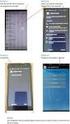
7 3. ENVIO E RECEBIMENTO DE DADOS 3.1 Configurando o software NETO32 Antes de enviar/receber dados através do OPH-3001, é necessário configurar o software NETO32 : 1. No Menu Language, altere o idioma para Português. 2. Abra o NETO32 e clique no menu Ferramentas >> Opções; 3. Clicando em Opções a tela a seguir será mostrada: 4. Clique em RS232 e selecione a Porta COM em que o coletor está conectado. Selecione a velocidade máxima de transmissão: Os demais parâmetros devem ser mantidos e clique em Aplicar. Obs: A Porta COM pode variar de máquina para máquina. A COM12 mostrada aqui é apenas um exemplo. 7


8 5. Clique em Recebimento para selecionar onde o arquivo será gravado. Depois, escolha o modo como o arquivo será gravado, a saber: Anexar: Os dados do arquivo serão anexados ao arquivo de mesmo nome já existente. Sobrescrever: O arquivo já existente será sobrescrito. Único: A cada descarga dos dados, o arquivo de mesmo nome terá sua extensão alterada. Ex: DATA.TXT, DATA. 000, DATA.001,... Em seguida, clique em Aplicar. 6. Caso a aplicação do coletor de dados necessite receber arquivos para funcionar, clique em Envio. Em seguida, clique em Adicionar para escolher os arquivos e Remover ou Limpar para retirar um ou mais arquivos da lista e clique em Aplicar. 7. Clique em Aparência e selecione os itens conforme mostrado abaixo, em seguida, clique em Aplicar e OK. Caso não queira que o protocolo não inicie automaticamente, desmarque a última opção. 8
9 8. Clique no menu Arquivo -> Salvar Como e salve o arquivo de configuração no local desejado. Recomenda-se a área de trabalho. Feche o programa NetO32. Para executar o NetO32 já configurado, basta executar o arquivo de *.NSF criado anteriormente. 9. Após coletar os dados, eles podem ser descarregados, selecionando a função correspondente no coletor de dados e conectando o coletor no cabo de comunicação USB conforme visto anteriormente. 10. Execute o *.NSF criado e em alguns segundos a comunicação será iniciada. Os arquivos serão descarregados na pasta configurada anteriormente. 9
10 3.2 Enviando e Recebendo Dados Para o envio de arquivos, siga os passos abaixo: 1. Conecte o cabo no coletor e no computador; 2. No aplicativo do coletor, acesse o menu Arquivos. Caso o aplicativo necessite de uma senha, leia o código abaixo. Obs: Está senha não pode ser digitada, apenas escaneada; 3. Acesse o menu Rec. Arquivos para receber os dados; 4. Execute o aplicativo NETO32 e após configurá-lo, inicie o protocolo de comunicação para enviar os dados. Em caso de dúvidas na configuração do NETO32, consulte o Item 3.1. Para o recebimento de arquivos dos coletores OPH3001, siga os passos abaixo: 1. Conecte o cabo de comunicação no coletor e no computador; 2. Após coletar os dados, estes podem ser descarregados, selecionando a função correspondente no aplicativo do coletor de dados; 3. Execute o aplicativo NETO32 e após configurá-lo, inicie o protocolo de comunicação para receber os dados. Em caso de dúvidas na configuração do NETO32, consulte o Item 3.1. Em caso de dúvidas, envie um para: [email protected] ou [email protected], ou ligue para ; 10
MANUAL DO USUÁRIO SOFTWARE DE VAREJO
 MANUAL DO USUÁRIO SOFTWARE DE VAREJO Começando pelo segmento de máquinas de costura, a ELGIN S.A. foi fundadaem 1952. Uma empresa familiar, com capital 100% nacional, possui 3 plantasfabris (2 em Mogi
Instruções para Transferência de Dados OPL9728
 Instruções para Transferência de Dados OPL9728 1.0 Preparação para Configuração do PC Para carregar o aplicativo nos coletores da linha OPL972X, baixe e instale o aplicativo APPLOAD e siga as instruções
Instalando Sua Multifuncional Wi-Fi PIXMA E481. MANUAL Windows OS
 Instalando Sua Multifuncional Wi-Fi PIXMA E481 MANUAL Windows OS - Requisitos para instalação; - Preparando a impressora; - Clique aqui para Instalação Sem Fio com Roteador; - Clique aqui para instalação
Guia de instalação e configuração. Conexão de dados para Windows Vista, XP, 7, 8 e 10 CF 4201 e CF 4202
 Guia de instalação e configuração Conexão de dados para Windows Vista, XP, 7, 8 e 10 CF 4201 e CF 4202 Conexão de dados para Windows Vista, XP, 7, 8 e 10 CF 4201 e CF 4202 (celulares fixos GSM) Parabéns,
Guia de instalação. software de conexão de dados CELULAR DE MESA 3G - EPFG11
 Guia de instalação software de conexão de dados CELULAR DE MESA 3G - EPFG11 INTRODUÇÃO O telefone celular de mesa 3G também pode ser utilizado como um modem 3G, proporcionando acesso a internet ao seu
MONITOR DESKTOP TOUCH SCREEN
 MANUAL DE INSTALAÇÃO E INSTRUÇÃO DE USO REV. 01/2017 MONITOR DESKTOP TOUCH SCREEN www.elgin.com.br SAC: 0800-70-35446 Grande São Paulo: 11 3383-5555 ÍNDICE ELGIN SA Mogi das Cruzes - SP ELGIN SA Manaus
MANUAL PARA CONFIGURAR E UTILIZAR CELULAR PARA PESQUISA
 MANUAL PARA CONFIGURAR E UTILIZAR CELULAR PARA PESQUISA *Coloque no aparelho celular um Chip com acesso a internet: EX: TIM INFINIT OBS: Cada aparelho celular o chip tem uma forma de conexão; preste muita
INSTALAÇÃO E CONFIGURAÇÃO DO SOFTWARE SMARTCARVE 4.3
 INSTALAÇÃO E CONFIGURAÇÃO DO SOFTWARE SMARTCARVE 4.3 PASSO 1: Certifique-se que sua Máquina de Corte Laser esteja ligada, e o SOFTDOG (Licença do Software) esteja conectado na USB de seu computador/notebook
Guia de instalação CF 6031
 Guia de instalação CF 6031 CF 6031 Software de configuração para conexão de dados Windows XP, Windows Vista, Windows Seven, Windows 8 e Windows 10 Este tutorial serve de instrução para configuração do
INSTALAÇÃO E CONFIGURAÇÃO DO SOFTWARE CNCGRAF PRO 7 WINDOWS 7 / 8 / 8.1 / 10
 INSTALAÇÃO E CONFIGURAÇÃO DO SOFTWARE CNCGRAF PRO 7 WINDOWS 7 / 8 / 8.1 / 10 PASSO 1: Certifique-se que sua Máquina de Corte Router esteja LIGADA e o CABO USB da mesma conectado ao seu computador/notebook
INSTALAÇÃO E CONFIGURAÇÃO DO SOFTWARE CNCGRAF PRO 6 WINDOWS XP / VISTA / 7
 INSTALAÇÃO E CONFIGURAÇÃO DO SOFTWARE CNCGRAF PRO 6 WINDOWS XP / VISTA / 7 PASSO 1: Certifique-se que sua Máquina de Corte Router esteja LIGADA e Insira o CD- ROM de Instalação que acompanha sua máquina,
Manual de Instrução: LG MG320c - Versão Windows LG MG320C
 Manual de Instrução: LG MG320c - Versão Windows MANUAL DE INSTRUÇÃO INSTALAÇÃO DA LISTA TELEFÔNICA - AGECEL LG MG320C VIA CABO DE DADOS Manual de Instrução: LG MG320c - Versão Windows 2/8 Introdução A
Manual do Usuário Brother Meter Read Tool
 Manual do Usuário Brother Meter Read Tool BRA-POR Versão 0 Direitos autorais Copyright 2017 Brother Industries, Ltd. Todos os direitos reservados. As informações incluídas neste documento estão sujeitas
Guia de Instalação de Software
 Guia de Instalação de Software Este manual explica como instalar o software por meio de uma conexão USB ou de rede. A conexão de rede não está disponível para os modelos SP 200/200S/203S/203SF/204SF. Para
Salvar Relatórios em Arquivo
 Salvar Relatórios em Arquivo Av. José Souza Campos 1815 Cj 1204 Caro Cliente, Nas versões mais recentes de nossos softwares, alguns relatórios adquiriram o recurso de poderem ser salvos em arquivos PDF
Manual de instalação do software CSIBackup Versão 1.0
 Manual de instalação do software CSIBackup Versão 1.0 1 Sumário Download do software... 3 Passos para a instalação e utilização... 3 Instalação... 3 Instalando dependências necessárias... 7 Sistema de
Instalando sua Impressora na sua rede pela primeira vez. MAXIFY ib4010 Mac OS
 Instalando sua Impressora na sua rede pela primeira vez MAXIFY ib4010 Mac OS 1 Preparando para Conectar na Rede Requisitos da Rede Antes de conectar sua multifuncional à rede, verifique se a configuração
Procedimentos para Instalação do Sisloc (Estação de Trabalho) versão
 Procedimentos para Instalação do Sisloc (Estação de Trabalho) versão 2017.10 Sumário: 1. Informações Gerais... 3 2. Etapa 1: Instalação do Sisloc... 4 Passo a passo...4 3. Etapa 2: Configurando acesso
Manual de instalação SI-150
 Sumário 1. Apresentação... 2 2. Pré requisitos para instalação... 2 3. Instalação... 2 3.1 Download do driver... 2 3.2 Ligando a impressora... 3 3.3 Instalação utilizando cabo Serial - RS232... 4 3.4 Instalação
MANUAL DO USUÁRIO MINIPOS
 www.elgin.com.br REV. 12/2015 MANUAL DO USUÁRIO MINIPOS www.elgin.com.br Suporte Técnico: 0800-77-00300 ÍNDICE ELGIN SA Mogi das Cruzes - SP ELGIN SA Manaus - AM Começando pelo segmento de máquinas de
Manual SISTEMA GERENCIADOR DE SENHAS Versão GUICHÊ
 Manual SISTEMA GERENCIADOR DE SENHAS Versão 22.2.0 GUICHÊ Índice I INTRODUÇÃO... 3 II INSTALAÇÃO DO SOFTWARE... 4 III UTILIZAÇÃO DO SOFTWARE... 6 ANEXO 1 GUIA DE REFERÊNCIA RÁPIDA... 9 ANEXO 2 SOLUÇÕES
Guia de Configurações do Wi-Fi
 Guia de Configurações do Wi-Fi Conexões Wi-Fi com a Impressora Como conectar a um computador por meio de um roteador Wi-Fi Como conectar diretamente a um computador Como conectar a um dispositivo inteligente
Atualizações do sistema Adendo do usuário
 Atualizações do sistema Adendo do usuário Atualizações do sistema é um serviço do servidor de impressão que mantém o software de sistema de seu servidor de impressão atualizado com as últimas atualizações
Características da VideoCAM Eye
 Características da VideoCAM Eye Botão SnapShot 1 (INSTANTÂNEO) 2 Indicador de LED 3 Lente 4 Base giratória Instalação da VideoCAM Eye 1. Instale primeiro o driver e somente então conecte a VideoCAM Eye
INSTRUÇÕES DE SETUP E USO DA CONEXÃO DE DADOS
 INSTRUÇÕES DE SETUP E USO DA CONEXÃO DE DADOS CELULAR DE MESA ELSYS GSM EPFS12 Passos: ATENÇÃO: Os passos 1, 2 e 3 devem ser realizados com o celular de mesa desconectado do computador. 1 - Efetue o download
TCI 7300-U. Cabo de programação MPI-PC p/ interface USB. Manual de Instalação
 TCI 7300-U Cabo de programação MPI-PC p/ interface USB Manual de Instalação O cabo de programação TCI 7300-U atende as famílias de PLC s Siemens S7-300 e S7-400 utilizando o protocolo MPI, suporta as taxas
CONTEÚDO Guia do Usuario
 CONTEÚDO Direitos autorais 2014 Samsung Electronics Co., Ltd. Todos os direitos reservados. Este manual destina-se somente a fins informativos. Todas as informações incluídas neste documento estão sujeitas
Evite tocar diretamente na cabeça de impressão, pois a eletricidade estática do seu corpo pode danificá-la.
 Ver. 2.1 / 2016 SOBRE A ELGIN Começando pelo segmento de máquinas de costura, a ELGIN S.A. foi fundada em 1952. Uma empresa familiar, com capital 100% nacional, possui 3 plantas fabris (2 em Mogi das Cruzes
Painel de controle. Impressora Multifuncional em Cores Xerox WorkCentre 6655 Tecnologia Xerox ConnectKey 2.0
 Tecnologia Xerox ConnectKey.0 Painel de controle Os serviços disponíveis podem variar de acordo a configuração da impressora. Para obter detalhes sobre serviços e configurações, consulte o Guia do Usuário.
Instalando o Driver de Impressora Custom PostScript ou PCL para Windows
 Instalando o Driver de Impressora Custom PostScript ou PCL para Windows Este arquivo Leiame contém instruções para instalar o Driver de Impressora Custom PostScript ou PCL em sistemas Windows. Os Drivers
Conversor USB/Serial Instalação drive USB controlador CP-WS12/OEM e conversores USB/Serial
 Comércio e Manutenção de Produtos Eletrônicos [email protected] Conversor USB/Serial Instalação drive USB controlador CP-WS12/OEM e conversores USB/Serial PROXSYS Conversor USB/RS485 ou USB/RS232
AGST. Atualização de Firmware MP5000. Guia Rápido. Linha MP5000
 Atualização de Firmware MP5000 Guia Rápido Linha MP5000 SUMÁRIO 1. Introdução...03 2. Interfaces de Comunicação...04 Fig. 2-01 Interfaces MP5000...04 3. Instalando o Driver USB...05 3.1. Passo 1: Executando
Objetivo. Coletor de Dados Cadastro de Layout no Sismoura. Importar arquivo de coletor para o Sismoura.
 Coletor de Dados Objetivo Coletor de Dados Cadastro de Layout no Sismoura. Importar arquivo de coletor para o Sismoura. Pré - Requisito O software do Coletor de Dados deve estar instalado no computador
Gerabyte AFV (Automação de Força de Venda) Manual do Aplicativo
 Gerabyte AFV (Automação de Força de Venda) Manual do Aplicativo Versão 2.18 1 Sumário 1 Instalação do AFV...3 2 Configurações do AFV...4 3 Recebendo as tabelas...6 4 Consultando clientes...6 5 Consultando
01- Instalação do driver da Sony UP-DR200
 01- Instalação do driver da Sony UP-DR200 1.1- Insira o CD de instalação de sua impressora Sony UP-DR200 no leitor de seu micro. Conecte o cabo USB em seu micro, conecte o cabo de força e cabo USB à sua
Linha edl RF2 M5 Manual de Instruções
 Linha edl RF2 M5 Manual de Instruções (Conexão em porta serial tipo USB) 1 Instale o Software MDAS-PRO (em CD) em seu computador Clique nas opções: MDAS-PRO Program Windows2000, XP, Vista, Windows 7 2
Manual de Instalação SI-300S e SI-300L
 Manual de Instalação Este manual tem caráter técnico-informativo, sendo propriedade da SWEDA. Todos os direitos reservados. Nenhuma parte deste manual pode ser reproduzida ou armazenada por processo mecânico,
Guia de instalação de Pin Pad para Windows Vista 32 bits
 Guia de instalação de Pin Pad para Windows Vista 32 bits Para a instalação de Pin Pad modelo serial com cabo conversor serial-usb, recomendamos o uso do cabo FCA-6 da marca FEASSO. Veja o Apêndice D para
Configuração do Guarda. Detalhes iniciais de instalação e introdução do funcionamento do software.
 MANUAL DO USUÁRIO (SOFTWARE) Guia de Instalação do software: INSTALAÇÃO DO SOFTWARE INíCIO Antes de instalar o software leia com atenção: Faça uma lista com os nomes dos locais onde as buttons serão fixadas,
Manual de Instalação Software de Cartão Inteligente SafeSign
 Comunicação Interna Este documento foi classificado pela área de Certificação Digital e o acesso está autorizado aos clientes, visando auxiliá-los na instalação de seu produto. Versões Compatíveis MAC
Título: Estou com problemas ao imprimir em impressora Matricial, como instalar o driver?
 Título: Estou com problemas ao imprimir em impressora Matricial, como instalar o driver? Os problemas relacionados à impressora Matricial, a maior parte são solucionados removendo e instalando novamente
STD SERVIÇO DE BACKUP EM NUVEM
 Select Soluções Manual de Instalação Windows SBackup STD SERVIÇO DE BACKUP EM NUVEM Sumário 1. REQUERIMENTOS DE HARDWARE E SOFTWARE... 3 1.1. SOFTWARE... 3 2. PRIMEIROS PASSOS... 4 3. DOWNLOAD E INSTALAÇÃO
Atualizações de Software Guia do Usuário
 Atualizações de Software Guia do Usuário Copyright 2007 Hewlett-Packard Development Company, L.P. Microsoft é uma marca registrada da Microsoft Corporation nos Estados Unidos. As informações contidas neste
Manual de Migração do Banco de Dados Paradox para Firebird
 Pagina 1 Titulo do Manual [Parâmetros Gerais] Elaboração [Ricardo Francisco Mizael] Versão 1.0 Data Elaboração 27/10/2011 Paginas 21 Data Revisão 22/11/2011 Pagina 2 Conteúdo do Manual Apresentação...3
DL ELETRÔNICOS SOFTWARE DLSYNC
 DADOS: Software: DLSYNC versão 1.0 Código do Guia/Manual: N/A Data de preenchimento: 26/12/2018 Elaboração: Rafael Cássio de Souza Bernardes Revisão: Valter Luiz Rodrigues Aprovação: Rodrigo Barbosa Neto
Localizador de Defeitos
 Manual de Instalação Rev. 4 Índice Índice...2 1 - Software...3 1.1 - Instalação...3 2 - Driver de comunicação...5 2.1 - Windows XP...5 2.2 - Windows Vista...7 2.3 - Windows 7...10 2.4 - Windows 8...13
NOVA VERSÃO SAFE DOC MANUAL
 NOVA VERSÃO SAFE DOC MANUAL COMO ACESSAR O APLICATIVO SAFE DOC CAPTURE Acesse o aplicativo SAFE-DOC CAPTURE clicando no ícone na sua área de trabalho: SAFE-DOC Capture Digite o endereço do portal que é
Tutorial SQL Server 2014 Express
 Tutorial SQL Server 2014 Express Tutorial para o download: Passo 1: Faça o download do SQL Server 2014 Express acessando o link : https://www.microsoft.com/pt-br/download/details.aspx?id=42299. Passo 2:
MANUAL DO USUÁRIO E INSTALAÇÃO DE SOFTWARE
 MANUAL DO USUÁRIO E INSTALAÇÃO DE SOFTWARE Requisistos do Sistema Windows XP / Windows Vista / Windows 7 / Windows 8 / Windows 10 Porta USB (1.1 / 2.0) 30MB de espaço disponível no disco rígido Instalação
MANUAL DO USUÁRIO PRINTDIAG CHIPTRONIC ELETRÔNICA DO BRASIL
 MANUAL DO USUÁRIO PRINTDIAG CHIPTRONIC ELETRÔNICA DO BRASIL As informações contidas neste manual têm caráter técnico/informativo e são de propriedade da CHIPTRONIC Eletrônica do Brasil LTDA. não podendo
Painel de controle. Impressora Multifuncional Xerox WorkCentre 3655 Tecnologia Xerox ConnectKey 2.0
 Tecnologia Xerox ConnectKey.0 Painel de controle Os serviços disponíveis podem variar de acordo a configuração da impressora. Para obter detalhes sobre serviços e configurações, consulte o Guia do Usuário.
Guia de Instalação. Versão Fevereiro 2013
 O PrintScout é um serviço que permite monitorar impressoras e multifuncionais, além de automatizar a coleta de contadores de impressão (Contadores físicos/hardware) para fechamento de volume mensal de
Instalando sua Impressora na sua rede pela primeira vez
 Instalando sua Impressora na sua rede pela primeira vez PIXMA ip110 Mac OS 1 Instalando sua Impressora na sua rede pela primeira vez PIXMA ip110 SO Mac Preparando para Conectar a Impressora na Rede 3 Requisitos
Manual SISTEMA GERENCIADOR DE SENHAS Versão SERVIDOR
 Manual SISTEMA GERENCIADOR DE SENHAS Versão 22.4.0 SERVIDOR Índice I INTRODUÇÃO... 3 II INSTALAÇÃO DO SOFTWARE... 4 III UTILIZAÇÃO DO SOFTWARE... 6 ANEXO 1 GUIA DE REFERÊNCIA RÁPIDA... 16 ANEXO 2 SOLUÇÕES
Manual de Instalação
 Manual de Instalação Certificação Digital no Token GD MAC 10.8 Mountain Lion Sistema Operacional: MAC 10.8 Mountain Lion Português Maio/2013 Proibida a reprodução total ou parcial. Todos os direitos reservados
Xerox WorkCentre 7970 Painel de controle
 Painel de controle Os serviços disponíveis podem variar de acordo com a configuração da impressora. Para obter detalhes sobre serviços e configurações, consulte o Guia do Usuário. ABC DEF Menus GHI PQRS
RedeMBTCP 1.23 Procedimento de Instalação e Download de memória de massa Konect/Mult-K Grafic ligados diretamente a notebook
 Objetivo - Detalhar os procedimentos de comunicação, leitura e download de memória de massa utilizando o software RedeMBTCP; Requisito Para utilizar os softwares RedeMB TCP/IP e BDE Admin, será necessário
Instruções para instalação do software ESI[Tronic] + KTS. Figura 2
![Instruções para instalação do software ESI[Tronic] + KTS. Figura 2](/thumbs/47/23599458.jpg "Instruções para instalação do software ESI[Tronic] + KTS. Figura 2") Instruções para instalação do software ESI[Tronic] + KTS Passo 1 É importante que o KTS esteja conectado ao computador (via porta USB ou serial) e na energia, vide figura 1. Observar também se o LED verde
Instruções para instalação do software ESI[Tronic] + KTS Passo 1 É importante que o KTS esteja conectado ao computador (via porta USB ou serial) e na energia, vide figura 1. Observar também se o LED verde
MANUAL DO USUÁRIO SISTEMA GERENCIADOR DE SENHAS VERSÃO GUICHÊ
 MANUAL DO USUÁRIO SISTEMA GERENCIADOR DE SENHAS VERSÃO 22.2.0 GUICHÊ SUMÁRIO 1. INTRODUÇÃO 3 2. INSTALAÇÃO DO SOFTWARE 4 3. UTILIZAÇÃO DO SOFTWARE 6 ANEXO 1 GUIA DE REFERÊNCIA RÁPIDA 9 ANEXO 2 SOLUÇÕES
CashDriver Android Instalação
 CashDriver Android Instalação Descreve os processos de instalação e carga inicial Baseado na Release 13.11.015 BD:3 Versão 1 13/11/2013 Resumo da apresentação Pré- condições Atualização e configuração
MANUAL DE INSTRUÇÕES. Token USB PKI
 MANUAL DE INSTRUÇÕES Token USB PKI Manual de instalação SafeNet Authentication Client Selecione o modelo do seu Token e, em seguida, clique em DRIVER. Obs.: O driver é único, pode ser instalado em sistemas
MANUAL DE INSTALAÇÃO E CONFIGURAÇÃO
 SISTEMA DE AUTOMAÇÃO COMERCIAL MANUAL DE INSTALAÇÃO E CONFIGURAÇÃO Apresentação O SysMarket é um sistema de automação comercial. Com um fantástico sistema de vendas com frente de caixa completo, controla
MANUAL DE INSTRUÇÕES
 MANUAL DE INSTRUÇÕES Este Manual de Instruções descreve a aplicação, instalação e operação do, compatível com o CARDIOTOCÓGRAFO GOLD E DIAMOND. Recomenda-se sua leitura e compreensão antes de operar o
Descobrindo endereço de IP da sua impressora térmica epson
 Descobrindo endereço de IP da sua impressora térmica epson Como faço para verificar endereço de IP em impressoras térmicas da epson? Antes de seguir este tutorial, você precisa efetuar o download do software
T rm r inal a d e C o C n o sulta
 Terminal de Consulta Elgin TT300 Hardware Este é o terminal de consulta, atrás dele haverá 2 portas de comunicação(serial e rede). Recomenda-se usar a porta de cabo de rede, este cabo pode ser plugado
Instalando o driver personalizado de impressora PostScript ou PCL para Windows
 Instalando o driver personalizado de impressora PostScript ou PCL para Windows Este arquivo Leiame contém instruções para instalar o driver personalizado de impressora PostScript ou PCL em sistemas Windows.
Manual de Instalação. EasyAssist (Windows) Instalação EasyAssist Página 1 de 22
 Manual de Instalação EasyAssist (Windows) Instalação EasyAssist Easy@ssist Página 1 de 22 INDICE 1 EASYASSIST... 3 1.1 INSTALANDO... 3 2 CONFIGURANDO OS SERVIÇOS... 16 2.1 CONFIGURANDO O JSON DO EAINTEGRATOR...
Acesso através do Navegador Mozilla Firefox
 Acesso através do Navegador Mozilla Firefox Execute o Navegador Mozilla Firefox. OBS: Para evitar problemas com a instalação do plug-in ActiveX e permissões impostas pelo Windows, execute o navegador Mozilla
Guia Rápido. Elgin L42-DT Impressora de etiquetas.
 Guia Rápido Elgin L42-DT Impressora de etiquetas. A Impressora térmica de Etiquetas Elgin L42-DT foi desenvolvida para reduzir custos, aumentar a eficiência e oferecer um design compacto. www.bztech.com.br
Manual de Armazenamento de dados - Windows XP
 Manual de Armazenamento de dados - Windows XP Índice 1 - Equipamento 3. 2 - Instalação 3. 3 - Utilização 9. Atenção Leia as instruções contidas neste manual antes de operar o equipamento. 2 1 Equipamento
Instalação de softwares e drivers USB para controlador CP-WS11/4DO4DI
 Comércio e Manutenção de Produtos Eletrônicos [email protected] Instalação de softwares e drivers USB para controlador CP-WS11/4DO4DI PROXSYS 1- Instalação de de softwares para o controlador CP-WS11/4DO4DI-OEM
Manual para emissão e configuração de Certificados Digitais tipo 3. para utilização em MAC OS Snow Leopard
 Manual para emissão e configuração de Certificados Digitais tipo 3 para utilização em MAC OS Snow Leopard Manual para emissão e configuração de Certificados Digitais tipo 3 Sumário Certificação Digital
Como acessar as imagens via Navegador Internet Explorer
 Como acessar as imagens via Navegador Internet Explorer Antes de iniciar o procedimento de como realizar o(s) Acesso(s) Remoto(s) (Endereço IP em Rede Local, ou via Nuvem, ou via DDNS) através do Navegador
Roteador de Banda Larga Guia de Instalação rápida
 Roteador de Banda Larga Guia de Instalação rápida 1 Conectando o Roteador de Banda Larga Antes de conectar o hardware, assegure-se de desligar seu aparelho Ethernet, modem Cable / DSL e o Roteador de Banda
Como acessar as imagens via Navegador Safari
 Como acessar as imagens via Navegador Safari Antes de iniciar o procedimento de como realizar o(s) Acesso(s) Remoto(s) (Endereço IP em Rede Local, ou via Nuvem, ou via DDNS) através do Navegador Safari,
Verificador Slimterm TCP-IP
 Verificador Slimterm TCP-IP 1 Acessando a Configuração 1. Ao ligar o equipamento será exibido a tela de inicialização. 2. Indica que não localizou o cabo de rede. 3. Indica que está iniciando o modulo
b) Ainda não me cadastrei no website VIPTEC:
 a) Observações preliminares: 1) Verifique se o AutoCAD de 2010 ao 2017 esteja instalado e funcionando, executando-o pelo menos uma vez; 2) A senha de conexão ao website é diferente da senha de instalação
Fiery Command WorkStation 5.8 com Fiery Extended Applications 4.4
 Fiery Command WorkStation 5.8 com Fiery Extended Applications 4.4 O Fiery Extended Applications (FEA) v4.4 contém o Fiery software para executar tarefas usando o Fiery Server. Este documento descreve como
Descubra o Chromebook. Configure o seu Chromebook. Trabalhe com seu Chromebook
 01 02 03 04 Descubra o Chromebook Perguntas frequentes Configure o seu Chromebook Primeiro uso Personalize o seu Chromebook Instalação de aplicativos Trabalhe com seu Chromebook Utilização de funções 01
STK (Start Kit DARUMA) Procedimento de Instalação da DR600/DR700 Conexão USB
 STK (Start Kit DARUMA) Procedimento de Instalação da DR600/DR700 Conexão USB Esse STK ensinará como você deve instalar o driver conversor das Mini-impressoras DR600/DR700 USB em ambiente que utiliza o
Tutorial de instalação e configuração do Software Giga VMS
 Tutorial de instalação e configuração do Software Giga VMS Passo 1 Execute o instalador do Software Giga VMS. Passo 2 Marque a opção Português (br). Passo 3 Clique em Próximo. Passo 4 Aguarde a instalação
APRESENTAÇÃO. Me chamo Daniel Barros, estarei lhe orientando passo a passo a efetuar a instalação do Android 4.3 Jelly Bean no seu celular.
 APRESENTAÇÃO Olá, Me chamo Daniel Barros, estarei lhe orientando passo a passo a efetuar a instalação do Android 4.3 Jelly Bean no seu celular. ITENS NECESSÁRIOS PARA ATUALIZAÇÃO a. "Android 4.3 by Daniel
Windows 98 e Windows Me
 Este tópico inclui: "Etapas preliminares" na página 3-32 "Etapas de instalação rápida em CD-ROM" na página 3-32 "Outros métodos de instalação" na página 3-33 "Solução de problemas do Windows 98 e Windows
Como acessar as imagens via Navegador Google Chrome
 Como acessar as imagens via Navegador Google Chrome Antes de iniciar o procedimento de como realizar o(s) Acesso(s) Remoto(s) (Endereço IP em Rede Local, ou via Nuvem, ou via DDNS) através do Navegador
Instalação de softwares e drivers USB para controlador CP-WS13/8DI8DO2AI2AO
 Comércio e Manutenção de Produtos Eletrônicos [email protected] Instalação de softwares e drivers USB para controlador CP-WS13/8DI8DO2AI2AO PROXSYS 1- Instalação de de softwares para o controlador
Xerox WorkCentre 6655 Impressora multifuncional em cores Painel de controle
 Painel de controle Os serviços disponíveis podem variar de acordo a configuração da impressora. Para obter detalhes sobre serviços e configurações, consulte o Guia do Usuário. 3 4 5 Tela de seleção por
Manual de Instalação e Ativação OFFICE BANKING BRADESCO OBB PLUS
 Manual de Instalação e Ativação OFFICE BANKING BRADESCO OBB PLUS ÍNDICE 1 Instalação do OBB Plus... 3 2 2.1 Ativação dos Produtos... 14 Download do Instalador de Crédito a Funcionário 240, Multipag e Vendor...
A Globalstar se reserva no direito de realizar modificações nas especificações técnicas do produto sem aviso prévio.
 Esse guia é baseado na versão de produção do Globalstar Sat-Fi e do aplicativo Sat-Fi. O software pode ter sofrido mudanças após a impressão desse guia. A Globalstar se reserva no direito de realizar modificações
Software de configuração para redes NetWare
 Novell NetWare Este tópico inclui: "Software de configuração para redes NetWare" na página 3-37 "Instalação rápida" na página 3-37 "Configuração avançada" na página 3-37 "Configuração do servidor de impressão
BAIXA E INSTALAÇÃO DO CERTIFICADO DIGITAL. A3 em token
 BAIXA E INSTALAÇÃO DO CERTIFICADO DIGITAL A3 em token Sumário Orientações Iniciais... 3 1. Instalação do driver do Token... 4 2. Mozilla Firefox... 9 3. Acessando o sistema... 12 4. Baixando e Instalando
Tutoriais Able Business JUNIOR
 Tutoriais Able Business JUNIOR Como enviar XML/DANFE por email? Parâmetros para Transmissão NF-e... 2 Cadastrando uma conta de email no Able Business JUNIOR... 3 Instalação do software PDFCreator... 3
Atualizações de Software Guia do Usuário
 Atualizações de Software Guia do Usuário Copyright 2009 Hewlett-Packard Development Company, L.P. Windows é uma marca registrada da Microsoft Corporation nos Estados Unidos. As informações contidas neste
ATDM Manual do usuário Web Remote Manager
 ATDM-0604 Manual do usuário Web Remote Manager Web Remote Manager O que é o Web Remote Manager? Este aplicativo é usado para aplicar as configurações do web remote a um ambiente offline. Os dados de ajustes
Título: Como instalar e configurar o acesso ao sistema em um computador utilizado como estação?
 Título: Como instalar e configurar o acesso ao sistema em um computador utilizado como estação? 1 DOWNLOAD DO ARQUIVO DE INSTALAÇÃO: 1.1 - Para realizar o download do arquivo de instalação acesse o link