
Acesso através do Navegador Mozilla Firefox
|
|
|
- Guilherme Monsanto Fialho
- 8 Há anos
- Visualizações:
Transcrição
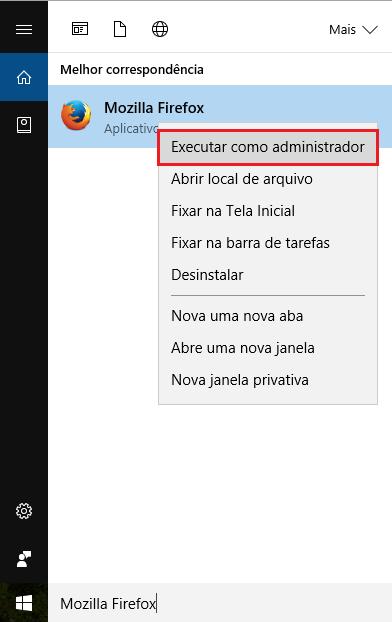
1 Acesso através do Navegador Mozilla Firefox Execute o Navegador Mozilla Firefox. OBS: Para evitar problemas com a instalação do plug-in ActiveX e permissões impostas pelo Windows, execute o navegador Mozilla Firefox como administrador. Para isso, basta clicar com o botão direito do mouse sobre o ícone do navegador Mozilla Firefox e clique em Executar como Administrador.
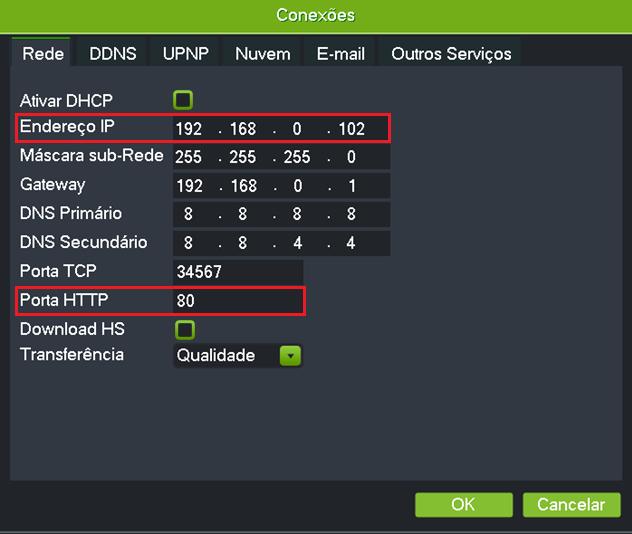
2 Acesso através do endereço IP em Rede Local (Rede Interna) Passo 1 Digite o endereço IP configurado no gravador juntamente com a porta HTTP e aguarde o carregamento da página. OBS: Se a porta HTTP configurada no gravador tiver sido mantida como 80, não é necessário ser digitada. Exemplo 1: Endereço IP configurado no gravador: Porta HTTP configurada no gravador: 80 Endereço a ser digitado na barra de endereços do navegador:
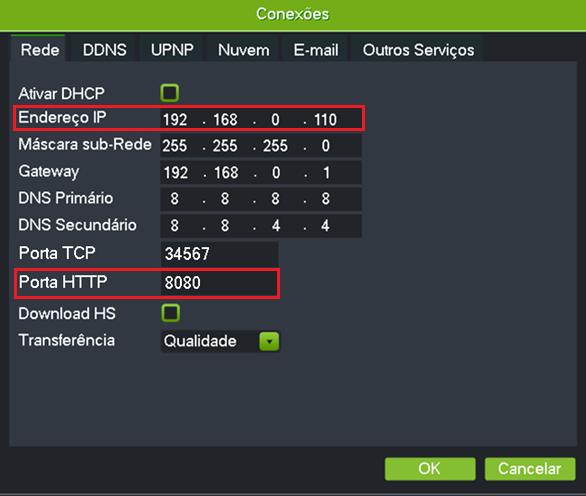
3 Exemplo 2: Endereço IP configurado no gravador: Porta HTTP configurada no gravador: 8080

4 Endereço a ser digitado na barra de endereços do navegador: Passo 2 Após a página carregada, clique no botão Download OBS: esse download se refere ao plug-in ActiveX, necessário para acesso remoto ao gravador.
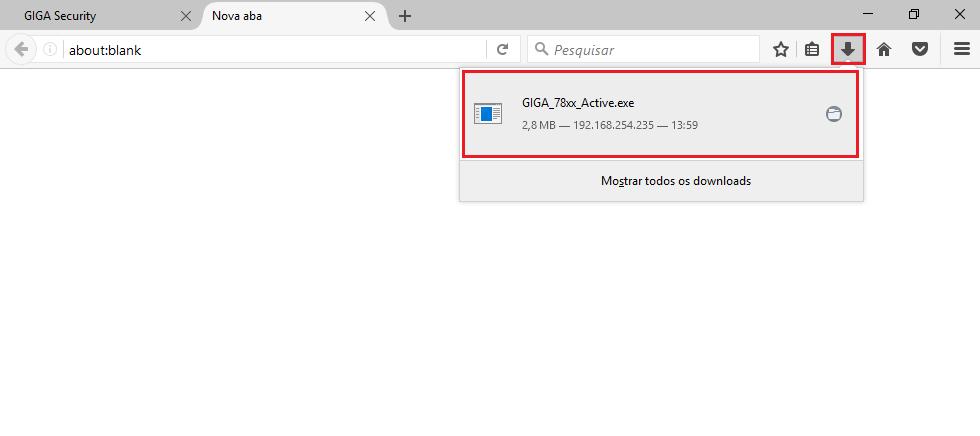
5 Passo 3 No centro da página, será solicitado o download do arquivo referente ao plug-in ActiveX. Clique no botão Download. Passo 4 Aguarde o término do download. Passo 5 Após o download concluído, no canto superior direito, clique no ícone de uma seta apontando para baixo e clique sobre o instalador do Plugin ActiveX.
6 Passo 6 Assim que o instalador for executado, selecione o idioma English e clique no botão Next. Passo 7 Clique em Next.
7 Passo 8 Clique em Next. Passo 9 Clique em Next.
8 Passo 10 Aguarde a conclusão da instalação. Passo 11 Clique em Finish.
9 Passo 12 Recarregue a página do seu navegador. Passo 13 Ao recarregar a página, clique em Permitir... para permitir a execução do Plug-in ActiveX. Passo 14 Clique em Permitir e memorizar.

10 Passo 15 Recarregue a página. Passo 16 Preencha os campos User Name e o Password, que é o mesmo usuário e senha utilizados para acesso ao Menu Principal do seu equipamento e clique no botão Login. OBS: Todos os equipamentos Giga (HVR/NVR/Câmera IP) saem por padrão de fábrica com: Usuário: admin Senha: o campo da senha em branco Se você alterou a senha do seu equipamento, deve ser digitada a senha correta.

11 Passo 17 Pronto! Você conseguiu acessar o seu equipamento através do Acesso Remoto via Endereço IP local! OBS: Para executar todas as câmeras de uma só vez, basta optar por: Conecta todos os vídeos (Main Stream) maior qualidade, maior consumo de rede Conecta todos os vídeos (Extra Stream) menor qualidade, menor consumo de rede Passo 18 E clique no botão OK.
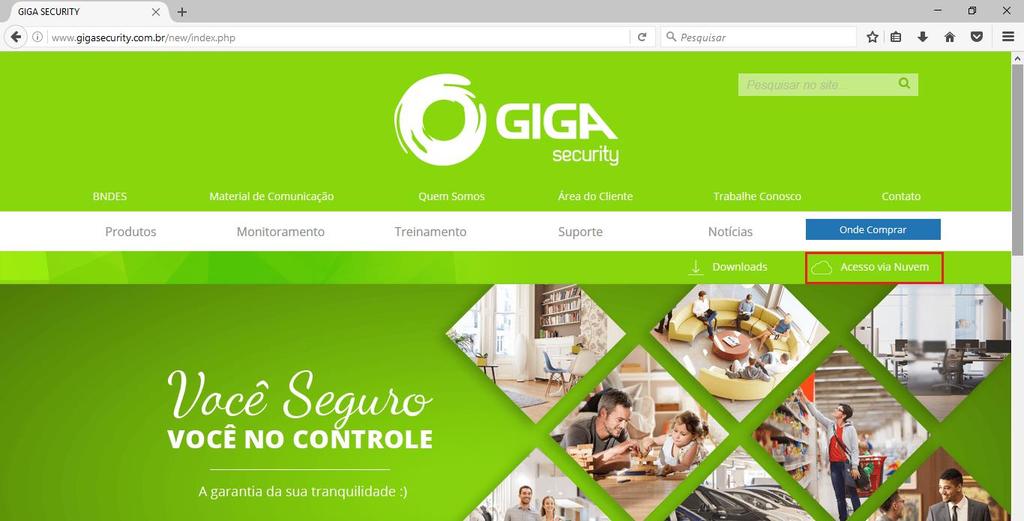
12 Acesso via Nuvem (Rede Interna e Rede Externa) Passo 1 Acesse o site oficial da Giga Security e clique em Acesso via Nuvem. Ou acesse o link direto:
13 Passo 2 - Clique no botão Download WEB. Passo 3 Será solicitado o download do arquivo referente ao plug-in ActiveX. Clique no botão Download. Passo 4 Aguarde o término do download. Após concluído, clique para instalar.
14 Passo 5 Assim que o instalador for executado, selecione o idioma English e clique no botão Next. Passo 6 Clique em Next.
15 Passo 7 Clique em Next. Passo 8 Clique em Next.
16 Passo 9 Clique em Next. Passo 10 Aguarde a conclusão da instalação.
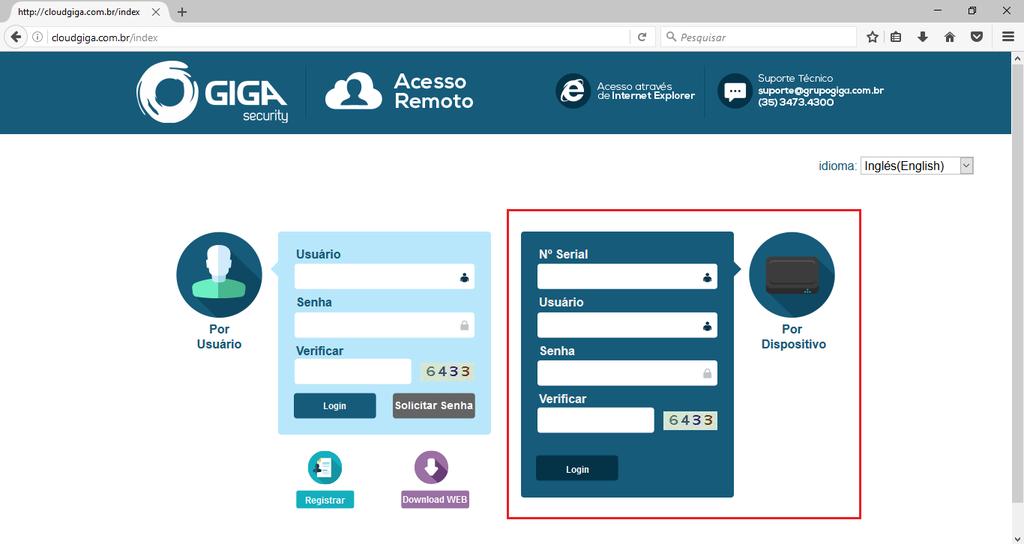
17 Passo 11 Clique em Finish. Passo 12 Em Por dispositivo preencha os dados solicitados.

18 Nº Serial: é o número serial do seu equipamento são 16 caracteres, incluindo letras minúsculas de a até f e números OBS: Para localizar o número serial do seu equipamento, siga conforme a sequência abaixo: Menu Antigo: Menu >> Info >> Versão >> Serial Menu Novo: Menu >> Config >> Sobre >> Serial Usuário: é o usuário utilizado para acesso ao Menu Principal do seu equipamento (HVR/NVR/Câmera IP) OBS: o usuário padrão dos equipamentos Giga é: admin Senha: é a senha utilizada para acesso ao Menu Principal do seu equipamento (HVR/NVR/Câmera IP) OBS: a senha padrão dos equipamentos giga é: campo da senha em branco Verificar: é o código verificador mostrado logo à frente do campo Verificar Passo 13 Após preenchidos os dados clique em Login. Exemplo:
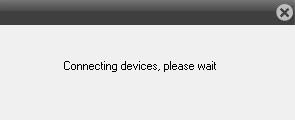
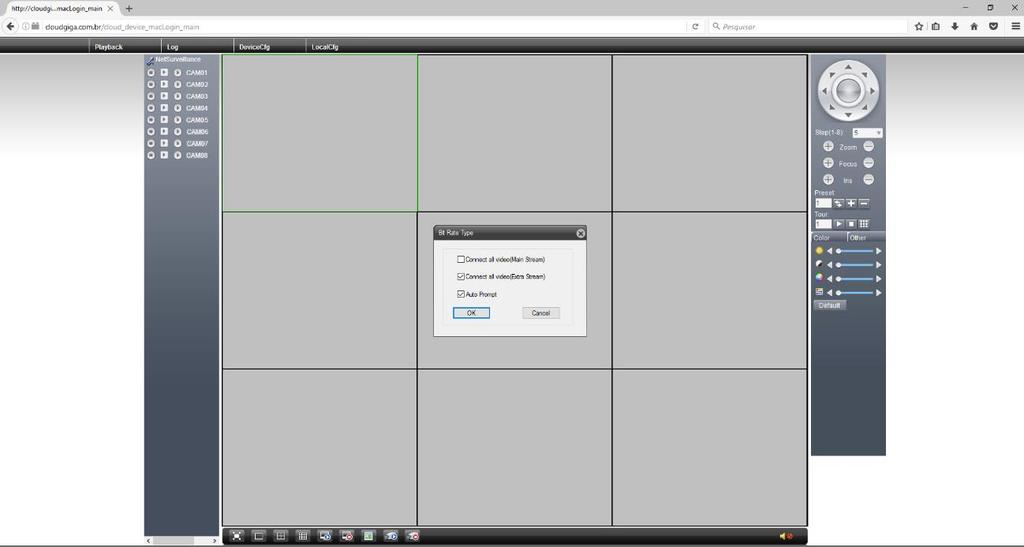
19 Passo 14 Será exibida na tela a mensagem abaixo. Basta aguardar. Passo 15 Pronto! Você conseguiu acessar o seu equipamento através do Acesso Remoto via Nuvem! OBS: Para executar todas as câmeras de uma só vez, basta optar por: Conecta todos os vídeos (Main Stream) maior qualidade, maior consumo de rede Conecta todos os vídeos (Extra Stream) menor qualidade, menor consumo de rede Passo 16 E clique no botão OK.
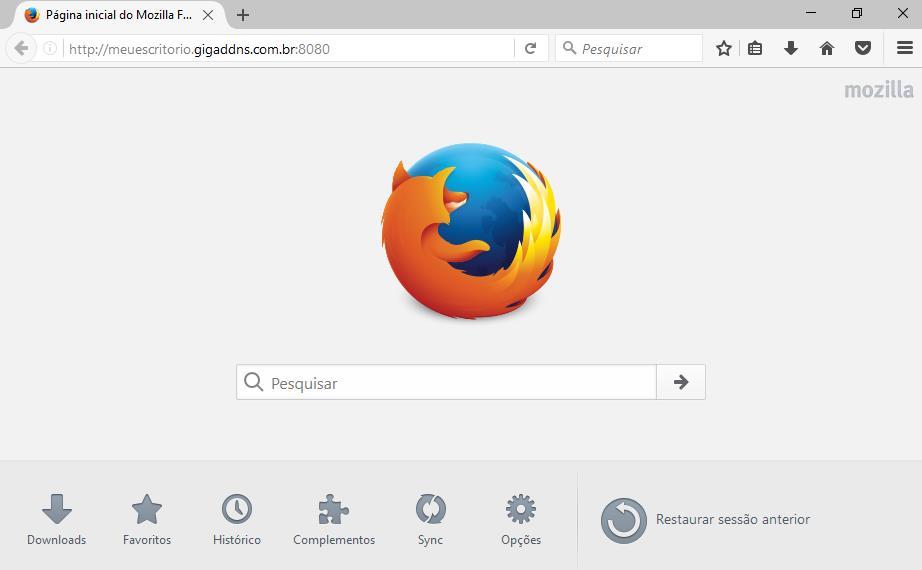
20 Acesso via DDNS Giga (Rede Externa) Passo 1 Digite o endereço do domínio DDNS Giga configurado no gravador juntamente com a porta HTTP e aguarde o carregamento da página. OBS¹: Para Acesso Remoto via DDNS Giga, é necessário a liberação das portas do gravador no modem/roteador no qual o gravador está conectado. As portas a serem liberadas são duas: HTTP e a TCP. OBS²: esse tipo de Acesso Remoto via DDNS Giga é exclusivo para acesso em redes externas (rede 3G/4G ou alguma outra rede que não seja a mesma onde está o gravador) Exemplo: Endereço DDNS configurado no gravador: meuescritorio.gigaddns.com.br Porta HTTP configurada no gravador: 8080
21 Passo 2 Após a página carregada, clique no botão Download. OBS: esse download se refere ao plug-in ActiveX, necessário para acesso remoto ao gravador. Passo 3 No centro da página, será solicitado o download do arquivo referente ao plug-in ActiveX. Clique no botão Download. Passo 4 Aguarde o conclusão do download.
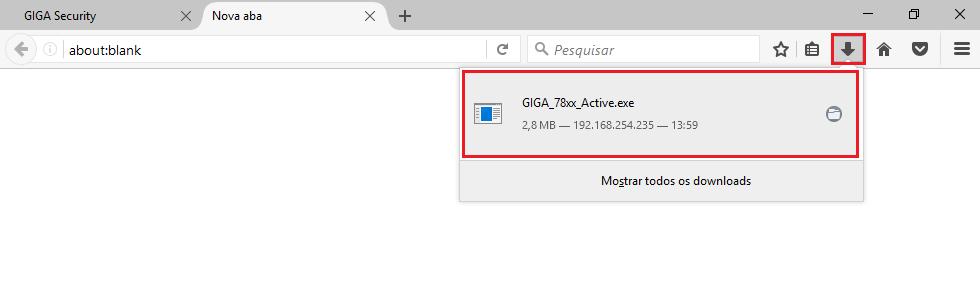
22 Passo 5 Após o download concluído, no canto superior direito, clique no ícone de uma seta apontando para baixo. Clique sobre o instalador do Plugin ActiveX. Passo 6 Assim que o instalador for executado, selecione o idioma English e clique no botão Next.
23 Passo 7 Clique em Next. Passo 8 Clique em Next.
24 Passo 9 Clique em Next. Passo 10 Clique em Next.
25 Passo 11 Aguarde a conclusão da instalação. Passo 12 Clique em Finish.
26 Passo 13 Recarregue a página do seu navegador. Passo 14 Ao recarregar a página, clique em Permitir... para permitir a execução do Plug-in ActiveX. Passo 15 Clique em Permitir e memorizar.
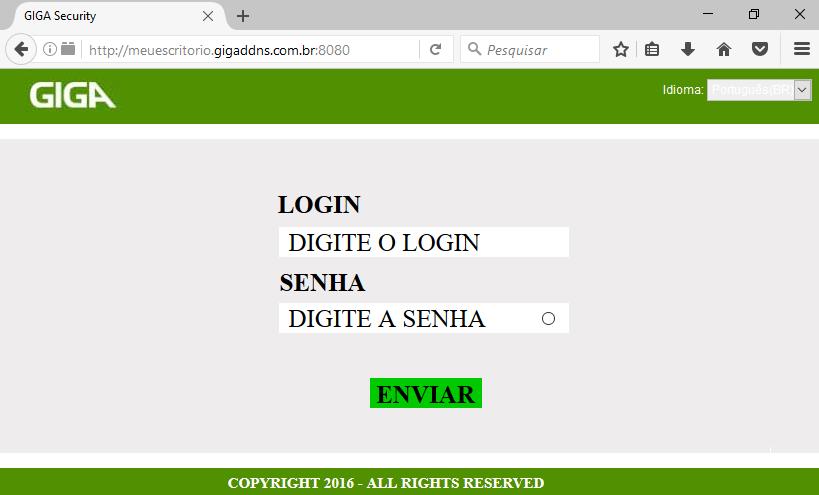
27 Passo 16 Recarregue a página do seu navegador Mozilla Firefox. Passo 17 Preencha os campos LOGIN e o SENHA, que é o mesmo usuário e senha utilizados para acesso ao Menu Principal do seu equipamento e clique no botão Enviar. OBS: Todos os equipamentos Giga (HVR/NVR/Câmera IP) saem por padrão de fábrica com: Usuário: admin Senha: o campo da senha em branco Se você alterou a senha do seu equipamento, deve ser digitada a senha correta.
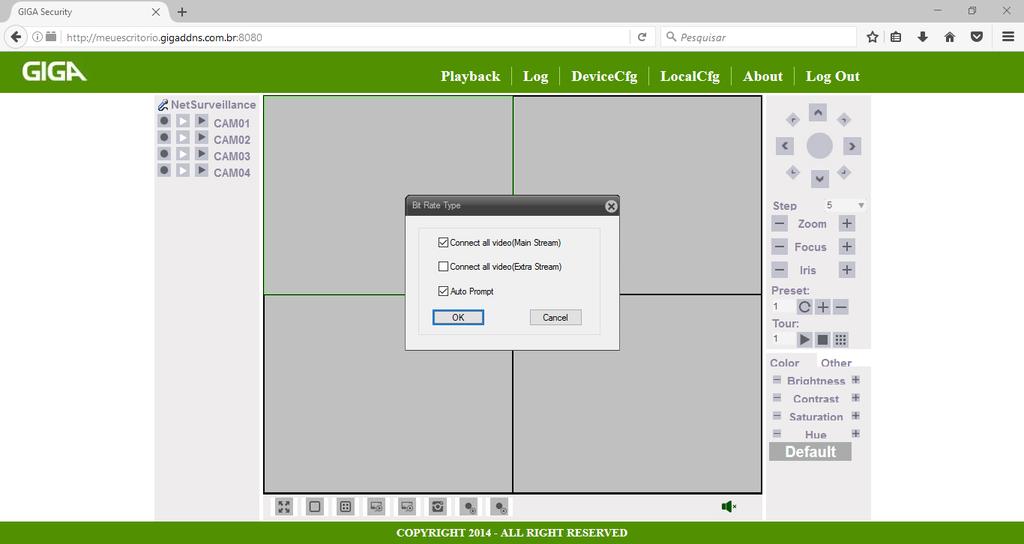
28 Passo 18 Pronto! Você conseguiu acessar o seu equipamento através do Acesso Remoto via DDNS Giga! OBS: Para executar todas as câmeras de uma só vez, basta optar por: Conecta todos os vídeos (Main Stream) maior qualidade, maior consumo de rede Conecta todos os vídeos (Extra Stream) menor qualidade, menor consumo de rede Passo 19 E clique no botão OK.
Como acessar as imagens via Navegador Mozilla Firefox
 Como acessar as imagens via Navegador Mozilla Firefox Antes de iniciar o procedimento de como realizar o(s) Acesso(s) Remoto(s) (Endereço IP em Rede Local, ou via Nuvem, ou via DDNS) através do Navegador
Como acessar as imagens via Navegador Internet Explorer
 Como acessar as imagens via Navegador Internet Explorer Antes de iniciar o procedimento de como realizar o(s) Acesso(s) Remoto(s) (Endereço IP em Rede Local, ou via Nuvem, ou via DDNS) através do Navegador
Como acessar as imagens via Navegador Safari
 Como acessar as imagens via Navegador Safari Antes de iniciar o procedimento de como realizar o(s) Acesso(s) Remoto(s) (Endereço IP em Rede Local, ou via Nuvem, ou via DDNS) através do Navegador Safari,
Como acessar as imagens via Navegador Google Chrome
 Como acessar as imagens via Navegador Google Chrome Antes de iniciar o procedimento de como realizar o(s) Acesso(s) Remoto(s) (Endereço IP em Rede Local, ou via Nuvem, ou via DDNS) através do Navegador
Como instalar/configurar o APP Giga Cloud no meu smatphone/tablet para acessar minhas imagens?
 Como instalar/configurar o APP Giga Cloud no meu smatphone/tablet para acessar minhas imagens? O APP Giga Cloud está disponível gratuitamente para dispositivos com S.O Andoid e IOS. Passo 1 Acesse a APP
Tutorial de instalação e configuração do Software Giga VMS
 Tutorial de instalação e configuração do Software Giga VMS Passo 1 Execute o instalador do Software Giga VMS. Passo 2 Marque a opção Português (br). Passo 3 Clique em Próximo. Passo 4 Aguarde a instalação
Como adicionar câmera IP ao Gravador Digital de Vídeo
 Como adicionar câmera IP ao Gravador Digital de Vídeo Passo 1 Acesse o Menu Principal do seu equipamento (HVR / NVR). Passo 2 Clique no botão Config. Passo 3 - Clique no botão Câmeras. Passo 4 - Clique
BAIXA E INSTALAÇÃO DO CERTIFICADO DIGITAL. A3 em token
 BAIXA E INSTALAÇÃO DO CERTIFICADO DIGITAL A3 em token Sumário Orientações Iniciais... 3 1. Instalação do driver do Token... 4 2. Mozilla Firefox... 9 3. Acessando o sistema... 12 4. Baixando e Instalando
Manual de usuário. Figuras
 Sistema Vertti via Web Acesso ao Sistema Vertti via Web... 2 Navegadores compatíveis... 2 Mensagens de erro... 3 Navegador incompatível... 3 Google Chrome... 4 Baixando e instalando Sistema Vertti no Google
Como configurar o Multiseg (celular e computador)
 Para quais modelos de produto a informação serve? SE104, SE108, SE116, SE204, SE208, SE216, SE404, SE408, SE416, SE604, SE608, SE616, SE708, SE724 Qual o objetivo do material? Neste tutorial serve para
CRIANDO E CONFIGURANDO O DDNS SE104, SE108, SE116, SE204, SE208, SE216, SE404, SE408, SE416, SE432, SE504, SE508, SE516, SE604, SE608, SE708, SE724
 CRIANDO E CONFIGURANDO O DDNS SE104, SE108, SE116, SE204, SE208, SE216, SE404, SE408, SE416, SE432, SE504, SE508, SE516, SE604, SE608, SE708, SE724 Criando o DDNS no site através de um computador Acesse
Procedimento de instalação do Oracle EBS da Mundial
 Procedimento de instalação do Oracle EBS da Mundial Caso você tenha algum problema no decorrer deste manual, por favor entre em contato conosco através do atendimento ao cliente. 1. Baixar o arquivo do
GUIA DO CLIENTE VETTI INSTALANDO SEU KIT IP-Onvif 720P
 GUIA DO CLIENTE VETTI INSTALANDO SEU KIT IP-Onvif 720P Utilize o usuário e senha padrão para ter acesso às configurações do aparelho USUÁRIO: easycam SENHA: vetti Conheça a tabela de resoluções: Definição
Como Conectar e configurar Câmeras FullSec em um DVR CVI de 16CH FullSec -ACESSO REMOTO VIA CELULAR
 Como Conectar e configurar Câmeras FullSec em um DVR CVI de 16CH FullSec -ACESSO REMOTO VIA CELULAR 1- Conectar o DVR à internet via cabo de rede 2- Conectar o DVR na energia e ligar 3- Ao ligar, se o
BAIXA E INSTALAÇÃO DO CERTIFICADO DIGITAL. A3 em cartão + leitora
 BAIXA E INSTALAÇÃO DO CERTIFICADO DIGITAL A3 em cartão + leitora Sumário Orientações Iniciais... 3 1. Instalação do driver do Cartão e Leitora... 4 2. Mozilla Firefox... 6 3. Acessando o sistema... 9 4.
BAIXA DO CERTIFICADO DIGITAL SERPRO MOZILLA FIREFOX GOOGLE CHROME INTERNET EXPLORER SOLUTI
 BAIXA DO CERTIFICADO DIGITAL SERPRO MOZILLA FIREFOX GOOGLE CHROME INTERNET EXPLORER SOLUTI INSTALAÇÃO DO CERTIFICADO CERTIFICADO MODELO A1 INSTALAÇÃO NO REPOSITÓRIO DO WINDOWS INSTALAÇÃO NO REPOSITÓRIO
Procedimentos para Instalação do Sisloc (Estação de Trabalho) versão
 Procedimentos para Instalação do Sisloc (Estação de Trabalho) versão 2017.10 Sumário: 1. Informações Gerais... 3 2. Etapa 1: Instalação do Sisloc... 4 Passo a passo...4 3. Etapa 2: Configurando acesso
DIGITAL SERPRO MOZILLA
 inicio BAIXA DO CERTIFICADO DIGITAL SERPRO MOZILLA FIREFOX GOOGLE CHROME INTERNET EXPLORER SOLUTI INSTALAÇÃO DO CERTIFICADO CERTIFICADO MODELO A1 INSTALAÇÃO NO REPOSITÓRIO DO WINDOWS INSTALAÇÃO NO REPOSITÓRIO
Configuração do assinador Shodō
 Configuração do assinador Shodō O roteiro a seguir apresenta os procedimentos necessários para configuração e uso do assinador Shodō no PJe. Índice 1. Instalação/atualização e configuração do Java...2
MANUAL DE INSTRUÇÕES. Token USB PKI
 MANUAL DE INSTRUÇÕES Token USB PKI Manual de instalação SafeNet Authentication Client Selecione o modelo do seu Token e, em seguida, clique em DRIVER. Obs.: O driver é único, pode ser instalado em sistemas
Manual do Usuário- Software CMS. Manual do Usuário. Software CMS. Suporte Técnico: +55 11 3230-1935
 Manual do Usuário- Manual do Usuário 1 Manual do Usuário- Manual: - Como instalar o ( Cliente)? Execute o instalador do programa: Clique em Next : 2 Manual do Usuário- Clique em Next : Clique em Next :
Assinador de Documentos Vara de Execuções Penais
 Manual do Usuário Assinador de Documentos Vara de Execuções Penais PROJUDI Template Versão 1.1 SUMÁRIO 1. Requisitos Básicos... 3 2. Atualizar Versão do Java... 3 Verificar e Atualizar a Versão do Java...
Manual de Instalação e Ativação OFFICE BANKING BRADESCO OBB PLUS
 Manual de Instalação e Ativação OFFICE BANKING BRADESCO OBB PLUS ÍNDICE 1 Instalação do OBB Plus... 3 2 2.1 Ativação dos Produtos... 14 Download do Instalador de Crédito a Funcionário 240, Multipag e Vendor...
Manual de Instalação/Configuração:
 1/19 Manual de Instalação/Configuração: CERTIINSTALLER / TOKEN GD BURTI Índice 2/19 Objetivo... 3 Ambientes... 3 Pré-Requisitos... 3 Inicio da instalação... 4 Como instalar o GD Burti no seu computador
NFSE - GUIA DE INSTALAÇÃO. Novo Assinador Digital da NFSE WEB PKI
 NFSE - GUIA DE INSTALAÇÃO Novo Assinador Digital da NFSE WEB PKI 1 1. Requisitos 1.1. Browsers suportados O componente Lacuna Web PKI suporta em sua versão atual os seguintes sistemas operacionais: Windows,
Manual de acesso ao Portal do Contribuinte - SIGET
 Manual de acesso ao Portal do Contribuinte - SIGET Versão 1.0 (Atualizado em 04/05/2016) - 2011 - Governo do Estado do Ceará - Todos os direitos reservados. Conteúdo Requisitos de Instalação... 3 Área
Como criar o seu Servidor Metatrader5 na Nuvem (cloud) da Amazon
 Como criar o seu Servidor Metatrader5 na Nuvem (cloud) da Amazon 1. Comece abrindo o seu browser na página da Amazon Web Services https://aws.amazon.com/pt/ 2. Na página de abertura, clique no botão Crie
Procedimento: Utilizando o Shodo para autenticar e assinar digitalmente
 TRIBUNAL REGIONAL DO TRABALHO DA 1ª REGIÃO assinar digitalmente CSTU Coordenação de suporte técnico ao usuário STI SECRETARIA DE TECNOLOGIA DA INFORMAÇÃO E COMUNICAÇÃO RIO DE JANEIRO RJ 2018 HISTÓRICO
Tutorial de Instalação do Sistema GED. Gestão Eletrônica de Documentos
 Tutorial de Instalação do Sistema GED Gestão Eletrônica de Documentos Segue passo a passo para a correta instalação e configuração do Sistema GED. Pedimos atenção na parte de configuração do SGBD MySQL.
ATUALIZAÇÃO FIRMWARE ROTEADOR PIRELLI - P.DG E4001N
 1- CONFIGURAÇÕES INICIAIS Antes de iniciar o procedimento para atualização, verifique/configure os seguintes itens no computador a ser utilizado: 1) Se o cabo de rede está conectado ao computador e à porta
Manual de Instalação do Módulo de Segurança MMA SISGEN
 Manual de Instalação do Módulo de Segurança MMA SISGEN 1. DESCRIÇÃO Este documento descreve os requisitos mínimos necessários e os procedimentos de download e instalação do Módulo de Segurança, utilizados
INSTALAÇÃO DO WORKMOTOR FREE
 INSTALAÇÃO DO WORKMOTOR FREE ATENÇÃO: 1. Sempre utilize a última versão do NET Framework (*) no computador. 2. Desabilite o Antivírus - ANEXO I 3. Desabilite o Firewall - ANEXO II Segue no final deste
Solicitação e utilização da VPN (Utilizando Token físico ou Token no celular corporativo)
 Manual do Usuário Solicitação e utilização da VPN (Utilizando Token físico ou Token no celular corporativo) Página 1 de 30 Índice 1. Solicitação de VPN com Token por celular corporativo... 3 2. Instalação
ATDM Manual do usuário Web Remote Manager
 ATDM-0604 Manual do usuário Web Remote Manager Web Remote Manager O que é o Web Remote Manager? Este aplicativo é usado para aplicar as configurações do web remote a um ambiente offline. Os dados de ajustes
Manual de Instalação/Configuração:
 1/12 Manual de Instalação/Configuração: CERTIINSTALLER / TOKEN GD BURTI Índice 2/12 Objetivo... 3 Ambientes... 3 Pré-Requisitos... 3 Inicio da instalação... 3 Como instalar o GD Burti no seu computador
Instalando a VPN no Computador (CheckPoint)
 27/07/2016 V0001 1 Instalando a VPN no Computador (CheckPoint) Segue abaixo o procedimento para instalar o Client da VPN da Comgás: Instaladores: http://files.cosan.com.br/checkpoint%20comgas/ Clique duas
GUIA GPS Quatro Rodas
 GUIA GPS Quatro Rodas Tutorial de soluções rápidas Introdução Objetivo: Suprir as necessidades de conhecimento sobre os produtos Aquarius Brasil junto a você, nosso cliente. Campo de aplicação: Este documento
Pimenta Advocacia Sistema Online Departamento de Informática. Spark MANUAL DO USUÁRIO
 Pimenta Advocacia Sistema Online Departamento de Informática Spark MANUAL DO USUÁRIO Este manual tem por finalidade esclarecer o funcionamento do Spark ao servidor interessado na utilização do mensageiro.
X-RiteColor Master Web Edition
 X-RiteColor Master Web Edition O presente documento contém instruções de instalação do X-RiteColor Master Web Edition. Favor seguir todas as instruções cuidadosamente na ordem fornecida. Antes de prosseguir,
Tutorial de soluções rápidas para possíveis erros de configuração Modelo G4R
 Pág.: 1 de 47 OBJETIVO Suprir as necessidades de conhecimento sobre os produtos Aquarius Brasil, junto aos nossos clientes, sejam eles revendas e ou consumidores finais. CAMPO DE APLICAÇÃO Este documento
Manual de instalação do Microsoft SQL Server 2008 R2 Express no Windows 10
 PASSO-A-PASSO Manual de instalação do Microsoft SQL Server 2008 R2 Express no Windows 10 JS SoftCom Documentação Automação Dropbox Pasta 07 Manuais e Procedimentos Instalações SQL Server Informações CÓDIGO:
Instrução para teste de assinatura digital no Windows 7
 Instrução para teste de assinatura digital no Windows 7 Proibida a reprodução total ou parcial. Todos os direitos reservados 1 SUMÁRIO INTRODUÇÃO... 3 Importante... 3 CONFIGURAÇÃO DOS PLUG-INS E CONTROLES
W-R2000nL v1.3 Guia de instalação
 W-R2000nL v1.3 Guia de instalação Sumário Instalação...3 Configurando seu computador...4 Acessando a tela de configurações...5 Configuração de Roteamento...6 Alterando senha da rede sem fio...11 Repetição
Protocolo Eletrônico ( Acesso Externo )
 EMPRESA BRASILEIRA DE CORREIOS E TELÉGRAFOS VICE-PRESIDÊNCIA DE ADMINISTRAÇÃO VIPAD Protocolo Eletrônico ( Acesso Externo ) Guia de Verificação de Autenticidade de Documentos Outubro / 2017 [ Versão 1.0
Instalação e Atualização do Comércio-plus. Baixando o Arquivo de Instalação
 Instalação e Atualização do Comércio-plus Essa opção tem o objetivo auxiliar o usuário final para que possa instalar e atualizar o sistema, verifique os procedimento abaixo de como realizar os procedimentos
TOTVS Utilização dos Aplicativos. Arquitetura e Instalação
 Arquitetura e Instalação Sumário 1 Conceitos Básicos... 3 1.1 Objetivos do Treinamento... 3 1.2 TOTVS Application Server... 3 1.3 TOTVS SmartClient... 4 1.4 TOTVS DbAccess Monitor... 5 2 TOTVS SmartClient
MANUAL PARA ACESSO AO TSWEB ATRAVÉS DO INTERNET EXPLORER VERSÃO 11
 Para executar o Sistema de Controle Acadêmico (SCA) sobre o navegador Internet Explorer versão 11, tanto na rede interna ou externa ao Instituto Federal de Educação, Ciência e Tecnologia do Pará, é necessário
CONFIGURAÇÃO DOS ACCESS POINT EM MODO AP REPEATE (REPETIDOR) TL-WA501G E TL-WA601G. Roteadores Versão:
 CONFIGURAÇÃO DOS ACCESS POINT EM MODO AP REPEATE (REPETIDOR) TL-WA501G E TL-WA601G Roteadores Versão: 080429 CONECTANDO O PONTO DE ACESSO 1. Primeiro, conecte o cabo de força no painel traseiro do TL-WA501G.
Obs: O será enviado após a aprovação dos dados pela Escola. Este processo pode levar alguns dias.
 Índice 1. Cadastro...Pág. 2 2. Senha e instalação do aplicativo...pág. 3 3. Acesso ao aplicativo...pág. 4 4. Acionar chamado...pag. 4 5. Autorização de responsáveis...pág. 6 1 1. Cadastro. Para ter acesso
Manual configuração Câmera SEKCAM PRO - V. 1.1
 Manual configuração Câmera SEKCAM PRO - V. 1.1 Passo 1: Colocar a câmera na Rede, A câmera vem configurada para pegar o IP por DHCP, portanto ligue a câmera através do cabo de rede fornecido a uma das
Tutorial de soluções rápidas para possíveis erros de configuração Modelo Discovery
 Pág.: 1 de 47 OBJETIVO Suprir as necessidades de conhecimento sobre os produtos Aquarius Brasil, junto aos nossos clientes, sejam eles revendas e ou consumidores finais. CAMPO DE APLICAÇÃO Este documento
Meios de Comunicação de Dados.
 Meios de Comunicação de Dados www.profjvidal.com Instalação do ELASTIX Configurando a Máquina Virtual Abra o VirtualBox e clique em novo no canto superior esquerdo. Depois selecione conforme na imagem
Passo 1 Ligue Câmeras DIN para o Sistema * Conecte câmeras para extensão cabos alinhando as setas.
 Configuração basica so sistema: Passo 1 Ligue Câmeras DIN para o Sistema * Conecte câmeras para extensão cabos alinhando as setas. NOTA: A seta na parte superior da o lado chato da câmera e conectores
zirion.com.br 3 1 Para o primeiro acesso, o Usuário será: admin 2 O campo Senha deverá ser deixado em branco. 3 Clique em OK
 1 - Conecte o HVR/DVR na alimentação; 2 - Conecte o equipamento a um monitor ou TV, pela saída VGA ou HDMI, para operação do sistema; 3 - Ao entrar no sistema do equipamento, automaticamente a mensagem
SafeSign User Edition (x32 e x64)
 SafeSign 3.0.80 User Edition (x32 e x64) Manual do Usuário Índice O que é o SafeSign?... 03 Instalando o SafeSign... 04 Verificando o Certificado... 07 Troca de Senhas... 10 Sistema Operacional... 12 O
Instalação ou Atualização do Aplicativo GigaERP (procedimento via instaladores)
 Instalação ou Atualização do Aplicativo GigaERP (procedimento via instaladores) Birigui (SP) Setembro / 2012 1. Acesso aos Instaladores web: As franquias podem fazer o download dos instaladores acessando
GTI IMPRESSORAS. Manual de instalação da ferramenta. Sistemas operacionais
 Manual de instalação da ferramenta GTI IMPRESSORAS Sistemas operacionais Microsoft Windows 2000 Microsoft Windows XP Microsoft Windows Vista Microsoft Windows 7 Microsoft Windows 8 Linux Para confecção
1. Requisitos de Instalação Procedimentos Iniciais Instalação do WinThor Anywhere (Padrão)... 3
 Sumário Apresentação... 1 1. Requisitos de Instalação... 2 2. Procedimentos Iniciais... 2 3. Instalação do WinThor Anywhere (Padrão)... 3 4. Instalação do WinThor Anywhere (Avançada)... 7 5. Execução da
GUIA GPS DISCOVERY. Tutorial de soluções rápidas para possíveis erros de configuração
 GUIA GPS DISCOVERY Tutorial de soluções rápidas para possíveis erros de configuração Introdução Este guia foi feito para suprir as necessidades de conhecimento sobre os produtos Aquarius Brasil junto a
Manual do Utilizador. Share Point One Drive
 Share Point One Drive Ao entrar no Office 365 ou no site SharePoint Server corporativo da sua organização, clique em SharePoint ou Sites na barra superior ou de navegação do inicializador do aplicativo.
Guia de instalação. software de conexão de dados CELULAR DE MESA 3G - EPFG11
 Guia de instalação software de conexão de dados CELULAR DE MESA 3G - EPFG11 INTRODUÇÃO O telefone celular de mesa 3G também pode ser utilizado como um modem 3G, proporcionando acesso a internet ao seu
Tutorial de soluções rápidas para possíveis erros de configuração
 *Material produzido para parceiros Tutorial de soluções rápidas para possíveis erros de configuração Introdução Objetivo: Suprir as necessidades de conhecimento sobre os produtos Aquarius Brasil, juntos
TITULO: N o : REVISÃO: Exportação e Importação do livro de Endereço - Swap 000. Instrução de Trabalho
 1 Conteúdo Objetivo:... 2 1. Extrair o livro de endereço via SDM.... 3 2. Preparando o arquivo (.CSV)... 6 3. Transferência de dados do livro de endereço para Samsung:... 10 4. Configurando nova planilha:...
INSTRUÇÃO DE TRABALHO
 1 Sumário 1. Objetivo... 2 2. Importante:... 2 3. Instalação:... 2 4. Configuração do Endereço de TCP/IP (IPv4) via Painel do Equipamento:... 3 5. Configuração de Sistema:... 3 6. Configuração de Digitalização
MANUAL DE EMISSÃO E INSTALAÇÃO DO CERTIFICADO TIPO A1 (GOOGLE CHROME)
 MANUAL DE EMISSÃO E INSTALAÇÃO DO CERTIFICADO TIPO A1 (GOOGLE CHROME) VERSÃO 10 Atualizado em 30/12/2015 Página 1 de 30 A renovação online do certificado somente poderá ser feita uma única vez (e-cpf)
Unimed de Araraquara Coop. De Trabalho Médico Manual XML TISS Unimedara
 1. Acesso ao Sistema Em seu navegador web digite: http://www.unimedara.com.br e clique no ícone do portal TISS como segue a imagem abaixo ou acesse http://tiss.unimedara.com.br:28081/htz/pages/welcome/welcome.jsf.
Conteúdo ORIONTEC AUTOMAÇÃO COMERCIAL THOTAU ESSENCIAL. Guia Rápido
 Conteúdo ORIONTEC AUTOMAÇÃO COMERCIAL Instalação Padrão...3 Instalação com ECF...6 Primeiro Acesso ao Sistema...7 Licença de Uso...11 Módulos Disponíveis...12 Manuais e Ajuda...16 Suporte Técnico...17
Procedimentos para Instalação Sisloc (Estação de Trabalho)
 Procedimentos para Instalação Sisloc (Estação de Trabalho) Sumário: 1. Informações Gerais... 3 2. Instalação do Sisloc... 3 Passo a passo... 3 1. Informações Gerais Os procedimentos deste manual mostram
PHILAE - SISTEMA DE RELACIONAMENTO - MANUAL DE INSTALAÇÃO
 Manual Instalação - 00 Próxima página 1. Selecione "Instalar", e aguarde o início do Programa de Instalação; o Sistema perguntará se você deseja "Run" (Executar ou Abrir), ou "Save" (Salvar), selecione
INSTALAÇÃO PRINTERTUX. Tutorial
 INSTALAÇÃO PRINTERTUX Tutorial 2 1. Download 1 Efetue o download acessando o endereço: https://www.hesolucoes.com.br/iso/printertux-2.1.iso MD5SUM: 844d318e9672fdbffec0ad354b642d5b 2. Pré-Requisitos (Hardware)
FAQ Perguntas Frequentes
 FAQ Perguntas Frequentes 1. COMO ACESSO A PLATAFORMA DE ENSINO?... 2 2. ESQUECI MEU LOGIN E SENHA, E AGORA?... 4 3. COMO EU ALTERO MEU PERFIL NA PLATAFORMA?... 5 4. COMO FAÇO PARA ALTERAR MINHA SENHA?...
Manual Implantação Credline
 Manual Implantação Credline 1. Liberações de rede Para utilização do sistema, será necessário liberar acesso aos seguintes endereços: www.portalcredsystem.com.br *.symcd.com *.symcb.com *.geotrust.com
2. Instalação do WinThor Anywhere (Linux ambiente terminal/console)... 10
 Página 1 de 16 Sumário Apresentação... 1 Requisitos de Instalação... 2 1. Instalação do WinThor Anywhere (Windows/Linux ambiente gráfico)... 3 2. Instalação do WinThor Anywhere (Linux ambiente terminal/console)...
Tutorial de Instalação Integratto Contábil SQL. Integratto Contábil SQL
 Tutorial de Instalação 1 Sumário Sumário... 2 Apresentação... 3 Configurações Iniciais... 4 Atenção... 4 Verifique o tamanho da base de dados... 4 Desabilite o Antivírus... 4 Crie uma pasta destinada ao
GUIA RÁPIDO. MDIForms. Sintel Informática Ltda. Rua Vergueiro, nº º andar Vila Mariana, São Paulo - SP CEP:
 GUIA RÁPIDO MDIForms Sintel Informática Ltda. Rua Vergueiro, nº 2016-4º andar Vila Mariana, São Paulo - SP CEP: 04102-000 www.sintel.com.br Índice 1. Objetivo...3 2. Exibição dos dados...3 2.1. Seleção
Como instalar um gerador de PDF
 Como instalar um gerador de PDF Entre no site www.tinypdf.com/plug-ins.html, conforme imagem abaixo: Clique em FREE DOWNLOAD e a imagem ficará conforme abaixo: Clique em Download Now (586KB) aguarde o
Manual de Instalação
 Manual de Instalação Certificação Digital no Token GD MAC 10.8 Mountain Lion Sistema Operacional: MAC 10.8 Mountain Lion Português Maio/2013 Proibida a reprodução total ou parcial. Todos os direitos reservados
MANUAL PARA UTILIZAÇÃO DA ASSINATURA DIGITAL
 MANUAL PARA UTILIZAÇÃO DA ASSINATURA DIGITAL Sumário Passo 1: Navegadores suportados... 2 Passo 2: Instalação do Plugin... 3 Modo 1: Instalar a partir do site COD... 3 Modo 2: Instalar a partir do site
MANUAL DE UTILIZAÇÃO DO CMA DESKTOP
 MANUAL DE UTILIZAÇÃO DO CMA DESKTOP Versão 1.0 Sumário INTRODUÇÃO... 3 INSTALAÇÃO... 3 CONFIGURAÇÃO DO SERVIDOR DE VIDEOCONFERÊNCIA... 6 UTILIZAÇÃO DO CMA DESKTOP... 7 INTRODUÇÃO Este manual tem por objetivo
Título: Como instalar e configurar o acesso ao sistema em um computador utilizado como estação?
 Título: Como instalar e configurar o acesso ao sistema em um computador utilizado como estação? 1 DOWNLOAD DO ARQUIVO DE INSTALAÇÃO: 1.1 - Para realizar o download do arquivo de instalação acesse o link
Configuração do GIGAERP Integrado ao GIGA e-doc.
 Configuração do GIGAERP Integrado ao GIGA e-doc. Birigui SP Março - 2014 Sumário 1 INTRODUÇÃO...2 1.1 Apresentação...2 1.2 Cenários para utilização do e-doc...2 1.2.1 Ambiente Próprio...2 1.2.2 Ambiente
Tutorial Instalador de configuração - Eduroam. 14/10/2016 Ver. 1.1
 Tutorial Instalador de configuração - Eduroam 14/10/2016 Ver. 1.1 ATENÇÃO Para fins demonstrativos, o tutorial de configuração de rede eduroam via instalador de configuração foi elaborado com o sistema
Manual de Instalação Software de Cartão Inteligente SafeSign
 Comunicação Interna Este documento foi classificado pela área de Certificação Digital e o acesso está autorizado aos clientes, visando auxiliá-los na instalação de seu produto. Versões Compatíveis MAC
INSTALAÇÃO EM 1 (um) COMPUTADOR INSTALAÇÃO EM REDE
 Manual de Instalação 1 Baixe o arquivo de instalação compactado. INSTALAÇÃO EM 1 (um) COMPUTADOR 2 Clique duas vezes para descompactar e selecione a pasta de destino. 3 Em seguida abra a pasta descompactada
Verificador Slimterm TCP-IP
 Verificador Slimterm TCP-IP 1 Acessando a Configuração 1. Ao ligar o equipamento será exibido a tela de inicialização. 2. Indica que não localizou o cabo de rede. 3. Indica que está iniciando o modulo
Sidicom S4. Tutorial: instalação do sistema em servidor
 Sidicom S4 Tutorial: instalação do sistema em servidor Instalando o Sidicom S4 em um servidor O objetivo deste tutorial é para aqueles clientes que desejam instalar o Sidicom S4 em servidor. Ou seja, não
Manual de Utilização do Portal SAR
 Manual do Usuário Manual de Utilização do Portal SAR SAR Template Versão 1.1 SUMÁRIO 1. Introdução... 3 2. Instalação do Serviço de Aplicações Remotas (SAR)... 4 Acesso Remoto Verificação da Versão do
Configuração do GIGAERP Integrado ao GIGA e-doc.
 Configuração do GIGAERP Integrado ao GIGA e-doc. Birigui SP Agosto - 2015 Sumário 1 INTRODUÇÃO...2 1.1 Apresentação...2 1.2 Cenários para utilização do e-doc...2 1.2.1 Ambiente Próprio...2 1.2.2 Ambiente
NFSE - GUIA DE INSTALAÇÃO. Novo Assinador Digital da NFSE WEB PKI
 NFSE - GUIA DE INSTALAÇÃO Novo Assinador Digital da NFSE WEB PKI 1 1. Requisitos 1.1. Browsers suportados O componente Lacuna Web PKI suporta em sua versão atual os seguintes sistemas operacionais: Windows,
Protocolo Eletrônico ( Acesso Externo )
 EMPRESA BRASILEIRA DE CORREIOS E TELÉGRAFOS VICE-PRESIDÊNCIA DE ADMINISTRAÇÃO VIPAD Protocolo Eletrônico ( Acesso Externo ) Guia de Cadastro do Usuário Externo Solicitação de Acesso Setembro / 2018 [ Versão
MANUAL DO USUÁRIO. SafeSign User Edition. (x32 e x64) Rua Gonçalves Dias, 519 Jd. Girassol Americana/SP CEP
 MANUAL DO USUÁRIO SafeSign 3.0.80 User Edition (x32 e x64) Índice O que é o SafeSign? 03 Instalando o SafeSign 05 Verificando o Certificado 08 Troca de Senhas 12 Sistema Operacional 14 Canais de comunicação
Manual de Instalação
 Manual de Instalação Software do Cartão Inteligente e Token Safesign 3.0.77 Sistema Operacional: MAC 10.8 Mountain Lion Português Novembro/2012 Proibida a reprodução total ou parcial. Todos os direitos
CONFIGURAÇÃO DO ACESSO REMOTO PARA HS-DHXX93 E HS-DHXX96
 CONFIGURAÇÃO DO ACESSO REMOTO PARA HS-DHXX93 E HS-DHXX96 1 CONFIGURAR PARÂMETROS DE REDE DO DVR Para maior fiabilidade do acesso remoto é recomendado que o DVR esteja configurado com IP fixo (também pode
Schaeffler Online. Manual de Operação
 Schaeffler Online Manual de Operação 1 Índice 1. Solicitação de Novo Usuário...3 2. Recuperação de Senha...4 3. Login...5 4. Tela Inicial do Schaeffler Online...6 5. Cadastro de Pedidos...7 5.1. Cabeçalho
Manual de instalação do SQL 2012
 Manual de instalação do SQL 2012 Instalando o SQL Server 2012 para o funcionamento do Shop Control 9 Insira o DVD de instalação do Shop Control 9 em seu servidor; Na sua aréa de trabalho clique em Computador,
INSTRUÇÃO DE TRABALHO
 1 Sumário 1. Objetivo... 2 2. Importante:... 2 3. Instalação:... 2 4. Configuração do Endereço de TCP/IP (IPv4) via Painel do Equipamento:... 3 5. Configuração de Sistema:... 3 6. Configuração de Digitalização
MANUAL DO USUÁRIO. Token SafeNet Authentication. Cliente 8.3 (x32 e x64)
 MANUAL DO USUÁRIO Token SafeNet Authentication Cliente 8.3 (x32 e x64) Índice O que é Token? 03 Instalação do Token 05 Verificação do Certificado 08 Troca de Senhas 12 Canais de comunicação DOCCLOUD Telefone: