
DE AUDACITY: INTRODUÇÃO A RÁDIO-WEB
|
|
|
- Sebastiana Pais de Carvalho
- 9 Há anos
- Visualizações:
Transcrição
1 Governo do Estado do Pará Secretaria de Estado de Educação Secretaria Adjunta de Ensino Diretoria de Educação para Diversidade, Inclusão e Cidadania Coordenação de Tecnologia Aplicada à Educação Núcleo de Tecnologia Educacional Prof. Washington L. B. Lopes TUTORIAL DE AUDACITY: INTRODUÇÃO A RÁDIO-WEB Belém - Pará
2 Ana Júlia Carepa Governadora do Estado do Pará Socorro Coelho Secretária de Educação Ney Cristina de Oliveira Secretária Adjunta de Ensino Wilson Barroso Diretoria de Educação para Diversidade, Inclusão e Cidadania Francinei Monteiro Coordenador Estadual do PROINFO Marcelo Carvalho Coordenador do Núcleo de Tecnologia Educacional Alberto Gomes Anilza Brasil Dilson Aires Franz Pereira Jamille Galvão Joaquim Jares Juscelino Hernandez Maria do Carmo Acácio Rosistela Oliveira Professores Formadores/Multiplicadores Franz Kreüther Pereira Responsável pela produção deste material 2
3 Apresentação áudio para GNU/Linux. sse pode ser o primeiro passo no mundo da produção, edição e distribuição de arquivos de áudio para muitos de vocês que lêem Eessas páginas. Por isso lhes trazemos o Audacity, o melhor editor de Inteiramente em português (a versão traz alguns termos em português de Portugal) ele é um editor de áudio profissional da comunidade do software livre para múltiplas plataformas (Windows, MAC ou Linux). De uso relativamente simples e fácil, o Audacity é uma ferramenta digital ideal para quem começa a dar os primeiros passos na área de edição de áudio, e mesmo para aqueles um pouco mais exigentes. Com ele, você poderá fazer: a) Gravação ao vivo; b) Conversão de fitas e gravações para gravações digitais ou CD's; c) Edição de arquivos de áudio como Ogg Vorbis, MP3 e WAV; d) Cortar, copiar, arrastar e mixar os sons em tempo real; e) Mudar a velocidade e o tom da gravação; f) copiar um LP (disco de vinil) para o computador; g) Inserir diversos efeitos e muito mais. É ideal para quem gosta de criar toques personalizados para o celular, por exemplo. Apesar de sua simplicidade e praticidade, o Audacity é capaz de garantir uma boa qualidade nos projetos finalizados, principalmente se o foco é a produção arquivos de áudio e/ou programas de rádio digital para distribuição na Web, como os Podcast. Suas ferramentas e funcionalidades o tornam um editor de áudio leve, prático, poderoso e com qualidade profissional. Possui também controles de volume independentes para cada trilha de áudio, tendo infinitas pistas e com uma ferramenta para fading que você praticamente desenha na tela e vê na hora o resultado com a mudança em tempo real das ondas do áudio. Para uma gravação e reprodução de áudio com qualidade é preciso um bom microfone e uma boa placa de som, o que não é a realidade dos computadores na maioria das Salas de Informática de escolas públicas, senão em todas. Entretanto, o kit multimídia desses equipamentos é suficiente para que se consiga um resultado satisfatório para por no ar uma rádio-escola. Por outro lado, nosso propósito nesse tutorial é tão somente garantir que alunos e professores se apropriem dos recursos do Audacity e desenvolvam projetos dentro de uma perspectiva educomunicativa, como a criação de um Podcast, por exemplo. Esperamos que esse nosso trabalho proporcione momentos de lazer e satisfação nos seus projetos, principalmente se estiverem direcionados para o incremento do processo de ensinoaprendizagem, como a criação de uma rádio-escola digital (Podcast). Também esperamos que nosso esforço na elaboração desta apostila esteja a altura do seu desejo de aprender, de seu empenho em dominar essa nova ferramenta, de sua vontade e disposição para se lançar nos caminhos da educomunicação. Esse tutorial foi baseado em textos disponíveis na Internet (coletado entre 06 e 29/01/ inclusive traduzindo parte do Audacity User's Manual, ver Referências ao final) com textos e imagens produzidos por seu autor. Foi preparado para servir aos professores durante o curso 3

4 Introdução ao Audacity, realizado no NTE Prof. Washington Lopes, na plataforma BotoSET- Cabano, uma customização baseada no Ubuntu 9.10 e usada exclusivamente nos Núcleos de Tecnologia Educacional do Estado do Pará e nas Salas de Informática das escolas da rede pública estadual. O KMIX Os parâmetros de gravação e reprodução de seu computador devem estar ligados por padrão. Mas, se for a primeira vez que você vai usar o microfone do computador, ou o kit multimídia, pode ser que não consiga reproduzir o áudio. Se isso acontecer, é possível que este recurso esteja desabilitado ou desconfigurado. Antes de mais nada, verifique se o microfone e as caixas de som estão conectadas nos lugares corretos. Normalmente essas entradas são diferenciadas por cor ou por um pequeno ícone indicativo, na frente ou na parte traseira da CPU. Observe que: a) Na entrada de linha (Line-In) você conecta todo tipo de aparelho que vai jogar som para dentro do computador. Ou seja, desde mesas de som até sinais vindos de amplificadores, CD Player, gravador etc. b) O Line-Out serve para ligar as caixinhas de som, fones de ouvido ou qualquer outra saída de amplificação para reproduzir o áudio. Caso ainda tenha algum problema com o som, entre no Controle de Volume do seu reprodutor de áudio, geralmente representado por um ícone de um alto-falante (em destaque na imagem abaixo) na barra inferior da área de trabalho ou Painel de Tarefas. Os NTE e escolas da rede pública estadual utilizam o BotoSET-Cabano, que emprega o Kmix, que é o programa mixador do KDE. Apesar de pequeno, ele apresenta várias funções e fornecer controles para cada uma das suas placas de som. Você pode acessar o Kmix clicando no botão Mixer, conforme indicado na figura acima, ou ir ao botão Menu e abrir a pasta Multimídia. Lá, clique em KMix (Mixer de Som). Você verá uma janela como mostrada na figura abaixo. 4


5 Verifique o status dos controles. Desmarque as opções MUDO que estiverem marcadas e mova os controles deslizantes para cima. Isso deverá solucionar o problema. Feito isso, feche a janela e abra o Audacity. O AUDACITY (Beta) O Audacity é um programa que já vem instalado no BotoSET-Cabano, mas caso seu sistema seja outro, poderá baixá-lo através do endereço e instalá-lo em sua máquina (veja ao final como fazer no Linux, pelo modo Terminal). 1. A Janela do Audacity No BotoSET-Cabano clique no botão Menu (Iniciar), e no menu que se abre escolha a pasta Multimídia e a opção Audacity (Sound Editor). Ao abrir o programa será apresentado uma janela como a mostrada abaixo: 5


6 1.1 - Abrindo um arquivo de áudio Com o Audacity aberto clique em Ficheiro (Arquivo) e depois em Abrir. Se preferir, também pode usar o atalho CTRL+O. Isso fará aparecer a janela Selecionar ficheiro de áudio. Você precisa ter músicas arquivadas no seu computador. Localize o arquivo a ser importado (que pode ser qualquer arquivo sonoro de sua escolha, podendo ser música em MP3 ou qualquer efeito sonoro em WAV). Dê dois cliques sobre ele, ou selecione e clique no botão Open (Abrir). Aguarde enquanto o programa carrega as duas trilhas do espectro sonoro do arquivo escolhido (veja figura abaixo) NOTA: Como o arquivo é estéreo, veremos duas trilhas (uma do canal esquerdo e outro do direito), mas o Audacity pode trabalhar desde Mono até 128 canais Multi-trilha O Audacity trabalha com um sistema multi-trilhas de gravação, reproduzindo sons diversos simultaneamente. Pode trabalhar até com muitas trilhas ao mesmo tempo, porém a qualidade do arquivo vai depender da placa de som de sua máquina. NOTA: a) Cada vez que você importar um arquivo de áudio, ou fizer uma gravação (como p. ex. usando o microfone), uma nova trilha será aberta. b) As trilhas podem trocar de posição clicando na etiqueta correspondente e arrastando para a nova posição. Por exemplo, colocar a trilha 3 no lugar da trilha 1, e vice-versa. Na figura abaixo vemos as trilhas de uma música e de duas pequenas locuções (gravação com microfone), feitas apenas para este exemplo. 6


7 2 - Importando um Arquivo de Áudio Clique em Ficheiro e, na opção Importar, clique em Áudio. Essa operação fará abrir a janela de localização de arquivos. Abra a pasta onde está a música desejada e clique sobre ela. O arquivo será carregado para o Audacity e aparecerá na forma de onda, conforme já vimos na página anterior. Para reproduzir o áudio, vá para a Barra de Controle.(veja na figura abaixo) A Barra de Controle de Áudio Os botões básicos (veja figura acima) disponíveis na Barra de Controle, funcionam como em qualquer aparelho de CD ou reprodutor de áudio. Ao apertar no botão "Play", você poderá escutar a faixa que importou A Barra de Mixagem A barra de mixagem tem três controles usados para ajustar os níveis do volume de seu dispositivo de som e escolher a fonte de entrada. O botão de arrasto da esquerda controla o volume da saída, o outro controla o volume da gravação, e o controle na direita deixa-o escolher a fonte da entrada ("microfone",o "line in", "o CD" etc.). Use o medidor de nível de gravação para ajustar o nível correto. Observe os controles deslizantes de entrada e saída de áudio (em destaque na figura abaixo). Mova-os para uma posição próxima do sinal +, na extremidade direita dessa barra. NOTA: Evite ajustar o volume da gravação alto demais, para não provocar distorção. 7

8 2.3 - A Barra de Medição Essa barra mostra os níveis do áudio da entrada (o que está sendo gravado) e da saída (o que está sendo reproduzido). São representados por dois ícones, conforme mostra a figura acima: um microfone (medidor da direita) e um auto-falante (medidor da esquerda). Se o som gravado ou reproduzido for em mono (apenas um canal), os níveis indicados serão representados em apenas uma barra. Cada medidor mostra diversas características do nível e qualidade do áudio: A barra superior mostra o canal esquerdo A barra inferior mostra o canal direito. A parte mais brilhante da barra mostra o nível médio do áudio (relacionado ao barulho) e a parte mais escura da barra mostra o nível de pico do áudio, e a linha de pico à direita desta, mostra o nível de áudio máximo conseguido nos últimos 3 segundos A Barra de Seleção Nesta barra você encontra as ferramentas para manipular as trilhas de áudio. São elas: 1. Ferramenta de Seleção Seleciona uma área da trilha de áudio para editar ou ouvir. 2. Ferramenta Envelope Altera o volume da trilha ou do trecho de áudio selecionado. 3. Ferramenta de Desenho Altera partes da forma de onda da trilha de áudio selecionada. 4. Ferramenta de Ampliação Amplia ou reduz a visualização de uma área da trilha. 5. Ferramenta de Movimentação Arrasta a trilha de áudio para esquerda ou direita. 6. Ferramenta Múltipla Possibilita o uso das demais ferramentas de uma vez, dependendo de onde estiver o mouse e de qual tecla estiver apertando A Barra de Edição: Recortando, copiando, colando 8

9 Recortar (CTRL+X), Copiar (CTRL+C) e Colar (CTRL+V) funcionam como em qualquer outro aplicativo. Basta selecionar qualquer pedaço da trilha e executar os comandos. Com estes 3 comandos você literalmente monta e remonta a música. Qualquer fatia recortada ou copiada pode ser colada em qualquer lugar da trilha original ou noutra trilha. O botão "Apagar tudo fora de seleção" elimina o que você não quer na sua gravação. É só selecionar a parte que será mantida e clicar no ícone. O botão "Silenciar seleção" cria um silêncio absoluto na parte selecionada. Use-o se algum clipping (barulho, estalos, ruídos) incomodando a reprodução. Os botões Desfazer e Refazer dispensam explicações. Os botões Zoom (+ e -) são essenciais para se fazer uma seleção precisa de trechos da trilha. O Zom + lhe dará mais precisão quando desejar enxergar trechos pequenos da gravação que você quer editar (copiar/recortar/deletar). "Ajustar seleção à janela" colocará o campo escolhido em toda a tela, com o Zoom aumentado, facilitando seu trabalho. O botão "Ajustar todo projeto à janela" ajusta o zoom do projeto inteiro para a janela ativa, não importando sua duração em minutos ou segundos. 3 - Gravando no Audacity O processo de gravação de uma locução, por exemplo, é bastante simples e o programa mostra as ondas de áudio em tempo real enquanto você grava. Também é possível gravar enquanto escuta uma trilha presente no time line (ideal se você quiser dublar um vídeo, por exemplo). Para gravar basta clicar no botão Gravar e falar ao microfone. Ao término da gravação, pode salvar o arquivo no formato padrão de gravação do Audacity (arquivo com a extensão.aup) ou exportá-lo em outro formato, como OGG, WAV ou MP3. O formato.aup mantém o arquivo intacto. É recomendado caso você queira inserir algum efeito antes de exportá-lo. Uma boa configuração para uma gravação de qualidade é 16-bits e 44.1KHz estéreo. Essa é a qualidade usada em CD's atualmente. Faça isso clicando no menu Editar e na opção Preferências (veja na imagem abaixo). 9


10 Você também pode fazer essas configurações pelo Menu de Etiquetas, que abordaremos mais adiante. NOTA: Se você for usar a função Gravar com o microfone tome cuidado, pois tudo que escutar pelas caixinhas de som, enquanto grava com o microfone, também será captado por ele e prejudicará sua gravação. Nesse caso use os fones de ouvido Etiquetas Cada trilha de áudio apresenta um pequeno painel à sua esquerda, chamado de Etiqueta (veja imagem ao lado). Nesse painel você controla parâmetros individuais relacionados a elas. Clicando no X você fecha a trilha, eliminando a faixa. Ao clicar em "Mudo" você corta o som durante a reprodução; clicando em "Solo", todas as outras pistas serão silenciadas. O primeiro slider (botão deslizante) ajusta o volume de cada trilha, ajudando a equiparar o som geral. O segundo é responsável pelo sinal total desviado para cada lado da interface estéreo (ou seja, se o som vai "sair" pelo lado direito ou esquerdo do fone, das caixinhas etc.). É importante mantê-los sempre paralelos. 4 Editando uma faixa de áudio Removendo ruídos Um ruído ou defeito no som pode ser identificado visualmente através do espectro sonoro (veja na imagem abaixo), ou através das caixas de som, como estalidos ou outros sons que não deveriam estar lá. Note que o ruído aparece no espectro de onda como uma parte do som que apresenta uma variação grande. Podemos remover ruídos ou defeitos no espectro do som de três maneiras: 1 - O simples Delete Utilize a ferramenta Zoom, na Barra de Edição, para identificar com precisão a área do ruído. Selecione exatamente o trecho com o ruído a ser removido e aperte a tecla Delete. Confira o resultado e se não estiver satisfatório, desfaça a operação clicando no botão Desfazer, ou apertando Ctrl+Z. 10


11 2 - Ferramenta Envelope Com o Envelope é possível reduzir o volume do áudio com ruído, minimizando seu efeito ou mesmo removendo-o. O interessante nessa ferramenta é que podemos manipular o volume do áudio visualmente. Para começar, selecione a ferramenta Envelope (veja na imagem ao lado) ou então pressione a tecla de atalho F2. Quando fizer isso, uma linha azul aparecerá na parte superior e inferior do canal de som, indicando que o envelope está ativo. Note que surge uma linha azul envolvendo as trilhas. Clique sobre essa linha (pode ser na parte superior ou inferior) e observe os pontos brancos que aparecerão. Eles são pontos de controle de amplitude e demarcam a área da linha que pode ser deformada. Cada ponto pode ir de zero a 150% do volume normal do áudio, e o volume é interpolado suavemente entre esses pontos. Clique sobre esses pontos brancos e arraste o mouse para baixo, de maneira a comprimir a área que possui maior disparidade no espectro. Talvez seja necessário criar vários pontos para deformar o gráfico. Observe, no exemplo abaixo, que o trecho deformado está compreendido entre os instantes 1 e 5 segundos. Confira na régua, ou timeline, observando a figura a seguir. 3 Aplicando o Efeito Remover Ruído Alguns ruídos que comumente surgem numa gravação são os cliques, que aparecem por diversos motivos. Geralmente são pequenos ruídos captados do próprio computador, ou aqueles ruídos chatos quando se grava dos antigos discos de vinil. Os parâmetros de sensibilidade podem ser alterados para garantir um melhor desempenho. Para removê-los sem danificar o resto do áudio, vá à Barra de Menu e clique no botão Efeitos e selecione a opção Remover cliques.... Surgirá uma janela conforme mostrada na imagem abaixo. 11


12 Selecione e ajuste as opções existentes de limiar (quanto menor, mais sensível) e de tamanho máximo de pico (quanto maior, mais sensível). Se quiser, você pode testar a configuração antes de aplicá-la. E caso erre, também pode desfazer com Ctrl+Z. Outra opção é usar a ferramenta de remoção de ruídos (imagem a seguir), também disponível no menu Efeitos. Porém é uma ação feita em duas etapas. Primeiro, selecione um trecho do áudio com o ruído que deseja retirar. Isso dirá ao programa os ruídos que ele deve identificar e retirar. Em seguida vá em Efeitos e escolha Remover Ruídos. Observe as instruções na janela que se abre. Note que você deve ter realizado o primeiro passo antes de acessar a ferramenta. Agora, selecione o trecho completo que quer editar e clique no botão Perceber perfil do ruído. A janela do efeito vai fechar. O Audacity vai analisar o trecho selecionado para obter um perfil do ruído e determinar o que deve ser filtrado. Para um trecho curto o processo é extremamente rápido, a impressão é de que o programa não fez nada. Se preferir, você pode escolher o nível de sensibilidade da ferramenta, arrastando os botões deslizantes. Para a direita remove mais ruído e para a esquerda menos. Caso você não tenha certeza da quantidade, faça o seu ajuste e pressione o botão Testar. O som será reproduzido com o ruído removido, para que você possa avaliar a sensibilidade da ferramenta. Agora que temos o ruído identificado, selecione todo o trecho que precisa ser alterado e acione o efeito novamente. Clique no botão OK para que o arquivo seja processado. NOTA: Geralmente esse processo produz distorções no áudio. Mas funciona melhor quando o ruído é pequeno e o sinal de áudio tem mais volume que ele. 3.1 Aplicando o Efeito Normalizar 12


13 Acesse-o pelo menu Efeitos, que veremos mais adiante. Está opção não é propriamente para retirar ruídos, mas aumentar o volume geral da gravação com cautela, sem "estourar". Isso contribui para regular o DC Offset (ruídos oriundos da sua placa de som). Por isso, é recomendável que você normalize todas as suas trilhas antes de mixá-las. 4.2 Eliminando os erros de uma gravação Durante uma gravação é comum a pessoa cometer pausas longas e sons inesperados (ruídos de cadeira, espirros, tosses), além de gaguejar, vacilar na leitura do texto, cometer erros de pronúncia etc. Caso isso aconteça você não precisa parar sua gravação e recomeçar tudo novamente. Respire fundo e continue gravando normalmente. Ao final edite o áudio. Para editar sua trilha, primeiro pare com a gravação ou reprodução. Basta clicar no botão STOP, na Barra de Controle de Áudio (veja pg. 4). Em seguida selecione com o mouse o trecho a ser excluído, e aperte a tecla Delete. Veja nas figuras abaixo o trecho de quase 3 segundos de silêncio, que foi selecionado em nosso exemplo, e como ficou a trilha depois do trecho ter sido apagado: Caso o trecho com erro seja muito pequeno, por exemplo uma frase ou palavra que você queira apagar (coisa difícil de ser visualizada na onda), você pode usar a ferramenta ZOOM, pelos botões, como já falamos na página 6. Vá clicando no botão Zoom+ para visualizar os detalhes da faixa, depois selecione o trecho desejado e delete-o. NOTA: Em caso de algum erro, sempre poderá desfazer a operação com o comando CTRL+Z Reiniciando a gravação Ao reiniciar uma gravação, uma nova faixa será criada logo abaixo da primeira (veja imagem a seguir), e quando você for reproduzir o áudio as duas faixas podem tocar ao mesmo tempo. Para resolver esse pequeno problema você deverá usar as ferramenta Seleção e Deslizar, ambas na Barra de Seleção, que mostramos na página 5. 13


14 Proceda da seguinte maneira: 1º Passo: Selecione todo o áudio da trilha inferior com a Ferramenta Seleção; 2º Passo: Clique na Ferramenta Deslizar (circundada na figura acima). Note que o ponteiro do mouse assumirá a seguinte forma: 3º Passo: Clique na faixa de áudio e arraste-a para a direita, até depois da outra faixa. Desse modo as faixas serão executadas uma depois da outra. Mas, caso queira juntar as duas trilhas numa só, proceda da seguinte maneira: 1º - Selecione todo o áudio da segunda gravação. 2º - Clique no menu Editar, escolha a opção Recortar. 3º - Clique no local onde deseja inserir o trecho recortado (pode ser em qualquer lugar da faixa: no final, no meio ou no início), e clique em Editar e Colar. NOTA: Você também poderá usar as teclas de atalho CTRL+C (Copiar), CTRL+X (Cortar) e CTRL+V (Colar) para movimentar trechos de áudio ou a trilha completa Menu de Trilha O menu de trilha aparece quando você clica no título de uma trilha. Isto lhe permite alcançar alguns comandos especiais, que se aplicam às trilhas individuais: Nome... - Para mudar o nome da trilha; Mover faixa acima e Mover faixa abaixo - Troca a trilha de lugar; Forma de onda - é o padrão de visualização de áudio; Forma de onda (db) - similar ao anterior, mas em uma escala logarítmica, em decibéis (db); Espectro - Mostra a trilha como um espectrograma, mostrando a quantidade de energia em faixas de frequência diferentes; 14
15 Altura (EAC) Para destacar o contorno da frequência fundamental do áudio, usando o algoritmo da Enhanced Autocorrelation (EAC); Mono Transforma a trilha em mono, isto é, o som é tocado em apenas um alto-falante ou nos alto-falantes esquerdo e direito; Canal esquerdo O som sai apenas no alto-falante esquerdo; Canal direito - O som sai apenas no alto-falante direito; Criar faixa estéreo Junta duas trilhas distintas para fazer uma única trilha estéreo. A trilha superior representará o alto-falante esquerdo, e a trilha inferior o alto-falante direito; Separar faixas de estéreo Separa uma trilha estéreo em duas trilhas distintas. Isso permite modificar e editar as trilhas independentemente; Faixa estéreo para mono Toca apenas uma trilha como mono. Também permite editar. Taxa de Bits da amostragem - isto determina a qualidade dos dados de áudio. 16-bit é a qualidade usada por CD's de áudio e é a qualidade mínima que Audacity usa internamente (os arquivos de áudio 8-bit são convertidos automaticamente para, pelo menos, 16-bit quando você o abre); Taxa de amostragem - seleciona o número de ciclos por segundo da trilha. As trilhas podem ter taxas diferentes de amostra no Audacity; são resampleadas automaticamente à taxa da amostragem do projeto (no canto baixo-esquerdo da janela) hertz é o padrão usado por CD's de áudio. 5 Aplicando alguns efeitos Chegou a hora de finalizar seu projeto de áudio e incrementá-lo, inserindo alguns efeitos que vão torná-lo mais interessante e personalizado. O Audacity vem com mais de 20 efeitos muito fáceis de aplicar. Primeiro, selecione uma parte da trilha (ou trilhas) onde quer colocar o efeito. Vá em "Efeitos",na Barra de Menu, e escolha o que melhor servir aos seus propósitos. Experimente vários até encontrar aquele que lhe agradar. Experimente sem medo, e garanto que irá se divertir! Veja abaixo um resumo de alguns dos efeitos: Alterar altura (pitch) - Com este efeito você altera a afinação do áudio, sem mexer na velocidade geral de reprodução. Os músicos podem usar o sistema de semitons ou então as notas musicais, já que estão mais habituados; quem é leigo pode modificar pelas porcentagens. Se usado na voz limpa, pode gerar sons curiosos e engraçados. Alterar velocidade Altera a velocidade, porém não mantém a afinação intacta. Simula discos rodando mais rápida ou lentamente. 15


16 Amplificar - Amplifica o volume sem distorcê-lo. Note que, se você tentar aumentar demais o volume, o botão "OK" ficará desabilitado como forma de precaução. Se você marcar "Permitr clipping" o programa não ficará responsável pelos danos ao áudio original. Aumento de Graves - Aumenta os graves abaixo da frequência que você escolher. Dá um ótimo boost, sendo perfeito para música eletrônica. Compressor - O compressor atua nas nuances sonoras, ajustando as dinâmicas e deixando o som mais "reto", deslocando o volume de sinais baixos para cima e o de sinais altos para baixo, literalmente comprimindo o som e nivelando as amplitudes das ondas. Após nivelar, pode também aplicar um pouco de ganho ao som final. Eco - Como o nome diz, adiciona eco ao som original. O fator "Atraso" determina em quanto tempo virá a repetiçao, enquanto o "Decay" informa qual será a intensidade deste eco. Equalização - Modifica todo o espectro de frequências audíveis ao ouvido humano, compreendendo agudos, médios e graves. Existem curvas pré-definidas para você carregar. Aliada a sensibilidade auditiva e experiência, pode se tornar uma ferramenta poderosa. Fade In & Fade Out - O Fade In aumenta gradualmente o volume do trecho selecionado (eficiente para entradas), enquanto o Fade Out (bom para términos) faz o contrário, ou seja, diminui aos poucos o volume do trecho. Inverter - Usando o "Inverter ínicio e fim" simplesmente inverte o áudio, como se rodasse o disco ao contrário. Já o "Inverter verticalmente" apenas reverte a fase das ondas. Normalizar - Aumenta o volume geral da gravação com cautela, sem "estourar", além de regular o DC Offset (ruídos oriundos da sua placa de som). É útil normalizar todas as suas trilhas antes de mixá-las. 16

17 Wahwah - Apesar do wahwah ser um efeito conhecido tradicionalmente pelo uso em guitarras e baixos, aqui ele pode conferir aspectos interessantes ao áudio original, dando uma sensação de imersidade ao som, com alternância de fase nos canais. 6 - Salvando e Exportando um projeto Ao trabalhar com projetos no Audacity há certas regras que você deve cumprir: 1ª - Nuca renomeie o aquivo <nome>.aup ou a pasta de dados (_data). Se você quer renomear seu projeto use o comando Gravar projeto como... 2ª - Mantenha sempre o arquivo.aup e a pasta _data no mesmo diretório (folder). 3ª - Ao salvar um projeto no Audacity, ele pode depender de algum arquivo externo, e o programa informará se há dependências. Confira essa condição no menu Ficheiro Verificar Dependências Salvando Convém criar uma pasta para guardar seus arquivos de áudio. Quando você terminar seu projeto, vá em Ficheiro e salve-o clicando em Gravar Projeto... Dessa forma poderá editá-lo quando quiser, ou exportá-lo como WAV, MP3, AIFF, OGG. Quando você salva um projeto no Audacity ele será salvo como arquivo AUP-Audacity Project Format. Esse formato não pode ser usado em um player de MP3. Para exportar seu projeto como arquivo MP3 é necessário ter instalado um LAME (veja em 6.2, mais abaixo). Suponhamos que você salve seu projeto com o nome Teste. Ele será salvo com a extensão.aup (Audacity Project Format-AUP), um formato de arquivo específico do Audacity. Então o programa criará um arquivo chamado "Teste.aup" e uma pasta chamada Teste_data (veja figura ao lado). Nota: O formato.aup é grande e só pode ser aberto no Audacity. O formato.wav também é muito grande, mas pode ser executado em qualquer player. O ideal e exportar como MP Exportando como MP3 Essa é a ultima etapa do projeto, antes de sua gravação em CD, de copiá-lo como toque personalizado para seu celular ou publicá-lo na Web, como por exemplo em um podcast. Na primeira vez em que for exportar seu projeto como MP3 o Audacity irá pedir um codec, o Lame MP3 encoder (lame_enc.dll), caso ele não esteja instalado no seu sistema. 17

18 Isso porque dentro da comunidade de Software Livre o formato defendido para arquivos de som é o OGG. Os arquivos de Ogg Vorbis tendem a ocupar um espaço pouco menor que os MP3, para a mesma qualidade de compressão, contudo muitos aparelhos ainda não possuem suporte para esta tecnologia. E o MP3 é um formato de arquivo proprietário. Por isso o Audacity não transforma os arquivos em MP3 sem o Lame, que pode ser facilmente ser localizado e baixado pelo Google. Uma vez instalado na máquina, basta acessá-lo pela primeira vez para tornar o procedimento automático. O programa irá usar essa biblioteca sempre que for exportar seus futuros projetos para o formato MP3. Para exportar seu projeto com extensão MP3, vá em Ficheiro (Arquivo) e em Exportar seleção como. Isso fará abrir a janela Editar Metadados (figura abaixo). Clique em OK. NOTA: Metadados são as Tag ID3, ou informações sobre a música. Tipo de etiqueta contendo faixa, título, artista e informações semelhante. Esses metadados são informações anexadas no seu arquivo MP3. O preenchimento deles não é obrigatório, mas ajuda na identificação do programa na hora de tocá-los em players de MP3 ou em programas como o Winamp, Amarok e outros. Se não quiser exibir essa janela, pode desabilitá-la em Editar Preferências. Quando a janela Exportar Ficheiro estiver aberta (imagem abaixo) escolha onde quer salvar o arquivo. Depois, clique no botão em destaque na figura, para acessar o menu de opções e escolher o tipo de arquivo (AIFF, OGG, WAV, MP3 etc). Escolha Ficheiros MP3 e finalize clicando em Salvar. 18

19 NOTA: Ao exportar um projeto com mais de uma trilha, elas serão automaticamente misturadas e resampleadas. Bem, espero que tenha gostado deste tutorial, e que possa se divertir com esse novo recurso tecnológico. Agora você tem uma ferramenta poderosa para criar seu próprio programa de rádio na Web, produzir seus arquivos de áudios personalizado, bancar o DJ, editar suas músicas, criar vinhetas e toques para celular etc. O limite é a sua imaginação, mas quanto maior for seu domínio da ferramenta, melhor serão suas produções. Assim, pesquise mais sobre o Audacity e sobre produção e edição de áudio. O próximo passo será conhecer as ferramentas de criação de PodCast e criar sua rádio virtual. Mas isso é para outra ocasião. Franz Kreuther Pereira REFERÊNCIAS e Páginas Recomendadas Material obtido e adaptado dos seguintes endereços (visitado entre 06 e 28/01/2010):
20 GLOSSÁRIO BIT RATE - Taxa de gravação por segundo. CLIPPING (ou ceifamento) Distorção provocada pela saturação de um sinal por excesso de ganho da amplificação. Esta distorção é a principal causa de queima de bobinas de alto-falantes. COMPRESSÃO - É o nivelamento dinâmico do áudio, fazendo trechos altos mais silenciosos, e as partes mais silenciosas mais altas, de forma que um nível consistente de som seja alcançado. Mas tome cuidado com excesso de compressão, pois ela pode fazer com que o ruído se destaque (mesmo após a redução_ e pode exageram alguns sons da sua fala. FADING (Desvanecimento). Um efeito em que a música vai desvanecendo. FILTRO ANTI-POP Tela colocada na frente do microfone e que impede estalos vocais (pops) e ruídos de respiração, além da sobrecarga de palavras com P e B, S e CH. LAME (LAME Ain't an MP3 Encoder=Lame não é um codec MP3) - É um codificador (codec) de MPEG Audio Layer III (MP3) que pode ser usado com a maioria dos programas que convertem arquivos WAV em arquivos MP3 ou a partir de outros formatos ou suportes. MP3 - Um dos primeiros tipos de compressão de áudio com perdas quase imperceptíveis ao ouvido humano. A sua taxa de compressão é medida em kbps (kilobits por segundo), sendo 128 kbps a qualidade padrão, na qual a redução do tamanho do arquivo é de cerca de 90%, ou seja, uma razão de 10:1. NORMALIZAR - É um ajuste calculado do áudio para que o pico mais alto é marcado como o potencial máximo do volume, geralmente é perto de 0 db. OGG - Ogg Vorbis é a junção das tecnologias Ogg e Vorbis (em 1998). Ogg Vorbis é um padrão de compressão para áudio digital totalmente open source (código aberto), ou seja, é um software livre. Os arquivos nesse formato costumam ser um pouco menores e com qualidade igual ou superior aos arquivos em MP3. (Mais informações você poderá encontrar em PLAYER - Software que permite que os usuários reproduzam os arquivos multimídia. SAMPLER - A nível técnico, na verdade, samplear seria o mesmo que "gravação de sons de timbres instrumentais", ou digitalizar os mesmos na memória interna de um computador, na intenção de se particionando tais sons de instrumentos, os reunir ou os encorpar de volta numa reprodução completa desde esse computador (Wikipédia). STREAMING - (fluxo ou fluxo de mídia) Forma de transmissão de áudio e de vídeo pela internet em pacotes. TAGS (tagging) - Inserção de informações adicionais ao arquivo de áudio, como nome do cantor ou da banda, nome do disco ao qual pertence, ano de lançamento, etc. WAV (ou WAVE) - Formato-padrão para armazenamento de arquivo de áudio da Microsoft e IBM. Por ser um formato sem compressão, o WAV ocupa um espaço muito grande de armazenamento. 20
Audacity um bom programa Para Trabalhar com Som
 Audacity um bom programa Para Trabalhar com Som Audacity é um editor de áudio que pode gravar, reproduzir e importar/exportar sons nos formatos WAV, AIFF, MP3 e OGG. Com ele, você edita suas músicas, podendo
Aula 09 Áudio (Softwares)
 Aula 09 Áudio (Softwares) Audacity Audacity é um editor de áudio que pode gravar, reproduzir e importar/exportar sons nos formatos WAV, AIFF, MP3 e OGG. Edite suas músicas usando cortes, copie e cole recursos
Como usar o Audacity. Importando áudio
 Como usar o Audacity Nada melhor do que um sofware gratuito, descomplicado, inteiramente em português e com um leque de funções para começar a dar seus primeiros passos junto à era digital da edição de
Tecnologias Multime dia
 Instituto Superior Politécnico de Ciências e Tecnologia Tecnologias Multime dia Prof Pedro Vunge www.pedrovunge.com I Semestre de 2018 SUMÁRIO 1. Introdução à Multimédia; 1.3 Ficheiros de Som Obs:Os conteúdos
Exemplos de editores de áudio
 Exemplos de editores de áudio 1) Audacity Audacity é um software livre (open source) para gravação e edição sons. Permite gravar, reproduzir e importar/exportar sons nos formatos WAV, AIFF, MP3 e OGG.
Como criar uma história
 O da Microsoft permite, a partir de um conjunto de imagens, fazer um vídeo, adicionando som (músicas ou narração por voz recorrendo ao microfone) e movimento (transições e efeitos). São estes movimentos
Disciplina: Manipulação e Edição de Som, Vídeo e Imagem. Prof. Felipe Batistella Alvares
 Instituto Federal do Rio Grande do Sul Curso Técnico em Suporte e Manutenção em Informática Disciplina: Manipulação e Edição de Som, Vídeo e Imagem Prof. Felipe Batistella Alvares Edição Áudio Audacity
Guia de uso do Audacity
 Guia de uso do Audacity Sumário 1 Instalação do microfone... 3 1.1 Microfone... 3 1.2 Identificando as portas de áudio no computador... 4 1.3 Testando as conexões de áudio... 4 2 Audacity... 5 2.1 Descrição
Utilizando o Audacity
 Utilizando o Audacity Imaginemos a seguinte: possuímos uma música em MP3, mas no começo ou no fim dela há um espaço em branco que não toca nada. Para solucionar este problema existem os editores de arquivos
GUIA RÁPIDO DO SOFTWARE AUDACITY
 GUIA RÁPIDO DO SOFTWARE AUDACITY UNIVERSIDADE FEDERAL DO OESTE DA BAHIA PRÓ-REITORIA DA TECNOLOGIA DA INFORMAÇÃO E COMUNICAÇÃO Iracema Santos Veloso Reitora Pro Tempore Jacques Antonio de Miranda Vice-Reitor
O aprendiz de investigador
 O aprendiz de investigador Criar um podcast com o literacia digital L i t e r a c i a s n a e s c o l a : f o r m a r o s p a r c e i r o s d a b i b l i o t e c a Ferramenta de edição e gravação digital
Informática para Concursos
 Informática para Concursos Professor: Thiago Waltz Ferramentas Multimídia a) Ferramentas Multimídia Multimídia: Multimídia é a combinação, controlada por computador, de pelo menos um tipo de mídia estática
EBRcart2 digital cart machine
 EBRcart2 digital cart machine Limpa os cartuchos Abre um arquivo de roteriro.rot Salva um arquivo de roteiro.rot Salva com o mesmo nome Configura ções Mostra registro de reproduções Seleciona as páginas
Ficha de trabalho nº6 Outubro de 2009
 Estado Português Ficha de trabalho nº6 Outubro de 2009 Disciplina: Tecnologias da Informação e comunicação Curso CEF Sumário: Ambiente gráfico do Sistema operativo Windows XP/vista. Windows Movie Maker
Gravando Cds com CD Architect 5.0. Passo a passo vamos construir um projeto de cd de áudio com o CD Architect e explorar suas capacidades.
 Gravando Cds com CD Architect 5.0 Tutorial Básico Passo a passo vamos construir um projeto de cd de áudio com o CD Architect e explorar suas capacidades. 1. Inserindo arquivos: Com o programa aberto na
Manual do usuário. Microfone estéreo STM10
 Manual do usuário Microfone estéreo STM10 Índice Noções básicas...3 Visão geral da função...3 Visão geral do hardware...3 Montagem...4 Usando o microfone...5 Gravar som...5 Gravando som para vídeos...8
TUTORIAL DO HQ. - Para facilitar seu trabalho, crie a história na seguinte seqüência: cenário, personagens, balões, falas, onomatopéias.
 TUTORIAL DO HQ O Software Educativo Hagáquê - Versão Original O HagáQuê é um software educativo de apoio à alfabetização e ao domínio da linguagem escrita. Tratase de um editor de histórias com um banco
Bem-vindo ao Picture Package DVD Viewer
 Manual do Picture Package DVD Viewer Bem-vindo ao Picture Package DVD Viewer Bem-vindo ao Picture Package DVD Viewer Iniciar e sair do Picture Package DVD Viewer Visualizando imagens Copiando imagens para
Os arquivos podem conter qualquer tipo de informação: Texto Sons (Músicas) Imagens (Fotos, etc.) Vídeos E podem ser Programas de Computador
 1. IDENTIFICANDO ARQUIVOS E PASTAS Arquivos Nos computadores todos os dados estão codificados (guardados/gravados) dentro de arquivos. O tempo todo criamos, alteramos e usamos arquivos no computador. Os
Apostila de Windows Movie Maker
 Apostila de Windows Movie Maker Autor: João Paulo da Silva Apostila de Windows Movie Maker Autor: João Paulo da Silva 2 Índice Introdução ao Windows Movie Maker...03 O que é o Windows Movie Maker?...03
Bem-vindo ao Picture Package DVD Viewer. Iniciar e sair do Picture Package DVD Viewer. Visualizando imagens. Copiando imagens para o computador
 Bem-vindo ao Picture Package DVD Viewer Iniciar e sair do Picture Package DVD Viewer Visualizando imagens Copiando imagens para o computador Editando imagens copiadas Editando partes desnecessárias dos
Xubuntu O Xubuntu é um derivado da distribuição Ubuntu GNU/Linux que utiliza o ambiente Xfce que, utilizando menos recursos de sistema,
 Xubuntu 14.04 O Xubuntu é um derivado da distribuição Ubuntu GNU/Linux que utiliza o ambiente Xfce que, utilizando menos recursos de sistema, funciona melhor com computadores mais antigos. É pensado para
ApowerEdit software GPETEC. Guia Instrucional para utilização do. Grupo de Pesquisa em Educação, Tecnologia e Ciências
 GPETEC Grupo de Pesquisa em Educação, Tecnologia e Ciências Linha de pesquisa: Desenvolvimento de aplicativos tecnológicos e softwares educacionais Guia Instrucional para utilização do ApowerEdit software
Produção de tutoriais. Suellem Oliveira
 Prefeitura de Volta Redonda Secretaria Municipal de Educação Implementação de Informática Aplicada à Educação Produção de tutoriais Suellem Oliveira Jclic Identificar elementos no Texto Para a produção
CRIAÇÃO DE PROGRAMAS USANDO SHAPES
 TUTORIAL Nº 002 CRIAÇÃO DE PROGRAMAS USANDO SHAPES (PROGRAMAÇÃO EXPRESS) Autor: Ciro Ota São José dos Campos/SP, 13 de Março de 2008 INTRODUÇÃO: Nesse manual iremos ensinar como criar um programa de forma
Aula 01 Microsoft Excel 2016
 Aula 01 Microsoft Excel 2016 Prof. Claudio Benossi Prof. Rodrigo Achar Prof. Wagner Tufano São Paulo SP 2018 1 01 Informações sobre a interface Aprender a trabalhar com o Excel pode ser o divisor de águas
Sobre o Livro. Todo o conteúdo foi preparado com muito carinho e com um desejo enorme de poder contribuir na melhora de seus trabalhos de gravação.
 Sobre o Livro Este livro foi escrito com o objetivo de mostrar, de forma clara e objetiva, as etapas da produção de áudio. É destinado àqueles que querem executar trabalhos neste ramo ou àqueles que até
Podemos extrair áudio através de microfones, vídeos, compact disc (CD), digital vídeo disc (DVD) entre outras.
 Aula 08 Áudio Arquivos sonoros Em computação arquivo de som ou arquivo sonoro é um formato de arquivo que permite armazenamento de áudio digital. Em geral este arquivo armazena amostras de som em intervalos
MANUAL DE UTILIZAÇÃO DO SOFTWARE DE IMPRESSÃO DE ETIQUETAS MOORE.
 MANUAL DE UTILIZAÇÃO DO SOFTWARE DE IMPRESSÃO DE ETIQUETAS MOORE. Uma marca de sucesso da 1 CONTEÚDO 3 3 3 4 4 5 5 6 6 6 6 7 7 7 7 8 9 9 10 10 10 11 11 11 11 12 12 13 SOFTWARE DE IMPRESSÃO DE ETIQUETAS
Multimídia Guia do Usuário
 Multimídia Guia do Usuário Copyright 2007 Hewlett-Packard Development Company, L.P. Windows é uma marca registrada da Microsoft Corporation nos Estados Unidos. As informações contidas neste documento estão
Manual para uso do PRAAT. 1. Baixar o PRAAT na página (há versões para Mac, Windows e LINUX)
 Manual para uso do PRAAT 1. Baixar o PRAAT na página http://www.praat.org (há versões para Mac, Windows e LINUX) 2. Baixe a versão para Windows (praat5328_win32.exe) 3. Depois de salvar o PRAAT em um diretório
Como utilizar o Tux Paint
 1 Curso de Formação de Professores em Tecnologia de Informação e de Comunicação Acessível Como utilizar o Tux Paint Software de desenho voltado a crianças alfabetizadas ou não. PASSO 1 INTRODUÇÃO O Tux
CURSO ONLINE DE PRODUÇÃO DE MÚSICA ELETRÔNICA APOSTILA 1 CRIAÇÃO DE RE-EDITS AUTOR: DJ RAFAEL CASTRO
 O QUE SÃO RE-EDITS? CURSO ONLINE DE PRODUÇÃO DE MÚSICA ELETRÔNICA APOSTILA 1 CRIAÇÃO DE RE-EDITS AUTOR: DJ RAFAEL CASTRO Re-Edits são edições que você pode fazer em uma música já finalizada. Em um re-edit
BIBLIOTECA DIGITAL MINHA BIBLIOTECA
 BIBLIOTECA DIGITAL MINHA BIBLIOTECA Como acessar: http://bibliotecadigital.unicruz.edu.br/ Ou através do moodle ead > Bibliotecas > Biblioteca Digital http://ead.unicruz.edu.br/ Inserir RA/Usuário e senha
Jclic Alfabeto Sonoro
 Prefeitura de Volta Redonda Secretaria Municipal de Educação Implementação de Informática Aplicada à Educação Produção de tutoriais Suellem Oliveira Jclic Alfabeto Sonoro Para a produção deste Tutorial
Pré-requisitos. Para começar
 Pré-requisitos Windows Live Movie Maker; Arquivos de vídeo, fotos e músicas (o que você preferir). Para começar Abrir o Windows Live Movie Maker, clique no Botão INICIAR do seu computador Preparando o
Passo 3: Preparando-se para a criação de seu vídeo de curta duração/apresentação de slides
 Bem-vindo ao Picture Package Producer2 Iniciar e sair do Picture Package Producer2 Passo 1: Selecionando imagens Passo 2: Verificando as imagens selecionadas Passo 3: Preparando-se para a criação de seu
SEMANA 3 INFORMÁTICA BÁSICA
 SEMANA 3 INFORMÁTICA BÁSICA Semana 3 Unidade 6 - Sistema Operacional Linux Ubunto Unidade 7 - Editor de Texto Writer Unidade 8 - Navegador Mozilla Firefox SÍNTESE DAS UNIDADES Equipe de Formação: Fernanda
Informática Material de Apoio Professor Érico Araújo.
 WINDOWS 7 PAINEL DE CONTROLE Painel de Controle é uma ferramenta na qual podemos ajustar todas as configurações do sistema operacional Windows 7. No painel de controle encontramos vários ícones, cada qual
TAREFA: criar um ringtone (campainha para celular) TUTORIAL: Audacity: como editar com mais de uma faixa
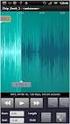 Curso Câmera Cotidianaa TAREFA: criar um ringtone (campainha para celular) - Escolher 3 sons diferentes dentro das pastas de áudio livre disponíveis na Mochila Digital, chamadas de Sons e Loops e que podem
Manual de Utilização do software Colacril Office para criação e impressão de etiquetas. Manual de Utilização
 Manual de Utilização do software Colacril Office para criação e impressão de etiquetas. Manual de Utilização Conteúdo Colacril Office... 3 Instalação do Colacril... 3 Inicialização do Colacril Office...
17:47:08. Introdução à Informática com Software Livre
 17:47:08 Introdução à Informática com Software Livre 1 17:47:09 Audacity 2 Audacity 17:47:09 Audacity é um Software Livre de edição digital de áudio, disponível principalmente nas plataformas: Windows,
Personalizando o seu PC
 Novo no Windows 7? Mesmo que ele tenha muito em comum com a versão do Windows que você usava antes, você ainda pode precisar de uma ajuda para fazer tudo direitinho. Este guia contém muitas informações
INSTALAÇÃO E CONFIGURAÇÃO
 TUTORIAL WIRECAST 6 INSTALAÇÃO E CONFIGURAÇÃO TUTORIAL DE INSTALAÇÃO, CONFIGURAÇÃO E TRANSMISSÃO COM WIRECAST 6 OBS: Este tutorial tem como intuito auxiliar os clientes da SiteHosting, a fazerem a instalação
Bem-vindo ao Picture Package Producer2
 Manual do Picture Package Producer2 Bem-vindo ao Picture Package Producer2 Bem-vindo ao Picture Package Producer2 Iniciar e sair do Picture Package Producer2 Passo 1: Selecionando imagens Passo 2: Verificando
FORMAÇÃO DE MICROSOFT EXCEL 2010
 FORMAÇÃO DE MICROSOFT EXCEL 2010 Mário de Almeida Pedro, M. Sc. Novembro 2013 Bemvindo Identificação da UFCD UFCD nº 0756 Folha de Cálculo, com a duração de 50 horas Microsoft Excel 2010 Objectivos: No
Uso do Easy Interactive Tools
 Uso do Easy Interactive Tools Inicialização do Easy Interactive Tools Para iniciar o Easy Interactive Tools no seu computador, siga um destes passos: Windows: Clique duas vezes no ícone do Easy Interactive
WINDOWS 7 PAINEL DE CONTROLE
 WINDOWS 7 PAINEL DE CONTROLE Painel de Controle é uma ferramenta na qual podemos ajustar todas as configurações do sistema operacional Windows 7. No painel de controle encontramos vários ícones, cada qual
Produção de tutoriais. Suellem Oliveira
 Prefeitura de Volta Redonda Secretaria Municipal de Educação Implementação de Informática Aplicada à Educação Produção de tutoriais Suellem Oliveira Jclic Completar Textos Para a produção deste Tutorial
Introdução à Informática. Professor: Francisco Ary
 Professor: Francisco Ary O que vimos na ultima aula: O que é Software? parte lógica de um sistema computacional; sequência de instruções interpretada e executada por um computador(processador); Principais
BROFFICE.ORG IMPRESS
 BROFFICE.ORG IMPRESS O Impress é um dos aplicativos do pacote openoffice.org que permite a criação e exibição de apresentações, cujo objetivo é informar sobre um determinado tema, serviço ou produto, possibilitando
Introdução à Informática. Professor: Francisco Ary
 Professor: Francisco Ary O que vimos na ultima aula: O que é Software? parte lógica de um sistema computacional; sequência de instruções interpretada e executada por um computador(processador); Principais
Produção de tutoriais. Suellem Oliveira
 Prefeitura de Volta Redonda Secretaria Municipal de Educação Implementação de Informática Aplicada à Educação Produção de tutoriais Suellem Oliveira Jclic Associação Complexa Para a produção deste Tutorial
Biblioteca Digital Minha Biblioteca
 Biblioteca Digital Minha Biblioteca Sumário 1. TELA PRINCIPAL... 4 1.1 Exibição... 4 1.1.1 Visualização em grade... 4 1.1.2 Visualização em lista... 4 1.2 Filtro... 5 1.3 Ordem... 6 1.4 Pesquisar títulos...
9. ARQUIVOS E PASTAS 9.1 O QUE SÃO ARQUIVOS E PASTAS?
 9. ARQUIVOS E PASTAS 9.1 O QUE SÃO ARQUIVOS E PASTAS? Um arquivo é muito parecido com um documento digitado que você poderia encontrar na mesa de alguém ou em um arquivo convencional. É um item que contém
Nesta menu que abriu, clique na opção de baixo, Título Animado.
 Primeiro, abra o editor neste caso estou usando a versão 2.4.1; Agora, vá na parte de cima, perto do topo da janela onde ficam os menus e um pouco à esquerda, clique no menu Título. Nesta menu que abriu,
Windows Movie Maker TUTORIAL. Especialização em Letramento Digital
 Windows Movie Maker TUTORIAL Especialização em Letramento Digital Universidade do Estado do Amazonas UEA Elaborado por Prof. Msc. Almir de Oliveira Costa Junior Manaus, 2019. Sumário Instalando o Windows
Curso Técnico em Informática. Sistema Educacional Galileu. A interface do PowerPoint. Barra do Título. Barra de Menu. Barra de Formatação
 Microsoft PowerPoint O Microsoft PowerPoint é uma ferramenta ou gerador de apresentações, palestras, workshops, campanhas publicitárias, utilizados por vários profissionais, entre eles executivos, publicitários,
Tutorial básico para Kdenlive
 Tutorial básico para Kdenlive Veja a lista completa de tutoriais para o Kdenlive 1. Download 2. Instalação Linux/Ubuntu 3. Instalação Windows 4. Conhecendo o programa - Interface 5. Edição com o Kdenlive
FORMAÇÃO DE MICROSOFT WORD Mário de Almeida Pedro, M. Sc. Janeiro 2014
 FORMAÇÃO DE MICROSOFT WORD 2007 Mário de Almeida Pedro, M. Sc. Janeiro 2014 Bemvindo Identificação da UFCD UFCD nº 0754 Processador de Texto, com a duração de 50 horas Microsoft Word 2007 Para criar um
Características da VideoCAM Eye
 Características da VideoCAM Eye Botão SnapShot 1 (INSTANTÂNEO) 2 Indicador de LED 3 Lente 4 Base giratória Instalação da VideoCAM Eye 1. Instale primeiro o driver e somente então conecte a VideoCAM Eye
Aula 01 Excel Prof. Claudio Benossi
 Aula 01 Excel 2016 Prof. Claudio Benossi São Paulo SP 2018 1 01 Informações sobre a interface Aprender a trabalhar com o Excel pode ser o divisor de águas em ser aprovado para uma vaga onde trabalhar com
Sumário. Manual de configuração. Open Broadcaster Software (OBS)
 Manual de configuração Open Broadcaster Software (OBS) Sumário Introdução...2 1 Configurando a câmera...3 2 Configurando o áudio...7 3 Configurações do Stream...8 4 Iniciando a transmissão...12 5 Ajustes
1. Introdução O que é Microsoft PowerPoint Recursos de PowerPoint. Introdução
 1. Introdução 1.1. O que é Microsoft PowerPoint 2007 Microsoft Office PowerPoint 2007 é um software de apresentação gráfica produzido pela Microsoft Corporation para o sistema operacional Microsoft Windows.
Produção de tutoriais. Suellem Oliveira
 Prefeitura de Volta Redonda Secretaria Municipal de Educação Implementação de Informática Aplicada à Educação Produção de tutoriais Suellem Oliveira Jclic Organizar Textos Para a produção deste Tutorial
Partes Principais da Janela 3/26
 EDITOR DE TEXTO Write O Writer é o responsável pela edição de texto dos aplicativos do LibreOffice. Ele possui as características habituais de um processador de texto: inserir e editar texto, verificação
Material reorganizado e adaptado por: Suéllen Rodolfo Martinelli. Disponibilizado em:
 Material reorganizado e adaptado por: Suéllen Rodolfo Martinelli Disponibilizado em: www.scratchbrasil.net.br Material original criado por: Cesar Ferreira, Cláudio Gilberto César e Susana Seidel Disponibilizado
BROFFICE.ORG IMPRESS 2.0
 BROFFICE.ORG IMPRESS 2.0 O BrOffice.org Impress permite criar apresentações de slides profissionais que podem conter gráficos, objetos de desenho, texto, multimídia e vários outros itens. Se desejar, você
Produção de tutoriais. Suellem Oliveira
 Prefeitura de Volta Redonda Secretaria Municipal de Educação Implementação de Informática Aplicada à Educação Produção de tutoriais Suellem Oliveira Jclic Associação Complexa Para a produção deste Tutorial
Produção de tutoriais. Suellem Oliveira
 Prefeitura de Volta Redonda Secretaria Municipal de Educação Implementação de Informática Aplicada à Educação Produção de tutoriais Suellem Oliveira Jclic Resposta Escrita Para a produção deste Tutorial
INFORMÁTICA APLICADA AULA 05 WINDOWS XP
 UNIVERSIDADE FEDERAL RURAL DO SEMI-ÁRIDO CURSO: Bacharelado em Ciências e Tecnologia INFORMÁTICA APLICADA AULA 05 WINDOWS XP Profª Danielle Casillo SUMÁRIO Painel de Controle 2 PAINEL DE CONTROLE Fornece
5.0 GUIA PRÁTICO. Flash Câmera frontal 2 Carregar a bateria. Diminuir/ Aumentar volume Tecla Liga/ Desliga. Início. Visão geral. Voltar.
 GUIA PRÁTICO 1 Colocar ou retirar a tampa traseira. Flash Câmera frontal 2 Carregar a bateria. 5.0 Diminuir/ Aumentar volume Tecla Liga/ Desliga SIM2 Voltar Início Visão geral 3 Inserir ou retirar o SIM.
Criando Mensagens - Editor Drag and Drop
 Criando Mensagens - Editor Drag and Drop AKNA TREINAMENTOS AKTR01002000401 1/17 Sumário Criando Mensagens Editor Drag and Drop O que é?... 3 Pra que serve?... 3 Criando a mensagem... 3 Componentes... 5
TUTORIAL WINDOWS MOVIE MAKER. Encontre o Windows Movie Maker no seu computador assim:
 TUTORIAL WINDOWS MOVIE MAKER Por Elaine Flores Encontre o Windows Movie Maker no seu computador assim: PARA INSERIR IMAGENS: - Arquivo - Selecionar as imagens (Assim, as imagens vão aparecer na pasta coleções.)
Executar uma macro clicando em um botão da Barra de Ferramentas de Acesso Rápido
 Página 1 de 8 Excel > Macros Executar uma macro Mostrar tudo Há várias maneiras de executar uma macro no Microsoft Excel. Macro é uma ação ou um conjunto de ações que você pode usar para automatizar tarefas.
Tutorial para Power Point
 Tutorial para Power Point Sumário PowerPoint 2010... pág 03 PowerPoint 2016... pág 23 Boas Práticas e Dicas... pág 43 2 Power Point 2010 Criando uma Apresentação Quando abrir o seu PowerPoint, basta clicar
Introdução a Tecnologia da Informação
 Introdução a Tecnologia da Informação Informática Básica Sistema Operacional Prof. Jonatas Bastos Sistema Operacional p Principal software do computador; p Viabiliza o funcionamento do hardware do computador
Microsoft PowerPoint 2003
 Página 1 de 32 Índice Conteúdo Nº de página Introdução 3 Área de Trabalho 5 Criando uma nova apresentação 7 Guardar Apresentação 8 Inserir Diapositivos 10 Fechar Apresentação 12 Abrindo Documentos 13 Configurar
Importar e Receber NF-e
 Importar e Receber NF-e Procedimentos prévios para importar: 1. Caso ainda não tenha sido criada, criar na área de trabalho o atalho para a pasta RECEBER. Para isso vá no SGL e clique no menu CADASTRO
WINDOWS. Professor: Leandro Crescencio Colégio Politécnico 1
 WINDOWS Professor: Leandro Crescencio E-mail: [email protected] http://www.inf.ufsm.br/~leandromc Colégio Politécnico 1 Meu Computador É a porta de entrada para o usuário navegar pelas unidades de
Aplicativo de proteção de senha para as unidades de memória flash USB da Verbatim
 Manual do usuário EasyLock da Verbatim Aplicativo de proteção de senha para as unidades de memória flash USB da Verbatim Versão 1.00 Direitos reservados 2010 Verbatim Americas, LLC. Todos os direitos reservados.
Multimídia Guia do Usuário
 Multimídia Guia do Usuário Copyright 2007 Hewlett-Packard Development Company, L.P. Windows é uma marca registrada da Microsoft Corporation nos Estados Unidos. As informações contidas neste documento estão
conheça o seu telefone
 conheça o seu telefone O nome MOTOROLA e sua logomarca estilizada M estão registrados no Escritório de Marcas e Patentes dos EUA. Motorola, Inc. 2008 Algumas funções do telefone celular dependem da capacidade
CRIAÇÃO RÁPIDA DE PROGRAMAS (SHOWS)
 TUTORIAL Nº 001 CRIAÇÃO RÁPIDA DE PROGRAMAS (SHOWS) Autor: Ciro Ota São José dos Campos/SP, 13 de Março de 2008 INTRODUÇÃO: Nesse manual iremos ensinar como criar um programa de forma rápida e simples,
TUTORIAL VIDEO - HANGOUTS ON AIR. Siga o passo a passo para que possa criar e transmitir um evento.
 TUTORIAL VIDEO - HANGOUTS ON AIR Siga o passo a passo para que possa criar e transmitir um evento. 1. Acesse o link https://www.youtube.com/my_live_events será solicitado uma conta e senha do gmail, deverá
Tutorial de instalação e configuração do Software Giga VMS
 Tutorial de instalação e configuração do Software Giga VMS Passo 1 Execute o instalador do Software Giga VMS. Passo 2 Marque a opção Português (br). Passo 3 Clique em Próximo. Passo 4 Aguarde a instalação
Guia Rápido Aplicativo TecViewer. Compatível com toda linha T1/THK. Obrigado pela preferência!
 Guia Rápido Aplicativo TecViewer Versão 1.0 Compatível com toda linha T1/THK Obrigado pela preferência! Tenha certeza de que estamos sempre trabalhando com empenho para entregar a você equipamentos e serviços
Vejamos agora as ferramentas mais utilizadas para criação de imagens:
 Vejamos agora as ferramentas mais utilizadas para criação de imagens: Lápis: Apenas mantenha pressionado o botão do mouse sobre a área em branco, e arraste para desenhar. Pincel: Tem a mesma função do
Oficina: Editor de Texto
 Governo do Estado do Pará Secretaria de Estado de Educação Secretaria Adjunta de Ensino Diretoria de Educação para Diversidade, Inclusão e Cidadania Coordenação de Tecnologia Aplicada à Educação Núcleo
MANUAL DO USUÁRIO MÓDULO PROFESSOR
 Página 1 de 21 MANUAL DO USUÁRIO MÓDULO PROFESSOR Montes Claros/MG 2014 Página 2 de 21 Sumário de Informações do Documento Documento: Número de páginas: 21 MANUAL_20140822_REV_0.docx Versão Data Mudanças
Tutorial básico para Kdenlive
 Tutorial básico para Kdenlive Veja a lista completa de tutoriais para o Kdenlive 1. Download 2. Instalação Linux/Ubuntu 3. Instalação Windows 4. Conhecendo o programa - Interface 5. Edição com o Kdenlive
O Audacity é um editor de áudio livre, fácil de usar e disponível para GNU/Linux, Windows e Mac OS X. Você pode usar o Audacity para:
 O Audacity é um editor de áudio livre, fácil de usar e disponível para GNU/Linux, Windows e Mac OS X. Você pode usar o Audacity para: Gravações ao vivo. Transformar fitas cassete em gravações digitais