
GUIA RÁPIDO DO SOFTWARE AUDACITY
|
|
|
- Moisés Coimbra Carrilho
- 9 Há anos
- Visualizações:
Transcrição
1 GUIA RÁPIDO DO SOFTWARE AUDACITY
2 UNIVERSIDADE FEDERAL DO OESTE DA BAHIA PRÓ-REITORIA DA TECNOLOGIA DA INFORMAÇÃO E COMUNICAÇÃO Iracema Santos Veloso Reitora Pro Tempore Jacques Antonio de Miranda Vice-Reitor Pro Tempore David Dutkievicz Pró-Reitor de Tecnologia da Informação de Comunicação Fábio Ossamu Hasegawa Coordenador de Atendimento e Suporte Paulo Márcio da Hora Machado dos Santos Coordenador de Infraestrutura e Telecomunicação Darlan do Nascimento Gomes Coordenador de Sistemas de Informação Vanessa Godoy Kinoshita Coordenadora de Processos e Governança
3 SUMÁRIO 1 INSTALAÇÃO DE MICROFONE Microfone Identificando as portas de áudio no computador Testando as conexões de áudio AUDACITY Descrição da interface Teste de gravação Gravação do evento...9
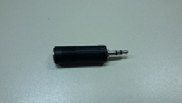
4 GUIA RÁPIDO DO SOFTWARE AUDACITY O Audacity é um software de código aberto que serve para gravar e editar áudio. Este documento apresenta os pontos principais a serem observados para que a gravação de áudio seja executada corretamente. 1 INSTALAÇÃO DE MICROFONE Antes de utilizar o software Audacity, é adequado conferir se o microfone está instalado corretamente no computador e testar seu funcionamento. 1.1 Microfone O microfone é composto por um corpo metálico (Figura 1) e cabo com conector XLR (Figura 2) e conector P10 (Figura 3). Para que ele possa funcionar perfeitamente, o corpo do microfone deve estar ligado ao cabo pelo conector XLR. O conector P10, encontrado na outra ponta do cabo, será utilizado para ligar no computador. Porém, como a placa de áudio do computador não possui entrada para esse conector, é necessário utilizar o adaptador de P10 para P2 (Figura 4). Figura 1 - Corpo do microfone Figura 2 - Conector XLR Figura 3 - Conector P10 Figura 4 - Adaptador P10 para P2 4 Guia rápido do software Audacity
5 Com os itens do microfone plugados, insira a ponta mais fina do adaptador P10 para P2 na entrada específica do computador, conforme as orientações a seguir. 1.2 Identificando as portas de áudio no computador Os computadores da UFOB possuem entradas para microfone e som tanto na parte da frente, como também atrás do gabinete. No entanto, recomendamos que utilizem as entradas situadas na parte de trás (conforme a Figura 5 e Figura 6), pois geralmente proporcionam melhor qualidade de áudio. Figura 5 - Entradas de áudio PC Daten Figura 6 - Entradas de áudio em PC Dell Os microfones devem ser conectados na porta de cor rosa e fones de ouvido ou caixas de som (se houver) devem ser conectados na porta de cor verde. Além das cores, as ilustrações ao lado da porta podem também auxiliar na identificação de qual dispositivo ela é destinada. 1.3 Testando as conexões de áudio Além de verificar a conexão do microfone com o computador, é necessário conferir se o computador está recebendo o som adequadamente para gravação. Para realizar o teste, clique com o botão direito do mouse no ícone de ajuste de som (ao lado do relógio da barra de tarefas do Windows) e entre em Dispositivos de gravação (Figura 7). Guia rápido do software Audacity 5
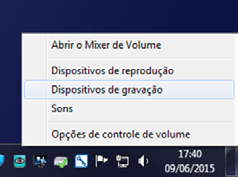
6 Figura 7 - Painel de configurações de dispositivos de gravação Na janela Som que será exibida em seguida, haverá um ícone de microfone com os dados de drivers e um indicador de nível de som (Figura 8). Quando falamos, tocamos ou sopramos no microfone, as barras azuis do indicador de nível de som devem ser substituídas por barras verdes à medida que o computador capta o som. Porém, se não houver atividade no indicador de nível de som, provavelmente o computador não está captando o som adequadamente. Neste caso, procure um técnico de TI e solicite a troca do equipamento. Figura 8 - Configurações do microfone 6 Guia rápido do software Audacity
7 2 AUDACITY O Audacity possui um design simples e intuitivo, que proporciona maior facilidade para usar suas ferramentas de trabalho. Ele realiza com simplicidade as tarefas de produção de áudio, como gravar, editar, aplicar efeitos, misturar faixas de música e converter arquivos de áudio em diferentes formatos (WAV, AIFF, OGG e MP3). 2.1 Descrição da interface O Audacity trabalha com apenas uma janela (Figura 9), cuja interface divide-se em três áreas: 1. Barra de menus 2. Barra de ferramentas 3. Faixas de áudio gravadas Figura 9 - Interface do Audacity 2.2 Teste de gravação Por segurança, a função de gravação do Audacity também deve ser testada. Primeiramente, clique na seta apontando para baixo ao lado do símbolo de microfone na Barra de Monitorização (Figura 10) e selecione Iniciar Monitorização (ou Start Monitoring, se o Audacity estiver na versão em inglês). Guia rápido do software Audacity 7
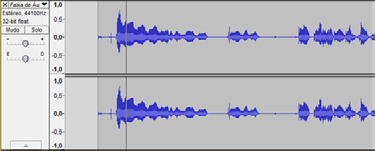
8 Figura 10 - Barra de Monitorização Em seguida, fale ou emita algum som no microfone e observe o medidor de gravação (Figura 11). Figura 11 - Medidor de gravação ativo Se for necessário, ajuste o volume de gravação na barra de nivelamento do volume que tem o símbolo de microfone, conforme a Figura 12. Figura 12 - Ajuste de volume da gravação Aperte o botão de Gravar (círculo vermelho) na barra de controles de cursor de áudio e, após alguns segundos de captação de som, aperte o botão de Parar (quadrado amarelo). Observe a forma da onda sonora gravada as linhas das ondas não devem ultrapassar a área visível. Quando houver cortes na forma da onda sonora é sinal de que a gravação não está com boa qualidade, podendo ocorrer ruídos e dificultando a percepção do evento gravado. Isso é uma consequência do volume do microfone ser mais alto do que o Audacity consegue gravar e os pontos mais altos e mais baixos da onda gravada são cortados. A Figura 13 e Figura 14 mostram uma forma de onda que foi gravada adequadamente e uma forma de onda que foi cortada. Figura 13 - Forma de onda sonora gravada adequadamente 8 Guia rápido do software Audacity
9 Figura 14 - Forma de onda sonora cortada Caso ocorra algum corte na onda sonora, diminua um pouco o nível de volume do microfone e teste novamente. Quando não houver cortes, é provável que as gravações ficarão com boa qualidade. Para apagar os testes de gravação, clique em Editar na barra de menu e selecione Desfazer Gravar. 2.3 Gravação do evento Ao constatar que os equipamentos estão funcionando adequadamente, o evento pode ser gravado, quando for conveniente. Para dar início, aperte o botão de Gravar (círculo vermelho) na barra de controles de cursor de áudio e o orador poderá falar pelo microfone. Assim que ele terminar o discurso ou não houver mais necessidade de gravar o evento, aperte o botão de Parar (quadrado amarelo). Para ouvir o áudio gravado, clique no botão Reproduzir (seta verde) na barra de controles de cursor de áudio. Para salvar o áudio, clique em Ficheiro (File) e selecione Guardar Projecto Como (Save Project As). Digite um nome para o projeto e escolha o local que ele será armazenado. Logo que o áudio for gravado, o Audacity vai gerar um arquivo como <nome do projeto>.aup e uma pasta chamada <nome do projeto>_data. Por padrão, o arquivo de áudio tem a extensão.aup e só pode ser aberto por esse software. Para ouvir o áudio em um reprodutor de mídia como Windows Media Player, clique em Ficheiro (File), selecione Exportar Áudio (Export Audio) e escolha a extensão ou tipo de áudio preferível. Note que após o projeto ser salvo, não é possível alterar, diretamente pelo Windows, os nomes dos arquivos e pastas que foram gerados. Se tentar alterá-los, poderão aparecer mensagens de erros, como Não foi possível encontrar a pasta do projeto: <nome anterior do projeto> ou Não foi possível carregar o arquivo: <local em que o arquivo foi salvo>, ao tentar abrir o áudio. Se for necessário alterar o nome, abra o áudio pelo Audacity e tente salvar novamente com o novo nome (Ficheiro -> Guardar Projecto Como ou File -> Save Project As). Além disso, sempre mantenha o arquivo aup e sua respectiva pasta juntos no mesmo diretório. Guia rápido do software Audacity 9
10 Pró-Reitoria de Tecnologia da Informação e Comunicação Rua Prof. José Seabra de Lemos, nº 316 Bairro Recanto dos Pássaros CEP: Barreiras-BA Telefone: (77) protic.ufob.edu.br 10 Guia rápido do software Audacity
Guia de uso do Audacity
 Guia de uso do Audacity Sumário 1 Instalação do microfone... 3 1.1 Microfone... 3 1.2 Identificando as portas de áudio no computador... 4 1.3 Testando as conexões de áudio... 4 2 Audacity... 5 2.1 Descrição
Manual da multifuncional HP Officejet Enterprise Color MFP X585
 Manual da multifuncional HP Officejet Enterprise Color MFP X585 Versão 1.0 Fevereiro de 2015 Universidade Federal do Oeste da Bahia Pró-Reitoria de Tecnologia da Informação e Comunicação protic.ufob.edu.br
Manual da multifuncional HP Laserjet Enterprise 500 MFP M525F
 Manual da multifuncional HP Laserjet Enterprise 500 MFP M525F Versão 1.0 Fevereiro de 2015 Universidade Federal do Oeste da Bahia Pró-Reitoria de Tecnologia da Informação e Comunicação protic.ufob.edu.br
Universidade Federal do Oeste da Bahia Pró-Reitoria de Tecnologia da Informação e Comunicação. Iracema Santos Veloso Reitora Pro Tempore
 Iracema Santos Veloso Reitora Pro Tempore Jacques Antonio de Miranda Vice-Reitor Pro Tempore David Dutkievicz Pró-Reitor de Tecnologia da Informação de Comunicação Fábio Ossamu Hasegawa Coordenador de
v2.0 Guia rápido para sala virtual Para palestrantes e convidados NEaD - Núcleo de Educação a Distância da Unesp Núcleo de Educação a Distância
 NEaD - Núcleo de Educação a Distância da Unesp Guia rápido para sala virtual Para palestrantes e convidados Núcleo de Educação a Distância [email protected] v2.0 Sumário Revisões... 3 I - Sala Virtual-Preparação
Aula 09 Áudio (Softwares)
 Aula 09 Áudio (Softwares) Audacity Audacity é um editor de áudio que pode gravar, reproduzir e importar/exportar sons nos formatos WAV, AIFF, MP3 e OGG. Edite suas músicas usando cortes, copie e cole recursos
Sumário. Manual de configuração. Open Broadcaster Software (OBS)
 Manual de configuração Open Broadcaster Software (OBS) Sumário Introdução...2 1 Configurando a câmera...3 2 Configurando o áudio...7 3 Configurações do Stream...8 4 Iniciando a transmissão...12 5 Ajustes
TUTORIAL DE CONFIGURAÇÃO DE WEBCAM E HEADSET P/ USO EM COMPUTADORES WINDOWS SOLUÇÃO DE VIDEOCONFERÊNCIA
 TUTORIAL DE CONFIGURAÇÃO DE WEBCAM E HEADSET P/ USO EM COMPUTADORES WINDOWS SOLUÇÃO DE VIDEOCONFERÊNCIA (classificação da informação contida neste tutorial: #pública) Pré-requisitos necessários Hardware:
Informática para Concursos
 Informática para Concursos Professor: Thiago Waltz Ferramentas Multimídia a) Ferramentas Multimídia Multimídia: Multimídia é a combinação, controlada por computador, de pelo menos um tipo de mídia estática
Manual de Instalação do NB-TV 100
 Manual de Instalação do NB-TV 100 Conteúdo Versão 2.0 Capítulo 1 : Instalação da placa Cardbus do NB-TV 100...2 1.1 Conteúdo da Embalagem...2 1.2 Exigências do Sistema...2 1.3 Instalação do Hardware...2
Utilizando o Audacity
 Utilizando o Audacity Imaginemos a seguinte: possuímos uma música em MP3, mas no começo ou no fim dela há um espaço em branco que não toca nada. Para solucionar este problema existem os editores de arquivos
Dash Jr. Manual do Usuário
 Dash Jr. Manual do Usuário 1 Conteúdo Informações de Segurança...4 Aparência e Principais Funções...6 Introdução...8 Funções Relativas às Ligações...9 Contatos... 11 Mensagens... 12 Navegador de Internet...
Manual de Instalação do NB-TV 220
 Manual de Instalação do NB-TV 220 Conteúdo Versão 2.1 Capítulo 1 : Instalação da Placa de TV do NB-TV 220...2 1.1 Conteúdo da Embalagem...2 1.2 Exigências do Sistema...2 1.3 Instalação do Hardware...2
Como criar uma história
 O da Microsoft permite, a partir de um conjunto de imagens, fazer um vídeo, adicionando som (músicas ou narração por voz recorrendo ao microfone) e movimento (transições e efeitos). São estes movimentos
Alterando Configurações do Windows
 Alterando Configurações do Windows Novo no Windows 7? Mesmo que ele tenha muito em comum com a versão do Windows que você usava antes, você ainda pode precisar de uma ajuda para fazer tudo direitinho.
ÍNDICE. 1. Instalando o Software Software 3 3. FAQ 6 M25
 Manual ÍNDICE 1. Instalando o Software 3 2. Software 3 3. FAQ 6 1. Instalando o Software (Somente Windows PC) 1. Faça o download do software de extensão de som 7.1 do nosso site www.sharkoon.com. 2. Inicia
Scopia Desktop Client do CFN
 Scopia Desktop Client do CFN Este manual explica como preparar seu cliente Scopia Desktop para usá-lo pela primeira vez. O Scopia Desktop Client não precisa de configurações para ser usado, mas existem
MANUAL DO USUÁRIO E INSTALAÇÃO DE SOFTWARE
 MANUAL DO USUÁRIO E INSTALAÇÃO DE SOFTWARE Requisistos do Sistema Windows XP / Windows Vista / Windows 7 / Windows 8 / Windows 10 Porta USB (1.1 / 2.0) 30MB de espaço disponível no disco rígido Instalação
Identificando Adaptador Buddy Lite. Identificando placa de vídeo. Porta USB do computador
 Identificando Adaptador Buddy Lite Conector Buddy Lite. Possui um plug USB à esquerda e dois Plugs PS2 à direita, no verde pluga-se o mouse e no roxo o teclado. Identificando placa de vídeo Placa de vídeo
Mconf - Novo sistema de webconferência da RNP
 1 Mconf - Novo sistema de webconferência da RNP Sumário Recursos Básicos para acessar e participar da conferência web 2 Acessando uma sala de Teste do sistema de conferência web Mconf 3 Acessando uma sala
Audacity um bom programa Para Trabalhar com Som
 Audacity um bom programa Para Trabalhar com Som Audacity é um editor de áudio que pode gravar, reproduzir e importar/exportar sons nos formatos WAV, AIFF, MP3 e OGG. Com ele, você edita suas músicas, podendo
Manual de Instruções
 BTC299 Manual de Instruções REPRODUTO DE MÍDIA DIGITAL Visão Geral das Funções O BTC299 é um reprodutor de MP4 com tela sensível ao toque, no qual o usuário pode tocar na tela e selecionar menus internos
Copyright 2016 HP Development Company, L.P.
 Guia do Usuário Copyright 2016 HP Development Company, L.P. AMD é uma marca comercial registrada da Advanced Micro Devices, Inc. 2012 Google Inc. Todos os direitos reservados. Google é uma marca comercial
Localizador de Defeitos
 Manual de Instalação Rev. 4 Índice Índice...2 1 - Software...3 1.1 - Instalação...3 2 - Driver de comunicação...5 2.1 - Windows XP...5 2.2 - Windows Vista...7 2.3 - Windows 7...10 2.4 - Windows 8...13
Modelo SL355 Dosímetro de Ruído/Registrador de Dados
 Modelo SL355 Dosímetro de Ruído/Registrador de Dados Guia de Ajuda do Software Versão 1.2 3/2012 Introdução ao Software O software do Dosímetro de Ruído SL355 permite configurar e recuperar os dados gravados
Visão geral das funções
 BTC245 BTC245 Manual de Instruções REPRODUTOR DE MÍDIA DIGITAL Visão geral das funções O BTC245 é um tocador de MP3 com tela sensível ao toque, onde o usuário poderá selecionar menus internos ao tocar
Multimídia. Número de peça:
 Multimídia Número de peça: 419465-201 Janeiro de 2007 Este guia explica como usar os recursos de hardware e software multimídia do computador. Os recursos multimídia variam de acordo com o modelo e o software
Podemos extrair áudio através de microfones, vídeos, compact disc (CD), digital vídeo disc (DVD) entre outras.
 Aula 08 Áudio Arquivos sonoros Em computação arquivo de som ou arquivo sonoro é um formato de arquivo que permite armazenamento de áudio digital. Em geral este arquivo armazena amostras de som em intervalos
4. Configuração da interface no software megadmx
 Manual interface megadmx USB INPUT Autor: Luís Augusto Spranger (www.megadmx.com) data: 17.03.2008 / revisão: 12.01.2010 2006 2009 megadmx Índice 1. Introdução...1 2. LEDS indicadores...1 3. Drivers USB...1
Bem-vindo ao Picture Package DVD Viewer
 Manual do Picture Package DVD Viewer Bem-vindo ao Picture Package DVD Viewer Bem-vindo ao Picture Package DVD Viewer Iniciar e sair do Picture Package DVD Viewer Visualizando imagens Copiando imagens para
Bem-vindo ao Picture Package DVD Viewer. Iniciar e sair do Picture Package DVD Viewer. Visualizando imagens. Copiando imagens para o computador
 Bem-vindo ao Picture Package DVD Viewer Iniciar e sair do Picture Package DVD Viewer Visualizando imagens Copiando imagens para o computador Editando imagens copiadas Editando partes desnecessárias dos
MANUAL DO USUÁRIO MP4 PLAYER
 *Foto ilustrativa MANUAL DO USUÁRIO MP4 PLAYER 1. CONTEÚDO DA EMBALAGEM MP4 Player. Fone de Ouvido. Cabo USB. Manual do Usuário. 2. INTRODUÇÃO Este MP4 Player é uma nova geração de áudio digital portátil
SAM - Manual do Usuário
 SAM - Manual do Usuário SEC-3089 Internet móvel para o seu notebook Índice Índice 2 Partes do Modem USB 3 Instalação e Configuração 4 A. Instalação do SAM 4 B. Instalação do Modem USB 6 Iniciando 9 Internet
Manual Coleta de Dados Hyperterminal
 Manual Coleta de Dados Hyperterminal Objeto: DATABOOK Maio 2016 Coleta_de_Dados_Hyperterminal Pág. 1 De 14 Página em Branco Sumário 1. Conectando o equipamento no Computador:...4 2. Utilizando o Software
EBRcart2 digital cart machine
 EBRcart2 digital cart machine Limpa os cartuchos Abre um arquivo de roteriro.rot Salva um arquivo de roteiro.rot Salva com o mesmo nome Configura ções Mostra registro de reproduções Seleciona as páginas
USANDO SEU CELULAR NOKIA COMO WEBCAM
 USANDO SEU CELULAR NOKIA COMO WEBCAM REQUISITOS: - Celular Nokia Symbian S60 3rd - Windows XP (de preferência), funciona também no Windows 2000/ME, no 98se ou Vista não sei se irá funcionar. - Adaptador
Guia rápido do Personal Sound System (PSS)
 QSG_por 29/12/04 15:16 Page 37 Guia rápido do Personal Sound System (PSS) Leia estas instruções antes de usar seu PSS. Esperamos que aprecie o seu sistema de som pessoal (pss) Registrar Você pode atualizar
Utilização de anúncios
 Utilização de anúncios Versão 8.0 - Otubro 2010 Aviso legal: A Alcatel, a Lucent, a Alcatel-Lucent e o logótipo Alcatel-Lucent são marcas comerciais da Alcatel-Lucent. Todas as outras marcas comerciais
Tutorial Second Life. Configurações. e Primeiros Passos
 Tutorial Second Life Configurações e Primeiros Passos Em seu computador, conecte o microfone na entrada de cor rosa (1) e o fone de ouvido na entrada de cor verde (2). Para acessar o Second Life, preencha
Ferramentas Web, Web 2.0 e Software Livre em EVT
 E s t u d o s o b r e a i n t e g r a ç ã o d e f e r r a m e n t a s d i g i t a i s n o c u r r í c u l o d a d i s c i p l i n a d e E d u c a ç ã o V i s u a l e T e c n o l ó g i c a Papagayo M a
Câmara PQI Air. Manual do utilizador - Câmara "PQI Air"
 P1 Manual do utilizador - Câmara "PQI Air" Botão Inserir o cartão SD É necessário um cartão SD para capturar fotografias e vídeos. A câmara de vídeo suporta cartões SDHC até 32GB. 1. Abra a tampa do cartão
MANUAL INSTALAÇÃO E OPERAÇÃO SOFTWARE GUARDIÃO. Sistemas de Alarme de Incêndio Wireless DF0023-G2-23/DF0023-G3-23 SISTEMAS DE SEGURANÇA
 MANUAL INSTALAÇÃO E OPERAÇÃO SOFTWARE GUARDIÃO Sistemas de Alarme de Incêndio Wireless DF0023-G2-23/DF0023-G3-23 SISTEMAS DE SEGURANÇA Identificação Software Guardião Software Terminal Armazenamento Funções
Datalogger 75/75. Kit software e base
 Datalogger 75/75 Kit software e base *quando a carga da bateria estiver fraca, desligue o aparelho e coloque uma bateria nova. INSTALAÇÃO DO SOFTWARE Insira o Software do datalogger no PC e o procedimento
Instruções para instalação do Palm
 Instruções para instalação do Palm Iniciando o Palm 1. Ao ligar o Palm aparecerá a tela do Setup. Clicar no ícone da Casinha. 2. Aparecerá na tela um trevo de quatro folhas. Clicar com a caneta do Palm
Exceeding Automation Limits. Instruções FDT/DTM
 Instruções FDT/DTM 1 Instalação 2 Instalar o Pactware. Este aplicativo pode ser obtido no site: https://www.vega.com/en/home_br/downloads Instalar o DTM de comunicação HART Driver Version 1.0.52. Esse
Aplicativo de proteção de senha para as unidades de memória flash USB da Verbatim
 Manual do usuário EasyLock da Verbatim Aplicativo de proteção de senha para as unidades de memória flash USB da Verbatim Versão 1.00 Direitos reservados 2010 Verbatim Americas, LLC. Todos os direitos reservados.
Manual de Instalação do DVB-T 300U
 Manual de Instalação do DVB-T 300U Conteúdo V2.0 Capítulo 1 : Instalação da TV Box do DVB-T 300U...2 1.1 Conteúdo da Embalagem...2 1.2 Exigências do Sistema...2 1.3 Instalação do Hardware...2 Capítulor
Manual de Instruções
 WATCH ME Manual de Instruções REPRODUTOR DE MÍDIA DIGITAL Visão Geral das Funções Watch me é um relógio Bluetooth com reprodutor MP3 e tela sensível ao toque, onde o usuário pode usar seu dedo para tocar
O Camguard permite detectar e gravar vídeos facilmente com uma webcam.
 CamGuard O Camguard permite detectar e gravar vídeos facilmente com uma webcam. Para ativar o CamGuard, clique em no console do aplicativo da webcam da Kworld. A interface do CamGuard é exibida e apresenta
Manual de uso do BBB - para alunos
 Manual de uso do BBB - para alunos Sumário 1- O que é o BigBlueButton? 2 p. 2- Acessando uma sessão de videotutoria pelo BBB 3 p. 3- Participando de uma sessão de videotutoria 4 p. 3.1 Habilitando o áudio
17:47:08. Introdução à Informática com Software Livre
 17:47:08 Introdução à Informática com Software Livre 1 17:47:09 Audacity 2 Audacity 17:47:09 Audacity é um Software Livre de edição digital de áudio, disponível principalmente nas plataformas: Windows,
Manual SISTEMA GERENCIADOR DE SENHAS PAINEL MONOCOR - Ethernet
 Manual SISTEMA GERENCIADOR DE SENHAS PAINEL MONOCOR - Ethernet Índice 1 INTRODUÇÃO... 3 2 INSTALAÇÃO... 4 3 UTILIZAÇÃO DO SOFTWARE... 6 Menu Painel... 6 Menu Janela... 7 Programador:... 8 Configurador...
Conteúdo da embalagem. Introdução. Obrigado por escolher o teclado gamer KG-110BK da C3Tech.
 Introdução Obrigado por escolher o teclado gamer KG-110BK da C3Tech. Descrição O KG-110BK é um teclado gamer profissional que não deixa ninguém desapontado nos quesitos desempenho e design. Produto desenvolvido
Multimídia Guia do Usuário
 Multimídia Guia do Usuário Copyright 2007 Hewlett-Packard Development Company, L.P. Windows é uma marca registrada da Microsoft Corporation nos Estados Unidos. As informações contidas neste documento estão
TCI 7300-U. Cabo de programação MPI-PC p/ interface USB. Manual de Instalação
 TCI 7300-U Cabo de programação MPI-PC p/ interface USB Manual de Instalação O cabo de programação TCI 7300-U atende as famílias de PLC s Siemens S7-300 e S7-400 utilizando o protocolo MPI, suporta as taxas
GUIA RÁPIDO PARA INSTALAÇÃO DO CURUMIM
 GUIA RÁPIDO PARA INSTALAÇÃO DO CURUMIM Para poder utilizar o Curumim pela primeira vez, é necessário ter instalado no computador os seguintes arquivos: 1. Java JRE - máquina virtual java 2. Driver do Rádio
Manual de Instrução: LG MG320c - Versão Windows LG MG320C
 Manual de Instrução: LG MG320c - Versão Windows MANUAL DE INSTRUÇÃO INSTALAÇÃO DA LISTA TELEFÔNICA - AGECEL LG MG320C VIA CABO DE DADOS Manual de Instrução: LG MG320c - Versão Windows 2/8 Introdução A
Informática. Backup do Windows. Professor Márcio Hunecke.
 Informática Backup do Windows Professor Márcio Hunecke www.acasadoconcurseiro.com.br Informática BACKUP DO WINDOWS Para ajudar a assegurar que você não perderá os arquivos, você deverá fazer o backup
Manual do Professor. Conferência Web
 Manual do Professor Conferência Web SUMÁRIO 1. Acesso ao serviço de Conferência Web... 2 Página principal do serviço... 3 Login Conferência Web... 5 2. Ativando o microfone (caso seja Professor)... 7 3.
PAINEL ELETRÔNICO MANUAL DE OPERAÇÃO
 PAINEL ELETRÔNICO MANUAL DE OPERAÇÃO INDICE 1. INTRODUÇÃO 2. DESCRIÇÃO DO PAINEL 3. CONEXÃO 3.1. Conexão para operação em modo Stand-alone 4. OPERAÇÃO 4.1. Em Modo Stand-Alone 4.2. Ajuste do Relógio 5.
Os botões gráficos na parte superior da figura são a interface de operação do CamGesture.
 CamGesture O CamGesture para a câmera Kworld permite que você controle o PC para realizar disparos, filmagens, gravações e arquivos de localização de multimídia por gestos (punhos). Para ativar o CamGesture,
PHILAE - SISTEMA DE RELACIONAMENTO - MANUAL DE INSTALAÇÃO
 Manual Instalação - 00 Próxima página 1. Selecione "Instalar", e aguarde o início do Programa de Instalação; o Sistema perguntará se você deseja "Run" (Executar ou Abrir), ou "Save" (Salvar), selecione
Print anywhere, anytime!
 Print anywhere, anytime! POSIMPT9BT COMO INSTALAR A IMPRESSORA EUROSYS N O S I S T E M A O P E R A T I V O W I N D O W S 8 Como instalar drivers não assinados no Windows 8 O sistema operativo Windows 8
GUIA DO USUÁRIO CONVERSOR RF/WIEGAND RFW-01
 GUIA DO USUÁRIO CONVERSOR RF/WIEGAND RFW-01 Parabéns, você adquiriu um conversor RF/Wiegand RFW-01 da CS Comunicação e Segurança. Este equipamento foi desenvolvido para lhe oferecer uma interface dinâmica
A instalação será feita através do link Setup Magni 2, situado no CD do Rasther.
 Requisitos básicos do sistema - Windows 98, Millenium, XP ou 2000. - Pentium III 500 MHz (no mínimo). - 64 MB RAM. - Porta serial disponível. - 15 MB de espaço livre no HD. - Resolução de vídeo de 800X600
Clicando nesse botão aparecerá um menu no qual deve ser selecionada a porta serial em que o Rasther está ligada. Depois clique em OK.
 Requisitos básicos do sistema - Windows 98 ou milenium. - Pentium II 300 MHz (no mínimo). - 64 MB RAM. - Porta serial disponível. - 15 MB de espaço livre no HD. - Resolução de vídeo de 800X600 mode 16
TUTORIAL DO HQ. - Para facilitar seu trabalho, crie a história na seguinte seqüência: cenário, personagens, balões, falas, onomatopéias.
 TUTORIAL DO HQ O Software Educativo Hagáquê - Versão Original O HagáQuê é um software educativo de apoio à alfabetização e ao domínio da linguagem escrita. Tratase de um editor de histórias com um banco
CashDriver Android Instalação
 CashDriver Android Instalação Descreve os processos de instalação e carga inicial Baseado na Release 13.11.015 BD:3 Versão 1 13/11/2013 Resumo da apresentação Pré- condições Atualização e configuração
Passo 3: Preparando-se para a criação de seu vídeo de curta duração/apresentação de slides
 Bem-vindo ao Picture Package Producer2 Iniciar e sair do Picture Package Producer2 Passo 1: Selecionando imagens Passo 2: Verificando as imagens selecionadas Passo 3: Preparando-se para a criação de seu
O seu fone de ouvido. Fone de ouvido Cisco 521 e 522. Fone de ouvido Cisco 521 e 522, na página 1 Cisco Headset 561 e 562, na página 4
 Fone de ouvido Cisco 521 e 522, na página 1 Cisco Headset 531 e 532, na página 2 Cisco Headset 561 e 562, na página 4 Documentação relacionada, na página 12 Fone de ouvido Cisco 521 e 522 Os fones de ouvido
Guia de instalação Impressora Térmica EPSON TM-88IV (Linux)
 1. Passo Conecte a impressora à fonte de alimentação elétrica e em seguida acione o botão de ligar a impressora. Conecte um cabo de rede entre a impressora e a placa de rede de um computador qualquer.
Aula 1 Introdução ao FL Studio 10
 Aula 1 Introdução ao FL Studio 10 O FL Studio 10 é um DAW (Digital audio workstation) desenvolvido pela belga Image-Line desde 1997. As primeiras versões não contavam com muitos recursos, sendo o único
PAINEL ELETRÔNICO DE MENSAGENS MANUAL DE OPERAÇÃO
 PAINEL ELETRÔNICO DE MENSAGENS MANUAL DE OPERAÇÃO ÍNDICE 1. INTRODUÇÃO 2. DESCRIÇÃO DO PAINEL 3. CONEXÃO 4. OPERAÇÃO 5. SOFTWARE DE CONFIGURAÇÃO 5.1. Instalando o software de configuração 5.2. Iniciando
Bem-vindo ao Picture Package Producer2
 Manual do Picture Package Producer2 Bem-vindo ao Picture Package Producer2 Bem-vindo ao Picture Package Producer2 Iniciar e sair do Picture Package Producer2 Passo 1: Selecionando imagens Passo 2: Verificando
Analisador de Energia. Manual do usuário do Software
 Analisador de Energia Manual do usuário do Software Índice Título Página 1. Requerimentos de hardware e sistema operacional... 1 2. Instalação do Software... 1 3. Protocolo RS-232... 1 4. Seleção de Idioma...
Tutorial para proteger PenDrive contra vírus
 Tutorial para proteger PenDrive contra vírus Autor(es) Lucas Fank Colaborador(es) 9 de abril de 2019 SUMÁRIO 1 Sumário 1 Introdução 2 2 Formatar 2 3 Imunizando 4 4 Conclusão 7 1. INTRODUÇÃO 2 1 Introdução
Setup: Instalando o Pro Tools
 Setup: Instalando o Pro Tools Olá, tudo bem? Nesta Aula, começamos o Curso de Pro Tools! Neste vídeo, teremos os seguintes tópicos: 1. Sugestões para Melhor Aproveitamento do Curso; 2. Configuração de
1 Gerando um XML da Nota fiscal eletrônica (LimerSoft SisVendas versão 12)
 1 Gerando um XML da Nota fiscal eletrônica (LimerSoft SisVendas versão 12) No programa LimerSoft SisVendas versão 12 gera o XML da NFe de produtos versão 4.01, porém será necessário programas emissores
Conversor USB/Serial Instalação drive USB controlador CP-WS12/OEM e conversores USB/Serial
 Comércio e Manutenção de Produtos Eletrônicos [email protected] Conversor USB/Serial Instalação drive USB controlador CP-WS12/OEM e conversores USB/Serial PROXSYS Conversor USB/RS485 ou USB/RS232
Executar uma macro clicando em um botão da Barra de Ferramentas de Acesso Rápido
 Página 1 de 8 Excel > Macros Executar uma macro Mostrar tudo Há várias maneiras de executar uma macro no Microsoft Excel. Macro é uma ação ou um conjunto de ações que você pode usar para automatizar tarefas.
Guia de Instalação do Lotus Notes 7
 Guia de Instalação do Lotus Notes 7 Itens necessários antes da instalação: - Nome do usuário, senha e informações sobre o servidor. - Arquivo do ID do usuário - Instalador do Lotus Notes - Privilégio de
Aspeto. 1. Botão de ativação 2. Botão subir página 3. LCD 4. Luz do indicador Ocupado 5. Botão descer página 6. Botão Modo 7. Altifalante _ POR 01
 Aspeto 1 2 7 4 6 5 1. Botão de ativação 2. Botão subir página 3. LCD 4. Luz do indicador Ocupado 5. Botão descer página 6. Botão Modo 7. Altifalante 3 _ POR 01 _ 8 9 10 15 12 13 14 11 8. Botão para tirar
O aprendiz de investigador
 O aprendiz de investigador Criar um podcast com o literacia digital L i t e r a c i a s n a e s c o l a : f o r m a r o s p a r c e i r o s d a b i b l i o t e c a Ferramenta de edição e gravação digital
Procedimento Instalação Impressora Servidor de impressão/quota
 Objetivo: Procedimento Instalação Impressora Servidor de impressão/quota Este procedimento tem como funcionalidade descrever os passos para instalação de impressora do Servidor de impressão/quota. Descrição:
GUIA DO CLIENTE VETTI INSTALANDO SEU KIT IP-Onvif 720P
 GUIA DO CLIENTE VETTI INSTALANDO SEU KIT IP-Onvif 720P Utilize o usuário e senha padrão para ter acesso às configurações do aparelho USUÁRIO: easycam SENHA: vetti Conheça a tabela de resoluções: Definição
LISTA DE ILUSTRAÇÕES
 LISTA DE ILUSTRAÇÕES FIGURA 1 - Interface digital de gravação.... 6 FIGURA 2 - Senha para acessar o software.... 10 FIGURA 3 - Identificação das Interfaces.... 11 FIGURA 4 - Guia gravações.... 11 FIGURA
EXERCÍCIOS DE REVISÃO
 1_15 - ADS - PRO MICRO (ILM 001) - Exercícios Macros Gravadas Word 1/5 EXERCÍCIOS DE REVISÃO Antes de começar feche todos os arquivos abertos durante a aula e abra um documento novo. Os passos que deverão
TCI 120 Conversor de interface USB RS232
 TCI 120 Conversor de interface USB RS232 Manual de Instalação O conversor modelo TCI 120 é um conversor de interface USB - RS232 desenvolvido para emular uma porta serial RS232 à partir da interface USB
INFORMÁTICA APLICADA AULA 05 WINDOWS XP
 UNIVERSIDADE FEDERAL RURAL DO SEMI-ÁRIDO CURSO: Bacharelado em Ciências e Tecnologia INFORMÁTICA APLICADA AULA 05 WINDOWS XP Profª Danielle Casillo SUMÁRIO Painel de Controle 2 PAINEL DE CONTROLE Fornece
MEDIDOR DE ESTRESSE TÉRMICO TGD-300
 MEDIDOR DE ESTRESSE TÉRMICO TGD-300 1. INTRODUÇÃO Efetua com precisão e agilidade o cálculo de IBUTG interno e externo, é fácil de operar e manusear. Utiliza o sensor de bulbo seco para medir temperaturas
Manual para uso do PRAAT. 1. Baixar o PRAAT na página (há versões para Mac, Windows e LINUX)
 Manual para uso do PRAAT 1. Baixar o PRAAT na página http://www.praat.org (há versões para Mac, Windows e LINUX) 2. Baixe a versão para Windows (praat5328_win32.exe) 3. Depois de salvar o PRAAT em um diretório
Manual do utilizador
 BT24WOM Manual do utilizador LEITOR MULTIMÉDIA DIGITAL Descrição geral das funções O BT24WOM é um leitor MP4 com ecrã táctil. O utilizador pode utilizar os dedos para tocar no ícone e seleccionar o menu
MANUAL DO PROJETOR INTERATIVO EPSON
 MANUAL DO PROJETOR INTERATIVO EPSON Versão 1.0 - Março de 2015 UNIVERSIDADE FEDERAL DO OESTE DA BAHIA PRÓ-REITORIA DA TECNOLOGIA DA INFORMAÇÃO E COMUNICAÇÃO Iracema Santos Veloso Reitora Pro Tempore Jacques
Configurando sua conta no site CortaPraMim para transmissão
 Como transmitir áudio ao vivo usando VLC Para transmissão ao vivo, você vai precisar do VLC. Ele é gratuito e pode ser baixado utilizando este link: http://www.videolan.org/vlc/ Configurando sua conta