
Ferramentas Web, Web 2.0 e Software Livre em EVT
|
|
|
- Artur Duarte Raminhos
- 8 Há anos
- Visualizações:
Transcrição

1 E s t u d o s o b r e a i n t e g r a ç ã o d e f e r r a m e n t a s d i g i t a i s n o c u r r í c u l o d a d i s c i p l i n a d e E d u c a ç ã o V i s u a l e T e c n o l ó g i c a Papagayo M a n u a l e G u i a d e e x p l o r a ç ã o d o P a p a g a y o p a r a u t i l i z a ç ã o e m c o n t e x t o d e E d u c a ç ã o V i s u a l e T e c n o l ó g i c a Miguel Carvalho Este recurso foi produzido no âmbito da formação contínua de professores e faz parte integrante da investigação do trabalho de doutoramento em Multimédia em Educação, pela Universidade de Aveiro do professor José Alberto Rodrigues, com o mesmo nome desta oficina de formação. A identificação do autor deste documento é a constante desta página e constituí recurso educativo em EVT.
2 Caracterização e Ficha Técnica do Papagayo Nome Papagayo Tipo de ferramenta Software gratuito Autores e/ou Criadores Criado para Lost Marble, Versão 1.2 Tipo de versão URL s Língua(s) Tipo de funções Recursos necessários Software gratuito para Linux, Mac OS X e Windows Inglês Programa de sincronização labial e sonora para animação Computador com uma distribuição do sistema operativo Linux, Mac OS X ou Windows Breve descrição O Papagayo é um software gratuito para sistemas operativos Linux, Mac OS X e Windows. É um programa de animação para sincronizar o movimento dos lábios com o som emitido - LipSync. 1
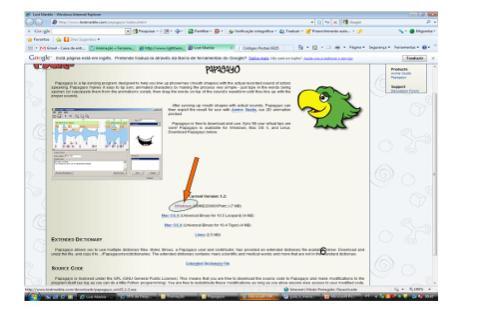
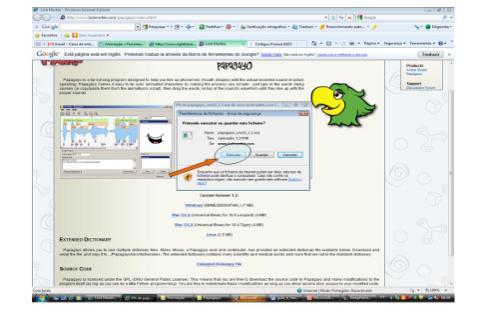
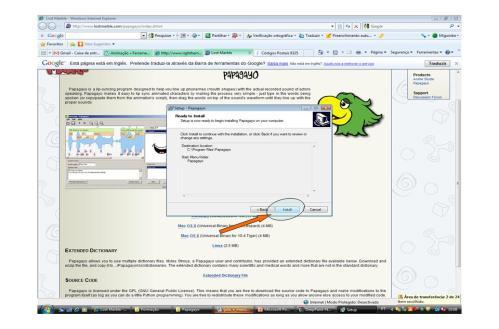
3 Manual e Guia de Utilização e Exploração do Papagayo 1. Para começarmos a utilizar este software, termos de o descarregar do seu site de origem, escolhendo o sistema operativo que pretendemos usar. Depois será só seguir as instruções para o instalar no nosso computador. Fig.1 Escolher a versão a descarregar Fig. 2 Descarregar o software Fig. 3 Verificação do fabricante Fig. 4 Instalação Fig. 5 Aceitação da licença Fig. 6 Pasta de destino da instalação Fig. 7 Conclusão da instalação 2
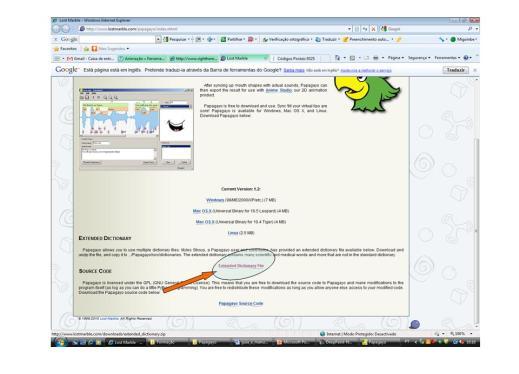
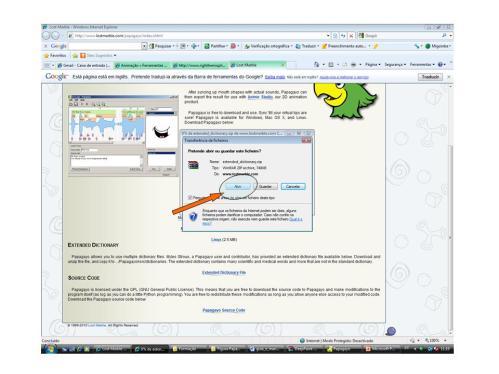
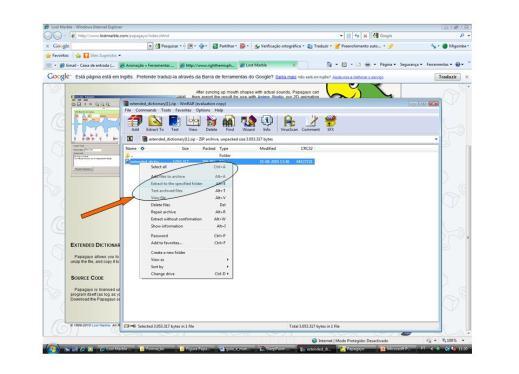
4 2. Este software possui uma expansão do dicionário original criada por Miles Strous onde existem inúmeras palavras técnicas científicas e médicas que não existem no dicionário pré-definido. Este dicionário pode ser descarregado e instalado da seguinte forma: Fig. 8 Descarregar o dicionário Fig. 9 Abrir o ficheiro Fig. 10 Extrair para a pasta específica Fig. 11 Escolher computador Fig. 12 Seleccionar a pasta Sistema Fig. 13 Escolher a pasta Programas Fig. 14 Seleccionar a pasta Papagayo Fig. 15 Escolher a pasta rsrc 3
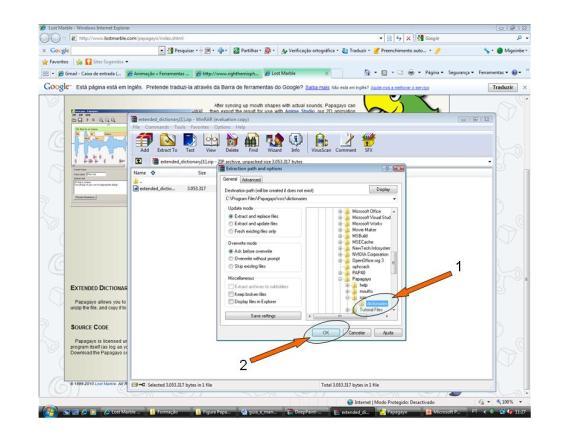
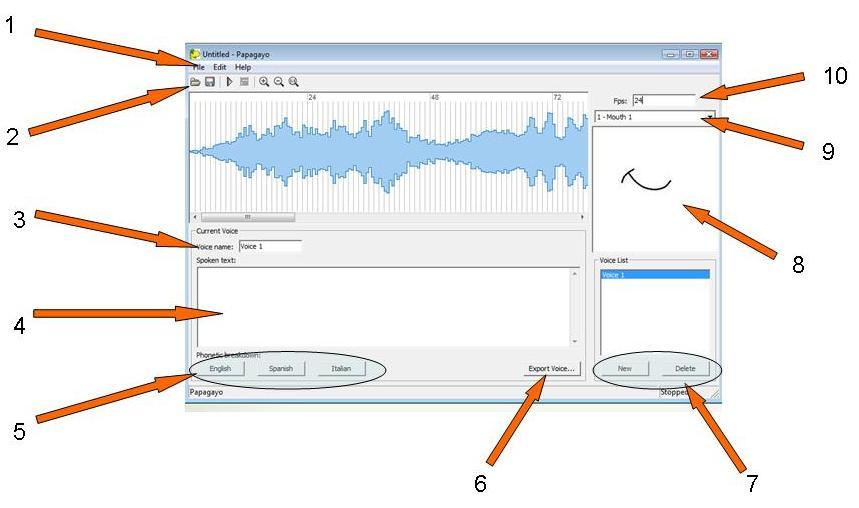
5 Fig. 16 Escolher a pasta dictionaries e depois OK. 3. A imagem e subsequente legenda mostram a interface do software. Fig. 17 Interface do software e ferramentas 17.1 Barra de menus; 17.2 Barra de ferramentas; 17.3 Selecção do nome da voz; 17.4 Zona para introduzir o texto a sincronizar; 17.5 Selecção da língua e origem do texto do ponto anterior; 17.6 Botão para exportar a voz; 17.7 Zona para criar ou eliminar elementos da lista de vozes; 17.8 Animação resultante da sincronização; 17.9 Zona de selecção do tipo de desenho para a animação; Selecção do número de frames por segundo. 4
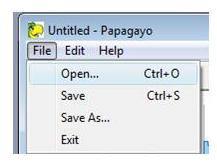
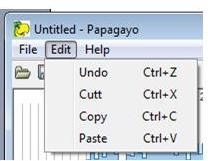
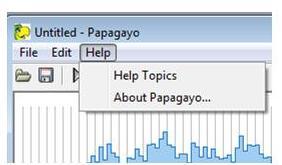
6 4. Na barra de menus (17.1) temos as seguintes opções: a) File b) Edit c) Help 5. O aspecto gráfico dos comandos da barra de ferramentas são similares ao que costumamos encontrar em aplicações que usamos diariamente. Na primeira aba File (1.1) dispomos dos comandos para abrir (open) um determinado ficheiro de som, para salvar o trabalho (Save), para salvar com um nome diferente (Seve as ) e para sair do trabalho (exit). Na Aba Edit (1.2) dispomos dos comandos Retroceder (Undo), Cortar (Cutt), Copiar (copy) e Colar (paste). A última aba Help (1.3) podemos encontrar a ajuda online para trabalhar no software (Help topics) e o créditos do programa (about Papagayo). 6. A barra de ferramentas (2) poderemos encontrar os comandos que utilizaremos para iniciar, guardar e ouvir/visualizar o trabalho que estamos a desenvolver, este barra tem o aspecto que ilustra a seguinte imagem: Fig. 18 As funcionalidades desta barra são as seguintes: Fig Importar um ficheiro de áudio para trabalhar; 2 Guardar o trabalho para continuar posteriormente; 1
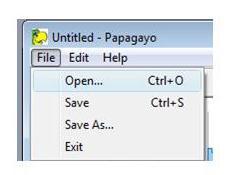
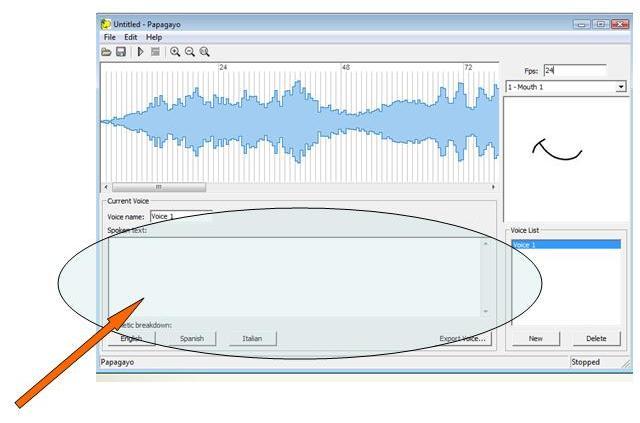
7 3 Reproduzir o trabalho; 4 Parar a reprodução; 5 Aumentar a visualização da onda sonora; 6 Diminuir a visualização da onda sonora; 7 Colocar a visualização da onda sonora na dimensão inicial. 7. Para iniciarmos o trabalho devemos seleccionar o ficheiro de som que pretendemos utilizar ou um trabalho iniciado anteriormente, podemos usar dois processos, ou na barra de ferramentas (1.1) ou na barra de menus na aba File da barra de depois em open de menus: 1.1 Barra de ferramentas 1.2 Barra de menus Fig. 20 Fig Devido ao facto de o software não reconhecer as palavras no ficheiro de áudio, teremos dactilografar o texto do ficheiro áudio no campo descrito a imagem apresentada a seguir: Fig Após a introdução do texto, o software irá dividi-lo em fonemas, sobrepondo-o á onda sonora: 2
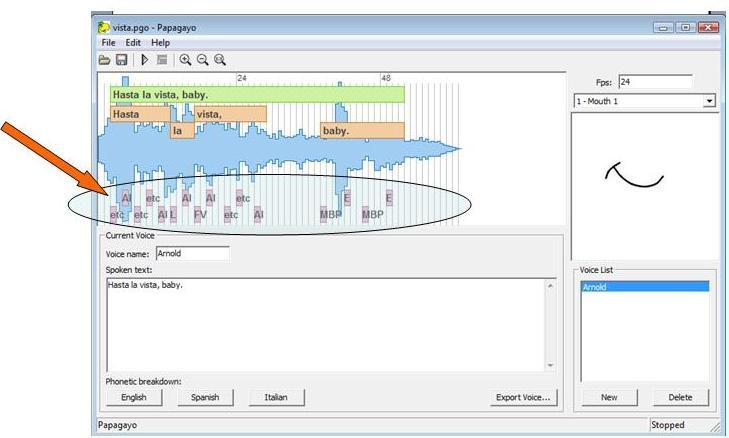
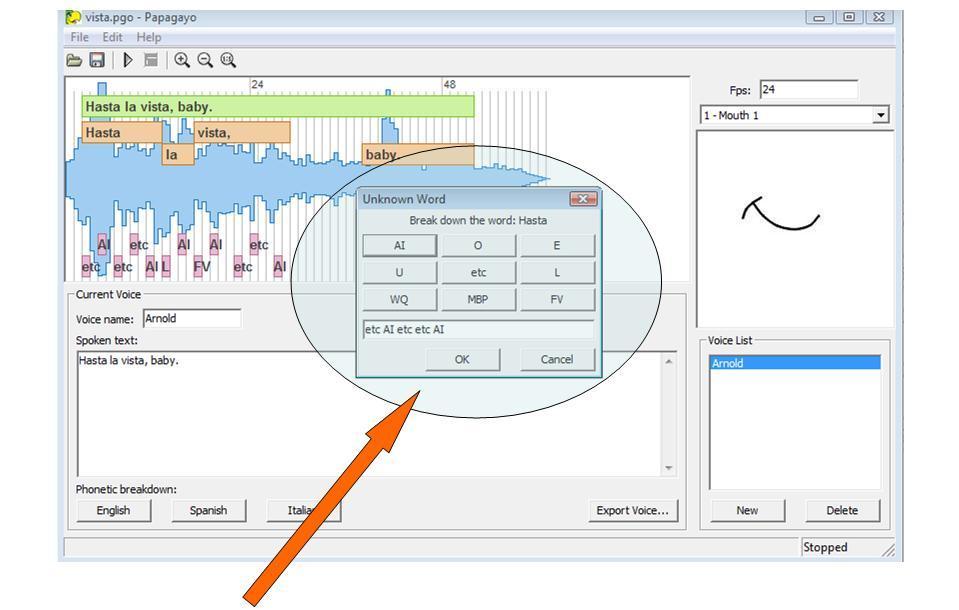
8 Fig De seguida teremos de alinhar as frases (zona verde da figura 23) com o respectivo registo sonoro, seguindo-se o mesmo processo para as palavras (zona laranja da figura 23) e com os fonemas (zonas cor-de-rosa da figura 23). O software faz uma présincronização, pelo que só será necessário fazer pequenos ajustes. 11. Posteriormente teremos de fazer corresponder aos fonemas aos movimentos da boca. Para isso teremos de clicar com o botão direito do rato por cima das palavras nas zonas laranja (fig. 23), abrindo uma janela (fig. 24) com os movimentos pré-definidos da boca que termos de escolher consoante o fonema e a forma da boca. Fig. 24 3
9 12. Depois de tudo sincronizado poderemos alterar o tipo de boca que queremos no campo descrito anteriormente na figura 17, no ponto Todo este processo deve ser repetido ao longo da timeline, sempre que existir uma voz a falar. 14. Para terminar o projecto devemos exportar o trabalho no botão descrito na figura 17 no ponto Este ficheiro poderá ser executado no mesmo software. No entanto, o ficheiro resultante não correrá em outro programa existente no nosso computador, a não ser que tenhamos o Anime Studio (versão paga) da mesma empresa e que permite trabalhar estes ficheiros. 4
Ferramentas Web, Web 2.0 e Software Livre em EVT
 E s t u d o s o b r e a i n t e g r a ç ã o d e f e r r a m e n t a s d i g i t a i s n o c u r r í c u l o d a d i s c i p l i n a d e E d u c a ç ã o V i s u a l e T e c n o l ó g i c a Celtx M a n u
Ferramentas Web, Web 2.0 e Software Livre em EVT
 E s t u d o s o b r e a i n t e g r a ç ã o d e f e r r a m e n t a s d i g i t a i s n o c u r r í c u l o d a d i s c i p l i n a d e E d u c a ç ã o V i s u a l e T e c n o l ó g i c a SmoothDraw M
Ferramentas Web, Web 2.0 e Software Livre em EVT
 E s t u d o s o b r e a i n t e g r a ç ã o d e f e r r a m e n t a s d i g i t a i s n o c u r r í c u l o d a d i s c i p l i n a d e E d u c a ç ã o V i s u a l e T e c n o l ó g i c a Mash on Creator
Ferramentas Web, Web 2.0 e Software Livre em EVT
 E s t u d o s o b r e a i n t e g r a ç ã o d e f e r r a m e n t a s d i g i t a i s n o c u r r í c u l o d a d i s c i p l i n a d e E d u c a ç ã o V i s u a l e T e c n o l ó g i c a Twiddla M a n