
Tecnologias Multime dia
|
|
|
- Ana Lívia Madureira Batista
- 7 Há anos
- Visualizações:
Transcrição
1 Instituto Superior Politécnico de Ciências e Tecnologia Tecnologias Multime dia Prof Pedro Vunge I Semestre de 2018

2 SUMÁRIO 1. Introdução à Multimédia; 1.3 Ficheiros de Som Obs:Os conteúdos desta aula, foram elaborados pelo CENTRO POPULAR DE CULTURA E COMUNICAÇÃO e adaptados por mim 2 Tecnologias Multime dia Prof. Pedro Vunge
3 EDITORES DE ÁUDIO A edição de áudio é um trabalho técnico e perceptivo, visa a organização dos materiais gravados para a produção de uma faixa sonora. Ela destina-se à criação de CDs de cantores, duplas ou bandas, jingles, demos, narrações de vídeos, dublagens, mixagem de trilhas, produção de spots de rádio, retirada do áudio de um filme ou criação de sons para vídeo games entre outras aplicações profissionais. Os estúdios podem utilizar três tipos de equipamento: analógica, digital ou híbrida
4 EDITORES DE ÁUDIO Editores de som são softwares que tem a função de manipular ondas sonoras e ficheiros (arquivos) de áudio. A maioria dos editores de áudio tem funções básicas, que não mudam como: Cortar, copiar e colar trechos de áudio; Mixar faixas; Remover Ruídos; Aplicar efeitos; Converter arquivos entre diferentes formatos.


5 EDITORES DE ÁUDIO Achar um bom software de edição de áudio para computador é uma tarefa cansativa. São várias opções na rede, algumas são ferramentas simples demais, outras muito elaboradas para o usuário sem experiência na área. Mas existem opções para todos os níveis de conhecimento, e Samplitude algumas totalmente intuitivas, além das novas soluções online. GarageBand (Apple) Power Sound Editor CutMP3.net Sound Forge (Sony) Free


6 Daniel Pereira dos Santos
7 EDITOR DE ÁUDIO ADACITY Audacity é um software livre de edição digital de áudio disponível principalmente nas plataformas: Windows, Linux e Mac e ainda em outros Sistemas Operacionais. O código fonte do Audacity está sob a licença GNU General Public License. A sua interface gráfica foi produzida utilizando-se de bibliotecas do wxwidgets. O Audacity é muito popular entre os podcasters pelos seus recursos de edição, sua grande disponibilidade em múltiplas plataformas, suporte e licença aberta que permite ao programa ser gratuito.
8 EDITOR DE ÁUDIO ADACITY Características Gravação de áudio ao vivo; Reprodução computador registro em qualquer máquina Windows Vista ou posterior; Converter fitas e gravações em som digital ou CDs; Editar WAV, AIFF, FLAC, MP2, MP3 ou Ogg Vorbis arquivos de som; AC3, M4A / M4R (AAC), WMA e outros formatos suportados usando bibliotecas opcionais; Cortar, copiar, colar ou misturar sons; Numerosos efeitos, incluindo mudar a velocidade ou o timbre de uma gravação.

9 Interface gráfica do AUDACITY com trilhas Interface gráfica do AUDACITY tela inicial


10 Com o Audacity conseguimos converter as diferentes formas de mídia em para o formato compacto de MP3, isso facilita o processo de armazenamento de arquivos no PC, além de não precisar de outro programa para fazer tal operação.

11 Com o Audacity conseguimos trabalhar com várias trilhas ao mesmo tempo, isso facilita o processo de edição, já que você elimina a necessidade de utilizar outros programas, para fazer tal função.

12 INICIAR UM PROJETO Clique em "Arquivo" e siga em "Importar áudio"; agora localize o arquivo sonoro de sua escolha, podendo ser sua música favorita em MP3 ou qualquer efeitos sonoro em WAV.

13 EDITOR INICIAR DE ÁUDIO UM PROJETO AUDACITY INICIAR UM PROJETO Dê um duplo clique na música desejada ou a selecione e clique em abrir


14 INICIAR UM PROJETO Após selecionar, o programa carregará o áudio e criará o espectro referente à escolha.


15 INICIAR UM PROJETO Barras de atalho
16 Botões de gravação e reprodução PAUSE interrompe e retoma a mesma gravação. PLAY toca o trecho gravado. STOP para a gravação. Os botões básicos funcionam como em qualquer CD Player ou reprodutor de áudio. REWIND retrocede a gravação até o início. FORWARD adianta a gravação até o final. RECORD inicia a gravação criando uma nova pista.
17 Ferramentas de Edição FERRAMENTA DE SELEÇÃO: para selecionar a área do áudio que você deseja editar ou ouvir 2. FERRAMENTA DE ENVELOPE: permite definir as variações de volume do áudio ao longo da pista. 3. FERRAMENTA DE DESENHO: para alterar partes da forma de onda da trilha de áudio. 4. ZOOM: permite aumentar e diminuir a visualização gráfica das ondas sonoras. 5. AJUSTE DE TEMPO: para mover a trilha de áudio para esquerda ou a direita 6. MODO MULTIFERRAMENTA: permite utilizar simultaneamente mais de uma ferramenta.

18 Controle de entrada e nível NÍVEL DE SAÍDA ajusta maior/menor volume do sinal que vai para o monitor (caixas acústicas ou fones). NÍVEL DE ENTRADA ajusta maior/menor volume na entrada do sinal (gravação). A Barra de Ferramenta de Mixagem possui três controles, usados para ajustar o volume do dispositivo de áudio e selecionar a fonte de entrada. 3 SELEÇÃO DE SINAL DE ENTRADA escolhe a fonte do sinal de áudio.
19 Monitores de entrada e saída Monitor de saída, canais Esquerdo (E) e Direito (D). Monitor de entrada, canais Esquerdo (E) e Direito (D). OBS.: O limite do volume da gravação é assinalado como 0 Db (zero decibéis).
20 Barra de Ferramentas Editar Cortar Copiar Colar Todos os botões desta barra de ferramentas realizam uma ação e com algumas exceções, elas possuem teclas de atalho para economizar tempo. Apagar o que estiver fora da seleção Apagar o que estiver dentro da seleção
21 Barra de Ferramentas Editar Desfazer Refazer Ampliar Reduzir Amplia a seleção até que esta ocupe o espaço da janela Amplia a seleção até que esta ocupe o espaço da janela


22 Iniciando uma Gravação Clique em Pause, para prosseguir a gravação na mesma faixa. Quando terminar a gravação, clique em Stop. Se clicar na tecla parar, e der prosseguimento a gravação, a mesma aparecerá em outra faixa. Clique em Gravar. Ao terminar clique em PLAY para ouvir a gravação. Espectro do som gravado FAIXA 1 Espectro do som gravado FAIXA 2

23 Editando a Gravação Clique em PLAY e mantenha o cursor no PAUSE. Assim que ouvir o erro de gravação clique em PAUSE. Selecione a região onde está o trecho que deseja apagar e delete.

24 Editando a Gravação Para facilitar a visualização do trecho a ser retirado da gravação utilize o Zoom Mais. Assim você conseguirá enxergar com exatidão o trecho a ser apagado da sua gravação. Selecionado o trecho é só clicar DELETE no teclado e o trecho some. Apagou um trecho que não era para ser deletado clique em Desfazer, assim como em um Editor de Texto.

25 Editando a Gravação Qualquer trilha de áudio possui controles independentes. Não gostou da gravação clique no X (Áudio). A faixa de gravação some e você pode gravar novamente; Clicando em Mudo paramos a exibição do som daquela trilha; Os botões ao lado controlam o volume da faixa. É importante mantê-los sempre paralelos.


26 Salvando sua Gravação Ao salvar um projeto aparecerá a janela abaixo, clique em OK. Para finalizar a gravação, podemos: 1. Salvar Projeto Como: caso queira continuar a gravação ou projeto. 2. Exportar se o projeto já foi finalizado.


27 Finalizando o Projeto 1. Exportar em WAVE: exporta para o formato de gravação em CD, pode tocar em qualquer aparelho. 2. Exportar em MP3: exporta para tocar em aparelhos que tocam MP3. Este formato é de fácil publicação na internet. Após clicar em Exportar, aparecerá a janela ao lado. Você irá selecionar o tipo de arquivo para o qual deseja exportar.

28 Gravando junto a música Com o Audacity você pode importar o áudio e fazer uma gravação ao mesmo Música tempo no mesmo projeto. Gravação

29 Gravando sequencia da música Quando precisar gravar na Gravação sequência da música basta clicar em IR PARA O FINAL. Música Gravação Após isso clique em GRAVAR para registrar a sua gravação. Se quiser continuar com musica basta clicar em PROJETO e seguir as instruções anteriores.

30 Aplicando Efeitos O Audacity já vem com vários efeitos para você incrementar e experimentar nas suas músicas e gravações. Basta selecionar uma parte do áudio e ir em "Efeitos" e clicar no escolhido. Para aplicar um efeito, é preciso a reprodução da música não estar pausada, pois senão a aplicabilidade estará desligada.

31 Alterar altura (pitch) Com este efeito você altera a afinação do áudio, sem mexer na velocidade geral de reprodução. Os músicos podem usar o sistema de semitons ou então as notas musicais, já que estão mais habituados; quem é leigo pode modificar pelas porcentagens. Se usado na voz limpa, pode gerar sons curiosos e engraçados.

32 Alterando tempo Altera a velocidade sem modificar a afinação. Pode ser utilizado em segundos ou em porcentagem. Se você exagerar demais pode obter notas cortadas e ruídos indesejados.

33 Alterar Velocidade Também altera a velocidade, porém não mantém a afinação intacta. Simula discos rodando mais rápida ou lentamente.

34 Amplificar Amplifica o volume sem distorcê-lo. Note que, se você tentar aumentar demais o volume, o botão "OK" ficará desabilitado como forma de precaução. Se você marcar "Permitr clipping" o programa não ficará responsável pelos danos ao áudio original.

35 Aumentando Graves Sem segredo, aumenta os graves abaixo da frequência que você escolher. Dá um ótimo boost, sendo perfeito para música eletrônica.

36 Eco Como o nome diz, adiciona eco ao som original. O fator "Atraso" determina em quanto tempo virá a repetição, enquanto o "Decay" informa qual será a intensidade deste eco.

37 Equalização Modifica todo o espectro de frequências audíveis ao ouvido humano, compreendendo agudos, médios e graves. Existem curvas pré-definidas para você carregar. Aliada a sensibilidade auditiva e experiência, poderá se tornar uma ferramenta poderosa.


38 Alterando tempo O Fade In aumenta gradualmente o volume do trecho selecionado (eficiente para entradas), enquanto o Fade Out (bom para términos) faz o contrário, ou seja, diminui aos poucos o volume do trecho. Fade Out Fade In

39 Removedor de clipes Opção útil para remover os ruídos chato de discos de vinil sem danificar o resto do áudio. Os parâmetros de sensibilidade podem ser alterados para garantir um melhor desempenho.

40 Remover Ruído Permite que você remova certos ruídos indesejáveis em gravações. Primeiro você seleciona um pedacinho que contém apenas ruído e acione o "Perceber perfil de ruído". Após isto, selecione o trecho de áudio completo que você quer remover os ruídos e clique em "Remover Ruído". O slider pode ser movido para adequar os níveis de sensibilidade. Às vezes da certo, mas não pode ser encarada como a ferramenta definitiva, pois funciona melhor quando o ruído é pequeno e o sinal de áudio tem mais volume que ele.

41 Repetir Repete a parte selecionada um número específico de vezes. Bom para poupar tempo.
42 Montando uma vinheta de rádio O procedimento é o mesmo da criação de outra faixa. Importe a música que será utilizada e proceda a gravação. Após a importação, trabalhe paralelamente até montar a sua vinheta.
43 Montando uma vinheta para rádio Quando terminar de trabalhar os efeitos na música e gravação, você deverá ir em FAIXAS: Mixar

44 Montando uma vinheta para rádio Após Mixar você deverá ir em exportar: Exportar em MP3

45 Vinheta pronta
46 SIMBORA PARA A REVISADA? 1)O que é o Audacity? 2) Cite 3 funções do Audacity. 3) Cite 2 extensões que o Audacity, pode exportar áudio. 4) O que significa o Fad In? 5) O Audacity é multitrilas? 6) Cite três programas de edição de áudio.
47 Entenderam? Então vamos responder algumas questões?
48 1.Qual ferramenta do Audacity, pode reduzir gradativamente o volume do final da música? (a) Loop (b) Reverb (c) Fad Out (d) Normalizar (e) Todas estão incorretas
49 Referências Site Audacity. Disponível em: < Acesso em: 12 de Abril de Site Souceforge. Disponível em: < Acesso em: 12 de Abril de Site Google Imagens. Disponível em: < a=x&ei=yxozve-tmyy4ggtrnj_adg&ved=0cacq_auoajgk&dpr=1>. Acesso em: 12 de Abril de Site Wikipédia. Disponível em: < Acesso em: 12 de Abril de 2018.

50 Tecnologias Multime dia Conhecimento não transforma o mundo. Conhecimento muda pessoas. Pessoas mudam o mundo Pedro Vunge Fim, obrigado pela atenção 50 Prof. Pedro Vunge
Disciplina: Manipulação e Edição de Som, Vídeo e Imagem. Prof. Felipe Batistella Alvares
 Instituto Federal do Rio Grande do Sul Curso Técnico em Suporte e Manutenção em Informática Disciplina: Manipulação e Edição de Som, Vídeo e Imagem Prof. Felipe Batistella Alvares Edição Áudio Audacity
Aula 09 Áudio (Softwares)
 Aula 09 Áudio (Softwares) Audacity Audacity é um editor de áudio que pode gravar, reproduzir e importar/exportar sons nos formatos WAV, AIFF, MP3 e OGG. Edite suas músicas usando cortes, copie e cole recursos
O aprendiz de investigador
 O aprendiz de investigador Criar um podcast com o literacia digital L i t e r a c i a s n a e s c o l a : f o r m a r o s p a r c e i r o s d a b i b l i o t e c a Ferramenta de edição e gravação digital
Audacity um bom programa Para Trabalhar com Som
 Audacity um bom programa Para Trabalhar com Som Audacity é um editor de áudio que pode gravar, reproduzir e importar/exportar sons nos formatos WAV, AIFF, MP3 e OGG. Com ele, você edita suas músicas, podendo
Apostila de Windows Movie Maker
 Apostila de Windows Movie Maker Autor: João Paulo da Silva Apostila de Windows Movie Maker Autor: João Paulo da Silva 2 Índice Introdução ao Windows Movie Maker...03 O que é o Windows Movie Maker?...03
Guia de uso do Audacity
 Guia de uso do Audacity Sumário 1 Instalação do microfone... 3 1.1 Microfone... 3 1.2 Identificando as portas de áudio no computador... 4 1.3 Testando as conexões de áudio... 4 2 Audacity... 5 2.1 Descrição
Exemplos de editores de áudio
 Exemplos de editores de áudio 1) Audacity Audacity é um software livre (open source) para gravação e edição sons. Permite gravar, reproduzir e importar/exportar sons nos formatos WAV, AIFF, MP3 e OGG.
Ficha de trabalho nº6 Outubro de 2009
 Estado Português Ficha de trabalho nº6 Outubro de 2009 Disciplina: Tecnologias da Informação e comunicação Curso CEF Sumário: Ambiente gráfico do Sistema operativo Windows XP/vista. Windows Movie Maker
Como usar o Audacity. Importando áudio
 Como usar o Audacity Nada melhor do que um sofware gratuito, descomplicado, inteiramente em português e com um leque de funções para começar a dar seus primeiros passos junto à era digital da edição de
GUIA RÁPIDO DO SOFTWARE AUDACITY
 GUIA RÁPIDO DO SOFTWARE AUDACITY UNIVERSIDADE FEDERAL DO OESTE DA BAHIA PRÓ-REITORIA DA TECNOLOGIA DA INFORMAÇÃO E COMUNICAÇÃO Iracema Santos Veloso Reitora Pro Tempore Jacques Antonio de Miranda Vice-Reitor
Podemos extrair áudio através de microfones, vídeos, compact disc (CD), digital vídeo disc (DVD) entre outras.
 Aula 08 Áudio Arquivos sonoros Em computação arquivo de som ou arquivo sonoro é um formato de arquivo que permite armazenamento de áudio digital. Em geral este arquivo armazena amostras de som em intervalos
EBRcart2 digital cart machine
 EBRcart2 digital cart machine Limpa os cartuchos Abre um arquivo de roteriro.rot Salva um arquivo de roteiro.rot Salva com o mesmo nome Configura ções Mostra registro de reproduções Seleciona as páginas
Gravando Cds com CD Architect 5.0. Passo a passo vamos construir um projeto de cd de áudio com o CD Architect e explorar suas capacidades.
 Gravando Cds com CD Architect 5.0 Tutorial Básico Passo a passo vamos construir um projeto de cd de áudio com o CD Architect e explorar suas capacidades. 1. Inserindo arquivos: Com o programa aberto na
Informática para Concursos
 Informática para Concursos Professor: Thiago Waltz Ferramentas Multimídia a) Ferramentas Multimídia Multimídia: Multimídia é a combinação, controlada por computador, de pelo menos um tipo de mídia estática
TAREFA: criar um ringtone (campainha para celular) TUTORIAL: Audacity: como editar com mais de uma faixa
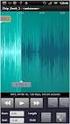 Curso Câmera Cotidianaa TAREFA: criar um ringtone (campainha para celular) - Escolher 3 sons diferentes dentro das pastas de áudio livre disponíveis na Mochila Digital, chamadas de Sons e Loops e que podem
Utilizando o Audacity
 Utilizando o Audacity Imaginemos a seguinte: possuímos uma música em MP3, mas no começo ou no fim dela há um espaço em branco que não toca nada. Para solucionar este problema existem os editores de arquivos
PROJETO INFORMÁTICA NA ESCOLA
 EE Odilon Leite Ferraz PROJETO INFORMÁTICA NA ESCOLA AULA 2 WINDOWS MOVIE MAKER WINDOWS MOVIE MAKER O que é? Interface do Windows Movie Maker Editando vídeos O QUE É? O Windows Movie Maker é um software
Como criar uma história
 O da Microsoft permite, a partir de um conjunto de imagens, fazer um vídeo, adicionando som (músicas ou narração por voz recorrendo ao microfone) e movimento (transições e efeitos). São estes movimentos
17:47:08. Introdução à Informática com Software Livre
 17:47:08 Introdução à Informática com Software Livre 1 17:47:09 Audacity 2 Audacity 17:47:09 Audacity é um Software Livre de edição digital de áudio, disponível principalmente nas plataformas: Windows,
Windows Movie Maker TUTORIAL. Especialização em Letramento Digital
 Windows Movie Maker TUTORIAL Especialização em Letramento Digital Universidade do Estado do Amazonas UEA Elaborado por Prof. Msc. Almir de Oliveira Costa Junior Manaus, 2019. Sumário Instalando o Windows
TUTORIAL DO HQ. - Para facilitar seu trabalho, crie a história na seguinte seqüência: cenário, personagens, balões, falas, onomatopéias.
 TUTORIAL DO HQ O Software Educativo Hagáquê - Versão Original O HagáQuê é um software educativo de apoio à alfabetização e ao domínio da linguagem escrita. Tratase de um editor de histórias com um banco
Bem-vindo ao Picture Package DVD Viewer
 Manual do Picture Package DVD Viewer Bem-vindo ao Picture Package DVD Viewer Bem-vindo ao Picture Package DVD Viewer Iniciar e sair do Picture Package DVD Viewer Visualizando imagens Copiando imagens para
Bem-vindo ao Picture Package DVD Viewer. Iniciar e sair do Picture Package DVD Viewer. Visualizando imagens. Copiando imagens para o computador
 Bem-vindo ao Picture Package DVD Viewer Iniciar e sair do Picture Package DVD Viewer Visualizando imagens Copiando imagens para o computador Editando imagens copiadas Editando partes desnecessárias dos
Edição no Android / Viva Video
 Edição no Android / Viva Video Abra Editar no Viva Video Selecione a Câmera Selecione os clipes de vídeo que você quer editar CONCLUÍDO Cortar Vídeo Use os marcadores nos lados esquerdo e direito do clipe
ApowerEdit software GPETEC. Guia Instrucional para utilização do. Grupo de Pesquisa em Educação, Tecnologia e Ciências
 GPETEC Grupo de Pesquisa em Educação, Tecnologia e Ciências Linha de pesquisa: Desenvolvimento de aplicativos tecnológicos e softwares educacionais Guia Instrucional para utilização do ApowerEdit software
Manual de Instruções
 BTC299 Manual de Instruções REPRODUTO DE MÍDIA DIGITAL Visão Geral das Funções O BTC299 é um reprodutor de MP4 com tela sensível ao toque, no qual o usuário pode tocar na tela e selecionar menus internos
Como baixar somente o áudio de músicas do YouTube
 Como baixar somente o áudio de músicas do YouTube Baixar apenas conteúdos de áudio ou músicas de vídeos e clipes no YouTube por: REGINALDO COSTA LEANDRO Baixar apenas conteúdos de áudio ou músicas de vídeos
Os arquivos podem conter qualquer tipo de informação: Texto Sons (Músicas) Imagens (Fotos, etc.) Vídeos E podem ser Programas de Computador
 1. IDENTIFICANDO ARQUIVOS E PASTAS Arquivos Nos computadores todos os dados estão codificados (guardados/gravados) dentro de arquivos. O tempo todo criamos, alteramos e usamos arquivos no computador. Os
Sobre o Livro. Todo o conteúdo foi preparado com muito carinho e com um desejo enorme de poder contribuir na melhora de seus trabalhos de gravação.
 Sobre o Livro Este livro foi escrito com o objetivo de mostrar, de forma clara e objetiva, as etapas da produção de áudio. É destinado àqueles que querem executar trabalhos neste ramo ou àqueles que até
Tutorial básico para Kdenlive
 Tutorial básico para Kdenlive Veja a lista completa de tutoriais para o Kdenlive 1. Download 2. Instalação Linux/Ubuntu 3. Instalação Windows 4. Conhecendo o programa - Interface 5. Edição com o Kdenlive
Visão geral das funções
 BTC245 BTC245 Manual de Instruções REPRODUTOR DE MÍDIA DIGITAL Visão geral das funções O BTC245 é um tocador de MP3 com tela sensível ao toque, onde o usuário poderá selecionar menus internos ao tocar
Ambiente de programação
 EXPLORANDO O O que é o SCRATCH? O software Scratch é um ambiente para a criação de jogos, histórias e animações, usando raciocínio lógico. A partir desta ferramenta é possível exercitar conceitos de lógica
Importando e editando vídeos
 O Adobe Premiere é um dos mais aclamados editores de vídeos da atualidade, sendo utilizado por muitos profissionais da área. Neste tutorial você vai conhecer as funções básicas do Adobe Premiere CS3 e
COMO GRAVAR CD E DVD
 COMO GRAVAR CD E DVD Como copiar um CD utilizando o Nero Express Aprenda a copiar CDs de, forma prática, utilizando o Nero Express. 1. Coloque o CD que deseja copiar na gaveta da gravadora de CD, em seguida
Personalizando o seu PC
 Novo no Windows 7? Mesmo que ele tenha muito em comum com a versão do Windows que você usava antes, você ainda pode precisar de uma ajuda para fazer tudo direitinho. Este guia contém muitas informações
Conteúdo da embalagem. Introdução. Obrigado por escolher o teclado gamer KG-110BK da C3Tech.
 Introdução Obrigado por escolher o teclado gamer KG-110BK da C3Tech. Descrição O KG-110BK é um teclado gamer profissional que não deixa ninguém desapontado nos quesitos desempenho e design. Produto desenvolvido
Pré-requisitos. Para começar
 Pré-requisitos Windows Live Movie Maker; Arquivos de vídeo, fotos e músicas (o que você preferir). Para começar Abrir o Windows Live Movie Maker, clique no Botão INICIAR do seu computador Preparando o
MANUAL DE INSTRUÇÕES
 MANUAL DE INSTRUÇÕES Prezado Consumidor, Obrigada por adquirir nosso produto. Antes de utilizar seu equipamento, gentileza ler o manual com as instruções de segurança e operações. Sempre mantenha o Manual
Ferramenta Revisão. - Após habilitar a ferramenta, aparecerá uma nova linha de comandos, como abaixo:
 Ferramenta Revisão 1º Passo: Habilitar a ferramenta Revisão no Word, caso não esteja habilitado: 1) Menu: Ferramentas Personalizar; 2) Clicar na opção revisão e fechar a janela. - Após habilitar a ferramenta,
Manual de Instruções
 WATCH ME Manual de Instruções REPRODUTOR DE MÍDIA DIGITAL Visão Geral das Funções Watch me é um relógio Bluetooth com reprodutor MP3 e tela sensível ao toque, onde o usuário pode usar seu dedo para tocar
Módulo 5. Microsoft Office Power Point 2007 Projeto Unifap Digital
 Módulo 5 Microsoft Office Power Point 2007 Projeto Unifap Digital 1 Sumário Aula 1... 3 Microsoft Office Power Point... 3 Modos de exibição do Power point... 3 Tema... 4 Adicionar um novo slide... 5 Reorganizar
NIVELAMENTO DE INFORMÁTICA. Professor: Cleber Semensate
 NIVELAMENTO DE INFORMÁTICA Professor: Cleber Semensate 1 Cronograma: Revisão Gráficos Imagens Editando Imagens - Removendo o plano de fundo Videos e Audios Temas para Apresentação Exercício de Fixação
Configurações. Alterar o papel de parede
 Alterar o papel de parede, na página 1 Alterar o toque, na página 2 Ajustar o brilho da tela, na página 2 Ajustar o contraste, na página 2 Alterar o tamanho da fonte, na página 3 Alterar o nome do telefone,
UNIVERSIDADE FEDERAL DO RIO DE JANEIRO Instituto de Física Programa de Pós-Graduação em Ensino de Física Mestrado Profissional em Ensino de Física
 UNIVERSIDADE FEDERAL DO RIO DE JANEIRO Instituto de Física Programa de Pós-Graduação em Ensino de Física Mestrado Profissional em Ensino de Física ROTEIRO DAS AULAS SOBRE QUALIDADE ACÚSTICA Marcio Ferreira
Tutorial básico para Kdenlive
 Tutorial básico para Kdenlive Veja a lista completa de tutoriais para o Kdenlive 1. Download 2. Instalação Linux/Ubuntu 3. Instalação Windows 4. Conhecendo o programa - Interface 5. Edição com o Kdenlive
Programas. Existem vários programas gratuitos pela internet afora.
 Programas Existem vários programas gratuitos pela internet afora. Contudo, o foco aqui será no programa VIDEOPAD, um programa simples e de tamanho modesto capaz de fazer edições em nível profissional.
DICAS BÁSICAS PARA PRODUÇÃO DE MÚSICA ELETRÔNICA. (depoimento do engenheiro Eduardo Poyart à Luciana Pereira)
 DICAS BÁSICAS PARA PRODUÇÃO DE MÚSICA ELETRÔNICA (depoimento do engenheiro Eduardo Poyart à Luciana Pereira) DICAS BÁSICAS PARA PRODUÇÃO DE MÚSICA ELETRÔNICA Depoimento de Eduardo Poyart à Luciana Pereira
O aprendiz de investigador
 O aprendiz de investigador Criar um filme com o Movie Maker literacia digital L i t e r a c i a s n a e s c o l a : f o r m a r o s p a r c e i r o s d a b i b l i o t e c a O que é? O é um software de
Multimídia Guia do Usuário
 Multimídia Guia do Usuário Copyright 2007 Hewlett-Packard Development Company, L.P. Windows é uma marca registrada da Microsoft Corporation nos Estados Unidos. As informações contidas neste documento estão
Configurando sua conta no site CortaPraMim para transmissão
 Como transmitir áudio ao vivo usando VLC Para transmissão ao vivo, você vai precisar do VLC. Ele é gratuito e pode ser baixado utilizando este link: http://www.videolan.org/vlc/ Configurando sua conta
conheça o seu telefone
 conheça o seu telefone O nome MOTOROLA e sua logomarca estilizada M estão registrados no Escritório de Marcas e Patentes dos EUA. Motorola, Inc. 2008 Algumas funções do telefone celular dependem da capacidade
Capítulo 5. Implementação do editor MIDI para violão com articulação humanizada nota a nota
 Capítulo 5 Implementação de um editor MIDI para violão com articulação humanizada nota a nota 83 Capítulo 5 Implementação do editor MIDI para violão com articulação humanizada nota a nota Neste capítulo
INFORMÁTICA APLICADA AULA 05 WINDOWS XP
 UNIVERSIDADE FEDERAL RURAL DO SEMI-ÁRIDO CURSO: Bacharelado em Ciências e Tecnologia INFORMÁTICA APLICADA AULA 05 WINDOWS XP Profª Danielle Casillo SUMÁRIO Painel de Controle 2 PAINEL DE CONTROLE Fornece
MANUAL DO RECURSO DE ACESSIBILIDADE DO WINDOWS
 MANUAL DO RECURSO DE ACESSIBILIDADE DO WINDOWS Eromi Izabel Hummel Maricelma Tavares Duarte 1 Caro Professor Cursista, O computador oferece muitas possibilidades para que pessoas com deficiência possam
INTRODUÇÃO AO DJCONTROL COMPACT E DJUCED 18
 INTRODUÇÃO AO DJCONTROL COMPACT E DJUCED 18 INSTALAÇÃO Ligue o DJControl Compact ao computador Instale a aplicação DJUCED 18 Inicie a aplicação DJUCED 18 Mais informações (fóruns, tutoriais, vídeos, etc.)
FORMAÇÃO DE MICROSOFT EXCEL 2010
 FORMAÇÃO DE MICROSOFT EXCEL 2010 Mário de Almeida Pedro, M. Sc. Novembro 2013 Bemvindo Identificação da UFCD UFCD nº 0756 Folha de Cálculo, com a duração de 50 horas Microsoft Excel 2010 Objectivos: No
Manual do utilizador
 BT24WOM Manual do utilizador LEITOR MULTIMÉDIA DIGITAL Descrição geral das funções O BT24WOM é um leitor MP4 com ecrã táctil. O utilizador pode utilizar os dedos para tocar no ícone e seleccionar o menu
TUTORIAL WINDOWS MOVIE MAKER. Encontre o Windows Movie Maker no seu computador assim:
 TUTORIAL WINDOWS MOVIE MAKER Por Elaine Flores Encontre o Windows Movie Maker no seu computador assim: PARA INSERIR IMAGENS: - Arquivo - Selecionar as imagens (Assim, as imagens vão aparecer na pasta coleções.)
Vejamos agora as ferramentas mais utilizadas para criação de imagens:
 Vejamos agora as ferramentas mais utilizadas para criação de imagens: Lápis: Apenas mantenha pressionado o botão do mouse sobre a área em branco, e arraste para desenhar. Pincel: Tem a mesma função do
LUMISOFT (Guia do usuário)
 LUMISOFT (Guia do usuário) * O guia de utilização do Novo Lumisoft fornece informações completas sobre o seu uso, orientando os usuários sobre os novos recursos do programa, instruções, dicas e muito mais.
Guia para criação de seqüências Freestyler
 Guia para criação de seqüências Freestyler Índice - 1 Introdução...2-2 Abrindo o editor de sequência...2-2.1 Criando uma sequência...4-3 Carregando uma sequência...7-4 Editando uma sequência...8-5 Executando
MANUAL DO USUÁRIO E INSTALAÇÃO DE SOFTWARE
 MANUAL DO USUÁRIO E INSTALAÇÃO DE SOFTWARE Requisistos do Sistema Windows XP / Windows Vista / Windows 7 / Windows 8 / Windows 10 Porta USB (1.1 / 2.0) 30MB de espaço disponível no disco rígido Instalação
SP192 Bluetooth Music Box caixa de som sem fio
 SP192 Bluetooth Music Box caixa de som sem fio Prezado cliente, Obrigado por adquirir o BLUETOOTH MUSIC BOX. Para garantir a utilização correta, por favor leia este manual atentamente. Instruções de Segurança
MANUAL DO USUÁRIO MP4 PLAYER
 *Foto ilustrativa MANUAL DO USUÁRIO MP4 PLAYER 1. CONTEÚDO DA EMBALAGEM MP4 Player. Fone de Ouvido. Cabo USB. Manual do Usuário. 2. INTRODUÇÃO Este MP4 Player é uma nova geração de áudio digital portátil
BROFFICE.ORG IMPRESS
 BROFFICE.ORG IMPRESS O Impress é um dos aplicativos do pacote openoffice.org que permite a criação e exibição de apresentações, cujo objetivo é informar sobre um determinado tema, serviço ou produto, possibilitando
Leitor MP3. Manual de Instruções PARA MODELO NO MPUB555. Por favor, leia estas instruções cuidadosamente antes da operação.
 Leitor MP3 PARA MODELO NO MPUB555 Manual de Instruções Por favor, leia estas instruções cuidadosamente antes da operação. PT 1 Visão Externa 1 PLAY / Ligar/Desligar 2 Entrada de Fones 3 REC: Gravação 5
Manual do usuário. Microfone estéreo STM10
 Manual do usuário Microfone estéreo STM10 Índice Noções básicas...3 Visão geral da função...3 Visão geral do hardware...3 Montagem...4 Usando o microfone...5 Gravar som...5 Gravando som para vídeos...8
WINDOWS. Professor: Leandro Crescencio Colégio Politécnico 1
 WINDOWS Professor: Leandro Crescencio E-mail: [email protected] http://www.inf.ufsm.br/~leandromc Colégio Politécnico 1 Meu Computador É a porta de entrada para o usuário navegar pelas unidades de
O PowerPoint é um programa componente da suíte Office da Microsoft.
 Introdução O PowerPoint é um programa componente da suíte Office da Microsoft. Permite a criação e exibição de apresentações cujo objetivo é informar sobre um determinado tema, serviço ou produto, possibilitando
COMO DIGITALIZAR E FINALIZAR SEUS PROGRAMAS DE RÁDIO EM CD 1 Mariana Moura e Marcelo Berg
 COMO DIGITALIZAR E FINALIZAR SEUS PROGRAMAS DE RÁDIO EM CD 1 Mariana Moura e Marcelo Berg Para que possamos digitalizar nossos programas de rádio gravados em fita cassete, utilizaremos: - o próprio gravador
O Audacity é um editor de áudio livre, fácil de usar e disponível para GNU/Linux, Windows e Mac OS X. Você pode usar o Audacity para:
 O Audacity é um editor de áudio livre, fácil de usar e disponível para GNU/Linux, Windows e Mac OS X. Você pode usar o Audacity para: Gravações ao vivo. Transformar fitas cassete em gravações digitais
Software gaming mouse a704c
 Software gaming mouse a704c Software gaming mouse a704c Com este software é possível programar de forma diferenciada os comandos do mouse gamer MO-D837, que possui o circuito integrado A704C. A configuração
Manual de instruções. Botão Esquerdo. Botão Direito. Scroll. Avançar. Escolha DPI. Retroceder
 Manual de instruções Botão Esquerdo Botão Direito Avançar Retroceder Scroll Escolha DPI 1. DPI Max 3200 2. Taxa de frequência 4000 MHz 3. 4 tipos configurações de DPI 4. 4 ciclos de iluminação multicores
Tutorial sobre a ferramenta que está inovando a forma de criar apresentações. Como utilizar o Prezi Criar uma conta... 2
 Conhecendo o Prezi Tutorial sobre a ferramenta que está inovando a forma de criar apresentações. Conteúdo Como utilizar o Prezi... 2 1. Criar uma conta... 2 2. Criando um Prezi... 2 3. Escolhendo template...
Introdução à Informática. Professor: Francisco Ary
 Professor: Francisco Ary O que vimos na ultima aula: O que é Software? parte lógica de um sistema computacional; sequência de instruções interpretada e executada por um computador(processador); Principais
BeoSound Guide
 BeoSound 3000 1 Guide BeoSound 3000 Guide BeoSound 3000 Reference book Conteúdo do guia 3 Dois guias estão à sua disposição para conhecer o seu produto Bang & Olufsen. A sua chave para usar o BeoSound
Introdução à Informática. Professor: Francisco Ary
 Professor: Francisco Ary O que vimos na ultima aula: O que é Software? parte lógica de um sistema computacional; sequência de instruções interpretada e executada por um computador(processador); Principais
Interface do Pro Tools
 Interface do Pro Tools Olá, de novo! Neste vídeo, veremos muita informação no Pro Tools. Os tópicos desse vídeo são: 1. A Janela de Edição 2. Criação de Novas Tracks 3. Tipos de Tracks 4. Renomeando e
Configurações do Servidor Escola
 Configurações do Servidor Escola Assim que for feita a instalação do Servidor Gestor Escola na sua máquina, será criando um ícone na área de trabalho com o nome de Servidor Gestor Escola. Clique duas vezes
Como utilizar o Tux Paint
 1 Curso de Formação de Professores em Tecnologia de Informação e de Comunicação Acessível Como utilizar o Tux Paint Software de desenho voltado a crianças alfabetizadas ou não. PASSO 1 INTRODUÇÃO O Tux
Tutorial de instalação e configuração do Software Giga VMS
 Tutorial de instalação e configuração do Software Giga VMS Passo 1 Execute o instalador do Software Giga VMS. Passo 2 Marque a opção Português (br). Passo 3 Clique em Próximo. Passo 4 Aguarde a instalação
O Manual do Kaffeine. Jürgen Kofler Christophe Thommeret Mauro Carvalho Chehab
 Jürgen Kofler Christophe Thommeret Mauro Carvalho Chehab 2 Conteúdo 1 Leitor do Kaffeine 5 1.1 A Janela Inicial........................................ 5 1.2 Reproduzir um Ficheiro..................................
USANDO O PAINT NOÇÕES BÁSICAS
 USANDO O PAINT NOÇÕES BÁSICAS Professor: WELSING MOREIRA PEREIRA Sumário Usando o Paint... 3 Desenhando linhas... 3 Ferramenta Lápis... 4 Pincéis... 4 Ferramenta Linha... 4 Ferramenta Curva... 5 Desenhando
Tutorial para Power Point
 Tutorial para Power Point Sumário PowerPoint 2010... pág 03 PowerPoint 2016... pág 23 Boas Práticas e Dicas... pág 43 2 Power Point 2010 Criando uma Apresentação Quando abrir o seu PowerPoint, basta clicar
Tutoriais MULTIMÉDIA C.E.I.
 Tutoriais MULTIMÉDIA C.E.I. 2016 Como converter vídeos do YouTube para mp3 Passo 1. Tenha instalado no seu computador um desses programas para baixar músicas do YouTube ou então algum outro que realize
Bem-vindo ao Picture Package Producer2
 Manual do Picture Package Producer2 Bem-vindo ao Picture Package Producer2 Bem-vindo ao Picture Package Producer2 Iniciar e sair do Picture Package Producer2 Passo 1: Selecionando imagens Passo 2: Verificando
INICIANDO O POWERPOINT 2000
 INICIANDO O POWERPOINT 2000 Para iniciar o PowerPoint 2000. A partir da Barra de tarefas, clique sobre o botão Iniciar/Programas/Microsoft PowerPoint. Você terá a sua disposição algumas opções, que lhe
<!--:pt-->traktor SCRATCH A6<!--:-->
 Descrição Pacote completo que combina uma interface top de linha de 6 canais com o principal software para DJs, o TRAKTOR SCRATCH PRO 2 além de CDs e Vinis com timecode. 6 entradas/saídas e conversores
PROCEDIMENTO OPERACIONAL PADRÃO Fazendo Escalas e Medidas no Sistema de Captura de Imagens Q Capture Pró
 01 de 08 PROCEDIMENTO 1. Abrir o software QCAPPRO51. O ícone está localizado na área de trabalho. 2. Clique no 1º ícone (abrir pasta) para abrir uma imagem feita neste programa de captura. 3. Com a imagem