
Como funciona o OA Percepção Espacial
|
|
|
- Augusto Marques Castel-Branco
- 9 Há anos
- Visualizações:
Transcrição

1 Como funciona o OA Percepção Espacial 1. Para dar inicio as atividades é necessário clicar sobre, para acessar o guia do professor é necessário clicar sobre.

2 2. Nesta tela, é introduzido o contexto da. Para avançar para a próxima tela é necessário clicar sobre uma das imagens (prego, cadeira ou quarto).

3 Clicando sobre o prego, a seguinte imagem é exibida:
4 Clicando sobre as imagens do prego que indicam cortes, estas são ampliadas no retângulo ao lado.

5 Este procedimento pode ser executado com a cadeira ou o quarto, clicando sobre a figura correspondente na parte inferior da tela. Para prosseguir para as próximas etapas é necessário retornar a tela inicial clicando sobre o botão e logo após sobre.

6 Antes de iniciar as atividades é necessário ler as instruções contidas numa caixa de texto, que é acionada ao abrir esta tela. Para fechar a caixa com as instruções é necessário clicar sobre botão do canto superior indicado por. Se em alguma etapa for necessário retornar as instruções, basta acionar o botão localizado no canto superior direito da tela, indicado por.

7 Neste momento é necessário clicar sobre um dos lados do retângulo, para indicar a posição que a porta da cozinha deve ocupar.

8 Analisando a posição escolhida para a porta e as imagens da cozinha na parte inferior da tela, deve-se escolher a posição da janela, clicando sobre o lado do retângulo correspondente. Para isto, é necessário clicar sobre o link, da caixa de mensagem que esta sobre a tela.

9 Analisando a posição da porta e janela, os objetos da cozinha devem ser distribuídos. Para isto, é necessário clicar sobre o link, da caixa de mensagem que está sobre a tela e logo após arrastar os móveis até os locais correspondentes.

10 Para rotacionar os objetos, basta clicar sobre o objeto desejado e logo após no botão. Depois que todos os objetos forem organizados de acordo com as vistas da cozinha, é necessário clicar sobre o botão. Desta forma, se os objetos forem organizados em posições que não correspondam as vistas, um mensagem indicará qual objeto deve ser reorganizado.
11 Quando todos os objetos estiverem organizados nos lugares corretos, uma mensagem indicará isto.

12 3. Para avançar para a próxima atividade, o usuário deve clicar no menu superior em.

13 Na tela inicial é introduzido o contexto das atividades que serão desenvolvidas. Para avançar para a próxima tela é necessário clicar sobre um dos botões indicados por,,.

14 Clicando sobre a seguinte imagem é exibida:

15 Clicando novamente sobre o botão, uma pequena animação demonstra o que é o movimento de translação.

16 No espaço indicado por, o usuário deve digitar quantas unidades a imagem sobre a grade deve ser deslocada, clicando logo após sobre um dos botões ou, para indicar a direção e iniciar o movimento. Para retornar a tela inicial basta clicar sobre o botão indicado por. É interessante observar que para valores positivos a translação é para cima se a direção for vertical ou para a direita se a direção for horizontal. Da mesma forma, para valores negativos a translação é para baixo se for na vertical e para a esquerda se for na horizontal.

17 Clicando sobre a seguinte imagem é exibida:
18 Clicando novamente sobre o botão, uma pequena animação demonstra o que é o movimento de rotação.

19 No espaço indicado por, o usuário deve digitar quantos graus a imagem sobre a grade deve ser rotacionada, clicando logo após o botão para iniciar o movimento. Para retornar a tela inicial basta clicar sobre o botão indicado por. É interessante observar que para valores positivos a rotação é no sentido horário, enquanto que para valores negativos a rotação é no sentido anti-horário.

20 Clicando sobre a seguinte imagem é exibida:

21 Clicando novamente sobre o botão, uma pequena animação demonstra o que é o movimento de reflexão.

22 As linhas pontilhadas constituem os eixos da figura. Clicando sobre um dos eixos a figura realiza reflexão em torno deste. Para retornar a tela inicial basta clicar sobre o botão indicado por.

23 4. Para avançar para a próxima atividade, o usuário deve clicar no menu superior em.

24 Na tela inicial é introduzido o contexto das atividades que serão desenvolvidas. Para avançar para a próxima tela é necessário clicar em.

25 Cada cruzamento de segmentos deve ser numerado. Para isto, deve-se clicar sobre os espaços sombreados, indicados por,, ou, e digitar os números naturais de 1 a 16. Depois que todos os espaços estiverem numerados, é necessário clicar sobre para avançar para a próxima etapa. Caso o usuário deseje modificar a face frontal do cubo (rotacioná-lo no sentido horário), basta clicar em.

26 Clicando no botão, será fornecida uma seqüência de sete números, onde o primeiro número deve ser o ponto de partida e o último de chegada. Quando a seqüência já tiver sido gerada, o usuário deve organizar uma subseqüência que permita caminhar pelo cubo obedecendo a seqüência gerada. Clicando sobre os algarismos disponibilizados em Troca de andar o movimento é x unidades para cima ou para baixo, onde os valores negativos indicam movimento para baixo e os valores positivos indicam movimentos para cima.

27 Clicando sobre os algarismos disponibilizados em Passo de giro o movimento é x unidades no sentido horário ou anti-horário, onde os valores negativos indicam movimento no sentido horário e os valores positivos indicam movimentos no sentido anti-horário. Assim que cada movimento é indicado com a escolha da Troca de andar e do Passo de giro, clicando respectivamente sobre estes, deve ser clicado sobre, para escolher o restante da subseqüência e assim sucessivamente. Depois que toda subseqüência for escolhida, deve ser clicado sobre para avançar para a próxima etapa.
28 A seqüência escolhida fica registrada na tabela ao lado. Para iniciar o movimento basta clicar sobre.

29 O movimento realizado nos segmentos do cubo demonstrará se o usuário acertou a subseqüência. Para reiniciar a atividade, neste caso, basta clicar sobre o botão indicado por.
30 Caso o usuário não acerte a subseqüência, o movimento ao longo do cubo é suspenso no segmento que não correspondeu a seqüência gerada pelo jogo. Na tabela ao lado ficam registradas as etapas que foram acertadas, podendo o usuário refazer a seqüência a partir de seus erros, reaproveitando o que estava correto. Para isto, basta clicar sobre o botão. Caso o usuário clique sobre o botão, este é conduzido para a etapa onde a seqüência é gerada (item 3), e a atividade é reiniciada.
31 5. Para retornar ao início das atividades, basta clicar sobre o menu superior em.

32 6. Para obter informações sobre os objetivos e justificativa das atividades abordadas no objeto, basta clicar sobre o menu superior em.
Como utilizar o OA Trigonometria com molas
 Como utilizar o OA Trigonometria com molas 1. Uma breve animação, introduzindo o contexto das atividades que serão desenvolvidas é demonstrada. Para iniciar as atividades é necessário clicar no botão indicado
Como funciona o OA Geometria
 Como funciona o OA Geometria 1. Para dar inicio as atividades é necessário clicar sobre, para acessar o guia do professor é necessário clicar sobre. 2. Um breve texto introduzindo o contexto das atividades
Como utilizar o OA Futebol no país da matemática
 Como utilizar o OA Futebol no país da matemática 1. Clicando no botão indicado por, uma breve animação, introduzindo o contexto das atividades que serão desenvolvidas é demonstrada. 2. O botão indicado
Como funciona o OA Pontos em batalha
 Como funciona o OA Pontos em batalha No desenvolvimento das atividades, nos campos onde for necessário digitar valores correspondentes a distâncias, caso estes valores não sejam números inteiros é necessário
Como utilizar o OA Diversão com trigonometria
 Como utilizar o OA Diversão com trigonometria 1. Uma breve animação, introduzindo o contexto das atividades que serão desenvolvidas é demonstrada. Para iniciar as atividades é necessário clicar no botão
1. ACESSANDO O SISTEMA
 MANUAL DE RECURSOS Este documento apresenta como proceder para realização do cadastro e resolução dos RECURSOS. Passo a Passo 1. ACESSANDO O SISTEMA Para acessar o programa, basta abrir seu navegador e
CERTIDAO SIMPLIFICADA EXISTÊNCIA DE EMPRESA
 CERTIDAO SIMPLIFICADA EXISTÊNCIA DE EMPRESA Ao escolher o Tipo de Certidão Simplificada, será exibida uma lista com o tipo da simplificada a ser escolhida. A tabela de preços vale para ambas opções. Selecione
Animação de Imagens. Manual do usuário. DSA/CPTEC/INPE 27 de abril de 2016 Versão 1.0
 Animação de Imagens Manual do usuário DSA/CPTEC/INPE 27 de abril de 2016 Versão 1.0 Animação de Imagens Manual do usuário A nova ferramenta de animação de imagens do INPE/CPTEC/DSA é acessível por qualquer
TUTORIAL REMATRÍCULA
 TUTORIAL REMATRÍCULA Sumário Introdução... 2 Fluxo do Processo... 2 Guia do Processo... 2 Acessar o Portal... 2 Acessar Rematrícula... 4 Imprimir Boleto... 14 1 Introdução O objetivo deste tutorial é apresentar
Informações básicas para pesquisas no acervo da biblioteca da FACERB Sistema Perseus.
 GUIA PARA CONSULTA ON-LINE Informações básicas para pesquisas no acervo da biblioteca da FACERB Sistema Perseus. O usuário deverá entrar na página da FACERB - facerb.cnec.br Clicar em Biblioteca no menu
Tela Inicial do Sistema AgendaWeb
 Tutorial do Sistema AgendaWeb para Empresa Para acessar o Sistema AgendaWeb clique no ícone/link disponibilizado no site oficial da Entidade Sindical ou pelo link direto também fornecido pela Entidade
PROCESSO DE REMATRÍCULA ON-LINE. Prezado(a) estudante, leia atentamente as orientações a seguir para realizar sua rematrícula na FAPAM.
 PROCESSO DE REMATRÍCULA ON-LINE Prezado(a) estudante, leia atentamente as orientações a seguir para realizar sua rematrícula na FAPAM. Importante! Estudantes que estão com alguma pendência (financeira)
Como utilizar o OA Trigonometria na ponte
 Como utilizar o OA Trigonometria na ponte 1. Uma breve animação, introduzindo o contexto das atividades que serão desenvolvidas é demonstrada. Para iniciar as atividades é necessário clicar no botão indicado
Na seqüência, será aberta uma página de login de acesso ao ambiente de gerenciamento do portal, conforme ilustrado na figura 01, abaixo: Figura 01
 Tutorial Versão1.0 O Manual Tutorial do Apae em Rede pretende orientá-los no gerenciamento de conteúdos do portal. Para darmos início a essa orientação, é preciso acessá-lo. Para tanto, basta digitar intranet.apaebrasil.org.br
WINDOWS. O que é o Windows?
 WINDOWS O que é o Windows? O que é um sistema operacional? É o primeiro sistema que você entra em contato ao ligar o seu computador, seu tablet ou smartphone. O sistema operacional é responsável por controlar
aplicativo: Índice Situação: 20/06/2017
 A instrução aplicativo: passo a passo para o Com o presente aplicativo podem ser utilizados ebooks no formato "Adobe Digital Editions epub" e "Adobe Digital Editions PDF", eaudios como stream e download
Ambiente Virtual de Aprendizagem
 Ambiente Virtual de Aprendizagem Manual do Usuário - Aluno ESTRATÉGIA EDUCACIONAL 1 de outubro de 2015 Ambiente Virtual de Aprendizagem Manual do Usuário - Aluno Apresentação Este documento demonstra como
TUTORIAL REMATRÍCULA
 TUTORIAL REMATRÍCULA Sumário Introdução... 2 Fluxo do Processo... 2 Guia do Processo... 2 Acessar o Portal... 2 Acessar Rematrícula... 4 Imprimir Boleto...Erro! Indicador não definido. 1 Introdução O objetivo
1- INTRODUÇÃO LOGIN Esqueceu a senha? AMBIENTE DO PROFESSOR Ajuda Sair Menu Principal...
 1 Sumário 1- INTRODUÇÃO... 3 2- LOGIN... 4 2.1 Esqueceu a senha?... 5 3- AMBIENTE DO PROFESSOR... 6 3.1 Ajuda... 6 3.2 Sair... 7 3.3 Menu Principal... 7 4- PIT PLANO INDIVIDUAL DE TRABALHO... 8 4.1 Alterar
MANUAL DO SISTEMA DE SUPORTE
 MANUAL DO SISTEMA DE SUPORTE Depart. De Tecnologia da Informação Manual do sistema de suporte do setor de T.I. da Transpedrosa. Atualização 0.90.3. 1 Sumário Login...2 Abrir sistema...2 Autenticação...2
Tutorial sobre o uso da ferramenta de autoria A Ferramenta de Autoria - Célula
 Tutorial sobre o uso da ferramenta de autoria A Ferramenta de Autoria - Célula Célula é uma Ferramenta de Autoria para o padrão Ginga. Auxilia no processo de criação da interatividade na TV Digital e é
MINISTÉRIO DA EDUCAÇÃO Universidade Federal do Amapá UNIFAP Núcleo De Tecnologia Da Informação NTI WORDPRESS INSTITUCIONAL UNIFAP MANUAL DE USO
 WORDPRESS INSTITUCIONAL UNIFAP MANUAL DE USO 2016 INTRODUÇÃO Este manual tem por objetivo ser um guia prático para uso básico de um site no WordPress Institucional UNIFAP. Acompanhar as orientações apresentadas
COMO INSTALAR O CATÁLOGO
 Este guia tem por finalidade detalhar as etapas de instalação do catálogo e assume que o arquivo de instalação já foi baixado de nosso site. Caso não tenho sido feita a etapa anterior favor consultar o
1º Passo: acesse o site da FPG ( passe o mouse sobre o menu ÁREA DO ALUNO e logo em seguida clique em Portal RM.
 TUTORIAL PORTAL RM ( Requerimento Online ) 1º Passo: acesse o site da FPG (http://www.fpg.edu.br), passe o mouse sobre o menu ÁREA DO ALUNO e logo em seguida clique em Portal RM. 2º Passo: efetuar o login
COMO INSTALAR O CATÁLOGO
 Este guia tem por finalidade detalhar as etapas de instalação do catálogo e assume que o arquivo de instalação já foi baixado de nosso site. Caso não tenho sido feita a etapa anterior favor consultar o
SGCD 2.0 Sistema Gerenciador de Conteúdo Dinâmico
 Sistema Gerenciador de Conteúdo Dinâmico O que é? É um sistema incorporado no site da Unesp para criação e atualização de páginas Web, por usuários autenticados em qualquer computador que possa conectar-se
Esta função permite ao usuário matricular alunos regulares em um ou mais componentes curriculares em um determinado período letivo.
 SIGAA PORTAL COORDENADOR STRICTO SENSU Aba MATRÍCULAS Matricular Aluno Regular Esta função permite ao usuário matricular alunos regulares em um ou mais componentes curriculares em um determinado período
MANUAL DE REMATRÍCULA ON-LINE REMATRÍCULA ON-LINE
 MANUAL DE REMATRÍCULA ON-LINE Este Manual de Rematrícula On-line FARO foi elaborado para prestar os esclarecimentos necessários a você, estudante, que deseja efetuar a sua rematrícula de forma mais prática.
SAO-WEB Manual do Usuário
 Documento SAO-WEB Manual do Usuário 1 Referência: SAO-WEB Sistema SAO-WEB Módulo Geral Responsável Trion Data 05/2010 Objetivo Descrever o funcionamento do SAO WEB. O SAO-WEB é uma forma de acesso ao SAO-ERP
Profa. Dra. Conceição Aparecida de Camargo FORMATAÇÃO E USO DE RECURSOS DO WORD PARA REDAÇÃO DE TRABALHO DE CONCLUSÃO DE CURSO
 FORMATAÇÃO E USO DE RECURSOS DO WORD PARA REDAÇÃO DE TRABALHO DE CONCLUSÃO DE CURSO 1 INSERIR NUMERAÇÃO NAS PÁGINAS De acordo com a ABNT NBR 14 724 todas as páginas, a partir da folha de rosto, devem ser
Este ambiente é utilizado em diversas instituições no mundo, sendo uma das principais plataformas educacionais online.
 Guia prático Moodle O que é Seja bem-vindo a plataforma Moodle. O Moodle é um sistema de gestão do ensino e aprendizagem, ou seja, é um aplicativo desenvolvido para ajudar o educador a criar cursos on-line,
Localizador de Defeitos
 Manual de Instalação Rev. 4 Índice Índice...2 1 - Software...3 1.1 - Instalação...3 2 - Driver de comunicação...5 2.1 - Windows XP...5 2.2 - Windows Vista...7 2.3 - Windows 7...10 2.4 - Windows 8...13
Biblioteca PECEGE. Manual para utilização da Biblioteca PECEGE
 Biblioteca PECEGE Manual para utilização da Biblioteca PECEGE Piracicaba/SP 2018 Sumário 1. Como Realizar Buscas... 3 2. Acesso ao conteúdo Digital.... 6 3. Acesso à Bibliografia do Curso.... 8 4. Circulação
Curso de Imposto de Renda da Pessoa Jurídica e Contribuição Social sobre o Lucro Líquido. Orientações de Navegação e Utilização do Curso
 Curso de Imposto de Renda da Pessoa Jurídica e Contribuição Social sobre o Lucro Líquido Orientações de Navegação e Utilização do Curso Março 2009 Bem vindo ao curso de IRPJ & CSLL, da Receita Federal
Cenário de Prova: Apêndice ao Enunciado da P1 de INF1403 Introdução a IHC, Turma 3WB, Profa Clarisse
 Cenário de Prova: Apêndice ao Enunciado da P1 de INF1403 Introdução a IHC, Turma 3WB, Profa Clarisse Este material foi disponibilizado para os alunos com mais de 48 horas de antecedência à data de prova,
Portal Acadêmico Manual Técnico Renovação de Matrícula
 A rematrícula poderá ser feita acessando o site da Multivix de sua unidade e clique no link de acesso ao portal acadêmico. Você também pode digitar diretamente na barra de endereços do seu navegador o
Profa. Dra. Conceição Aparecida de Camargo FORMATAÇÃO E USO DE RECURSOS DO WORD PARA REDAÇÃO DE TRABALHO DE CONCLUSÃO DE CURSO
 FORMATAÇÃO E USO DE RECURSOS DO WORD PARA REDAÇÃO DE TRABALHO DE CONCLUSÃO DE CURSO 1 INSERIR NUMERAÇÃO NAS PÁGINAS De acordo com a ABNT NBR 14 724 todas as páginas, a partir da folha de rosto, devem ser
1. ACESSANDO O SISTEMA
 MANUAL DE RECURSOS Este documento apresenta como proceder para realização do cadastro e resolução dos RECURSOS. Passo a Passo 1. ACESSANDO O SISTEMA Para acessar o programa, basta abrir seu navegador e
1.Tutorial do Ambiente Virtual EAD. Caro(a) Aluno(a),
 1.Tutorial do Ambiente Virtual EAD Caro(a) Aluno(a), Este tutorial tem o intuito de apresentar as orientações necessárias, que possam prevenir possíveis dificuldades no uso do ambiente virtual de aprendizagem.
Configuração de Conta de no Outlook 2013 e Backup de Segurança dos s
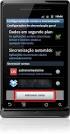 Configuração de Conta de E-mail no Outlook 2013 e Backup de Segurança dos E-mails 1. Após abrir o Microsoft Office Outlook 2013, clicar no menu de Arquivo. 2. Selecionar a opção Configurações de Conta
PROGRAMA ESPECIAL DE FORMAÇÃO PEDAGÓGICA DE PROFESSORES PARA EDUCAÇÃO PROFISSIONAL MANUAL DO AMBIENTE VIRTUAL DE APRENDIZAGEM (AVA) TUTOR
 PROGRAMA ESPECIAL DE FORMAÇÃO PEDAGÓGICA DE PROFESSORES PARA EDUCAÇÃO PROFISSIONAL 2016 MANUAL DO AMBIENTE VIRTUAL DE APRENDIZAGEM (AVA) TUTOR Neste manual você encontrará tutoriais para as ferramentas
Processo Seletivo para Cursos Stricto Sensu
 Processo Seletivo para Cursos Stricto Sensu Inscrição Acesso sem cartão UFGRS Acesso com cartão UFRGS Realizando uma inscrição Alteração de dados pessoais Anexar documentos Indicações Carta de recomendação
COMPUTAÇÃO GRÁFICA II E III. Posicionamento e edição de módulos
 COMPUTAÇÃO GRÁFICA II E III Posicionamento e edição de módulos Inserção de módulos: A inserção de módulos no projeto pode ser realizada de duas maneiras: por arraste ou duplo clique. Por arraste basta
Agendamento de Entregas
 Agendamento de Entregas MT-212-00143 - 2 Última Atualização 24/11/2014 I. Objetivos Após este módulo de capacitação você será capaz de: Solicitar um Agendamento de Entregas de Materiais; Acompanhar o andamento
10 Hiperlinks e Mala Direta
 1 Word 2013 10 Hiperlinks e Mala Direta 10.1. Hiperlinks 10.1.1. Criar um Hiperlink 10.1.2. Criar um Hiperlink Para Outro Documento 10.1.3. Criar Ligação Dentro do Documento 10.1.4. Remover Hiperlinks
Utilização e visão geral dos aplicativos de Ensino Digital EvoBooks
 Guia do usuário Como utilizar os aplicativos da EvoBooks? A metodologia de Ensino Digital EvoBooks utiliza uma série de aplicativos com conteúdos e aulas digitais estruturados. Vamos aprender como utilizar
Portal Cálculo tem Remédio
 2015 Portal Cálculo tem Remédio Autor: Robson Damião da Rocha Raimundo SUMÁRIO 1 INTRODUÇÃO... 2 2 PRIMEIROS PASSOS... 3 3 LAYOUT DA FERRAMENTA... 4 4 PASSO A PASSO... 7 4.1 INSERINDO VALORES... 7 4.1.1
Seja bem vindo a sua AMP! AULA MODELO PROFESSOR- AMP
 Seja bem vindo a sua AMP! AULA MODELO PROFESSOR- AMP Vamos conhecer a estrutura da sua disciplina: A Tela inicial (Home) contém as suas disciplinas. Para acessa-la, basta selecionar uma disciplina, nesse
APRESENTAÇÃO ELETRÔNICA POWER POINT
 1 INSTITUTO FEDERAL DE EDUCAÇÃO, CIÊNCIA E TECNOLOGIA DO RIO GRANDE DO NORTE CAMPUS JOÃO CÂMARA APRESENTAÇÃO ELETRÔNICA POWER POINT Nickerson Fonseca Ferreira [email protected] Ambiente de
Copyright by Monica Alvarez Rimoli, Dados para Catalogação. Alvares Rimoli, Monica. Microsoft PowerPoint Campinas: Editora Komedi, 2008.
 Microsoft PowerPoint 2007 K O M E D I Copyright by Monica Alvarez Rimoli, 2008 Dados para Catalogação Alvares Rimoli, Monica Microsoft PowerPoint 2007 PPTC1.0 Campinas: Editora Komedi, 2008. 94 p. Diretor:
Confirmação de Cadastro 2010
 Confirmação de Cadastro 2010 Passo a Passo simplificado para acesso e utilização Introdução: Este passo a passo tem por objetivo informar objetivamente como acessar o site do Programa de Volta para Casa
Configuração de Conta de no Outlook 2003 / 2007 e Backup de Segurança dos s
 Configuração de Conta de E-mail no Outlook 2003 / 2007 e Backup de Segurança dos E-mails 1. Após abrir o Microsoft Office Outlook, clicar no menu de Ferramentas e seguir os passos para a configuração da
CONTEÚDO DA AULA AULA 7 AUTOCAD. Comando APARAR/TRIM
 CONTEÚDO DA AULA AULA 7 AUTOCAD Profa. Dra. KELLY JOHANA DUSSÁN MEDINA [email protected] desenho-tecnico-eq9.webnode.com ENGENHARIA QUÍMICA 2019 Barra Modificar Comando Aparar/Trim (Corta objetos)
Universidade do Estado de Santa Catarina Centro de Educação a Distância. Guia Básico para Uso do Moodle
 Universidade do Estado de Santa Catarina Centro de Educação a Distância Guia Básico para Uso do Moodle Florianópolis, 2015 1 Bem vindo ao Guia Básico para Uso do Moodle Este material tem como objetivo
Manual de Acesso. conteudoonline.objetivo.br
 Manual de Acesso Sumário MANUAL DE ACESSO 1. ACESSO AO CONTEÚDO ONLINE...2 2. CONHECENDO A INTERFACE...3 3. MENUS: CONTEÚDO, INTERATIVO, VÍDEO E IMAGEM...5 4. PESQUISANDO CONTEÚDO...5 5. ACESSANDO O CONTEÚDO...6
Manual do Usua rio - OAB Serviços
 Manual do Usua rio - OAB Serviços Versão 1.0 Autor: OAB Serviços 1 1. Instalando o aplicativo OAB Serviços (Android) Para realizar a instalação do aplicativo OAB Serviços é necessário acessar a Play Store
Execute o instalador atiecli5 clicando duas vezes sobre o mesmo e será apresentada a tela inicial:
 CSV Central Sorológica de Vitória 18/08/2009 1.0 1 de 36 1 Instalando o Emulador de Terminais Accuterm IE Faça a instalação do Plugin. Para baixar o Plugin clique no botão lado esquerdo do site http://www.csves.com.br.
Manual do InCD Reader
 Manual do InCD Reader Nero AG Informações sobre direitos autorais e marcas registradas O manual e todo o seu conteúdo é protegido por leis de direitos autorais e são de propriedade da Nero AG. Todos os
MANUAL DE PUBLICAÇÃO NO PORTAL CAMPUS MATÃO
 INSTITUTO FEDERAL DE EDUCAÇÃO, CIÊNCIA E TECNOLOGIA DE SÃO PAULO CAMPUS MATÃO MANUAL DE PUBLICAÇÃO NO PORTAL CAMPUS MATÃO AUTOR: COORDENADORIA DE TECNOLOGIA DA INFORMAÇÃO CAMPUS MATÃO MATÃO 2016 SUMÁRIO
TUTORIAL WEBQUEST FÁCIL: Criando WebQuests. Realização: Secretaria Geral de Educação a Distância da Universidade Federal de São Carlos
 TUTORIAL WEBQUEST FÁCIL: Criando WebQuests Realização: Secretaria Geral de Educação a Distância da Universidade Federal de São Carlos 2018 SUMÁRIO 1. Introdução 2 2. Criando uma conta 2 3. Criando uma
Guia de Acesso ao Portal Educacional CORPO DISCENTE
 CORPO DISCENTE 2015 Este guia possui instruções básicas para realizar o primeiro acesso ao Portal Educacional. Siga atentamente os passos indicados abaixo. Em caso de dúvidas contate-nos pelo e-mail [email protected]
Bem-vindo ao curso para Atualização Profissional ANBIMA
 Bem-vindo ao curso para Atualização Profissional ANBIMA Antes de iniciar seu processo de aprendizado, veja algumas orientações sobre o funcionamento deste curso. O curso foi desenvolvido pela professora
MANUAL DO PROGRAMA SBB ON-LINE VERSÃO 2013 PAGSEGURO
 ~ 1 ~ T.I. Tecnologia Da Informação MANUAL DO PROGRAMA SBB ON-LINE VERSÃO 2013 PAGSEGURO ABCPCC - ASSOCIAÇÃO BRASILEIRA DE CRIADORES E PROPRIETÁRIOS DO CAVALO DE CORRIDA ~ 2 ~ INSTALAÇÃO... 3 NASCIMENTO...
Manual de Acesso ao Portal CSC Atende
 Manual de Acesso ao Portal CSC Atende ÍNDICE: Neste manual, você irá encontrar: 1. Links de acesso ao portal CSC Atende... Pag 01 2. Primeiro acesso ao portal CSC Atende... Pag 01 3. Procedimento para
JORNAL PIO-PARDO MANUAL DO USUÁRIO. versão 1.1
 JORNAL PIO-PARDO MANUAL DO USUÁRIO versão 1.1 INTRODUÇÃO Este é um manual do usuário de como publicar uma notícia no portal de notícias do Jornal Pio Pardo. Logo em seguida será apresentado o passo-a-passo.
MANUAL BÁSICO DE USO DO SISTEMA GED
 ÍNDICE MANUAL BÁSICO DE USO DO SISTEMA GED ACESSO PESQUISA 1. ACESSANDO 2. TELA INICIAL 3. ALTERANDO SUA SENHA 4. TELA DE PESQUISA 5. RESULTADOS DA PESQUISA 6. DOCUMENTO 7. AJUDA // NO FINAL DESTE MANUAL
Apresentação do Microsoft Word
 Aula 01 Apresentação do Microsoft Word O Microsoft Word é um dos mais populares editores de textos utilizados atualmente, ou seja, é o primeiro a ser escolhido quando se deseja criar trabalhos científicos
Anterior Sumário Próximo CONJUNTOS, INTERVALOS E INTRODUÇÃO A FUNÇÕES E GRÁFICOS
 Anterior Sumário Próximo CONJUNTOS, INTERVALOS E INTRODUÇÃO A FUNÇÕES E GRÁFICOS Clicando em, o usuário é conduzido para uma tela onde os conteúdos estão separados por blocos, que são acessados a medida
Ambiente de programação
 EXPLORANDO O O que é o SCRATCH? O software Scratch é um ambiente para a criação de jogos, histórias e animações, usando raciocínio lógico. A partir desta ferramenta é possível exercitar conceitos de lógica
Calc. Interface, Formatação e Cálculos
 Calc Interface, Formatação e Cálculos INTERFACE Tal como no Writer, a Interface do Calc composta pela organização dos menus e atalhos que compõem o programa, que dão acesso às suas funcionalidades. É interessante