
Nome do software: Freestyler
|
|
|
- Rebeca Bergmann Van Der Vinne
- 9 Há anos
- Visualizações:
Transcrição

1 LBC8 - Configuração das interfaces Lumikit em software de terceiros Autor: Gabriel Klabunde Neste documento apresentamos um passo a passo explicando como configurar as interfaces Lumikit em softwares de terceiros. Lembrando que a Lumikit não desenvolve esses softwares e não podemos fornecer nenhuma garantia de funcionamento, além disso os softwares podem mudar por isso mostramos a versão em que o software foi testado. Também não prestamos suporte para softwares de terceiros. Nome do software: Freestyler Página do software: Versão testada: Procedimento para configuração: a) Após o abrir Freestyler, será necessário, para podermos efetuar a ligação entre o Freestyler e a interface da Lumikit, configurar as saídas Art-Net, para isso clique na aba Setup, e em seguida clique em FreeStyler Setup Lumikit Sistemas para Iluminação LBC8 - Configuração das interfaces Lumikit em software de terceiros página 1

2 b) Em seguida clique em Interface Setup. c) O freestyler possui somente dois universos DMX, selecione um para configuração Lumikit Sistemas para Iluminação LBC8 - Configuração das interfaces Lumikit em software de terceiros página 2
3 d) Como as interfaces Lumikit trabalham via Art-Net será necessário selecionar Art-Net no universos desejado Lumikit Sistemas para Iluminação LBC8 - Configuração das interfaces Lumikit em software de terceiros página 3

4 e) Realizado esse procedimento, temos que configurar qual o adaptador de rede em Network Adapter que queremos utilizar, caso seja via wireless teremos que usar o IP referente ao adaptador sem-fio, via cabo teremos que usar o IP referente ao adaptador ethernet. Obs: Caso não saiba seus endereços de IP, basta clicar em iniciar no windows e digitar cmd, feito isso digitamos ipconfig sem aspas para consultar, na foto a seguir obtemos os números de IP Lumikit Sistemas para Iluminação LBC8 - Configuração das interfaces Lumikit em software de terceiros página 4
5 f) Em seguida em Broadcast Address configuramos o IP de saída, caso você queira utilizar o modo BROADCAST onde todos aparelhos que estão conectados a essa rede receberam sinal utilize no seguinte IP , caso queira utilizar em modo UNICAST onde somente o sinal será enviado a interface de IP correspondente, na imagem abaixo utilizei em UNICAST no endereço de IP , esse IP vem configurado de fábrica nas interfaces Lumikit, como são somente dois universos não há problema em utilizar o modo BROADCAST Lumikit Sistemas para Iluminação LBC8 - Configuração das interfaces Lumikit em software de terceiros página 5

6 g) Nessa aba podemos endereçar para qual universo Art-Net será enviado o universo 1 DMX e também o universo 2 DMX, CUIDADO não é possível enviar dois universos DMX para o mesmo universo Art-Net, cada universo Art-Net poderá conter somente um universo DMX Lumikit Sistemas para Iluminação LBC8 - Configuração das interfaces Lumikit em software de terceiros página 6
7 h) O Freesytler conta com dois campos para a seleção adicional de parametros dos universos Art-Net, para as interfaces Lumikit deixe os 2 campos com valor 0. i) Feito as configurações basta clicar em save Lumikit Sistemas para Iluminação LBC8 - Configuração das interfaces Lumikit em software de terceiros página 7

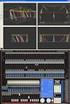
8 k) Depois de clicar em Save o software já estará mandando sinal Art-Net, você pode analisar o sinal Art-net com um software como por exemplo o WireShark, abaixo é possível observar os pacotes Art-Net enviados pelo Freestyler: j) Lembrando que o Freestyler possui apenas dois universos DMX, para usuaríos de Lumikit com 4 saídas podem configurar sua interface, nas saídas Art-Net com o sofware ArtNetConfig, disponivel nesse link para usuários que necessitam de apenas um universo DMX podem configurar um universo Art-Net para todas as saídas, nesse caso todos saídas serão um universo, para usuários que utilizam dois universos podem configurar para que duas saídas sejam um universo e as outras duas outro universo k) Exemplos de aplicação: Para usuários que possuem uma interface PRO 1, PRO X1 ou WIFI, podem configurar sua interface como universo Art-Net 0 e utilizar o universo DMX 1, obtendo assim 512 canais podem configurar no IP da interface em modo UNICAST ou em modo BROADCAST, lembrando também que a interface vem de fábrica como Art-Net 0 na saída. Para usuários que possuem a interface PRO X4 ou PRO X4 rack, e necessitam de apenas um universo DMX podem configurar a interface através do ArtNetConfig.exe para um universo Art-Net por exemplo 0, e configurar o mesmo universo DMX em todas as saídas. Caso queira utilizar dois universos DMX será necessário a configuração para dois universos Art-Net por exemplo, a saída 0 e 1 estão endereçadas para o universo Art-Net 0 e as saídas 2 e 3 para o universo Art-Net 1, nesse caso a cada duas saídas temos um universo DMX, podendo utilizar em modo BROADCAST ou UNICAST, lembrando também que a interface vem de fábrica configurada como Art-Net 0,1, 2 e 3 nas saídas Lumikit Sistemas para Iluminação LBC8 - Configuração das interfaces Lumikit em software de terceiros página 8

9 l) Para concluir, apresento um teste com uma interface PRO X1 e um canhão de LED, a interface está em modo UNICAST para o IP , via cabo de rede utilizando o adaptador ethernet, configurado para o universo Art-Net 0 e o universo DMX 1 do Freestyter Lumikit Sistemas para Iluminação LBC8 - Configuração das interfaces Lumikit em software de terceiros página 9

10 Nome do software: Chamsys MagicQ Página do software: Versão testada: Procedimento para configuração: a) Após abrir o MagicQ, clique em Simple generic console. b) Em seguida, na aba Panel, clique novamente em Full, para que o programa posso abrir o menu de opções Lumikit Sistemas para Iluminação LBC8 - Configuração das interfaces Lumikit em software de terceiros página 10

11 c) Para podemos configurar as saídas Art-Net será necessário entrar no menu Setup e clicar em DMX IO. d) Nessa página podemos configurar as saídas ou entradas Art-Net, fiz um exemplo utilizando somente um universo, para configurar basta clicar duas vezes em cima da barra desejada, no começo há uma barra indicando o número simbólico da linha, em seguida podemos definir um nome para a linha, como exemplo nomeei como TESTE, logo após vem o Status, para habilitar basta clicar duas vezes em cima e escolher EnabLED, na próxima barra temos Out Type, ou seja qual tipo de saída, ele define automaticamente, na outra barra temos Out Uni, universo Art-Net de saída, poderás definir qual universo quer mandar, feito isso na aba de Unicast, podes escolher entre Broadcast ou Unicast, caso queira utilizar o modo BROADCAST onde todos aparelhos que estão conectados a essa rede receberam sinal não precisa alterar nada ele define automaticamente, caso queira utilizar em modo UNICAST onde somente o sinal será enviado a interface de IP correspondente, como exemplo utilizei , IP que vem configurado nas interfaces Lumikit de Fábrica. e ) Lembrando ao usuários que queiram reprogramar a inteface, terá que ser feita com o sofware ArtNetConfig, disponivel nesse link f) Teste feito com um analisador de pacotes de rede, como podem ver já está mandando sinal Art-Net, como utilizei o modo UNICAST está mandando para o IP , se a configuração fosse para o modo BROADCAST seria o IP , para poucos universos não há problema em utilizar o modo BROADCAST Lumikit Sistemas para Iluminação LBC8 - Configuração das interfaces Lumikit em software de terceiros página 11

12 g) Exemplos de aplicação: Para usuários que contam com uma interface PRO 1, PRO X1 ou WIFI, podem configurar sua interface com o universo Art-Net 0, obtendo assim 512 canais podem configurar no IP da interface em modo UNICAST ou em modo BROADCAST, lembrando também que a interface vem de fábrica como Art-Net 0 na saída. Para usuários que possuem a interface PRO X4 ou PRO X4 rack, e necessitam de apenas de um universo podem configurar a interface através do ArtNetConfig.exe para um universo Art-Net por exemplo 0, e configurar o mesmo universo em todas as saídas. Caso queira utilizar mais será necessário a configuração para dois ou mais universos Art-Net, lembrando também que a interface vem de fábrica configurada como Art-Net 0,1, 2 e 3 nas saídas. h) Para concluir, apresento um teste com uma interface PRO X1 e um canhão de LED, a interface está em modo UNICAST para o IP , via cabo de rede, configurado para o universo Art-Net Lumikit Sistemas para Iluminação LBC8 - Configuração das interfaces Lumikit em software de terceiros página 12
Utilizando IP na iluminação Cênica
 Utilizando IP na iluminação Cênica (Conectando software DOT2 on PC e interface LUMIKIT) Por Marco Gonçalves IP (Internet Protocol) O que é IP (Internet Protocol) ou o Protocolo da Internet, a máscara de
Diego Alvarenga Parreira
 O A u t o r Diego Alvarenga Parreira Engenheiro Eletricista na modalidade eletrônica com ênfase em Telecomunicações. A e m p r e s a (35) 3473 3100 [email protected] 2 de 12 S U M Á R I O I. INTRODUÇÃO
Para realizar o procedimento de configuração de Bridge with AP, será necessário que os DAP-1360 estejam ligados ao computador por um cabo Ethernet.
 1- No modo Bridge with AP, o DAP-1360 se conecta a várias redes, embora ainda funcionando como um Access Point wireless. WDS (Wireless Distribution System) permite o acesso de um DAP-1360 com o outro DAP-1360
ACESSANDO AS CÂMERAS IP NO CELULAR SEM O DVR SE180, SE181, SE182, SE183
 ACESSANDO AS CÂMERAS IP NO CELULAR SEM O DVR SE180, SE181, SE182, SE183 Vá no computador em que deseja configurar a câmera e aperte as teclas ao mesmo tempo Windows + R Irá abrir uma janela, digite cmd
DR800 ETH OBTENDO ENDEREÇO IP NA REDE E INSTALANDO DRIVER SPOOLER
 DR800 ETH OBTENDO ENDEREÇO IP NA REDE E INSTALANDO DRIVER SPOOLER Obtendo endereço IP da Rede: Ao colocar a impressora na rede ela recebe um endereço IP, para verificar o IP que ela pegou na rede é necessário
Procedimentos para configuração em modo WDS with AP
 Procedimentos para configuração em modo WDS with AP 1- No modo WDS with AP, o DAP-1353 se conecta a várias redes, embora ainda funcionando como um Access Point wireless. WDS (Wireless Distribution System)
COLOCANDO A REDE PARA FUNCIONAR
 COLOCANDO A REDE PARA FUNCIONAR INTRODUÇÃO Para que uma rede de computadores exista precisamos preencher alguns requisitos tais como: 1 Devem existir 2 ou mais computadores ou então não seria necessária
MANUAL. Mão Dupla nextel
 MANUAL Mão Dupla nextel 1 Índice 1) Introdução... 3 2) Envio de mensagem... 3 3) Relatórios... 4 a. Relatório de Mensagens... 4 b. Aparelhos... 5 4) Configurações... 6 a. Grupos... 6 b. Perguntas/Respostas...
Lab - Configurar o Roteador sem fio no Windows Vista
 IT Essentials 5.0 6.8.3.9 Lab - Configurar o Roteador sem fio no Windows Vista Introdução Imprima e preencha este laboratório. Neste laboratório, você vai configurar e testar as configurações sem fio no
Procedimento para Configuração de Internet em modo Bridge
 1 Procedimento para Configuração de Internet em modo Bridge 1- Para realizar o procedimento de configuração em modo Bridge o computador deve estar conectado via cabo Ethernet em uma das portas LAN do DSL-2640T
Manual de instrução e instalação MÓDULO WIFI VECTRA EX204 V5 VER 1.5
 Manual de instrução e instalação MÓDULO WIFI VECTRA EX204 V5 VER 1.5 Versão: 05.2016 IMPORTANTE!!! - Ao configurar a posição do cabo interno do módulo WiFi para alterar o modo de funcionamento, sempre
LEIA O MANUAL ANTES DE USAR O PRODUTO!
 LEIA O MANUAL ANTES DE USAR O PRODUTO! Manual de uso Interface Lumikit PRO 8 2017 Lumikit Sistemas para Iluminação rev.2-08/09/2017 Lumikit Sistemas para Iluminação www.lumikit.com.br 1 Considerações importantes,
IMPORTANTE: é fundamental que o IP das câmeras esteja dentro da faixa da sua rede, senão a comunicação não será possível.
 Instalando e configurando câmeras IP Wanscam séries JW e AJ Todas as câmeras IP funcionam por meio de rede de comunicação do tipo ethernet, que é o padrão mundial de rede de computadores. Esta rede pode
Aula pratica 5 Testar Conexões TCP/IP em Redes Industrias Usando os comandos Ping (2.a Parte)
 1 Aula pratica 5 Testar Conexões TCP/IP em Redes Industrias Usando os comandos Ping (2.a Parte) Objetivo: Esta aula tem como objetivo apresentar aos alunos como testar a conectividade de uma rede industrial
Procedimentos para configuração de WDS With AP
 Procedimentos para configuração de WDS With AP No modo WDS with AP, o DWL-2100AP se conecta a várias redes, embora ainda funcionando como um Access Point wireless. WDS (Wireless Distribution System) permite
Procedimentos para configuração em modo WDS with AP
 Procedimentos para configuração em modo WDS with AP 1- No modo WDS with AP, o DAP-1353 se conecta a várias redes, embora ainda funcionando como um Access Point wireless. WDS (Wireless Distribution System)
Manual Versão IP Extreme Tecnologia LTDA
 2 Índice Part I Introdução 4 1 Apresentação... do IPX8001 4 2 Screenshots... 4 Part II Características do Produto 6 1 Ilustração... da Placa 6 2 Características... Técnicas 7 Part III Configuração do Módulo
Roteador Wireless 3G G2WiFi Redeair. Conteúdo da Embalagem
 GUIA RAPIDO Roteador Wireless 3G G2WiFi Redeair O Roteador G2WiFi da Redeair é a segunda geração dos mais confiáveis e robustos roteadores 3G do mercado. Possui antena removível, faz "fail over" entre
4. Configuração da interface no software megadmx
 Manual interface megadmx USB INPUT Autor: Luís Augusto Spranger (www.megadmx.com) data: 17.03.2008 / revisão: 12.01.2010 2006 2009 megadmx Índice 1. Introdução...1 2. LEDS indicadores...1 3. Drivers USB...1
MANUAL DO USUÁRIO POCKET DISTRIBUIDORA. Após efetuar login no sistema, essa é a primeira tela que será visualizada
 TELAS DO POCKET MANUAL DO USUÁRIO POCKET DISTRIBUIDORA Após efetuar login no sistema, essa é a primeira tela que será visualizada Descrição do menu: - CONFIGURAÇÕES: permite configurar o caminho do WebService
W-R2000nL v1.3 Guia de instalação
 W-R2000nL v1.3 Guia de instalação Sumário Instalação...3 Configurando seu computador...4 Acessando a tela de configurações...5 Configuração de Roteamento...6 Alterando senha da rede sem fio...11 Repetição
Sistema de Atendimento Telefônico Automático. Manual do Usuário
 Monitor Intelicon Sistema de Atendimento Telefônico Automático Manual do Usuário Del Grande Informática www.delgrande.com.br Copyright 2008 :: Del Grande Comércio e Representações Ltda :: Todos os direitos
Assistente de Configuração de URA
 Assistente de Configuração de URA DGConfigURA Del Grande Informática www.delgrande.com.br Copyright 2015 Del Grande Informática e Telecomunicações, Indústria e Comércio Ltda. DGConfigURA é marca registrada
Configurar endereçamento de IHM e testar conexões TCP/IP em redes industrias usando os comandos Ping.
 1 Configurar endereçamento de IHM e testar conexões TCP/IP em redes industrias usando os comandos Ping. Objetivo: Esta aula tem como objetivo apresentar aos alunos como testar a conectividade de uma rede
1. Operações iniciais Configuração do endereço IP do PC
 SENTRON PAC3200/4200 Comunicação do SENTRON PAC3200/4200 com o PC Rodrigo Peres - 27/01/2014 Objetivo: Estabelecer comunicação com o PAC3200/4200 com o Software Powerconfig Aviso: Este documento apresenta
Manual Interface Lumikit PRO 4 5 pinos
 Manual Interface Lumikit PRO 4 5 pinos 2012 Lumikit Sistemas para Iluminação rev.0 16/10/2012 O cabo de rede fornecido com a interface é do tipo direto, se a interface for ligada diretamente em computadores
MANUAL DE CONFIGURAÇÃO DE ROTEADORES
 MNUL DE CONFIGURÇÃO DE ES , O QUE É? Roteador é um dispositivo que encaminha pacotes de dados entre redes de computadores. Em residências, é comumente usado para fornecer sinal WiFi (sem fio) para dispositivos
Manual de Ativação AhF01 Fog IoT
 Manual de Ativação Sumário Introdução 3 Conteúdo da Embalagem 3 Requisitos para Instalação 3 Guia de Configuração Rápida 3 Acessando o 4 Para acessar a interface de configuração do : 4 Configurações avançadas
Lab - Configurando um Roteador sem fio no Windows 7
 IT Essentials 5.0 6.8.3.8 Lab - Configurando um Roteador sem fio no Windows 7 Introdução Imprima e preencha este laboratório. Neste laboratório, você vai configurar e testar as configurações sem fio no
Procedimentos para Instalação do Sisloc (Estação de Trabalho) versão
 Procedimentos para Instalação do Sisloc (Estação de Trabalho) versão 2017.10 Sumário: 1. Informações Gerais... 3 2. Etapa 1: Instalação do Sisloc... 4 Passo a passo...4 3. Etapa 2: Configurando acesso
LEIA O MANUAL ANTES DE USAR O PRODUTO!
 LEIA O MANUAL ANTES DE USAR O PRODUTO! Manual de uso Interface Lumikit PRO 8 2017 Lumikit Sistemas para Iluminação rev.4-14/03/2019 2019 Manual Interface Lumikit PRO 8 página 1 Considerações importantes,
Procedimentos para Instalação Sisloc (Estação de Trabalho)
 Procedimentos para Instalação Sisloc (Estação de Trabalho) Sumário: 1. Informações Gerais... 3 2. Instalação do Sisloc... 3 Passo a passo... 3 1. Informações Gerais Os procedimentos deste manual mostram
MANUAL DE INSTALAÇÃO E PROGRAMAÇÃO CONVERSOR - IP / USB / SERIAL RV1
 MANUAL DE INSTALAÇÃO E PROGRAMAÇÃO CONVERSOR - IP / USB / SERIAL - 317 RV1 SÃO CAETANO DO SUL 06/06/2014 SUMÁRIO DESCRIÇÃO DO PRODUTO... 3 CARACTERÍSTICAS... 3 CONFIGURAÇÃO USB... 4 CONFIGURAÇÃO... 5 PÁGINA
Aula pratica 2 Configurações de Rede Ethernet com Protocolo TCP/IP
 1 Aula pratica 2 Configurações de Rede Ethernet com Protocolo TCP/IP Objetivo: Esta aula tem como objetivo apresentar aos alunos como configurar equipamentos em redes Ethernet com os protocolos TCP/IP.
Manual sobre configuração de VPN para acesso completo dos conteúdos digitais fora da rede da Unisul
 Manual sobre configuração de VPN para acesso completo dos conteúdos digitais fora da rede da Unisul Configuração de VPN para os sistemas operacionais: Windows 8 Windows 7 Windows X Mac *Atenção: Em caso
Instalação do SQL Server 2008
 Instalação do SQL Server 2008 Segue abaixo um manual prático de instalação do SQL Server 2008. Antes de instalar este software, o mesmo requer alguns programas básicos para execução. Para o correto funcionamento
Manual de acesso. a rede cabeada UFPR. UFPR aspec
 Manual de acesso - a rede cabeada UFPR UFPR aspec Autenticação REDE CABEADA UFPR WINDOWS XP, VISTA, 7 e 10 Forma OPÇÃO 1 Para ser possível aos usuários da rede cabeada continuarem a ter acesso a rede da
Rodoviário Atualizado em
 Rodoviário Atualizado em 10-02-2017 Sumário Introdução...3 1. Rodoviário...3 1.1 Solicitação de Rodoviário Online...3 1.2 Cancelamento...5 2. Politica...6 3. Assinatura...6 4. Pagamento...7 5. Solicitação
GUIA RAPIDO DE INSTALAÇÃO D-SAT VINCULAÇÃO D-SAT AO CNPJ DO CONTRIBUINTE
 GUIA RAPIDO DE INSTALAÇÃO D-SAT Este manual ensinará como você deve realizar o procedimento de instalação da USB do D-SAT, Vinculação do número de série, Ativação e Associação de Assinatura do Aplicativo
Cadastro do REP - FP18
 Cadastro do REP - FP18 Sistema: Futura Ponto Caminho: Configurações>Cadastro de REP Referencia: FP18 Versão: 2015.5.4 Como funciona: A tela Cadastro de REP (Relógio Eletrônico de Ponto) é utilizada para
Este guia irá auxilia-lo a configuração do PIN para conexão WPS.
 Este guia irá auxilia-lo a configuração do PIN para conexão WPS. IMPORTANTE: Para primeira instalação é necessário o uso de Internet via cabo para configurar. O uso de Internet sem fio (wireless) impossibilitará
- Conectar um cabo da LAN do gateway na placa de rede do micro que será utilizado para a configuração.
 Procedimento de ponto-a-ponto com uma linha publica A linha publica que esta instalada fisicamente no gateway B FXO será atendida no Gateway A FXS ou o Gateway A FXS irá fazer uma ligação usando a linha
O Servidor de impressão DP-300U atende a seguinte topologia: Podem ser conectadas 2 impressoras Paralelas e 1 USB.
 O Servidor de impressão DP-300U atende a seguinte topologia: Podem ser conectadas 2 impressoras Paralelas e 1 USB. 1 1- Para realizar o procedimento de configuração o DP-300U deve ser conectado via cabo
Pimenta Advocacia Sistema Online Departamento de Informática. Spark MANUAL DO USUÁRIO
 Pimenta Advocacia Sistema Online Departamento de Informática Spark MANUAL DO USUÁRIO Este manual tem por finalidade esclarecer o funcionamento do Spark ao servidor interessado na utilização do mensageiro.
 Linux Para esta configuração foi utilizado o Linux Ubuntu 12.04 mas o comando é o mesmo para todas as distribuições de Linux. Descompacte o arquivo patch_panel_evolution.gz na pasta home.informação. Digitar
Descrição. Assunto. Conteúdo. Executante. Pré-requisitos. Procedimentos - Windows 7 31/07/2018 GLPI - FAQ - 434
 Assunto Tutorial - Configurar wifi TRT18_Corporativa ou TRT18_OAB - Windows 7 e Windows 10 Conteúdo Descrição Orienta como conectar notebooks com Windows 7 ou Windows 10 à rede sem fio utilizada no Tribunal.
Guia do AirPrint. Versão 0 BRA-POR
 Guia do AirPrint Versão 0 BRA-POR Definições das observações Utilizamos o ícone a seguir ao longo deste manual do usuário: Observação Os ícones de Observação ensinam como agir em determinada situação ou
ATUALIZANDO O MIKROTIK VIA CABO SERIAL
 ATUALIZANDO O MIKROTIK VIA CABO SERIAL ATENÇÃO!! ESTE É UM PROCEDIMENTO TÉCNICO SIMPLES, POREM DE ALTA RESPONSABILIDADE. CASO O EQUIPAMENTO SEJA DESLIGADO DURANTE ESTE PROCESSO, ELE PODERÁ TER DANOS IRREVERSÍVEIS.
INTRODUÇÃO AOS PROTOCOLOS DE ILUMINAÇÃO: DMX512 E ART-NET
 INTRODUÇÃO AOS PROTOCOLOS DE ILUMINAÇÃO: DMX512 E ART-NET Luís Augusto Spranger http://www.lumikit.com.br 2015 Lumikit Sistemas para iluminação MOTIVAÇÃO Muitas dúvidas dos técnicos; Informações incorretas
Sumário. Manual de configuração. Open Broadcaster Software (OBS)
 Manual de configuração Open Broadcaster Software (OBS) Sumário Introdução...2 1 Configurando a câmera...3 2 Configurando o áudio...7 3 Configurações do Stream...8 4 Iniciando a transmissão...12 5 Ajustes
Guia Rápido. Elgin L42-DT Impressora de etiquetas.
 Guia Rápido Elgin L42-DT Impressora de etiquetas. A Impressora térmica de Etiquetas Elgin L42-DT foi desenvolvida para reduzir custos, aumentar a eficiência e oferecer um design compacto. www.bztech.com.br
NET-485 Instruções de placa Ethernet
 NET-485 Instruções de placa Função Receba dados de alarme de saída do painel e transfira esses dados para um host de rede remoto. Dados técnicos. FIG.1 Alimentação DC 8~28V Consumo de Energia 10W Interface
Tutorial de instalação Quick 3.95
 Tutorial de instalação Quick 3.95 1- Baixar Instalador do quick 3.95. (caso seja necessário segue link clicando aqui) 2- Assim que baixado executar instalador do arquivo zipado. 3- Autorize a execução
Procedimentos para configuração do DWL-G700AP em modo Access Point
 1 Procedimentos para configuração do DWL-G700AP em modo Access Point No modo Access Point o DWL-G700AP se conecta a várias máquinas, sejam elas notebooks ou desktops com adaptador wireless. Nesse Manual
Conteúdo da embalagem
 Marcas comerciais NETGEAR, o logotipo NETGEAR e Connect with Innovation são marcas registradas e/ou marcas comerciais registradas da NETGEAR, Inc. e/ou suas subsidiárias nos Estados Unidos e/ou em outros
Configurando WTware boot via rede (PXE)
 Configurando WTware boot via rede (PXE) Autor: Valdemar Júnior Versão: 1.0 Revisores: Data: 29/09/2014 Objetivo: Este guia informa como configurar o boot via rede PXE. Aplica-se a: Thin Clients ou terminais
Instalação do SQL Server 2014
 Instalação do SQL Server 2014 Segue abaixo um manual prático de instalação do SQL Server 2014. Antes de instalar este software, o mesmo requer alguns programas básicos para execução. Para o correto funcionamento
LEIA O MANUAL ANTES DE USAR O PRODUTO!
 LEIA O MANUAL ANTES DE USAR O PRODUTO! Manual de uso Interface Lumikit PRO X1 2015 Lumikit Sistemas para Iluminação O cabo de rede fornecido com a interface é do tipo direto, se a interface for ligada
Descobrindo endereço de IP da sua impressora térmica epson
 Descobrindo endereço de IP da sua impressora térmica epson Como faço para verificar endereço de IP em impressoras térmicas da epson? Antes de seguir este tutorial, você precisa efetuar o download do software
Procedimentos para configuração do DWL-G700AP em modo Repeater
 Procedimentos para configuração do DWL-G700AP em modo Repeater No modo * Repeater o DWL-G700AP vai repetir o sinal Wireless do DI-524. * O DWL-G700AP somente apresenta a função Repeater a partir da versão
Guia rápido do telefone IPS 200
 Guia rápido do telefone IPS 200 Khomp - Todos os direitos reservados Última atualização em: 2014-08-28 17:20:27 Apresentação Este manual de instalação abrange o telefone IPS200 da família IPS. O documento
ATUALIZAÇÃO FIRMWARE ROTEADOR PIRELLI - P.DG E4001N
 1- CONFIGURAÇÕES INICIAIS Antes de iniciar o procedimento para atualização, verifique/configure os seguintes itens no computador a ser utilizado: 1) Se o cabo de rede está conectado ao computador e à porta
TUTORIAL. Tutorial de como compartilhar o Google Agenda Tutorial de como criar um evento na Plataforma EVEN3
 TUTORIAL Tutorial de como compartilhar o Google Agenda Tutorial de como criar um evento na Plataforma EVEN3 Tutorial de como compartilhar o Google Agenda TUTORIAL DE COMO COMPARTILHAR O GOOGLE AGENDA Objetivos:
STK - Setup da DR800 ETH na rede do cliente
 STK - Setup da DR800 ETH na rede do cliente Neste Escovando Bits vamos falar um pouco sobre as características da DR800 ETH e mostrar como fazer a configuração, comunicação e alguns testes mais direcionados
GUIA PRÁTICO PARA O USUÁRIO
 GUIA PRÁTICO PARA O USUÁRIO SUMÁRIO Introdução...3 Download...3 Chave de Registro... 4 Considerações Importantes...4 Primeiros passos...5 Acessando o Servidor Local... 5 Tela Inicial do Sitrad Pro... 6
DEPARTAMENTO DE RECURSOS DA TECNOLOGIA DA INFORMAÇÃO DRTI DIVISÃO DE DESENVOLVIMENTO E PROGRAMAÇÃO - DIDP
 DEPARTAMENTO DE RECURSOS DA TECNOLOGIA DA INFORMAÇÃO DRTI DIVISÃO DE DESENVOLVIMENTO E PROGRAMAÇÃO - DIDP SISTEMA DE AUTOMAÇÃO DE PRODUTIVIDADE - SAP MANUAL DO USUÁRIO VERSÃO 1.2 Este manual tem por objetivo
Envio de Documentos à Autoridade Tributária e Aduaneira
 Envio de Documentos à Autoridade Tributária e Aduaneira Índice 1. Criar utilizador no Portal das Finanças... 3 2. Criar Documento e enviar à AT... 7 3. Anular documento e enviar à AT... 15 4. Consulta
Manual de Instalação do pacote SICWEB
 Manual de Instalação do pacote SICWEB A instalação do pacote SICWEB é simples, porém deve ser feita exatamente de acordo com as instruções deste manual. A instalação no servidor é diferente da instalação
Guia de instalação. Roteador e Repetidor WR-3300N
 Guia de instalação Roteador e Repetidor WR-3300N Parabéns! Você acaba de adquirir um produto com a qualidade Greatek! O Roteador e Repetidor Wireless WR-3300N possui excelente alcance, com velocidade que
Comunicação IHMs Beijer Electronics com CLPs Altus
 Nota de Aplicação Comunicação IHMs Beijer Electronics com CLPs Altus Altus Sistemas de Informática S.A. Página: 1 Sumário 1 Descrição... 3 2 Introdução... 3 3 Definição da Arquitetura de Referência...
Área Microinformática. Método 1 de 12: Usando o Windows Vista, 7, ou 8
 Assunto Endereço MAC Área Microinformática Autor Abelad Manual para usuários Revisão 1 Data alteração 10/12/2014 Método 1 de 12: Usando o Windows Vista, 7, ou 8 1. 1- Conecte-se a uma rede. Este método
CONFIGURAÇÃO DOS ACCESS POINT EM MODO AP REPEATE (REPETIDOR) TL-WA501G E TL-WA601G. Roteadores Versão:
 CONFIGURAÇÃO DOS ACCESS POINT EM MODO AP REPEATE (REPETIDOR) TL-WA501G E TL-WA601G Roteadores Versão: 080429 CONECTANDO O PONTO DE ACESSO 1. Primeiro, conecte o cabo de força no painel traseiro do TL-WA501G.
INFORMAÇÃO TÉCNICA Nº: 0013/B
 IDENTIFICAÇÃO COMPONENTE: CLPs Omron OCORRÊNCIA: Procedimento de Comunicação com CLPs Omron. DESCRIÇÃO DO PROBLEMA Os modelos de CLP Omron utilizados atualmente são CJ1M, CPM2C, CQM1H e CP1L. Os modelos
Este documento consiste em 21 páginas. Elaborado por: Innova Tecnologia de Soluções. Liberado em Março de 2010.
 Manual de Configuração Este documento consiste em 21 páginas. Elaborado por: Innova Tecnologia de Soluções. Liberado em Março de 2010. Impresso no Brasil. Sujeito a alterações técnicas. A reprodução deste
Tutorial de como criar um evento na Plataforma EVEN3
 Tutorial de como criar um evento na Plataforma EVEN3 Objetivos: Esclarecer o modo de uso da ferramenta EVEN3, para dar autonomia ao usuário para que ele desenvolva seu próprio evento sem a necessidade
Guia do AirPrint. Versão 0 BRA-POR
 Guia do irprint Versão 0 BR-POR Definições das observações Utilizamos o ícone a seguir ao longo deste manual do usuário: Observação Os ícones de Observação ensinam como agir em determinada situação ou
MANUAL DE USO DO COMUNICADOR INSTANTÂNEO
 MANUAL DE USO DO COMUNICADOR INSTANTÂNEO Página 1 SUMÁRIO 1 INTRODUÇÃO... 3 2 ACESSANDO O SPARK...4 3 INICIANDO UMA CONVERSAÇÃO...6 4 TRANSFERÊNCIA DE ARQUIVOS...8 5 CONFERÊNCIA...10 6 PERSONALIZANDO SUA
Como configurar integração com separador Centro de custo sem rateio de lançamentos?
 Como configurar integração com separador Centro de custo sem rateio de lançamentos? Os dados a seguir foram elaborados para explicar as configurações a serem realizadas para integração com separador Centro
Rede VPN UFBA Procedimento para configuração
 UFBA Universidade Federal da Bahia STI Superintendência de Tecnologia da Informação Rede VPN UFBA Procedimento para configuração 2016 Índice Sumário Rede VPN UFBA... 1 2016... 1 Introdução... 2 Windows
Montagem de um ponto de acesso de um provedor de Internet utilizando a tecnologia 5.8 GHz.
 ATIVIDADE AVALIADA Equipe: Adélcio Magalhães Milhorini 10282037 José Carlos Guimarães Junior 10282052 Pedro Henrique Botelho de Melo 10281028 Montagem de um ponto de acesso de um provedor de Internet utilizando
Manual do Usuário. Versão 1.0. Página 1 de 73
 Manual do Usuário Versão 1.0 Página 1 de 73 1 Apresentação O Ondamailing é a nova plataforma do Onda para envio de campanhas de e-mail marketing de forma eficiente e intuitiva e que cumpre com os padrões
Busca Preço G2 Manual de Usuário
 Busca Preço G2 Manual de Usuário Rev 01/ 07-2018 1 - CARACTERÍSTICAS Fonte de alimentação automática de 90 a 240 VAC (saída de 5V / 1,5A) Consumo de corrente: 350mA Temperatura de operação: 0 até 40 ⁰C
Manual. Conhecendo o Roteador
 Este manual foi criado para melhor ajuda-lo nas configurações do Roteador KNUP KP-R01. Neste manual iremos apresentar os tipos de configurações possíveis. Para melhor entendimento deste manual é preciso
PROJETO EM REDES DE SENSORES (TET 0020) ROTEIRO PARA CONFIGURAÇÃO DOS MÓDULOS XBEE
 Universidade Federal Fluminense UFF Escola de Engenharia TCE Departamento de Engenharia de Telecomunicações TET PROJETO EM REDES DE SENSORES (TET 0020) ROTEIRO PARA CONFIGURAÇÃO DOS MÓDULOS XBEE Alunas:
Gerabyte AFV (Automação de Força de Venda) Manual do Aplicativo
 Gerabyte AFV (Automação de Força de Venda) Manual do Aplicativo Versão do Manual: 2.4 Versão do Aplicativo: 2.17.2 Conteúdo 1. Instalação do AFV...03 2. Configurações...04 3. Recebendo as tabelas...05
REDES DE COMPUTADORES
 REDES DE COMPUTADORES Jonas Willian R Aureliano Resumo prático Professor: Jonas Willian ROTEIRO Arquivo sources.list; Comando apt-get; Arquivo hostname; Arquivo interfaces; ARQUIVO SOURCES.LIST Este é
TUTORIAL DE ADAPTAÇÃO AO NOVO WEBMAIL DA FUNDAÇÃO UNIVERSIDADE FEDERAL DE MATO GROSSO DO SUL
 TUTORIAL DE ADAPTAÇÃO AO NOVO WEBMAIL DA FUNDAÇÃO UNIVERSIDADE FEDERAL DE MATO GROSSO DO SUL Tutorial realizado pelo Núcleo de Tecnologia da Informação Tutorial Adaptação Webmail UFMS Sumário 1) Enviar
Segue abaixo um manual prático de como se instalar o SQL Server 2008 para rodá-lo com os sistemas da Secullum.
 Instalação de SQL Server 2008 Segue abaixo um manual prático de como se instalar o SQL Server 2008 para rodá-lo com os sistemas da Secullum. Antes de instalar este software o mesmo requer alguns programas
TCI 7300-U. Cabo de programação MPI-PC p/ interface USB. Manual de Instalação
 TCI 7300-U Cabo de programação MPI-PC p/ interface USB Manual de Instalação O cabo de programação TCI 7300-U atende as famílias de PLC s Siemens S7-300 e S7-400 utilizando o protocolo MPI, suporta as taxas