
Manual do usuário TI 5000
|
|
|
- Nina Mendonça Mendes
- 9 Há anos
- Visualizações:
Transcrição
1 Manual do usuário TI 5000
2 TI 5000 Terminal inteligente Parabéns, você acaba de adquirir um produto com a qualidade e segurança Intelbras. Este guia contém informações sobre instalação, operação e funções do seu Terminal Inteligente (TI). Os terminais inteligentes Intelbras garantem agilidade, conforto e praticidade ao seu dia a dia. São compatíveis com toda a linha de centrais Impacta e apresentam um conjunto de teclas programáveis pelo usuário, que terá rápido acesso a ramais, linhas e a várias facilidades que o PABX oferece. Algumas das facilidades presentes neste produto podem depender das configurações ou do modelo do seu PABX.
3 Índice 1. Especificações técnicas Sinalização do terminal Sinalização dos módulos Distância máxima para instalação Especificações do condutor Quantidade de terminais e módulos que podem ser instalados no PABX Condições ambientais Alimentação Dimensões Potência máxima Funções Display Ícones Instalação Conexões Montagem da base Montagem do módulo MOD Operação Operação através do fone Operação com viva-voz ou headset Realizar chamada Rechamada Recebendo chamadas Atendimento de chamadas da fila de chamadas em espera Atendimento encadeado de chamada externa Menu ações Retenção de chamada Retenção de chamada externa para o estacionamento com ocupação de nova rota Não perturbe Utilizando as teclas programáveis para acesso às funções do PABX Cadeado Agenda Acessando a agenda Ordem dos caracteres na agenda Inclusão de um novo registro na agenda Inclusão de novo registro a partir do menu da agenda Inclusão de registro, com número proveniente da lista de chamadas recebidas ou originadas Consulta dos registros da agenda do terminal Edição dos registros da agenda Exclusão de um registro da agenda Consulta a agenda coletiva do PABX...26
4 5.10. Operação da agenda quando o PABX estiver em subsistema Chamadas originadas através da agenda Discagem rápida (atalho) Chamadas Capacidade de armazenamento Indicador de chamadas Acesso ao registro de chamadas Consulta à lista de mensagens Inclusão do número consultado na agenda do terminal Chamadas originadas através da lista de chamadas Selecionando e editando o registro de uma chamada recebida ou originada Programação de ramal Senha do ramal Habilitar senha do ramal para acesso ao sub menu Facilidades e menu ações Desvios Desvio se ocupado Desvio se não atende Desvio sempre Desvio de chamada externa direta Cadeado Hotline Para programar Hotline Para desprogramar Hotline Despertador Ramal telemarketing Programando o calendário do PABX Sensor de movimento Mensagens Mensagens personalizadas Mensagens de aviso Envio de mensagens SMS Lembrete Incluir um novo lembrete Alterar um lembrete Consultar lembrete programado Excluir lembrete programado...38
5 10. Configuração Idioma Configurar tipo de campainha Backlight Avisos sonoros Configurar volume do bipe Configurar headseat Forçar detecção de headset Configurar teclas programáveis Configurar faixas de teclas programáveis Configurar serviço chamadas Configurar código de conta Tecla capturar Consultar versão Atualização de firmware...44 Termo de garantia 45
6 1. Especificações técnicas 1.1. Sinalização do terminal Sinalização digital proprietária do fabricante, do tipo 2B+D, portanto, este terminal só pode ser instalado em posição de ramal digital da central Impacta Sinalização dos módulos Sinalização proprietária do fabricante Distância máxima para instalação A resistência elétrica máxima permitida no condutor a ser utilizado na instalação do terminal não pode ultrapassar os 22 ohms em cada via do par condutor, conforme a figura a seguir: Ω 22 ohms 22 ohms Ω Distância máxima para instalação 1.4. Especificações do condutor Diâmetro do condutor (mm) Resistência (W/km) Temperatura (ºC) Distância máx. (m) 0,50 (24 AWG) Quantidade de terminais e módulos que podem ser instalados no PABX Para cada PABX, há um limite máximo de terminais. Verifique essa informação no manual de seu PABX. Cada terminal suporta até 2 (dois) módulos de teclas. Cada módulo adicionado ao terminal diminui a capacidade da central em um terminal. Exemplo: a central possui capacidade para até 8 TIs 5000 sem módulo ou 4 TIs 5000 mais 4 módulos de teclas, distribuídos em até 2 módulos por terminal Condições ambientais Temperatura 0 C a 37 C Alimentação -24 Vdc a -36 Vdc (±7%) Dimensões Modelo Altura Largura Profundidade Peso MOD mm 57 mm 154 mm 150 g TI mm 210 mm 154 mm 710 g 6
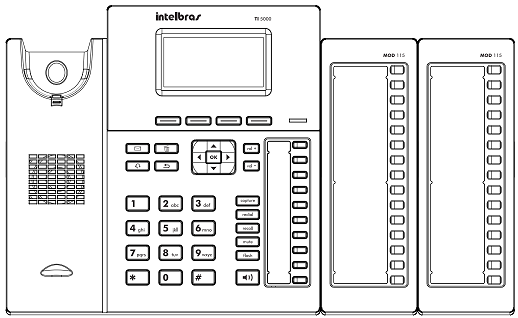
7 1.9. Potência máxima MOD 115: 0,744 W. TI 5000: 1,44 W. 2. Funções A 10 B Display. 2. Teclas de seleção: se adaptam ou trocam de valor, conforme o menu em que o usuário se encontra. 3. Indicação luminosa: sinaliza que o terminal está recebendo uma chamada ou que existem chamadas novas não atendidas a serem visualizadas. 4. Teclas programáveis: a função de cada tecla poderá ser definida pelo usuário. 5. Teclas com funções fixas: Capture: pressione para efetuar uma captura geral no PABX, podendo ser reprogramada de acordo com o tipo de captura que deseja fazer. Redial: pressione para chamar o último número discado. Recall: pressione para habilitar a função de rechamada do PABX. Mute: pressione a tecla Mute, durante a conversação, para interromper a transmissão de áudio. Flash: durante uma chamada, pressione essa tecla para transferi-la para outra pessoa. Viva-voz: permite realizar e receber chamadas através do viva-voz do terminal. 6. Microfone viva-voz. 7. Teclado alfanumérico. 8. Teclas com funções fixas: Mensagens: permite ao usuário acessar diretamente a interface do correio de voz. Headset: permite realizar e receber chamadas através de um headset (opcional). Excluir: permite deletar informações do aparelho, como: números da agenda, registro de chamadas e caracteres inseridos equivocadamente durante uma programação. 7
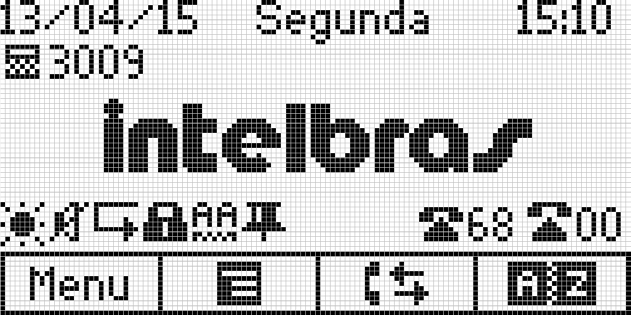
8 9. Teclas de navegação e volume: Ok Vol + Vol Entra na opção selecionada Retorna à tela anterior, sai de uma programação ou de uma opção selecionada Desloca o cursor para a direita Desloca o cursor para a esquerda Desloca o cursor para cima ou para a tela anterior Desloca o cursor para baixo ou para a próxima tela Ajusta o volume de áudio do monofone, headset, viva-voz e da campainha 10. O gancho do Terminal Inteligente funciona através de um sistema infravermelho que, ao sofrer interrupção de um feixe de luz entre o ponto A e B, avisa ao TI 5000 que o monofone está no gancho. Esta interrupção pode ocorrer colocando o próprio monofone no gancho ou encostando o seu dedo indicador na área sinalizada por um círculo. 11. Módulo de 15 teclas programáveis (MOD 115). As teclas programáveis deste módulo saem de fábrica com a programação diferenciada para cada PABX, isto é, programadas para acessar ramal. Fica a critério do usuário configurá-las conforme as suas necessidades. Acompanha cada módulo a respectiva etiqueta padrão, onde pode-se escrever a função que estará associada a cada tecla. O indicador luminoso de cada tecla funciona de acordo com a função programada. Obs.: vendido separadamente Display O TI 5000 possui um display gráfico monocromático com resolução de pixels Data, dia da semana e horário, respectivamente. 2. Modo de operação que o ramal está (operadora ou comum) e o número do ramal. 3. Quantidade de linhas externas livres e ocupadas. 4. Ícones de sinalização. 5. Funções relacionadas as teclas de seleção do terminal Ícones Ícones de estado de operação do terminal: Indica que o terminal está instalado num ramal com a função de operadora Indica que o terminal está instalado como um ramal comum Quando o ramal estiver programado como um ramal de operadora os seguintes ícones aparecem na tela: Indica a quantidade de linhas externas ocupadas Indica a quantidade de linhas externas livres 8
9 Ícones de funcionalidades Indicam as funcionalidades programadas no momento: Chamadas não atendidas Atendimento automático Cadeado programado Mensagem não lida Desvio habilitado Modo Silencioso Despertador programado Ligação retida Lembrete programado Ícones das teclas de seleção Indica as funções acessadas através das teclas de seleção. Essas funções variam com a operação do terminal, que quando está em repouso às teclas de seleção acessam: Menu do TI 5000 Menu ações Registro de chamadas Agenda do TI 5000 Ícones de turno Indica que o PABX está operando em modo noturno Indica que o PABX está operando em modo diurno 9

10 3. Instalação 3.1. Conexões Conexão para ramal. 2. Conexão para monofone. 3. Conexão para módulo de teclas. 4. Sensor de movimento: permite o monitoramento de ambientes através de um sensor infravermelho instalado no pé do terminal. Após a detecção de um movimento no ambiente, o terminal poderá emitir um aviso sonoro, realizar uma chamada para um número predeterminado (interno ou externo 1 ), enviar um SMS1 ou acionar uma Atuação Externa Conexão para fone de cabeça (headset²). ¹ Para utilização destes serviços verifique a disponibilidade no PABX. ² A pinagem do headset deve seguir o padrão TX-, RX-, RX+ e TX+, conforme imagem a seguir: 5 2 -TX -RX +RX +TX Headset Pinagem headset 10
11 3.2. Montagem da base Cabo de conexão entre a placa do TI 5000 e do sensor de movimento. 2. Pé do terminal. 3. Placa do sensor de movimento. 4. Enganche da base. 5. Trava lateral esquerda do pé, trava central do pé e trava lateral direita do pé. Montagem do pé do TI Primeiro encaixe a trava central do pé no terminal, após feito isso encaixe as travas laterais no terminal, caso alguma trava do pé não estiver encaixada na base do Terminal, pode-se exercer uma força no lado do pé que ainda não está encaixado ou, favor repetir o processo a partir do primeiro passo instruído Montagem do módulo MOD 115 Caso você tenha adquirido um módulo de teclas MOD 115, para acoplá-lo ao terminal digital TI 5000 de forma correta, siga os procedimentos: 1. Posicione o encaixe sobre a região de fixação do módulo no terminal; 2. Regule a posição do módulo e, em seguida, aperte os parafusos para fixá-lo ao terminal digital TI Pronto! O módulo MOD 115 está fixado ao terminal digital TI
12 4. Operação 4.1. Operação através do fone A operação do terminal através do fone é idêntica à operação de um telefone comum. Para realizar chamadas, basta retirar o fone do gancho e digitar o número desejado ou acionar uma das teclas programadas. Durante uma conversação através do fone, o usuário poderá pressionar a tecla de Viva-voz uma única vez para disponibilizar o áudio no viva-voz e fone. O LED Viva-voz permanecerá piscando. Caso o usuário pressione a tecla duas vezes, o áudio é disponibilizado somente no viva-voz e o fone poderá ser colocado no gancho, sem a interrupção da chamada. O LED do viva-voz permanecerá aceso. Caso o usuário tenha um headset conectado junto a TI, basta apertar a tecla de função para utilizá-lo. O LED do headset ficará aceso até o término da ligação ou troca de meio de comunicação (fone ou viva-voz) Operação com viva-voz ou headset Com função Viva-voz: com o terminal em repouso a função Viva-voz é ativada automaticamente quando acionado o teclado alfanumérico, a tecla Viva-voz ou uma tecla programada. Ao ser encerrada a chamada, a desativação do Viva-voz é automática. Com o terminal em conversação também é possível pressionar a tecla Viva-voz duas vezes para entrar no modo Viva-voz. Enquanto em modo Viva-voz o referente LED permanecerá aceso. Com função Alta-voz: com o terminal em modo conversação é possível ativar o modo Alta-voz pressionando a tecla Viva-voz uma única vez. Neste momento, o LED do Viva-voz permanecerá piscando e a conversação é realizada com o uso do fone e alto-falante do Viva-voz. Com headset: com headset conectado, a função Headset é ativada automaticamente quando acionado o teclado alfanumérico, a tecla Headset ou uma tecla programada. A utilização do headset desabilita a função Viva-voz. Enquanto em modo Headset o referente LED permanecerá aceso Realizar chamada Retire o fone do gancho, pressione a tecla Viva-voz ou caso tenha um headset conectado, pressione a tecla de função do headset e tecle o número desejado. Pressione a tecla programável ou tecle o número desejado com o terminal em repouso. Durante a execução de uma chamada será apresentado no display do terminal o número do ramal que está sendo chamado. Caso este número esteja na agenda, será exibido o nome cadastrado. Quando o ramal chamado estiver ocupado e não existir fila de atendimento ou esteja lotada, irá aparecer no display do terminal a mensagem: Ramal ocupado Se o ramal que estiver ocupado for um terminal, este irá exibir durante 3 segundos no display a mensagem: Mensagem de aviso que o ramal X ligou 12
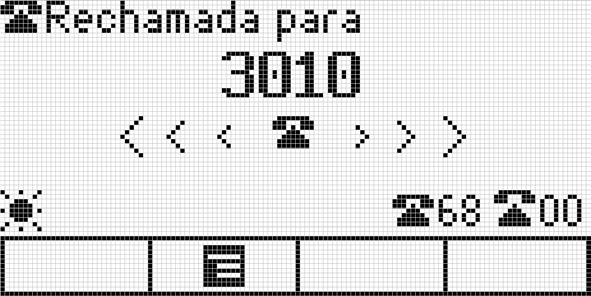
13 Se o ramal não possuir categoria para realizar chamada externa, ao tentar este tipo de acesso será exibida na tela do terminal uma mensagem seguida de um bipe. Chamada externa negada Se as linhas da rota estiverem bloqueadas para acesso externo a mensagem seguida de um bipe será: Todas as linhas da rota estão ocupadas 4.4. Rechamada A rechamada, seja interna ou externa poderá ser realizada pressionando a tecla Recall em duas situações: Quando o ramal chamado não for atendido, a rechamada será feita sobre o tom de chamada. Quando o ramal chamado estiver ocupado, a rechamada será feita sobre o tom de ocupado. Será exibida no display por 3 segundos a mensagem: Rechamada programada com sucesso Quando executada a facilidade de rechamada, será exibida a mensagem: Terminal executando a rechamada 13
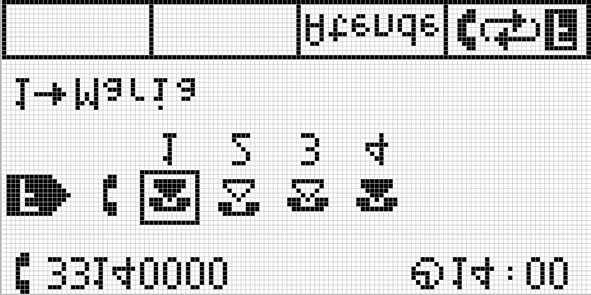
14 Para cancelar uma rechamada, pressione novamente a tecla Recall. A rechamada será cancelada, sendo exibida por 3 segundos na tela a seguinte mensagem: Rechamada desprogramada com sucesso 4.5. Recebendo chamadas Ao receber chamadas internas ou externas, o terminal apresenta ao usuário, se disponível, o número do chamador ou seu nome (caso esteja registrado na agenda). Após o atendimento da chamada o tempo de duração será exibido no display. Fila de chamadas em espera Quando o terminal estiver operando em um ramal de operadora, aparecerá no display a representação em forma de ícones da chamada externa atendida e a das chamadas na fila em espera. O estado das chamadas: Fila de chamadas em espera Chamada interna não atendida (está na fila de espera e ainda não foi atendida pelo terminal) Chamada interna atendida (já foi atendida pelo terminal e retornou para a fila) Chamada externa não atendida (está na fila de espera e ainda não foi atendida pelo terminal) Chamada externa atendida (já foi atendida pelo terminal e retornou para a fila) O ícone do monofone indica a chamada que está sendo atendida pelo terminal. Para atender uma chamada que está na fila de espera, utilize as teclas de navegação para selecionar a chamada. Pressionando a tecla de seleção referente ao Ok ou, a chamada selecionada é atendida e a chamada em curso é colocada no final da fila. Pressionando a tecla Atende, a chamada selecionada é atendida e a chamada em curso é desligada. Ao selecionar a chamada atendida, a tecla Desliga faz o desligamento da chamada em curso. Se o usuário receber uma ligação na hora em que estiver efetuando uma chamada, ou quando o ícone direita do display, indicando uma ou mais chamadas em fila Atendimento de chamadas da fila de chamadas em espera Quando o terminal estiver sendo chamado, as chamadas só poderão ser atendidas: Levantando o fone do gancho, acionando o viva-voz ou headset. Nas demais situações, as chamadas poderão ser atendidas: Levantando o fone do gancho, acionando o viva-voz ou headset. Pressionando a tecla Ok. Pressionando a tecla referente à linha que está chamando. aparecerá á 14
15 Para o controle de acesso às chamadas, o terminal dispõe de um cursor sob os ícones da fila de chamadas em espera. Com o posicionamento do cursor é possível controlar a chamada que deseja atender, utilizando as teclas de navegação. 1. Com o cursor posicionado no ícone da chamada atendida (ícone do monofone): Pressionando a tecla desliga: será desligada a chamada atendida, sem atender a próxima chamada da fila, liberando o tom de discar. Pressionando a tecla ou Ok: a chamada atendida será colocada na última posição da fila, sem atender a próxima chamada, liberando o tom de discar. Através do gancho do fone, da tecla Viva-voz ou headset: será desligada a chamada corrente. A chamada que era a primeira da fila passa a ser a chamada corrente, com a campainha tocando. 2. Com o cursor posicionado no ícone de uma chamada da fila: Pressionando a tecla atende: será atendida a chamada selecionada pelo cursor e desligada a chamada atual. Pressionando a tecla ou Ok: será atendida a chamada selecionada pelo cursor e será colocada a chamada atual na última posição da fila. Para cada atendimento, em qualquer dos casos, o cursor automaticamente retorna a primeira chamada da fila. Assim, se nenhuma outra chamada for selecionada, o atendimento ocorrerá por ordem de chegada da chamada na fila Atendimento encadeado de chamada externa Uma forma alternativa de atendimento de chamadas na fila de espera é através das teclas programadas com acesso à linha. Quando uma chamada externa está em andamento, pode-se atender a uma segunda chamada direcionada para o ramal (LED da tecla programada como linha piscando) pressionando-se a tecla dedicada correspondente à linha. A chamada anterior é colocada em uma posição de estacionamento automaticamente. Este procedimento pode ser repetido novamente caso outra chamada seja encaminhada para o ramal e assim sucessivamente, dependendo da quantidade de posições de estacionamento disponíveis na central do usuário. Para voltar quaisquer das chamadas colocadas no estacionamento pressione a tecla dedicada da linha Menu ações O menu Ações fornece atalhos para funcionalidades importantes e muito utilizadas no dia a dia. Para acessar o menu Ações aperte a tecla de seleção. Dependendo da utilização do terminal, o menu Ações apresenta funcionalidades diferentes em 3 modos de operação, Modo Repouso, Modo Conversação e Modo Chamando: Modo Repouso: quando o terminal não possuir ligações estabelecidas e não estiver recebendo uma chamada. Desvio Sempre: habilita o desvio de todas as chamadas dirigidas ao terminal. Pode ser configurado para outro ramal, grupo ou número externo. Modo Silencioso: quando habilitado, o terminal não gera nenhum tipo de som. Não Perturbe: bloqueia a recepção de chamadas dirigidas ao ramal. Bloquear Teclado: bloqueia o teclado do terminal, para desbloqueá-lo mantenha a tecla * pressionada durante cinco segundos. Modo Conversação: quando o terminal possuir uma chamada estabelecida. Transferir para: permite transmitir a ligação em andamento. Pêndulo: esta facilidade possibilita trocar a chamada corrente por outra que esteja na fila de atendimento, sejam essas chamadas internas ou externas. Reter: possibilita reter a chamada por um tempo pré-determinado. Estacionar: permite estacionar a chamada em andamento. Modo Chamando: quando o terminal estiver recebendo uma chamada. Silenciar: deixa o terminal mudo durante o recebimento da chamada. Transferir para: permite transferir sem atender a chamada entrante. Rejeitar: rejeita a chamada entrante. Para utilizar o menu ações em qualquer um dos estados acima, pressione a tecla de seleção e selecione a opção desejada dependendo do estado do seu terminal. Obs.: a senha do ramal é requisitada no menu Ações sempre que a senha de acesso ao menu facilidades estiver habilitada. 15
16 4.9. Retenção de chamada Para reter uma chamada em andamento pressione a tecla correspondente ao menu ações, e com o cursor, selecione a opção Reter, automaticamente a chamada será retida. Ao esgotar o tempo de retenção, o terminal emitirá um bipe de aviso indicando que a chamada foi encaminhada para a fila (última posição) Retenção de chamada externa para o estacionamento com ocupação de nova rota Quando uma chamada externa está em andamento, pode-se reter esta chamada colocando-a em uma posição de estacionamento e ocupar uma nova rota, bastando para isso, pressionar a tecla programada com a rota que se deseja ocupar Não perturbe Este serviço permite bloquear a recepção de chamadas dirigidas ao ramal. Uma vez programado, o ramal não receberá mais chamadas, podendo apenas realizá-las. Para programar o Não perturbe, pressione a tecla correspondente ao menu Ações O display do terminal irá exibir uma mensagem:, e selecione a opção Não perturbe. Não perturbe Pressione a tecla de seleção Ok para ativar o Não perturbe ou pressione a tecla de seleção Voltar para cancelar a operação. Caso o usuário pressione a tecla de seleção Ok o terminal emitirá um bipe seguido da mensagem: Não perturbe programado Para liberar o ramal, pressione a tecla correspondente ao menu ações Será exibida a mensagem:, e selecione a opção Não perturbe. Cancelar não perturbe 16
17 Pressione a tecla de seleção Ok para desativar o não perturbe ou pressione tecla de seleção Voltar para cancelar a operação. Se o usuário pressionar a tecla de seleção Ok o terminal emitirá um bipe seguido da mensagem: Não perturbe desprogramado Utilizando as teclas programáveis para acesso às funções do PABX As teclas programáveis do terminal podem ser utilizadas para acesso rápido a ramais e rotas do PABX. Além disso, essas teclas podem ser configuradas para o acesso de diversas facilidades e acessórios, desobrigando o usuário de digitar comandos numéricos. Acesso aos ramais Permite o acesso ao ramal programado. O indicador luminoso apresentará os seguintes estados: LED piscando: ramal está recebendo chamada. LED aceso: ramal está ocupado. LED apagado: ramal livre. Acesso às linhas Permite capturar uma chamada da linha programada. O indicador luminoso apresentará os seguintes estados: LED aceso: linha ocupada. LED apagado: linha livre. LED piscando: linha com uma chamada a ser atendida. LED piscando lento: linha com chamada no estacionamento. Acesso a canais E1 Permite capturar uma chamada do canal E1 programado. O indicador luminoso apresentará os seguintes estados: LED apagado: canal livre. LED aceso: canal ocupado. LED piscando: canal com uma chamada a ser atendida. LED piscando lento: canal com chamada no estacionamento. Acesso a canais VoIP Permite capturar uma chamada do canal VoIP programado. O indicador luminoso apresentará os seguintes estados: LED apagado: canal livre. LED aceso: canal ocupado. LED piscando: canal com uma chamada a ser atendida. LED piscando lento: canal com chamada no estacionamento. Acesso às rotas Permite acesso à rota programada. Acesso ao grupo de ramais Permite acesso à ramal através de grupos de ramais previamente programados. 17

18 Numa tecla programada como acesso a grupo de ramais, o indicador luminoso associado pode apresentar os seguintes estados: LED piscando: chamada externa ou interna para grupo. LED apagado: nenhuma chamada externa ou interna para o grupo. Ao ser acionada esta tecla, uma mensagem na tela do terminal indica o número do grupo que está sendo chamado. Quando um dos ramais do grupo atender a chamada, o seu número será exibido no display do terminal. E no caso de grupo Busca pessoa, o ramal atendedor permanecerá com o alto-falante do viva-voz ativo durante a chamada. Acesso ao porteiro Permite acesso ao porteiro eletrônico. O usuário que deseja chamar o porteiro deverá pressionar a tecla programada com esta função. O indicador luminoso da tecla pode apresentar os seguintes estados: LED aceso: porteiro ocupado. LED apagado: porteiro livre. LED piscando: porteiro está sendo chamado. Acessa atuação externa Permite comandar via ramal algum tipo de dispositivo externo, campainha, sirene ou outro tipo de equipamento. O usuário deverá pressionar a tecla programada com esta função para acionar a interface externa. O indicador luminoso da tecla pode apresentar os seguintes estados: LED aceso: atuação ocupada (acionada). LED apagado: atuação livre. Acesso ao correio de voz Esta facilidade permite o acesso ao correio de voz para poder escutar as mensagens nele deixadas. Para ouvir as mensagens, pressione a tecla Correio. O indicador luminoso da tecla pode apresentar os estados: LED aceso: há mensagens novas no correio de voz. LED apagado: não há mensagens novas no correio de voz. Quando o correio de voz for acessado, será exibida no display a mensagem: Correio de voz A tecla Correio permanecerá acesa até que a chamada seja desligada. Se após acessar o correio as mensagens não forem ouvidas, o PABX voltará a informá-lo da existência da mensagem através do LED da tecla Correio, que voltará a permanecer aceso. Se a mensagem do correio for ouvida através de outro ramal, o terminal apagará automaticamente o LED da tecla Correio. Obs.: o Correio de voz é um acessório das centrais Impacta Cadeado Permite bloquear o ramal para que não possa gerar chamadas externas. Para programar o cadeado, pressione a tecla que foi programada para esta função. Neste caso, o terminal será programado com a modalidade de cadeado com bloqueio total. Para programar o cadeado com opções intermediárias como, por exemplo, bloqueio apenas de chamadas DDI, deve-se acessar as programações de ramais através do menu de configurações do terminal. 18
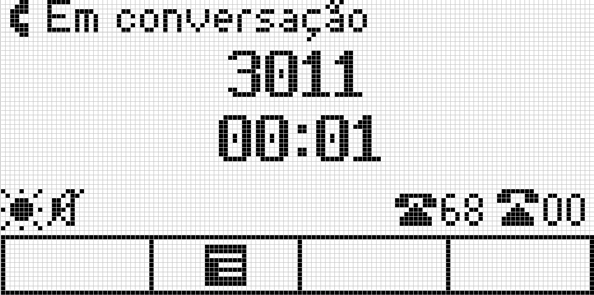
19 Se o ramal onde está instalado o terminal estiver programado com a opção para requisitar senha, será solicitada a senha do ramal. O display exibe um aviso de que o ramal está bloqueado: Ramal programado com cadeado O ramal com a facilidade cadeado programada receberá tom de discar interno com advertência (tom contínuo seguido de bipes a cada segundo). Para liberar o ramal, pressione novamente a tecla programada como cadeado. Mais uma vez, se a opção requer senha estiver habilitada, o display irá solicitar que seja digitada a senha do ramal. Senha de acesso para desprogramar o cadeado Após digitar a senha, o terminal emite um bipe, confirmando a operação. O indicador luminoso da tecla pode apresentar os estados: LED aceso: ramal com cadeado. LED apagado: ramal sem cadeado. Acesso a chefe-secretária Para executar a facilidade Chefe-Secretária, basta o usuário pressionar a tecla que foi programada como tal. Será exibido no display a mensagem referente a uma chamada interna. O indicador luminoso da tecla pode apresentar os seguintes estados: LED piscando: ramal chefe-secretária chamando. LED aceso: ramal chefe-secretária ocupado. LED apagado: ramal chefe-secretária livre. Monitorar ramal Permite realizar monitoração de ambiente, em um ramal que esteja programado com esta facilidade. O usuário que deseja chamar o ramal a ser monitorado, deverá pressionar a tecla programada com esta função. Se o ramal desejado estiver em estado de monitoração e livre (somente um ramal pode monitorar outro simultaneamente), a chamada é estabelecida e será exibida a seguinte mensagem: Ramal em conversação 19
20 Enquanto esta facilidade estiver ativa, o usuário poderá, além de escutar, conversar com quem está no ambiente monitorado. Se o ramal que está sendo monitorado for um terminal, será exibida a mensagem: Monitoramento de ramal ativado 20 Para acessar esta facilidade é preciso ter categoria no PABX Para desativar a monitoração não é necessária nenhuma programação, basta colocar o fone no gancho ou pressionar a tecla Viva-voz. O indicador luminoso da tecla pode apresentar os seguintes estados: LED aceso: monitoração ativada. LED apagado: monitoração desativada. Interfone chefe-secretária Permite a comunicação direta entre chefe e secretária. O interfone chefe-secretária faz com que o ramal da secretária ou o do chefe seja atendido automaticamente (ativa o viva-voz com mute acionado), permitindo a comunicação imediata entre ambos. Para utilizar o interfone chefe-secretária, basta o usuário pressionar a tecla que foi programada como tal. Será exibida no display a mensagem referente a uma chamada interna. O indicador luminoso da tecla pode apresentar os seguintes estados: LED aceso: chefe (ou secretária) ocupado. LED apagado: chefe (ou secretária) livre. Discagem de qualquer sequência de dígitos Permite que seja discada qualquer sequência de dígitos numéricos previamente programados na tecla. Para programar consulte o item Configurar tecla para discar qualquer sequência de dígitos. Acessar agenda do PABX Permite consultar a agenda coletiva do PABX. Acesso ao serviço de busca pessoa É um serviço que conecta o PABX a um sistema de alto-falante, permitindo que você anuncie sua mensagem. O ramal deve ter categoria que permita o acesso ao serviço busca pessoa. Para utilizar o busca pessoa, pressione a tecla que foi programada como tal. O display exibirá uma mensagem indicando que o terminal está acessando o busca pessoa. A partir deste momento o ramal está ligado ao serviço de busca pessoa. O indicador luminoso da tecla pode apresentar os seguintes estados: LED aceso: busca pessoa ligado. LED apagado: busca pessoa desligado. Estacionamento de chamada Caso uma chamada externa esteja em andamento, pode-se estacionar esta chamada de modo que ela fique disponível para todos os terminais.»» Colocando uma chamada no estacionamento: durante uma chamada, pressione a tecla programada como Estacionar chamada, na sequência coloque o monofone no gancho, desligue o viva-voz ou headset. Neste momento, o PABX enviará tom de chamada, sendo necessário desocupar o ramal para completar a operação. A chamada ficará retida no estacionamento por 3 minutos e o indicador luminoso da tecla dedicada correspondente à linha piscará em todos os terminais que a tiverem programado.
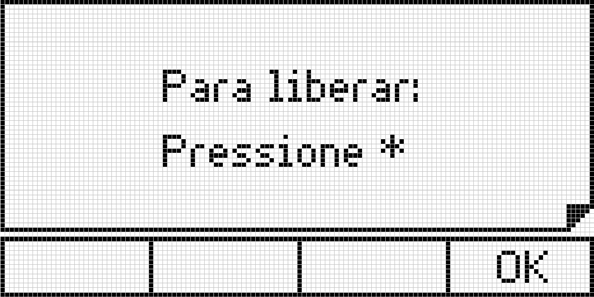
21 Ativa autoatendimento Esta facilidade permite atender as chamadas automaticamente. Quando chegar uma chamada para o terminal, este emite um bipe e atende automaticamente a chamada pelo viva-voz (é necessário verificar se com o headset o autoatendimento não habilita o headset automaticamente). LED piscando: autoatendimento ativado. LED apagado: autoatendimento desativado. Controle de volume de áudio, volume de campainhas e contraste do display Permite aumentar ou diminuir o volume de áudio, campainhas e contraste do display. Ajustes com o terminal em operação Permite ajustar o volume de recepção do fone, do viva-voz, e o volume de recepção e transmissão do headset. Também permite o ajuste do volume da campainha de chamada na fila. Em qualquer dos ajustes, em repouso ou em operação, após 3 segundos sem pressionar qualquer uma das teclas,, e o terminal volta para o estado de operação anterior, ficando registrado o nível selecionado. Se a tecla, ou a tecla Ok for pressionada, o terminal volta para o estado de operação anterior, ficando registrado o nível selecionado. Ajustes com o terminal em repouso Permite ajustar o volume de campainha e contraste do display. Ajuste do contraste: pressione a tecla Menu, selecione a opção Perfil e então selecione Contraste. Através das teclas do cursor ajuste para a intensidade desejada. Ajuste do volume da campainha: pressione a tecla Menu, selecione a opção Perfil, seguido da opção Configuração de campainha e então selecione Volume. Através das teclas do cursor ajuste para o volume desejado. Bloqueio de teclado Permite bloquear o teclado do terminal. Com o terminal em repouso, para bloquear o teclado pressione a tecla * por 2 segundos. Após o bloqueio, com o terminal em repouso será exibida a seguinte mensagem: Teclado do terminal bloqueado Se o usuário pressionar alguma tecla ou acionar o gancho, será exibida no display do terminal a mensagem temporária: Tecla * utilizada para desbloquear o terminal 21
22 Para desbloquear o teclado, basta pressionar a tecla * por 3 segundos. A mensagem será exibida: Teclado do terminal desbloqueado Obs.: durante o período em que o terminal estiver atendendo uma chamada, o teclado será desbloqueado. Consultando a configuração das teclas programáveis do terminal e dos módulos Para uma consulta sobre a configuração de uma tecla programável deve-se entrar no menu Configura tecla, escolher a tecla que se deseja consultar e navegar até a opção Verificar configuração de tecla. Ao entrar nessa opção, será apresentada uma mensagem com a programação da tecla selecionada. Caso a tecla esteja sem configuração, será exibida a mensagem: Tecla programável sem configuração Na primeira vez que os módulos forem conectados ao terminal, suas teclas serão configuradas como ramal de acordo com a capacidade instalada na central. Avisos sonoros (bipes) emitidos pelo terminal Fone fora do gancho Ocorre quando o usuário retira o fone do gancho para executar uma operação e, no final da operação, esquece o fone fora do gancho (recebendo tom de ocupado do PABX). Após 5 segundos na condição de ocupado, o PABX para de enviar o tom deixando-o mudo. Este novo estado (mudo) recebe o nome de ramal inoperante e, decorridos 2 minutos dentro desta condição, o terminal passa a gerar um bipe a cada 3 segundos, com o intuito de avisar esta condição. Obs.: padrão de fábrica, Mudo. Tecla pressionada Ocorre sempre que uma tecla é pressionada. Lembrete Indica um lembrete programado pelo usuário para o horário corrente. O bipe para aviso de lembrete tem a seguinte construção: são quatro bipes sucessivos seguidos de uma pausa, sendo que esta cadência repete-se vinte vezes. Mensagem Mensagens recebidas do PABX e outras geradas pelo próprio terminal serão avisadas através de bipes que ocorrem tão logo a mensagem apareça no display. Obs.:» O volume de cada um dos avisos sonoros é definido no menu de configuração. Quando o terminal estiver em monitoração de ambiente nenhum bip será gerado. Quando o terminal estiver em programação, agenda ou chamadas, os únicos bipes possíveis serão: bipe de tecla pressionada, bipe de lembrete ou bipe de mensagem. 22
23 Mensagens durante a inicialização do terminal e ocorrência de falhas Mensagens durante a inicialização do terminal As seguintes mensagens são exibidas de forma sequencial durante a inicialização do terminal: Terminal inicializando Mensagens de falha durante a inicialização do terminal Mensagem que indica que o terminal não pode ser iniciado pois o PABX já está operando com o número máximo permitido de Terminais Inteligentes: Número máximo de terminais na central conectados Mensagens de falha e manutenção durante a operação Esta mensagem aparecerá quando a memória reservada para as teclas (discagem para o PABX) estiver cheia e as eventuais teclas pressionadas estiverem sendo ignoradas. Pode ocorrer se uma quantidade excessiva de teclas forem pressionadas. Memória reservada para as teclas está cheia Esta mensagem aparece quando as informações enviadas do PABX para o terminal estiverem incorretas. Presença de ruídos ou de problemas na conexão entre terminal e PABX pelo canal serial podem ser a causa. Problemas na comunicação do terminal com o PABX 23
24 Esta mensagem aparecerá quando o terminal não estiver recebendo quaisquer informações do PABX (perda de comunicação). Terminal sem comunicação com o PABX 5. Agenda O terminal possui uma agenda alfanumérica que permite registrar números internos e externos, bem como o nome associado a cada número. A memória da agenda tem capacidade para 100 (cem) registros, contendo: Nome com até 16 caracteres. Tipo de campainha (10 opções). Discagem rápida (10 opções, sendo associadas às teclas numéricas do teclado alfanumérico). Rota de saída (10 opções). Número de telefone, que pode ser, interno (10 dígitos) ou externo (19 dígitos, incluindo Pausa, * e #). A agenda é consultada em todas as chamadas recebidas e caso o número esteja armazenado, o nome do usuário será apresentado no display do terminal. Para realizar chamadas, pode-se consultar um nome da agenda e chamar o número automaticamente Acessando a agenda O acesso à agenda é feito através da tecla de seleção associada ao símbolo. Quando a agenda é acessada, o primeiro registro é apresentado no display e a agenda está no Modo de consulta. Será apresentado no display o menu, acessando as teclas de seleção: Editar: alterar o registro que está selecionado no display do terminal. Novo: incluir um novo registro. Discar: disca para o número do registro na agenda. Apagar: apaga campo ou registro selecionado. Algumas características gerais em relação ao uso da agenda são: O acesso à agenda pode ocorrer com o terminal em estado de repouso ou em operação. Não é permitido o acesso à agenda quando o terminal estiver em uma chamada em andamento. A tecla Ok permite ir para a tela seguinte, ou confirmar a operação em andamento. A tecla permite ir para a tela anterior, ou sair da operação em andamento. As teclas,, e permitem posicionar o cursor nos campos desejados. A tecla de seleção Apagar permite apagar o caractere onde se encontra o cursor ou o registro selecionado. Para a inserção de caracteres na agenda, utiliza-se o teclado alfanumérico do telefone. Para cada tecla, são associadas duas ou mais letras. Para selecionar uma letra, pressione a tecla com a letra várias vezes. Exemplo: para a tecla com o número 2 temos associadas as letras a, b e c. Para entrar com a letra b pressione a tecla 2 vezes Ordem dos caracteres na agenda A agenda está estruturada em ordem alfanumérica. A ordem de localização dos nomes na agenda obedece à seguinte prioridade: - a - b - c - d - e - f - g - h - i - j - k - l - m - n - o - p - q - r - s - t - u - v - w - x - y - z O espaço em branco exibido acima tem prioridade sobre qualquer outro caractere inclusive o a. Assim o nome Rose Meri aparece antes do nome Rosemeri. Obs.: o primeiro caractere do nome deve ser diferente de número e de espaço em branco. 24
25 5.3. Inclusão de um novo registro na agenda A inclusão de um novo registro na agenda pode ocorrer em 2 situações distintas: Inclusão de um novo registro através do menu da agenda. Inclusão de registro, com número proveniente da lista de chamadas recebidas ou originadas Inclusão de novo registro a partir do menu da agenda 1. Pressione a tecla de seleção referente a agenda. O terminal exibirá o primeiro registro e o menu da agenda através das teclas de seleção; 2. Pressione a tecla de seleção Novo. Será exibida a tela para inserção do nome; 3. Digite o nome desejado no teclado alfanumérico; O primeiro caractere do nome deve ser diferente de número e de espaço em branco. Se for digitado errado, será exibida a tela temporária: Após digitar o nome desejado, pressione a tecla. Primeiro caractere do registro deve ser letra Atenção: caso existam registros gravados com mesmo nome, será apresentado, no momento que uma chamada for recebida, o primeiro registro encontrado na agenda. 4. Digite o número desejado através do teclado alfanumérico; O código da prestadora pode ser inserido entre os caracteres ( ). Estes caracteres podem ser acessados através da tecla *. Na edição do número da agenda, além do código da prestadora podem ser inclusos códigos genéricos através do caractere?. No momento da discagem o software reconhece a sequência de caracteres? e solicita a inclusão do código desejado. 5. Selecione o tipo de toque, a tecla de discagem rápida (atalho), e a rota de saída. Use as teclas e para navegar nos campos; Toque: permite 10 melodias de campainha. Atalho: permite a discagem rápida através das 10 teclas numéricas do teclado numérico (0 a 9). Se este campo ficar em branco, significa não associar tecla ao registro. Rota: permite selecionar a rota de saída para a discagem do registro. Se deixar em branco este campo, significa não associar rota ao registro. Atenção: caso o usuário esteja cadastrando um ramal, o campo Rota deve ser deixado em branco, pois deste modo o terminal irá entender que se trata de um número interno do PABX. Depois de configurar estes itens, pressione a tecla Ok para ir aos campos de edição do número. 6. Após a edição do nome, número, toque, atalho e rota. Se a tecla Ok for pressionada a edição é finalizada armazenando o contato em memória e a mensagem temporária, indicando a situação da agenda, é apresentada. Na sequência o terminal retorna ao menu Agenda Inclusão de registro, com número proveniente da lista de chamadas recebidas ou originadas O procedimento para inclusão do registro é o mesmo descrito na seção anterior. O que difere neste caso é que o número a ser inserido será proveniente da lista de chamadas originadas ou recebidas que ficam armazenas no terminal. Caberá ao usuário, editar o número que será apresentado para inserir o código de prestadora ou códigos genéricos, quando os mesmos forem necessários. Para iniciar o procedimento, quando um registro da lista de chamadas estiver sendo consultado, pressione a tecla de seleção. O terminal entrará automaticamente no menu da agenda, na opção de inclusão. 25
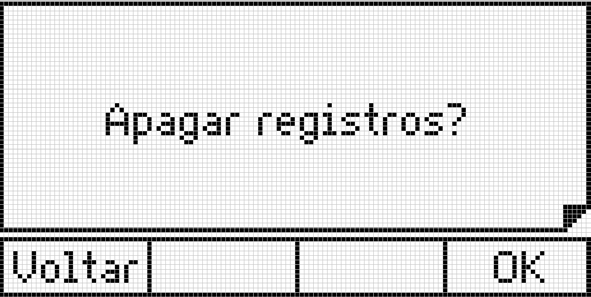
26 5.6. Consulta dos registros da agenda do terminal Ao pressionar a tecla de seleção, o terminal apresentará o menu da agenda, entrando, automaticamente no modo de consulta. O primeiro registro (ordem alfabética) da agenda é exibido. Para consultar um registro o usuário tem as seguintes opções: Através da tecla de navegação para baixo, pode-se fazer a pesquisa em ordem alfabética crescente (de A a Z); ou com a tecla para cima, no sentido inverso (de Z a A). Pressionando a tecla da primeira letra do nome procurado, serão exibidos os registros que iniciarem com a letra escolhida. Caso não exista um nome iniciando com a letra digitada, a pesquisa ocorrerá com as letras subsequentes. No modo de consulta, os caracteres digitados provocam pesquisa na agenda Edição dos registros da agenda Os registros da agenda podem ser editados. Para tanto, deve-se entrar no menu da agenda através da tecla de seleção e no modo de consulta selecionar o registro a ser editado. Com o registro selecionado utiliza-se a tecla de seleção Editar para entrar no modo de edição e verificar/alterar o nome selecionado. Com o cursor posicionado (teclas, ), o caractere escolhido pode ser trocado por outro (letras/dígitos do teclado alfanumérico). No modo de edição, a tecla de seleção Apagar, apaga o caractere onde se encontra o cursor. Após alterar o nome, pressione a tecla Ok para editar o número registrado. Todos os valores do registro podem ser editados com procedimento similar ao realizado na inserção de novos registros. Após editar o número e as informações de campainha, discagem rápida e rota, pressione a tecla de seleção Ok para concluir a edição do registro. Será exibida por 2 segundos uma tela indicando o estado da agenda Exclusão de um registro da agenda Permite excluir individualmente os registros da agenda. O primeiro passo é selecionar o registro a ser apagado. Deve-se entrar no menu da agenda através da tecla de seleção e no modo de consulta selecionar o registro a ser apagado. Com o nome selecionado, pressione a tecla de seleção Apagar para excluir o registro. Em seguida, será exibida uma tela solicitando confirmação: Opção para apagar um registro da agenda Pressione a tecla de seleção Ok para confirmar a exclusão do registro. Pressione a tecla de seleção Voltar para cancelar a operação. Na sequência, o terminal volta a apresentar o menu Agenda Consulta a agenda coletiva do PABX Permite consultar a agenda coletiva do PABX. O usuário pode acessar a agenda Interna ou Externa através do menu do terminal na opção Agenda interna PABX ou Agenda externa PABX, ou através das teclas programáveis. Para configurar uma tecla programável com tal função, siga o procedimento: 1. Pressione a tecla programável como Agenda PABX. O terminal entrará no menu de consulta das agendas do PABX; 2. Através das teclas e selecione a opção Agenda interna ou Agenda externa, e pressione a tecla Ok. Em seguida a lista de registros da agenda selecionada será exibida (primeiro nome ordem alfabética); 3. Pesquise o nome desejado; Através da tecla, pode-se fazer a pesquisa em ordem alfabética (de A a Z); ou com a tecla, no sentido inverso (de Z a A). 26
27 4. Com o número selecionado, pressione a tecla de seleção Discar para iniciar a discagem; 5. Para gravar o nome/número consultado da agenda do PABX na agenda do terminal: Após selecionar o nome na agenda do PABX, pressione a tecla de seleção. Nesta situação, o terminal entra diretamente na opção de inclusão de registro na agenda do terminal, sendo exibida a tela com o nome selecionado na pesquisa da agenda do PABX. Os procedimentos seguintes são os mesmos descritos para os demais casos de inclusão do número na agenda, com a seleção de tipo de toque, discagem rápida (atalho) e rota de saída. O número do telefone já estará preenchido com o valor da agenda do PABX, cabendo ao usuário editá-lo, se necessário Operação da agenda quando o PABX estiver em subsistema Para o caso do terminal ser instalado em um ramal de um PABX que é subsistema de um outro PABX, são necessárias certas observações em relação aos números gravados na agenda. Central pública A B A3 A3 A1 A1 A2 A2 B1 B2 Cenário da operação Considerando a figura, o procedimento de gravação de um número na agenda do terminal B1 deve ser: Para inserir na agenda o número do ramal B2, o procedimento não muda, ou seja, basta gravar o número de B1, sem definição de rota (ramal interno). Para inserir na agenda o número do ramal A3, deve-se definir uma rota de acesso, pois o número de A3 é externo ao PABX B. Para inserir na agenda um número externo ao sistema, além de definir a rota (do PABX B), deve-se acrescentar na agenda, antes do número externo, o número da rota do PABX (0, 81, 82,...). Caracteres de pausa (,) são necessários para que o TI aguarde a tomada do circuito tronco antes de continuar a discagem. Exemplo: agenda do TI com número externo interurbano utilizando a rota 0 do PABX A: 0 _ 0 X X
28 5.11. Chamadas originadas através da agenda Após selecionar o registro desejado na agenda, pressione a tecla de seleção Discar para iniciar a discagem. Se a consulta à agenda ocorreu com o monofone no gancho, o terminal aciona o viva-voz, se o headset estiver conectado este será acionado, e posteriormente discará para o número selecionado (exibindo as informações referentes à chamada), saindo do modo de consulta da agenda. Se a consulta à agenda ocorreu com o monofone fora do gancho, o terminal discará o número selecionado (exibindo as informações referentes à chamada), saindo do modo de consulta da agenda. Caso o ramal esteja inapto, o terminal retoma o tom de discagem antes de discar o número Discagem rápida (atalho) Para efetuar a discagem rápida, você deverá associar as teclas de 0 a 9 com os números telefônicos da agenda. Com o monofone fora do gancho, viva voz/headset ativado, ou com o terminal em repouso, mantenha pressionada a tecla correspondente ao número desejado (0 a 9) por 2 segundos, até que o nome/número seja apresentado no display. 6. Chamadas Uma facilidade de grande utilidade do terminal é o armazenamento das chamadas recebidas e originadas, e das mensagens recebidas, permitindo a consulta e o retorno das chamadas Capacidade de armazenamento O terminal possui uma memória com capacidade para armazenamento de até: 30 chamadas não atendidas. 30 chamadas atendidas. 30 chamadas originadas. 5 mensagens recebidas Indicador de chamadas A indicação de que existem chamadas e ou mensagens registradas na memória dá-se através do indicador luminoso do terminal e mensagens. Indicador luminoso: aceso, indica que há chamada(s) não atendida(s) ou mensagem(ns) não vista(s) na memória. Apagado, significa que todas as chamadas/mensagens registradas foram vistas Acesso ao registro de chamadas O acesso aos registros de chamadas é feito através da tecla de seleção. Pode-se consultar e ou apagar as chamadas registradas, armazenar o registro na agenda, e realizar uma chamada para o número selecionado. A tecla de seleção (registro de chamadas) acessa as seguintes opções: Não atendidas. Não atendidas PABX (somente para o terminal instalado em ramal com função de operadora). Atendidas. Originadas. Apagar todos registros. Obs.: o acesso às programações para configurar o tipo de chamada que deve ser registrada e a sinalização visual (LED) dos registros da lista de chamadas é feita através do menu de programação. Algumas características gerais em relação ao uso das listas de chamadas são: Acesso à lista de chamadas pode ocorrer com o terminal em repouso ou em operação. Não é permitido o acesso às listas de chamadas quando o terminal estiver em uma chamada em andamento. A lista de chamadas externas recebidas estará disponível no terminal somente se o PABX puder identificar o número do chamador. 28
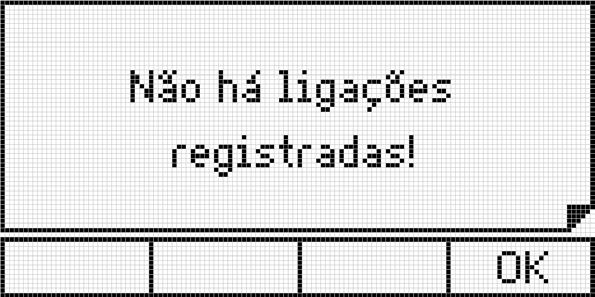
29 Caso não exista nenhum registro de chamada ou mensagem, será exibida a mensagem: Não há ligações registradas na lista selecionada Qualquer que seja o tipo de chamada escolhida o terminal exibe o número existente de chamadas na memória por 2 segundos. Para obter maiores informações sobre as ligações recebidas ou efetuadas pressione a tecla Ok sobre um registro. Serão apresentadas informações como, data, duração, número, dependendo da lista que o usuário esteja consultando e do registro do número na agenda Consulta à lista de mensagens Para consultar as mensagens disponíveis no terminal, pressione a tecla Menu e na sequência selecione a opção Mensagens. Dentro do menu Mensagens, selecione a opção Correio de mensagens, no qual será exibida uma tela temporária indicando o número de registros armazenados e em seguida a mensagem com a data mais recente. Para selecionar as demais mensagens, basta navegar com as teclas ou Inclusão do número consultado na agenda do terminal Após consultar a lista de chamadas originadas, recebidas atendidas e não atendidas, o número selecionado pode ser incluso na agenda do terminal pressionando a tecla de seleção. Nesta situação, o terminal entra diretamente na opção de inclusão de registro na agenda do terminal Chamadas originadas através da lista de chamadas Para retornar para um número armazenado na lista de chamadas, basta selecionar o número que deseja efetuar a ligação e pressionar a opção Discar. Obs.: na iniciação, o terminal recebe do PABX a lista de rotas de saída liberadas para o ramal. Através dessa lista, configura uma rota padrão (rota geral) para ser usada na discagem pela lista de chamadas. Se o usuário quiser uma rota diferente, deverá acessar o item Chamadas no Menu de Programação. A rota selecionada será usada em todas as discagens feitas pela lista de chamadas Selecionando e editando o registro de uma chamada recebida ou originada Os registros de chamadas, atendidas, não atendidas ou originadas, podem necessitar ser editados para permitir a execução de uma chamada de retorno, inserindo-se, por exemplo, o código de prestadora. Após entrar no menu correspondente (chamada atendida, não atendida ou originada) e com o nome ou número selecionado na tela, o usuário tem a opção de realizar edição no número do registro. Se desejar editar o número, pressione a tecla de seleção Editar. Neste momento, o número permanece no display, permitindo ao usuário editar, incluir código de prestadora ou outro código qualquer. Para concluir a edição pressione a tecla de seleção Ok. Para apagar o caractere onde se encontra o cursor, selecione a tecla de seleção Apagar. As teclas,, ou permitem posicionar o cursor nos campos desejados. No caso de realizar a discagem sem a necessidade de editar o número selecionado, pressione a tecla de seleção Discar. O terminal realizará automaticamente a chamada. Na inclusão do código de prestadora o usuário pode digitar manualmente. 29
30 7. Programação de ramal O TI 5000 disponibiliza uma interface de alto nível para as programações de ramal do PABX Senha do ramal Permite incluir ou alterar a senha do ramal. Como acessar: 1. Pressione a tecla Menu. O terminal entrará no menu principal; 2. Procure por Facilidades e pressione a tecla Ok; 3. Procure por Senha utilizando as teclas e, e pressione a tecla Ok; 4. Procure por Alterar/Incluir senha utilizando as teclas e, e pressione a tecla Ok. Para cadastrar a senha pela primeira vez Digite a senha desejada e pressione a tecla Ok. Para alterar a senha já cadastrada Digite a senha atual (que deseja alterar) na primeira linha e a nova senha na segunda linha e pressione a tecla Ok Habilitar senha do ramal para acesso ao sub menu Facilidades e menu ações Esta programação define se o terminal deve exigir ou não a senha do ramal para acessar o submenu Facilidades de programações e o menu Ações. Como acessar: 1. Pressione a tecla Menu. O terminal entrará no menu principal; 2. Procure por Facilidades e pressione a tecla Ok; 3. Procure por Senha do ramal utilizando as teclas e, e pressione a tecla Ok; 4. Procure por Habilitar/Desabilitar senha utilizando as teclas e, e pressione a tecla Ok; 5. Se a opção for de ativação e a senha não estiver programada, será exibida a tela de cadastro de senha; 6. Deve-se primeiro programar a senha para depois ativar a senha para acesso ao menu principal. Padrão de fábrica: senha desativada Desvios O usuário pode programar um ramal ou um telefone externo, para atender as chamadas nos períodos em que não puder ou preferir não atendê-las. 1. Pressione a tecla Menu. O terminal entrará no menu principal; 2. Procure por Facilidades e pressione a tecla Ok; 3. Procure por Desvios utilizando as teclas e, e pressione a tecla Ok; 4. Utilize as teclas e para visualizar as opções de desvio: Se ocupado. Se não atende. Sempre. Chamada externa direta Desvio se ocupado Opções para este menu: Se ocupado para ramal: escolha o número do ramal. Se ocupado para número externo: selecione a rota e preencha o campo com o número externo desejado. Se ocupado para VoIP: preencha o campo com o número VoIP desejado. Se ocupado para grupo de ramal: escolha o número do grupo do ramal. Se ocupado para correio de voz: pressione a tecla Ok para confirmar. Cancela desvio se ocupado: será exibida uma mensagem de confirmação. Pressione a tecla de seleção Ok para confirmar a programação.
31 7.5. Desvio se não atende Opções para este menu: Se não atende para ramal: selecione o campo com o número de segundos (10 a 80) que a chamada irá tocar antes de ser desviada e preencha o número do ramal desejado. Se não atende para número externo: selecione o campo com o número de segundos (10 a 80) que a chamada irá tocar antes de ser desviada, selecione a Rota e preencha o campo com o número externo desejado. Se não atende para VoIP: selecione o campo com o número de segundos (10 a 80) que a chamada irá tocar antes de ser desviada e preencha o campo com o número VoIP desejado. Se não atende para grupo de ramal: selecione o campo com o número de segundos (10 a 80) que a chamada irá tocar antes de ser desviada e preencher o número do grupo do ramal. Se não atende para correio de voz: selecione o campo com o número de segundos (10 a 80) que a chamada irá tocar antes de ser desviada. Pressione a tecla de seleção SIM para confirmar a programação. Cancela desvio se não atende: será exibida uma mensagem de confirmação. Pressione a tecla de seleção Ok para confirmar a programação Desvio sempre Opções para este menu: Sempre para ramal: preencha o número do ramal desejado. Sempre para número externo: selecione a Rota e preencha o campo com o número externo desejado. Sempre para VoIP: preencha o campo com o número VoIP desejado. Sempre para grupo: escolha o número do grupo do ramal. Sempre para correio de voz: pressione a tecla Ok para confirmar. Será exibida uma mensagem de confirmação. Cancela desvio sempre: será exibida uma mensagem de confirmação. Pressione a tecla de seleção Ok para confirmar a programação Desvio de chamada externa direta Pode-se bloquear o terminal para não receber chamadas externas diretamente através do DDR ou atendimento automático. No caso de não aceitá-las, pode-se programar um desvio para ramal ou número externo. Opções para este menu: Se ocupado para ramal: escolha o número do ramal. Se ocupado para número externo: selecione a Rota e preencha o campo com o número externo desejado. Se ocupado para VoIP: preencha o campo com o número VoIP desejado. Se ocupado para grupo de ramal: escolha o número do grupo do ramal. Se ocupado para correio de voz: pressione a tecla Ok para confirmar. Cancela desvio chamada externa direta: será exibida uma mensagem de confirmação. Pressione a tecla de seleção Ok para confirmar a programação Cadeado Pode-se programar o terminal para não realizar chamadas externas, bloqueando o tipo de chamada selecionada (fixo ou celular). O ramal com a facilidade cadeado programado receberá tom de discar interno com advertência (tom contínuo seguido de bipes a cada segundo). Para programar qualquer tipo de cadeado: 1. Pressione a tecla Menu. O terminal entrará no menu principal; 2. Procure por Facilidades e pressione a tecla Ok; 3. Procure por Cadeado utilizando as teclas e, e pressione a tecla Ok; 4. Procure pela opção desejada de cadeado: Cadeado DDI. Cadeado DDD. Cadeado Regional. Cadeado Local. 31
32 Cadeado Celular DDI. Cadeado Celular DDD. Cadeado Celular Regional. Cadeado Celular Local. Cadeado Total. Cancela Todos Cadeados. 5. Para cada uma das opções, com exceção da última, pode-se escolher entre Habilitar ou Desabilitar o cadeado posicionando o cursor com as teclas e pressionando a tecla Ok. Após a opção a tela volta para a escolha de outro tipo de cadeado; 6. Para cancelar todos os cadeados, selecione a opção Cancelar todos cadeados e pressione a tecla de seleção Ok para confirmar a programação. Obs.: o cadeado pode ser ativado e desativado através de uma tecla programável do terminal, configurada para tal. Neste caso, apenas a opção total é executada e se a programação Senha do Ramal estiver ativa, a senha será solicitada Hotline Hotline é uma facilidade programada no ramal para a realização de chamadas automáticas para ramais, números VoIP ou números externos. Basta o usuário retirar o fone do gancho que a chamada será realizada automaticamente para o número desejado, após um período de tempo definido na programação (0 a 7 segundos). Se o tempo definido for de 0 segundo (Hotline sem retardo) o ramal só fará chamadas para o número programado. Quando o tempo definido for de 1 a 7 segundos, o PABX aguarda este período para que o usuário faça uma chamada diferente da programada. Uma outra modalidade de Hotline é o Hotline à rota, ou seja, o usuário retira o fone do gancho e tem acesso (0 a 7 segundos) a uma das linhas da rota programada. Para tanto, basta programar um Hotline externo e não definir o número desejado Para programar Hotline 1. Pressione a tecla Menu. O terminal entrará no menu principal; 2. Procure por Facilidades e pressione a tecla Ok; 3. Procure por Hotline utilizando as teclas e, e pressione a tecla Ok; 4. Utilize as teclas ou para escolha entre Para Ramal, Para Rota, Para Número Externo e Para VoIP. Pressione a tecla Ok: Para ramal: preencha o campo com número do ramal desejado e definir o tempo de retardo (0 a 7 segundos). Para número externo: selecione o campo com o número da rota desejada. Preencha o número externo desejado e defina o tempo de retardo (0 a 7 segundos). Para rota: selecione o campo com o número da rota desejada e defina o tempo de retardo (0 a 7 segundos). Para VoIP: preencha o campo com número VoIP desejado e defina o tempo de retardo (0 a 7 segundos) Para desprogramar Hotline 1. Pressione a tecla Menu. O terminal entrará no menu principal; 2. Procure por Facilidades e pressione a tecla Ok; 3. Procure por Hotline utilizando as teclas e, e pressione a tecla Ok; 4. Procure por Cancelar todos utilizando as teclas e, e pressione a tecla Ok. Se existir algum Hotline programado, será exibida a seguinte mensagem: Cancelar programação de Hotline 32 Pressione a tecla de seleção Ok para confirmar a programação.
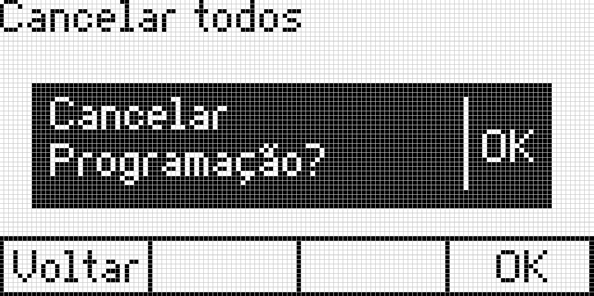
33 7.12. Despertador Para programar qualquer tipo de despertador: 1. Pressione a tecla Menu. O terminal entrará no menu principal; 2. Procure por Facilidades e pressione a tecla Ok; 3. Procure por Despertador utilizando as teclas e, e pressione a tecla Ok. Utilize as teclas e para visualizar as opções de Despertador, que podem ser: Desperta hoje: utilizando as teclas e preencha os campos com a hora e o minuto que deseja ser despertado e pressione a tecla Ok. O despertador tocará no horário programado. Desperta todos os dia: utilizando as teclas e preencha os campos com a hora e o minuto que deseja ser despertado e pressione a tecla Ok. O despertador tocará no horário programado. Desperta a cada período: utilizando as teclas e preencha os campos com a hora e o minuto em que deseja ser despertado periodicamente e pressione a tecla Ok. O despertador tocará em períodos pré-programados, como por exemplo: intervalos de 2 horas; 3 horas, 4 horas, etc. O período terá início no momento em que a programação for efetuada. Obs.: o período mínimo é de 5 minutos. Desperta nos dias úteis: utilizando as teclas e preencha os campos com a hora e o minuto que deseja ser despertado nos dias úteis e pressione a tecla Ok. O despertador tocará no horário programado somente nos dias úteis. Para o funcionamento deste tipo de despertador os dias úteis e os feriados deverão ser previamente programados no PABX. Cancelar todos: pressione a tecla Ok. Na sequência será exibida a mensagem de confirmação. Cancelar programação de despertador Pressione a tecla de seleção Ok para confirmar a programação. O terminal permite a programação de apenas um tipo de despertador por vez. Se for programar um tipo de despertador e já existir outro programado, será feito o cancelamento da programação existente Ramal telemarketing Esta facilidade tem como função habilitar um ramal para não receber bipes durante uma intercalação, ou seja, quando um outro usuário entra na chamada em curso. Para programar: 1. Pressione a tecla Menu. O terminal entrará no menu principal; 2. Procure por Facilidades e pressione a tecla Ok; 3. Procure por Ramal Telemarketing utilizando as teclas e, e pressione a tecla Ok para programar; 4. Através das teclas e,selecione o item Habilitado; 5. Pressione a tecla Ok para confirmar. Para desprogramar: 1. Pressione a tecla Menu. O terminal entrará no menu principal; 2. Procure por Facilidades e pressione a tecla Ok; 3. Procure por Ramal Telemarketing utilizando as teclas e, e pressione a tecla Ok para programar; 4. Através das teclas e,selecione o item Desabilitado; 5. Pressione a tecla de seleção Ok para confirmar a programação. 33
34 7.14. Programando o calendário do PABX Permite programar o calendário (Data e Hora) do PABX. Obs.: o usuário só poderá executar esta programação quando o terminal estiver instalado num ramal com categoria de mesa operadora. 1. Pressione a tecla Menu. O terminal entrará no menu principal; 2. Procure por Facilidades e pressione a tecla Ok; 3. Procure por Configurar Calendário do PABX utilizando as teclas e, e pressione a tecla Ok; 4. Digite através do teclado alfanumérico a Data e a Hora. Utilize a tecla de seleção Apaga para apagar o campo selecionado pelo cursor. Pressione Ok para confirmar a programação Sensor de movimento Com o sensor de movimento é possível detectar movimentos de pessoas distantes até seis metros. É possível configurar uma tecla programável para acesso à função, quatro opções de alarme, senha de acesso e temporizações para entrada e saída da zona de detecção. Para utilizar o sensor de movimento inicialmente é necessário configurar uma tecla programável, que terá como funcionalidades ativar/desativar o sensor de movimento e sinalizar o estado de funcionamento. Configuração da tecla programável: 1. Para configurar, pressione a tecla de seleção Menu e, utilizando as teclas ou, selecione a opção Facilidades; 2. Utilizando as teclas, mova o cursor até a opção Sensor de movimento e pressione Ok; 3. Após entrar no menu indicado, acesse a opção Conf. tecla programável e pressione a tecla Ok; 4. Será apresentada no display a mensagem Escolha a tecla programável e pressione a tecla programável desejada. Irá apresentar no display a mensagem Programação realizada com sucesso. 5. Pressione a tecla de atalho onde foi programado o sensor de movimento para ativá-lo. Temporização É possível configurar os tempos de entrada e saída da zona de detecção do sensor de movimento. Estes tempos são utilizados para neutralizar o acionamento após a Ativação ou durante a Desativação, sem que ocorra um disparo indesejado. Configuração dos tempos de acionamento: 1. Em Sensor de movimento, mova o cursor com as teclas ou até a opção Temporizações e pressione Ok; 2. Configure os tempos de Desativar Após* e Ativar Após* (entre 0 e 99 segundos) utilizando o teclado numérico; 3. Após configurado, pressione Ok. Obs.:» Ativar após: tempo para sair da zona de detecção sem disparar o alarme. Desativar após: tempo para entrar na zona de detecção sem disparar o alarme. Acionamento alarme Existem quatro opções de acionamento de alarme, Enviar Msg SMS, Atuação externa, Discar número, Ring terminal. É possível programar até 3 opções de acionamento simultaneamente, sendo que as opções Discar número e Ring terminal não podem ser configuradas em conjunto. Quando mais de uma opção estiver habilitada, o acionamento dos alarmes ocorrerá sequencialmente em intervalos de 5 segundos. Configuração dos acionamentos 1. Em Sensor de movimento, mova o cursor com as teclas ou até a opção Acionamento alarme e pressione Ok; 2. Configure os acionamentos desejados utilizando as teclas,,, e o teclado alfanumérico. Para cancelar uma configuração já programada, selecione a opção presente no menu Acionamento alarme e pressione a tecla de seleção Apagar. Obs.: a utilização de mensagem SMS só é possível quando o terminal está conectado nas centrais Impacta que possuam placas GSM. Senha de acesso A configuração de senha presente no menu Sensor de movimento serve para proteger a desativação do sensor. Para ativar a senha do sensor de movimento é necessário que a senha do ramal já esteja programada. 34
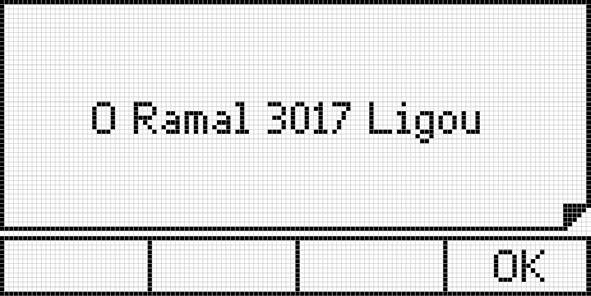
35 Configuração para habilitar a senha do sensor de movimento: 1. Em Sensor de movimento, mova o cursor com as teclas ou até a opção Senha do ramal e pressione Ok; 2. Habilite ou desabilite a senha utilizando as teclas ou ; 3. Após configurado, pressione Ok. Utilizando o sensor de movimento Após configurar a tecla programável, os tempos de acionamento e os tipos de disparos, é possível utilizar o sensor de movimento. Para ativá-lo pressione a tecla programável configurada para esta função. Neste momento a mensagem Sensor de Movimento Ativado será apresentada. Ao acionar o sensor de movimento o LED da tecla programável passa a piscar, indicando que a função está ativa. Após a ativação do sensor é possível sair da zona de detecção durante o tempo configurado na opção Ativar após. Ao detectar um movimento, o LED da tecla programável muda o estado para aceso e passa a executar os acionamentos pré-programados. Para desativar o acionamento, basta pressionar novamente a tecla programável para efetuar o desbloqueio da função. Obs.: com a função ativa o teclado do TI 5000 é bloqueado. Para voltar a utilizar o terminal normalmente, pressione novamente a tecla programada para a função. 8. Mensagens Existem três tipos de mensagens: as Mensagens Personalizadas e as Mensagens de Aviso, que permitem que ramais com Terminais Inteligentes (TIs) enviem mensagens de texto para outros ramais que também tenham terminais instalados, e ainda as Mensagens SMS, que podem ser enviadas de Terminais Inteligentes (TIs) para telefones celulares (verifique se seu PABX possui essa facilidade e se o mesmo possui placa GSM) Mensagens personalizadas As mensagens personalizadas são escritas e enviadas para um ramal determinado. 1. Pressione a tecla Menu. O terminal entrará no menu principal; 2. Procure por Mensagem e pressione a tecla Ok; 3. Procure por Enviar Msg para TI utilizando as teclas e, e pressione a tecla Ok; 4. Digite a informação desejada através do teclado alfanumérico (até no máximo de 22 caracteres) e utilize as teclas de navegação e a tecla de seleção Apagar para poder realizar correções. Digite o número do ramal destino; 5. Pressione a tecla de seleção Ok para enviar a mensagem; 6. Se o ramal de destino da mensagem for um Terminal Inteligente (TI), será exibida a tela: 7. Caso o ramal de destino não for um TI, será exibida a tela: Nesta situação, o terminal volta para a tela de edição da mensagem. 35
36 8.2. Mensagens de aviso Permite deixar mensagens gravadas em seu terminal, para que quando outro terminal chame você, receba a mensagem que você já gravou. 1. Pressione a tecla Menu. O terminal entrará no menu principal; 2. Procure por Mensagem e pressione a tecla Ok; 3. Procure por Mensagem de Aviso utilizando as teclas e, e pressione a tecla Ok; 4. Escreva a mensagem desejada e pressione a tecla de seleção Ok. Para cancelar a mensagem programada: No menu Mensagens utilize as teclas e, selecione a opção: Caso exista uma mensagem já programada, será exibida a mensagem: Pressione a tecla de seleção Ok para confirmar. Caso não exista mensagem programada, será exibida a mensagem temporária: Envio de mensagens SMS 1. Pressione a tecla Menu. O terminal entrará no menu principal; 2. Procure por Mensagens e pressione a tecla Ok; 3. Procure por Enviar Msg SMS utilizando as teclas e, e pressione a tecla Ok; 4. Digite o número do telefone celular que receberá a mensagem e o texto; 5. Através do teclado alfanumérico escreva o texto com até 140 caracteres. Utilize as teclas de navegação e a tecla de seleção Apagar para poder realizar correções; 6. Pressione a tecla de seleção Ok para enviar a mensagem; 7. Se a mensagem for enviada corretamente, será exibida a tela Mensagem Enviada. Nesta situação, o terminal volta para a tela de edição da mensagem; 8. É possível ler as SMS envidas através da opção Ler SMS enviado, e apagá-los pela opção Apagar todos SMS. Uma mensagem de erro poderá ser apresentada no display do TI 5000, caso não consiga enviar o SMS para o destinatário. Nesta situação, o terminal volta para a tela de mensagens. Obs.: a utilização de mensagem SMS só é possível quando o terminal está conectado nas centrais Impacta que possuam placas GSM.
37 9. Lembrete Lembretes são pequenas mensagens que o usuário pode programar, para que o terminal possa exibir no seu display conforme a data e hora marcada para sua exibição. O lembrete pode ser programado para ser apresentado uma única vez ou ser repetido a cada período definido. Na data e horário programados, o aparelho irá emitir bipes de lembrete por 30 segundos e o texto será exibido no display do terminal. Para sair dessa função, pressione qualquer tecla ou retire o fone do gancho. Este aparelho permite a programação de 5 lembretes com texto e data/hora de aviso Incluir um novo lembrete 1. Pressione a tecla Menu. O terminal entrará no menu principal; 2. Procure por Lembretes e pressione a tecla Ok; 3. Procure por Incluir utilizando as teclas e, e pressione a tecla Ok; 4. Preencha os campos dia, mês e ano de aviso do lembrete; 5. Preencha os campos hora e minuto de aviso do lembrete; 6. No campo Dia da Semana, utilizando a tecla ou selecione a forma de repetição do lembrete (Todos, Dom, Seg, Ter, Qua, Qui, Sex, Sab); Atenção: se preencher os campos dia, mês e ano, o item Dia da Semana será descartado. Portanto, para executar varias vezes, utilize apenas o campo Dia da Semana. 7. Utilizando o teclado alfanumérico, digite o texto do lembrete (com no máx. 23 caracteres); 8. Para apagar um caractere, pressione a tecla de seleção Apagar; 9. Pressione a tecla Ok para confirmar a programação. Será exibida a mensagem: 10. Caso se tente incluir um lembrete e o terminal já tenha programado 5 lembretes, será exibida a mensagem: 9.2. Alterar um lembrete 1. Pressione a tecla Menu. O terminal entrará no menu principal; 2. Procure por Lembrete e pressione a tecla Ok; 3. Procure por Alterar utilizando as teclas e, e pressione a tecla Ok; 4. Através das teclas e encontre o lembrete que deseja alterar e pressione a tecla de seleção Editar; 5. Utilizando as teclas de navegação e o teclado alfanumérico, altere as informações desejadas; 6. Pressione a tecla Ok para confirmar a programação. 37
38 9.3. Consultar lembrete programado 1. Pressione a tecla Menu. O terminal entrará no menu principal; 2. Procure por Lembrete e pressione a tecla Ok; 3. Procure por Consulta através das teclas e, e pressione a tecla Ok; 4. Utilize as teclas e para navegar pelos lembretes já programados Excluir lembrete programado 1. Pressione a tecla Menu. O terminal entrará no menu principal; 2. Procure por Lembrete e pressione a tecla Ok; 3. Procure por Excluir através das teclas e, e pressione a tecla Ok; 4. Utilize as teclas e para navegar pelos lembretes já programados; 5. Para apagar o lembrete selecionado, pressione a tecla de seleção Apagar. Será exibida uma mensagem de confirmação: 6. Pressione a tecla de seleção Ok para confirmar. Será exibida a mensagem: 10. Configuração Permite ao usuário configurar o terminal de acordo com suas preferências Idioma Permite selecionar o idioma de operação do Terminal Inteligente; selecione português ou espanhol. Para isso, siga os procedimentos: 1. Pressione a tecla Menu. O terminal entrará no menu principal; 2. Procure por Perfil através das teclas v e ^. Pressione a tecla Ok; 3. Selecione o idioma através das teclas v e ^. Pressione a tecla Ok; 4. Aparecerá a mensagem de programação aceita, já no idioma selecionado Configurar tipo de campainha Permite selecionar o tipo de campainha para anunciar uma chamada. Podendo diferenciar o tipo de campainha para as Chamadas Internas, Externas e na Fila de Espera. Dez tipos de melodias estão disponíveis. Procedimento 1. Pressione a tecla Menu. O terminal entrará no menu principal; 2. Procure por Perfil através das teclas e. Pressione a tecla Ok; 3. Procure por Configurar campainha e pressione a tecla Ok; 4. Selecione uma das opções: Ligações na fila, Ligações internas, Ligações externas, Volume e pressione a tecla Ok; 38
39 5. Para obter uma breve demonstração do tipo de campainha, para ligações internas e externas, selecione os 10 tipos disponíveis (1 a 10) através das teclas de navegação e ; 6. Selecione a campainha desejada e pressione a tecla Ok; 7. Caso não queira confirmar o ajuste, pressione a tecla ; Padrão de fábrica: melodia Para ligações na fila o menu de configuração permite habilitar ou desabilitar a campainha. Através da tecla ou selecione a opção Habilitado ou Desabilitado, e pressione a tecla Ok. Padrão de fábrica: habilitado e melodia Backlight Permite habilitar ou desabilitar a função Backlight do display. 1. Pressione a tecla Menu. O terminal entrará no menu principal; 2. Procure por Perfil através das teclas e. Pressione a tecla Ok; 3. Procure por Backlight e pressione a tecla Ok; 4. Selecione a opção Habilitado ou Desabilitado com as teclas de navegação e pressione a tecla Ok para configurar. Padrão de fábrica: backlight ativo Avisos sonoros O terminal permite a configuração do volume dos seguintes avisos sonoros: (Um bipe): ocorre quando uma tecla está sendo pressionada ou quando o terminal recebe uma mensagem. Padrão de fábrica: volume baixo. (Um bipe a cada 3 segundos): ocorre quando o monofone é esquecido fora do gancho. Se o fone não for colocado no gancho, após 2 minutos serão emitidos os bipes. Padrão de fábrica: mudo. (Três bipes): ocorrem quando existe algum alarme presente. O alarme ocorre quando a central em que o terminal está instalado muda do estado diurno para noturno. Padrão de fábrica: volume baixo. (Quatro bipes seguidos de uma pausa podendo se repetir até 20 vezes): ocorrem quando existe algum lembrete programado para este horário. Padrão de fábrica: volume alto. Quando o terminal estiver em programação, agenda ou consultando a lista de chamadas, os únicos bipes possíveis serão: bipe de tecla pressionada e bipe de lembrete. Se o terminal estiver em monitoração de ambiente nenhum bipe será gerado. Somente o terminal instalado em ramal de operadora receberá bipes de alarme presente Configurar volume do bipe Procedimento 1. Pressione a tecla Menu. O terminal entrará no menu principal; 2. Procure por Perfil através das teclas e. Pressione a tecla Ok; 3. Procure por Aviso Sonoro e pressione a tecla Ok; 4. Procure por uma das seguintes opções de avisos sonoros para configurar: Tecla pressionada. Fone fora do gancho. Aviso de Lembrete. Alarme Presente. Aviso Mensagem Recebida. 5. Pressione a tecla Ok; 6. Pressione a tecla e para escolher o nível desejado: alto, baixo e mudo; 7. Pressione a tecla Ok para confirmar o ajuste ou a tecla caso não queira confirmar o ajuste. 39
40 10.6. Configurar headseat Permite configurar o terminal para operar com o fone de ouvido com ou sem haste. Diferenciado pela sensibilidade do microfone. 1. Pressione a tecla de seleção Menu. O terminal entrará no menu principal; 2. Procure por Perfil através das teclas e. Pressione a tecla Ok; 3. Procure por Configuração de headset e pressione a tecla Ok; 4. Selecione uma das opções: sem haste ou com haste e pressione a tecla Ok para configurar. Padrão de fábrica: com haste Forçar detecção de headset Esta configuração deve ser habilitada caso o Headset esteja conectado ao terminal e não tenha sido reconhecido automaticamente. 1. Pressione a tecla de seleção Menu. O terminal entrará no menu principal; 2. Procure por Perfil através das teclas e. Pressione a tecla Ok; 3. Procure por Forçar Detc. Headset e pressione a tecla Ok; 4. Selecione a opção Habilitar/Desabilitar e pressione a tecla Ok Configurar teclas programáveis Pode-se configurar as teclas programáveis associando a cada uma delas uma determinada função. Procedimento 1. Pressione a tecla Menu. O terminal entrará no menu principal; 2. Procure por Teclas Programáveis e pressione a tecla Ok; 3. Selecione entre Configurar Tecla ou Configurar Faixa; 4. Será exibida a tela Escolha a Tecla Programável ou Escolha a Tecla Programável Inicial; 5. Pressione a tecla programável que se deseja configurar; 6. Selecione uma das opções descritas nas subseções a seguir e, após as definições específicas de cada caso, pressione a tecla Ok para confirmar o ajuste. Para cancelar o ajuste, pressione a tecla (para cancelar ou a tecla de seção Volta; 7. Após a confirmação será exibida a tela temporária Programação Aceita. Configurar tecla para acessar um determinado ramal Selecione a opção Tecla Acessar Ramal e preencha o campo com o número do ramal que se deseja associar à tecla. A tecla de seleção Apagar serve para apagar o campo selecionado pelo cursor. Configurar tecla para acessar uma determinada linha Selecione a opção Tecla Sinalizar Linha através das teclas e, digite o número da linha a qual se deseja associar à tecla. Obs.: uma tecla configurada como linha, servirá para fazer uma captura. Entretanto, o usuário não poderá iniciar uma chamada através desta tecla, pois o acesso externo do PABX é realizado por Rotas. Configurar tecla para acessar um determinado canal E1 Selecione a opção Tecla Sinalizar E1 através das teclas e, digite o número do canal E1 a qual se deseja associar à tecla. Obs.: uma tecla configurada como Canal E1, servirá para fazer uma captura. Entretanto, o usuário não poderá iniciar uma chamada através desta tecla, pois o acesso externo do PABX é realizado por Rotas. Configurar tecla para acessar um determinado canal VoIP Selecione a opção Tecla Sinalizar VoIP através das teclas e selecione, através das teclas e, o canal VoIP que deseja associar à tecla. Configurar tecla para acessar uma determinada linha GSM Selecione a opção Tecla Sinaliza GSM através das teclas e, e selecione através das teclas e, o número da linha GSM que se deseja associar à tecla. 40
41 Configurar tecla para acessar uma determinada rota Selecione a opção Tecla Acessar Rota através das teclas e, e selecione através das teclas e, o número da rota que se deseja associar à tecla. Configurar tecla para acessar um determinado grupo Selecione a opção Tecla Acessar Grupo através das teclas e digite o número do grupo que deseja associar à tecla. Configurar tecla para acessar um porteiro Selecione a opção Tecla Acessar Porteiro através das teclas e, e selecione ( e ) o número do porteiro que deseja associar à tecla. Configurar tecla para acessar atuação externa Selecione a opção Tecla Acessar Atuação Externa, através das teclas e, e selecione ( e ) o número da atuação externa que deseja associar à tecla. Configurar tecla para ativar/desativar cadeado Selecione a opção Tecla Ativar Cadeado através das teclas e. Pressione Ok para confirmar. Configurar tecla para acessar chefe/secretária 1 ou 2 Selecione a opção Tecla Acessar Chefe/Secretária através das teclas e, e selecione ( e ) o número do chefe/ secretária que deseja associar à tecla. Configurar tecla para ativar monitoramento de ambiente de um ramal Selecione a opção Tecla Monitorar Ramal através das teclas e preencha o campo com o número do ramal que deseja associar à tecla. A tecla de seleção Apaga serve para apagar o campo selecionado pelo cursor. Configurar tecla para discar qualquer sequência de dígitos Selecione a opção Tecla Discar através das teclas e, e preencha o campo com a sequencia de números que deseja associar à tecla. A tecla de seleção Apaga serve para apagar o campo selecionado pelo cursor. O campo de edição aceita as seguintes teclas e suas correspondentes representações na tela: 0..9 e # *? ( ), ; f (Flash) Obs.: podem ser programados até 16 dígitos/caracteres para cada tecla. Exemplo de aplicação: discagem automática de número de agência e conta corrente em serviços de tele saldo. Atenção: nunca programe nenhuma tecla com senhas ou números de cartão de crédito pois outras pessoas podem consultar a configuração da tecla. Configurar tecla para acessar agenda do PABX Selecione a opção Tecla Acessar Agenda do PABX através das teclas e. Pressione a tecla Ok para confirmar. Configurar tecla para acessar interfone chefe/secretária 1 ou 2 Selecione a opção Tecla para Interfone Chefe/Secretária através das teclas e, e selecione ( e ) o número do chefe/ secretária que deseja associar à tecla. Configurar tecla para ativar/desativar busca-pessoa Selecione a opção Tecla para Busca Pessoa através das teclas e. Pressione Ok para confirmar. Configurar tecla para acessar estacionamento do PABX Permite configurar uma tecla programável para colocar a chamada corrente do terminal no estacionamento. Selecione a opção Tecla Acessa Estacionamento através das teclas e. Pressione a tecla Ok para confirmar. Configurar tecla para acionar a facilidade autoatendimento Permite configurar uma tecla programável para acionar a função autoatendimento. Esta facilidade permite atender as chamadas automaticamente. Quando chegar uma chamada para o terminal, este emite um bipe e atende automaticamente a chamada pela viva-voz. 41
42 Quando esta facilidade estiver ativa, o LED da tecla programada ficará piscando. Quando o terminal estiver com o headset conectado, o mesmo atende a chamada. Selecione a opção Tecla Ativa Autoatendimento através das teclas e. Pressione Ok para confirmar. Configurar tecla como toque geral de grupo O grupo toque geral é aquele em que todos os ramais são chamados ao mesmo tempo durante o recebimento de uma chamada. Esta programação se aplica a ramais que pertencem a um dos grupos do PABX do tipo toque geral. Neste caso, um ramal pode programar a sua saída do grupo, e posterior retorno quando desejado. Selecione a opção Tecla Ativa Toque Geral de Grupo através das teclas e. Pressione a tecla Ok para confirmar. Configurar tecla para desviar chamada em fila para um determinado ramal Selecione a opção Tecla Desvio Chamada Fila para Ramal através das teclas e e, e preencha o campo com o número do ramal que deseja receber a chamada desviada. Pressione a tecla Ok para confirmar. Configurar tecla para ativar/sinalizar o sensor de movimento Permite configurar uma tecla programável para acionar/sinalizar o sensor de movimento. Verificar configuração da tecla Pode-se verificar a configuração da tecla através do menu de programação. Selecione a opção Mostra Configuração da Tecla através das teclas e. Pressione Ok para confirmar. Se a tecla pressionada não estiver configurada, será exibida a tela: Tecla programável sem configuração Cancelar a configuração da tecla Esta função cancela a configuração da tecla que selecionada. Selecione a opção Cancelar Configuração da Tecla através das teclas e. Pressione Ok para confirmar Configurar faixas de teclas programáveis Permite configurar as teclas programáveis do terminal e do(s) módulo(s) instalado(s) no terminal para acessar e sinalizar Linha, Canal E1 ou Ramal. 1. Pressione a tecla de seleção Menu. O terminal entrará no menu principal; 2. Procure por Teclas Programáveis através das teclas e. Em seguida pressione a tecla Ok; 3. Procure por Configurar Faixa e pressione a tecla Ok; 4. Será exibida a tela Escolha a Tecla Programável Inicial. Pressione a tecla programável que deseja configurar; 5. Utilizando as teclas e selecione a opção desejada, Ramal, E1 ou Linha. Pressione a tecla Ok; 6. No campo Do: digite número do Ramal, Canal E1 ou da Linha inicial desejada; 7. No campo Ate: digite o último Ramal, Canal E1 ou Linha da faixa que deseja que as teclas seguintes acessem; 8. Para apagar um dígito, pressione a tecla de seleção Apagar; 9. Pressione a tecla Ok para confirmar a programação. Será exibida a tela: 42
43 Configurar serviço chamadas Definir tipos de chamadas que irão ser registradas Através desta opção, o usuário pode selecionar o tipo de chamadas que serão armazenadas no terminal. 1. Pressione a tecla de seleção Menu. O terminal entrará no menu principal; 2. Procure por Configuração Chamadas e pressione a tecla Ok; 3. Escolha o tipo de ligações que se deseja registrar e pressione a tecla Ok. As opções são: Não Atendidas. Não Atendidas PABX. Atendidas. Ligações Originadas. 4. Para cada tipo de chamada destacada acima, selecione as chamadas Internas, Externas ou Todas; 5. Após selecionar a opção desejada, pressione a tecla Ok para confirmar. Padrão de fábrica: registra todas as ligações. Configurar o registro das mensagens personalizadas Permite registrar as mensagens personalizadas recebidas no terminal. 1. Pressione a tecla de seleção Menu. O terminal entrará no menu principal; 2. Procure por Configuração Chamadas e pressione a tecla Ok; 3. Selecione a opção Msg. Personalizadas através das teclas e. Pressione Ok para programar; 4. Escolha (Registrar, Não Registrar) através das teclas de navegação; 5. Pressione a tecla Ok para confirmar. Padrão de fábrica: registra mensagens personalizadas. Alterar sinalização das chamadas não atendidas Define como o indicador luminoso deve se comportar quando o terminal registra uma chamada não atendida. 1. Pressione a tecla de seleção Menu. O terminal entrará no menu principal; 2. Procure por Configuração Chamadas e pressione a tecla Ok; 3. Procure por Ind Cham Não Atend. e pressione a tecla Ok; 4. Selecione o tipo desejado através das teclas e ; 5. Pressione a tecla Ok para confirmar. Padrão de fábrica: sinalização acesa. Configurar a rota para as chamadas realizadas pelo menu chamadas Através desta opção, define-se uma rota para realizar chamadas para os números registrados no serviço Chamadas. 1. Pressione a tecla de seleção Menu. O terminal entrará no menu principal; 2. Procure por Configuração Chamadas e pressione a tecla Ok; 3. Procure por Config. de Rota e digite a rota desejada. Pressione a tecla Ok para confirmar. Padrão de fábrica: rota geral do PABX Configurar código de conta Caso o usuário de um ramal com Terminal Inteligente utilize um código de conta nas suas chamadas, poderá deixar configurada a conta e, se desejar, a senha para realizar ligações através das teclas programáveis, da agenda e do serviço Chamadas. Para o uso do código de conta, deve-se ativar o serviço, e definir a conta e/ou senha a ser utilizada no software de programação do PABX. Definindo o código de conta e senha Para configurar o código de conta siga o seguinte procedimento: 1. Pressione a tecla de seleção Menu. O terminal entrará no menu principal; 2. Procure por Facilidades através das teclas e. Pressione a tecla Ok; 3. Procure por Código de Conta e pressione a tecla Ok; 4. Selecione a opção Configurar e pressione a tecla Ok; 43
44 5. Preencha o número da conta e a senha, através do teclado numérico. Após, pressione a tecla Ok para confirmar a programação; 6. Para cancelar a alteração e manter a informação anterior, pressione a tecla. Atenção: pode-se ativar o código de conta no terminal e não programar a conta e/ou a senha. Neste caso, no momento da discagem aparecerá uma tela solicitando tanto o código quanto a senha. Isto também acontecerá quando se programa apenas a conta, na discagem será solicitado a senha. Ativando o código de conta Para ativar a utilização de código de conta nas chamadas realizadas pelo TI, siga o procedimento: 1. Pressione a tecla de seleção Menu. O terminal entrará no menu principal; 2. Procure por Facilidades através das teclas e. Pressione a tecla Ok; 3. Procure por Código de Conta e pressione a tecla Ok; 4. Selecione a opção Habilitar/Desabilitar e pressione a tecla Ok; 5. Para cancelar a alteração e manter a informação anterior, pressione a tecla Tecla capturar Permite configurar a tecla Capture para um tipo específico de captura: Geral: captura uma chamada que esteja tocando em qualquer ramal. Ramal: captura uma chamada de um ramal específico. Grupo: captura uma chamada de um grupo. Estacionamento: captura uma chamada que foi colocada no estacionamento. Chefe/Secretária: captura uma chamada que esteja tocando em um ramal que faça parte do grupo Chefe/Secretária. Somente ramais que fazem parte deste grupo poderão utilizá-la. Telefonista: captura uma chamada que está tocando ou na fila do ramal de operadora definido como ramal 9. Chamada retida: captura uma chamada que está retida. Para configurar a tecla capture siga o seguinte procedimento: 1. Pressione a tecla de seleção Menu. O terminal entrará no menu principal; 2. Procure por Perfil através das teclas e. Pressione a tecla Ok; 3. Procure por Tecla capturar e pressione a tecla Ok; 4. Selecione uma das opções listadas acima e pressione a tecla Ok. Também é possível programar a tecla Capture, pressionando a mesma por 3 segundos. Após a configuração da tecla, basta pressionar uma vez a tecla para que a opção selecionada seja executada Consultar versão Permite consultar a versão do Terminal Inteligente e a versão do PABX. 1. Pressione a tecla de seleção Menu. O terminal entrará no menu principal; 2. Procure por Versões e pressione a tecla Ok; 3. Escolha a opção desejada: Versão Terminal, Versão PABX, Versão Módulo ou Versão Placas e pressione Ok para consultar a versão Atualização de firmware Havendo a necessidade de atualizar o firmware do Terminal Inteligente 5000 o usuário deverá fazer o download do Programador Impacta, com versão igual ou superior a ou Programador Impacta Web. Também é necessário que o PABX tenha versão igual ou superior a , além do arquivo de firmware a ser instalado. Essa atualização poderá ser feita seguindo as instruções do programador. Será possível visualizar na tela do terminal o progresso da atualização. Neste momento, o terminal permanecerá indisponível e ao retornar, as informações de agenda e teclas programáveis serão mantidas. Já as listas de chamada, lembretes e mensagens serão perdidas, as configurações do perfil retornarão ao padrão de fábrica. Caso ocorra alguma eventualidade durante o processo de atualização de firmware que impossibilite a atualização via PABX, o terminal deverá ser atualizado via comunicação serial através de um PC conectado fisicamente. Neste caso, todas as informações serão perdidas e o terminal retornará ao padrão de fábrica.
45 Termo de garantia Fica expresso que esta garantia contratual é conferida mediante as seguintes condições: Nome do cliente: Assinatura do cliente: Nº da nota fiscal: Data da compra: Modelo: Revendedor: Nº de série: 1. Todas as partes, peças e componentes do produto são garantidos contra eventuais defeitos de fabricação que porventura venham a apresentar, pelo prazo de 1 (um) ano, sendo este prazo de 3 (três) meses de garantia legal mais 9 (nove) meses de garantia contratual, contado a partir da data de entrega do produto ao Senhor Consumidor, conforme consta na nota fiscal de compra do produto, que é parte integrante deste Termo em todo território nacional. Esta garantia contratual implica na troca gratuita das partes, peças e componentes que apresentarem defeito de fabricação, além da mão-de-obra utilizada neste reparo. Caso não seja constatado defeito de fabricação, e sim defeito(s) proveniente(s) de uso inadequado, o Senhor Consumidor arcará com estas despesas. 2. Constatado o defeito, o Senhor Consumidor deverá imediatamente comunicar-se com o Serviço Autorizado mais próximo que consta na relação oferecida pelo fabricante - somente estes estão autorizados a examinar e sanar o defeito durante o prazo de garantia aqui previsto. Se isto não for respeitado esta garantia perderá sua validade, pois o produto terá sido violado. 3. Na eventualidade do Senhor Consumidor solicitar o atendimento domiciliar, deverá encaminhar-se ao Serviço Autorizado mais próximo para consulta da taxa de visita técnica. Caso seja constatada a necessidade da retirada do produto, as despesas decorrentes, transporte, segurança de ida e volta do produto, ficam sob a responsabilidade do Senhor Consumidor. 4. A garantia perderá totalmente sua validade se ocorrer qualquer das hipóteses a seguir: a) se o defeito não for de fabricação, mas sim, ter sido causado pelo Senhor Consumidor ou terceiros estranhos ao fabricante; b) se os danos ao produto forem oriundos de acidentes, sinistros, agentes da natureza (raios, inundações, desabamentos, etc.), umidade, tensão na rede elétrica (sobretensão provocada por acidentes ou flutuações excessivas na rede), instalação/uso em desacordo com o Manual do Usuário ou decorrente do desgaste natural das partes, peças e componentes; c) se o produto tiver sofrido influência de natureza química, eletromagnética, elétrica ou animal (insetos, etc.); d) se o número de série do produto houver sido adulterado ou rasurado; e) se o aparelho houver sido violado. Sendo estas condições deste Termo de Garantia complementar, a Intelbras S/A reserva-se o direito de alterar as características gerais, técnicas e estéticas de seus produtos sem aviso prévio. O processo de fabricação deste produto não está coberto pelo sistema de gestão ambiental da Intelbras. Todas as imagens deste manual são ilustrativas. Produto beneficiado pela Legislação de Informática. 45
46 Suporte a clientes: (48) Fórum: forum.intelbras.com.br Suporte via chat e intelbras.com.br/suporte-tecnico SAC: Onde comprar? Quem instala?: Produzido por: Intelbras S/A Indústria de Telecomunicação Eletrônica Brasileira Rodovia BR 101, km 210 Área Industrial São José/SC Indústria brasileira
Manual do usuário. TI NKT 4245 i
 Manual do usuário TI NKT 4245 i TI NKT 4245 i Terminal inteligente Parabéns, você acaba de adquirir um produto com a qualidade e segurança Intelbras. Este guia contém informações sobre instalação, operação
Este manual foi elaborado para auxiliá-lo na utilização do novo sistema de telefonia Alcatel.
 Introdução Este manual foi elaborado para auxiliá-lo na utilização do novo sistema de telefonia Alcatel. A seguir, apresentaremos a descrição do aparelho telefônico digital Alcatel 4018, bem como os códigos
Terminal Inteligente Modelo TI NKT Parabéns, você acaba de adquirir um produto com a qualidade e a segurança Intelbras.
 versão: 01/10 Terminal Inteligente Modelo TI NKT 4245 Parabéns, você acaba de adquirir um produto com a qualidade e a segurança Intelbras. Este guia contém informações sobre instalação, operação e funções
Manual do usuário. TI 830i
 Manual do usuário TI 830i TI 830i Terminal inteligente Parabéns, você acaba de adquirir um produto com a qualidade e segurança Intelbras. Este manual contém informações sobre instalação, operação e funções
Manual de operação do Polycom VVX 1500 Versão 3 10/2014. Seção Técnica de Configuração STCG-84 CeTI-SP
 Manual de operação do Polycom VVX 1500 Versão 3 10/2014 Seção Técnica de Configuração STCG-84 CeTI-SP São Paulo 2014 Índice INFORMAÇÕES GERAIS... 2 ASPECTOS FÍSICOS... 2 TELA INICIAL... 5 VÍDEO-CHAMADA...
Manual do Usuário - Telefone e Facilidades.
 Manual do Usuário - Telefone e Facilidades www.integrati.com.br Introdução Esta apresentação foi elaborada para auxiliá-lo na utilização do novo sistema de telefonia Alcatel-Lucent. A seguir apresentaremos
Telefone Digital 2410 Referência Rápida PT-BR, Edição 1, Junho de 2004
 Telefone Digital 240 Referência Rápida 6-30034PT-BR, Edição, Junho de 2004 2 3 8 4 5 7 6 6 7 8 5 9 4 3 2 0 Teclas de apresentação /facilidades: Para acessar linhas internas e externas e facilidades programadas.
HiPath 1100 HiPath 1120 HiPath 1130 HiPath 1150 HiPath 1190 Guia rápido para terminal de operadora
 HiPath 1100 HiPath 1120 HiPath 1130 HiPath 1150 HiPath 1190 Guia rápido para terminal de operadora Explicação dos símbolos Explicação dos símbolos Símbolo Explicação Tecla apagada. Tecla acesa. Tecla piscando.
SUMÁRIO 1. TONS TOQUES DISCAGENS COMANDOS PROGRAMAÇÕES DE USUÁRIO... 6
 SUMÁRIO. TONS... 3 2. TOQUES... 3 3. DISCAGENS... 4 4. COMANDOS... 4 5. PROGRAMAÇÕES DE USUÁRIO... 6 Guia rápido do usuário - ISION IP - 256m29R0 Atualização: /05/206 . TONS Durante a utilização do seu
IP Office J139 Guia de Referência Rápida do Telefone
 Fazer chamadas J139 Guia de Referência Rápida do Telefone Se você não estiver em uma chamada, simplesmente disque o número. O primeiro botão de apresentação disponível é usado para a chamada. Ou, pressione
Guia Impacta. Programação Impacta 16 e Impacta 40. Via teclado telefônico
 Guia Impacta Programação Impacta 16 e Impacta 40 Via teclado telefônico Tenha a tecnologia avançada de uma forma simples em suas mãos. Impacta 40 Impacta 16 Ti 4245 Agora, você também pode realizar as
Telefone AVAYA 9620 / 9640
 Visão Geral A tabela a seguir apresenta descrições de botão/recurso dos aparelhos telefônicos Avaya. Nome Indicador de mensagem em espera Indicador de chamadas perdidas Linha de prompt Apresentações de
Manual do Usuário X8 Dispositivo de Controle de Acesso
 Manual do Usuário X8 Dispositivo de Controle de Acesso Versão 1. 1 Sumário 1. Equipamento X8... 4 1.1 Sinalização de Programação:... 4 1.2 Sinalização de Verificação:... 4 1.3 Configurações de Fábrica:...
MONYTEL. Conteúdo 1 INTRODUÇÃO RELAÇÃO DE ÍCONES... 4 FACILIDADES BÁSICAS... 5
 Conteúdo 1 INTRODUÇÃO... 4 2 RELAÇÃO DE ÍCONES... 4 FACILIDADES BÁSICAS... 5 3 EFETUAR UMA CHAMADA INTERNA.... 5 4 EFETUAR UMA CHAMADA EXTERNA.... 5 5 ACESSO À TELEFONISTA... 5 6 ACESSO A RAMAL ASSOCIADO....
MANUAL PARA USUÁRIOS TERMINAL DT300 / DT400 / DT310 / DT330
 MANUAL PARA USUÁRIOS TERMINAL DT300 / DT400 / DT310 / DT330 ÍNDICE ÍCONES DO DISPLAY 1 MENU DE ATALHO 2 SOFT KEYS 2 EXIT 2 LISTA 3 TOD DESVIO DE TODAS AS CHAMADAS 4 AMBOS CHAMADA SIMULTÂNEA 4 OCUP DESVIO
Manual Básico DIALOG 4222
 Manual Básico DIALOG 4222 1- Display 2- Teclas programáveis de função dupla Para armazenar números e funções programáveis. 3- Tecla de programação Tecla para chegar às funções de teclas secundárias (estas
CLOUD PHONE. Login 03. Tela de contatos 03. Como configurar chamadas 04. Não perturbe 04. Desvio incondicional de chamadas 05
 GUIA RÁPIDO CLOUD PHONE Sumário Login 03 Tela de contatos 03 Como configurar chamadas 04 Não perturbe 04 Desvio incondicional de chamadas 05 Desvio de chamada em caso de ocupado 05 Desvio de chamada em
BCM. IP Phone 2004 Manual do usuário
 BCM IP Phone 2004 Manual do usuário Nº do componente N0027276 01 21 de março de 2005 Guia de introdução 3 O BCM IP Phone 2004 oferece recursos de voz e dados para o seu desktop. Introdução Esse manual
Chamadas. Efetuar chamadas. Efetuar uma chamada. Rediscar um número. Procedimento. Procedimento
 Efetuar chamadas, página 1 Atender chamadas, página 4 Silenciar sua chamada, página 7 Colocar chamadas em espera, página 7 Encaminhar chamadas, página 10 Transferir chamadas, página 10 de conferência e
Guia rápido do telefone IPS 200
 Guia rápido do telefone IPS 200 Khomp - Todos os direitos reservados Última atualização em: 2014-08-28 17:20:27 Apresentação Este manual de instalação abrange o telefone IPS200 da família IPS. O documento
CA-40S 3G CA-40S 3G SINGLE SIM
 CA-40S 3G CA-40S 3G SINGLE SIM 845 g 197x 170 x 60 mm DC 5V / 1000 ma 850, 900, 1800, 1900 e 2100 MHz DC 5V / 1000 ma 800 ma Até Até A utilização do CA-40S 3G Aquário é muito simples. Para começar, basta
MANUAL DO USUÁRIO edição 01 para internet
 TERMINAL INTELIGENTE TI 630 MANUAL DO USUÁRIO edição 01 para internet intelbras Indústria de Telecomunicação Eletrônica Brasileira BR 101, km 212 Área Industrial São José (SC) Brasil - CEP: 88104-800 Fone:
Painel de Senhas S 0103 M S 0105 M. Manual do usuário
 Painel de Senhas S 0103 M S 0105 M Manual do usuário A GPTRONICS está capacitada a fabricar produtos de excelente qualidade e oferecer todo o suporte técnico necessário, tendo como objetivo a satisfação
COMUNIC. Manual do Usuário. T O M e P U L S O. Discadora Telefônica. Disca em linhas ECONÔMICAS
 Manual do Usuário Manual exclusivo para programação da discadora do painel da central Discadora Telefônica COMUNIC T O M e P U L S O Disca em linhas ECONÔMICAS Disca em modo TOM e PULSO Disca para até
715 g 225 x 155 x 70 mm. DC 5V / 500mA. DC 5V / 500mA
 CA-40S 715 g 225 x 155 x 70 mm DC 5V / 500mA DC 5V / 500mA 120 A utilização do CA-40S Aquário é muito simples. Para começar, basta inserir um cartão SIM válido, fornecido pela operadora de telefonia móvel
Voice Mail. Versão deste manual: 01/08
 Voice Mail Versão deste manual: 01/08 Caro Usuário! Obrigado por ter adquirido o Voice mail Intelbras. Este produto foi desenvolvido buscando atender-lhe com o que há de mais moderno em tecnologia telefônica
MICRO PABX 10040/16064
 MICRO PABX 10040/16064 MANUAL DE OPERAÇÃO edição 04 para internet intelbras Indústria de Telecomunicação Eletrônica Brasileira BR 101, km 210 Área Industrial São José (SC) Brasil - CEP: 88104-800 Fone:
Painel de Senhas S 0103/2.3 WI. Manual do Usuário
 Painel de Senhas S 0103/2.3 WI Manual do Usuário A GPTRONICS está capacitada a fabricar produtos de excelente qualidade e oferecer todo o suporte técnico necessário, tendo como objetivo a satisfação de
Bem-Vindo. Guia Rápido. Conectar. Instalar. Aproveite
 Bem-Vindo PT Guia Rápido 1 2 3 Conectar Instalar Aproveite O que tem na caixa? Aparelho Estação Base Fornecimento de energia para estação base Fio de Tomada 2 Pilhas AAA recarregáveis Comp da Bateria Guia
Sugestões para este manual
 C E N T R A L 126 DIGITAL MANUAL DE OPERAÇÃO edição 03 para internet intelbras Indústria de Telecomunicação Eletrônica Brasileira BR 101, km 210 Área Industrial São José (SC) Brasil - CEP: 88104-800 Fone:
INTELIX PABX Manual de SoftPhones Del Grande Informática
 INTELIX PABX Manual de SoftPhones Del Grande Informática www.delgrande.com.br Copyright 2013 Del Grande Informática e Telecomunicações, Indústria e Comércio Ltda. DGPhone é marca registrada da Del Grande
Terminal de portaria Modelo TP Parabéns, você acaba de adquirir um produto com a qualidade e segurança Maxcom/Intelbras.
 MANUAL DO USUÁRIO Terminal de portaria Modelo TP 1000 Parabéns, você acaba de adquirir um produto com a qualidade e segurança Maxcom/Intelbras. O TP 1000 é um telefone terminal de portaria projetado para
RECEPTOR RDL-200. * Verifique o ajuste de freqüência do controle remoto para obter melhor alcance de recepção. Recomendável utilização do TX W.
 RECEPTOR RDL-200 Parabéns por adquirir o receptor RDL-200. Este equipamento foi desenvolvido e montado pela JFL Alarmes em uma moderna fábrica com máquinas automatizadas, sem a necessidade de contato manual,
715 g 225 x 155 x 70 mm. DC 5V / 500mA. DC 5V / 500mA
 CA-40S 715 g 225 x 155 x 70 mm DC 5V / 500mA DC 5V / 500mA A utilização do CA-40S Aquário é muito simples. Para começar, basta inserir um cartão SIM válido, fornecido pela operadora de telefonia móvel
Atenção. Para utilizar o serviço de identificação de chamadas neste aparelho, é preciso solicitá-lo à sua companhia telefônica.
 Atenção Para utilizar o serviço de identificação de chamadas neste aparelho, é preciso solicitá-lo à sua companhia telefônica. Este aparelho identifica chamadas em linhas com padrão de sinalização DTMF
Manual do Usuário Telefone IP Yealink SIP-T19P
 Manual do Usuário Telefone IP Yealink SIP-T19P Sumário Introdução... 2 2 Funções Básicas do Telefone IP... 2 2.1.1 Recursos básicos de chamadas... 5 2.1.2 Chamada para ramal... 5 2.1.3 Chamada local externa
1. APRESENTAÇÃO: Principais recursos :
 1. APRESENTAÇÃO: A central 5S é a mais prática solução de segurança para pequenos e médios ambientes. Os recursos de programação e o valor competitivo tornam este produto aplicável à maioria dos projetos
GUIA PRÁTICO. Câmera frontal. Diminuir/ Aumentar volume. Tecla Liga/ Desliga. Câmera. Sensor de impressão digital 5026J CJB1L43ALBRA
 GUIA PRÁTICO Câmera frontal Diminuir/ Aumentar volume 6" Tecla Liga/ Desliga Câmera Sensor de impressão digital 5026J 1 CJB1L43ALBRA 1 Carregue completamente o dispositivo para o primeiro uso. Abra a tampa
5.0 GUIA PRÁTICO. Flash Câmera frontal 2 Carregar a bateria. Diminuir/ Aumentar volume Tecla Liga/ Desliga. Início. Visão geral. Voltar.
 GUIA PRÁTICO 1 Colocar ou retirar a tampa traseira. Flash Câmera frontal 2 Carregar a bateria. 5.0 Diminuir/ Aumentar volume Tecla Liga/ Desliga SIM2 Voltar Início Visão geral 3 Inserir ou retirar o SIM.
Manual do usuario PORTEIRO ELETRÔNICO MASTER 12 TECLAS/ TECLA ÚNICA.
 Manual do usuario PORTEIRO ELETRÔNICO MASTER 12 TECLAS/ TECLA ÚNICA Parabéns, você acaba de adquirir um produto com a qualidade JFL Alarmes, produzido no Brasil com a mais alta tecnologia de fabricação.
INDICAÇÕES DO TECLADO
 guia do usuário 1 2 Índice INDICAÇÕES DO TECLADO...5 PROGRAMANDO USUÁRIOS...6 MODO DE PROGRAMAÇÃO DE SENHAS:...6 CADASTRAR NOVOS USUÁRIOS:...6 REMOVER USUÁRIOS:...6 ARMAR GERAL...7 ARMAR RÁPIDO...7 ARMAR
5.2 GUIA PRÁTICO 5085N. Flash Câmera frontal. Sensor. Aumentar/ Diminuir volume Tecla Liga/ Desliga. Início/ sensor de impressão digital.
 1 Carregar a bateria. GUIA PRÁTICO Sensor Flash Câmera frontal Aumentar/ Diminuir volume Tecla Liga/ Desliga 2 Inserir ou retirar o SIM. 3 Inserir ou retiar o cartão microsd. 5.2 Início/ sensor de impressão
ENT + usuário 001 ou ENT + nº de usuário (3 dígitos) + código de acesso
 1 2 Índice PROGRAMANDO USUÁRIOS... 4 MODO DE PROGRAMAÇÃO DE SENHAS... 4 COMO CADASTRAR NOVOS USUÁRIOS...4 COMO DESABILITAR USUÁRIOS...4 ENT + senha 001 ou 002 + ENT + 003 + CANC... 4 ATIVANDO A CENTRAL...
Discador MD8-Slim. Imagem meramente ilustrativa Manual de Referência e Instalação
 Discador MD8-Slim Imagem meramente ilustrativa Manual de Referência e Instalação Sumário Sumário 1 APRESENTAÇÃO... 3 2 CARACTERÍSTICAS PRINCIPAIS... 3 3 SINALIZAÇÃO... 3 4 PROGRAMAÇÃO DAS MEMÓRIAS 1 A
Modelo 0103 S. P á g i n a 1
 Modelo 0103 S P á g i n a 1 P á g i n a 2 Sumário 1. Conhecendo seu painel... 3 1.1 Botões e conexões... 3 1.1.2 Função dos botões do painel... 3 1.2 Especificações técnicas... 3 1.2.1 Fonte de alimentação...
qéäéñçåé=ëéã=ñáç=rsnm=fm=ab`q
 jáíéä qéäéñçåé=ëéã=ñáç=rsnm=fm=ab`q O telefone sem fio 5610 e o suporte IP DECT da Mitel oferecem recursos de processamento de chamadas 3300 ICP SIP em um telefone sem fio. O suporte IP DECT também permite
DDS800. Guia Rápido de Instalação e configuração MONYTEL SA. Discador DDS800
 Guia Rápido de Instalação e configuração DDS800 1 DESCRIÇÃO GERAL Função Principal O DDS800 tem como função principal fazer a analise e o tratamento das chamadas telefônicas de saída, fidelizando-as com
ÍNDICE 1) APRESENTAÇÃO DO PRODUTO. 1) Apresentação do produto... 03
 , CERTIFICADO DE GARANTIA Este produto é garantido pela Amelco S.A. Indústria Eletrônica dentro das seguintes condições: 1- Fica garantida, por um período de 1 (hum) ano a contar da data de emissão da
FAZENDO UMA LIGAÇÃO:
 Manual do usuário FAZENDO UMA LIGAÇÃO: Retire o aparelho do gancho e digite número desejado seguido da senha (mesma senha usada para fazer ligações para celular) Para desligar colocar aparelho no gancho.
Manual do usuário RECEPTOR PROGRAMÁVEL RRC-400 PLUS
 Manual do usuário RECEPTOR PROGRAMÁVEL RRC-400 PLUS Parabéns, você acaba de adquirir um produto com a qualidade JFL Alarmes, produzido no Brasil com a mais alta tecnologia de fabricação. Este manual apresenta
MANUAL DO USUÁRIO SISTEMA GERENCIADOR DE SENHAS VERSÃO SERVIDOR
 MANUAL DO USUÁRIO SISTEMA GERENCIADOR DE SENHAS VERSÃO 22.4.0 SERVIDOR SUMÁRIO 1. INTRODUÇÃO 3 2. INSTALAÇÃO DO SOFTWARE 4 3. UTILIZAÇÃO DO SOFTWARE 6 ANEXO 1 GUIA DE REFERÊNCIA RÁPIDA 17 ANEXO 2 SOLUÇÕES
MANUAL DE INSTALAÇÃO E OPERAÇÃO PLACA EXTERNA COLETIVA CÓDIGO: PECPD
 MANUAL DE INSTALAÇÃO E OPERAÇÃO PLACA EXTERNA COLETIVA CÓDIGO: PECPD - PECPD CARO CLIENTE, Parabéns você acaba de adquirir o mais novo PLACA EXTERNA COLETIVA DIGITAL do mercado, com a garantia da qualidade
CONTACTION NORPAVE\CIPASA.
 CONTACTION NORPAVE\CIPASA. O Contaction é um software planejado para simplificar o dia-a-dia do usuário, a partir de um computador externo e um ramal qualquer do Sistema Ision IP. Utilizando essa poderosa
1. Digitar o usuário; 2. Digital a Senha; 3. Escolher idioma; 4. Apertar o botão entrar
 http://online.sekrondigital.com.br 1. Digitar o usuário; 2. Digital a Senha; 3. Escolher idioma; 4. Apertar o botão entrar 1 Entrar na Opção MON SEG ou Monitoração de Segurança (Mesma coisa) 2 Link das
MANUAL DE INSTALAÇÃO E OPERAÇÃO
 MANUAL DE INSTALAÇÃO E OPERAÇÃO PCBS-CAT PCS-CAT PIS-CAT PLACA COLETIVA E INDIVIDUAL CÓDIGOS: PCBS-CAT, PCS-CAT e PIS-CAT PLACA COLETIVA E INDIVIDUAL PCBS-CAT, PCS-CAT e PIS-CAT CARO CLIENTE, Parabéns,
Manual SISTEMA GERENCIADOR DE SENHAS Versão SERVIDOR
 Manual SISTEMA GERENCIADOR DE SENHAS Versão 22.4.0 SERVIDOR Índice I INTRODUÇÃO... 3 II INSTALAÇÃO DO SOFTWARE... 4 III UTILIZAÇÃO DO SOFTWARE... 6 ANEXO 1 GUIA DE REFERÊNCIA RÁPIDA... 16 ANEXO 2 SOLUÇÕES
CÓDIGOS DE FACILIDADES CENTRAIS TELEFÔNICAS UFPel
 MANUAL DO USUÁRIO CÓDIGOS DE FACILIDADES CENTRAIS TELEFÔNICAS UFPel Anglo / Capão do Leão / ICH / Centro de Artes / FAUrb / CEng TELEFONIA UFPel [email protected] 53 3275-7301 Introdução Este manual foi
Manual de Instalação, Configuração e Utilização do MC-SOFT
 Manual de Instalação, Configuração e Utilização do MC-SOFT V 1.0 www.pinaculo.com.br (51) 3541-0700 Sumário APRESENTAÇÃO... 4 1. INSTALAÇÃO... 4 1.1 SISTEMA OPERACIONAL... 4 1.2 APLICATIVO... 4 2. OPERAÇÃO...
Teclado GRAPH GUIA DO USUÁRIO TECLADO GRAPH
 GUIA DO USUÁRIO TECLADO GRAPH www.sekrondigital.com.br SEKRON SERVIÇOS LTDA Av. das Nações Unidas, 13.797 Bloco III 11º Andar - Morumbi São Paulo SP Brasil Agosto 2007 1 ÍNDICE TECLADO- GRAPH...3 Alterando
Telefone Avaya 374x DECT Guia de referência rápida
 Telefone Avaya 374x DECT Guia de referência rápida Este equipamento opera em caráter secundário, isto é, não tem direito à proteção contra interferência prejudicial, mesmo de estações do mesmo tipo, e
Atualização de firmware/software CIE [11/07/2018] - Versão 2.0.6
![Atualização de firmware/software CIE [11/07/2018] - Versão 2.0.6](/thumbs/99/141583793.jpg "Atualização de firmware/software CIE [11/07/2018] - Versão 2.0.6") Atualização de firmware/software CIE [12/04/2019] - Versão 3.0.2 São José, 12 de abril de 2019 Lançada em 12/04/2019 Versão 3.0.2 (Firmware)» Implementação do modo de pré alarme, função que faz a confirmação
Atualização de firmware/software CIE [12/04/2019] - Versão 3.0.2 São José, 12 de abril de 2019 Lançada em 12/04/2019 Versão 3.0.2 (Firmware)» Implementação do modo de pré alarme, função que faz a confirmação
TERMINAL INTELIGENTE 530
 TERMINAL INTELIGENTE 530 Manual do Usuário Versão 0.1/04 intelbras Indústria de Telecomunicação Eletrônica Brasileira BR 101, Km 210 - Área Industrial São José - Santa Catarina - Brasil - CEP: 88104-800
Manual do usuário do CAP (Posição de atendimento central)
 Manual do usuário do CAP (Posição de atendimento central) Nº do componente N0068932 Novembro de 2005 A CAP (Posição de atendimento central) A CAP é composta de um telefone T7316E e de um a nove módulos
MANUAL DO USUÁRIO edição 03 para internet
 MESA OPERADORA OP 3610 DIGITAL MANUAL DO USUÁRIO edição 03 para internet intelbras Indústria de Telecomunicação Eletrônica Brasileira BR 101, km 210 Área Industrial São José (SC) Brasil - CEP: 88104-800
Página 0. Modelo 25 S Modelo 60 S
 Página 0 Modelo 25 S Modelo 60 S Página 1 Página 1 Sumário 1. Conhecendo seu painel... 2 1.1 Botões e conexões... 2 1.1.2 Função dos botões do painel... 2 1.2 Especificações técnicas... 2 1.2.1 Fonte de
1. FUNCIONALIDADES BÁSICAS EFETUAR CHAMADAS ATENDER CHAMADAS TERMINAR CHAMADAS REMARCAR CHAMADAS
 1. FUNCIONALIDADES BÁSICAS... 3 1.1 EFETUAR CHAMADAS... 3 1.2 ATENDER CHAMADAS... 3 1.3 TERMINAR CHAMADAS... 4 1.4 REMARCAR CHAMADAS... 4 1.5 DESLIGAR O MICROFONE... 5 1.6 CHAMADAS EM ESPERA... 5 1.7 TRANSFERIR
Para programar o seu PABX é necessário que você saiba alguns pontos de forma clara. Vejamos:
 CAPÍULO I - Programação do PABX via telefone comum Para programar o seu PABX é necessário que você saiba alguns pontos de forma clara. Vejamos: Você pode efetuar as programações via mesa operadora (Capítulo
TELEFONE UNIFY GUIA RÁPIDO DESK PHONE 55G
 Secretaria de Tecnologia da Informação Coordenadoria de Suporte ao Usuário TELEFONE UNIFY GUIA RÁPIDO DESK PHONE 55G Versão 4.0 Atualizado em 24/05/2016 Página 1 de 13 Visão Geral do Aparelho Teclas de
Manual de Instruções. Sonus 2. Dosimetro de ruído digital
 Manual de Instruções Sonus 2 Dosimetro de ruído digital Sumário 1. Introdução 3 2. Especificações do Produto 4 3. Descrição do Produto 6 4. Descrição do Display 7 5. Informações de Segurança 8 6. Operação
5.0. Guia Prático 5 4G. Luz de notificação 2 Inserir ou retirar a. Tecla Liga/ Desliga Aumentar/ Diminuir volume. tampa traseira. bateria.
 1 1 Inserir ou retirar a tampa traseira 5 4G Guia Prático Luz de notificação 2 Inserir ou retirar a bateria 2 5.0 Tecla Liga/ Desliga Aumentar/ Diminuir volume 3 Carregar a bateria * 4 4 4 Inserir ou retirar
FK1a Manual do Usuário
 Português FK1a Manual do Usuário 2016 Akua Mobile 1 Contatos 1.Você pode armazenar números de telefone e nomes em Contatos. 2. Selecione um contato em Contatos para fazer uma ligação e pressione a tecla
Modelo 25 GA. Página 1
 Modelo 25 GA Página 1 Página 0 Página 1 Sumário 1. Conhecendo seu painel... 2 1.1 Botões e conexões... 2 1.1.2 Função dos botões do painel... 2 1.2 Especificações técnicas... 2 1.2.1 Fonte de alimentação...
Manual Correio de Voz M75S/NG75. INTRODUÇÃO
 Manual Correio de Voz M75S/NG75. INTRODUÇÃO Neste manual você terá uma orientação passo a passo de como gerenciar suas mensagens de correio de voz armazenadas no sistema M75S/NG75. O acesso pode ser via
P R O D U T O S P A R A S U A S E G U R A N Ç A. Central de alarme. EX4 Plus. Manual de Instalação e Operação
 COMPATEC P R O D U T O S P A R A S U A S E G U R A N Ç A Central de alarme EX4 Plus Manual de Instalação e Operação Índice Caracteristicas gerais...3 Caracteristicas técnicas...4 Indicadores da central...4
MANUAL DE OPERAÇÃO 1040 SCOPE
 CAPÍTULO I - OPERAÇÃO DE RAMAL 1 OPERAÇÃO DE RAMAL MANUAL DE OPERAÇÃO 1040 SCOPE O capítulo I trata da operação de ramal, ou seja, descreve os procedimentos para execução das facilidades oferecidas pelo
Versão do Firmware: F03 Opera com chamador seqüencial. Periféricos: Chamador seqüencial, Impressora de Senha, Bico de Pato
 Versão do Firmware: F03 Opera com chamador seqüencial Periféricos: Chamador seqüencial, Impressora de Senha, Bico de Pato Revisão do manual: R01 23/01/2008 1 1 PAINEL DE SENHA SEQÜENCIAL...3 1.1 DESCRIÇÃO...3
Letreiro Digital. Modelo I7014B. Manual do Usuário
 Letreiro Digital Modelo I7014B Índice Aplicativos... 1 Iniciando... 1 Ligar, Desligar e Hibernar... 2 Mensagens... 3 Ferramentas e Recursos... 3 Data/Hora... 5 Ferramentas e Recursos... 5 Agendamento...
Configurações. Alterar o papel de parede
 Alterar o papel de parede, na página 1 Alterar o toque, na página 2 Ajustar o brilho da tela, na página 2 Ajustar o contraste, na página 2 Alterar o tamanho da fonte, na página 3 Alterar o nome do telefone,
ou (11) capital ou demais localidades Fechamento (11) , (11) , Atendimento
 Índice Apresentação...Erro! Indicador não definido. 1. Agilidade no Fechamento de Serviços... 3.1 Acionamento Eletrônico...Erro! Indicador não definido. Acessando o JUVO... 5 1. Alterando seu usuário e
MANUAL DE PROGRAMAÇÃO DE CARTÃO DE PROXIMIDADE LINEAR-HCS 2010
 MANUAL DE PROGRAMAÇÃO DE CARTÃO DE PROXIMIDADE LINEAR-HCS 2010 SÃO CAETANO DO SUL 05/12/2011 Para programar um cartão, utilize as teclas do Módulo Guarita ou um teclado de PC com conector PS2, que poderá
GUIA RÁPIDO CELULAR F2000g
 1 GUIA RÁPIDO CELULAR F2000g ÍNDICE 1-Abrindo seu celular Pag. 2 2-Configurar o telefone Pags. 2 e 3 1. Acessando o menu 2. Data e hora local (fundamental para funcionar o wifi) 3. Idioma 4. Transferindo
Cabo Serial RS-232 para conexão com computador (somente para coleta de dados). Cabo para conexão com sensores de temperatura e umidade.
 4 Conexão dos cabos Cabo Serial RS-232 para conexão com computador (somente para coleta de dados). Cabo para conexão com sensores de temperatura e umidade. Conector para os cabos da bateria e motores de
MANUAL DE OPERAÇÃO CENTRAL DIGITAL CDX500 /A
 MANUAL DE OPERAÇÃO CENTRAL DIGITAL CDX500 /A IMPORTANTE: Alterações poderão ser feitas eventualmente, portanto este material está sujeito a modificações, que serão incorporadas nas próximas publicações.
Painel de Guichê G 0102 M. Manual do Usuário
 Painel de Guichê G 0102 M Manual do Usuário A GPTRONICS está capacitada a fabricar produtos de excelente qualidade e oferecer todo o suporte técnico necessário, tendo como objetivo a satisfação de nossos
Telefone IP Modelo TIP 200
 MANUAL DO USUÁRIO Telefone IP Modelo TIP 200 Parabéns, você acaba de adquirir um produto com qualidade e segurança Intelbras. O TIP 200 é um telefone IP com funções de roteador e alta qualidade de áudio,
BXS. Basic Exchange System RAMAL DO USUÁRIO MANUAL DE OPERAÇÃO
 BXS Basic Exchange System MANUAL DE OPERAÇÃO RAMAL DO USUÁRIO Manual Ramal do Usuário BXS Código de Identificação: 012007001.010779FNS021030 Copyright 2002 by DÍGITRO Tecnologia Ltda. Rua Profª Sofia Quint
SRX602. Receptora 6 relés pulso ou retenção. Manual de Instruções
 SRX602 Receptora 6 relés pulso ou retenção Manual de Instruções 3 Sumário Introdução 04 Características Gerais 06 Características Técnicas 07 Funcionamento 07 Entrada e Saída do Modo de Programação 08
PROGRAMAÇÃO DA PLACA DE MONITORAMENTO MNCELL Versão. 1.00
 PROGRAMAÇÃO DA PLACA DE MONITORAMENTO MNCELL Versão. 1.00 PROGRAMAÇÕES BÁSICAS Para iniciar a programação a central e o MNCELL deverá estar em repouso. Verifique se o led vermelho está apagado. Se não
GUIA RÁPIDO RAMAL VIRTUAL
 GUIA RÁPIDO RAMAL VIRTUAL VERSÃO PARA ios REQUISITOS NECESSÁRIOS PARA FUNCIONAMENTO: ios8 ou ios9 com iphone 4S ou superior Sumário Login 03 Tela de Contatos 03 Pesquisar / Chamar um Contato Cadastrado
Visão geral do telefone T21/ T21P
 Visão geral do telefone T21/ T21P Nesse tutorial mostraremos as funções do telefone SIP-T21 E2 e como monta-lo. O SIP-T21 com POE(Power over Ethernet) é um telefone que permite não só conexão à internet
Manual de operação do Siemens OpenStage 40. Seção de Configuração SCCONFIG Departamento de Tecnologia da Informação DTI USP Versão 0.
 Manual de operação do Siemens OpenStage 40 Seção de Configuração SCCONFIG Departamento de Tecnologia da Informação DTI USP Versão 0.9 São Paulo 2014 Índice 1 Informações gerais... 2 1.1 Versionamento...
SS 1200 D. Central de Alarme 4 setores com discadora.
 SS 1200 D Central de Alarme 4 setores com discadora www.securiservice.com.br Características Técnicas Alimentação CA: 127/220V Alimentação CC: 6V (Utilizar bateria selada 6V/4,5Ah) Consumo: 6W Frequência
P á g i n a 1. Sumário
 P á g i n a 0 P á g i n a 1 P á g i n a 1 Sumário 1. Conhecendo seu painel...2 1.1 Função dos botões do painel...2 1.2 Botões e Conexões...2 1.3 Fixação do painel - Suporte com apoio por parafusos...2
MANUAL DE OPERAÇÃO DO PROGRAMADOR DE ALARMES MOD. EB-20
 MANUAL DE OPERAÇÃO DO PROGRAMADOR DE ALARMES MOD. EB-20 EBEST COM. DE PROD. ELETRÔNICOS LTDA http://www.ebest-eng.com.br [email protected] Av. Otávio Braga de Mesquita, 1299, 2 andar SL 7 GUARULHOS