
UTILIZANDO PROGRAMAS EDUCACIONAIS
|
|
|
- Daniel Brás Damásio
- 10 Há anos
- Visualizações:
Transcrição
1 LINUX EDUCACIONAL UTILIZANDO PROGRAMAS EDUCACIONAIS PROFESSOR GERSON VALENCIO
2 Caro professor: As novas Tecnologias de Informação e Comunicação(TICs) estão mudando nossa forma de pensar, agir, relacionar-se, aprender e ensinar. É uma realidade que chegou e não há como voltar atrás. Neste sentido, tornase cada vez mais imperioso dominar o uso destas tecnologias, tanto para nossa vida pessoal, como para nossas atividades profissionais. O MEC, através do PROINFO, tem investido na implantação de laboratórios de informática pelas escolas públicas de nosso país, dando oportunidade de inclusão digital a muitos de nossos jovens. Muitas escolas particulares também tem investido na criação de laboratórios de informática. Porém, o que vemos hoje é que estes espaços de aprendizagem ainda não são utilizados em sua forma plena, necessitando ser melhor entendido e vinculado a uma nova forma de educar, utilizando a interação com a tecnologia na formação acadêmica de nossos alunos, visto que elas estão presentes em nosso dia-a-dia e vieram para ficar. A proposta desta apostila é ajudar os professores a entender melhor os programas educacionais que se apresentam nas distribuições do Linux Educacional, que vem instalados nos computadores fornecidos pelo MEC, e assim, dar subsídios para a criação de práticas pedagógicas nos Laboratórios de Informática. Esta apostila teve como base os manuais dos próprios programas, com os ajustes e modificações necessários ao treinamento proposto aos professores, visando facilitar o entendimento e a aplicação correta dos softwares. Espero estar contribuindo e desde já, acolho com prazer, as criticas e sugestões dos colegas. Professor Gerson Valencio. [email protected]
3 MATEMÁTICA Ao clicarmos no botão é nos apresentado o seguinte menu: Dependendo da versão do Linux Educacional, o visual do menu pode ser um pouco diferente. Não se preocupe. O importante é encontrarmos o sub-menu Programas Educacionais, onde encontraremos nosso objeto de estudo. Feito isso leve o mouse até o sub-menu Programas Educacionais e clique nele, conforme exemplo a seguir:
4 Vamos para o item matemática.
5 Vamos para Exercitar Frações : Observe as indicações: 1. Aqui você escolhe o número de termos da operação: 2,3,4 ou Aqui você escolhe o maior denominador possível para a operação. 3. Aqui você escolhe as operações: Adição, Subtração, Multiplicação e divisão. Exercitar as Tarefas de Frações Neste exercício você terá que resolver uma tarefa fornecida. Para isso, você terá que inserir o numerador e o denominador. A dificuldade da tarefa gerada poderá ser ajustada com os parâmetros da tarefa descritos abaixo. Parâmetros da Tarefa Existem 3 parâmetros que influenciam a dificuldade das tarefas geradas: 1. Termos O número de termos (frações separadas) indicados em cada tarefa. De 2 a 5, inclusive. 2. Máximo Denominador Comum O maior número que o KBruch irá usar como denominador comum nas tarefas que cria. Desde um mínimo de 10 até um máximo de Operações As operações que deverão ser usadas na tarefa: Adição/Subtração, Multiplicação/Divisão ou Todas as Operações Misturadas. Depois de você ter alterado os parâmetros, você terá que clicar no botão Nova Tarefa na barra de tarefas para gerar uma tarefa que use os novos parâmetros. Você também poderá chamar esta ação a partir da barra do menu com a opção Tarefa->Nova Tarefa.
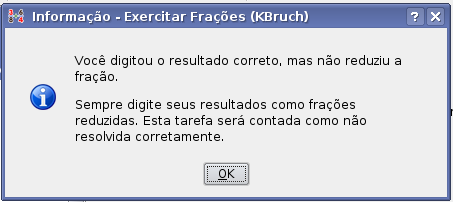
6 Nota A sua seleção do máximo denominador comum será reiniciada num valor padrão, toda vez que você altera o número de termos. Por isso você deverá alterar primeiro o número de termos e depois selecionar o máximo denominador comum. Se você não resolveu a tarefa atual e chamar a ação Nova Tarefa, a tarefa irá contar como resolvida incorretamente. Para evitar isto, você terá que alterar os parâmetros depois de resolver a tarefa mas antes de gerar uma nova. Os parâmetros escolhidos serão guardados na saída do KBruch e restaurados na próxima inicialização. Resolução de Tarefas Depois de ter resolvido uma tarefa fornecida, você terá que inserir o resultado nos dois campos de dados. Na parte superior você insere o numerador e na inferior o denominador. Se o resultado for negativo, você poderá inserir um sinal de menos à frente do numerador ou do denominador. Se o resultado for 0 (zero), você poderá deixar ambos os campos em branco. Se o resultado tiver um denominador igual a 1, você poderá deixar o campo de baixo em branco. Depois de inserir o resultado, você deverá clicar no botão Checar Tarefa abaixo dos campos de texto. O KBruch irá validar o seu resultado e apresentar o resultado correto. Nota Você terá que inserir sempre o resultado reduzido,ou seja, simplificado, porque a maioria dos professores só darão a pontuação completa aos resultados reduzidos(simplificados). O KBruch mostrará uma mensagem curta como a da imagem abaixo, se você inserir o resultado correto mas não reduzido.
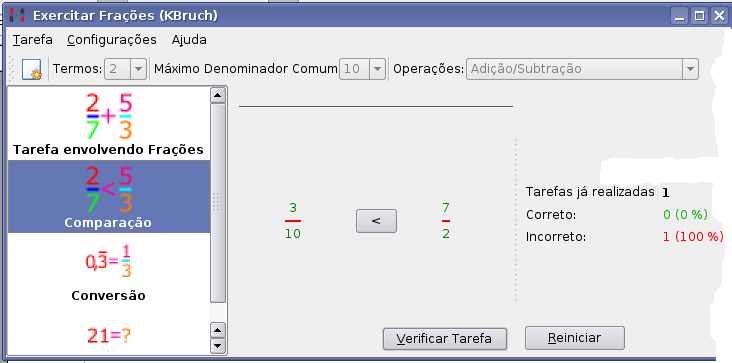
7 Exercitar a Comparação Neste exercício, você terá que comparar 2 frações indicadas. Você terá que escolher a maior fração da duas, selecionando o sinal de comparação correto. Exercitar a Comparação: primeiro, escolha o sinal de comparação correto. Para mudar o sinal de comparação, terá que clicar no botão que mostra o sinal de comparação. Depois de tê-lo escolhido, clique na opção Checar Tarefa. O KBruch irá verificar os seus dados e apresentar o resultado correto. Depois deste passo, você poderá passar ao próximo exercício clicando no botão Próximo Exercitar a Conversão Neste exercício, você terá que converter um número fornecido numa fração. Você terá que indicar tanto o numerador como o denominador.

8 Do lado esquerdo do sinal de igualdade na imagem, você poderá ver um ponto decimal recorrente. Isto significa que a fração mostrada tem uma parte repetitiva. A parte repetitiva é identificada com a pequena barra acima dos números. Estes números repetem-se infinitamente (dizimas periódicas). Depois de ter inserido o numerador e o denominador clique no botão Verificar Tarefa. O KBruch irá verificar os seus dados e apresentar o resultado correto. Depois deste passo, você irá passar para a próxima tarefa clicando no botão Próxima Tarefa. Nota Não se esqueça de inserir o resultado simplificado. Os resultados não reduzidos irão contar como resolvidos incorretamente. Exercitar a Fatoração Neste exercício, você terá que fatorar um número fornecido nos seus fatores primos. Você terá que inserir todos os fatores primos do número. Você poderá inserir um fator clicando nos botões de fatores-primos. Os fatoresprimos inseridos serão mostrados no campo ao lado do número a ser fatorado. Você poderá remover o último fator primo inserido clicando no botão Remover Último Fator. Depois de ter inserido todos os fatores primos clique no botão Verificar Tarefa. O KBruch irá verificar os seus dados e apresentar o resultado correto. Depois deste passo, você irá passar para a próxima tarefa clicando no botão Próxima Tarefa.

9 Na imagem acima, você poderá ver um * entre os fatores primos. Este é o sinal de multiplicação. O produto de todos os fatores primos deverá ser o número que você tenta fatorar. Nota Você terá que inserir todos os fatores primos, mesmo quando um deles é repetido várias vezes. Por exemplo: como fatores primos do número 18, terá que inserir 2, 3 e 3. SUGESTÕES DE ATIVIDADES COM OS ALUNOS O professor pode trabalhar com este programa objetivando um maior aprofundamento com o trabalho de frações, números decimais e fatoração em números primos, já que para usar o programa é necessário conhecimento de frações. Não vejo restrição quanto a usá-lo de 4ª série em diante pois nossos alunos de 6ª série em diante, até no Ensino Médio, ainda apresentam dificuldades nestes assuntos. Portanto, depois de estudado em sala de aula, este programa pode ser muito útil na fixação destes conteúdos. O software pode ser usado em partes, ou em seu todo, ou seja, pode-se usar apenas as operações com fração, ou usar todas as 4 opções de trabalho. A seguir, apresento algumas propostas de atividades:
10 Atividade 1 1. Fazer os alunos usarem o programa sem compromisso com acertos ou erros, inicialmente por uns 5 minutos, a fim de que adquiram familiaridade com as ferramentas do software. 2. Pode-se, após esta atividade de reconhecimento, solicitar que os alunos iniciem uma nova atividade com a seguinte situação: exercitarem 5 atividades de operações, 5 de comparação e 5 de conversão. Pode-se dar tempo para a tarefa ou não. Após a atividade feita pelos alunos, o professor confere a pontuação obtida por cada aluno em sua atividade. Atividade 2 1. Após um reconhecimento prévio das atividades que o programa oferece, o professor pode pedir para que cada aluno realize 5 atividades de cada item(operações, comparação, conversão, fatoração) e, para cada situação apresentada, pedir que o aluno faça-a também no caderno para posterior consulta. Atividade 3 1. Utilize o formulário da página seguinte para fazer esta atividade. 2. Oriente os alunos a copiarem para o formulário as questões que eles precisam resolver no programa, com seu desenvolvimento e resposta. 3. O professor pode pedir apenas operações com fração ou misturar com comparação ou números decimais. Depende do que já foi trabalhado em sala de aula.
11 Formulário de atividades para o programa Kbruch. Atividade Operação gerada pelo computador Desenvolvimento Resultado
12 Exemplo de preenchimento do formulário: Formulário de atividades para o programa Kbruch. Atividade Operação gerada pelo computador Desenvolvimento Resultado Operações
Associação Educacional Dom Bosco Curso de Engenharia 1º ano
 Formatação condicional utilizando o valor da célula O que é? Algumas vezes é preciso destacar os valores, ou seja, como colocar em vermelho ou entre parênteses, os negativos, e de outra cor os positivos,
4 - Layout de Mapas no QGIS 2.0
 UPE Campus III Petrolina 4 - Layout de Mapas no QGIS 2.0 GT-Paisagem Prof. Dr. Lucas Costa de Souza Cavalcanti 1 INTRODUÇÃO Este tutorial ensina como elaborar o layout de mapas no QGIS 2.0. O layout é
MANUAL DE UTILIZAÇÃO SISTEMA DE CADASTRO INTRANET
 MANUAL DE UTILIZAÇÃO SISTEMA DE CADASTRO INTRANET I Sumário 1. Objetivo do Documento... 1 2. Início... 1 3. Cadastro de Pessoa Física... 3 3.1. Preenchimentos Obrigatórios.... 4 3.2. Acesso aos Campos
ÍNDICE... 3 INTRODUÇÃO... 4. A série... 4
 EXCEL 2007 e 2010 2 ÍNDICE ÍNDICE... 3 INTRODUÇÃO... 4 A série... 4 01 LISTA COM VALIDAÇÃO... 5 02 FUNÇÕES FINANCEIRAS... 7 03 FUNÇÃO DE BANCO DE DADOS... 12 04 RÓTULOS... 15 05 TABELA DINÂMICA... 18 06
CURSO DE INFORMÁTICA BÁSICA AULA 2 O AMBIENTE WINDOWS
 CURSO DE INFORMÁTICA BÁSICA AULA 2 O AMBIENTE WINDOWS Relembrando... Gabinete Ligando o computador São três passos básicos O ambiente Windows O Windows é um tipo de software chamado sistema operacional
Excel Planilhas Eletrônicas
 Excel Planilhas Eletrônicas Capitulo 1 O Excel é um programa de cálculos muito utilizado em empresas para controle administrativo, será utilizado também por pessoas que gostam de organizar suas contas
Microsoft Office Excel 2007
 1 Microsoft Office Excel 2007 O Excel é um programa dedicado a criação de planilhas de cálculos, além de fornecer gráficos, função de banco de dados e outros. 1. Layout do Excel 2007 O Microsoft Excel
Trecho retirando do Manual do esocial Versão 1.1
 Trecho retirando do Manual do esocial Versão 1.1 A rotina de acesso direto ao XML do S-1000, o usuário pode encontrar na opção de cadastro de Empresas do SIP. Sempre que o usuário localizar a figura ao
ALBUM DE FOTOGRAFIAS NO POWER POINT
 ALBUM DE FOTOGRAFIAS NO POWER POINT O PowerPoint é uma poderosa ferramenta que faz parte do pacote Office da Microsoft. O principal uso desse programa é a criação de apresentação de slides, para mostrar
APOSTILA DE EXEMPLO. (Esta é só uma reprodução parcial do conteúdo)
 APOSTILA DE EXEMPLO (Esta é só uma reprodução parcial do conteúdo) 1 Índice Aula 1 - Área de trabalho e personalizando o sistema... 3 A área de trabalho... 3 Partes da área de trabalho.... 4 O Menu Iniciar:...
Elaborado por SIGA-EPT. Projeto SIGA-EPT: Manual do Usuário Almoxarifado
 Elaborado por SIGA-EPT Projeto SIGA-EPT: Manual do Usuário Almoxarifado Versão Dezembro - 2009 Sumário 1 Introdução 5 1.1 Entrando no sistema e repassando as opções................... 5 1.2 Administração......................................
1 UNIT Universidade do Trabalhador Dr. Abel dos Santos Nunes
 1 UNIT Universidade do Trabalhador Dr. Abel dos Santos Nunes Janelas são estruturas do software que guardam todo o conteúdo exibido de um programa, cada vez que um aplicativo é solicitado à janela do sistema
EXEMPLO DE COMO FAZER UMA MALA DIRETA
 EXEMPLO DE COMO FAZER UMA MALA DIRETA OBS: Para esta nota de aula foi utilizada como referência: Apostila Mala Direta Santos, Jorge Rodrigues dos. Foram adaptados os comando para utilizar mala direta no
Manual de Utilização Autorizador
 1) Acessando: 1-1) Antes de iniciar a Implantação do GSS, lembre-se de verificar os componentes de software instalados no computador do prestador de serviço: a) Sistema Operacional: nosso treinamento está
A Estação da Evolução
 Microsoft Excel 2010, o que é isto? Micorsoft Excel é um programa do tipo planilha eletrônica. As planilhas eletrônicas são utilizadas pelas empresas pra a construção e controle onde a função principal
Tecnologias da Informação e Comunicação: Sistema Operativo em Ambiente Gráfico
 Tecnologias da Informação e Comunicação UNIDADE 1 Tecnologias da Informação e Comunicação: Sistema Operativo em Ambiente Gráfico 1º Período Elementos básicos da interface gráfica do Windows (continuação).
Barra de ferramentas padrão. Barra de formatação. Barra de desenho Painel de Tarefas
 Microsoft Power Point 2003 No Microsoft PowerPoint 2003, você cria sua apresentação usando apenas um arquivo, ele contém tudo o que você precisa uma estrutura para sua apresentação, os slides, o material
Editando textos no Siga-Doc
 Editando textos no Siga-Doc Introdução...2 Executando o editor de textos...3 Acessando pela primeira vez...3 Se o editor de textos não for exibido...4 Trabalhando com tabelas...6 Inserindo uma tabela...6
TUTORIAL COMO CRIAR E EDITAR UM VÍDEO NO WINDOWS MOVIE MAKER*
 TUTORIAL COMO CRIAR E EDITAR UM VÍDEO NO WINDOWS MOVIE MAKER* * Microsoft Windows MovieMakeré um programa da Microsoft Corporation. A versão utilizada é a 5.1 que já vem instalada no Microsoft Windows
Construção do Boxplot utilizando o Excel 2007
 1 Construção do Boxplot utilizando o Excel 2007 (1 Passo) Vamos digitar os dados na planilha. Para isso temos três banco de dados (Dados 1, Dados 2 e Dados 3), no qual irão gerar três Boxplot. Figura 1
Operador de Computador. Informática Básica
 Operador de Computador Informática Básica Instalação de Software e Periféricos Podemos ter diversos tipos de software que nos auxiliam no desenvolvimento das nossas tarefas diárias, seja ela em casa, no
Transferência de Dados entre Computadores
 Transferência de Dados entre Computadores Se você adquiriu outra licença de utilização do Sistema El-Roi e deseja que as informações de atendimento, configurações, dentre outras, sejam transferidas para
APOSTILA LINUX EDUCACIONAL
 MUNICÍPIO DE NOVO HAMBURGO DIRETORIA DE INCLUSÃO DIGITAL DIRETORIA DE GOVERNO ELETRÔNICO APOSTILA LINUX EDUCACIONAL (Conteúdo fornecido pelo Ministério da Educação e pela Pró-Reitoria de Extensão da UNEB)
Gerenciamento de Contatos
 Gerenciamento de Contatos O objetivo deste módulo é ajudar a gerenciar todos os contatos da empresa. Além dos dados mais importantes, o módulo permite cadastrar anotações e relacionar as tarefas e eventos
Procedimentos para Instalação do Sisloc
 Procedimentos para Instalação do Sisloc Sumário: 1. Informações Gerais... 3 2. Instalação do Sisloc... 3 Passo a passo... 3 3. Instalação da base de dados Sisloc... 16 Passo a passo... 16 4. Instalação
ASSOCIAÇÃO CRISTÃ DE MOÇOS DO RIO GRANDE DO SUL DEPARTAMENTO DE TECNOLOGIA DA INFORMAÇÃO
 MANUAL MEDIAWIKI Manual Media Wiki Página 2 Sumário O que é MediaWiki... 4 Acesso ao sistema... 5 Criação do índice principal... 7 Criação de página... 14 Bloqueio/Proteção de página... 17 Manual Media
PERGUNTAS MAIS FREQÜENTES FEITAS PELO ALUNO. 1. O que são as Atividades Complementares de Ensino do NED-ED?
 PERGUNTAS MAIS FREQÜENTES FEITAS PELO ALUNO 1. O que são as Atividades Complementares de Ensino do NED-ED? O Centro Universitário de Goiás (Uni-Anhangüera) estabeleceu no início letivo de 2006 que todo
Manual de configuração do sistema
 Manual de configuração do sistema (v.1.5.x Beta) Rua México, 119 Sala 2004 Centro Rio de Janeiro, RJ www.doctors-solution.com.br www.simdoctor.com.br [email protected] Sumário 1. Fazendo seu primeiro
OURO MODERNO www.ouromoderno.com.br. APOSTILA DE EXEMPLO (Esta é só uma reprodução parcial do conteúdo)
 APOSTILA DE EXEMPLO (Esta é só uma reprodução parcial do conteúdo) 1 Índice AULA 1: Windows - Apresentação... 3 EXERCÍCIOS:... 5 Anotações... 6 2 AULA 1: Windows - Apresentação A primeira tela que aparece
Procedimentos para Reinstalação do Sisloc
 Procedimentos para Reinstalação do Sisloc Sumário: 1. Informações Gerais... 3 2. Criação de backups importantes... 3 3. Reinstalação do Sisloc... 4 Passo a passo... 4 4. Instalação da base de dados Sisloc...
Como incluir artigos:
 Como incluir artigos: O WordPress é uma ferramenta muito flexível, com muitas variações e ajustes que podem torná-lo algo muito simples e também muito sofisticado conforme os recursos que são configurados
MANUAL TISS Versão 3.02.00
 MANUAL TISS Versão 3.02.00 1 INTRODUÇÃO Esse manual tem como objetivo oferecer todas as informações na nova ferramenta SAP que será utilizada pelo prestador Mediplan, a mesma será responsável para atender
A figura abaixo, à direita, mostra uma apresentação gerada no MS PowerPoint. Uma apresentação desse tipo é útil para:
 INTRODUÇÃO AO POWERPOINT 16.1 Objetivo Apresentar o PowerPoint, o software para montar apresentações na forma de slides da Microsoft. Isso será feito obedecendo-se a uma seqüência que demonstre como montar
Software. Gerenciamento de Manutenção
 Software Gerenciamento de Manutenção Tutorial Passo a Passo Do Cadastro de Serviço à Consulta de Serviços Realizados Tutorial Recomendações AsinformaçõesutilizadasnestetutorialsãoasmesmasquevocêtemnoseuBancodeDados
Noções Básicas de Excel página 1 de 19
 Noções Básicas de Excel página 1 de 19 Conhecendo a tela do Excel. A BARRA DE FÓRMULAS exibe o conteúdo de cada célula (local) da planilha. Nela podemos inserir e alterar nomes, datas, fórmulas, funções.
BrOffice Impress. Prof. André Aparecido da Silva
 BrOffice Impress Prof. André Aparecido da Silva O que é? O BrOffice.org Impress é um programa similar ao PowerPoint, que possibilita a criação de apresentações gráficas, além de cartazes e folhetos. 2
Utilizando a ferramenta de criação de aulas
 http://portaldoprofessor.mec.gov.br/ 04 Roteiro Utilizando a ferramenta de criação de aulas Ministério da Educação Utilizando a ferramenta de criação de aulas Para criar uma sugestão de aula é necessário
Tutorial do Iniciante. Excel Básico 2010
 Tutorial do Iniciante Excel Básico 2010 O QUE HÁ DE NOVO O Microsoft Excel 2010 é um programa de edição de planilhas eletrônicas muito usado no mercado de trabalho para realizar diversas funções como;
Como Gerar documento em PDF com várias Imagens
 Como Gerar documento em PDF com várias Imagens Para Gerar documento em PDF com várias Imagens, temos que seguir dois passos: 1. Inserir Imagens no Word 2. Gerar PDF a partir de documento do Word 1- Inserir
Windows 7. Professor: Jeferson Machado Cordini [email protected]
 Windows 7 Professor: Jeferson Machado Cordini [email protected] Sistema Operacional Windows 7 O Windows 7 é o sistema operacional do Microsoft Windows, um software proprietário produzido pela Microsoft
4/5/2009 CONTROLSOFT CONTROLGAS CONTROLE DE VALE GÁS. Manual de Operação www.controlgas.com.br
 4/5/2009 CONTROLSOFT CONTROLGAS CONTROLE DE VALE GÁS Manual de Operação www.controlgas.com.br Sumário Impressão do Vale Gás... 3 Cadastro do Vale Gás... 4 Venda do Vale Gás para os Pontos de Revenda...
Programa Intel Educar Tutorial: Ferramenta de Classificação Visual
 Copyright 2008, Intel Corporation. Todos os direitos reservados. Página 1 de 17 TUTORIAL: FERRAMENTA DE CLASSIFICAÇÃO VISUAL ÍNDICE 1. Acessando a ferramenta... 3 2. Como se cadastrar... 4 3. Usando a
Guia de Demonstração MeusPets
 1. Objetivo e Principais Funcionalidades Com o email clique no link de ativação. E confirme a instalação. O MeusPets é um sistema simplificado para acompanhamento da vida do Pet. Pode ser usado de forma
Guia Site Empresarial
 Guia Site Empresarial Índice 1 - Fazer Fatura... 2 1.1 - Fazer uma nova fatura por valores de crédito... 2 1.2 - Fazer fatura alterando limites dos cartões... 6 1.3 - Fazer fatura repetindo última solicitação
Uma nota de importação é uma nota fiscal de entrada emitida em cada operação onde houver a aquisição de mercadorias em outros países.
 Dificuldade : (X) Fácil ( ) Médio ( ) Avançado - Página 1 de 6 Uma nota de importação é uma nota fiscal de entrada emitida em cada operação onde houver a aquisição de mercadorias em outros países. Neste
Como funciona a Solução NFC-e ifox. Iniciar a utilização da NFC-e
 Como funciona a Solução NFC-e ifox Nossa solução é composta por um programa centralizador que chamamos de Servidor de SAT/NFCe. Este programa é responsável pela comunicação com a SEFAZ diretamente no caso
MANUAL DO ANIMAIL 1.0.0.1142 Terti Software
 O Animail é um software para criar campanhas de envio de email (email Marketing). Você pode criar diversas campanhas para públicos diferenciados. Tela Principal do sistema Para melhor apresentar o sistema,
Manual. EFD Contribuições
 Treinamento Escrita Fiscal Material desenvolvido por: Saiba que este documento não poderá ser reproduzido, seja por meio eletrônico ou mecânico, sem a permissão expressa por escrito da Implantta Serviços
Manual do Aluno. O Moodle é um sistema que gerencia ambientes educacionais de aprendizagem que podem ser denominados como:
 Manual do Aluno É com muita satisfação que apresentamos o Reunir Unopar. Ambiente Virtual de Aprendizagem Colaborativa que tem por objetivo principal ser um espaço colaborativo de construção do conhecimento
Microsoft Office PowerPoint 2007
 INTRODUÇÃO AO MICROSOFT POWERPOINT 2007 O Microsoft Office PowerPoint 2007 é um programa destinado à criação de apresentação através de Slides. A apresentação é um conjunto de Sides que são exibidos em
Tutorial Gerar arquivo PDF. Gerando um documento pdf com várias imagens 1- Inserir imagem no Word
 Tutorial Gerar arquivo PDF. Com o objetivo de simplificar e diminuir o tamanho de arquivos anexos nos projetos, elaboramos um pequeno tutorial mostrando como gerar um único arquivo no formato pdf contendo
PDFsam. Manual de Operação. Superior Tribunal de Justiça. Fevereiro/2012 versão 01 - Manual montado por Rafael Verlangieri
 PDFsam Manual de Operação Superior Tribunal de Justiça Índice Visão Geral 3 Acessando o Programa 3 Descrição da Tela Principal 4 Serviços disponíveis no PDFSAM 5 Compositor Visual de Documentos 5 Procedimento:
GUIA DO PROFESSOR ATIVIDADES MATEMÁTICAS COM O SCRATCH
 ATIVIDADES MATEMÁTICAS COM O SCRATCH Conteúdos: Geometria, espaço e forma, grandezas e medidas. Tempo: 2 aulas de 50 minutos. Objetivos: Desenvolver a análise de espaço e forma dentro de ambientes simulados,
Curso de atualização Educação Integral e Integrada. Tutorial Moodle. Belo Horizonte, 2013.
 Curso de atualização Educação Integral e Integrada Tutorial Moodle Belo Horizonte, 2013. 1. INTRODUÇÃO... 3 2. ACESSANDO O AMBIENTE... 4 3. CONHECENDO O AMBIENTE... 5 3.1. CAIXAS DE UTILIDADES... 5 4.
A quem se destina. Referência. Coordenadores de Matrícula e Suportes ao SIGE das Subsecretarias Regionais. Google Maps maps.google.com.
 Objetivo Este procedimento descreve todos os passos para cadastrar as coordenadas de localização das unidades escolares no sistema Mapeamento Geográfico de Escolas (GEO). A quem se destina Coordenadores
UNIVERSIDADE FEDERAL DO AMAPÁ NÚCLEO DE TECNOLOGIA DA INFORMAÇÃO. Manual de Avaliação de Desempenho Cadastro
 UNIVERSIDADE FEDERAL DO AMAPÁ NÚCLEO DE TECNOLOGIA DA INFORMAÇÃO Manual de Avaliação de Desempenho Cadastro UNIFAP MACAPÁ-AP 2013 S U M Á R I O 1 Tela de Login...2 2 Acessando ao submenu cadastro de avaliação
Este tutorial está publicado originalmente em http://www.baboo.com.br/absolutenm/anmviewer.asp?a=30405&z=300
 WinRAR: Conheça este excelente compactador de arquivos Introdução: É fato que a Internet está mais rápida com a popularização da banda larga, mas os compactadores de arquivos ainda apresentam muita utilidade
Guia para Escolha de Fotos no PSG Request
 Gui apar aescol hadefot os com opsg Request Manualdousuár i ofi nal DLL System Guia para Escolha de Fotos no PSG Request Como escolher as fotos do CD ou DVD que você recebeu de seu Fotógrafo Suporte Técnico
Autorização de Intercâmbio pela Web
 Autorização de Intercâmbio pela Web Exclusivamente para Cooperados UNIODONTO DO RIO DE JANEIRO COOPERATIVA ODONTOLÓGICA LTDA. Av. Passos, 120 / 11º andar - Centro - Rio de Janeiro - CEP 20051-040 Tel.:
Prefeitura Municipal de São Luís Manual de uso dos serviços da SEMFAZ. Prefeitura Municipal de São Luís Manual de uso dos serviços da SEMFAZ
 Prefeitura Municipal de São Luís Manual de uso dos serviços da SEMFAZ 1 Sumário 1. Introdução 2. Emissão de Certidões 3. Autenticação de Certidões 4. Cadastro de Imóveis/Empresa 5. Acessando meu cadastro
Lição 1 - Criação de campos calculados em consultas
 1 de 5 21-08-2011 22:15 Lição 1 - Criação de campos calculados em consultas Adição de Colunas com Valores Calculados: Vamos, inicialmente, relembrar, rapidamente alguns conceitos básicos sobre Consultas
COLÉGIO ESTADUAL PAULO LEMINSKI APOSTILA SOBRE O BROFFICE IMPRESS
 COLÉGIO ESTADUAL PAULO LEMINSKI APOSTILA SOBRE O BROFFICE IMPRESS CURITIBA 2014 2 Conteúdo Definição:... 2 Detalhando a tela:... 4 BARRA DE FERRAMENTAS DESENHO... 4 PREENCHIMENTOS... 5 RÉGUAS E GUIAS...
Manual de Acesso ao Sistema SAORI Portal do Aluno
 Manual de Acesso ao Sistema SAORI Portal do Aluno 1) Procedimentos que deverão ser executados antes do primeiro acesso ao sistema. (Caso você já acesse o sistema com regularidade vá para o item 2). Abra
Material retirado do site: HTTP://www.boadica.com.br
 Disciplina: Montagem e manutenção de computadores Material retirado do site: HTTP://www.boadica.com.br O que fazer quando se quer dividir um disco em mais de 1 partição e o disco já está em uso? Uma situação
INTRODUÇÃO AO SISTEMA
 MANUAL DE INSTALAÇÃO DE SOFTWARE PÚBLICO BRASILEIRO Nome do Software: Guarux Versão do Software: Guarux Educacional 4.0 INTRODUÇÃO AO SISTEMA O Guarux Educacional 4.0 é uma distribuição idealizada pela
Manual Ambiente Virtual de Aprendizagem Moodle-ESPMG 2.0
 Manual Ambiente Virtual de Aprendizagem Moodle-ESPMG 2.0 Adriano Lima Belo Horizonte 2011 SUMÁRIO Apresentação... 3 Acesso ao Ambiente Virtual de Aprendizagem AVA ESP-MG... 3 Programação do curso no AVA-ESPMG
Daruma NFCe Conheça todos os passos para testar a NFCe Daruma
 Pré-requisitos Mini Impressora Daruma versão 02.50.02 ou superior. Cadastro no servidor de Testes Daruma NFCe Conheça todos os passos para testar a NFCe Daruma Adquirir Mini Impressora a preço subsidiado
Tutorial: Como fazer o backup (cópia) e a restauração de conteúdos no Moodle?
 Tutorial: Como fazer o backup (cópia) e a restauração de conteúdos no Moodle? Olá, professor(a), Este tutorial tem o objetivo de lhe auxiliar na realização de backup do conteúdo de uma disciplina já oferecida,
Gestão Comercial GUIA RÁPIDO DE INSTALAÇÃO DO ORYON. www.projectinfo.com.br
 Gestão Comercial GUIA RÁPIDO DE INSTALAÇÃO DO ORYON www.projectinfo.com.br Parabéns por adquirir o Oryon Gestão Comercial: uma poderosa ferramenta para a administração comercial. Agilidade nas vendas,
BAIXA E INSTALAÇÃO DE CERTIFICADO A1. Versão 1.0r0 de 29 de Janeiro 2015. Classificação: Ostensivo
 Versão 1.0r0 de 29 de Janeiro 2015 Classificação: Versão 1.0r0 de 29/10/2014 Página 2 de 15 Catalogação do Documento Título GESTÃO DE RISCOS DE SEGURANÇA Classificação Versão 1.0r1-29 de Janeiro de 2015
INTRODUÇÃO AO WINDOWS
 INTRODUÇÃO AO WINDOWS Paulo José De Fazzio Júnior 1 Noções de Windows INICIANDO O WINDOWS...3 ÍCONES...4 BARRA DE TAREFAS...5 BOTÃO...5 ÁREA DE NOTIFICAÇÃO...5 BOTÃO INICIAR...6 INICIANDO PROGRAMAS...7
TUTORIAL DO ACCESS PASSO A PASSO. I. Criar um Novo Banco de Dados. Passos: 1. Abrir o Access 2. Clicar em Criar um novo arquivo
 TUTORIAL DO ACCESS PASSO A PASSO I. Criar um Novo Banco de Dados Passos: 1. Abrir o Access 2. Clicar em Criar um novo arquivo 3. Clicar em Banco de Dados em Branco 4. Escrever um nome na caixa de diálogo
Será exibido um painel de opções com 3 possibilidades: Cadastrar Cliente, Listagem de Cliente e Gerar Chave de Instalação.
 ATIVAÇÃO DA LICENÇA A partir do momento em que a revenda torna-se parceira comercial do produto ela pode efetuar compras de licenças no site e ativar essas licenças em seus usuários. O UNICO até pode ser
MANUAL DE NAVEGAÇÃO UNICURITIBA VIRTUAL
 MANUAL DE NAVEGAÇÃO UNICURITIBA VIRTUAL ACESSANDO O UNICURITIBA VIRTUAL Acesse o site do UNICURITIBA: http://unicuritiba.edu.br Clique no link Portal do Aluno, que fica no canto superior direito. Dentro
porque evoluir é preciso
 porque evoluir é preciso Evoluindo empreendedores Básico Dispara até 12.000 e-mail mensais Para até 2.000 contatos gratuitamente Revisão 0 out/2014 Matéria Prima Google Chrome Lista de e-mail s Logomarca
ATENÇÃO: * Arquivos com tamanho superior a 500 KB NÃO SERÃO ACEITOS * SOMENTE serão aceitos documentos do formato: PDF
 TUTORIAL DE DIGITALIZAÇÃO DIRIGIDO AO USO DO PROCESSO ELETRÔNICO Adaptado do tutorial elaborado pelo colega MAICON FALCÃO, operador de computador da subseção judiciária de Rio Grande. Introdução Este tutorial
Programação de Robótica: Modo Circuitos Programados - Avançado -
 Programação de Robótica: Modo Circuitos Programados - Avançado - 1 Programação de Robótica: Modo Circuitos Programados - Avançado ATENÇÃO Lembramos que você poderá consultar o Manual de Referência do Software
COMO OTIMIZAR A SUA PLANILHA ATRAVÉS DA GRAVAÇÃO DE UMA MACRO EM EXCEL
 COMO OTIMIZAR A SUA PLANILHA ATRAVÉS DA GRAVAÇÃO DE UMA MACRO EM EXCEL! Como otimizar e agilizar os procedimentos operacionais em suas planilhas?! Como gravar uma seqüência lógica de procedimentos operacionais
Como já foi dito anteriormente o Excel possui recursos que permitem alterar a aparência de nossas planilhas.
 Formatação de Células Como já foi dito anteriormente o Excel possui recursos que permitem alterar a aparência de nossas planilhas. O recurso de formatação de células é um recurso muito utilizado. Ele permite
TUTORIAL DE COMPRAS ERP JAD
 TUTORIAL DE COMPRAS ERP JAD Emissão e Revisão: 23/04/2015 Revisado por: Juliana Caminho para acessar o módulo de compras para criação de cotações, requisições e pedidos segue abaixo. Neste módulo existem
SISTEMA INTEGRADO DE GESTÃO ACADÊMICA
 MINISTÉRIO DA EDUCAÇÃO INSTITUTO FEDERAL DE EDUCAÇÃO, CIÊNCIA E TECNOLOGIA DO TRIÂNGULO MINEIRO SISTEMA INTEGRADO DE GESTÃO ACADÊMICA MÓDULO PROTOCOLO MANUAL DO USUÁRIO VERSÃO: SETEMBRO/2010 SUMÁRIO Introdução...
WorkFlow WEB Volkswagen v20140826.docx. Manual de Atendimento Volkswagen
 Manual de Atendimento Volkswagen ÍNDICE CARO CREDENCIADO, LEIA COM ATENÇÃO.... 3 ATENDIMENTO... 3 FATURAMENTO... 3 ACESSANDO O MEDLINK WEB... 4 ADMINISTRAÇÃO DE USUÁRIOS... 5 CRIANDO UM NOVO USUÁRIO...
COMO INSTALAR O CATÁLOGO
 Este guia tem por finalidade detalhar as etapas de instalação do catálogo e assume que o arquivo de instalação já foi baixado de nosso site. Caso não tenho sido feita a etapa anterior favor consultar o
Manual do Almoxarifado SIGA-ADM
 Manual do Almoxarifado SIGA-ADM DIRETORIA DE GESTÃO DA TECNOLOGIA DA INFORMAÇÃO(DGTI) MARÇO/2012 Requisição de Almoxarifado Requisições O sistema retornará a tela do menu de Administração. Nela selecione
LICENCIAMENTO V14 USANDO REPRISE LICENSE MANAGER
 LICENCIAMENTO V14 USANDO REPRISE LICENSE MANAGER V14 de BricsCAD vem com um novo sistema de licenciamento, com base na tecnologia de licenciamento de Reprise Software. Este novo sistema oferece um ambiente
CONTABILIDADE COM MÚLTIPLOS PLANOS DE CONTAS
 CONTABILIDADE COM MÚLTIPLOS PLANOS DE CONTAS As mudanças ocorridas com a publicação da lei 11.638/07 e alterações da lei 11.941/09 exigiram das empresas uma adequação em sua estrutura de balanços e demonstrações
MICROSOFT EXCEL AVANÇADO
 MICROSOFT EXCEL AVANÇADO SE Retorna um valor se teste_lógico avaliar como VERDADEIRO e um outro valor se for avaliado como FALSO. Use SE para conduzir testes condicionais sobre valores e fórmulas e para
Configurações Básicas
 Compras Avançadas Este módulo auxilia na verificação da demanda dos produtos e com isso permite ajustar os estoques fazendo transferência entre as filiais e também definir a quantidade de estoque dos produtos
Manual de Utilização
 Manual de Utilização Versão 1.0 18/01/2013 Sempre consulte por atualizações deste manual em nossa página. O Cotação Web está em constante desenvolvimento, podendo ter novas funcionalidades adicionadas
PRÉ-MATRÍCULA (ENTURMAÇÃO) PRIMEIROS PASSOS
 PRÉ-MATRÍCULA (ENTURMAÇÃO) PRIMEIROS PASSOS Janeiro/2015 A ferramenta de Pré-Matrícula foi reformulada e agora oferece a você maior flexibilidade e facilidade na construção de seu horário. Assim, para
&XUVRGH,QWURGXomRDR (GLWRUGH3ODQLOKDV([FHO
 Universidade Federal de Viçosa Departamento de Informática &XUVRGH,QWURGXomRDR (GLWRUGH3ODQLOKDV([FHO Flaviano Aguiar Liziane Santos Soares Jugurta Lisboa Filho (Orientador) PROJETO UNESC@LA Setembro de
W o r d p r e s s 1- TELA DE LOGIN
 S U M Á R I O 1Tela de Login...2 2 Painel......3 3 Post...4 4 Ferramentas de Post...10 5 Páginas...14 6 Ferramentas de páginas...21 7 Mídias...25 8 Links......30 1 1- TELA DE LOGIN Para ter acesso ao wordpress
Aula Au 3 la 7 Windows-Internet
 Aula 37 Aula Ferramenta de Captura 2 Você pode usar a Ferramenta de Captura para obter um recorte de qualquer objeto na tela e, em seguida, anotar, salvar ou compartilhar a imagem. 3 Vamos fazer o seguinte:
Bases Matemáticas. Aula 2 Métodos de Demonstração. Rodrigo Hausen. v. 2013-7-31 1/15
 Bases Matemáticas Aula 2 Métodos de Demonstração Rodrigo Hausen v. 2013-7-31 1/15 Como o Conhecimento Matemático é Organizado Definições Definição: um enunciado que descreve o significado de um termo.
Manual do. Usuário do Redeca. Para o coordenador da entidade
 Manual do Usuário do Redeca Para o coordenador da entidade Carta para o coordenador da entidade O Redeca Sistema de Informação das Redes pelo ECA, foi desenvolvido ao longo de dois anos de trabalho colaborativo
TRIBUNAL DE JUSTIÇA DO PARANÁ PROJUDI REFORMULAÇÃO DE CUMPRIMENTOS - MANDADOS
 TRIBUNAL DE JUSTIÇA DO PARANÁ PROJUDI REFORMULAÇÃO DE CUMPRIMENTOS - MANDADOS 2 SUMÁRIO SEÇÃO 1 - FLUXO DAS VARAS QUE NÃO POSSUEM CENTRAL DE MANDADOS... 03 1. CUMPRIMENTOS (PERFIS DE ANALISTA E TÉCNICO
Criando Quiz com BrOffice.impress
 Criando Quiz com BrOfficeimpress A ferramenta de apresentação possibilita o desenvolvimento de várias atividades interativas como: Sete erros Quiz (Perguntas/Respostas), Colocar em ordem objetos, alfabeto,