
Novidades IsaMargem 2016
|
|
|
- Malu Brezinski Furtado
- 9 Há anos
- Visualizações:
Transcrição
1 Novidades IsaMargem 2016 INDICE 1. Smartphone: mais prático para controlar as suas parcelas... 2 A. Simplifique o registo da mão-de-obra, do equipamento e artigos B. Registar as suas equipas, grupos de máquinas e grupos de parcelas num só clique C. Beneficiar das últimas novidades do seu smartphone / tablet Exportar as intervenções para o excel Caderno de campo Novos campos Importação de contornos a partir de Google earth Compatível Windows As novidades da versão IsaMargem 2016 Página 1/7
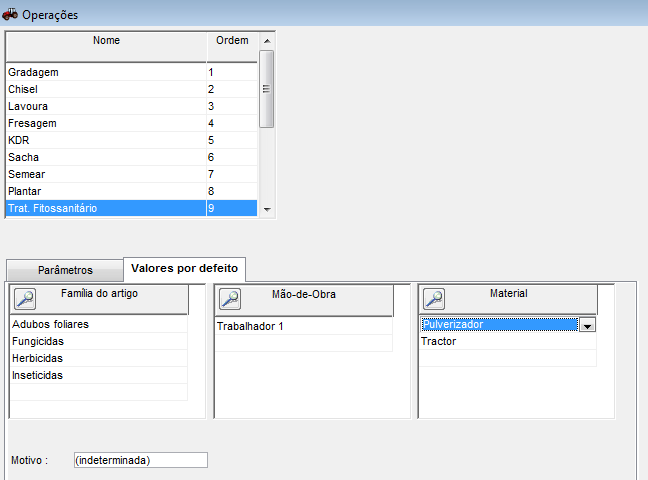
2 1. Smartphone: mais prático para controlar as suas parcelas A nova versão do seu gestão de parcelas no smartphone/tablet permite-lhe registar agora de forma mais prática e rápida as suas intervenções A. Simplifique o registo da mão-de-obra, do equipamento e artigos. Pode agora no seu Gestão de parcelas no smartphone/tablet registar automaticamente o equipamento utilizado, a mãode-obra que realizou a operação e filtrar os artigos ao registar simplesmente a operação. Para isso, verifique que no seu Isamargem (no computador) os valores por defeito da sua operação (Menu Parâmetros Operações separador Valores por defeito) estão registados. Pode, por exemplo, afixar apenas os artigos da família herbicida e definir a mão-de-obra e equipamento utilizado para a operação «Aplicação Herbicida». No smartphone/tablet, ao escolher a operação «Aplicação Herbicida», a mão-de-obra e o equipamento são automaticamente registados e na escolha do artigo, apenas são apresentados os que estão na família Herbicidas. As novidades da versão IsaMargem 2016 Página 2/7
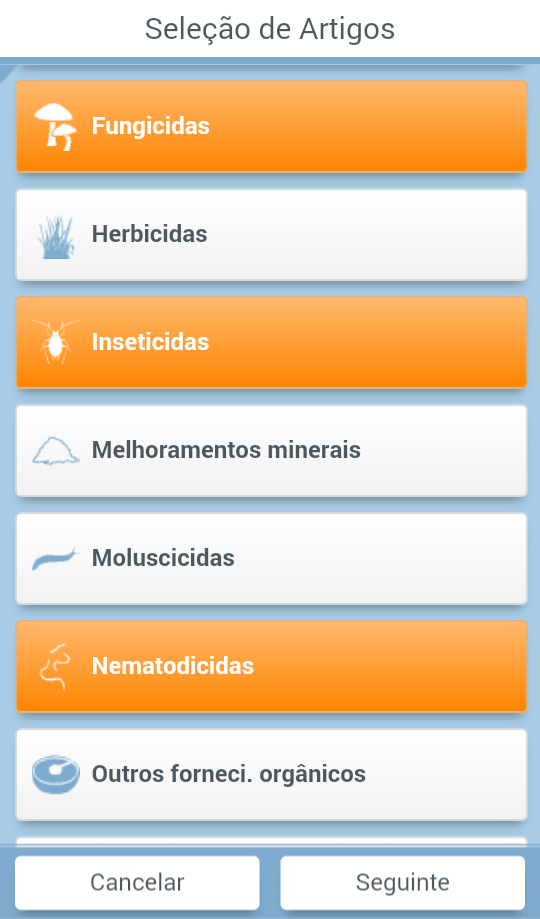
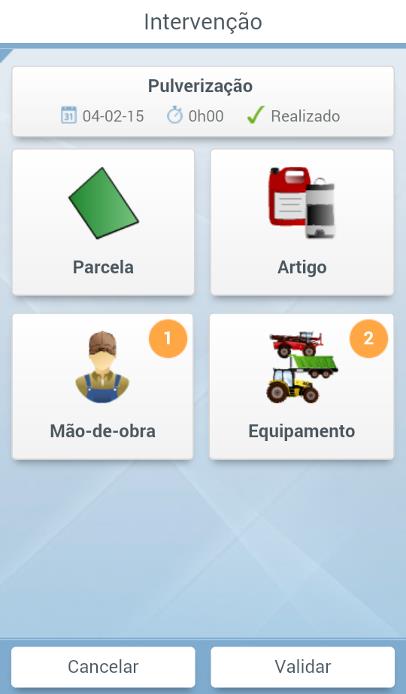
3 No registo da operação A mão-de-obra e o equipamento são automaticamente registados Os artigos são filtrados para as famílias definidas B. Registar as suas equipas, grupos de máquinas e grupos de parcelas num só clique. Pode no seu programa no computador criar os grupos de parcelas, equipas de trabalho e grupos de máquinas. Estes grupos estão agora disponíveis no seu smartphone/tablet, identificados com um ícone diferente dos outros para os identificar mais rapidamente. Depois de selecionar o grupo, todas as parcelas, mãos-de-obra ou equipamentos desse grupo serão automaticamente registados na intervenção. Para registar os grupos no seu computador deve ir a : - Parcelas : Menu Parcelário / Afolhamento / botão direito do rato «Grupo de parcelas» - Equipamento : Menu Exploração / Parque material / botão direito do rato «Grupo de máq/equip» - Mão-de-obra : Menu Exploração / Mão-de-obra / botão direito do rato «Equipas» As novidades da versão IsaMargem 2016 Página 3/7

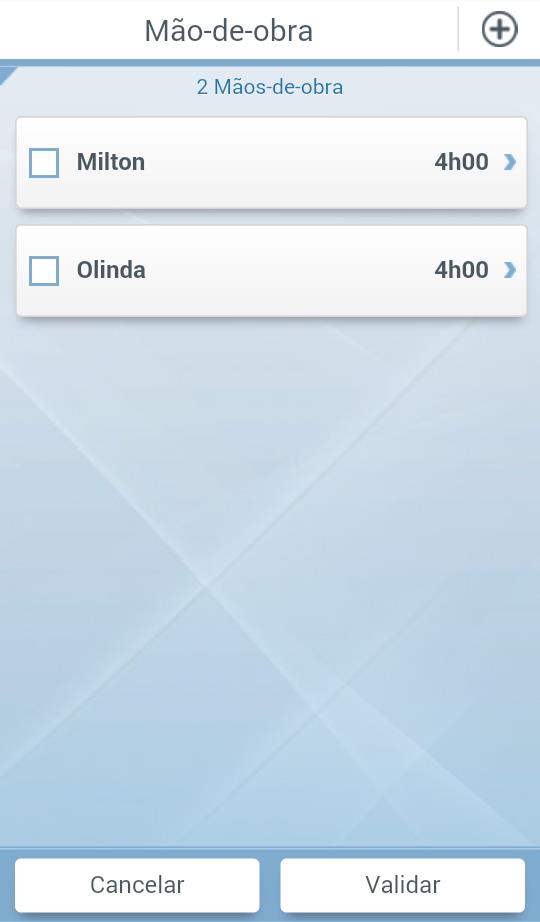
4 Selecionar o grupo de mão-de-obra Para registar todas as mãos-de-obra em apenas um clique C. Beneficiar das últimas novidades do seu smartphone / tablet Para beneficiar das últimas novidades do seu smartphone, faça a instalação seguindo as etapas : 1. No smartphone abra o programa Gestão de parceas e faça a sincronização do seu dossier antes de começar a instalação. 2. No seu computador, instale a nova versão do seu Isamargem e abra uma primeira vez para o dossier ser convertido 3. Verifique que o seu gestão de parcelas (smartphone/tabet) foi bem atualizado App store /atualizações para iphone ou ipad Google Play para smartphones ou tablets Androïd 4. Inicie a aplicação no seu smartphone/tablet e Boa utilização! 2. Exportar as intervenções para o excel Pode agora exportar o seu Itinerário técnico para excel e recuperar assim as suas intervenções para analisar resultados de acordo com as suas necessidades, realizar tratamentos estatísticos ou ainda criar edições diferentes das existentes no seu programa Isamargem. Para exportar as suas intervenções, comece por visualizar o itinerário técnico de acordo com as suas preferências através do Menu Resultados / Itinerário técnico. Pode adicionar, eliminas as colunas ou ainda visualizar os resultados por ha ou valores globais selecionando o botão direito do rato Parâmetros e depois botão Avançado Para exportar os seus dados para excel, faça botão direito do rato e depois «Exportar», clique depois em OK para guardar no suporte da sua escolha (meus documentos, pen USB, ) As novidades da versão IsaMargem 2016 Página 4/7
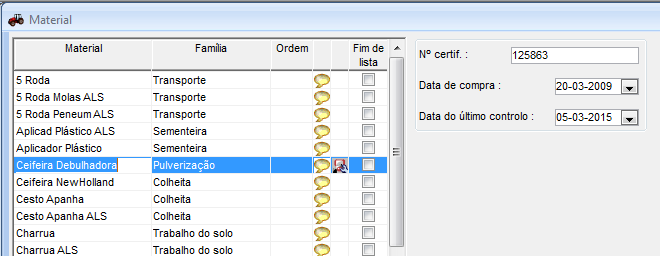
5 Pode de seguida abrir o ficheiro obtido para trabalhar no excel. 3. Caderno de campo Novos campos Pode agora no seu programa Isamargem preencher novos campos, necessários ao correto preenchimento do Caderno de Campo. Encontrará agora: Novo separador Caderno de Campo no Menu Parcelário Afolhamento: Neste separador poderá preencher o campo referente ao Modo de Aconselhamento ou tipo de rega. Novas variáveis associadas às Máquinas/Equipamentos: Existe agora um campo de nº de certificação, onde poderá indicar o numero de certificação dos pulverizadores ou as matricula de tratores, Novas variáveis associadas à Mão-de-obra: Para poder preencher corretamente os dados no caderno de campo, pode agora indicar o número de aplicador As novidades da versão IsaMargem 2016 Página 5/7


6 4. Importação de contornos a partir de Google earth Pode agora importar os contornos das suas parcelas a partir do Google earth diretamente para o isamargem. Para isso, no seu plano (decalque livre, afolhamento, ), faça botão direito do rato Importar-Exportar/Importar, Escolha outro formato e depois *kml (Google Earth) e selecione Seguinte. O assistente o ajudará nos passos a seguir até terminar a importação. Nota : pode também exportar para o Google Earth através do botão «Exportar os planos para Google Earth» disponível na barra de ferramentas dos seus decalques. Deve para isso instalar a última versão gratuita do Google Earth. As novidades da versão IsaMargem 2016 Página 6/7

7 5. Compatível Windows 10 Esta atualização do seu Isamargem garante-lhe a compatibilidade completa com a versão 10 do Windows. As novidades da versão IsaMargem 2016 Página 7/7
Novidades Gestão de efetivos Caprinos versão 2015
 Novidades Gestão de efetivos Caprinos versão 2015 Índices Novidades Gestão de efetivos Caprinos versão 2015... 1 1. Instalação e atualização... 1 2. Aplicação Smartphone... 2 2.1. O Inicio... 2 2.1.1.
Microsoft Office 365 Acesso ao , calendário e contatos
 Microsoft Office 365 Acesso ao e-mail, calendário e contatos Este documento contém orientações para configurar o acesso ao e-mail usuá[email protected] em diversos tipos de dispositivos, assim como realizar
Como atualizar o seu tablet ou PC TOSHIBA Windows para o Windows 10
 Como atualizar o seu tablet ou PC TOSHIBA Windows para o Windows 10 Caro(a) cliente, A informação incluída neste documento explica como atualizar determinados tablets ou PC TOSHIBA Windows com o Windows
Descubra o Chromebook. Configure o seu Chromebook. Trabalhe com seu Chromebook
 01 02 03 04 Descubra o Chromebook Perguntas frequentes Configure o seu Chromebook Primeiro uso Personalize o seu Chromebook Instalação de aplicativos Trabalhe com seu Chromebook Utilização de funções 01
Programa +Produtividade +Segurança
 Contactos, presença e MI Programa +Produtividade +Segurança Skype para Empresas Guia de Introdução Guia Informativo 0 Microsoft Corporation. Todos os direitos reservados. Instalação Apps ios Instalação
Instruções para download e leitura do ebook
 Resgatar um código de acesso *Observação: Os códigos de acesso são comprados por meio de distribuidores da AHA ou emitidos pelos centros de treinamento. 1. Faça login no site ebooks.heart.org com suas
Relatório único. (Versão 2.5c)
 Relatório único (Versão 2.5c) Funcionalidades Envio e edição do Anexo D e do Anexo C Exportação do XML Disponibilização dos dados, quer via formulário quer em formato XML, no portal do cliente Confirmação
ednet.power Manual de Instalação Rápida
 ednet.power Manual de Instalação Rápida 84290 84291 84292 84290 Kit de iniciação ednet.power (1x Unidade Central WiFi + 1x Tomada Inteligente Interior) Unidade Central WiFi Tomada Inteligente Interior
3. Usar a árvore de certificados do Windows para validar certificados no Acrobat Reader
 Pontos de Orientação 1. Email da digicert para aprovar e instalar o certificado Paulo Cesar Reis Crispim Assinado de forma digital por Paulo Cesar Reis Crispim Dados: 2016.11.16 14:50:46 Z 2. Usar o certificado
Manual do Webmail UFMS
 Manual do Webmail UFMS 2017 Índice 1- Acesso ao Webmail... 2 2- Tela inicial... 2 3- Enviar e-mail... 4 4- Visualizar e-mail... 4 5- Redirecionamento de e-mail... 5 6- Contatos... 6 7- Ações sobre pastas...
Manual do Utilizador Brother Meter Read Tool
 Manual do Utilizador Brother Meter Read Tool POR Versão 0 Direitos de autor Direitos de autor 2017 Brother Industries, Ltd. Todos os direitos reservados. As informações contidas neste documento estão sujeitas
Agenda Jurídica Digital. Índice
 Índice Acesso da Agenda Jurídica WEB... 3 Apresentação da página de entrada... 4 Aceder à minha Agenda Jurídica WEB... 5 Criar Evento... 6 Criar Evento com Prazo e alertas... 8 Criar Evento periódico...
Sistema de Importação de Avaliações PAINT (Integrador)
 Sistema de Importação de Avaliações PAINT (Integrador) Download JAVA 7 32 bits Para a utilização do sistema, antes é necessário que você tenha instalado a versão 7.8 do Java Runtime Environment em seu
MANUAL DE UTILIZAÇÃO
 MANUAL DE UTILIZAÇÃO Controlo NOTA IMPORTANTE: Leia atentamente este manual antes de instalar ou operar a sua nova unidade de ar condicionado. Certifique-se de que guarda este manual para referência futura.
Guia de Uso - Mobile ID
 Guia de Uso - Mobile ID Sumário 1. Introdução 3 2. Objetivo 3 3. Requisitos 3 4. Instalação e Configuração do Aplicativo MobileID no ios 3 4.1. Instalação do Aplicativo MobileID 3 4.2. Configurando o Aplicativo
Seguinte Contas de Correio Eletrónico Seguinte Ficheiro Definições da Conta Adicionar Conta Configuração da Conta Automática O Seu Nome
 Como posso configurar o Outlook 2010?... 1 Configurar o correio eletrónico num iphone, ipad ou ipod Touch da Apple?... 2 Configurar o Correio Eletrónico num Android G1... 3 Configurar o Correio Eletrónico
1 O QUE É O ZOTERO? INSTALAR O ZOTERO INSTALAR O CONECTOR ZOTERO NOS NAVEGADORES GOOGLE CHROME E MOZILLA FIREFOX...
 SUMÁRIO 1 O QUE É O ZOTERO?...6 2 INSTALAR O ZOTERO...7 3 INSTALAR O CONECTOR ZOTERO NOS NAVEGADORES GOOGLE CHROME E MOZILLA FIREFOX... 9 3.1 CONECTOR ZOTERO PARA GOOGLE CHROME... 10 3.2 CONECTOR ZOTERO
Sumário. 2 Atualização Versão Android Obtendo a versão mais recente...10
 TRF5 Sumário 1 Atualização Versão IOS...3 1.1 Acessar o site do TRF5 onde se pode obter a nova versão...4 1.2 Realizar download...5 1.3 Liberar o acesso ao certificado do TRF5...5 1.4 Acessar o Aplicativo
Gestor de referências bibliográficas
 Gestor de referências bibliográficas É um software académico de gestão bibliográfica gratuito, que é descarregado em: https://www.zotero.org/; Disponibilizado pelo browser Mozilla Firefox, tem também uma
Manual Pedido Eletrônico Orgafarma
 Manual Pedido Eletrônico Orgafarma Versão do manual: 1.0 Data: 15/12/2017 Autor: Vitor Souza Sumário Apresentação... 3 Primeiro acesso... 3 Tela principal... 6 Inclusão de pedidos... 6 Importação de pedidos...
Exportação para dispositivos móveis
 Exportação para dispositivos móveis Dispositivos móveis como celulares e tablets têm cada dia mais capacidade e recursos, tornando-se uma ferramenta indispensável para muitos. A partir da V17, os sistemas
Escrito por TQS Admin Ter, 27 de Março de :47 - Última revisão Ter, 27 de Março de 2012
 Dispositivos móveis como celulares e tablets têm cada dia mais capacidade e recursos, tornando-se uma ferramenta indispensável para muitos. A partir da V17, os sistemas TQS passaram a exportar desenhos,
Usando o aplicativo. em dispositivos móveis
 Tutorial Usando o aplicativo em dispositivos móveis help.ebsco.com Leve o DynaMed Plus com você em seu tablet ou smartphone para onde você for. É rápido e fácil acessar as informações clínicas que os usuários
Atualizações do sistema Adendo do usuário
 Atualizações do sistema Adendo do usuário Atualizações do sistema é um serviço do servidor de impressão que mantém o software de sistema de seu servidor de impressão atualizado com as últimas atualizações
Centro de informática e Sistemas do Instituto Politécnico de Tomar
 MUITO IMPORTANTE Todo o processo de aprovar e instalar o certificado pessoal deve realizar-se numa máquina controlada pelo requerente e a que outros não tenham acesso. Caso a máquina usada para a aprovação
TalkToMe: Um aplicativo para iniciantes no App Inventor
 TalkToMe: Um aplicativo para iniciantes no App Inventor Este tutorial passo a passo com imagens guiará você a fazer um aplicativo falado. Para começar, registre-se gratuitamente em uma conta Google: http://accounts.google.com/signup
Print anywhere, anytime!
 Print anywhere, anytime! POSIMPT9BT COMO INSTALAR A IMPRESSORA EUROSYS N O S I S T E M A O P E R A T I V O W I N D O W S 8 Como instalar drivers não assinados no Windows 8 O sistema operativo Windows 8
Alterando Configurações do Windows
 Alterando Configurações do Windows Novo no Windows 7? Mesmo que ele tenha muito em comum com a versão do Windows que você usava antes, você ainda pode precisar de uma ajuda para fazer tudo direitinho.
Minizinha manual de uso
 Minizinha manual de uso Conteúdo da embalagem 1 Minizinha 1 Cabo micro USB 1 Manual de uso 1 Manual do fabricante 1 Adesivo das bandeiras Sumário 1. Baixe o aplicativo PagSeguro Vendas 2. Configure sua
CASH SALES Automação da Força de Vendas MANUAL DE INSTALAÇÃO 1.0
 CASH SALES Automação da Força de Vendas MANUAL DE INSTALAÇÃO 1.0 www.essystem.com.br [email protected] (19) 3408-0161 / 3408-0160 www.twitter.com/essystem_br www.facebook.com/essystemautomacao O
Enviar imagens de uma câmera para um smartphone Android PowerShot G1 X Mark II, PowerShot SX600 HS, PowerShot N100, PowerShot SX700 HS, PowerShot
 Enviar imagens de uma câmera para um smartphone Android PowerShot G1 X Mark II, PowerShot SX600 HS, PowerShot N100, PowerShot SX700 HS, PowerShot ELPH 340 HS IMPORTANTE Na explicação a seguir, procedimentos
Primeira Etapa: Ir à página que dá acesso à versão online do anki (ankiweb).
 Primeira Etapa: Ir à página que dá acesso à versão online do anki (ankiweb). Na primeira vez que se visita esta página é recomendado efetuar o registo. Para isso clicar em "Sign Up". Este registo permite
1 O que é o MENDELEY?
 CONTEÚDOS 1 O que é o Mendeley? 2 Registo 3 Mendeley Online 4 Criação da Biblioteca 5 Gestão de documentos e referências 6 Inserir citações 7 Criação de grupos e partilha de referências 1 O que é o MENDELEY?
Guia de teste Entre no Jogo
 Guia de teste Entre no Jogo Guia de uso da nova app móvel e web OneTouch Reveal Conteúdo 2 Medidor OneTouch Select Plus Flex 7 App móvel OneTouch Reveal 11 App web OneTouch Reveal Apresentamos a nova app
Mobilidade de Pessoal Não Docente
 Mobilidade de Pessoal Não Docente Registo de Novas Entidades Manual de Utilizador junho 2017 Índice 1. Acesso à aplicação eletrónica... 3 2. Criação de novo registo de utilizador... 3 3. Criação de nova
Manual GoBulling Pro Go
 Manual GoBulling Pro Go Na plataforma GoBulling Pro Go negoceiam-se Produtos Financeiros Complexos. Um investimento responsável exige que conheça as suas implicações e que esteja disposto a aceitá-las.
Escola Secundária Ferreira Dias Agualva - Sintra. Atividade 20
 Atividade 20 1. Abra a base de dados Atividade 19 e guarda-a como Atividade 20. 2. Organize o painel dos objetos (à esquerda) por: Tabelas e vistas relacionadas, para que todos os objetos permaneçam junto
MANUAL DE AVALIAÇÕES SUPERVISOR
 MANUAL DE AVALIAÇÕES SUPERVISOR PREPARAR AVALIAÇÕES Antes do período de avaliações o supervisor deverá visualizar as diversas configurações do programa para verificar se estão de acordo com o pretendido.»
Bem-vindo ao Dropbox!
 Saiba como começar a utilizar o Dropbox: 1 2 3 4 Mantenha seus arquivos em segurança Leve seus arquivos para qualquer lugar Envie arquivos grandes Trabalhe junto em arquivos Bem-vindo ao Dropbox! 1 Mantenha
Assistente de Instalação & Manual do Usuário
 Assistente de Instalação & Manual do Usuário Índice GfK Digital Trends App... 2 Requisitos de sistema... 2 Fazendo o download pelo Google Chrome... 2 Instalação... 3 Assistente de Instalação... 4 Ativando
Imprima de forma fácil do seu ipad, ipod Touch e iphone
 Imprima de forma fácil do seu ipad, ipod Touch e iphone Date : 10 de Fevereiro de 2014 Actualmente, com o aparecimento dos dispositivos móveis, passamos a imprimir menos tanto em casa como no escritório.
MANUAL DO WEBMAIL DA FUNDAÇÃO UNIVERSIDADE FEDERAL DE MATO GROSSO DO SUL
 MANUAL DO WEBMAIL DA FUNDAÇÃO UNIVERSIDADE FEDERAL DE MATO GROSSO DO SUL Manual realizado pelo Núcleo de Tecnologia da Informação Manual Webmail UFMS Índice 1- Acesso ao Webmail...3 2- Tela inicial...4
Guia de Configurações do Wi-Fi
 Guia de Configurações do Wi-Fi Conexões Wi-Fi com a Impressora Como conectar a um computador por meio de um roteador Wi-Fi Como conectar diretamente a um computador Como conectar a um dispositivo inteligente
CLIPPING SERVICE. Clipping Service 2014 Todos direitos reservados
 CLIPPING SERVICE O que é o Android? O Android, na verdade, é um sistema operacional para aparelhos móveis como celulares (nesse caso, smartphones) e tablets. É ele que define o visual, os recursos e funcionalidades
ÍNDICE INTRODUÇÃO... 3 Sobre a aplicação REALING... 3 Sobre este documento... 4 Contactos... 4 APLICAÇÃO, FERRAMENTAS E FUNCIONALIDADES...
 1 2 ÍNDICE INTRODUÇÃO... 3 Sobre a aplicação REALING... 3 Sobre este documento... 4 Contactos... 4 APLICAÇÃO, FERRAMENTAS E FUNCIONALIDADES... 5 Aplicação... 5 Ferramentas ou Atividades... 5 Funcionalidades...
- Imprimir um documento, via Wireless, para a Impressora CANON IR1024i.
 HelpDesk Dispositivo: Impressora CANON IR1024i. Local: Sala de Diretores de Turma. Objetivos: - Instalar a Impressora num Notebook com o Sistema Operativo (S.O.) Windows Vista instalado. - Imprimir um
OTOsuite. Manual de instalação. Português
 OTOsuite Manual de instalação Português Este documento descreve como instalar o software OTOsuite a partir de um DVD, de uma pen USB ou de um ficheiro zipado. Requisitos do sistema Processador de 1,5 GHz
COMO INSTALAR O CATÁLOGO
 Este guia tem por finalidade detalhar as etapas de instalação do catálogo e assume que o arquivo de instalação já foi baixado de nosso site. Caso não tenho sido feita a etapa anterior favor consultar o
COMO INSTALAR O CATÁLOGO
 Este guia tem por finalidade detalhar as etapas de instalação do catálogo e assume que o arquivo de instalação já foi baixado de nosso site. Caso não tenho sido feita a etapa anterior favor consultar o
OpenTouch Conversation One
 OpenTouch Conversation One Manual de utilizador R2.2 8AL90647PTABed02 1625 1. OpenTouch Conversation One... 3 2. Instalação... 3 3. Iniciar o OpenTouch Conversation... 3 3.1 Terminar sessão... 3 4. Página
Manual do utilizador
 Your Detecting Connection Manual do utilizador [email protected] i 4901-0131-3 ii Índice Índice Instalação... 4 Termos e condições da aplicação XChange 2...4 Definir as suas preferências de utilizador...
DA CLOUD ÀS APPS AS DINÂMICAS ATIVAS DE MOTIVAÇÃO E INCLUSÃO NA SALA DE AULA TUTORIAL ONEDRIVE
 DA CLOUD ÀS APPS AS DINÂMICAS ATIVAS DE MOTIVAÇÃO E INCLUSÃO NA SALA DE AULA TUTORIAL ONEDRIVE O OneDrive é um serviço de armazenamento na nuvem da Microsoft que oferece a opção de guardar até 5 GB de
Questões Mais Frequentes (FAQ)
 Preciso de instalar algum programa informático para ler os meus ebooks? A leitura de ebooks no ileio dispensa a instalação de qualquer ficheiro ou aplicação, embora já esteja disponível a aplicação para
Bem vindo ao iphone! Estes tópicos o ajudarão a configurar e aproveitar os recursos do iphone.
 Bem vindo ao iphone! Estes tópicos o ajudarão a configurar e aproveitar os recursos do iphone. Índice Mudando do Android para IOS Requisitos para transferência Migrar para IOS passo a passo Se você precisar
Manual de Utilizador (V2.0.8) Uma Empresa Certificada ISO 9001 e ISO 27001
 Manual de Utilizador (V2.0.8) Uma Empresa Certificada ISO 9001 e ISO 27001 Copyright ANO Sistemas de Informática e Serviços, Lda. Este Manual e o seu conteúdo são propriedade intelectual da ano Sistemas
Início Rápido: Exibir relatórios Início Rápido: Exibir relatórios
 Início Rápido: Exibir relatórios Guia do Cliente Novembro de 2016 Este guia mostra-lhe como criar, salvar, visualizar e exportar relatórios padrão e personalizados no Centro de Negócios da Microsoft. Para
Guia de utilização SAFRAPAY MOBILE. maio/19
 Guia de utilização SAFRAPAY MOBILE maio/19 AGRADECEMOS POR ESCOLHER A SAFRAPAY! Comece a vender agora mesmo seguindo os passos adiante. APP SAFRAPAY MOBILE PASSO 1 Informações sobre o app SafraPay Mobile
TXA100 Kit Configurador KNX Easy Guia rápido
 TXA100 Kit Configurador KNX Easy 09/2015 6LE001660A 1. PRIMEIRA INICIALIZAÇÃO... 3 1.1 LIGAÇÃO DA MALETA... 3 1.2 INSTALAÇÃO DO LAUNCHER... 4 1.3 SELEÇÃO DA REDE WI-FI... 4 1.4 INICIALIZAÇÃO DO SOFTWARE...
Tutorial de configuração de rede Wireless ISPGayaRadius
 Tutorial de configuração de rede Wireless ISPGayaRadius 1 Índice Como configurar a rede wireless do ISPGayaRadius no Windows XP?... 3 Como configurar a rede wireless do ISPGayaRadius no Windows Vista ou
Como utilizar o Histórico de Ficheiros no Windows 10
 Como utilizar o Histórico de Ficheiros no Windows 10 Date : 5 de Julho de 2017 O Windows 10 inclui muitos recursos que grande parte dos utilizadores ainda desconhece. Um dos recursos que poderá ainda não
IR Remote Controller HORUS MANUAL DE UTILIZADOR
 IR Remote Controller HORUS MANUAL DE UTILIZADOR 2 BEM-VINDO Neste guia poderá encontrar toda a informação necessária para tirar o máximo partido do seu comando universal Smart da SPC. CRIE UMA CONTA SPC
Guia da Definição de Wi-Fi
 Guia da Definição de Wi-Fi Ligações Wi-Fi com a impressora Ligação a um computador através de um encaminhador (router) Wi-Fi Ligação direta a um computador Ligação a um dispositivo inteligente através
Instalação Dispositivo Móvel - Linx Mobile
 Instalação Dispositivo Móvel - Linx Mobile Dispositivo móvel Execute os procedimentos a seguir para instalar o aplicativo em cada dispositivo móvel. Para acessar o link interno, digite, no browser: localhost:1700/linxmobservices/app/
Assistente de Instalação & Manual do Usuário
 Assistente de Instalação & Manual do Usuário Índice GfK Digital Trends App... 2 Requisitos de Sistema... 2 Fazendo o download pelo Microsoft Internet Explorer... 2 Instalação... 3 Assistente de Instalação...
Manual de Configuração do TOKEN Google Authenticator
 Manual de Configuração do TOKEN Google Authenticator Sistemas (Android, IOS, WindowsPhone) By Daniela Sombra O que é token Pensando na segurança das agências, a CVC desenvolveu o token no Portal do Agente.
Título: Como instalar e configurar o acesso ao sistema em um computador utilizado como estação?
 Título: Como instalar e configurar o acesso ao sistema em um computador utilizado como estação? 1 DOWNLOAD DO ARQUIVO DE INSTALAÇÃO: 1.1 - Para realizar o download do arquivo de instalação acesse o link
Passo a passo para utilizar o evista em celulares e tablets Android
 Passo a passo para utilizar o evista em celulares e tablets Android Com base em estatísticas da Fundação Getúlio Vargas, até o final de 2017 o Brasil terá um smartphone por habitante. E segundo pesquisa
Manual do utilizador. Introdução
 Manual do utilizador O ileio tem uma utilização fácil e intuitiva. Ainda assim, sugere-se a consulta deste breve manual auxiliar para uma mais célere compreensão do funcionamento da sua biblioteca digital
Guia para testes AfixInv (Demonstração)
 Guia para testes AfixInv (Demonstração) INTRODUÇÃO Esse guia foi criado para auxiliar a demonstração da solução para inventários do Ativo Imobilizado utilizando o aplicativo AfixInv. AfixInv aplicativo
ATDM Manual do usuário Web Remote Manager
 ATDM-0604 Manual do usuário Web Remote Manager Web Remote Manager O que é o Web Remote Manager? Este aplicativo é usado para aplicar as configurações do web remote a um ambiente offline. Os dados de ajustes
Sumário Exemplo exportação Science Direct Exemplo exportação Scielo... 26
 Sumário 1 O que é o Mendeley?... 4 2 Como instalar o Mendeley... 5 3 Como instalar plugin Mendeley no Word... 9 3.1 Como instalar estilo ABNT... 12 4 Como instalar plugin Web Importer... 16 5 Como adicionar
Como abrir arquivo XML no Excel
 Um arquivo no formato XML é um documento com dados organizados de forma hierárquica. Como você pode ver na imagem acima, ele já vem todo organizado e é muito útil para armazenar dados de forma simples,
04:11. Aprende Brasil. Livro Digital. Tutorial para instalação e uso.
 04:11 Livro Digital Aprende Brasil Tutorial para instalação e uso. Caro Professor, A Editora Positivo e o Sistema de Ensino Aprende Brasil elaboraram este Guia com o intuito de orientá-lo na instalação
O que é Tabela no Excel
 Este conteúdo faz parte da série: Excel Tabelas e Tabelas Dinâmicas Ver 5 posts dessa série O que é Tabela no Excel Uma das melhores definições sobre o que é tabela também é uma das mais simples: Conjunto
Usando um smartphone Android pela primeira vez? Calma que vamos te ajudar!
 Usando um smartphone Android pela primeira vez? Calma que vamos te ajudar! Se você está vendo esse conteúdo provavelmente você acabou de adquirir seu primeiro smartphone Android. Parabéns pela sua nova
Escola Secundária c/ 3º Ciclo de Ferreira Dias. CURSOS PROFISSIONAIS Ano Letivo 2012 / Atividade 8
 Atividade 8 Nesta ficha deve executar um conjunto de instruções sobre uma folha de cálculo no computador do laboratório e submete-la para o seguinte endereço de email: [email protected] 1. A
Sistemas baseados em Windows Identificação do Sistema Operativo em uso
 Antes de iniciar o procedimento de instalação, o PC/Notebook do utilizador deve estar ligado a uma ficha elétrica para que o processo seja mais célere. Sistemas baseados em Windows Identificação do Sistema
atualização gratuita *para clientes Gnotarium com contrato de manutenção ativo.
 novidades da versão 5.0 Faturação o Descontos o NIF estrangeiro o Observações o IVA nas linhas o Parametrização das margens o N.º de conta sequencial o Honorários editáveis o Impressão do meio de pagamento
Bem-vindo ao Dropbox!
 Saiba como iniciar no Dropbox: 1 2 3 4 Mantenha seus arquivos seguros Leve seus arquivos para qualquer lugar Envie arquivos grandes Trabalhe em arquivos em grupo Bem-vindo ao Dropbox! 1 Mantenha seus arquivos
MANUAL DE APOIO. Autenticação na plataforma AcinGov
 MANUAL DE APOIO Autenticação na plataforma AcinGov 1 ÍNDICE 2 Autenticação na plataforma... 3 2.1 Autenticação via certificado... 3 2.2 Autenticação via cartão de cidadão... 3 3 Autenticação via certificado...
MANUAL DO USUÁRIO Pulseira Atrio Active
 MANUAL DO USUÁRIO Pulseira Atrio Active Leia este manual de instruções antes de utilizar o dispositivo e guarde-o para referência futura. Obrigado por comprar a pulseira de bem estar Atrio Active Recomendamos