
Manual do utilizador
|
|
|
- Vergílio Macedo Valgueiro
- 8 Há anos
- Visualizações:
Transcrição

1 Your Detecting Connection Manual do utilizador i
2 ii
3 Índice Índice Instalação... 4 Termos e condições da aplicação XChange Definir as suas preferências de utilizador... 5 Apresentação geral da aplicação XChange Itens do detetor... 7 Coleções... 8 Controlos da coleção...8 Coleções do utilizador...8 Coleções do sistema...9 Detetor...9 Todos...9 Ficheiro...9 Reciclar...9 GeoHunt Lista dos itens Resumo do item Selecionar/Desselecionar itens Mover/Copiar/Eliminar itens Editar itens Resumo da lista Ordenar itens Filtrar itens (barra de pesquisa) Filtro avançado dos itens Utilizar a aplicação XChange Iniciar a sessão Conectando o seu detector Coleções Criar uma coleção Editar uma coleção GeoHunt Criar um GeoHunt Editar um GeoHunt WayPoint Criar um WayPoint Editar um WayPoint FindPoint Editar um FindPoint Ajustes do detector Edição dos Ajustes do Detector Módulo do Usuário (Apenas CTX 3030)...21 Criar um Modo de utilizador Editar um Modo de utilizador Atualização do software...22 iii
4 Instalação Instalação Para instalar o aplicativo do XChange 2 com êxito, o seu computador necessitará dos seguintes sistemas operacionais: Windows XP, Windows Vista, Windows 7 ou Windows 8. Para poder utilizar todas as funcionalidades da aplicação também tem de ter: Um detector CTX3030 da Minelab ou um detector GPZ 7000 Um cabo de USB para conectar o seu detector Uma conta minelab.com ativa Uma ligação à Internet Para instalar a aplicação XChange 2, introduza o CD de instalação da aplicação XChange 2 no seu computador e siga as instruções dos menus. Caso não tenha o CD de instalação, a aplicação XChange 2 pode ser transferida a partir de Termos e condições da aplicação XChange 2 Os termos e condições da aplicação XChange 2 serão visualizados da primeira vez que a aplicação é instalada. Terá de ler e aceitar os termos e condições de utilização para poder continuar com o processo de instalação. 4

5 Definir as suas preferências de utilizador Definir as suas preferências de utilizador Quando instalar a aplicação XChange 2 terá de definir as suas Preferências do utilizador. 1. Ajuste as opções para Tempo, Posição, Unidades de Distância e Unidades de Peso 2. Utilize o botão GUARDAR para guardar as suas preferências. Alterações às suas Preferências do utilizador podem ser realizadas no separador Preferências da aplicação XChange 2. 5

6 Apresentação geral da aplicação XChange 2 Apresentação geral da aplicação XChange 2 A secção seguinte fornece uma apresentação geral da aplicação XChange 2 e das áreas principais de utilização. Cabeçalho Controlos de coleção Controlos de item Your Detection Connection Painel de idioma Número de versão Coleções especiais Coleções do utilizador Caixa de item Secção de início de sessão Resumo do item Lista dos itens 6
7 Itens do detetor Itens do detetor Itens do detetor são elementos que pode copiar de e para o detetor. Os itens do detetor incluem: Definições universais Módulos do Usuário Apenas para o CTX 3030 WayPoints FindPoints GeoHunts. Por favor, observe que os itens do detector criados em um modelo de detector não podem ser transferidos para um outro modelo, exceto para WayPoints. Estes itens são descritos em maior pormenor numa secção posterior do manual do utilizador da aplicação XChange 2. 7

8 Coleções Coleções As coleções estão no núcleo da aplicação XChange 2. Todos os itens copiados do detetor têm de estar numa coleção. Na realidade, o próprio detetor é uma coleção especial no seio da aplicação. Isto permite que os itens sejam copiados de e para o detetor da mesma forma que itens são movidos de uma coleção para outra. As coleções são grupos de itens como, por exemplo, pastas no seu computador, sendo a principal diferença que as coleções não podem conter outras coleções. Os itens podem ser movidos de uma coleção para outra com vista a agrupá-los em categorias apropriadas. As coleções que criar devem receber um nome e, para facilidade de utilização, deverá ser-lhes atribuído um ícone. Controlos da coleção O controlo das coleções realiza as ações necessárias com vista a utilizar e manipular as coleções. Itens na coleção Nome da coleção Criar coleção Adicionar um Waypoint Remover coleção Editar coleção Coleções do utilizador Para mover itens para a aplicação, tem de criar uma Coleção do utilizador. Uma vez criada, pode arrastar itens de qualquer coleção para qualquer Coleção do utilizador. Pode criar o número de coleções que pretender. 8

9 Coleções Coleções do sistema Detetor As coleções do sistema são coleções especiais que fornecem funcionalidades especializadas à aplicação. As coleções de sistema disponíveis são: Detetor Todos Ficheiro Reciclar GeoHunt Quando o seu detetor estiver ligado ao seu computador a Coleção do detetor surge com o nome do detetor junto ao ícone do detetor. Clique na Coleção do detetor para ver o conteúdo do detetor. Todos A coleção Todos apresenta todos os itens em todas as Coleções do utilizador. Esta coleção é útil se não conhecer a localização dos itens que procura. A utilização das funções Pesquisar e Ordenar é abrangida numa secção posterior deste manual do utilizador. Ficheiro Ficheiro é uma coleção para a qual podem ser copiados itens e, em seguida, exportados para um ficheiro alternativo para efeitos de cópia de segurança ou de partilha. Um Ficheiro guardado anteriormente também pode ser aberto e os itens visualizados e copiados para outras coleções. Por outras palavras, Ficheiro é fornecido como uma funcionalidade de exportação/importação. O Ficheiro é um formato especial Minelab e só pode ser aberto e alterado pela aplicação XChange 2. Reciclar A função Reciclar contém itens que foram eliminados das coleções do utilizador. Esta funcionalidade disponibiliza uma forma de recuperar um item eliminado até que a caixa da reciclagem seja esvaziada. Quaisquer itens que sejam arrastados ou transferidos para Reciclar a partir do detetor serão automaticamente eliminados e não serão recuperáveis. Na funcionalidade Reciclar pode utilizar o ícone de Esvaziar lixo no painel de resumo da lista para eliminar o conteúdo. 9
10 Coleções GeoHunt Um GeoHunt contém todos os itens criados enquanto esteve em curso um GeoHunt bem como o modo de detetor utilizado nessa altura. Um GeoHunt regista o Modo do detetor ativo quando o GeoHunt foi iniciado e um percurso de posição de onde o detetor esteve enquanto o GeoHunt esteve ativo. O GeoHunt também contém todos os WayPoints e FindPoints criados enquanto o GeoHunt esteve ativo. Uma vez que estes itens podem ser movidos para diferentes coleções do utilizador, é necessária uma forma para mostrar todos os itens associados a um GeoHunt numa única coleção. É para isso que serve a coleção do sistema GeoHunt. Esta não movimenta os itens das suas diversas coleções do utilizador, esta apenas cria temporariamente uma coleção de sistema especial que contém todos os itens GeoHunt. Esta coleção do sistema apenas surge quando o ícone Mostrar GeoHunt é selecionado no resumo do item de qualquer item que pertença a um GeoHunt Lista dos itens lista dos itens mostra um resumo de cada item na coleção selecionada. Estes podem ser de qualquer coleção, incluindo de coleções do sistema. Resumo do item O resumo do item contém um resumo da informação relativa ao item. A figura seguinte mostra o resumo do item para um GeoHunt: Ícone de item da coleção Ícone de item Ícone de anexo Texto descritivo Editar item Carimbo de data/hora Centrar no mapa Nome de item Mostrar Geohunt Distância até ao centro do mapa Selecionar/Desselecionar itens Para selecionar ou desselecionar um item basta clicar com o botão esquerdo sobre o resumo do item. Podem ser selecionados múltiplos itens clicando em cada resumo do item individualmente. Quando um item está selecionado o fundo do resumo irá mudar de cor. Também pode selecionar todos os itens clicando no botão TODOS na parte superior da lista dos itens. Quando um item é desselecionado o fundo voltará a ser exibido com a cor branca. Pode desselecionar tudo clicando no botão NENHUM na parte superior da lista de itens. 10

11 Coleções Mover/Copiar/Eliminar itens Os itens na aplicação podem ser movidos ou copiados através de selecionar e arrastar o item. Para poder eliminar um item, selecione o item e arraste-o para a pasta de reciclagem. O facto de um item ser movido ou copiado é determinado pela origem e destino do arrastamento. A tabela seguinte apresenta esta relação em maior pormenor: De Para Detetor Todos Ficheiro Reciclar GeoHunt Coleção do utilizador Detetor Copiar 1 N/A Copiar Apagar N/A Copiar Todos Copiar N/A Copiar Mover N/A Mover Ficheiro Copiar N/A N/A Apagar N/A Copiar Reciclar Copiar N/A Apagar N/A N/A Mover GeoHunt Copiar N/A Copiar Mover N/A Mover 1. Pressupondo a ligação de dois detetores. Coleção do utilizador Copiar N/A Copiar Mover N/A Mover Editar itens Para poder editar um item, clique no ícone de edição do item no lado direito da caixa do resumo. Quando a caixa de diálogo de edição do item surgir, realize as alterações pretendidas e clique em Guardar. Resumo da lista Ordenar itens Items can be sorted according to; Os itens podem ser ordenados segundo: Data Nome Tipo Latitude Distância em relação ao centro Após ter sido selecionada uma ordem de disposição clique no botão junto ao menu pendente para selecionar se pretende que a ordem dos itens seja ascendente ou descendente. 11

12 Coleções Filtrar itens (barra de pesquisa) Pode filtrar a lista de modo a mostrar apenas itens com texto específico no nome ou descrição através da introdução do texto na barra de filtro; sendo que a aplicação irá automaticamente remover quaisquer itens que não contenham o texto introduzido. Filtro avançado dos itens A lista dos itens também pode ser filtrada por tipo, estado de sincronização ou intervalo de datas clicando na lupa junto à barra de pesquisa de filtro. Existe igualmente uma opção para mostrar apenas itens do mapa (WayPoints, FindPoints e GeoHunts). Selecione o tipo de item para limitar a lista a apenas esse tipo de item. Novos pontos será apenas apresentado quando as coleções Detetor ou Ficheiro estiverem selecionadas e permite-lhe apenas ver itens que não tenham sido copiados para a aplicação. Também pode clicar em selecionar data para escolher as datas que pretende que sejam incluídas. Selecione o Tipo de Detector para somente mostrar os itens de um detector específico. Fechar o filtro avançado irá limpar quaisquer definições avançadas anteriormente selecionadas. 12
13 Utilizar a aplicação XChange 2 Utilizar a aplicação XChange 2 Iniciar a sessão A aplicação pode ser utilizada sem iniciar a sessão mas as funcionalidades de mapeamento não estarão disponíveis para utilização. Se já tiver uma conta minelab.com então deve utilizar o seu nome de utilizador e palavra-passe existentes para iniciar a sessão na aplicação XChange 2. Se não tem uma conta minelab.com, crie uma conta utilizando a hiperligação fornecida ou visite e siga as instruções para criar uma conta. Introduza o seu nome de utilizador e palavra-passe da minelab.com na aplicação XChange 2 e clique em Iniciar a sessão. Assim que tiver iniciado a sessão com êxito na aplicação XChange 2 as funcionalidades de mapeamento ficarão disponíveis e ser-lhe-á apresentado um ecrã com um mapa de vista satélite. A seguir é fornecido um exemplo do ecrã de mapa de vista satélite apresentado. 13

14 Utilizar a aplicação XChange 2 Conectando o seu detector Conecte o seu detector da Minelab em seu computador usando o cabo de USB fornecido. Uma vez conectado, o aplicativo do XChange 2 automaticamente reconhecerá o seu detector. Assim que o seu detetor for ligado com êxito, o ícone do detetor será visualizado no interior da secção Coleções especiais da aplicação XChange 2. Clicar neste ícone irá permitir-lhe ver o conteúdo do seu detetor. 14

15 Utilizar a aplicação XChange 2 Coleções Criar uma coleção Para poder criar uma coleção clique no + junto a coleções nos controlos da coleção e irá surgir o ecrã apresentado a seguir. Introduza um nome e selecione uma imagem para a coleção e, em seguida, clique em GUARDAR. A coleção recém criada irá surgir nas Coleções do utilizador. Editar uma coleção Para poder editar uma coleção selecione a coleção e clique no botão de edição da coleção no resumo da lista junto ao nome da coleção. Altere os pormenores da coleção e clique em Guardar. 15

16 Utilizar a aplicação XChange 2 GeoHunt Criar um GeoHunt GeoHunts são criados no detector e não podem ser criados pelo aplicativo. Consulte o Manual de Instrução do detector que está no CD, o qual explicará como criar um GeoHunt. Editar um GeoHunt 1. Clique no botão de edição no resumo do item GeoHunt ou clique no ícone no mapa e na caixa de informação clique na ligação de edição. 2. Altere os pormenores que pretende editar. Pode adicionar uma imagem ao GeoHunt se necessário e clique em GUARDAR. A sua tela poderá variar dependendo do modelo de detector que foi usado para capturar os dados. 16

17 Utilizar a aplicação XChange 2 WayPoint Criar um WayPoint Os WayPoints podem ser criados clicando no com o símbolo de WayPoint junto ao nome da coleção nos Controlos da coleção ou arrastando o ícone do WayPoint para o mapa. Caso não tenha uma coleção do utilizador atualmente selecionada, ser-lhe-á solicitado que selecione uma coleção do utilizador para o WayPoint. Escolha qual a coleção em que o WayPoint deve ser introduzido e clique em OK. A caixa de diálogo de edição do WayPoint é visualizada e o utilizador pode introduzir os pormenores para o WayPoint. 17

18 Utilizar a aplicação XChange 2 Editar um WayPoint Clique no botão de edição no resumo do item WayPoint ou clique no ícone no mapa e na caixa de informação clique na ligação de edição. 18

19 Utilizar a aplicação XChange 2 FindPoint Os FindPoints são criados no detetor e não podem ser criados pela aplicação. Consulte o manual de utilizador do detetor para mais pormenores sobre como criar um FindPoint. Editar um FindPoint 1. Os FindPoints podem ser editados utilizando o botão de edição no resumo do FindPoint ou clicando no ícone no mapa. 2. Edite os pormenores que pretende alterar. O ecrã de edição permite-lhe anexar uma imagem. Utilize o botão GUARDAR para conservar as alterações que tenha realizado. A sua tela poderá variar dependendo do modelo de detector que foi usado para capturar os dados. 19


20 Utilizar a aplicação XChange 2 Ajustes do detector Edição dos Ajustes do Detector 1. Para poder editar uma Definição universal clique no botão de edição de item no resumo do item Definições universais. 2. Edite os itens que pretende editar e clique em GUARDAR. Ajustes Universais do CTX 3030 Ajustes do GPZ

21 Utilizar a aplicação XChange 2 Módulo do Usuário (Apenas CTX 3030) Criar um Modo de utilizador Clique nos Controlos da coleção. O editor de Modo de utilizador irá abrir e o modo tem de receber um nome antes de poder ser guardado. Editar um Modo de utilizador Cada Modo de utilizador tem dois Padrões de discriminação e um Mapa de ID de tom. Padrões de discriminação Selecione o padrão a ser editado selecionando o Padrão de descriminação ativo. Utilize os controlos no lado esquerdo para selecionar oculto ou ativo e o preenchimento da área ou um tamanho de pincel. Arraste o rato por cima da área do padrão para desenhar o padrão pretendido. Perfil de ID de tom Selecione o separador Perfil de ID de tom para ver o Perfil de ID de tom atual. Tenha em atenção que o Perfil de ID de tom está sobreposto no Padrão de discriminação atualmente ativo. Selecione o Tipo de perfil necessário da lista pendente e arraste as linhas para a posição pretendida. A intensidade de tom pode ser alterada selecionando a zona e utilizando o cursor de deslocamento para selecionar a intensidade. É apresentada uma indicação visual da intensidade através do nível de cinzento na área ativa. 21


22 Atualização do software Atualização do software O aplicativo do XChange 2 tem um perfil de atualização do software integrado. Quando conectado à internet, o aplicativo do XChange 2 verificará se há alguma atualização de software disponível para o detector ou para os módulos WM 12 que estão conectados no PC. Uma verificação também será feita às atualizações do aplicativo do XChange 2. Se for encontrada uma atualização, a aplicação irá informar o utilizador da atualização. Se a atualização for importante, a aplicação apresenta ao utilizador uma notificação: Se uma atualização estiver disponível mas não for essencial, o link para baixar será mostrado e nenhum outro aviso será dado. O link para baixar está localizado na parte superior da tela. Atualização Disponível Para instalar a atualização, clique no aviso e selecione o item a ser atualizado. 22
Avisos legais KYOCERA Document Solutions Inc.
 Avisos legais É proibida a reprodução total ou parcial deste guia sem a devida autorização. As informações deste guia estão sujeitas a modificações sem aviso prévio. Não nos responsabilizamos por quaisquer
Gestão de Base de dados Formulários
 Gestão de Base de dados Formulários Ano Letivo 2014/2015 Professora: Vanda Pereira Formulários Os Formulários constituem uma outra forma de visualizar os dados armazenados nas tabela ou disponibilizados
MANUAL DO WEBMAIL DA FUNDAÇÃO UNIVERSIDADE FEDERAL DE MATO GROSSO DO SUL
 MANUAL DO WEBMAIL DA FUNDAÇÃO UNIVERSIDADE FEDERAL DE MATO GROSSO DO SUL Manual realizado pelo Núcleo de Tecnologia da Informação Manual Webmail UFMS Índice 1- Acesso ao Webmail...3 2- Tela inicial...4
20 Aula Digital Manual do Utilizador do Aluno
 20 Aula Digital Manual do Utilizador do Aluno Versão 1.0 Índice I. Começar a utilizar o 20 Aula Digital... 3 1. Registo... 3 2. Autenticação... 3 2.1. Recuperar palavra-passe... 3 3. Ativar Manuais Multimédia...
MANUAL DE INSTALAÇÃO
 MANUAL DE INSTALAÇÃO CADPREV ENTE-LOCAL MINISTÉRIO DA PREVIDÊNCIA SOCIAL Regimes de Previdência no Serviço Público ÍNDICE Para a PRIMEIRA INSTALAÇÃO do CADPREV ENTE-LOCAL é necessário seguir as seguintes
Manual da Turma Virtual: NOTÍCIAS e TWITTER. Para acessar a turma virtual com o perfil Docente, siga o caminho indicado abaixo:
 Manual da Turma Virtual: NOTÍCIAS e TWITTER Para acessar a turma virtual com o perfil Docente, siga o caminho indicado abaixo: MENU TURMA Notícias Esta funcionalidade permite ao docente, realizar o cadastro
MANUAL Formação: TIC (Word) Maio a Jul/2011
 AULA Nº 13 (29/06/2011) MANUAL Criar Tabela em Excel (folha de cálculo) 1ª Regra p/ utilizar o Excel: Por defeito em o Excel encosta à esquerda o texto e os números à direita Iniciar a tabela colocando
Manual de Utilização do software Colacril Office para criação e impressão de etiquetas. Manual de Utilização
 Manual de Utilização do software Colacril Office para criação e impressão de etiquetas. Manual de Utilização Conteúdo Colacril Office... 3 Instalação do Colacril... 3 Inicialização do Colacril Office...
FERRAMENTA DE COMPRESSÃO E CIFRAGEM
 Programa de COMPRESSÃO E CIFRAGEM SECRETZIP (apenas para Windows) O programa está incluído na unidade Flash USB. Consulte o manual na unidade Flash USB ou visite www.integralmemory.com para transferir
WINDOWS. Professor: Leandro Crescencio Colégio Politécnico 1
 WINDOWS Professor: Leandro Crescencio E-mail: [email protected] http://www.inf.ufsm.br/~leandromc Colégio Politécnico 1 Meu Computador É a porta de entrada para o usuário navegar pelas unidades de
Instruções para instalação do software ESI[Tronic] + KTS. Figura 2
![Instruções para instalação do software ESI[Tronic] + KTS. Figura 2](/thumbs/47/23599458.jpg "Instruções para instalação do software ESI[Tronic] + KTS. Figura 2") Instruções para instalação do software ESI[Tronic] + KTS Passo 1 É importante que o KTS esteja conectado ao computador (via porta USB ou serial) e na energia, vide figura 1. Observar também se o LED verde
Instruções para instalação do software ESI[Tronic] + KTS Passo 1 É importante que o KTS esteja conectado ao computador (via porta USB ou serial) e na energia, vide figura 1. Observar também se o LED verde
Instalação oast.exe executar procurar C:\Arquivos de Programas C:\Program Files Instalar
 Instalação Baixar o arquivo oast.exe De um duplo clique com o mouse no arquivo oast.exe para instalar. Dependendo da versão do Windows utilizada, será feita a pergunta se você deseja executar o programa?
Construir um mapa de conceitos com o CmapTools
 TUTORIAIS CienTIC8 Construir um mapa de conceitos com o CmapTools O CmapTools é uma poderosa ferramenta gratuita de apoio à construção de mapas de conceitos. Foi desenvolvida pelo Institute of Human Machine
BROFFICE.ORG IMPRESS
 BROFFICE.ORG IMPRESS O Impress é um dos aplicativos do pacote openoffice.org que permite a criação e exibição de apresentações, cujo objetivo é informar sobre um determinado tema, serviço ou produto, possibilitando
Manual do Utilizador do Connection Manager
 Manual do Utilizador do Connection Manager Edição 1.0 2 Índice Sobre a aplicação Gestor de ligações 3 Actualizar a aplicação Gestor de ligações 9 Resolução de problemas de ligação 10 Como começar 3 Abrir
Informática. Backup do Windows. Professor Márcio Hunecke.
 Informática Backup do Windows Professor Márcio Hunecke www.acasadoconcurseiro.com.br Informática BACKUP DO WINDOWS Para ajudar a assegurar que você não perderá os arquivos, você deverá fazer o backup
Manual do Utilizador do Mobile Device Manager
 Manual do Utilizador do Mobile Device Manager Conteúdo O que há de novo 4 O que há de novo?... 4 Acerca de Mobile Device Manager 5 Acerca de Mobile Device Manager... 5 Processo de atualização com o Mobile
Programa de formaça o de Excel Nível 1 (482)
 Programa de formaça o de Excel Nível 1 (482) Conteúdo Denominação do curso de formação:... 1 Objetivo Geral... 1 Destinatários... 1 Requisitos... 1 Critérios de seleção dos formandos... 2 Modalidade e
UNIVERSIDADE FEDERAL DE PELOTAS. Índice
 Índice Capítulo 11 Formatação... 2 Guias e Réguas... 2 Definindo ações a objetos... 2 Botões de ação... 4 Inserindo Cabeçalho e Rodapé... 4 Propriedades... 5! Informações Gerais... 5! Informações de Resumo...
Instalando sua Multifuncional na sua rede pela primeira vez
 Instalando sua Multifuncional na sua rede pela primeira vez PIXMA MG7510 Sistema Operacional Windows 1 Instalando sua Multifuncional na sua rede pela primeira vez PIXMA MG7510 Sistema Operacional Windows
A instalação será feita através do link Setup Magni 2, situado no CD do Rasther.
 Requisitos básicos do sistema - Windows 98, Millenium, XP ou 2000. - Pentium III 500 MHz (no mínimo). - 64 MB RAM. - Porta serial disponível. - 15 MB de espaço livre no HD. - Resolução de vídeo de 800X600
Este produto usa a tecnologia do visualizador "EasyFlip" do PFU. PFU LIMITED 2011
 Instruções básicas P2WW-2603-01PT Prefácio Obrigado por adquirir o Rack2-Filer! O Rack2-Filer é uma aplicação de software que torna possível o gerenciamento e a visualização de dados de documentos no seu
Microsoft Office 2010
 Microsoft Office 2010 Passo-a-passo para Professores Criar um documento OneNote O OneNote é o programa do Microsoft Office que que permite ao professor criar um espaço colaborativo organizado. Imagine-o
Manual Gerenciador de Aprendizagem Papel Professor Versão 2.5.3
 Manual GA, Papel Professor / 37 Manual Gerenciador de Aprendizagem Papel Professor Versão 2.5.3 Manual GA, Papel Professor 2/ 37 Manual Gerenciador de Aprendizagem ACESSAR O GERENCIADOR DE APRENDIZAGEM...
Instalando sua Impressora na sua rede pela primeira vez
 Instalando sua Impressora na sua rede pela primeira vez MAXIFY ib4010 Sistema Operacional Windows Instalação sem fio usando um cabo USB 1 Instalando sua Impressora na sua rede pela primeira vez MAXIFY
20 Aula Digital. Manual do Utilizador do Aluno. Versão 1.5
 20 Aula Digital Manual do Utilizador do Aluno Versão 1.5 Índice I. Começar a utilizar o 20 Aula Digital... 3 1. Registo... 3 2. Autenticação... 4 2.1. Restaurar palavra-passe... 4 3. Ativar Manuais Multimédia...
Cálculo de áreas no Google Earth utilizando arquivo de GPS
 Cálculo de áreas no Google Earth utilizando arquivo de GPS A utilização de aparelhos de GPS permite a aquisição de coordenadas geográficas (latitude, longitude e altitude) em áreas de trabalho visando
FERRAMENTA DE CONFIGURAÇÃO DE PAINEL SENSÍVEL AO TOQUE MANUAL DE OPERAÇÃO
 MONITOR LCD FERRAMENTA DE CONFIGURAÇÃO DE PAINEL SENSÍVEL AO TOQUE MANUAL DE OPERAÇÃO Versão 1.0 Modelos aplicáveis (a partir de março de 2014) PN-L703A/PN-L703/PN-L603A/PN-L603/PN-70TA3/PN-70T3/PN-60TA3/PN-60T3
Guia de Uso - Mobile ID
 Guia de Uso - Mobile ID Sumário 1. Introdução 3 2. Objetivo 3 3. Requisitos 3 4. Instalação e Configuração do Aplicativo MobileID no ios 3 4.1. Instalação do Aplicativo MobileID 3 4.2. Configurando o Aplicativo
Preferências do Programa
 Capítulo 5 Preferências Preferências são funções pre-estabelecidas que controlam o ZoomText quando se inicia ou sai do programa, ou como aparece no ecrã enquanto corre. Pode ainda, activar a Actualização
Manual de Utilizador do Backoffice
 Manual de Utilizador do Backoffice Conteúdo Acesso ao Backoffice... 2 Actualizar Conteúdos do Website... 3 Homepage... 3 Quem Somos... 5 Serviços... 7 Outros Produtos... 8 Empresas Parceiras... 9 Contactos...
Serviços online da CMVC
 Serviços online da CMVC Manual de utilizador Índice 1. Acesso... 2 1.1. Se tiver cartão de cidadão e leitor de cartão... 2 1.2. Se não tiver cartão de cidadão e/ou leitor de cartões... 3 2. Submissão de
Novidades IsaMargem 2016
 Novidades IsaMargem 2016 INDICE 1. Smartphone: mais prático para controlar as suas parcelas... 2 A. Simplifique o registo da mão-de-obra, do equipamento e artigos.... 2 B. Registar as suas equipas, grupos
Manual do Professor AVA - Moodle/Unesp (versão 3.0) Grupos e agrupamentos
 Manual do Professor AVA - Moodle/Unesp (versão 3.0) Grupos e agrupamentos O Moodle permite trabalhar com grupos entre os alunos, não necessariamente a composição dos grupos que irão desenvolver uma atividade
PROCEDIMENTO DE INSTALAÇÃO DO PROGRAMA DE ATUALIZAÇÃO DE SOFTWARE LAIQ
 PROCEDIMENTO DE INSTALAÇÃO DO PROGRAMA DE ATUALIZAÇÃO DE SOFTWARE LAIQ Como devo proceder para atualizar o software do meu LAIQ via ferramenta de atualização? As atualizações de software são disponibilizadas
Guia do Usuário da Mídia SUD (Android)
 Guia do Usuário da Mídia SUD (Android) Introdução O aplicativo Mídia SUD foi projetado para ajudá-lo a organizar apresentações usando vários tipos de mídia nas lições de domingo ou na noite familiar. Esse
Seguinte Contas de Correio Eletrónico Seguinte Ficheiro Definições da Conta Adicionar Conta Configuração da Conta Automática O Seu Nome
 Como posso configurar o Outlook 2010?... 1 Configurar o correio eletrónico num iphone, ipad ou ipod Touch da Apple?... 2 Configurar o Correio Eletrónico num Android G1... 3 Configurar o Correio Eletrónico
Actualizações de software Manual do utilizador
 Actualizações de software Manual do utilizador Copyright 2008, 2009 Hewlett-Packard Development Company, L.P. Windows é uma marca comercial registada da Microsoft Corporation nos E.U.A. As informações
Manual de Utilização do Portal SAR
 Manual do Usuário Manual de Utilização do Portal SAR SAR Template Versão 1.1 SUMÁRIO 1. Introdução... 3 2. Instalação do Serviço de Aplicações Remotas (SAR)... 4 Acesso Remoto Verificação da Versão do
1. Após o boot se completar, será exibida a tela de inicial do Redo exibida abaixo, onde o usuário deverá escolher a opção Start Redo Backup.
 RESTAURAÇÃO DE COMPUTADORES PREGÃO 83/2008 UTILIZANDO REDO BACKUP 1) RESTAURAÇÃO ATRAVÉS DE DISPOSITIVO USB COM IMAGEM DO SISTEMA O processo de restauração de imagem nos multiterminais deve ser feito utilizando-se
Instalando sua Multifuncional na sua rede pela primeira vez
 Instalando sua Multifuncional na sua rede pela primeira vez MAXIFY MB5310 Sistema Operacional Windows Instalação sem fio usando a instalação padrão 1 Instalando sua Multifuncional na sua rede pela primeira
Instruções básicas Prefácio
 Instruções básicas Prefácio P2WW-2600-01PT Obrigado por adquirir o Rack2-Filer! O Rack2-Filer é uma aplicação de software que torna possível o gerenciamento e a visualização de dados de documentos no seu
Procedimento de Configuração para uso do PROJUDI
 Manual do Usuário Procedimento de Configuração para uso do PROJUDI Usuários Externos Template Versão 1.1 SUMÁRIO 1. Objetivo... 3 2. Configuração... 4 Mozilla... 6 Bloqueador de PopUps... 7 Java... 8 Adobe
Guia de Instalação Endnote
 2015 Índice Transferir o Endnote e a licença, do servidor atlas.up.pt... 2 Instalação em Windows... 5 Instalação em MacOS... 10 Primeira execução do Endnote (Windows e MacOS)... 13 1 Transferir o Endnote
WBS Schedule Pro Para Controle de Cronogramas
 WBS Schedule Pro Para Controle de Cronogramas WBS Schedule Pro Controle de Cronogramas Introdução Muitos podem já conhecer e concordar que a ferramenta WBS Chart Pro é uma das melhores opções para a construção
60m. (Sistema Solar 4)
 INTRODUÇÃO ÀS TECNOLOGIAS DE INFORMAÇÃO E COMUNICAÇÃO Data: / /13 TURMA: 9º FICHA DE TRABALHO MS Office PowerPoint 2010 Nome: Nº: 60m Objectivos: Abrir, guardar e guardar como uma apresentação; Transição
Guia do Usuário da Mídia SUD (ios)
 Guia do Usuário da Mídia SUD (ios) Introdução O aplicativo Mídia SUD foi projetado para ajudá-lo a organizar apresentações usando vários tipos de mídia nas lições de domingo ou na noite familiar. Esse
MANUAL DO USUÁRIO PRINTDIAG CHIPTRONIC ELETRÔNICA DO BRASIL
 MANUAL DO USUÁRIO PRINTDIAG CHIPTRONIC ELETRÔNICA DO BRASIL As informações contidas neste manual têm caráter técnico/informativo e são de propriedade da CHIPTRONIC Eletrônica do Brasil LTDA. não podendo
- Imprimir um documento, via Wireless, para a Impressora CANON IR1024i.
 HelpDesk Dispositivo: Impressora CANON IR1024i. Local: Sala de Diretores de Turma. Objetivos: - Instalar a Impressora num Notebook com o Sistema Operativo (S.O.) Windows Vista instalado. - Imprimir um
GUIA UTILIZADOR SERVIÇO APOIO A PROJECTOS E CLIENTES VERSION 1.3 FEVEREIRO mygenerixsupport.com. User Guide Version 1.
 GUIA UTILIZADOR SERVIÇO APOIO A PROJECTOS E CLIENTES VERSION 1.3 FEVEREIRO 2016 mygenerixsupport.com 1 O acesso à equipa de suporte a clientes e projetos é mais fácil agora com o novo mygenerixsupport.com
Agendamento de Entregas
 Agendamento de Entregas MT-212-00143 - 2 Última Atualização 24/11/2014 I. Objetivos Após este módulo de capacitação você será capaz de: Solicitar um Agendamento de Entregas de Materiais; Acompanhar o andamento
como atualizar seu IsatPhone
 como atualizar seu IsatPhone O referencial em comunicações móveis via satélite instalação da ferramenta de atualização do firmware Ocasionalmente, talvez seja necessário atualizar seu telefone para aprimorar
Manual de Utilização de Certificados Digitais. Microsoft Outlook 2003
 Manual de Utilização de Certificados Digitais Microsoft Página 2 de 14 CONTROLO DOCUMENTAL REGISTO DE MODIFICAÇÕES Versão Data Motivo da Modificação 1.9 08/02/2013 Atualização do conteúdo do Manual de
Explorador do Windows (manipulação de ficheiros)
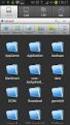 Vamos começar a explorar o Sistema Operativo Windows 7. Após ligar o Computador e o Sistema Operativo terminar de carregar aparecerá no ecrã uma área de trabalho semelhante à seguinte. Explorador do Windows
Microsoft PowerPoint 2003
 Página 1 de 32 Índice Conteúdo Nº de página Introdução 3 Área de Trabalho 5 Criando uma nova apresentação 7 Guardar Apresentação 8 Inserir Diapositivos 10 Fechar Apresentação 12 Abrindo Documentos 13 Configurar
1. Introdução. 2. Acesso ao Portal - Código de Estabelecimento de Ensino
 Manual do Portal MyEscola 1. Introdução 2. Acesso ao Portal 3. Formulário de Login 4. Recuperação de Password 5. Portal 1. Mensagens 2. Documentos 3. Escola 4. Alunos 5. Professores 6. Horário 7. Calendário
Guia de Início Rápido
 Guia de Início Rápido Aviso Este Guia de Início Rápido fornece indicações gerais para instalar e utilizar o IRISnotes. Para mais informações acerca de todas as funcionalidades do IRISnotes, consulte o
Card Tree Creator. Um Sistema para a criação de árvores de cartões.
 Card Tree Creator Um Sistema para a criação de árvores de cartões. 1. Introdução Card Tree Creator é um sistema escrito em linguagem JAVA que tem por objetivo fornecer uma ferramenta para a criação de
Instalando sua Multifuncional na sua rede pela primeira vez
 Instalando sua Multifuncional na sua rede pela primeira vez PIXMA MX531 Sistema Operacional Windows 1 Preparando para Conectar a Multifuncional na Rede Requisitos da Rede Antes de conectar sua multifuncional
EW1015 R3 Adaptador USB 2.0 para IDE e SATA 1 PORTUGUÊS
 EW1015 R3 Adaptador USB 2.0 para IDE e SATA 1 PORTUGUÊS 2 PORTUGUÊS EW1015 R3 -Adaptador USB 2.0 para IDE e SATA Índice 1.0 Introdução... 2 1.1 Funções e funcionalidades... 2 1.2 Conteúdo da embalagem...
testo Saveris Web Access Software Manual de instruções
 testo Saveris Web Access Software Manual de instruções 2 1 Índice 1 Índice 1 Índice... 3 2 Especificações... 4 2.1. Utilização... 4 2.2. Requisitos do sistema... 4 3 Instalação... 5 3.1. Instalação de
Guia da Definição de Wi-Fi
 Guia da Definição de Wi-Fi Ligações Wi-Fi com a impressora Ligação a um computador através de um encaminhador (router) Wi-Fi Ligação direta a um computador Ligação a um dispositivo inteligente através
Guia de Configurações do Wi-Fi
 Guia de Configurações do Wi-Fi Conexões Wi-Fi com a Impressora Como conectar a um computador por meio de um roteador Wi-Fi Como conectar diretamente a um computador Como conectar a um dispositivo inteligente
Biblioteca Escolar António Bento Franco MANUAL DE UTILIZADOR WINDOWS LIVE MOVIE MAKER
 MANUAL DE UTILIZADOR WINDOWS LIVE MOVIE MAKER Criar o vídeo - início Para iniciar a criação de um filme, devemos em primeiro lugar criar uma pasta, onde colocaremos todos os objetos que pretendemos inserir
Roteiro de instalação
 Roteiro de instalação A primeira vez que for utilizada o tipo de comunicação USB, deve ser instalado o driver da Toledo do Brasil. Os sistemas operacionais compatíveis são: Windows XP; Windows Vista; Windows
Acronis Backup & Recovery 10 Server for Windows Acronis Backup & Recovery 10 Workstation. Manual de introdução rápido
 Acronis Backup & Recovery 10 Server for Windows Acronis Backup & Recovery 10 Workstation Manual de introdução rápido 1 Acerca deste documento Este documento descreve a forma de instalar e começar a utilizar
Manual do Usuário SinFAT Web
 Manual do Usuário SinFAT Web Manual do Usuário SinFAT Web Versão 1.1 Última atualização: 26/04/2014 Sumário 1.0 O que é o SinFAT Web?...4 1.1 Quem pode usar?...4 2.0 Como acessar?...4 2.1 Como se cadastrar?...5
Sistemas baseados em Windows Identificação do Sistema Operativo em uso
 Antes de iniciar o procedimento de instalação, o PC/Notebook do utilizador deve estar ligado a uma ficha elétrica para que o processo seja mais célere. Sistemas baseados em Windows Identificação do Sistema
C A R T I L H A. - Recursos Humanos Cargos
 C A R T I L H A - Recursos Humanos Cargos Elaborada por: DIRPD Diretoria de Processamento de Dados Universidade Federal de Uberlândia Maio/2009 Apresentação Esta cartilha foi elaborada para auxiliar os
Windows 98 e Windows Me
 Este tópico inclui: "Etapas preliminares" na página 3-32 "Etapas de instalação rápida em CD-ROM" na página 3-32 "Outros métodos de instalação" na página 3-33 "Solução de problemas do Windows 98 e Windows
Vizinhança na Rede Permitir-te-á aceder a informática, se ela existir. programa de navegação (browser),como, por ex. Safari, Firefox, Google Chrome,.
 Barra de tarefas Botão Iniciar Acesso à janela de programas Programas Abertos Nomes de todos os programas que estão a ser usados e cujas janelas estão minimizadas Ícones de acesso rápido Acesso automático
Serviço de Rede Wireless para Eventos Manual de Configuração. 1. Windows Windows Windows Vista MacOS Ubuntu...
 Campus de Gualtar 4710-057 Braga P Serviços de Comunicações Serviço de Rede Wireless para Eventos Manual de Configuração Índice 1. Windows 8... 2 2. Windows 7... 5 3. Windows Vista... 7 4. MacOS... 11
MANUAL DO USUÁRIO GERÊNCIA DE APLICATIVOS
 MANUAL DO USUÁRIO GERÊNCIA DE APLICATIVOS ÍNDICE Introdução Acessando a plataforma Monitorando dispositivos Gerenciando aplicativos Opções de segurança Recursos avançados desenvolvedor Contato 03 04 05
Manual OSPrime. Geração de Dados.
 Manual OSPrime. Geração de Dados. 1 Abre o sistema OSAndroid e clique em Gerar OsPrime. 2 Selecione o repositor e click em Gerar 3 Após clicar em Gerar o sistema irá lhe fazer uma pergunta: Deseja gerar
Direção-Geral da Administração Escolar. Atividades de Enriquecimento Curricular. Manual de Utilizador. Candidato
 Atividades de Enriquecimento Curricular Manual de Utilizador Candidato Agosto de 2015 V2 Índice Conteúdo 1 ENQUADRAMENTO... 5 1.1 Aspetos gerais... 5 1.2 Principais Orientações... 5 1.3 Normas Importantes
4. Configuração da interface no software megadmx
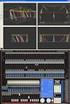 Manual interface megadmx USB INPUT Autor: Luís Augusto Spranger (www.megadmx.com) data: 17.03.2008 / revisão: 12.01.2010 2006 2009 megadmx Índice 1. Introdução...1 2. LEDS indicadores...1 3. Drivers USB...1
Iniciando um novo arquivo
 1 Sumário Iniciando o WinZip... 3 Iniciando um novo arquivo... 3 Abrindo e restaurando os arquivos... 5 Iniciando o WinRAR... 8 Criando um arquivo compactado.....9 Abrindo e restaurando um arquivo WinRAR...
O Microsoft PowerPoint PASSO Botão do Office: 2. Barra de ferramentas de acesso rápido: 3. Barra de título: 4. Friso: 5.
 O Microsoft PowerPoint é um programa utilizado para criar, editar e exibir apresentações gráficas dinâmicas, cujo objetivo pode ser apresentar uma ideia, informar sobre um determinado tema, apoiar a apresentação
Usando o Tux Paint. Ícone TuxPaint. A tela principal é dividida em seções, cada uma com sua finalidade:
 Usando o Tux Paint Usuários Windows Se o Tux Paint foi instalado em seu computador por meio do instalador, o assistente de instalação ofereceu a opção de criar atalhos no menu de Iniciar e/ou criar um
Operação remota utilizando o EOS Utility
 Observe que, neste documento, as páginas no manual Wi-Fi do produto são referenciadas. Consulte o site da Canon para baixar o PDF completo. Com o EOS Utility é possível utilizar o Pairing Software (software
1 O que é o MENDELEY?
 CONTEÚDOS 1 O que é o Mendeley? 2 Registo 3 Mendeley Online 4 Criação da Biblioteca 5 Gestão de documentos e referências 6 Inserir citações 7 Criação de grupos e partilha de referências 1 O que é o MENDELEY?
A1 Manual Certificado Digital A1 no Windows
 A1 Manual Certificado Digital A1 no Windows Sumário Introdução 3 Requisitos para emissão do certificado digital A1 ICP-Brasil 4 Acessando o Certificado Digital pelo Internet Explorer 5 Acessando o Certificado
MANUAL Formação: TIC (Word) Maio/2011
 Formatar colunas (1, 2 ou 3 ) Limites à volta do texto: Pág. 1/21 Capitulares Maiúsculas / Minúsculas Seleccionar a opção pretendida: (não esquecer que tem de estar já seleccionado o texto ao qual se pretende
09/09/2010. Microsoft Windows XP. Módulo I. Disciplina de Informática Prof. Wilson Pereira dos Santos. Microsoft Windows XP
 Módulo I Disciplina de Informática Prof. Wilson Pereira dos Santos [email protected] 1 2 3 Propriedades da Barra de Tarefas Sempre Visível: Com esta opção ativa a barra de tarefas estará sempre Visível
Manual do Sistema PUSH
 Manual do Usuário Manual do Sistema PUSH PUSH Template Versão 1.1 SUMÁRIO 1. Introdução... 3 2. Criação de Conta... 4 3. Incluindo Processos... 6 4. Consultar/Excluir Processo... 7 Consulta... 7 Exclusão...
Informática. Organização de Arquivos, Pastas e Programas. Professor Márcio Hunecke.
 Informática Organização de Arquivos, Pastas e Programas Professor Márcio Hunecke www.acasadoconcurseiro.com.br Informática ORGANIZAÇÃO DE PASTAS, ARQUIVOS E PROGRAMAS No Windows, a organização de Arquivos
OpenOffice.org. tutorial apresentação
 tutorial apresentação Criar uma nova apresentação Assistente Apresentação Inserir diapositivos Seleccionar diapositivos Formatar uma página Formatar diapositivos Vistas do espaço de trabalho Iniciar apresentação
Informática. Comparando Windows XP e Windows 7. Professor Márcio Hunecke.
 Informática Comparando Windows XP e Windows 7 Professor Márcio Hunecke www.acasadoconcurseiro.com.br Informática COMPARANDO WINDOWS XP E WINDOWS 7 Edições O Windows XP, assim como o Windows 7, possui
Partes Principais da Janela 3/26
 EDITOR DE TEXTO Write O Writer é o responsável pela edição de texto dos aplicativos do LibreOffice. Ele possui as características habituais de um processador de texto: inserir e editar texto, verificação
Guia de Instalação II. Instalação e Administração do Fluig. Título do documento
 Guia de Instalação II Instalação e Administração do Fluig Título do documento fluig.com 0800 882 9191 Av. Braz Leme 1717, Casa Verde 02511-000 São Paulo - Brasil 1 Sumário 1. Introdução... 3 1.1. Objetivo
Como construir uma animação em Excel Proporcionalidade Directa. Gráfico da função y = k.x
 Como construir uma animação em Excel Proporcionalidade Directa. Gráfico da função y = k.x Supõe que um carro viaja de Lisboa ao Porto (~300 km) a uma velocidade constante de 90 km/h. Neste caso a distância
No Libre-Office Base, um Formulário (Form) é uma tela para manipulação de registros de uma tabela. Alternativa mais elegante a esta tela feia :
 No Libre-Office Base, um Formulário (Form) é uma tela para manipulação de registros de uma tabela. Alternativa mais elegante a esta tela feia : Formulários podem ser facilmente criados com o assistente
Introdução ao ONYX. onyxgfx.com
 Introdução ao ONYX Este documento vai explicar como instalar e utilizar o ONYX 11 para começar a imprimir. I. Instalar o software II. Utilizar o Printer & Profile Download Manager III. Primeiro lançamento
Tutorial Word 2007 FONTE: UNICAMP
 Tutorial Word 2007 FONTE: UNICAMP Índice: Apresentação _ 3 O que é o Word 3 Iniciando o Word _ 3 Representação Gráfica de Interface do Word _ 4 Abrindo um documento _ 5 Formatação de Texto _6 Inserindo