
Telefone IP Modelo TIP 200
|
|
|
- Amália Rodrigues Jardim
- 10 Há anos
- Visualizações:
Transcrição
1 MANUAL DO USUÁRIO

2 Telefone IP Modelo TIP 200 Parabéns, você acaba de adquirir um produto com qualidade e segurança Intelbras. O TIP 200 é um telefone IP com funções de roteador e alta qualidade de áudio, compatível com protocolo de comunicação SIP e projetado para ser uma solução em redes VoIP (Voz sobre IP).

3 Índice Especificações técnicas...5 Características...5 Produto...6 Teclas...6 LEDs...8 Display...8 Instalação...9 Interface do usuário...11 Configurações...12 Configurações de fábrica (padrão)...12 Acesso à rede...12 Configuração de rede...12 Configurações VoIP...14 Configurações de VLAN...17 Configurações do Telefone...19 Estado do telefone (status)...19 Idioma...19 Hora e data...20 Ring...22 Configurações de Volume...24 Tecla Send (enviar)...24 Eventos de Flash...25 Funções...26 Agenda...26 Identificação de chamadas...29 Volumes...30 Desvio de chamadas...30 Chamada em espera...32 Teclas de discagem rápida (DSS)...33 Correio de voz...38 Hotline...39 Chamada anônima...39 Rediscagem automática...40 Intercom...41 Rechamada...42
4 Plano de discagem...43 Conferência a três...46 Função DND (não perturbe)...46 Transferência de chamada...46 Tecla Redial...46 Viva-voz...46 Modo Headset...47 Outros...47 Bloquear telefone (cadeado)...47 Alterar senha...48 Reiniciar...50 Reset...50 Atualização de Firmware...52 Termo de garantia...53
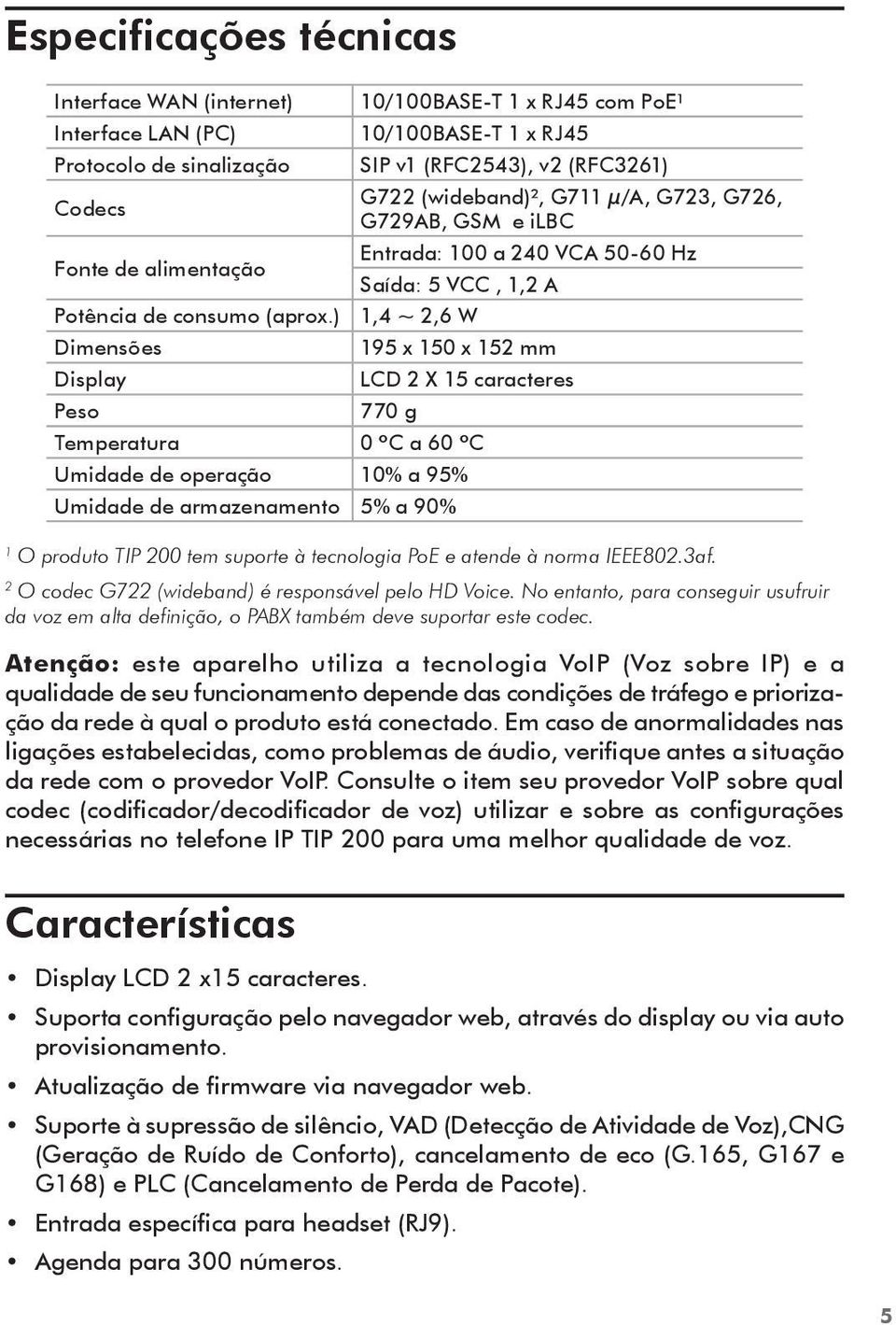
5 Especificações técnicas Interface WAN (internet) Interface LAN (PC) Protocolo de sinalização 10/100BASE-T 1 x RJ45 com PoE¹ 10/100BASE-T 1 x RJ45 SIP v1 (RFC2543), v2 (RFC3261) Codecs G722 (wideband)², G711 µ/a, G723, G726, G729AB, GSM e ilbc Fonte de alimentação Entrada: 100 a 240 VCA Hz Saída: 5 VCC, 1,2 A Potência de consumo (aprox.) 1,4 ~ 2,6 W Dimensões 195 x 150 x 152 mm Display LCD 2 X 15 caracteres Peso 770 g Temperatura 0 ºC a 60 ºC Umidade de operação 10% a 95% Umidade de armazenamento 5% a 90% 1 O produto TIP 200 tem suporte à tecnologia PoE e atende à norma IEEE802.3af. 2 O codec G722 (wideband) é responsável pelo HD Voice. No entanto, para conseguir usufruir da voz em alta definição, o PABX também deve suportar este codec. Atenção: este aparelho utiliza a tecnologia VoIP (Voz sobre IP) e a qualidade de seu funcionamento depende das condições de tráfego e priorização da rede à qual o produto está conectado. Em caso de anormalidades nas ligações estabelecidas, como problemas de áudio, verifique antes a situação da rede com o provedor VoIP. Consulte o item seu provedor VoIP sobre qual codec (codificador/decodificador de voz) utilizar e sobre as configurações necessárias no telefone IP TIP 200 para uma melhor qualidade de voz. Características Display LCD 2 x15 caracteres. Suporta configuração pelo navegador web, através do display ou via auto provisionamento. Atualização de firmware via navegador web. Suporte à supressão de silêncio, VAD (Detecção de Atividade de Voz),CNG (Geração de Ruído de Conforto), cancelamento de eco (G.165, G167 e G168) e PLC (Cancelamento de Perda de Pacote). Entrada específica para headset (RJ9). Agenda para 300 números. 5
6 Produto LED indicador de status Teclas DSS Teclas de atalhos Teclas de navegação Ajuste do volume Teclado alfanumérico Clear Cancelar/voltar Mensagens Headset Conference Hold Mute Flash Redial Viva-voz Visão frontal Teclas Teclas de atalho Em interfaces diferentes, as teclas de atalho podem assumir diferentes funções. No entanto, elas têm as seguintes funções principais: Menu: menu com todas opções de configurações e funções do aparelho. DND: ativa a função não perturbe. History: histórico de chamadas atendidas, desviadas, perdidas e não atendidas. Phonebook: agenda do aparelho. Teclas de navegação Use as teclas de navegação para navegar pelos menus e confirmar ou cancelar ações. 6
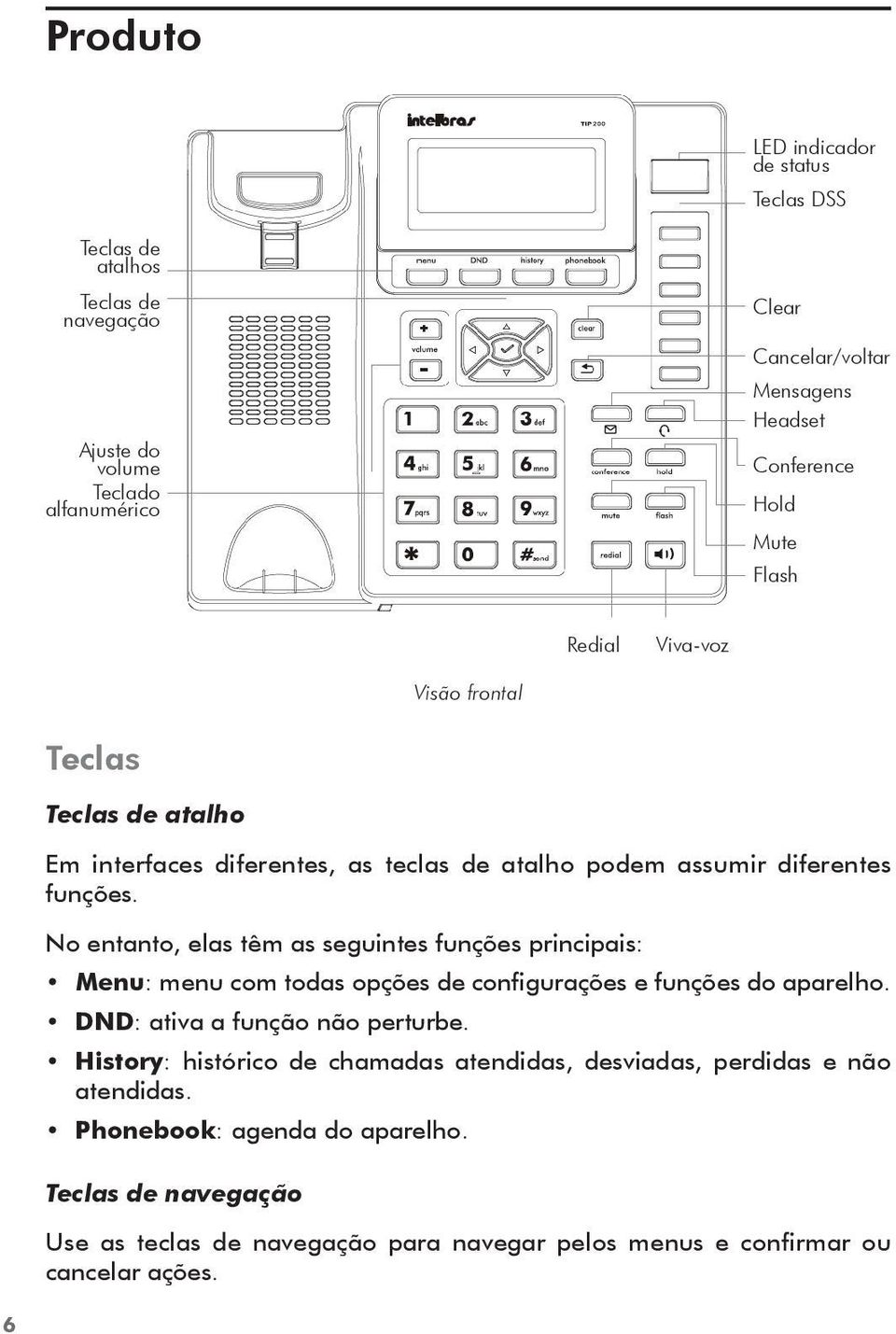
7 Cancelar/voltar P/ Cima P/ Baixo Esquerda Direita Confirmar Teclas de navegação Teclas de controle do dispositivo de áudio Use as teclas de controle do dispositivo de áudio para realizar as seguintes ações: Ajuste de volume: ajusta o volume do fone, do fone de ouvido, do alto-falante e do toque de campainha. Viva-voz: permite comunicação viva-voz durante as chamadas. Headset: permite realizar e receber chamadas através de um fone de ouvido (opcional). O LED estará aceso quando o fone estiver no modo fone de ouvido. Mute: coloca a transmissão de áudio no modo mudo durante chamadas. Teclado alfanumérico Use as teclas para informar números, letras e caracteres especiais. Dependendo do modo selecionado de entrada, é possível informar dígitos, letras maiúsculas-minúsculas ou caracteres especiais. Teclas DSS Essas teclas são usadas para várias funções, tais como: linha, discagem rápida, intercom, BLF, URL, etc. A luz do LED correspondente acenderá quando a função designada estiver ativada. Teclas fixas Mensagens: permite ao usuário acessar diretamente a interface do correio de voz. Conference: permite a configuração de conferência local com 3 participantes. Hold: coloca a chamada em espera ou a reinicia. Flash: durante uma chamada, pressione essa tecla para transferir uma chamada para outra pessoa. Redial: redisca o último número discado. 7
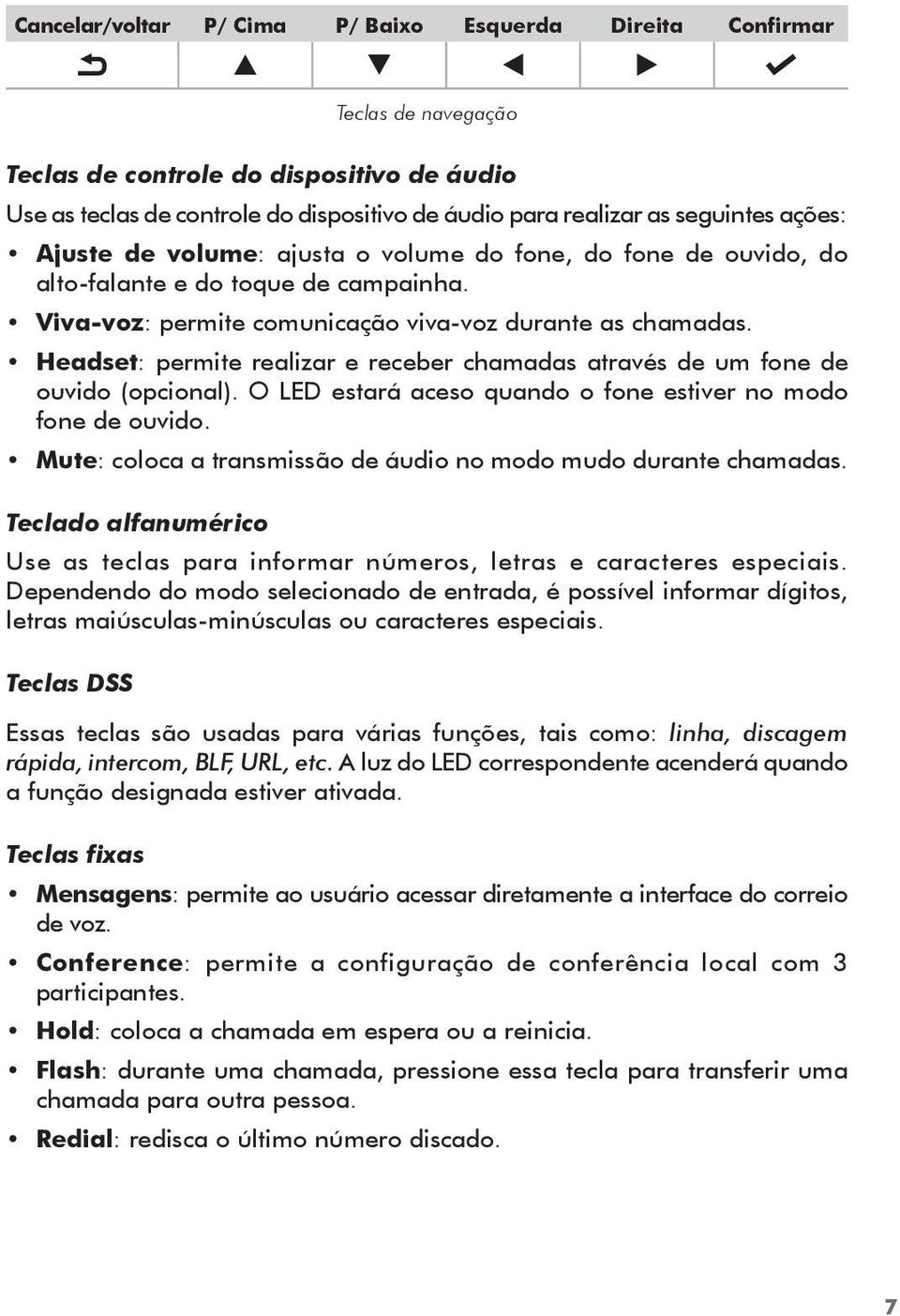
8 LEDs Teclas DSS configuradas para BLF* Estado do LED Verde, fixo Vermelho, piscando Vermelho, fixo Desligado Descrição A conta monitorada está em estado de repouso Uma chamada está chegando para a conta monitorada A conta monitorada está em uma chamada Não está ativa como BLF * Verifique se o PABX tem suporte ao BLF. LED indicador de status (LED vermelho) Estado do LED Apagado Piscando rapidamente Piscando lentamente Aceso fixo Display Descrição Em repouso (no gancho) ou telefone desligado Telefone recebendo uma chamada (Telefone ringando) Após estabelecer uma chamada, se o usuário colocar a ligação em modo mudo ou em espera. E em repouso se o telefone possuir ligações não atendidas. Telefone inicializando, em discagem, conectando após discagem ou em uma ligação estabelecida (incluindo conferência, transferência, etc...) O telefone TIP 200 mostra diferentes tipos de ícones no LCD. Consulte o item a tabela a seguir para obter seus significados: Ícone Descrição Ícone Descrição No modo fone Atendimento automático No modo viva-voz SMS 8 No modo fone de ouvido Chamada em mudo Chamadas não atendidas Chamadas atendidas Teclado bloqueado Pisca quando a internet é desconectada Método de entrada: números e letras Método de entrada: números
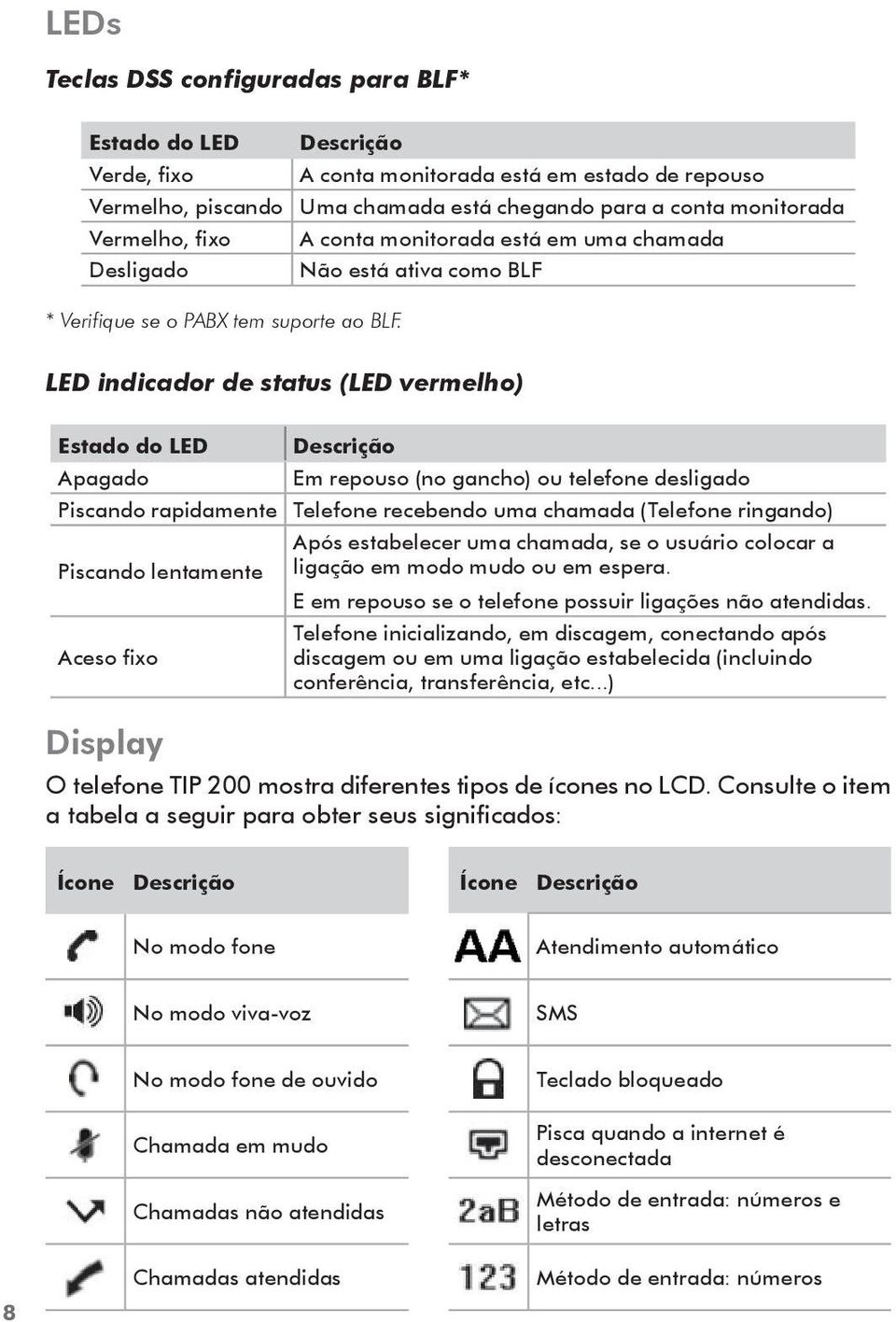
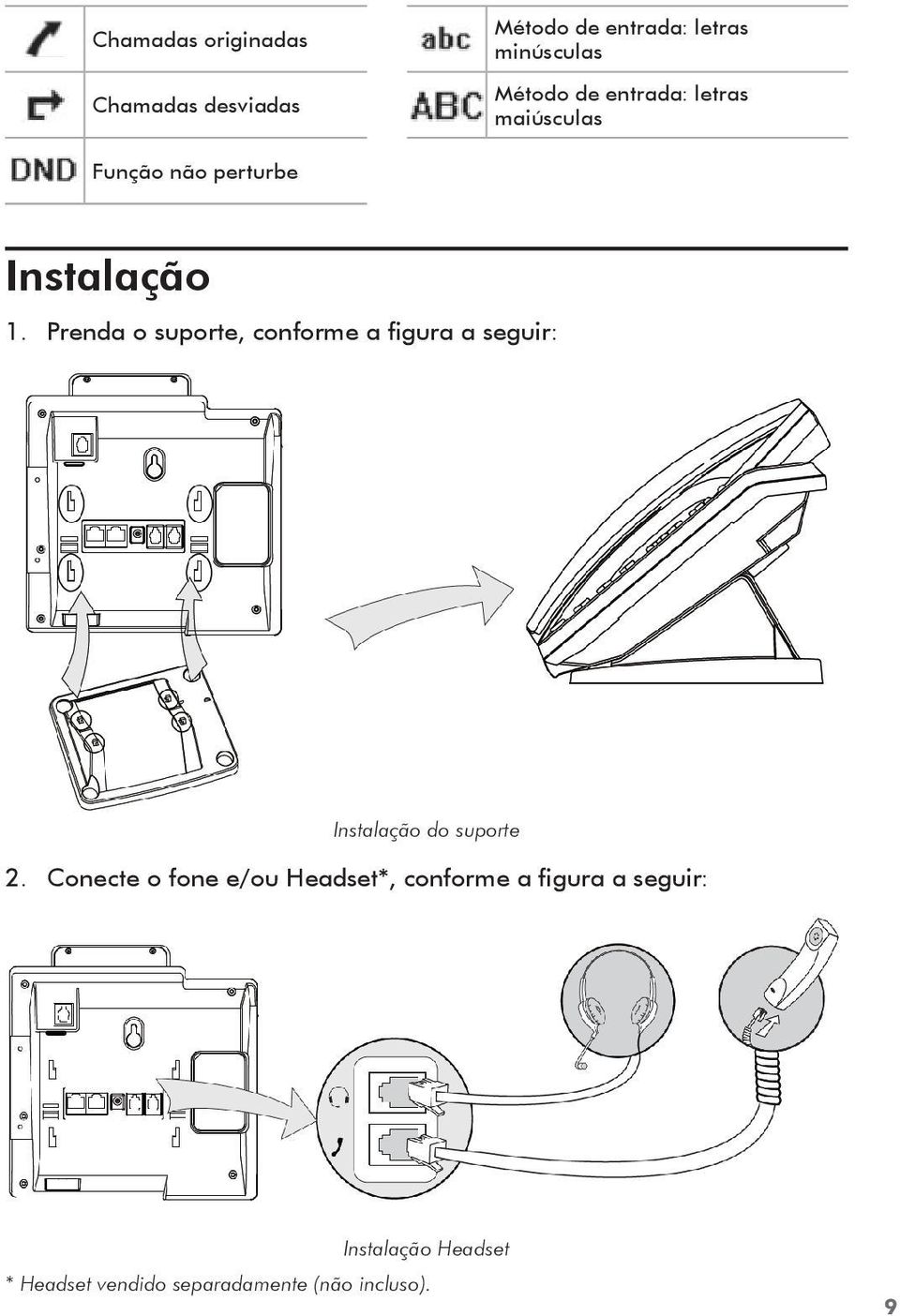
9 Chamadas originadas Chamadas desviadas Método de entrada: letras minúsculas Método de entrada: letras maiúsculas Função não perturbe Instalação 1. Prenda o suporte, conforme a figura a seguir: Instalação do suporte 2. Conecte o fone e/ou Headset*, conforme a figura a seguir: Instalação Headset * Headset vendido separadamente (não incluso). 9
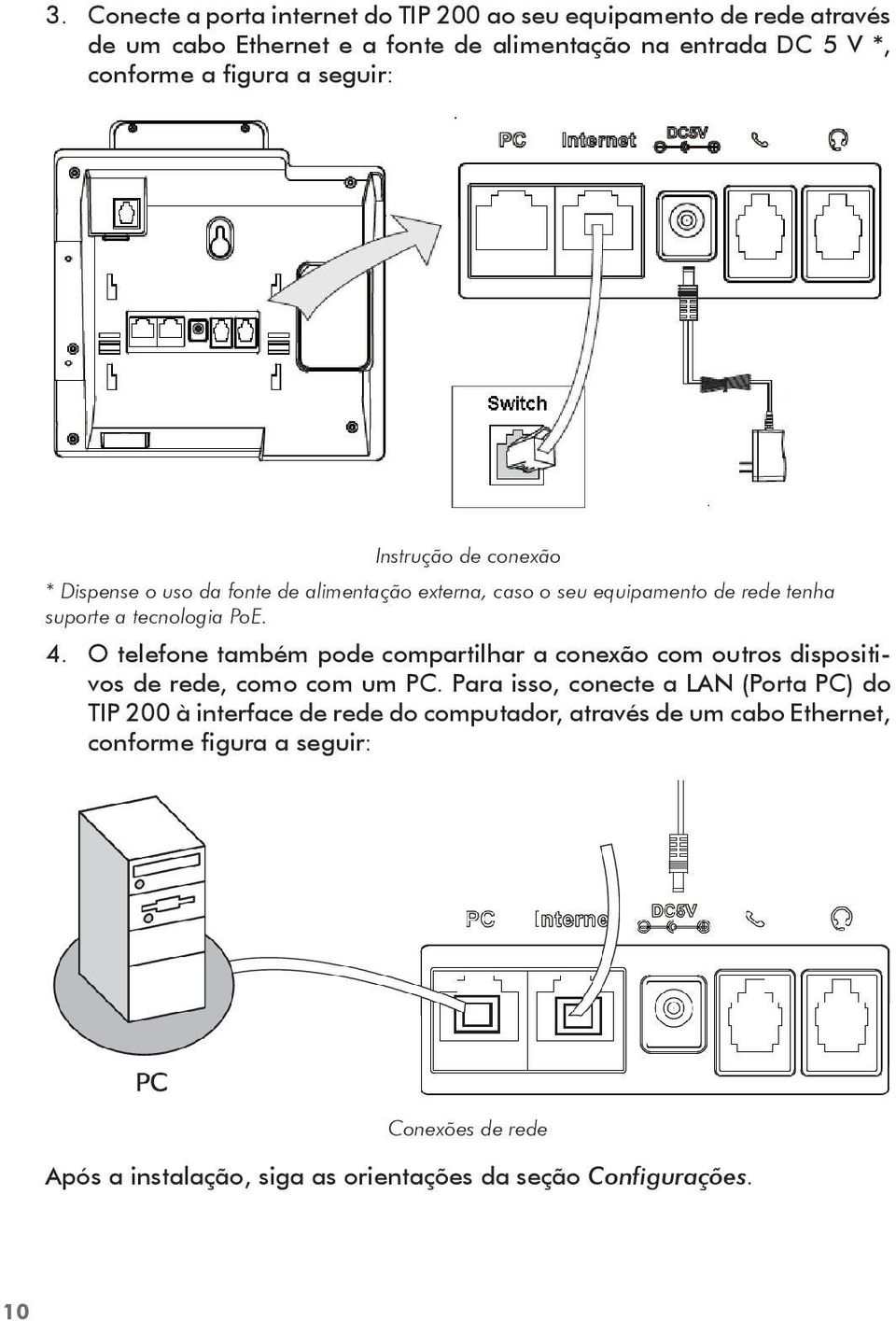
10 3. Conecte a porta internet do TIP 200 ao seu equipamento de rede através de um cabo Ethernet e a fonte de alimentação na entrada DC 5 V *, conforme a figura a seguir: Instrução de conexão * Dispense o uso da fonte de alimentação externa, caso o seu equipamento de rede tenha suporte a tecnologia PoE. 4. O telefone também pode compartilhar a conexão com outros dispositivos de rede, como com um PC. Para isso, conecte a LAN (Porta PC) do TIP 200 à interface de rede do computador, através de um cabo Ethernet, conforme figura a seguir: Conexões de rede Após a instalação, siga as orientações da seção Configurações. 10
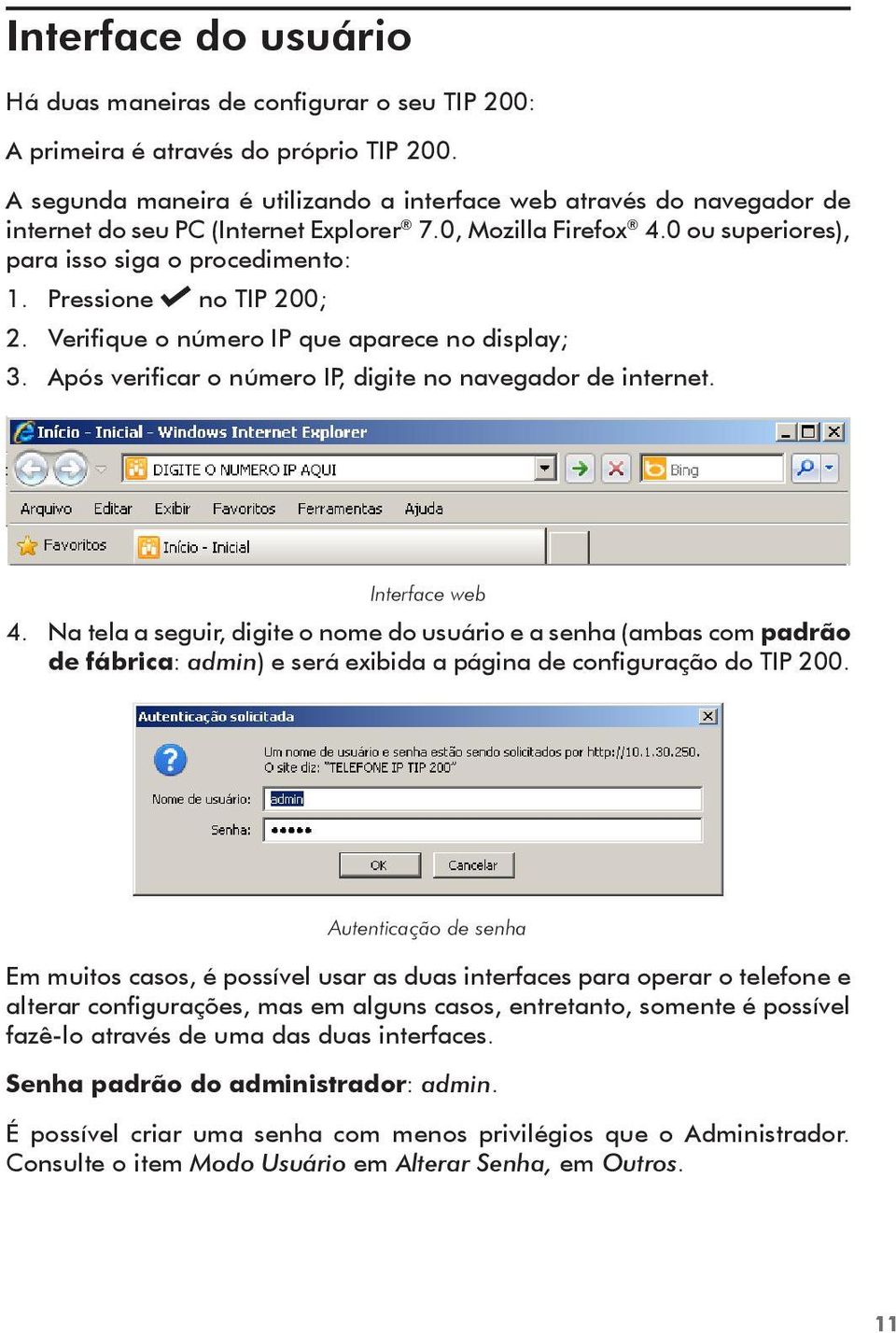
11 Interface do usuário Há duas maneiras de configurar o seu TIP 200: A primeira é através do próprio TIP 200. A segunda maneira é utilizando a interface web através do navegador de internet do seu PC (Internet Explorer 7.0, Mozilla Firefox 4.0 ou superiores), para isso siga o procedimento: 1. Pressione no TIP 200; 2. Verifique o número IP que aparece no display; 3. Após verificar o número IP, digite no navegador de internet. Interface web 4. Na tela a seguir, digite o nome do usuário e a senha (ambas com padrão de fábrica: admin) e será exibida a página de configuração do TIP 200. Autenticação de senha Em muitos casos, é possível usar as duas interfaces para operar o telefone e alterar configurações, mas em alguns casos, entretanto, somente é possível fazê-lo através de uma das duas interfaces. Senha padrão do administrador: admin. É possível criar uma senha com menos privilégios que o Administrador. Consulte o item Modo Usuário em Alterar Senha, em Outros. 11
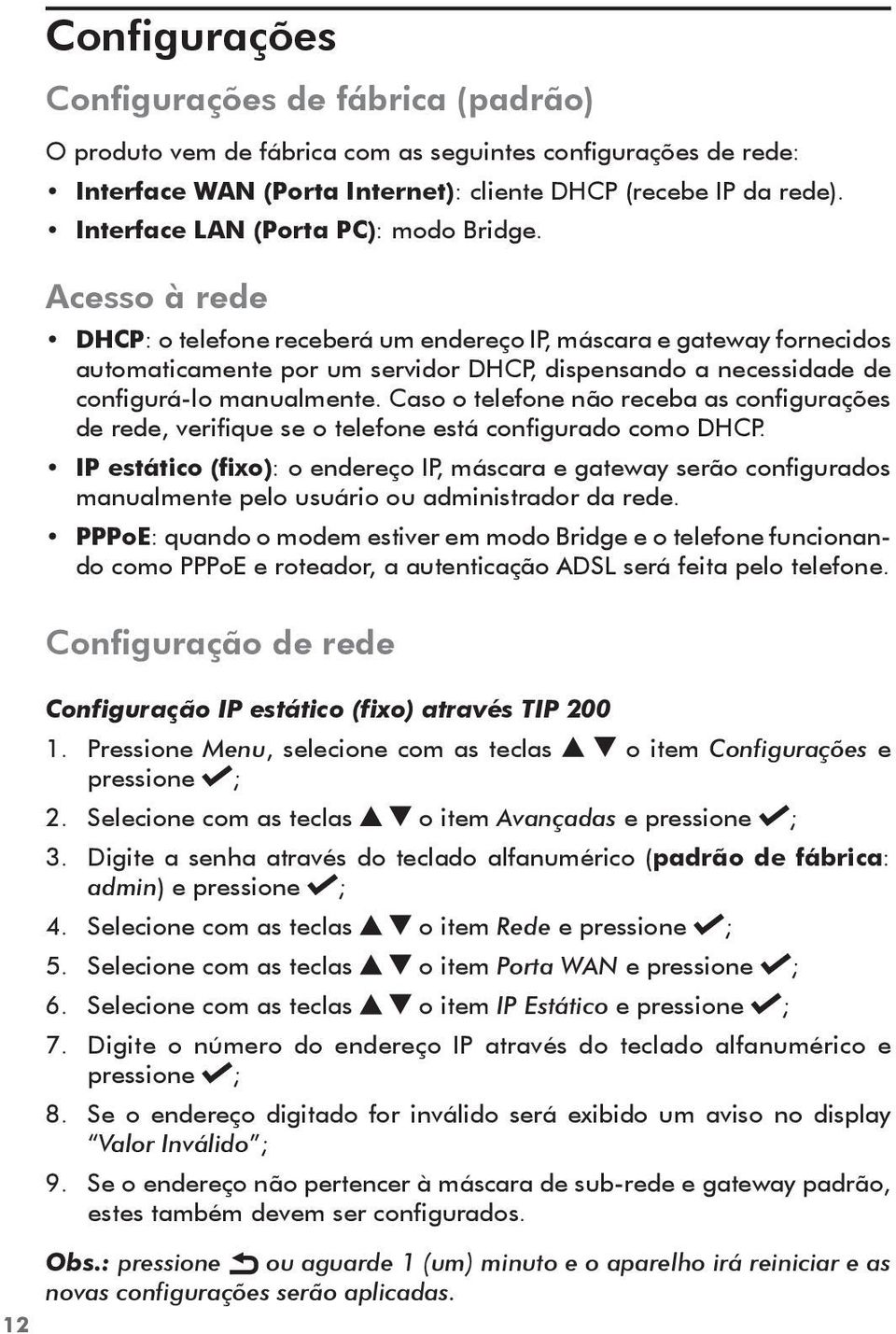
12 12 Configurações Configurações de fábrica (padrão) O produto vem de fábrica com as seguintes configurações de rede: Interface WAN (Porta Internet): cliente DHCP (recebe IP da rede). Interface LAN (Porta PC): modo Bridge. Acesso à rede DHCP: o telefone receberá um endereço IP, máscara e gateway fornecidos automaticamente por um servidor DHCP, dispensando a necessidade de configurá-lo manualmente. Caso o telefone não receba as configurações de rede, verifique se o telefone está configurado como DHCP. IP estático (fixo): o endereço IP, máscara e gateway serão configurados manualmente pelo usuário ou administrador da rede. PPPoE: quando o modem estiver em modo Bridge e o telefone funcionando como PPPoE e roteador, a autenticação ADSL será feita pelo telefone. Configuração de rede Configuração IP estático (fixo) através TIP Pressione Menu, selecione com as teclas o item Configurações e pressione ; 2. Selecione com as teclas o item Avançadas e pressione ; 3. Digite a senha através do teclado alfanumérico (padrão de fábrica: admin) e pressione ; 4. Selecione com as teclas o item Rede e pressione ; 5. Selecione com as teclas o item Porta WAN e pressione ; 6. Selecione com as teclas o item IP Estático e pressione ; 7. Digite o número do endereço IP através do teclado alfanumérico e pressione ; 8. Se o endereço digitado for inválido será exibido um aviso no display Valor Inválido ; 9. Se o endereço não pertencer à máscara de sub-rede e gateway padrão, estes também devem ser configurados. Obs.: pressione ou aguarde 1 (um) minuto e o aparelho irá reiniciar e as novas configurações serão aplicadas.
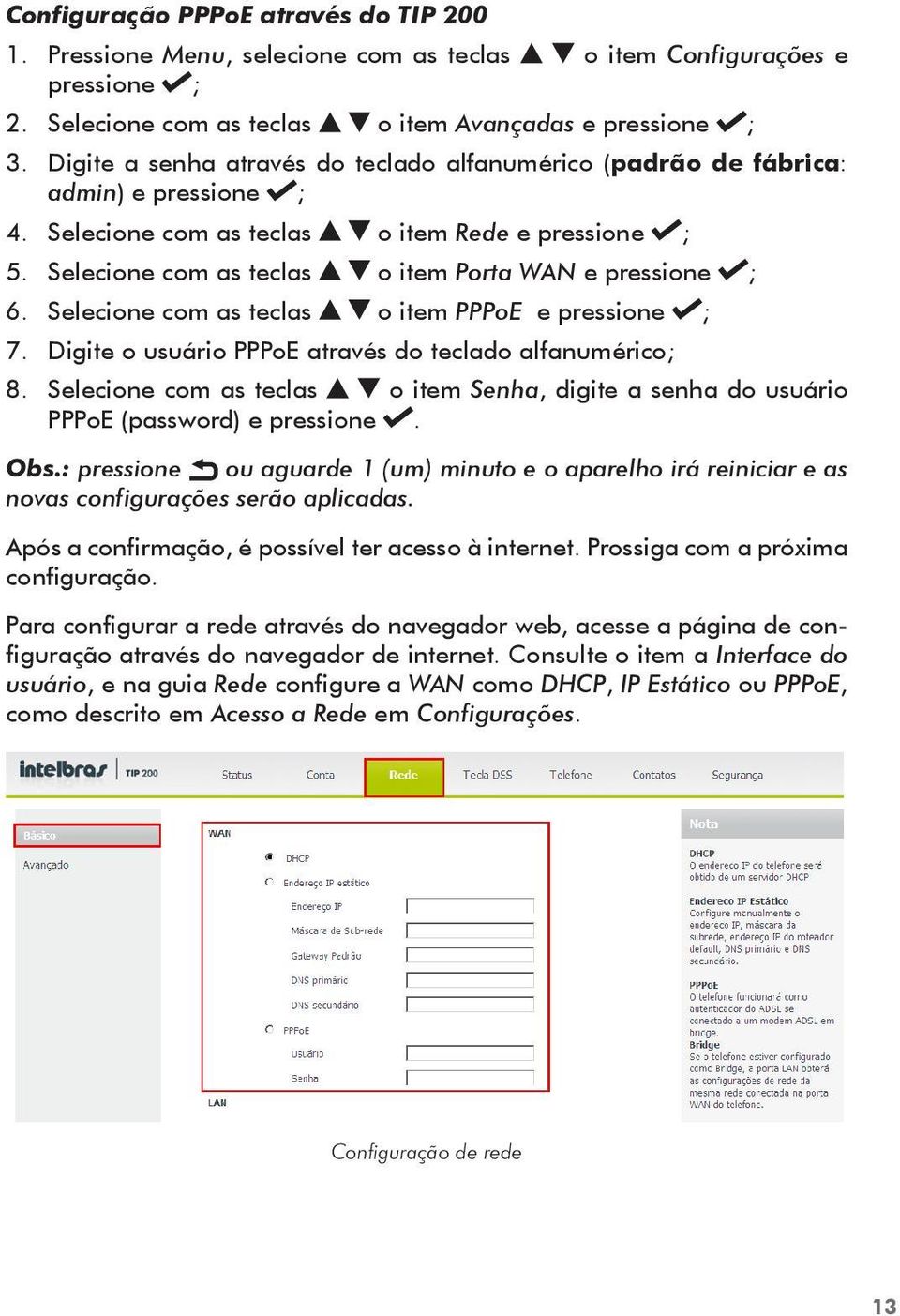
13 Configuração PPPoE através do TIP Pressione Menu, selecione com as teclas o item Configurações e pressione ; 2. Selecione com as teclas o item Avançadas e pressione ; 3. Digite a senha através do teclado alfanumérico (padrão de fábrica: admin) e pressione ; 4. Selecione com as teclas o item Rede e pressione ; 5. Selecione com as teclas o item Porta WAN e pressione ; 6. Selecione com as teclas o item PPPoE e pressione ; 7. Digite o usuário PPPoE através do teclado alfanumérico; 8. Selecione com as teclas o item Senha, digite a senha do usuário PPPoE (password) e pressione. Obs.: pressione ou aguarde 1 (um) minuto e o aparelho irá reiniciar e as novas configurações serão aplicadas. Após a confirmação, é possível ter acesso à internet. Prossiga com a próxima configuração. Para configurar a rede através do navegador web, acesse a página de configuração através do navegador de internet. Consulte o item a Interface do usuário, e na guia Rede configure a WAN como DHCP, IP Estático ou PPPoE, como descrito em Acesso a Rede em Configurações. Configuração de rede 13
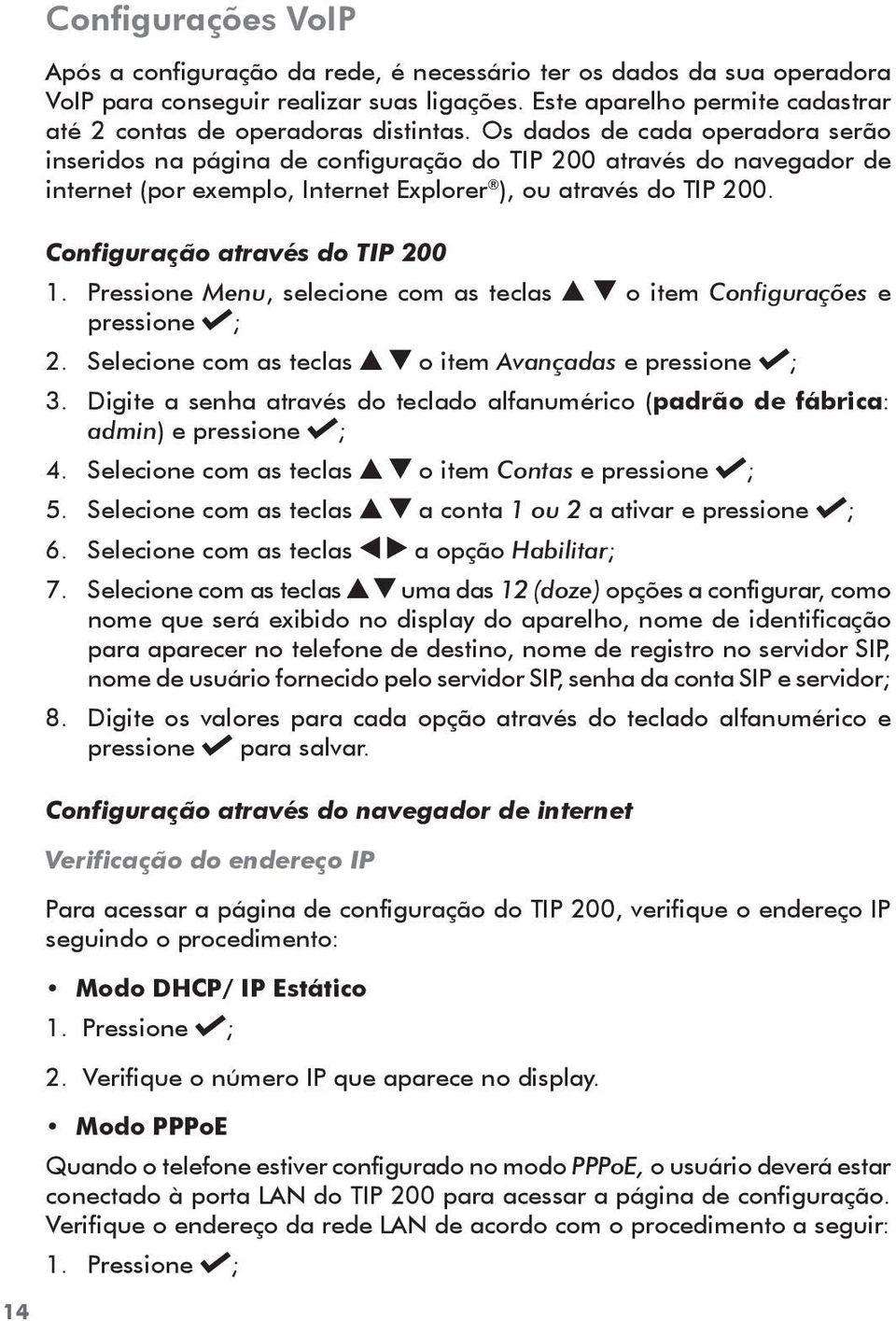
14 Configurações VoIP Após a configuração da rede, é necessário ter os dados da sua operadora VoIP para conseguir realizar suas ligações. Este aparelho permite cadastrar até 2 contas de operadoras distintas. Os dados de cada operadora serão inseridos na página de configuração do TIP 200 através do navegador de internet (por exemplo, Internet Explorer ), ou através do TIP 200. Configuração através do TIP Pressione Menu, selecione com as teclas o item Configurações e pressione ; 2. Selecione com as teclas o item Avançadas e pressione ; 3. Digite a senha através do teclado alfanumérico (padrão de fábrica: admin) e pressione ; 4. Selecione com as teclas o item Contas e pressione ; 5. Selecione com as teclas a conta 1 ou 2 a ativar e pressione ; 6. Selecione com as teclas a opção Habilitar; 7. Selecione com as teclas uma das 12 (doze) opções a configurar, como nome que será exibido no display do aparelho, nome de identificação para aparecer no telefone de destino, nome de registro no servidor SIP, nome de usuário fornecido pelo servidor SIP, senha da conta SIP e servidor; 8. Digite os valores para cada opção através do teclado alfanumérico e pressione para salvar. Configuração através do navegador de internet Verificação do endereço IP Para acessar a página de configuração do TIP 200, verifique o endereço IP seguindo o procedimento: Modo DHCP/ IP Estático 1. Pressione ; 2. Verifique o número IP que aparece no display. Modo PPPoE Quando o telefone estiver configurado no modo PPPoE, o usuário deverá estar conectado à porta LAN do TIP 200 para acessar a página de configuração. Verifique o endereço da rede LAN de acordo com o procedimento a seguir: 1. Pressione ; 14
15 2. Selecione com as teclas o item Mais... e pressione ; 3. Selecione com as teclas o item Rede e pressione ; 4. Verifique o número IP com as teclas no item IP da LAN. Configuração da conta VoIP Após verificar o número IP, digite-o no navegador de internet. Na tela a seguir, digite o nome do usuário e a senha (ambas com padrão de fábrica: admin) será exibida a página de configuração do TIP 200. Siga o procedimento: 1. Na guia Status será exibida uma tela com as informações do sistema; 2. Na guia Conta, na opção Básico serão exibidas as opções para configurar os números VoIP das contas das operadoras; 3. No campo Conta selecione a conta 1 ou 2 para configurar; 4. No campo Conta Ativa, selecione Habilitado; 5. Digite o nome que será exibido no display e o nome de identificação para aparecer no telefone de destino; 6. Digite os dados VoIP, nome de registro no servidor SIP, nome de usuário fornecido pelo servidor SIP e senha de autenticação da conta SIP; 7. Digite a URL ou endereço IP da sua operadora VoIP no campo Servidor SIP; 8. Para confirmar todas as alterações, clique em Confirmar na parte inferior da página de configuração; 15
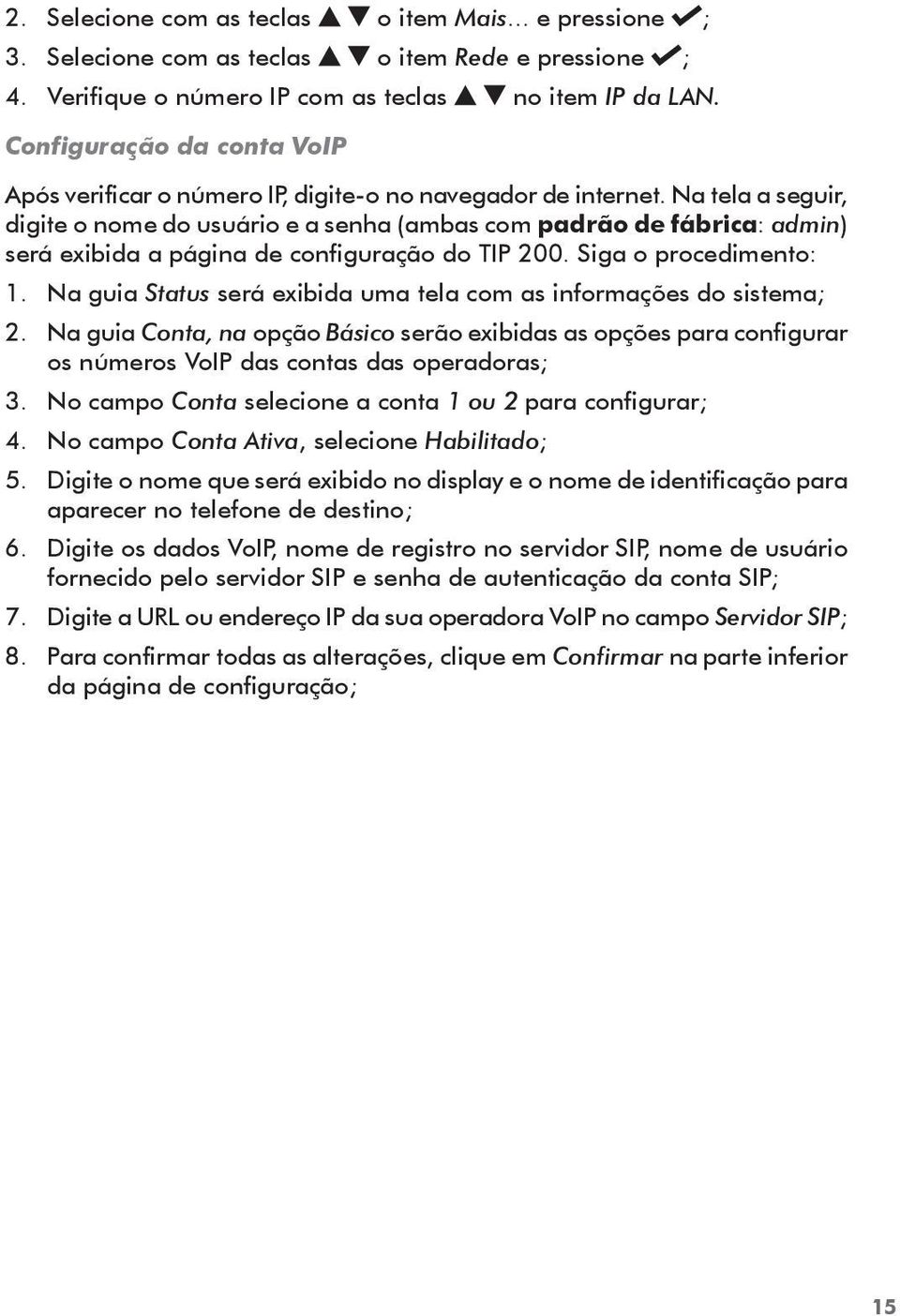
16 Configuração para Conta VoIP 9. Aguarde alguns instantes e será exibido o nome/número inserido no campo Nome no Display; 10. Clique no item Codec para configurar os codecs de áudio, conforme solicitação da operadora. Clique no codec desejado e na seta para movê-lo para a direita para habilitá-lo, ou à esquerda para desabilitá-lo; 11. Clique em Confirmar. 16
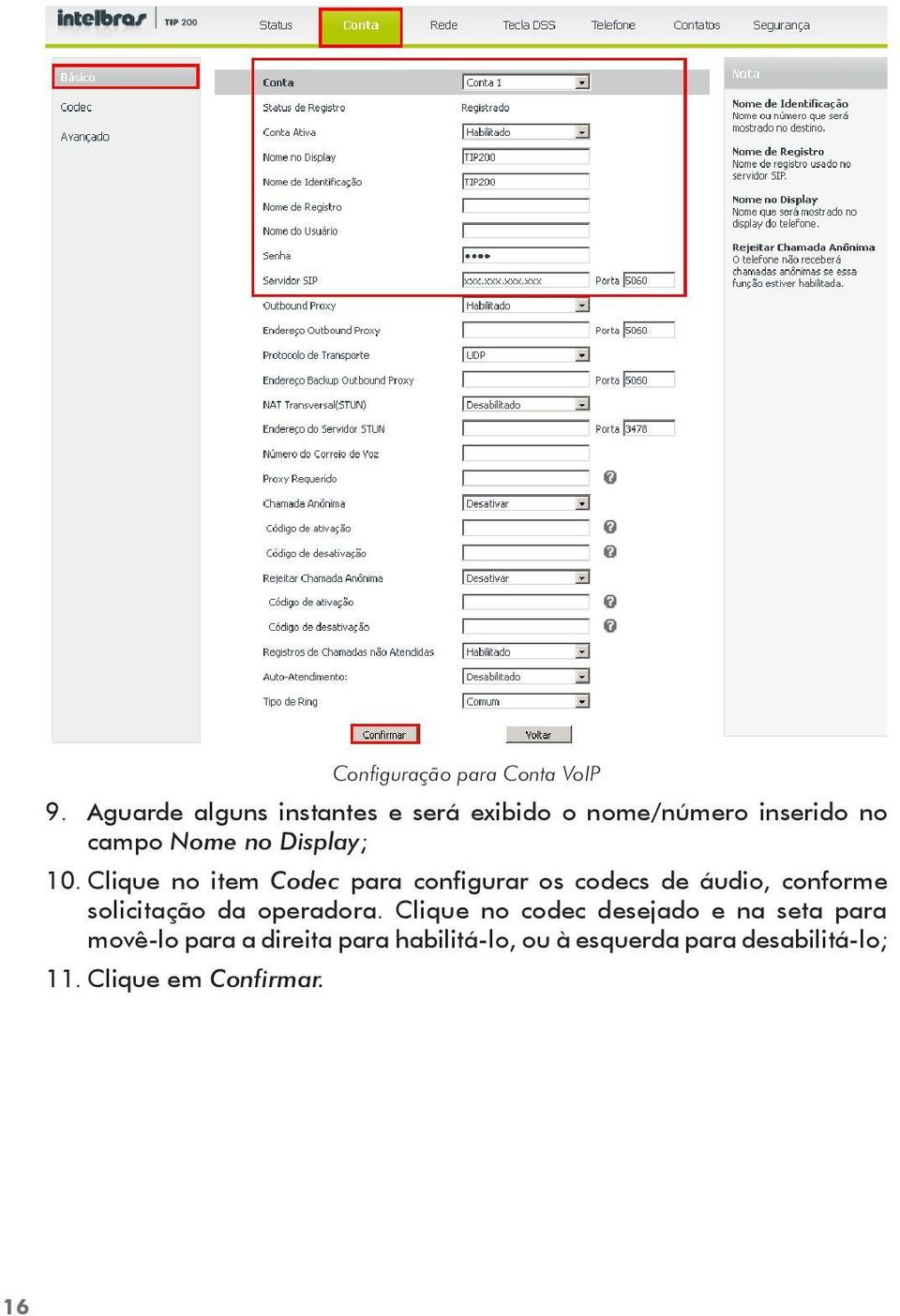
17 Tela de codec Obs.: é possível acessar a página de configuração do TIP 200 a partir de qualquer computador que esteja conectado à mesma rede. Acessar as contas cadastradas 1. Selecione com as teclas a conta 1 ou 2, se as duas estiverem habilitadas; 2. A conta selecionada será exibida no display. Digite o número desejado. Configurações de VLAN Configurar VLAN através do TIP 200 É possível configurar uma VLAN, rede local virtual, criando uma rede logicamente independente. Várias VLANs podem coexistir em um mesmo comutador (switch), de forma a dividir uma rede local (física) em mais de uma rede (virtual), criando domínios de broadcast separados. Para configurar uma VLAN, siga o procedimento: 1. Pressione Menu, selecione com as teclas o item Configurações e pressione ; 2. Selecione com as teclas o item Avançadas e pressione ; 3. Digite a senha através do teclado alfanumérico (padrão de fábrica: admin) e pressione ; 4. Selecione com as teclas o item Rede e pressione ; 5. Selecione com as teclas o item VLAN e pressione ; 6. Selecione com as teclas o item Porta WAN e pressione ; 7. Em Status da VLAN, selecione com as teclas a opção Habilitar; 17
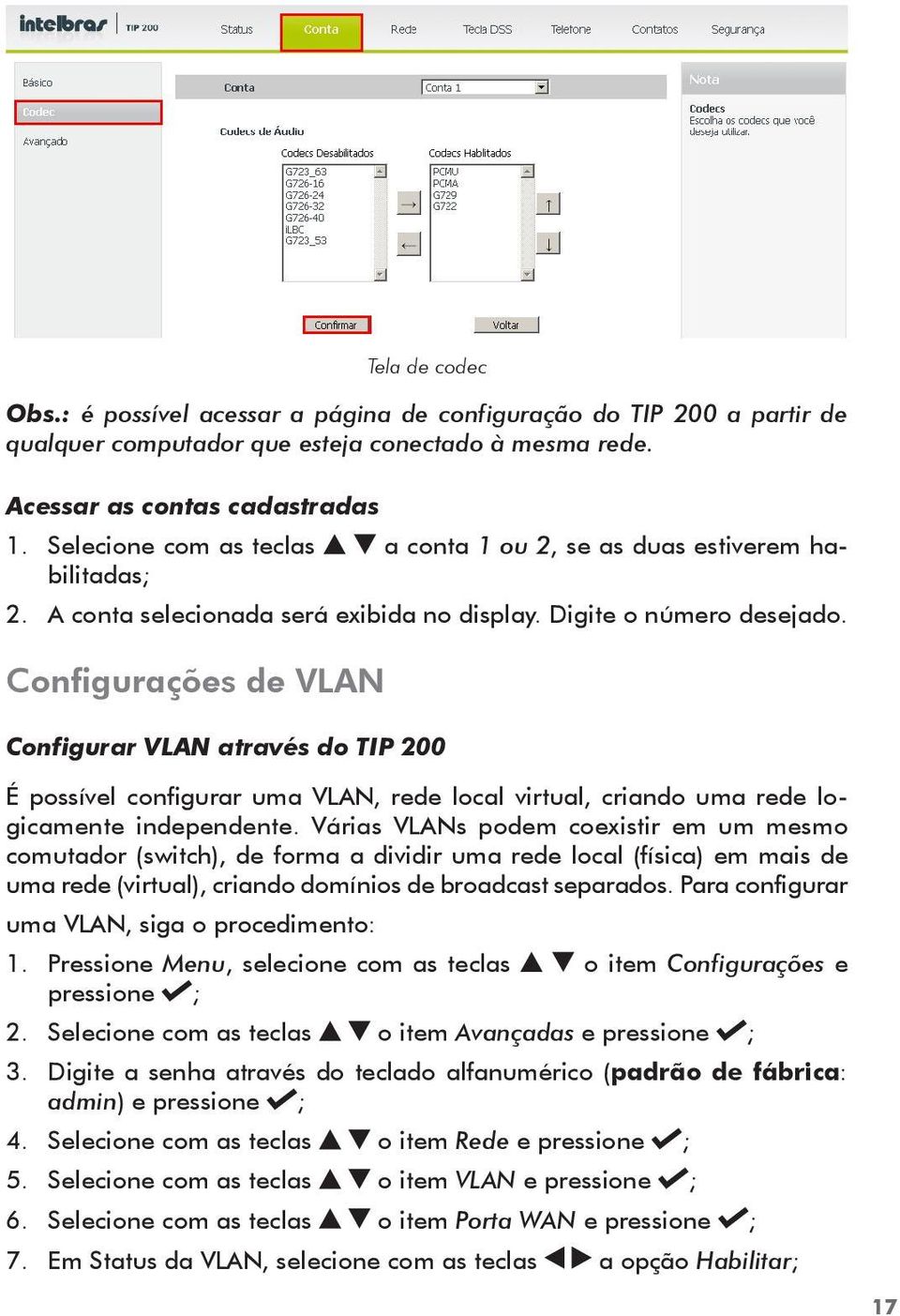
18 8. Selecione com as teclas o item Número VID e digite um valor entre 0 e 4094, para identificar uma rede virtual; 9. Selecione com as teclas o item Prioridade e digite um valor entre 0 e 7, que indicará a prioridade deste dispositivo na rede, sendo 0 a mais alta e 7 a mais baixa; 10. Pressione para confirmar; 11. Para configurar uma VLAN na porta LAN, siga os mesmos passos acima, selecionando Porta LAN no passo 6. Configurar VLAN através da interface web Acesse a página de configuração através do navegador de internet. Consulte o item Interface do usuário. 1. Na guia Rede será exibida uma tela com informações da rede; 2. No menu ao lado, clique em Avançado; 3. No item VLAN, escolha a porta a configurar entre Porta WAN e Porta LAN; 4. No campo Ativar, pressione a opção Habilitado; 5. No campo VID, digite um valor entre 0 e 4094, para identificar uma rede virtual; 6. No campo Prioridade digite um valor entre 0 e 7, que indicará a prioridade deste dispositivo na rede, sendo 0 a mais alta e 7 a mais baixa; 7. Clique em Confirmar na parte inferior da página de configuração. Tela de configuração da VLAN 18
19 Configurações do Telefone Estado do telefone (status) Você pode verificar o estado do seu telefone na interface do telefone ou na interface web. Esta opção permite ver: Status da rede: endereço IP, endereço Mac, Gateway, DNS, WAN, LAN, etc; Status do telefone: Modelo, versão do hardware, versão do firmware, ID do produto, MAC, etc; Verificar o status do telefone através do TIP Pressione diretamente ou a tecla Menu e selecione a opção Status; 2. Use teclas para rolar a lista e buscar um item específico. Verificar o status do telefone através da interface web Acesse a página de configuração através do navegador de internet. Consulte o item Interface do usuário, e a guia Status estará selecionada, informando o status atual do TIP 200. Idioma O idioma padrão da interface do telefone está em português. O idioma da interface web depende do seu Sistema Operacional. Automaticamente se ajustará o idioma usado pelo computador e navegador. Também suporta espanhol e inglês. Você pode alterar o idioma do telefone e da interface web de maneira independente um do outro. Alterar o idioma do TIP Pressione Menu, selecione com as teclas o item Configurações e pressione ; 2. Selecione Básicas e pressione ; 3. Selecione Idioma e pressione ; 4. Selecione com as teclas o idioma desejado e pressione ; 19
20 Alterar o idioma da interface web Acesse a página de configuração através do navegador de internet. Consulte o item Interface do usuário. 1. Na guia Telefone será exibida uma tela com informações do telefone; 2. No campo Idioma selecione o idioma desejado; 3. Para confirmar, clique no item Confirmar na parte inferior da página de configuração. Hora e data A hora e data aparecem na tela do telefone IP quando estiver no modo repouso. Se o telefone não consegue obter a hora e data do servidor de chamadas, contate seu administrador de sistemas. Se a hora ou data estiver incorreta, configure manualmente ou através do servidor NTP, que é usado para sincronizar a hora. Alterar hora e data através do TIP 200 Configuração automática de hora e data O padrão de fábrica vem com a opção de atualização ativada, e o TIP 200 buscará automaticamente a hora no servidor NTP. Você pode configurar o Fuso horário (Time Zone), Servidor NTP 1, Servidor NTP 2 e Horário Verão, respectivamente. 1. Pressione Menu, selecione com as teclas o item Configurações e pressione ; 2. Selecione Básicas e pressione ; 3. Selecione com as teclas o item Data e Hora e pressione ; 4. Selecione o item SNTP, e o telefone automaticamente buscará a hora no servidor NTP; 5. Selecione com as teclas uma das opções a configurar entre o Fuso Horário, Servidor NTP 1, Servidor NTP 2 e Horário de Verão, respectivamente; 6. Selecione Fuso Horário e selecione com as teclas o adequado a sua localidade; 7. Selecione com as teclas o item Servidor NTP1 ou Servidor NTP2 e digite com o teclado alfanumérico a URL do servidor. (Os servidores vem padrão de fábrica a.ntp.br e b.ntp.br); 8. Selecione com as teclas o item Horário Verão, selecione com as teclas Habilitar ou Desabilitar e pressione. 20
21 Configuração manual de hora e data Se optar pela configuração manual, a hora pode ser configurada manualmente. 1. Pressione Menu, selecione com as teclas o item Configurações e pressione ; 2. Selecione Básicas e pressione ; 3. Selecione com as teclas o item Data e Hora e pressione ; 4. Selecione com as teclas o item Ajus Manual e pressione ; 5. Selecione Data(D-M-A) e digite a data através do teclado alfanumérico; 6. Selecione com as teclas o item Hora(H:M:S) e digite a hora através do teclado alfanumérico; 7. Pressione para salvar. Configurar o formato da hora O formato da hora pode ser alterado entre 12 e 24 horas. 1. Pressione Menu, selecione com as teclas o item Configurações e pressione ; 2. Selecione Básicas e pressione ; 3. Selecione com as teclas o item Data e Hora e pressione ; 4. Selecione com as teclas o item Formato e pressione ; 5. Selecione com as teclas 12 Horas ou 24 horas; 6. Pressione para salvar. Alterar a hora e data através da interface web Acesse a página de configuração através do navegador de internet. Consulte o item Interface do usuário. Configuração automática de hora e data O padrão de fábrica vem com a opção de atualização ativada, o TIP 200 buscará automaticamente a hora no servidor NTP. Você pode configurar o Fuso Horário, servidor NTP 1/servidor NTP 2 e horário de verão, respectivamente. 1. Na guia Telefone será exibida uma tela com informações do telefone; 2. O campo Horário manual deve estar desabilitado; 21
22 3. No campo Servidor NTP primário ou Servidor NTP secundário digite a URL do servidor NTP; (O servidor já vem com padrão de fábrica a.ntp.br e b.ntp.br); 4. É possível configurar o tempo de intervalo das atualizações no servidor, no campo Intervalo de atualização(s), digitando o tempo de intervalos desejado em segundos. (O tempo já vem com padrão de fábrica 1000 segundos); 5. No campo Fuso-horário é possível configurar o fuso horário de acordo com a sua localidade; 6. No campo Horário de Verão é possível habilitar ou desabilitar esta opção; 7. Para confirmar, clique no item Confirmar na parte inferior da página de configuração. Configuração manual de hora e data Se optar pela configuração manual, a hora pode ser configurada manualmente. 1. Na guia Telefone será exibida uma tela com informações do telefone; 2. No campo Horário Manual, selecione a opção Habilitado; 3. No campo Data, digite a data nos campos Ano, Mês e Dia respectivamente; 4. No campo Horário, digite o horário nos campos Hora, Minuto e Segundo respectivamente; 5. Para confirmar, clique no item Confirmar na parte inferior da página de configuração. Configurar o formato da hora O formato da hora pode ser alterado entre 12 e 24 horas. 1. Na guia Telefone será exibida uma tela com informações do telefone; 2. Para alterar o formato de hora, no campo Formato da hora, selecione a opção 12 Horas ou 24 Horas; 3. Para confirmar, clique no item Confirmar na parte inferior da página de configuração. Ring É possível ajustar o tipo do toque da campainha. 22
23 Ajustar o tipo de toque de campainha através do TIP Pressione Menu, selecione com as teclas o item Configurações e pressione ; 2. Selecione Básicas e pressione ; 3. Selecione com as teclas o item Tipo de Ring e pressione ; 4. Selecione com as teclas um dos tipos de campainhas disponíveis e pressione para o que desejar. Ajustar o tipo de toque de campainha através da interface web Acesse a página de configuração através do navegador de internet. Consulte o item Interface do usuário. 1. Na guia Telefone será exibida uma tela com informações do telefone; 2. No campo Tipo de Ring, escolha o ring desejado; 3. Clique em Confirmar na parte inferior da página de configuração. Carregar um ring customizado direto do computador 1. No campo Ring customizado, clique em Selecionar Arquivo, e procure no seu computador o arquivo que você quer usar como ring; 2. Clique em Carregar e depois em Confirmar. Obs.: o formato do arquivo contendo o toque de campainha deve estar no formato WAV 8 bits (via Compressão Ulaw), taxa de amostragem 8 K (mono). Espaços em branco ou outros caracteres especiais não podem ser incluídos no nome do arquivo. O arquivo contendo os toques de campainha carregados não pode exceder 100 K no total. Especificar o toque de campainha para uma conta através da interface web É possível especificar toques para cada uma das 2 contas do TIP 200 de maneira independente. Acesse a página de configuração através do navegador de internet. Consulte o item Interface do usuário. 1. Na guia Conta será exibida uma tela com informações das contas; 2. No campo Conta, escolha uma das contas a definir o ring; 3. No campo Tipo de Ring, escolha o ring desejado; 4. Para confirmar, clique no item Confirmar na parte inferior da página de configuração; 23
24 Configurações de Volume É possível configurar o volume do monofone, do alto-falante do viva-voz, do fone de ouvido (headset) e da campainha (ring). Para ajustar o volume quando não está em uma chamada ativa: 1. Pressione Menu, selecione com as teclas o item Configurações e pressione ; 2. Selecione Básicas e pressione ; 3. Selecione com as teclas o item Config Volume e pressione ; 4. Selecione com as teclas o volume que deseja alterar entre as opções Vol Monofone, Vol Viva-Voz, Vol Headset e Vol Ring e pressione ; 5. Com as teclas ou as teclas de volume + ou -, ajuste o volume de acordo com o desejado, observando o nível pela barra que aparece no display. 6. Pressione para salvar; Para ajustar o volume enquanto está em uma chamada ativa: Consultar Volumes em Funções. Obs.: o volume só pode ser ajustado através do TIP 200. Tecla Send (enviar) É possível realizar uma ligação depois de digitar o número imediatamente sem esperar o tempo padrão. O TIP 200 vem de fábrica configurado com a tecla #, que pode ser alterada para a tecla *. Para alterar, siga o procedimento. Alterar tecla Send através do TIP Pressione Menu, selecione com as teclas o item Funções e pressione ; 2. Selecione com as teclas o item Tecla Send e pressione ; 3. Selecione com as teclas o que deseja programar entre *, #, ou Desabilitar a função e pressione ; Alterar tecla Send através da interface web Acesse a página de configuração através do navegador de internet. Consulte o item Interface do usuário. 24
25 1. Na guia Telefone será exibida uma tela com informações do telefone; 2. No menu à esquerda, clique em Funções e será exibida a tela de funções do aparelho; 3. No item Informações Gerais, no campo Tecla Send, escolha o que deseja programar entre *, # ou Desabilitado para desabilitar a função; 4. Para confirmar, clique no item Confirmar na parte inferior da página de configuração. Tempo para discar (send) O padrão de fábrica envia o número digitado automaticamente após 4 segundos sem receber mais dígitos. É possível alterar este tempo de acordo com o desejado e também desabilitar esta função, se desejar. Estas configurações só podem ser realizadas através da interface web. Acesse a página de configuração através do navegador de internet. Consulte o item Interface do usuário. 1. Na guia Telefone será exibida uma tela com configurações do telefone; 2. O campo Send Auto deve estar habilitado e o campo Tempo Send Auto pode ser configurado de 1 a 14 segundos, que será o tempo em que o aparelho enviará os dígitos após o último digitado. Para desabilitar a função, desabilite o campo Send Auto; 3. Para confirmar as alterações, clique em Confirmar na parte inferior da página de configuração. Eventos de Flash Permite definir qual o evento que a tecla Flash irá produzir após ser pressionada. A tecla flash poderá ter três tipos de configurações. Flash via INVITE, RFC2833 e SIP INFO. Para configurar o telefone, acesse a página de configuração através do navegador de internet. Consulte o item Interface do usuário. 1. Na guia Conta aparecerá uma tela com informações do telefone; 2. Clique no menu à esquerda em Avançado e aparecerá os itens Tipo DTMF, Informação DTMF e Flash Event; 25
26 3. Para configurar o Flash via INVITE, configure a opção Flash Event como Desabilitado; 4. Para configurar o Flash via RFC2833, configure a opção Tipo do DTMF como RFC2833, Informação do DTMF como Desabilitado e Flash Event como DTMF; 5. Para configurar o Flash via SIP INFO, configure a opção Tipo do DTMF como SIP INFO, Informação do DTMF como DTMF-Relay, DTMF ou Telefone evento e Flash Event como DTMF; 6. Para confirmar, clique em Confirmar na parte inferior da página de configuração. Obs: verifique qual o padrão de Flash que o PABX opera ou suporta. Funções Agenda É possível armazenar até 300 contatos na agenda do seu telefone. Além de adicionar, editar, excluir, discar e buscar um contato na agenda. Adicionar nome, número e rings na agenda (300 registros) através do TIP Pressione Phonebook; 26
27 2. Com as teclas selecione Novo item e pressione ; 3. Com o teclado alfanumérico do telefone, digite o nome e em seguida, com as teclas selecione o item Número e digite o número do telefone que deseja inserir na agenda; 4. Com as teclas, escolha a conta e o ring desejado para esse contato e altere com as teclas para a opção desejada; 5. Em seguida, pressione para salvar. Alterar nome, número e rings através do TIP Pressione Phonebook; 2. Com as teclas selecione o contato a alterar; 3. Com as teclas selecione a opção Edit e pressione ; 4. Com as teclas selecione a opção a alterar, Nome ou Número; 5. Use a tecla Clear para apagar os caracteres e, em seguida, digite o novo nome/número ou com as teclas selecione o caractere a editar; 6. Para editar a conta e o ring do contato utilize as teclas e selecione a opção Conta ou Ring e altere com as teclas para a opção desejada; 7. Em seguida, pressione para salvar as alterações. Excluir nome/número através do TIP Pressione Phonebook; 2. Com as teclas selecione o contato a excluir; 3. Pressione Clear ou com as teclas, selecione a opção Del e em seguida pressione. Acessar a contato através do TIP Pressione Phonebook; 2. Com as teclas selecione o contato desejado; 3. Para realizar uma chamada para o contato desejado, pressione. Adicionar, excluir, alterar ou acessar contatos da agenda através da interface web Acesse a página de configuração através do navegador de internet. Consulte o item Interface do usuário. 1. Na guia Contatos será exibido uma tela com informações da agenda; 27
28 2. Nos campos Nome, Número do Escritório digite os dados para o contato; 3. Nos campos Conta e Ring Distintivo, escolha a conta e o ring desejado; 4. Clique no botão Adicionar na parte inferior da página de configuração; 5. Para editar, clique sobre o nome a editar que ficará destacado, faça as alterações que desejar, e clique em Modificar; 6. Para apagar, selecione o contato e clique em Apagar; 7. Clique em Salvar para efetuar as mudanças; 8. Para localizar um contato, digite-o no campo Nome e clique em Buscar, que o contato ficará destacado se existir na agenda; 9. Para realizar uma chamada para um contato através da interface web, clique sobre o número em azul do contato desejado; 10. Para salvar um arquivo com a lista de contatos, clique em Exportar e salve o arquivo onde desejar; 11. Para carregar um arquivo de lista de contatos, clique em Procurar e localize o arquivo XML que possua no seu computador, e clique em Importar. Interface de Contatos 28
29 Identificação de chamadas Histórico de chamadas através do TIP 200 Para identificar chamadas originadas, recebidas, desviadas e não atendidas pressione History e utilize as teclas para navegar no histórico de chamadas. Através das teclas, é possível escolher o tipo de chamada desejada no histórico: Chamadas originadas Chamadas atendidas Chamadas desviadas Chamadas Não atendidas Histórico de chamadas através da interface web Acesse a página de configuração através do navegador de internet. Consulte o item Interface do usuário. 1. Na guia Contatos será exibido uma tela com informações do telefone; 2. No menu à esquerda, clique em Informações das Chamadas e será exibido a tela do painel de chamadas; 3. A seguir aparecerão as abas Chamadas Originadas, Chamadas não Atendidas, Chamadas atendidas e Chamadas Desviadas; 4. Clique na aba desejada para visualizar o histórico das chamadas; 5. Nesta mesma tela, também é possível realizar ligações para os números que aparecem em azul nos históricos ou digitando um número no campo Discar para e, em seguida, clique em Discar, para finalizar, clique em Desligar. 29
30 Volumes Informações de Chamadas Volume do áudio Durante a conversação, pressione volume + ou - para ajustar o volume. Para ativar a função Mudo, pressione Mute. Será exibido o ícone e será interrompida a transmissão de áudio para o usuário do outro lado da linha. Para reestabelecer o áudio, pressione Mute novamente. Volume da campainha Em modo Repouso, pressione volume + ou - para ajustar o volume da campainha. Para alterar as configurações de volume para monofone, Headset, Viva-voz e ring, consulte o item Configuração de Volume em Configurações do telefone. Desvio de chamadas Esta característica permite encaminhar uma ligação que está chegando para outro número de telefone, por exemplo, um celular ou a caixa de voz. Para o desvio de chamadas podem ser configuradas as seguintes opções: Sempre: todas as ligações são imediatamente desviadas. 30
31 Se Ocupado: as chamadas são imediatamente desviadas quando o telefone estiver ocupado. Se não atender: as ligações são desviadas quando não atendidas após um período especificado. Configurar o desvio da chamada através do TIP Pressione Menu, selecione com as teclas o item Funções e pressione ; 2. Selecione com as teclas o item Desvios e pressione ; 3. Selecione com as teclas as opções Sempre, Se ocupado ou Se não atende e pressione ; 4. Selecione com as teclas Habilitar ou Desabilitar; 5. Com as teclas selecione a opção Desviar para e insira o ramal para onde a chamada será desviada; 6. Na opção de desvio Se não atende é possível configurar o tempo em que o TIP 200 irá tocar antes de desviar a chamada, selecionando com teclas a opção Após e com as teclas, escolha entre 5,10 ou 15 segundos; 7. Pressione para confirmar. Configurar o desvio da chamada através da interface web Acesse a página de configuração através do navegador de internet. Consulte o item Interface do usuário. 1. Na guia Telefone será exibida uma tela com configurações do telefone; 2. Clique no menu à esquerda em Funções e será exibido o item Desvio; 3. Clique em uma das opções de desvio, Desvio Sempre, Desvio se Ocupado ou Desvio se não atende e selecione Ativar para ativar a função; 4. No campo Número, insira o ramal para onde a chamada será desviada; 5. Na opção Desvio se não atende, escolha quantos segundos o TIP 200 irá tocar antes de desviar a chamada, entre 5, 10 ou 15 segundos; 6. Clique em Confirmar na parte inferior da página de configuração. 31
32 Opção Telefone>Funções Obs.: verifique disponibilidade com a sua operadora VoIP. Chamada em espera Essa função permite colocar uma chamada ativa em espera. Neste caso, o PABX IP passa a tocar uma música ou mensagem enquanto a pessoa aguarda. Outras chamadas podem ser atendidas ou realizadas enquanto a ligação está em espera. Ativar a função através do TIP Pressione Menu, selecione com as teclas o item Funções e pressione ; 2. Selecione com as teclas o item Cham em Espera e pressione ; 3. Selecione com as teclas Habilitar; 4. Com as teclas selecione a opção Ativar Bip e com as teclas selecione Habilitar ou Desabilitar e pressione. Ativar a função através do navegador web Acesse a página de configuração através do navegador de internet. Consulte o item Interface do usuário. 1. Na guia Telefone será exibida uma tela com configurações do telefone; 2. Clique no menu à esquerda em Funções e será exibido o item Informações gerais; 3. No campo Chamada em Espera, selecione Habilitado; 32
33 4. No campo Bip de chamada em espera, selecione Habilitado ou Desabilitado, para ativar ou não a sinalização acústica de chamada em espera; 5. Clique em Confirmar na parte inferior da página de configuração. Colocar uma chamada em espera Quando estiver em uma chamada 1 (um) e o telefone receber uma nova chamada 2 (dois), o telefone vai gerar um bipe de aviso e mostrar no LCD que há uma segunda chamada em espera. Para atender a nova chamada, siga o procedimento: 1. Pressione a tecla para colocar a chamada 1 (um) em espera e atender a nova chamada; 2. Para retornar à chamada 1 (um) e deixar a chamada 2 (dois) em espera, utilize as teclas e em seguida a tecla Hold. Obs.: verifique disponibilidade com a sua operadora VoIP e se o TIP 200 está com as configurações habilitadas. Teclas de discagem rápida (DSS) O telefone possui 6 teclas DSS que podem suportar várias funções. A listagem a seguir mostra as funções que podem ser configuradas para as teclas DSS e fornece uma descrição de cada uma delas: N/D A configuração padrão para cada tecla é N/D indicando que nenhuma função foi configurada para ela. Conferência Se a tecla for configurada como Conferência, o usuário pode utilizar essa tecla para fazer conferência a três. A tecla assume a mesma função da tecla Conferência do teclado. Desvio Se a tecla for configurada como desvio, ao pressioná-la pela primeira vez, o usuário deverá inserir o número para onde deseja programar o desvio sempre. Após inserir esse número, a função desvio sempre estará habilitada. Para desabilitar a função, basta pressionar novamente a tecla programada. 33
34 Flash (Transferir) Se a tecla for configurada como Flash, a tecla assume a mesma função da tecla Flash do teclado. Hold (Colocar em espera) Configurando a tecla DSS como Hold, a tecla assume a mesma função da tecla Hold do teclado. DND (Não perturbe) Se a tecla for configurada como DND a tecla assume a mesma função da tecla DND do teclado. A função Não Perturbe deve ser ativada quando não se deseja receber ligações. Se a tecla for configurada para a função Não perturbe, o usuário poderá ativar a função imediatamente ao pressioná-la. Para desativar, pressione-a novamente. Redial (Rediscar) Se a tecla estiver configurada como Redial, pressione-a no estado de repouso e ela discará para o último número discado. Call Return (Disca última não atendida) Se a tecla estiver configurada como Call Return, ao pressioná-la o telefone discará para a última chamada recebida não atendida. Pickup (capturar chamada) Se a tecla for configurada como Pickup, é possível inserir um valor para capturar um ramal específico ou um valor para capturar qualquer ramal (o PABX/Servidor deve suportar esta configuração). Call park (estacionar chamada) Se a tecla estiver configurada como Call park, é possível estacionar uma chamada e originar outra chamada enquanto a primeira estará em espera (estacionada). Esta função é ativada pressionando a tecla pré-programada durante a conversação (o PABX/Servidor deve suportar esta configuração). DTMF Se a tecla estiver configurada como DTMF, é possível enviar o número pré- -programado durante uma conversa. 34
35 Correio de voz Se a tecla for configurada como Correio de voz, é possível acessar o correio de voz pressionando a tecla (o PABX/Servidor deve suportar esta configuração e possuir correio de voz). Discagem rápida Se a tecla for configurada como Discagem rápida, é possível configurar a tecla para discar números que são frequentemente usados ou difíceis de lembrar. Intercom Se a tecla for configurada como Intercom, é possível acessar de forma rápida à telefonista ou secretária, pois quando A pressiona a tecla, imediatamente já é estabelecida uma ligação sem que B atenda a chamada (o PABX/Servidor deve suportar esta configuração). Conta É possível configurar essa tecla como de conta para ativar até 3 contas de usuários. BLF (alerta de ocupado) Se a tecla for configurada como BLF, é possível monitorar o estado (livre, ringando ou ocupado) de outro usuário. O usuário pode discar ou capturar uma chamada usando uma tecla configurada como BLF (o PABX/Servidor deve suportar esta configuração). Group Listening (ouvir em grupo) Se a tecla estiver configurada como Group Listening, é possível ativar o Viva-voz e o fone/fone de ouvido ao mesmo tempo. Esta Função é apropriada para conversas em grupo onde há mais de uma pessoa em um lado da ligação. É possível falar e ouvir usando o fone/fone de ouvido enquanto isso, os outros podem ouvir usando o Viva-voz. É possível voltar ao modo anterior pressionando novamente a tecla. Hold Público (colocar em espera - modo público) Se a tecla estiver configurada como Hold público, durante uma conversa todos os membros pertencentes a uma linha compartilhada (Shared line) específica podem usar essa tecla para colocar uma chamada em espera ou reativá-la (o PABX/Servidor deve suportar esta configuração). 35
36 Hold Privado (colocar em espera - modo privado) Tem a mesma funcionalidade do Hold público, porém apenas quem iniciou a linha compartilhada pode reativar a chamada em espera (o PABX/Servidor deve suportar esta configuração). Shared line (linha compartilhada) Essa funcionalidade permite aos usuários compartilhar linhas SIP, além de monitorar o estado da linha compartilhada. Quando um usuário faz uma ligação utilizando essa característica, todos os membros de um grupo específico de Shared line são notificados do uso e são impedidos de usar essa linha até que ela retorne ao estado de repouso ou a chamada seja colocada em espera (o PABX/Servidor deve suportar esta configuração). Group pickup (capturar chamada em grupo) Se a tecla for configurada como Group pickup, é possivel especificar o grupo de extensões que deseja capturar. Quando o grupo recebe uma chamada, é possível pressionar esta tecla para capturar a ligação (o PABX/Servidor deve suportar esta configuração). Paging Se a tecla for configurada como Paging, ao pressioná-la o telefone discará imediatamente ao número programado. Gravar Se a tecla for configurada como Gravar, o telefone enviará um comando para o PABX iniciar a gravação. Para finalizar a gravação, pressione a tecla novamente. A gravação ficará armazenada no PABX/servidor (o PABX/Servidor deve suportar esta configuração). Gravar URL Se a tecla for configurada como Gravar URL, durante a conversa pressione a tecla e o telefone irá enviar um HTTP GET para o servidor iniciar a gravação da conversa. Se a tecla for pressionada pela segunda vez, o telefone irá enviar um HTTP GET para o servidor finalizar a gravação da conversa. A gravação ficará armazenada no PABX/servidor (o PABX/Servidor deve suportar esta configuração). 36
37 Rechama Se a tecla estiver configurada como Rechama, é possível inserir um valor para programar a rechamada.caso o ramal chamado esteja ocupado ou não atenda a chamada, pressione a tecla rechama para programar a rechamada (o PABX/Servidor deve suportar esta configuração). Inserir as funções nas teclas DSS de 1 a 6 através do TIP Pressione Menu, selecione com as teclas o item Funções e pressione ; 2. Selecione com as teclas o item Tecla DSS e pressione ; 3. Selecione com as teclas qual tecla DSS de 1 a 6 deseja programar e pressione ; 4. Selecione com as teclas as opções que deseja programar para a tecla e pressione. Inserir as funções nas teclas DSS através do navegador web Acesse a página de configuração através do navegador de internet. Consulte o item Interface do usuário. 1. Na guia Tecla DSS será exibido uma tela de configurações das teclas DSS; 2. Essa tela mostrará as opções Tecla, Tipo, Valor, Conta e Número; 3. O campo Tecla indica a tecla a ser configurada de 1 a 6; 4. O campo Tipo é onde será atribuída a função desejada à tecla; 5. O campo Valor deve ser configurado de acordo com o tipo de função atribuída a tecla, ficando selecionável ou não, dependendo da necessidade de configuração; 6. O campo Conta ficará selecionável se necessário, de acordo com a função atribuída a tecla; 7. O campo Número deve ser configurado de acordo com o tipo de função atribuída a tecla, ficando selecionável ou não, dependendo da necessidade de configuração; 8. Clique em Confirmar para salvar as alterações. 37
38 38 Correio de voz Teclas de memórias Suas mensagens de correio de voz, que geralmente ficam armazenadas no servidor do seu sistema de telefonia VoIP, podem ser acessadas pelo seu telefone. Novas mensagens de voz são indicadas visualmente pelo ícone, na tela do TIP 200. (A central telefônica deve suportar esta configuração) Configurar o código de Correio de voz através do TIP 200 Contate seu administrador de sistemas para obter o código de conexão. Diferentes sistemas têm diferentes códigos. 1. Pressione a tecla ou pressione Menu, selecione com as teclas o item Correio de voz e pressione ; 2. Selecione com as teclas a conta a configurar, 1 ou 2; 3. Digite o código que os usuários do telefone usam para conectar ao sistema; 4. Pressione para salvar as alterações. Configurar o código de Correio de voz através da interface web Contate seu administrador de sistemas para obter o código de conexão. Diferentes sistemas têm diferentes códigos. 1. Na guia Conta, na opção Básico, serão exibidas as opções das contas VoIP; 2. No campo Conta selecione a conta 1 ou 2 para configurar; 3. No campo Número do Correio de Voz, digite o código de conexão com o servidor VoIP;
39 4. Clique em Confirmar na parte inferior da página de configuração. Hotline É possível configurar o TIP 200 para realizar automaticamente uma discagem para um número simplesmente retirando o fone do gancho ou pressionando Viva-voz, configurando a função Hotline. O TIP 200 vai discar automaticamente para o número programado após o tempo programado. Configurar Hotline através do TIP Pressione Menu, selecione com as teclas o item Funções e pressione ; 2. Selecione com as teclas o item Hotline e pressione ; 3. No item Hotline para, digite o número que será discado automaticamente; 4. Selecione com as teclas o item Após e digite quantos segundos o aparelho irá esperar para realizar a discagem automaticamente após a retirada do fone do gancho ou pressionada a tecla Viva-voz; 5. Pressione para confirmar. Configurar Hotline através da interface web Acesse a página de configuração através do navegador de internet. Consulte o item Interface do usuário. 1. Na guia Telefone será exibida uma tela com configurações do telefone; 2. Clique no menu à esquerda em Funções e será exibido o item Informações gerais; 3. No campo Número de hotline digite o número que será discado automaticamente; 4. No campo Tempo de hotline, digite quantos segundos o aparelho irá esperar para realizar a discagem automaticamente após a retirada do fone do gancho ou pressionada a tecla Viva-voz; 5. Clique em Confirmar na parte inferior da página de configuração. Chamada anônima Chamada Anônima: esta característica impossibilita ao número chamado identificar qual aparelho originou a ligação. 39
40 Rejeitar Chamada Anônima: essa característica permite ao usuário rejeitar todas as chamadas recebidas cujas informações identificadoras tenham sido bloqueadas (número e nome da pessoa que está ligando). Configurar chamada anônima através do TIP Pressione Menu, selecione com as teclas o item Funções e pressione ; 2. Selecione com as teclas o item Cham Anônima e pressione ; 3. No Item Conta, selecione com as teclas a conta que deseja aplicar a chamada anônima; 4. Selecione com as teclas o item Cham Anônima e com as teclas selecione Habilitar ou Desabilitar e pressione ; 5. Para rejeitar chamadas entrantes anônimas, selecione com as teclas o item Rejeitar e com as teclas selecione Habilitar ou Desabilitar e pressione. Configurar chamada anônima através da interface web Acesse a página de configuração através do navegador de internet. Consulte o item Interface do usuário. 1. Na guia Conta será exibida uma tela com informações das contas; 2. No campo Conta, escolha uma das contas a configurar a Chamada Anônima; 3. No campo Chamada Anônima, selecione Ativar para habilitar a função; 4. No campo Rejeitar Chamada Anônima, selecione Ativar para habilitar a função de rejeitar chamadas entrantes anônimas; 5. Nos campos Código de ativação e Código de desativação, é possível inserir códigos para ativar ou desativar as funções correspondentes, e o TIP 200 enviará estes códigos ao servidor, que irá ativar ou desativar este serviço no servidor, se este disponibilizar esta facilidade; 6. Clique em Confirmar na parte inferior da página de configuração. Rediscagem automática Rediscagem automática é uma função do telefone que, quando habilitada, consiste em rediscar automaticamente por um número de vezes pré-determinado. Configurar rediscagem automática através do TIP Pressione Menu, selecione com as teclas o item Funções e pressione ; 40
41 2. Selecione com as teclas o item Rediscar Auto e pressione ; 3. Selecione com as teclas Habilitar; 4. Com as teclas selecione a opção Intervalo e digite o tempo de intervalo entre as tentativas em segundos; 5. Com as teclas selecione a opção Tentativas e digite a quantidade de tentativas de rediscagem que o telefone efetuará; 6. Pressione para confirmar. Configurar Rediscagem automática através da interface web Acesse a página de configuração através do navegador de internet. Consulte o item Interface do usuário. 1. Na guia Telefone será exibida uma tela com configurações do telefone; 2. Clique no menu à esquerda em Funções e será exibido o item Informações gerais; 3. No campo Rediscagem automática selecione Habilitado para habilitar a função; 4. No campo Intervalo de Rediscagem digite o tempo de intervalo entre as tentativas em segundos; 5. No campo Tentativas de Rediscagem digite a quantidade de tentativas de rediscagem antes de desistir. 6. Para confirmar, clique no item Confirmar na parte inferior da página de configuração. Intercom O modo Intercom é útil em um ambiente comercial como uma forma de acesso rápido à telefonista ou secretária. Por exemplo, quando A pressiona a tecla programada como Intercom, imediatamente já é estabelecida uma ligação sem que B (secretária) atenda a chamada, permitindo que A após acionar a função já possa falar. Existe a possibilidade de se configurar B para receber uma Intercom no modo mudo, evitando que A escute B sem autorização, habilitando o Silenciar Intercom. Configurar Intercom através do TIP Pressione Menu, selecione com as teclas o item Funções e pressione ; 2. Selecione com as teclas o item Intercom e pressione ; 3. Em Permitir, selecione com as teclas a opção Habilitar para ativar a função ; 41
42 4. Para determinar se as chamadas internas devem ser automaticamente colocadas no modo mudo, selecione com as teclas a opção Silenciar e com as teclas selecione Habilitar; 5. Para habilitar um tom antes de receber uma chamada de Intercom, selecione com as teclas a opção Tom Intercom e com as teclas selecione Habilitar; 6. Para que uma chamada Intercom tenha prioridade sobre uma chamada comum, selecione com as teclas a opção Prioridade e com as teclas selecione Habilitar; 7. Pressione para confirmar. Configurar Intercom através da interface web 1. Na guia Telefone será exibida uma tela com configurações do telefone; 2. Clique no menu à esquerda em Funções e será exibido o item Informações gerais; 3. No campo Permitir Intercom selecione Habilitado para habilitar a função; 4. Para determinar se as chamadas internas devem ser automaticamente colocadas no modo mudo, selecione Habilitado no campo Silenciar Intercom; 5. Para habilitar um tom antes de receber uma chamada de Intercom, selecione Habilitado no campo Tom de Intercom; 6. Para que uma chamada Intercom tenha prioridade sobre uma chamada comum, selecione Habilitado no campo Prioridade de Intercom; 7. Para confirmar, clique no item Confirmar na parte inferior da página de configuração. Obs.: a central telefônica deve suportar esta configuração. Rechamada Rechamada é uma função do telefone que quando habilitada, possibilita rediscar depois de um evento de chamada perdida. A tecla DSS 6 já vem configurada com a função de rechamada. Configurar Rechamada através do TIP Pressione Menu, selecione com as teclas o item Funções e pressione ; 2. Selecione com as teclas o item Rechamada e pressione ; 3. Selecione com as teclas Habilitar e pressione para confirmar. 42
43 Configurar Rechamada através da interface web Acesse a página de configuração através do navegador de internet. Consulte o item Interface do usuário. 1. Na guia Telefone será exibida uma tela com informações do telefone; 2. No menu à esquerda, clique em Funções; 3. Clique no campo Rechamada e selecione Habilitado para ativar a função. Plano de discagem Um plano de discagem estabelece um padrão de dígitos para números telefônicos. Isso inclui códigos de países, códigos de acesso ou de área e todas as combinações de dígitos digitados.essa configuração só pode ser realizada a partir da interface web. Acesse a página de configuração através do navegador de internet. Consulte o item Interface do usuário. 1. Na guia Telefone será exibida uma tela com informações do telefone; 2. No menu à esquerda, clique em Plano de discagem, e será exibida a tela de configurações de plano de discagem do aparelho; 3. Na tela de Plano de discagem será exibida 4 opções, configuráveis conforme a seguir: Plano de discagem 43
44 Conversão de saída A conversão de saída converte um número por outro automaticamente, obedecendo à regra configurada. Por exemplo, para configurar o prefixo como 0 e substituir como 0086 (código do prefixo da China), sempre que discar , o número será automaticamente substituído por Para configurar siga o procedimento: 1. Na guia Telefone será exibida uma tela com informações do telefone; 2. Na tela de configuração de plano de discagem, clique na aba Conversão de saída; 3. No campo Número, digite o número a ser convertido; 4. No campo Convertido, digite o número que será o resultado da conversão; 5. Clique em Adicionar e Salvar abaixo para inserir a regra desejada na lista; 6. Se desejar, é possível modificar ou apagar uma regra existente, clicando na linha desejada e em Modificar ou Apagar e Salvar; 7. Veja no campo Observações, quais as aplicações do x, do., e dos dígitos entre colchetes [ ]. Discagem imediata A discagem imediata permite definir o comprimento de qualquer número/ letra com antecedência (por exemplo, xxx). Da próxima vez que os usuários discarem o 123 com comprimento igual ao da regra da discagem imediata, o telefone irá discar 123 imediatamente sem a necessidade de pressionar a tecla Send. Para configurar siga o procedimento: 1. Na guia Telefone será exibido uma tela com informações do telefone; 2. Na tela de configuração de Plano de discagem, clique na aba Discagem imediata; 3. No campo Número, digite o número a inserir na regra de discagem imediata; 4. Clique em Adicionar e Salvar abaixo para inserir o número a lista; 5. Se desejar, é possível modificar ou apagar uma regra existente, clicando na linha desejada e em Modificar ou Apagar e Salvar; 6. Veja no campo Observações, quais as aplicações do x, do., e dos dígitos entre colchetes [ ]. 44
45 Inserir Prefixo É necessário quando o número discado é fora do código de área. Prefixos podem ser incrementados automaticamente a um número digitado, que tenha o número de dígitos programados para a regra Inserir Prefixo. Para configurar siga o procedimento: 1. Na guia Telefone será exibido uma tela com informações do telefone; 2. Na tela de configuração de Plano de Discagem, clique na aba Inserir Prefixo; 3. No campo Código, digite o prefixo a inserir automaticamente a um número digitado; 4. No campo Tamanho Mínimo e Tamanho Máximo, digite o os limites em que a regra será aplicada, e o prefixo digitado no campo Código será incrementado ao número digitado; 5. Clique em Confirmar; 6. Veja a seguir em Observações, quais as aplicações do x, do., e dos dígitos entre colchetes [ ]. Bloquear Números específicos de telefones podem ser bloqueados, não permitindo realizar chamadas com esses números a partir do seu telefone IP. Para configurar siga o procedimento: 1. Na tela de configuração de Plano de discagem, clique na aba Bloquear; 2. Nos campos Número Bloqueado1~10, digite os números a bloquear, clique em Confirmar para salvar; 3. Veja a seguir no campo Observações, quais as aplicações do x, do., e dos dígitos entre colchetes [ ] ; Obs.: Dígito 0-9 * para incluir na regra um dígito específico (não use #); Ex.: 9* [digit-digit] para identificar qualquer dígito discado que está incluído em um intervalo; Ex.: [1-4] [digit-digit, digit] para identificar qualquer dígito discado que está incluído em um intervalo e mais um dígito específico; Ex.: [1-4,8] x representa qualquer caractere; Ex.: 0xx representa um conjunto de caracteres. Ex.: 0xx2. 45
46 Conferência a três Quando estiver em uma ligação estabelecida, siga o procedimento: 1. Pressione Conference e, em seguida, ligue para o número que deseja colocar em conferência; 2. Quando essa chamada for atendida, estará estabelecida a conferência a três; 3. Para sair da conferência, basta colocar o fone no gancho. Obs.: verifique disponibilidade com a sua operadora VoIP. Função DND (não perturbe) O telefone não irá tocar quando receber uma chamada, mas irá registrar todas as chamadas recebidas. Para acessar esta função: 1. Pressione DND. O display exibirá o ícone DND; 2. Pressione DND novamente para sair do modo DND e o ícone irá apagar do display. Transferência de chamada Caso esteja em uma ligação e deseja transferi-la para outro número VoIP, pressione Flash, digite o número VoIP desejado e, em seguida, coloque o telefone no gancho. Obs.: verifique disponibilidade com a sua operadora VoIP. Tecla Redial Chama o último número discado. Viva-voz Permite a conversação sem precisar usar o fone. Ao digitar um número sem retirar o fone do gancho, será exibido no display o ícone e a função Viva-voz estará habilitada. Para colocar o telefone em Viva-voz sem digitar o número, pressione e digite o número desejado. Ao receber uma chamada, pressione para atender no Viva-voz. 46
47 Para finalizar a ligação, pressione novamente e o ícone irá apagar ou para utilizar o fone, retire-o do gancho e a função Viva-voz será automaticamente desabilitada. Modo Headset É identificado com um headset*. e permite a conversação sem utilizar o fone, utilizando Habilitar modo Headset: pressione a tecla e ela acenderá. É possível habilitar durante uma ligação ou ao atender a uma ligação pela tecla. Desabilitar modo Headset: quando habilitado, pressione a tecla a tecla ira apagar. Para realizar uma ligação pelo Headset, habilite o modo Headset e digite o número desejado. Durante uma ligação é possível mudar para o modo monofone: retire-o do gancho e, para finalizar, coloque-o no gancho, ou, para voltar ao modo Headset sem finalizar a ligação, pressione novamente. Durante uma ligação é possível mudar para o modo Viva-voz, pressione a tecla e para finalizar, pressione novamente, ou, se quiser voltar ao modo Headset sem finalizar a ligação, pressione novamente. Para finalizar a ligação, pressione e a chamada será finalizada e o telefone continuará no modo Headset (tecla acesa). Pressione novamente a tecla se desejar desabilitar o modo Headset. * Headset vendido separadamente (não incluso). e Outros Bloquear telefone (cadeado) É possível bloquear o teclado do seu telefone, enquanto não o estiver usando. Essa função permite proteger o telefone contra uso não autorizado. É possível bloquear as seguintes teclas especificamente: Tecla Menu: a tecla Menu não pode ser utilizada até que seja liberada. Até então, não é possível acessar o menu do telefone. Tecla função: as teclas fixas não podem ser usadas até que sejam liberadas. Não é possível acessar as teclas MENSAGEM, CONFERENCE, HOLD, 47
48 MUTE, FLASH, REDIAL, HISTORY, PHBOOK, DND, ajuste de volume,, teclas de navegação, etc. Todas as teclas: todas as teclas ficam bloqueadas e só podem ser usadas após liberação. O telefone só pode ser usado para atender chamadas. Só autoatendimento: somente pode usar o telefone para atender chamadas automaticamente, não podendo desligar uma chamada recebida. Bloquear telefone através do TIP Pressione Menu, selecione com as teclas o item Configurações e pressione ; 2. Selecione com as teclas o item Avançadas e pressione ; 3. Digite a senha através do teclado alfanumérico (padrão de fábrica: admin) e pressione ; 4. Selecione com as teclas o item Bloquear Tel e pressione. 5. Com as teclas selecione qual tipo de bloqueio deseja realizar, entre Tecla do Menu, Tecla de Função, Todas teclas ou Só auto-atd e pressione. O ícone será exibido no display; 6. Para desbloquear, pressione Menu e será solicitado a senha, que após ser inserida, desbloqueará o telefone. Bloquear telefone através da interface web Acesse a página de configuração através do navegador de internet. Consulte o item Interface do usuário. 1. Na guia Telefone será exibida uma tela com informações do telefone; 2. No campo Bloquear Telefone, escolha uma das 4 opções, entre Tecla Menu, Teclas de Funções, Todas teclas ou Só Auto atendimento e clique Confirmar; 3. Para desbloquear, mude o campo Bloquear Telefone para Desabilitado ou desbloqueie pelo telefone seguindo o passo 6 acima. Alterar senha Modo Administrador O modo administrador concede acesso ilimitado a configurações do telefone, tanto via interface do telefone ou interface web. A senha de Administrador é usada para acessar a interface web e as configurações avançadas no aparelho. A senha padrão do administrador e o nome do usuário para acesso à interface web é admin. Esta senha pode ser alterada conforme o procedimento a seguir: 48
49 Alterar senha através do TIP Pressione Menu, selecione com as teclas o item Configurações e pressione ; 2. Selecione com as teclas o item Avançadas e pressione ; 3. Digite a senha através do teclado alfanumérico (padrão de fábrica: admin) e pressione ; 4. Selecione com as teclas o item Alterar Senha e pressione ; 5. Digite a senha atual através do teclado alfanumérico; 6. Selecione com as teclas o item Nova Senha e digite a nova senha; 7. Selecione com as teclas o item Conf Senha e digite a senha novamente para confirmar; 8. Clique em para confirmar. Alterar senha através da interface web Acesse a página de configuração através do navegador de internet. Consulte o item Interface do usuário. 1. Na guia Segurança será exibida uma tela com informações de segurança do telefone; 2. No campo Tipo de usuário, deixe em Admin; 3. No campo Senha Atual, digite a senha atual do aparelho; 4. No campo Senha Nova, digite a nova senha que o aparelho vai utilizar; 5. No campo Confirmar Senha, digite a senha novamente; 6. Para salvar, clique em Confirmar. Modo usuário O modo usuário concede acesso limitado a configurações do telefone, via interface web. A senha do modo usuário é usada para acessar a interface web, dando menos privilégios que o modo Administrador. Para criar uma senha de usuário, siga o procedimento: Acesse a página de configuração através do navegador de internet. Consulte o item Interface do usuário. 1. Na guia Segurança será exibida uma tela com informações de segurança do telefone; 2. No campo Tipo de usuário, selecione user; 3. No campo Senha Nova, digite a nova senha; 49
50 4. No campo Confirmar Senha, digite a senha novamente; 5. Para salvar clique em Confirmar; 6. Ao entrar na página de configuração utilizando o usuário User, digite a senha de usuário, e as configurações da página web serão limitadas. Reiniciar O aparelho pode ser reinicializado a qualquer momento, seguindo o procedimento: Reiniciar através do TIP 200 Para reiniciar o aparelho através do TIP 200, mantenha a tecla por 5 segundos e pressione ; pressionada Reiniciar através da interface web Acesse a página de configuração através do navegador de internet. Consulte o item Interface do usuário. 1. Na guia Telefone será exibida uma tela com informações do telefone; 2. Clique no menu à esquerda em Atualizar e será exibido o item Reiniciar; 3. Clique em Reiniciar. Reset Reiniciar Telefone Reestabeleça o padrão de fábrica para o telefone apenas se a configuração foi alterada e o telefone não funciona mais. 50
51 Reset através do TIP Pressione Menu, selecione com as teclas o item Configurações e pressione ; 2. Selecione com as teclas o item Avançadas e pressione ; 3. Digite a senha através do teclado alfanumérico (padrão de fábrica: admin) e pressione ; 4. Selecione com as teclas o item Reset Fábrica e pressione. Será solicitada uma confirmação no display; 5. Para confirmar pressione, ou para cancelar, pressione. Existe outra maneira de executar o Reset, através da tecla pressionada por 5 segundos e confirmando, pressionando, mantendo-a novamente. Reset através da interface web Acesse a página de configuração através do navegador de internet. Consulte o item Interface do usuário. 1. Na guia Telefone será exibida uma tela com informações do telefone; Restaurar configurações de fábrica 2. Clique no menu à esquerda em Atualizar e será exibido o item Restaurar as configurações de fábrica; 3. Clique em Iniciar para restaurar os padrões de fábrica. Obs.: se você confirmar, todas as alterações de configuração realizadas, incluindo a lista de contatos, histórico de chamadas, configuração de contas serão perdidas. Para não perder a configuração e seus contatos da agenda, você precisa exportar as configurações antes de realizar o reset, e logo após o reset, importar configurações salvas. 51
52 Atualização de Firmware O telefone vem com o firmware pré-instalado. Para saber a versão que está instalada no seu TIP 200, pressione e com as teclas navegue até a opção Firmware e anote o número da versão. Verifique no site se existe uma nova versão disponível. Para atualizar o firmware do telefone, entre em contato com o seu administrador de sistemas. Essa atualização só pode ser feita via interface web. Acesse a página de configuração através do navegador de internet. Consulte o item Interface do usuário. 1. Na guia Telefone será exibida uma tela com informações do telefone; 2. Clique no menu à esquerda em Atualizar e será exibido o item Selecionar atualização do firmware; 3. Clique em Selecionar arquivo... para escolher o diretório onde está o arquivo de atualização; 4. Clique em Atualizar para atualizar o firmware. Atualizar Versão Firmware Atenção: durante o processo de atualização, nunca desligue o equipamento da rede elétrica, ou interrompa o processo de atualização, pois há risco de danos ao equipamento, não cobertos pela garantia. 52
53 Termo de garantia Para a sua comodidade, preencha os dados abaixo, pois, somente com a apresentação deste em conjunto com a nota fiscal de compra do produto, você poderá utilizar os benefícios que lhe são assegurados. Nome do cliente: Assinatura do cliente: Nº da nota fiscal: Data da compra: Modelo: Nº de série: Revendedor: Fica expresso que esta garantia contratual é conferida mediante as seguintes condições: 1. Todas as partes, peças e componentes do produto são garantidos contra eventuais defeitos de fabricação que porventura venham a apresentar, pelo prazo de 1 (um) ano, sendo este prazo de 3 (três) meses de garantia legal mais 9 (nove) meses de garantia contratual, contado a partir da data de entrega do produto ao Senhor Consumidor, conforme consta na nota fiscal de compra do produto, que é parte integrante deste Termo em todo território nacional. Esta garantia contratual implica na troca gratuita das partes, peças e componentes que apresentarem defeito de fabricação, além da mão-de-obra utilizada nesse reparo. Caso não seja constatado defeito de fabricação, e sim defeito(s) proveniente(s) de uso inadequado, o Senhor Consumidor arcará com estas despesas. 2. Constatado o defeito, o Senhor Consumidor deverá imediatamente comunicar-se com o Serviço Autorizado mais próximo que consta na relação oferecida pelo fabricante - somente estes estão autorizados a examinar e sanar o defeito durante o prazo de garantia aqui previsto. Se isto não for respeitado esta garantia perderá sua validade, pois o produto terá sido violado. 3. Na eventualidade do Senhor Consumidor solicitar o atendimento domiciliar, deverá encaminhar-se ao Serviço Autorizado mais próximo para consulta da taxa de visita técnica. Caso seja constatada a necessidade da retirada do produto, as despesas decorrentes, transporte, segurança 53
54 de ida e volta do produto, ficam sob a responsabilidade do Senhor Consumidor. 4. A garantia perderá totalmente sua validade se ocorrer qualquer das hipóteses a seguir: a) se o defeito não for de fabricação, mas sim, ter sido causado pelo Senhor Consumidor ou terceiros estranhos ao fabricante; b) se os danos ao produto forem oriundos de acidentes, sinistros, agentes da natureza (raios, inundações, desabamentos, etc.), umidade, tensão na rede elétrica (sobretensão provocada por acidentes ou flutuações excessivas na rede), instalação/uso em desacordo com o Manual do Usuário ou decorrente do desgaste natural das partes, peças e componentes; c) se o produto tiver sofrido influência de natureza química, eletromagnética, elétrica ou animal (insetos, etc.); d) se o número de série do produto houver sido adulterado ou rasurado; e) se o aparelho houver sido violado. Sendo estas condições deste Termo de Garantia complementar, a Intelbras S/A reserva-se o direito de alterar as características gerais, técnicas e estéticas de seus produtos sem aviso prévio. O processo de fabricação deste produto não está coberto pelo sistema de gestão ambiental da Intelbras. Todas as imagens deste manual são ilustrativas. Intelbras S/A Indústria de Telecomunicação Eletrônica Brasileira Rodovia BR 101, km Área Industrial - São José/SC Fone: (48) Fax: (48) /12 54
55 SUPORTE A CLIENTES Para informações: (48) Para sugestões, reclamações e rede autorizada: [email protected] Horário de atendimento Segunda a sexta-feira: das 8 às 20 h Sábado: das 8 às 18 h
YEALINK SIP-T22P. Função de Teclas SÍNTESE DE FUNCIONALIDADES VOIP. Permitir aos usuários o acesso ao Voice Mail;
 YEALINK SIP-T22P SÍNTESE DE FUNCIONALIDADES VOIP Função de Teclas Permitir aos usuários o acesso ao Voice Mail; Redirecionar ligações ao se ausentar; CUIDADO; (ativa o último nº registrado na memória)
------------------------------------------------------------------------- *** Recuperação de senha através do link:
 YEALINK SIP-T22P SÍNTESE DE FUNCIONALIDADES VOIP Função de Teclas Permitir aos usuários o acesso ao Voice Mail; Redirecionar ligações ao se ausentar; CUIDADO; (ativa o último nº registrado na memória)
Intelbras GKM 2210T. 1. Instalação
 1 Intelbras GKM 2210T 1. Instalação 1º Conecte a fonte de alimentação na entrada PWR, o LED Power acenderá; 2º Conecte a porta WAN do GKM 2210 T ao seu acesso à internet (porta ethernet do modem). O LED
Guia de instalação TIP 100 LITE PLIGG
 Guia de instalação TIP 100 LITE PLIGG Telefone IP Intelbras TIP 100 LITE PLIGG Parabéns, você acaba de adquirir um produto com a qualidade e segurança Intelbras. O TIP 100 LITE PLIGG é um telefone IP de
TIP 100 PoE GUIA DE INSTALAÇÃO
 TIP 100 PoE GUIA DE INSTALAÇÃO Telefone IP Intelbras Modelo TIP 100 Parabéns, você acaba de adquirir um produto com a qualidade e segurança Intelbras. O TIP 100 é um telefone IP com funções de roteador
Autenticação modo Roteador. Após finalizar a configuração, seu computador obterá o IP e a página de configuração do ATA poderá ser acessada.
 2. Conecte a porta WAN do GKM 2210 T ao seu acesso à internet (porta ethernet do modem). O LED WAN acenderá; 3. Conecte a porta LAN à placa de rede do PC. O LED LAN acenderá; 4. Conecte o(s) telefone(s)
Manual do Usuário - Telefone e Facilidades. www.integrati.com.br
 Manual do Usuário - Telefone e Facilidades www.integrati.com.br Introdução Esta apresentação foi elaborada para auxiliá-lo na utilização do novo sistema de telefonia Alcatel-Lucent. A seguir apresentaremos
Guia de instalação TIP 100 LITE
 Guia de instalação TIP 100 LITE Telefone IP Intelbras TIP 100 LITE Parabéns, você acaba de adquirir um produto com a qualidade e segurança Intelbras. O TIP 100 LITE é um telefone IP de alta qualidade de
CONFIGURAÇÃO DO ATA ZINWELL ATA ZT-1000
 CONFIGURAÇÃO DO ATA ZINWELL ATA ZT-1000 Características Protocolos Interface de Rede Características das Chamadas Codecs Instalação Física Configuração Acessando o ATA pela primeira vez Modificações a
Aparelho Digital Meridian M3902. Guia de Operações Básicas
 Aparelho Digital Meridian M3902 Guia de Operações Básicas ÍNDICE: ANTES DE COMEÇAR Instruções gerais do aparelho: 2 Para fazer uma chamada: 4 Para receber uma chamada: 4 Transferência de ligações: 4 Procure
manual do usuário PHONE ACT Version 1.0
 PHONE ACT Version 1.0 ACF 012001 Version 1.0 PHONE ACT CONTEÚDO DO KIT FLIP (Terminal FLIP) ESPECIFICAÇÃO Fonte de energia elétrica AC/DC Cabo de Rede PHONE ACT Manual do Usuário Cancelar Discagem Rápida
GUIA RÁPIDO. DARUMA Viva de um novo jeito
 GUIA RÁPIDO DARUMA Viva de um novo jeito Dicas e Soluções para IPA210 Leia atentamente as dicas a seguir para configurar seu IPA210. Siga todos os tópicos para que seja feita a configuração básica para
Placa Acessório Modem Impacta
 manual do usuário Placa Acessório Modem Impacta Parabéns, você acaba de adquirir um produto com a qualidade e segurança Intelbras. A Placa Modem é um acessório que poderá ser utilizado em todas as centrais
Manual instalação BVC Linksys ATA (Adaptador de Terminal Analógico)
 Manual instalação BVC Linksys ATA (Adaptador de Terminal Analógico) Este manual destina-se ao cliente que já possui um dispositivo Linksys ATA e deseja configurar para utilizar os serviços da BVC Telecomunicações
Manual de configuração e operação GXP2100/2110/2120
 Manual de configuração e operação GXP2100/2110/2120 1 Especificações Técnicas GXP2100 GXP2110 GXP2120 Display LCD (pixel) 180 x 90 240 x 120 320 x 160 Linhas (Contas SIP) 4 4 6 Teclas programáveis 4 (XML)
Serviço Corporativo de Telefonia IP
 Universidade Federal de Santa Catarina Pró-Reitoria de Planejamento Superintendência de Governança Eletrônica e Tecnologia da Informação e Comunicação Departamento de Tecnologia da Informação e Redes Serviço
MANUAL DE CONFIGURAÇÃO
 MANUAL DE CONFIGURAÇÃO Índice Conteúdo Página Legendas 3 1.0 Primeiro acesso 5 2.0 Cadastro de login e senha 6 3.0 Configuração do Blocker 7 3.1 Senha de acesso 8 3.2 Grade de Horário 9 3.2.1 Configurando
www.easyinformatica.com.br (42)3226-5606
 www.easyinformatica.com.br (42)3226-5606 SOLUÇÃO VOIP PARA PROVEDORES DE INTERNET 0800 VoIP Revenda Telefonia VoIP Central de Atendimento ao cliente REVENDA TELEFONIA VOIP Aumente seus lucros, lucro de
Comm5 Tecnologia Manual de utilização da família MI. Manual de Utilização. Família MI
 Manual de Utilização Família MI ÍNDICE 1.0 COMO LIGAR O MÓDULO... pág 03 e 04 2.0 OBJETIVO... pág 05 3.0 COMO CONFIGURAR O MÓDULO MI... pág 06, 07, 08 e 09 4.0 COMO TESTAR A REDE... pág 10 5.0 COMO CONFIGURAR
GUIA RÁPIDO SISTEMA ANTIFURTO THEFT DETERRENT
 GUIA RÁPIDO SISTEMA ANTIFURTO THEFT DETERRENT SUMÁRIO Prefácio... 1 A quem se destina... 1 Nomenclatura utilizada neste documento... 1 Tela de login... 2 Tela Inicial... 4 Gestão de Dispositivo Acompanhar
Manual do usuário. Softcall Java. versão 1.0.5
 Manual do usuário Softcall Java versão 1.0.5 Sumário Iniciando SoftCall...3 Tela Principal...3 Configurando o SoftCall...4 Agenda...5 Incluindo um contato...5 Procurando um contato...6 Apagando um contato...6
MANUAL DE INSTALAÇÃO E PROGRAMAÇÃO CONVERSOR - IP / USB / SERIAL - 317 RV1
 MANUAL DE INSTALAÇÃO E PROGRAMAÇÃO CONVERSOR - IP / USB / SERIAL - 317 RV1 SÃO CAETANO DO SUL 06/06/2014 SUMÁRIO Descrição do Produto... 3 Características... 3 Configuração USB... 4 Configuração... 5 Página
Gateway TT211S/S+/O/O+/SO/SO+
 Guia Rápido de Instalação TT211S/S+/O/O+/SO/SO+ v120511 Índice Introdução 2 Procedimentos para Instalação 2 Conectando o Hardware 2 Configuração Inicial 3 Configuração Network 3 Configuração do DNS (Domain
Manual B.P.S ATA 5xxx Índice
 Manual B.P.S ATA 5xxx Índice 1. Conectando o Adaptador para Telefone Analógico (ATA)...02 2. Configurações básicas...05 2.1 Configuração dos parâmetros de usuário e senha para acessos de banda larga do
Guia Rápido de Instalação. VNT 7704 e VNT 7708
 Guia Rápido de Instalação VNT 7704 e VNT 7708 Conteúdo 1. Instale o HD... 3 1.1. Instale o HD... 3 2. Conexões... 3 2.1. Vista traseira do DVR de 04 canais... 3 2.2. Vista traseira do DVR de 08 canais...
Guia do Usuário GKM 2210 T
 Guia do Usuário GKM 2210 T ATA Intelbras GKM 2210 T Parabéns, você acaba de adquirir um produto com a qualidade e segurança Intelbras. O ATA GKM 2210 T é um adaptador para telefone analógico com funções
MANUAL DO USUÁRIO NextCall Gravador Telefônico Digital
 MANUAL DO USUÁRIO NextCall Gravador Telefônico Digital DEZEMBRO / 2010 NEXTCALL GRAVADOR TELEFÔNICO DIGITAL Obrigado por adquirir o NextCall. Este produto foi desenvolvido com o que há de mais atual em
Guia rápido de recursos Wi-Fi GZ-EX210
 Guia rápido de recursos Wi-Fi GZ-EX210 Funcionalidades Wi-Fi Este aparelho está equipado com a função Wi-Fi. Pode realizar as seguintes operações com o uso de um smartphone ou computador, através de uma
1. Introdução. 2. Conteúdo da embalagem
 1 1. Introdução / 2. Conteúdo da embalagem 1. Introdução O Repetidor WiFi Multilaser é a combinação entre uma conexão com e sem fio. Foi projetado especificamente para pequenas empresas, escritórios e
Configurando 500B (Router) 1. INSTALE SEU MODEM
 Configurando 500B (Router) A GVT pensa em você, por isso criou um passo a passo que facilita a instalação e configuração do seu modem ADSL DLink 500B. Você mesmo instala e configura, sem a necessidade
Veja o que você precisa saber para instalar o seu modem Siemens Speed Stream 4200:
 Prezado Cliente, A GVT pensa sempre em facilitar a sua vida, por isso criou um passo-a-passo de instalação e configuração do modem ADSL Siemens Speed Stream 4200. Com este guia você pode realizar a instalação
Intelbras TIP 100. 1. Instalação
 1 Intelbras TIP 100 1. Instalação É necessário que o TIP 100 e seu computador estejam conectados à Internet através de banda larga. A conexão pode ser feita com hub ou switch ligado ao modem roteador ou
Manual de Configuração
 Manual de Configuração Linksys SPA 2102 Versão 1.4 Guia de instalação do Linksys SPA 2102 O Linksys SPA 2102 possui: 01 Entrada de alimentação DC 5V (100-240V~) 01 Porta Ethernet (LAN) conector RJ 45 01
Abra o software de programação. Clique na opção VOIP, depois opção configuração conforme as imagens:
 Caro cliente, atendendo a sua solicitação de auxílio no processo de configuração da placa VoIP na central Impacta, segue um passo-a-passo para ajudar a visualização. Abra o software de programação. Clique
Manual do Usuário do Cell Bridge GSM Tronco
 INTRODUÇÃO Parabéns! Você acaba de adquirir mais um produto com a qualidade e a tecnologia IDENTECH. O Cell Bridge é uma interface celular diferenciada. O Cell Bridge funciona como uma interface celular
MODEM USB LTE. Manual do Usuário
 MODEM USB LTE Manual do Usuário 2 Conteúdo Manual do Usuário... 1 1 Introdução... 3 2 Descrição da Interface do Cliente... 4 3 Conexão... 7 4 SMS... 10 5 Contatos... 14 6 Estatística... 18 7 Configurações...
Manual do usuário. Mobile Auto Download
 Manual do usuário Mobile Auto Download Mobile Auto Download Parabéns, você acaba de adquirir um produto com a qualidade e segurança Intelbras. Este manual serve como referência para a sua instalação e
Manual de utilização do módulo NSE METH-8RL/Exp
 INSTALAÇÃO 1 - Baixe o arquivo Software Configurador Ethernet disponível para download em www.nse.com.br/downloads-manuais e descompacte-o em qualquer pasta de sua preferência. 2 - Conecte a fonte 12Vcc/1A
MODEM USB 3G+ WM31. Manual do Usuário
 MODEM USB 3G+ WM31 Manual do Usuário 2 Conteúdo 1 Introdução... 3 2 Descrição da Interface do Cliente... 5 3 Conexão... 7 4 SMS... 10 5 Contatos... 14 6 Estatística... 18 7 Configurações... 19 8 SIM Tool
Aparelho Mod. 4028/4029
 Aparelho Mod. 4028/4029 Monofone Regulador de Inclinação Indicador Luminoso Piscando Verde: Entrada de chamada Piscando Vermelho : Alarme Teclas Programáveis Navegação Teclas de Funções Programáveis Teclas
IP Phone Series. Características e Benefícios: IPS 212. 2 linhas e 12 memórias. LCD de 128 x 64 caracteres. HD Voice
 IPS 212 IP Phone Series IPS 212 2 linhas e 12 memórias LCD de 128 x 64 caracteres HD Voice O IPS 212 é uma nova geração de telefones IP inteligentes para substituir os terminais tradicionais de mesa de
O CD-ROM possui um software de configuração passo a passo para o D810R.
 GUIA DE CONFIGURAÇÃO Instalação de hardware 1. Conecte o adaptador de energia (incluso) na entrada PWR do modem e ligue-o na tomada de energia. 2. Utilize o cabo Ethernet RJ45 (incluso) para conectar a
200.1045.00-4 REV 020
 Manual do Usuário VoIP XT-50 200.1045.00-4 REV 020 Sumário 1. Introdução...3 1.1. Hardware...3 1.2. Software...4 2. Configurador WEB...4 2.1. Login...4 2.2. Informações do Sistema...5 2.3. Agenda...5 2.4.
Guia de Configuração Rápida de Conexão da Rede
 Xerox WorkCentre M118/M118i Guia de Configuração Rápida de Conexão da Rede 701P42689 Este guia contém instruções para: Navegação pelas telas do visor na página 2 Configuração da rede usando o servidor
MANUAL DE UTILIZAÇÃO
 MANUAL DE UTILIZAÇÃO Módulo de operação Ativo Bem vindo à Vorage CRM! Nas próximas paginas apresentaremos o funcionamento da plataforma e ensinaremos como iniciar uma operação básica através do nosso sistema,
PHONE. manual do usuário Version 1.1 FPP 011001
 Version 1.1 FPP 011001 CONTEÚDO DO KIT FLIP ESPECIFICAÇÃO FUNÇÕES DO TERMINAL COMO INSTALAR O TERMINAL ANEXO I ANEXO II ANEXO III ÍNDICE 5 5 6 9 12 17 18 3 CONTEÚDO DO KIT FLIP Terminal FLIP Phone ESPECIFICAÇÃO
Fale.com. Manual do Usuário
 Fale.com Manual do Usuário Serviço Fale.com Índice 1. Introdução 3 2. Instalando o Fale.com 3 a. Configurando o áudio para atendimento pela Internet 9 3. Configurando o Fale.com 14 4. Utilizando o Fale.com
Sumário. 4. Clique no botão Salvar & Aplicar para confirmar as alterações realizadas no. Reiniciar o SIMET- BOX
 Manual do usuário Sumário Introdução... 3! Instalar o SIMET-BOX... 4! Primeiro acesso ao SIMET-BOX... 5! Estado Atual... 7! Visão Geral... 7! Gráficos... 8! Rede... 9! Rede sem fio... 9! Ativar rede sem
Instalação do InnoMedia MTA 3328-2R Esta seção descreve o passo a passo da instalação do MTA e a configuração do endereço IP de seu computador.
 Informações sobre sua conta: Complete com as informações de sua conta: Linha 1 Information Número Telefônico: Número da Conta: Senha: Número de acesso a caixa postal: Linha 2 Número Telefônico: Número
Dicas Satux. Adicionando uma Impressora. Configurando o Primeiro acesso. Adicionar/Remover Programas. Como fazer gravações de CD/DVD
 Dicas Satux Configurando o Primeiro acesso Adicionando uma Impressora Adicionar/Remover Programas Criando atalhos na área de trabalho Como fazer gravações de CD/DVD Como configurar minha Rede Local Como
WR-3454G 54M WIRELESS ROUTER WR-3454G MANUAL DE INSTALAÇÃO
 WR-3454G MANUAL DE INSTALAÇÃO 1 - Conteúdo do Kit Os seguintes conteúdos encontram-se na caixa: Um roteador WR-3454G Uma Antena Uma fonte de Alimentação de 9V 0,8A Observação: Se algum dos itens acima
Guia Rápido de Instalação. Modelo M151RW
 Guia Rápido de Instalação Modelo M151RW 2 SUMÁRIO INTRODUÇÃO 3 DICAS DE INSTALAÇÃO 3 CONFIGURAÇÃO 4 3 Parabéns! Você acaba de adquirir o Roteador M151RW2 com qualidade e garantia Pixel TI. Este guia rápido
manual do usuário PHONE
 PHONE CVP-1S Version 1.1 FPB 011001 ÍNDICE CONTEÚDO DO KIT FLIP ESPECIFICAÇÃO COMO INSTALAR O TERMINAL FUNÇÕES DO TERMINAL 5 5 6 8 3 CONTEÚDO DO KIT FLIP PHONE CVP-1S Terminal FLIP Phone CVP-1S Fonte
Este documento consiste em 25 páginas. Elaborado por: Innova Tecnologia de Soluções. Liberado em Março de 2010.
 Manual do Usuário Este documento consiste em 25 páginas. Elaborado por: Innova Tecnologia de Soluções. Liberado em Março de 2010. Impresso no Brasil. Sujeito a alterações técnicas. A reprodução deste documento,
Guia do Usuário. Embratel IP VPBX
 Índice Guia do Usuário EMBRATEL IP VPBX 3 Tipos de Ramais 4 Analógicos 4 IP 4 FACILIDADES DO SERVIÇO 5 Chamadas 5 Mensagens 5 Bloqueio de chamadas 5 Correio de Voz 5 Transferência 6 Consulta e Pêndulo
HTVix HA 211. Entrada de alimentação 12VDC / 500mA (Positivo no centro)
 1 HTVix HA 211 1. Interfaces Entrada de alimentação 12VDC / 500mA (Positivo no centro) Conector RJ11 para conexão de aparelho telefônico analógico ou o adaptador para telefone e rede de telefonia convencional
Exigências de Sistema. Significado de cada LED. Conteúdo da embalagem. Instalação e Configurações
 Exigências de Sistema 1. Processador Pentium 200MHZ ou mais 2. Windows 98SE, Windows Me, Windows 2000, Windows XP, Windows Vista e Windows 7. 3. 64MB de RAM ou mais. 4. 25MB de espaço livre no disco Significado
Procedimentos para Reinstalação do Sisloc
 Procedimentos para Reinstalação do Sisloc Sumário: 1. Informações Gerais... 3 2. Criação de backups importantes... 3 3. Reinstalação do Sisloc... 4 Passo a passo... 4 4. Instalação da base de dados Sisloc...
v1.3 Guia rápido para sala virtual Para palestrantes e convidados NEaD - Núcleo de Educação a Distância da Unesp Núcleo de Educação a Distância
 NEaD - Núcleo de Educação a Distância da Unesp Guia rápido para sala virtual Para palestrantes e convidados Núcleo de Educação a Distância [email protected] v1.3 Sumário Revisões... 3 I - Sala Virtual-Preparação
Guia Rápido para Acesso, Preenchimento e Envio Formulário de Cadastro da Empresa e Formulário de Projeto
 EDITAL DE SELEÇÃO PÚBLICA MCTI/AEB/FINEP/FNDCT Subvenção Econômica à Inovação Transferência de Tecnologia do SGDC 01/2015 Transferência de Tecnologia Espacial no Âmbito do Decreto nº 7.769 de 28/06/2012
Telefone conferência MAX IP GUIA DO USUÁRIO
 Telefone conferência MAX IP GUIA DO USUÁRIO SUPORTE TÉCNICO TELEFONE +1.800.283.5936 +1.801.974.3760 FAX +1.801.977.0087 EMAIL [email protected] GUIA DO USUÁRIO DO MAX IP CLEARONE PART NO. 800-158-301.
Guia de Usuário Telefone Analógico
 Guia de Usuário Telefone Analógico Revisão 1.0 Julho 2010 DECLARAÇÃO DE RESPONSABILIDADE A NEC reserva-se o direito de modificar as especificações, funções ou características a qualquer hora e sem comunicação
RingStar Zinwell ZT-1000
 1 RingStar Zinwell ZT-1000 1. Características O ZT-1000 é um ATA (Adaptador de Terminal Analógico) que quando ligado a um telefone convencional passa a ter todas as funcionalidades de um telefone IP. É
ArpPrintServer. Sistema de Gerenciamento de Impressão By Netsource www.netsource.com.br Rev: 02
 ArpPrintServer Sistema de Gerenciamento de Impressão By Netsource www.netsource.com.br Rev: 02 1 Sumário INTRODUÇÃO... 3 CARACTERÍSTICAS PRINCIPAIS DO SISTEMA... 3 REQUISITOS DE SISTEMA... 4 INSTALAÇÃO
BlackBerry Mobile Voice System
 BlackBerry Mobile Voice System Versão: 5.0 Service pack: 2 Testes de verificação SWD-980801-0125102730-012 Conteúdo 1 Visão geral... 4 2 Tipos de telefones e contas de usuário... 5 3 Verificando a instalação
Conhecendo seu telefone
 Conhecendo seu telefone Fone de ouvido Tecla de navegação S Lentes da câmera Tecla virtual esquerda Teclas de volume Tecla Enviar N Tecla virtual direita Tecla Menu M Tecla Finalizar O Porta da bateria
Configurando o DDNS Management System
 Configurando o DDNS Management System Solução 1: Com o desenvolvimento de sistemas de vigilância, cada vez mais usuários querem usar a conexão ADSL para realizar vigilância de vídeo através da rede. Porém
Manual do sistema SMARsa Web
 Manual do sistema SMARsa Web Módulo Gestão de atividades RS/OS Requisição de serviço/ordem de serviço 1 Sumário INTRODUÇÃO...3 OBJETIVO...3 Bem-vindo ao sistema SMARsa WEB: Módulo gestão de atividades...4
GUIA DE INSTALAÇÃO RÁPIDA CÓD.:682-0
 WPS Roteador Wireless 300N GWA-101 5dBi Bi-Volt GUIA DE INSTALAÇÃO RÁPIDA CÓD.:682-0 Roteador Wireless 300Mbps Guia de Instalação Rápida REV. 2.0 1. Introdução: O Roteador Wireless 300Mbps, modelo 682-0
Procedimento para instalação do OMNE-Smartweb em Raio-X
 Procedimento para instalação do OMNE-Smartweb em Raio-X A primeira coisa a analisarmos é onde ficará posicionado o servidor de Raio-x na rede do cliente, abaixo será colocado três situações básicas e comuns
1 Introdução... 4. Características... 4 Requisitos do Dispositivo... 5. 2 Conhecendo o dispositivo... 6
 Índice 1 Introdução... 4 Características... 4 Requisitos do Dispositivo... 5 2 Conhecendo o dispositivo... 6 Verificação dos itens recebidos... 6 Painel Frontal... 7 Painel Traseiro... 8 3 Conectando o
IP Phone Series IPS 300. 3 linhas. Conexão Gigabit Ethernet. LCD de 128 x 64 pixels. HD Voice. Suporte a PoE (Power Over Ethernet)
 IPS 300 IP Phone Series IPS 300 3 linhas Conexão Gigabit Ethernet LCD de 128 x 64 pixels HD Voice Suporte a PoE (Power Over Ethernet) A nova geração de Telefones IP inteligentes da Khomp, foi desenvolvida
Manual de Configuração D-LINK Modelo: DVG-1402S Firmware: 1.00.011
 Manual de Configuração D-LINK Modelo: DVG-1402S Firmware: 1.00.011 Para usuários de conexão banda larga do tipo PPPoE (autenticação por usuário e senha) Capítulo 1 Conectando-se à Internet Alguns provedores
Guia de Instalação de Software
 Guia de Instalação de Software Este manual explica como instalar o software por meio de uma conexão USB ou de rede. A conexão de rede não está disponível para os modelos SP 200/200S/203S/203SF/204SF. Fluxograma
Manual de Instalação... 2 RECURSOS DESTE RELÓGIO... 3 1 - REGISTRANDO O ACESSO... 4 1.1 Acesso através de cartão de código de barras:...
 0 Conteúdo Manual de Instalação... 2 RECURSOS DESTE RELÓGIO... 3 1 - REGISTRANDO O ACESSO... 4 1.1 Acesso através de cartão de código de barras:... 4 1.2 Acesso através do teclado (digitando a matrícula):...
IP Phone Series IPS 212. 2 linhas e 12 teclas de memória. LCD de 128 x 64 pixels. HD Voice
 IPS 212 IP Phone Series IPS 212 2 linhas e 12 teclas de memória LCD de 128 x 64 pixels HD Voice IPS é a nova geração de telefones IP inteligentes da Khomp. Destinados a substituir os terminais tradicionais
Guia para o Google Cloud Print
 Guia para o Google Cloud Print Versão 0 BRA-POR Definições das observações Utilizamos o ícone a seguir ao longo deste manual do usuário: Os ícones de ensinam como agir em determinada situação ou fornecem
Manual de configuração e operação DP715/710
 Manual de configuração e operação DP715/710 Introdução: Telefone IP sem-fio com a tecnologia DECT 1 base + 4 ramais. Especificações Técnicas: Linhas: Até 5 linhas SIP por sistema, sendo independentes por
Follow-Up Acompanhamento Eletrônico de Processos (versão 3.0) Manual do Sistema. 1. Como acessar o sistema Requisitos mínimos e compatibilidade
 do Sistema Índice Página 1. Como acessar o sistema 1.1 Requisitos mínimos e compatibilidade 03 2. Como configurar o Sistema 2.1 Painel de Controle 2.2 Informando o nome da Comissária 2.3 Escolhendo a Cor
GUIA PARA HABILITAÇÃO DAS BIOMETRIAS LINEAR (SÉRIE LN) NO SOFTWARE HCS 2010 V9.0 (BETA 3) 11/06/2014
 GUIA PARA HABILITAÇÃO DAS BIOMETRIAS LINEAR (SÉRIE LN) NO SOFTWARE HCS 2010 V9.0 (BETA 3) 11/06/2014 A partir da versão 9.0 (BETA 3) do Software HCS 2010 é possível monitorar e gerenciar as biometrias
Manual. ID REP Config Versão 1.0
 Manual ID REP Config Versão 1.0 Sumário 1. Introdução... 3 2. Pré-Requisitos... 3 3. Instalação do ID REP Config... 4 4. Visão Geral do Programa... 8 4.1. Tela Principal... 8 4.2. Tela de Pesquisa... 12
Tutorial de Configuração do ATA Grandstream HT-503
 Tutorial de Configuração do ATA Grandstream HT-503 Este é um ATA (Adaptador para Telefone Analógico) com interfaces WAN e LAN com rede de 10/100 Mbps, permitindo você conectar um aparelho telefônico tradicional,
Guia de Prática. Windows 7 Ubuntu 12.04
 Guia de Prática Windows 7 Ubuntu 12.04 Virtual Box e suas interfaces de rede Temos 04 interfaces de rede Cada interface pode operar nos modos: NÃO CONECTADO, que representa o cabo de rede desconectado.
TeamViewer 9 Manual Wake-on-LAN
 TeamViewer 9 Manual Wake-on-LAN Rev 9.2-12/2013 TeamViewer GmbH Jahnstraße 30 D-73037 Göppingen www.teamviewer.com Sumário 1 Sobre Wake-on-LAN... 3 2 Requisitos... 4 3 Configuração do Windows... 5 3.1
1 REQUISITOS BÁSICOS PARA INSTALAR O SMS PC REMOTO
 1 ÍNDICE 1 REQUISITOS BÁSICOS PARA INSTALAR O SMS PC REMOTO... 3 1.1 REQUISITOS BASICOS DE SOFTWARE... 3 1.2 REQUISITOS BASICOS DE HARDWARE... 3 2 EXECUTANDO O INSTALADOR... 3 2.1 PASSO 01... 3 2.2 PASSO
MODEM USB LTE LU11. Manual do Usuário
 MODEM USB LTE LU11 Manual do Usuário 2 Tabela de Conteúdo Manual do Usuário... 1 1 Introdução... 3 2 Instalação... 4 3 Descrição da Interface do Cliente... 5 3 Conexão... 8 5 Mensagens SMS... 10 6 Contatos...
Configurando Opticon DSLink 260E 1. INSTALE SEU MODEM
 Configurando Opticon DSLink 260E A GVT pensa em você, por isso criou um passo a passo que facilita a instalação e configuração do seu modem Opticom DSLink 260E. Você mesmo instala e configura, sem a necessidade
Atualização De Mapas GPS Apontador. 1º Acessar site: www.naviextras.com 2º Selecione o Idioma para Português no seu canto direito.
 Atualização De Mapas GPS Apontador 1º Acessar site: www.naviextras.com 2º Selecione o Idioma para Português no seu canto direito. 3º Clique na Opção Registrar 4º Selecione o Dispositivo Apontador e o Modelo
Roteador Load-Balance / Mikrotik RB750
 Roteador Load-Balance / Mikrotik RB750 Equipamento compacto e de alto poder de processamento, ideal para ser utilizado em provedores de Internet ou pequenas empresas no gerenciamento de redes e/ou no balanceamento
INFORMATIVO DE PRODUTO
 Temporizador Automático / Relógio Programador de Horário Para Acionamento Automático de Sirenes e Outros Equipamentos Código: AFKITPROG 2 O REGISTRADOR ELETRÔNICO DE PONTO REP O Relógio Acionador Automático
MÓDULO MD-50 DESCRIÇÃO DO PRODUTO CARACTERÍSTICAS GERAIS CONECTOR DE ENTRADA SENHA DO USUÁRIO
 MÓDULO MD-50 DESCRIÇÃO DO PRODUTO Com esse equipamento você pode monitorar qualquer central de alarme convencional ou eletrificador. Ele possui 5 entradas e uma saída PGM que pode ser acionada por telefone
Figura 1: tela inicial do BlueControl COMO COLOCAR A SALA DE INFORMÁTICA EM FUNCIONAMENTO?
 Índice BlueControl... 3 1 - Efetuando o logon no Windows... 4 2 - Efetuando o login no BlueControl... 5 3 - A grade de horários... 9 3.1 - Trabalhando com o calendário... 9 3.2 - Cancelando uma atividade
INDICE 1. INTRODUÇÃO... 3 2. CONFIGURAÇÃO MÍNIMA... 4 3. INSTALAÇÃO... 4 4. INTERLIGAÇÃO DO SISTEMA... 5 5. ALGUNS RECURSOS... 6 6. SERVIDOR BAM...
 1 de 30 INDICE 1. INTRODUÇÃO... 3 2. CONFIGURAÇÃO MÍNIMA... 4 3. INSTALAÇÃO... 4 3.1. ONDE SE DEVE INSTALAR O SERVIDOR BAM?... 4 3.2. ONDE SE DEVE INSTALAR O PROGRAMADOR REMOTO BAM?... 4 3.3. COMO FAZER
Manual. Roteador - 3G Portátil
 Manual Roteador - 3G Portátil Conteúdo da Embalagem 1. 1 x Produto 2. 1 x Guia de Instalação Rápida 3. 1 x Carregador USB Visão Geral (3) Recarregando o Power Bank: Conecte a ponta Micro USB à porta de
www.lojatotalseg.com.br
 Manual do Aplicativo de Configurações J INTRODUÇÃO Este manual visa explicar a utilização do software embarcado do equipamento Prisma. De fácil utilização e com suporte a navegadores de internet de todos
SUMÁRIO 1. AULA 6 ENDEREÇAMENTO IP:... 2
 SUMÁRIO 1. AULA 6 ENDEREÇAMENTO IP:... 2 1.1 Introdução... 2 1.2 Estrutura do IP... 3 1.3 Tipos de IP... 3 1.4 Classes de IP... 4 1.5 Máscara de Sub-Rede... 6 1.6 Atribuindo um IP ao computador... 7 2
Guia de Utilização da IHM Touch Screen Rockwell. Realização:
 Guia de Utilização da IHM Touch Screen Rockwell Realização: Thiago de Oliveira Felipe Guilherme Stein Joinville Santa Catarina Outubro de 2010 INTRODUÇÃO Analisando os processos de manufatura e o desenvolvimento