
Centro de Serviços Compartilhados TI
|
|
|
- Izabel Silva da Silva
- 9 Há anos
- Visualizações:
Transcrição
1 / 7 Configuração de Estrutura Pedagógica no. V.. Pearson Sistemas Brasil Pearson, Centro de Serviços Compartilhados - Avenida Presidente Kennedy, 2295 Lagoinha. Ribeirão Preto SP Brasil Pag./7
2 2/ 7 Sumário. Introdução Criando e editando Estruturas Pedagógicas... 4 Pearson, Centro de Serviços Compartilhados - Avenida Presidente Kennedy, 2295 Lagoinha. Ribeirão Preto SP Brasil Pag.2/7
3 3/ 7. Introdução Esse manual visa a demostrar como é feito o processo de como criar uma estrutura pedagógica. Pearson, Centro de Serviços Compartilhados - Avenida Presidente Kennedy, 2295 Lagoinha. Ribeirão Preto SP Brasil Pag.3/7
4 . Criando e editando Estruturas Pedagógicas 4/ 7 A estrutura pedagógica do é composta pelos itens pedagógicos pertinentes à instituição, essa estrutura já vem definida pela Pearson conforme a estrutura da escola. Exemplo: Escola de ensino básico terá uma estrutura pedagógica semelhante à estrutura abaixo: Ensino Básico o Ensino Infantil Maternal.. o Ensino Fundamental º ano... Turma.. o o 5º ano o Ensino Fundamental 2 6º ano... Turma A... o o 9º ano Ensino Médio ª série... 3ª série Pré-Vestibular Intensivo Extensivo o o Matemática Ciências.. Matemática Física.. Pearson, Centro de Serviços Compartilhados - Avenida Presidente Kennedy, 2295 Lagoinha. Ribeirão Preto SP Brasil Pag.4/7
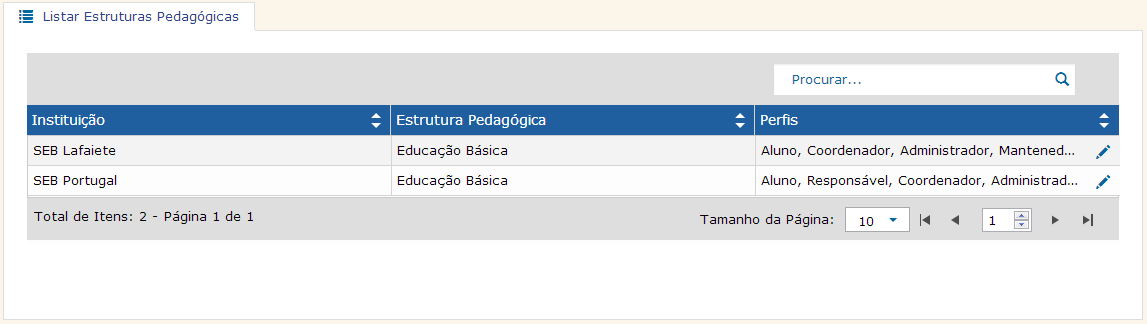
5 5/ 7 Antes de cadastrar um usuário (coordenadores, professores e alunos), verifique se a estrutura existente atende às necessidades de sua escola, para isso vá até a guia Estrutura e dê um clique. A página de estrutura será aberta: Na guia Listar Estruturas Pedagógicas verifique se a estrutura da sua escola aparece na lista de estruturas ou digite o nome de sua escola na caixa de texto Procurar..., depois dê um clique no ícone da Lupa. Ao encontrar a estrutura da sua escola, clique no ícone do Lápis para verificar se a estrutura está correta. Pearson, Centro de Serviços Compartilhados - Avenida Presidente Kennedy, 2295 Lagoinha. Ribeirão Preto SP Brasil Pag.5/7
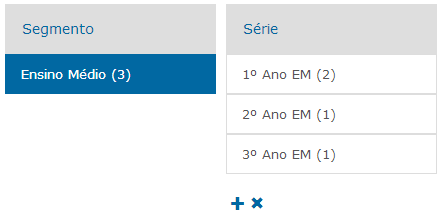
6 6/ 7 Será aberta a janela de edição da estrutura pedagógica: Para verificar com detalhes a estrutura pedagógica da sua escola, vá até o campo Segmento e selecione o segmento a ser consultado com um clique. Por exemplo, caso queira examinar o segmento Ensino Médio clique sobre ele. Será exibida a estrutura deste segmento: Para expandir as séries vá até o nome da Série e dê um clique, serão exibidas as turmas que fazem parte da série selecionada: Pearson, Centro de Serviços Compartilhados - Avenida Presidente Kennedy, 2295 Lagoinha. Ribeirão Preto SP Brasil Pag.6/7
7 7/ 7 Para expandir as turmas vá até o nome da Turma e dê um clique, serão exibidas as disciplinas que fazem parte da turma selecionada: Caso seja necessário editar a estrutura vá até o segmento, série, turma ou disciplina e dê um clique. Por exemplo, para editar o segmento turma, vá até a Turma e dê um clique. Pearson, Centro de Serviços Compartilhados - Avenida Presidente Kennedy, 2295 Lagoinha. Ribeirão Preto SP Brasil Pag.7/7
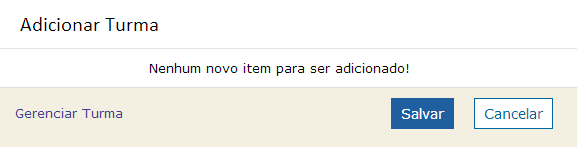
8 8/ 7 Depois vá até o botão + que se encontra abaixo das turmas e dê outro clique. Será aberta a janela Adicionar Turma. Vá até o link Gerenciar Turma e dê um clique. Pearson, Centro de Serviços Compartilhados - Avenida Presidente Kennedy, 2295 Lagoinha. Ribeirão Preto SP Brasil Pag.8/7

9 9/ 7 Será aberta a janela de gerenciamento das turmas: Para editar uma turma já existente, por exemplo, Turma A (Tarde), vá até a turma desejada e dê um clique no ícone do Lápis. Será aberta a janela para a edição da turma: Pearson, Centro de Serviços Compartilhados - Avenida Presidente Kennedy, 2295 Lagoinha. Ribeirão Preto SP Brasil Pag.9/7

10 0/ 7 Faça as alterações desejadas, depois clique no botão Salvar. As alterações da turma serão exibidas na lista de turmas: Pearson, Centro de Serviços Compartilhados - Avenida Presidente Kennedy, 2295 Lagoinha. Ribeirão Preto SP Brasil Pag.0/7
11 / 7 Caso deseje adicionar uma nova turma, clique na guia + Adicionar Informação. No campo Referência selecione a opção Turma, em Nome digite o nome da turma e em Identificador Externo digite a identificação externa da turma: Observação: O nome da turma e o identificador externo podem ter o mesmo nome. Para salvar a nova turma clique no botão Salvar. Anova turma criada (Turma C) será exibida na lista de turmas: Pearson, Centro de Serviços Compartilhados - Avenida Presidente Kennedy, 2295 Lagoinha. Ribeirão Preto SP Brasil Pag./7
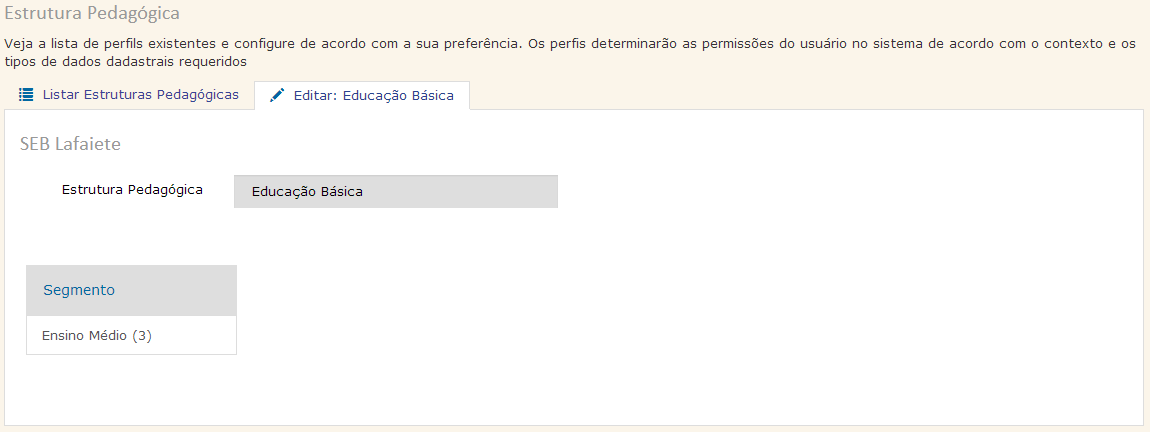
12 2/ 7 Após ter criado a nova turma clique no link Estrutura Pedagógica para voltar à estrutura pedagógica. A página da Estrutura Pedagógica será exibida novamente: Pearson, Centro de Serviços Compartilhados - Avenida Presidente Kennedy, 2295 Lagoinha. Ribeirão Preto SP Brasil Pag.2/7
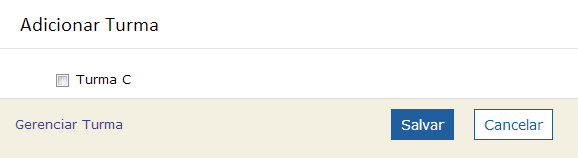
13 3/ 7 Para adicionar a nova turma que foi criada clique novamente no Segmento, por exemplo: Ensino Médio, depois na Série º Ano EM, serão exibidas as turmas que pertencem a essa série. Vá até o campo Turma e dê um clique no botão (+), será exibida a tela com a turma que foi criada: Selecione a turma criada e dê um clique no botão Salvar. Pearson, Centro de Serviços Compartilhados - Avenida Presidente Kennedy, 2295 Lagoinha. Ribeirão Preto SP Brasil Pag.3/7
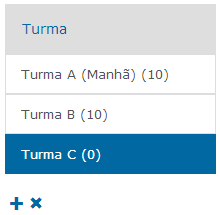
14 4/ 7 Pronto, a nova turma foi adicionada: Para adicionar disciplinas à nova turma criada (Turma C), clique na turma. Será exibida a lista das disciplinas: Pearson, Centro de Serviços Compartilhados - Avenida Presidente Kennedy, 2295 Lagoinha. Ribeirão Preto SP Brasil Pag.4/7
15 5/ 7 Selecione as disciplinas desejadas, depois clique no botão Salvar. Pronto agora a nova turma criada (Turma C), possui disciplinas em sua estrutura, todos os alunos matriculados nesta turma poderão visualizar os conteúdos dessas disciplinas nas Plataformas Pearson. Pearson, Centro de Serviços Compartilhados - Avenida Presidente Kennedy, 2295 Lagoinha. Ribeirão Preto SP Brasil Pag.5/7
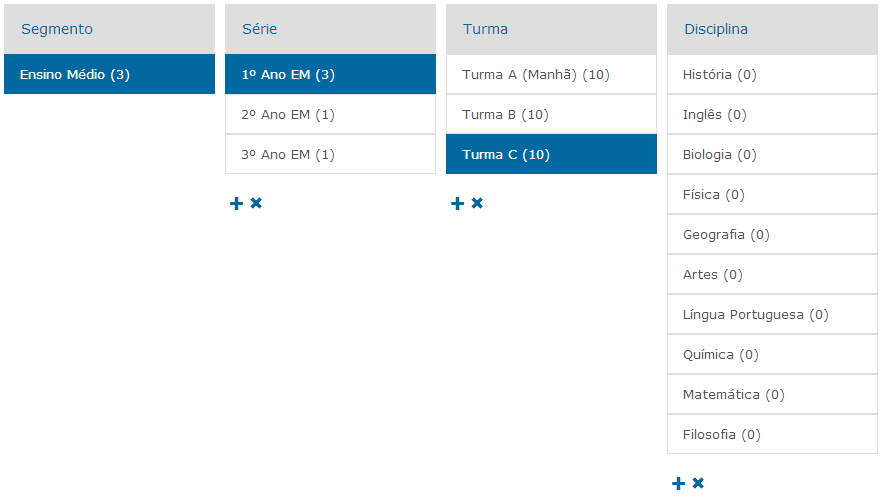
16 6/ 7 Para criar novas turma e associar disciplinas a essas turmas, proceda conforme descrito nos passos anteriores. Para excluir séries, turmas ou disciplinas selecione a série, turma ou disciplina depois clique no botão (x). Pearson, Centro de Serviços Compartilhados - Avenida Presidente Kennedy, 2295 Lagoinha. Ribeirão Preto SP Brasil Pag.6/7
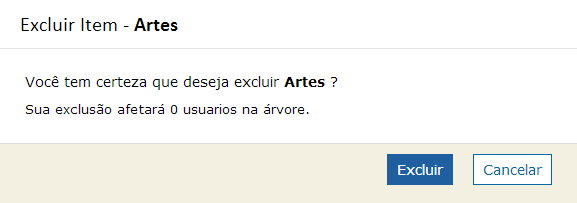
17 7/ 7 Será exibida a mensagem de confirmação de exclusão, caso queira realmente excluir clique no botão Excluir, caso contrário, clique no botão Cancelar. Pearson, Centro de Serviços Compartilhados - Avenida Presidente Kennedy, 2295 Lagoinha. Ribeirão Preto SP Brasil Pag.7/7
Manual de Instalação e Desinstalação do Aplicativo Dashboard Moblie
 / 0 Manual de Instalação e Desinstalação do Aplicativo Dashboard Moblie Versão.4. Pearson, Centro de Serviços Compartilhados - Avenida Presidente Kennedy, 2295 Lagoinha. Ribeirão Preto SP Brasil Pag./28
Centro de Suporte Tecnologia Educacional. Passaporte Simuladão ENEM
 / 9 Versão.0 Pearson Sistemas do Brasil Pág./9 2/ 9. Introdução Caro Administrador: Este manual irá orientá-lo na configuração e utilização da Plataforma Passaporte e do Site do Simuladão ENEM para o cadastro
Tutorial. Conselho de Escola
 Tutorial Conselho de Escola Este tutorial apresenta o passo a passo para a utilização do módulo Conselho de Escola para as escolas. Os perfis que possuem acesso a esse módulo na escola são: Diretor Vice-diretor
Orientações ao Administrador Regional
 Orientações ao Administrador Regional Antes de iniciarmos a Formação do Administrador Regional é importante lembrarmos que o mesmo deverá ser cadastrado por um Administrador Geral (SEDUC). Para realizar
Principais Mudanças. Associação do Professor à Classe
 Principais Mudanças Associação do Professor à Classe 2 Sumário Introdução... 3 Público-alvo... 3 Professor(a) em Substituição... 3 Encerrar Vigência de Professor(a)... 9 Mudança de Grade de Aulas... 12
Procedimentos para a realização da matrícula
 Atualização dos dados do discente Seleção de turmas Ajuda para matrícula Buscar turmas abertas Adicionar turmas Procedimentos para a realização da matrícula Confirmar matrícula Flexibilização de pré-requisito
Gestão Unificada de Recursos Institucionais GURI
 Documentação de Sistemas Gestão Unificada de Recursos Institucionais GURI Módulo de Processo Seletivo Acadêmico Versão 2.1.5 Última revisão: 18/12/2017 2017 Versão: 1.0 Documentação: André L. M. C. Revisão:
Tutorial. Associação do Professor à Classe. Versão:
 Tutorial Associação do Professor à Classe Versão: 2018.04.25 2 Sumário Introdução... 3 Público-alvo... 3 1ª Etapa: Cadastrar Horários de Aulas... 3 2ª Etapa: Cadastrar Associações... 7 3ª Etapa: Cadastrar
Esta função permite ao usuário matricular alunos regulares em um ou mais componentes curriculares em um determinado período letivo.
 SIGAA PORTAL COORDENADOR STRICTO SENSU Aba MATRÍCULAS Matricular Aluno Regular Esta função permite ao usuário matricular alunos regulares em um ou mais componentes curriculares em um determinado período
Manual Corrigir Venda Gestor - Versão (PAF) atualização
 Manual Corrigir Venda Gestor - Versão 13.2.19 (PAF) atualização 28.07.14 - Gestor Na opção de Corrigir Venda você poderá realizar ajustes em vendas realizadas. Mais especificamente, você poderá alterar
Tutorial para Cadastro de Projeto de Pesquisa no sistema em pesquisa.ifes.edu.br R00
 MINISTÉRIO DA EDUCAÇÃO INSTITUTO FEDERAL DE EDUCAÇÃO, CIÊNCIA E TECNOLOGIA DO ESPÍRITO SANTO Autarquia criada pela Lei n o. 11.892, de 29 de dezembro de 2008 PRÓ-REITORIA DE PESQUISA E PÓS-GRADUAÇÃO DIRETORIA
Manual Coleção Interativa Papel Professor Versão 2.5.3
 Manual Coleção Interativa Papel Professor / 33 Manual Coleção Interativa Papel Professor Versão 2.5.3 Manual Coleção Interativa Papel Professor 2/ 33 Manual Coleção Interativa ACESSAR A COLEÇÃO INTERATIVA...
Configuração > Minha Equipe
 Me cadastrei. E agora? Esse tutorial o guiará para deixar o Genu com a sua cara. Nesse passo lhe ensinaremos a administrar as suas equipes em seus diferentes locais de trabalho. IMPORTANTE: Apenas usuários
COMO ADICIONAR CONTEÚDO WEB SIMPLES Portal Ebserh Site dos Hospitais Universitários
 COMO ADICIONAR CONTEÚDO WEB SIMPLES Portal Ebserh Site dos Hospitais Universitários Versão 1.0 Manual Como adicionar conteúdo web simples 1. ACESSANDO A ADMINISTRAÇÃO DE CONTEÚDOS 1.1 Com o usuário autenticado,
Manual Gerenciador de Aprendizagem Papel Professor Versão 2.5.3
 Manual GA, Papel Professor / 37 Manual Gerenciador de Aprendizagem Papel Professor Versão 2.5.3 Manual GA, Papel Professor 2/ 37 Manual Gerenciador de Aprendizagem ACESSAR O GERENCIADOR DE APRENDIZAGEM...
Elaboração de Provas Online usando o Formulário Google Docs
 Elaboração de Provas Online usando o Formulário Google Docs Objetivos Elaboração de provas utilizando o recurso Formulários do Google Docs; Compreender as funcionalidades do Formulário; Gerar planilhas
MANUAL VTWEB CLIENT URBANO
 MANUAL VTWEB CLIENT URBANO Conteúdo... 2 1. Descrição... 3 2. Cadastro no sistema... 3 2.1. Pessoa Jurídica... 3 2.2. Pessoa Física... 5 2.3. Concluir o cadastro... 6 3. Acessar o sistema... 6 3.1. Autenticar
Para realizar a consulta das ações de extensão, acesse o SIGAA Módulos Portal do Docente Extensão Planos de Trabalho
 Planos de Trabalho Os Planos de Trabalho descrevem as atividades que um discente deve realizar de acordo com o período estabelecido no cadastro do Plano. O responsável pelo cadastro dos Planos de Trabalho
MANUAL VTWEB CLIENT SUBURBANO
 MANUAL VTWEB CLIENT SUBURBANO .Conteúdo... 2 1. Descrição... 3 2. Cadastro no sistema... 3 2.1. Pessoa Jurídica... 3 2.2. Pessoa Física... 5 2.3. Concluir o cadastro... 6 3. Acessar o sistema... 6 3.1.
TUTORIAL SISTEMA NOVO MAIS EDUCAÇÃO Diretores, Articuladores, Mediadores e Facilitadores
 TUTORIAL SISTEMA NOVO MAIS EDUCAÇÃO Diretores, Articuladores, Mediadores e Facilitadores O Diário de classe tem por objetivo auxiliar no acompanhamento das atividades do Novo Mais Educação na sua escola.
MANUAL DO SISTEMA SIGFAP MÓDULO CORREIO. Realização:
 MANUAL DO SISTEMA SIGFAP MÓDULO CORREIO Realização: Última atualização: 08/09/2011 Acadêmica(o): Bruna Pereira Gomes Sumário INTRODUÇÃO...4 1. ACESSO AO SISTEMA...5 2. MÓDULO CORREIO...8 2.1 Criando uma
Centro de Serviços Compartilhados TI. Manual de Configuração da Ferramenta Outlook 2007
 / 9 V..2 Pearson Sistemas do Brasil Pearson, Centro de Serviços Compartilhados Avenida Presidente Kennedy, 2295 Lagoinha. Ribeirão Preto SP Brasil Pag./9 Departamento de Suporte T.E., Fone +55 (6) 233
SIGAA PORTAL COORDENADOR STRICTO SENSU Aba MATRÍCULAS Matricular Aluno Especial
 SIGAA PORTAL COORDENADOR STRICTO SENSU Aba MATRÍCULAS Matricular Aluno Especial Essa funcionalidade permite que o Coordenador de Curso Stricto Sensu, realize matrículas para alunos especiais. Matrícula
Manual: Sistema Perfil
 Manual: Sistema Perfil Este manual tem o objetivo de mostrar ao usuário todas as funcionalidades do sistema Perfil. 29/01/2016 Versão 02 Conteúdo Manual: Sistema Perfil 2016 Descrição... 2 Acesso ao Perfil...
Manual Pessoa Jurídica DATAPROM DATAPROM. Sistema de Bilhetagem Eletrônica. Revisão 01 / Março Manual de Pessoa Jurídica. Pág.
 Manual de Pessoa Jurídica Sistema de Bilhetagem Eletrônica DATAPROM Manual Pessoa Jurídica DATAPROM Revisão 01 / Março 2015 www.dataprom.com Pág. 1 Índice Introdução... 3 1. Login, Senha e Cadastro...
Manual Linx Postos Comanda Mobile
 Manual Linx Postos Comanda Mobile Sumário 1 Conceito 2 Requisitos 3 Módulo Gerencial 3.7.1 Lotes 3.7.2 Terminal 3.7.3 Impressora 3.7.4 Regras de Impressão 4 Lançamento de comanda com ou sem prefixo numérico
Manual Plataforma Moodle
 Manual Plataforma Moodle Faculdade Sogipa de Educação Física Acadêmicos (as), a Faculdade Sogipa está disponibilizando a plataforma Moodle como ferramenta de apoio acadêmico. O Moodle é um instrumento
Sumário. Tutorial: Webquest
 1 Sumário Acessando a Ferramenta... 2 Página Inicial do ambiente de Ferramentas... 3 Acessar o ambiente da Webquest... 4 Criando uma Webquest... 5 Etapas para Criação da Webquest... 6 Gerenciador de imagem...
Saída de Estoque. estoque?
 Saída de Estoque Como registrar estoque? saída de Para adicionar saída de estoque, clique em (1) Estoque (2) Entrada / Saída (3) Saída Estoque. Abrirá uma janela apresentando todas as saídas de estoque
Sistema de Gerenciamento de Questionários
 Manual do Usuário Sistema de Gerenciamento de Questionários GQUEST Template Versão 1.1 SUMÁRIO 1. Como Acessar o Formulário para Preenchimento... 3 2. Como Cadastrar as Respostas... 6 3. Como Consultar
MIDISUL (48) (48) CEP CNPJ:
 Conteúdo Introdução... 3 Tópicos... 3 Abrangência... 3 1. Acessar o Consulti... 4 2. Selecionar os Módulos do Consulti... 5 3. Selecionar as Empresas no Consulti... 5 4. Executar os Programas do Consulti...
INSTITUTO FEDERAL DE MINAS GERAIS CAMPUS SÃO JOÃO EVANGELISTA
 INSTITUTO FEDERAL DE MINAS GERAIS CAMPUS SÃO JOÃO EVANGELISTA SISGEC SISTEMA DE GERENCIAMENTO DE EVENTOS E EMISSÃO DE CERTIFICADOS MANUAL DO USUÁRIO Sumário Sobre o SISGEC... 3 Cadastro... 4 Recuperação
Seja bem vindo a sua AMP! AULA MODELO PROFESSOR- AMP
 Seja bem vindo a sua AMP! AULA MODELO PROFESSOR- AMP Vamos conhecer a estrutura da sua disciplina: A Tela inicial (Home) contém as suas disciplinas. Para acessa-la, basta selecionar uma disciplina, nesse
Manual Autorizador TOTVS
 Manual Autorizador TOTVS APRESENTAÇÃO Com o objetivo de melhorar e facilitar o processo de utilização do sistema de registros e solicitações, a Unimed Pelotas/RS implantará o Autorizador, um novo sistema
Título: Configuração para emissão das Certidões Negativas de Débito - CND.
 Título: Configuração para emissão das Certidões Negativas de Débito - CND. 1 LIBERAÇÃO DE USUÁRIOS DO ESCRITÓRIO: 1.1- Acesse o menu ATENDIMENTO, opção CONTROLE, opção USUÁRIOS e clique em USUÁRIOS DO
MANUAL DE UTILIZAÇÃO DO DIÁRIO ONLINE
 MANUAL DE UTILIZAÇÃO DO DIÁRIO ONLINE 1. Primeiro Acesso Clique em [ACESSAR SUA CONTA] 1. Primeiro Acesso Caso ainda não possua acesso ao sistema, na caixa de diálogo que surge, clique em [Primeiro acesso].
Manual do Sistema PUSH
 Manual do Usuário Manual do Sistema PUSH PUSH Template Versão 1.1 SUMÁRIO 1. Introdução... 3 2. Criação de Conta... 4 3. Incluindo Processos... 6 4. Consultar/Excluir Processo... 7 Consulta... 7 Exclusão...
Agenda. Objetivo Acesso ao Módulo Criando um Novo Relatório de Inspeção Pesquisando um Relatório Editando um Relatório
 Inspeção Sanitária Agenda Objetivo Acesso ao Módulo Criando um Novo Relatório de Inspeção Pesquisando um Relatório Editando um Relatório Objetivo Oferecer um processo automatizado Evitar retrabalho no
Levantamento Patrimonial
 68 4.9 Levantamento Patrimonial Usuários: Funcionário do DMP (Departamento de Material e Patrimônio) que trabalha na divisão de patrimônio Perfil: Gestor Patrimônio Global, Gestor Patrimônio Unidade Gestora,
MANUAL DE OPERAÇÃO PROFESSOR. Página Inicial
 MANUAL DE OPERAÇÃO Página Inicial O Sistema Acadêmico online é um portal onde o professor poderá realizar diversos serviços. A Figura 1 a seguir demonstra a página inicial do sistema. Figura 1 - Página
TUTORIAL PARA CONFIGURAÇÃO DO RELATÓRIO DE NOTAS MOODLE 2.4
 TUTORIAL PARA CONFIGURAÇÃO DO RELATÓRIO DE NOTAS MOODLE 2.4 Realização: Secretaria Geral de Educação a Distância da Universidade Federal de São Carlos 2018 Introdução Este documento tem como objetivo orientar
Como se origina um curso de especialização no SIGAA?
 SIGAA Manual de Usuário Gestor de Cursos Lato Sensu O Módulo Lato Sensu no SIGAA possibilita o gerenciamento das atividades acadêmicas dos cursos do tipo Especialização existentes na Instituição. A Pró-Reitoria
Sumário. 1. Perfis Passo a Passo da Matrícula (com e sem RA) Exclusão de Matrícula... 10
 Tutorial Matrícula Sumário 1. Perfis... 3 2. Passo a Passo da Matrícula (com e sem RA)... 3 3. Exclusão de Matrícula... 10 2 1. Perfis A Matrícula de Aluno está disponível para os seguintes perfis: Rede
Tutorial de Procedimentos Acadêmicos Docente
 Tutorial de Procedimentos Acadêmicos Docente Elaborado Por: Aline Onhas Pigatti 15/03/2012 Índice 1 Quadro de Horário...06 2 Minhas Turmas...07 3 Plano de Aula...09 4 Upload Materiais...11 5 Avaliações...13
Manual de uso Monuv USUÁRIO DO TIPO CLIENTE
 Manual de uso Monuv USUÁRIO DO TIPO CLIENTE Índice O manual de uso é uma importante ferramenta pois permite que usuários da plataforma estejam aptos a navegar com facilidade e utilizar todas as funções
Sistema de Gestão dos Processos de Acesso - Guia Rápido
 Sistema de Gestão dos Processos de Acesso - Guia Rápido Tela Solicitações Acessante Esta tela apresenta as solicitações criadas pelo usuário e/ou delegadas a ele pelo administrador da solicitação. Permite
GUIA DO USUÁRIO Avaliaext Avaliação Externa
 Grupo de Banco de Dados IBILCE UNESP 2010 GUIA DO USUÁRIO Avaliaext Avaliação Externa Coordenação: Prof. Dr. Carlos Roberto Valêncio Controle do Documento Grupo de Banco de Dados Título Nome do Arquivo
Manual do Professor VIRTUALCLASS SYSTEMS
 Manual do Professor VIRTUALCLASS SYSTEMS Sumário 1 Menu Professor... 03 1.1 Tela de apresentação das disciplinas... 03 2 Preenchimento de plano de ensino... 04 2.1 Tela de preenchimento de plano de ensino...
Tutorial. Associação de Professor na Classe
 Tutorial Associação de Professor na Classe 1 1.0 Introdução Este Tutorial tem como objetivo orientar os usuários sobre o módulo Associação de Professor na Classe da Plataforma SED Secretaria Escolar Digital.
BLOGS. Blogs AMBIENTE VIRTUAL DE APRENDIZAGEM TUTORIAL DO. Autor(es) Scarlat Pâmela Silva
 TUTORIAL DO BLOGS AMBIENTE VIRTUAL DE APRENDIZAGEM Blogs Autor(es) Scarlat Pâmela Silva 1 1. Blogs. 2. Tipos de Blogs 3. Como criar um Blog 4. Como editar e gerenciar um Blog 5. Como criar uma postagem
MANUAL PROFESSOR - PORTAL ACADÊMICO FACED
 MANUAL PROFESSOR - PORTAL ACADÊMICO FACED Mudança no sistema Portal do Professor. Não poderá mais utilizar o Internet Explorer para acessar o portal do Professor, deverá usar os navegadores: Google Chrome
Guia de Instalação do Lotus Notes 7
 Guia de Instalação do Lotus Notes 7 Itens necessários antes da instalação: - Nome do usuário, senha e informações sobre o servidor. - Arquivo do ID do usuário - Instalador do Lotus Notes - Privilégio de
SISTEMA ADM ERP - MANUAL DO USUÁRIO. Conceitos Básicos
 SISTEMA ADM ERP - MANUAL DO USUÁRIO Conceitos Básicos Sumário Introdução... 3 Acessando o sistema e fazendo Login... 3 Elementos do Sistema... 5 Abas/Guias... 5 Barra de Ferramentas... 5 Cabeçalhos de
 Consulta (10101012) Para realizar a execução de consulta é necessário realizar o acesso ao link abaixo, com usuário e senha informado no e-mail encaminhado pela equipe de credenciamento. http://2234prd.plano.cloudmv.com.br/mvautorizadorguias/
Sistema NetConta I - Guia de Referência Rápida
 Sistema NetConta I - Guia de Referência Rápida Dúvidas ou Sugestões: [email protected] Índice Como entrar no sistema NetConta 1?... 3 1. TRABALHANDO COM UMA REMESSA... 3 1.1.Como criar uma nova remessa?...
GUIA DO PLANO DE AULA PORTAL EDUCACIONAL TOTVS
 GUIA DO PLANO DE AULA PORTAL EDUCACIONAL TOTVS SUMÁRIO Dúvidas e Apoio... 2 1 ACESSANDO ATIVIDADES ACADÊMICAS pelo Minha Unisinos... 2 2 ACESSANDO O PORTAL EDUCACIONAL (TOTVS) PELO DIÁRIO DE CLASSE...
Manual da Turma Virtual: CONFIGURAÇÕES. Para acessar a turma virtual com o perfil Docente, siga o caminho indicado abaixo:
 Manual da Turma Virtual: CONFIGURAÇÕES Para acessar a turma virtual com o perfil Docente, siga o caminho indicado abaixo: MENU TURMA VIRTUAL MENU CONFIGURAÇÕES CONFIGURAR TURMA Esta funcionalidade permitirá
TUTORIAL PLANO DE GERENCIAMENTO OPERACIONAL DE RECURSOS HÍDRICOS
 CORPO DE BOMBEIROS MILITAR DO ESTADO DO RIO DE JANEIRO GRUPAMENTO TÉCNICO DE SUPRIMENTO DE ÁGUA PARA INCÊNDIO TUTORIAL PLANO DE GERENCIAMENTO OPERACIONAL DE RECURSOS HÍDRICOS INTRODUÇÃO O GTSAI, visando
Manual do painel administrativo. Site Instituto de Oncologia do Vale IOV
 Manual do painel administrativo Site Instituto de Oncologia do Vale IOV 1. Dashboard Essa é a interface do sistema administrativo. Assim que acessar o sistema pede para que o usuário autentique uma conta
MANUAL MÓDULO PESSOA FÍSICA
 Sistema de Bilhetagem Eletrônica MANUAL MÓDULO PESSOA FÍSICA Revisão 03 / Outubro 2017 Índice "! #$% %&' (%! " ) " *$)$$, %+, -%& Introdução O Módulo Pessoa Física é um conjunto de páginas web que permitem
UNIMED SANTA BARBÁRA D OESTE AMERICANA E NOVA ODESSA. Manual Secretária EMED Manual versão 1.1
 UNIMED SANTA BARBÁRA D OESTE AMERICANA E NOVA ODESSA Manual Secretária EMED 2.2.6 Manual versão 1.1 Sumário 1. MÓDULO CLÍNICO... 3 1.1. Como acessar o sistema... 3 1.2. Alterar Senha... 3 2. MENUS... 4
MANUAL DE UTILIZAÇÃO DO SISTEMA LUMEWARE PERFIL: ADMINISTRADOR
 MANUAL DE UTILIZAÇÃO DO SISTEMA LUMEWARE PERFIL: ADMINISTRADOR Manaus, 2009 Sumário Figura 1 - Tela de Login... 1 Figura 2 - Tela Principal... 1 Figura 3 - Tela de Integração Empresa... 2 Figura 4 - Tela
Módulo Inscrição. Passo 1 - Acesse a plataforma SED por meio do link: com seu login e senha.
 Tutorial Inscrição Sumário Módulo Inscrição... 3 1. Como acessar... 3 2. Inscrição de Aluno com RA... 3 3. Inscrição de Aluno sem RA... 5 4. Pesquisa das Inscrições Realizadas... 9 5. Como trabalhar com
Manual do Usuário. Versão 1.0. Página 1 de 73
 Manual do Usuário Versão 1.0 Página 1 de 73 1 Apresentação O Ondamailing é a nova plataforma do Onda para envio de campanhas de e-mail marketing de forma eficiente e intuitiva e que cumpre com os padrões
C A R T I L H A. - Recursos Humanos Códigos Funcionais
 C A R T I L H A - Recursos Humanos Códigos Funcionais Elaborada por: DIRPD Diretoria de Processamento de Dados Universidade Federal de Uberlândia Maio/2009 Apresentação Esta cartilha foi elaborada para
Suap-EDU MANUAL DO DOCENTE
 Suap-EDU MANUAL DO DOCENTE Professor Erivelto Bauer de Matos (Campus Novo Hamburgo) Coordenadoria Sistêmica de Registros Acadêmicos - CSRA/IFSul Coordenadoria de Produção de Tecnologias Educacionais -
Sibele Loss Edimara Heis
 Sibele Loss Edimara Heis 2016 TUTORIAL ETC Tela Inicial É a primeira tela que aparece ao se logar no sistema. Nesta tela encontram se as funcionalidades do ETC (Notificações, Documentos, Biblioteca, Mensagens,
Manual de Instrução para uso do Site Administrativo
 Manual de Instrução para uso do Site Administrativo Obrigado por ter adquirido o site administrativo da Web Dracena Designer, ensinaremos em passos todos os procedimentos necessários para que você consiga
Manual de Instalação Sistema Autorizador
 Manual de Instalação Sistema Autorizador Faça o download do Autorizador Funcional no site www.funcionalacesso.com. Na guia Instalação e Manuais faça o download do item 3. Após baixar, clique duas vezes
MANUAL DE OPERAÇÕES SISTEMA SAI CHAVE DE ACESSO PERFIL ALGODOEIRA
 MANUAL DE OPERAÇÕES SISTEMA SAI CHAVE DE ACESSO PERFIL ALGODOEIRA Vocabulário: Safra Vigente: Safra em operação. Ativo: Encontra-se operante na safra. Inativo: Encontra-se inoperante na safra. 1. LOGIN
Sistema NetConta I - Guia de Referência
 Sistema NetConta I - Guia de Referência Dúvidas ou Sugestões: [email protected] Índice Como entrar no sistema NetConta 1?... 3 1. TRABALHANDO COM UMA REMESSA... 3 1.1.Como criar uma nova remessa?...
Lab - Backup e Recuperação no Windows XP
 5.0 10.3.1.6 Lab - Backup e Recuperação no Windows XP Introdução Imprima e preencha este laboratório. Neste laboratório, você vai fazer o backup de dados. Também irá executar a recuperação dos dados. Equipamento
Sistema Aula. Motivos para o acesso ser negado:
 Sumário 1. Acesso ao Sistema Aula. 2. Da Identificação do Módulo Coordenação e respectivos programas. 3. Registro de Ocorrências dos Alunos 4. Tipos de Ocorrências 5. Dossiê do Aluno 6. Registro das informações
CONHECENDO A PLATAFORMA
 GUIA DO USUÁRIO CONHECENDO A PLATAFORMA Agora que você já realizou o pré-cadastro e recebeu o código de matrícula, siga o passo a passo para realizar o cadastro na plataforma e começar a navegar no curso.
Gestão Unificada de Recursos Institucionais GURI
 Documentação de Sistemas Gestão Unificada de Recursos Institucionais GURI Módulo de Newsletters - NWT Versão 1.15 Última revisão: 12/03/2018 2018 Versão: 1.15 Documentação: André L.M. Camargo Revisão:
Manual do Professor AVA - Moodle/Unesp (versão 3.0) Grupos e agrupamentos
 Manual do Professor AVA - Moodle/Unesp (versão 3.0) Grupos e agrupamentos O Moodle permite trabalhar com grupos entre os alunos, não necessariamente a composição dos grupos que irão desenvolver uma atividade
Schaeffler Online. Manual de Operação
 Schaeffler Online Manual de Operação 1 Índice 1. Solicitação de Novo Usuário...3 2. Recuperação de Senha...4 3. Login...5 4. Tela Inicial do Schaeffler Online...6 5. Cadastro de Pedidos...7 5.1. Cabeçalho