
SOFTWARE EDUCATIVO Tux Paint
|
|
|
- Otávio Aldeia Graça
- 9 Há anos
- Visualizações:
Transcrição
1 SOFTWARE EDUCATIVO Tux Paint BENTO GONÇALVES Setembro de 2015
2 Sumário 1 Apresentação do Software O que é? Requisitos Objetivos Como funciona? Link para download Ferramentas e Funcionamento do Jogo Tela Inicial Carimbos Linhas Formas Texto Mágicas Novo Desenho Sair... 10
3 Apresentação do Software O que é? O Tux Paint é um editor de imagens desenvolvido pela New Breed Software para crianças que já possuam domínio do mouse, enquadrando-se na faixa etária entre três e doze anos. O projeto iniciou-se em 2002, por William J Kendrick, e acompanha outros softwares educativos, como Tux Math e Tux Typing. O software possui uma interface simples, composta por ícones e textos descritivos claros, apropriada para o público infantil. Além de auxiliar no desenvolvimento da coordenação motora, trabalha a capacidade auditiva da criança utilizando diferentes sons para cada ferramenta disponível no software. O Tux Paint faz parte do projeto Tux4Kids, do qual também participam outros softwares, como Tux Math e Tux Typing. Você pode encontrá-los através do site oficial do projeto Tux4kids. Site do projeto Tux4Kids: < Site oficial do Tux Paint: < Requisitos Os requisitos apresentados abaixo devem ser contemplados para que não haja problemas com a instalação do software. Confira-os antes de prosseguir com a mesma: Sistema operacional: Linux / Mac OS X / Windows / BSD / Android / ipad Idioma: disponível em português Licença: Grátis; apenas a versão para ipad é paga.

4 Objetivos O software tem como principal objetivo desenvolver a imaginação e criatividade, juntamente com o aprendizado de novas técnicas para desenho, de forma lúdica e digital. O uso do computador como ferramenta educacional tem se mostrado útil e proveitoso no processo de ensino-aprendizagem, sendo que softwares educativos contribuem de forma significativa no processo de compreensão dos novos conhecimentos adquiridos. Definindo-se a maneira como o conhecimento é manipulado, pode-se obter uma classificação geral para softwares educativos, e, em tal classificação, o Tux Paint caracteriza-se como sendo um Simulador ; ou seja, um programa que se apoia na construção de situações que se assemelhem à realidade cotidiana das crianças. Como funciona? O programa apresenta um funcionamento bastante simples, sendo a tela principal a representação de uma folha em branco, com diversas ferramentas nas laterais e uma paleta de cores no canto inferior. Há também explicações disponibilizadas pelo pinguim Tux durante o jogo, para que a criança possa melhor compreender a função da ferramenta que está utilizando. Existe, também, a possibilidade de salvar o desenho no Tux Paint. Link para download Você pode fazer o download do software através do link: < Acesso em 14 out. 2015
5 Ferramentas e Funcionamento do Jogo Tela Inicial Para inicializar o software, clique sobre o ícone correspondente ao mesmo na área de trabalho ou no menu Iniciar do seu computador. Aguarde o carregamento do jogo, e a tela da Imagem 01 será exibida. Na lateral esquerda da tela, estão localizados os ícones contendo alguns instrumentos de desenho que poderão ser utilizados pelas crianças, sendo esses especificados: Pintar, Carimbos, Linhas, Formas, Texto, Mágica e Borracha. As opções Desfazer, Refazer, Novo, Abrir, Guardar, Imprimir e Sair referem-se a possíveis ações que a criança poderá executar no arquivo; Novo exibe um novo documento em branco, Abrir exibe os desenhos já salvos no programa e Imprimir imprime o desenho atual. Imagem 01: Interface inicial do software.
6 Clicando-se sobre os ícones especificados anteriormente, o software disponibiliza outros menus, exibidos na lateral direita da tela. Por exemplo, para utilizar a ferramenta Pintar, a criança deverá escolher uma cor e uma forma, no canto inferior e lateral direita, respectivamente. Imagem 02: Ferramentas do jogo É possível alterar a espessura do pincel, além do programa disponibilizar formas e imagens para facilitar a composição do desenho. Carimbos O Tux Paint oferece algumas opções de carimbos prontos para você colar no seu desenho. Clicando na opção Carimbo, aparecerão, ao lado direito, as figuras disponibilizadas pelo software; como pássaros, ursinhos, répteis, mamíferos, aquáticos, brinquedos e diversos outros. Selecione-os e clique na tela para colá-los. Caso o software não ofereça as opções de carimbo citadas acima, você precisará baixá-los, através do link: < Acesso em: 15 set. 2014

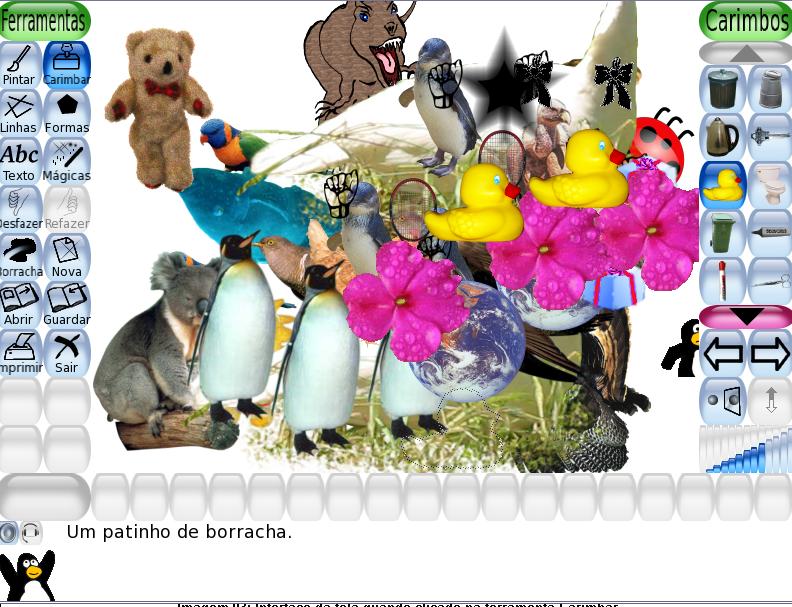
7 Imagem 04: Interface da tela na ferramenta Carimbar Linhas Para produzir linhas, estão disponíveis as mesmas opções encontradas nos itens pincel e cor. Clique na tela, arraste e solte o cursor do mouse para completar a linha. Imagem 05: Interface da tela na Ferramenta Linhas

8 Formas São as figuras geométricas, como o quadrado, triângulo, retângulo, círculo, entre outros, preenchidos ou somente com contorno. Para utilizá-las, clique na forma geométrica desejada e movimente o cursor do mouse para definir o tamanho. Ao soltála, o programa lhe dá a opção de girar a figura. Imagem 06: Interface da tela na ferramenta Formas Texto O programa apresenta três opções de letras, além das formatações negrito e itálico. Ao clicar na tela, uma caixa de diálogo é aberta, e você pode escrever seu texto nela. Também é possível aumentar ou diminuir o tamanho das letras utilizando as setas localizadas no direito inferior direito da tela.

9 Imagem 07: Interface da tela na ferramenta Texto Mágicas As mágicas são opções de efeitos interessantes que podem ser aplicadas no seu desenho, como iluminar, escurecer, borrar, esfumaçar, preencher com cor, entre outras. Imagem 08: Interface da tela na ferramenta Mágicas
10 Novo Desenho Escolha uma cor ou figura para começar um novo desenho. Depois de escolhido, clique no botão abrir. Ao clicar no botão abrir, o software irá perguntar se você deseja salvar ou não seu desenho anterior, e, caso deseje salvar, ele ficará armazenado na pasta Abrir do software. Imagem 09: Interface da tela quando clicado na ferramenta Nova Sair Para sair do software, clique na opção Sair, localizada à direita da opção Imprimir na barra de Ferramentas. Uma janela de confirmação será exibida no programa; clique sobre a primeira opção ( Sim, eu já terminei! ) para encerrar o programa. Imagem 10:Captura de tela da opção Sair
Como utilizar o Tux Paint
 1 Curso de Formação de Professores em Tecnologia de Informação e de Comunicação Acessível Como utilizar o Tux Paint Software de desenho voltado a crianças alfabetizadas ou não. PASSO 1 INTRODUÇÃO O Tux
SOFTWARES EDUCATIVOS MANUAL TUXMATH
 SOFTWARES EDUCATIVOS MANUAL TUXMATH BENTO GONÇALVES Setembro de 2015 Sumário Apresentação do Software... 3 O que é?... 3 Requisitos... 3 Objetivos... 3 Como funciona?... 4 Link para download... 4 Comandos
SOFTWARE EDUCATIVO. Ri-Li
 SOFTWARE EDUCATIVO Ri-Li BENTO GONÇALVES Setembro de 2015 Sumário Apresentação do software... 3 O que é?... 3 Requisitos... 3 Objetivos... 3 Como funciona?... 4 Link para download... 4 Funcionamento do
SOFTWARES EDUCATIVOS MANUAL MINISEBRAN 1.10
 SOFTWARES EDUCATIVOS MANUAL MINISEBRAN 1.10 BENTO GONÇALVES Setembro de 2015 Sumário Apresentação do Software... 3 O que é?... 3 Requisitos... 3 Objetivos... 3 Como funciona?... 4 Link para download...
SOFTWARE EDUCATIVO. Manual CHILDSPLAY
 SOFTWARE EDUCATIVO Manual CHILDSPLAY BENTO GONÇALVES Setembro de 2015 Sumário O que é?... 3 Requisitos... 3 Objetivos... 3 Link para download... 4 Tela Inicial... 5 Jogo da Memória... 6 Aquário... 7 Teclado...
Usando o Tux Paint. Ícone TuxPaint. A tela principal é dividida em seções, cada uma com sua finalidade:
 Usando o Tux Paint Usuários Windows Se o Tux Paint foi instalado em seu computador por meio do instalador, o assistente de instalação ofereceu a opção de criar atalhos no menu de Iniciar e/ou criar um
TUTORIAL DO HQ. - Para facilitar seu trabalho, crie a história na seguinte seqüência: cenário, personagens, balões, falas, onomatopéias.
 TUTORIAL DO HQ O Software Educativo Hagáquê - Versão Original O HagáQuê é um software educativo de apoio à alfabetização e ao domínio da linguagem escrita. Tratase de um editor de histórias com um banco
UNIVERSIDADE REGIONAL DO NOROESTE DO ESTADO DO RIO GRANDE DO SUL DEPARTAMENTO DE FÍSICA, ESTATÍSTICA E MATEMÁTICA
 UNIVERSIDADE REGIONAL DO NOROESTE DO ESTADO DO RIO GRANDE DO SUL DEPARTAMENTO DE FÍSICA, ESTATÍSTICA E MATEMÁTICA GEOGEBRA Tânia Michel Pereira Juliane Sbaraine Costa Ijuí, setembro de 2009. Para acessar
Tutorial Word 2007 FONTE: UNICAMP
 Tutorial Word 2007 FONTE: UNICAMP Índice: Apresentação _ 3 O que é o Word 3 Iniciando o Word _ 3 Representação Gráfica de Interface do Word _ 4 Abrindo um documento _ 5 Formatação de Texto _6 Inserindo
Produção de tutoriais. Suellem Oliveira
 Prefeitura de Volta Redonda Secretaria Municipal de Educação Implementação de Informática Aplicada à Educação Produção de tutoriais Suellem Oliveira Jclic Resposta Escrita Para a produção deste Tutorial
Introdução a Tecnologia da Informação
 Introdução a Tecnologia da Informação Informática Básica Software de apresentação Prof. Jonatas Bastos Power Point p Faz parte do pacote Microsoft Office; p Software com muitos recursos para construção
Produção de tutoriais. Suellem Oliveira
 Prefeitura de Volta Redonda Secretaria Municipal de Educação Implementação de Informática Aplicada à Educação Produção de tutoriais Suellem Oliveira Jclic Associação Complexa Para a produção deste Tutorial
SOFTWARES EDUCATIVOS MANUAL ZAC BROWSER 1.5
 SOFTWARES EDUCATIVOS MANUAL ZAC BROWSER 1.5 BENTO GONÇALVES Setembro de 2015 Sumário Apresentação do Software... 3 O que é?... 3 Requisitos... 4 Objetivos... 4 Links para download... 4 Funcionamento e
Apresentação do Microsoft Word
 Aula 01 Apresentação do Microsoft Word O Microsoft Word é um dos mais populares editores de textos utilizados atualmente, ou seja, é o primeiro a ser escolhido quando se deseja criar trabalhos científicos
Software Aplicativo LibreOffice Writer 5.1 Mala Direta para Impressão
 Elaborado pela Coordenação de Tecnologia da Informação do IFMT Campus São Vicente Software Aplicativo LibreOffice Writer 5.1 Mala Direta para Impressão Sumário de informações do documento Tipo do documento:
Produção de tutoriais. Suellem Oliveira
 Prefeitura de Volta Redonda Secretaria Municipal de Educação Implementação de Informática Aplicada à Educação Produção de tutoriais Suellem Oliveira Jclic Completar Textos Para a produção deste Tutorial
Manual de Utilização do software Colacril Office para criação e impressão de etiquetas. Manual de Utilização
 Manual de Utilização do software Colacril Office para criação e impressão de etiquetas. Manual de Utilização Conteúdo Colacril Office... 3 Instalação do Colacril... 3 Inicialização do Colacril Office...
Oficina: Processador de Texto
 Governo do Estado do Pará Secretaria de Estado de Educação Secretaria Adjunta de Ensino Diretoria de Educação para Diversidade, Inclusão e Cidadania Coordenação de Tecnologia Aplicada à Educação Núcleo
Introdução à Informática. Professor: Francisco Ary
 Professor: Francisco Ary O que vimos na ultima aula: O que é Software? parte lógica de um sistema computacional; sequência de instruções interpretada e executada por um computador(processador); Principais
Uso do Easy Interactive Tools
 Uso do Easy Interactive Tools Inicialização do Easy Interactive Tools Para iniciar o Easy Interactive Tools no seu computador, siga um destes passos: Windows: Clique duas vezes no ícone do Easy Interactive
MANUAL DE UTILIZAÇÃO DO SOFTWARE DE IMPRESSÃO DE ETIQUETAS MOORE.
 MANUAL DE UTILIZAÇÃO DO SOFTWARE DE IMPRESSÃO DE ETIQUETAS MOORE. Uma marca de sucesso da 1 CONTEÚDO 3 3 3 4 4 5 5 6 6 6 6 7 7 7 7 8 9 9 10 10 10 11 11 11 11 12 12 13 SOFTWARE DE IMPRESSÃO DE ETIQUETAS
Vejamos agora as ferramentas mais utilizadas para criação de imagens:
 Vejamos agora as ferramentas mais utilizadas para criação de imagens: Lápis: Apenas mantenha pressionado o botão do mouse sobre a área em branco, e arraste para desenhar. Pincel: Tem a mesma função do
Jclic Alfabeto Sonoro
 Prefeitura de Volta Redonda Secretaria Municipal de Educação Implementação de Informática Aplicada à Educação Produção de tutoriais Suellem Oliveira Jclic Alfabeto Sonoro Para a produção deste Tutorial
1. Introdução O que é Microsoft PowerPoint Recursos de PowerPoint. Introdução
 1. Introdução 1.1. O que é Microsoft PowerPoint 2007 Microsoft Office PowerPoint 2007 é um software de apresentação gráfica produzido pela Microsoft Corporation para o sistema operacional Microsoft Windows.
ANEXO V TUTORIAL: SOFTWARE EDUCACIONAL VAMOS ESCREVER!: PROJETOS DE ESCRITA INTERATIVA
 ANEXO V TUTORIAL: SOFTWARE EDUCACIONAL VAMOS ESCREVER!: PROJETOS DE ESCRITA INTERATIVA DOWNLOAD DO SOFTWARE: FAÇA O DOWNLOAD DO SOFTWARE VAMOS ESCREVER NO BANCO INTERNACIONAL DE OBJETOS EDUCACIONAIS DISPONÍVEL
Oficina: Editor de Texto
 Governo do Estado do Pará Secretaria de Estado de Educação Secretaria Adjunta de Ensino Diretoria de Educação para Diversidade, Inclusão e Cidadania Coordenação de Tecnologia Aplicada à Educação Núcleo
Baixando o Arquivo de Instalação do Bentley topograph
 Todos os direitos reservados Bentley Systems - 2016 Introdução Após efetuar a compra do Bentley topograph, você receberá um email com um arquivo PDF anexado. Guarde esse arquivo, pois ele contém as informações
BROFFICE.ORG IMPRESS
 BROFFICE.ORG IMPRESS O Impress é um dos aplicativos do pacote openoffice.org que permite a criação e exibição de apresentações, cujo objetivo é informar sobre um determinado tema, serviço ou produto, possibilitando
Introdução à Informática. Professor: Francisco Ary
 Professor: Francisco Ary O que vimos na ultima aula: O que é Software? parte lógica de um sistema computacional; sequência de instruções interpretada e executada por um computador(processador); Principais
WEB VIEWER - Versão 3.3.1
 WEB VIEWER - Versão 3.3.1 MANUAL DO USUÁRIO Elaborado por: Gustavo B. Teló em 13/08/12. 1. WEB VIEW O web view é um software que permite que o clientes da Unimed Grande Florianópolis possam visualizar
BIBLIOTECA DIGITAL MINHA BIBLIOTECA
 BIBLIOTECA DIGITAL MINHA BIBLIOTECA Como acessar: http://bibliotecadigital.unicruz.edu.br/ Ou através do moodle ead > Bibliotecas > Biblioteca Digital http://ead.unicruz.edu.br/ Inserir RA/Usuário e senha
DIRETORIA DE PESQUISA E PÓS-GRADUAÇÃO PROJETO: TECNOLOGIAS DE INFORMAÇÃO E COMUNICAÇÃO NO PROCESSO DE ENSINO E APRENDIZAGEM DE MATEMÁTICA
 DIRETORIA DE PESQUISA E PÓS-GRADUAÇÃO PROJETO: TECNOLOGIAS DE INFORMAÇÃO E COMUNICAÇÃO NO PROCESSO DE ENSINO E APRENDIZAGEM DE MATEMÁTICA NOME: DATA: / / Software GeoGebra 5.0 versão desktop 1ª Parte Conhecendo
COMO INSTALAR O CATÁLOGO
 Este guia tem por finalidade detalhar as etapas de instalação do catálogo e assume que o arquivo de instalação já foi baixado de nosso site. Caso não tenho sido feita a etapa anterior favor consultar o
O PowerPoint é um programa componente da suíte Office da Microsoft.
 Introdução O PowerPoint é um programa componente da suíte Office da Microsoft. Permite a criação e exibição de apresentações cujo objetivo é informar sobre um determinado tema, serviço ou produto, possibilitando
Guia prático do. Passo a passo
 Guia prático do BrOffice.org IMPRESS Passo a passo Licenciamento de Uso desta Documentação Este material foi elaborado por Mônica Figueira Câmara, baseado no arquivo de Ajuda do BROffice.org e segue os
Obrigado por adquirir o GNOTE da IDEON Brazil, o mais moderno gerenciador de conteúdos da Internet.
 Obrigado por adquirir o GNOTE da IDEON Brazil, o mais moderno gerenciador de conteúdos da Internet. Esse manual foi desenvolvido com o intuito de que você use de maneira eficaz os recursos que ele oferece
INSTALAÇÃO DO WORKMOTOR FREE
 INSTALAÇÃO DO WORKMOTOR FREE ATENÇÃO: 1. Sempre utilize a última versão do NET Framework (*) no computador. 2. Desabilite o Antivírus - ANEXO I 3. Desabilite o Firewall - ANEXO II Segue no final deste
Manual do Usuário Linux Educacional 6.0 C3SL
 Manual do Usuário Linux Educacional 6.0 C3SL MANUAL DO USUÁRIO 1 / 35 Sumário I Os componentes 5 1 Barra de Aplicativos Mais Utilizados 6 1.1 Navegador Web....................................... 6 1.2
Ferramenta 1 -NetBeans 8.0
 Nome do laboratório: Laboratório de Programação Ferramenta 1 -NetBeans 8.0 Elaborado por: Osmar de Oliveira Braz Junior Descrição NetBeans é um ambiente de desenvolvimento integrado (IDE Integrated Development
OBJETIVOS: Esta apostila apresenta de forma simples, objetiva e eficiente alguns recursos de uma ferramenta para Apresentações Multimídia.
 OBJETIVOS: Esta apostila apresenta de forma simples, objetiva e eficiente alguns recursos de uma ferramenta para Apresentações Multimídia. TEXTO: A idéia é facilitar o aprendizado através das telas capturadas,
Tutorial. Acessando e utilizando o Pixton: da criação até o envio da História em Quadrinhos
 Tutorial Acessando e utilizando o Pixton: da criação até o envio da História em Quadrinhos 1. Na tela inicial, clique em Pixton por Escolas 2. Na próxima tela, clique em Conectar Tabela de nomes de usuário
Tutorial rápido CMAP TOOLS
 UFAL - Universidade Federal de Alagoas FEAC Faculdade de Economia, Administração e Contabilidade Tutorial rápido CMAP TOOLS Maceió 04 de Outubro de 2007 Sumário 1.0 Tela de Abertura do CMAP TOOLS... 3
Produção de tutoriais. Suellem Oliveira
 Prefeitura de Volta Redonda Secretaria Municipal de Educação Implementação de Informática Aplicada à Educação Produção de tutoriais Suellem Oliveira Jclic Organizar Textos Para a produção deste Tutorial
Fa u amen o E e ôn co CASSEMS
 Fa u amen o E e ôn co CASSEMS 1 Conteúdo 1. Informações Iniciais... 3 1.1. Sobre o documento... 3 1.2. Organização deste Documento... 3 2. Orientações Básicas... 3 2.1. Sobre o Faturamento Digital... 3
Simulador de Aposentadoria
 Manual Simulador O Simulador de Aposentadoria foi desenvolvido com o intuito de auxiliar, num primeiro momento, os servidores públicos efetivos que buscam conhecer suas possibilidades de aposentadoria.
Roteiro da oficina. 1. Abrir o Scratch Offline Clicar no ícone Scratch 2 na sua área de trabalho. 2. Mudar o idioma para Português.
 Roteiro da oficina 0. ANTES DA AULA: Instalar Scratch off-line Para utilizar a versão offline do Scratch, primeiramente precisamos fazer o download do software. Entrar no site: https://scratch.mit.edu/scratch2download/,
Softwares, Aplicativos e Sistemas Operacionais
 Softwares, Aplicativos e Sistemas Operacionais Aula 06 Libre Office Arthur Porto - IFNMG Campus Salinas [email protected] arthurporto.com.br Aula 06 Libre Office Softwares, Aplicativos e Sistemas
Manual do Sistema Assinador Livre
 Manual do Usuário Manual do Sistema Assinador Livre ASSINADORLIVRE Template Versão 1.1 SUMÁRIO 1. Introdução... 3 2. Download... 5 3. Instalação... 6 4. Utilização... 9 5. Assinatura de Documento com Certificado
Aula 4 Microsoft PowerPoint 2003: Criando uma Apresentação
 Universidade de São Paulo/Faculdade de Saúde Pública Curso de Saúde Pública Disciplina: HEP 147 Informática I Aula 4 Microsoft PowerPoint 2003: Criando uma Apresentação 1 Introdução ao Microsoft PowerPoint
Módulo 03. Trabalhando com listas, imagens e tabelas
 Módulo 03 Trabalhando com listas, imagens e tabelas Apresentação do módulo 03 Objetivos do módulo Boas vindas ao terceiro módulo do curso Primeiros Passos no Word. Neste módulo vamos saber como utilizar
Manual de instalação do software CSIBackup Versão 1.0
 Manual de instalação do software CSIBackup Versão 1.0 1 Sumário Download do software... 3 Passos para a instalação e utilização... 3 Instalação... 3 Instalando dependências necessárias... 7 Sistema de
Cartilha de Orientação para Gerenciar Liberação de Assinatura Externa. Brasília Agosto de 2019
 Cartilha de Orientação para Gerenciar Liberação de Assinatura Externa Brasília Agosto de 2019 Para que serve esta cartilha? Esta Cartilha de Orientação para uso da funcionalidade Gerenciar Liberação para
Portal do Aluno EDUCAÇÃO BÁSICA
 Portal do Aluno EDUCAÇÃO BÁSICA Escritório de Projetos e Coordenadoria de Tecnologia da Informação e da Comunicação AÇÃO EDUCACIONAL CLARETIANA Fazemos parte do Claretiano Rede de Educação Sumário 1. Portal
Tutorial para Power Point
 Tutorial para Power Point Sumário PowerPoint 2010... pág 03 PowerPoint 2016... pág 23 Boas Práticas e Dicas... pág 43 2 Power Point 2010 Criando uma Apresentação Quando abrir o seu PowerPoint, basta clicar
WINRAR COMPACTADOR E DESCOMPACTADOR DE ARQUIVOS
 1 Instalando Logo após a instalação do WinRAR, você define quais tipos de arquivos devem ser associados a ele, ou seja, aqueles arquivos que automaticamente executam o WinRAR após serem executados. Você
LibreOffice Calc (Editor de planilha eletrônica) Lara Popov Zambiasi Bazzi Oberderfer professores.chapeco.ifsc.edu.
 LibreOffice Calc (Editor de planilha eletrônica) Lara Popov Zambiasi Bazzi Oberderfer larapopov@ifscedubr professoreschapecoifscedubr/lara Libre Office Calc É um editor de planilha eletrônica, que tem
Tutorial sobre o uso da ferramenta de autoria A Ferramenta de Autoria - Célula
 Tutorial sobre o uso da ferramenta de autoria A Ferramenta de Autoria - Célula Célula é uma Ferramenta de Autoria para o padrão Ginga. Auxilia no processo de criação da interatividade na TV Digital e é
Material reorganizado e adaptado por: Suéllen Rodolfo Martinelli. Disponibilizado em:
 Material reorganizado e adaptado por: Suéllen Rodolfo Martinelli Disponibilizado em: www.scratchbrasil.net.br Material original criado por: Cesar Ferreira, Cláudio Gilberto César e Susana Seidel Disponibilizado
MICROSOFT WINDOWS XP
 MICROSOFT WINDOWS XP ÍNDICE CAPÍTULO 1 HISTÓRIA DO COMPUTADOR...7 O COMPUTADOR...8 CAPÍTULO 2 O WINDOWS...12 UTILIZANDO O MOUSE E O TECLADO...15 CAPÍTULO 3 ÁREA DE TRABALHO DO WINDOWS...20 BARRA DE TAREFAS...21
TUTORIAL APPY PIE CADASTRO
 TUTORIAL APPY PIE Por Tássia e Sibele. CADASTRO No primeiro acesso, você deve clicar no botão Inscreva-se no canto superior direito da tela, como mostra a imagem abaixo: Deve: preencher os campos nome,
TUTORIAL WINDOWS MOVIE MAKER. Encontre o Windows Movie Maker no seu computador assim:
 TUTORIAL WINDOWS MOVIE MAKER Por Elaine Flores Encontre o Windows Movie Maker no seu computador assim: PARA INSERIR IMAGENS: - Arquivo - Selecionar as imagens (Assim, as imagens vão aparecer na pasta coleções.)
Explorador do Windows (manipulação de ficheiros)
 Vamos começar a explorar o Sistema Operativo Windows 7. Após ligar o Computador e o Sistema Operativo terminar de carregar aparecerá no ecrã uma área de trabalho semelhante à seguinte. Explorador do Windows
Ambiente de programação
 EXPLORANDO O O que é o SCRATCH? O software Scratch é um ambiente para a criação de jogos, histórias e animações, usando raciocínio lógico. A partir desta ferramenta é possível exercitar conceitos de lógica
Produção de tutoriais. Suellem Oliveira
 Prefeitura de Volta Redonda Secretaria Municipal de Educação Implementação de Informática Aplicada à Educação Produção de tutoriais Suellem Oliveira Jclic Identificar elementos no Texto Para a produção
Sumário Objetivos Estudo de caso 1 Criação de template Exercício 1 Detalhamento da peça Exemplo... 23
 Sumário Sumário... 2 1. Objetivos... 3 1. Estudo de caso 1 Criação de template... 4 1.1. Exercício 1 Detalhamento da peça Exemplo... 23 2 1. Objetivos Nesta lição, iremos abordar o processo de elaboração
Verificação Ortográfica
 Verificação Ortográfica Podemos verificar a ortografia de uma só vez depois de concluir a digitação de um documento. Utilizamos a verificação ortográfica e gramatical automática para reduzir ao máximo
Entendendo as janelas do Windows Uma janela é uma área retangular exibida na tela onde os programas são executados.
 Windows Menu Entendendo as janelas do Windows Uma janela é uma área retangular exibida na tela onde os programas são executados. Minimizar Fechar Maximizar/restaurar Uma janela é composta de vários elementos
Como acessar. No site da Biblioteca, na parte inferior clique no logo da Biblioteca Virtual
 Manual de Uso Como acessar No site da Biblioteca, na parte inferior clique no logo da Biblioteca Virtual Como acessar Após clicar no link da Biblioteca Virtual, o usuário deve digitar seu login e senha
II) INSTALAÇÃO DO SAJ WEBCONNECTION:
 1 O procedimento abaixo descrito instala o SAJ WEBCONNECTION, e pode ser utilizado por todos os funcionários do TJSP (Oficiais de Justiça, Escreventes, Diretores, Juízes). ADVERTÊNCIAS PRÉ INSTALAÇÃO!!!
COMO INSTALAR O CATÁLOGO
 Este guia tem por finalidade detalhar as etapas de instalação do catálogo e assume que o arquivo de instalação já foi baixado de nosso site. Caso não tenho sido feita a etapa anterior favor consultar o
PHILAE - SISTEMA DE RELACIONAMENTO - MANUAL DE INSTALAÇÃO
 Manual Instalação - 00 Próxima página 1. Selecione "Instalar", e aguarde o início do Programa de Instalação; o Sistema perguntará se você deseja "Run" (Executar ou Abrir), ou "Save" (Salvar), selecione
Procedimentos. de Acesso ao Sistema. Integrado TOTVS
 Procedimentos de Acesso ao Sistema Integrado TOTVS Versão 4.0 Outubro / 2016 PROCEDIMENTOS DE ACESSO AO SISTEMA INTEGRADO TOTVS 1 Sumário 1. ACESSANDO O SISTEMA... 3 2. PARAMETRIZANDO O CONTEXTO ACADÊMICO...
Gestão Unificada de Recursos Institucionais GURI
 Documentação de Sistemas Gestão Unificada de Recursos Institucionais GURI Módulo de Processo Seletivo Acadêmico Versão 2.1.5 Última revisão: 18/12/2017 2017 Versão: 1.0 Documentação: André L. M. C. Revisão:
MANUAL BÁSICO DE UTILIZAÇÃO
 1.4 MANUAL BÁSICO DE UTILIZAÇÃO Autores: Carlos de Salles André Brandão Motta Junior Sidney Melo VoA - Vídeos sob Demanda como Objetos de Aprendizagem. 2012-2015 desenvolvido pelo LAVID, LAWS e MediaBox.
Sumário. Tutorial: Webquest
 1 Sumário Acessando a Ferramenta... 2 Página Inicial do ambiente de Ferramentas... 3 Acessar o ambiente da Webquest... 4 Criando uma Webquest... 5 Etapas para Criação da Webquest... 6 Gerenciador de imagem...
Manual Prático. Elisabete Aguiar
 Manual Prático Elisabete Aguiar Índice A BARRA DE OPÇÕES... 4 Abrir um documento existente... 6 Guardar um documento Word... 7 Ambiente de Trabalho no Microsoft Word 2007... 9 Configuração de Páginas...
I. PINTANDO O SETE NO PAINT
 I. PINTANDO O SETE NO PAINT O Paint é um programa que vem nos computadores que tem o Windows. Ele é feito para desenhar, colorir e editar imagens. No Paint também é possível fazer novas imagens simples
Produção de tutoriais. Suellem Oliveira
 Prefeitura de Volta Redonda Secretaria Municipal de Educação Implementação de Informática Aplicada à Educação Produção de tutoriais Suellem Oliveira Jclic Associação Complexa Para a produção deste Tutorial
Manual de Instrução: LG MG320c - Versão Windows LG MG320C
 Manual de Instrução: LG MG320c - Versão Windows MANUAL DE INSTRUÇÃO INSTALAÇÃO DA LISTA TELEFÔNICA - AGECEL LG MG320C VIA CABO DE DADOS Manual de Instrução: LG MG320c - Versão Windows 2/8 Introdução A
Biblioteca Digital Minha Biblioteca
 Biblioteca Digital Minha Biblioteca Sumário 1. TELA PRINCIPAL... 4 1.1 Exibição... 4 1.1.1 Visualização em grade... 4 1.1.2 Visualização em lista... 4 1.2 Filtro... 5 1.3 Ordem... 6 1.4 Pesquisar títulos...
MANUAL DO PROGRAMA SBB ON-LINE VERSÃO 2013 PAGSEGURO
 ~ 1 ~ T.I. Tecnologia Da Informação MANUAL DO PROGRAMA SBB ON-LINE VERSÃO 2013 PAGSEGURO ABCPCC - ASSOCIAÇÃO BRASILEIRA DE CRIADORES E PROPRIETÁRIOS DO CAVALO DE CORRIDA ~ 2 ~ INSTALAÇÃO... 3 NASCIMENTO...
Guia Rápido. Elgin L42-DT Impressora de etiquetas.
 Guia Rápido Elgin L42-DT Impressora de etiquetas. A Impressora térmica de Etiquetas Elgin L42-DT foi desenvolvida para reduzir custos, aumentar a eficiência e oferecer um design compacto. www.bztech.com.br
Procedimentos para Instalação Sisloc (Estação de Trabalho)
 Procedimentos para Instalação Sisloc (Estação de Trabalho) Sumário: 1. Informações Gerais... 3 2. Instalação do Sisloc... 3 Passo a passo... 3 1. Informações Gerais Os procedimentos deste manual mostram
Inserindo Imagem. Inserindo uma imagem a partir da Galeria
 Inserindo Imagem No writer, para inserir uma imagem é muito simples. Para isso, basta clicar no menu Inserir Figura (De um arquivo, Digitalizar, Galeria do Fontwork). É possível modificar os atributos
1. Introdução a Microsoft Word
 1. Introdução a Microsoft Word Introdução a Microsoft Word Microsoft Office Word 2007 1 é um processador de textos concebido especificamente para o ambiente operacional Windows. O Microsoft Office Word
[Livros e-pub e Software Calibre] Tutorial
![[Livros e-pub e Software Calibre] Tutorial](/thumbs/62/47066963.jpg "[Livros e-pub e Software Calibre] Tutorial") Tutorial Você tem acesso, pelo Moodle, a todos os livros das atividades acadêmicas em que está matriculado. Isso significa que você pode fazer download dos materiais para estudar quando, como e onde estiver.
Tutorial Você tem acesso, pelo Moodle, a todos os livros das atividades acadêmicas em que está matriculado. Isso significa que você pode fazer download dos materiais para estudar quando, como e onde estiver.
EXERCÍCIOS COMPLEMENTARES AULA 3
 Pessoal, Apresento uma lista de exercícios (CESPE) complementar à aula 3 sobre o Windows. Ainda pretendo criar uma lista com exercícios específicos para Windows 7, pois não encontrei exercícios recentes
Passo-a-passo para desenvolver um Programa usando a Linguagem Python
 Cursos: Engenharia de Produção / Tecnólogo em Gestão da Qualidade Disciplina: Informática Professora: Flávia Pereira de Carvalho Passo-a-passo para desenvolver um Programa usando a Linguagem Python 1)
Seja bem vindo a sua AMP! AULA MODELO PROFESSOR- AMP
 Seja bem vindo a sua AMP! AULA MODELO PROFESSOR- AMP Vamos conhecer a estrutura da sua disciplina: A Tela inicial (Home) contém as suas disciplinas. Para acessa-la, basta selecionar uma disciplina, nesse
Winstep Nexus Dock Guia de Instalação e utilização básica. Desenvolvido por: Leonardo Marques dos Santos
 Winstep Nexus Dock Desenvolvido por: Leonardo Marques dos Santos [email protected] Índice: 1. Objetivos deste manual [Pág. 2] 2. Processo de download e instalação[pág. 3 à 2.1 Requisitos
Informática. Comparando Microsoft Word e LibreOffice Writer. Professor Márcio Hunecke.
 Informática Comparando Microsoft Word e LibreOffice Writer Professor Márcio Hunecke www.acasadoconcurseiro.com.br Informática COMPARANDO MICROSOFT WORD E LIBREOFFICE WRITER 4.3 Tela Inicial O LibreOffice
MANUAL DO BACKUP PREPARAADM VERSÃO
 ÍNDICE 1. BackUp PreparaAdm... 2 1.1. Instalação do BackUp PreparaAdm... 2 1.2. Conhecendo o BackUp Prepara Adm... 5 1.2.1. Salvar BackUp... 5 1.2.2. Restaurar BackUp... 7 1 1. BackUp PreparaAdm O aplicativo