
PESQUISA PRÉVIA DE PREÇOS
|
|
|
- Stefany Azenha Peixoto
- 9 Há anos
- Visualizações:
Transcrição
1 INSTRUÇÃO FDE / DRA Nº 005/2011 PESQUISA PRÉVIA DE PREÇOS NOVA SISTEMÁTICA DE LANÇAMENTO NO SISTEMA GDAE Fevereiro/2011 Página 1 de 13
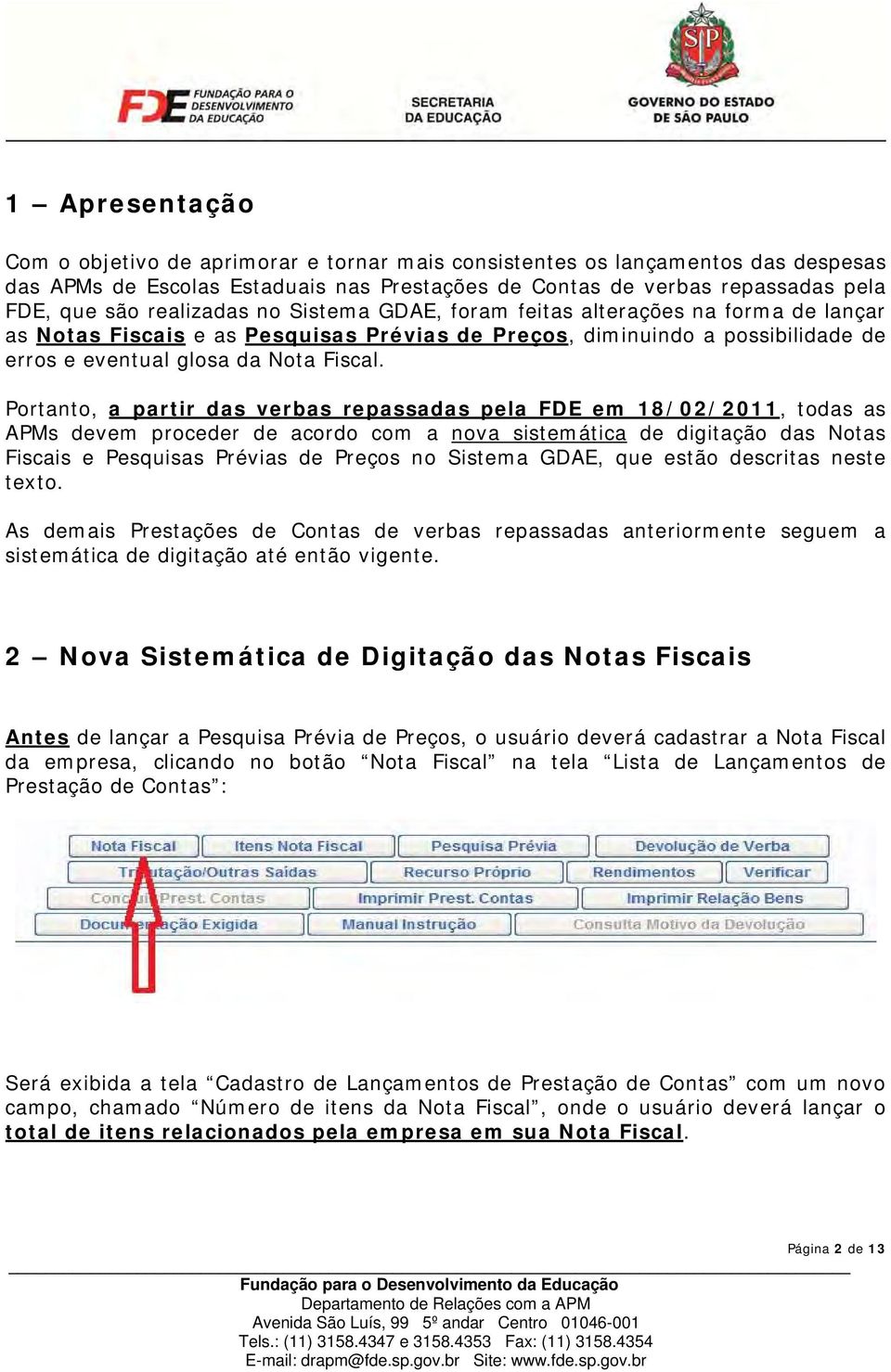
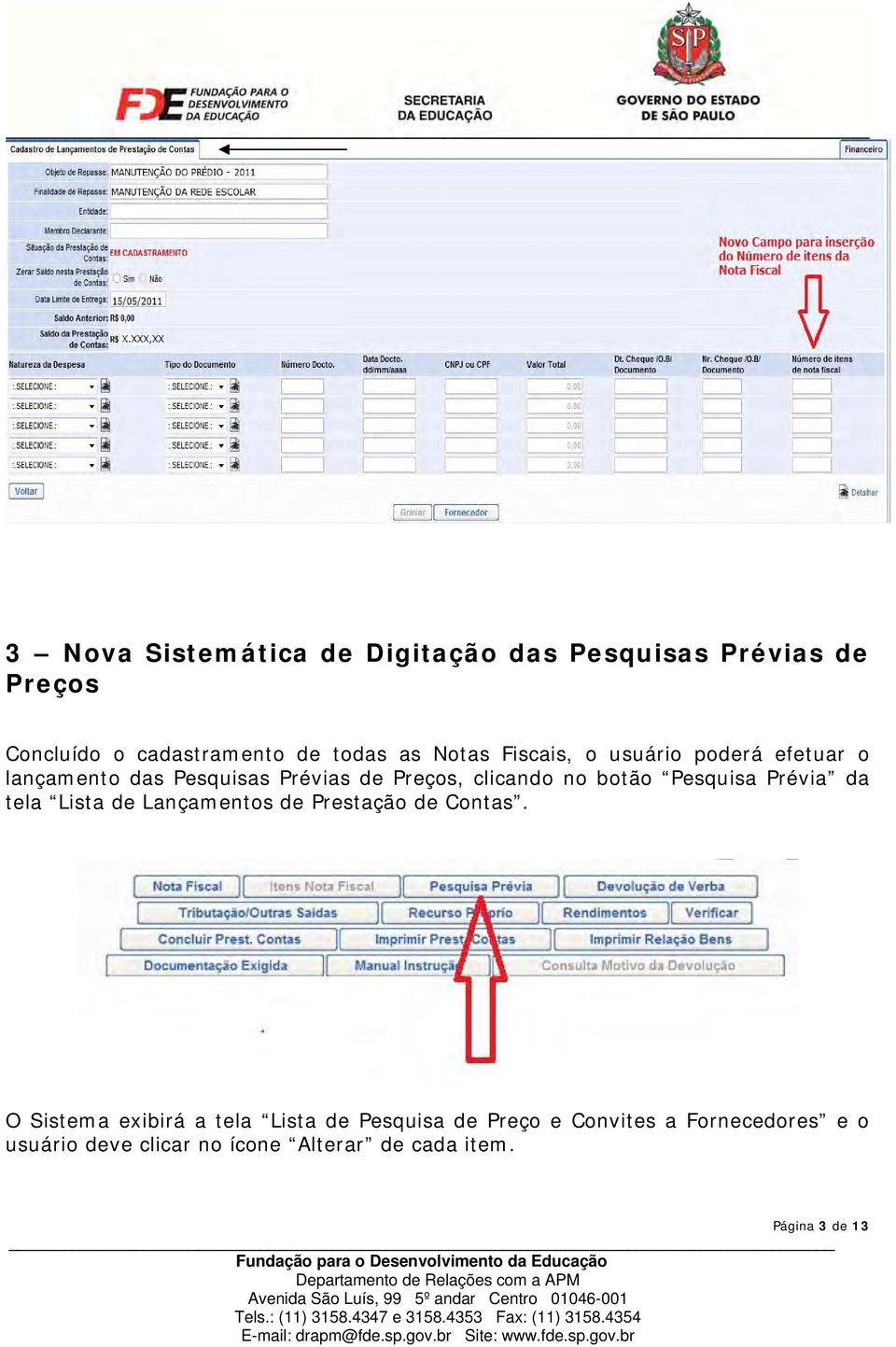
2 1 Apresentação Com o objetivo de aprimorar e tornar mais consistentes os lançamentos das despesas das APMs de Escolas Estaduais nas Prestações de Contas de verbas repassadas pela FDE, que são realizadas no Sistema GDAE, foram feitas alterações na forma de lançar as Notas Fiscais e as Pesquisas Prévias de Preços, diminuindo a possibilidade de erros e eventual glosa da Nota Fiscal. Portanto, a partir das verbas repassadas pela FDE em 18/02/2011, todas as APMs devem proceder de acordo com a nova sistemática de digitação das Notas Fiscais e Pesquisas Prévias de Preços no Sistema GDAE, que estão descritas neste texto. As demais Prestações de Contas de verbas repassadas anteriormente seguem a sistemática de digitação até então vigente. 2 Nova Sistemática de Digitação das Notas Fiscais Antes de lançar a Pesquisa Prévia de Preços, o usuário deverá cadastrar a Nota Fiscal da empresa, clicando no botão Nota Fiscal na tela Lista de Lançamentos de Prestação de Contas : Será exibida a tela Cadastro de Lançamentos de Prestação de Contas com um novo campo, chamado Número de itens da Nota Fiscal, onde o usuário deverá lançar o total de itens relacionados pela empresa em sua Nota Fiscal. Página 2 de 13
3 3 Nova Sistemática de Digitação das Pesquisas Prévias de Preços Concluído o cadastramento de todas as Notas Fiscais, o usuário poderá efetuar o lançamento das Pesquisas Prévias de Preços, clicando no botão Pesquisa Prévia da tela Lista de Lançamentos de Prestação de Contas. O Sistema exibirá a tela Lista de Pesquisa de Preço e Convites a Fornecedores e o usuário deve clicar no ícone Alterar de cada item. Página 3 de 13
4 Em seguida o Sistema exibirá a tela Cadastro de Pesquisa Prévia, onde deverão ser feitos os lançamentos a seguir: Página 4 de 13
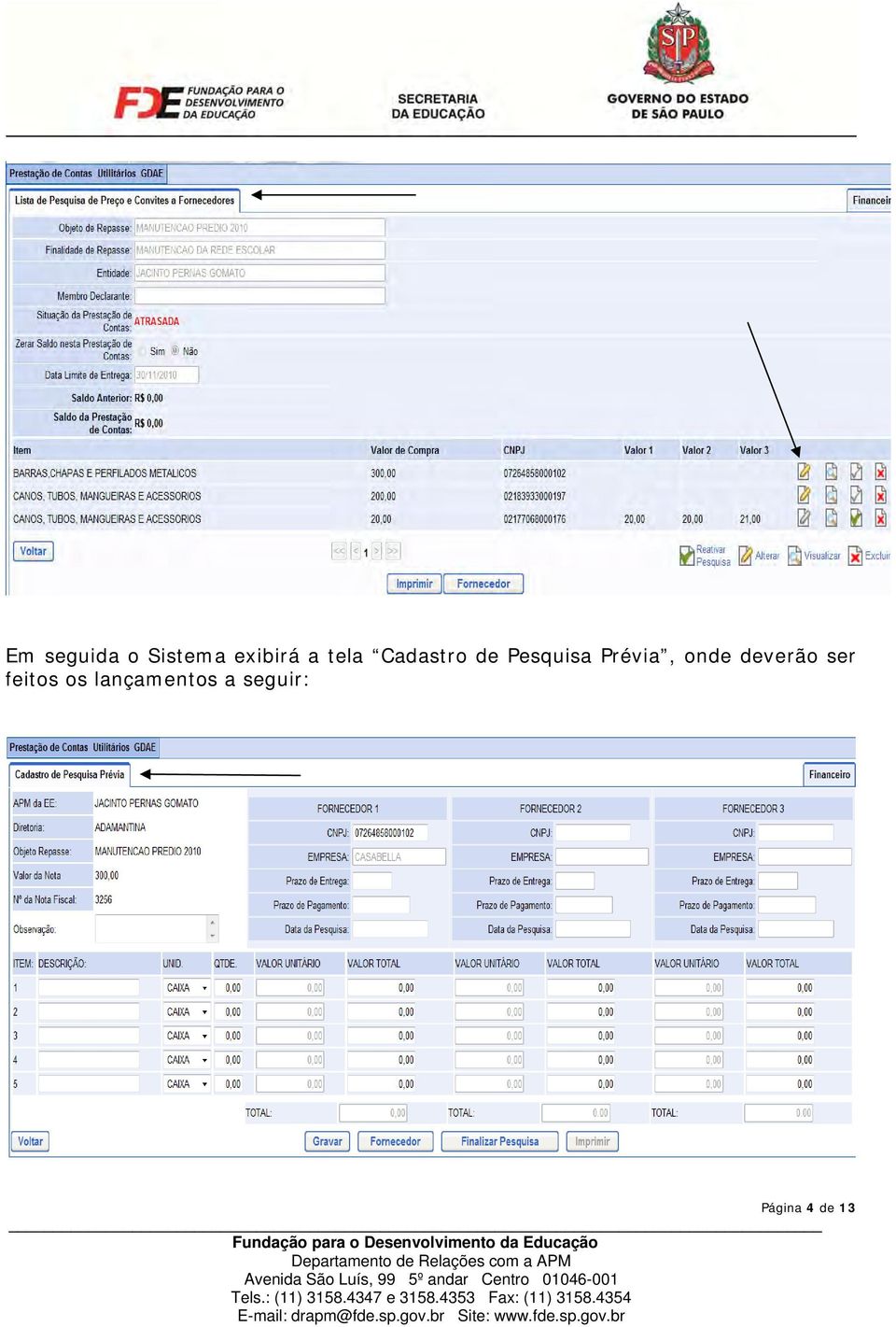
5 Os dados correspondentes aos seguintes campos dessa tela serão gerados automaticamente pelo Sistema: APM da EE, Diretoria, Objeto Repasse, Valor da Nota e Nº da Nota Fiscal. Bloco FORNECEDOR 1: O Sistema gera automaticamente o número do CNPJ da empresa cuja Nota Fiscal foi cadastrada previamente, de acordo com o item 2 deste texto. Bloco FORNECEDOR 2: No campo CNPJ, digitar o número do CNPJ do segundo participante da Pesquisa Prévia de Preços. O Sistema gera automaticamente o nome da empresa previamente cadastrada. Bloco FORNECEDOR 3: No campo CNPJ, digitar o número do CNPJ do terceiro participante da Pesquisa Prévia de Preços. O Sistema gera automaticamente o nome da empresa previamente cadastrada. Os campos Prazo de Entrega, dos três blocos, são campos numéricos para o cadastro dos prazos de entrega oferecidos pelas empresas. Os campos Prazo de Pagamento, dos três blocos, são campos alfanuméricos para o cadastro dos prazos de pagamento oferecidos pelas empresas. Os campos Data da Pesquisa, dos três blocos, são campos numéricos para o cadastro da data em que a Pesquisa foi realizada com cada empresa. O campo Observação é um campo texto com 150 caracteres, para a digitação de observações que a APM julgar convenientes (por exemplo: desconto concedido). O campo ITEM tem numeração sequencial, gerada pelo Sistema, de acordo com o número de itens informado pela APM no momento do cadastro da Nota Fiscal, conforme exposto no item 2 deste documento. Caso o usuário tenha informado que a Nota Fiscal tenha dez itens, nesta tela também serão gerados dez itens para serem cadastrados. O campo DESCRIÇÃO é para descrever o item pesquisado. O campo UNIDADE é tipo combo, para o usuário selecionar a unidade de medida. Página 5 de 13
6 O campo QTDE é para digitação da quantidade de cada item. O campo VALOR UNITÁRIO é para digitação do valor unitário de cada item. O campo VALOR TOTAL será gerado automaticamente pelo Sistema, com a multiplicação da quantidade pelo valor unitário, informados nos respectivos campos. O campo TOTAL é gerado automaticamente pelo Sistema, com a totalização da Pesquisa Prévia de Preços feita com cada fornecedor. Essa tela contém, ainda os seguintes botões: GRAVAR: grava os dados inseridos na Pesquisa Prévia de Preços; FORNECEDOR: remete à tela do Cadastro de Fornecedor; FINALIZAR PESQUISA: finaliza a Pesquisa Prévia de Preços; IMPRIMIR: Imprime a Pesquisa Prévia de Preços. Ao encerrar os lançamentos, clicar nos botões GRAVAR e FINALIZAR PESQUISA. 4 Validações Feitas pelo Sistema GDAE na Pesquisa Prévia de Preços O Sistema faz as seguintes validações, na medida em que os dados são digitados na Pesquisa Prévia de Preços: Verifica se o número do CNPJ do fornecedor já está cadastrado no Sistema. Caso contrário, o usuário deverá cadastrar previamente o fornecedor. Verifica se o mesmo número de CNPJ foi digitado mais de uma vez na mesma Pesquisa. Em caso afirmativo surgirá uma mensagem de advertência, sendo que o usuário deverá digitar outro número de CNPJ; Caso algum campo da Pesquisa Prévia de Preços não tenha sido digitado, o Sistema exibirá uma mensagem de advertência, impedindo sua finalização; Verifica se algum item lançado na Pesquisa dos Fornecedores 2 e/ou 3 tem valor inferior ao lançado no Fornecedor 1 (o Fornecedor 1 corresponde ao da Nota Fiscal cadastrada). Em caso afirmativo surgirá uma mensagem de Página 6 de 13
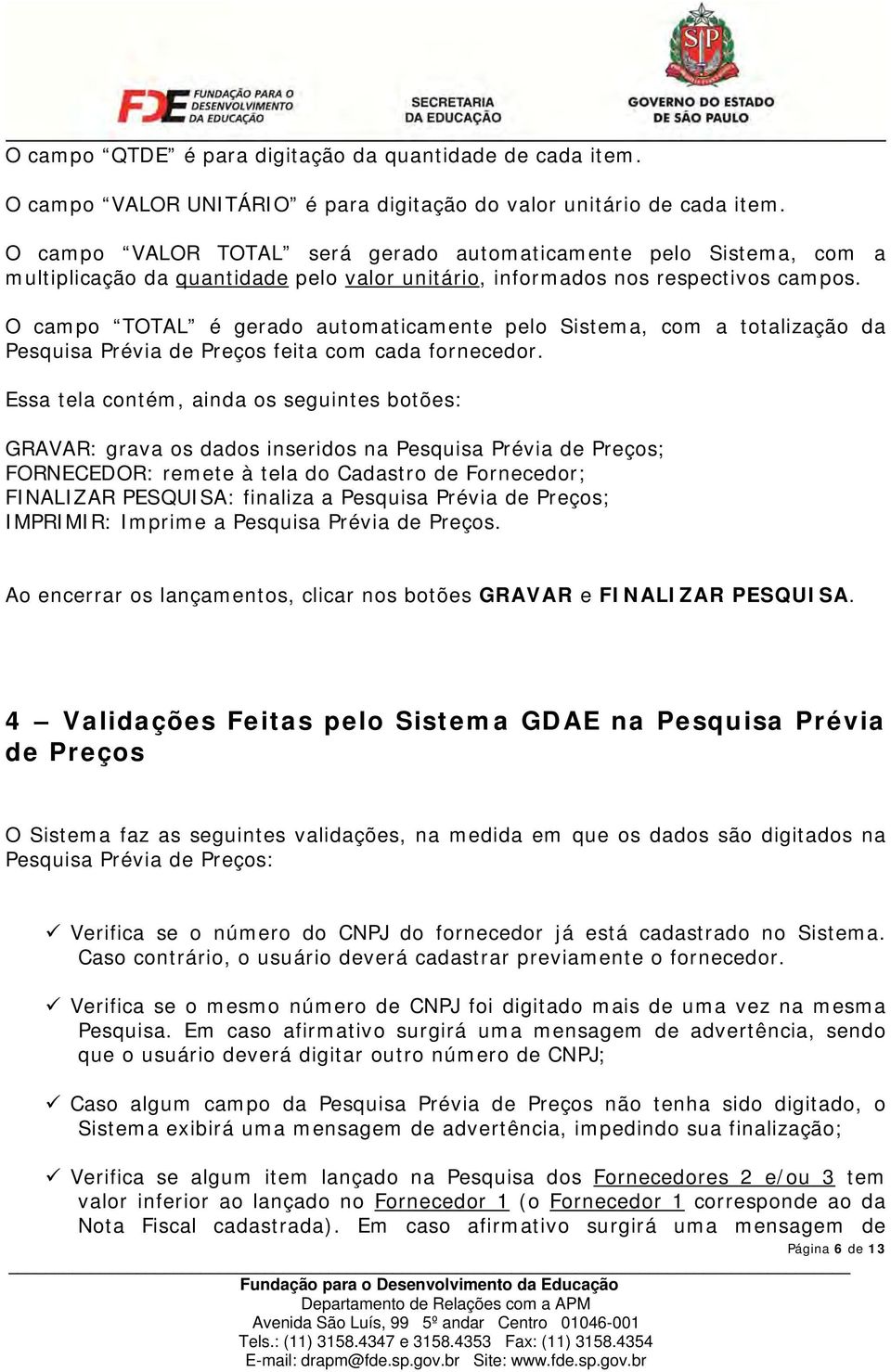
7 advertência, impedindo sua finalização. Neste caso o usuário deve regularizar a Pesquisa. Fornecedor 2 com valor inferior a Fornecedor 1 Mensagem de advertência: Página 7 de 13
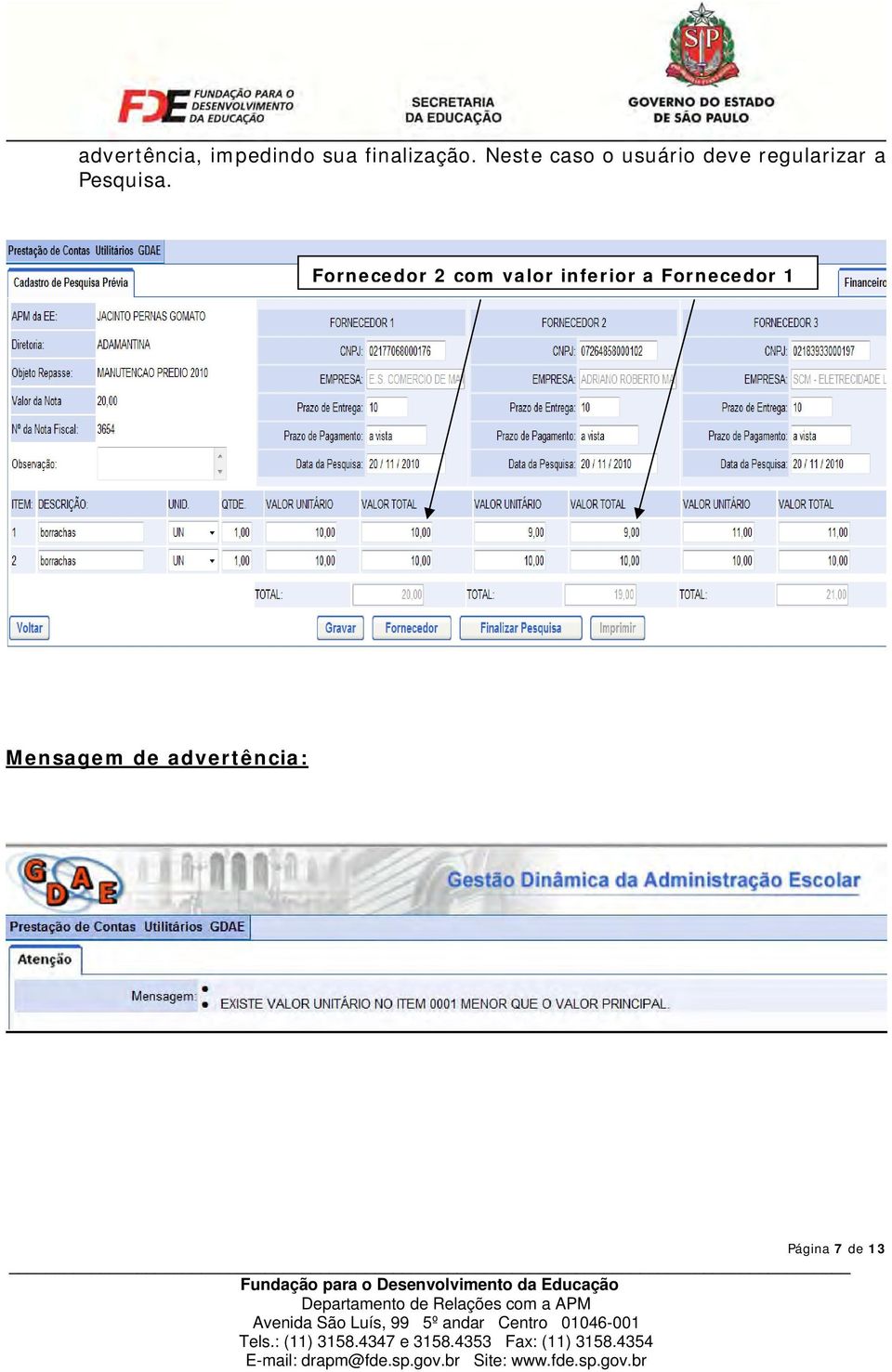
8 5 Impressão da Pesquisa Prévia de Preços Após finalizar a Pesquisa Prévia de Preços, o usuário deve clicar no botão Imprimir. O Sistema exibirá uma janela pop-up para digitação da data da finalização e do responsável pela Pesquisa. O usuário deve preencher os campos Data e Responsável pela Pesquisa e, em seguida, clicar no botão Ok. O Sistema exibirá uma janela Download do Arquivo e, em seguida, o usuário deve clicar em Abrir. Página 8 de 13
9 Na sequência, o Sistema exibe a Pesquisa Prévia de Preços para impressão. Página 9 de 13
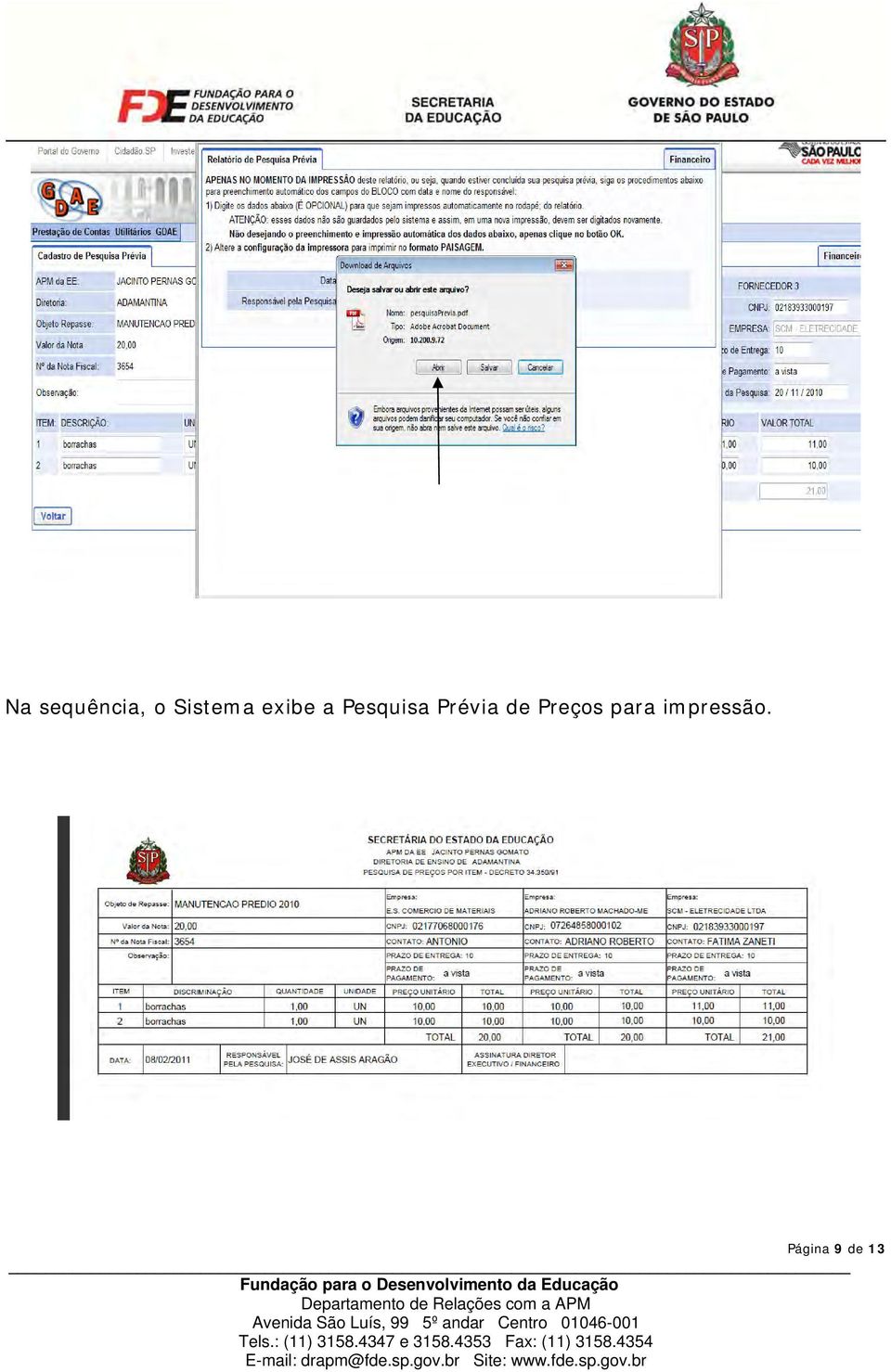
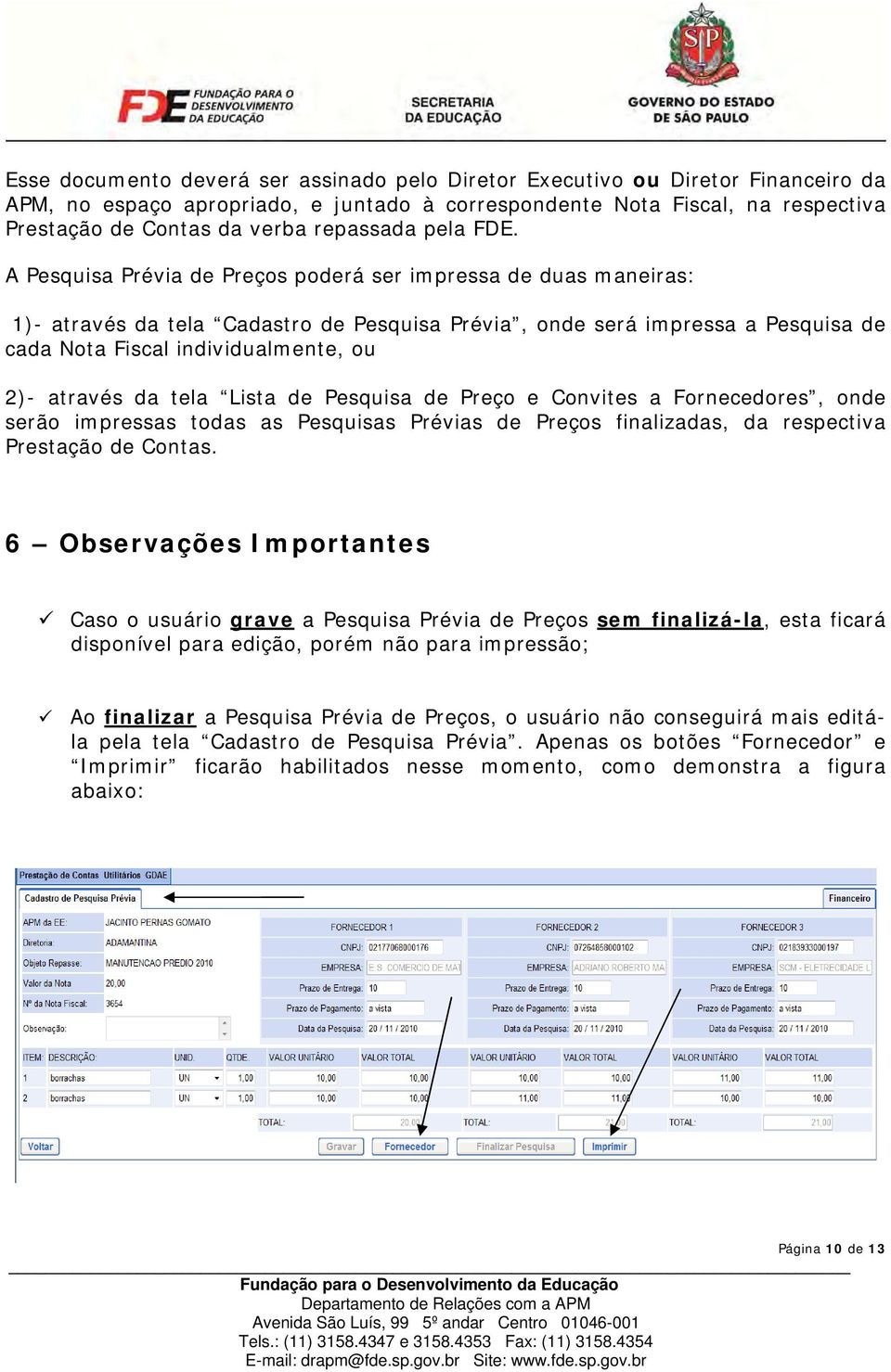
10 Esse documento deverá ser assinado pelo Diretor Executivo ou Diretor Financeiro da APM, no espaço apropriado, e juntado à correspondente Nota Fiscal, na respectiva Prestação de Contas da verba repassada pela FDE. A Pesquisa Prévia de Preços poderá ser impressa de duas maneiras: 1)- através da tela Cadastro de Pesquisa Prévia, onde será impressa a Pesquisa de cada Nota Fiscal individualmente, ou 2)- através da tela Lista de Pesquisa de Preço e Convites a Fornecedores, onde serão impressas todas as Pesquisas Prévias de Preços finalizadas, da respectiva Prestação de Contas. 6 Observações Importantes Caso o usuário grave a Pesquisa Prévia de Preços sem finalizá-la, esta ficará disponível para edição, porém não para impressão; Ao finalizar a Pesquisa Prévia de Preços, o usuário não conseguirá mais editála pela tela Cadastro de Pesquisa Prévia. Apenas os botões Fornecedor e Imprimir ficarão habilitados nesse momento, como demonstra a figura abaixo: Página 10 de 13
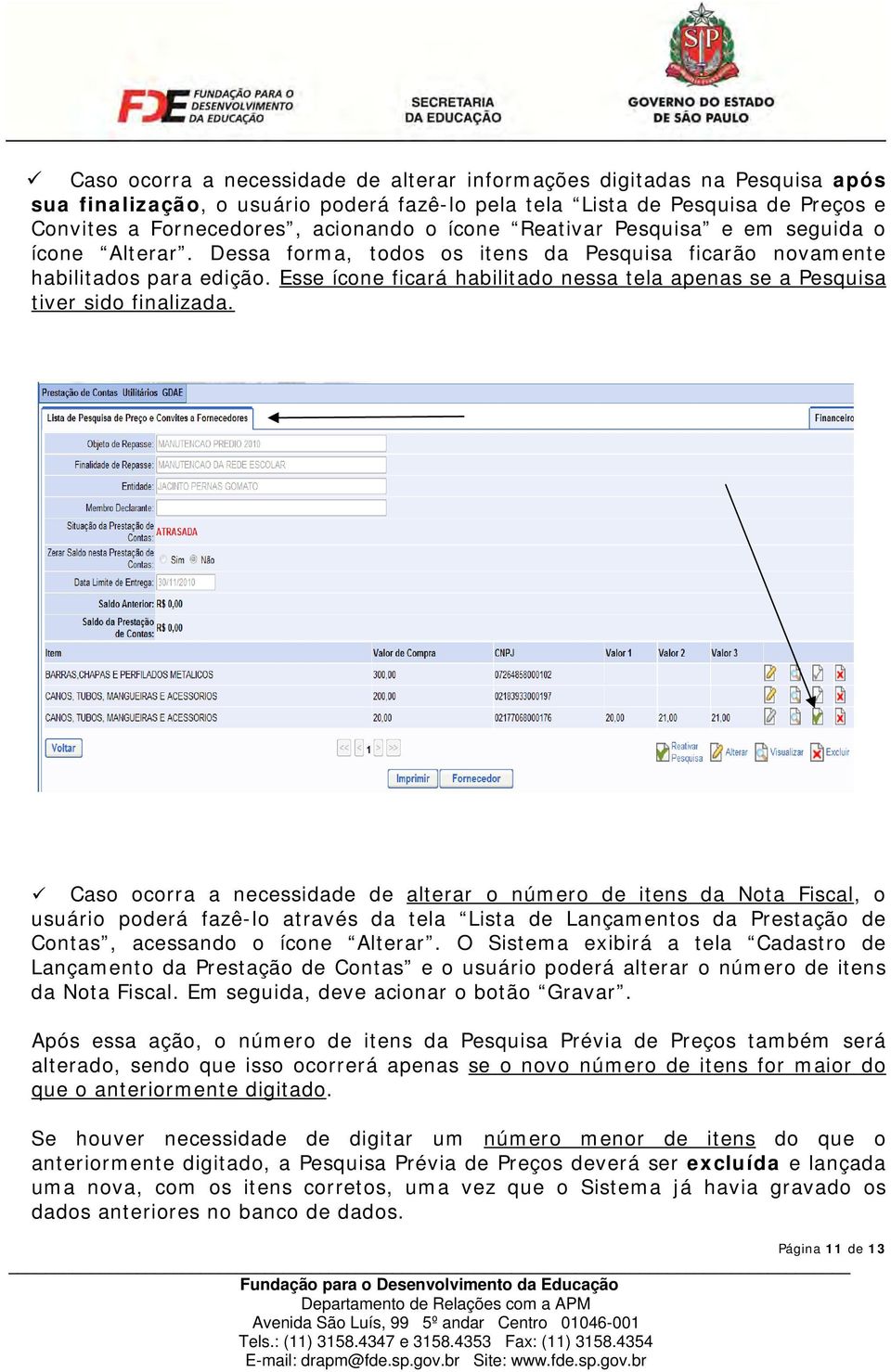
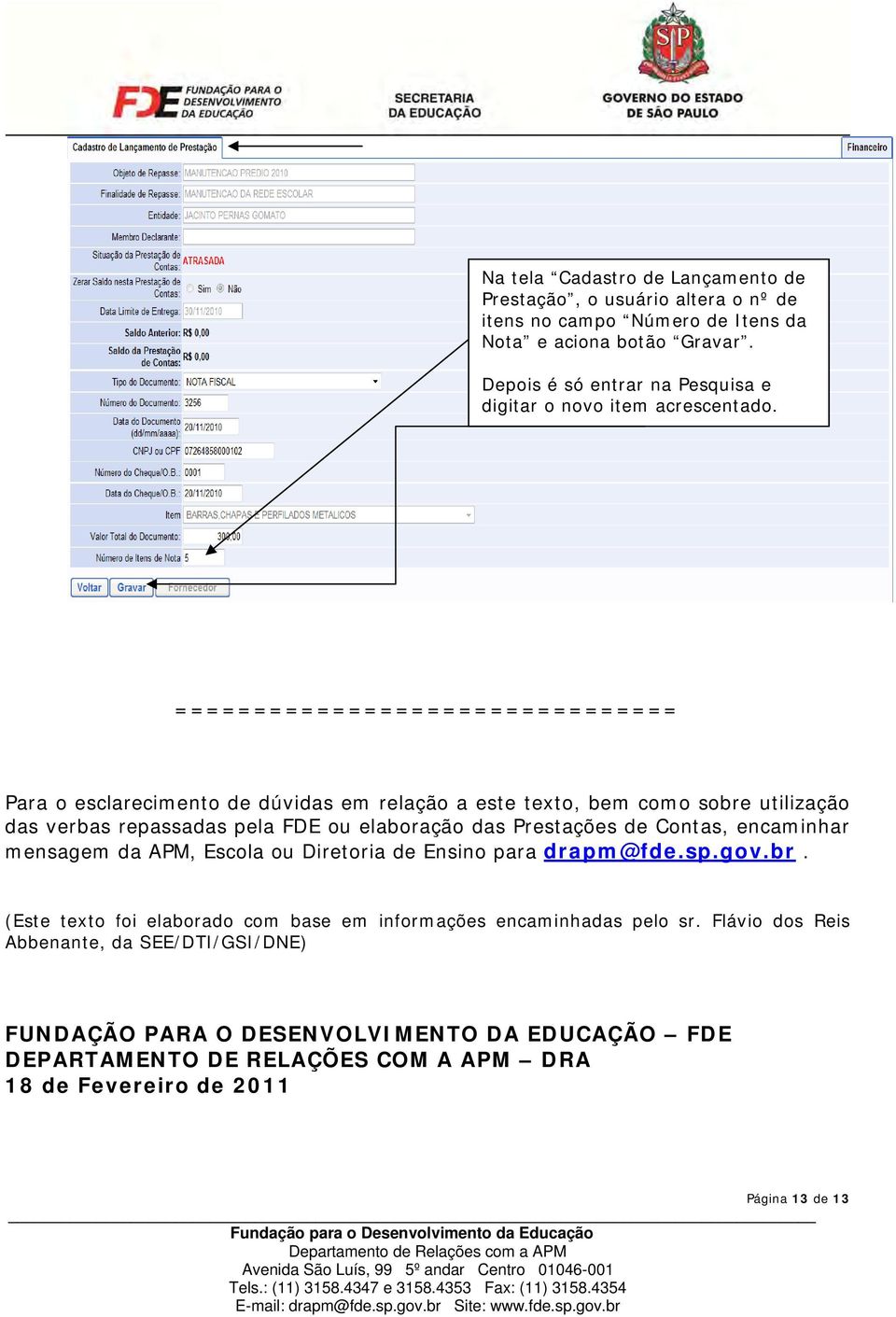
11 Caso ocorra a necessidade de alterar informações digitadas na Pesquisa após sua finalização, o usuário poderá fazê-lo pela tela Lista de Pesquisa de Preços e Convites a Fornecedores, acionando o ícone Reativar Pesquisa e em seguida o ícone Alterar. Dessa forma, todos os itens da Pesquisa ficarão novamente habilitados para edição. Esse ícone ficará habilitado nessa tela apenas se a Pesquisa tiver sido finalizada. Caso ocorra a necessidade de alterar o número de itens da Nota Fiscal, o usuário poderá fazê-lo através da tela Lista de Lançamentos da Prestação de Contas, acessando o ícone Alterar. O Sistema exibirá a tela Cadastro de Lançamento da Prestação de Contas e o usuário poderá alterar o número de itens da Nota Fiscal. Em seguida, deve acionar o botão Gravar. Após essa ação, o número de itens da Pesquisa Prévia de Preços também será alterado, sendo que isso ocorrerá apenas se o novo número de itens for maior do que o anteriormente digitado. Se houver necessidade de digitar um número menor de itens do que o anteriormente digitado, a Pesquisa Prévia de Preços deverá ser excluída e lançada uma nova, com os itens corretos, uma vez que o Sistema já havia gravado os dados anteriores no banco de dados. Página 11 de 13
12 Essa ação só será permitida se a Prestação de Contas não tiver sido finalizada. Para alterar o número de itens para um nº maior, acione o ícone Alterar na tela Lista de Lançamentos de Prestação de Contas. O Sistema exibirá a tela Cadastro de Lançamento de Prestação. Página 12 de 13
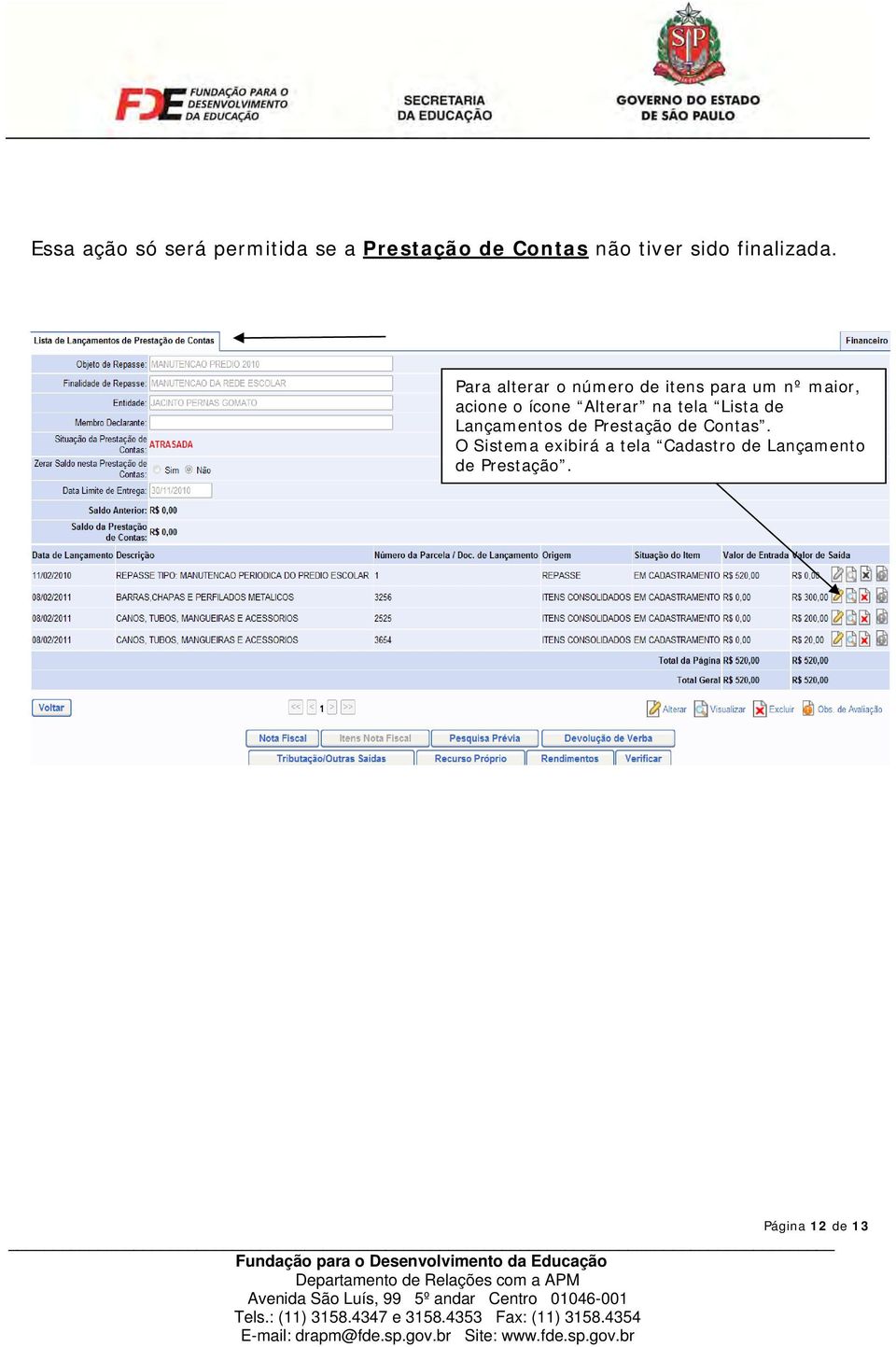
13 Na tela Cadastro de Lançamento de Prestação, o usuário altera o nº de itens no campo Número de Itens da Nota e aciona botão Gravar. Depois é só entrar na Pesquisa e digitar o novo item acrescentado. ================================ Para o esclarecimento de dúvidas em relação a este texto, bem como sobre utilização das verbas repassadas pela FDE ou elaboração das Prestações de Contas, encaminhar mensagem da APM, Escola ou Diretoria de Ensino para [email protected]. (Este texto foi elaborado com base em informações encaminhadas pelo sr. Flávio dos Reis Abbenante, da SEE/DTI/GSI/DNE) FUNDAÇÃO PARA O DESENVOLVIMENTO DA EDUCAÇÃO FDE DEPARTAMENTO DE RELAÇÕES COM A APM DRA 18 de Fevereiro de 2011 Página 13 de 13
MANUAL DE UTILIZAÇÃO MARCAÇÃO DE CONSULTAS MÉDICAS FUNASG
 MANUAL DE UTILIZAÇÃO MARCAÇÃO DE CONSULTAS MÉDICAS FUNASG Introdução Esse documento tem como objetivo descrever as principais funcionalidades do Sistema de Cadastro e Marcação de Consulta da FUNASG e possibilitar
COMO PREENCHER A DECLARAÇÃO DE BENS E VALORES
 COMO PREENCHER A DECLARAÇÃO DE BENS E VALORES 1 SUMÁRIO 1 - CADASTRO INICIAL...03 2 ACESSO AO PREENCHIMENTO DAS INFORMAÇÕES...08 3 CADASTRO DAS INFORMAÇÕES DO AGENTE PÚBLICO E DOS DEPENDENTES...09 4 PREENCHIMENTO
Aplicativo da Cultura
 Aplicativo da Cultura Instruções de Uso 1. Como definir um usuário administrador. É considerado um usuário administrador aquele que possui algumas permissões especiais. Apesar disso, ele não poderá incluir
RioCard Saúde Presente
 Sumário 1) Acesso ao Sistema... 2 1.1) Esqueci minha senha... 2 1.2) Alteração de Senha... 3 1.3) Seleção de Perfil de Acesso e Local de Atendimento... 3 2) Home... 5 3) Menu Cadastro... 5 3.1) Cadastrar
1 Acesso ao Módulo de Agendamento do Portal de Serviços do Inmetro nos Estados
 1 Acesso ao Módulo de Agendamento do Para acessar o Módulo de Agendamento, o usuário deverá acessar o sitio do Portal de Serviços do Inmetro no Estados (PSIE), digitando na barra de endereço de seu navegador
MANUAL DE ORIENTAÇÕES MÓDULO DE CADASTRAMENTO DE ATLETAS 1º PASSO DOWNLOAD DO MÓDULO DE CADASTRAMENTO
 1º PASSO DOWNLOAD DO MÓDULO DE CADASTRAMENTO 1. Entrar no Site Oficial dos Jogos Escolares do Paraná, na aba INSCRIÇÕES / INFORMAÇÕES INSCRIÇÕES ATLETAS. 2. Clicar em para fazer o download. Ao clicar aparecerá
Sistema de Cadastro de Pessoa Jurídica
 Manual do Usuário Sistema de Cadastro de Pessoa Jurídica SISTCADPJ Cadastro de Pessoa Jurídica Template Versão 1.1 SUMÁRIO 1. Introdução... 3 2. Acesso ao Sistema... 4 3. Cadastro da Pessoa Jurídica...
MANUAL WEB PRESTADOR EXAMES OCUPACIONAIS
 MANUAL WEB PRESTADOR EXAMES OCUPACIONAIS APRESENTAÇÃO O Manual Web apresenta o passo a passo para inclusão das informações das guias/procedimentos e avaliações clínicas, dos exames ocupacionais. Existem
SISTEMA DE AUTORIZAÇÃO DE ACESSO - SAA
 SISTEMA DE AUTORIZAÇÃO DE ACESSO - SAA GUIA DE UTILIZAÇÃO DO SAA PARA USUÁRIO FINAL SAA Guia_UsuarioFinal 1 de 15 ÍNDICE Objetivo 3 Audiência 3 Login 4 Alterar Senha Inicial 7 Termo de Responsabilidade
Apostila. Controle de Cheque
 Apostila Controle de Cheque Índice Introdução...3 Menu Cheque Pré-Datado...3 1. Financeiro / Cheque Pré-Datado...3 2. Opções de Controle...3 3. Cadastrando Cheques...3 4. Manutenção de Cheques por Aluno...7
GUIA PRÁTICO DE USO Núcleo de Relacionamento com o Cliente
 GUIA PRÁTICO DE USO Núcleo de Relacionamento com o Cliente Seja bem vindo ao nosso canal de relacionamento! Neste Guia Prático de Uso você conhecerá como funciona esta ferramenta de gestão de relacionamento
CONTROLE DE DOCUMENTOS
 1. OBJETIVO Estabelecer critérios e regras quanto ao procedimento de conferência e arquivamento dos documentos fiscais. 2. REGRAS / CONSIDERAÇÕES GERAIS Esta instrução aplica-se a toda a empresa. Será
MANUAL DE UTILIZAÇÃO DO AUTO ATENDIMENTO SETOR PÚBLICO DO BANCO DO BRASIL
 PREFEITURA DE JUIZ DE FORA SECRETARIA DA FAZENDA SUBSECRETARIA DO SISTEMA DE CONTROLE INTERNO DEPARTAMENTO DE NORMAS TÉCNICAS MANUAL DE UTILIZAÇÃO DO AUTO ATENDIMENTO SETOR PÚBLICO DO BANCO DO BRASIL DATA:
Primeiro Passo. Na sequência, surgirá a tela de Login, onde você poderá realizar uma das seguintes tarefas:
 Primeiro Passo Tenha em mãos seu CPF, Documento de Identidade (RG) e conta de e-mail válida! Sem essa documentação não é possível realizar sua inscrição no Processo de Ingresso. De posse desses dados,
PEME Web. Versão 1.0
 PEME Web Versão 1.0 fl. 2 de 12 Histórico de Revisões Data Versão Descrição 26/01/2015 1.0 Elaboração do documento. Autor José Navasconi Junior fl. 3 de 12 Índice Analítico 1. INTRODUÇÃO... 4 1.1 FINALIDADE......
MANUAL DO SISTEMA - CIDADÃO 1. PORTAL DA SALA DE ATENDIMENTO AO CIDADÃO
 1. PORTAL DA SALA DE ATENDIMENTO AO CIDADÃO O portal da Sala de Atendimento ao Cidadão está disponível no endereço: www.cidadao.mpf.mp.br. Nesse ambiente é possível registrar uma manifestação, consultar
Manual de Usuário Perfil Operador e Responsável Técnico e-crv Módulo Desmonte Cadastro de Veículo e Classificação de Peças
 Manual de Usuário Perfil Operador e Responsável Técnico e-crv Módulo Desmonte Cadastro de Veículo e Classificação de Peças 1 Manual de usuário 1. Acesso ao sistema: Para acessar a página inicial do e-crv,
Cadastro de Usuários Manual de Usuário 09/05/2011 FAPESP
 Cadastro de Usuários Manual de Usuário 09/05/2011 FAPESP Conteúdo Introdução... 3 Procedimento para cadastro... 3 Cadastro de Usuário Pesquisador... 4 Cadastro de Usuário Comum... 10 Ativação de Conta...
Venda? - FS72. Sistema: Futura Server. Caminho: Vendas>Pedido de Vendas. Referência: FS72. Versão: 2016.08.29
 Como Criar um Venda? - FS72 Pedido de Sistema: Futura Server Caminho: Vendas>Pedido de Vendas Referência: FS72 Versão: 2016.08.29 Como funciona: A tela de Pedido de Vendas é uma das ferramentas mais importante
Nota Fiscal Eletrônica
 Nota Fiscal Eletrônica Acessar a página www.passaquatro.mg.gov.br, ir a SERVIÇOS e clicar em NFS-e que será redirecionado para a tela de autenticação do usuário e precisará informar o Usuário (Login) e
Manual de baixa do Certificado Digital AR PRÁTICA
 Manual de baixa do Certificado Digital AR PRÁTICA Versão 2.0 de 15 de Fevereiro de 2016 Índice BAIXANDO O ASSISTENTE DE EMISSÃO DE CERTIFICADO DIGITAL AR PRÁTICA...3 DADOS PARA O INÍCIO DA BAIXA...7 BAIXA
Inclusão de Novo Processo Administrativo
 Inclusão de Novo Processo Administrativo Tela Inicial Site: Ensino a Distância PROCERGS Curso: PROA - Processos Administrativos v5.0 Livro: Inclusão de Novo Processo Administrativo Impresso por: Glauco
EstoqMan PAF-ECF 4.5 Manual de início rápido para o usuário
 EstoqMan PAF-ECF 4.5 Manual de início rápido para o usuário Este guia de início rápido auxiliará o usuário nas operações básicas do sistema EstoqMan PAF-ECF 4.5. Serão listadas aqui as principais funcionalidades
MANUAL PEDIDO ONLINE
 MANUAL PEDIDO ONLINE A solicitação de exames online é uma funcionalidade a ser utilizado tanto pela rede credenciada quanto por médicos não credenciados. Um pedido online, diferentemente de uma guia, pode
OS 7 PASSOS PARA FAZER VENDA AGENCIADA COM CARTÃO DE CRÉDITO USANDO O SITE DA MAZER.
 OS 7 PASSOS PARA FAZER VENDA AGENCIADA COM CARTÃO DE CRÉDITO USANDO O SITE DA MAZER. PASSO Faça login informando seu Usuário e Senha () de revendedor para acessar a área restrita do site. Caso sua revenda
Cadastrando uma nova denúncia
 Cadastrando uma nova denúncia Versão 1.0 Índice 1. Introdução... 2 2. Consultando uma denúncia... 2 3. Incluindo uma denúncia... 4 Cadastrando uma nova denúncia Pág. 2 1. Introdução O Conselho Tutelar
Manual do Usuário SISCOLE - Sistema de Cadastro de Organismos e Laboratórios Estrangeiros
 Manual do Usuário SISCOLE - Sistema de Cadastro de Organismos e Laboratórios Estrangeiros MANUAL DO USUÁRIO 1. SOBRE O SISTEMA 1.1 Informações básicas Nome: SISCOLE - Sistema de Cadastro de Organismos
TUTORIAL PRÁTICO ECD ESCRITURAÇÃO CONTABIL DIGITAL
 TUTORIAL PRÁTICO ECD ESCRITURAÇÃO CONTABIL DIGITAL Cadastros 1) Cadastro > Empresa 2) Cadastro > Contador 3) Documentações > Sócios Plano de Contas 4) Cadastro > Plano de Contas > Plano de Contas Contábil
1 Natuur Online Cadastre-se Cadastre-se Tipo de Usuário Consultor
 1 Essa é a tela de acesso do Natuur Online, clique aqui para acessar o site e siga o passo-apasso abaixo. Se esse é o seu primeiro acesso, clique em Cadastre-se. 2 Caso ainda não possua nenhum tipo de
Manual de Software. CAPÍTULO 4 da coleta SECRETARIA DA ADMINISTRAÇÃO - SAEB DIRETORIA DE PATRIMÔNIO - DPA COORDENAÇÃO DE BENS MÓVEIS - CBM
 SECRETARIA DA ADMINISTRAÇÃO - SAEB DIRETORIA DE PATRIMÔNIO - DPA COORDENAÇÃO DE BENS MÓVEIS - CBM Manual de Software CAPÍTULO 4 da coleta CPXSIAP: Software de Inventário Patrimonial V 1.1.0 Elaboração:
3) Preencher Ficha de Cadastro da Instituição de Acolhimento. 3.1) Promotoria da Instituição de Acolhimento
 3) Preencher Ficha de Cadastro da Instituição de Acolhimento Para o preenchimento correto das informações referentes à Instituição de Acolhimento que está sendo cadastrada, siga os passos descritos nos
Manual Básico. Para utilização do Gerenciador de Imóveis
 Manual Básico Para utilização do Gerenciador de Imóveis Acessando o gerenciador 3 O Gerenciador é o local restrito onde o administrador responsável pelas informações do site, poderá fazer alterações de
UTILIZAÇÃO DO SISTEMA DE REGULARIDADE SEBRAE/ES (SRS/ES) FORNECEDORES E PARCEIROS
 1. Sumário 1. Sumário... 1 2. Objetivo... 1 3. Responsável e aprovador... 1 4. Procedimentos relacionados... 2 5. Termos e definições... 2 6. Atividades... 2 6.1 Acessar o SRS/ES... 2 6.2 Enviar Documentos
PROGRAMA TERRITÓRIOS DA CIDADANIA. # Manual Operacional # Matriz de Ações 2013
 PROGRAMA TERRITÓRIOS DA CIDADANIA # Manual Operacional # Matriz de Ações 2013 Para informar os dados de programação da(s) sua(s) ação(ões) para o ano de 2013, você deve seguir os seguintes passos: 1. Acesse
Realizando seu primeiro pedido de vendas
 1 Requisitos mínimos: Conhecimentos básicos de informática. Produtos e condições de pagamentos já cadastrados previamente. 1. Pedido de vendas: O pedido de vendas é realizado através do PDV. Para efetuar
VIA FÁCIL - BOMBEIROS
 SECRETARIA DO ESTADO DOS NEGÓCIOS DA SEGURANÇA PÚBLICA POLÍCIA MILITAR DO ESTADO DE SÃO PAULO CORPO DE BOMBEIROS VIA FÁCIL - BOMBEIROS MANUAL DO USUÁRIO Versão V1.0 1 Índice A INTRODUÇÃO, 4 B USUÁRIO NÃO
CONSULTE INFORMATICA LTDA. Manual Fox Internet
 CONSULTE INFORMATICA LTDA Manual Fox Internet Índice 1-Administradores 2-Professores 3-Secretários 4- Pais e Alunos Observações gerais: O Fox internet é um aplicativo da internet que permite as escolas
Manual Certidão Web - Certidão Específica
 Manual Certidão Web - Certidão Específica 1 Sumário 1. NORMATIVA... 3 2. PROCEDIMENTO PARA SOLICITAÇÃO... 4 3. PROCEDIMENTO PARA ACOMPANHAR O ANDAMENTO DA SOLICITAÇÃO13 2 1. NORMATIVA De acordo com a INSTRUÇÃO
Configurar conta corrente para cada Forma de Pagamento
 Configurar conta corrente para cada Forma de Pagamento Primeiro de tudo cadastrar uma conta corrente para a conta. Entre no módulo Financeiro > conta corrente > cadastro de conta corrente. Atenção: É necessário
PRINCIPAL PAGINA INICIAL
 SUMÁRIO 1. Introdução 2. Tela de login 3. Principal Página Inicial Configurações da Conta Configurações do Usuário Sair do Sistema 4. Grupos Cadastrar Grupos Alterar Grupos Remover Grupos 5. E-mails Cadastrar
Geração de Nota Fiscal Eletrônica de Serviço (06085)
 Geração de Nota Fiscal Eletrônica de Serviço (06085) O objetivo deste pacote é gerar o recibo provisório de serviço (RPS), efetuar o envio para o provedor dos serviços de nota eletrônica de cada município
Dicas Logycware Como utilizar o módulo de Vendas. Copyright Logycware Sistemas de Informática 2009 Todos os Direitos Reservados
 Dicas Logycware Como utilizar o módulo de Vendas Copyright Logycware Sistemas de Informática 2009 Todos os Direitos Reservados 1. INTRODUÇÃO Este tutorial tem por objetivo abordar o processo para efetuar
Acessando o Sistema. Acesse o endereço:
 Primeiros Passos 1. Computador deve estar conectado à Internet; 2. Utilizar preferencialmente os navegadores Internet Explorer 8 (ou superior) ou Mozilla Firefox ou Google Chrome; 3. Desativar bloqueadores
PROGRAMA DE VALORIZAÇÃO DO PROFISSIONAL DA ATENÇÃO BÁSICA TUTORIAL PARA O COORDENADOR PLANO DE TRABALHO PROVAB 2014
 PROGRAMA DE VALORIZAÇÃO DO PROFISSIONAL DA ATENÇÃO BÁSICA TUTORIAL PARA O COORDENADOR PLANO DE TRABALHO PROVAB 2014 Brasília/DF, 8 de outubro de 2014. 1 APRESENTAÇÃO Prezado(a) Coordenador(a) participante
M A N U A L D O ADMINISTRADOR DO PORTAL
 M A N U A L D O ADMINISTRADOR DO PORTAL Versão 1.1 Sumário Introdução 1 Sobre o Administrador do Portal 1 Categorias de informação 2 Link adicional 3 Lista de arquivos 5 Anexos da licitação 9 Anexos do
MANUAL DO USUÁRIO. Procedimentos para Cadastro/Gerenciamento de Auxiliar Institucional
 MANUAL DO USUÁRIO Procedimentos para Cadastro/Gerenciamento de Auxiliar Institucional Auxiliar Institucional O PI poderá indicar Auxiliares Institucionais (AIs( AIs) ) para compartilhar tarefas de inserção
Guia de Referência Mobile. SIGEduc Mobile. Elaborado por: SIG Software e Consultoria em Tecnologia da Informação
 Guia de Referência Mobile SIGEduc Mobile Elaborado por: SIG Software e Consultoria em Tecnologia da Informação www.sigsoftware.com.br 1. Introdução O SIGEduc Mobile é uma ferramenta para auxiliar o professor
Pacote Etapa. O objetivo deste documento é instruir quanto à inclusão e alteração de Pacote
 Pacote Etapa Etapa. O objetivo deste documento é instruir quanto à inclusão e alteração de Pacote O Pacote Etapa informa ao sistema as regras para: Progressão Parcial; Percentual para reprovação por frequência;
COMO FAZER A DECLARAÇÃO DE BENS E VALORES
 COMO FAZER A DECLARAÇÃO DE BENS E VALORES 1 SUMÁRIO 1 - CADASTRO INICIAL...03 2 ACESSO AO PREENCHIMENTO DAS INFORMAÇÕES...08 3 CADASTRO DAS INFORMAÇÕES DO AGENTE PÚBLICO E DOS DEPENDENTES...09 4 PREENCHIMENTO
Manual Loja Virtual 2.0
 Conteúdo Acessando o Gestor da Loja Virtual... 2 Trocar sua senha... 2 Meus Dados... 2 Produto... 3 Cadastrar novo produto... 3 Buscar Produto... 3 Subitens do Produto... 4 Categorias do Produto... 4 Itens
Manual do sistema SMARam. Módulo Cadastro de Bens Intangíveis
 Manual do sistema SMARam Módulo Cadastro de Bens Intangíveis LISTA DE FIGURAS Figura 1-Acesso ao Cadastro de Bens Intangíveis... 5 Figura 2-Aba básico... 5 Figura 3-Aba Financeiro... 6 Figura 4-Aba Movimentação...
Procedimento Operacional Padrão nº 26 Intimação de Sociedade de Advogados SUMÁRIO 1. USUÁRIOS DO SAJ/PG (USUÁRIOS INTERNOS)...2
 1 Procedimento Operacional Padrão nº 26 Intimação de Sociedade de Advogados SUMÁRIO 1. USUÁRIOS DO SAJ/PG (USUÁRIOS INTERNOS)...2 1.1 Cadastro de Pessoas (Cadastro Controlado)...2 1.2 Cadastro de Partes
MANUAL - ALTERAÇÃO DO ESTOQUE DA ESCOLA - Versão 3
 MANUAL - ALTERAÇÃO DO ESTOQUE DA ESCOLA - Versão 3 Prezados, Informamos que a partir do dia 18/04/2016, as escolas não poderão mais alterar o estoque através da tela Editar Produto em Estoque. Sendo assim,
RCO TUTORIAL DO DOCENTE
 Para acessar o Sistema RCO: REGISTRO DE CLASSE ONLINE RCO Tutorial do Docente Para ter acesso ao RCO, o(a) Professor(a) deve estar suprido no SAE, na função e com carga horária no período da permissão,
Serviço Público Federal Universidade Federal do Pará - UFPA Centro de Tecnologia da Informação e Comunicação - CTIC S I E
 Serviço Público Federal Universidade Federal do Pará - UFPA Centro de Tecnologia da Informação e Comunicação - CTIC S I E SISTEMA DE INFORMAÇÕES PARA O ENSINO (*) Módulo HISTÓRICO ESCOLAR Guia de Referência
Bem-vindo ao tópico sobre Cadastro e documentos.
 Bem-vindo ao tópico sobre Cadastro e documentos. Neste tópico, vamos analisar dados de cadastro no SAP Business One. Após essa sessão, você estará apto a visualizar um registro de cliente para explicar
Procedimentos para realização de backup
 Procedimentos para realização de backup Este guia objetiva orientar o usuário sobre como proceder com a cópia dos arquivos considerados importantes e que estão gravados no(s) disco(s) rígido(s) de sua
AUTODECLARAÇÃO. Visão Requerente SISVISA. Sistema de Controle de Vigilância Sanitária
 AUTODECLARAÇÃO Visão Requerente SISVISA Sistema de Controle de Vigilância Sanitária Versão 2.0 1 CONTROLE DE REVISÕES Versão Data Autor Comentário 1.0 19/11/2015 Equipe IVIG_COPPE_UFRJ SISVISA versão 1.0.0
MANUAL DE PREENCHIMENTO DO RELATÓRIO PERFIL PROFISSIOGRÁFICO PREVIDENCIÁRIO
 MANUAL DE PREENCHIMENTO DO RELATÓRIO PERFIL PROFISSIOGRÁFICO PREVIDENCIÁRIO 2003 PROCESSO DE PREENCHIMENTO DO PPP - PERFIL PROFISSIOGRÁFICO PREVIDENCIÁRIO De acordo com a Instrução Normativa INSS/DC nº
SISTEMA CERTIFICAÇÃO OCUPACIONAL. MANUAL DO ADMINISTRADOR Módulo Dados Pessoais
 SISTEMA CERTIFICAÇÃO OCUPACIONAL MANUAL DO ADMINISTRADOR Módulo Dados Pessoais Prodesp Tecnologia da Informação SDS Superintendência Desenvolvimento de Sistemas DVP - Gerência de Desenvolvimento Folha
gerador é a circulação de mercadoria, até mesmo as que iniciam no exterior. O ICMS incide sobre diversos tipos de serviços,
 ICMS O que é ICMS? O Imposto sobre Operações relativas à Circulação de Mercadorias e Prestação de Serviços de Transporte Interestadual e Intermunicipal e de Comunicação ou ICMS é um imposto nacional sendo
ULT-014-ENTRADA NO ESTOQUE POR DIGITAÇÃO / CODIGO DE BARRAS
 ULT-014-ENTRADA NO ESTOQUE POR DIGITAÇÃO / CODIGO DE BARRAS Esta modalidade de entrada deve ser efetuada quando você não fez um PEDIDO DE COMPRA o qual está em PRODUTOS, COMPRAS, CONSULTA PEDIDOS. Se o
SICLOM Mapa Mensal. 1 Mapa Mensal. Versão: 2012. Manual de preenchimento do mapa mensal no SICLOM Gerencial
 1 Mapa Mensal SICLOM Mapa Mensal Manual de preenchimento do mapa mensal no SICLOM Gerencial Versão: 2012 2 Mapa Mensal 3 Mapa Mensal Índice.. Introdução. 5 Como Acessar o SICLOM Gerencial. 5 Menu Geral.
Manual do Portal do Beneficiário
 1 Manual do Portal do Beneficiário ÍNDICE Informações preliminares 3 1 Como chegar ao Portal da CASSE? 4 2 Acesso por cada Plano contratado 5 3 Cadastrar a senha 6 4 Esqueci a senha 8 5 Login / Acesso
- Entrada Única - BDA (Banco de Declarações Ambientais)
 DÚVIDAS FREQUENTES Sisemanet: - Entrada Única - BDA (Banco de Declarações Ambientais) Endereço de acesso ao site do Sisemanet pelo usuário externo (Cidadão): http://sisemanet.meioambiente.mg.gov.br 1 Sumário
ART Eletrônica. Guia de Utilização - CRBIO-04
 ART Eletrônica Guia de Utilização - CRBIO-04 Acesso ao CRBio04 Online Caso seja seu primeiro acesso siga as instruções para criar um login Entre com seu login e senha para emitir uma ART Incluir ART Eletrônica
Manual de Uso do Aplicativo
 Manual de Uso do Aplicativo Login Para acessar o aplicativo é necessário digitar login e senha. Caso não possua essas informações, clique no botão Cadastro, para criar um novo login (mais detalhes no item
Fundamentos de Informática. Tiago Alves de Oliveira
 Fundamentos de Informática Tiago Alves de Oliveira Seleção, Cópia e Movimentação de Texto Seleção Como selecionar o texto? Copiar o texto Seleção, Cópia e Movimentação de Texto Copiar o texto Movimentar
MANUAL DE VALIDAÇÃO DE PROTOCOLO DO PRÉ-CADASTRO NO CADSUS WEB
 Secretaria de Gestão Estratégica e Participativa - SGEP Departamento de Informática do SUS - DATASUS MANUAL DE VALIDAÇÃO DE PROTOCOLO DO PRÉ-CADASTRO NO CADSUS WEB Versão 1.2 SUMÁRIO 1 INTRODUÇÃO... 3
Como Cadastrar Mesas? FGS09
 Como Cadastrar Mesas? FGS09 Sistema: Gourmet Server Caminho: Cadastros>Restaurante>Mesa Referência: FGS09 Versão: 2016.03.14 Como funciona: A tela de Mesa é utilizada para cadastrar as mesas disponíveis
Consultório On-line. Tudo o que você precisa em um só lugar.
 1) ACESSO AO SISTEMA Digite o endereço www.unimedbh.com.br/consultorio em qualquer computador com acesso à internet. Preencha os campos com o seu usuário e a senha. Para o login, digite as letras ADM,
MANUAL PARA EMISSÃO DA AUTORIZAÇÃO DE TRANSPORTE SEM OBJETIVO COMERCIAL TSOC EVENTUAL
 1 MANUAL PARA EMISSÃO DA AUTORIZAÇÃO DE TRANSPORTE SEM OBJETIVO COMERCIAL TSOC EVENTUAL Este manual tem como objetivo apresentar os procedimentos necessários para a emissão, on-line, da autorização para
Solicitação de Eventos Planejamento Replanejamento. Área responsável: Controle Interno. Manual de Solicitação de Eventos - Planejamento 2014
 1 Solicitação de Eventos Planejamento Replanejamento Área responsável: Controle Interno. 2 ÍNDICE Pág. Índice Apresentação Troca de senha e acesso à ferramenta Solicitação de eventos e a descrição dos
GUIA RÁPIDO - O Aplicativo -
 GUIA RÁPIDO - - versão 1.0 Introdução A Dzign-e orgulhosamente apresenta o Bulletino, um sistema desenvolvido com o objetivo de facilitar a comunicação entre Organização e seus membros. O Sistema Bulletino
Tutorial Suporte Técnico da DTI
 Tutorial Suporte Técnico da DTI Sumário Como Fazer uma Requisição Como Acompanhar uma Requisição Como Avaliar uma Requisição Como Fazer uma Requisição Abra o navegador Chrome ou Firefox e acesse o seguinte
MANUAL. Delegacia Online - COMUNICANTE Público. Sumário 1. APRESENTAÇÃO...2 2. COMUNICAÇÃO DE OCORRÊNCIA...4 3. EXTRAVIO (PERDA) DE DOCUMENTOS...
 Sumário 1. APRESENTAÇÃO...2 2. COMUNICAÇÃO DE OCORRÊNCIA...4 3. EXTRAVIO (PERDA) DE DOCUMENTOS...8 4. EXTRAVIO (PERDA) CELULAR... 10 5. ENCONTRO DE DOCUMENTOS... 11 6. CANCELAMENTO DO PRÉ-REGISTRO... 13
DEPARTAMENTO NACIONAL DE PRODUÇÃO MINERAL
 DEPARTAMENTO NACIONAL DE PRODUÇÃO MINERAL 1. ACESSO AO SISTEMA DIPEM a. Preencher o campo USUÁRIO (nº do CNPJ/CPF), a SENHA e acionar a opção OK. b. Se o USUÁRIO (nº do CNPJ/CPF) informado for inválido,
PORTAL DE GERENCIAMENTO DE INSPEÇÃO VEICULAR
 PORTAL DE GERENCIAMENTO DE INSPEÇÃO VEICULAR ORIENTAÇÕES GERAIS - EMPRESAS DE TRANSPORTE A partir de 1º de outubro de 2013 entrou em vigor a Resolução da METROPLAN nº 083, de 24 de maio de 2013, estabelecendo
MANUAL DO SISTEMA TRT-5 PRESTADOR MÉDICO
 Tribunal Regional do Trabalho 5ª Região MANUAL DO SISTEMA TRT-5 PRESTADOR MÉDICO Manual do Sistema TRT5-Saúde para Prestador Médico Baseado no modelo fornecido pelo TST-SAÙDE Versão 1.0 7/outubro/2014
GUIA RÁPIDO TRANSFERÊNCIA ENTRE SEÇÕES
 GUIA RÁPIDO TRANSFERÊNCIA ENTRE SEÇÕES RMS Software S.A. - Uma Empresa TOTVS Todos os direitos reservados. A RMS Software é a maior fornecedora nacional de software de gestão corporativa para o mercado
Tutorial para adquirir o institucional
 Passo 1: Acesso a Secretaria Escolar Digital (SED) Acessar a página da SED: https://sed.educacao.sp.gov.br pelo navegador de internet google chrome. Passo 2: Forma de Acesso Digitar no campo Usuário o
SISTEMA SFUST. 1 A empresa deve designar um ou mais funcionários autorizados para acessar o Sistema Boleto em nome da entidade.
 SISTEMA SFUST Acessar o site http://sistemas.anatel.gov.br/sis/sistemasinterativos.asp e clicar no link SFUST - Sistema de Acolhimento da Declaração do FUST. 1 A empresa deve designar um ou mais funcionários
1º Passo: Acessar as telas 1.1.2. - ALTERAÇÃO DE EMPRESA informar se gera Nota Fiscal Paulista, conforme quadro abaixo:
 Como Gerar REDF\Nota Fiscal Paulista\Validações - Brasil Informática - software para nota fiscal eletron 1º Passo: Acessar as telas 1.1.2. - ALTERAÇÃO DE EMPRESA informar se gera Nota Fiscal Paulista,
OBRIGAÇÕES FISCAIS SOCIAIS DA APM
 COMUNICADO FDE / DRA Nº 001/2013 OBRIGAÇÕES FISCAIS E SOCIAIS DA APM 2 0 1 3 Página 1 de 9 O objetivo deste texto é informar aos dirigentes das APMs - Associações de Pais e Mestres de Escolas Estaduais
CADASTRO ELETRÔNICO DE PESSOAS QUE DESEMPENHAM ATIVIDADES FLORESTAIS Manual do Usuário
 CADASTRO ELETRÔNICO DE PESSOAS QUE DESEMPENHAM ATIVIDADES FLORESTAIS Manual do Usuário Índice 1. Cadastro eletrônico de pessoas que desempenham Atividades Florestais... 3 2. Cadastrando uma nova pessoa
Manual de Avaliação de Desempenho SIGRH
 Manual de Avaliação de Desempenho SIGRH Sumário 1. APRESENTAÇÃO...3 2. Dimensionamento...3 3. Auto Avaliação...3 4. Avaliação de Servidores...3 5. Avaliação da Chefia...3 6. Relatório...3 1. APRESENTAÇÃO
Emissão de Procurações para Formatura
 PRÓ-REITORIA DE ADMINISTRAÇÃO E FINANÇAS DIRETORIA DE TECNOLOGIA DE INFORMAÇÃO COORDENAÇÃO DE DESENVOLVIMENTO E MANUTENÇÃO DE SISTEMAS Emissão de Procurações para Formatura Tutorial Analista de Sistema
Informativo de Versão 19.10
 Informativo de Versão 19.10 Índice Compras... 2 Solicitação de Compras de Produtos (Chamado 28228)... 2 ERP Faturamento... 3 Máscara de Telefone (Chamado 28025)... 3 Digitação / Emissão NF-e de Exportação
Cartilha de Acesso Rápido
 Cartilha de Acesso Rápido (UTILIZAÇÃO SIL) Como criar um Layout na tela APRESENTAÇÃO: O SIL SISTEMA INTEGRADO DE LOGÍSTICA é uma ferramenta capaz de gerar diferenciais competitivos estratégicos ao proporcionar
GOVERNO DO ESTADO DE SÃO PAULO CASA CIVIL CORREGEDORIA GERAL DA ADMINISTRAÇÃO. SAAD - Sistema de Acompanhamento e Apuração de Denúncias
 GOVERNO DO ESTADO DE SÃO PAULO CASA CIVIL CORREGEDORIA GERAL DA ADMINISTRAÇÃO SAAD - Sistema de Acompanhamento e Apuração de Denúncias (Sistema em implantação na produção - observar sempre a Data de Atualização
Demonstração das Mutações do Patrimônio Líquido- DMPL
 Demonstração das Mutações do Patrimônio Líquido- DMPL Para efetuar a parametrização da DMPL, deverá clicar no menu Cadastro, e em seguida clicar na opção Demonstração das Mutações do Patrimônio Líquido
ORIENTAÇÕES PARA SUBMISSÃO DE PROPOSTA DE ATIVIDADE DE EXTENSÃO NO SISTEMA UNIFICADO DE ADMINISTRAÇÃO PÚBLICA (SUAP)
 Instituto Federal de Educação, Ciência e Tecnologia da Paraíba - IFPB Pró-reitoria de Extensão - PROEXT Coordenação de Registro e Gerenciamento de Projetos Msc. Polyana de Brito Januário ORIENTAÇÕES PARA
BIZAGI PROCESS MODELER - TUTORIAL INSTALAÇÃO E PRIMEIRO ACESSO
 BIZAGI PROCESS MODELER - TUTORIAL INSTALAÇÃO E PRIMEIRO ACESSO A instalação do aplicativo deve ser solicitada via Central de Serviços de TI (tel. 2107-8666). Após a instalação um ícone do Bizagi ficará
Table of Contents. WinThor 7. Index 0. 1 34 - Gestão... Patrimonial
 Table of Contents WinThor 7 1 34 - Gestão... Patrimonial 7 3421 Saída de... bens patrimoniais 7 Como Controlar... a entrada e o cancelamento de nota fiscal 7 Nova nota fiscal de... saída 8 Cancelar nota