
2010 Encore Electronics, Inc.
|
|
|
- Gustavo Macedo Caires
- 10 Há anos
- Visualizações:
Transcrição
1 2010 Encore Electronics, Inc. Especificações de produtos, tamanhos e formas estão sujeitos a alterações sem aviso prévio e aparência real do produto pode variar dos aqui descritos. Todas as marcas e nomes de marcas são propriedades de seus respectivos detentores.

2 CONTEÚDO CAPÍTULO 1: APRESENTAÇÃO SOBRE O PRODUTO... 3 * A SÉRIE N300 VEM COM DUAS ANTENAS E A SÉRIE N150 VEM COM UMA ANTENA. AS ANTENAS MOSTRADAS NA FOTO À DIREITA SÃO ANTENAS 2DBI. TAMBÉM ESTÃO DISPONÍVEIS ADAPTADORES COM OUTROS TIPOS DE ANTENAS INDICADOR LED CONTEÚDOS DO PACOTE REQUISITOS DO SISTEMA... 4 CAPÍTULO 2: INSTALAÇÃO INSTALAÇÃO DE HARDWARE INSTALAÇÃO DE SOFTWARE Windows 7 e Windows Vista Windows XP REMOVENDO O SOFTWARE ENLWI-NX2 OU ENLWI-1XN ATUALIZANDO O SOFTWARE ENLWI-NX2 OU ENLWI-1XN CAPÍTULO 3: CONECTANDO COM REDES SEM FIO NO WINDOWS 7 13 CAPÍTULO 4: CONECTANDO COM REDES SEM FIO NO WINDOWS VISTA CAPÍTULO 5: CONECTANDO COM REDES SEM FIO NO WINDOWS XP 17 CAPÍTULO 6: SUPORTE TÉCNICO CAPÍTULO 7: INFORMAÇÕES SOBRE A GARANTIA APÊNDICE A. SOBRE A SEGURANÇA SEM FIO

3 A1. COMPARAÇÃO ENTRE WEP, WPA E WPA A2. WEP / WPA / WPA X A3. PERMITINDO 802.1X NO WINDOWS APÊNDICE B. USANDO ENCORE - GERENCIADOR DE REDE SEM FIO NO WINDOWS XP B1. INICIANDO ENCORE GERENCIADOR DE REDE SEM FIO B2. SOBRE ENCORE GERENCIADOR DE REDE SEM FIO B3. CONEXÃO MANUAL B4. FÁCIL CONEXÃO COM WPS B4.1. WPS PBC (Configuração Push Button) B4.2. WPS PIN (Número de Informação Pessoal PIN) B5. USANDO 802.1X APÊNDICE C. CONECTANDO A REDES SEM FIO COM A CONEXÃO ZERO SEM FIO NO WINDOWS XP APÊNDICE D. ESPECIFICAÇÕES APÊNDICE E. INFORMAÇÃO REGULAMENTAR E1. DECLARAÇÃO SOBRE INTERFERÊNCIAS DA COMISSÃO FEDERAL DE COMUNICAÇÃO DOS ESTADOS UNIDOS (FCC) E2. EUROPA DECLARAÇÃO DE CONFORMIDADE DA UE APÊNDICE F. CONTRATO DE LICENÇA DE USUÁRIO FINAL APÊNDICE G. INFORMAÇÕES AO USUÁRIO As especificações, o tamanho e o formato do produto estão sujeitas a alterações sem qualquer aviso prévio, e a aparência real do produto pode ser diferente da retratada aqui. Todas as marcas comerciais e os nomes das marcas são propriedades dos seus respectivos titulares Encore Electronics, Inc. Todos os direitos reservados. 2
4 Capítulo 1: Apresentação Obrigado por escolher o Adaptador PCI Sem Fio N300/N150 da Encore Electronics.. Em apenas alguns passos, você estará usufruindo da conveniência de uma rede sem fio com uma velocidade cinco vezes mais rápida do que a tecnologia anterior Wireless G. Coloque o computador em qualquer lugar que você queira evitar o aborrecimento e a vista indesejada de fios. Além disso, o Adaptador PCI Sem Fio N300/N150 suporta a criptografia dos dados com acesso protegido Wi-Fi (WPA2), a fim de ajudar a proteger os seus dados e a sua privacidade. Com o Adaptador PCI Sem Fio N300/N150 da Encore Electronics, você pode navegar sites tranquilamente, jogar jogos, usar streaming de vídeo, fazer ligações telefônicas e fazer downloads de arquivos pela Internet. Você também pode compartilhar arquivos com outros usuários facilmente e acessar periféricos, como drives de redes, impressoras e câmeras na sua casa ou nas redes do escritório. 1.1 Sobre o Produto A. Conector PCI 32-bit B. Antenas 2dBi Externas Destacáveis C. Conectores de Antena D. Atividade LED (verde) Nota: * A Série N300 vem com duas antenas e a Série N150 vem com uma antena. As antenas mostradas na foto à direita são antenas 2dBi. Também estão disponíveis adaptadores com outros tipos de antenas 3

5 1.2 Indicador LED A atividade LED estará piscando quando: O adaptador está realizando varredura em redes sem fio disponíveis. O adaptador está transferindo e/ou recebendo dados. 1.3 Conteúdos do Pacote Série N300 (ENLWI-NX2) o 1 Adaptador PCI-E Sem Fio N300 o 2 Antenas Externas Destacáveis o 1 Guia de Instalação Rápida o 1 CD de Instalação (Manual do Usuário em CD) Série N150 (ENLWI-1XN42) o 1 Adaptador PCI-E Sem Fio N150 o 1 Antena Externa Destacável o 1 Guia de Instalação Rápida o 1 CD de Instalação (Manual do Usuário em CD) 1.4 Requisitos do Sistema Slot PCI disponível Sistema Operacional: Windows 7, Windows Vista ou Windows XP Unidade de CD-ROM 4

6 Capítulo 2: Instalação 2.1 Instalação de Hardware 1. Desligue o seu computador e desconecte o cabo de força do seu computador. 2. Abra o gabinete do seu computador. 3. Localize um slot PCI vazio. Certifique-se de que o adaptador PCI se encaixa. 4. Remova o suporte que bloqueia o slot PCI selecionado, se houver. 5. Insira o adaptador PCI firmemente para dentro do slot PCI vazio. 6. Certifique-se que não haja nenhuma parte ou conector solto dentro do gabinete do computador. 7. Coloque a tampa de volta ao gabinete do seu computador. 8. Anexe as 2 antenas externas aos conectores localizados atrás do adaptador PCI. 9. Reconecte o cabo de força. 10. Você pode ligar o seu computador agora. Nota: A Série N150 possui somente uma antena. 5

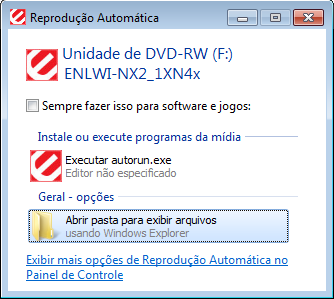
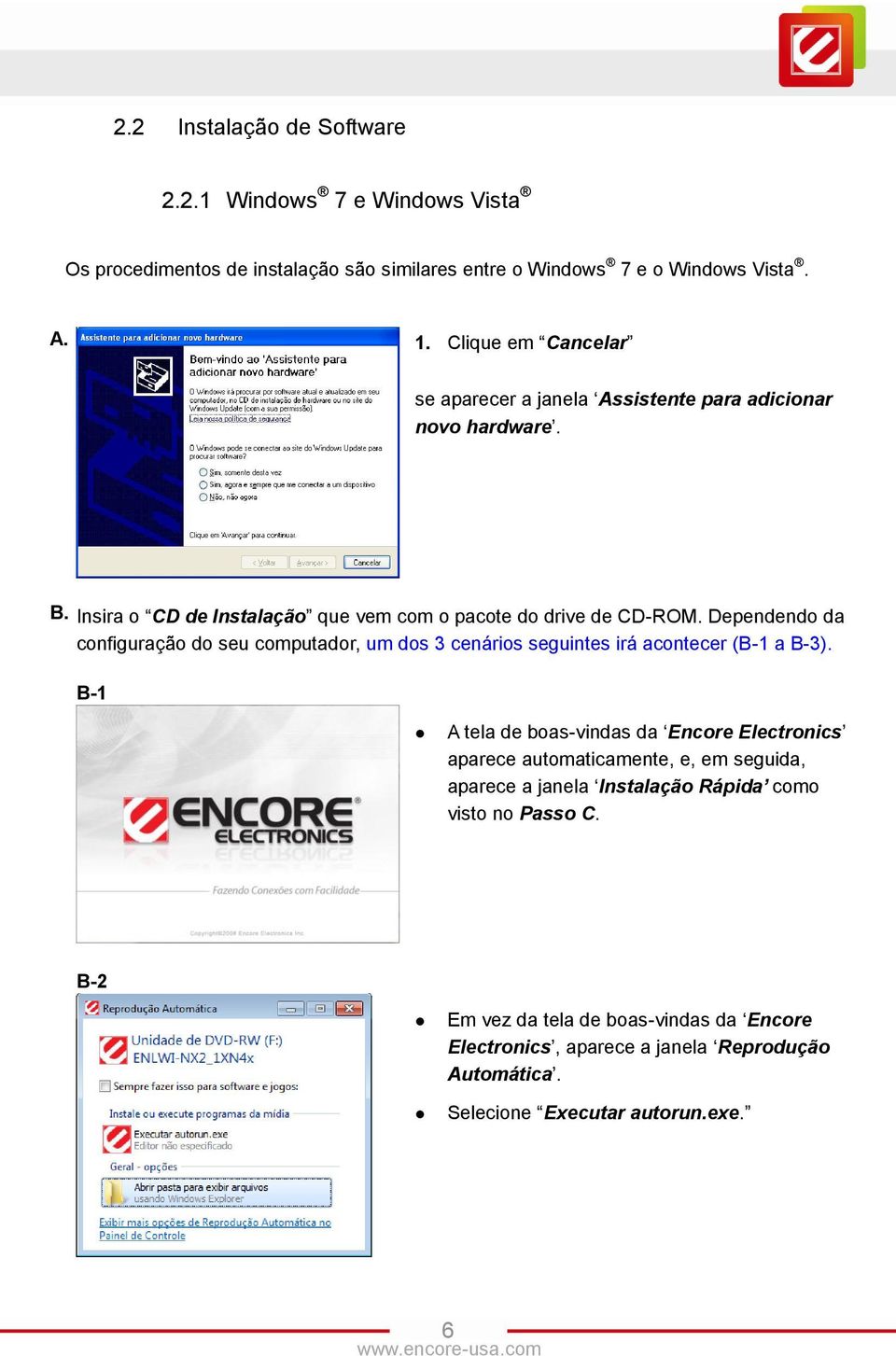
7 2.2 Instalação de Software Windows 7 e Windows Vista Os procedimentos de instalação são similares entre o Windows 7 e o Windows Vista. A. 1. Clique em Cancelar se aparecer a janela Assistente para adicionar novo hardware. B. Insira o CD de Instalação que vem com o pacote do drive de CD-ROM. Dependendo da configuração do seu computador, um dos 3 cenários seguintes irá acontecer (B-1 a B-3). B-1 A tela de boas-vindas da Encore Electronics aparece automaticamente, e, em seguida, aparece a janela Instalação Rápida como visto no Passo C. B-2 Em vez da tela de boas-vindas da Encore Electronics, aparece a janela Reprodução Automática. Selecione Executar autorun.exe. 6
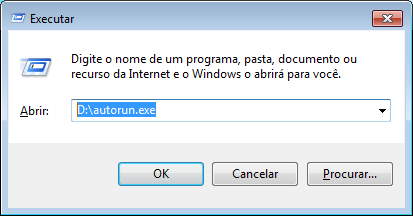
8 B-3 Se nem a tela de boas-vindas da Encore Electronics nem a janela Reprodução Automática aparecerem, digite D:\autorun.exe na janela do comando Executar localizada no menu Iniciar ( D é a letra da sua unidade de CD-ROM). Se a janela do comando Executar não estiver no menu Iniciar, vá até o menu Iniciar digite executar na caixa de pesquisa selecione Executar na lista de resultados. Nota: Você pode usar Procurar para localizar o número da unidade de CD-ROM. C. Clique em Instalação de Software & Driver na janela Instalação Rápida. D. Clique em Sim para continuar se aparecer a mensagem Deseja permitir que o programa de um fornecedor desconhecido faça alterações neste computador? na janela Controle de Conta de Usuário. 7
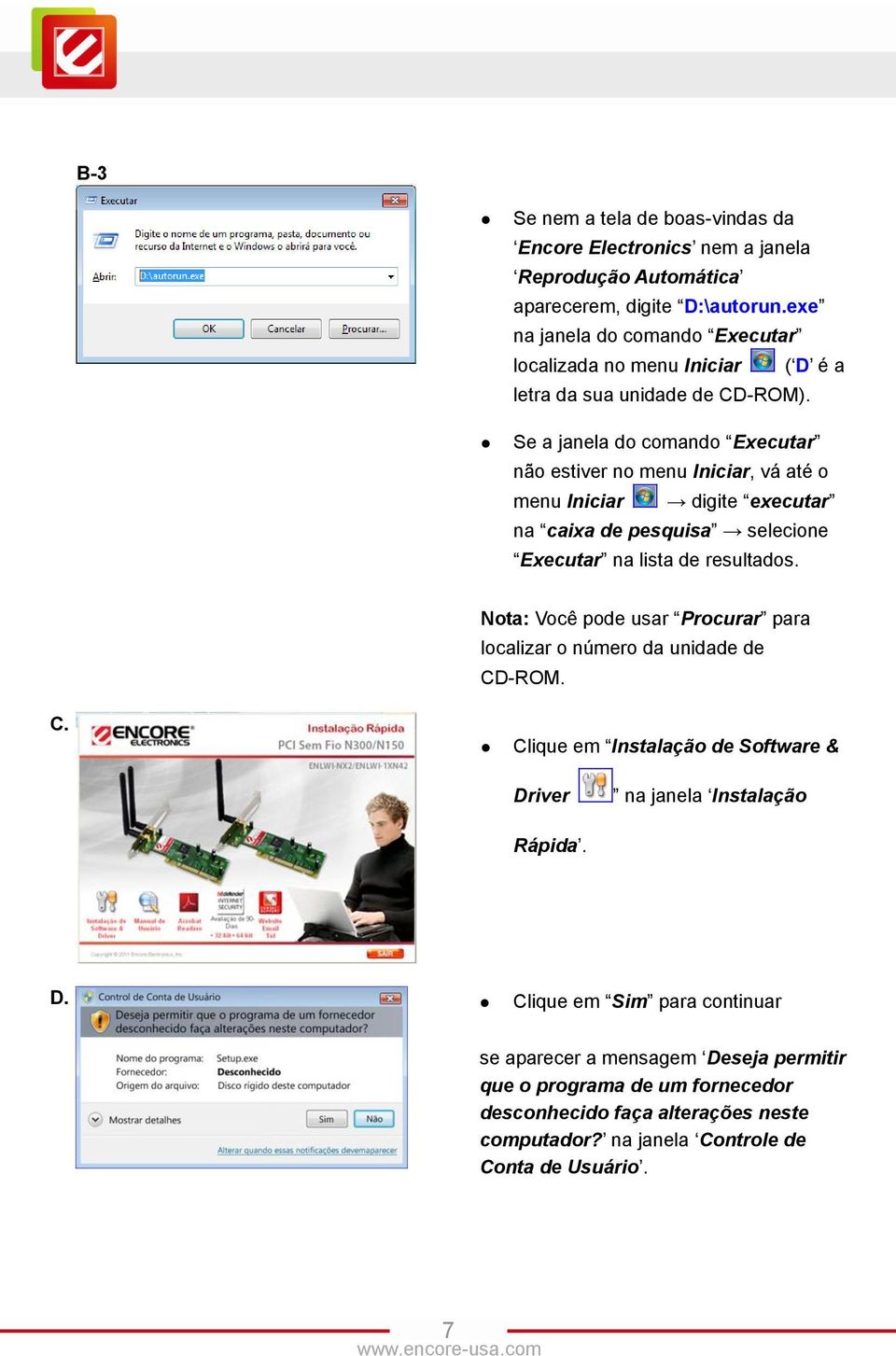
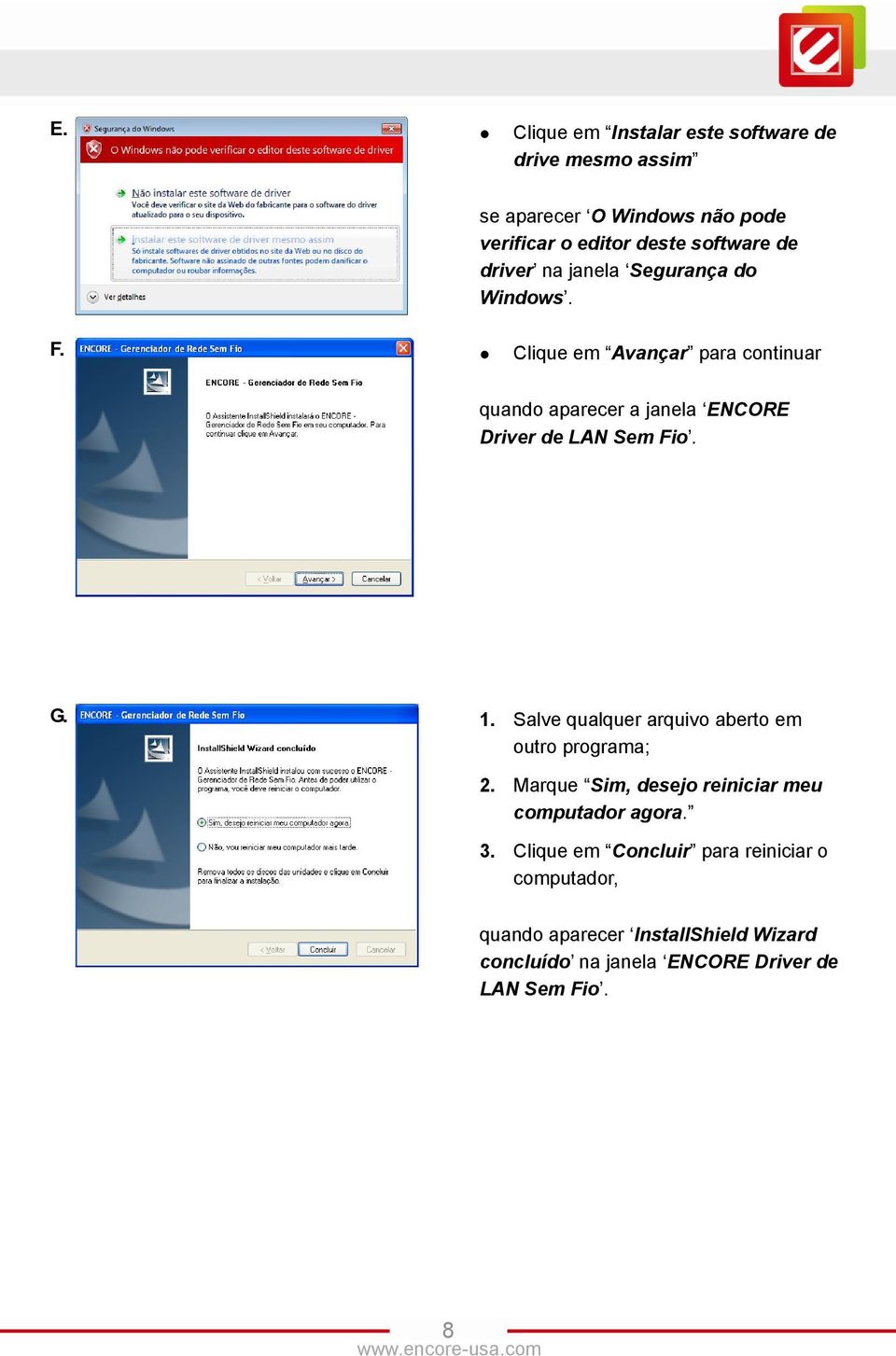
9 E. Clique em Instalar este software de drive mesmo assim se aparecer O Windows não pode verificar o editor deste software de driver na janela Segurança do Windows. F. Clique em Avançar para continuar quando aparecer a janela ENCORE Driver de LAN Sem Fio. G. 1. Salve qualquer arquivo aberto em outro programa; 2. Marque Sim, desejo reiniciar meu computador agora. 3. Clique em Concluir para reiniciar o computador, quando aparecer InstallShield Wizard concluído na janela ENCORE Driver de LAN Sem Fio. 8

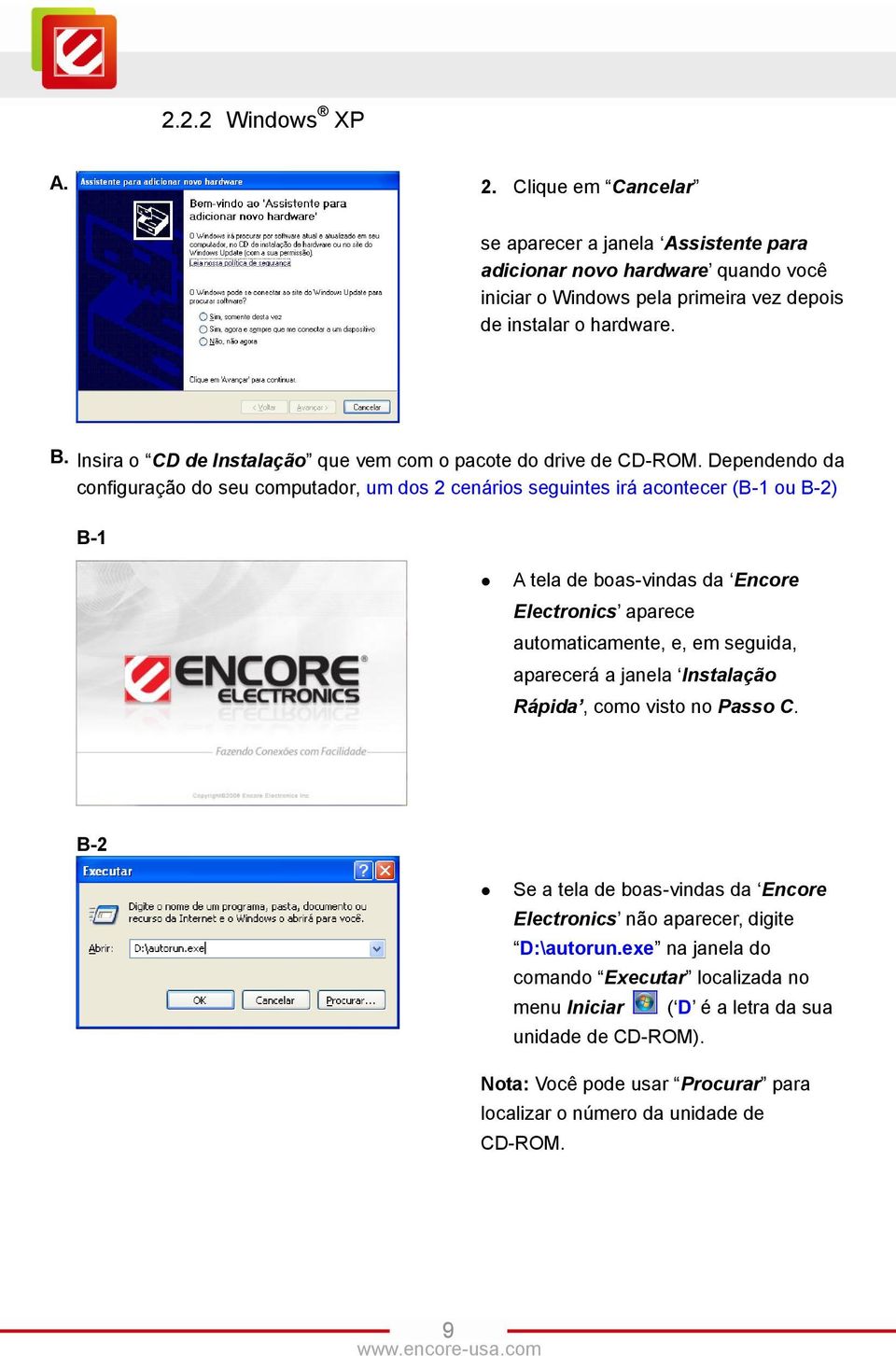
10 2.2.2 Windows XP A. 2. Clique em Cancelar se aparecer a janela Assistente para adicionar novo hardware quando você iniciar o Windows pela primeira vez depois de instalar o hardware. B. Insira o CD de Instalação que vem com o pacote do drive de CD-ROM. Dependendo da configuração do seu computador, um dos 2 cenários seguintes irá acontecer (B-1 ou B-2) B-1 A tela de boas-vindas da Encore Electronics aparece automaticamente, e, em seguida, aparecerá a janela Instalação Rápida, como visto no Passo C. B-2 Se a tela de boas-vindas da Encore Electronics não aparecer, digite D:\autorun.exe na janela do comando Executar localizada no menu Iniciar ( D é a letra da sua unidade de CD-ROM). Nota: Você pode usar Procurar para localizar o número da unidade de CD-ROM. 9
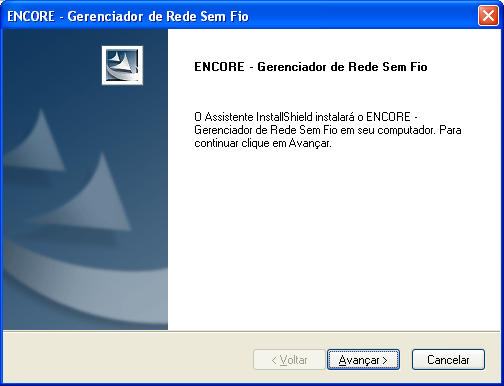
11 C. Clique em Instalação de Software & Driver na janela Instalação Rápida. D. Clique em Sim para continuar se aparecer a mensagem Deseja permitir que o programa de um fornecedor desconhecido faça alterações neste computador? na janela Controle de Conta de Usuário. E. Clique em Avançar para continuar quando aparecer a janela ENCORE - Gerenciador de Rede sem Fio. 10
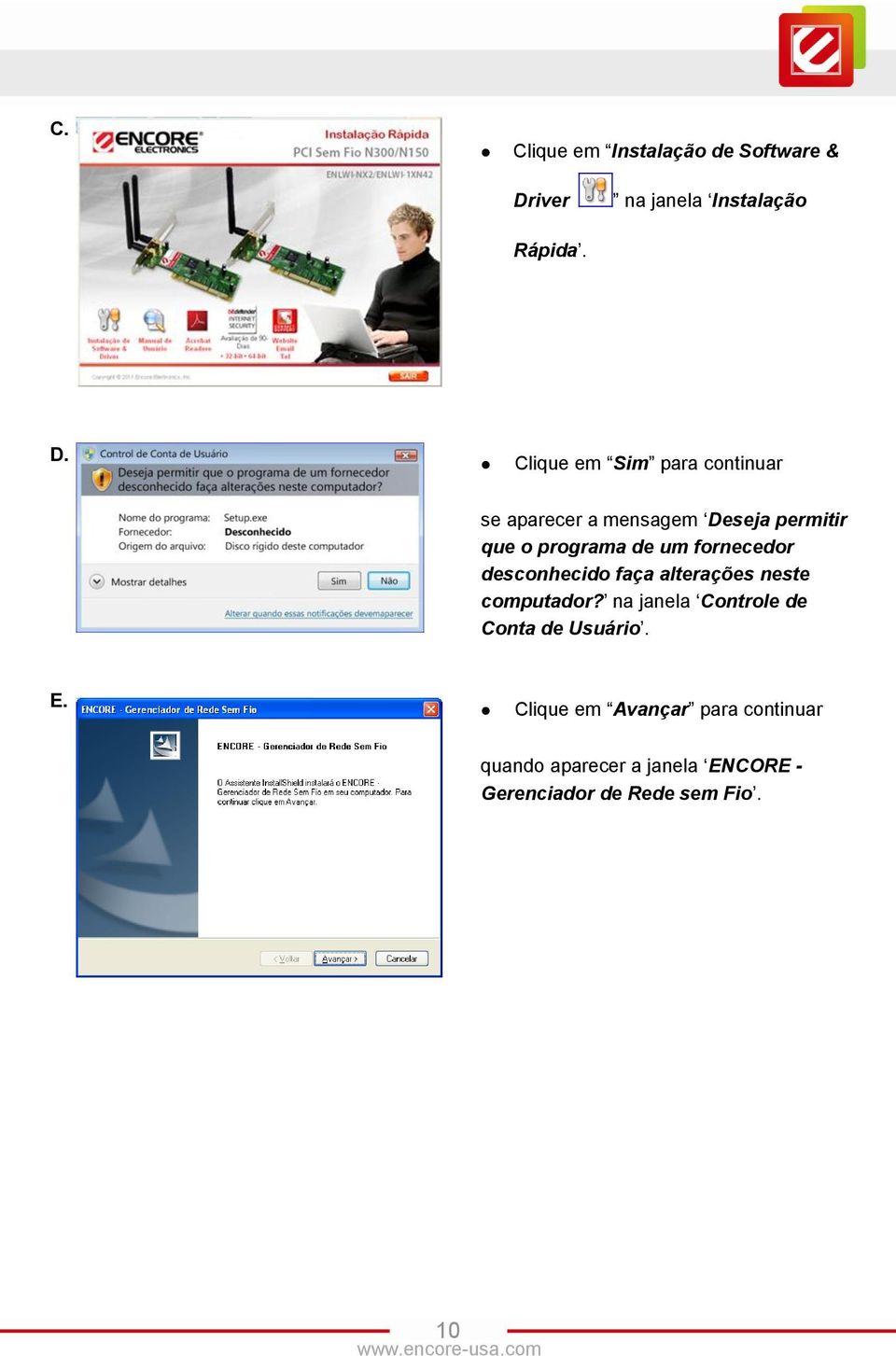
12 F. Clique em Continuar assim mesmo se aparecer esta mensagem de aviso na janela Instalação de hardware. G. 1. Salve qualquer arquivo aberto em outro programa. 2. Marque Sim, desejo reiniciar meu computador agora. 3. Clique em Concluir para reiniciar o computador quando aparecer InstallShield Wizard concluído na janela ENCORE - Gerenciador de Rede sem Fio. 11

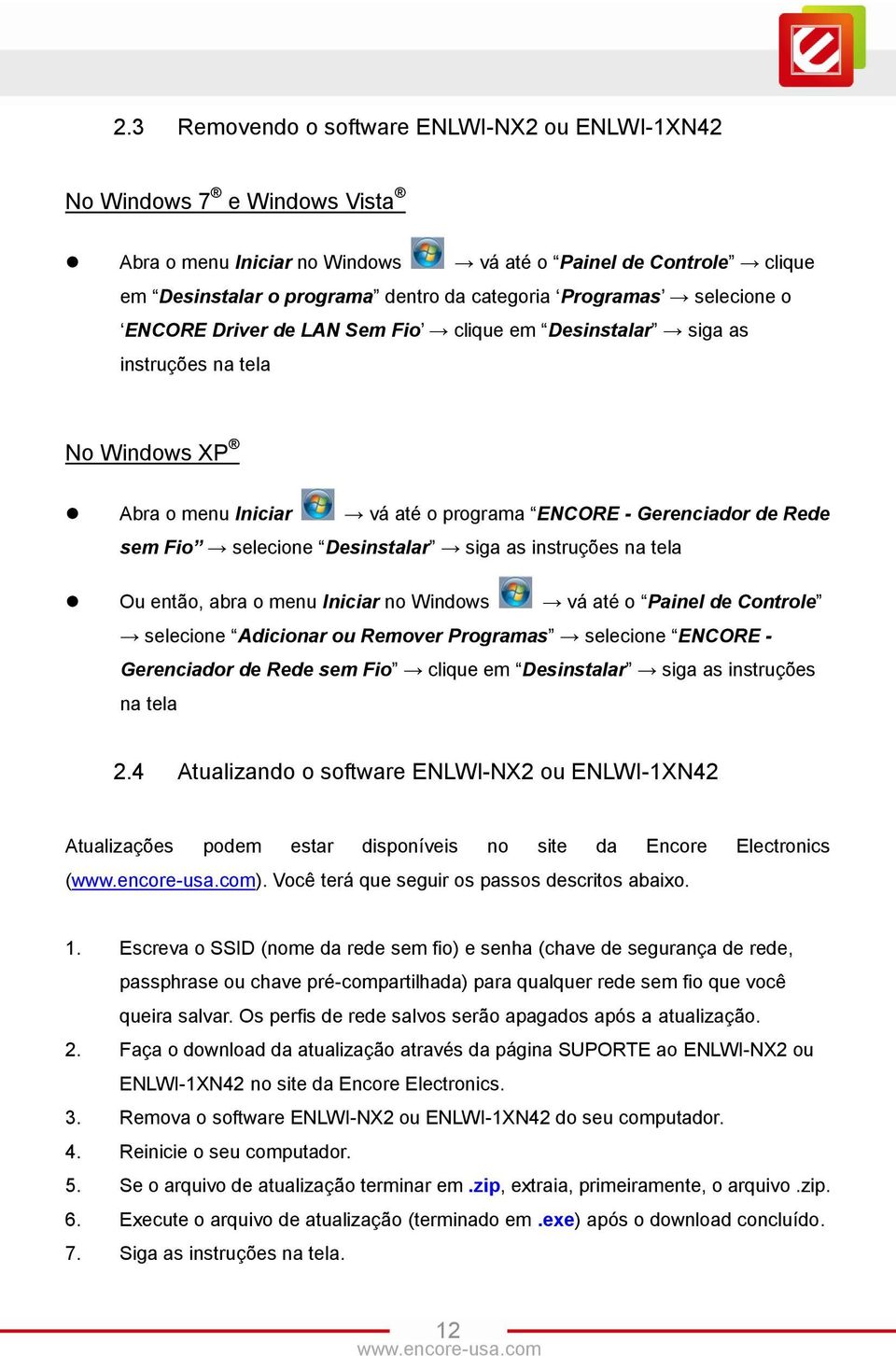
13 2.3 Removendo o software ENLWI-NX2 ou ENLWI-1XN42 No Windows 7 e Windows Vista Abra o menu Iniciar no Windows vá até o Painel de Controle clique em Desinstalar o programa dentro da categoria Programas selecione o ENCORE Driver de LAN Sem Fio clique em Desinstalar siga as instruções na tela No Windows XP Abra o menu Iniciar vá até o programa ENCORE - Gerenciador de Rede sem Fio selecione Desinstalar siga as instruções na tela Ou então, abra o menu Iniciar no Windows vá até o Painel de Controle selecione Adicionar ou Remover Programas selecione ENCORE - Gerenciador de Rede sem Fio clique em Desinstalar siga as instruções na tela 2.4 Atualizando o software ENLWI-NX2 ou ENLWI-1XN42 Atualizações podem estar disponíveis no site da Encore Electronics (). Você terá que seguir os passos descritos abaixo. 1. Escreva o SSID (nome da rede sem fio) e senha (chave de segurança de rede, passphrase ou chave pré-compartilhada) para qualquer rede sem fio que você queira salvar. Os perfis de rede salvos serão apagados após a atualização. 2. Faça o download da atualização através da página SUPORTE ao ENLWI-NX2 ou ENLWI-1XN42 no site da Encore Electronics. 3. Remova o software ENLWI-NX2 ou ENLWI-1XN42 do seu computador. 4. Reinicie o seu computador. 5. Se o arquivo de atualização terminar em.zip, extraia, primeiramente, o arquivo.zip. 6. Execute o arquivo de atualização (terminado em.exe) após o download concluído. 7. Siga as instruções na tela. 12
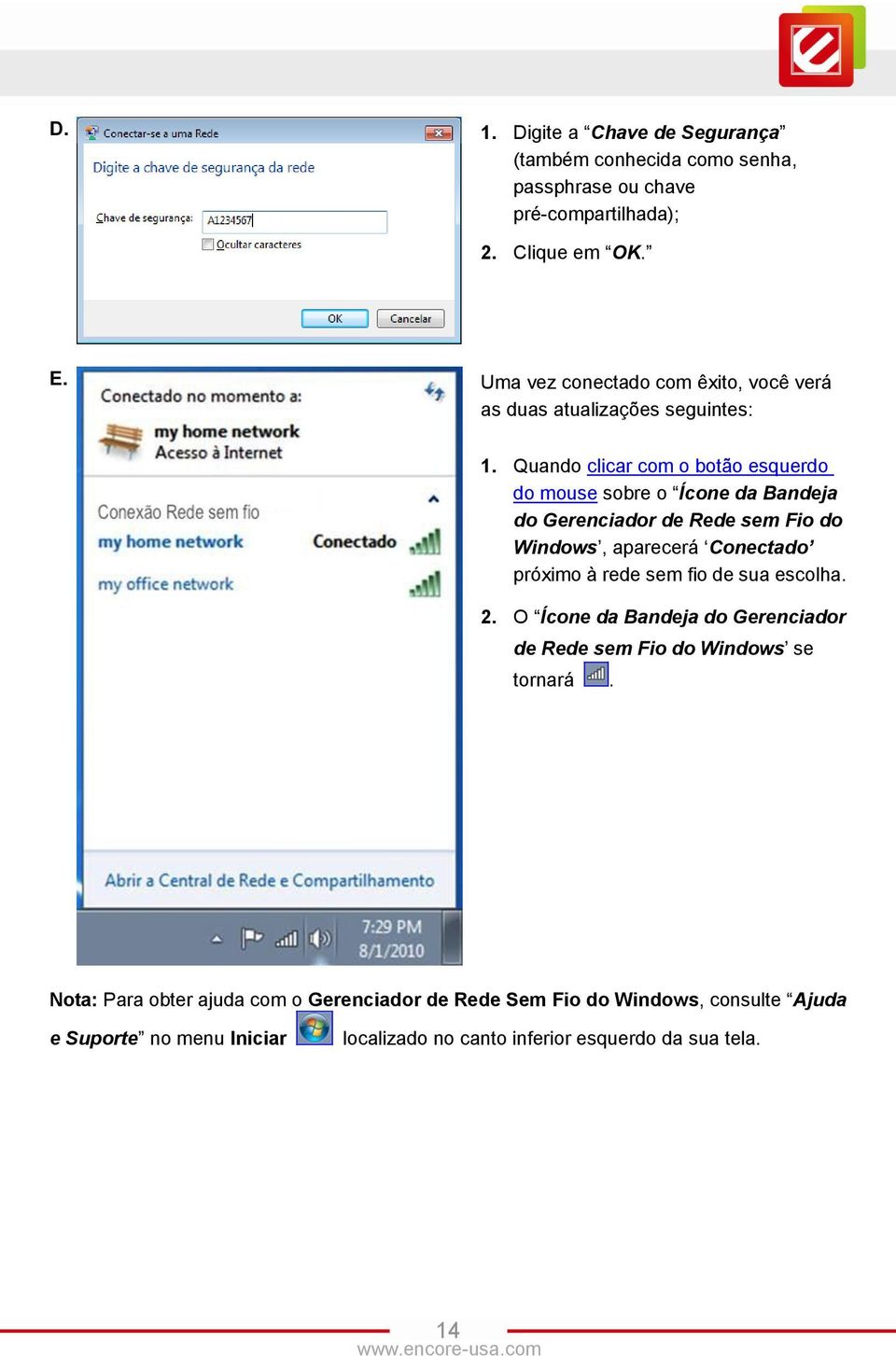
14 Capítulo 3: Conectando com Redes sem Fio no Windows 7 Após a instalação, utilize o Gerenciador de Rede sem Fio do Windows para conectar-se as redes sem fio seguindo os passos abaixo. A. Clique com o botão esquerdo do mouse sobre o Ícone da Bandeja do Gerenciador de Rede sem Fio do Windows. B. Se não aparecer o ícone, clique na seta Mostrar ícones ocultos bandeja do sistema. na C. 1. Selecione o Rede Sem Fio de sua escolha; 2. Clique em Conectar. Nota: A caixa de seleção Conectar automaticamente é marcada por padrão. O seu computador irá conectar-se automaticamente a mesma rede sem fio quando você estiver no mesmo local na próxima vez. Nota: Se a segurança sem fio não estiver ligada, a mensagem de aviso Informação enviada por esta rede pode ser visível para os outros aparecerá. Clique em Conectar se você quiser prosseguir. O Passo D será ignorado. 13


15 D. 1. Digite a Chave de Segurança (também conhecida como senha, passphrase ou chave pré-compartilhada); 2. Clique em OK. E. Uma vez conectado com êxito, você verá as duas atualizações seguintes: 1. Quando clicar com o botão esquerdo do mouse sobre o Ícone da Bandeja do Gerenciador de Rede sem Fio do Windows, aparecerá Conectado próximo à rede sem fio de sua escolha. 2. O Ícone da Bandeja do Gerenciador de Rede sem Fio do Windows se tornará. Nota: Para obter ajuda com o Gerenciador de Rede Sem Fio do Windows, consulte Ajuda e Suporte no menu Iniciar localizado no canto inferior esquerdo da sua tela. 14
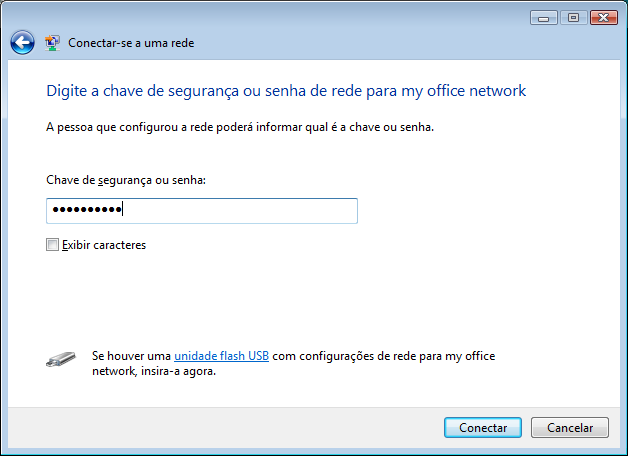
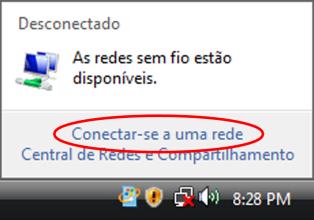
16 Capítulo 4: Conectando com Redes sem Fio no Windows Vista Após a instalação, utilize o Gerenciador de Rede Sem Fio do Windows para conectar-se a redes sem fio seguindo os passos abaixo. A. Com o botão esquerdo do mouse, clique no Ícone da Bandeja do Gerenciador de Rede sem Fio do Windows. B, Clique em Conectar-se a uma rede. (NÃO em Central de Redes e Compartilhamento. ) C. 1. Selecione a Rede sem Fio de sua escolha; 2. Clique em Conectar. D. 1. Digite a Chave de Segurança (também conhecida como senha, passphrase ou chave pré-compartilhada); 2. Clique em Conectar. Nota: Se nenhuma segurança sem fio estiver ligada, uma janela com a mensagem de aviso Informação enviada por esta rede pode ser visível para os outros aparecerá. Selecione Conectar 15
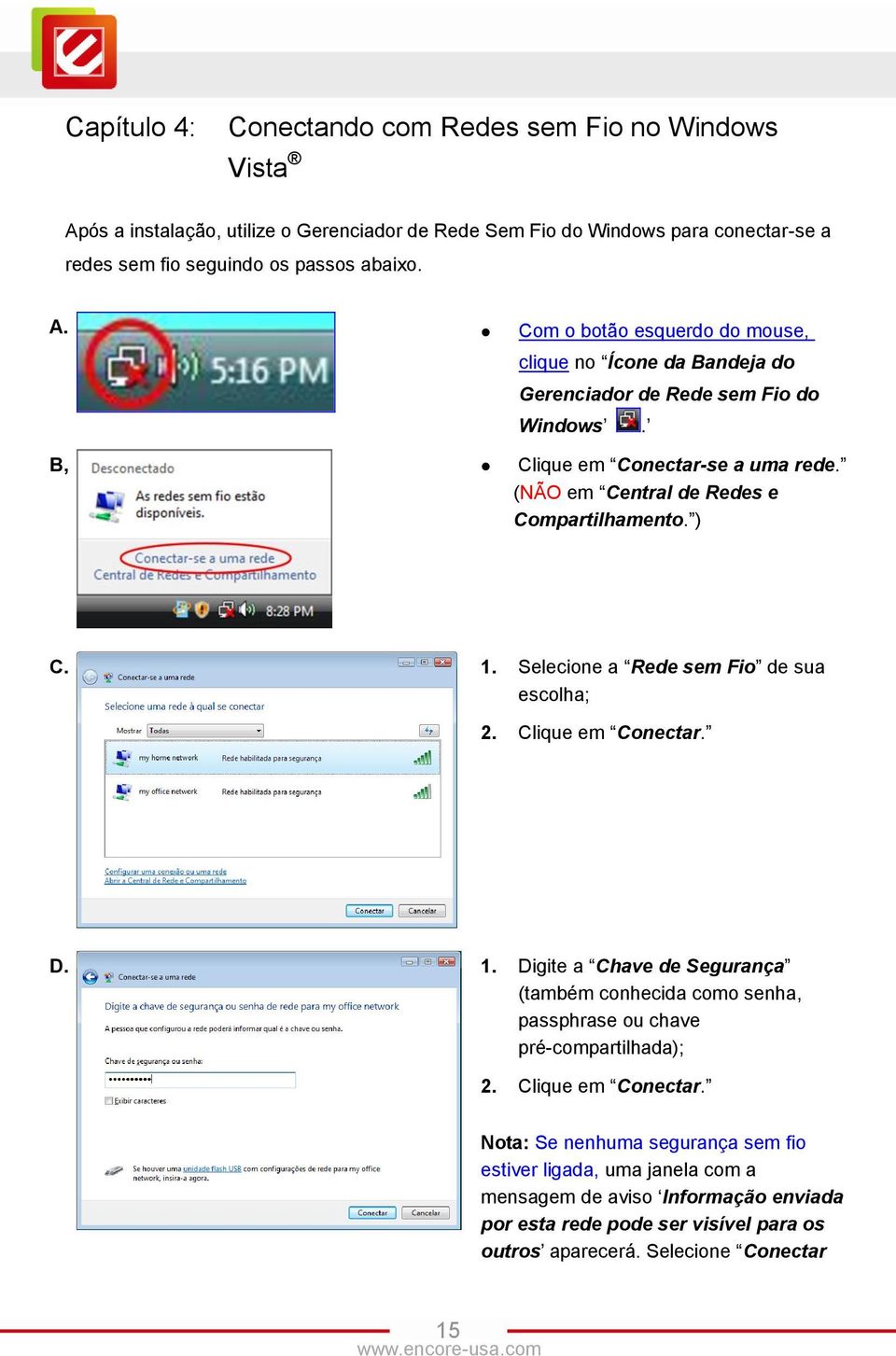

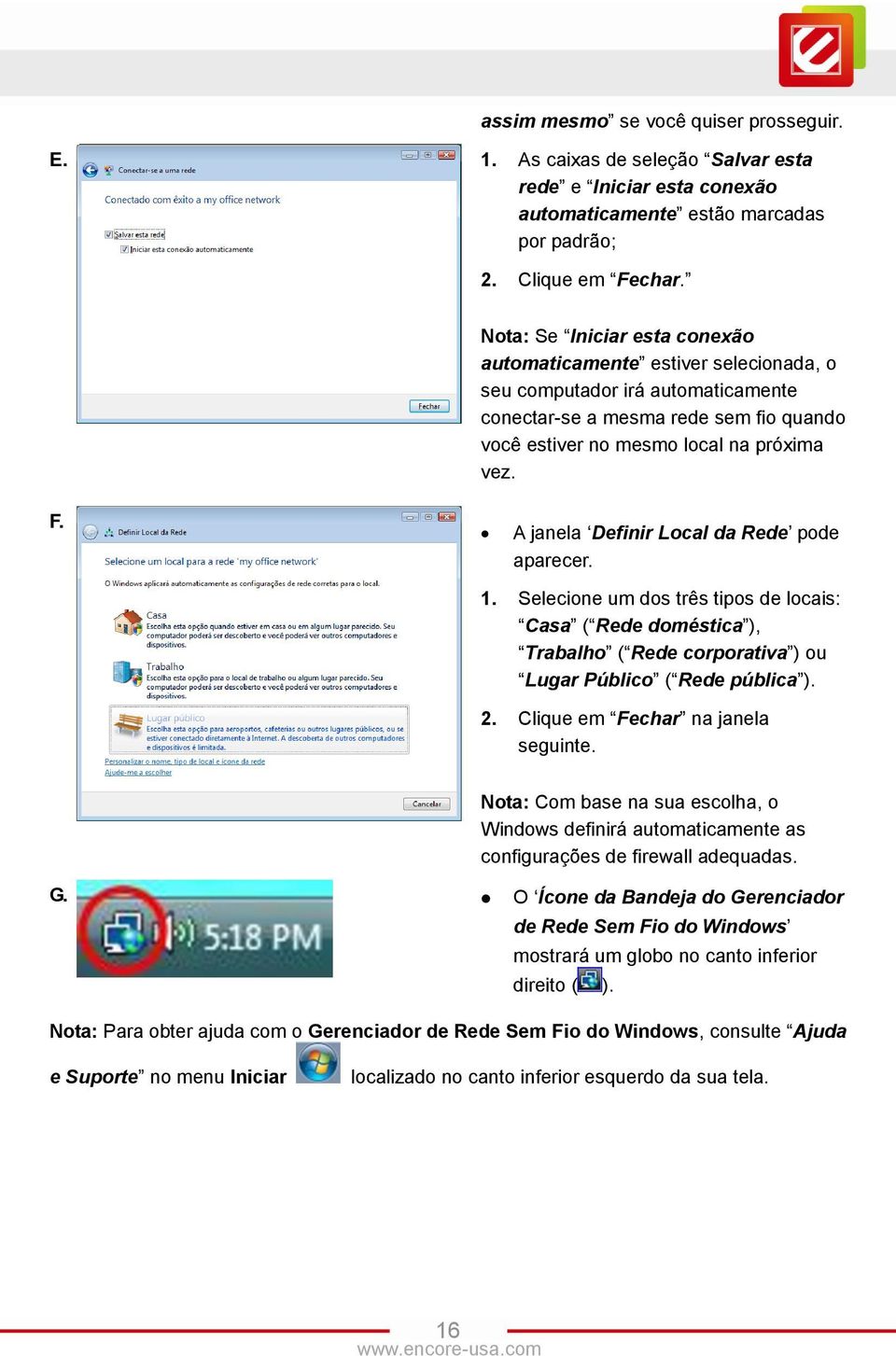
17 assim mesmo se você quiser prosseguir. E. 1. As caixas de seleção Salvar esta rede e Iniciar esta conexão automaticamente estão marcadas por padrão; 2. Clique em Fechar. Nota: Se Iniciar esta conexão automaticamente estiver selecionada, o seu computador irá automaticamente conectar-se a mesma rede sem fio quando você estiver no mesmo local na próxima vez. F. A janela Definir Local da Rede pode aparecer. 1. Selecione um dos três tipos de locais: Casa ( Rede doméstica ), Trabalho ( Rede corporativa ) ou Lugar Público ( Rede pública ). 2. Clique em Fechar na janela seguinte. Nota: Com base na sua escolha, o Windows definirá automaticamente as configurações de firewall adequadas. G. O Ícone da Bandeja do Gerenciador de Rede Sem Fio do Windows mostrará um globo no canto inferior direito ( ). Nota: Para obter ajuda com o Gerenciador de Rede Sem Fio do Windows, consulte Ajuda e Suporte no menu Iniciar localizado no canto inferior esquerdo da sua tela. 16
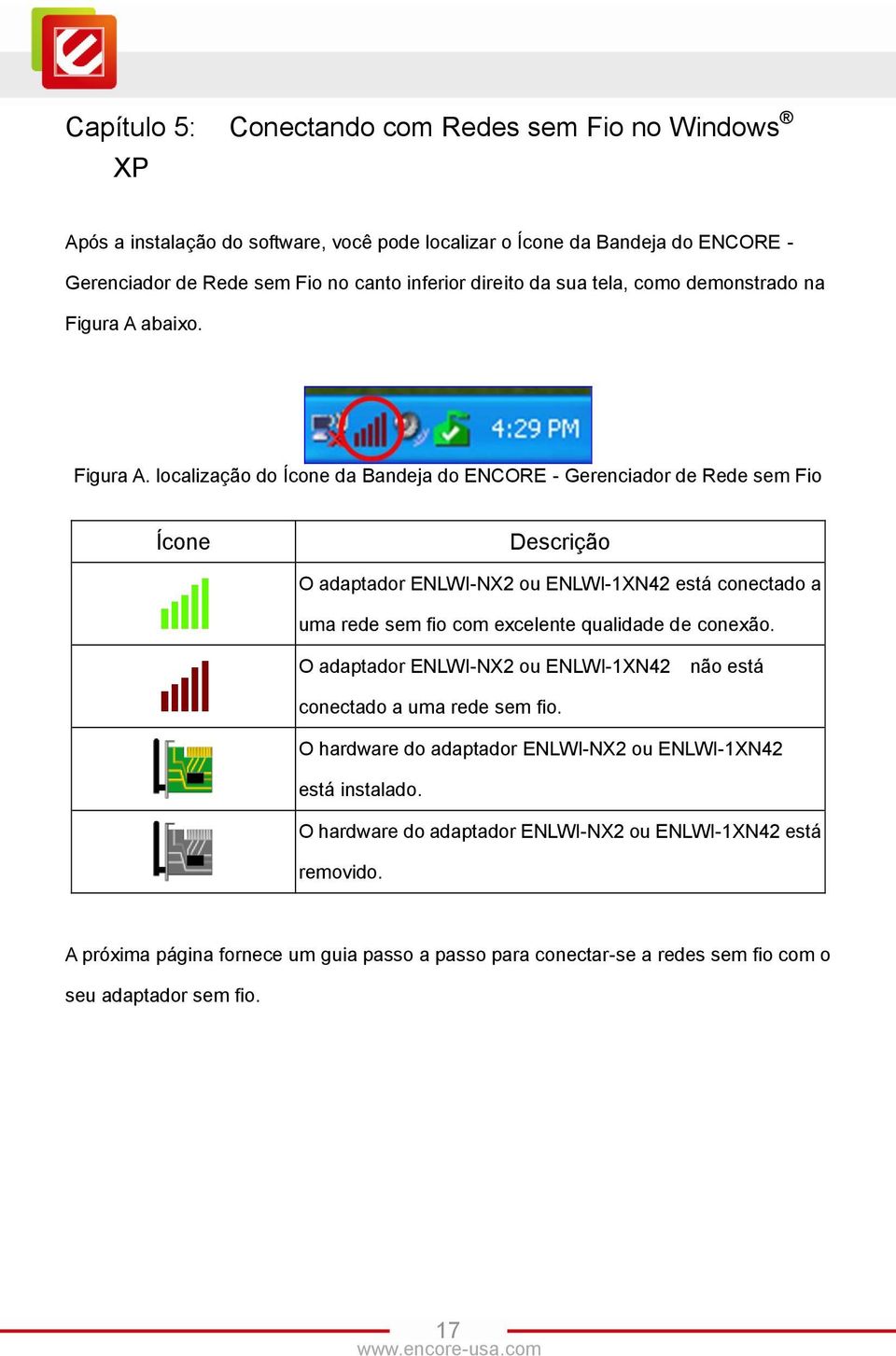
18 Capítulo 5: Conectando com Redes sem Fio no Windows XP Após a instalação do software, você pode localizar o Ícone da Bandeja do ENCORE - Gerenciador de Rede sem Fio no canto inferior direito da sua tela, como demonstrado na Figura A abaixo. Figura A. localização do Ícone da Bandeja do ENCORE - Gerenciador de Rede sem Fio Ícone Descrição O adaptador ENLWI-NX2 ou ENLWI-1XN42 está conectado a uma rede sem fio com excelente qualidade de conexão. O adaptador ENLWI-NX2 ou ENLWI-1XN42 não está conectado a uma rede sem fio. O hardware do adaptador ENLWI-NX2 ou ENLWI-1XN42 está instalado. O hardware do adaptador ENLWI-NX2 ou ENLWI-1XN42 está removido. A próxima página fornece um guia passo a passo para conectar-se a redes sem fio com o seu adaptador sem fio. 17
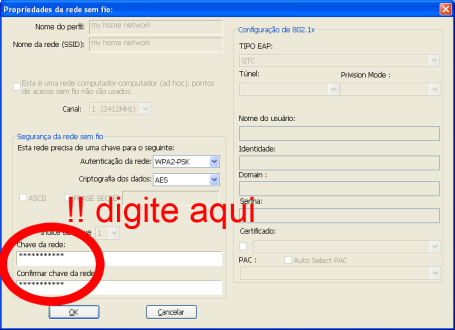
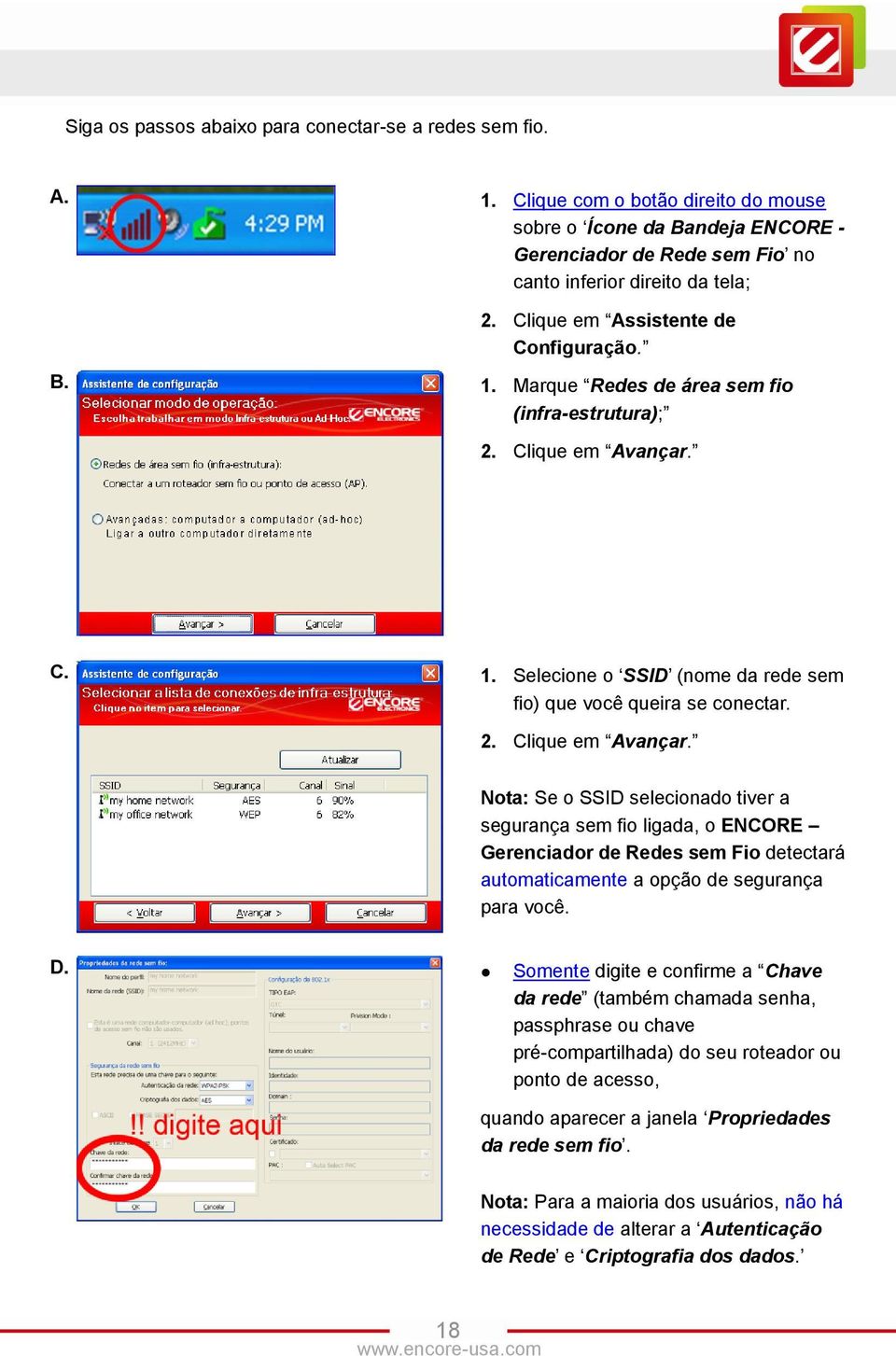
19 Siga os passos abaixo para conectar-se a redes sem fio. A. 1. Clique com o botão direito do mouse sobre o Ícone da Bandeja ENCORE - Gerenciador de Rede sem Fio no canto inferior direito da tela; 2. Clique em Assistente de Configuração. B. 1. Marque Redes de área sem fio (infra-estrutura); 2. Clique em Avançar. C. 1. Selecione o SSID (nome da rede sem fio) que você queira se conectar. 2. Clique em Avançar. Nota: Se o SSID selecionado tiver a segurança sem fio ligada, o ENCORE Gerenciador de Redes sem Fio detectará automaticamente a opção de segurança para você. D. Somente digite e confirme a Chave da rede (também chamada senha, passphrase ou chave pré-compartilhada) do seu roteador ou ponto de acesso, quando aparecer a janela Propriedades da rede sem fio. Nota: Para a maioria dos usuários, não há necessidade de alterar a Autenticação de Rede e Criptografia dos dados. 18
20 E. 1. Obter um endereço IP automaticamente e Obter servidor DNS automaticamente são marcados por padrão na janela Configurar TCP/IP. Nota: Para a maioria dos usuários, não há necessidade de alterar estas duas opções. 2. Clique em Concluir. F. Duas maneiras de saber se a sua conexão teve êxito: F-1 Ícone da Bandeja ENCORE - Gerenciador de Rede Sem Fio F-1 O Ícone da Bandeja ENCORE - Gerenciador de Rede Sem Fio no canto inferior direito da tela ficará verde. Nota: O Ícone da Bandeja Gerenciador de Rede Sem Fio do Windows se tornará. F-2 ENCORE Gerenciador de Rede Sem Fio F-2 As barras de Intensidade do Sinal e Qualidade da Conexão na guia Geral do ENCORE - Gerenciador de Rede Sem Fio ficarão verdes e ativas. 19

21 Capítulo 6: Suporte Técnico Se você tiver outras perguntas, por favor, visite a seção SUPORTE no nosso site Você pode enviar um pedido de suporte diretamente no nosso site. Você também pode contatar-nos através de um dos telefones ou s de suporte listados na parte de trás deste manual. Nossos experientes representantes para assistência técnica estão prontos para ajudá-lo em todas as suas dúvidas técnicas. Capítulo 7: Informações sobre a Garantia Para maiores informações, por favor, visite a seção TERMOS E CONDIÇÕES no nosso site 20
22 Apêndice A. Sobre a Segurança Sem Fio A1. Comparação entre WEP, WPA e WPA2 WEP, WPA-PSK e WPA2-PSK são opções padrões de segurança sem fio. Quando usar qualquer um deles, cada dispositivo de rede sem fio DEVE usar a MESMA opção de segurança sem fio e chave de segurança de rede (também chamada senha, passphrase ou chave pré-compartilhada). Do contrário, a rede sem fio não funcionará. Nome WEP (Wired Equivalent Privacy) WPA - PSK (Wi-Fi Protected Access Pre-Shared Key) WPA2 - PSK (Wi-Fi Protected Access 2 Pre-Shared Key) Também chamado(a) ---- WPA - Personal ou WPA WPA2 - Personal ou WPA2 Nível de Segurança básico elevado muito elevado Formato de Senha chave sextavada de 10 ou 26 caracteres (Uma chave sextavada é a combinação de letras, a f, e números, 0 9.) Passphrase de 8 à 63 caracteres (Um passphrase é a combinação de letras do alfabeto e números.) A2. WEP / WPA / WPA X 802.1X é indicado para usuários avançados que estão familiarizados com o servidor RADIUS e a configuração de certificados digitais. Cada usuário precisa fornecer o seu nome de usuário, senha e certificado digital para que possa acessar a rede sem fio. Nome WEP 802.1X WPA 802.1X WPA X Também chamado(a) Nível de Segurança Dynamic WEP WPA - Enterprise WPA2 - Enterprise básico elevado muito elevado Nota: WEP é um algoritmo preterido de segurança sem fio. Há programas prontamente disponíveis para quebrar a criptografia WEP em poucos minutos. Entretanto, WEP é largamente utilizado e é, frequentemente, a opção padrão de segurança sem fio nos dispositivos sem fio mais antigos. 21
23 A3. Permitindo 802.1X no Windows A autenticação 802.1X pode ajudar a reforçar a segurança de redes sem fio e redes Ethernet com verificação de conta de usuário. Um certificado digital ou cartão inteligente é normalmente necessário para completar a autenticação. A autenticação 801.1X é usada tipicamente para conexões em locais de trabalho e necessita de profissionais de TI para configurar o sistema corretamente. Windows 7 e Windows Vista 1. Clique com o botão esquerdo do mouse sobre o Ícone da Bandeja do Gerenciador de Rede Windows ( ou em Windows 7 ou em Windows Vista) e, em seguida, abra a Central de Redes e Compartilhamento. 2. Abra Gerenciar Redes Sem Fio. 3. Clique com o botão direito do mouse sobre a rede que você queira permitir a autenticação 802.1X, e, em seguida, clique em Propriedades. 4. Clique na guia Segurança, e, em seguida, clique em 802.1X na lista Tipos de Segurança. 5. Na lista Tipos de Criptografia, clique no tipo de criptografia usado pelo roteador ou ponto de acesso. 6. Na lista Escolha um método de autenticação de rede, clique no método que coincide com o servidor RADIUS. 7. Clique em Configurações para obter configurações adicionais. Windows XP Por favor, consulte a Ajuda e Suporte localizada no menu Iniciar. 22
24 Apêndice B. Usando ENCORE - Gerenciador de Rede Sem Fio no Windows XP ENCORE - Gerenciador de Rede Sem Fio é um gerenciador de rede sem fio padrão no Windows XP. Enquanto o Assistente de Rede sem Fio da Encore ajuda você a se conectar as redes sem fio rapidamente, o ENCORE Gerenciador de Rede Sem Fio oferece maior controle sobre as suas redes sem fio. B1. Iniciando ENCORE Gerenciador de Rede Sem Fio Você pode abrir ENCORE - Gerenciador de Rede Sem Fio de três maneiras: 1. Pelo Ícone da Badeja ENCORE Gerenciador de Rede Sem Fio Clique com o botão esquerdo do mouse sobre o Ícone da Bandeja ENCORE Gerenciador de Rede Sem Fio no canto inferior direito da sua tela, e, em seguida, selecione Abrir Utilitário de Configuração. 2. Pelo Ícone ENCORE - Gerenciador de Rede Sem Fio no Desktop Clique duas vezes sobre o ícone localizado na sua área de trabalho. 3. Pelo menu Iniciar do Windows 1. Abra o menu Iniciar do Windows localizado no canto inferior esquerdo da sua tela. 2. Encontre o ENCORE - Gerenciador de Rede Sem Fio no grupo de programas. 3. Selecione a opção ENCORE - Gerenciador de Rede Sem Fio. 23

25 B2. Sobre ENCORE Gerenciador de Rede Sem Fio Barra Superior Assistente de Configuração: Sobre: inicia o Assistente de Rede Sem Fio da Encore. mostra a versão do software. Guias Geral: Perfil: Rede Disponível: Status: Estatística: mostra a informação do status de conexão. mostra as redes sem fio previamente salvas. mostra a lista de redes sem fio disponíveis no local atual. mostra as informações detalhadas do status de conexão. mostra a quantidade de dados que são transferidos e recebidos. Configuração de Proteção de Wi-Fi: permite que você conecte a uma rede sem fio sem entrar e memorizar qualquer senha de rede sem fio (também chamada chave da rede, passphrase ou chave pré-compartilhada). Consulte a página 27 para maiores informações. 24
26 Caixa de Seleção Inferior Mostrar ícone da bandeja: está marcada por padrão. Permite que o Ícone da Bandeja do ENCORE Gerenciador de Rede Sem Fio apareça no canto inferior direito da sua tela. Desabilitar adaptador: É recomendado usar um adaptador sem fio ao mesmo tempo. Se você quiser usar outro adaptador como, por exemplo, um adaptador USB sem fio, você pode clicar nesta caixa de seleção e facilmente desabilitar o ENCORE Adaptador PCI Sem Fio N300. Rádio desligado: Se marcado, o ENCORE Adaptador PCI Sem Fio N300 não pode conectar-se a qualquer rede sem fio. Configuração zero do Windows: No Windows XP, você não pode usar o ENCORE Gerenciador de Rede Sem Fio e o Gerenciador de Redes Sem Fio do Windows (também chamado Configuração Zero do Windows) ao mesmo tempo. Se você quiser usar o Gerenciador de Redes Sem Fio do Windows, você precisará, primeiramente, clicar nesta caixa de seleção. Nota: A caixa de seleção Configuração Zero do Windows pode às vezes não aparecer. Quando isto acontece, você pode ir ao menu Iniciar Painel de Controle Configurações Ferramentas Administrativas Serviços, e, em seguida, habilitar manualmente a Configuração Zero do Windows. 25
27 B3. Conexão Manual A. 1. Vá até a guia Redes disponíveis ; 2. Selecione o SSID (nome da rede sem fio) de sua escolha; 3. Clique em Adicionar ao perfil; 4. Se a rede selecionada estiver com a segurança sem fio habilitada, o ENCORE - Gerenciador de Rede Sem Fio detectará automaticamente a opção de segurança sem fio. Nota: A janela de aviso Rede desprotegida aparecerá se não houver segurança sem fio habilitada. Clique em OK se você quiser prosseguir. B. Somente digite e confirme a Chave da rede (também chamada senha, passphrase ou chave pré-compartilhada) do seu roteador ou ponto de acesso quando aparecer a janela Propriedades de rede sem fio. Nota: Para a maioria dos usuários, não há necessidade de alterar a Autenticação de rede e a Criptografia dos dados. C. Uma vez conectado, a guia passará automaticamente para a guia Geral. As barras de Intensidade do Sinal e Qualidade da Conexão ficarão verdes e ativas. Nota: O Ícone da Bandeja ENCORE - Gerenciador de Rede Sem Fio no canto inferior direito da tela ficará verde também. 26
28 B4. Fácil Conexão com WPS A Configuração Protegida de Wi-Fi (WPS) permite que você se conecte a um roteador sem fio ou ponto de acesso sem uma chave de segurança de rede (também chamada senha, passphrase ou chave pré-compartilhada). Consulte o manual do usuário do seu roteador ou ponto de acesso para ver se o mesmo suporta WPS. Dois métodos de conexões estão disponíveis para WPS: Push Button Configuration (PBC) Configuração Push Button Personal Information Number (PIN) Número de Informação Pessoal PIN. As instruções são demonstradas nas próximas páginas. 27
29 B4.1. WPS PBC (Configuração Push Button) A Configuração Push Button (PBC) permite que o seu computador se conecte a uma rede sem fio com o clique de um botão. Você não precisa memorizar a senha de segurança sem fio do seu roteador ou ponto de acesso. Por favor, verifique no manual do usuário do seu roteador ou ponto de acesso se o mesmo suporta WPS - PBC. Normalmente, o botão PBC vem com um ícone como o demonstrado à direita. Nota: Antes de iniciar, tenha o seu computador e o seu roteador sem fio próximo. Isto é somente temporário. Depois, você pode colocar o seu computador ou roteador em qualquer lugar que você quiser. A. 1. Vá até a guia Configuração Protegida de Wi-Fi. 2. Clique em Pressione o botão de configuração (PBC). 3. Dentro de dois minutos, pressione o botão WPS-PBC do seu roteador ou ponto de acesso. Nota: Siga as instruções no manual do usuário do seu roteador ou ponto de acesso. B. Uma vez conectado, a guia passará automaticamente para a guia Geral. As barras de Intensidade do Sinal e Qualidade da Conexão ficarão verdes e ativas. Nota: O Ícone da Bandeja ENCORE - Gerenciador de Rede Sem Fio localizado no canto inferior direito da tela ficará verde também. 28
30 B4.2. WPS PIN (Número de Informação Pessoal PIN) O Número de Informação Pessoal (PIN) permite que o seu computador se conecte a uma rede sem fio através da digitação do código PIN para o seu roteador ou ponto de acesso. Ao contrário das senhas de segurança de rede sem fio, você não precisa memorizar o código PIN. Verifique no manual do usuário do seu roteador ou ponto de acesso se o mesmo suporta WPS - PIN. Nota: Para digitar o código PIN do seu adaptador no seu roteador ou ponto de acesso, você precisa saber o endereço IP do seu roteador ou ponto de acesso. Além disso, você precisa ter um dos seguintes: Um computador diretamente conectado ao roteador ou ponto de acesso através de uma conexão com fio. Este computador pode ter o ENLWI-NX2 ou ENLWI-1XN42 instalado ou ser outro computador. Um computador já conectado ao roteador ou ponto de acesso através de uma conexão sem fio. Pode ser o seu laptop, por exemplo. A. 1. Vá até a guia Configuração Protegida de Wi-Fi. 2. Marque a caixa de seleção Input PIN from AP 3. Dentro de dois minutos, digite o código PIN do ENLWI-NX2 ou ENLWI-1XN42 no Utilitário baseado na Web no seu roteador ou ponto de acesso através do navegador web. Nota: Para completar o Passo 3, você precisa saber o endereço de IP do seu roteador ou ponto de acesso a fim de acessar o Utilitário baseado na Web. B. Uma vez conectado, a guia passará automaticamente para a guia Geral. As barras de Intensidade do Sinal e Qualidade da Conexão ficarão verdes e ativas. Nota: O Ícone da Bandeja ENCORE - Gerenciador de Rede Sem Fio no canto inferior direito da tela ficará verde também. 29

31 B5. Usando 802.1X 802.1X é indicado para usuários avançados que estão familiarizados com o uso do servidor RADIUS e a configuração dos certificados digitais. As redes de trabalho frequentemente usam 802.1X para reforçar o controle de rede. Quando se conectar a uma rede sem fio usando a segurança WEP/WPA/WPA X, você precisa fornecer dois tipos de informação na janela Wireless Network Properties. Seção Método de Autenticação: Você precisa selecionar o protocolo de autenticação que o servidor RADIUS está usando. Seção Credencial do Usuário: Você precisa fornecer o username (nome do usuário), password (senha), e/ou outras credenciais digitais solicitadas pelo servidor RADIUS. Nota: Consulte um especialista de TI para maiores informações. 30

32 Apêndice C. Conectando a Redes Sem Fio com a Conexão Zero Sem Fio no Windows XP Alternativamente, você pode usar o Gerenciador de Rede Sem Fio do Windows (também chamado Conexão Zero Sem Fio ou WZC) para se conectar a redes sem fio no Windows XP seguindo os passos abaixo. A. 1. Abra o ENCORE Gerenciador de Rede Sem Fio. 2. Marque a caixa de seleção Configuração Zero do Windows localizada na parte inferior da janela. Nota: Você não pode usar a Conexão Zero do Windows e o ENCORE Gerenciador de Rede Sem Fio para gerenciar redes sem fio ao mesmo tempo. Para devolver o controle para o ENCORE Gerenciador de Rede Sem Fio, você precisa desmarcar a Configuração zero do Windows. Nota: Se a caixa de seleção Configuração Zero do Windows não aparecer no ENCORE Gerenciador de Rede Sem Fio, você precisará ir ao menu Iniciar Painel de Controle Configurações Ferramentas Administrativas Serviços, e, em seguida, habilitar a Configuração Zero do Windows. B. 1. Clique com o botão direito do mouse sobre o Ícone da Bandeja do Gerenciador de Rede Sem Fio do Windows ; 2. Clique em Exibir redes sem fio disponíveis. 31

33 C. 1. Selecione o Nome da rede sem fio (SSID) de sua escolha; 2. Clique em Conectar. D. 1. Digite e confirme a Chave da rede (também chamada senha, passphrase ou chave pré-compartilhada); 2. Clique em Conectar. Nota: Se nenhuma segurança sem fio estiver ligada, uma janela alternativa com a mensagem de aviso Informação enviada por esta rede pode ser visível para os outros aparecerá. Selecione Conectar assim mesmo se você quiser prosseguir. E. Uma vez conectado com êxito, o texto Conectado aparecerá próximo à rede sem fio de sua escolha. F. Você também verá duas atualizações na bandeja do sistema: 1. O Ícone da Bandeja do Gerenciador Sem Fio do Windows se tornará. 2. O Ícone da Bandeja do ENCORE - Gerenciador de Rede Sem Fio ficará verde. Nota: Para obter ajuda com o Gerenciador de Rede Sem Fio do Windows, consulte Ajuda e Suporte no menu Iniciar localizado no canto inferior esquerdo da sua tela. 32
34 Apêndice D. Especificações Série N300 (ENLWI-NX2) Padrão IEEE n Draft 2.0 IEEE g IEEE b Tecnologia de Rádio IEEE g / IEEE n: Multiplexação por Divisão Ortogonal de Frequência (OFDM) IEEE b: Sequência Direta de Espalhamento do Espectro (DSSS) Interface 1 PCI Bus 32-bits Taxa de Transmissão 1, 2, 5.5, 6, 11, 12, 18, 22, 24, 30, 36, 48, 54, 60, 90, 120, 180, 240, 270, 300Mbps (auto sense) para Rx 1, 2, 5.5, 6, 11, 12, 18, 22, 24, 30, 36, 48, 54, 60, 90, 120, 135, 150Mbps (auto sense) para Tx Sensibilidade do Receptor 300Mbps: 10% PER 54Mbps: 10% PER 11Mbps: 8% PER Esquemas de Modulação DBPSK / DQPSK / CCK / OFDM (BPSK / QPSK / 16-QAM / 64-QAM) Protocolo de Acesso a Mídia CSMA / CA com ACK Potência de Transmissão 13dBm n 14dBm g 15dBm b Faixa de Frequência de LAN Sem Fio 2412 ~ 2484 MHz banda ISM (canais 1 ~ 14) Segurança Criptografia WEP de 64/128-bits WPA-PSK, WPA2-PSK, WPA-802.1X, WPA X WPS Qualidade de Serviço (QoS) WMM Faixa de Cobertura Interior: Até 100 metros (dependendo do ambiente) Outdoor: Até 300 metros (dependendo do ambiente) Antena Duas antenas dipolo 2dBi com conectores SMA LED de Diagnóstico Status de Atividade Temperatura de Operação 0 ~ 40 o C Temperatura de Armazenamento -10 ~ 70 o C Umidade 10% ~ 95% RH, sem condensação Certificações FCC Part (Estados Unidos) ETS (Europa) Canal Estados Unidos: 11 Europa: 13 Japão: 14 SO Suportados Windows 7, Windows Vista e Windows XP 33
35 Série N150 (ENLWI-1XN42) Padrão IEEE n Draft 2.0 IEEE g IEEE b Tecnologia de Rádio IEEE g / IEEE n: Multiplexação por Divisão Ortogonal de Frequência (OFDM) IEEE b: Sequência Direta de Espalhamento do Espectro (DSSS) Interface 1 PCI Bus 32-bits Taxa de Transmissão 1, 2, 5.5, 6, 11, 12, 18, 22, 24, 30, 36, 48, 54, 60, 90, 120, 135, 150Mbps (auto sense) para Rx 1, 2, 5.5, 6, 11, 12, 18, 22, 24, 30, 36, 48, 54, 60, 90, 120, 135, 150Mbps (auto sense) para Tx Sensibilidade do Receptor 150Mbps: 10% PER 54Mbps: 10% PER 11Mbps: 8% PER Esquemas de Modulação DBPSK / DQPSK / CCK / OFDM (BPSK / QPSK / 16-QAM / 64-QAM) Protocolo de Acesso a Mídia CSMA / CA com ACK Potência de Transmissão 13dBm n 14dBm g 15dBm b Faixa de Frequência de LAN Sem Fio 2412 ~ 2484 MHz banda ISM (canais 1 ~ 14) Segurança Criptografia WEP de 64/128-bits WPA-PSK, WPA2-PSK, WPA-802.1X, WPA X WPS Qualidade de Serviço (QoS) WMM Faixa de Cobertura Interior: Até 100 metros (dependendo do ambiente) Outdoor: Até 300 metros (dependendo do ambiente) Antena Uma antena destacável com conector SMA LED de Diagnóstico Status de Atividade Temperatura de Operação 0 ~ 40 o C Temperatura de Armazenamento -10 ~ 70 o C Umidade 10% ~ 95% RH, sem condensação Certificações FCC Part (Estados Unidos) ETS (Europa) Canal Estados Unidos: 11 Europa: 13 Japão: 14 SO Suportados Windows 7, Windows Vista e Windows XP 34
36 Apêndice E. Informação Regulamentar E1. Declaração sobre Interferências da Comissão Federal de Comunicação dos Estados Unidos (FCC) Este equipamento foi testado e está em conformidade com os limites definidos para dispositivos digitais Classe B, como estabelecido na Parte 15 das Normas da FCC. Estes limites foram estabelecidos para assegurar uma proteção razoável contra interferências prejudiciais em uma instalação residencial. Este equipamento gera, utiliza e pode emitir energia de rádio frequência e, caso não esteja instalado e usado de acordo com o manual de instruções, poderá causar interferência na recepção de rádio e televisão. Entretanto, não há garantia de que a interferência não ocorrerá em uma instalação específica. Se o equipamento causar interferência prejudicial à recepção de rádio ou televisão, o que poderá ser determinado quando o equipamento for ligado ou desligado, o usuário poderá tentar corrigir a interferência por meio de uma das seguintes medidas: - Reoriente ou coloque em outro local a antena receptora. - Aumente a separação entre o equipamento e o receptor. - Conecte o equipamento em outra tomada para que ele e o receptor fiquem em circuitos derivados diferentes. - Consulte um representante de vendas ou um técnico de rádio/tv experiente para obter ajuda. Aviso da FCC: Quaisquer alterações ou modificações não aprovadas expressamente pela parte responsável pela conformidade podem anular a permissão do usuário para operar este equipamento. Este dispositivo está em conformidade com a Parte 15 das Normas da FCC. A operação está sujeita a estas duas condições: (1) Este dispositivo não pode ocasionar interferência prejudicial, e (2) este dispositivo deve aceitar qualquer interferência recebida, inclusive interferências que podem causar operações indesejadas. NOTA IMPORTANTE: Declaração FCC de Exposição à Radiação: Este equipamento está em conformidade com os limites de exposição à radiação da FCC para um ambiente sem controle. O equipamento deve ser instalado e operado a uma distância mínima de 20 cm entre o radiador e o seu corpo. Este transmissor não deve ser colocado ou operado em conjunto com outra antena ou transmissor. A disponibilidade de alguns canais e/ou faixas de frequência operacionais dependem do país e são programadas no firmware da fábrica de acordo com os destinos pretendidos. O usuário final não tem acesso à configuração do firmware. 35
37 E2. Europa Declaração de Conformidade da UE Este dispositivo está em conformidade com os requisitos essenciais da Directiva R&TTE 1999/5/EC. Os seguintes métodos de teste foram aplicados a fim de comprovar a presunção de conformidade com os requisitos essenciais da Directiva R&TTE 1999/5/EC: EN : A11: 2004 Segurança do Equipamento de Tecnologia de Informação EN 50385: 2002 O produto padronizado demonstra conformidade com a estação rádio base e estações terminais fixas para sistemas de telecomunicações sem fio com restrições básicas ou níveis de referência relativos à exposição humana nos campos eletromagnéticos de freqüências de rádio (110MHz - 40 GHz) público em geral EN V1.7.1 ( ) Compatibilidade Eletromagnética e Assuntos de Espectro Rádio-elétrico (ERM); Sistemas de transmissão de banda larga; Equipamento de transmissão de dados operando na banda ISM 2,4 GHz e utilizando técnicas de modulação de banda larga; EN harmonizada cobrindo os requisitos essenciais nos âmbitos do artigo 3.2 da Directiva R&TTE EN V1.6.1 ( ) Compatibilidade Eletromagnética e Assuntos de Espectro Rádio-elétrico (ERM); Compatibilidade Eletromagnética (EMC) padrão para equipamentos de rádio e serviços; Parte 1: Requisitos técnicos comuns EN V1.2.1 ( ) Compatibilidade Eletromagnética e Assuntos de Espectro Rádio-elétrico (ERM); Compatibilidade Eletromagnética (EMC) padrão para equipamentos de rádio e serviços; Parte 17: Condições específicas para banda larga de 2,4 GHz e equipamento RLAN em 5 GHz de alta performance Este dispositivo tem um sistema de transmissão de banda larga de 2.4 GHz (transceptor), destinado para o uso nos estados membros da UE e países do EFTA, com exceção da França e Itália onde se aplica o uso restrito. Na Itália o usuário final deve solicitar uma licença às autoridades nacionais de espectro a fim de obter autorização para utilizar o dispositivo na configuração de links de rádio ao ar livre e/ou fornecer acesso de telecomunicações e serviços de redes ao público. Este dispositivo não pode ser usado para configurar links de rádio ao ar livre na França e em algumas áreas a potência de saída de RF pode ser limitada a 10 mw EIRP na faixa de frequência de MHz. Para maiores informações, o usuário final deve contatar a autoridade nacional de espectro na França. 36
38 0560 Česky [Czech] Dansk [Danish] Deutsch [German] Eesti [Estonian] English Español [Spanish] Ελληνική [Greek] Français [French] Italiano [Italian] Latviski [Latvian] Lietuvių [Lithuanian] Nederlands [Dutch] Malti [Maltese] Magyar [Hungarian] Polski [Polish] Português [Portuguese] Slovensko [Slovenian] Slovensky [Slovak] Suomi [Finnish] Svenska [Swedish] Encore Electronics Inc. tímto prohlašuje, že tento ENLWI-NX2 / ENLWI-1XN42 je ve shodě se základními požadavky a dalšími příslušnými ustanoveními směrnice 1999/5/ES. Undertegnede Encore Electronics Inc erklærer herved, at følgende udstyr ENLWI-NX2 / ENLWI-1XN42 overholder de væsentlige krav og øvrige relevante krav i direktiv 1999/5/EF. Hiermit erklärt Encore Electronics Inc, dass sich das ENLWI-NX2 / ENLWI-1XN42 in Übereinstimmung mit den grundlegenden Anforderungen und den übrigen einschlägigen Bestimmungen der Richtlinie 1999/5/EG befindet. Käesolevaga kinnitab Encore Electronics Inc seadme ENLWI-NX2 / ENLWI-1XN42 vastavust direktiivi 1999/5/EÜ põhinõuetele ja nimetatud direktiivist tulenevatele teistele asjakohastele sätetele. Hereby, Encore Electronics Inc, declares that this ENLWI-NX2 / ENLWI-1XN42 is in compliance with the essential requirements and other relevant provisions of Directive 1999/5/EC. Por medio de la presente Encore Electronics Inc declara que el ENLWI-NX2 cumple con los requisitos esenciales y cualesquiera otras disposiciones aplicables o exigibles de la Directiva 1999/5/CE. ΜΕ ΣΗΝ ΠΑΡΟΤΑ Encore Electronics Inc ΔΗΛΩΝΕΙ ΟΣΙ ENLWI-NX2 / ENLWI-1XN42 ΤΜΜΟΡΦΩΝΕΣΑΙ ΠΡΟ ΣΙ ΟΤΙΩΔΕΙ ΑΠΑΙΣΗΕΙ ΚΑΙ ΣΙ ΛΟΙΠΕ ΥΕΣΙΚΕ ΔΙΑΣΑΞΕΙ ΣΗ ΟΔΗΓΙΑ 1999/5/ΕΚ. Par la présente Encore Electronics Inc déclare que l'appareil ENLWI-NX2 / ENLWI-1XN42 est conforme aux exigences essentielles et aux autres dispositions pertinentes de la directive 1999/5/CE. Con la presente Encore Electronics Inc dichiara che questo ENLWI-NX2 / ENLWI-1XN42 è conforme ai requisiti essenziali ed alle altre disposizioni pertinenti stabilite dalla direttiva 1999/5/CE. Ar šo Encore Electronics Inc deklarē, ka ENLWI-NX2 / ENLWI-1XN42 atbilst Direktīvas 1999/5/EK būtiskajām prasībām un citiem ar to saistītajiem noteikumiem. Šiuo Encore Electronics Inc deklaruoja, kad šis ENLWI-NX2 / ENLWI-1XN42 atitinka esminius reikalavimus ir kitas 1999/5/EB Direktyvos nuostatas. Hierbij verklaart Encore Electronics Inc dat het toestel ENLWI-NX2 / ENLWI-1XN42 in overeenstemming is met de essentiële eisen en de andere relevante bepalingen van richtlijn 1999/5/EG. Hawnhekk, Encore Electronics Inc, jiddikjara li dan ENLWI-NX2 / ENLWI-1XN42 jikkonforma mal-ħtiġijiet essenzjali u ma provvedimenti oħrajn relevanti li hemm fid-dirrettiva 1999/5/EC. Alulírott, Encore Electronics Inc nyilatkozom, hogy a ENLWI-NX2 / ENLWI-1XN42 megfelel a vonatkozó alapvetõ követelményeknek és az 1999/5/EC irányelv egyéb elõírásainak. Niniejszym Encore Electronics Inc oświadcza, że ENLWI-NX2 / ENLWI-1XN42 jest zgodny z zasadniczymi wymogami oraz pozostałymi stosownymi postanowieniami Dyrektywy 1999/5/EC. Encore Electronics Inc declara que este ENLWI-NX2 / ENLWI-1XN42 está conforme com os requisitos essenciais e outras disposições da Directiva 1999/5/CE. Encore Electronics Inc izjavlja, da je ta ENLWI-NX2 / ENLWI-1XN42 v skladu z bistvenimi zahtevami in ostalimi relevantnimi določili direktive 1999/5/ES. Encore Electronics Inc týmto vyhlasuje, že ENLWI-NX2 / ENLWI-1XN42 spĺňa základné požiadavky a všetky príslušné ustanovenia Smernice 1999/5/ES. Encore Electronics Inc vakuuttaa täten että ENLWI-NX2 / ENLWI-1XN42 tyyppinen laite on direktiivin 1999/5/EY oleellisten vaatimusten ja sitä koskevien direktiivin muiden ehtojen mukainen. Härmed intygar Encore Electronics Inc att denna ENLWI-NX2 / ENLWI-1XN42 står I överensstämmelse med de väsentliga egenskapskrav och övriga relevanta bestämmelser som framgår av direktiv 1999/5/EG. 37
39 Apêndice F. Contrato de Licença de Usuário Final POR FAVOR, LEIA OS SEGUINTES TERMOS ("Contrato") CUIDADOSAMENTE. O USO DO SOFTWARE (definido abaixo) FORNECIDO PELA ENCORE ELECTRONICS, INC. É PERMITIDO SOMENTE EM CONCORDÂNCIA COM ESTE ACORDO. CASO VOCÊ NÃO ESTEJA DE ACORDO COM ESTA LICENÇA, NÃO UTILIZE ESTE SOFTWARE. 1. Concessão de Licença. Este Contrato permite que você use uma cópia do Software ou o Software incluído neste pacote ou dispositivo em qualquer computador ("Software"). Para cada software licensiado, o programa pode estar "em uso" em somente um computador ou hardware em um dado momento. O Software está "em uso" quando foi feito download, copiado, carregado na memória RAM ou instalado no disco rígido ou outra memória permanente de computador ou outro dispositivo de hardware. 2. Restrições de Licença. VOCÊ NÃO PODE ALUGAR, ARRENDAR, SUBLICIAR, VENDER, ATRIBUIR, FAZER EMPRÉSTIMO OU QUALQUER OUTRA TRANSFERÊNCIA DO SOFTWARE OU DE SEUS DIREITOS E OBRIGAÇÕES DENTRO DESTE CONTRATO. Você não pode modificar, traduzir, inverter a montagem, descompilar, desmontar, ou tentar (i) destruir, evitar, burlar, remover, desativar ou contornar qualquer mecanismo de proteção do software, incluindo sem limitação qualquer mecanismo usado para restringir ou controlar a funcionalidade do Software, ou (ii) obter o código-fonte ou as ideias subjacentes, os algorítmos, a estrutura e a organização do Software (salvo na medida em que tais atividades não estejam proibidas sob legislação aplicável). Entretanto, você pode transferir todo o seu direito de uso do Software para outra pessoa ou organização, desde que (a) as seguintes também são transferidas com o Software, (i) este Contrato de Licença; (ii) outro software que esteja contido no pacote original, e/ou hardware que fornece o Software; (iii) qualquer versão original ou atualizada do Software; (b) nenhum back-up ou cópia instalada em seu computador ou outro dispositivo estão em suas posses após a transferência, e (c) o destinatário aceita todos os termos deste Contrato. Em nenhuma circunstância você poderá transferir o Software obtido como versão de teste, ou outra especificada como não revenda. Uma licença especial da Encore Electronics, Inc. é necessária se o programa for instalado em um servidor de rede com o único propósito de distribuição para outros computadores. 3. Copyright. O Software ou o Software contido neste pacote ou dispositivo está protegido pelas leis de direitos autorais dos Estados Unidos, disposições de acordos internacionais, e outras leis nacionais aplicáveis. Este Software deve ser tratado como qualquer outro material protegido por direitos autorais (por exemplo, livros e gravações musicais). Esta licença não permite que o Software seja alugado ou arrendado, nem que seja feita a cópia dos materiais escritos que acompanham este Software, se houver. 4. Propriedade. O título, os direitos de propriedade, e os direitos de propriedade intelectual dentro e para o Software e documentações que o acompanham, e quaisquer cópias do anterior e amostras de conteúdos continuarão a ser propriedade única e exclusiva da Encore Electronics, Inc. e/ou de seus terceiros licensiadores. Você concorda com a lei de direitos autorais e outras leis aplicáveis. Você reconhece que o Software contém informações confidenciais valiosas e os segredos comerciais da Encore Electronics, Inc. e/ou seus terceiros licensiadores. 38
40 5. Isenção de Garantia. ESTE SOFTWARE É DISPONIBILIZADO A VOCÊ "COMO ESTÁ". NENHUMA GARANTIA, SEJA EXPRESSA OU IMPLÍCITA, É FEITA COM RESPEITO A ESTE SOFTWARE, INCLUÍNDO, MAS SEM LIMITAR, A GARANTIA IMPLÍCITA DE COMERCIALIZAÇÃO E APTIDÃO PARA UMA FINALIDADE PARTICULAR E GARANTIAS DE NÃO-INFRAÇÃO DE PROPRIEDADE INTELECTUAL, E ENCORE ELECTRONICS, INC. EXPRESSAMENTE NEGA QUALQUER GARANTIA NÃO DECLARADA AQUI. VOCÊ ASSUME O RISCO TOTAL DA QUALIDADE E PERFORMANCE DO SOFTWARE. SE O SOFTWARE SE MOSTRAR DEFEITUOSO, VOCÊ, E NÃO ENCORE ELECTRONICS, INC. OU UM REVENDEDOR AUTORIZADO, ASSUME O CUSTO DAS MANUTENÇÕES, REPAROS OU CORREÇÕES. ALGUNS ESTADOS NÃO PERMITEM A EXCLUSÃO DE GARANTIAS IMPLÍCITAS, PORTANTO, A EXCLUSÃO ACIMA PODE NÃO SE APLICAR A VOCÊ. ESTA GARANTIA LHE DÁ DIREITOS JURÍDICOS ESPECÍFICOS, E VOCÊ PODE TAMBÉM TER OUTROS DIREITOS QUE VARIAM DE ESTADO PARA ESTADO. A ÚNICA E TOTAL RESPONSABILIDADE DA ENCORE ELECTRONICS, INC. ESTÃO CITADAS ACIMA. 6. Nenhuma Responsabilidade por Danos Consequentes. VOCÊ CONCORDA QUE, EM NENHUMA CIRCUNSTÂNCIA, A ENCORE ELECTRONICS, INC. OU OS SEUS AGENTES SÃO RESPONSÁVEIS POR QUALQUER PERDA DE LUCROS CESSANTES, PERDA DE DADOS, PERDA DE USO, INTERRUPÇÃO DE NEGÓCIOS, CUSTO DE COBERTURA OU QUALQUER OUTRO DANO INDIRETO, INCIDENTAL, ESPECIAL, PUNITIVO OU CONSEQUENCIAL DECORRENTE DO USO OU INABILIDADE DE USO DO SOFTWARE, CAUSADOS E SOB QUALQUER TEORIA DE RESPONSABILIDADE (SEJA POR QUEBRA DE CONTRATO, DANOS (INCLUÍNDO NEGLIGÊNCIA) OU OUTROS), MESMO QUE A ENCORE ELECTRONICS, INC. TENHA SIDO AVISADA SOBRE A POSSIBILIDADE DE TAIS DANOS. EM NENHUMA CIRCUNSTÂNCIA A ENCORE ELECTRONICS, INC. SERÁ RESPONSÁVEL PELOS DANOS EM VALOR SUPERIOR ÀS TAXAS PAGAS PELA UTILIZAÇÃO AS LIMITAÇÕES SÃO APLICADAS À MEDIDA PERMITIDA PELA LEI APLICÁVEL NA SUA JURISDIÇÃO. 7. Exportação. Você não poderá exportar ou re-exportar o produto que incorpora o Software sem as devidas licenças governamentais dos Estados Unidos ou estrangeiras. 8. Direitos Restritos do Governo dos E.U.A. Caso seja uma unidade ou agência do governo dos Estados Unidos, o Software e a documentação relacionada são considerados "software comercial para computadores" e "documentação de software comercial para computadores," respectivamente, nos termos da Seção do DFAR e Seção (b) do FAR, conforme aplicáveis. Qualquer uso, modificação, reprodução, lançamento, execução, exibição ou divulgação do Software e/ou documentação relacionada pelo governo dos Estados Unidos deverá ser regido pelos termos deste Contrato de Licença e serão proibidas salvo quando expressamente permitada pelos termos deste Contrato. Todos os dados técnicos fornecidos que não estejam abrangidos pelo disposto acima são considerados items de dados técnicos comerciais" nos termos da Seção (a) do DFAR. Qualquer uso, modificação, reprodução, lançamento, execução, exibição ou divulgação de tais dados técnicos serão regidos pelos termos da Seção (b) do DFAR. 9. Rescisão. ESTE CONTRATO DE LICENÇA ENTRARÁ EM VIGOR A PARTIR DA INSTALAÇÃO DO SOFTWARE E SERÁ RESCINDIDO NO INSTANTE EM QUE HOUVER: (i) A SUA INOBSERVÂNCIA QUANTO AO CUMPRIMENTO DOS TERMOS DESTE CONTRATO; 39
41 OU (ii) A DEVOLUÇÃO, DESTRUIÇÃO, OU EXCLUSÃO DE TODAS AS CÓPIAS DO SOFTWARE QUE ESTEJAM EM SUA POSSE. Os direitos da Encore Electronics, Inc. e as suas obrigações sobreviverão à rescisão deste Contrato. 10. Atividades de Alto Risco. O Software não é tolerante à faltas e não está destinado ao uso em ambientes perigosos que exijam desempenho de segurança garantido, ou qualquer outra aplicação em que a falha do Software possa levar diretamente à morte, ferimentos pessoais, ou danos severos físicos ou à propriedade (de modo genérico, "Atividades de Alto Risco"). Encore Electronics, Inc. NEGA EXPRESSAMENTE QUALQUER GARANTIA IMPLÍCITA OU EXPLÍCITA DE ADEQUAÇÃO DE ATIVIDADES DE ALTO RISCO. 11. Lei Aplicável e em Jurisdição. Este Contrato será regido e interpretado segundo as leis do Estado da Califórnia, e dos Estados Unidos como aplicados nos acordos celebrados e executados inteiramente na Califórnia, sem consideração quanto aos conflitos de disposições legais e as partes expressamente excluem a aplicação da Convenção das Nações Unidas sobre Contratos para a Venda de Mercadorias Internacionais. Processos ou ações de execução devem ser interpostos no prazo, e cada partido se compromete irrevogavelmente à jurisdição exclusiva dos tribunais estaduais e federais localizados no Condado de Santa Clara. Apêndice G. Informações ao Usuário Nenhuma parte deste manual, incluindo os produtos e softwares descritos nele, pode ser reproduzida, transmitida, transcrita, armazenada em um sistema de recuperação, ou traduzida para qualquer idioma em qualquer forma ou por qualquer meio, com exceção da documentação mantida pelo comprador para fins de backup, sem a nossa permissão expressa por escrito. NÓS FORNECEMOS ESTE MANUAL COMO ESTÁ SEM QUALQUER TIPO DE GARANTIA, SEJA EXPRESSA OU IMPLÍCITA, INCLUINDO SEM LIMITAÇÃO AS GARANTIAS IMPLÍCITAS OU CONDIÇÕES DE COMERCIALIZAÇÃO OU ADEQUAÇÕES PARA FINS PARTICULARES. EM NENHUMA CIRCUNSTÂNCIA, NÓS, OS DIRETORES, EXECUTIVOS, FUNCIONÁRIOS OU AGENTES SEREMOS RESPONSÁVEIS POR DANOS INDIRETOS, ESPECIAIS, INCIDENTAIS OU CONSEQUENCIAIS (INCLUÍNDO DANOS POR PERDA DE LUCROS CESSANTES, PERDA DE NEGÓCIOS, PERDA DE USO OU DADOS, INTERRUPÇÃO DE NEGÓCIOS), MESMO QUE TENHAMOS SIDO AVISADOS SOBRE A POSSIBILIDADE DE TAIS DANOS DECORRENTES DE QUAISQUER DEFEITOS OU ERROS NESTE MANUAL OU PRODUTO. A garantia do produto ou serviço não se prorrogará se: (1) o produto foi reparado, modificado, ou alterado, salvo se tal reparo, modificação ou alteração estiver a nossa autorização por escrito; ou (2) o número da série do produto estiver deteriorado ou em falta. Os produtos e nomes das empresas mencionados neste manual podem ou não ser marcas registradas ou ter direitos autorais das suas respectivas empresas, e são usados somente para a identificação ou explicação e para beneficiar os proprietários, sem a intenção de infringir. Windows 7, Windows Vista e Windows XP são marcas registradas da Microsoft Corporation. 40
42 Adobe e Acrobat são marcas registradas da Adobe Systems Incorporated. AS ESPECIFICAÇÕES E AS INFORMAÇÕES CONTIDAS NESTE MANUAL SÃO DESTINADAS APENAS PARA FINS INFORMATIVOS, E ESTÃO SUJEITAS A ALTERAÇÕES SEM QUALQUER AVISO PRÉVIO, E NÃO DEVE SER INTERPRETADA COMO UM COMPROMETIMENTO NOSSO. NÓS NÃO ASSUMIMOS NENHUMA RESPONSABILIDADE POR QUAISQUER ERROS OU IMPRECISÕES QUE POSSAM APARECER NESTE MANUAL, INCLUINDO OS PRODUTOS E SOFTWARE DESCRITOS AQUI. 41
43 * Local tech-support numbers are provided in selected countries. Service may change without prior notice. Please visit our website for more details. 42 Product specifications, size, and shape are subject to change without notice, and actual product appearance may differ from that depicted herein. All trademarks and brand names are the properties of their respective holders.
Guia de Instalação Rápida. Guia de Instalação Rápida. Adaptador PCI-E Sem Fio N300/N150. Adaptador PCI-E Sem Fio N300/N150
 Guia de Instalação Rápida Guia de Instalação Rápida Adaptador PCI-E Sem Fio N300/N150 Encore Electronics, Inc. Todos os direitos reservados. CAPA Adaptador PCI-E Sem Fio N300/N150 Encore Electronics, Inc.
2011 Encore Electronics, Inc.
 2011 Encore Electronics, Inc. Especificações de produtos, tamanhos e formas estão sujeitos a alterações sem aviso prévio e aparência real do produto pode variar dos aqui descritos. Todas as marcas e nomes
2010 Encore Electronics, Inc. All rights reserved.cover
 2010 Encore Electronics, Inc. All rights reserved.cover 2011 Encore Electronics, Inc. Especificações de produtos, tamanhos e formas estão sujeitos a alterações sem aviso prévio e aparência real do produto
1. Introdução. 2. Conteúdo da embalagem
 1 1. Introdução / 2. Conteúdo da embalagem 1. Introdução O Repetidor WiFi Multilaser é a combinação entre uma conexão com e sem fio. Foi projetado especificamente para pequenas empresas, escritórios e
Guia de conexão. Sistemas operacionais suportados. Instalando a impressora. Guia de conexão
 Página 1 de 5 Guia de conexão Sistemas operacionais suportados Com o CD de Software e documentação, você pode instalar o software da impressora nos seguintes sistemas operacionais: Windows 8 Windows 7
INSTALAÇÃO DOS NOKIA CONNECTIVITY CABLE DRIVERS
 GUIA DE CONSULTA RÁPIDA PARA INSTALAÇÃO DOS NOKIA CONNECTIVITY CABLE DRIVERS 1/6 Copyright 2003-2004 Nokia. Todos os direitos reservados. Conteúdo 1. INTRODUÇÃO...3 2. REQUISITOS DO SISTEMA...3 3. INSTALAÇÃO
GUIA DE CONSULTA RÁPIDA PARA. Instalação do Nokia Connectivity Cable Drivers
 GUIA DE CONSULTA RÁPIDA PARA Instalação do Nokia Connectivity Cable Drivers Conteúdo 1. Introdução...1 2. Requisitos obrigatórios...1 3. Instalação do Nokia Connectivity Cable Drivers...2 3.1 Antes da
GUIA DE CONSULTA RÁPIDA PARA. Instalação do Nokia Connectivity Cable Drivers
 GUIA DE CONSULTA RÁPIDA PARA Instalação do Nokia Connectivity Cable Drivers Conteúdo 1. Introdução...1 2. Requisitos obrigatórios...1 3. Instalação do Nokia Connectivity Cable Drivers...2 3.1 Antes da
Roteador N300 WiFi (N300R)
 Easy, Reliable & Secure Guia de Instalação Roteador N300 WiFi (N300R) Marcas comerciais Nomes de produtos e marcas são marcas comerciais ou marcas comerciais registradas de seus respectivos proprietários.
INSTALAÇÃO DE NOKIA CONNECTIVITY CABLE DRIVERS
 GUIA DE CONSULTA RÁPIDA DA INSTALAÇÃO DE NOKIA CONNECTIVITY CABLE DRIVERS 1/6 Copyright 2003-2004 Nokia. Todos os direitos reservados. Conteúdo 1. INTRODUÇÃO...3 2. REQUISITOS DO SISTEMA...3 3. INSTALANDO
Nokia Internet Modem Manual do Usuário
 Nokia Internet Modem Manual do Usuário 9219840 Edição 1 PT 2010 Nokia. Todos os direitos reservados. Nokia, Nokia Connecting People e o logotipo de Nokia Original Accessories são marcas comerciais ou marcas
Motorola Phone Tools. Início Rápido
 Motorola Phone Tools Início Rápido Conteúdo Requisitos mínimos... 2 Antes da instalação Motorola Phone Tools... 3 Instalar Motorola Phone Tools... 4 Instalação e configuração do dispositivo móvel... 5
Leia antes de utilizar. Sistema de Software de Desenho de Bordados Personalizados. Guia de Instalação
 Leia antes de utilizar Sistema de Software de Desenho de Bordados Personalizados Guia de Instalação Leia este guia antes de abrir o pacote do CD-ROM Obrigado por adquirir este software. Antes de abrir
Leia isto primeiro primeir
 Leia isto primeiro Comece aqui Este manual vai ajudá-lo a: Carregar e configurar o computador de mão. Instalar o software Palm Desktop e outros softwares. Sincronizar o computador de mão com o de mesa.
Receptor Wi-Fi 11N USB com Antena Destacável
 Receptor Wi-Fi 11N USB com Antena Destacável Manual do Usuário Você acaba de adquirir um produto Leadership, testado e aprovado por diversos consumidores em todo Brasil. Neste manual estão contidas todas
Exigências de Sistema. Significado de cada LED. Conteúdo da embalagem. Instalação e Configurações
 Exigências de Sistema 1. Processador Pentium 200MHZ ou mais 2. Windows 98SE, Windows Me, Windows 2000, Windows XP, Windows Vista e Windows 7. 3. 64MB de RAM ou mais. 4. 25MB de espaço livre no disco Significado
Certifique-se de que você possui todas as informações necessárias e equipamento em mãos antes de iniciar a instalação.
 Este produto pode ser configurado utilizando qualquer navegador web atual, como por ex. Internet Explorer 6 ou Netscape Navigator 7 ou superior. DSL-2730B Roteador ADSL Wireless Antes de começar Certifique-se
Microsoft Windows 7: Guia de primeiros passos
 Microsoft Windows 7: Guia de primeiros passos Configure o Windows 7 O seu computador Dell é fornecido pré-configurado com o sistema operacional Microsoft Windows 7. Para configurar o Windows pela primeira
Roteador Wireless N 300MBPS
 Roteador Wireless N 300MBPS Manual do Usuário IP: 192.168.1.1 Login: admin Senha: admin Você acaba de adquirir um produto Leadership, testado e aprovado por diversos consumidores em todo Brasil. Neste
mobile PhoneTools Guia do Usuário
 mobile PhoneTools Guia do Usuário Conteúdo Requisitos...2 Antes da instalação...3 Instalar mobile PhoneTools...4 Instalação e configuração do telefone celular...5 Registro on-line...7 Desinstalar mobile
Polycom RealPresence Content Sharing Suite Guia rápido do usuário
 Polycom RealPresence Content Sharing Suite Guia rápido do usuário Versão 1.2 3725-69877-001 Rev.A Novembro de 2013 Neste guia, você aprenderá a compartilhar e visualizar conteúdos durante uma conferência
Ajuda das opções Fiery 1.3 (cliente)
 2015 Electronics For Imaging. As informações nesta publicação estão cobertas pelos termos dos Avisos de caráter legal deste produto. 29 de janeiro de 2015 Conteúdo 3 Conteúdo...5 Ativar uma opção Fiery...6
Guia de conexão na rede wireless
 1 Guia de conexão na rede wireless Este documento tem por objetivo orientar novos usuários, não ambientados aos procedimentos necessários, a realizar uma conexão na rede wireless UFBA. A seguir, será descrito
 MANUAL CFTV DIGITAL - LINHA LIGHT 16 CANAIS 120 FPS / VID 120-LI CONFIGURAÇÃO DO COMPUTADOR 16 Canais - 120 FPS Processador Dual Core 2.0GHZ ou superior; Placa Mãe Intel ou Gigabyte com chipset Intel;
Mac OS X 10.6 Snow Leopard Guia de instalação e configuração
 Mac OS X 10.6 Snow Leopard Guia de instalação e configuração Leia este documento antes de instalar o Mac OS X. Ele inclui informações importantes sobre como instalar o Mac OS X. Requisitos do sistema Para
Cabo USB para sincronização protetora
 Leia isto primeiro Comece aqui Stylus Cabo USB para sincronização Tampa protetora Computador de mão Palm T X CD de instalação do software Carregador de CA Atualizadores Antes de ir para a etapa 1, sincronize
Sumário 1. SOBRE O NFGoiana DESKTOP... 3 1.1. Apresentação... 3 1.2. Informações do sistema... 3 1.3. Acessando o NFGoiana Desktop... 3 1.4.
 1 Sumário 1. SOBRE O NFGoiana DESKTOP... 3 1.1. Apresentação... 3 1.2. Informações do sistema... 3 1.3. Acessando o NFGoiana Desktop... 3 1.4. Interface do sistema... 4 1.4.1. Janela Principal... 4 1.5.
Access Point Router 150MBPS
 Access Point Router 150MBPS Manual do Usuário Você acaba de adquirir um produto Leadership, testado e aprovado por diversos consumidores em todo Brasil. Neste manual estão contidas todas as informações
Adaptador USB 2.0 Wifi N - 150 Mbps (1T1R)
 Adaptador USB 2.0 Wifi N - 150 Mbps (1T1R) Mod. WN9183 Guia Rápido de Instalação Introdução Obrigado por comprar um Adaptador USB 2.0 Wireless N Comtac. Através dele é possível conectar seu notebook ou
Guia para o Google Cloud Print
 Guia para o Google Cloud Print Versão A BRA-POR Definições das observações Utilizamos o estilo de observação a seguir ao longo deste manual do usuário: As observações ensinam como agir em determinada situação
Identificando o Buddy VS/XP Lite e Premium
 Identificando o Buddy VS/XP Lite e Premium Figura 1 - Buddy Lite VS/XP Figura 2 - Buddy Premium VS/XP O buddy Lite VS/XP é um adaptador de PS/2 para USB, para ligação do teclado e mouse da estação extra.
Capture Pro Software. Introdução. A-61640_pt-br
 Capture Pro Software Introdução A-61640_pt-br Introdução ao Kodak Capture Pro Software e Capture Pro Limited Edition Instalando o software: Kodak Capture Pro Software e Network Edition... 1 Instalando
Guia de Solução de Problemas do HASP
 Guia de Solução de Problemas do HASP 1 Escritório corporativo: Trimble Geospatial Division 10368 Westmoor Drive Westminster, CO 80021 EUA www.trimble.com Direitos autorais e marcas registradas: 2005-2013,
DISPOSITIVOS DE REDES SEM FIO
 AULA PRÁTICA DISPOSITIVOS DE REDES SEM FIO Objetivo: Apresentar o modo de operação Ad Hoc de uma rede padrão IEEE 802.11g/b e implementá-la em laboratório. Verificar os fundamentos de associação/registro
Atualização do seu computador com Windows 8 da Philco para o Windows 8.1
 Atualização do seu computador com Windows 8 da Philco para o Windows 8.1 O Windows 8.1 foi concebido para ser uma atualização para o sistema operacional Windows 8. O processo de atualização mantém configurações
Guia para o Google Cloud Print
 Guia para o Google Cloud Print Versão 0 BRA-POR Definições das observações Utilizamos o ícone a seguir ao longo deste manual do usuário: Os ícones de ensinam como agir em determinada situação ou fornecem
CA Nimsoft Monitor Snap
 CA Nimsoft Monitor Snap Guia de Configuração do Monitoramento de resposta do servidor DHCP dhcp_response série 3.2 Aviso de copyright do CA Nimsoft Monitor Snap Este sistema de ajuda online (o Sistema
MODEM USB 3G+ WM31. Manual do Usuário
 MODEM USB 3G+ WM31 Manual do Usuário 2 Conteúdo 1 Introdução... 3 2 Descrição da Interface do Cliente... 5 3 Conexão... 7 4 SMS... 10 5 Contatos... 14 6 Estatística... 18 7 Configurações... 19 8 SIM Tool
Manual do usuário. Mobile Auto Download
 Manual do usuário Mobile Auto Download Mobile Auto Download Parabéns, você acaba de adquirir um produto com a qualidade e segurança Intelbras. Este manual serve como referência para a sua instalação e
GUIA DE INSTALAÇÃO RÁPIDA CÓD.:682-0
 WPS Roteador Wireless 300N GWA-101 5dBi Bi-Volt GUIA DE INSTALAÇÃO RÁPIDA CÓD.:682-0 Roteador Wireless 300Mbps Guia de Instalação Rápida REV. 2.0 1. Introdução: O Roteador Wireless 300Mbps, modelo 682-0
FileMaker Pro 13. Utilização de uma Conexão de Área de Trabalho Remota com o FileMaker Pro 13
 FileMaker Pro 13 Utilização de uma Conexão de Área de Trabalho Remota com o FileMaker Pro 13 2007-2013 FileMaker Inc. Todos os direitos reservados. FileMaker Inc. 5201 Patrick Henry Drive Santa Clara,
Windows 98 e Windows Me
 Windows 98 e Windows Me "Etapas preliminares" na página 3-27 "Etapas de instalação rápida em CD-ROM" na página 3-28 "Outros métodos de instalação" na página 3-28 "Solução de problemas do Windows 98 e Windows
ArcSoft MediaConverter
 ArcSoft MediaConverter User Manual Português 1 201004 Índice Índice... 2 1. Índice... 3 1.1 Requisitos do sistema... 4 1.2 Extras... 4 2. Convertendo arquivos... 7 2.1 Passo1: Selecionar mídia... 7 2.1.1
EM4590R1 Repetidor Sem Fios WPS
 EM4590R1 Repetidor Sem Fios WPS EM4590R1 Repetidor Sem Fios WPS 2 PORTUGUÊS Índice 1.0 Introdução... 2 1.1 Conteúdo da embalagem... 2 2.0 Onde colocar o repetidor sem fios WPS EM4590?... 3 3.0 Configurar
Comunicação Sem Fio (Somente em Determinados Modelos)
 Comunicação Sem Fio (Somente em Determinados Modelos) Guia do Usuário Copyright 2007 Hewlett-Packard Development Company, L.P. Microsoft é uma marca registrada da Microsoft Corporation nos Estados Unidos.
Manual. Roteador - 3G Portátil
 Manual Roteador - 3G Portátil Conteúdo da Embalagem 1. 1 x Produto 2. 1 x Guia de Instalação Rápida 3. 1 x Carregador USB Visão Geral (3) Recarregando o Power Bank: Conecte a ponta Micro USB à porta de
Comece aqui. Este manual vai ajudá-lo a: Atualizadores
 Leia isto primeiro Comece aqui Este manual vai ajudá-lo a: Carregar e configurar o computador de mão. Instalar o software Palm Desktop e outros softwares importantes. Sincronizar o computador de mão com
Usar Atalhos para a Rede. Logar na Rede
 GUIA DO USUÁRIO: NOVELL CLIENT PARA WINDOWS* 95* E WINDOWS NT* Usar Atalhos para a Rede USAR O ÍCONE DA NOVELL NA BANDEJA DE SISTEMA Você pode acessar vários recursos do software Novell Client clicando
Sistema de Instalação e Criação da Estrutura do Banco de Dados MANUAL DO INSTALADOR. Julho/2007. Ministério da saúde
 Sistema de Instalação e Criação da Estrutura do Banco de Dados MANUAL DO INSTALADOR Julho/2007 Ministério da saúde SUMÁRIO Módulo 1. Instalação... 4 Introdução... 4 Configurações de equipamentos para instalação
Atualizações de Software Guia do Usuário
 Atualizações de Software Guia do Usuário Copyright 2009 Hewlett-Packard Development Company, L.P. Windows e Windows Vista são marcas registradas da Microsoft Corporation nos EUA. Aviso sobre o produto
Como instalar Windows XP
 Como instalar Windows XP 1 Como instalar Windows XP Existem 2 opções para instalar XP: Opção A: para micro novo sem Sistema Operacional instalado (Exemplo de sistema operacional:windows 98, Windows 2000,
Liner. Manual do Usuário
 Liner Manual do Usuário Parabéns, Você acaba de adquirir o Gravador Telefônico Digital Pctel Liner. Líder em seu segmento, disponibiliza a mais alta tecnologia em gravadores telefônicos digitais, convertendo
Guia de instalação básica do Sabre Red Workspace
 Guia de instalação básica do Sabre Red Workspace Referência Rápida A N T E S D E C O M E Ç A R Este documento descreve uma instalação básica do The Sabre Red Workspace para usuários que: Podem baixar arquivos
www.neteye.com.br NetEye Guia de Instalação
 www.neteye.com.br NetEye Guia de Instalação Índice 1. Introdução... 3 2. Funcionamento básico dos componentes do NetEye...... 3 3. Requisitos mínimos para a instalação dos componentes do NetEye... 4 4.
Seu manual do usuário SONY ERICSSON W300I http://pt.yourpdfguides.com/dref/451486
 Você pode ler as recomendações contidas no guia do usuário, no guia de técnico ou no guia de instalação para SONY ERICSSON W300I. Você vai encontrar as respostas a todas suas perguntas sobre a SONY ERICSSON
Manual de Instalação. SafeSign Standard 3.0.77. (Para MAC OS 10.7)
 SafeSign Standard 3.0.77 (Para MAC OS 10.7) 2/23 Sumário 1 Introdução... 3 2 Pré-Requisitos Para Instalação... 3 3 Ambientes Homologados... 4 4 Hardware Homologado... 4 5 Instruções de Instalação... 5
Comm5 Tecnologia Manual de utilização da família MI. Manual de Utilização. Família MI
 Manual de Utilização Família MI ÍNDICE 1.0 COMO LIGAR O MÓDULO... pág 03 e 04 2.0 OBJETIVO... pág 05 3.0 COMO CONFIGURAR O MÓDULO MI... pág 06, 07, 08 e 09 4.0 COMO TESTAR A REDE... pág 10 5.0 COMO CONFIGURAR
Windows. Atualizar o firmware para unidades de comunicações UT-1. Prepare-se
 Atualizar o firmware para unidades de comunicações UT- Windows Obrigado por ter escolhido um produto Nikon. Este guia descreve como atualizar o firmware para unidades de comunicações UT-. Se você não tiver
Caro cliente. Guia do cliente. Página 1
 Caro cliente. Os procedimentos a seguir se destinam somente em resolver problemas referentes á internet, não servindo para resolver qualquer outro problema no computador, como por exemplo, um computador
CERTIFICADO DIGITAL CONECTIVIDADE DIGITAL ICP GUIA PLANCON DE INSTRUÇÕES PARA INSTALAR SEU TOKEN, PENDRIVE OU LEITOR DE CARTÕES
 CERTIFICADO DIGITAL CONECTIVIDADE DIGITAL ICP GUIA PLANCON DE INSTRUÇÕES PARA INSTALAR SEU TOKEN, PENDRIVE OU LEITOR DE CARTÕES Se você já adquiriu seu Certificado Digital e ainda não o instalou, este
Instalando Sua Multifuncional Wi-Fi
 Instalando Sua Multifuncional Wi-Fi PIXMA MG2910 MANUAL COMPLETO Windows OS 1 Instalando Sua Multifuncional Wi-Fi PIXMA MG2910 Windows OS Preparando para conectar sua Multifuncional na rede Wi-Fi 3 Instalando
GUIA RÁPIDO DE INSTALAÇÃO AIKO 82D HSDPA USB MODEM
 GUIA RÁPIDO DE INSTALAÇÃO AIKO 82D HSDPA USB MODEM 1 0 0 9 5 7 5 2 5 5 0 COD.: 906.000.201.515 c a p a g u i a 8 2 D s e g u n d a - f e i r a, 1 8 d e f e v e r e i r o d e 2 0 0 8 1 6 : 4 4 : 3 5 Introdução
Guia de Instalação do ponto de acesso Powerline 500 Sem Fio XWN5001
 Guia de Instalação do ponto de acesso Powerline 500 Sem Fio XWN5001 Suporte Técnico Agradecemos por escolher os produtos NETGEAR. Após instalar o dispositivo, localize o número de série no rótulo do produto
Procedimentos para Reinstalação do Sisloc
 Procedimentos para Reinstalação do Sisloc Sumário: 1. Informações Gerais... 3 2. Criação de backups importantes... 3 3. Reinstalação do Sisloc... 4 Passo a passo... 4 4. Instalação da base de dados Sisloc...
MODEM USB LTE. Manual do Usuário
 MODEM USB LTE Manual do Usuário 2 Conteúdo Manual do Usuário... 1 1 Introdução... 3 2 Descrição da Interface do Cliente... 4 3 Conexão... 7 4 SMS... 10 5 Contatos... 14 6 Estatística... 18 7 Configurações...
MANUAL DO USUÁRIO. para tv TV101
 MANUAL DO USUÁRIO adaptador android para tv TV101 Índice Exibição do Produto 03 Instruções para Uso 03 Menu Principal 04 Configurações de Wi-Fi 04 Navegando por Arquivo ou Pasta 05 Conexão USB 06 Instalando/
Ajuda das opções Fiery 1.3 (servidor)
 2015 Electronics For Imaging. As informações nesta publicação estão cobertas pelos termos dos Avisos de caráter legal deste produto. 29 de janeiro de 2015 Conteúdo 3 Conteúdo...5 Ativar uma opção Fiery...5
Leia-me do Licenciamento em Rede
 Leia-me do Licenciamento em Rede Trimble Navigation Limited Divisão de Engenharia e da Construção 935 Stewart Drive Sunnyvale, California 94085 EUA Fone: +1-408-481-8000 Ligação gratuita (nos EUA): +1-800-874-6253
Repetidor / Roteador Sem Fio N Portátil
 Repetidor / Roteador Sem Fio N Portátil Manual do Usuário Você acaba de adquirir um produto Leadership, testado e aprovado por diversos consumidores em todo Brasil. Neste manual estão contidas todas as
Instruções de instalação e remoção para os drivers de impressora PostScript e PCL do Windows Versão 8
 Instruções de instalação e remoção para os drivers de impressora PostScript e PCL do Windows Versão 8 Este arquivo ReadMe contém as instruções para a instalação dos drivers de impressora PostScript e PCL
SISTEMAS OPERACIONAIS LIVRES GERENCIAMENTO DE SERVIÇOS NO WINDOWS. Professor Carlos Muniz
 SISTEMAS OPERACIONAIS LIVRES GERENCIAMENTO DE SERVIÇOS NO WINDOWS Se todos os computadores da sua rede doméstica estiverem executando o Windows 7, crie um grupo doméstico Definitivamente, a forma mais
Leitor MaxProx-Lista-PC
 Leitor MaxProx-Lista-PC O leitor de cartões de proximidade MaxProx-Lista-PC é destinado aos Integradores de Controle de Acesso. Ele foi especialmente projetado para controle de acesso, para ser usado Stand
PTT (Push to Talk - Pressione para Falar) Edição 1
 (Push to Talk - Pressione para Falar) Edição 1 2008 Nokia. Todos os direitos reservados. Nokia, Nokia Connecting People e Nseries são marcas comerciais ou marcas registradas da Nokia Corporation. Nokia
Guia Rápido de Instalação. Modelo M151RW
 Guia Rápido de Instalação Modelo M151RW 2 SUMÁRIO INTRODUÇÃO 3 DICAS DE INSTALAÇÃO 3 CONFIGURAÇÃO 4 3 Parabéns! Você acaba de adquirir o Roteador M151RW2 com qualidade e garantia Pixel TI. Este guia rápido
Sistema de Validação E-A-Rfit 3M. Guia de instalação Versão 4.1 (Atualização) Líder no Progresso da Conservação Auditiva
 Sistema de Validação E-A-Rfit 3M Guia de instalação Versão 4.1 (Atualização) Líder no Progresso da Conservação Auditiva Importante! Leia antes Este guia de upgrade destina-se ao uso por parte de usuários
Como instalar uma impressora?
 Como instalar uma impressora? Antes de utilizar uma impressora para imprimir seus documentos, arquivos, fotos, etc. é necessário instalá-la e configurá-la no computador. Na instalação o computador se prepara
Atualização De Mapas GPS Apontador. 1º Acessar site: www.naviextras.com 2º Selecione o Idioma para Português no seu canto direito.
 Atualização De Mapas GPS Apontador 1º Acessar site: www.naviextras.com 2º Selecione o Idioma para Português no seu canto direito. 3º Clique na Opção Registrar 4º Selecione o Dispositivo Apontador e o Modelo
Guia de instalação Router Sem Fio inteligente R6200v2
 Marcas comerciais NETGEAR, o logotipo NETGEAR e Connect with Innovation são marcas registradas e/ou marcas comerciais registradas da NETGEAR, Inc. e/ou suas subsidiárias nos Estados Unidos e/ou em outros
Conhecendo seu telefone
 Conhecendo seu telefone Fone de ouvido Tecla de navegação S Lentes da câmera Tecla virtual esquerda Teclas de volume Tecla Enviar N Tecla virtual direita Tecla Menu M Tecla Finalizar O Porta da bateria
LASERJET ENTERPRISE M4555 SÉRIE MFP. Guia de instalação do software
 LASERJET ENTERPRISE M4555 SÉRIE MFP Guia de instalação do software HP LaserJet Enterprise M4555 MFP Series Guia de instalação do software Direitos autorais e licença 2011 Copyright Hewlett-Packard Development
Manual de Instalação Linux Comunicações - Servidor. Centro de Computação Científica e Software Livre - C3SL
 Manual de Instalação Linux Comunicações - Servidor Centro de Computação Científica e Software Livre - C3SL Sumário 1 Instalando o Linux Comunicações para Telecentros (servidor) 2 1.1 Experimentar o Linux
Conexão Sem Fio Guia do Usuário
 Conexão Sem Fio Guia do Usuário Copyright 2007 Hewlett-Packard Development Company, L.P. Windows é uma marca registrada da Microsoft Corporation nos Estados Unidos. Bluetooth é marca comercial dos respectivos
ALTERNATIVA PARA CONEXÃO VIA INTERNET DE IP MASCARADO A IP REAL
 Documento: Tutorial Autor: Iuri Sonego Cardoso Data: 27/05/2005 E-mail: [email protected] Home Page: http://www.scripthome.cjb.net ALTERNATIVA PARA CONEXÃO VIA INTERNET DE IP MASCARADO A IP REAL
Comece aqui. Importante! Você já usa um computador de mão palmone? Com este guia você aprenderá a:
 LEIA ISTO PRIMEIRO Comece aqui Com este guia você aprenderá a: Carregar e configurar seu computador de mão. Instalar o software Palm Desktop e outros softwares para sincronizar, transferir arquivos e muito
Conexões e Protocolo Internet (TCP/IP)
 "Visão geral da configuração da rede" na página 3-2 "Escolhendo um método de conexão" na página 3-3 "Conectando via Ethernet (recomendado)" na página 3-3 "Conectando via USB" na página 3-4 "Configurando
Obs: É necessário utilizar um computador com sistema operacional Windows 7.
 Instalando os Pré-Requisitos Os arquivos dos 'Pré-Requisitos' estão localizados na pasta Pré-Requisitos do CD HyTracks que você recebeu. Os arquivos também podem ser encontrados no servidor. (www.hytracks.com.br/pre-requisitos.zip).
GUIA RÁPIDO. DARUMA Viva de um novo jeito
 GUIA RÁPIDO DARUMA Viva de um novo jeito Dicas e Soluções para IPA210 Leia atentamente as dicas a seguir para configurar seu IPA210. Siga todos os tópicos para que seja feita a configuração básica para
Guia de Instalação de Software
 Guia de Instalação de Software Este manual explica como instalar o software por meio de uma conexão USB ou de rede. A conexão de rede não está disponível para os modelos SP 200/200S/203S/203SF/204SF. Fluxograma
MANUAL DE CONSULTA RÁPIDA DO MODEM OPTIONS FOR NOKIA 7650. Copyright 2002 Nokia. Todos os direitos reservados 9354493 Issue 2
 MANUAL DE CONSULTA RÁPIDA DO MODEM OPTIONS FOR NOKIA 7650 Copyright 2002 Nokia. Todos os direitos reservados 9354493 Issue 2 Índice 1. INTRODUÇÃO...1 2. INSTALAR O MODEM OPTIONS FOR NOKIA 7650...1 3. SELECCIONAR
Administração do Windows Server 2003
 Administração do Windows Server 2003 Visão geral O Centro de Ajuda e Suporte do Windows 2003 Tarefas do administrador Ferramentas administrativas Centro de Ajuda e Suporte do 2003 Usando o recurso de pesquisa
RESTAURAÇÃO NO WINDOWS 8
 RESTAURAÇÃO NO WINDOWS 8 Este documento se aplica aos computadores HP e Compaq com Windows 8, mas a lógica de funcionamento é a mesma para os demais computadores. Este documento explica como usar e solucionar
Gerenciador do Token PROTOKEN PRO. Guia de Instalação
 Gerenciador do Token PROTOKEN PRO Guia de Instalação Certificação Digital Guia CD-05 Público 1. Pré-requisitos para a instalação do dispositivo de certificação digital: Token Protoken Pro Para que o processo
Guia de Instalação C7189R 69-2459P-01. Sensor Interno Sem Fio
 Guia de Instalação C7189R Sensor Interno Sem Fio 69-2459P-01 Guia de Instalação Sobre seu sensor interno sem fio Este sensor monitora a temperatura e a umidade em qualquer local interno e transmite por
Contato: Kaspersky Lab ZAO 39A/3 Leningradskoe Shosse, Moscou 125212, Rússia E-mail: [email protected]
 Contato: Kaspersky Lab ZAO 39A/3 Leningradskoe Shosse, Moscou 125212, Rússia E-mail: [email protected] Suporte: http://support.kaspersky.com Informações gerais: www.kaspersky.com www.securelist.com 2013
Após instalar o dispositivo, localize o número de série no rótulo do produto e use-o para registrá-lo em http://www.netgear.com/register.
 Introdução Suporte Agradecemos por escolher os produtos NETGEAR. Após instalar o dispositivo, localize o número de série no rótulo do produto e use-o para registrá-lo em http://www.netgear.com/register.
GUIA DE INSTALAÇÃO Modem 4G
 GUIA DE INSTALAÇÃO Modem 4G INSTALANDO O MODEM 4G SKY 1 Coloque o modem em uma superfície plana. 2 Conecte o cabo do alimentador de energia ao modem. WPS RESET SIM 3 Ligue a fonte de alimentação de energia