
Bem-vindo ao Foxit Mobile PDF
|
|
|
- Geraldo Rocha Valverde
- 10 Há anos
- Visualizações:
Transcrição
1 Bem-vindo ao Foxit Mobile PDF Instruções: Visualizações diferentes... 2 Ferramentas de gerenciamento de arquivos... 3 Serviços de nuvem pú blica... 4 Visualizaçã o e ferramentas... 5 Ferramentas de Anotaçã o... 7 Assinatura... 9 Seleçã o de texto Gestos Criptografia e descriptografia RMS / 11
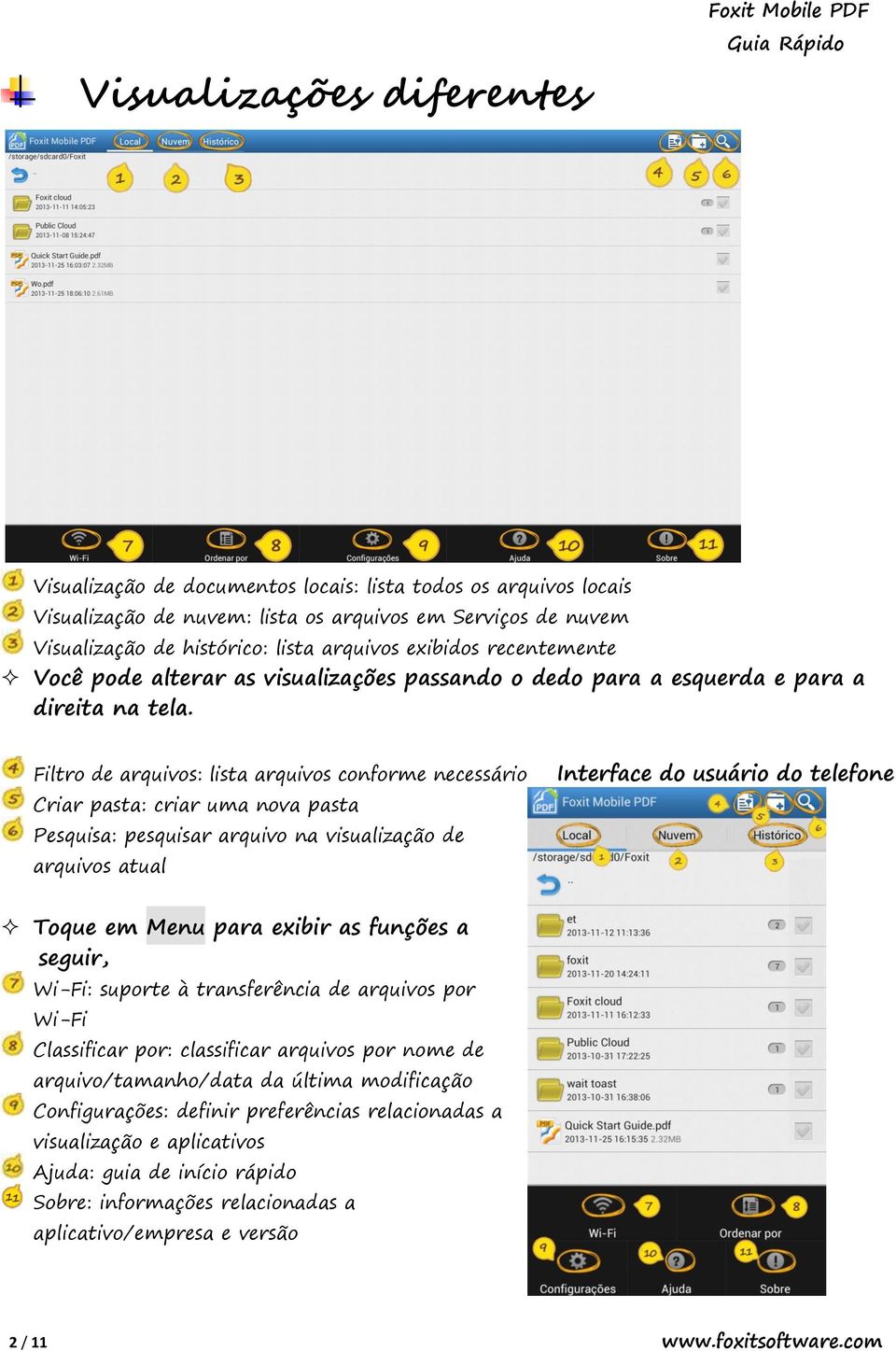
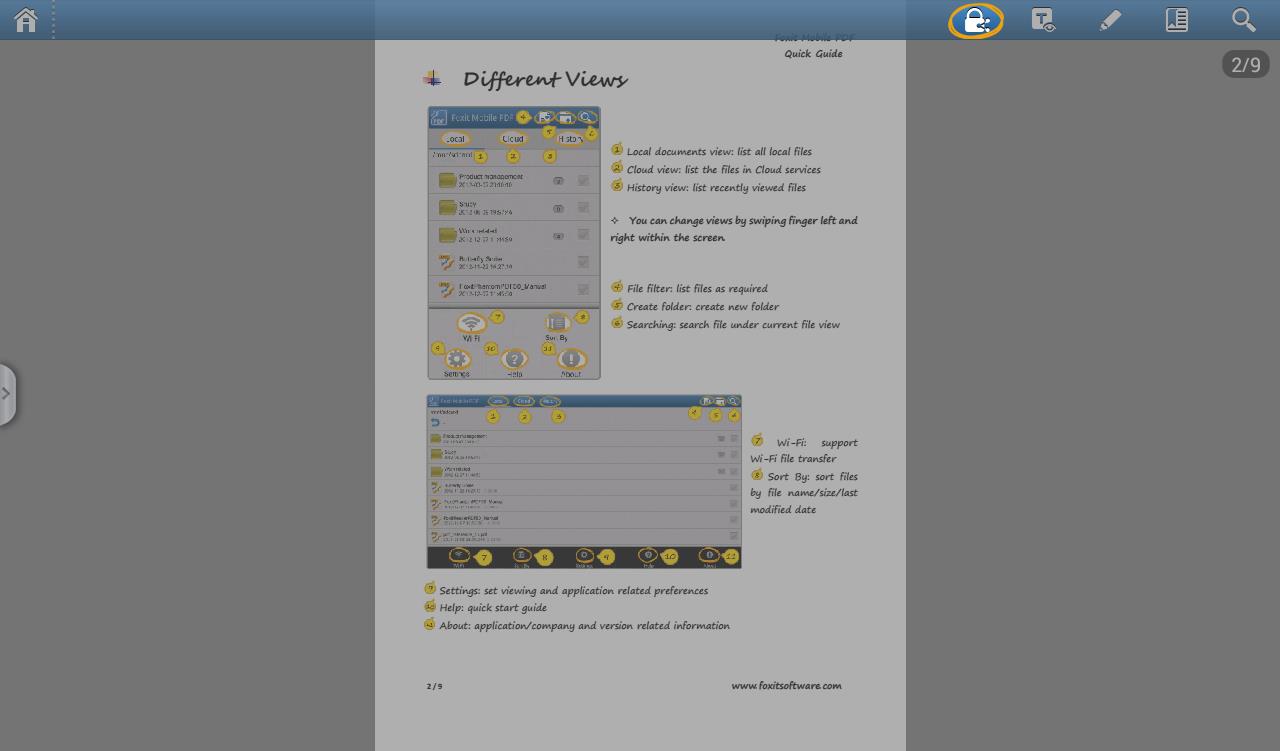
2 Visualizações diferentes Visualização de documentos locais: lista todos os arquivos locais Visualização de nuvem: lista os arquivos em Serviços de nuvem Visualização de histórico: lista arquivos exibidos recentemente Você pode alterar as visualizações passando o dedo para a esquerda e para a direita na tela. Filtro de arquivos: lista arquivos conforme necessário Criar pasta: criar uma nova pasta Pesquisa: pesquisar arquivo na visualização de arquivos atual Interface do usuário do telefone Toque em Menu para exibir as funções a seguir, Wi-Fi: suporte à transferência de arquivos por Wi-Fi Classificar por: classificar arquivos por nome de arquivo/tamanho/data da última modificação Configurações: definir preferências relacionadas a visualização e aplicativos Ajuda: guia de início rápido Sobre: informações relacionadas a aplicativo/empresa e versão 2 / 11
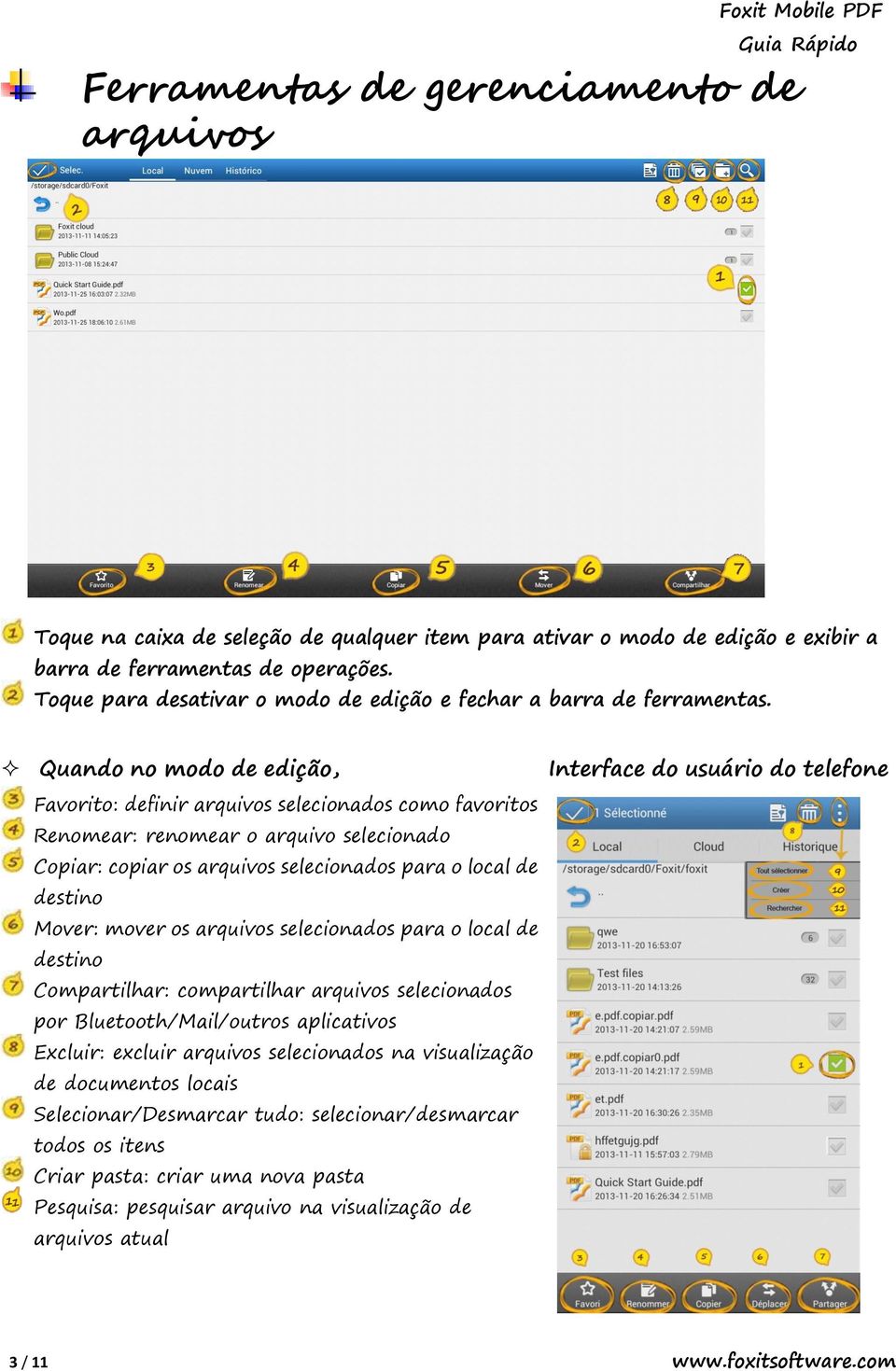
3 Ferramentas de gerenciamento de arquivos Toque na caixa de seleção de qualquer item para ativar o modo de edição e exibir a barra de ferramentas de operações. Toque para desativar o modo de edição e fechar a barra de ferramentas. Quando no modo de edição, Favorito: definir arquivos selecionados como favoritos Renomear: renomear o arquivo selecionado Copiar: copiar os arquivos selecionados para o local de destino Mover: mover os arquivos selecionados para o local de destino Compartilhar: compartilhar arquivos selecionados por Bluetooth/Mail/outros aplicativos Excluir: excluir arquivos selecionados na visualização de documentos locais Selecionar/Desmarcar tudo: selecionar/desmarcar todos os itens Criar pasta: criar uma nova pasta Pesquisa: pesquisar arquivo na visualização de arquivos atual Interface do usuário do telefone 3 / 11

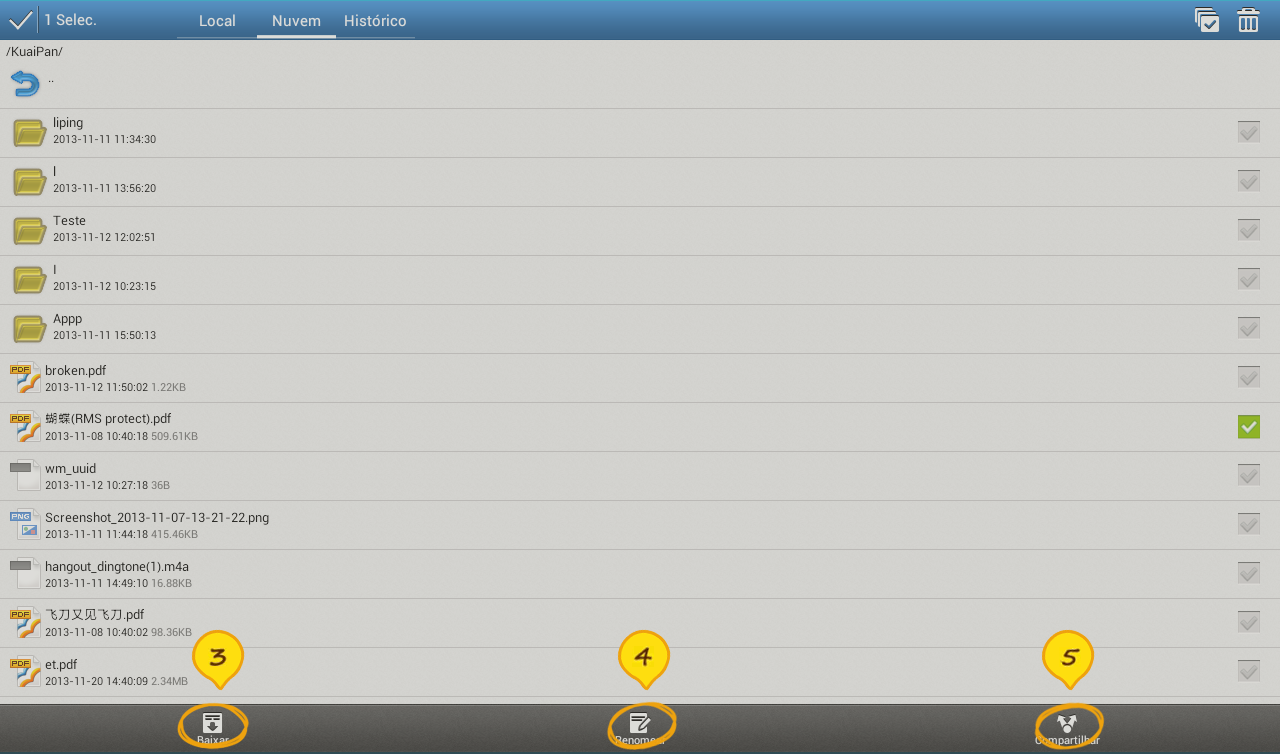
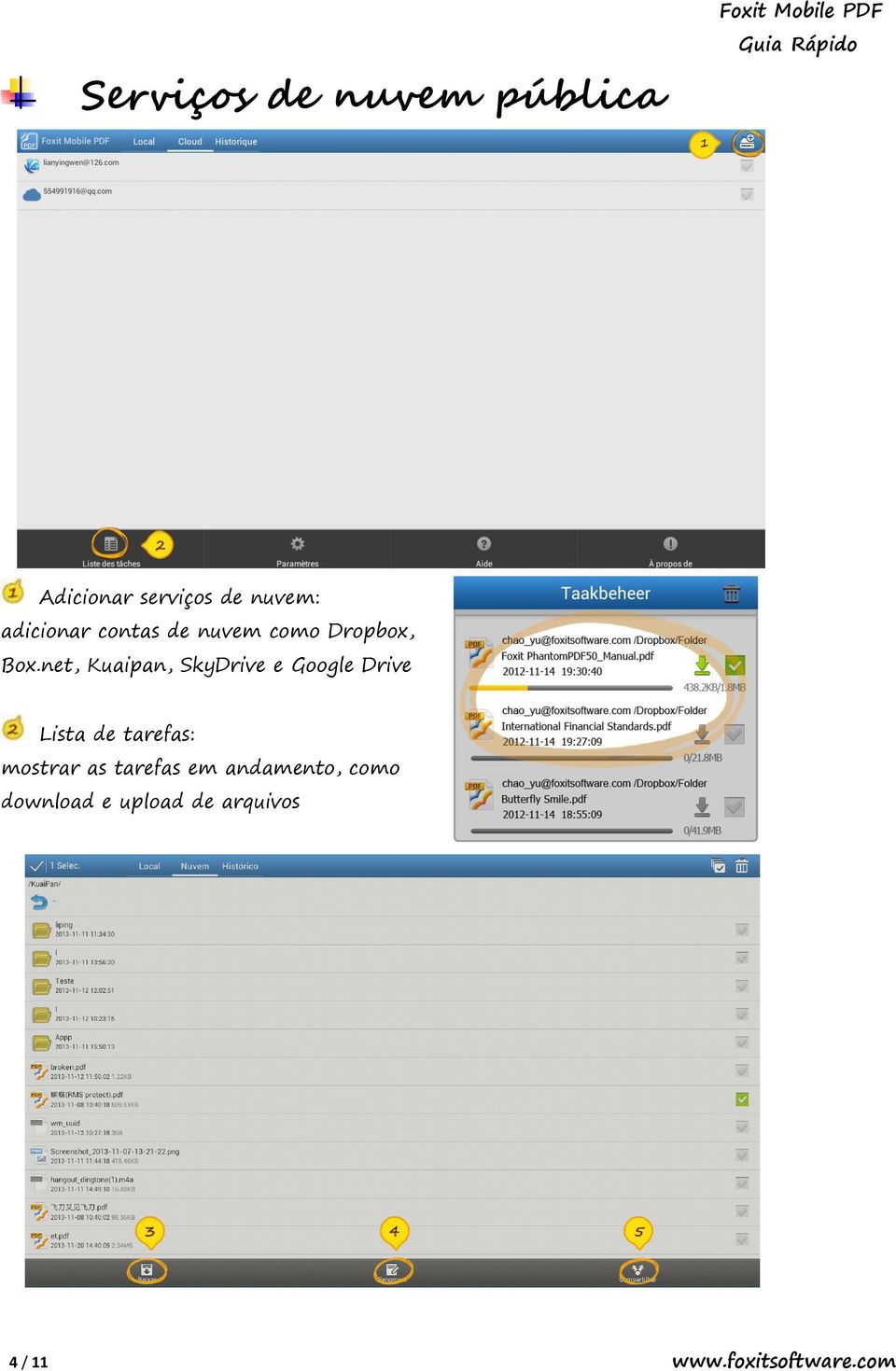
4 Serviços de nuvem pú blica Foxit Mobile PDF Adicionar serviços de nuvem: adicionar contas de nuvem como Dropbox, Box.net, Kuaipan, SkyDrive e Google Drive Lista de tarefas: mostrar as tarefas em andamento, como download e upload de arquivos 4 / 11
5 Baixar arquivos: baixar arquivo de destino de serviços de nuvem Renomear arquivos: renomear pasta ou arquivo em serviços de nuvem Compartilhar link: Compartilhar link do arquivo de destino copiando texto para a área de trabalho ou um Interface do usuário do telefone Visualizaçã o e ferramentas 5 / 11
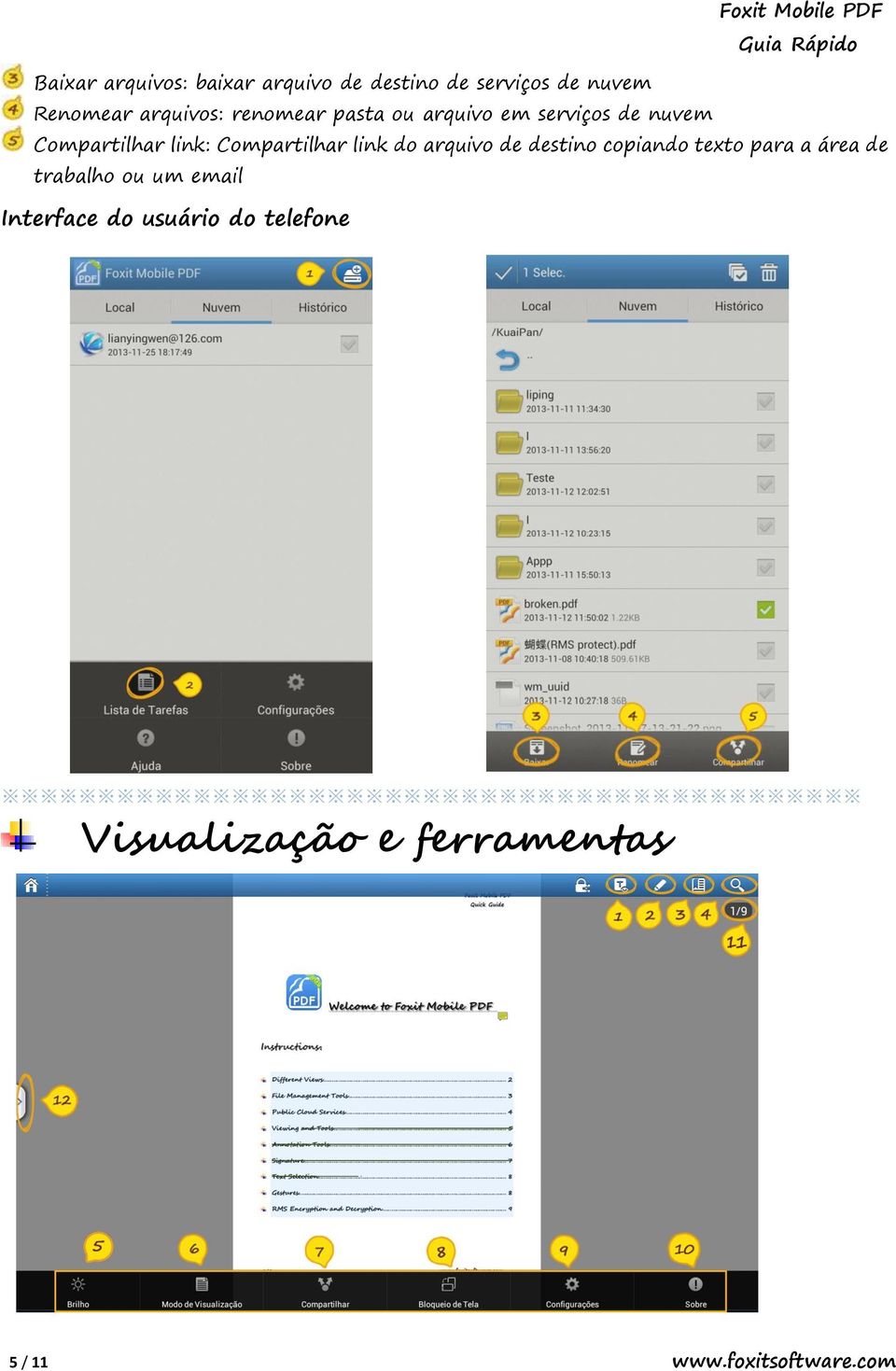
6 Redistribuição de texto: exibir o arquivo em modo de texto simples ou com imagens Ferramentas de anotação: inclui Destaque/Nota/Lápis Adicionar marcador: criar um marcador durante a visualização Pesquisa: lista resultados de pesquisa de texto com informações da página e detalhes Toque em Menu para exibir as funções a seguir, Configuração de brilho: ajustar o brilho durante a visualização Modo de visualização: Modo de visualização de página única: toque na tela para ir para página seguinte ou anterior horizontalmente Modo de visualização de página contínua: suporte à rolagem de páginas verticalmente Miniatura: Exibir miniaturas de páginas Compartilhar: compartilhar o arquivo por Bluetooth/ /outros aplicativos Bloqueio de tela: alterar o modo de visualização da tela para retrato/paisagem/rotação automática Configurações: ir direto ao menu para obter mais configurações de preferências do usuário Sobre: informações relacionadas a aplicativo/empresa e versão Ir para a página: inserir um número de página específico para saltar para o local de destino Visualização de painel: Toque ou arraste o botão da esquerda para a direita para marcar Contorno/Marcador/Anotação - informações e resultados de pesquisa 6 / 11
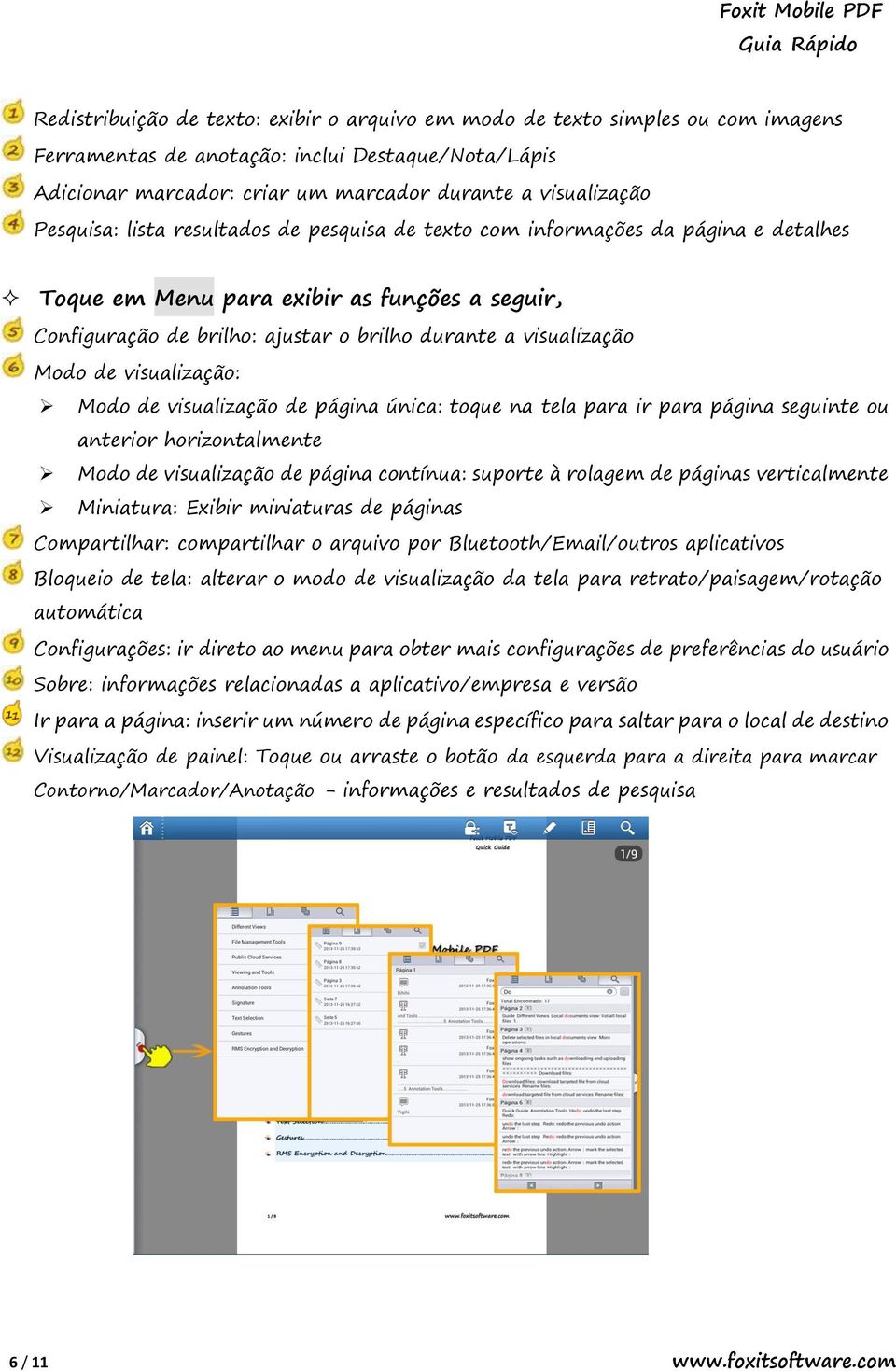
7 Interface do usuário do telefone Toque em Menu para exibir as funções a seguir, Ferramentas de Anotaçã o Desfazer: desfazer a última etapa Refazer: refazer a ação de desfazer anterior Dê um toque longo em cada ícone de anotação para abrir o painel de configurações. 7 / 11
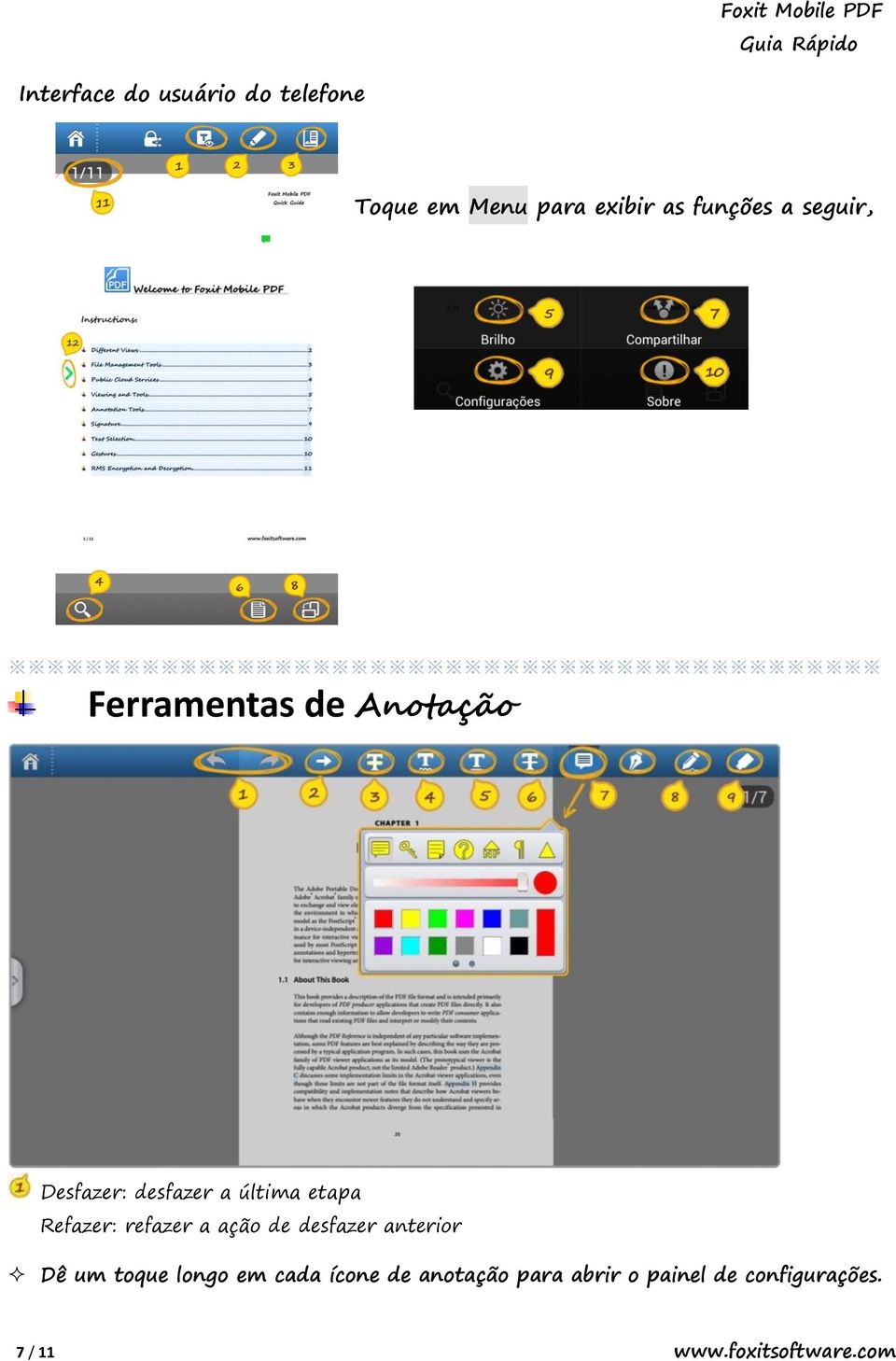
8 Seta: marcar o texto selecionado com uma linha de seta Destaque: marcar o texto selecionado com destaque Rabiscar: marcar o texto selecionado com uma linha ondulada Sublinhado: marcar o texto selecionado com sublinhado Riscado: marcar o texto selecionado com riscado Nota: adicionar comentários em qualquer lugar para registrar ideias com uma anotação Lápis: marcar o conteúdo do PDF com a ferramenta de desenho Apagador: limpar desenhos à mão livre adicionados pela ferramenta lápis Se você der um toque curto em qualquer anotação que você criou no arquivo, isso abrirá o painel de configurações. Interface do usuário do telefone 8 / 11

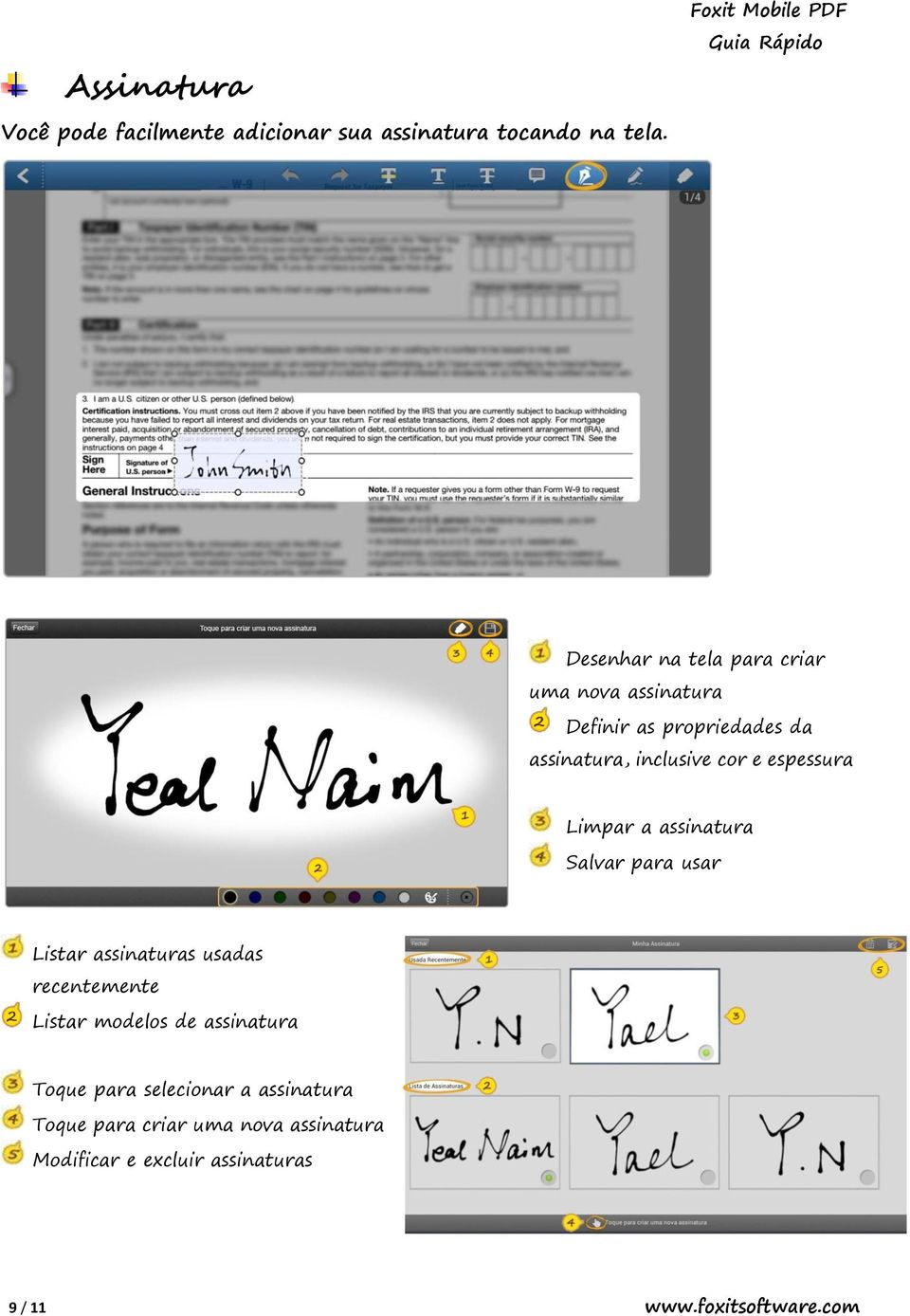
9 Assinatura Você pode facilmente adicionar sua assinatura tocando na tela. Foxit Mobile PDF Desenhar na tela para criar uma nova assinatura Definir as propriedades da assinatura, inclusive cor e espessura Limpar a assinatura Salvar para usar Listar assinaturas usadas recentemente Listar modelos de assinatura Toque para selecionar a assinatura Toque para criar uma nova assinatura Modificar e excluir assinaturas 9 / 11
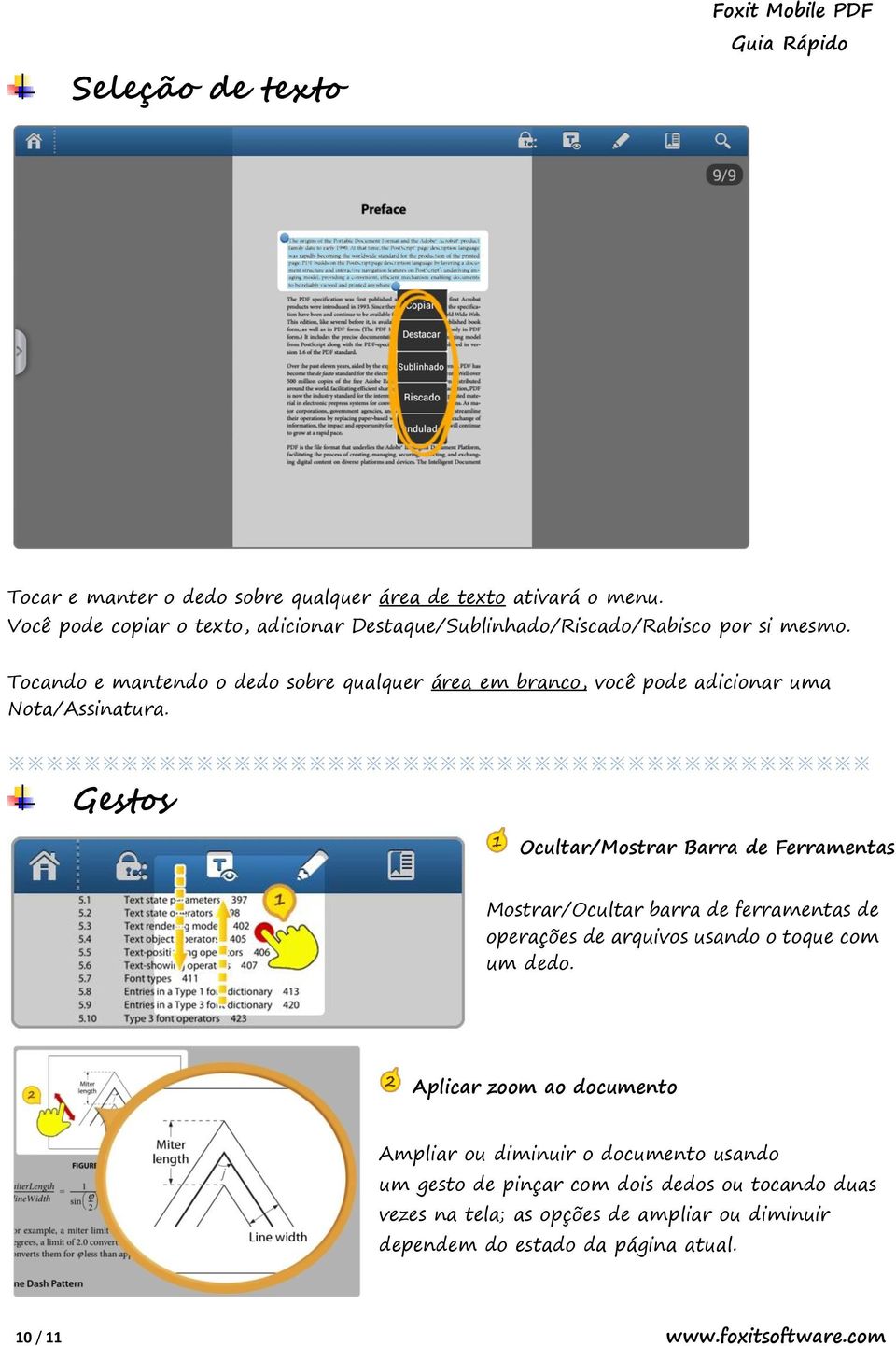
10 Seleçã o de texto Tocar e manter o dedo sobre qualquer área de texto ativará o menu. Você pode copiar o texto, adicionar Destaque/Sublinhado/Riscado/Rabisco por si mesmo. Tocando e mantendo o dedo sobre qualquer área em branco, você pode adicionar uma Nota/Assinatura. Gestos Ocultar/Mostrar Barra de Ferramentas Mostrar/Ocultar barra de ferramentas de operações de arquivos usando o toque com um dedo. Aplicar zoom ao documento Ampliar ou diminuir o documento usando um gesto de pinçar com dois dedos ou tocando duas vezes na tela; as opções de ampliar ou diminuir dependem do estado da página atual. 10 / 11
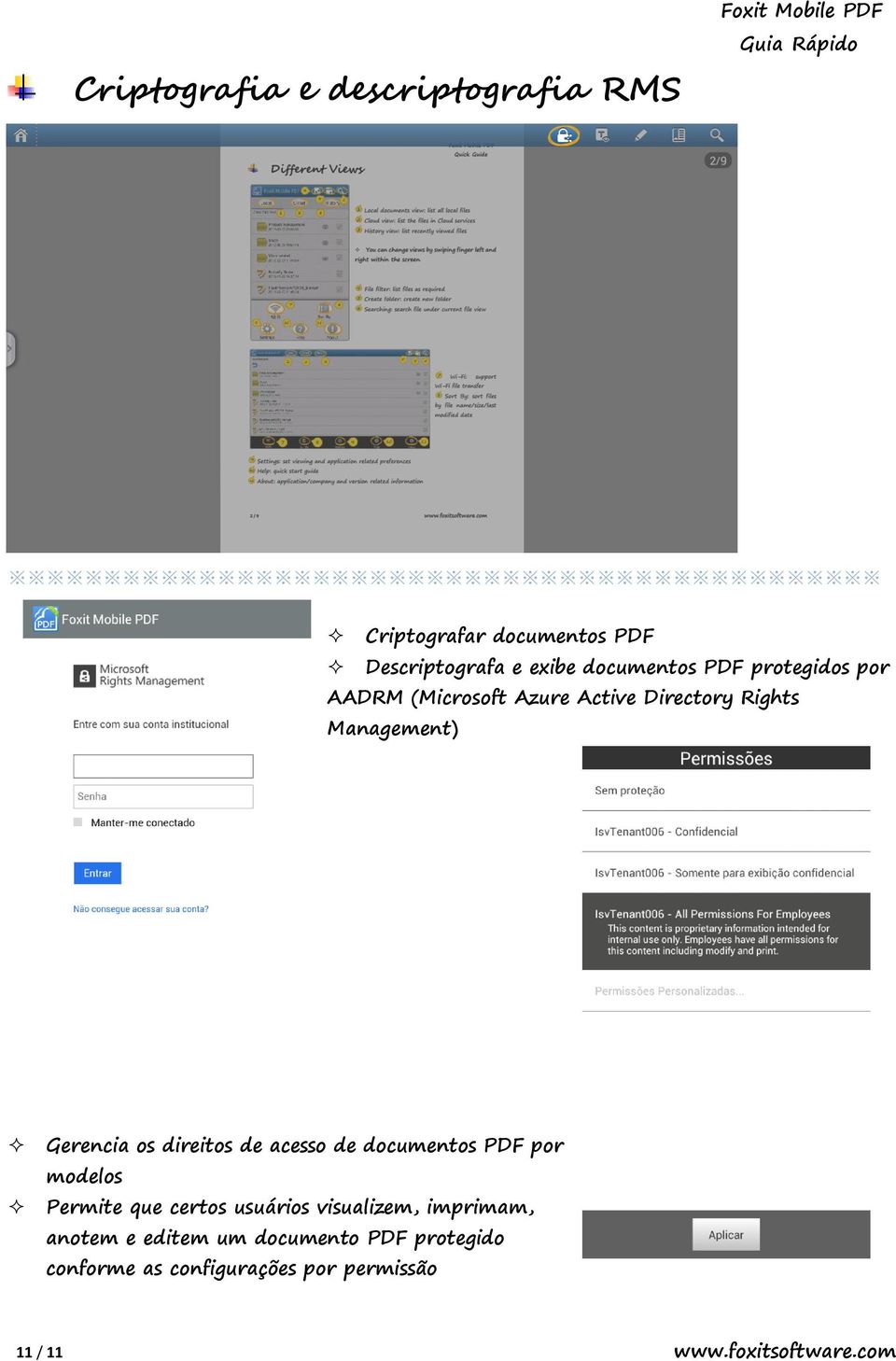
11 Criptografia e descriptografia RMS Foxit Mobile PDF Criptografar documentos PDF Descriptografa e exibe documentos PDF protegidos por AADRM (Microsoft Azure Active Directory Rights Management) Gerencia os direitos de acesso de documentos PDF por modelos Permite que certos usuários visualizem, imprimam, anotem e editem um documento PDF protegido conforme as configurações por permissão 11 / 11
Educação Digital. A aplicação 20 Manual é um novo conceito de manual escolar. Mais motivador,
 A aplicação 20 Manual... 3 I... 3 1. Especificações técnicas... 3 1.1. Requisitos técnicos mínimos:... 3 II... 4 Começar a utilizar o 20 Manual... 4 1. Instalar o 20 Manual... 4 2. Criar uma conta no 20
OneDrive: saiba como usar a nuvem da Microsoft
 OneDrive: saiba como usar a nuvem da Microsoft O OneDrive é um serviço de armazenamento na nuvem da Microsoft que oferece a opção de guardar até 7 GB de arquivos grátis na rede. Ou seja, o usuário pode
Introdução ao Tableau Server 7.0
 Introdução ao Tableau Server 7.0 Bem-vindo ao Tableau Server; Este guia orientará você pelas etapas básicas de instalação e configuração do Tableau Server. Em seguida, usará alguns dados de exemplo para
TUTORIAL GOOGLE DRIVE
 TUTORIAL GOOGLE DRIVE Armazenar e compartilhar arquivos ou pastas no google drive. Para compartilhar e armazenar arquivos no google drive é necessário ter uma conta google ou conta no gmail. Após criar
Usar o Office 365 no iphone ou ipad
 Usar o Office 365 no iphone ou ipad Guia de Início Rápido Verificar o email Configure o seu iphone ou ipad para enviar e receber emails de sua conta do Office 365. Verificar o seu calendário onde quer
Guia de Início Rápido
 Guia de Início Rápido O Microsoft Word 2013 parece diferente das versões anteriores, por isso criamos este guia para ajudar você a minimizar a curva de aprendizado. Barra de Ferramentas de Acesso Rápido
20 Manual. Manual do utilizador Windows 8
 20 Manual Manual do utilizador Windows 8 Índice A aplicação 20 Manual... 3 I... 3 1. Especificações técnicas... 3 1.1. Requisitos técnicos mínimos:... 3 II... 4 Começar a utilizar o 20 Manual... 4 1. Instalar
UNIVERSIDADE TECNOLOGIA FEDERAL DO PARANÁ. Owncloud SERVIÇO DE COMPARTILHAMENTO EM NUVEM. Manual
 UNIVERSIDADE TECNOLOGIA FEDERAL DO PARANÁ Owncloud SERVIÇO DE COMPARTILHAMENTO EM NUVEM Manual DIRETORIA DE GESTÃO DE TECNOLOGIA DA INFORMAÇÃO DIRGTI 2015 Sumário 1. Introdução... 3 2. Acessando o serviço...
Guia de Início Rápido
 Guia de Início Rápido O Microsoft Access 2013 parece diferente das versões anteriores, por isso criamos este guia para ajudar você a minimizar a curva de aprendizado. Alterar o tamanho da tela ou fechar
Educação Digital... 41... 19
 Versão 1.1 ... 3... 3... 3... 3... 3... 4... 4... 6... 9... 9... 10... 13... 15... 16... 16... 17... 18... 19... 21... 23... 27... 41... 42... 43... 44... 46... 60... 65 2 A aplicação 20 Manual é um novo
Guia de Início Rápido
 Guia de Início Rápido O Microsoft Publisher 2013 parece diferente das versões anteriores, por isso criamos este guia para ajudar você a minimizar a curva de aprendizado. Barra de Ferramentas de Acesso
Manual Vivo Sync. Manual do Usuário. Versão 1.0.0. Copyright Vivo 2013. http://vivosync.com.br
 Manual do Usuário Versão 1.0.0 Copyright Vivo 2013 http://vivosync.com.br 1 1 Índice 1 Índice... 2 2 Vivo Sync... 3 2.1 Instalação do Vivo Sync... 4 3 Configuração e uso do Vivo Sync... 6 3.1 Tudo... 6
FOXIT READER 6.0 Guia Rápido. Sumário... II Use o Foxit Reader 6.0... 1. Leitura... 5. Trabalhar em PDFs... 8. Comentários... 10. Formulários...
 Sumário Sumário... II Use o Foxit Reader 6.0... 1 Instalar e desinstalar... 1 Abrir, Criar, Fechar, Salvar e Sair... 1 Definir o estilo da interface e da aparência... 4 Veja todas as diferentes ferramentas...
20 Manual Manual do Utilizador Android
 20 Manual Manual do Utilizador Android Versão 1.1 Conteúdos do Manual do Utilizador A aplicação 20 Manual... 3 I... 3 1. Especificações técnicas... 3 1.1 Especificações mínimas do tablet... 3 1.2 Software
Aula Au 3 la 7 Windows-Internet
 Aula 37 Aula Ferramenta de Captura 2 Você pode usar a Ferramenta de Captura para obter um recorte de qualquer objeto na tela e, em seguida, anotar, salvar ou compartilhar a imagem. 3 Vamos fazer o seguinte:
MANUAL DOS LIVROS DIGITAIS COLÉGIO E PRÉ-VESTIBULAR SOMA
 MANUAL DOS LIVROS DIGITAIS COLÉGIO E PRÉ-VESTIBULAR SOMA Download dos Livros Para baixar os livros para o seu tablet, você deverá clicar no ícone Internet (1) do mesmo. Existem duas formas de acessá-lo:
Índice. Manual Backup Online. 03 Capítulo 1: Visão Geral
 Índice 03 Capítulo 1: Visão Geral 04 Capítulo 2: Conta de Usuário 04 Criação 08 Edição 09 Grupo de Usuários 10 Informações da Conta 12 Capítulo 3: Download do Backup Online Embratel 16 Capítulo 4: Cópia
Google Drive: Acesse e organize seus arquivos
 Google Drive: Acesse e organize seus arquivos Use o Google Drive para armazenar e acessar arquivos, pastas e documentos do Google Docs onde quer que você esteja. Quando você altera um arquivo na web, no
Manual TIM PROTECT BACKUP. Manual do Usuário TIM PROTECT BACKUP. Versão 1.0.0. Copyright TIM 2014. http://timprotect.com.br
 Manual do Usuário TIM PROTECT BACKUP Versão 1.0.0 Copyright TIM 2014 http://timprotect.com.br 1 1 Índice 1 Índice... 2 2 TIM PROTECT BACKUP...Erro! Indicador não definido. 2.1 Instalação do TIM PROTECT
Guia de Início Rápido
 Guia de Início Rápido O Microsoft PowerPoint 2013 parece diferente das versões anteriores, por isso criamos este guia para ajudar você a minimizar a curva de aprendizado. Encontre o que você precisa Clique
Plano de Aula - Excel 2010 - cód. 4097 16 Horas/Aula
 Aula 1 Capítulo 1 - Introdução ao Microsoft Excel 2010 Aula 2 Capítulo 2 - Pastas e Células Aula 3 Capítulo 3 - Planilhas Plano de Aula - Excel 2010 - cód. 4097 16 Horas/Aula 1.1. Novidades do Excel 2010...
Página 1 MANUAL DE UTILIZAÇÃO DA FERRAMENTA OFFICE ONLINE WORD ONLINE EXCEL ONLINE POWER POINT ONLINE
 Página 1 MANUAL DE UTILIZAÇÃO DA FERRAMENTA OFFICE ONLINE WORD ONLINE EXCEL ONLINE POWER POINT ONLINE Página 2 Sumário Como começar usar?... 03 Iniciando o uso do OneDrive.... 04 Carregar ou Enviar os
O conteúdo das aulas pode estar distribuído em documentos de texto, telas web programadas ou na própria tela central do ambiente Moodle.
 CONTEÚDO DAS AULAS O conteúdo das aulas pode estar distribuído em documentos de texto, telas web programadas ou na própria tela central do ambiente Moodle. Tanto os arquivos de texto como as páginas web
Novell. Novell Teaming 1.0. novdocx (pt-br) 6 April 2007 EXPLORAR O PORTLET BEM-VINDO DESCUBRA SEU CAMINHO USANDO O NOVELL TEAMING NAVIGATOR
 Novell Teaming - Guia de início rápido Novell Teaming 1.0 Julho de 2007 INTRODUÇÃO RÁPIDA www.novell.com Novell Teaming O termo Novell Teaming neste documento se aplica a todas as versões do Novell Teaming,
Usar o Office 365 em seu telefone Android
 Usar o Office 365 em seu telefone Android Guia de Início Rápido Verificar o email Configure o seu telefone Android para enviar e receber emails de sua conta do Office 365. Verificar o seu calendário onde
Apostila Oultlook 2007 Prof. Fabrício Melo
 INTRODUÇÃO O Microsoft Outlook 2007 é um programa de gestão de informações pessoais e de mensagens que auxilia no gerenciamento de mensagens, compromissos, contatos, tarefas e partilhar informações com
Guia de Início Rápido
 Guia de Início Rápido O Microsoft OneNote 2013 parece diferente das versões anteriores, por isso criamos este guia para ajudar você a minimizar a curva de aprendizado. Alterne entre a entrada por toque
Guia de Início Rápido
 Guia de Início Rápido Microsoft PowerPoint 2013 apresenta uma aparência diferente das versões anteriores; desse modo, criamos este guia para ajudá-lo a minimizar a curva de aprendizado. Encontre o que
Google Drive. Passos. Configurando o Google Drive
 Google Drive um sistema de armazenagem de arquivos ligado à sua conta Google e acessível via Internet, desta forma você pode acessar seus arquivos a partir de qualquer dispositivo que tenha acesso à Internet.
Índice. * Recursos a partir da IOS 4.1. Telefone (11)2762-9576 Email [email protected]. www.iphonebest.com.br
 1 Índice Utilizando o Gerenciador Multi Tarefa... 3 Organização de aplicativos... 8 Configurar Gmail... 15 Página favorita em ícone... 18 Excluindo Aplicativos e Ícones Favoritos...21 Gerenciar Aplicativos
Manual Vivo Sync. Manual do Usuário. Versão 1.0.0. Copyright Vivo 2013. http://vivosync.com.br
 Manual do Usuário Versão 1.0.0 Copyright Vivo 2013 http://vivosync.com.br 1 1 Índice 1 Índice... 2 2 Vivo Sync... 4 3 Vivo Sync Web... 5 3.1 Página Inicial... 5 3.1.1 Novo Contato... 6 3.1.2 Editar Contato...
POWER POINT 2003 CARREGANDO O POWER POINT
 ÍNDICE POWER POINT 2003...2 CARREGANDO O POWER POINT...2 JANELA PRINCIPAL...3 PARTES DA JANELA...3 MENUS DO POWER POINT...4 BARRAS DE FERRAMENTAS...6 BARRA DE FERRAMENTA PADRÃO...6 BARRA DE FERRAMENTA
APOSTILA BÁSICA COMO UTILIZAR A LOUSA DIGITAL E O SOFTWARE SMART NOTEBOOK
 APOSTILA BÁSICA COMO UTILIZAR A LOUSA DIGITAL E O SOFTWARE SMART NOTEBOOK 1 SÚMARIO ASSUNTO PÁGINA Componentes da Lousa... 03 Função Básica... 04 Função Bandeja de Canetas... 05 Calibrando a Lousa... 06
Unidade 1: O Painel de Controle do Excel *
 Unidade 1: O Painel de Controle do Excel * material do 2010* 1.0 Introdução O Excel nos ajuda a compreender melhor os dados graças à sua organização em células (organizadas em linhas e colunas) e ao uso
Manual Vivo Sync. Manual do Usuário. Versão 1.0.0. Copyright Vivo 2013. http://vivosync.com.br
 Manual do Usuário Versão 1.0.0 Copyright Vivo 2013 http://vivosync.com.br 1 1 Índice 1 Índice... 2 2 Vivo Sync... 5 3 Vivo Sync Web... 6 3.1 Página Inicial... 6 3.1.1 Novo Contato... 7 3.1.2 Editar Contato...
PROMOB ARCH PRIMEIROS PASSOS
 PROMOB ARCH PRIMEIROS PASSOS O que compõe o software: O Promob éum software pago. A Procad eventualmente oferece preços promocionais para alunos da Universidade em função da parceria travada entre elas.
GERENCIANDO SUA BIBLIOTECA
 GERENCIANDO SUA BIBLIOTECA ORGANIZANDO SUA BIBLIOTECA Os livros da sua biblioteca são ordenados alfabeticamente pelo título. Clique em ORDENAR POR, na parte superior da página, para alterar a forma como
Manual do Usuário Nextel Cloud. Manual do Usuário. Versão 1.0.1. Copyright Nextel 2014. http://nextelcloud.nextel.com.br
 Manual do Usuário Versão 1.0.1 Copyright Nextel 2014 http://nextelcloud.nextel.com.br 1 1 Nextel Cloud... 3 2 Instalação do Nextel Cloud... 4 3 Configuração e uso dos componentes Nextel Cloud... 7 3.1
Versão 3.2. 1. Apresentação. Parte I. Vivaldo Armelin Júnior
 Versão 3.2 2010 1. Apresentação Parte I Vivaldo Armelin Júnior Esta é a janela principal do BrOffice Impress. Um programa para edição de apresentações, que é livre, seu código é aberto e ainda... grátis.
Manual do usuário. Intelbras isic5 Tablet - Android
 Manual do usuário Intelbras isic5 Tablet - Android Intelbras isic5 Tablet - Android Parabéns, você acaba de adquirir um produto com a qualidade e segurança Intelbras. Este manual irá auxiliá-lo na instalação
O que há de novo. Audaces Idea
 O que há de novo Audaces Idea Com o propósito de produzir tecnologia de ponta, o principal requisito da Política de Qualidade da Audaces é buscar a melhoria contínua de seus produtos e serviços. Inovadora
Microsoft Office Excel 2007
 1 Microsoft Office Excel 2007 O Excel é um programa dedicado a criação de planilhas de cálculos, além de fornecer gráficos, função de banco de dados e outros. 1. Layout do Excel 2007 O Microsoft Excel
Microsoft Office PowerPoint 2007
 INTRODUÇÃO AO MICROSOFT POWERPOINT 2007 O Microsoft Office PowerPoint 2007 é um programa destinado à criação de apresentação através de Slides. A apresentação é um conjunto de Sides que são exibidos em
BACKUP ONLINE PASSOS PARA CONFIGURAÇÃO INICIAL DO PRODUTO
 BACKUP ONLINE PASSOS PARA CONFIGURAÇÃO INICIAL DO PRODUTO Criação de Conta de Usuário...03 Edição da Conta de Usuário...10 Download do Backup Online Embratel...10 Descrição dos Conjuntos de Cópia de Segurança...19
O Windows 7 é um sistema operacional desenvolvido pela Microsoft.
 Introdução ao Microsoft Windows 7 O Windows 7 é um sistema operacional desenvolvido pela Microsoft. Visualmente o Windows 7 possui uma interface muito intuitiva, facilitando a experiência individual do
Guia de Início Rápido
 Guia de Início Rápido O Microsoft Project 2013 parece diferente das versões anteriores, por isso criamos este guia para ajudar você a minimizar a curva de aprendizado. Barra de Ferramentas de Acesso Rápido
ÍNDICE... 2 POWER POINT... 4. Abas... 7 Salvando Arquivos... 8 Abrindo um arquivo... 11 LAYOUT E DESIGN... 13
 Power Point ÍNDICE ÍNDICE... 2 POWER POINT... 4 Abas... 7 Salvando Arquivos... 8 Abrindo um arquivo... 11 LAYOUT E DESIGN... 13 Guia Design... 14 Cores... 15 Fonte... 16 Efeitos... 17 Estilos de Planos
Windows 7. Professor: Jeferson Machado Cordini [email protected]
 Windows 7 Professor: Jeferson Machado Cordini [email protected] Sistema Operacional Windows 7 O Windows 7 é o sistema operacional do Microsoft Windows, um software proprietário produzido pela Microsoft
Guia de Início Rápido
 Guia de Início Rápido O Microsoft Excel 2013 parece diferente das versões anteriores, por isso criamos este guia para ajudar você a minimizar a curva de aprendizado. Adicionar comandos à Barra de Ferramentas
Manual do Usuário Nextel Cloud. Manual do Usuário. Versão 1.0.1. Copyright Nextel 2014. http://nextelcloud.nextel.com.br
 Manual do Usuário Nextel Cloud Manual do Usuário Versão 1.0.1 Copyright Nextel 2014 http://nextelcloud.nextel.com.br 1 Manual do Usuário Nextel Cloud 1 Índice 1 Índice... 2 2 Nextel Cloud... 3 3 Instalação
C D. C) Coleções: é usada para organizar o conteúdo de áudio, vídeo e imagens em pastas, buscando facilitar a montagem do storyboard.
 1 Windows Movie Maker XP O Windows Movie Maker é um software de edição de vídeos que permite criar e editar filmes caseiros, inserindo efeitos, músicas, legendas e transições. O vídeo pode ser criado a
Aula 03 PowerPoint 2007
 Aula 03 PowerPoint 2007 Professor: Bruno Gomes Disciplina: Informática Básica Curso: Gestão de Turismo Sumário da aula: 1. Abrindo o PowerPoint; 2. Conhecendo a Tela do PowerPoint; 3. Criando uma Nova
Manual de Administração
 Gerência de Informática Repositório de Documentos do GHC Manual de Administração Versão 1.1 Novembro de 2015 Repositório de Documentos do GHC Manual de Administração Índice 1 Acesso ao Sistema...3 2 Adicionar
Manual Backup Online. Manual do Usuário. Versão 1.0.1. Copyright Backup Online 2014. https://backuponlinegvt.com.br
 Manual Backup Online Manual do Usuário Versão 1.0.1 Copyright Backup Online 2014 https://backuponlinegvt.com.br 1 Manual Backup Online 1 Índice 1 Índice... 2 2 Backup Online...Erro! Indicador não definido.
MODEM USB 3G+ WM31. Manual do Usuário
 MODEM USB 3G+ WM31 Manual do Usuário 2 Conteúdo 1 Introdução... 3 2 Descrição da Interface do Cliente... 5 3 Conexão... 7 4 SMS... 10 5 Contatos... 14 6 Estatística... 18 7 Configurações... 19 8 SIM Tool
Anote aqui as informações necessárias:
 banco de mídias Anote aqui as informações necessárias: URL E-mail Senha Sumário Instruções de uso Cadastro Login Página principal Abrir arquivos Área de trabalho Refine sua pesquisa Menu superior Fazer
Fluxo de trabalho do Capture Pro Software: Indexação de código de barras e separação de documentos
 Este procedimento corresponde ao fluxo de trabalho de Indexação de código de barras e de separação de documentos no programa de treinamento do Capture Pro Software. As etapas do procedimento encontram-se
Montar planilhas de uma forma organizada e clara.
 1 Treinamento do Office 2007 EXCEL Objetivos Após concluir este curso você poderá: Montar planilhas de uma forma organizada e clara. Layout da planilha Inserir gráficos Realizar operações matemáticas 2
Manual do KNotes. Fabian Dal Santo Greg M. Holmes Revisão: Lauri Watts Tradução: Marcus Gama
 Fabian Dal Santo Greg M. Holmes Revisão: Lauri Watts Tradução: Marcus Gama 2 Conteúdo 1 Introdução 5 2 Usando o KNotes 6 3 Configuração 9 3.1 Configurando as Opções Padrão do KNotes.......................
Manual de Utilização do Zimbra
 Manual de Utilização do Zimbra Compatível com os principais navegadores web (Firefox, Chrome e Internet Explorer) o Zimbra Webmail é uma suíte completa de ferramentas para gerir e-mails, calendário, tarefas
Manual TIM PROTECT BACKUP. Manual do Usuário. Versão 1.0.0. Copyright TIM PROTECT BACKUP 2013. http://timprotect.com.br/
 Manual do Usuário Versão 1.0.0 Copyright TIM PROTECT BACKUP 2013 http://timprotect.com.br/ 1 1 Índice 1 Índice... 2 2 TIM PROTECT BACKUP...Erro! Indicador não definido. 3 TIM PROTECT BACKUP Web... 6 3.1
PS02_02-08: Exercícios: Photoshop CS3. Objetivo: FERRAMENTAS DE PINTURA. 1) Abra um novo arquivo e altere os valores para a seguinte configuração:
 PS02_02-08: Objetivo: FERRAMENTAS DE PINTURA Exercícios: 1) Abra um novo arquivo e altere os valores para a seguinte configuração: 2) Finalize a configuração. A janela da imagem, também chamada de tela
Manual do usuário. Intelbras isic5 Tablet - ipad
 Manual do usuário Intelbras isic5 Tablet - ipad Intelbras isic5 Tablet - ipad Parabéns, você acaba de adquirir um produto com a qualidade e segurança Intelbras. Este manual irá auxiliá-lo na instalação
TUTORIAL BÁSICO GOOGLE DOCS - TEXTO E APRESENTAÇÃO
 TUTORIAL BÁSICO GOOGLE DOCS - TEXTO E APRESENTAÇÃO O Google Docs é um recurso do Google Apps que funciona como um HD VIRTUAL, proporcionandonos criar e compartilhar trabalhos de modo on-line. Trata-se
Homepage: http://br.geocities.com/leaosouto Índice
 Índice 1- INTRODUÇÃO... 2 1.1- COM O POWERPOINT É POSSÍVEL FAZER:... 2 2- TELA INICIAL E BARRAS... 2 2.1 BARRA DE MENUS... 3 2.2- BARRA DE FERRAMENTAS PADRÃO... 3 2.3- BARRA DE FERRAMENTAS FORMATAÇÃO...
Status. Barra de Título. Barra de Menu. Barra de. Ferramentas Padrão. Caixa de nomes. Barra de. Ferramentas de Formatação. Indicadores de Coluna
 O que é uma planilha eletrônica? É um aplicativo que oferece recursos para manipular dados organizados em tabelas. A partir deles pode-se gerar gráficos facilitando a análise e interpretação dos dados
Power Point. Autor: Paula Pedone
 Power Point Autor: Paula Pedone INTRODUÇÃO O POWER POINT é um editor de apresentações, pertencente ao Pacote Office da Microsoft. Suas principais características são: criação de apresentações através da
Plano de Aula - Excel 2013 - cód. 5361 16 Horas/Aula
 Aula 1 Capítulo 1 - Introdução ao Microsoft Excel 2013 Aula 2 Capítulo 2 - Pastas e Células Plano de Aula - Excel 2013 - cód. 5361 16 Horas/Aula 1.1. Novidades do Excel 2013... 23 1.2. Abrir o Programa...
APOSTILA WORD BÁSICO
 APOSTILA WORD BÁSICO Apresentação O WORD é um editor de textos, que pertence ao Pacote Office da Microsoft. Suas principais características são: criação de textos, cartas, memorandos, documentos, mala
1.1) Acesse o site da faculdade: http://www.unirio.br/cch/filosofia. Esse é o mesmo endereço que um visitante usaria para navegar normalmente no site.
 1) ACESSO AO SITE NO MODO EDIÇÃO 1.1) Acesse o site da faculdade: http://www.unirio.br/cch/filosofia. Esse é o mesmo endereço que um visitante usaria para navegar normalmente no site. 1.2) No canto superior
Adapti - Technology Solutions www.adapti.net Leonor cardoso nº 331 Fone : (041) 8844-7805 81240-380 Curitiba - PR MANUAL DO USUÁRIO
 MANUAL DO USUÁRIO 1 Índice Administração de Documentos...2 Lista de documentos criados...3 Criando um novo documento...3 Barra de ferramentas do editor...4 Editando um documento...7 Administrando suas
Menus Personalizados
 Menus Personalizados Conceitos básicos do Painel Logando no Painel de Controle Para acessar o painel de controle do Wordpress do seu servidor siga o exemplo abaixo: http://www.seusite.com.br/wp-admin Entrando
Professor: Macêdo Firmino Disciplina: Redes de Computadores II
 Professor: Macêdo Firmino Disciplina: Redes de Computadores II Em um computador baseado no Windows, você pode compartilhar arquivos entre usuários remotos (outro computador). Os usuários remotos se conectam
Manual Backup Online. Manual do Usuário. Backup Online. Versão 1.0.1. Copyright GVT 2014. https://backuponlinegvt.com.br
 Manual do Usuário Backup Online Versão 1.0.1 Copyright GVT 2014 https://backuponlinegvt.com.br 1 1 Backup Online... Erro! Indicador não definido. 2 Instalação do Backup Online... 4 3 Configuração e uso
www.leitejunior.com.br 09/12/2011 17:28 Leite Júnior
 POWER POINT 2003 O Power Point é um aplicativo da suíte Microsoft Office, composta pelo Word, Excel, Access e Outlook. Permite a criação e exibição de apresentações, cujo objetivo é informar sobre um determinado
Fluxo de trabalho do Capture Pro Software: Indexação de OCR e separação de documentos de código de correção
 Este procedimento corresponde ao fluxo de trabalho de Indexação de OCR com separação de código de correção no programa de treinamento do Capture Pro Software. As etapas do procedimento encontram-se na
BlackBerry World Storefront. Versão: 4.3.1. Guia do usuário
 Storefront Versão: 4.3.1 Guia do usuário Publicado: 24/04/2013 SWD-20130424144735133 Conteúdo... 4 num piscar de olhos... 4 Pesquisar aplicativos, jogos, música ou vídeos... 4 Ocultar itens direcionados
Manual de Utilização do PLONE (Gerenciador de página pessoal)
 Manual de Utilização do PLONE (Gerenciador de página pessoal) Acessando o Sistema Para acessar a interface de colaboração de conteúdo, entre no endereço http://paginapessoal.utfpr.edu.br. No formulário
Sumário. Conteúdo Certificação OFFICE 2010
 Conteúdo Certificação OFFICE 2010 Sumário Access 2010... 2 Excel Core 2010... 3 Excel Expert 2010... 4 Outlook 2010... 5 PowerPoint 2010... 8 Word Core 2010... 9 Word Expert 2010... 10 Access 2010 1. Gerenciando
Plano de Aula - Outlook 2010 - cód. 4309 16 Horas/Aula
 Aula 1 Capítulo 1 - Introdução ao Outlook 2010 Aula 2 Capítulo 2 - Emails Aula 3 Continuação do Capítulo 2 - Emails Plano de Aula - Outlook 2010 - cód. 4309 16 Horas/Aula 1.1. Novidades do Outlook 2010...21
CENTRO UNIVERSITÁRIO CATÓLICA DE SANTA CATARINA PRÓ-REITORIA ACADÊMICA NÚCLEO DE EDUCAÇÃO EM AMBIENTES DIGITAIS NEAD
 0 CENTRO UNIVERSITÁRIO CATÓLICA DE SANTA CATARINA PRÓ-REITORIA ACADÊMICA NÚCLEO DE EDUCAÇÃO EM AMBIENTES DIGITAIS NEAD ORIENTAÇÕES SOBRE USO DO AMBIENTE VIRTUAL DE APRENDIZAGEM (MOODLE) PARA DISPONIBILIZAÇÃO
Kobo Desktop. Manual do Usuário
 Kobo Desktop Manual do Usuário Kobo Desktop Manual Do Usuário Índice Sobre o Kobo Desktop... 4 Como baixar e instalar o Kobo Desktop... 5 Como instalar o Kobo Desktop para Windows... 5 Como instalar o
FERRAMENTAS DE COLABORAÇÃO CORPORATIVA
 FERRAMENTAS DE COLABORAÇÃO CORPORATIVA Compartilhamento de Arquivos no Google Drive Sumário (Clique sobre a opção desejada para ir direto à página correspondente) Utilização do Google Grupos Introdução...
Guia de Início Rápido
 Guia de Início Rápido O Microsoft OneNote 2013 apresenta uma aparência diferente das versões anteriores; desse modo, criamos este guia para ajudá-lo a minimizar a curva de aprendizado. Alternar entre o
Do Word 2007 para o Office 365 para empresas
 Do Word 2007 para o Office 365 para empresas Faça a migração O Microsoft Word 2013 para área de trabalho está diferente das versões anteriores. Assim, veja a seguir uma visão geral dos novos recursos e
Roxio Creator NXT. Guia de Introdução
 Roxio Creator NXT Guia de Introdução Roxio Creator NXT GUIA DE INTRODUÇÃO Bem-vindo ao Roxio Creator NXT Bem-vindo ao Roxio Creator, a solução completa para mídia digital. O que é novo no Creator NXT Corel
Manual do Usuário Microsoft Apps for Symbian
 Manual do Usuário Microsoft Apps for Symbian Edição 1.0 2 Sobre os aplicativos da Microsoft Sobre os aplicativos da Microsoft Os aplicativos Microsoft oferecem aplicativos corporativos Microsoft para o
Enviar Para (Destinatário do Email - Para Revisão) > Botão Office Opções do Word Personalizar Todos os Comandos Enviar para Revisão
 Word 2003: Arquivo Novo > Botão Office Novo Abrir... > Botão Office Abrir Fechar > Botão Office Fechar Salvar > Barra de Ferramentas de Acesso Rápido Salvar Salvar > Botão Office Salvar Salvar como > Botão
INE 5223. Sistemas Operacionais. Noções sobre sistemas operacionais, funcionamento, recursos básicos. Windows (cont.)
 INE 5223 Sistemas Operacionais Noções sobre sistemas operacionais, funcionamento, recursos básicos Windows (cont.) Baseado no material do IFRN e de André Wüst Zibetti WINDOWS 7 Tópicos Windows 7 Área de
Arquivos e Pastas. Instrutor Antonio F. de Oliveira. Núcleo de Computação Eletrônica Universidade Federal do Rio de Janeiro
 Arquivos e Pastas Duas visões do Windows Explorer A Hierarquia do Explorer Aparência das pastas Personalizando o Explorer Manipulação de Arquivos e pastas Uso de atalhos Visões do Windows Explorer Para
BRASIL. Macro Key Manager Manual do Usuário
 BRASIL Macro Key Manager Manual do Usuário Macro Introdução Gerenciador de Tecla Macro é um software aplicativo especial do tablet. Usando o Macro Key Manager, você pode configurar as funções do teclado
Turma. PowerPoint 2003
 PowerPoint 2003 Apresentação O Power Point é um aplicativo do Microsoft Office direcionado à criação de apresentações. Com ele você poderá criar rapidamente slides com esquemas, textos animados, sons e
Introdução ao OneDrive
 Introdução ao OneDrive Tudo em um só lugar na sua vida No Windows 8.1 e no Windows RT 8.1, você pode facilmente salvar seus arquivos no OneDrive e acessá-los de qualquer dispositivo, como computador, tablet
Agente Administrativo do MTE
 PowerPoint 2003 Apresentação O Power Point é um aplicativo do Microsoft Office direcionado à criação de apresentações. Com ele você poderá criar rapidamente slides com esquemas, textos animados, sons e
Microsoft Word. Marcelo Walter - UFPE
 Microsoft Word O Microsoft Word é um editor de textos, onde você poderá confeccionar documentos, cartas, memorandos, trabalhar com mala direta e com tabelas Faz parte de um pacote chamado Microsoft Office
Manual de Atualização MATERIAL DE APOIO - KB IMÓVEIS
 1 2 Manual de Atualização MATERIAL DE APOIO - KB IMÓVEIS Login é a área de autenticação do sistema. Por questões de segurança, é necessário que o usuário se identifique, impedindo a entrada de pessoas
Despachante Express - Software para o despachante documentalista veicular DESPACHANTE EXPRESS MANUAL DO USUÁRIO VERSÃO 1.1
 DESPACHANTE EXPRESS MANUAL DO USUÁRIO VERSÃO 1.1 1 Sumário 1 - Instalação Normal do Despachante Express... 3 2 - Instalação do Despachante Express em Rede... 5 3 - Registrando o Despachante Express...
ANDRÉ APARECIDO DA SILVA APOSTILA BÁSICA SOBRE O POWERPOINT 2007
 ANDRÉ APARECIDO DA SILVA APOSTILA BÁSICA SOBRE O POWERPOINT 2007 CURITIBA 2015 2 SUMÁRIO INTRODUÇÃO AO MICROSOFT POWERPOINT 2007... 3 JANELA PRINCIPAL... 3 1 - BOTÃO OFFICE... 4 2 - FERRAMENTAS DE ACESSO
Interface do DT. Figura 1: Interface do DT. DT Help File v1.3
 Interface do DT Esta seção permite que você minimize e/ou feche a Interface do DT e oferece um campo de Pesquisa e uma barra de capacidade de espaço disponível/utilizada. Esta seção é usada para selecionar
Informática Básica. Microsoft Word XP, 2003 e 2007
 Informática Básica Microsoft Word XP, 2003 e 2007 Introdução O editor de textos Microsoft Word oferece um conjunto de recursos bastante completo, cobrindo todas as etapas de preparação, formatação e impressão