
Calculadora BA II PLUS
|
|
|
- Dina Aveiro Raminhos
- 8 Há anos
- Visualizações:
Transcrição
1 Calculadora BA II PLUS
2 Informações importantes A Texas Instruments não dá qualquer garantia, expressa ou implícita, incluindo, mas não se limitando a quaisquer garantias implícitas de comercialização e de adequação a um propósito específico, com respeito a quaisquer programas ou materiais de livros, e somente disponibiliza esses materiais no estado em que se encontram. Em hipótese alguma a Texas Instruments poderá ser responsabilizada perante qualquer pessoa por danos especiais, colaterais, incidentais ou conseqüenciais, que tenham qualquer ligação ou que resultem da compra ou utilização desses materiais, e a única e exclusiva responsabilidade da Texas Instruments, independentemente da forma de atuação, não deve exceder qualquer preço de compra aplicável deste artigo ou material. Além disso, a Texas Instruments não poderá estar sujeita a qualquer reivindicação, seja de que espécie for, com respeito ao uso desses materiais por qualquer outra parte Texas Instruments Incorporated. ii
3 Índice 1 Visão geral das operações da calculadora...1 Ligar a calculadora... 1 Desligar a calculadora... 1 Seleccionar 2ª função... 2 Ler o visor... 2 Definir formatos da calculadora... 4 LearningCheck CreatorBA II Plus LearningCheck AppLogIn AppNetwork ManagerClass ConnectReiniciar a calculadora... 6 Apagar memórias e entradas da calculadora... 7 Corrigir erros de introdução... 8 Operações matemáticas... 8 Operações de memória Cálculos com constantes Função Last Answer Utilizar folhas de cálculo: Ferramentas para soluções financeiras Folhas de cálculo de TVM e Amortizações...21 Variáveis das folhas de cálculo TVM e Amortizações Introduzir entradas e saídas de capital Gerar um plano de amortização Exemplo: Calcular a taxa de juro de empréstimos básicos Exemplos: Calcular pagamentos de empréstimos básicos Exemplos: Calcular valor da poupança Exemplo: Calcular o valor actual em anuidades Exemplo: Calcular anuidades perpétuas Exemplo: Calcular o valor actual dos fluxos de fundos variáveis Exemplo: Calcular o valor actual de um aluguer com um valor residual Exemplo: Calcular outros pagamentos mensais Exemplo: Poupar com depósitos mensais Exemplo: Calcular o montante a emprestar e o pagamento de entrada Exemplo: Calcular os depósitos regulares para um montante futuro especificado Exemplo: Calcular pagamentos e gerar um plano de amortização Exemplo: Calcular pagamento, juros e saldo do empréstimo depois de um pagamento especificado Índice iii
4 3 Folha de cálculo Fluxo de fundos Variáveis da folha de cálculo Fluxo de fundos...43 Fluxos de fundos desiguais e agrupados...44 Introduzir fluxos de fundos Eliminar fluxos de fundos Inserir fluxos de fundos Calcular fluxos de fundos Exemplo: Resolver fluxos de fundos desiguais...48 Exemplo: Valor de um aluguer com pagamentos desiguais Folha de cálculo Obrigações Variáveis da folha de cálculo Obrigações Terminologia da folha de cálculo Obrigações...58 Introduzir dados das obrigações e calcular resultados...59 Exemplo: Calcular preço das obrigações e juro acumulado Folha de cálculo Depreciação Variáveis da folha de cálculo Depreciação...63 Introduzir dados e calcular resultados...66 Exemplo: Calcular a depreciação a quotas constantes Folha de cálculo Estatística Variáveis da folha de cálculo Estatística Modelos de regressão...72 Introduzir dados estatísticos...72 Calcular valores estatísticos Outras folhas de cálculo Folha de cálculo Juro composto/alteração percentual...76 Folha de cálculo Conversão de juros...80 Folha de cálculo Data...82 Folha de cálculo Margem de lucro...85 Folha de cálculo Breakeven Folha de cálculo Memória...89 Anexo Informações de referência Fórmulas...91 Mensagens de erro Informações de precisão Cálculos AOS (Sistema operativo algébrico) Informações da bateria Em caso de dificuldade Assistência e suporte da Texas Instruments iv Índice
5 1 Visão geral das operações da calculadora Este capítulo descreve o funcionamento básico da calculadora BA II PLUS, incluindo como: Ligar e desligar a calculadora Seleccionar segundas funções Ler o visor e definir os formatos da calculadora Apagar a calculadora e corrigir erros de introdução Executar operações matemáticas e de memória Utilizar a função Last Answer Utilizar folhas de cálculo Ligar a calculadora Desligar a calculadora Prima $. Prima $. Se desligar a calculadora com $, a calculadora volta ao modo de calculadora standard com um valor de zero. Todas as folhas de cálculo e formatos de números, unidades de ângulos, datas, separadores e método de cálculo retêm os valores e as configurações anteriores. Se a função Automatic Power Down (APD ) desligar a calculadora, a calculadora liga-se exactamente onde a deixou, guardando as definições de visualização e a memória guardada, e quaisquer operações pendentes ou condições de erro. O valor apresentado e qualquer condição de erro desaparecem. Qualquer operação de calculadora standard inacabada e o cálculo da folha de cálculo em progresso são apagados. Visão geral das operações da calculadora 1

6 A função Constant Memory retém todos valores e definições das folhas de cálculo, incluindo o conteúdo das 10 memória e todas as definições dos formatos. Função Automatic Power Down (APD ) Para prolongar a duração da bateria, a função Automatic Power Down (APD) desliga a calculadora automaticamente passados cinco minutos de inactividade. Da próxima vez que premir $, a calculadora liga-se exactamente onde a deixou, guardando as definições do visor e a memória guardada, e quaisquer operações pendentes ou condições de erro. Seleccionar 2ª função Ler o visor A função primária de uma tecla é impressa na própria tecla. Por exemplo, a função principal da tecla $ é ligar ou desligar a calculadora. A maioria das teclas inclui uma segunda função impressa por cima da tecla. Para seleccionar uma segunda função, prima & e a tecla correspondente. (Quando premir &, aparece o indicador da 2ª função no canto superior esquerdo do visor.) Por exemplo, se premir & U sai da folha de cálculo seleccionada e vai para o modo de calculadora standard. Nota: Para cancelar depois de premir &, prima & novamente. O visor mostra as etiquetas das variáveis seleccionadas com valores até 10 dígitos. (A calculadora mostra valores que excedem os 10 dígitos em notação científica.) 2 Visão geral das operações da calculadora
7 Os indicadores ao longo da parte superior do visor dizem quais são as teclas que estão activas e oferecem informações sobre o estado da calculadora. Indicador 2nd INV HYP COMPUTE ENTER SET Significado Prima uma tecla para seleccionar a segunda função. Prima uma tecla para seleccionar a função trigonométrica inversa. Prima uma tecla para seleccionar a função hiperbólica. Prima % para calcular um valor para a variável apresentada. Prima! para atribuir o valor apresentado à variável apresentada. Prima & V para alterar a definição da variável apresentada. # $ Prima " ou # para ver a variável seguinte ou anterior na folha de cálculo. Nota: Para percorrer um conjunto de variáveis, prima sem soltar # ou ". DEL INS BGN RAD Prima & W para eliminar um fluxo de fundos ou um ponto de dados estatísticos. Prima & X para inserir um fluxo de fundos ou um ponto de dados estatísticos. Os cálculos de TVM utilizam pagamentos de início de período. Quando BGN não aparecer, os cálculos de TVM utilizam os pagamentos de fim de período (END). Os valores dos ângulos aparecem em radianos. Quando RAD não aparecer, os valores dos ângulos aparecem e têm de ser introduzidos em graus. O valor apresentado é introduzido na folha de cálculo seleccionada. O indicador limpa a seguir a um cálculo. O valor apresentado é calculado na folha de cálculo seleccionada. Quando um valor se alterar e invalidar um valor calculado, o indicador desaparece. = A variável apresentada é atribuída ao valor apresentado. O valor apresentado é negativo. Visão geral das operações da calculadora 3
8 Definir formatos da calculadora Pode alterar estes formatos da calculadora: Para seleccionar Prima Visor Predefinição Número de casas decimais Unidades de ângulos & DEC 0 9 (prima 9 para decimal flutuante) # DEG (graus) RAD (radianos) Datas # EUA (mm-dd-aaaa) Eur (dd-mm-aaaa) Separadores de números Método de cálculo # EUA (1,000.00) Eur (1.000,00) # Chn (cadeia) AOS (sistema operativo algébrico) 2 DEG EUA EUA Chn 1. Para aceder às opções dos formatos, prima &. O indicador DEC aparece com o número de casas decimais seleccionado. 2. Para alterar o número de casas decimais apresentado, digite um valor e prima!. 3. Para aceder a outro formato da calculadora, prima # ou " para cada formato. Por exemplo, para aceder ao formato da unidade de ângulo, prima #. Para aceder ao formato do separador de números, prima """ou # # #. 4. Para alterar o formato seleccionado, prima &V. 5. Para alterar outro formato da calculadora, repita os passos 3 e 4. ou Para voltar ao modo de calculadora standard, prima &U. ou Para aceder a uma folha de cálculo, prima uma tecla de folha de cálculo ou numa sequência de teclas. 4 Visão geral das operações da calculadora
9 Seleccionar o número de casas decimais apresentado A calculadora guarda os valores numéricos internamente para uma precisão de 13 dígitos, mas pode especificar o número de casas decimais que pretende ver. A calculadora mostra até 10 dígitos com a opção de decimal flutuante. Os resultados que excedam 10 dígitos aparecem em notação científica. A alteração do número de casas decimais só afecta a visualização. Excepto para resultados de amortizações e depreciações, a calculadora não arredonda os valores internos. Para arredondar o valor interno, utilize a função de arredondamento. (See Arredondamento & o on page 11.) Nota: Todos os exemplos deste manual do utilizador assumem uma definição de duas casas decimais. Outras definições podem mostrar diferentes resultados. Escolher as unidades de ângulos O valor da unidade de ângulo afecta a visualização de resultados nos cálculos trigonométricos. Quando seleccionar radianos, o indicador RAD aparece no canto superior direito do visor. Não aparece nenhum indicador quando seleccionar a predefinição de graus. Utilizar datas A calculadora utiliza as datas nas folhas de cálculo Obrigações e Data e nos métodos de depreciação franceses. Para introduzir datas, utilize esta convenção: mm. dd. aa (EUA) ou dd. mm. aa (Europa). Depois de digitar a data, prima!. Escolher os métodos de cálculo Quando seleccionar o método de cálculo em cadeia (Chn), a calculadora resolve os problemas à medida que os introduz. (A maioria das calculadoras financeiras utiliza a Chn.) Por exemplo, quando introduzir 3 H 2 < 4 N, a resposta Chn é 20 (3+2=5, 5*4=20). O AOS (sistema operativo algébrico permite resolver problemas de acordo com as regras padronizadas da hierarquia algébrica, calcular operações de multiplicação e divisão antes de operações de adição ou subtracção. (A maioria das calculadoras científicas utiliza o AOS.) Por exemplo, quando introduzir 3 H 2 < 4 N, a resposta do AOS é 11 (2 Q 4=8; 3+8=11). Visão geral das operações da calculadora 5
10 Reiniciar para os valores predefinidos Para reiniciar todos os formatos da calculadora para os valores predefinidos, prima &z com um dos formatos apresentados. LearningCheck CreatorBA II Plus LearningCheck AppLogIn AppNetwork ManagerClass ConnectReiniciar a calculadora Reiniciar a calculadora: Limpe o visor, as 10 memórias, quaisquer cálculos inacabados e todos os dados da folha de cálculo. Recupera todas as predefinições Devolve a operação ao modo de calculadora standard Como a calculadora inclui métodos alternativos que permitem limpar dados selectivamente, utilize a opção de reinício cuidadosamente para evitar perdas de dados desnecessárias. (See Apagar memórias e entradas da calculadora on page 7.) Por exemplo, pode reiniciar a calculadora antes de a utilizar pela primeira vez, quando iniciar um cálculo novo ou tiver dificuldades em utilizar a calculadora e outras soluções possíveis não funcionarem. (See Em caso de dificuldade on page 105.) Premir & }! 1. Prima & }. Aparecem os indicadores RST? e ENTER. Nota: Para cancelar o reinício, prima & U. Aparece Prima!. Aparece RST e 0.00, confirmando que a calculadora foi reiniciada. Nota: Se ocorrer uma condição de erro, prima P para limpar o visor antes de tentar o reinício. Efectuar um reinício rápido Pode também reiniciar a calculadora, inserindo um objecto pontiagudo (como um clipe aberto ou objecto similar) no orifício RESET existente na parte posterior da calculadora. 6 Visão geral das operações da calculadora
11 Apagar memórias e entradas da calculadora Nota: Para apagar as variáveis selectivamente, consulte os capítulos da folha de cálculo específica neste manual do utilizador. Para apagar Um carácter de cada vez, começando pelo último dígito digitado Um entrada incorrecta, condição de erro ou mensagem de erro A folha de cálculo pedida e reinício para os valores predefinidos Definições do formato da calculadora e reinício dos valores predefinidos Fora da folha de cálculo pedida e volta ao modo de calculadora standard Todas as operações pendentes no modo de calculadora standard Numa folha de cálculo pedida, o valor da variável digitado, mas não introduzido (aparece o valor anterior) Qualquer cálculo iniciado, mas não concluído Variáveis da folha de cálculo TVM e reinício para valores predefinidos Uma das 10 memórias (sem afectar as outras) Prima * P & z & &z & U P P & U & ^ Q D e uma tecla numérica de memória (0 9) Visão geral das operações da calculadora 7
12 Corrigir erros de introdução Pode corrigir uma entrada sem apagar um cálculo, se fizer a correcção antes de premir uma tecla de operação (por exemplo, H ou 4). Para apagar o último dígito apresentado, prima *. Para apagar o número inteiro apresentado, prima P. Nota: Se premir P depois de premir uma tecla de operação, apaga o cálculo em progresso. Exemplo: Deseja calcular 3 Q , mas introduziu Para Prima Visor Iniciar a expressão. 3 < 3.00 Introduzir um número , Apagar o erro de introdução. * * 1,234. Digitar o número correcto. 56 1, Calcular o resultado. N 3, Operações matemáticas Quando seleccionar o método de cálculo em cadeia (Chn), a calculadora avalia as expressões matemáticas (por exemplo, Q 4) pela ordem de introdução. Exemplos de operações matemáticas Estas operações requerem que prima N para concluir. Para Prima Visor Adicionar H 4 N Subtrair 6 N 4 6 B 4 N 2.00 Multiplicar 6 Q 4 6 < 4 N Dividir 6 P N 1.50 Calcular a potência universal: ; 1.25 N 3.95 Utilizar parêntesis: 7 Q (3 + 5) 7 < 9 3 H 5 : N Calcular percentagem: 4% de? < 4 2 N Visão geral das operações da calculadora
13 Para Prima Visor Calcular relação de percentagem: 14 para N Calcular preço com suplemento percentual:? % de IVA 498 H 7 2 N Calcular preço com desconto percentual:?69.99 N 10% B 10 2 N Estas operações não requerem que prima N para concluir Quadrado Calcular número de combinações onde: n = 52, r = 5 Calcular número de permutações onde: n = 8, r = 3 52 & s 5 N 2,598, & m 3 N Para Prima Visor Calcular raiz quadrada: Calcular inverso: 1/ ~ Calcular factorial: 5! 5 & g Calcular logaritmo natural: No > 5.32 Calcular antilogaritmo natural: e & i 2.00 Arredondar 2 P 3 para o formato decimal N & o 0.67 Gerar número aleatório* & a 0.86 Guardar valor semente D & a 0.86 Calcular seno: ** sin(11.54 ) & d 0.20 Calcular co-seno: ** cos(120 ) 120 & e Calcular tangente: ** tan(76 ) 76 & f 4.01 Calcular arcoseno: ** sin -1 (.2). 2 8 d Calcular arco co-seno: ** cos -1 (-.5). 5 S 8 e Calcular arco tangente: ** tan -1 (4) 4 8 f Visão geral das operações da calculadora 9
14 Para Prima Visor Calcular seno hiperbólico: sinh(.5). 5 & c d 0.52 Calcular co-seno hiperbólico: cosh(.5). 5 & c e 1.13 Calcular tangente hiperbólico: tanh(.5). 5 & c f 0.46 Calcular arco seno hiperbólico: sinh -1 (5) 5 & c 8 d 2.31 Calcular arco co-seno hiperbólico: cosh -1 (5) Calcular arco tangente hiperbólico: tanh -1 (.5) 5 & c 8 e & c 8 f 0.55 * O número aleatório gerado pode ser diferente. ** Os ângulos podem ser calculados em graus ou radianos. Os exemplos mostram ângulos em graus. (See Escolher as unidades de ângulos on page 5.) Potência universal ; prima ; para elevar qualquer número positivo a qualquer potência (por exemplo, 2-5 or 2 (1/3) ). Nota: Deve ter cuidado com esta operação, pois apenas se podem calcular raízes reais de números negativos se o índice da raíz for ímpar (Não é possível calcular, no conjunto dos números reais, raízes índice par de números negativos). Parêntesis 9 : Utilize os parêntesis para controlar a ordem em que a calculadora avalia uma expressão numérica na divisão, multiplicação, potências, raízes e logaritmos. A calculadora inclui até 15 níveis de parêntesis e 8 operações pendentes. Nota: Não tem de premir : para séries que terminem numa série de parêntesis fechados. Se premir N, fecha os parêntesis automaticamente, avalia a expressão e mostra o resultado final. Para ver os resultados intermédios, prima uma vez : para cada parêntesis aberto. Factorial & g O número pelo qual calcula um factorial tem de ser um número inteiro não negativo inferior ou igual a Visão geral das operações da calculadora
15 Números aleatórios & a A calculadora gera um número real aleatório entre zero e um (0<x<1) de uma distribuição uniforme. Pode repetir uma sequência de números aleatório, guardando um valor semente no gerador de números aleatórios. Os valores semente ajudamno a recriar experiência, gerando a mesma série de números aleatórios. Para guardar um valor semente, digite um número interior superior a zero e prima D&a. Combinações & s A calculadora calcula o número de combinações de n itens retirados r a r de uma só vez. As variáveis n e r têm de ser superiores a 0. ncr n! = n r! r! Permutações & m A calculadora calcula o número de permutações de n itens retirados r a r de uma só vez. As variáveis n e r têm de ser superiores a 0. n! npr = n r! Arredondamento & o A calculadora calcula com a forma de um número arredondado em vez do valor guardado internamente. Por exemplo, se trabalhar na folha de cálculo Obrigações, pode querer arredondar um preço de venda calculado para o cêntimo mais próximo (duas casas decimais) antes de continuar o cálculo. Visão geral das operações da calculadora 11
16 Nota: A calculadora guarda valores para uma precisão até 13 dígitos. A definição do formato decimal arredonda o valor apresentado, mas não o valor guardado internamente não arredondado. (Consulte Seleccionar o número de casas decimais apresentado na página 5.) Notação científica ; Quando calcular um valor no formato decimal padronizado maior ou menor do que o apresentado, a calculadora mostra-o em notação científica, ou seja, um valor base (ou mantissa), seguido por um espaço em branco e um expoente. Com AOS tm seleccionado, pode premir ; para introduzir um número na notação científica. (Consulte Escolher os métodos de cálculo na página 5.) Por exemplo, para introduzir 3 Q 10 3, digite 3 < 10 ; 3. Operações de memória Pode guardar valores em qualquer uma das 10 memórias com as teclas da calculadora standard. Nota: Pode também utilizar a folha de cálculo Memória. (See Folha de cálculo Memória on page 89.) Pode guardar qualquer valor numérico na memória da calculadora. Para aceder à memória de M0 a M9, prima a tecla numérica (de 0 a 9). Apagar memória A limpeza da memória antes de iniciar um novo cálculo é um passo importante para evitar erros. Para apagar uma memória individual, guarde um valor zero nela. Para apagar as 10 memórias da calculadora, prima &{&z. Guardar na memória Para guardar um valor apresentado na memória, prima D e uma tecla numérica (0 9). O valor apresentado substitui qualquer valor guardado previamente na memória. A função Constant Memory retém todos os valores guardados quando desligar a calculadora. 12 Visão geral das operações da calculadora
17 Rechamar da memória Para rechamar um número guardado na memória, prima J e uma tecla numérica (0 9). Nota: O número rechamado permanece na memória. Exemplos de memória Para Limpar a memória 4 (guardando um valor zero nela) Prima 0 D 4 Guardar na memória 3 (M3) D 3 Rechamar um valor da memória 7 (M7) J 7 Aritmética de memória A aritmética de memória permite executar um cálculo com um valor guardado e guardar o resultado com uma operação simples. A aritmética de memória só altera o valor na memória afectada e não no valor apresentado. A aritmética de memória não conclui qualquer cálculo em progresso. A tabela lista as funções aritméticas de memória disponíveis. Em cada caso, a memória especificada guarda o resultado. Para Adicionar o valor apresentado ao valor guardado na memória 9 (M9). Subtrair o valor apresentado do valor guardado na memória 3 (M3). Multiplicar o valor da memória 0 (M0) pelo valor apresentado. Prima D H 9 D B 3 D < 0 Dividir o valor da memória 5 (M5) pelo valor apresentado. D 6 5 Elevar o valor da memória 4 (M4) à potência do valor apresentado. D ; 4 Visão geral das operações da calculadora 13
18 Cálculos com constantes Para guardar uma constante para utilização em cálculos repetitivos, introduza um número e uma operação e, em seguida, prima &`. Para utilizar a constante guardada, digite um valor e prima N. Nota: Se premir uma tecla não numérica ou N, apaga a constante. Exemplo: Multiplicar 3, 7, e 45 por 8 Para Prima Visor Apagar a calculadora. & U 0.00 Introduzir o valor para o primeiro cálculo. 3 3 Introduzir a operação e um valor constante. < 8 8 Guardar a operação e o valor e, em seguida, calcular. & ` N Calcular 7 Q 8. 7 N Calcular 45 Q N Que teclas premir para cálculos de constantes Esta tabela mostra como criar uma constante para várias operações. Para* Adicionar c a cada entrada subsequente Subtrair c de cada entrada subsequente Multiplicar cada entrada subsequente por c Dividir cada entrada subsequente por c Elevar cada entrada subsequente à potência de c Adicionar c% de cada entrada subsequente a essa entrada Subtrair c% de cada entrada subsequente da entrada Prima** n H & ` c N n B & ` c N n < & ` c N n 6 & ` c N n ; & ` c N n H & ` c 2 N n B & ` c 2 N *A letra c indica o valor da constante. 14 Visão geral das operações da calculadora
19 **Repita os cálculos das constantes com n N. Função Last Answer Utilize a função Last Answer (ANS) em problemas que chamam repetidamente pelo mesmo valor ou para copiar um valor: De um local para outro na mesma folha de cálculo De uma folha de cálculo para a outra De uma folha de cálculo para o modo de calculadora standard Do modo de calculadora standard para uma folha de cálculo Para ver a última resposta calculada, prima &x. Nota: A calculadora muda o valor da última resposta sempre que calcular um valor automaticamente ou: Prima! para introduzir um valor. Prima % para calcular um valor. Prima N para concluir um cálculo. Visão geral das operações da calculadora 15
20 Exemplo: Utilizar a última resposta num cálculo Para Prima Visor Digitar e concluir um cálculo 3 H 1 N 4.00 Digitar um novo cálculo 2 ; 2.00 Rechamar a última resposta & x 4.00 Concluir o cálculo N Utilizar folhas de cálculo: Ferramentas para soluções financeiras A calculadora contém folhas de cálculo com fórmulas embebidas para resolver problemas específicos. Aplique definições ou atribua valores conhecidos às variáveis da folha de cálculo e calcule o valor desconhecido. A alteração dos valores permite fazer questões e se e comparar resultados. Excepto as variáveis TVM, acedidas no modo de calculadora padronizado, todas as variáveis são pedidas. Por exemplo, para atribuir valores às variáveis de amortização, tem de premir primeiro & \ para aceder à folha de cálculo Amortizações. Cada folha de cálculo é independente das outras: as operações numa folha de cálculo não afectam as variáveis noutras folhas de cálculo. Quando sair de uma folha de cálculo ou desligar a calculadora, a calculadora retém todos os dados da folha de cálculo. Para seleccionar Função Prima Folha de cálculo TVM (Capítulo 2) Folha de cálculo Amortizações (Capítulo 2) Folha de cálculo Fluxo de fundos (Capítulo 3) Analisa fluxos de fundos iguais, por exemplo, anuidades, empréstimos, hipotecas, alugueres e poupanças Executa cálculos de amortizações e gera um plano de amortização Analisa fluxos de fundos desiguais através do cálculo do valor líquido actual e da taxa de rentabilidade interna,, -,., /, 0, ou & [ & \ & ' 16 Visão geral das operações da calculadora
21 Para seleccionar Função Prima Folha de cálculo Obrigações (Capítulo 4) Folha de cálculo Depreciação (Capítulo 5) Folha de cálculo Estatística (Capítulo 6) Folha de cálculo Juro composto/alteração percentual (Capítulo 7) Folha de cálculo Conversão de juros (Capítulo 7) Folha de cálculo Data (Capítulo 7) Folha de cálculo Margem de lucro (Capítulo 7) Folha de cálculo Breakeven (Capítulo 7) Folha de cálculo Memória (Capítulo 7) Calcule o preço das obrigações e o rendimento médio efectivo Gera um plano de depreciação com um dos seis métodos de depreciação Analisa estatísticas em dados de uma ou duas variáveis com quatro opções de regressão Calcula a alteração percentual, juros compostos e a diferença entre o preço de custo e de venda Converte as taxas de juro entre taxa nominal (ou taxa anual) e a taxa efectiva anual Calcula o número de dias entre duas datas ou a data/dia da semana de acordo com número de dias especificados a partir de uma determinada data Calcula o custo, o preço de venda e a margem de lucro Analisa a relação entre custo fixo, custo variável, preço, lucro e quantidade Acede à área de armazenamento até 10 valores & l & p & k & q & v & u & w & r & { Visão geral das operações da calculadora 17

22 Aceder às variáveis da folha de cálculo TVM Para atribuir valores às variáveis da folha de cálculo TVM, utilize as cinco teclas TVM (,, -,., /, 0). Para aceder a outras funções da folha de cálculo TVM, prima a tecla & e, em seguida, prima uma tecla de função TVM (xp/y, P/Y, BGN). (See Variáveis das folhas de cálculo TVM e Amortizações on page 22.) Nota: Pode atribuir valores às variáveis TVM enquanto estiver numa folha de cálculo rápida, mas tem de voltar ao modo de calculadora padronizado para calcular os valores TVM ou apagar a folha de cálculo TVM. Aceder às variáveis das folhas de cálculo rápidas Depois de aceder a uma folha de cálculo, prima # ou " para seleccionar as variáveis. Por exemplo, prima & \ para aceder à folha de cálculo Amortizações e, em seguida, prima # ou " para seleccionar as variáveis das amortizações (P1, P2, BAL, PRN, INT). (See Variáveis das folhas de cálculo TVM e Amortizações on page 22.) Os indicadores pedem para seleccionar definições, introduzir valores ou calcular resultados. Por exemplo, os indicadores # $ lembram para premir # ou " para seleccionar outras variáveis. (Consulte Ler o visor na página 2.) Para voltar ao modo de calculadora padronizado, prima & U. Tipos de variáveis das folhas de cálculo Só de introdução Só de cálculo Cálculo automático Introduzir ou calcular Definições Nota: O sinal = apresentado entre a etiqueta da variável e o valor indica que o valor está atribuído à variável. Variáveis Só de introdução Os valores para variáveis Só de introdução têm de ser inseridos, não podem ser calculados e estão muitas vezes limitados a um intervalo específico, por exemplo, P/Y e C/Y. O valor para uma variável Só de introdução pode ser: Introduzido directamente com o teclado. 18 Visão geral das operações da calculadora
23 O resultado de um cálculo matemático. Rechamado da memória. Obtido de outra folha de cálculo com a função de última resposta. Quando aceder a uma variável Só de introdução, a calculadora mostra a etiqueta da variável e o indicador ENTER. O indicador ENTER lembra para premir! depois de digitar um valor a atribuir à variável. Depois de premir!, o indicador confirma se o valor foi atribuído. Variáveis Só de cálculo Não pode introduzir valores manualmente para variáveis Só de cálculo, por exemplo, valor líquido actual (NPV). Para calcular um valor, visualize uma variável Só de cálculo e prima %. A calculadora calcula e mostra o valor baseado nos valores das outras variáveis. Quando visualizar uma variável Só de cálculo, o indicador COMPUTE lembra para premir % para calcular o valor. Depois de premir %, o indicador confirma se o valor apresentado foi calculado. Variáveis de cálculo automático Quando premir # ou " para visualizar uma variável de cálculo automático (por exemplo, a variável INT da folha de cálculo Amortizações), a calculadora calcula e mostra o valor automaticamente sem ter de premir %. Variáveis de introdução ou cálculo na folha de cálculo TVM Pode introduzir ou calcular valores para as variáveis da folha de cálculo TVM (N, I/Y, PV, PMT e FV). Nota: Apesar de não ter de estar no modo de calculadora padronizado para atribuir valores às variáveis, deve estar no modo de calculadora padronizado para calcular os valores. Para atribuir o valor de uma variável TVM, digite um número e prima uma tecla de variável. Para calcular o valor de uma variável TVM, prima % e, em seguida, prima a tecla de variável. A calculadora calcula e mostra o valor baseado nos valores de outras variáveis. Variáveis de introdução ou cálculo em folhas de cálculo rápidas Pode introduzir ou calcular valores para algumas das várias variáveis da folha de cálculo rápida (por exemplo, as variáveis YLD e PRI da folha de cálculo Obrigações). Quando seleccionar uma variável de introdução ou cálculo, a calculadora mostra a etiqueta da variável com os indicadores ENTER e COMPUTE. Visão geral das operações da calculadora 19
24 O indicador ENTER pede para premir! para atribuir o valor digitado à variável apresentada. O indicador COMPUTE pede para premir % para calcular um valor para a variável. Seleccionar definições da folha de cálculo Muitas folhas de cálculo rápidas contêm variáveis compostas por duas ou mais opções, ou definições (por exemplo, a variável ACT/360 da folha de cálculo Date). Quando seleccionar variáveis com definições, a calculadora mostra o indicador SET e a definição actual. Para percorrer as definições de uma variável, prima & V uma vez para cada definição. Indicadores do visor O indicador confirma se a calculadora introduziu o valor apresentado na folha de cálculo. O indicador confirma se a calculadora calculou o valor apresentado. Quando uma alteração à folha de cálculo invalidar os valores introduzidos ou calculados, os indicadores e desaparecem. 20 Visão geral das operações da calculadora
25 2 Folhas de cálculo de TVM e Amortizações Utilize as variáveis TVM para resolver problemas com fluxos de fundos regulares e iguais que são entradas ou saídas de capital (por exemplo, anuidades, empréstimos, hipotecas, alugueres e poupanças) Para problemas de fluxos de fundos desiguais, utilize a folha de cálculo Fluxo de fundos. Depois de resolver um problema de TVM, pode utilizar a folha de cálculo Amortizações para gerar um plano de amortização. Para aceder a uma variável TVM, prima uma tecla TVM (,, -,., / e 0). Para aceder à folha de cálculo Amortizações pedida, prima \. Folhas de cálculo de TVM e Amortizações 21
26 Variáveis das folhas de cálculo TVM e Amortizações Variável Tecla Visor Tipo de variável Número de períodos, N Introduzir ou calcular Taxa de juro anual - I/Y Introduzir ou calcular Valor actual. PV Introduzir ou calcular Pagamento / PMT Introduzir ou calcular Valor futuro 0 FV Introduzir ou calcular Número de pagamentos por ano Número de períodos compostos por ano Pagamentos de fim de período Pagamentos de início de período & [ P/Y Só de introdução # C/Y Só de introdução & ] END Definição & V BGN Definição Pagamento inicial & \ P1 Só de introdução Pagamento final # P2 Só de introdução Saldo # BAL Cálculo automático Capital pago # PRN Cálculo automático Juros pagos # INT Cálculo automático Nota: Este manual do utilizador classifica as variáveis da calculadora pelo método de introdução. (See Tipos de variáveis das folhas de cálculo on page 18.) 22 Folhas de cálculo de TVM e Amortizações
27 Utilizar as variáveis de TVM e amortização Como a calculadora guarda os valores atribuídos às variáveis TVM até apagar ou alterar as variáveis, não deve ter de efectuar todos os passos sempre que trabalhar um problema. Para atribuir um valor a uma variável TVM, digite um número e prima uma tecla TVM (,, -,., /, 0). Para alterar o número de pagamentos (P/Y), prima &[, digite um número e prima!. Para alterar os períodos compostos (C/Y), prima &[#, digite um número e prima!. Para alterar o período de pagamento (END/BGN), prima & ] e, em seguida, prima & V. Para calcular um valor para a variável desconhecida, prima % e, em seguida, prima a tecla para a variável desconhecida. Para gerar um plano de amortização, prima & \, introduza o primeiro e o último número de pagamento no intervalo (P1 e P2), e prima " ou # para calcular os valores para cada variável (BAL, PRN e INT). Reiniciar as variáveis das folhas de cálculo TVM e Amortizações Para reiniciar todos os formato e variáveis da calculadora para os valores predefinidos (incluindo variáveis TVM e de amortização), prima & }!: Variável Predefinição Variável Predefinição N 0 END/BGN END I/Y 0 P1 1 PV 0 P2 1 PMT 0 BAL 0 FV 0 PRN 0 P/Y 1 INT 0 C/Y 1 NA NA Para reiniciar apenas as variáveis TVM (N, I/Y, PV, PMT, FV) para os valores predefinidos, prima & ^. Para reiniciar P/Y e C/Y para os valores predefinidos, prima &[&z. Folhas de cálculo de TVM e Amortizações 23
28 Para reiniciar as variáveis da folha de cálculo Amortization (P1, P2, BAL, PRN, INT) para os valores predefinidos, prima &z enquanto estiver na folha de cálculo Amortizações. Para reiniciar END/BGN para o valor predefinido, prima &]&z. Apagar a variável não utilizada Para problemas apenas com quatro das cinco variáveis TVM, introduza um valor de zero para a variável não utilizada. Por exemplo, para determinar o valor actual (PV) de um valor futuro conhecido (FV) com uma taxa de juro conhecida (I/Y) e sem pagamentos, introduza 0 e prima PMT. Introduzir valores positivos e negativos para entradas e saídas de capitais Introduza valores negativos para saídas de capital (dinheiro pago) e valores positivos para entradas de capital (dinheiro recebido). Nota: Para introduzir um valor negativo, prima S depois de introduzir o número. Para alterar um valor negativo para positivo, prima S. Introduzir valores para I/Y, P/Y e C/Y Introduza I/Y como a taxa de juro nominal. A folha de cálculo TVM converte automaticamente I/Y para uma taxa por período baseada nos valores de P/Y e C/Y. A introdução de um valor para P/Y introduz automaticamente o mesmo valor para C/Y. (Pode alterar C/Y.) Especificar pagamentos vencidos com anuidades Utilize END/BGN para especificar se a transacção é uma anuidade normal ou uma anuidade vencida. Defina END para anuidades normais, em que os pagamentos ocorrem no fim de cada período de pagamento. (Esta categoria inclui a maioria dos empréstimos.) Defina BGN para anuidades vencidas, em que os pagamentos ocorrem no início de cada período de pagamento. (Esta categoria inclui a maioria dos alugueres.) Nota: Quando seleccionar pagamentos de início de período, aparece o indicador BGN. (Não aparece nenhum indicador para pagamentos END.) 24 Folhas de cálculo de TVM e Amortizações
29 Actualizar P1 e P2 Para actualizar P1 e P2 para o próximo intervalo de pagamentos, prima % com P1 ou P2 no visor. Diferentes valores para BAL e FV O valor calculado para BAL a seguir a um número de pagamentos especificados pode ser diferente do valor calculado para FV a seguir ao mesmo número de pagamentos. Quando resolver BAL, PRN e INT, a calculadora utiliza o valor PMT arredondado para o número de casas decimais especificado pelo formato decimal. Quando resolver FV, a calculadora utiliza o valor não arredondado para PMT. Introduzir, rechamar e calcular valores TVM Para introduzir um valor TVM, digite o valor e guarde-o, premindo uma tecla TVM (,, -,., /, 0). Para ver um valor TVM guardado, prima J e uma tecla TVM. Pode introduzir ou rechamar um valor para qualquer uma das cinco variáveis TVM (N, I/Y, PV, PMT, ou FV) no modo de calculadora padronizado ou num modo de folha de cálculo. As informações apresentadas dependem do modo seleccionado. No modo de calculadora padronizado, a calculadora mostra a etiqueta da variável, o sinal = e o valor introduzido ou rechamado. Nos modos de folhas de cálculo, a calculadora mostra apenas o valor introduzido ou rechamado, apesar de qualquer etiqueta de variável previamente apresentada permanecer no visor. Nota: Pode dizer que o valor apresentado não está atribuído à variável apresentada, porque o indicador = não aparece. Para calcular um valor TVM, prima % e uma tecla no modo de calculadora padronizado. Utilizar [xp/y] para calcular um valor para N 1. Digite o número de anos e prima & Z para multiplicar pelo valor P/Y guardado. Aparece o número total de pagamentos. 2. Para atribuir o valor apresentado a N para um cálculo TVM, prima,. Folhas de cálculo de TVM e Amortizações 25
30 Introduzir entradas e saídas de capital A calculadora mostra valores positivos para entradas de capital (dinheiro recebido) e valores negativos para saídas de capital (dinheiro pago). Tem de introduzir as entradas de capital como valores positivos e as saídas de capital como valores negativos. A calculadora mostra valores positivos para entradas de capital e valores negativos para saídas de capital. Gerar um plano de amortização A folha de cálculo Amortizações utiliza valores do TVM para calcular um plano de amortização manual ou automaticamente. Gerar um plano de amortização manualmente 1. Prima & \. Aparece o valor P1 actual. 2. Para especificar o primeiro num conjunto de pagamentos, digite um valor para P1 e prima!. 3. Prima #. Aparece o valor P2 actual. 4. Para especificar o último pagamento no intervalo, digite um valor para P2 e prima!. 5. Prima # para ver cada um dos valores calculados automaticamente: BAL o saldo restante depois do pagamento P2 PRN o capital INT o juro pago num período especificado 6. Prima & \. ou Se INT aparecer, prima # para rever P1. 7. Para gerar um plano de amortização, repita os passos de 2 a 5 para cada conjunto de pagamentos. Gerar um plano de amortização automaticamente Depois de introduzir os valores iniciais para P1 e P2, pode calcular um plano de amortização automaticamente. 1. Prima &\. ou Se INT aparecer, prima # para ver o valor P1 actual. 26 Folhas de cálculo de TVM e Amortizações
31 2. Prima %. P1 e P2 actualizam-se automaticamente para representar o próximo conjunto de pagamentos. A calculadora calcula o próximo conjunto de pagamentos com o mesmo número de períodos utilizados no conjunto de pagamentos anteriores. Por exemplo, se o conjunto anterior for de 1 a 12 (12 pagamentos), prima % para actualizar o conjunto de 13 a 24 (12 pagamentos). 3. Prima # para ver P2. Se premir % com P1 apresentado, um novo valor para P2 será apresentado automaticamente. (Pode ainda introduzir um novo valor para P2.) Se não premir % com P1 apresentado, pode premir % com P2 apresentado para introduzir para P1 e P2 no próximo conjunto de pagamentos. 4. Prima # para ver cada um dos valores calculados automaticamente para BAL, PRN e INT no próximo conjunto de pagamentos. 5. Repita os passos de 1 a 4 até concluir o plano. Exemplo: Calcular a taxa de juro de empréstimos básicos Se fizer um pagamento mensal 425,84 numa hipoteca de 30 anos para , qual é a taxa de juro da hipoteca? Para Prima Visor Definir os pagamentos por ano para 12. Voltar ao modo de calculadora padronizado. Introduza o número de pagamentos com o multiplicador de pagamentos. Introduzir o montante do empréstimo. Introduzir o montante do pagamento. & [ 12! P/Y= & U & Z, N= PV= 75, S / PMT= Calcular a taxa de juro. % - I/Y= 5.50 Resposta: A taxa de juro é de 5,5% ao ano. Folhas de cálculo de TVM e Amortizações 27
32 Exemplos: Calcular pagamentos de empréstimos básicos Estes exemplos mostram como calcular pagamentos de empréstimos básicos numa hipoteca de a 5,5% durante 30 anos. Nota: Depois de concluir o primeiro exemplo, não deve ter de reintroduzir os valores do montante do empréstimo e da taxa de juro. A calculadora guarda os valores introduzidos para utilização futura. Calcular pagamentos mensais Para Prima Visor Definir os pagamentos por ano para 12. Voltar ao modo de calculadora padronizado. Introduzir o número de pagamentos com o multiplicador de pagamentos. & [ 12! P/Y= & U & Z, N= Introduzir a taxa de juro I/Y= 5.50 Introduzir o montante do empréstimo PV= 75, Calcular o pagamento. % / PMT= Resposta: Os pagamentos mensais são 425,84. Calcular pagamentos trimestrais Nota: A calculadora define automaticamente o número de períodos compostos (C/Y) para igualar o número de períodos de pagamento (P/Y). Para Prima Visor Definir os pagamentos por ano para 4. Voltar ao modo de calculadora padronizado. Introduzir o número de pagamentos com o multiplicador de pagamentos. & [ 4! P/Y= 4.00 & U & Z, N= Calcular o pagamento. % / PMT= -1, Folhas de cálculo de TVM e Amortizações
33 Resposta: Os pagamentos trimestrais são 1.279,82. Exemplos: Calcular valor da poupança Estes exemplos mostram como calcular os valores actuais e futuros de uma conta de poupança que paga 0,5% composto no fim de cada ano durante um prazo de 20 anos. Calcular o valor futuro Exemplo: Se abrir a conta com 5000, qual terá passados 20 anos? Para Prima Visor Definir as variáveis para as predefinições. Introduzir número de pagamentos. & }! RST , N= Introduzir a taxa de juro I/Y= 0.50 Introduzir o saldo inicial S. PV= -5, Calcular o valor futuro. % 0 FV= 5, Resposta: A conta valerá 5, passados 20 anos. Calcular o valor actual Exemplo: Quanto dinheiro terá de depositar para ter em 20 anos? Para Prima Visor Introduzir o saldo final FV= 10, Calcular o valor actual. %. PV= -9, Resposta: Tem de depositar 9.050,63. Exemplo: Calcular o valor actual em anuidades A Furros Company comprou equipamento que permite uma poupança anual de durante 10 anos. Com uma taxa de desconto anual de 10%, qual é o valor actual da poupança com uma anuidade ordinária e uma anuidade vencida? Folhas de cálculo de TVM e Amortizações 29
34 Poupar custos para uma anuidade ordinária de valor actual Poupar custos para uma anuidade devida de valor actual num contrato de leasing Para Prima Visor Definir as variáveis para as predefinições. Introduzir o número de pagamentos. Introduzir a taxa de juro por período de pagamento. & }! RST , N= I/Y= Introduzir o pagamento S / PMT= -20, Calcular o valor actual (anuidade ordinária). %. PV= 122, Definir pagamentos de início de período. & ] & V BGN Voltar ao modo de calculadora. & U Folhas de cálculo de TVM e Amortizações
35 Para Prima Visor Calcular valor actual (anuidade vencida). %. PV= 135, Resposta: O valor actual da poupança é de ,34 com uma anuidadade ordinária e ,48 com uma anuidade vencida. Exemplo: Calcular anuidades perpétuas Para substituir os tijolos na rede rodoviária, a Land of Oz emitiu obrigações perpétuas que pagam 110 por obrigação de Qual é o preço que devo pagar pelas obrigações para ganhar 15% anualmente? Para Prima Visor Calcular o valor actual para uma anuidade ordinária perpétua. Calcular o valor actual para uma anuidade perpétua vencida N H 110 N Resposta: Deve pagar 733,33 por uma anuidade ordinária perpétua e 843,33 por uma anuidade perpétua vencida. Uma anuidade perpétua pode ser uma anuidade ordinária ou uma anuidade vencida composta por pagamentos iguais indefinidamente (por exemplo, uma acção preferida com um dividendo constante em euros). Anuidade ordinária perpétua Folhas de cálculo de TVM e Amortizações 31
36 Anuidade perpétua vencida Devido ao termo (1 + I/Y / 100) -N nas equações de anuidades de valor actual ficar perto de zero à medida que N aumenta, pode utilizar estas equações para resolver o valor actual de uma anuidade perpétua: anuidade ordinária perpétua PV PMT = I/Y 100 anuidade perpétua vencida PMT PV = PMT I/Y 100 Exemplo: Calcular o valor actual dos fluxos de fundos variáveis A ABC Company comprou uma máquina que poupará estes montantes no fim do ano: Ano Montante Com uma taxa de desconto de 10%, o valor actual dos fluxos de fundos excede o custo original de ? 32 Folhas de cálculo de TVM e Amortizações
37 Para Prima Visor Definir as variáveis para as predefinições. Introduzir a taxa de juro por período de fluxo de fundo. & }! RST I/Y= Introduzir o 1º fluxo de fundos S 0 FV= -5, Introduzir o 1º período do fluxo de fundos. Calcular o valor actual do 1º fluxo de fundos. 1, N= 1.00 %. PV= 4, Guardar M1. D 1 4, Introduzir o segundo fluxo de fundos. Introduzir o 2º período do fluxo de fundos. Calcular o valor actual do 2º fluxo de fundos S 0 FV= -7, , N= 2.00 %. PV= 5, Adicionar à memória. D H 1 5, Introduzir o 3º fluxo de fundos S 0 FV= -8, Introduzir o número de períodos. 3, N= 3.00 Calcular o valor actual do 3º fluxo de fundos. %. PV= 6, Adicionar à memória. D H 1 6, Introduzir o 4º fluxo de fundos S 0 FV= -10, Introduzir o número de períodos. 4, N= 4.00 Folhas de cálculo de TVM e Amortizações 33
38 Para Prima Visor Calcular o valor actual do 4º fluxo de fundos. %. PV= 6, Adicionar à memória. D H 1 6, Rechamar o valor total actual. J 1 23, Subtrair o custo original. B N Resposta: O valor actual dos fluxos de fundos é 23,171.23, que excede o custo da máquina em Este é um investimento lucrativo. Nota: Apesar de os pagamentos dos fluxos de fundos variáveis não serem iguais (ao contrário dos pagamentos anuais), pode resolver o valor actual, tratando os fluxos de fundos como uma série de pagamentos de juros compostos. O valor actual dos fluxos de fundos é o valor dos fluxos de fundos que ocorrem no fim de cada período de pagamento descontado até ao início do primeiro período de fluxo de fundos (tempo zero). Exemplo: Calcular o valor actual de um aluguer com um valor residual A Peach Bright Company quer comprar uma máquina alugada actualmente à nossa empresa. Pretende vendê-la pelo valor actual descontado com uma taxa de juro anual de 22% composta mensalmente. A máquina tem um valor residual de 6500 com 46 pagamentos mensais de 1200 a faltarem no aluguer. Se os pagamentos vencerem do início de cada mês, quanto deve cobrar pela máquina? 34 Folhas de cálculo de TVM e Amortizações
39 O valor total da máquina é o valor actual do valor residual mais o valor actual dos pagamentos do aluguer. Para Prima Visor Definir as variáveis para as predefinições. & }! RST 0.00 Definir pagamentos de início de período. & ] & V BGN Voltar ao modo de calculadora standard. Introduzir o número de pagamentos. Calcular e introduzir a taxa de juro periódica. Introduzir o valor residual do activo. & U , N= N - I/Y= S 0 FV= -6, Calcular o valor residual actual. %. PV= 2, Introduzir o montante do pagamento do aluguer. Calcular o valor actual dos pagamentos do aluguer S / PMT= -1, %. PV= 40, Resposta: A Peach Bright deve pagar ,18 pela máquina. Exemplo: Calcular outros pagamentos mensais Se financiar a compra de uma nova secretária e cadeira por 525 com uma APR de 20% composta mensalmente durante dois anos, quanto será o pagamento mensal? Folhas de cálculo de TVM e Amortizações 35
40 Para Prima Visor Definir as variáveis para as predefinições. Definir os pagamentos por ano para 12. Voltar ao modo de calculadora padronizado. Introduzir o número de pagamentos com o multiplicador de pagamentos. & }! RST 0.00 & [ 12! P/Y= & U & Z, N= Introduzir a taxa de juro I/Y= Introduzir o montante do empréstimo PV= Calcular o pagamento. % / PMT= Resposta: O pagamento mensal é de Exemplo: Poupar com depósitos mensais Nota: Contas com pagamentos efectuados no início do período são indicados como contas de anuidade vencida. O juro começa a acumularse mais cedo e produz rentabilidades ligeiramente maiores. Investe 200 no início de cada mês num plano de reforma. Qual será o saldo da conta ao fim de 20 anos, se o fundo ganhar um juro anual de 7,5% composto mensalmente, assumindo que faz pagamentos no início do período? 36 Folhas de cálculo de TVM e Amortizações
41 Para Prima Visualização Definir as variáveis para as predefinições. Definir os pagamentos por ano para 12. & }! RST 0.00 & [ 12! P/Y= Definir pagamentos de início de período. & ] & V BGN Voltar ao modo de calculadora standard. Introduzir o número de pagamentos com o multiplicador de pagamentos. & U & Z, N= Introduzir a taxa de juro I/Y= 7.50 Introduzir o montante do pagamento. 200 S / PMT= Calcular o valor futuro. % 0 FV= 111, Resposta: Se depositar 200 no início de cada mês durante 20 anos, resulta num montante futuro de ,31. Exemplo: Calcular o montante a emprestar e o pagamento de entrada Considere a compra de um carro por A empresa financeira cobra uma APR de 7,5% composta mensalmente num empréstimo de 48 meses. Se for possível efectuar um pagamento mensal de 325, quanto pode pedir emprestado? Quanto precisa para um pagamento de entrada? Folhas de cálculo de TVM e Amortizações 37
42 Para Prima Visor Definir as variáveis para as predefinições. Definir os pagamentos por ano para 12. Voltar ao modo de calculadora padronizado. Introduzir o número de pagamentos com o multiplicador de pagamentos. & }! RST 0.00 & [ 12! P/Y= & U & Z, N= Introduzir a taxa de juro I/Y= 7.50 Introduzir o pagamento. 325 S / PMT= Calcular o montante do empréstimo. %. PV= 13, Calcular o pagamento de entrada H 15,100 S N -1, Resposta: Pode pedir ,47 com um pagamento de entrada de 1.658,53. Exemplo: Calcular os depósitos regulares para um montante futuro especificado Planeia abrir uma conta de poupança e depositar o mesmo montante de dinheiro no início de cada mês. Em 10 anos, quer ter na conta. Quanto terá de depositar se a taxa de juro anual for 0,5% com composto trimestral? 38 Folhas de cálculo de TVM e Amortizações
43 Nota: Como C/Y (períodos compostos por ano) é definido automaticamente para igualar P/Y (pagamentos por ano), tem de alterar o valor C/Y. Para Prima Visor Definir as variáveis para as predefinições. Definir os pagamentos por ano para 12. Definir os períodos compostos para 4. & }! RST 0.00 & [ 12! P/Y= # 4! C/Y= 4.00 Definir pagamentos de início de período. & ] & V BGN Voltar ao modo de calculadora standard. Introduzir o número de depósitos com o multiplicador de pagamentos. & U & Z, N= Introduzir a taxa de juro I/Y= 0.50 Introduzir o valor futuro. 25,000 0 FV= 25, Calcular o montante do depósito. % / PMT= Resposta: Tem de efectuar depósitos mensais de 203,13. Exemplo: Calcular pagamentos e gerar um plano de amortização Este exemplo mostra como utilizar as folhas de cálculo TVM e Amortizações para calcular os pagamentos mensais para um empréstimo de 30 anos e gerar um plano de amortização para os primeiros três anos do empréstimo. Calcular pagamentos da hipoteca Calcule o pagamento mensal para um montante de empréstimo de e uma APR de 6,125%. Para Prima Visor Definir as variáveis para as predefinições. & }! RST 0.00 Folhas de cálculo de TVM e Amortizações 39
44 Definir os pagamentos por ano para 12. Voltar ao modo de calculadora standard. Introduzir o número de pagamentos com o multiplicador de pagamentos. & [ 12! P/Y= & U & Z, N= Introduzir a taxa de juro I/Y= 6.13 Introduza o montante do empréstimo PV= 120, Calcular o pagamento. % / PMT= * Resposta: O pagamento mensal calculado ou saída de capital é de 729,13. Gerar um plano de amortização Gere um plano de amortização para os primeiros três anos do empréstimo. Se o primeiro pagamento for em Abril, o primeiro ano tem nove períodos de pagamento. (Os anos seguintes têm 12 períodos de pagamento cada.) Para Prima Visor Seleccionar a folha de cálculo Amortizações. & \ P1= Valor actual Definir o período inicial para 1. 1! P1= 1.00 Definir o período final para 9. # 9! P2= 9.00 Ver dados de amortização do primeiro ano. # # # BAL= PRN= INT= 118,928.63* * -5,490.80* Alterar o período inicial para 10. # 10! P1= Alterar o período final para 21. # 21! P2= Ver dados de amortização do segundo ano. # # # BAL= PRN= INT= 117,421.60* -1,507.03* -7,242.53* Vá para P1 e prima % para introduzir o próximo conjunto de pagamentos. # % P1= Folhas de cálculo de TVM e Amortizações
45 Para Prima Visor Ver P2. # P2= Ver dados de amortização do terceiro ano. # # # BAL= PRN= INT= 115,819.62* * -7,147.58* Exemplo: Calcular pagamento, juros e saldo do empréstimo depois de um pagamento especificado Um grupo de vendedores considera o financiamento do preço de venda de uma propriedade por com uma taxa de juro de 7%, amortizado durante um prazo de 30 anos com um pagamento mais elevado passados cinco anos. Querem saber: Montante do pagamento mensal Montante dos juros a receber Saldo restante no fim do prazo (último pagamento) Folhas de cálculo de TVM e Amortizações 41
46 Calcular pagamento mensal Para Prima Visor Definir as variáveis para as predefinições. Definir os pagamentos por ano para 12. Voltar ao modo de calculadora padronizado. Introduzir o número de pagamentos com o multiplicador de pagamentos. & }! RST 0.00 & [ 12! P/Y= & U & Z, N= Introduzir a taxa de juro. 7 - I/Y= 7.00 Introduzir o montante do empréstimo PV= 82, Calcular o pagamento. % / PMT= Gerar um plano de amortização para os juros e o último pagamento Para Prima Visor Seleccionar a folha de cálculo Amortizações. Introduzir período final (cinco anos). Ver o saldo a pagar passados cinco anos (último pagamento). Ver juros pagos passados cinco anos. &\ P1= 1.00 # 5 &Z! P2= # BAL= 77, ## INT= -27, Se os vendedores financiaram a venda, receberiam: Pagamento mensal: 545,55 durante cinco anos Juro: ,72 durante os cinco anos Último pagamento: ,72 42 Folhas de cálculo de TVM e Amortizações
47 3 Folha de cálculo Fluxo de fundos Utilize a folha de cálculo Fluxo de fundos para resolver problemas com fluxos de fundos desiguais. Para resolver problemas com fluxos de fundos iguais, utilize a folha de cálculo TVM. Para aceder à folha de cálculo Fluxo de fundos e o valor inicial do fluxo de fundo (CFo), prima '. Para aceder às variáveis de frequência e montante do fluxo de fundos (Cnn/Fnn), prima # ou ". Para aceder à variável da taxa de desconto (I), prima (. Para calcular o valor líquido actual (NPV), prima # ou " e % para cada variável. Para calcular a taxa de rentabilidade interna (IRR), prima ). Variáveis da folha de cálculo Fluxo de fundos Variável Tecla Visor Tipo de variável** Fluxo de fundos inicial ' CFo Só de introdução Montante do fluxo de fundos nth # Cnn* Só de introdução Frequência do fluxo de # Fnn* Só de fundos n th introdução Taxa de desconto ( I Só de introdução Valor líquido actual # % NPV Só de cálculo Taxa de rentabilidade interna ) IRR Só de cálculo Folha de cálculo Fluxo de fundos 43
48 * nn representa o fluxo de fundos (C01 C24) ou o número de frequências (F01 F24) ** Este manual do utilizador classifica variáveis pelo método de introdução. (See Tipos de variáveis das folhas de cálculo on page 18.) Reiniciar as variáveis Para reiniciar CFo, Cnn e Fnn para os valores predefinidos, prima ' e, em seguida, &z. Para reiniciar NPV to the default value, prima ( e, em seguida, &z. Para reiniciar IRR to the default value, prima ) e, em seguida, &z. Para reiniciar todos os formatos e variáveis da calculadora para os valores predefinidos, incluindo todas as variáveis da folha de cálculo Fluxo de fundos, prima &}!. Introduzir os fluxos de fundos Tem de introduzir um fluxo de fundos inicial (CFo). A calculadora aceita até 24 fluxos de fundos adicionais (C01 C24). Cada fluxo de fundos pode ter um valor único Introduza valores positivos para entradas de capital (dinheiro recebido) e valores negativos para saídas de capital (dinheiro pago). Para introduzir um valor negativo, digite um número e prima S. Inserir e eliminar fluxos de fundos A calculadora mostra INS ou DEL para confirmar que pode premir &X ou &W para introduzir ou eliminar fluxos de fundos. Fluxos de fundos desiguais e agrupados Fluxos de fundos desiguais A folha de cálculo Fluxo de fundos analisa fluxos de fundos desiguais em períodos de tempo iguais. Os valores dos fluxos de fundos podem incluir entradas de capital (dinheiro recebido) e saídas de capital (dinheiro pago). 44 Folha de cálculo Fluxo de fundos
49 Todos os problemas de fluxos de fundos começam com um fluxo de fundos inicial CFo. CFo é sempre um valor introduzido e conhecido. Fluxos de fundos agrupados Os problemas de fluxos de fundos podem conter fluxos de fundos com valores únicos e fluxos de fundos consecutivos de valor igual. Apesar de ter de introduzir fluxos de fundos desiguais separadamente, pode introduzir grupos de fluxos de fundos iguais consecutivos com a variável Fnn. Introduzir fluxos de fundos Os fluxos de fundos consistem num fluxo de fundos inicial (CFo) e 24 fluxos de fundos adicionais (C01 C24), cada um pode ter um valor único. Tem de introduzir o número de ocorrências (até 9.999) ou frequência (F), por cada fluxo de fundos adicional (C01 C24). A calculadora mostra valores positivos para entradas de capital (dinheiro recebido) e valores negativos para saídas de capital (dinheiro pago). Para limpar a folha de cálculo Fluxo de fundos, prima & z. Para introduzir fluxos de fundos: 1. Prima '. Aparece o valor do fluxo de fundos inicial (CFo). 2. Digite um valor para CFo e prima!. 3. Para seleccionar uma variável de fluxo de fundos adicional, prima #. Aparece o valor C Para alterar C01, digite um valor e prima!. 5. Para seleccionar a variável da frequência do fluxo de fundos (F01), prima #. Aparece o valor F Para alterar F01, digite um valor e prima!. 7. Para seleccionar uma variável de fluxo de fundos adicional, prima #. Aparece o valor C02. Folha de cálculo Fluxo de fundos 45
50 8. Repita os passos de 4 a 7 para os restantes fluxos de fundos e frequências. 9. Para rever as entradas, prima # ou ". Eliminar fluxos de fundos Quando eliminar um fluxo de fundos, a calculadora diminui o número de fluxos de fundos subsequentes automaticamente. O indicador DEL confirma que pode eliminar um fluxo de fundos. 1. Prima # ou " até aparecer o fluxo de fundos que pretende eliminar. 2. Prima & W. O fluxo de fundos especificados e a frequência são eliminados. Inserir fluxos de fundos Quando inserir um fluxo de fundos, a calculadora aumenta o número dos fluxos de fundos seguintes até ao máximo de 24. Nota: O indicador INS confirma que pode inserir um fluxo de fundos. 1. Prima # ou " para seleccionar o fluxo de fundos onde pretende inserir um novo. Por exemplo, para inserir um novo segundo fluxo de fundos, seleccione C Prima & X. 46 Folha de cálculo Fluxo de fundos
51 3. Digite o novo fluxo de fundos e prima!. O novo fluxo de fundos é introduzido em C02. Calcular fluxos de fundos A calculadora resolve estes valores de fluxos de fundos: Valor líquido actual (NPV) é o valor total actual de todos os fluxos de fundos, incluindo entradas de capital (dinheiro recebido) e saídas de capital (dinheiro pago). Um valor NPV positivo indica um investimento lucrativo. A taxa de rentabilidade interna (IRR) é a taxa de juro em que o valor líquido em que o valor líquido actual dos fluxos de fundos é igual a 0. Calcular NPV 1. Prima ( para ver a taxa de desconto actual (I). 2. Digite um valor e prima!. 3. Prima # para ver o valor líquido actual (NPV). 4. Para calcular o valor líquido actual para uma série de fluxos de fundos introduzidos, prima %. Calcular IRR 1. Prima ). Aparece a variável IRR e o valor actual (baseado nos valores actuais dos fluxos de fundos). 2. Para calcular a taxa de rentabilidade interna, prima %. A calculadora mostra o valor IRR. Quando resolver IRR, a calculadora executa uma série de cálculos complexos e repetitivos que demoram segundos ou mesmo minutos a completar. O número de soluções IRR possíveis dependem do número de alterações de sinais na sequência de fluxos de fundos. Quando uma sequência de fluxos de fundos não tem alterações de sinais, não existe solução IRR. A calculadora mostra Error 5. Quando uma sequência de fluxos de fundos só tiver uma alteração de sinal, só existe uma solução IRR, que a calculadora mostra. Folha de cálculo Fluxo de fundos 47
52 Quando uma sequência de fluxos de fundos tiver duas ou mais alterações de sinal: Existe pelo menos uma solução. Podem existir tantas soluções como alterações de sinal. Quando existir mais de uma solução, a calculadora mostra a mais próxima de zero. Como a solução apresentada não tem significado financeiro, deve ter cuidado na tomada de decisões de investimento baseada num IRR calculado para um fluxo de fundos com mais de uma alteração de sinal. A barra cronológica reflecte uma sequência de fluxos de fundos com três alterações de sinal, indicando que podem existir uma, duas ou três soluções IRR. Quando resolver problemas complexos de fluxos de fundos, a calculadora pode não encontrar IRR, mesmo se existir uma solução. Neste caso, a calculadora mostra Error 7 (limite de repetições excedido). Exemplo: Resolver fluxos de fundos desiguais Estes exemplos mostram como introduzir e editar dados de fluxos de fundos para calcular: Valor líquido actual (NPV) Taxa de rentabilidade interna (IRR) 48 Folha de cálculo Fluxo de fundos
53 Uma empresa paga por uma máquina nova, planeia uma rentabilidade anual de 20% no investimento e espera estes fluxos de fundos anuais nos próximos seis anos: Ano Número de fluxos de fundos Compra CFo C Previsão de fluxos de fundos 2 5 C por ano 6 C Como a barra cronológica mostra, os fluxos de fundos são uma combinação de valores iguais e desiguais. Como uma saída de capital, o fluxo de fundos inicial (CFo) aparece como um valor negativo. Folha de cálculo Fluxo de fundos 49
54 Introduzir dados do fluxo de fundos Para Prima Visor Seleccionar a folha de cálculo Fluxo de fundos. Introduzir o fluxo de fundos inicial. ' CFo= S! CFo= -7, Introduzir o fluxo de fundos para o primeiro ano. # 3000! # C01= F01= 3, Introduzir os fluxos de fundos para o segundo, o terceiro, o quarto e o quinto anos. # 5000! # 4! C02= F02= 5, Introduzir o fluxo de fundos para o sexto ano. # 4000! # C03= F03= 4, Editar dados do fluxo de fundos Depois de introduzir os dados do fluxo de fundos, soube que o valor do fluxo de fundos de deve ocorrer no segundo ano e não no sexto. Para editar, elimine o valor de para o ano 6 e insira-o para o ano 2. Para Prima Visor Ir para o terceiro fluxo de fundos. Eliminar o terceiro fluxo de fundos. Ir para o segundo fluxo de fundos. " C03= 4, & W C03= 0.00 " " C02= 5, Inserir o novo segundo fluxo de fundos. & X 4000! # C02= F02= 4, Ir para o próximo fluxo de fundos para verificar os dados. # # C03= F03= 5, Folha de cálculo Fluxo de fundos
55 Calcular NPV Utilize uma taxa de juro por período (I) de 20%. Para Prima Visor Aceder à variável da taxa de juro Introduzir a taxa de juro por período. ( I= ! I= Calcular o valor líquido actual. # % NPV= 7, Respostas: NPV é 7, Calcular IRR Para Prima Visor Aceder à IRR. ) IRR= 0.00 Calcular a taxa de rentabilidade interna. % IRR= Resposta: IRR é 52,71%. Exemplo: Valor de um aluguer com pagamentos desiguais Um aluguer com um plano de pagamentos desiguais integra geralmente flutuações sazonais ou outras na posição monetária do arrendatário. Um aluguer de 36 meses tem o seguinte plano de pagamentos e os pagamentos de início de período. Número de meses Montante do pagamento Se a taxa de rendimento requerida for de 10% por um período de 12 meses com composto mensal: Qual é o valor actual destes pagamentos de alugueres? Folha de cálculo Fluxo de fundos 51
56 Que montante de pagamento no início de cada mês resultaria no mesmo valor actual? Como os fluxos de fundos são desiguais, utilize a folha de cálculo Fluxo de fundos para determinar o valor líquido actual do aluguer. Calcular NPV Os fluxos de fundos para os primeiros quatro meses são indicados como um grupo de quatro fluxos de fundos de?0. Como o aluguer especifica pagamentos de início de período, tem de tratar o primeiro fluxo de fundos deste grupo como o investimento inicial (CFo) e introduza os restantes três fluxos de fundos nos ecrãs do fluxo de fundos (C01 e F01). Nota A definição BGN/END da folha de cálculo TVM não afecta a folha de cálculo Fluxo de fundos. Para Prima Visor Definir as variáveis para as predefinições. Seleccionar a folha de cálculo Fluxo de fundos. & }! RST 0.00 ' CFo= 0.00 Introduzir o primeiro grupo de fluxos de fundos. Introduza o segundo grupo de fluxos de fundos. Introduzir o terceiro grupo de fluxos de fundos. Introduzir o quarto grupo de fluxos de fundos. Introduzir o quinto grupo de fluxos de fundos. Introduzir o sexto grupo de fluxos de fundos. # # 3! # 5000 S! # 8! # # 3! # 6000 S! # 9! # # 2! # 7000 S! # 10! C01= F01= C02= F02= C03= F03= C04= F04= C05= F05= C06= F06= Folha de cálculo Fluxo de fundos
57 Para Prima Visor Seleccionar NPV. ( I= 0.00 Introduza a taxa de rendimento mensal ! I= 0.83 Calcular NPV. # % NPV= -138, Folha de cálculo Fluxo de fundos 53
58 54 Folha de cálculo Fluxo de fundos
59 4 Folha de cálculo Obrigações A folha de cálculo Obrigações permite calcular o preço das obrigações, rentabilidade até à maturidade ou chamada, e os juros acumulados. Pode também utilizar as funções de data para obrigações compradas em datas diferentes do aniversário do cupão. Para aceder à folha de cálculo Obrigações, prima &l. Para aceder às variáveis das obrigações, prima ou #. Para alterar as opções dos métodos de contagem de dias (ACT e 360) e dos cupões por ano (2/Y e 1/Y), prima V para cada opção. Nota: Se premir # ou " para navegar na folha de cálculo Obrigações antes de introduzir valores, ocorre um erro (Erro 6). Para apagar o erro, prima P. Folha de cálculo Obrigações 55
60 Variáveis da folha de cálculo Obrigações Variável Tecla Visor Tipo de variável Data de liquidação & l SDT Só de introdução Taxa anual do cupão em percentagem # CPN Só de introdução Data de reembolso # RDT Só de introdução Valor do reembolso (percentagem do valor nominal) Actual/método de contagem de dias actuais Método de contagem de 30/360 dias # RV Só de introdução # ACT Definição & V 360 Definição Dois cupões por ano # 2/Y Definição Um cupão por ano & V 1/Y Definição Rentabilidade até ao reembolso # YLD Introduzir/ calcular Preço em dólares # PRI Introduzir/ calcular Juro acumulado # AI Cálculo automático Reiniciar as variáveis da folha de cálculo Obrigações Para reiniciar as variáveis da folha de cálculo Obrigações para os valores predefinidos, prima & z enquanto estiver na folha de cálculo Obrigações. Variável Predefinição Variável Predefinição SDT ACT/360 ACT CPN 0 2/Y, 1/Y 2/Y RDT YLD 0 RV 100 PRI 0 56 Folha de cálculo Obrigações
61 Para reiniciar todos os formatos e variáveis da calculadora para os valores predefinidos, prima &}!. Introduzir datas Utilize a seguinte convenção para digitar as datas: mm. dd. aa ou dd. mm. aa. Depois de digitar a data, prima!. Nota: Pode ver as datas em formato europeu ou americano. Consulte Definir formatos da calculadora na página 4. Pode introduzir as datas de 1 de Janeiro de 1950 a 31 de Dezembro de A calculadora assume que a data de reembolso (RDT) coincide com a data do cupão: Para calcular a maturidade, introduza a data da maturidade para RDT. Para calcular a chamada, introduza a data da chamada para RDT. Introduzir o CPN CPN representa a taxa anual do cupão como uma percentagem do valor nominal da obrigação em vez do montante em dólares do pagamento do cupão. Introduzir RV O valor do reembolso (RV) é uma percentagem do valor nominal da obrigação: Para analisar a maturidade, introduza 100 para RV. Para analisar a chamada, introduza o preço da chamada para RV. Definir o método de contagem de dias 1. Para ver o método de contagem de dias, prima # até aparecer ACT ou Para alterar o método de contagem de dias, prima & V. Definir a frequência do cupão 1. Para ver a frequência do cupão, prima # até aparecer 1/Y ou 2/Y. 2. Para alterar a frequência do cupão, prima & V. Folha de cálculo Obrigações 57
62 Terminologia da folha de cálculo Obrigações Termo Data de chamada Pagamento do cupão Taxa do cupão Preço em dólares Valor nominal (Facial) Obrigação com prémio Obrigação descontável Data de reembolso Valor de reembolso Data de liquidação Rentabilidade até à maturidade Definição Uma obrigação amortizável pode ser retirada pela agência emitente antes da data de maturidade. A data de chamada dessa obrigação está impressa no contrato das obrigações. O pagamento periódico efectuado pelo dono da obrigação como juro. A taxa de juro anual impressa na obrigação. Preço do título expresso em termos de dólares por 100 de valor nominal. O valor impresso na obrigação. Uma obrigação vendida por um montante superior ao valor nominal. Uma obrigação vendida por um montante inferior ao valor nominal. A data em que a agência emitente retira a obrigação. Esta data pode ser a data de maturidade ou a data de chamadas para uma obrigação amortizável. O montante pago pelo proprietário quando retira uma obrigação. Se a obrigação for reembolsável na data de maturidade, o valor de reembolso é o valor nominal impresso na obrigação. Se a obrigação for reembolsável na data de chamada, o valor de reembolso é o valor nominal da obrigação mais um prémio de chamada. A calculadora trata o valor de reembolso em termos de dólares por 100 de valor nominal. A data em que uma obrigação é trocada por fundos. A taxa de rentabilidade ganha a partir de pagamentos de capital e juros, com juros compostos semestralmente na taxa de rentabilidade indicada. A rentabilidade até maturidade leva em conta o montante do prémio ou desconto, se houver, e o valor temporal do investimento. 58 Folha de cálculo Obrigações
63 Introduzir dados das obrigações e calcular resultados Para calcular os valores para o preço (PRI) ou a rentabilidade (YLD) e o juro acumulado (AI), introduza os quatro valores conhecidos para a data de liquidação (SDT), taxa do cupão (CPN), data de reembolso (RDT) e valor do reembolso (RV). Se necessário, altere o método de contagem de dias (ACT ou 360) e a frequência do cupão (2/Y ou 1/Y). A folha de cálculo Obrigações guarda todos os valores e definições até apagar a folha de cálculo ou alterar os valores e as definições. Introduzir valores das obrigações conhecidos 1. Prima & l. Aparece o valor SDT actual. 2. Para limpar a folha de cálculo, prima &z. 3. Se necessário, digite um novo valor SDT e prima!. 4. Repita o passo 3 para CPN, RDT e RV, premindo # uma vez para cada variável. Nota: Para introduzir datas, utilize esta convenção: mm. dd. aa (EUA) ou dd. mm. aa (Europa). Definir o método de contagem de dias e a frequência do cupão das obrigações 1. Para ver o método de contagem de dias, prima # até aparecer ACT ou Para alterar o método de contagem de dias, prima &V. 3. Para ver a frequência do cupão, prima # até aparecer 2/Y ou 1/Y. 4. Para alterar a frequência do cupão, prima &V. Calcular o preço das obrigações (PRI) 1. Prima # até aparecer YLD. 2. Digite um valor para YLD e prima!. 3. Prima # para ver PRI, e, em seguida, prima %. A calculadora mostra o valor PRI calculado. Calcular a rentabilidade das obrigações (YLD) 1. Prima # até aparecer PRI. 2. Digite um valor para PRI e prima!. Folha de cálculo Obrigações 59
64 3. Prima # para ver YLD, e, em seguida, prima %. A calculadora mostra o valor YLD calculado. Calcular juro acumulado (AI) Para calcular o juro acumulado, prima # até aparecer a variável AI. A calculadora calcula automaticamente AI em termos de dólares por 100 de valor nominal. Exemplo: Calcular preço das obrigações e juro acumulado Considere a compra de um obrigação empresarial semestral com maturação em 31 de Dezembro de 2007 e liquidação em 12 de Junho de A obrigação é baseada num método de contagem de 30/360 dias com uma taxa de 7%, reembolsável a 100% do valor nominal. Para uma rentabilidade de 8% para a maturidade, calcule o preço da obrigação e juro acumulado. Calcular preço das obrigações e juro acumulado Para Prima Visor Seleccionar a folha de cálculo Obrigações. Introduzir a data de liquidação. & l SDT = ! SDT = Introduzir a taxa do cupão. # 7! CPN = 7.00 Introduzir a data de reembolso. Deixar o valor de reembolso como está. Seleccionar o método de contagem de 30/360 dias. Deixar dois pagamentos de cupão por ano. # ! RDT = # RV = # & V 360 # 2/Y Introduzir a rentabilidade. # 8! YLD = 8.00 Calcular o preço # % PRI = Ver o juro acumulado. # AI = 3.15 Resposta: O preço da obrigação é de 98,56 por 100. O juro acumulado é de 3,15 por Folha de cálculo Obrigações
65 Folha de cálculo Obrigações 61
66 62 Folha de cálculo Obrigações
67 5 Folha de cálculo Depreciação A folha de cálculo Depreciação permite gerar um plano de depreciação com um dos métodos de depreciação. Para aceder à folha de cálculo Depreciação, prima &p. Para alterar os métodos de depreciação, prima &V até aparecer o método pretendido. Para aceder a outras variáveis de depreciação, prima # ou ". Nota: Para percorrer um conjunto de variáveis facilmente, prima sem soltar # ou ". Variáveis da folha de cálculo Depreciação Variável Tecla Visor Tipo de variável** Método de quotas constantes & p SL Definição Método de soma dos anos - dígitos & V SYD Definição Método do saldo decrescente & V DB Definição/Introdu zir Método do saldo decrescente com alternância para o método SL & V DBX Definição/Introdu zir Método de quotas constantes francês* Método de saldo decrescente francês* & V SLF Definição/Introdu zir & V DBF Definição/Introdu zir Duração do activo em anos # LIF Só de introdução Mês inicial # M01 Só de introdução Folha de cálculo Depreciação 63
68 Variável Tecla Visor Tipo de variável** Data inicial para o método de quotas constantes francês** # DT1 Só de introdução Custo do activo # CST Só de introdução Valor residual do activo # SAL Só de introdução Ano para calcular # YR Só de introdução Depreciação para o ano # DEP Cálculo automático Valor contabilístico restante no fim do ano # RBV Cálculo automático Valor de depreciação restante # RDV Cálculo automático * SLF e DBF só estão disponíveis se seleccionar o formato europeu para datas ou separadores de números. (Consulte Definir formatos da calculadora na página 4.) ** Este manual do utilizador classifica as variáveis pelo método de introdução. (See Tipos de variáveis das folhas de cálculo on page 18.) Reiniciar as variáveis da folha de cálculo Depreciação Para reiniciar todos os formatos e variáveis para os valores predefinidos, incluindo as variáveis da folha de cálculo Depreciação, prima & }!. Variável Predefinição Variável Predefinição Método de depreciação SL M01 1 DB 200 YR 1 DBX 200 CST 0 LIF 1 SAL 0 Para apagar apenas as variáveis LIF, YR, CST e SAL da folha de cálculo Depreciação e reiniciar os valores predefinidos sem afectar o método de depreciação ou outros formatos e variáveis da calculadora, prima & z enquanto estiver na folha de cálculo Depreciação. 64 Folha de cálculo Depreciação
69 Calcular valores para DEP, RBV e RDV A calculadora calcula um ano de cada vez e arredonda os resultados para o número de casas decimais definido. (Consulte Definir formatos da calculadora na página 4.) A calculadora calcula valores para DEP, RBV e RDV automaticamente quando premir # para ver cada variável. Introduzir valores para DB e DBX Se seleccionar saldo decrescente (DB) ou saldo decrescente com alternância para o método de depreciação SL (DBX), não se esqueça de introduzir um valor que representa a percentagem do saldo decrescente para a variável DB ou DBX. Nota: O saldo decrescente introduzido deve ser um número positivo. Introduzir valores para LIF Se seleccionar SL ou SLF, o valor LIF deve ser um número real positivo. Se seleccionar SYD, DB, DBX ou DBF, o valor LIF deve ser um número inteiro positivo. Introduzir valores para M01 O valor introduzido para o mês inicial (M01) tem duas partes: A parte inteira representa o mês em que o activo foi colocado ao serviço. A parte decimal representa a fracção do mês inicial em que o activo começa a depreciar-se. Por exemplo, para especificar se o activo começa a depreciar-se a meio do primeiro mês, introduza 1.5. Para especificar se o activo começa a depreciar-se na primeira semana do quarto mês, introduza Trabalhar com YR Quando calcular a depreciação, o valor introduzido para a variável de ano para calcular (YR) deve ser um número inteiro positivo. Se aparecer a variável do valor de depreciação restante (RDV), pode premir # para devolver a variável do ano para calcular (YR). Para representar o ano de depreciação seguinte, prima % para incrementar um valor para YR. Para calcular um plano de depreciação, devolva várias vezes a variável do ano para calcular (YR), prima % para incrementar o valor para YR e calcular os valores para DEP, RBV e RDV. O plano está completo quando RDV for igual a zero. Folha de cálculo Depreciação 65
70 Introduzir dados e calcular resultados Como a folha de cálculo Depreciação guarda os valores e as definições até alterá-las ou limpar a folha de cálculo, não deve ter de executar todos os passos sempre que trabalhar um problema. Seleccionar um método de depreciação 1. Para aceder à folha de cálculo Depreciação, prima &p. Aparece o método actual de depreciação. 2. Para apagar a folha de cálculo, prima &z. 3. Prima &V até ver o método de depreciação pretendido (SL, SLF, SYD, DB, DBX ou DBF). Nota: Se seleccionar DB ou DBX, tem de digitar um valor ou aceitar a predefinição de 200. Introduzir dados de depreciação 1. Para ver LIF, prima #. 2. Digite um valor para LIF e prima!. 3. Repita os passos 1 e 2 para M01, DT1 (if SLF), CST, SAL e YR. Note: Para seleccionar SLF ou DBF, tem de definir o formato do separador europeu ou a data europeia. (Consulte Definir formatos da calculadora na página 4.) Calcular resultados para DEP, RBV e RDV Depois de introduzir dados, prima # para cada uma das variáveis DEP, RBV e RDV para ver os valores calculados. Nota: O indicador confirma que o valor apresentado é calculado. Gerar um plano de depreciação Para gerar um plano de depreciação e calcular os valores para os outros anos: 1. Para ver YR, prima #. 2. Para aumentar um valor, prima %. 3. Para calcular novos valores para DEP, RBV e RDV, prima # para cada variável. 66 Folha de cálculo Depreciação
71 Exemplo: Calcular a depreciação a quotas constantes A meio de Março, uma empresa inicia a depreciação de um prédio comercial com 31½ anos de duração e sem valor residual. O edifício custou Utilize o método de depreciação a quotas constantes para calcular as despesas de depreciação, valor contabilístico restante e valor de depreciação restante durante os primeiros dois anos. Para Prima Visor Aceder à folha de cálculo Depreciação. Introduzir a duração em anos. & p SL # 31.5! LIF = Introduzir o mês inicial. # 3.5! M01 = 3.50 Introduzir o custo. # ! CST = 1,000, Deixar o valor residual como está. # SAL = 0.00 Deixar o ano como está. # YR = 1.00 Ver o montante da depreciação, valor contabilístico constante e valore depreciação restante. # # # Ver segundo ano. # % Ver os dados de depreciação do segundo ano. # # # DEP = RBV = RDV = YR = YR = DEP = RBV = RDV = 25,132.28* 974,867.72* 974,867.72* ,746.03* 943,121.69* 943,121.69* Resposta: Para o primeiro ano, o montante da depreciação é ,28, o valor contabilístico restante é ,72 e o valor de depreciação restante é ,72. No segundo ano, o montante de depreciação é ,03, o valor contabilístico restante é ,69 e o valor de depreciação restante é ,69. Folha de cálculo Depreciação 67
72 68 Folha de cálculo Depreciação
73 6 Folha de cálculo Estatística A folha de cálculo Estatística executa a análise em dados de uma e duas variáveis com quatro modelos de análise de regressão. Para introduzir dados estatísticos, prima &j. Para seleccionar um método de cálculo estatístico e calcular os resultados, prima &k. Para aceder às variáveis estatísticas, prima # ou ". Variáveis da folha de cálculo Estatística Variável Tecla Visor Tipo de variável Valor X actual Valor Y actual &j # Xnn* Ynn* Só de introdução Só de introdução Regressão linear padronizada Regressão logarítmica Regressão exponencial Regressão potencial Estatística de uma variável & k & V LIN Ln EXP PWR 1-V Definição Definição Definição Definição Definição Folha de cálculo Estatística 69
74 Variável Tecla Visor Tipo de variável Número de observações Média (média) de valores X Desvio padrão da amostra de x Desvio padrão da população de X Média (média) de valores Y Desvio padrão da amostra de Y Desvio padrão da população de Y Intercepção y da regressão linear Declive da regressão linear Coeficiente de correlação Valor X previsível Valor Y previsível Soma dos valores x Soma dos valores quadrados de X Soma dos valores de Y Soma dos valores quadrados de Y Soma dos produtos XY # (conforme necessário) n v Sx sx y** Sy** sy** a** b** r** X'** Y'** GX GX 2 GY** GY 2 ** GXY** Cálculo automático Cálculo automático Cálculo automático Cálculo automático Cálculo automático Cálculo automático Cálculo automático Cálculo automático Cálculo automático Cálculo automático Introduzir/cal cular Introduzir/cal cular Cálculo automático Cálculo automático Cálculo automático Cálculo automático Cálculo automático * nn representa o número do valor actual de X ou Y. ** Não apresentado para estatística de uma variável. *** Este manual do utilizador classifica as variáveis da calculadora pelo método de introdução. (See Tipos de variáveis das folhas de cálculo on page 18.) 70 Folha de cálculo Estatística
75 Reiniciar variáveis da folha de cálculo Estatística Para apagar todos os valores X e Y, assim como todos os valores na parte estatística da folha de cálculo sem afectar o método de cálculo estatístico, prima &z enquanto estiver na parte de introdução de dados da folha de cálculo (& j). Para reiniciar o método de cálculo estatístico para LIN e apagar todos os valores, excepto X e Y, prima &z enquanto estiver no método de cálculo e na parte de cálculo da folha de cálculo (& k). Para reiniciar o método de cálculo estatístico para LIN e apagar todos os valores, incluindo X e Y, prima &}!. Introduzir pontos de dados Pode introduzir até 50 pontos de dados (x,y). Se premir # ou " para ir para a parte da folha de cálculo que mostra os resultados sem introduzir pontos de dados, a calculadora mostra um erro. Quando introduzir dados para estatística de uma variável, Xnn representa o valor e Ynn especifica o número de ocorrências (frequência). Quando introduzir um valor para Xnn, o valor para Ynn vai para 1. Analisar estatísticas de uma variável Para analisar as estatísticas de uma variável, seleccione 1-V. Apenas valores para n, v, Sx, sx, GX e GX 2 são calculados e apresentados para estatística de uma variável. Analisar as estatísticas de duas variáveis Pode seleccionar entre estes quatro métodos de análise de regressão: LIN Ln EXP PWR Calcular valores automaticamente Excepto para valores X' e Y' previsíveis, a calculadora calcula e mostra os valores para variáveis estatísticas automaticamente quando lhes aceder. Folha de cálculo Estatística 71
76 Utilizar X' e Y' para previsões da regressão Para utilizar variáveis X' and Y' para previsões da regressão, pode introduzir um valor para X' para calcular Y' ou introduzir um valor para Y' para calcular X'. Modelos de regressão Para dados de duas variáveis, a folha de cálculo Estatística utiliza quatro modelos de regressão para previsão e ajuste de curvas. Modelo Fórmula Restrições LIN Y = a + b X Nenhum Ln Y = a + b ln(x) Todos os valores X > zero EXP Y = a b x Todos os valores Y > zero PWR Y = a X b Todos os valores X e Y > zero A calculadora interpreta o valor X como a variável independente e o valor Y como a variável dependente. A calculadora calcula os resultados estatísticos com estes valores transformados: LIN utiliza X e Y. Ln utiliza ln(x) e Y. EXP utiliza X e ln(y). PWR utiliza ln(x) e ln(y). A calculadora determina os valores para a e b que criam a linha ou a curva mais adaptada aos dados. Coeficiente de correlação A calculadora determina também r, o coeficiente de correlação, que mede a qualidade do ajuste da equação com os dados. Geralmente: Quanto mais próximo for o r de 1 ou -1, melhor o ajuste. Quanto mais próximo for r de zero, pior o ajuste. Introduzir dados estatísticos Como a folha de cálculo Estatística permite introduzir e ver até 50 pontos de dados, e guardar os valores até limpar a folha de cálculo ou alterar os valores, não tem provavelmente de executar todos os passos para cada cálculo estatístico. 72 Folha de cálculo Estatística
77 1. Para seleccionar a parte de introdução de dados da folha de cálculo Estatística, prima & j. X01 aparece juntamente com qualquer valor anterior. 2. Para limpar a folha de cálculo, prima &z. 3. Digite um valor para X01 e prima!. Para dados de uma variável, X01 é o primeiro ponto de dados. Para dados de duas variáveis, X01 é o primeiro valor X. 4. Para ver a variável Y01, prima #. 5. Digite um valor para Y01 e prima!. Para dados de uma variável, pode introduzir o número de vezes que ocorre o valor X (frequência). O valor predefinido é 1. Para dados de duas variáveis, introduza primeiro o valor Y. 6. Para ver a próxima variável X, prima #. 7. Repita os passos de 3 a 5 até introduzir todos os pontos de dados. Nota: Para percorrer um conjunto de variáveis, prima sem soltar # ou ". Calcular valores estatísticos Seleccionar um método de cálculo estatístico 1. Prima & k para seleccionar a parte de cálculo estatístico da folha de cálculo Estatística. 2. Aparece o último método de cálculo estatístico (LIN, Ln, EXP, PWR ou 1-V). 3. Prima &V várias vezes até aparecer o método de cálculo estatístico pretendido. 4. Se estiver a analisar os dados de uma variável, seleccione 1-V. 5. Prima # para iniciar o cálculo dos resultados. Calcular resultados Para calcular os resultados no conjunto de dados actual, prima # várias vezes depois de seleccionar o método de cálculo estatístico. A calculadora calcula e mostra os resultados dos cálculos estatísticos (excepto para X' e Y') automaticamente quando lhes aceder. Folha de cálculo Estatística 73
78 Para estatísticas de uma variável, a calculadora calcula e mostra apenas os valores para n, v, Sx, sx, GX e GX 2. Calcular Y' 1. Para seleccionar a folha de cálculo Estatística, prima &k. 2. Prima " ou # até aparecer X'. 3. Digite um valor para X' e prima!. 4. Prima # para ver a variável Y'. 5. Prima % para calcular um valor Y' previsível. Calcular X' 1. Para seleccionar a folha de cálculo Estatística, prima &k. 2. Prima " ou # até aparecer Y'. 3. Digite um valor para Y' e prima!. 4. Prima " para ver a variável X'. 5. Prima % para calcular um valor X'. 74 Folha de cálculo Estatística
79 7 Outras folhas de cálculo A calculadora inclui também folhas de cálculo: Folha de cálculo Juro composto/alteração percentual (& q) Folha de cálculo Conversão de juros (& v) Folha de cálculo Margem de lucro (& u) Folha de cálculo Margem de lucro(& w) Folha de cálculo Breakeven (& r) Folha de cálculo Memória (& {) Outras folhas de cálculo 75

80 Folha de cálculo Juro composto/alteração percentual Utilize a folha de cálculo Juro composto/alteração percentual para resolver problemas de alteração percentual, juro composto e de diferença entre o preço de custo e de venda. Para aceder à folha de cálculo Juro composto/alteração percentual, prima &q. Para aceder às variáveis de Juro composto/alteração percentual, prima # ou ". Variáveis da folha de cálculo Juro composto/alteração percentual Variável Tecla Visor Tipo de variável Custo/valor antigo &q OLD Introduzir/calcul ar Novo valor/preço de venda # NEW Introduzir/calcul ar Alteração percentual/diferença percentual # %CH Introduzir/calcul ar Número de períodos # #PD Introduzir/calcul ar Nota: Este manual do utilizador classifica as variáveis pelo método de introdução. (See Tipos de variáveis das folhas de cálculo on page 18.) Reiniciar as variáveis de Juro composto/alteração percentual Para reiniciar as variáveis de Juro composto/alteração percentual para os valores predefinidos, prima & z enquanto estiver na folha de cálculo Juro composto/alteração percentual. Variável Predefinição Variável Predefinição OLD 0 %CH 0 NEW 0 #PD 1 76 Outras folhas de cálculo
81 Para reiniciar todos os formatos e variáveis da calculadora para os valores predefinidos, prima &}!. Introduzir valores Para cálculos de alteração percentual, introduza valores para qualquer de duas das três variáveis (OLD, NEW e %CH) e calcule um valor para a variável desconhecida (deixe #PD=1). Uma alteração percentual positiva representa um aumento percentual; uma alteração percentual negativa representa uma diminuição percentual. Para cálculos de juros compostos, introduza valores para as três variáveis conhecidas e calcule um valor para a quarta variável desconhecida. OLD= valor actual NEW= valor futuro %CH= taxa de juro por período #PD= número de períodos Para cálculos da diferença entre preços de compra e venda, introduza valores para duas das três variáveis (OLD, NEW e %CH) e calcule um valor para a variável desconhecida. OLD = custo NEW= preço de venda %CH= diferença percentual #PD= 1 Calcular valores 1. Para seleccionar a folha de cálculo Juro composto/alteração percentual, prima &q. Aparece o valor actual para OLD. 2. Para apagar a folha de cálculo, prima &z. 3. Para introduzir valores para as variáveis conhecidas, prima # ou " até aparecer a variável pretendida e, em seguida, digite um valor e prima!. (Não introduza um valor para variável que pretende resolver.) Alteração percentual Introduza valore para duas das três variáveis: OLD, NEW e %CH. Deixe #PD definido para 1. Juro composto Introduza valores para três destas quatro variáveis: OLD, NEW, %CH e #PD. Outras folhas de cálculo 77
82 Diferença entre preço de compra e de venda Introduza valores para duas destas três variáveis: OLD, NEW e %CH. Deixe #PD definido para Para calcular um valor para a variável desconhecida, prima # ou " até aparecer a variável pretendida e prima %. A calculadora mostra o valor. Exemplo: Calcular alteração percentual Primeiro, determine a alteração percentual de um montante previsto de 658 para um montante actual de 700. Segundo, determine qual seria o novo montante se estivesse 7% abaixo da previsão original. Para Prima Visor Seleccionar a folha de cálculo Juro composto/alteração percentual. Introduzir o montante previsto original. & q OLD= Valor actual 658! OLD= Introduzir o montante actual. # 700! NEW= Calcular a alteração percentual. # % %CH= 6.38 Introduzir -7 como alteração percentual. 7 S! %CH= Calcular o montante actual novo. " % NEW= Resposta: 700 representa um aumento de 6,38% sobre a previsão original de 658. Uma diminuição de 7% resultaria num montante actual novo de 611,94. Exemplo: Calcular juro composto Comprou stock em 1995 por 500. Cinco anos mais tarde, vendeu o stock por 750. Qual foi a taxa de crescimento anual? Para Prima Visor Seleccionar a folha de cálculo Juro composto/alteração percentual. Introduzir o preço de compra do stock. Introduzir o preço de venda de stock. & q OLD= Valor actual 500! OLD= # 750! NEW= Introduzir o número de anos. # # 5! #PD= Outras folhas de cálculo
83 Para Prima Visor Calcular a taxa de crescimento anual. " % %CH= 8.45 Resposta: A taxa de crescimento anual é de 8,45%. Exemplo: Calcular diferença entre preço de venda e de compra O custo original de um item é de 100; o preço de venda é de 125. Calcule a diferença. Para Prima Visor Seleccionar a folha de cálculo Juro composto/alteração percentual. Apagar as variáveis da folha de cálculo. &q OLD= Valor actual &z OLD= 0.00 Introduzir o custo original. 100! OLD= Introduzir o preço de venda. # 125! NEW= Calcular a diferença percentual. # % %CH= Resposta: A diferença é de 25%. Outras folhas de cálculo 79
84 Folha de cálculo Conversão de juros A folha de cálculo Conversão de juros converte as taxas de juro entre o valor nominal (ou taxa percentual anual) e a taxa efectiva anual. Para aceder à folha de cálculo Conversão de juros, prima & v. Para seleccionar as variáveis da conversão de juros, prima # ou ". Variável Tecla Visor Tipo de variável Taxa nominal & v NOM Introduzir/calcu lar Taxa efectiva anual # EFF Introduzir/calcu lar Períodos compostos por ano # C/Y Só introduzir Nota: A calculadora classifica variáveis pelo método de introdução. (See Tipos de variáveis das folhas de cálculo on page 18.) Comparar a taxa de juro nominal dos investimentos A comparação da taxa de juro nominal (Taxa percentual anual) dos investimentos conduz a situações incorrectas quando os investimentos têm a mesma taxa nominal, mas diferentes números de períodos compostos por ano. Para realizar uma comparação mais válida, converta a taxa de juro nominal (NOM) para a taxa de juro efectiva anual (EFF) para cada investimento. A taxa de juro nominal (NOM) é a taxa de juro por período composto multiplicado pelo número de períodos compostos por ano. A taxa de juro efectiva anual (EFF) é a taxa de juro anual composta que recebe actualmente pelo período de tempo indicado. 80 Outras folhas de cálculo
85 Reiniciar as variáveis Para reiniciar todos os formatos e variáveis da calculadora para os valores predefinidos, incluindo as variáveis da folha de cálculo Conversão de juros, prima & }!. Variável NOM 0 EFF 0 C/Y 1 Para apagar as variáveis NOM e EFF e reiniciar para os valores predefinidos sem afectar C/Y, prima & z na folha de cálculo Conversão de juros. Converter variáveis Pode converter uma taxa nominal numa taxa efectiva anual ou viceversa. Introduzir valores para Nom e EFF Introduza um valor para NOM ou EFF como uma taxa anual. Converter taxas de juro Predefinição 1. Para aceder à folha de cálculo Conversão de juros, prima & v. Aparece o valor NOM actual. 2. Para apagar a folha de cálculo, prima &z. 3. Introduza um valor para a taxa de juro conhecida (NOM ou EFF). 4. Para introduzir um valor para uma variável conhecida, prima # ou " até aparecer NOM ou EFF, digite um valor e prima!. 5. Prima # para ver C/Y. Se necessário, altere o valor e prima!. 6. Para calcular um valor para a variável desconhecida (taxa de juro), prima # ou " até aparecer NOM ou EFF e, em seguida, prima %. A calculadora mostra o valor calculado. Exemplo: Um banco oferece um certificado que paga uma taxa de juro nominal de 15% trimestralmente. Qual é a taxa de juro efectiva anual? Para Prima Visor Seleccionar a folha de cálculo Conversão de juros & v NOM= Valor actual Introduzir a taxa de juro nominal. 15! NOM= Outras folhas de cálculo 81
86 Para Prima Visor Introduzir o número de períodos compostos por ano. Calcular a taxa de juro efectiva anual. # # 4! C/Y= 4.00 " % EFF= Resposta: Um taxa de juro nominal de 15% composta trimestralmente é equivalente a uma taxa de juro efectiva anual de 15,87%. Folha de cálculo Data Utilize a folha de cálculo Data para calcular o número de dias entre as duas datas. Pode também calcular uma data e o dia da semana baseado numa data de início e um número de dias especificado. Para aceder à folha de cálculo Data, prima & u. Para aceder às variáveis de data, prima # ou ". Para seleccionar o método de contagem de dias (ACT e 360), prima & V uma por cada opção. Variáveis da folha de cálculo Data Variável Tecla Visor Tipo de variável Data 1 & u DT1 Introduzir/calcu lar Data 2 # DT2 Introduzir/calcu lar Dias entre datas # DBD Introduzir/calcu lar Actual/método de contagem de dias actuais Método de contagem de 30/360 dias # ACT* Definição # 360* Definição Nota: A calculadora classifica as variáveis pelo método de introdução. (See Tipos de variáveis das folhas de cálculo on page 18.) 82 Outras folhas de cálculo
87 Reiniciar as variáveis da folha de cálculo Data Para reiniciar todos os formatos e variáveis da calculadora para os valores predefinidos, incluindo as variáveis da folha de cálculo Data, prima & }!. Variável Predefinição Variável Predefinição DT DBD 0 DT Método de contagem de dias ACT Para apagar as variáveis da folha de cálculo Data e reiniciar valores predefinidos sem afectar o método de contagem de dias, prima &z enquanto estiver na folha de cálculo Data. Introduzir datas A calculadora assume que DT1 é mais antiga do que DT2. Introduza as datas para DT1 e DT2 no formato de data europeu ou americano seleccionado. Quando calcular uma data para DT1 ou DT2, a calculadora mostra uma abreviatura de três letras para o dia da semana (por exemplo, WED). Seleccionar o método de contagem de dias afecta os cálculos Quando seleccionar ACT como o método de contagem de dias, a calculadora utiliza o número de dias actual em cada mês e ano, incluindo os ajustes para anos bissextos. Quando seleccionar 360 como o método de contagem de dias, a calculadora assume 30 dias por mês (360 dias por ano). Pode calcular DBD com este método de contagem de dias, mas não DT1 ou DT2. Calcular datas 1. Para seleccionar a folha de cálculo Data, prima & u. Aparece o valor DT1. 2. Para apagar a folha de cálculo, prima & z. 3. Introduza valores para duas das três variáveis: DT1, DT2 e DBD. Nota: Não introduza um valor para a variável que pretende resolver. 4. Para introduzir um valor para uma variável, prima # ou " para ver a variável. Outras folhas de cálculo 83
88 5. Digite um valor e prima!. 6. Para alterar a definição do método de contagem de dias, prima # até aparecer ACT ou 360 e, em seguida, prima & V para seleccionar outro método de contagem de dias. 7. Para calcular um valor para a variável desconhecida, prima # ou " para ver a variável e, em seguida, prima %. A calculadora mostra o valor calculado. Exemplo: Calcular duas entre datas Um empréstimo realizado a 4 de Setembro de 2003 adia o primeiro pagamento até 1 de Novembro de Quantos dias o empréstimo acumulará juros antes do primeiro pagamento? Para Prima Visor Seleccionar a folha de cálculo Data. & u DT1= Introduzir a primeira data ! DT1= Introduzir a segunda data. # ! DT2= Seleccionar o método de contagem de dias actual/actual. Calcular os dias entre as datas. # # & V ACT " % DBD= Resposta: Como existem 58 dias entre as duas datas, o empréstimo acumula juros durante 58 dias antes do primeiro pagamento. 84 Outras folhas de cálculo
89 Folha de cálculo Margem de lucro A folha de cálculo Margem de lucro calcula o custo, o preço de venda e a margem de lucro bruta. Nota: Para executar cálculos de diferenças, utilize a folha de cálculo Juro composto/alteração percentual. (See Folha de cálculo Juro composto/alteração percentual on page 76.) Para aceder à folha de cálculo Margem de lucro, prima & w. Para aceder às variáveis da margem de lucro, prima " ou #. Introduza os valores para as duas variáveis conhecidas e, em seguida, calcule um valor para a variável desconhecida. Variáveis da folha de cálculo Margem de lucro Variável Tecla Visor Tipo de variável Custo & w CST Introduzir/calcular Preço de venda Margem de lucro # SEL Introduzir/calcular # MAR Introduzir/calcular Nota: Este manual do utilizador classifica as variáveis da calculadora pelo método de introdução. (See Tipos de variáveis das folhas de cálculo on page 18.) Diferença e margem de lucro bruta Os termos margem e diferença são muitas vezes utilizados alternadamente, mas cada um tem um significado distinto. A margem de lucro bruta é a diferença entre o custo e o preço de venda, expresso como uma percentagem do preço de venda. A diferença é a diferença entre o custo e o preço de venda, expresso como uma percentagem do custo. Apagar as variáveis da folha de cálculo Margem de lucro Para apagar as variáveis da folha de cálculo Margem de lucro e reiniciar para os valores predefinidos, prima & z. Todas as variáveis da folha de cálculo Margem de lucro vão para zero. Outras folhas de cálculo 85
90 Para reiniciar todos os formatos e variáveis da calculadora para os valores predefinidos, incluindo as variáveis da folha de cálculo Margem de lucro, prima & }!. Calcular a margem de lucro 1. Para seleccionar a folha de cálculo Margem de lucro, prima & w. Aparece o valor CST. 2. Para introduzir um valor para uma das duas variáveis conhecidas, prima # ou " para seleccionar uma variável, digite um valor e prima!. 3. Repita o passo 2 para a segunda variável conhecida. 4. Para calcular um valor para a variável desconhecida, prima # ou " para seleccionar a variável e prima %. A calculadora mostra o valor calculado. Exemplo: Calcular a margem de lucro O preço de venda de um item é de?125. A margem de lucro bruta é de 20%. Calcule o custo original. Para Prima Visor Seleccionar a folha de cálculo Margem de lucro. &w CST= 0.00 Introduzir o preço de venda. # 125! SEL= Introduzir a margem de lucro. # 20! MAR= Calcular o custo. " " % CST= Resposta: O custo original é de Outras folhas de cálculo
91 Folha de cálculo Breakeven A folha de cálculo Breakeven calcula o ponto de breakeven e o nível de vendas necessário para ganhar um determinado lucro através da análise das relações entre custos fixos, custos variáveis por unidade, quantidade, preço e lucro. Opera com uma perda até atingir o breakeven (isto é, custos totais = rendimentos totais). Para aceder à folha de cálculo Breakeven, prima &r. Para aceder às variáveis do breakeven, prima " ou #. Introduza valores conhecidos para as quatro variáveis conhecidas e, em seguida, calcule um valor para a quinta variável desconhecida. Note: Para resolver a quantidade (Q), introduza um valor de zero para o lucro (PFT). Variáveis da folha de cálculo Breakeven Variável Tecla Visor Tipo de variável Custo fixo & r FC Introduzir/calcular Custo variável por unidade # VC Introduzir/calcular Preço unitário # P Introduzir/calcular Lucro # PFT Introduzir/calcular Quantidade # Q Introduzir/calcular Nota: Este manual do utilizador classifica as variáveis da calculadora pelo método de introdução. (See Tipos de variáveis das folhas de cálculo on page 18.) Reiniciar as variáveis da folha de cálculo Breakeven Para reiniciar todas as variáveis da folha de cálculo Breakeven para os valores predefinidos, prima & z. Todas as variáveis da folha de cálculo Breakeven são definidas para zero. Para apagar todos os formatos e variáveis da calculadora e reiniciar para os valores predefinidos, incluindo as variáveis da folha de cálculo Breakeven, prima & }!. Outras folhas de cálculo 87
92 Calcular o breakeven 1. Para aceder à folha de cálculo Breakeven, prima & r. Aparece a variável FC. 2. Prima # ou " para seleccionar uma variável conhecida, digite o valor e prima!. 3. Repita o passo 3 para cada uma das restantes variáveis conhecidas. 4. Para calcular um valor para a variável desconhecida, prima # ou " até aparecer a variável e, em seguida, prima %. A calculadora mostra o valor calculado. Exemplo: Calcular quantidade do breakeven Uma empresa de canoas vende cada remo a 20. O custo variável da unidade é de 15 e os custos fixos são de Quantos remos tem de vender para atingir o breakeven? Para Prima Visor Aceder à folha de cálculo Breakeven. & r FC= Valor actual Introduzir os custos fixos. 3000! FC= 3, Introduzir o custo variável por unidade. # 15! VC= Introduza o preço. # 20! P= Deixar o lucro como está. # PFT= 0.00 Calcular a quantidade. # % Q= Resposta: Tem de vender 600 remos para atingir o breakeven. 88 Outras folhas de cálculo
93 Folha de cálculo Memória A folha de cálculo Memória permite comparar e rechamar os valores guardados através do acesso às 10 memórias da calculadora. Todas as variáveis da memória são só de introdução. (See Tipos de variáveis das folhas de cálculo on page 18.) Para aceder à folha de cálculo Memória, prima &{. Para aceder às variáveis da memória, prima " ou #. Nota: Pode aceder às memórias individualmente com D, J e as teclas de dígitos. (See Operações de memória on page 12.) Variáveis da folha de cálculo Memória Variáveis Tecla Visor Tipo de variável Memória 0 & { M0 Só de introdução Memória 1 # M1 Só de introdução Memória 2 # M2 Só de introdução Memória 3 # M3 Só de introdução Memória 4 # M4 Só de introdução Memória 5 # M5 Só de introdução Memória 6 # M6 Só de introdução Memória 7 # M7 Só de introdução Memória 8 # M8 Só de introdução Memória 9 # M9 Só de introdução Nota: Este manual do utilizador classifica as variáveis da calculadora pelo método de introdução. (See Tipos de variáveis das folhas de cálculo on page 18.) Apagar as variáveis da folha de cálculo Memória Para limpar as 10 calculadoras de uma só vez, prima &z na folha de cálculo Memória. Outras folhas de cálculo 89
94 Utilizar a folha de cálculo Memória 1. Para seleccionar a folha de cálculo Memória, prima &{. Aparece M0. 2. Execute qualquer uma das seguintes operações: Para limpar as 10 calculadoras de uma só vez, prima &z. Para ver o conteúdo das memórias, prima # ou " para cada memória. Para guardar um valor, seleccione uma memória (M0 M9), digite um valor e prima!. Aritmética de memória. (See Aritmética de memória on page 13.) Exemplos: Utilizar a folha de cálculo Memória Para Prima Visor Aceder à folha de cálculo Memória & { M0= Valor actual Seleccionar M4. # # # # M4= Valor actual Limpar M4. 0! M4= 0.00 Guardar ! M4= Adicionar 65. H 6 5! M4= Subtrair 30. B 3 0! M4= Multiplicar por 95. < 9 5! M4= 12, Dividir por ! M4= Elevar à potência 2 nd. ; 2! M4= 36, Outras folhas de cálculo
95 Anexo Informações de referência Este anexo inclui informações suplementares para o ajudar a utilizar a calculadora BA II PLUS : Fórmulas Condições de erro Informações de precisão Cálculos IRR (taxa de rentabilidade interna) Sistema operativo algébrico (AOS ) Informações da bateria Em caso de dificuldade Fórmulas Esta secção lista as fórmulas utilizadas internamente pela calculadora. Valor temporal do dinheiro i e( y ln( x 1)) 1 i = e y ln x+ 1 1 onde: PMT 0 y =C/Y P P/Y x =(. 01 Q I/Y) P C/Y C/Y =períodos compostos por ano P/Y =períodos de pagamento por ano I/Y =taxa de juro anual i = FV PV 1 N 1 onde: PMT =0 A repetição utilizada para calcular i: N 1 1+ i 0 = PV + PMT G i FV 1 + i i N I/Y = 100 C Y e y ln x Anexo Informações de referência 91
96 onde: x = i y =P/Y P C/Y G i = 1 + i Q k onde: k =0 para pagamentos de fim de período k =1 para pagamentos de início de período N = ln PMT G i FV i PMT G i + PV i ln 1 + i onde: i 0 N = L(PV + FV) P PMT onde: i =0 PMT = ---- i PV + FV PV G i 1 + i N 1 onde: i 0 PMT = L(PV + FV) P N onde: i =0 PV = onde: i 0 PV = L(FV + PMT Q N) onde: i =0 PMT G i FV i 1 PMT G i 1 + i N i 92 Anexo Informações de referência
97 FV onde: i 0 FV = L(PV + PMT Q N) onde: i =0 Amortizações Se calcular bal(), pmt2 = npmt Deixe bal(0) = RND(PV) Repita de m = 1 a pmt2 depois: bal() =bal(pmt2) GPrn() =bal(pmt2) N bal(pmt1) GInt() =(pmt2 N pmt1 +1) Q RND(PMT) N GPrn() onde: PMT G i 1 + i N PV PMT G i = i i RND =arredonda o número de casas para o visor decimais seleccionado RND12 =arredonda para 12 casas decimais O saldo, o capital e a taxa de juro dependem dos valores de PMT, PV, I/Y e pmt1 e pmt2. Fluxo de fundos I m = RND RND12 i bal m 1 bal m = bal m 1 I m + RND PMT N NPV CF 0 CF j 1 + i - S j i - n j = i j = 1 j n onde: S i j j 1 = i = 1 0 j = 0 Anexo Informações de referência 93
98 O valor líquido actual depende dos valores do fluxo de fundos inicial (CF0), fluxos de fundos subsequentes (CFj), frequência de cada fluxo de fundos (nj) e a taxa de juro especificada (i). IRR = 100 i, onde i satisfaz npv() = 0 A taxa de rentabilidade interna depende dos valores do fluxo de fundos inicial (CF0) e os fluxos de fundos subsequentes (CFj). i = I/Y 100 Obrigações 1 Preço (lucro fornecido) com um período de cupão ou menos para reembolso: PRI = RV R M DSR Y E M A -- E 100 R M onde: PRI =preço em euros por 100 de valor nominal RV =valor de reembolso do título por 100 de valor nominal (RV = 100 excepto naqueles casos onde as funções de opção de compra e venda tenham de ser consideradas) R =taxa de juro anual (como um decimal; CPN _ 100) M =número de períodos do cupão por ano para um título específico (definir 1 ou 2 na folha de cálculo Obrigações) DSR =número de dias da data de liquidação à data de reembolso (data de maturidade, data de opção de compra, data de opção de venda, etc.) E =número de dias no período do cupão onde fica a data de liquidação Y =rentabilidade anual (como um decimal) no investimento com título mantido para reembolso (YLD P 100) A =número de dias do início do período do cupão à data de liquidação (dias acumulados) 1.Fonte para fórmulas de obrigações (excepto duração): Lynch, John J., Jr. e Jan H. Mayle. Métodos de cálculo de títulos padronizados. Nova Iorque: Securities Industry Association, Anexo Informações de referência
99 Nota: O primeiro termo calcula o valor actual do reembolso, incluindo juros, baseado na rentabilidade para o período investido. O segundo termo calcula o juro acumulado acordado a pagar pelo vendedor. Rentabilidade (preço fornecido) com um período de cupão ou menos para reembolso: Y = RV R M PRI A R E M PRI A -- R E M M E DSR Preço (rentabilidade fornecida) com mais de um período de cupão para reembolso: PRI = onde: RV Y N 1 DSC E M 100 R ---- M A -- E + N K = 1 R M Y M DSC K E N =número de cupões a pagar entre a data de liquidação e a data de reembolso (data de maturidade, data de opção de compra, data da opção de venda, etc.). (Se este número contiver uma fracção, eleve-o para o número inteiro seguinte; por exemplo, 2.4 = 3) DSC =número de dias da data de liquidação à data do cupão seguinte K =somatório Nota: O primeiro termo calcula o valor actual do reembolso, não incluindo juros. O segundo termo calcula os valores actuais para todos os pagamentos dos cupões futuros. O terceiro termo calcula o juro acumulado acordado a pagar pelo vendedor. Rentabilidade (preço fornecido) com mais de um período de cupão para reembolso: Anexo Informações de referência 95
100 A rentabilidade é encontrada através de um processo de procura repetitiva com a fórmula Price with more than one coupon period to redemption. Juros acumulados para títulos com cupões padronizados ou juros na maturidade: AI PAR R M ---- A = -- E onde: Depreciação AI =juros acumulados PAR =valor nominal (capital a pagar na maturidade) RDV = CST N SAL N depreciação acumulada Os valores para DEP, RDV, CST, e SAL são arredondados para o número de casas decimais seleccionado. Nas fórmulas seguintes, FSTYR = (13 N MO1) P 12. Depreciação a quotas constantes CST SAL LIF CST SAL Primeiro ano: FSTYR LIF Último ano ou mais: DEP = RDV Soma dos anos -depreciação de dígitos LIF + 2 YR FSTYR CST SAL LIF LIF Primeiro ano: LIF CST SAL FSTYR LIF LIF Último ano ou mais: DEP = RDV 96 Anexo Informações de referência
101 Depreciação do saldo decrescente RBV DB% LIF 100 onde: RBV é para YR - 1 CST Primeiro ano: DB% LIF 100 FSTYR CST Excepto DB% ; e, em seguida, utilize RDV Q FSTYR LIF 100 RDV Se DEP > RDV, use DEP = RDV Se calcular o último ano, DEP = RDV Estatística Nota: As fórmulas aplicam-se a x e y. Desvio padrão com ponderação n (s x ): x 2 x n n 1 2 Desvio padrão com ponderação n-1 (s x ): x 2 x n n x Média: x = n Regressões As fórmulas aplicam-se a todos os modelos de regressão com dados transformados. Anexo Informações de referência 97
102 b a = = n xy y x n 2 x 2 x y b x n r = b x y Conversões de taxas de juro EFF = 100 e C Y In x 1 1 onde: x =. 01 Q NOM P CàY NOM = 100 C Y e 1 C Y In x onde: x =. 01 Q EFF Alteração percentual %CH NEW = OLD #PD onde: OLD =valor antigo NEW =novo valor %CH =alteração percentual #PD =número de períodos Margem de lucro Selling Price Cost Gross Profit Margin = Selling Price Breakeven PFT = P Q N (FC + VC Q) onde: PFT =lucro P =preço FC =custo fixo 98 Anexo Informações de referência
103 VC =custo variável Q =quantidade Dias entre datas A folha de cálculo Data permite introduzir ou calcular uma data de 1 de Janeiro de 1950 a 31 de Dezembro de Actual/método de contagem de dias actuais Nota: O método assume o número de dias actuais por mês e ano. DBD (dias entre datas) = número de dias II - número de dias I Número de dias I= (Y1 - YB) Q (número de dias de MB a M1) + DT1 Y1 YB Número de dias II=(Y2 - YB) Q (número de dias de MB a M2) + DT2 Y2 YB onde: M1 =mês da primeira data DT1 =dia da primeira data Y1 =ano da primeira data M2 =mês da segunda data DT2 =dia da segunda data Y2 =ano da segunda data MB =mês base (Janeiro) DB =dia base (1) YB =ano base (primeiro ano depois do ano bissexto) Método de contagem de 30/360 dias 1 Nota: O método assume 30 dias por mês e 360 dias por ano. DBD = Y2 Y M2 + M1 30+ DT2 DT1 1.Fonte para a fórmula do méotod de contagem de 30/360 dias: Lynch, John J., Jr. e Jan H. Mayle. Métodos de cálculo de títulos padronizados. Nova Iorque: Securities Industry Association, 1986 Anexo Informações de referência 99
104 onde: M1 =mês da primeira data DT1 =dia da primeira data Y1 =ano da primeira data M2 =mês da segunda data DT2 =dia da segunda data Y2 =ano da segunda data Nota: Se DT1 for 31, altere DT1 para 30. Se DT2 for 31 e DT1 for 30 ou 31, altere DT2 para 30; caso contrário, deixe-o em 31. Mensagens de erro Nota: Para apagar uma mensagem de erro, prima P. Erro Erro 1 Excesso Erro 2 Argumento inválido Erro 3 Demasiadas operações pendentes Causas possíveis Um resultado está fora do intervalo da calculadora ( E99). Tentou dividir por zero (pode ocorrer internamente). Tentou calcular 1/x quando x é zero. Folha de cálculo Estatística: um cálculo incluiu os valores X ou Y que são iguais. Tentou calcular x! quando x não é um número inteiro Tentou calcular LN de x quando x não é > 0. Tentou calcular y x quando y < 0 e x não é número inteiro ímpar nem o inverso de um número inteiro ímpar. Tentou calcular x quando x < 0. Folha de cálculo Amortizações: tentou calcular BAL, PRN e INT quando P2 < P1. Folha de cálculo Depreciação: um cálculo incluiu SAL > CST. Mais de 15 níveis de parêntesis activos foram tentados num cálculo. Um cálculo tentou utilizar mais de 8 operações pendentes. 100 Anexo Informações de referência
105 Erro Erro 4 Fora do intervalo Erro 5 Não existe nenhuma solução Erro 6 Data inválida Causas possíveis Folha de cálculo Amortizações: o valor introduzido para P1 ou P2 está fora do intervalo Folha de cálculo TVM: o valor P/Y ou C/Y 0. Folha de cálculo Fluxo de fundos: o valor Fnn está fora do intervalo Folha de cálculo Obrigações: o valor RV, CPN, ou PRI 0. Folha de cálculo Data: a data calculada está fora do intervalo de 1 de Janeiro de 1950 a 31 de Dezembro de Folha de cálculo Depreciação: o valor introduzido para: percentagem do saldo decrescente 0; LIF 0; YR 0; CST <0; SAL <0; oum01 1 M Folha de cálculo Conversão de juros: o valor C/Y 0. O valor DEC está fora do intervalo 0 9. Folha de cálculo TVM: a calculadora calculou I/Y quando FV, (N Q PMT) e PV têm o mesmo sinal. (Certifique-se de que as entradas de capaital são positivas e as saídas de capital são negativas.) Folhas de cálculo TVM, Fluxo de fundos e Obrigações: a entrada LN (logaritmo) não é > 0 durante os cálculos. Folha de cálculo Fluxo de fundos: a calculadora calculou IRR sem pelo menos uma alteração de sinal na lista de fluxo de fundos. Folhas de cálculo Obrigações e Data: uma data é inválida (por exemplo, 32 de Janeiro) ou está no formato errado (por exemplo, MM. DD. AAAA em vez de MM. DD. AA. Folha de cálculo Obrigações: a calculadora tentou calcular com uma data de reembolso antes ou no dia da data de liquidação. Anexo Informações de referência 101
106 Erro Erro 7 Limite de repetições excedido Erro 8 Cálculo de repetição cancelado Causas possíveis Folha de cálculo TVM: a calculadora calculou I/Y para um problema muito complexo que envolve muitas repetições. Folha de cálculo Fluxo de fundos: a calculadora calculou IRR para um problema complexo com várias alterações de sinais ou PB/DPB sem período de recuperação baseado na introdução dos valores dos fluxos de fundos. Folha de cálculo Obrigações: a calculadora calculou YLD para um problema muito complexo. Folha de cálculo TVM: $ foi premido para parar a avaliação de I/Y. Folha de cálculo Amortizações: $ foi premido para parar a avaliação de BAL ou INT. Folha de cálculo Fluxo de fundos: $ foi premido para parar a avaliação de IRR. Folha de cálculo Obrigações: $ foi premido para parar a avaliação de YLD. Folha de cálculo Depreciação: $ foi premido para parar a avaliação de DEP ou RDV. Informações de precisão Uma calculadora guarda os resultados internamente como números de 13 dígitos, mas mostra-os arredondados para 10 dígitos ou menos, dependendo do formato decimal. Os dígitos ou os dígitos de inclusão, aumentam a precisão da calculadora. Os cálculos adicionais utilizam o valor interno, não o valor apresentado. Arredondamento Se um cálculo produzir um resultado com 11 dígitos ou mais, a calculadora utiliza os dígitos de inclusão interna para determinar a forma de visualização do resultado. Se o décimo-primeiro dígito do resultado for 5 ou superior, a calculadora arredonda o resultado para o próximo valor maior para visualização. Por exemplo, considere este problema. 1 P 3 Q 3 =? Internamente, a calculadora resolve o problema em dois passos como mostrado em seguida. 102 Anexo Informações de referência
107 1. 1 P 3 = Q 3 = A calculadora arredonda o resultado e mostra-o como 1. Este arredondamento permite à calculadora mostrar o resultado mais preciso. Apesar de a maioria dos cálculos serem precisos para ±1 no último dígito apresentado, as funções matemáticas de ordem mais elevada utilizam cálculos repetitivos, em que as imprecisões podem acumular-se nos dígitos de inclusão. Na maioria dos casos, o erro acumulado destes cálculos é mantido para além da visualização de 10 dígitos para que não seja mostrada nenhuma imprecisão. Cálculos AOS (Sistema operativo algébrico) Quando seleccionar o método de cálculo AOS, a calculadora utiliza as regras standard da hierarquia algébrica para determinar a ordem de execução das operações. Hierarquia algébrica A tabela mostra a ordem de execução das operações com o método de cálculo AOS. Prioridade Operações 1 (mais elevada) x 2, x!, 1/x, %, áx, LN, e 2, HYP, INV, SIN, COS, TAN 2 ncr, npr 3 Yx 4 Q, P 5 +, - 6 ) 7 (menos elevada) = Informações da bateria Substituir a bateria Substitua a bateria por uma nova bateria de lítio CR2032. Atenção: Risco de explosão se substituir a bateria por uma de tipo incorrecto. Substitua apenas por uma bateria igual ou equivalente recomendada pela Texas Instruments. Elimine as baterias gastas de acordo com os regulamentos locais. Anexo Informações de referência 103
108 Note: A calculadora não consegue reter dados com a bateria removida ou descarregada. A substituição da bateria tem o mesmo efeito do reinício da calculadora. 1. Desligue a calculadora e ligue-a novamente com a parte posterior virada para si. 2. Utilize uma chave de parafusos Phillips pequena para remover os quatro parafusos da tampa posterior. 3. Levante a tampa posterior cuidadosamente. 4. Utilize uma chave de parafusos Phillips pequena para remover os parafusos da tampa metálica do compartimento da bateria e levantar a tampa da bateria. 5. Bata levemente na calculadora para remover a bateria. Atenção: Evite contacto com outros componentes da calculadora. 6. Instale a bateria nova com o sinal positivo (+) virado para baixo (não apresentado). 7. Instale a tampa da bateria e os parafusos que a fixam no lugar. 8. Alinhe os orifícios dos parafusos na tampa posterior com os orifícios da calculadora e, em seguida, feche a tampa posterior da calculadora. Instale os parafusos. Precauções com a bateria Não deixe as baterias ao alcance das crianças. Não misture baterias novas com baterias usadas. Não misture baterias recarregáveis com baterias não recarregáveis Instale as baterias de acordo com os diagramas de polaridade (+ e). Não coloque baterias não recarregáveis num carregador de baterias. Elimine as baterias usadas imediatamente. Não incinere nem desmonte as baterias. Procure assistência médica imediatamente, se alguém engolir uma célula ou bateria. (Nos E.U.A, contacte o Centro Nacional de Controlo de Venenos através do número ) Utilizado apenas para a célula pequena Eliminação das baterias Não mutile nem coloque as baterias num fogo. As baterias podem rebentar ou explodir, libertando produtos químicos perigosos. 104 Anexo Informações de referência
109 Em caso de dificuldade Utilize esta lista de soluções possíveis que pode encontrar na calculadora para determinar se pode corrigir um problema antes de o devolver para o serviço. Dificuldade A calculadora calcula as respostas erradas. O visor está vazio; os dígitos não aparecem. A calculadora não mostra as variáveis da folha de cálculo correctas. A calculadora não mostra o número correcto de casas decimais. A calculadora não mostra o formato de data correcto. A calculadora não mostra o formato do separador correcto. A calculadora não mostra o resultado correcto num cálculo matemático. Ocorre um erro. Solução Verifique as definições da folha de cálculo actual para verificar se estão correctas para o problema que está a trabalhar; por exemplo, na folha de cálculo TVM, verifique END e BGN e certifique-se de que a variável não utilizada está definida para zero. Seleccione a folha de cálculo novamente. Certifique-se de que a bateria está correctamente inserida e substitua-a, se necessário. Certifique-se de que seleccionou a folha de cálculo correcta. prima & para verificar ou ajustar a definição do número de casas decimais apresentadas. prima & # # para verificar ou ajustar a definição do formato de data. prima & # # # para verificar ou ajustar a definição do formato do separador. prima & # # # # para verificar ou ajustar a definição do método de cálculo. (See Mensagens de erro on page 100.) Se tiver outras dificuldades, prima & }! para limpar a calculadora e repetir os cálculos. Nota: Pode também, reiniciar a calculadora através do orifício de reinicialização existente na parte posterior da calculadora. (Consulte Reiniciar a calculadora na página 6.) Anexo Informações de referência 105
110 Assistência e suporte da Texas Instruments Para obter informações gerais Homepage: Base de conhecimento e correio electrónico: education. ti. com Para obter suporte técnico education. ti. com/support Telefone: (800) TI-CARES / (800) Apenas para os E. U. A, Canadá, México, Porto Rico e Ilhas Virgens Informações internacionais: education. ti. com/support (Faça clique sobre a hiperligação International Information.) Base de conhecimentos e suporte por correioelectrónico: Telefone (pago): education.ti.com/support (972) Para questões técnicas sobre o TI-Navigator Correio electrónico: [email protected] Telefone: (866) TI-NAVIGATOR / (866) Para obter assistência para o produto (hardware) Clientes nos E. U. A, Canadá, México, Porto Rico e Ilhas Virgens: Contacte sempre o suporte a clientes da Texas Instruments antes de devolver o produto para assistência. Todos os outros clientes: Consulte o folheto fornecido com este produto (hardware) ou contacte o distribuidor/revendedor local da Texas Instruments. 106 Anexo Informações de referência
111 Índice remissivo Símbolos (GX (soma de X) 69, 71 (GX² (soma de X²) 69, 71 (GXY (soma de produtos XY) 69 (GY (soma de Y) 69 (GY² (soma de Y²) 69 (sx (desvio padrão da população de X) 69, 71 (sy (desvio padrão da população de Y) 69 (v (média de X) 69, 71 (w (média de Y) 69 #PD (número de períodos, folha de cálculo Juro composto/ Alteração percentual) 76 (número de períodos) 77, 78, 79 %CH (alteração percentual) 76, 77, 78, 79 Numéricos 1/Y (um cupão por ano) 56, 57, 59 1-V (estatística de uma variável) 69, 71 2/Y (dois cupões por ano) 56, 57, 59 2ª (segunda) função (método de contagem de 30/360 dias) 56, 57, 59, 83 A a (intersecção y) 69 ACT (actual/método de contagem de dias actuais) 56, 57, 59, 83 Actual/método de contagem de dias actuais (ACT) 56, 57, 59, 83 Adição 8 AI (juro acumulado) 56, 59, 60 Ajuste de curvas 72 Alteração percentual (%CH) 76, 77, 78, 79 Amortizações folha de cálculo 21 Fórmulas 93 Ano para calcular (YR) 63, 65, 66 Anuidades normais 24 ordinárias 30 perpétuas 31 vencidas 24, 30 Anunidades ordinárias 31 vencidas 31 Apagar calculadora 7 cálculos 7 caracteres 7 erros 7 erros de introdução 7 folhas de cálculo 7 memória 7, 12 mensagens de erro 7 Arco co-seno 9 Arco tangente 9 Arcoseno 9 Arredondamento 11, 102 Assistência e suporte 106 Assistência e suporte a clientes 106 B b (declive) 69 BAL (saldo) 22, 25 Bateria 104 C C/Y (Períodos compostos por ano) 22, 24, 81 Cálculo Chn (cadeia) 4, 5, 8 em cadeia (Chn) 4, 5, 8 Cálculos AOS (Sistema operativo algébrico) 5, 103 do sistema operativo algébrico (AOS ) 4, 5, 103 Índice remissivo 107
112 E se 16 Capital pago (PRN) 22, 25 CFo (fluxo de fundos inicial) 43 Cnn (montante do fluxo de fundos nth) 43 Coeficiente de correlação (r) 69, 72 Combinações 8, 11 Constantes 14 Corrigir erros de introdução 8 CPN (taxa anual do cupão, percentagem) 56, 57, 58, 59 CST (custo) 63, 66, 85, 86 Custo (CST) 63, 66, 85 fixo (FC) 87, 88 variável por unidade (VC) 87, 88 Custo (CST) 86 D Dados estatísticos 72 Data de chamada 58 de inicial (DT1) 66 de liquidação (SDT) 56, 58, 59 de reembolso (RDT) 56, 57, 58, 59 Data 1 e 2 (DT1, DT2) 63, 84 Datas Actual/método de contagem de dias actuais (ACT) 83 data 1 e 2 (DT1, DT2) 84 dias entre datas (DBD) 84 Método de contagem de 30/360 dias (360) 83 DB (saldo decrescente) 63, 65, 66, 97 DBD (dias entre datas) 84 DBF (Saldo decrescente francês) 63, 65, 66 DBX (Saldo decrescente com alternância) 63, 65, 66 DEC (formato decimal) 4 Declive (b) 69 DEG (graus) 4, 5 DEP (depreciação) 63, 65, 66 Depreciação (DEP) 63, 65, 66 Desconto percentual 8 Desligar a calculadora 1 Desvio padrão da amostra de X (Sx) 69, 71 da amostra de Y (Sy) 69 da população de X (sx) 69, 71 da população de Y (sy) 69 Dias entre datas (DBD) 84 Diferença entre o preço de compra e de venda 78, 79 Dificuldade 105 Divisão 8 Dois cupões por ano (2/Y) 56, 57, 59 DT1 (data inicial) 66 DT1, DT2 (data 1 e 2) 63, 84 DUR (duração modificada) 56 Duração do activo (LIF) 63, 65, 66 Duração modificada (DUR) 56 E Editar fluxos de fundos 50 EFF (taxa efectiva anual) 81 Eliminar fluxos de fundos 44 Empréstimos 24 Entradas de capital 24, 26 Erro apagar 100 Estatística de duas variáveis 72, 73 de uma variável (1-V) 69, 71 Estatísticas de duas variáveis 71 Exemplos alteração percentual 78 aluguer com pagamentos desiguais 51 anuidades 31 anuidades perpétuas 31 calcular pagamentos de empréstimos básicos 28 constantes 14 converter juros 81 corrigir um erro de introdução 8 depósitos de poupança mensais 36 depósitos regulares para objectivos específicos Índice remissivo
113 depreciação a quotas constantes 67 dias entre datas 84 diferença entre o preço de compra e de venda 79 duração modificada 60 editar dados de fluxo de fundos 50 Folha de cálculo Memória 90 introduzir dados do fluxo de fundos 50 juro acumulado 60 juro composto 78 juros recebidos 42 margem de lucro 86 memória 13 montante a emprestar 37 outros pagamentos mensais 35 pagamento de entrada 37 pagamentos da hipoteca 39 pagamentos mensais 42 plano de amortização 39 poupar para o futuro 36 preço das obrigações 60 saldo restante (último pagamento) 42 Taxa de rentabilidade interna 51 última resposta 15 último pagamento 42 valor actual (aluguer com valor residual) 34 valor actual (anuidades) 29 valor actual (fluxos de fundos variável) 34 valor actual (poupança) 29 valor futuro (poupança) 29 valor líquido actual 50, 51, 52 valor residual 34 EXP (regressão exponencial) 69, 71, 72 F Factorial 10 FC (custo fixo) 87, 88 Fluxo de fundos inicial (CFo) 43 Fluxos de fundos agrupados 45 calcular 47 desiguais 44 eliminar 46 fórmulas 93 inserir 46 introduzir 45 Fnn (frequência do fluxo de fundos nth) 43 Folha de cálculo Breakeven Conversão de juros 80 Data 82 de Time-Value-of-Money (TVM) 21 de TVM (Time-Value-of-Money) 21 de TVM e Amortizações Depreciação Estatística Fluxo de fundos Juro composto/alteração percentual 76 Margem de lucro Memória Obrigações 55 TVM (Valor temporal do dinheiro) 16, 18, 19 Valor temporal do dinheiro (TVM) 16, 18, 19 Folhas de cálculo Amortizações 21 Breakeven 87 Conversão de juros 80 Data 82 Fluxo de fundos 43 indicadores do visor 20 Juro composto/alteração percentual 76 Margem de lucro 85 Memória 89 rápidas 19 TVM (Time-Value-of-Money) 21 TVM (Valor temporal do dinheiro) 16, 18, 19 variáveis 16, 18, 19, 20 Formatos casas decimais 4 Índice remissivo 109
114 das unidades de ângulos 5 decimal (DEC) 4 decimal flutuante 4 Definição 4 dos separadores de números 4 método de cálculo 5 separadores de números 4 unidades de ângulos 4, 5 Fórmulas Actual/método de contagem de dias actuais 99 alteração percentual 98 amortizações 93 breakeven 98 conversões de taxas de juro 98 depreciação 96 depreciação, quotas constantes 96 depreciação, saldo decrescente 97 depreciação, soma dos anos - dígitos 96 dias entre datas 99 estatística 97 fluxo de fundos 93 juros acumulados 96 margem de lucro 98 Método de contagem de 30/360 dias 99 obrigações 94 preço das obrigações (mais de um período de cupão para reembolso) 95 preço das obrigações (um período de cupão ou menos para reembolso) 94 regressões 97 rentabilidade das obrigações (mais de um período de cupão para reembolso) 96 rentabilidade das obrigções (um período de cupão ou menos para reembolso) 95 taxa de rentabilidade interna 94 valor líquido actual 93 valor temporal do dinheiro 91 Frequência 46 cupão 59 dados de uma variável 73 do cupão 57 do fluxo de fundos nth (Fnn) 43 do valor X (Ynn) 71 fluxo de fundos 94 Valor Y 69, 71 Função ANS (Last Answer) 15 APD (Automatic Power Down ) 1, 2 Automatic Power Down (APD ) 1, 2 Constant Memory 2 Last Answer (ANS) 15 FV (valor futuro) 22, 24, 25 G Graus (DEG) 4, 5 Guardar na memória 12 I I (taxa de desconto) 43 I/Y (taxa de juro anual) 22, 24, 25 Indicador - (negativo) 3 * (valor calculado) 3 #$ 3 = (valor atribuído) 3 2nd (segunda) 3 Ä (valor introduzido) 3 BGN (início do período) 3 COMPUTE 3 de definição (SET) 3 de eliminação (DEL) 3 de início de período (BGN) 3 de inserção (IND) 3 de inverso (INV) 3 de radianos (RAD) 3 de valor atribuído (=) 3 de valor introduzido (1) 3 DEL (eliminação) 3 do valor calculado (*) 3 ENTER 3 hiperbólico (HYP) 3 HYP (hiperbólico) 3 INS (inserção) 3 INV (Inverso) Índice remissivo
115 negativo (-) 3 RAD (radianos) 3 Segunda (2nd) 3 SET (definição) 3 Indicadores do visor 3 Informações de contacto 106 INT (juros pagos) 22, 25 Intersecção Y (a) 69 Introduzir datas 83 fluxos de fundos 44 IRR (taxa de rentabilidade interna) 43, 47 J Juro acumulado (AI) 56, 59, 60 Juro acumulado (AI) da obrigação 56 Juro composto 58, 76, 77, 78, 80 Juros pagos (INT) 22, 25 L Ler o visor 2 LIF (duração do activo) 63, 65, 66 Ligar a calculadora 1 LIN (regressão linear) 69, 71, 72 Ln (regressão logarítmica) 69, 71, 72 Lucro (PFT) 87, 88 M M0 M9 (memória) 12, 89, 90 M01 (mês inicial) 63, 65, 66 MAR (margem de lucro) 85, 86 Margem de lucro (MAR) 85, 86 Média de X ((v) 71 de X (v) 69 de Y (w) 69 Memória aritmética 13 Exemplos 13 guardar na 12 rechamar da 13 Mensagens de erro 100 Mês inicial (M01) 63, 65, 66 Método de cálculo 4, 5 Método de contagem de 30/360 dias (360) 56, 57, 59, 83 MOD (taxa de rentabilidade interna modificada) 43 Modelos de regressão exponencial 71, 72 linear 71, 72 logarítmica 71, 72 potencial 71, 72 Montante do fluxo de fundos nth (Cnn) 43 Multiplicação 8 N N (número de períodos, folha de cálculo TVM) 22 (número de períodos) 25 n (número de observações) 69, 71 NOM (Taxa nominal) 81 Notação científica 12 NOVO (valor novo) 76, 77, 78, 79 NPV (Valor líquido actual) 43, 47 Número de observações (n) 69, 71 Número de períodos (#PD) 77, 78, 79 Número de períodos (#PD), folha de cálculo Juro composto/alteração percentual 76 Número de períodos (N) 25 Número de períodos (N), folha de cálculo TVM 22 Números aleatórios 11 O Obrigação com prémio 58 descontável 58 Obrigações folha de cálculo OLD (valor antigo) 76, 77, 78, 79 Operações matemáticas 8 P P (preço unitário) 87, 88 P/Y (pagamentos por ano) 22, 24, 25 Índice remissivo 111
116 P1 (pagamento inicial) 22, 25 P2 (pagamento final) 22, 25 Pagamento (PMT) 22, 24, 25 do cupão 58 final (P2) 22, 25 inicial (P1) 22, 25 Pagamentos BGN (início do período) 22, 24 Pagamentos de fim de período (END) 22, 24 Pagamentos de início de período (BGN) 22, 24 Pagamentos END (fim do período) 22, 24 Pagamentos por ano (P/Y) 22, 24, 25 Parêntesis 8, 10 Percentagem 8 Períodos compostos por ano (C/Y) 22, 24, 81 Permutações 8, 11 PFT (lucro) 87, 88 Plano de amortização 26, 39 PMT (pagamento) 22, 24, 25 Pontos de dados 72 Potência universal 8 Precauções com a bateria 104 Precisão 102 Preço da obrigação (PRI) 60 de venda (SEL) 85, 86 em euros (PRI) 56, 58, 59 unitário (P) 87, 88 Previsão 72 PRI (preço da obrigação) 60 PRI (preço em euros) 56, 58, 59 PRN (capital pago) 22, 25 Procedimentos calcular a margem de lucro 86 calcular a rentabilidade das obrigações 59 calcular a taxa de juro de empréstimos básicos 27 calcular a taxa de rentabilidade interna 47 calcular alteração percentual 77 calcular datas 83 calcular diferença entre preço de venda e de compra 77 calcular juro composto 77 calcular o breakeven 88 calcular o juro acumulado 60 calcular o preço das obrigações 59 calcular o valor líquido actual 47 Calcular quantidade do breakeven 88 calcular valores estatísticos 73 calcular X 74 calcular Y 74 constantes para várias operações 14 converter juros 81 eliminar fluxos de fundos 46 gerar planos de amortização 26 gerar um plano de depreciação 66 inserir fluxos de fundos 46 introduzir dados das obrigações 59 introduzir dados de depreciação 66 introduzir fluxos de fundos 45 introduzir pontos de dados 73 seleccionar definições das obrigações 59 seleccionar um método de cálculo estatístico 73 seleccionar um método de depreciação 66 utilizar a folha de cálculo Memória 90 PV (valor actual) 22, 24, 25 PWR (regressão potencial) 69, 71, 72 Q Q (quantidade) 87, 88 Quadrado 8 Quantidade (Q) 87, 88 Quotas constantes (SL) 63, 65, 66 Quotas constantes franceses (SLF) 63, 65, Índice remissivo
117 R r (coeficiente de correlação) 69, 72 RAD (radianos) 5 Raiz quadrada 8 RBV (valor contabilístico restante) 63, 65, 66 RDT (data de reembolso) 56, 57, 58, 59 RDV (valor de depreciação restante) 63, 65, 66 Rechamar da memória 13 Regressão exponencial (EXP) 69, 71, 72 linear (LIN) 69, 71, 72 logarítmica (Ln) 69, 71, 72 potencial (PWR) 69, 71, 72 Reiniciar variáveis da conversão de juros 81 variáveis das obrigações 56 variáveis de amortização 23 variáveis de data 83 variáveis de depreciação 64 variáveis de estatística 71 variáveis de juro composto/ alteração percentual 76 variáveis do breakeven 87 variáveis do fluxo de fundos 44 variáveis TVM 23 Reiniciar a calculadora 6 premir teclas 6 reinício rápido 6 Reinício rápido 6 Relação de percentagem 8 Rentabilidade até à maturidade 58 até ao reembolso (YLD) 56, 59 RI (taxa de reinvestimento) 43 RV (valor de reembolso) 56, 57, 58, 59 S Saídas de capital 26 SAL (valor residual) 63, 66 Saldo (BAL) 22, 25 Saldo decrescente com alternância (DBX) 63, 65, 66 francês (DBF) 63, 65, 66 Saldo decrescente (DB) 63, 65, 66, 97 SDT (data de liquidação) 56, 58, 59 Segunda (2ª) função 2 Sair 2 SEL (preço de venda) 85, 86 SL (quotas constantes) 63, 65, 66 SLF (Quotas constantes francesas) 63, 65, 66 Soma de produtos XY (GXY) 69 X (GX) 69, 71 X² (GX²) 69, 71 Y (GY) 69 Y² (GY²) 69 Soma dos anos dígitos (SYD) 63, 65, 66 Substituir a bateria 104 Subtracção 8 Suplemento percentual 8 Suporte e assistência 106 Sx (desvio padrão da amostra de X) 69, 71 Sy (desvio padrão da amostra de Y) 69 SYD (soma dos anos dígitos) 63, 65, 66 T Taxa anual do cupão, percentagem (CPN) 56, 58, 59 de desconto (I) 43 de juro anual 58, 80, 94 de juro anual (I/Y) 22, 24, 25 de reinvestimento (RI) 43 de rentabilidade interna (IRR) 43, 47 de rentabilidade interna modificada (MOD) 43 efectiva anual (EFF) 81 nominal (NOM) 81 Tecla de retrocesso 8 Tecla xp/y (multiplicar pagamentos por ano) 25 Índice remissivo 113
118 Terminologia das obrigações 58 U Um cupão por ano (1/Y) 56, 57, 59 Unidades de ângulos em graus 5 V Valor actual (PV) 22, 24, 25 antigo (OLD) 76, 77, 78, 79 contabilístico restante (RBV) 63, 65, 66 de depreciação restante (RDV) 63, 65, 66 de reembolso (RV) 56, 57, 58 facial 58 futuro (FV) 22, 24, 25 líquido actual (NPV) 43, 47 nominal 58 novo (NOVO) 76, 77, 78, 79 residual (SAL) 63, 66 X (Xnn) 69, 71 X previsível (X') 69, 71, 74 Y previsível (Y') 69, 71, 74 VC (custo variável por unidade) 87, 88 Visão geral das operações da calculadora 1 20 X X' (valor X previsível) 69, 71, 74 Xnn (valor X) 69, 71 Y Y' (valor Y previsível) 69, 71 YLD (rentabilidade até ao reembolso) 56, 59 Ynn (frequência do valor X) 69, 71 YR (ano para calcular) 63, 65, Índice remissivo
Seu manual do usuário TEXAS INSTRUMENTS BA II PLUS PROFESSIONAL
 Você pode ler as recomendações contidas no guia do usuário, no guia de técnico ou no guia de instalação para TEXAS INSTRUMENTS BA II PLUS PROFESSIONAL. Você vai encontrar as respostas a todas suas perguntas
BA II Plus Manual de Instruções
 BA II Plus Manual de Instruções 2000 by Texas Instruments Incorporated. Importante A Texas Instruments não assegura, explícita ou implicitamente, incluindo, porém não limitado a, quaisquer garantias de
TI.30Xa e. Calculadoras Científicas
 TI.30Xa e TI.30Xa SOLAR Calculadoras Científicas Português Operações Básicas... 2 Resultados... 3 Aritmética Básica... 3 Percentagem... 4 Fracções... 5 Potências e Raízes... 6 Funções Logarítmicas... 6
Calculadoras BA II PLUS / BA II PLUS PROFESSIONAL
 Calculadoras BA II PLUS / BA II PLUS PROFESSIONAL Informações importantes A Texas Instruments não dá qualquer garantia, expressa ou implícita, incluindo, mas não se limitando a quaisquer garantias implícitas
Procalc v1.0. Versão Utilizador (Manual de Utilizador)
 Procalc v1.0 Versão Utilizador (Manual de Utilizador) Conteúdo Procalc... 4 Botões Numéricos... 5 Funções Básicas... 6 Funções avançadas... 7 Logaritmo... 7 Logaritmo Natural... 7 Expoente... 7 Factorial...
Seu manual do usuário TEXAS INSTRUMENTS TI-36X SOLAR
 Você pode ler as recomendações contidas no guia do usuário, no guia de técnico ou no guia de instalação para TEXAS INSTRUMENTS TI-36X SOLAR. Você vai encontrar as respostas a todas suas perguntas sobre
TI.36X SOLAR. Calculadora Científica
 TI.36X SOLAR Calculadora Científica Operações Básicas... 2 Resultados... 2 Aritmética Básica... 3 Percentagens... 4 Fracções... 5 Potências e Raízes... 6 Funções Logarítmicas... 6 Unidades de Ângulo...
Inicialização...2. Cálculo Básico...8
 Índice Inicialização...2 Ligando e Desligando... 2 Substituição de Bateria... 2 Função de Auto Desligamento... 2 Operação de Reajuste (Reset)... 2 Símbolo no Visor... 3 Usando Teclas de Função 2nd... 4
FINANÇAS EMPRESARIAIS
 FINANÇAS EMPRESARIAIS Pergunta inicial Se um amigo lhe pedisse $ 10.000,00 para lhe pagar os mesmos $ 10.000,00 daqui a um ano, o que você acharia? PROF. MSc. FLAVIO MENDONÇA BEZERRA 1 2 Valor do dinheiro
Capítulo. Introdução. Leia isto primeiro! Neste manual, estes símbolos indicam os seguintes avisos. : Notas importantes. : Notas
 Capítulo 1 Leia isto primeiro! Neste manual, estes símbolos indicam os seguintes avisos. : Notas importantes : Notas P.000 : Páginas de referência Capítulo 1 1. Utilização do menu principal Sempre que
PET QUÍMICA - CURSO DE CALCULADORA CIENTÍFICA CASIO fx-82ms
 PET QUÍMICA - CURSO DE CALCULADORA CIENTÍFICA CASIO fx-82ms A calculadora científica é a melhor amiga do universitário, por isso é de devida importância saber dos comandos básicos até os avançados para
INTRODUÇÃO AO CÁLCULO ATUARIAL Prof. Cássio Marques INTRODUÇÃO AO CÁLCULO ATUARIAL
 INTRODUÇÃO AO CÁLCULO ATUARIAL 2018 INTRODUÇÃO AO CÁLCULO ATUARIAL Revisão Matemática Financeira HP12C 2018 HP12C Conceitos Básicos A matemática financeira estuda o valor do dinheiro no tempo, auxiliando
BA-35 Solar. 1996, 2001 Texas Instruments Incorporated 1 BP
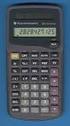 BA-35 Solar Informações Gerais... 2 Visor... 4 Operações Aritméticas... 6 Corrigindo Erros... 7 Formatos do Visor... 8 Operações de Memória... 9 Operações Matemáticas... 10 Cálculos de Porcentagem... 12
Recredenciamento Portaria MEC 347, de D.O.U CURSO: MATEMÁTICA, LICENCIATURA 2015/02
 CURSO: MATEMÁTICA, LICENCIATURA 2015/02 MÓDULO DE PESQUISA: MATEMÁTICA ELEMENTAR MATEMÁTICA FINANCEIRA QUEST (x) ATIVIDADE 1 Vamos começar a usar a HP, para isso lei atentamente o material. Iniciando Ligar
05/06/2017. Representar graficamente uma análise econômica de investimentos;
 As decisões de investimento em alternativas e projetos de economia e uso eficiente da energia passam, necessariamente, por uma análise de viabilidade econômica. Estas análises, em geral, utilizam-se de
TI-30X B e TI-30X S. Entradas anteriores # $ Última resposta %i. Informações gerais. Ordem das operações. Apagar e corrigir -1-
 TI-30X B e TI-30X S Calculadoras científicas Texas Instruments 7800 Banner Dr. Dallas, TX 75251 U.S.A. Texas Instruments Holland B.V. Rutherfordweg 102 3542 CG Utrecht - The Netherlands ¾ www.ti.com/calc
1.ENTRAR NO MENU DE PROGRAMAÇÃO 2 2.PROGRAMAR CABEÇALHO 2 3. PROGRAMAÇÕES DIVERSAS 2
 INDICE Pag. MANUAL DE PROGRAMAÇÃO 1.ENTRAR NO MENU DE PROGRAMAÇÃO 2 2.PROGRAMAR CABEÇALHO 2 3. PROGRAMAÇÕES DIVERSAS 2 MANUAL DE FUNCIONAMENTO 1.PROGRAMAR NOMES NOS PLU S 3 2.PROGRAMAR PREÇOS NOS PLU S
Ficha 1 Noções de sequência e decisão em algoritmia
 Ficha 1 Noções de sequência e decisão em algoritmia 1. Ler uma temperatura em Celsius e converter para Fahrenheit. Elabore o algoritmo e especifique as estruturas de dados necessárias para a resolução
Manual do Utilizador
 Manual do Utilizador Copyright 2017 HP Development Company, L.P. As informações contidas neste documento estão sujeitas a alterações sem aviso prévio. As únicas garantias que cobrem os produtos e serviços
Manual de Utilização ZSPDA
 Manual de Utilização ZSPDA Ao entrar no software de PDA, é mostrado o seguinte menu. (Fig. 1) 1 (Fig. 1) A data mostrada no menu, indica a data de facturação. Para alterar essa data, o utilizador deverá
Utilitário de Configuração Manual do utilizador
 Utilitário de Configuração Manual do utilizador Copyright 2007 Hewlett-Packard Development Company, L.P. Windows é uma marca comercial registada da Microsoft Corporation nos EUA. As informações aqui contidas
4. O O ponto t e e a vír ví gu l com om divi i s vi or or s e das as p art ar e t s e s in i te t i e r i a r e e dec e i c m i al
 1. Apresentação da Calculadora HP12C Fabricante: Nível de Recursos: Entrada de Dados: Tipo de Memória: Número de Memórias: Tipo de Visor: Capacidade do visor: Dimensão: Peso: Tipo de Alimentação: Destinação:
Calculadoras científicas TI-30XS MultiView e TI-30XB MultiView
 Calculadoras científicas TI-30XS MultiView e TI-30XB MultiView Informações importantes... 2 Exemplos... 3 Ligar e desligar a calculadora TI-30XS MultiView... 3 Contraste do visor... 3 Ecrã inicial... 4
Manual do Utilitário Computer Setup (F10) Modelos dx7500 HP Compaq Business PC
 Manual do Utilitário Computer Setup (F10) Modelos dx7500 HP Compaq Business PC Copyright 2008 Hewlett-Packard Development Company, L.P. As informações incluídas neste documento estão sujeitas a alterações
Exercício 1. Quadro Formatar células. Separador Alinhamento. Cláusula Unir Células
 Exercício 1 1- Abra um novo Livro no Microsoft Excel. Com a ajuda do rato clique no botão Iniciar que se encontra no canto inferior esquerdo do seu ambiente de trabalho, aponte para Programas menu Microsoft
Vodafone Negócios. Manual de utilizador. Telefone Fixo Express com Base Vodafone 312/612 Vodafone One Net
 Vodafone Negócios Manual de utilizador Telefone Fixo Express com Base Vodafone 312/612 Vodafone One Net Preparação do Telefone Conteúdo da Embalagem 1 Telefone 2 Bateria 3 Base de apoio 4 Auricular 5
Computer Setup Manual do utilizador
 Computer Setup Manual do utilizador Copyright 2007 Hewlett-Packard Development Company, L.P. Windows é uma marca comercial registada nos EUA da Microsoft Corporation. As informações aqui contidas estão
Gestão de Base de dados Tabelas e Chaves
 Gestão de Base de dados Tabelas e Chaves Ano Letivo 2014/2015 Professora: Vanda Pereira Criar tabelas Considerações importantes: Os nomes das tabelas deverão ter por base as entidades que representam.
MATEMÁTICA FINANCEIRA
 Professor: Luis Guilherme Magalhães [email protected] www.luisguilherme.adm.br (62) 9607-2031 CALCULADORA HP 12C Conforme Bruni e Famá (2003, p.30) o uso dessa calculadora resiste ao tempo
CALCULADORA CIENTÍFICA
 Entrada correta: 130 X 31 DATA Erro 120 X 120 X 31 Correção AC 130 X 31 DATA AC 130 X 31 DATA CALCULADORA CIENTÍFICA Utilize o procedimento a seguir, quando o erro for detectado após a introdução de outros
D.A.L D.A.L. Manual de Instruções VISOR LCD DE 2 LINHAS. Funções Científicas. Modelo SC118 / SC118A / SC118B CALCULADORA CIENTÍFICA
 D.A.L VISOR LCD DE 2 LINHAS CALCULADORA CIENTÍFICA Modelo SC118 / SC118A / SC118B 153 Funções Científicas D.A.L. Manual de Instruções INTRODUCTION INTRODUÇÃO A calculadora científica da série TRULY SC118
ADM-115 Gestão Financeira Curso de Administração. Aula 2 Valor do Dinheiro Administração Financeira. Prof. Cleber Almeida de Oliveira
 ADM-115 Gestão Financeira Curso de Administração Aula 2 Valor do Dinheiro Administração Financeira Prof. Cleber Almeida de Oliveira Universidade Gama Filho Última Revisão: AGO2011 Valor do Dinheiro no
COM A HP 12 C. 3º encontro
 MATEMÁTICA FINANCEIRA COM A HP 12 C 3º encontro 12/08/2016 Docente Especialista CRA SP 123340 1 [email protected] 16 981057062 (Tim, WhatsApp) Blog admfreework.wordpress.com Facebook admfreework
FACULDADE DE ECONOMIA UNIVERSIDADE NOVA DE LISBOA
 FACULDADE DE ECONOMIA UNIVERSIDADE NOVA DE LISBOA Exame 2.ª época de Contabilidade Financeira 1.º semestre 2008/09 Data: 24 de Janeiro de 2009 Início: 11h30m Duração: 2h00m Cotação e tempo esperado de
OpenOffice.org. tutorial apresentação
 tutorial apresentação Criar uma nova apresentação Assistente Apresentação Inserir diapositivos Seleccionar diapositivos Formatar uma página Formatar diapositivos Vistas do espaço de trabalho Iniciar apresentação
Utilitário de Configuração
 Utilitário de Configuração Manual do utilizador Copyright 2007 Hewlett-Packard Development Company, L.P. Windows é uma marca comercial registada da Microsoft Corporation nos EUA. As informações aqui contidas
UFCD 786 Instalação e configuração de sistemas de bases de dados
 Pág 2 UFCD 786 Instalação e configuração de sistemas de bases de dados Formadora Elsa Almeida Índice 1 Introdução... 3 2 Formulários... 4 2.1 Criar Formulários... 4 2.2 Inserção de Novos Registos e Manipulação
ZS Rest. Manual Profissional. BackOffice Mapa de Mesas. v2011
 Manual Profissional BackOffice Mapa de Mesas v2011 1. Índice 2. INTRODUÇÃO... 2 3. INICIAR O ZSRest Backoffice... 3 1 4. Confirmar desenho de mesas...... 4 b) Activar mapa de mesas... 4 c) Zonas... 4 5.
i i i i i i n - 1 n
 Aula Capítulo 6 SÉRIE UNIFORME PRESTAÇÕES IGUAIS Série uniforme de valores monetários (pagamentos ou recebimentos) juros compostos MODELO PRICE no qual todas as prestações tem o mesmo valor Fluxo de Caixa
Dispor e organizar folhas de cálculo
 Dispor e organizar folhas de cálculo O Excel fornece várias funcionalidades para o ajudar a trabalhar e visualizar com as folhas de cálculo. Fixar linhas e colunas Pode fixar (ou bloquear) linhas e colunas
MANUAL DE UTILIZADOR SIMPO CENTRAL ENDEREÇAVÉL DE INCÊNDIO. (v )
 MANUAL DE UTILIZADOR SIMPO (v 2.0.2017) CENTRAL ENDEREÇAVÉL DE INCÊNDIO Painel Frontal Descrição dos elementos do painel frontal: 1 Indicação LED do estado do sistema. As descrições são impressas numa
Manual do utilizador Prestigio Nobile PER3562. Operações básicas
 Manual do utilizador Operações básicas Mantenha premido o Botão de alimentação para ligar o dispositivo. Acede automaticamente ao menu principal no ecrã Início depois de aparecer o ecrã de arranque. O
PROFESSOR PAULO CÉSAR
 PROFESSOR PAULO CÉSAR A diferença de uma HP para as calculadoras convencionais esta na forma de entrada dos dados. As calculadoras convencionais executam de uma forma direta, ou seja, obedecendo a seqüência
ZS Rest. Manual Avançado. Funcionamento com cartões Sistema Pré-Pago. v2011
 Manual Avançado Funcionamento com cartões Sistema Pré-Pago v2011 1. Índice 2. INTRODUÇÃO... 2 3. INICIAR O ZSRest FrontOffice... 3 1 4. Iniciar cartões pré-pagos... 4 b) Adicionar Cartões Pré-Pagoc) Atribuir
Exercícios Repetição
 Curso de Engenharia de Controle e Automação Disciplina: Informática para a Automação Professor: Marcelo Cendron Exercícios Repetição 1.1 8.3 Exercícios 1. Faça um programa utilizando o comando while, que
Versão 2.0. Manual do Utilizador Para Windows Vista, 7 e 8
 Versão 2.0 Manual do Utilizador Para Windows Vista, 7 e 8 GestãoAG, v.2.0 2 Índice Introdução... 3 Contactos... 3 Requisitos... 3 Funcionamento do Programa... 4 Aba de Início e Navegabilidade... 4 Consultar
Unidade 3: Linguagem de programação
 Unidade 3: Linguagem de programação 3.3. Primeiros passos Iniciaremos os primeiros passos no aplicativo Scilab abrindo a janela principal, ilustrada na Figura 3.1. Aprenderemos inicialmente a realizar
Folha de Cálculo. Manual de Apoio. Fórmulas e Gráficos
 Folha de Cálculo Manual de Apoio Fórmulas e Gráficos Copyright Copyright 2006 Escola Secundária Artística de Soares dos Reis, Carla Mansilha, Alexandre Martins. É permitido copiar, distribuir e/ou modificar
Iniciação à Informática
 Iniciação à Informática Dr. Manuel Monteiro Conteúdo 5 Folha de Cálculo Conceitos básicos Os programas denominados de folhas de cálculo permitem aos seus utilizadores elaborar documentos com cálculos,
Descrição geral das fórmulas
 Descrição geral das fórmulas Aplica-se a: Microsoft Office Excel 2007 Imprimir Mostrar tudo As fórmulas são equações que efectuam cálculos em valores da folha de cálculo. Uma fórmula começa com um sinal
RESPOSTAS DAS ATIVIDADES DE INTRODUÇÃO AO CÁLCULO ATUARIAL
 Atividade 01 RESPOSTAS DAS ATIVIDADES DE INTRODUÇÃO AO CÁLCULO ATUARIAL 1) Qual o valor da prestação de uma venda de R$ 1.000,00 sabendo-se que a mesma será paga em 4 prestações (postecipadas) e que a
Princípios de Finanças
 Princípios de Finanças Apostila 04 Uso da calculadora HP-12C Professora: Djessica Karoline Matte 1 SUMÁRIO Uso da Calculadora HP-12C... 3 1 Apresentação da Calculadora... 3 2 A memória da HP 12C... 4 2.1
Matemática Financeira. Parte I. Professor: Rafael D Andréa
 Matemática Financeira Parte I Professor: Rafael D Andréa O Valor do Dinheiro no Tempo A matemática financeira trata do estudo do valor do dinheiro ao longo do tempo. Conceito de Investimento Sacrificiozinho
Sage 50. Procedimentos para efectuar a Passagem de Ano.
 Sage 50 Procedimentos para efectuar a Passagem de Ano 2015 www.sage.pt ÍNDICE PROCEDIMENTOS INICIAIS... 1 NOTA PRÉVIA... 1 ORDEM CORRECTA DE PASSAGEM ANO ENTRE APLICAÇÕES... 1 EXECUÇÃO DA PASSAGEM DE ANO...
anterior pelo dita. a sintaxe respeitando seleccionar tecla ENTER numa fórmula A utilização de decidir se A activação predefinição é necessário
 (ou o intervalo de células) referenciada; e uma outra parte (separada da parte anterior pelo ponto de exclamação! ) que contém a referência da célula ou do intervalo de células, propriamente dita. Para
E1750 HSUPA USB Modem
 E1750 HSUPA USB Modem 1 Guia do Utilizador Copyright 2009 Huawei Technologies Co., Ltd. Todos os direitos reservados Nenhuma parte deste manual pode ser reproduzida ou transmitida por qualquer forma ou
ZS Rest. Manual Avançado. Início v.1. v2011
 Manual Avançado Funcionamento Início v.1 com cartões v2011 1. Índice 2. INTRODUÇÃO... 2 3. INICIAR O ZSRest FrontOffice... 3 1 4. Séries... 4 b) Adicionar Série... 4 i. Tipo de série... 5 c) Modificar
Avaliação de Investimentos e financiamentos
 Avaliação de Investimentos e financiamentos 1 Conceito de Investimento Aplicação de Capital ou Investimento é o fato de se empregar recursos visando obter benefícios futuros. Abertura de uma nova fábrica
ENGENHARIA ECONÔMICA. Capítulo 6 Séries Uniformes. Prof. Msc. Roberto Otuzi de Oliveira. Três objetivos do capítulo
 ENGENHARIA ECONÔMICA Prof. Msc. Roberto Otuzi de Oliveira Capítulo 6 Séries Uniformes Três objetivos do capítulo Entender o DFC em séries Saber diferenciar séries postecipadas e antecipadas Compreender
Dispositivos Welch Allyn Connex - Cartãode referência rápida. Portuguese
 Dispositivos Welch Allyn Connex - Cartãode referência rápida Portuguese 80019400 Dispositivos Welch Allyn Connex - Cartãode referência rápida Modo de activação/poupança de energia de ecrã Localizado no
MINI CURSO HP-12C 27/10/2016. Susana de Fátima Lopes TESTANDO TECLADO DA HP-12C. 1) Desligue a sua calculadora
 TESTANDO TECLADO DA MINI CURSO 1) Desligue a sua calculadora 2) Pressione a tecla 3) Religue a calculadora com a tecla pressionada e solte a tecla 4) Pressione todas as teclas, começando da n até + sempre
RESPOSTAS DAS ATIVIDADES DE INTRODUÇÃO AO CÁLCULO ATUARIAL
 RESPOSTAS DAS ATIVIDADES DE INTRODUÇÃO AO CÁLCULO ATUARIAL Atividade 01 1) Qual o valor da prestação de uma venda de R$ 1.000,00 sabendo-se que a mesma será paga em 4 prestações (postecipadas) e que a
Desenho de algoritmos
 Folha Prática Desenho de Algoritmos 1 Desenho de algoritmos Resolver as questões que se seguem usando fluxogramas ou uma outra linguagem para algoritmos. A. Instruções/acções de atribuição e leitura/escrita
aplicação arquivo Condições Gerais de Utilização
 aplicação arquivo Condições Gerais de Utilização Manual das condições gerais que regulam a utilização dos serviços disponibilizados pela aplicação Arquivo, plataforma de gestão de informação, do Municipio
FEA RP - USP. Matemática Financeira 3 - Séries e Avaliação de Investimentos
 FEA RP - USP Matemática Financeira 3 - Séries e Avaliação de Investimentos Prof. Dr. Daphnis Theodoro da Silva Jr. Daphnis Theodoro da Silva Jr 1 Séries uniformes - Juros Compostos Series uniformes são
MÓDULO 1 - Exercícios complementares
 MÓDULO 1 - Exercícios complementares a. Juros Simples 1. As ações do Banco Porto apresentam uma taxa de rentabilidade de 20% ao ano. Qual será o valor futuro obtido, se você aplicar R$ 2.000,00 a juros
Manual do Utilitário de Configuração do Computador (F10) Modelos dx2390, dx2400, and dx2420 Microtower HP Compaq Business PC
 Manual do Utilitário de Configuração do Computador (F10) Modelos dx2390, dx2400, and dx2420 Microtower HP Compaq Business PC Copyright 2008, 2009 Hewlett-Packard Development Company, L.P. As informações
PROFESSOR PAULO CÉSAR
 PROFESSOR PAULO CÉSAR Podem ser de dois tipos básicos: registradores de séries uniformes e registradores de fluxos de caixa ( séries não uniformes ). A seguir são apresentadas as principais funções financeiras
Formas de Pagamento Resumida... 34 Vendas Vendedor... 34 Vendas Vendedor Resumido... 35 Vendas Vendedor Caixa... 35 Vendas por Artigos...
 Manual POS Conteúdo Configuração no Servidor... 3 Gestão de Stocks... 3 Manutenção de Artigos... 3 Gestão de Clientes... 4 Gestão de Fornecedores... 5 Sistema POS... 6 Manutenção de Series de Armazéns...
Seu manual do usuário HTC TOUCH PRO2
 Você pode ler as recomendações contidas no guia do usuário, no guia de técnico ou no guia de instalação para. Você vai encontrar as respostas a todas suas perguntas sobre a no manual do usuário (informação,
Tarefa Orientada 3 Criação de tabelas
 Tarefa Orientada 3 Criação de tabelas Objectivos: Criação de Tabelas. Definição de chave primária. Definição de índices. Definição de propriedades (restrições) de campos. O Sistema de Gestão de Bases de
VALOR DO DINHEIRO NO TEMPO E PORCENTAGEM. Profa. Dra. Lousanne Cavalcanti Barros Resende
 VALOR DO DINHEIRO NO TEMPO E 1 PORCENTAGEM Profa. Dra. Lousanne Cavalcanti Barros Resende 2 Objetivos da aula Apresentar e contextualizar o valor do dinheiro no tempo; Diferenciar Capital e Montante; Apresentar
Microsoft Excel: # 1
 Microsoft Excel O que é? É um poderoso programa de folha de cálculo Para que serve? Serve para facilitar a gestão de vastos conjuntos de informação que envolvam principalmente o cálculo de dependências
INSTALAÇÃO E OPERAÇÃO DE SISTEMAS INFORMÁTICOS
 Curso Educação e Formação de Adultos Nível Básico Microsoft Word UFCD 0754 Processador de Texto Formador FICHA TÉCNICA NOME DO MANUAL Microsoft Word AUTOR DESTINATÁRIOS Formandos do curso de Instalação
fx-7400g PLUS Guia do Utilizador RCA
 Po fx-7400g PLUS Guia do Utilizador RCA500502-1 http://world.casio.com/edu_e/ CASIO ELECTRONICS CO., LTD. Unit 6, 1000 North Circular Road, London NW2 7JD, U.K. Importante! Por favor guarde este manual
As opções de menu Análise ABC e Plano Trabalhos saíram do menu Objectos e passaram para o menu Ferramentas.
 Documento da versão PRODUTO ManWinWin DATA INÍCIO 18-10-2016 VERSÃO 5.4.2.0 DATA FECHO 10-01-2017 Novas Funcionalidades Preferências No separador Parque, as opções referentes ao registo Histórico Utilização
Como começar a Jogar? Para iniciar o jogo a forma mais fácil é ir a e começar a jogar.
 Manual do Utilizador Como começar a Jogar? Para iniciar o jogo a forma mais fácil é ir a http://mega.ist.utl.pt/~jsnl/sudoku/ e começar a jogar. O que preciso para jogar? Precisa de um computador, ligação
Manual do Utilizador do Connection Manager
 Manual do Utilizador do Connection Manager Edição 1.0 2 Índice Sobre a aplicação Gestor de ligações 3 Actualizar a aplicação Gestor de ligações 9 Resolução de problemas de ligação 10 Como começar 3 Abrir
Matemática Financeira 5ª edição
 Capítulo 5 Matemática Financeira 5ª edição por Carlos Patricio Samanez 1 11. Todos os reservados. Séries periódicas uniformes As séries periódicas uniformes (ou rendas certas) podem ser divididas em séries
COM A HP 12 C. 9º encontro
 MATEMÁTICA FINANCEIRA COM A HP 12 C 9º encontro 1 [email protected] 16 981057062 (Tim, WhatsApp) Blog admfreework.wordpress.com Facebook admfreework 2 3 Leasing = Arrendamento Mercantil Operação
Utilitário de Configuração
 Utilitário de Configuração Manual do utilizador Copyright 2006 Hewlett-Packard Development Company, L.P. Bluetooth é marca comercial dos respectivos proprietários e é utilizada pela Hewlett- Packard Company
Migrar para o OneNote 2010
 Neste Guia O aspecto do Microsoft OneNote 2010 é muito diferente do OneNote 2007, pelo que este guia foi criado para ajudar a minimizar a curva de aprendizagem. Continue a ler para conhecer as partes essenciais
Actualizações de software Manual do utilizador
 Actualizações de software Manual do utilizador Copyright 2007 Hewlett-Packard Development Company, L.P. Windows é uma marca comercial registada da Microsoft Corporation nos EUA. As informações aqui contidas
étodos uméricos Erros Visão Geral Prof. Erivelton Geraldo Nepomuceno PROGRAMA DE PÓS-GRADUAÇÃO EM ENGENHARIA ELÉTRICA
 étodos uméricos Erros Visão Geral Prof. Erivelton Geraldo Nepomuceno PROGRAMA DE PÓS-GRADUAÇÃO EM ENGENHARIA ELÉTRICA UNIVERSIDADE DE JOÃO DEL-REI PRÓ-REITORIA DE PESQUISA CENTRO FEDERAL DE EDUCAÇÃO TECNOLÓGICA
Moldura Growing Digital Reflection 7 Manual do utilizador. Manual do utilizador Moldura Growing Digital Reflection 7"
 Moldura Growing Digital Reflection 7" 1 Índice 1. Índice...2 2. Informações de segurança 3 3. Controlos Externos/Entradas...4 4. Controlo Remoto....4 5. Guia operacional....5,6,7e 8 6. FAQ...9 7. Especificações
Utilitário de Configuração Manual do utilizador
 Utilitário de Configuração Manual do utilizador Copyright 2007, 2008 Hewlett-Packard Development Company, L.P. Windows é uma marca comercial registada da Microsoft Corporation nos EUA. As informações contidas
FOLHA DE CÁLCULO EXCEL
 1 FOLHA DE CÁLCULO EXCEL 2 de Maio de 2011 SUMÁRIO 1. Introdução à criação de formulas. 2. Estrutura de uma fórmula. 3. Tipos de operadores. 4. Construção de fórmulas simples. 5. Importância das referencias
Microsoft Excel: # 1
 Microsoft Excel O que é? É um poderoso programa de folha de cálculo Para que serve? Serve para facilitar a gestão de vastos conjuntos de informação que envolvam principalmente o cálculo de dependências