
Kairos Connect ÍNDICE
|
|
|
- Washington de Caminha Álvares
- 8 Há anos
- Visualizações:
Transcrição


1 Revisão: 13 Data: 01/02/2018
2 ÍNDICE 1. Apresentação Requisitos de Software Instalação do software Kairos Connect Iniciando o software Kairos Connect Log Configurando o software Kairos Connect Atualização do Software Instalação do Módulo Biométrico Anexo Falhas Comuns Suporte / Assistência Técnica: (11) Revisão: 13 Página: 2/23
3 1. Apresentação O software Kairos Connect é um software que tem a finalidade de efetuar a comunicação com os equipamentos MiniPrint, PrintPoint II, PrintPoint III, Biopoint II S, Micropoint XP, Biolite, Face ZK, FaceAccess, PrintPoint Li, e BioLite NG e Smart. Juntamente com o software web Kairos, é uma solução para gerenciamento de apuração de ponto dos funcionários, que realiza a comunicação com os equipamentos e atua conforme o país selecionado. O Kairos Connect é um software desenvolvido para efetuar o envio de parâmetros e configurações para o equipamento, assim como efetuar o recolhimento dos registros efetuados no equipamento. O software possui dois módulos de trabalho, um módulo de comunicação que trabalhará como um serviço do Windows e outro módulo de gerenciamento para efetuar as configurações do software. Módulos do software Kairos Connect: Módulo de comunicação É um serviço que efetuará todo o processo de comunicação com o equipamento, efetuando o envio e recebendo informações. Módulo de gerenciamento É a parte visual do software, que irá gerenciar as parametrizações do software. Todo o controle do software Kairos Connect, juntamente com o software Kairos, será efetuado utilizando como referência o CNPJ/CPF do empregador. Suporte / Assistência Técnica: (11) Revisão: 13 Página: 3/23
4 2. Requisitos de Software Sistema Operacional (Todos os Service Pack Instalados) Windows 2003 Enterprise 32 bits; Windows 2003 Standard 32 bits; Windows Vista Home Premium 32 bits ou 64 bits; Windows Vista Business 32 bits ou 64 bits; Windows Vista Ultimate 32 bits ou 64 bits; Windows Seven Home Premium 32 bits ou 64 bits; Windows Seven Professional 32 bits ou 64 bits; Windows Seven Ultimate 32 bits ou 64 bits; Windows Server bits ou 64 bits; Windows 8 Professional 32 bits ou 64 bits; Windows 8 Enterprise 32 bits ou 64 bits; Windows 10 Home 32 ou 64 bits Windows 10 Pro 32 ou 64 bits Windows Server bits Windows Server bits Software e Componentes Windows Installer 3.1; Microsoft Framework 3.5 SP1; Requisitos de Hardware Pentium IV 3.0 Ghz ou superior ou AMD equivalente; 2 Gb RAM ou superior; Mínimo de 10 Mb livres no Hard Disk Superior de preferência; 1 Placa de Ethernet. Requisitos Adicionais Conexão a internet. OBS.: Antes de iniciar a instalação, verificar se o usuário logado possui perfil de administrador. Caso não possua, efetuar logoff e efetuar login com um usuário que possua o perfil de Administrador. Suporte / Assistência Técnica: (11) Revisão: 13 Página: 4/23
5 3. Instalação do software Kairos Connect Antes de iniciar a instalação verifique. OBS1: a instalação deve ser feita com usuário com privilégios de Administrador. OBS2: o usuário para poder iniciar, parar e reiniciar o serviço tem de ter permissão para realizar estas operações. OBS3: No Windows 7 e Windows 8 é necessário desativar o UAC (controle conta usuário) e reiniciar o computador para que sejam alteradas as permissões e o usuário consiga realizar as operações com o Serviço de comunicação. Iniciar Painel de Controle Contas do Usuário Suporte / Assistência Técnica: (11) Revisão: 13 Página: 5/23

6 Para realizar a instalação, execute o arquivo NotifyConnect.exe localizado na pasta de instalação do software Kairos Connect ou acesse o site Instalação pelo Site. Acessar o site Realize o login no Kairos. Surge a tela abaixo: Ao clicar no ícone destacado, será exibida a tela abaixo: Será realizado o download do arquivo NotifyConnect.zip. Descompacte o arquivo NotifyConnect.zip. Conforme a tela abaixo: Execute o arquivo NotifyConnect.exe. Instalação pelo Setup Execute o arquivo NotifyConnect.exe do CD de instalação. Surge a tela abaixo: Suporte / Assistência Técnica: (11) Revisão: 13 Página: 6/23
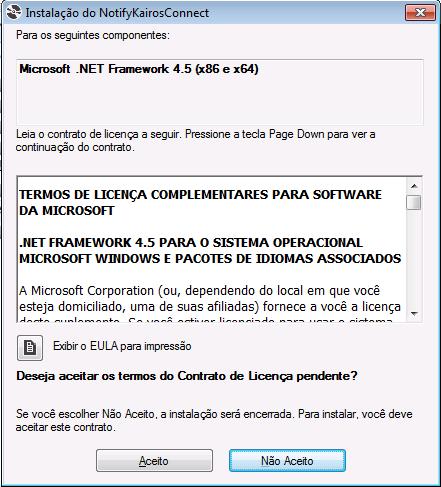
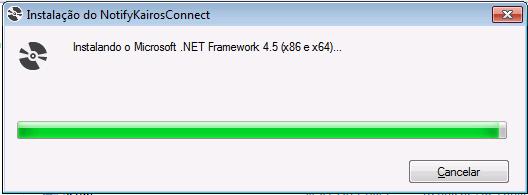
7 Caso o componente Microsoft FrameWork 4.5 não esteja instalado será exibida a tela abaixo: Clicar no botão Aceito. Surge a tela abaixo: Aguarde a instalação do Microsoft Framewok 4.5. Ao terminar surge a tela abaixo: Suporte / Assistência Técnica: (11) Revisão: 13 Página: 7/23
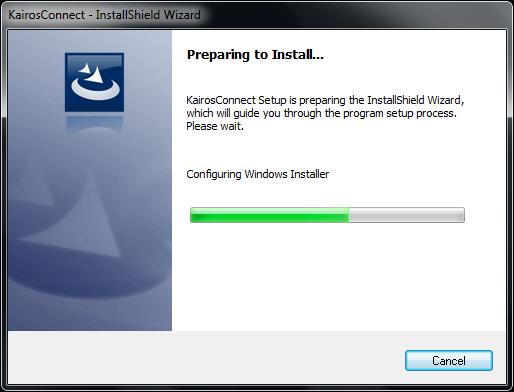
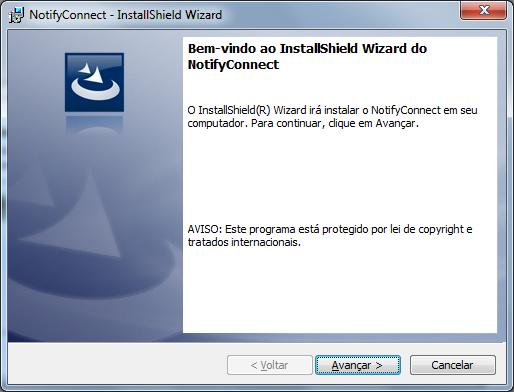
8 Aguarde o processo de inicialização da instalação até apresentar a tela: Clique no botão Avançar. Em seguida será apresentada a tela: Suporte / Assistência Técnica: (11) Revisão: 13 Página: 8/23
9 Selecione a pasta desejada para instalação. Clique no botão Avançar. Surge a tela abaixo: É apresentada a tela com as informações referentes ao processo de instalação do software Kairos Connect. Clique no botão Instalar para iniciar o processo de instalação da aplicação. Em seguida, exibirá a tela abaixo: Suporte / Assistência Técnica: (11) Revisão: 13 Página: 9/23

10 Aguarde o término do processo de instalação. Ao término do processo da instalação, será apresentada a tela: Clicar no botão Concluir para finalizar a instalação do software Kairos Connect. Suporte / Assistência Técnica: (11) Revisão: 13 Página: 10/23
11 4. Iniciando o software Kairos Connect Para iniciar o software Kairos Connect deverá ser acessado o menu Iniciar / Todos os Programas / NotifyConnect / NotifyConnect. Suporte / Assistência Técnica: (11) Revisão: 13 Página: 11/23
12 5. Log Quando o software estabelece conexão com o relógio é gerado um arquivo TXT por relógio na pasta C:\Program Files (x86)\notifyconnect\notifyconnect\log, composto pelo CNPJ+Nº_Relógio+Data.txt, além do arquivo já existente ConnectNewPoint.log. Exemplos: _7_ txt CNPJ: Nº.Relogio:7 Data: YYYMMDD [ ] _15_ txt CNPJ: Nº.Relogio:15 Data: YYYMMDD [ ] Caso o cliente tenha 5 relógios, será gerado um arquivo por relógio diariamente. Ao acionar o botão Status o software gera um arquivo TXT na pasta C:\Program Files (x86)\notifyconnect\notifyconnect\log composto por Log+Data.txt Log_ txt Data: DDMMAAAA [ ] Suporte / Assistência Técnica: (11) Revisão: 13 Página: 12/23

13 6. Configurando o software Kairos Connect Ao acessar o software Kairos Connect, será apresentada a tela: Esta tela será utilizada para configurar software Kairos Connect e efetuar o controle do serviço de comunicação com os equipamentos. Descrição dos campos: Controle de Serviço Através dos botões: Iniciar, Parar e Reiniciar, poderá ser efetuado o controle do estado do serviço de comunicação. Iniciar com o Windows Este parâmetro define se a interface de gerenciamento do software Kairos Connect será inicializada juntamente com o Windows. Configuração IP Kairos Connect Definição do endereço IP onde está instalada o serviço de comunicação. Chave de Segurança Código de Segurança gerado automaticamente que limita a conexão do Kairos Connect com a empresa. Status do Serviço Web indica se o Kairos Connect está conectado ou desconectado do serviço. Testar Serviço Efetua o teste de conexão com o software Kairos. A primeira execução irá testar o serviço e identificar qual o país está cadastrado o identificador da empresa. OBS: antes de testar o serviço deve-se cadastrar o identificador da empresa e salvar a configuração. Configuração do Identificador da Empresa - Definição do tipo de documento do empregador, que será utilizado como referência na aplicação de acordo com o país. Suporte / Assistência Técnica: (11) Revisão: 13 Página: 13/23

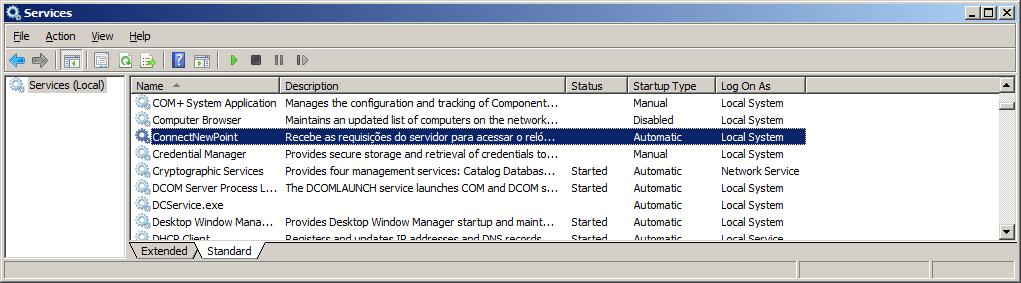
14 Adicionar Efetua a inclusão do número identificador de acordo com o País sendo Brasil (CNPJ: / ou CPF: ), Portugal (NIPC: ) ou México (RFC: CFR841218QX7) que será utilizado como referência da aplicação. OBS: ao cadastrar o CNPJ, NIPC ou RFC, o primeiro a ser cadastrado deve ser o da empresa MATRIZ e depois as filiais (caso existirem). Remover Efetua a exclusão do documento cadastrado aplicação. Requer autenticação Servidor Proxy deve ser ativada quando o servidor proxy exibe usuário e senha para conexão. Uma vez ativada exibe os campos IP Servidor Proxy informe o endereço TCP/IP do servidor Proxy da empresa; Porta informe o numero da TCP para conexão com o servidor proxy. Status Retorno das informações do status de operação do equipamento. Fechar Finaliza o módulo de gerenciamento. Salvar Efetua a gravação das configurações do software Kairos Connect. Caso o serviço de comunicação esteja inicializado, efetuará o reinicio do serviço para que as novas configurações sejam utilizadas. Testar Permissões: realiza o teste de iniciar e parar o serviço, acesso ao registro do Windows e acesso ao arquivo ConnectNewPoint.exec.config. Testando Stop / Start do Serviço verifica se o usuário consegue iniciar e parar o serviço do Kairos Connect, que é denominado ConnectNewPoint. Testando acesso ao registro Windows... verifica se o usuário tem permissão para acessar a pasta do registro: HKEY_LOCAL_MACHINE\SYSTEM\CurrentControlSet\services\ConnectNewPoint. Testando acesso ao arquivo ConnecNewPoint.exe.config verifica se o usuário tem permissão para acessar o arquivo ConnecNewPoint.exe.config na pasta: C:\Program Files (x86)\notifyconnect\notifyconnect. Suporte / Assistência Técnica: (11) Revisão: 13 Página: 14/23
15 7. Atualização do Software No caso de atualização da versão do software, os seguintes passos deverão ser seguidos: Remova o software Kairos Connect do computador. Acessando o Painel de Controle o item Adicionar ou Remover Programa ou Programas e Recursos dependendo do sistema operacional. Selecione Kairos Connect e clique em desinstalar. Após a desinstalação, efetue o processo de instalação da nova versão. Após o termino da instalação, reconfigurar o endereço IP da localização do serviço de comunicação no campo: Configuração IP Kairos Connect, e reconfigurar o número do documento CNPJ/CPF no campo: Identificador da empresa. Suporte / Assistência Técnica: (11) Revisão: 13 Página: 15/23

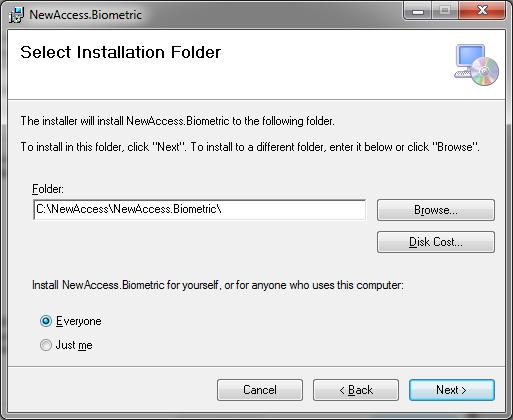
16 8. Instalação do Módulo Biométrico Para instalar o módulo biométrico NewAccess.Biometric, deve-se clicar duas vezes em Setup. Será aberta a seguinte janela: Clique em Next. Surge a tela abaixo: Informe o destino de instalação. Selecione Everyone caso queira que a instalação seja feita para todos os usuários do computador, ou Just Me caso queira instalar apenas para o usuário atual. Clique em Next, surge a tela abaixo: Suporte / Assistência Técnica: (11) Revisão: 13 Página: 16/23


17 Clique em Next para iniciar a instalação. Surge a tela abaixo: Aguarde o fim da instalação. Terminada a instalação, surge a tela abaixo: Suporte / Assistência Técnica: (11) Revisão: 13 Página: 17/23
18 Clique em Close para finalizar a instalação. Suporte / Assistência Técnica: (11) Revisão: 13 Página: 18/23
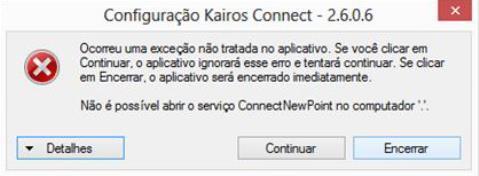

19 9. Anexo Falhas Comuns Usuário sem Permissão Caso o usuário não tenha permissão, o software pode exibir as mensagens de exceções no aplicativo, conforme imagem abaixo: Para esta situação deve-se conceder a permissão de Controle Total aos usuários que irão utilizar o software Kairos Connect. Também deve marcar a opção executar como administrador na aplicação NotifyKairosConnect.exe, localizada em C:\Usuario\ nome_do_usuário \ AppData \ Local \ Apps \ 2.0 \ R5PC4KZK.W1J\100E22L2.MBN \ noti...tion_9bd34b6efba36ab8_ _e684859bab \ Clique com o botão direito no aplicativo NotifyKairosConnect.exe, e clique em Propriedades, conforme a imagem abaixo: Surge a tela acima. Clique na guia Compatibilidade (Compatibility). Suporte / Assistência Técnica: (11) Revisão: 13 Página: 19/23
20 Marque a opção Executar este programa como administrador (Run this program as administrator). Clique no botão OK. OBS: ao realizar este procedimento deve ser criado um novo atalho na área de trabalho, substituindo o atalho já existente. Falha de Conexão Em casos de erros como falha na conexão, é necessário sempre verificar os possíveis bloqueios de rede, como: Firewall Desativar ou incluir na lista de Exceções. Antivírus Desativar ou incluir na lista de Exceções o aplicativo Kairos Connect. Proxy Desativar o Proxy. A falha de conexão também pode ser algum problema com o endereço IP ou cabeamento do relógio. Para verificar se há alguns destes problemas, aconselhamos sempre o teste de ping : ping xxx.xxx.xxx.xxx (sendo xxx.xxx.xxx.xxx o endereço IP do relógio). Serviço para após ser iniciado Caso o serviço seja iniciado e pare na sequencia, é gerado no Event Viewer (Visualizador de Eventos) o erro abaixo: Falha no compartilhamento de memória, tipo 0 Nome do Evento: PCA2 Resposta: Não disponível Id do arquivo CAB: 0 Assinatura do problema: P1: NotifyKairosConnect.exe P2: P3: NotifyKairosConnect P4: NotifyKairosConnect P5: Ȁʣ P6: 200 P7: -1 P8: P9: P10: C:\sbf\Drive_E\CEO\E-COMMERCE Solução instalar o componente do Windows Microsoft FrameWork 3.5. Instalação Em caso de problemas com a instalação, será necessário verificar as permissões do usuário, tanto para instalação, quanto para download. Em alguns casos como no Windows 8, temos o Filtro de SmartScreen que bloqueia a execução da instalação. Neste caso, precisamos desativar este filtro ou permitir que o mesmo libere a instalação. Suporte / Assistência Técnica: (11) Revisão: 13 Página: 20/23

21 OBS1: a instalação deve ser feita com usuário com privilégios de Administrador. OBS2: o usuário para poder iniciar, parar e reiniciar o serviço tem de ter permissão para realizar estas operações. OBS3: No Windows 7 e Windows 8 é necessário desativar o UAC (controle conta usuário) e reiniciar o computador para que sejam alteradas as permissões e o usuário consiga realizar as operações com o Serviço de comunicação. Iniciar Painel de Controle Contas do Usuário Envio de Comandos Não são Processados Em casos de envio de comandos que não estão sendo processados, deve-se verificar: O CNPJ ou CPF cadastrado; Verificar se o comando Status está OK; Suporte / Assistência Técnica: (11) Revisão: 13 Página: 21/23
22 Verificar o motivo do Erro no Event Viewer. (Caso apresente falha na descrição do erro do arquivo Interop.zkemkeeper.DLL, deve desinstalar o software completamente e instalar novamente. Suporte / Assistência Técnica: (11) Revisão: 13 Página: 22/23
23 Revisão 13 Fevereiro de Dimas de Melo Pimenta Sistemas de Ponto e Acesso Ltda. Av. Mofarrej, CEP São Paulo - SP - BRASIL Fone: / [email protected] Manual produzido por: Dimas de Melo Pimenta - Sistemas de Ponto e Acesso Ltda. Imagens meramente ilustrativas. As especificações aqui mencionadas têm caráter informativo e podem sofre alterações sem aviso prévio. É proibida a reprodução total ou parcial, por qualquer meio, do conteúdo deste manual sem a autorização prévia por escrito da Dimas de Melo Pimenta - Sistemas de Ponto e Acesso Ltda. Todos os direitos reservados a Dimas de Melo Pimenta - Sistemas de Ponto e Acesso Ltda. Suporte / Assistência Técnica: (11) Revisão: 13 Página: 23/23
Kairos Connect ÍNDICE
 Revisão: 09 Data: 10/10/2016 ÍNDICE 1. Apresentação... 3 2. Requisitos de Software... 4 3. Instalação do software Kairos Connect... 5 4. Iniciando o software Kairos Connect... 11 5. Configurando o software
Kairos Connect ÍNDICE
 Revisão: 03 Data: 05/12/2018 ÍNDICE 1. Apresentação... 3 2. Requisitos de Software... 4 3. Instalação do software... 5 4. Iniciando o software... 11 5. Log... 12 6. Configurando o software... 12 7. Atualização
MD Connect. Índice. Suporte / Assistência Técnica: (011) Revisão: 07 Página: 1/22
 Revisão: 07 Data: 01/02/2018 Índice 1. Apresentação... 2 2. Requisitos de Software... 3 3. Instalação do software... 4 4. Iniciando o software... 10 5. Log... 11 6. Configurando o software... 12 7. Atualização
MANUAL DE INSTALAÇÃO, CONFIGURAÇÃO E UTILIZAÇÃO INTEGRADOR MD COMUNE
 MANUAL DE INSTALAÇÃO, CONFIGURAÇÃO E UTILIZAÇÃO INTEGRADOR MD COMUNE Revisão: 01 Data: 26/03/2018 Índice 1. Apresentação... 2 2. Requisitos de Software... 3 3. Instalação do software... 4 4. Iniciando
Integrador Kairos ÍNDICE
 Revisão: 03 Data: 24/01/2019 ÍNDICE 1. Apresentação... 3 2. Requisitos de Software... 4 3. Instalação do software... 5 4. Iniciando o software... 9 5. Configurando o software... 10 6. Atualização do Software...
Sumário REGISTRADOR ELETRÔNICO DE PONTO - REP-1000 REGISTRADOR ELETRÔNICO DE PONTO - REP-1000
 Versão 1.04 Março de 2010. Sumário As informações contidas neste manual estão sujeitas a alterações sem prévio aviso e não representam compromisso por parte do fabricante. As imagens aqui reproduzidas
COMO INSTALAR O CATÁLOGO
 Este guia tem por finalidade detalhar as etapas de instalação do catálogo e assume que o arquivo de instalação já foi baixado de nosso site. Caso não tenho sido feita a etapa anterior favor consultar o
COMO INSTALAR O CATÁLOGO
 Este guia tem por finalidade detalhar as etapas de instalação do catálogo e assume que o arquivo de instalação já foi baixado de nosso site. Caso não tenho sido feita a etapa anterior favor consultar o
INSTALANDO O HYPER-V EM SISTEMAS OPERACIONAIS WINDOWS
 INSTALANDO O HYPER-V EM SISTEMAS OPERACIONAIS WINDOWS 1 Índice INSTALANDO O HYPER-V EM UM S.O. WINDOWS...3 Passo 1: Habilite a virtualização na BIOS do computador...3 Passo 2: Instalando o Hyper-V...3
Seu manual do usuário SAMSUNG CLP-770ND
 Você pode ler as recomendações contidas no guia do usuário, no guia de técnico ou no guia de instalação para SAMSUNG CLP-770ND. Você vai encontrar as respostas a todas suas perguntas sobre a no manual
Manual de instalação
 Manual de instalação Sumário 1. Sobre este documento... 3 2. Suporte técnico... 3 3. Requisitos de hardware... 3 4. Instalação no servidor... 4 4.1.1. Instalação do sistema... 6 4.1.2. Instalação do mdac_typ...
Manual de instalação Condomínio21 Operacional Standard
 Manual de instalação Condomínio21 Operacional Standard Sumário 1. Sobre este documento... 3 2. Suporte técnico... 3 3. Requisitos de hardware... 4 3.1. Estação... 4 3.2. Servidor... 4 4. Instalação no
Manual de Instalação
 Manual de Instalação Sumário 1. Sobre este documento... 3 2. Suporte técnico... 3 3. Requisitos de hardware... 4 4. Instalação... 5 4.1. Instalação no servidor... 5 4.1.1. Instalação da base de dados MSDE
Sistemas GID Manual de instalação, configuração e desinstalação
 Manual SAC Sistemas GID Manual de instalação, configuração e desinstalação Última atualização em: 12/06/2017 Praça dos Açorianos, s/n - CEP 90010-340 - Porto Alegre, RS http://www.procergs.com.br SAC:
Procedimentos para Instalação Sisloc (Estação de Trabalho)
 Procedimentos para Instalação Sisloc (Estação de Trabalho) Sumário: 1. Informações Gerais... 3 2. Instalação do Sisloc... 3 Passo a passo... 3 1. Informações Gerais Os procedimentos deste manual mostram
Manual de Instalação de Software SoapAdmin3.5
 Manual de Instalação de Software SoapAdmin3.5 Versão 0.1 Data 02/01/2016 Sumário 1. Apresentação... 3 2. Observações Gerais.... 3 2.1 Pré Requisitos e Requisitos Recomendados.... 3 2.2 Requisitos de configuração....
Manual de Instalação Condomínio21 Operacional Corporate
 Manual de Instalação Condomínio21 Operacional Corporate Sumário 1. Sobre este documento... 3 2. Suporte técnico... 3 3. Requisitos de hardware... 4 3.1. Estação... 4 3.2. Servidor... 4 4. Instalação no
Manual de instalação e configuração
 Manual de instalação e configuração Introdução Este manual tem por objetivo auxiliar o Administrador do Strigoi no processo de instalação e configuração do programa. A instalação será dividida em 3 fases:
Este documento consiste em 21 páginas. Elaborado por: Innova Tecnologia de Soluções. Liberado em Março de 2010.
 Manual de Configuração Este documento consiste em 21 páginas. Elaborado por: Innova Tecnologia de Soluções. Liberado em Março de 2010. Impresso no Brasil. Sujeito a alterações técnicas. A reprodução deste
Manual de Instalação Versão 2.0
 Manual de Instalação Versão 2.0 Web File Professional Versão 1 ÍNDICE Capitulo 1 - Sobre o Web File Professional O que é Web File Professional...04 Suporte ao usuário...05 Capitulo 2 - Instalando o Web
Kairos Mobile INDICE. Suporte / Assistência Técnica: (011) Revisão: 01 Página: 2/36
 Revisão: 00 Data: 14/12/2016 INDICE 1. Apresentação... 3 2. Requisitos Mínimos... 3 3. Download do Aplicativo... 4 4. Login... 5 5. Tela inicial... 6 6. Menu... 7 7. Marcar Ponto... 8 7.1. Cadastro Empresa...
Manual de Instalação Corporate
 Manual de Instalação Corporate Sumário 1. Sobre este documento... 3 2. Suporte técnico... 3 3. Requisitos de hardware... 3 3.1. Estação... Erro! Indicador não definido. 3.2. Servidor... Erro! Indicador
Manual de Instalação Flex
 Manual de Instalação Flex Sumário 1. Sobre este documento... 3 2. Suporte técnico... 3 3. Requisitos de hardware... 4 3.1. Estação... 4 3.2. Servidor... 4 4. Instalação... 5 4.1. Instalação do Group Cobrança
Linha de Sistemas Folhamatic
 Manual de instalação Linha de Sistemas Folhamatic Procedimento Manual Americana 2014 1 ÍNDICE DOWNLOAD DO INSTALADOR/MIGRADOR CONSIDERAÇÕES IMPORTANTES REQUISITOS MÍNIMOS REQUISITOS ESSENCIAIS ARQUIVOS
Procedimentos para Instalação do Sisloc (Estação de Trabalho) versão
 Procedimentos para Instalação do Sisloc (Estação de Trabalho) versão 2017.10 Sumário: 1. Informações Gerais... 3 2. Etapa 1: Instalação do Sisloc... 4 Passo a passo...4 3. Etapa 2: Configurando acesso
Catálogo em Rede. Sumário
 Sumário Introdução...2 Configurando o Servidor...2 Tipo de firebird utilizado...2 Efetuando a troca do Firebird...4 Verificar se existe Firebird Server instalado...4 Instalando o gerenciador Firebird Server...6
Requisitos do sistema
 Requisitos do sistema Sistema operacional O Nintex Workflow 2007 deve ser instalado no Microsoft Windows Server 2003 ou 2008. Cliente de navegação Microsoft Internet Explorer 6.x, embora recomende-se o
Instalação do sistema Precision NF-e Versão 1.00
 Instalação do sistema Precision NF-e Versão 1.00 Desenvolvido por Maggiore em 11/2016 Sumário 1 Download do instalador do sistema... 3 2 Instalação do sistema... 6 3 Desinstalação do Firebird... 10 4 Configuração
INSTALAÇÃO PRINTERTUX. Tutorial
 INSTALAÇÃO PRINTERTUX Tutorial 2 1. Download 1 Efetue o download acessando o endereço: https://www.hesolucoes.com.br/iso/printertux-2.1.iso MD5SUM: 844d318e9672fdbffec0ad354b642d5b 2. Pré-Requisitos (Hardware)
STD SERVIÇO DE BACKUP EM NUVEM
 Select Soluções Manual de Instalação Windows SBackup STD SERVIÇO DE BACKUP EM NUVEM Sumário 1. REQUERIMENTOS DE HARDWARE E SOFTWARE... 3 1.1. SOFTWARE... 3 2. PRIMEIROS PASSOS... 4 3. DOWNLOAD E INSTALAÇÃO
WINTHOR UPGRADE VERSÃO 2
 PROCEDIMENTOS PARA MANTER ROTINAS ATUALIZADAS WINTHOR UPGRADE VERSÃO 2 ATUALIZADOR DE VERSÃO MODELO FECHADO A PC Sistemas orienta neste documento que a atualização das rotinas deve ser realizada em AMBIENTE
Manual de Instalação do pacote SICWEB
 Manual de Instalação do pacote SICWEB A instalação do pacote SICWEB é simples, porém deve ser feita exatamente de acordo com as instruções deste manual. A instalação no servidor é diferente da instalação
Sinai Sistema Integrado Administrativo de Igreja
 Manual do usuário Instalação do Servidor SQLBase Versão Revisão 5.1 0.2 Site http://.tecnodados.com.br Suporte http://tecnodados.com.br/suporte Conteúdo Introdução Requisitos do Sistema Servidor Terminal
Manual de instalação do software CSIBackup Versão 1.0
 Manual de instalação do software CSIBackup Versão 1.0 1 Sumário Download do software... 3 Passos para a instalação e utilização... 3 Instalação... 3 Instalando dependências necessárias... 7 Sistema de
Manual de instalação do Microsoft SQL Server 2008 R2 Express no Windows 10
 PASSO-A-PASSO Manual de instalação do Microsoft SQL Server 2008 R2 Express no Windows 10 JS SoftCom Documentação Automação Dropbox Pasta 07 Manuais e Procedimentos Instalações SQL Server Informações CÓDIGO:
Procedimentos para Instalação do Sisloc Versão
 Procedimentos para Instalação do Sisloc Versão 2017.10 Sumário: 1. Informações Gerais... 3 2. Etapa 1: Instalação do Sisloc... 4 Passo a passo... 4 3. Etapa 2: Instalação da base de dados Sisloc... 24
Leia-me do monitor do Veritas System Recovery 16
 Leia-me do monitor do Veritas System Recovery 16 Sobre este Leia-me Recursos não mais suportados no Veritas System Recovery 16 Monitor Sobre o Veritas System Recovery 16 Monitor Requisitos do sistema Pré-requisitos
Instalando o Ponto Secullum 4.0
 Instalando o Ponto Secullum 4.0 Prerrequisitos e configurações do Sistema Operacional Primeiramente, precisamos de uma máquina com uma configuração adequada para trabalharmos com rapidez e segurança com
DL ELETRÔNICOS SOFTWARE DLSYNC
 DADOS: Software: DLSYNC versão 1.0 Código do Guia/Manual: N/A Data de preenchimento: 26/12/2018 Elaboração: Rafael Cássio de Souza Bernardes Revisão: Valter Luiz Rodrigues Aprovação: Rodrigo Barbosa Neto
INSTALAÇÃO DO CLIENTE LOTUS NOTES ROTEIRO DE INSTALAÇÃO E CONFIGURAÇÃO
 INSTALAÇÃO DO CLIENTE LOTUS NOTES 9.0.1 ROTEIRO DE INSTALAÇÃO E CONFIGURAÇÃO Agosto de 2018 2 Sumário Obtendo o Software Cliente Notes... 3 Requisitos para instalação... 4 Instalando o Cliente Notes versão
MANUAL DE INSTALAÇÃO DO SOFTWARE
 1 WSAuto MANUAL DE INSTALAÇÃO DO SOFTWARE CFC-B 2 INTRODUÇÃO O WSauto é o mais novo sistema de gerenciamento de CFC-B, foi criado pela empresa S MARQUES INFORMÁTICA LTDA ME, e lançado o seu primeiro modulo
Laboratório - Configuração do Firewall no Windows 7 e no Vista
 Introdução Neste laboratório, você explorará o Firewall do Windows e definirá algumas configurações avançadas. Equipamentos Recomendados Dois computadores conectados diretamente ou através de uma rede
Manual de instalação
 Manual de instalação Sumário 1. Sobre este documento... 3 2. Suporte técnico... 3 3. Requisitos de hardware... 4 3.1. Estação... 4 3.2. Servidor... 4 4. Instalação no servidor... 5 4.1.1. Instalação do
FERRAMENTA ELETRÔNICA DE SERVIÇO CUMMINS INSITE
 Nº Grupo: 019/2011 22 Data: Referência: 01/11/2011 Aplicável a: Todos as séries de motores CUMMINS BRASIL LTDA BOLETIM DE SERVIÇOS / PEÇAS Endereçado a: Distribuidores e Filiais X OEM s Cliente/Usuário
INTRODUÇÃO. Henry Equipamentos e Sistemas Ltda.
 INTRODUÇÃO Este manual tem como objetivo explicar a utilização do software embarcado do equipamento Ponto E Advanced. De fácil utilização e com suporte a navegadores de internet de todos os sistemas operacionais,
Pacote de instalação dos componentes Selo Digital /SP
 Pacote de instalação dos componentes Selo Digital /SP Objetivo do Documento Nesse documento está especificado o procedimento que deve ser adotado para realizar a instalação e configuração dos Componentes
CONTEÚDO Guia do Usuario
 CONTEÚDO Direitos autorais 2014 Samsung Electronics Co., Ltd. Todos os direitos reservados. Este manual destina-se somente a fins informativos. Todas as informações incluídas neste documento estão sujeitas
Manual Versão Desktop 2.0
 Para a Versão Desktop 2.0 funcionar são necessários 3 procedimentos: 1 - Instalação do IIS; 2 - Cópia dos arquivos dos cursos para uma pasta específica; 3 - Configuração do caminho dos arquivos locais
VPN CLIENT IPSEC. Para as versões do Sistema Operacional abaixo, executar a sequencia informada.
 VPN CLIENT IPSEC Para as versões do Sistema Operacional abaixo, executar a sequencia informada. Microsoft Windows 8.1 Microsoft Windows Server 2012 R2 Sequencia: 3-Instalação e Configuração Microsoft Windows
Manual de Instalação SI-300S e SI-300L
 Manual de Instalação Este manual tem caráter técnico-informativo, sendo propriedade da SWEDA. Todos os direitos reservados. Nenhuma parte deste manual pode ser reproduzida ou armazenada por processo mecânico,
Instalação do software GPSenha
 Atenção: Certifique-se de que a impressora esteja configurada (caso o cliente deseje, a impressora poderá sair configurada de fábrica conforme informado ao vendedor). Antes de iniciar a instalação, recomenda-se
WINTHOR UPGRADE VERSÃO 2
 PROCEDIMENTOS PARA MANTER ROTINAS ATUALIZADAS WINTHOR UPGRADE VERSÃO 2 ATUALIZADOR DE VERSÃO MODELO FECHADO A PC Sistemas orienta neste documento que a atualização das rotinas deve ser realizada em AMBIENTE
Segue abaixo um manual prático de como se instalar o SQL Server 2008 para rodá-lo com os sistemas da Secullum.
 Instalação de SQL Server 2008 Segue abaixo um manual prático de como se instalar o SQL Server 2008 para rodá-lo com os sistemas da Secullum. Antes de instalar este software o mesmo requer alguns programas
Para maiores informações a respeito do esocial acesse
 1 / 14 San esocial O esocial (Escrituração Digital das Obrigações Fiscais, Previdenciárias e Trabalhistas) é uma base de dados do governo federal que reunirá as informações trabalhistas, previdenciárias,
Guia de Instalação. 1. Guia de Instalação do Nintex Workflow 2010
 Guia de Instalação Nintex USA LLC 2012. Todos os direitos reservados. Salvo erros e omissões. [email protected] www.nintex.com 1 Sumário 1. Instalando o Nintex Workflow 2010... 4 1.1 Executar o instalador...
Descobrindo endereço de IP da sua impressora térmica epson
 Descobrindo endereço de IP da sua impressora térmica epson Como faço para verificar endereço de IP em impressoras térmicas da epson? Antes de seguir este tutorial, você precisa efetuar o download do software
Estas etapas preliminares devem ser executadas para todas as impressoras:
 Windows NT 4.x Este tópico inclui: "Etapas preliminares" na página 3-26 "Etapas de instalação rápida em CD-ROM" na página 3-26 "Solução de problemas do Windows NT 4.x (TCP/IP)" na página 3-30 Etapas preliminares
MANUAL DE INSTALAÇÃO E CONFIGURAÇÃO
 SISTEMA DE AUTOMAÇÃO COMERCIAL MANUAL DE INSTALAÇÃO E CONFIGURAÇÃO Apresentação O SysMarket é um sistema de automação comercial. Com um fantástico sistema de vendas com frente de caixa completo, controla
BAIXA E INSTALAÇÃO DO CERTIFICADO DIGITAL. A3 em token
 BAIXA E INSTALAÇÃO DO CERTIFICADO DIGITAL A3 em token Sumário Orientações Iniciais... 3 1. Instalação do driver do Token... 4 2. Mozilla Firefox... 9 3. Acessando o sistema... 12 4. Baixando e Instalando
Instalação Serviço de Acompanhamento de Projeto (PCSIS007) Sistema de Gestão da Qualidade
 Página 1 de 37 Instalação Serviço de Acompanhamento de Projeto Página 2 de 37 ÍNDICE Atividades...3 1. Instalação...3 1.1. Instalação do framework4...3 1.2. Instalação do serviço de acompanhamento de projetos
Manual de Instalação do Módulo de Segurança MMA SISGEN
 Manual de Instalação do Módulo de Segurança MMA SISGEN 1. DESCRIÇÃO Este documento descreve os requisitos mínimos necessários e os procedimentos de download e instalação do Módulo de Segurança, utilizados
Guia de Instalação I. Instalação e Administração do Fluig. Título do documento
 Guia de Instalação I Instalação e Administração do Fluig Título do documento fluig.com 0800 882 9191 Av. Braz Leme 1717, Casa Verde 02511-000 São Paulo - Brasil 1 Sumário 1. Introdução... 3 1.1. Objetivos
MANUAL DE INSTALAÇÃO SISTEMA DE GERÊNCIA CONSCIUS
 MANUAL DE INSTALAÇÃO SISTEMA DE GERÊNCIA CONSCIUS 1 ÍNDICE ÍNDICE... 2 1. INTRODUÇÃO... 3 2. REQUISITOS... 3 2.1 Requisitos mínimos para utilização do instalador... 3 2.2 Requisitos mínimos para instalação
MANUAL INSTALAÇÃO E OPERAÇÃO SOFTWARE GUARDIÃO. Sistemas de Alarme de Incêndio Wireless DF0023-G2-23/DF0023-G3-23 SISTEMAS DE SEGURANÇA
 MANUAL INSTALAÇÃO E OPERAÇÃO SOFTWARE GUARDIÃO Sistemas de Alarme de Incêndio Wireless DF0023-G2-23/DF0023-G3-23 SISTEMAS DE SEGURANÇA Identificação Software Guardião Software Terminal Armazenamento Funções
MANUAL DE INSTALAÇÃO
 MANUAL DE INSTALAÇÃO CADPREV ENTE-LOCAL MINISTÉRIO DA PREVIDÊNCIA SOCIAL Regimes de Previdência no Serviço Público ÍNDICE Para a PRIMEIRA INSTALAÇÃO do CADPREV ENTE-LOCAL é necessário seguir as seguintes
RedeMBTCP 1.23 Procedimento de Instalação e Download de memória de massa Konect/Mult-K Grafic ligados diretamente a notebook
 Objetivo - Detalhar os procedimentos de comunicação, leitura e download de memória de massa utilizando o software RedeMBTCP; Requisito Para utilizar os softwares RedeMB TCP/IP e BDE Admin, será necessário
Soluções de Acessibilidade. VLibras - Desktop. Manual de Instalação da Ferramenta. Microsoft Windows R. Núcleo de Pesquisa e Extensão / LAViD
 Soluções de Acessibilidade VLibras - Desktop Manual de Instalação da Ferramenta Microsoft Windows R Núcleo de Pesquisa e Extensão / LAViD 2016 INTRODUÇÃO Objetivo Este manual contém introdução e informações
ASPSOFT TECNOLOGIA (SIAE- SISTEMA INTEGRADO DE AUTOMAÇÃO ESCOLAR ) Site: -
 Guia de Instalação do SIAE Site: http://www.aspsoft.com.br - Email: [email protected] Pág: 1 Requisitos para Instalação do SIAE CONFIGURAÇÃO HARDWARE Processador: A partir de 1 Ghz Memória RAM: 4
Configuração do assinador Shodō
 Configuração do assinador Shodō O roteiro a seguir apresenta os procedimentos necessários para configuração e uso do assinador Shodō no PJe. Índice 1. Instalação/atualização e configuração do Java...2
MANUAL DE INSTALAÇÃO UP2DATA CLIENT
 1 MANUAL DE INSTALAÇÃO UP2DATA CLIENT Histórico do Documento O que Data Versão Descrição Responsável Criação 26/10/2017 1.0 Versão inicial Revisão 08/11/2017 1.1 Revisão Revisão 22/11/2017 1.2 Revisão
PROJEDATA INFORMÁTICA LTDA. IRINEU TEZA NUNES. INSTALAÇÃO DO ORACLE ENTERPRISE LINUX 6.3
 PROJEDATA INFORMÁTICA LTDA. IRINEU TEZA NUNES. INSTALAÇÃO DO ORACLE ENTERPRISE LINUX 6.3 TUBARÃO 2012 PROJEDATA INFORMÁTICA LTDA. IRINEU TEZA NUNES. INSTALAÇÃO DO ORACLE ENTERPRISE LINUX 6.3 Manual técnico
Título: Como instalar e configurar o acesso ao sistema em um computador utilizado como estação?
 Título: Como instalar e configurar o acesso ao sistema em um computador utilizado como estação? 1 DOWNLOAD DO ARQUIVO DE INSTALAÇÃO: 1.1 - Para realizar o download do arquivo de instalação acesse o link
INTRODUÇÃO. Henry Equipamentos e Sistemas Ltda.
 INTRODUÇÃO Este manual tem como objetivo explicar a utilização do software embarcado do equipamento Hexa Advanced. De fácil utilização e com suporte a navegadores de internet de todos os sistemas operacionais,
X-RiteColor Master Web Edition
 X-RiteColor Master Web Edition O presente documento contém instruções de instalação do X-RiteColor Master Web Edition. Favor seguir todas as instruções cuidadosamente na ordem fornecida. Antes de prosseguir,
Procedimento Instalação Impressora Servidor de impressão/quota
 Objetivo: Procedimento Instalação Impressora Servidor de impressão/quota Este procedimento tem como funcionalidade descrever os passos para instalação de impressora do Servidor de impressão/quota. Descrição:
Procedimentos de Instalação e atualização da Plataforma DT DotNet v 2.4. Procedimentos de Instalação e atualização da Plataforma DT DOTNET
 Produto: Direct talk Folha: 1 de 18 Procedimentos de Instalação e atualização da Plataforma DT DOTNET outubro/2014(a) Produto: Direct talk Folha: 2 de 18 INDICE 1. Pré-requisitos de Instalação: 2. Link
SMA PROCEDIMENTO DE ACESSO AO SISTEMA SMA PROCEDIMENTO DE ACESSO AO SISTEMA
 SMA PROCEDIMENTO DE ACESSO AO SISTEMA Índice 1. Pré-requisitos... 2 2. Configurando opções de segurança do Internet Explorer... 3 3. Requisição e Instalação dos certificados de acesso... 5 3.1. Instalação
Manual do usuário. Software OLT 4840E
 Manual do usuário Software OLT 4840E Software OLT 4840E Parabéns, você acaba de adquirir um produto com a qualidade e segurança Intelbras. O software OLT 4840E é uma aplicação desktop para configuração
Módulo Adicional Relatórios Extra
 Revisão: 00 Data: 28/09/2017 ÍNDICE 1. Relatórios Extra... 3 1.1. Relatório Extra Consolidado... 4 1.2. Relatório Extra Detalhado... 6 Suporte / Assistência Técnica: (11) 3646-4000 Revisão: 00 Página:
1.1.Etapa 1 Bem vindo ao Assistente de Instalação do SIP Sistema Integrado de Pessoal...3
 Manual Instalação SIP 1 Sumário 1.Instalando o Sistema...3 1.1.Etapa 1 Bem vindo ao Assistente de Instalação do SIP Sistema Integrado de Pessoal...3 1.2.Etapa 2 Selecione o Local de Destino...3 1.3.Etapa
Conteúdo ORIONTEC AUTOMAÇÃO COMERCIAL THOTAU ESSENCIAL. Guia Rápido
 Conteúdo ORIONTEC AUTOMAÇÃO COMERCIAL Instalação Padrão...3 Instalação com ECF...6 Primeiro Acesso ao Sistema...7 Licença de Uso...11 Módulos Disponíveis...12 Manuais e Ajuda...16 Suporte Técnico...17
Guia de Configurações do Wi-Fi
 Guia de Configurações do Wi-Fi Conexões Wi-Fi com a Impressora Como conectar a um computador por meio de um roteador Wi-Fi Como conectar diretamente a um computador Como conectar a um dispositivo inteligente
2. Instalação do WinThor Anywhere (Linux ambiente terminal/console)... 10
 Página 1 de 16 Sumário Apresentação... 1 Requisitos de Instalação... 2 1. Instalação do WinThor Anywhere (Windows/Linux ambiente gráfico)... 3 2. Instalação do WinThor Anywhere (Linux ambiente terminal/console)...
Assinador de Documentos Vara de Execuções Penais
 Manual do Usuário Assinador de Documentos Vara de Execuções Penais PROJUDI Template Versão 1.1 SUMÁRIO 1. Requisitos Básicos... 3 2. Atualizar Versão do Java... 3 Verificar e Atualizar a Versão do Java...
MÓDULO FISCAL ELETRÔNICO MFE MANUAL DE INSTALAÇÃO
 MÓDULO FISCAL ELETRÔNICO MFE MANUAL DE INSTALAÇÃO Rev. 01.00 Sumário 1 Introdução... 1 2 Instalando o Driver USB... 2 3 Instalando o Driver MFE (Monitor)... 8 4 Instalando o Integrador... 15 5 Instalando
Manual de instalação do SQL 2012
 Manual de instalação do SQL 2012 Instalando o SQL Server 2012 para o funcionamento do Shop Control 9 Insira o DVD de instalação do Shop Control 9 em seu servidor; Na sua aréa de trabalho clique em Computador,
SMA PROCEDIMENTO DE ACESSO AO SISTEMA
 SMA PROCEDIMENTO DE ACESSO AO SISTEMA Índice 1. Pré-requisitos... 2 2. Configurando opções de segurança do Internet Explorer... 3 3. Requisição e Instalação dos certificados de acesso... 5 3.1. Instalação
ROTEIRO METADADOS ATUALIZAÇÃO DO SIRH METADADOS
 ROTEIRO METADADOS ATUALIZAÇÃO DO SIRH METADADOS SUMÁRIO FINALIDADE... 2 PROCEDIMENTOS... 2 DICAS... 7 SERVIÇOS METADADOS... 7 Página 1 FINALIDADE Neste roteiro será demonstrado o processo de atualização
Assistente de Instalação & Manual do Usuário
 Assistente de Instalação & Manual do Usuário Índice GfK Digital Trends App... 2 Requisitos de sistema... 2 Fazendo o download pelo Google Chrome... 2 Instalação... 3 Assistente de Instalação... 4 Ativando
Manual Técnico para Parceiros
 Manual Técnico para Parceiros Apresentação O serviço VPN SW GSURFNET está em produção no mercado desde 2006, conduzindo o tráfego das operações TEF sobre IP através de qualquer meio de acesso à Internet
Manual do Aplicativo de Configuração
 Manual do Aplicativo de Configuração INTRODUÇÃO Este manual visa explicar a utilização do software embarcado do equipamento Primme Super Fácil Ponto. De fácil utilização e com suporte a todos os navegadores
Instrução para teste de assinatura digital no Windows 7
 Instrução para teste de assinatura digital no Windows 7 Proibida a reprodução total ou parcial. Todos os direitos reservados 1 SUMÁRIO INTRODUÇÃO... 3 Importante... 3 CONFIGURAÇÃO DOS PLUG-INS E CONTROLES