
Manual de instalação
|
|
|
- Vítor Gabriel de Sá
- 7 Há anos
- Visualizações:
Transcrição

1 Manual de instalação
2 Sumário 1. Sobre este documento Suporte técnico Requisitos de hardware Instalação no servidor Instalação do sistema Instalação do mdac_typ Acesso ao sistema Compartilhamento do diretório do sistema Configuração da conexão com o banco de dados Instalação em rede Instalação do sistema Instalação do mdac_typ na rede Criação do atalho na rede Group Contábil - Manual de instalação... 2
3 1. Sobre este documento O objetivo deste manual é orientar o usuário na instalação do sistema Group Contábil, apresentando as instruções de forma prática e objetiva. As informações e funções contidas neste manual estão sujeitas a alterações sem aviso prévio e não representam um compromisso da Group Software Ltda. Todos os direitos autorais são reservados à Group Software Ltda. Nenhuma parte deste documento poderá ser reproduzida por quaisquer meios eletrônicos ou mecânicos, para quaisquer fins que não o uso pessoal do comprador, sem permissão por escrito da proprietária. 2. Suporte técnico Entre em contato com nosso departamento de suporte para obter maiores orientações de uso do sistema Group Contábil. Obs.: Para facilitar o atendimento, tenha em mãos o código de suporte da empresa. Horário de atendimento: O horário de atendimento dos técnicos é de segunda a sexta-feira, de 08:30h às 12:30h e de 14:00h às 18:00h (horário de Brasília). Formas de suporte: o departamento disponibiliza o [email protected] para que as dúvidas e arquivos sejam encaminhados aos técnicos. Estes são respondidos em tempo hábil. GoToMyPC e GoToMeeting: encontra-se disponível uma conexão remota que possibilita o acesso direto ao seu computador para treinamento on-line e resolução de problemas. Para utilizar este recurso, verifique uma data disponível junto à equipe do suporte, através de ou telefone. Telefone: através do telefone (31) , é realizado o contato direto com os nossos técnicos para esclarecimento de dúvidas. Treinamento: Nossa equipe está à disposição para ministrar treinamentos do sistema. Estes deverão ser agendados com antecedência, pelo [email protected] ou pelo telefone (31) Requisitos de hardware 1.1. Estação Configuração mínima: Processador Pentium III 800MHz Memória 512MB HD 20GB Placa de rede 10/100Mbps Sistema operacional Windows XP SP3 Group Contábil - Manual de instalação... 3
4 Configuração recomendada: Processador Pentium IV 1.8GHz Memória 1GB HD 20GB Placa de rede 100Mbps Sistema Operacional Windows XP 32 Bits Service Pack 3 / Windows Vista 32 bits / Windows Seven 32 Bits 1.2. Servidor Configuração mínima: Processador Pentium IV 1.8GHz Memória 1GB HD 40GB Placa de rede 100Mbps Sistema Operacional: Windows 2000 Server 32 Bits / Windows 2003 Server 32 Bits Banco de dados: Microsoft SQL MSDE, Microsoft SQL 2000, Microsoft SQL 2005, Microsoft SQL 2008 Configuração recomendada: Processador Pentium Dual Core 2.2 GHz Memória 2GB HD 80GB Placa de rede 100Mbps Sistema Operacional Windows 2003 Server 32 Bits / Windows 2008 Server 32 Bits Banco de dados: Microsoft SQL 2005, Microsoft SQL 2005 Express, Microsoft SQL 2008, Microsoft SQL 2008 Express R2 Dispositivo de backup: Fita DAT, CD, DVD, etc. OBS.: É obrigatório uso dos sistemas operacionais com a última atualização disponível pela Microsoft instalada. Ex.: Windows XP: com Service Pack 3; Windows 2003: com Service Pack 2. Atenção: Os softwares da Group Software ainda não foram homologados nos sistemas operacionais que trabalham sob plataforma 64 bits, por isso, não recomendamos o uso destes, principalmente como estações de trabalho. Exemplo: Windows 2008 Server 64 Bits, Windows 2003 Server 64 Bits, Windows Vista 64 bits. Windows Seven 64 bits. Os softwares da Group Software estão completamente homologados em sistemas operacionais sob plataforma de 32 bits, onde garantimos o pleno funcionamento. Não recomendamos a utilização de sistemas operacionais Windows na versão Start Edition, pois são versões destinadas a fins de uso doméstico onde não apresentam recursos para uso em uma rede corporativa. 4. Instalação no servidor Como fazer Group Contábil - Manual de instalação... 4
5 1. Insira o CD de instalação no drive de CD-ROM da máquina. 2. Clique no ícone Meu Computador da área de trabalho e acesse o drive de CD. Group Contábil - Manual de instalação... 5
6 Instalação do sistema 1. No CD, localize a pasta setup. 2. Dentro desta pasta, localize o arquivo setup.exe, e execute-o. 3. Clique em next para iniciar a instalação. 4. Aceite a licença clicando no botão I Agree. 5. Clique em next. Group Contábil - Manual de instalação... 6
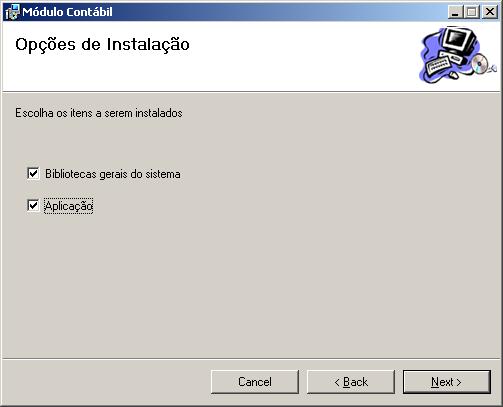
7 6. Para a máquina servidora, deve ser criado o banco de dados. Assim marque as opções bibliotecas gerais do sistema e aplicação. 7. Clique em next. 8. Caso deseje escolher outro local para instalar o sistema, pode ser feito nesta tela. O ideal é deixar o diretório pré-definido. Utilize o botão browse para escolher outra pasta. 9. Em máquinas com Windows XP ou superior, será demonstrada a opção everyone, marque-a e clique em next. Group Contábil - Manual de instalação... 7
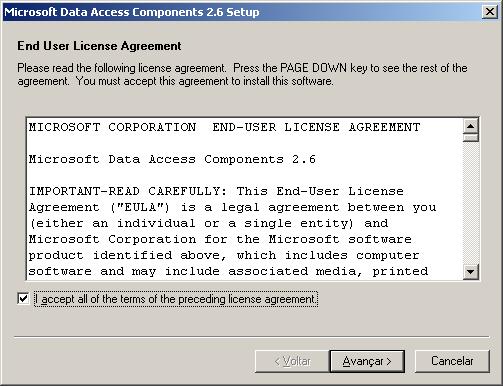
8 10. Clique em next novamente e aguarde a instalação. 11. Assim será concluída a instalação, clique em close Instalação do mdac_typ 1. No CD de instalação localize a pasta dados. 2. Dentro desta pasta localize o arquivo mdac_typ.exe e execute-o. 3. Aceite a licença clicando na opção I accept all of the terms of the proceding license agreement. 4. Clique em avançar. E aguarde a extração dos arquivos. Group Contábil - Manual de instalação... 8
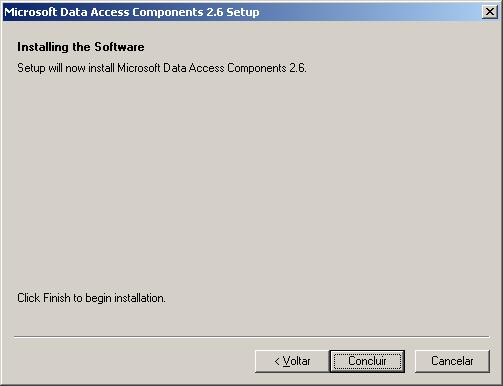
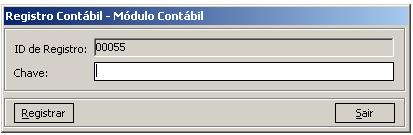
9 5. Clique em concluir. 6. Assim será concluída a instalação, clique em close Acesso ao sistema 1. Acesse o sistema pelo menu: Iniciar/ Programas/ Group Software/ Group Contábil. 2. Ao acessar o sistema pela primeira vez será necessário registrá-lo. Entre em contato com o suporte técnico, por , telefone ou chat e forneça o ID de registro informado na tela: 3. Preencha o campo chave com o número fornecido pelo departamento de suporte e clique em registrar. 4. O sistema será automaticamente encerrado. 5. Execute novamente o sistema pelo atalho criado na área de trabalho. 6. Ao acessar o sistema, é apresentada uma tela de login. Entre com os dados: Nome: geral / Senha: geral Compartilhamento do diretório do sistema Para acessar o sistema em rede, é necessário que o diretório do sistema esteja compartilhado para todos os usuários. 1. Na máquina servidora, acesse o Windows Explorer (Iniciar\ Programas\ Windows Explorer). 2. Localize a pasta onde o sistema está instalado, geralmente (C:\Arquivos de Programas\Group Software/ GContabil). Group Contábil - Manual de instalação... 9
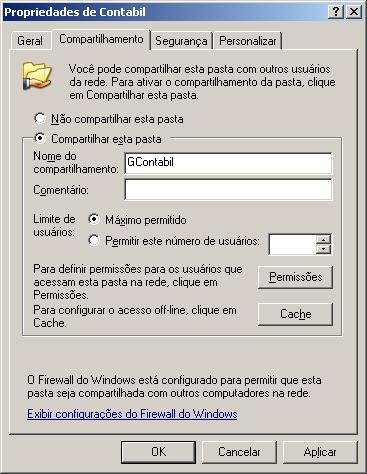
10 3. Clique com o botão direito do mouse sobre a pasta GContabil na opção Compartilhamento e segurança. 4. Marque a opção compartilhar esta pasta e máximo permitido. Obs: verifique se o nome do compartilhamento está de acordo com os requisitos: - Máximo de 8 caracteres, sem espaços; - Não conter caracteres especiais; - Não é conveniente realizar o mapeamento da pasta GContabil, a menos que todas as estações da rede acessem este mapeamento com o mesmo nome, caso contrário, o sistema será indisponível. 5. Clique em ok Configuração da conexão com o banco de dados O arquivo responsável por armazenar o caminho do banco de dados do sistema (gssql.gs) fica armazenado no diretório do sistema (geralmente: C:\Arquivos de Programas\GroupSoftware\GContabil). Quando acessamos o sistema pela primeira vez, ou sempre que este arquivo não está no diretório correspondente, é solicitada a conexão com o banco de dados. 1. Execute o sistema pelo atalho: Iniciar/ Programas/ Group Software/ GContabil. 2. No campo servidor entre com o nome ou IP da máquina servidora. 3. No campo nome do banco informe o nome do banco de dados do Group Contábil* (geralmente GContabil). * O banco do Group Contábil geralmente é criado por nosso departamento de suporte técnico, que estabelece conexão remota a máquina servidora de banco de dados para executar os comandos necessários. Portanto, assim que realizar a instalação do software, entre em contato com nosso departamento de suporte e agende uma data para a conexão remota. Group Contábil - Manual de instalação... 10
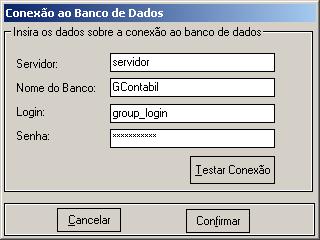
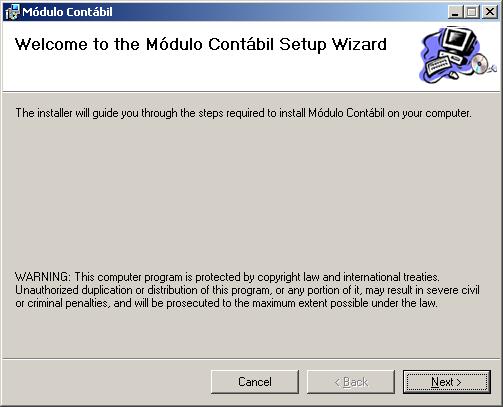
11 4. Teste a conexão, se estabelecida com sucesso, clique em confirmar. OBS.: se o caminho do banco de dados foi configurado incorretamente, para alterá-lo é necessário excluir o arquivo gssql.gs localizado no diretório de instalação do sistema, e refazer o procedimento citado neste tópico Instalação em rede Como fazer 1. Insira o CD de instalação no drive de CD-ROM da máquina. 2. Clique no ícone Meu Computador da área de trabalho e acesse o drive de CD Instalação do sistema 1. No CD, localize a pasta setup. 2. Dentro desta pasta, localize o arquivo setup.exe, e execute-o. 3. Clique em next para iniciar a instalação. Group Contábil - Manual de instalação... 11
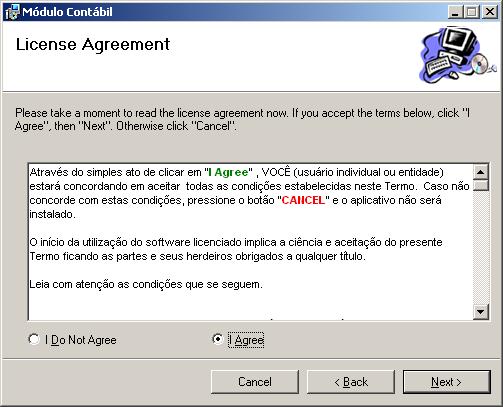
12 4. Aceite a licença clicando no botão I Agree. 5. Clique em next. 6. Para a máquina estação marque a opção bibliotecas gerais do sistema. 7. Clique em next. Group Contábil - Manual de instalação... 12
13 8. Caso deseje escolher outro local para instalar o sistema, pode ser feito nesta tela. O ideal é deixar o diretório pré-definido. Utilize o botão browse para escolher outra pasta. 9. Em máquinas com Windows XP ou superior, será demonstrada a opção everyone, marque-a e clique em next. 10. Clique em next novamente e aguarde a instalação. 11. Assim será concluída a instalação, clique em close. Group Contábil - Manual de instalação... 13
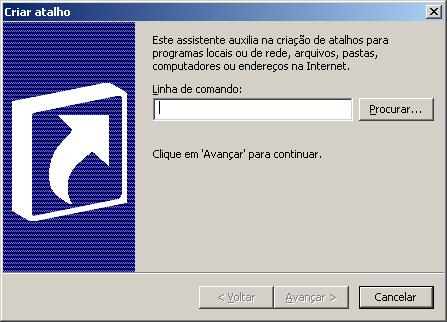
14 Instalação do mdac_typ na rede É necessário instalar o mdac_typ.exe também nas estações de trabalho. Volte ao tópico os procedimentos e verifique Criação do atalho na rede Depois de concluída a instalação, será necessário criar o atalho de acesso ao sistema. Para isso é necessário que o processo de compartilhamento. Volte ao tópico para verificar os procedimentos. 1. Clique com o botão direito do mouse na área de trabalho, em Novo\Atalho. 2. Na tela que solicitará a linha de comando, clique em procurar. 3. Abrirá uma janela na qual é feita a procura do arquivo desejado. 4. Localize pelo ambiente de rede o diretório compartilhado do GContabil (geralmente: \\NomeServidor\GContabil). Group Contábil - Manual de instalação... 14
15 5. Neste diretório, selecione o arquivo GContabil.exe. 6. Clique em concluir. 7. Acesse o sistema conforme descrito no tópico Group Contábil - Manual de instalação... 15
Manual de Instalação Condomínio21 Operacional Corporate
 Manual de Instalação Condomínio21 Operacional Corporate Sumário 1. Sobre este documento... 3 2. Suporte técnico... 3 3. Requisitos de hardware... 4 3.1. Estação... 4 3.2. Servidor... 4 4. Instalação no
Manual de Instalação Corporate
 Manual de Instalação Corporate Sumário 1. Sobre este documento... 3 2. Suporte técnico... 3 3. Requisitos de hardware... 3 3.1. Estação... Erro! Indicador não definido. 3.2. Servidor... Erro! Indicador
Manual de instalação Condomínio21 Operacional Standard
 Manual de instalação Condomínio21 Operacional Standard Sumário 1. Sobre este documento... 3 2. Suporte técnico... 3 3. Requisitos de hardware... 4 3.1. Estação... 4 3.2. Servidor... 4 4. Instalação no
Manual de instalação
 Manual de instalação Sumário 1. Sobre este documento... 3 2. Suporte técnico... 3 3. Requisitos de hardware... 4 3.1. Estação... 4 3.2. Servidor... 4 4. Instalação no servidor... 5 4.1.1. Instalação do
Manual de Instalação Flex
 Manual de Instalação Flex Sumário 1. Sobre este documento... 3 2. Suporte técnico... 3 3. Requisitos de hardware... 4 3.1. Estação... 4 3.2. Servidor... 4 4. Instalação... 5 4.1. Instalação do Group Cobrança
Manual de Instalação
 Manual de Instalação Sumário 1. Sobre este documento... 3 2. Suporte técnico... 3 3. Requisitos de hardware... 4 4. Instalação... 5 4.1. Instalação no servidor... 5 4.1.1. Instalação da base de dados MSDE
Manual de Instalação Flex
 Manual de Instalação Flex Sumário 1. Sobre este documento... 3 2. Suporte técnico... 3 3. Requisitos de hardware... 4 4. Instalação... 5 4.1. Instalação no servidor... 5 4.1.1. Instalação do sistema...
Manual de Instalação
 Manual de Instalação Sumário 1. Sobre este documento... 3 2. Suporte técnico... 3 3. Requisitos de hardware... 4 3.1. Estação... 4 3.2. Servidor... 4 4. Instalação... 5 4.1. Instalação no servidor... 5
Manual de Instalação
 Manual de Instalação Sumário 1. Sobre este documento...3 2. Suporte técnico...3 3. Requisitos de hardware...3 3.1. Estação...3 3.2. Servidor...4 4. Instalação...4 4.1. Instalação do Group Folha no servidor...6
Manual de Instalação Corporate
 Manual de Instalação Corporate Sumário 1. Sobre este documento...3 2. Suporte técnico...3 3. Requisitos de hardware...3 3.1. Estação...3 3.2. Servidor...4 4. Instalação...4 4.1. Instalação do Imobiliária21
Manual de Instalação Versão 2.0
 Manual de Instalação Versão 2.0 Web File Professional Versão 1 ÍNDICE Capitulo 1 - Sobre o Web File Professional O que é Web File Professional...04 Suporte ao usuário...05 Capitulo 2 - Instalando o Web
Título: Como instalar e configurar o acesso ao sistema em um computador utilizado como estação?
 Título: Como instalar e configurar o acesso ao sistema em um computador utilizado como estação? 1 DOWNLOAD DO ARQUIVO DE INSTALAÇÃO: 1.1 - Para realizar o download do arquivo de instalação acesse o link
FERRAMENTA ELETRÔNICA DE SERVIÇO CUMMINS INSITE
 Nº Grupo: 019/2011 22 Data: Referência: 01/11/2011 Aplicável a: Todos as séries de motores CUMMINS BRASIL LTDA BOLETIM DE SERVIÇOS / PEÇAS Endereçado a: Distribuidores e Filiais X OEM s Cliente/Usuário
Manual de instalação e configuração
 Manual de instalação e configuração Introdução Este manual tem por objetivo auxiliar o Administrador do Strigoi no processo de instalação e configuração do programa. A instalação será dividida em 3 fases:
Procedimentos para Instalação do Sisloc Versão
 Procedimentos para Instalação do Sisloc Versão 2017.10 Sumário: 1. Informações Gerais... 3 2. Etapa 1: Instalação do Sisloc... 4 Passo a passo... 4 3. Etapa 2: Instalação da base de dados Sisloc... 24
Manual do Usuário. Versão 7.0
 Publicador Manual do Usuário Versão 7.0 Sumário 1. Informações gerais... 3 2. Sobre este documento... 3 3. Suporte técnico... 4 4. Requisitos de hardware... 5 5. Instalação... 6 6. Primeiro Acesso... 11
Procedimentos para Instalação do Sisloc (Estação de Trabalho) versão
 Procedimentos para Instalação do Sisloc (Estação de Trabalho) versão 2017.10 Sumário: 1. Informações Gerais... 3 2. Etapa 1: Instalação do Sisloc... 4 Passo a passo...4 3. Etapa 2: Configurando acesso
Manual de instalação do SQL 2012
 Manual de instalação do SQL 2012 Instalando o SQL Server 2012 para o funcionamento do Shop Control 9 Insira o DVD de instalação do Shop Control 9 em seu servidor; Na sua aréa de trabalho clique em Computador,
Este documento consiste em 21 páginas. Elaborado por: Innova Tecnologia de Soluções. Liberado em Março de 2010.
 Manual de Configuração Este documento consiste em 21 páginas. Elaborado por: Innova Tecnologia de Soluções. Liberado em Março de 2010. Impresso no Brasil. Sujeito a alterações técnicas. A reprodução deste
Procedimentos para Instalação Sisloc (Estação de Trabalho)
 Procedimentos para Instalação Sisloc (Estação de Trabalho) Sumário: 1. Informações Gerais... 3 2. Instalação do Sisloc... 3 Passo a passo... 3 1. Informações Gerais Os procedimentos deste manual mostram
Sumário REGISTRADOR ELETRÔNICO DE PONTO - REP-1000 REGISTRADOR ELETRÔNICO DE PONTO - REP-1000
 Versão 1.04 Março de 2010. Sumário As informações contidas neste manual estão sujeitas a alterações sem prévio aviso e não representam compromisso por parte do fabricante. As imagens aqui reproduzidas
MANUAL DE INSTALAÇÃO DO SOFTWARE
 1 WSAuto MANUAL DE INSTALAÇÃO DO SOFTWARE CFC-B 2 INTRODUÇÃO O WSauto é o mais novo sistema de gerenciamento de CFC-B, foi criado pela empresa S MARQUES INFORMÁTICA LTDA ME, e lançado o seu primeiro modulo
Manual Operacional. Colibri Food - Radiant Systems. Colibri Food - Radiant
 Manual Operacional Colibri Food - Radiant Systems Colibri Food - Radiant Colibri Food - Radiant 2012 - Colibri Solutions Todos os direitos reservados. Nenhum conteúdo deste material - textos e ilustrações
CONTEÚDO Guia do Usuario
 CONTEÚDO Direitos autorais 2014 Samsung Electronics Co., Ltd. Todos os direitos reservados. Este manual destina-se somente a fins informativos. Todas as informações incluídas neste documento estão sujeitas
Sinai Sistema Integrado Administrativo de Igreja
 Manual do usuário Instalação do Servidor SQLBase Versão Revisão 5.1 0.2 Site http://.tecnodados.com.br Suporte http://tecnodados.com.br/suporte Conteúdo Introdução Requisitos do Sistema Servidor Terminal
INSTALAÇÃO EM 1 (um) COMPUTADOR INSTALAÇÃO EM REDE
 Manual de Instalação 1 Baixe o arquivo de instalação compactado. INSTALAÇÃO EM 1 (um) COMPUTADOR 2 Clique duas vezes para descompactar e selecione a pasta de destino. 3 Em seguida abra a pasta descompactada
Instalação e Atualização do Comércio-plus. Baixando o Arquivo de Instalação
 Instalação e Atualização do Comércio-plus Essa opção tem o objetivo auxiliar o usuário final para que possa instalar e atualizar o sistema, verifique os procedimento abaixo de como realizar os procedimentos
Configurações para acessar o Sadig pela Rede
 Página 1 1. Acesso ao Sadig através da rede O Sadig é um produto que permite o acesso de vários usuários ao compartilhamento das informações gerenciais. Uma das principais dúvidas dos usuários do Sadig
X-RiteColor Master Web Edition
 X-RiteColor Master Web Edition O presente documento contém instruções de instalação do X-RiteColor Master Web Edition. Favor seguir todas as instruções cuidadosamente na ordem fornecida. Antes de prosseguir,
Manual de Instalação de Software SoapAdmin3.5
 Manual de Instalação de Software SoapAdmin3.5 Versão 0.1 Data 02/01/2016 Sumário 1. Apresentação... 3 2. Observações Gerais.... 3 2.1 Pré Requisitos e Requisitos Recomendados.... 3 2.2 Requisitos de configuração....
Linha de Sistemas Folhamatic
 Manual de instalação Linha de Sistemas Folhamatic Procedimento Manual Americana 2014 1 ÍNDICE DOWNLOAD DO INSTALADOR/MIGRADOR CONSIDERAÇÕES IMPORTANTES REQUISITOS MÍNIMOS REQUISITOS ESSENCIAIS ARQUIVOS
Manual de Instalação e Ativação OFFICE BANKING BRADESCO OBB PLUS
 Manual de Instalação e Ativação OFFICE BANKING BRADESCO OBB PLUS ÍNDICE 1 Instalação do OBB Plus... 3 2 2.1 Ativação dos Produtos... 14 Download do Instalador de Crédito a Funcionário 240, Multipag e Vendor...
Winstep Nexus Dock Guia de Instalação e utilização básica. Desenvolvido por: Leonardo Marques dos Santos
 Winstep Nexus Dock Desenvolvido por: Leonardo Marques dos Santos [email protected] Índice: 1. Objetivos deste manual [Pág. 2] 2. Processo de download e instalação[pág. 3 à 2.1 Requisitos
Catálogo em Rede. Sumário
 Sumário Introdução...2 Configurando o Servidor...2 Tipo de firebird utilizado...2 Efetuando a troca do Firebird...4 Verificar se existe Firebird Server instalado...4 Instalando o gerenciador Firebird Server...6
MANUAL DE INSTALAÇÃO. Versão 1.0 MÓDULO 1: Avaliações de terrenos, construções e apartamentos;
 MERCATTO Assessoria e Avaliações MANUAL DE INSTALAÇÃO Versão 1.0 MÓDULO 1: Avaliações de terrenos, construções e apartamentos; Tratamento por fatores embasado na Norma para Avaliação de Imóveis Urbanos
Instalação do Papercut MF
 Instalação do Papercut MF O software Papercut está disponível sem restrições pelo período de 40 dias. Esse tempo lhe permite avaliar diversos recursos e funções que o software tem a oferecer. Caso adquira
Procedimentos para Reinstalação do Sisloc no Servidor. versão
 Procedimentos para Reinstalação do Sisloc no Servidor versão 2017.10 Sumário: Passo a passo...4 2. Etapa 2: Reinstalação do Sisloc e do SQL Server... 5 Passo a passo...5 Passo a passo... 19 4. Etapa 4:
Clicando nesse botão aparecerá um menu no qual deve ser selecionada a porta serial em que o Rasther está ligada. Depois clique em OK.
 Requisitos básicos do sistema - Windows 98 ou milenium. - Pentium II 300 MHz (no mínimo). - 64 MB RAM. - Porta serial disponível. - 15 MB de espaço livre no HD. - Resolução de vídeo de 800X600 mode 16
Manual de Instalação do pacote SICWEB
 Manual de Instalação do pacote SICWEB A instalação do pacote SICWEB é simples, porém deve ser feita exatamente de acordo com as instruções deste manual. A instalação no servidor é diferente da instalação
Manual de instalação do Microsoft SQL Server 2008 R2 Express no Windows 10
 PASSO-A-PASSO Manual de instalação do Microsoft SQL Server 2008 R2 Express no Windows 10 JS SoftCom Documentação Automação Dropbox Pasta 07 Manuais e Procedimentos Instalações SQL Server Informações CÓDIGO:
GUIA RÁPIDO de INSTALAÇÃO e CONFIGURAÇÃO
 GUIA RÁPIDO de INSTALAÇÃO e CONFIGURAÇÃO ADAPTADORES WIRELESS 802.11G TL-WN422G TL-WN350G TL-WN350GD TL-WN321G TL-WN551G TL-WN510G TL-WN560G TL-WN620G TL-WN651G TL-WN610G TL-WN660G Rev1.0.0 090129 ÍNDICE
STD SERVIÇO DE BACKUP EM NUVEM
 Select Soluções Manual de Instalação Windows SBackup STD SERVIÇO DE BACKUP EM NUVEM Sumário 1. REQUERIMENTOS DE HARDWARE E SOFTWARE... 3 1.1. SOFTWARE... 3 2. PRIMEIROS PASSOS... 4 3. DOWNLOAD E INSTALAÇÃO
Visão Geral Requisitos do Sistema Preparando a instalação Instalação Automática do SQL Server Express... 3
 CONTEÚDO Visão Geral... 2 Requisitos do Sistema... 2 Preparando a instalação... 2 Instalação Automática do SQL Server Express... 3 Instalação Manual do SQL Server Express (passo-a-passo)... 4 Configuração
Senstar Symphony. 7.1 Guia de Instalação
 Senstar Symphony 7.1 Guia de Instalação Índice Índice Introdução... 3 Symphony Server...3 Symphony Client...3 Xnet... 3...4 Symphony Server requisitos...4 Symphony Client requisitos... 4 Symphony Web Client
Tutorial de Instalação Integratto Contábil SQL. Integratto Contábil SQL
 Tutorial de Instalação 1 Sumário Sumário... 2 Apresentação... 3 Configurações Iniciais... 4 Atenção... 4 Verifique o tamanho da base de dados... 4 Desabilite o Antivírus... 4 Crie uma pasta destinada ao
INSTALAÇÃO DO CLIENTE LOTUS NOTES ROTEIRO DE INSTALAÇÃO E CONFIGURAÇÃO
 INSTALAÇÃO DO CLIENTE LOTUS NOTES 9.0.1 ROTEIRO DE INSTALAÇÃO E CONFIGURAÇÃO Agosto de 2018 2 Sumário Obtendo o Software Cliente Notes... 3 Requisitos para instalação... 4 Instalando o Cliente Notes versão
INSTALAÇÃO PRINTERTUX. Tutorial
 INSTALAÇÃO PRINTERTUX Tutorial 2 1. Download 1 Efetue o download acessando o endereço: https://www.hesolucoes.com.br/iso/printertux-2.1.iso MD5SUM: 844d318e9672fdbffec0ad354b642d5b 2. Pré-Requisitos (Hardware)
COMO INSTALAR O CATÁLOGO
 Este guia tem por finalidade detalhar as etapas de instalação do catálogo e assume que o arquivo de instalação já foi baixado de nosso site. Caso não tenho sido feita a etapa anterior favor consultar o
MANUAL DE INSTALAÇÃO DO SISTEMA SIA (SERVIDOR)
 Revisado em: 05/10/2010 - Página 1 de 22 MANUAL DE INSTALAÇÃO DO SISTEMA SIA (SERVIDOR) 1. No Servidor executar o arquivo Instalar.exe, clique no botão Avançar. Revisado em: 05/10/2010 - Página 2 de 22
ASPSOFT TECNOLOGIA (SIAE- SISTEMA INTEGRADO DE AUTOMAÇÃO ESCOLAR ) Site: -
 Guia de Instalação do SIAE Site: http://www.aspsoft.com.br - Email: [email protected] Pág: 1 Requisitos para Instalação do SIAE CONFIGURAÇÃO HARDWARE Processador: A partir de 1 Ghz Memória RAM: 4
Este é um produto da marca GTS Network, que está sempre comprometida com o desenvolvimento de soluções inovadoras e de alta qualidade.
 P R E F Á C I O Este é um produto da marca GTS Network, que está sempre comprometida com o desenvolvimento de soluções inovadoras e de alta qualidade. Este manual descreve, objetivamente, como instalar
Instalar o SQL Server 2016 usando um arquivo de configuração
 Instalar o SQL Server 2016 usando um arquivo de configuração Apresentamos a seguir o tutorial passo a passo sobre como instalar uma nova instância do SQL Server 2016 Express Edition usando o arquivo de
COMO INSTALAR O CATÁLOGO
 Este guia tem por finalidade detalhar as etapas de instalação do catálogo e assume que o arquivo de instalação já foi baixado de nosso site. Caso não tenho sido feita a etapa anterior favor consultar o
BAIXA E INSTALAÇÃO DO CERTIFICADO DIGITAL. A3 em token
 BAIXA E INSTALAÇÃO DO CERTIFICADO DIGITAL A3 em token Sumário Orientações Iniciais... 3 1. Instalação do driver do Token... 4 2. Mozilla Firefox... 9 3. Acessando o sistema... 12 4. Baixando e Instalando
PHILAE - SISTEMA DE RELACIONAMENTO - MANUAL DE INSTALAÇÃO
 Manual Instalação - 00 Próxima página 1. Selecione "Instalar", e aguarde o início do Programa de Instalação; o Sistema perguntará se você deseja "Run" (Executar ou Abrir), ou "Save" (Salvar), selecione
Seu manual do usuário SAMSUNG CLP-770ND
 Você pode ler as recomendações contidas no guia do usuário, no guia de técnico ou no guia de instalação para SAMSUNG CLP-770ND. Você vai encontrar as respostas a todas suas perguntas sobre a no manual
Tutorial: Como Acessar Remotamente a Estação de Trabalho do STF. windows
 Tutorial: Como Acessar Remotamente a Estação de Trabalho do STF windows SUMÁRIO 1. Verificando a permissão de acesso remoto no computador do STF... 3 2. Instalação do aplicativo necessário... 5 2.1. Aplicativo
AVG DataCenter MSSQL (AVGAdmin 7.1)
 AVG DataCenter MSSQL (AVGAdmin 7.1) Guia de Instalação e Configuração Documento revisado 70.2 (09/03/2006) Copyright (c) 1992-2005 GRISOFT, s.r.o. Todos os direitos reservados. Este produto utiliza RSA
Manual de instalação Active Line.Adv 4.5 Desktop versão Servidor
 Manual de instalação Active Line.Adv 4.5 Desktop versão Servidor Lembramos que os passos da instalação podem ser um pouco complexos para usuários iniciantes. Em todo caso contamos com equipe altamente
Informática. Organização de Arquivos, Pastas e Programas. Professor Márcio Hunecke.
 Informática Organização de Arquivos, Pastas e Programas Professor Márcio Hunecke www.acasadoconcurseiro.com.br Informática ORGANIZAÇÃO DE PASTAS, ARQUIVOS E PROGRAMAS No Windows, a organização de Arquivos
Instalação Serviço de Acompanhamento de Projeto (PCSIS007) Sistema de Gestão da Qualidade
 Página 1 de 37 Instalação Serviço de Acompanhamento de Projeto Página 2 de 37 ÍNDICE Atividades...3 1. Instalação...3 1.1. Instalação do framework4...3 1.2. Instalação do serviço de acompanhamento de projetos
WINTHOR UPGRADE VERSÃO 2
 PROCEDIMENTOS PARA MANTER ROTINAS ATUALIZADAS WINTHOR UPGRADE VERSÃO 2 ATUALIZADOR DE VERSÃO MODELO FECHADO A PC Sistemas orienta neste documento que a atualização das rotinas deve ser realizada em AMBIENTE
MANUAL DE SISTEMA SPEED CASH. Manual de Download e Instalação do Aplicativo Speed Cash. Technology Brazil. Data de Elaboração: maio/2010
 MANUAL DE SISTEMA SPEED CASH Technology Brazil Data de Elaboração: maio/2010 Versão do Documento: 1.0 1 ÍNDICE 1. OBJETIVO DO SISTEMA...3 2. OBJETIVO DO MANUAL...3 3. INSTRUÇÕES PARA UTILIZAÇÃO DO SPEED
Procedimentos para Reinstalação do Sisloc no Servidor. versão
 Procedimentos para Reinstalação do Sisloc no Servidor versão 2018.01 Sumário 1. Etapa 1: Criação de backups importantes Passo a passo... 4 2. Etapa 2: Reinstalação do Sisloc e do SQL Server... 5 Passo
Manual de Instalação de base de dados TOTVS Série 1 Saúde (Personal Med)
 Manual de Instalação de base de dados TOTVS Série 1 Saúde (Personal Med) 1 Sumário Introdução... 3 Instalação do Totvs Série 1 Saúde (Personal Med)... 4 Instalação da base de dados... 15 2 Introdução Este
Manual de instalação do software CSIBackup Versão 1.0
 Manual de instalação do software CSIBackup Versão 1.0 1 Sumário Download do software... 3 Passos para a instalação e utilização... 3 Instalação... 3 Instalando dependências necessárias... 7 Sistema de
Requisitos do sistema
 Requisitos do sistema Sistema operacional O Nintex Workflow 2007 deve ser instalado no Microsoft Windows Server 2003 ou 2008. Cliente de navegação Microsoft Internet Explorer 6.x, embora recomende-se o
Guia de Instalação. 1. Guia de Instalação do Nintex Workflow 2010
 Guia de Instalação Nintex USA LLC 2012. Todos os direitos reservados. Salvo erros e omissões. [email protected] www.nintex.com 1 Sumário 1. Instalando o Nintex Workflow 2010... 4 1.1 Executar o instalador...
Localizador de Defeitos
 Manual de Instalação Rev. 4 Índice Índice...2 1 - Software...3 1.1 - Instalação...3 2 - Driver de comunicação...5 2.1 - Windows XP...5 2.2 - Windows Vista...7 2.3 - Windows 7...10 2.4 - Windows 8...13
Manual de Instalação do NB-TV 100
 Manual de Instalação do NB-TV 100 Conteúdo Versão 2.0 Capítulo 1 : Instalação da placa Cardbus do NB-TV 100...2 1.1 Conteúdo da Embalagem...2 1.2 Exigências do Sistema...2 1.3 Instalação do Hardware...2
2. Instalação do WinThor Anywhere (Linux ambiente terminal/console)... 10
 Página 1 de 16 Sumário Apresentação... 1 Requisitos de Instalação... 2 1. Instalação do WinThor Anywhere (Windows/Linux ambiente gráfico)... 3 2. Instalação do WinThor Anywhere (Linux ambiente terminal/console)...
Plataforma de Jogos e Programas Manual de Instalação e Utilização
 VERSÃO 2.50.25.37 MANUAL DE INSTALAÇÃO E ULTILIZAÇÃO Desenvolvido por: Jones Rodrigues Rodrigo Silveira 1 Índice 1. Objetivo do Manual... 02 2. Requisitos... 02 3. Download... 03 4. Instalação... 04 5.
Guia de instalação SGA 1000
 Guia de instalação SGA 1000 SGA 1000 Sistema de Gestão de Acessos O software SGA 1000 (Sistema de Gestão de Acessos) é composto de dois programas que em conjunto permitem a comunicação do computador com
Manual de Instalação do Módulo de Segurança MMA SISGEN
 Manual de Instalação do Módulo de Segurança MMA SISGEN 1. DESCRIÇÃO Este documento descreve os requisitos mínimos necessários e os procedimentos de download e instalação do Módulo de Segurança, utilizados
Guia de Instalação e Inicialização. Para DataPage+ 2012
 Para DataPage+ 2012 Última revisão: 29 de agosto de 2012 Índice Instalando componentes de pré-requisito... 1 Visão geral... 1 Passo 1: Execute o setup.exe e inicie o assistente... 1 Passo 2: Aceite os
AVG Admin 8.5 SQL Server 2005 Express
 AVG Admin 8.5 SQL Server 2005 Express Conteúdo: 1. Instalação do SQL Server 2005 Express...3 1.1.Microsoft.Net Framework 2.0...3 1.2.Microsoft SQL Server 2005 Express...4 2. Instalação e Configuração do
Instalação oast.exe executar procurar C:\Arquivos de Programas C:\Program Files Instalar
 Instalação Baixar o arquivo oast.exe De um duplo clique com o mouse no arquivo oast.exe para instalar. Dependendo da versão do Windows utilizada, será feita a pergunta se você deseja executar o programa?
Tutorial SQL Server 2014 Express
 Tutorial SQL Server 2014 Express Tutorial para o download: Passo 1: Faça o download do SQL Server 2014 Express acessando o link : https://www.microsoft.com/pt-br/download/details.aspx?id=42299. Passo 2:
1. Requisitos de Instalação Procedimentos Iniciais Instalação do WinThor Anywhere (Padrão)... 3
 Sumário Apresentação... 1 1. Requisitos de Instalação... 2 2. Procedimentos Iniciais... 2 3. Instalação do WinThor Anywhere (Padrão)... 3 4. Instalação do WinThor Anywhere (Avançada)... 7 5. Execução da
INSTALAÇÃO DA ROTINA 2075 FRENTE DE CAIXA
 Apresentação A rotina 2075 Frente de Caixa foi desenvolvida com a finalidade de atender as empresas do segmento varejo, sendo utilizada para a venda de produtos em pequenas quantidades. Este tutorial descreve
Manual Implantação Credline
 Manual Implantação Credline 1. Liberações de rede Para utilização do sistema, será necessário liberar acesso aos seguintes endereços: www.portalcredsystem.com.br *.symcd.com *.symcb.com *.geotrust.com
1.1.Etapa 1 Bem vindo ao Assistente de Instalação do SIP Sistema Integrado de Pessoal...3
 Manual Instalação SIP 1 Sumário 1.Instalando o Sistema...3 1.1.Etapa 1 Bem vindo ao Assistente de Instalação do SIP Sistema Integrado de Pessoal...3 1.2.Etapa 2 Selecione o Local de Destino...3 1.3.Etapa
Sidicom S4. Tutorial Backup Automático + Backup na nuvem
 Sidicom S4 Tutorial Backup Automático + Backup na nuvem A importância do Backup Proteger os dados de sua empresa é crucial. Falhas técnicas podem ocorrer e, para evitar imprevistos e perda de informações,
Guia de Instalação do Lotus Notes 7
 Guia de Instalação do Lotus Notes 7 Itens necessários antes da instalação: - Nome do usuário, senha e informações sobre o servidor. - Arquivo do ID do usuário - Instalador do Lotus Notes - Privilégio de
1 Como instalar e configurar o servidor do MySQL para o LimerSoft SisVendas:
 1 Como instalar e configurar o servidor do MySQL para o LimerSoft SisVendas: Atenção:: - Para uso do MySQL, é necessário ter o Microsoft Visual C++ 2013 Redistributable instalado em seu computador (x86
Sophos SafeGuard Enterprise 8.0.1
 Sophos SafeGuard Enterprise 8.0.1 Guia: Manual de instalação do Sophos SafeGuard Enterprise 8.0.1 Data do Documento: Novembro de 2016 Conteúdo 1. Sobre este manual... 3 2. Requisitos de Instalação... 4
Manual de Instalação do NB-TV 220
 Manual de Instalação do NB-TV 220 Conteúdo Versão 2.1 Capítulo 1 : Instalação da Placa de TV do NB-TV 220...2 1.1 Conteúdo da Embalagem...2 1.2 Exigências do Sistema...2 1.3 Instalação do Hardware...2
Título: Ao acessar o sistema em uma Estação ocorre a mensagem Erro 100 (O servidor do banco de dados não está sendo executado).
 Título: Ao acessar o sistema em uma Estação ocorre a mensagem Erro 100 (O servidor do banco de dados não está sendo executado). Este problema geralmente ocorre em um computador Estação, quando há problemas
MD Connect. Índice. Suporte / Assistência Técnica: (011) Revisão: 07 Página: 1/22
 Revisão: 07 Data: 01/02/2018 Índice 1. Apresentação... 2 2. Requisitos de Software... 3 3. Instalação do software... 4 4. Iniciando o software... 10 5. Log... 11 6. Configurando o software... 12 7. Atualização
Manual do InCD Reader
 Manual do InCD Reader Nero AG Informações sobre direitos autorais e marcas registradas O manual e todo o seu conteúdo é protegido por leis de direitos autorais e são de propriedade da Nero AG. Todos os