
Ulisses Universidade de Lisboa
|
|
|
- Iasmin Angelim Ventura
- 8 Há anos
- Visualizações:
Transcrição
1 Manual de Utilizador externo Ulisses Universidade de Lisboa Santos, Tânia 2007 Introdução...2 O que é o ULisses?...2 O que é o SFX?...2 O que se pode fazer no ULisses?...2 Quais as vantagens em estar registado no ULisses?...3 Se precisar de mais ajuda, onde me dirigo?...3 Aceder ao ULisses...4 Aceder ao ULisses...4 Sobre o ULisses...5 Menu do ULisses...5 Conjunto de Recursos do ULisses...5 Autenticação no ULisses...6 Pesquisa Rápida...7 Fazer uma pesquisa rápida...7 Ver os resultados de uma pesquisa...7 Portais...11 Mudar de Portal...11 Recursos...12 Procurar mais Recursos para pesquisar...12 Pesquisar nos Recursos que encontrei...13 Periódicos...16 Fazer uma pesquisa de periódicos...16 Ver os resultados de uma pesquisa de periódicos...17 MetaPesquisa...18 Fazer uma MetaPesquisa...18 Ver os resultados da minha MetaPesquisa...19 Fazer pesquisas sobre os resultados que obtive (Refinar)...21 Ver todas as pesquisas anteriores que fiz...21 Minha área...23 Alterar definições da minha área pessoal...23 Ver pesquisas guardadas no histórico...23 Ver os meus periódicos que guardei...24 Ver os meus recursos que guardei...25 Ver a minha pasta pessoal...26 Última actualização:
2 Introdução O que é o ULisses? É um motor de busca de recursos electrónicos da Universidade de Lisboa, que permite ao utilizador, realizar uma pesquisa federada ou MetaPesquisa (que consiste na pesquisa simultânea em recursos electrónicos diversos) de documentos, artigos,, através de um mesmo interface simples e personalizado. Desta forma, o utilizador pode pesquisar informação em recursos electrónicos tais como catálogos, bases de referências bibliográficas, periódicos em linha, etc. Estes recursos electrónicos são genericamente designados como Recursos no ULisses. Uma vez encontrada a informação pretendida, são disponibilizadas funções para a guardar para posterior referência numa pasta pessoal, gravar em disco, enviá-la por ou chamar o SFX. Podem ser pesquisados múltiplos recursos em paralelo através da Pesquisa rápida e da MetaPesquisa. Adicionalmente, podem também ser pesquisados recursos individuais através do Percorrer recursos. Esta função permite encontrar recursos específicos e, a partir daí, criar conjuntos pessoais de recursos para pesquisa. É sempre possível o acesso ao interface nativo de cada recurso para pesquisa local. O que é o SFX? O SFX (Context Sensitive Link / Ligação contextual) consiste num servidor de links contextuais da Ex-Libris, permitindo a ligação entre recursos web (bases de dados bibliográficas on-line) com informação no âmbito académico. Basicamente o servidor SFX, permite a todas as bibliotecas (nacionais e internacionais) estarem interligadas entre si, permitindo aos utilizadores poderem pesquisar a partir do ULisses em bibliotecas on-line espalhadas pelo mundo. Este servidor guarda o url de cada recurso, o que facilita a pesquisa, e permite que as instituições não sejam dependentes umas das outras, podendo o responsável de cada instituição definir os seus próprios links. Actualmente o SFX é usado por mais de 1000 bibliotecas, tornando-se assim no servidor de links mais usado do mundo. O que se pode fazer no ULisses? Pesquisa Rápida Fazer pesquisas simples e avançadas em bases de dados de bibliotecas; Recursos (Bases de Dados) Procurar mais recursos, por área temática, ou por palavrachave; Periódicos (artigos, revistas, ) Procurar periódicos; MetaPesquisa Fazer pesquisas por categorias, recursos, dentro da área pessoal, por áreas temáticas, ; Minha área Gerir toda a área pessoal do utilizador autenticado. 2
3 Quais as vantagens em estar registado no ULisses? Poder guardar na área pessoal, todos os resultados das pesquisas que me interessam, guardar as pesquisas que fiz, utilizando pastas que são geridas pelo utilizador registado, enviar por mail os resultados, e alterar as propriedades da minha área pessoal. Se precisar de mais ajuda, onde me dirigo? No ULisses encontra-se um ícone de ajuda. Nesta ajuda encontra tudo o que precisa de saber para poder utilizar correctamente o ULisses. Neste manual vai encontrar exemplos práticos que pode realizar no ULisses. 3
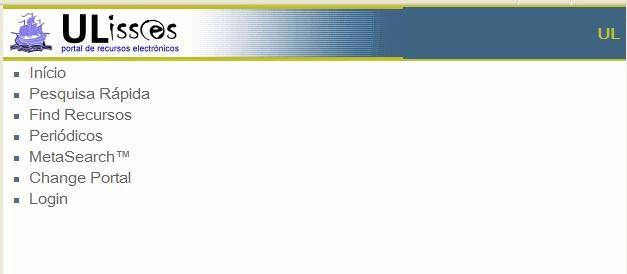
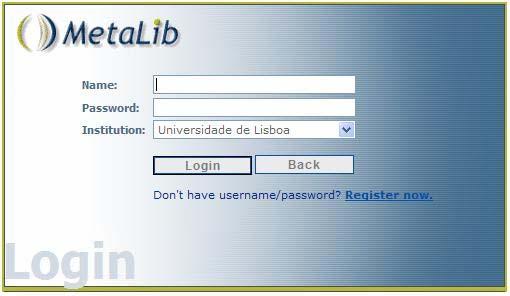
4 Aceder ao ULisses Aceder ao ULisses: 1) Seleccionar o ícone Internet Explorer no Ambiente de Trabalho. 2) Inserir o url 3) Caso já esteja registado, faça o login clicando em Login ou no ícone. 1) Registe-se inserindo o username e a password. 2) Clique em Login. 4) Caso ainda não esteja registado e pretende ser clique no ícone. (Veja no ínicio do manual, as vantagens que tem em estar registado) 1) Clique no link Registe-se aqui. 2) Introduza os seus dados correctamente. 3) Clique Enviar. 4
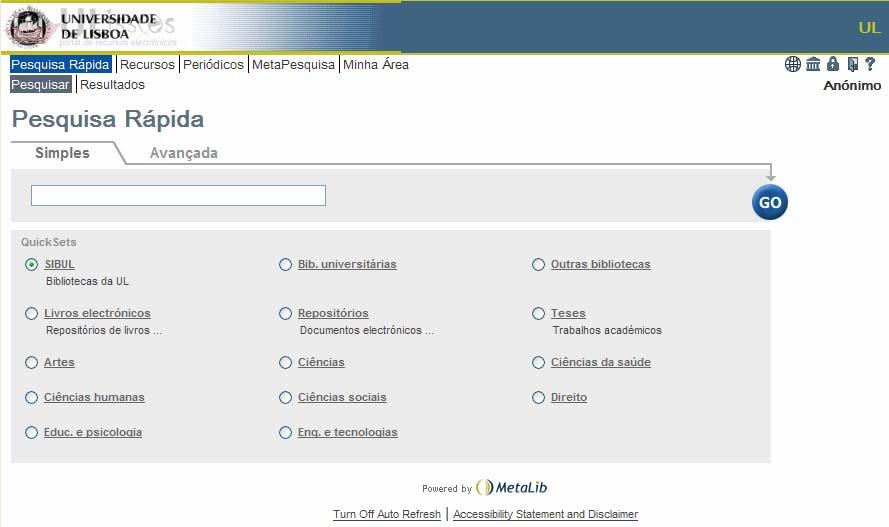
5 Sobre o ULisses Menu do ULisses Pesquisa Rápida Fazer pesquisas simples e avançadas em bases de dados de bibliotecas; Recursos (Bases de Dados) Procurar mais recursos, por área temática, ou por palavrachave; Periódicos (artigos, revistas, ) Procurar periódicos; MetaPesquisa Fazer pesquisas por categorias, recursos, dentro da área pessoal, por áreas temáticas, ; Minha área Gerir toda a área pessoal do utilizador autenticado. Conjunto de Recursos do ULisses O utilizador tem a possibilidade de pesquisar no conjunto de recursos que pretender, e caso tenha definido na sua área pessoal o seu conjunto de recursos, também terá possibilidade de o seleccionar e de fazer pesquisas dentro dele. 5
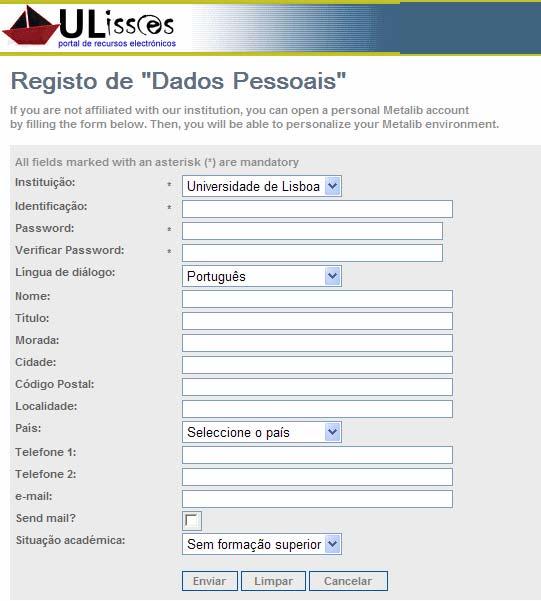
6 Autenticação no ULisses 1) Para se autenticar como utilizador registado, ir ao ícone. a. Inserir o username e password. b. Clique em Confirmar. 2) Se não estiver registado, registe-se clicando no link Registe-se aqui. a. Preencha o formulário. b. Clique em Enviar. 6
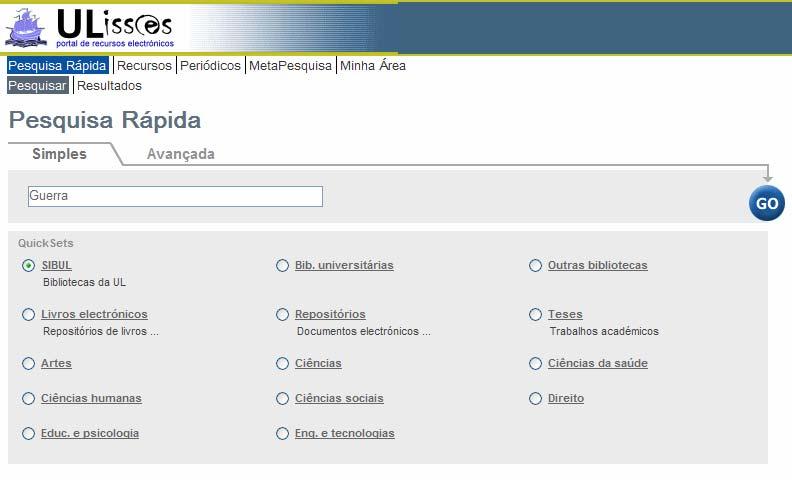
7 Pesquisa Rápida Na opção Pesquisa Rápida pode pesquisar á vontade, nos recursos que quiser. Menu da Pesquisa rápida Pesquisar Para fazer pesquisas, simples ou avançadas. Resultados Para ver os resultados da última pesquisa feita. Menu: Fazer uma pesquisa rápida 1) Clique em Pesquisa Rápida. 2) Clique em Pesquisar. 3) Escolha o tipo de pesquisa, Simples ou Avançada. a. Se pretender inserir mais do que uma palavra escolha Avançada. b. Caso contrário, escolha Simples. 4) Escolha o Conjunto de Recursos onde pretende pesquisar. 5) Caso pretenda pesquisar noutro Conjunto de Recursos que não estes, clique em Recursos. Para mais informações de como pesquisar outro Recurso, veja na secção Procurar mais recursos para pesquisar deste manual. 6) Insira a palavra/termo de pesquisa. 7) Clique Go. Ver os resultados de uma pesquisa 7
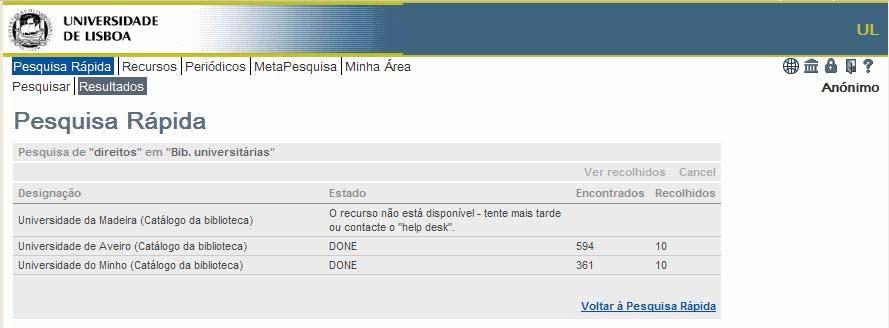

8 Pode ver com detalhe os resultados da pesquisa que fez, podendo guardar esses resultados na sua área pessoal. 1) Clique em ver recolhidos. Exemplo da Lista de resultados: 2) Pode optar por várias vistas. (a vermelho em cima) a. Vista Tabular vista organizada; b. Vista Abreviada vista com menos campos descritivos; c. Vista Completa vista com todos os campos descritivos. 3) Pode ordenar os resultados. (a laranja em cima) a. Por autor, por ranking (importância), por título, por ano, e por recurso. 4) Pode adicionar o resultado na sua área pessoal, no ícone. (para ver onde guardou clique em Minha Área > Pasta Pessoal) 5) Pode se ligar para a página oficial de onde se encontra o resultado, e ver em formato original (pdf, ), podendo fazer o seu download, clicando em. Se reparar bem no número de resultados encontrados por recursos, foi mais 104 registos. Mas neste momento só está a ver cerca de 104 registos, isto porque o sistema não suporta a transferência de muitos registos de uma só vez, por isso mesmo o utilizador tem de Recolher mais, ou seja, trazer mais registos para a lista de resultados. Para isso fazer: 8
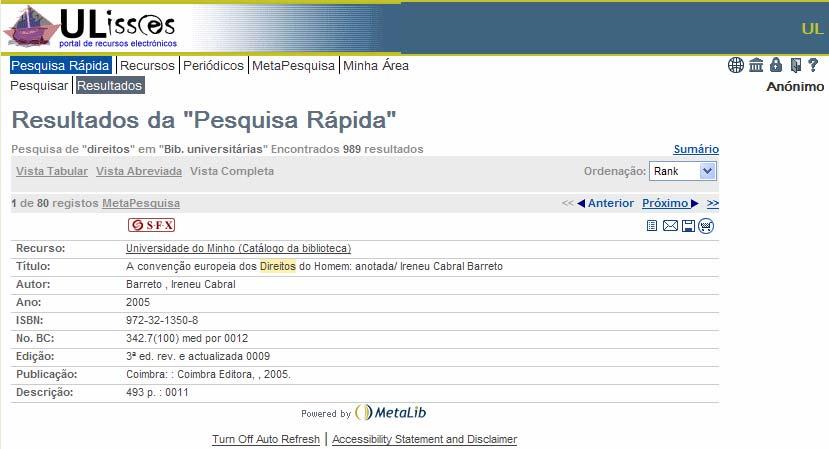
9 6) Ir para a Vista Tabular ou Abreviada. 7) Clicar em Recolher mais. (a amarelo em cima) 8) Aguardar até aparecerem novos resultados. 9) Se estiver com atenção, reparará que o número de registos aumentou, podendo sempre Recolher mais. 10) Na vista completa tem a possibilidade de: (a vermelho em baixo) a. Enviar o registo por , clicando no ícone. b. Ver o registo no formato original (UNIMARC), clicando no ícone. c. Guardar o registo no disco do Computador, clicando no ícone. d. Adicionar na sua área pessoal, clicando no ícone. (para ver onde guardou clique em Minha Área > Pasta Pessoal) 11) É possível ver o documento em texto integral, clicando (caso apareça) em (a preto em baixo) 9
10 12) Também pode transitar para a MetaPesquisa, o que permite refinar a pesquisa, ou seja, dos resultados que obteve fazer pesquisas sobre eles. (a verde em cima) Para mais informações de como refinar a pesquisa, veja na secção Fazer pesquisas sobre os resultados que obtive (Refinar) deste manual. 10

11 Portais É possível a Universidade de Lisboa ter um ou mais portais, podendo variar o logótipo, as cores, entre outros. Neste momento os portais que existem dentro da Universidade de Lisboa são: - Universidade de Lisboa; - Tipos de utilizadores: - Guest users / utilizadores convidados Só tem acesso dentro da instituição onde se encontram; - Logged-in users / utilizadores autenticados Têm acesso a qualquer portal dentro da Universidade de Lisboa, mas não tem acesso a mais nenhum. Para mudar de Portal, por exemplo: Mudar do portal da Faculdade de Ciências da UL para o da Faculdade de Direito da UL, fazer: Mudar de Portal (Para poder mudar de portal, tem que estar autenticado como utilizador) 1) Se estiver na página inicial, clique em Change Portal. 2) Caso contrário, clique no ícone. 3) Escolha o portal onde pretende pesquisar e clique. 11
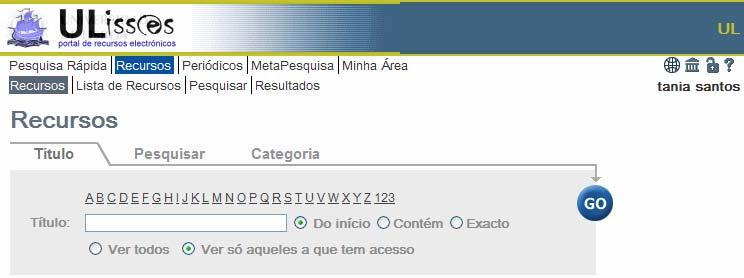
12 Recursos Na opção Recursos pode pesquisar mais recursos de bibliotecas. Para isso tem três possibilidades: - Procurar por título; - Procurar por localização; - Ou procurar por categoria. Também pode guardar os recursos que encontrou na sua área pessoal. Menu dos Recursos Recursos Para procurar recursos, por título, por localização ou por categoria. Lista de Recursos Para ver os recursos encontrados. Pesquisar Para fazer pesquisas num dos recursos encontrados. Resultados Lista dos resultados encontrados da pesquisa feita. Menu: Procurar mais Recursos para pesquisar 1) Clique em Recursos. 2) Clique em Recursos. 3) Para procurar por título, clique em Titulos. (a vermelho em cima) a. Ao clicar numa letra do alfabeto, seleccionar Do início e clicar Go, terá todos os recursos começados com essa letra. b. Ao clicar numa letra do alfabeto, seleccionar Contém e clicar Go, terá todos os recursos que contenham essa letra. c. Ao clicar numa letra do alfabeto, seleccionar Exacto e clicar Go, terá todos os recursos exactamente com essa letra. d. Poderá também não seleccionar nenhuma letra e inserir uma palavra/termo. De seguida seleccione as opções que mais se enquadram aos recursos que quer procurar. e. Pode optar por ver todos, ou ver apenas os registos a que tem acesso. f. Clique em Go. (ver acima) 12

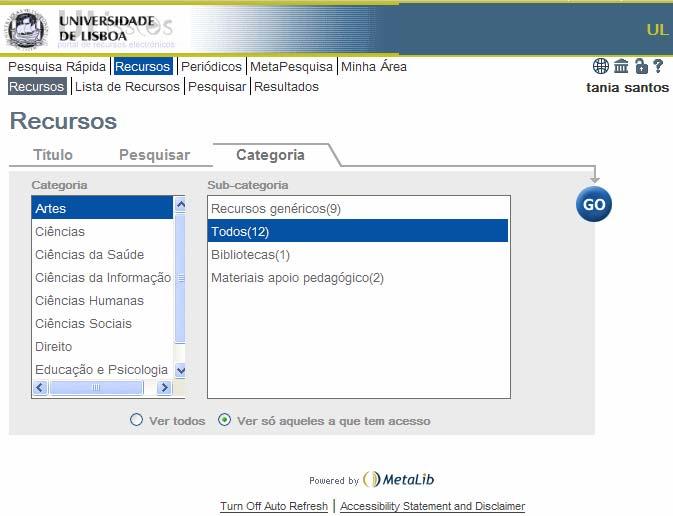
13 4) Para procurar por Localização, clique em Pesquisar. (a vermelho em cima) a. Preencha os campos. b. Seleccione as opções que mais se enquadram ao que procura. c. Clique em Go. 5) Para procurar por Categoria, clique em Categoria. (a vermelho mais acima) a. Seleccione a categoria. b. Seleccione a subcategoria. c. Clique em Go. 6) Se pretender pesquisar nos recursos que encontrou, clique em. Para mais informações de como adicionar o recurso à sua área pessoal, veja na secção Pesquisar nos Recursos que encontrei deste manual. Pesquisar nos Recursos que encontrei Aqui pode pesquisar á vontade, nos novos recursos que encontrou, podendo adicionálos ao conjunto de recursos da sua área pessoal. 13
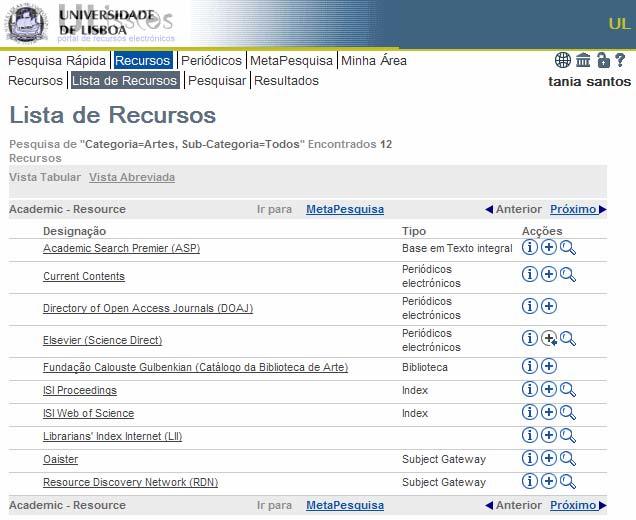

14 1) Clique em Lista de Recursos. 2) Para adicionar o recurso á sua área pessoal clique em.(para ver onde guardou clique em Minha Área > Meus Recursos) 3) Para ver mais informação sobre o recurso, clique em. 4) Clique no ícone, para pesquisar. 14
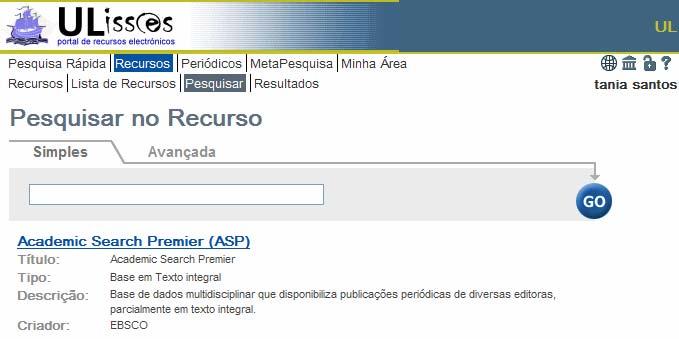
15 5) Também pode transitar para a MetaPesquisa, o que permite refinar a pesquisa, ou seja, dos resultados que obteve fazer pesquisas sobre eles. Para mais informações de como refinar a pesquisa, veja na secção Fazer pesquisa sobre os resultados que obtive (Refinar) deste manual. 15
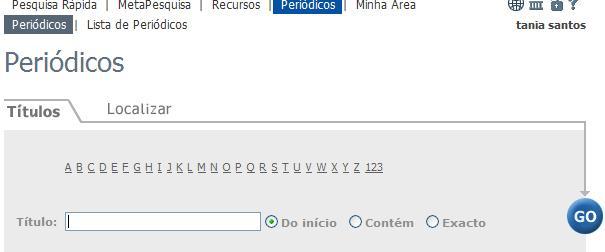
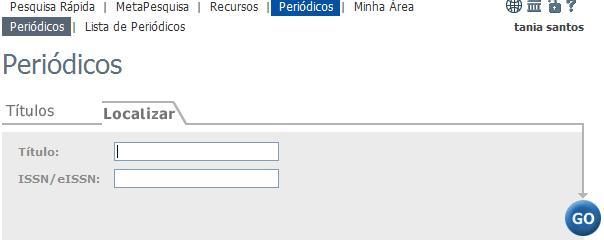
16 Periódicos Na opção Periódicos pode pesquisar periódicos (artigos, revistas, ), e via SFX pode aceder a páginas oficiais dos resultados que encontrou, podendo ou não fazer download do documento que encontrou, podendo também guardar os resultados na sua área pessoal. Menu dos Periódicos Periódicos Para fazer pesquisas de periódicos, por título, ou por Localização (ISBN/ISSN e título). Lista de Periódicos Para ver os recursos encontrados. Menu: Fazer uma pesquisa de periódicos 1) Clique em Periódicos. 2) Clique em Periódicos. 3) Para procurar por título, clique em Títulos. a. Ao clicar numa letra do alfabeto, seleccionar Do início e clicar Go, terá todos os periódicos começados com essa letra. b. Ao clicar numa letra do alfabeto, seleccionar Contém e clicar Go, terá todos os periódicos que contenham essa letra. c. Ao clicar numa letra do alfabeto, seleccionar Exacto e clicar Go, terá todos os periódicos exactamente com essa letra. d. Poderá também não seleccionar nenhuma letra e inserir uma palavra/termo. De seguida seleccione as opções que mais se enquadram aos periódicos que quer procurar. e. Clique em Go. 4) Para procurar por localização, clique em Localizar. a. Escreva o título do periódico que pretende procurar, e/ou, o seu ISBN/ISSN. b. Clique em Go. 16
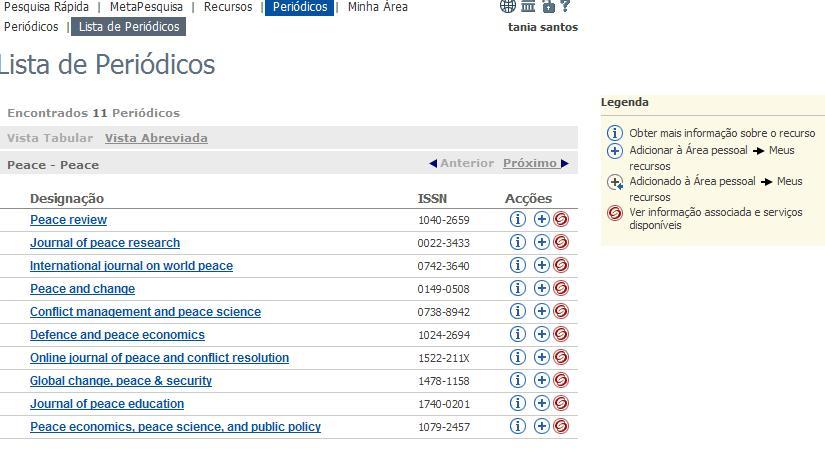
17 5) Para poder ver os resultados, clique em Lista de Periódicos. Para mais informações veja neste manual a secção Ver os resultados de uma pesquisa de periódicos. Ver os resultados de uma pesquisa de periódicos Aqui pode ver a lista dos periódicos resultantes da pesquisa que fez, podendo via SFX aceder a páginas oficiais dos resultados que encontrou, podendo ou não fazer download do documento que encontrou, podendo também guardar os resultados na sua área pessoal. 1) Clique em Periódicos. 2) Clique em Lista de Periódicos. 3) Pode optar por várias vistas. a. Vista Tabular vista organizada; b. Vista Abreviada vista com menos campos descritivos 4) Pode adicionar o periódico na sua área pessoal, no ícone.(para ver onde guardou clique em Minha Área > Meus Periódicos) 5) Pode se ligar para a página oficial de onde se encontra o resultado, e ver em formato original (pdf, ), podendo fazer o seu download, para isto clique em. 6) Pode ver mais informações sobre o periódico que encontrou, no ícone. 17

18 MetaPesquisa Na opção MetaPesquisa pode pesquisar sobre vários recursos (bases de dados) ao mesmo tempo, podendo ser definida esses recursos pelo utilizador, gerindo também a lista dos resultados devolvidos, e guardando as suas pesquisas na área pessoal. Também é possível via SFX aceder a páginas oficiais dos resultados que encontrou, podendo ou não fazer download do documento que encontrou, e guardar os resultados na sua área pessoal. Menu da MetaPesquisa Pesquisar Para fazer pesquisas, simples ou avançadas, nos recursos que seleccionou. Resultados da MetaPesquisa Para ver os resultados obtidos da pesquisa feita, podendo ver os resultados combinados, ou ver por recursos. Pesquisas anteriores Ver todas as pesquisas que fez. Refinar Fazer uma nova pesquisa sobre os resultados que encontrou na pesquisa anterior. Menu: Fazer uma MetaPesquisa 1) Clique em MetaPesquisa. 2) Clique em Pesquisar. 3) Seleccione o conjunto de recursos, do lado esquerdo. 4) Seleccione os recursos onde pretende pesquisar, no centro, clicando em. a. Para ver mais informações sobre o recurso, clique no ícone. b. Para adicionar o recurso á sua área pessoal, clique no ícone.(para ver onde guardou clique em Minha Área > Meus Recursos) 18
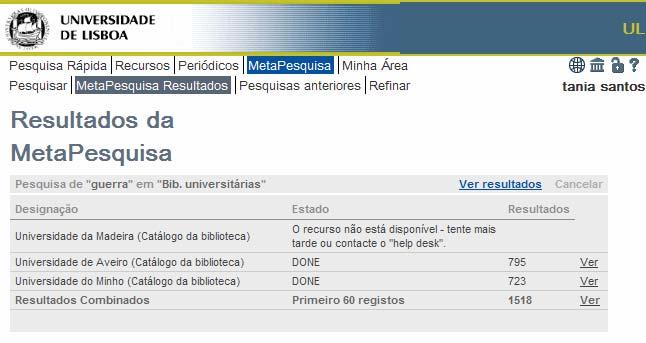

19 5) Opte pelo tipo de pesquisa, Simples ou Avançada. 6) Clique em Go. Ver os resultados da minha MetaPesquisa Aqui pode ver os resultados da pesquisa que fez nos recursos que seleccionou, podendo fazer novas pesquisas sobre esses resultados (Refinar), e também pode guardar as suas pesquisas na área pessoal, e seus resultados. Também é possível via SFX aceder a páginas oficiais dos resultados que encontrou, podendo ou não fazer download do documento que encontrou. 1) Clique em MetaPesquisa. 2) Clique em MetaPesquisa Resultados. 3) Clique em Ver resultados (todos os resultados) ou ver só so resultados de cada recurso. Ao fazer uma pesquisa é mostrado ao utilizador a quantidade dos resultados, por recursos pesquisados. Com isto o utilizador pode: - Ver os resultados de um dado recurso; - Ver os resultados de todos os recursos. Exemplo dos resultados de uma MetaPesquisa: 7) Pode optar por várias vistas. c. Vista Tabular vista organizada; d. Vista Abreviada vista com menos campos descritivos; e. Vista Completa vista com todos os campos descritivos. 19


20 8) Na vista completa tem a possibilidade de: f. Enviar o registo por , clicando no ícone. g. Ver o registo no formato original (UNIMARC), clicando no ícone. h. Guardar o registo no disco do Computador, clicando no ícone. i. Adicionar o registo na sua área pessoal, clicando no ícone. (para ver onde guardou clique em Minha Área > Pasta Pessoal) 9) Pode também ordenar os resultados. j. Por autor, por ranking (importância), por título, por ano, e por recurso. Se reparar bem do número de resultados encontrados por recursos, foi ao todo de 4000 resultados. Mas neste momento só está a ver cerca de 120 registos, isto porque o sistema não suporta a transferência de muitos registos de uma só vez, por isso mesmo o utilizador tem de Combinar mais, ou seja, trazer mais registos para a lista de resultados. Para isso fazer: 10) Ir para a Vista Tabular ou Abreviada. 11) Clicar em Combinar mais. 20
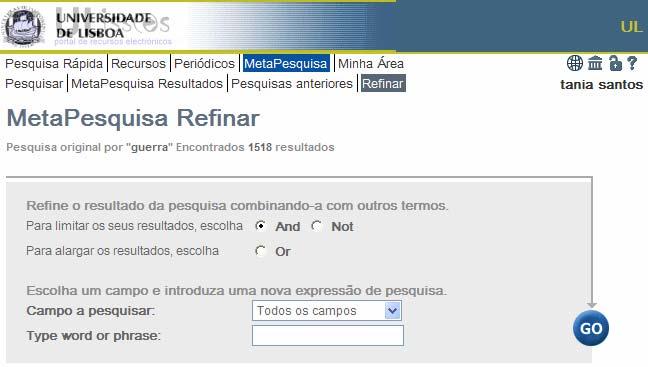
21 12) Aguardar até aparecerem novos resultados. 13) Se estiver com atenção, reparará que o número de registos aumentou, podendo sempre Combinar mais. 14) Pode adicionar o resultado na sua área pessoal, no ícone. (para ver onde guardou clique em Minha Área > Pasta Pessoal) 15) Pode se ligar para a página oficial de onde se encontra o resultado, e ver em formato original (pdf, ), podendo fazer o seu download, para isto clique em. Fazer pesquisas sobre os resultados que obtive (Refinar) Aqui pode ver os resultados da pesquisa que fez nos recursos que seleccionou, podendo fazer novas pesquisas sobre esses resultados (Refinar). 1) Clique em MetaPesquisa. 2) Clique em Refinar. 3) Seleccionar opções de acordo com o que pretende pesquisar. 4) Inserir a expressão de pesquisa. 5) Clicar Go. Para ver os resultados seguir os mesmos passos que se encontram na secção Ver resultados da minha MetaPesquisa, deste manual. Ver todas as pesquisas anteriores que fiz Aqui pode ver todas as pesquisas (MetaPesquisas) que fez. 1) Clique em MetaPesquisa. 2) Clique em Pesquisas anteriores. 21
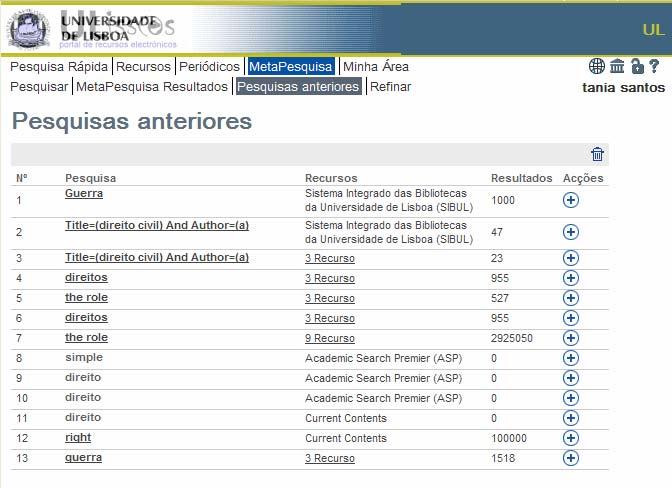
22 3) É possível adicionar a pesquisa que fez, ao histórico na área pessoal, clicando no ícone. (para ver onde guardou clique em Minha Área > Histórico) 4) É possível apagar todas as pesquisas que fez anteriormente, clicando no. 22
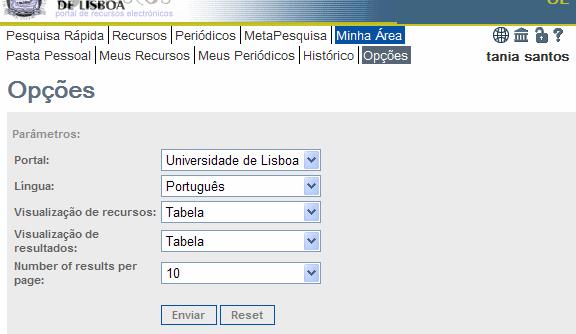
23 Minha área Na opção Minha Área pode gerir em pastas, tudo o que guardou nas suas pesquisas, os resultados as pesquisas que fez, os recursos que guardou, alterar as definições da sua área pessoal, enviar para o seu os registos e guardar os registos no seu computador. Também é possível via SFX aceder a páginas oficiais dos resultados que encontrou, podendo ou não fazer download do documento que encontrou. Menu da Minha Área Pasta Pessoal Ver todos os registos guardados, organizados em pastas, que podem ser enviados por , ou guardados no computador. Meus recursos Ver todos os recursos guardados, organizados em pastas, que vão aparecer na página inicial do portal nos conjuntos de recursos. Meus periódicos Ver todas os periódicos guardados. Histórico Ver todas as pesquisas que fez e que guardou, podendo adicionar-lhes um alerta, definido por si, de modo a receber um mail com os seus resultados. Também pode fazer de novo a pesquisa sem ter nenhum alerta. Opções Alterar as definições da sua área pessoal. Menu: Alterar definições da minha área pessoal 1) Clique em Minha Área. 2) Clique em Opções. 3) Seleccione os parâmetros que se adequam a si. 4) Clique em Enviar. Ver pesquisas guardadas no histórico Aqui pode ver as pesquisas que guardou, e adicionar-lhes alertas. Também pode utilizar essas pesquisas para pesquisar novamente. 1) Clique em Minha Área. 23

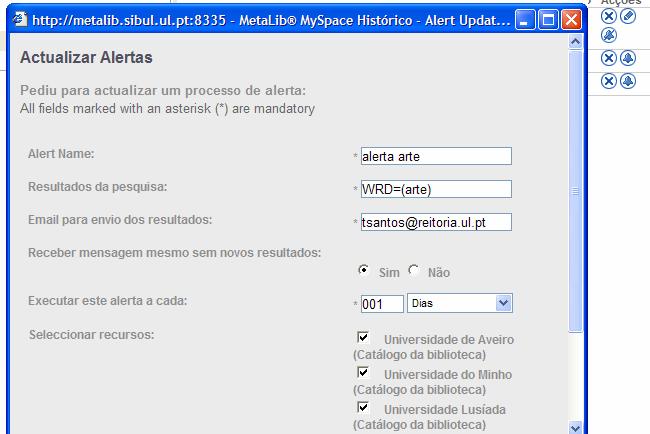
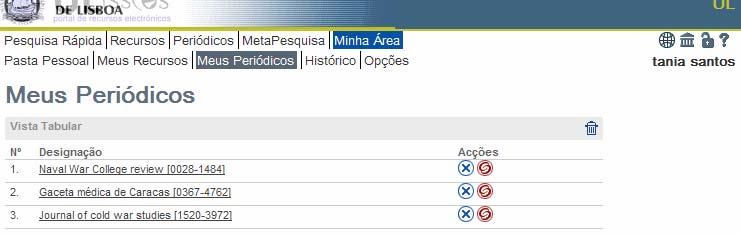
24 2) Clique em Histórico. 3) É possível apagar a pesquisa, clicando em. 4) É possível apagar todas as pesquisas, clicando em. 5) É possível adicionar um alerta, clicando em. Para editar o alerta já existente, clicar em. Um alerta consiste em receber por os resultados da pesquisa que pediu para ser feita de acordo com as definições que fez no alerta. Ver os meus periódicos que guardei Aqui pode ver os periódicos que guardou, mediante as pesquisas que fez. 1) Clique em Minha Área. 2) Clique em Meus Periódicos. 3) É possível apagar o periódico, clicando em. 24
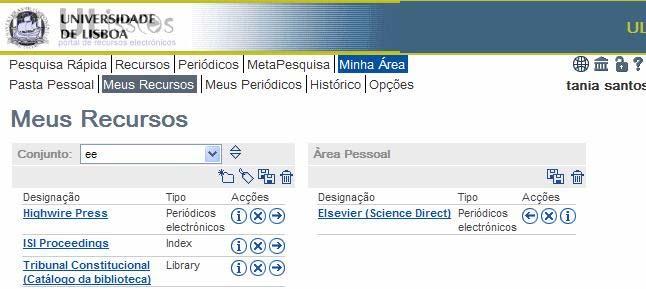
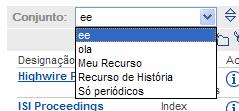
25 4) Pode se ligar para a página oficial de onde se encontra o periódico, e ver em formato original (pdf, ), podendo fazer o seu download, para isto clique em. 5) Pode optar por uma das vistas Tabular ou Abreviada. a. Vista Tabular vista organizada; b. Vista Abreviada vista com menos campos descritivos. Ver os meus recursos que guardei Aqui pode ver os recursos que guardou, podendo organizá-los por pastas (Conjuntos). 1) Clique em Minha Área. 2) Clique em Meus Recursos. Do lado esquerdo encontram-se as pastas (Conjuntos), e ao seleccionar a pasta em baixo mostra os recursos que lhe pertencem. Do lado direito estão os recursos que guardou mas que ainda não guardou nas suas pastas (Conjuntos). 3) Para guardar um só recurso num conjunto faça: a. Seleccione o conjunto no lado esquerdo e, no lado direito clique em. 4) Para guardar todos os recursos num conjunto, faça: a. Seleccione o conjunto no lado esquerdo. b. Clique em no lado direito. 5) Do lado esquerdo: a. Caso queira criar um conjunto, clique em. b. Caso queira renomear um conjunto, seleccione-o e clique em. c. Caso queira apagar um conjunto, seleccione-o e clique em. d. Caso queira ver mais informação sobre o recurso, clique em. e. Caso queira apagar o recurso, clique em. f. Caso queira adicionar o recurso á área pessoal, clique em. 6) Do lado direito: a. Caso queira apagar o recurso, clique em. 25
26 b. Caso queira ver mais informação sobre o recurso, clique em. Ver a minha pasta pessoal Aqui pode ver os registos que guardou no Cesto/Basket, podendo organizá-los por pastas (Conjuntos), enviá-los por , guardá-los no Computador,. 1) Clique em Minha Área. 2) Clique em Pasta Pessoal. 3) Pode optar por várias vistas. a. Vista Tabular vista organizada; b. Vista Abreviada vista com menos campos descritivos; c. Vista Completa vista com todos os campos descritivos. 4) Em todas as vistas é possível enviar para o um ou mais registos. Para isso fazer: a. Seleccionar os registos que se quer enviar. b. Clicar em Seleccionados (em cima a verde), ou clicar em. c. Clicar Enviar. d. Preencher os campos. e. Clicar Enviar. 5) Pode optar por seleccionar a pasta, tendo como defeito a pasta Cesto/Basket, para ver os registos que tem pasta que seleccionou. 6) É possível apagar o registo, clicando em. 7) É possível se ligar para a página oficial de onde se encontra o registo, e ver em formato original (pdf, ), podendo fazer o seu download, para isto clique em. 8) Para a gestão das pastas (ex.: guardar o registo numa pasta) tem dois formatos possíveis: 26
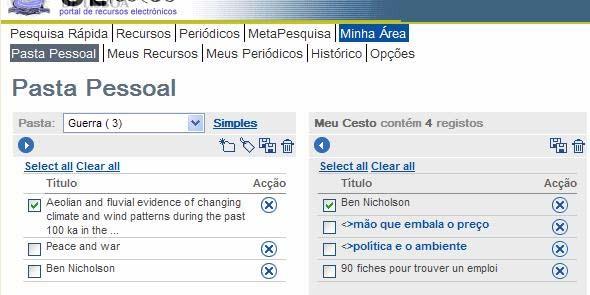
27 a. Simples e Avançada. Exemplo do formato Simples: Ir para o formato avançado Neste formato não é possível guardar o registo numa pasta já existente, para isso tem de ir ao formato Avançado. (Avançada) b. Para guardar um ou mais registos numa pasta nova faça: i. Seleccione os registos, e clique em. c. Caso queira criar uma pasta, clique em. d. Caso queira renomear uma pasta, seleccione-a e clique em. e. Caso queira apagar uma pasta, seleccione-a e clique em. Exemplo do formato Avançada: Ir para o formato simples Do lado esquerdo tem acesso a todas as pastas, no lado direito apenas tem acesso aos registo que estão no Cesto/Basket por defeito. f. Para guardar um ou mais registos numa pasta já existente faça: i. Seleccione os registos, e clique em. ii. Seleccione a pasta onde quer guardar, e clique em. g. Caso queira criar uma pasta, clique em. h. Caso queira renomear uma pasta, seleccione-a e clique em. 27
28 i. Caso queira apagar uma pasta, seleccione-a e clique em. j. Caso queira apagar o registo, clique em. k. Caso queira transferir imagens para outra pasta, use as setas e, para colocar os registos que estão na pasta de origem para o Cesto/Basket ( ), e depois de criar ou seleccionar a pasta de destino colocar os registos que estão no Cesto/Basket para lá ( esqueça de guardar, clicando em. ). Não se 28
Biblioteca do Conhecimento Online b-on
 Biblioteca do Conhecimento Online b-on Agenda Histórico da b-on Motivação Visão, missão e objectivos Estrutura administrativa Conteúdos Portal b-on Pesquisa rápida Metapesquisa Recursos Periódicos Área
Índice. LeYa Multimédia
 Índice 1. Conhecer o 20 Aula Digital... 3 2. Registo no 20 Aula Digital... 4 3. Autenticação... 5 3.1. Editar os dados de perfil... 5 3.2. Ativar código... 5 4. Página de entrada... 6 4.1. Pesquisar um
Manual de Utilizador do Backoffice
 Manual de Utilizador do Backoffice Conteúdo Acesso ao Backoffice... 2 Actualizar Conteúdos do Website... 3 Homepage... 3 Quem Somos... 5 Serviços... 7 Outros Produtos... 8 Empresas Parceiras... 9 Contactos...
Serviço de pesquisa b-on EBSCO
 Serviço de pesquisa b-on EBSCO Agenda Acesso ao Serviço Pesquisa básica Pesquisa avançada Filtros Resultados de pesquisa Pastas pessoais Agenda Acesso ao Serviço Pesquisa básica Pesquisa avançada Filtros
das bibliotecas da UA : pesquisa de publicações e outras funcionalidades
 catálogo das bibliotecas da UA : pesquisa de publicações e outras funcionalidades objectivos No final da sessão, o formando deverá ser capaz de: o Pesquisar publicações no catálogo das bibliotecas da UA;
Implementação do Web SIG para o PGRH
 Implementação do Web SIG para o PGRH ARH Centro, I.P. MANUAL DO UTILIZADOR Backoffice Versão 1.0 Ref.: ARHCentro/WebSIG/MUT_Backoffice V1.0 Co-financiamento FICHA TÉCNICA Referência: Projecto: Gestor de
CONSELHO SUPERIOR DA MAGISTRATURA
 INSTRUÇÕES DE CANDIDATURA CONCURSO CURRICULAR DE ACESSO AOS TRIBUNAIS DA RELAÇÃO v. 1.2 Data da última actualização: 27-11-2015 http://www.csm.org.pt [email protected] Histórico de Versões Tipologia Documental...
IPBrick CAFE v1.6 Manual de utilização
 IPBrick CAFE v1.6 Manual de utilização IPBRICK, S.A. 23 de Outubro de 2015 IPBRICK, S.A. IPBrick 1 CAFE v1.6 - Manual de utilização Conteúdo 1 Introdução 4 1.1 Funcionalidades..............................
1. APLICAÇÃO Entrada na aplicação Recuperação de dados Atualização de dados Alteração de password...
 ÍNDICE 1. APLICAÇÃO... 3-6 Entrada na aplicação... 3 Recuperação de dados... 4-5 Atualização de dados... 5-6 Alteração de password... 6 Saída da aplicação... 6 2. FUNCIONALIDADES... 7-41 2.1 Painel...
Manual de Utilizador. Documento de Apoio. (Versão Janeiro 2019)
 Manual de Utilizador Documento de Apoio (Versão Janeiro 2019) Índice 1. O que é o myalfaloc? 3 2. Os diferentes tipos de perfil de utilizador 4 2.1 Administrador da conta 4 2.2 Financeiro da conta 4 2.3
Agrupamento Escolas de Alvalade. Nova plataforma de Microsoft Office 365. A. Instruções para acesso à plataforma de via web
 Nova plataforma de e-mail A. Instruções para acesso à plataforma de e-mail via web 1. Escolha um browser (Internet Explorer, Chrome, Firefox, Safari, ) 2. Aceda ao portal do agrupamento e digite o endereço
Questões mais frequentes ENCOMENDAS NO MYHERBALIFE.COM PORTUGAL, 18 de Janeiro de 2013
 Clique em quaisquer das questões mais frequentes abaixo para obter a resposta. Se não encontrar a resposta á sua questão, por favor contacte o Departamento de Apoio ao Membro através dos números 21 714400
GUIA DE APOIO CANDIDATURA
 Ano 2018 Câmara Municipal de Lisboa Direção Municipal Habitação e Desenvolvimento Local GUIA DE APOIO CANDIDATURA CONCURSO CENTRO HISTÓRICO Indice Recomendações gerais para o preenchimento do formulário
BMLABEL MANUAL DO UTILIZADOR
 MANUAL DO UTILIZADOR Ao executar o programa abre-se uma janela com a lista das empresas registadas e 2 menus activos: Menu Seleccionar para seleccionar a empresa. Menu Sair para sair da aplicação. Para
GUIA DO UTILIZADOR WEBRH
 GUIA DO UTILIZADOR WEBRH 1 INTRODUÇÃO O presente manual tem como principal objectivo ser uma guia para os utilizadores da aplicação WEBRH. Neste manual encontrará uma breve descrição das funcionalidades
MIMO DESKTOP MANUAL DE UTILIZAÇÃO
 MIMO DESKTOP MANUAL DE UTILIZAÇÃO 0 Índice Índice 0 Intro 0 Menu Entrada Login 0 Registar 0 Recuperar Palavra-Passe 0 Menu Principal Barra de Menu 09 Menu de Mensagens Enviar Mensagem Mensagens Enviadas
Índice. IMP.01.P.11 v01_ Página 1 de 16
 Índice 1. Introdução... 2 2. Secção pública aspecto gráfico... 3 3. Acesso á secção reservada... 4 4. Autenticação na área reservada... 6 5. Recuperação de códigos de acesso... 7 6. Área reservada... 8
Manual de Utilizador Externo Arquivo Digital. Santos, Tânia 2007. Última actualização: 25-06-2007
 Manual de Utilizador externo Arquivo Digital Santos, Tânia 2007 SIBUL Sistema Integrado de Bibliotecas da Universidade de Lisboa Última actualização: 25-06-2007 1 Introdução...3 O que é o Arquivo Digital
Guia do utilizador Catálogo Aleph
 Guia do utilizador Catálogo Aleph Fundação Universidade do Porto Faculdade de Letras Biblioteca Central Laura Gil Marlene Borges Miguel Simões Porto Julho 2009 1 UM GUIA PERTO DE SI NA SUA ESTANTE ON-LINE
SInOA - Sistema de Informação da Ordem dos Advogados
 SInOA - Sistema de Informação da Ordem dos Advogados Acesso ao Direito Portal da Ordem dos Advogados Manual de Utilizador Nova funcionalidade Envio on-line de pedidos de homologação de despesas Nota: Este
Guia de Utilização Manutenção de Dados Janeiro 2010 PLATAFORMA ELECTRÓNICA VORTAL
 Guia de Utilização Manutenção de Dados Janeiro 2010 PLATAFORMA ELECTRÓNICA VORTAL Índice Preâmbulo... 3 Manutenção de dados Acesso Universal... 4 Alterar palavra-chave... 6 Alterar dados do utilizador...
MOODLE - NÍVEL II. Ferramentas de trabalho colaborativo Base de dados MANUAL DO FORMADOR / MOODLE 1.8.4
 MOODLE - NÍVEL II MANUAL DO FORMADOR / MOODLE 1.8.4 Ferramentas de trabalho colaborativo Base de dados Esta ferramenta permite ao professor e/ou alunos construírem e pesquisarem uma base de dados sobre
TimeNET. REPORTU Digital-Time. Manual de Utilizador do Software. Gestão de Assiduidade e Controlo de Acessos Página 1 de 35
 Página 1 de 35 Manual de Utilizador do Software TimeNET Gestão de Assiduidade e Controlo de Acessos Página 2 de 35 CONSIDERAÇÕES INICIAIS: - O Software TimeNET foi desenvolvido com as mais recentes tecnologias
Manual do Utilizador. Serviços Municipalizados de Água e Saneamento de Almada
 Manual do Utilizador Serviços Municipalizados de Água e Saneamento de Almada ÍNDICE Como Aderir Registo 3 Entrada SMAS Online autenticação área reservada 9 Dados de cliente 11 Instalação 12 Comunicar Leitura
Portal Cliente MYG SYSTEM
 Portal Cliente MYG SYSTEM Índice: Entrada no Portal... 3 Configuração Utilizador... 3 Acesso as diversas contas (No caso de o utilizador ter varias contas associadas)... 4 Expedições... 5 o Criação Nova
5 Dicas para manter o seu Outlook organizado
 5 Dicas para manter o seu Outlook organizado Date : 9 de Outubro de 2014 Por Hugo Sousa para PPLWARE.COM O Microsoft Outlook é utilizado por uma legião de pessoas em todo o mundo, sendo esta uma ferramenta
Microsoft Office 2010
 Microsoft Office 2010 Passo-a-passo para Professores Criar um documento OneNote O OneNote é o programa do Microsoft Office que que permite ao professor criar um espaço colaborativo organizado. Imagine-o
Correio electrónico. Agrupamento de Escolas de Albufeira
 Correio electrónico 1 1 Primeiros Passos Para aceder ao email do Agrupamento pode digitar directamente no seu browser (Internet Explorer, Firefox, Chrome, ) o endereço: webmail.aealbufeira.pt O correio
O presente manual tem como objectivo orientar os utilizadores a efectuarem o seu registo no SISO.
 Instruções de acesso ao SISO Utilizador Convidado O presente manual tem como objectivo orientar os utilizadores a efectuarem o seu registo no SISO. Todos os processos associados a este registo encontram-se
SInOA - Sistema de Informação da Ordem dos Advogados
 SInOA - Sistema de Informação da Ordem dos Advogados Apoio Judiciário Portal da Ordem dos Advogados Manual de Utilizador V1.6 11 de Setembro de 2008 Elaborado por Link Consulting Tecnologias de Informação,
Serviço de internet gratuito em espaços públicos disponibilizado pela Câmara Municipal de Vila Franca de Xira
 1 Índice remissivo: 1. Redes disponibilizadas pela Câmara Municipal... 3 a. Como criar o registo de autenticação do utilizador... 4 b. Configuração da rede sem fios CMVFX_CP para qualquer sistema operativo...
Manual de Ligação Software XD com AirMenu
 Manual de Ligação Software XD com AirMenu Para configurar o Software XD com AirMenu siga os seguintes passos: 1- Inicie o Software XD (POS / REST / DISCO) e aceda ao menu de Configurações Gerais (imagem
MANUAL DO ADMINISTRATOR
 MANUAL DO ADMINISTRATOR Sumário Introdução... 3 Estrutura e sua função... 3 Conceituação de itens do cabeçalho... 3 Acessibilidade... 4 Menu de Administração... 4 Criação de artigos... 6 Criação de Menu...
Relatório único. (Versão 2.5c)
 Relatório único (Versão 2.5c) Funcionalidades Envio e edição do Anexo D e do Anexo C Exportação do XML Disponibilização dos dados, quer via formulário quer em formato XML, no portal do cliente Confirmação
PET. 1 verificar equipamento. 2 carregar a unidade GUIA DE INSTALAÇÃO RÁPIDA Guia de Instalação Rápida Pet Locator
 PET PET GUIA DE INSTALAÇÃO RÁPIDA - Transformador Informamos que poderá consultar a versão integral deste manual, bem como aceder às condições de garantia, em: http://consumer.inosat.com/manualpet.pdf
Guião das novas funcionalidades do iportaldoc v6.1
 Guião das novas funcionalidades do iportaldoc v6.1 Novembro Novembro2016 2016 1 Sumário 1 Ações...3 1.1 Sinalizador de importância das ações...3 1.2 Reaver ação de um processo finalizado...5 2 Layout...6
Disciplina: Tecnologias da Informação e comunicação
 Estado Português Ficha de trabalho nº4 Fevereiro de 010 Disciplina: Tecnologias da Informação e comunicação Curso CEF Sumário: Internet Pro p o sta d e t ra ba l ho: Resolva a s eg uint e fi cha d e t
Manual de Utilizador. Recolha de Subsídio de Turnos DIRECÇÃO GERAL DA ADMINISTRAÇÃO DA JUSTIÇA
 Manual de Utilizador Recolha de Subsídio de Turnos DIRECÇÃO GERAL DA ADMINISTRAÇÃO DA JUSTIÇA Índice 1. PROCEDIMENTOS DE ACESSO...4 2. RECOLHA DE TURNOS...15 2.1 NAVEGAÇÃO NO ECRÃ...16 2.2 PESQUISAS NO
CAMPUS VIRTUAL. Manual de utilização. Docentes
 CAMPUS VIRTUAL Manual de utilização Docentes CTM JANEIRO 2015 1. Objetivo do Documento 02 2. Acesso ao Campus Virtual 02 Acesso através do site ISCIA - iscia.edu.pt Acesso direto campus.iscia.edu.pt 3.
Guia Fornecedor Gestão de Oportunidades
 Guia Fornecedor Gestão de Oportunidades Selos Temporais Configuração de Selos Temporais 1. Entre nas Configurações da Entidade 2. Clique em Adicionar fornecedor de selos temporais na secção Configuração
Aplicações de Escritório Electrónico
 Universidade de Aveiro Escola Superior de Tecnologia e Gestão de Águeda Curso de Especialização Tecnológica em Práticas Administrativas e Tradução Aplicações de Escritório Electrónico Folha de trabalho
1. APLICAÇÃO Entrada na aplicação Recuperação de dados Saída da aplicação FUNCIONALIDADES Perfil...
 ÍNDICE 1. APLICAÇÃO... 2-5 Entrada na aplicação... 2-3 Recuperação de dados... 3-4 Saída da aplicação... 4 2. FUNCIONALIDADES... 5-11 Perfil... 5-6 Editar perfil... 6-7 Histórico de candidaturas... 7-9
Tutorial Catalogação. Regina Campos Coordenadora Interconcelhia RBE
 Tutorial Catalogação 2013 Regina Campos Coordenadora Interconcelhia RBE Tutorial catalogação Primeira opção: Importar registos a partir de um já existente no catálogo coletivo das bibliotecas escolares
Instalar o VHOPE e os ficheiros da biblioteca VHOPE
 Instalar o VHOPE e os ficheiros da biblioteca VHOPE Passo 1, instalar o VHOPE A aplicação VHOPE tem de ser instalada no PC para começar a utilizar o material de nesta unidade USB. Para utilizadores ligados
Manual de Utilizador de Guias electrónicas de acompanhamento de resíduos Documento de apoio às estruturas locais da Cruz Vermelha Portuguesa
 Manual de Utilizador de Guias electrónicas de acompanhamento de resíduos Documento de apoio às estruturas locais da Cruz Vermelha Portuguesa Índice 1. Criar a guia enquanto produtor... 3 2. Autorização
Escola Secundária c/ 3º Ciclo de Ferreira Dias. CURSOS PROFISSIONAIS Ano Letivo 2012 / Atividade 2
 Atividade 2 Nesta ficha deve executar um conjunto de instruções sobre uma folha de cálculo no computador do laboratório e submete-la no Moodle. 1. A primeira tarefa a efectuar depois de abrir um novo livro
Manual de Utilização
 Manual de Utilizador Perfil Aluno V1 17/06/2015 4450-298 Matosinhos Maputo Página 1 de 20 ÍNDICE 1. Página Pessoal Aluno 4 1.1 Alterar Fotografia 4 1.2 Configuração da Página Pessoal 5 1.3 Conta Corrente
M a n u a l d o C a n d i d a t o
 Para efetuar o processo de candidatura o candidato deverá aceder ao site abaixo indicado. Link: https://fd.academicos.ulisboa.pt/cssnetfd (Portal de candidaturas on line) Browsers recomendados: Microsoft
REGISTO E INSCRIÇÕES NAS PROVAS DA PLATAFORMA
 Antes de se inscrever numa prova deve fazer Login, Registar ou Recuperar Conta. LOGIN Clique em MENU e de seguida em Registar/Login Vai aparecer Se já tiver um Username e uma Password digite-a tomando
DOCUMENTOS ORIENTADORES
 Configuração da rede Minedu PTE DOCUMENTOS ORIENTADORES 1 Configuração da Rede Minedu Equipa do Plano Tecnológico de Educação (PTE) 2 Ficha técnica Autor: Equipa do Plano Tecnológico de Educação Artur
O AMBIENTE DE TRABALHO... 2 CRIAR, ABRIR E GUARDAR DOCUMENTOS... 6 EDIÇÃO DE DOCUMENTOS... 7 FORMATAÇÃO DE TEXTO Manual de Word INTRODUÇÃO...
 INTRODUÇÃO... 2 Noção de processador de texto... 2 O AMBIENTE DE TRABALHO... 2 Área de trabalho... 3 Barra de menus... 3 Barras de ferramentas... 4 Réguas... 5 Botões de visualização... 5 Barra de estados...
Sistema de cópias de segurança
 SEGSIS Sistema de cópias de segurança Versão 1.01 31-05-2004 11:58 Introdução O SEGSIS é um programa para auxílio na execução de cópias de segurança que funciona seguindo uma filosofia de perfis. Os perfis
Ferramentas Web, Web 2.0 e Software Livre em EVT
 E s t u d o s o b r e a i n t e g r a ç ã o d e f e r r a m e n t a s d i g i t a i s n o c u r r í c u l o d a d i s c i p l i n a d e E d u c a ç ã o V i s u a l e T e c n o l ó g i c a Celtx M a n u
MANUAL DO SISTEMA DE SUPORTE
 MANUAL DO SISTEMA DE SUPORTE Depart. De Tecnologia da Informação Manual do sistema de suporte do setor de T.I. da Transpedrosa. Atualização 0.90.3. 1 Sumário Login...2 Abrir sistema...2 Autenticação...2
HS-SGICM. Manual do Utilizador HS-SGICM - MANUAL DE FORMAÇÃO DOCUMENTO N.º CLIENTE ÁREA PEDIDOS DE SERVIÇOS DATA: FORMAÇÃO VERSÃO: 2.
 HS-SGICM - MANUAL DE FORMAÇÃO DOCUMENTO N.º CLIENTE ÁREA ELABORADO POR PEDIDOS DE SERVIÇOS FORMAÇÃO GLINTT -HS DATA: 2010-06-11 VERSÃO: 2.0 HS-SGICM Manual do Utilizador Confidencial, para uso no âmbito
Como registar um blogue?
 BloguesEDU - Catálogo de Blogues Educativos Como registar um blogue? pag. 1 Apoio Tutorial de registo de um blogue no do Portal das Escolas Neste tutorial, iremos apoiá-lo ao longo do processo de acesso
Serviços de Informática :: Divisão de Infraestruturas e Serviços :: Universidade de Évora
 Guia de utilização do Colibri Instalação do software Criar Sessão Consultar as sessões criadas Participar numa sessão Gravação de Sessões Iniciar a gravação de uma sessão Descarregar a gravação Versões
Índice MANUAL DE UTILIZAÇÃO BALCÃO DIGITAL CGI
 Índice 1. Requisitos que devem ser cumpridos para a correta utilização das funcionalidades do Balcão Digital... 2 2. Procedimentos inerentes à correta utilização do Balcão Digital... 3 3. Funcionalidades
Pasta de Dados, Companhias e Trabalhos
 Pasta de Dados, Companhias e Trabalhos ÍNDICE INTRODUÇÃO 2 O GESTOR DE CAMINHOS DE DADOS (DATA FOLDER SELECTOR) 2 O GESTOR DE COMPANHIAS (COMPANY MANAGER) 3 O GESTOR DE TRABALHOS (JOB MANAGER) 4 CÓPIA
Como descarregar os Perfis ICC a partir do Centro de Perfis ICC da Antalis
 GUIA DE UTILIZADOR Como descarregar os Perfis ICC a partir do Centro de Perfis Este guia de utilizador explica de forma simples como descarregar os Perfis ICC para os diferentes suportes a partir do Centro