
FullCopyConvert Data Migrando Dados Excel
|
|
|
- Therezinha Salazar de Andrade
- 8 Há anos
- Visualizações:
Transcrição
1 FullCopyConvert Data Migrando Dados Excel Revisão: Janeiro / 2018
2 Sumário Bem-vindo ao FullCopyConvert Data! Estas instruções irão guiá-lo para um caminho rápido na migração de Dados Excel. Os novos no FullCopyConvert podem desejar seguir este trajeto popular de aprendizagem. Este tutorial leva você passo-a-passo da configuração a um exemplo completo que demonstra as características essenciais para uma conversão profissional. Sobre o FullCopyConvert Data Contato Migrando Dados Excel Edição: Suporte Técnico FullCopyConvert Data 2

3 Sobre o FullCopyConvert Data. FullCopyConvert é uma ferramenta especializada em conversão e migração de dados, oferece uma forma confortável e fácil de converter suas informações de um banco de dados para outro. Com o FullCopyConvert você poderá converter as informações das seguintes bases de dados disponíveis. Contato. O suporte do FullCopyConvert Data é feito através de . É necessário apenas enviar um para [email protected] relatando o problema o ocorrido ou mesmo uma dúvida. Edição: Suporte Técnico FullCopyConvert Data 3


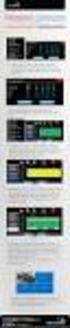
4 1 Migrando Dados Excel. A conversão usando o FullCopyConvert é bem simples e tem de fazer apenas alguns passos rápidos: Crie um Projeto. Conecte-se à sua base de dados Origem (Excel) e Destino. Escolha que tabelas deseja converter. Inicie a conversão, sente-se e desfrute. Opcional: FullCopyConvert é muito poderoso rápido e simples de usar, mas oferece muito mais do que este Quick Start. Nós te convidamos a explorar mais sobre o FullCopyConvert. Se desejar testá-lo você mesmo, simplesmente faça o download de nossa versão trial. 1. Agora vamos ver um pouco na prática como iremos utilizar o FullCopyConvert. Ao iniciarmos FullCopyConvert, irá apresentar o seguinte painel. 2. Click com o botão direito do mouse sobre o painel e selecione a opção Registrar Projeto Conversão. Ou pressione a tecla Insert. Informe o nome de seu projeto de conversão/migração, selecione o mesmo e vá para próxima etapa. Edição: Suporte Técnico FullCopyConvert Data 4

5 3. Agora iremos escolher a nossa base de dados de origem e destino, nesta conversão iremos escolher fonte de dados de origem Excel na lista de bases disponíveis. Informe os dados solicitados para conexão e vá para próxima etapa. A base de dados de destino escolha uma de sua preferência. 3.1 Escolha qual extensão deseja converter, podendo ser XLS ou XLSX Caso retorne o erro de Provedor não encontrado. Fazse necessário a Atualização e/ou instalação do [Microsoft.ACE], disponível no seguinte link: Deverá baixar o seguinte arquivo [AccessRuntime.exe] e deverá instala-lo em sua estação que será feito a conexão Caso ainda persista o erro de Provedor não encontrado após instalar o [AccessRuntime.exe] recomendamos a instalação do [AccessDatabaseEngine.exe], disponível no seguinte link: Caso o problema persista entre em contato no seguinte [email protected] 4. Opcional: Etapa Lembrete. Informe se desejar um lembrete e vá para próxima etapa. Edição: Suporte Técnico FullCopyConvert Data 5


6 5. Iremos selecionar as planilhas que desejamos converter. Podemos nesta etapa criar as tabelas através de suas planilhas e converter os seus dados. No lado direito esta listando todas as planilhas de seu arquivo Excel e no lado esquerdo todas as tabelas já existentes na sua base de destino. E no grid central irá apresentar para quais tabelas desejamos converter os dados a partir de uma planilha. 6. Opcional: Note que já existe algumas tabelas já existentes na minha base de destino. Caso deseje recriar ou criar uma nova tabela na sua base de destino, basta você selecionar a planilha na origem e arrastar a mesma até a região da tabela de destino ou mesmo clicar sobre o botão Criar Tabelas localizado no lado direito. Edição: Suporte Técnico FullCopyConvert Data 6

7 OBS: Para que a sua planilha seja transformada em uma tabela válida o nome da planilha e nome das colunas não poderão conter espaços, acentos ou caracteres especiais, só será aceito caracteres aceitos pelo banco de dados de destino. 7. Após criar as tabelas que se deseja realizar a migração, você poderá mapear a tabela com a planilha manualmente ou automaticamente. Vamos verificar abaixo como utilizar das duas formas. 7.1 Automaticamente Basta clicar sobre o botão Relac. Tabelas. Hint: O botão Relac. Tabelas : tem por finalidade em relacionar todas as tabelas de origem e destino que possuem os mesmos nomes de tabelas e campos. 7.2 Manualmente O Mapeamento manual consiste em selecionar a tabela que se deseja converter e preencher os dados da aba 2 SQL/Tabela Origem, e aba 3 Mapeamento de Campos. A opção de relacionar manualmente é indicada para os processos de conversões de dados. Onde você necessita realizar tratamento de dados entre outras situações. Vamos a um exemplo de como utilizar o modo manual de mapear. Veja o exemplo abaixo de como selecionar a tabela manualmente para realizar a conversão e tratamento dos dados. Selecione a Aba 2 SQL/Tabela de Origem e informe a sua sentença SQL. Edição: Suporte Técnico FullCopyConvert Data 7
![OBS: Note que o nome da planilha está entre colchetes [], justamente para o FullCopyConvert](/docs-images/78/76924503/images/8-0.jpg "interprete em qual planilha irá buscar os dados. Clique na aba 3 Mapeamento de Campos. 8.")


8 OBS: Note que o nome da planilha está entre colchetes [], justamente para o FullCopyConvert interprete em qual planilha irá buscar os dados. Clique na aba 3 Mapeamento de Campos. 8. Após escolher um dos passos citados acima clique novamente na aba 1 Tabela Destino. E marque a flag Finalizado. Ou você poderá clicar com o botão direito do mouse sobre as tabelas de destino e selecionar a opção Selecionar Todos. 9. Clicando no botão Avançar irá nos levar para a 5 (Quinta Etapa). Selecione quais tabelas deseja converter. Edição: Suporte Técnico FullCopyConvert Data 8

9 10. Clicando no botão Avançar irá nos levar para a 6 (Sexta) e última etapa. Resumo detalhado. Depois da conversão estar terminada, será lhe apresentado as ocorrências que foram geradas. Se ocorrerem erros, irá ser capaz de inspecionálos e corrigi-los. Com a janela de ocorrências se for apropriado, iremos te fornece sugestões de como aumentar a velocidade da transferência ou mesmo evitar erros na conversão. Conclusão FullCopyConvert é muito poderoso rápido e simples de usar, mas oferece muito mais do que este manual. Nós te convidamos a explorar mais sobre o FullCopyConvert. Se desejar testá-lo você mesmo, simplesmente faça o download de nossa versão trial. Edição: Suporte Técnico FullCopyConvert Data 9

10 No nosso canal do youtube tem alguns vídeos demonstrando o uso do FullCopyConvert. Segue o link abaixo. Segue o link dos manuais do FullCopyConvert. Questões gerais [email protected] Dúvidas entre em contato. Vendas questões relacionadas [email protected] Apoiar Problemas com o uso de nossos programas ou questões simplesmente técnicas? [email protected] Edição: Suporte Técnico FullCopyConvert Data 10
Manual Recurso Variáveis Entrada. FullCopyConvert Data
 Manual Recurso Variáveis Entrada. FullCopyConvert Data Revisão: Janeiro / 2014 Sumário Bem-vindo ao FullCopyConvert Data! Estas instruções irão guiá-lo para criação de variáveis de entrada para utilização
Manual Recurso - Atualizar ou Inserir dados Tabelas. FullCopyConvert Data
 Manual Recurso - Atualizar ou Inserir dados Tabelas. FullCopyConvert Data Revisão: Janeiro / 2014 Sumário Bem-vindo ao FullCopyConvert Data! Estas instruções irão guiá-lo para a utilização do recurso de
Manual Corrigindo Erros de Conexão Firebird. FullCopyConvert Data
 Manual Corrigindo Erros de Conexão Firebird. FullCopyConvert Data Revisão: Janeiro / 2014 Sumário Bem-vindo ao FullCopyConvert Data! Estas instruções irão guiá-lo para identificar e corrigir erros de conexões
Manual Técnico. Instalação e Configuração do Reporting Services
 201 6 Manual Técnico Instalação e Configuração do Reporting Services Me ta T e c no l o g i a em So f t wa r e Lt da. Com a instalação do módulo de Reporting services poderemos disponibilizar relatórios,
Tutorial de instalação Quick 3.95
 Tutorial de instalação Quick 3.95 1- Baixar Instalador do quick 3.95. (caso seja necessário segue link clicando aqui) 2- Assim que baixado executar instalador do arquivo zipado. 3- Autorize a execução
Lojamundi Tecnologia Sem Limites br
 Configurar Thin Client X1 e X1W Vamos mostrar como você pode utilizar os Thin Client s (clientes remotos) X1 e X1W em seu callcenter de forma muito simples. Primeiro Passo: Prepare o Servidor Remoto -
Guia para testes AfixInv (Demonstração)
 Guia para testes AfixInv (Demonstração) INTRODUÇÃO Esse guia foi criado para auxiliar a demonstração da solução para inventários do Ativo Imobilizado utilizando o aplicativo AfixInv. AfixInv aplicativo
Pós-clique. em automações. Guia de configuração do pós-clique na automação de campanhas
 Manual Pós-clique em automações Guia de configuração do pós-clique na automação de campanhas Agora é possível integrar as ações de clientes em seu site a partir do pós-clique, e programar gatilhos no Mail2Easy
TUTORIAL INSTALAÇÃO DO AUTOCAD 2015
 TUTORIAL INSTALAÇÃO DO AUTOCAD 2015 Este tutorial tem por finalidade auxiliar o aluno na instalação do software Autocad 2015, versão educacional para estudantes. Passo 1: acessar o endereço descrito na
Manual de atualização para uso do xml versão 3.10
 Manual de atualização para uso do xml versão 3.10 2 Manual do usuário C-Plus 4 0 1 INTRODUÇÃO 3 1.1 Atualização... C-Plus 3 1.2 Atualização... C-Plus NF-e 6 2 CONFIGURAÇÃO 10 2.1 CPlusNFe... 11 2.2 CPlus...
NIVELAMENTO DE INFORMÁTICA. Professor: Cleber Semensate
 NIVELAMENTO DE INFORMÁTICA Professor: Cleber Semensate 1 Cronograma: Revisão da Aula Anterior Animação entre slides Transição entre slides SmartArt Exercício de Fixação 2 Revisão MICROSOFT POWER POINT
Procedimentos. de Acesso ao Sistema. Integrado TOTVS
 Procedimentos de Acesso ao Sistema Integrado TOTVS Versão 4.0 Outubro / 2016 PROCEDIMENTOS DE ACESSO AO SISTEMA INTEGRADO TOTVS 1 Sumário 1. ACESSANDO O SISTEMA... 3 2. PARAMETRIZANDO O CONTEXTO ACADÊMICO...
Tutorial SQL Server 2014 Express
 Tutorial SQL Server 2014 Express Tutorial para o download: Passo 1: Faça o download do SQL Server 2014 Express acessando o link : https://www.microsoft.com/pt-br/download/details.aspx?id=42299. Passo 2:
Manual Coleção Interativa Papel Professor Versão 2.5.3
 Manual Coleção Interativa Papel Professor / 33 Manual Coleção Interativa Papel Professor Versão 2.5.3 Manual Coleção Interativa Papel Professor 2/ 33 Manual Coleção Interativa ACESSAR A COLEÇÃO INTERATIVA...
Acesse o Portal do Professor, a partir do Site Institucional do IPOG < Insira as seguintes informações na tela de login:
 1. ACESSO Acesse o Portal do Professor, a partir do Site Institucional do IPOG . Insira as seguintes informações na tela de login: Usuário veterano: Usuário: Informar número de
MANUAL DE USO ASSINADOR DE DOCUMENTOS DIGITAIS PROTESTO ELETRÔNICO
 MANUAL DE USO ASSINADOR DE DOCUMENTOS DIGITAIS PROTESTO ELETRÔNICO Data: 23/08/2016 Páginas: 12 DOC: Manual de uso - Assinador de Documentos Digitais Protesto Eletrônico Responsável: Marina Adrielle da
Manual Coleta de Dados Hyperterminal
 Manual Coleta de Dados Hyperterminal Objeto: DATABOOK Maio 2016 Coleta_de_Dados_Hyperterminal Pág. 1 De 14 Página em Branco Sumário 1. Conectando o equipamento no Computador:...4 2. Utilizando o Software
Como Instalar o Driver Spooler nas Mini- Impressoras Daruma - Win7
 Como Instalar o Driver Spooler nas Mini- Modelo: DR700M e DR700H. Plataforma: Windows 7 Impressoras Daruma - Win7 Objetivo: Definição: Demonstrar ao desenvolvedor e aos nossos clientes finais como realizar
Fale Conosco MT Última Atualização 23/07/2015
 Fale Conosco MT-611-00002-7 Última Atualização 23/07/2015 I. Objetivos Após este módulo de capacitação você será capaz de: 1. Abrir um chamado para relacionamento com o Cadastro de Fornecedores através
INSTALAÇÃO DO CLIENTE LOTUS NOTES ROTEIRO DE INSTALAÇÃO E CONFIGURAÇÃO
 INSTALAÇÃO DO CLIENTE LOTUS NOTES 9.0.1 ROTEIRO DE INSTALAÇÃO E CONFIGURAÇÃO Agosto de 2018 2 Sumário Obtendo o Software Cliente Notes... 3 Requisitos para instalação... 4 Instalando o Cliente Notes versão
FullCopyConvert Data Práticas recomendadas para conversão de dados.
 FullCopyConvert Data Práticas recomendadas para conversão de dados. Sobre FullCopyConvert Data É uma ferramenta especializada em conversão e migração de dados, oferece uma forma confortável e fácil de
Manual de instalação
 Manual de instalação Sumário 1. Sobre este documento... 3 2. Suporte técnico... 3 3. Requisitos de hardware... 4 3.1. Estação... 4 3.2. Servidor... 4 4. Instalação no servidor... 5 4.1.1. Instalação do
Manual de instalação do software CSIBackup Versão 1.0
 Manual de instalação do software CSIBackup Versão 1.0 1 Sumário Download do software... 3 Passos para a instalação e utilização... 3 Instalação... 3 Instalando dependências necessárias... 7 Sistema de
Tutorial: como acessar o servidor de arquivos da UFCA
 UNIVERSIDADE FEDERAL DO CARIRI DIRETORIA DE TECNOLOGIA DA INFORMAÇÃO COORDENADORIA DE INFRAESTRUTURA DE TI Tutorial: como acessar o servidor de arquivos da UFCA Sumário Histórico de Revisões...3 Instruções
Manual Gerenciador de Aprendizagem Papel Professor Versão 2.5.3
 Manual GA, Papel Professor / 37 Manual Gerenciador de Aprendizagem Papel Professor Versão 2.5.3 Manual GA, Papel Professor 2/ 37 Manual Gerenciador de Aprendizagem ACESSAR O GERENCIADOR DE APRENDIZAGEM...
Instruções para instalação do software ESI[Tronic] + KTS. Figura 2
![Instruções para instalação do software ESI[Tronic] + KTS. Figura 2](/thumbs/47/23599458.jpg "Instruções para instalação do software ESI[Tronic] + KTS. Figura 2") Instruções para instalação do software ESI[Tronic] + KTS Passo 1 É importante que o KTS esteja conectado ao computador (via porta USB ou serial) e na energia, vide figura 1. Observar também se o LED verde
Instruções para instalação do software ESI[Tronic] + KTS Passo 1 É importante que o KTS esteja conectado ao computador (via porta USB ou serial) e na energia, vide figura 1. Observar também se o LED verde
GUIA BÁSICO do esheriff OFF-LINE
 GUIA BÁSICO do esheriff OFF-LINE Instalação do esheriff Este guia tem como objetivo auxiliar o usuário a realizar a primeira configuração básica e deixar o software esheriff operante. Funcionalidades mais
Gráfico de barras e linhas: como fazer
 Este tutorial tem como objetivo mostrar o passo a passo para a criação do gráfico de barras e linhas usando o conceito de Pareto no Excel 2010. O gráfico de Pareto é um gráfico de colunas que coloca em
SUBIR LISTAS DE S
 SUBIR LISTAS DE E-MAILS SÉRIE MANUAIS DA FERRAMENTA ALL IN MAIL INTRODUÇÃO Para realizar seus envios pela All In Mail é necessário que você possua sua lista de contatos cadastrada em nosso sistema. Para
Tutorial de Instalação - Emissor NFe 4G
 Tutorial de Instalação - Emissor NFe 4G Passo 1 - Faça o download do Emissor NFe - ACAI informática; Passo 2 - Vá para a pasta onde foi baixado o instalador do AcaiEmissorNF-e, clique sobre o mesmo com
O que é um relatório. Como fazer um relatório no Excel. 1 Relatório de Tabela Dinâmica. Crie relatórios no Excel
 O que é um relatório Na minha opinião, uma das melhores definições para relatório é um documento utilizado para mostrar resultados de uma determinada atividade. Ou seja, independentemente do que você faça,
A atualização do WorldShip em uma estação de trabalho independente ou de um grupo de trabalho
 INSTRUÇÕES DE PRÉ-INSTALAÇÃO: Este documento discute a utilização do DVD do WorldShip para atualizar o WorldShip. Você também pode instalar o WorldShip a partir da Web. Vá para a seguinte página da web
Manual do usuário. Tradezone Desktop
 Manual do usuário Tradezone Desktop 1 Introdução A plataforma TradeZone Desktop, é uma ferramenta operacional completa que possibilita a análise de ativos e a realização de operações utilizando o método
Sistema de Importação de Avaliações PAINT (Integrador)
 Sistema de Importação de Avaliações PAINT (Integrador) Download JAVA 7 32 bits Para a utilização do sistema, antes é necessário que você tenha instalado a versão 7.8 do Java Runtime Environment em seu
MANUAL DE EMISSÃO E INSTALAÇÃO DO CERTIFICADO TIPO A1 (GOOGLE CHROME)
 MANUAL DE EMISSÃO E INSTALAÇÃO DO CERTIFICADO TIPO A1 (GOOGLE CHROME) VERSÃO 10 Atualizado em 30/12/2015 Página 1 de 30 A renovação online do certificado somente poderá ser feita uma única vez (e-cpf)
CLARO BACKUP ONLINE Guia Prático
 CLARO BACKUP ONLINE Guia Prático Bem vindo ao Backup Online GUIA RÁPIDO DE CONFIGURAÇÃO DO BACK UP ONLINE Você está adquirindo uma das melhores plataformas de Backup na Nuvem disponíveis no mercado. Preparamos
Manual do painel administrativo. Site Instituto de Oncologia do Vale IOV
 Manual do painel administrativo Site Instituto de Oncologia do Vale IOV 1. Dashboard Essa é a interface do sistema administrativo. Assim que acessar o sistema pede para que o usuário autentique uma conta
FAQ Perguntas Frequentes
 FAQ Perguntas Frequentes 1. COMO ACESSO A PLATAFORMA DE ENSINO?... 2 2. ESQUECI MEU LOGIN E SENHA, E AGORA?... 4 3. COMO EU ALTERO MEU PERFIL NA PLATAFORMA?... 5 4. COMO FAÇO PARA ALTERAR MINHA SENHA?...
Instalando o Ubuntu Maverick Meerkat
 Instalando o Ubuntu 10.10 - Maverick Meerkat Este tutorial é indicado a pessoas que acabaram de ouvir sobre o Ubuntu, aqueles que nunca instalaram o Ubuntu antes e querem testá-lo, mas não sabem como.
O que são e quando utilizá-las:
 Este conteúdo faz parte da série: Excel VBA Ver 6 posts dessa série Trabalhar com Excel é uma tarefa muito comum nos dias atuais, seja para uso pessoal ou profissional. Dentre a infinidade de fórmulas
TUTORIAL. Projetos utilizando o Assistente para Dialux Lighting
 TUTORIAL Projetos utilizando o Assistente para Dialux Lighting Introdução O Dialux é uma poderosa ferramenta para simulação de projetos luminotécnicos e, para que o usuário possa explorar as inúmeras funções
Manual de instalação Condomínio21 Operacional Standard
 Manual de instalação Condomínio21 Operacional Standard Sumário 1. Sobre este documento... 3 2. Suporte técnico... 3 3. Requisitos de hardware... 4 3.1. Estação... 4 3.2. Servidor... 4 4. Instalação no
Conhecendo e editando o seu perfil
 Neste tutorial, você vai conhecer e aprender a editar o seu perfil na Plataforma Moodle/Cederj. Vamos lá! 1- Usando o Blog 2 2- Meus arquivos privados 6 3- Inserindo Repositórios 9 4- Modificando o perfil
Apresentação Procedimentos iniciais Atualizar o Servidor de Faturamento... 2
 Sumário Apresentação... 1 1. Procedimentos iniciais... 1 2. Atualizar o Servidor de Faturamento... 2 3. Realizar o Download do Pacote DLL da Rotina 2075... 8 4. Atualizar a Rotina 2075... 9 Apresentação
Manual de Instruções de Uso do Sistema de Solicitações. Área do Cliente
 Manual de Instruções de Uso do Sistema de Solicitações Área do Cliente FORTALEZA 2016 SUMÁRIO 1 Acessando o Sistema... 3 2 Abrindo Chamados... 3 2.1 Preenchendo sua Solicitação... 4 3 Meus Chamados...
instale em até 5 PCs e Macs compatíveis, além de mais 5 tablets use o OneDrive para sincronizar dispositivos automaticamente
 Como educadores, todos na Funcesi estão unidos em torno de um único objetivo ajudar a preparar nossos estudantes para se tornarem o melhor que eles podem ser. Agora, surge um novo e empolgante programa
Como Resetar Senha Guia Rápido. (Como resetar a Senha de DVR/IPC/PTZ/DVR/NVR) EQUIPE DE SUPORTE TÉCNICO HIKVISION Versão: 1.
 Como Resetar Senha Guia Rápido (Como resetar a Senha de DVR/IPC/PTZ/DVR/NVR) EQUIPE DE SUPORTE TÉCNICO HIKVISION Versão: 1.2 2017-06 2 TODOS OS DIREITOS RESERVADOS. Toda e qualquer informação, incluindo,
CNP Cadastro Nacional de Produtos
 A Ling uag em Glob al d os Neg ócios CNP Cadastro Nacional de Produtos Importação GTIN-13 Julho/18 Sumário 1. Importação de Produtos... 3 2. Importar Lista GTIN-13... 3 2.1 Preenchimento da Planilha Excel...
Tabela Dinâmica MS-Excel
 Tabela Dinâmica MS-Excel Sumário Tabela Dinâmica... 3 Antes de começar... 5 Criar uma Tabela Dinâmica... 6 Trabalhando com a lista Campos da Tabela Dinâmica... 8 Valores da Tabela Dinâmica... 10 Mostrar
Excel Tabela Dinâmica - Incrementando seus conhecimentos e Aperfeiçoando a sua prática Excel 2010 Uso inteligente da Tabela Dinâmica
 Excel Tabela Dinâmica - Incrementando seus conhecimentos e Aperfeiçoando a sua prática Excel 2010 Uso inteligente da Tabela Dinâmica Incrementando Seus conhecimentos Aperfeiçoando A sua prática Página
Primeiro Bloco: Orientações quanto aos recursos de comunicação e interação disponíveis no AVA
 Primeiro Bloco: Orientações quanto aos recursos de comunicação e interação disponíveis no AVA 1. Como acessar o ambiente virtual? Acesse a página da Universidade FUMEC (www.fumec.br), e então clique no
Manual Pedido Eletrônico Orgafarma
 Manual Pedido Eletrônico Orgafarma Versão do manual: 1.0 Data: 15/12/2017 Autor: Vitor Souza Sumário Apresentação... 3 Primeiro acesso... 3 Tela principal... 6 Inclusão de pedidos... 6 Importação de pedidos...
Programas. Existem vários programas gratuitos pela internet afora.
 Programas Existem vários programas gratuitos pela internet afora. Contudo, o foco aqui será no programa VIDEOPAD, um programa simples e de tamanho modesto capaz de fazer edições em nível profissional.
- Mult-K Plus - Mult-K Grafic - MPK Elaborado Por: José Ferreira da Silva Neto Data: 22/09/09
 OBJETIVO Exemplificar a geração de gráficos a partir do arquivo de tipo txt com as informações de memória de massa para os multimedidores Mult-K Plus, Mult-K Grafic e MPK. O arquivo é gerado por meio do
Manual do Usuário. Portal Parceiros OFICINA. Elaborado por Data Versão Cristiane Souza de Lima 30/11/
 Manual do Usuário Portal Parceiros Prestadores de Serviço OFICINA Elaborado por Data Versão Cristiane Souza de Lima 30/11/2016 01 Página 1 de 10 Prezado Parceiro, Este Manual é um Guia Prático de instruções
Tutorial para instalação.
 Tutorial para instalação. Seja bem vindo ao sistema de envio de mensagens WhatsApp Optin. Baixar arquivos para instalação 1. Clique nos links abaixo para baixar arquivos de instalação. https://drive.google.com/file/d/0b90b0niigc8peme5q3lstvk2lxm/view
Aqui são exibidas a data e hora do servidor como referência para o período de inscrição. Aba Buscar para pesquisar concursos existentes.
 IMPORTANTE: Não deixe sua inscrição para a última hora, pois o upload de todos os documentos necessários pode levar um tempo considerável. O sistema não possibilita nenhum upload de documento após o fim
1.1.Etapa 1 Bem vindo ao Assistente de Instalação do SIP Sistema Integrado de Pessoal...3
 Manual Instalação SIP 1 Sumário 1.Instalando o Sistema...3 1.1.Etapa 1 Bem vindo ao Assistente de Instalação do SIP Sistema Integrado de Pessoal...3 1.2.Etapa 2 Selecione o Local de Destino...3 1.3.Etapa
Tutorial NFS-e. 1 Configurar Provedor de Nota Fiscal de Serviço NFS-e Configuração de Conta Corrente Gerar NFS-e...
 Tutorial NFS-e Sumário 1 Configurar Provedor de Nota Fiscal de Serviço NFS-e... 2 2 Configuração de Conta Corrente... 3 3 - Gerar NFS-e... 4 4 Enviar lote para prefeitura... 6 4.1 Gerar arquivo de retorno...
O Servidor de impressão DP-300U atende a seguinte topologia: Podem ser conectadas 2 impressoras Paralelas e 1 USB.
 O Servidor de impressão DP-300U atende a seguinte topologia: Podem ser conectadas 2 impressoras Paralelas e 1 USB. 1 1- Para realizar o procedimento de configuração o DP-300U deve ser conectado via cabo
GUIA PRÁTICO PARA O USUÁRIO
 GUIA PRÁTICO PARA O USUÁRIO SUMÁRIO Introdução...3 Download...3 Chave de Registro... 4 Considerações Importantes...4 Primeiros passos...5 Acessando o Servidor Local... 5 Tela Inicial do Sitrad Pro... 6
Ferramenta 1 -NetBeans 8.0
 Nome do laboratório: Laboratório de Programação Ferramenta 1 -NetBeans 8.0 Elaborado por: Osmar de Oliveira Braz Junior Descrição NetBeans é um ambiente de desenvolvimento integrado (IDE Integrated Development
MANUAL DE EMISSÃO E INSTALAÇÃO DO CERTIFICADO TIPO A1 (INTERNET EXPLORER)
 MANUAL DE EMISSÃO E INSTALAÇÃO DO CERTIFICADO TIPO A1 (INTERNET EXPLORER) VERSÃO 10 Atualizado em 30/12/2015 Página 1 de 21 A renovação online do certificado somente poderá ser feita uma única vez (e-cpf)
Como configurar o Multiseg (celular e computador)
 Para quais modelos de produto a informação serve? SE104, SE108, SE116, SE204, SE208, SE216, SE404, SE408, SE416, SE604, SE608, SE616, SE708, SE724 Qual o objetivo do material? Neste tutorial serve para
Cap. 2: Executando o Cálculo de Volumes
 Cap. 2: Executando o Cálculo de Volumes Na área de trabalho do Windows, procure o ícone do Bentley topograph. Existem duas formas de calcular volumes no Bentley topograph: por seções transversais e por
MANUAL DE INSTALAÇÃO. LSoft NFe
 MANUAL DE INSTALAÇÃO LSoft NFe SUPORTE TÉCNICO AO USUÁRIO: Atendimento On-line: www.lsoft.com.br E-Mail: [email protected] (37) 3237-8900 LSoft Sistemas Ltda www.lsoft.com.br Versão 1.1-2017. Todos
Manual do usuário Instalação do sistema: WebVip. Presserv Informática LTDA - ME Manual do usuário (Instalação do sistema WebVip)
 Presserv Informática Manual do usuário Instalação do sistema: WebVip 2006 Pagina 1 de 10 Para instalar o programa WebVip em seu computador, primeiramente você deve instalar o programa Apache2Triad que
Novo Sistema de Relatórios. Associado. Informação Confidencial
 Novo Sistema de Relatórios Associado BOAS VINDAS Olá, meu nome é Maria Auxiliadora e meu objetivo é apresentar para você o Novo Sistema de Relatórios do SPC Brasil, que tem a finalidade de facilitar o
MANUAL DE CA DASTRO DIGITA TISS
 MANUAL DE CA DASTRO DIGITA TISS Instalando o Digitador TIS S Para iniciar a instalação, clique sobre o Instalador_ DigitaTISS.exe. Obs.: Na primeira instalação, ou quando for lançada uma nova versão do
Instalação do SayerDispenser
 Instalação do SayerDispenser 1 - Para baixar o setup do SayerDispenser, favor acessar o link abaixo: http://matriz.sayerlack.com.br/sayerdispenser - Clicar no link Instalação do SayerDispenser - Realizar
ATUALIZAÇÃO CERTIFICADO NF-E
 MANUAL AVANÇO MANUAL INFORMÁTICA AVANÇO INFORMÁTICA ATUALIZAÇÃO CERTIFICADO NF-E [Digite seu endereço] [Digite seu telefone] [Digite seu endereço de e-mail] Material Desenvolvido para a Célula NF-e Autor:
Instalação do TextPad
 ESCOLA POLITÉCNICA DA UNIVERSIDADE DE SÃO PAULO Departamento de Engenharia Mecatrônica e de Sistemas Mecânicos PMR 2300 Computação para Automação 1 o Semestre 2005 Instalação do TextPad 1.Obtendo o arquivo
Manual de instalação
 Manual de instalação Sumário 1. Sobre este documento... 3 2. Suporte técnico... 3 3. Requisitos de hardware... 3 4. Instalação no servidor... 4 4.1.1. Instalação do sistema... 6 4.1.2. Instalação do mdac_typ...
INSTITUTO FEDERAL DE EDUCAÇÃO, CIÊNCIA E TECNOLOGIA DO RIO GRANDE DO NORTE CAMPUS JOÃO CÂMARA APRESENTAÇÃO ELETRÔNICA POWER POINT (CONTINUAÇÃO)
 1 INSTITUTO FEDERAL DE EDUCAÇÃO, CIÊNCIA E TECNOLOGIA DO RIO GRANDE DO NORTE CAMPUS JOÃO CÂMARA APRESENTAÇÃO ELETRÔNICA POWER POINT (CONTINUAÇÃO) Nickerson Fonseca Ferreira [email protected]
Objetivo: Auxiliar o aluno na instalação, operação e familiarização com a plataforma Fuze.
 Tutorial de da plataforma Fuze Objetivo: Auxiliar o aluno na instalação, operação e familiarização com a plataforma Fuze. Instalação 1. O primeiro passo para a instalação do Fuze é a abertura de contas.
KISSsoft 03/2018 Tutorial 1
 KISSsoft 03/2018 Tutorial 1 Versão de teste e primeiros passos KISSsoft AG T. +41 55 254 20 50 A Gleason Company F. +41 55 254 20 51 Rosengartenstr. 4, 8608 Bubikon [email protected] Suíça www.kisssoft.ag
Chave complementar em branco
 Chave complementar em branco Registrando o software rêmora São José, 16 de Abril de 2018 Após instalar o software rêmora, ao tentar registrar o produto o campo da chave complementar fica em branco. Para
Características da VideoCAM Eye
 Características da VideoCAM Eye Botão SnapShot 1 (INSTANTÂNEO) 2 Indicador de LED 3 Lente 4 Base giratória Instalação da VideoCAM Eye 1. Instale primeiro o driver e somente então conecte a VideoCAM Eye
Sidicom S4. Tutorial Backup Automático + Backup na nuvem
 Sidicom S4 Tutorial Backup Automático + Backup na nuvem A importância do Backup Proteger os dados de sua empresa é crucial. Falhas técnicas podem ocorrer e, para evitar imprevistos e perda de informações,
MANUAL DE UTILIZAÇÃO - CLIENTE
 SECP S I S T E MA ENG EBRAC D E COORDENAÇÃO DE P ROJET OS 2016 MANUAL DE UTILIZAÇÃO - CLIENTE B R A _ S C P 1 6 J 0 0 0 1 _ R 0 0 H T T P : / / W W W. E N G E B R AC. C O M. B R Sumário 1. ACESSO... 2
MANUAL DE CADASTRO DIGITA TISS
 MANUAL DE CADASTRO DIGITA TISS Instalando o Digitador TISS Para iniciar a instalação, clique sobre o Instalador_ DigitaTISS.exe. Obs.: Na primeira instalação, ou quando for lançada uma nova versão do sistema,
O Portal Service Desk está disponível no Intrallianz. Para acessá-lo, clique no banner abaixo do menu Minha Intrallianz, opção Portal Service Desk.
 Portal Service Desk Manual de Utilização Gestão de Serviços de TI ÍNDICE I. INTRODUÇÃO II. CONCEITOS BÁSICOS DO PORTAL III. PORTAL DO USUÁRIO a. ACESSO b. INÍCIO c. HISTÓRICO DE TICKETS IV. TICKETS a.
1. Como baixar e instalar o programa
 MANUAL RESUMIDO DE INSTALAÇÃO DO SISTEMA CAIXA PROGRAMADO =========================================================== Este manual ensina na sequencia: 1. Como baixar e instalar o programa 2. Como instalar
Você pode conferir mais informações sobre essas e outras ferramentas em:
 [Ferramentas] O Office 365 Online disponibiliza vários programas com versões que podem ser utilizadas diretamente do navegador. Neste documento você conhecerá os programas Word, Power Point e Excel, acompanhando
Manual de Instalação Condomínio21 Operacional Corporate
 Manual de Instalação Condomínio21 Operacional Corporate Sumário 1. Sobre este documento... 3 2. Suporte técnico... 3 3. Requisitos de hardware... 4 3.1. Estação... 4 3.2. Servidor... 4 4. Instalação no