
Retocar imagens. Você aprenderá a
|
|
|
- Sarah Sales Faro
- 10 Há anos
- Visualizações:
Transcrição
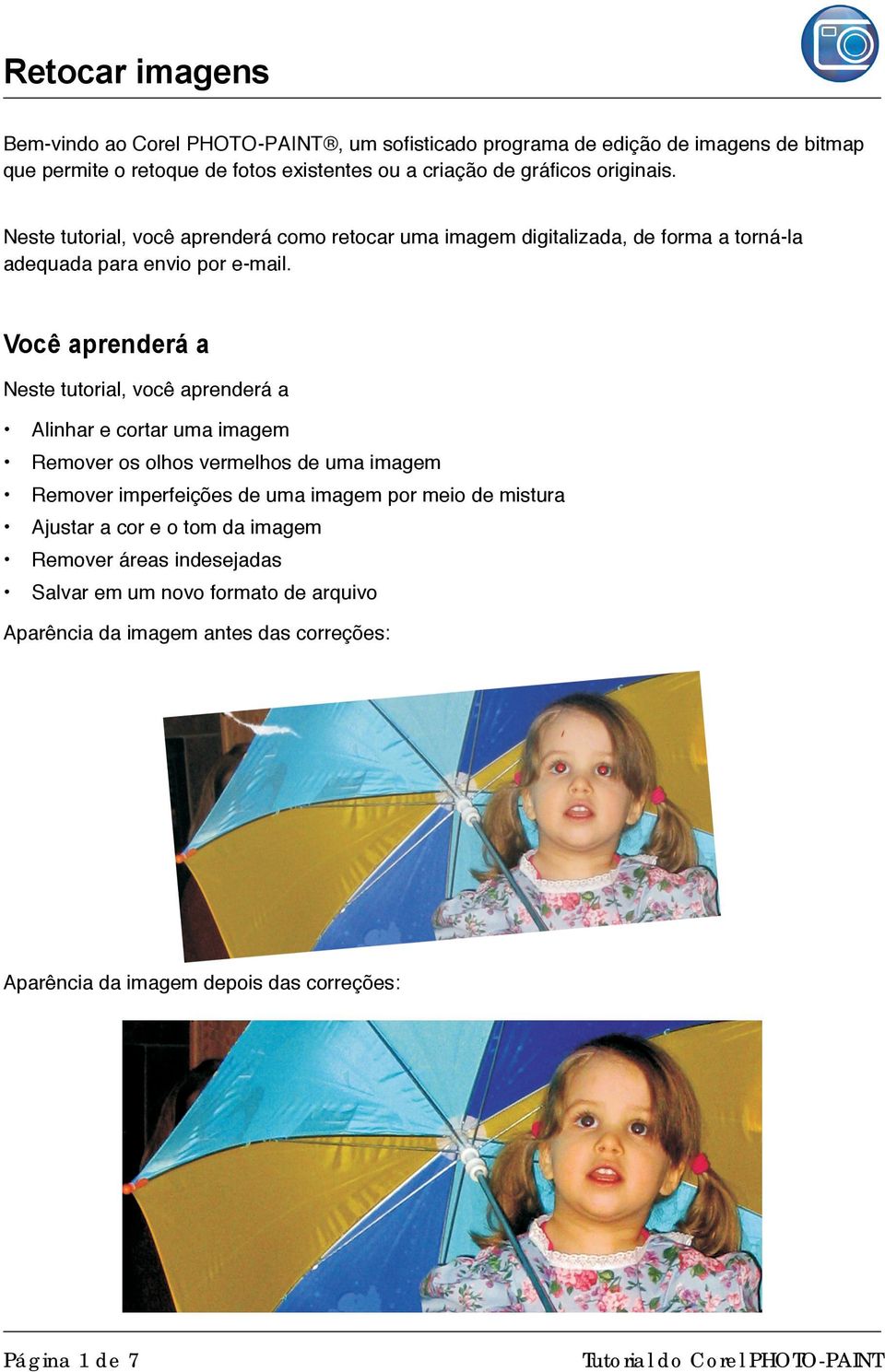
1 Retocar imagens Bem-vindo ao Corel PHOTO-PAINT, um sofisticado programa de edição de imagens de bitmap que permite o retoque de fotos existentes ou a criação de gráficos originais Neste tutorial, você aprenderá como retocar uma imagem digitalizada, de forma a torná-la adequada para envio por Você aprenderá a Neste tutorial, você aprenderá a Alinhar e cortar uma imagem Remover os olhos vermelhos de uma imagem Remover imperfeições de uma imagem por meio de mistura Ajustar a cor e o tom da imagem Remover áreas indesejadas Salvar em um novo formato de arquivo Aparência da imagem antes das correções: Aparência da imagem depois das correções: Página 1 de 7
2 Abrir a imagem Você começará pela abertura de um arquivo de exemplo 1 Clique no menu Arquivo ` Abrir 2 Na caixa de listagem Arquivos do tipo, escolha TIF - Bitmap TIFF 3 Escolha a pasta Program files\corel\corel Graphics Suite 13\Tutor Files 4 Clique duas vezes no nome do arquivo starteps Alinhar e cortar a imagem A imagem digitalizada está ligeiramente desalinhada Você utilizará a ferramenta Cortar para alinhá-la 1 Clique no menu Exibir ` Ajustar à janela 2 Na caixa de ferramentas, clique na ferramenta Cortar 3 Arraste-a pela imagem para criar um retângulo 4 Clique dentro da área de corte para exibir as alças de rotação 5 Na barra de propriedades, clique no botão Abrir opções avançadas 6 Na caixa Ângulo de corte Enter na barra de propriedades estendida, digite 5 e pressione 7 Clique dentro da área de corte para exibir as alças de dimensionamento mais uma vez 8 Arraste as alças de dimensionamento para envolver o máximo possível da imagem no retângulo, sem incluir qualquer espaço em branco 9 Clique duas vezes dentro do retângulo para remover a área externa A imagem está alinhada e cortada Página 2 de 7

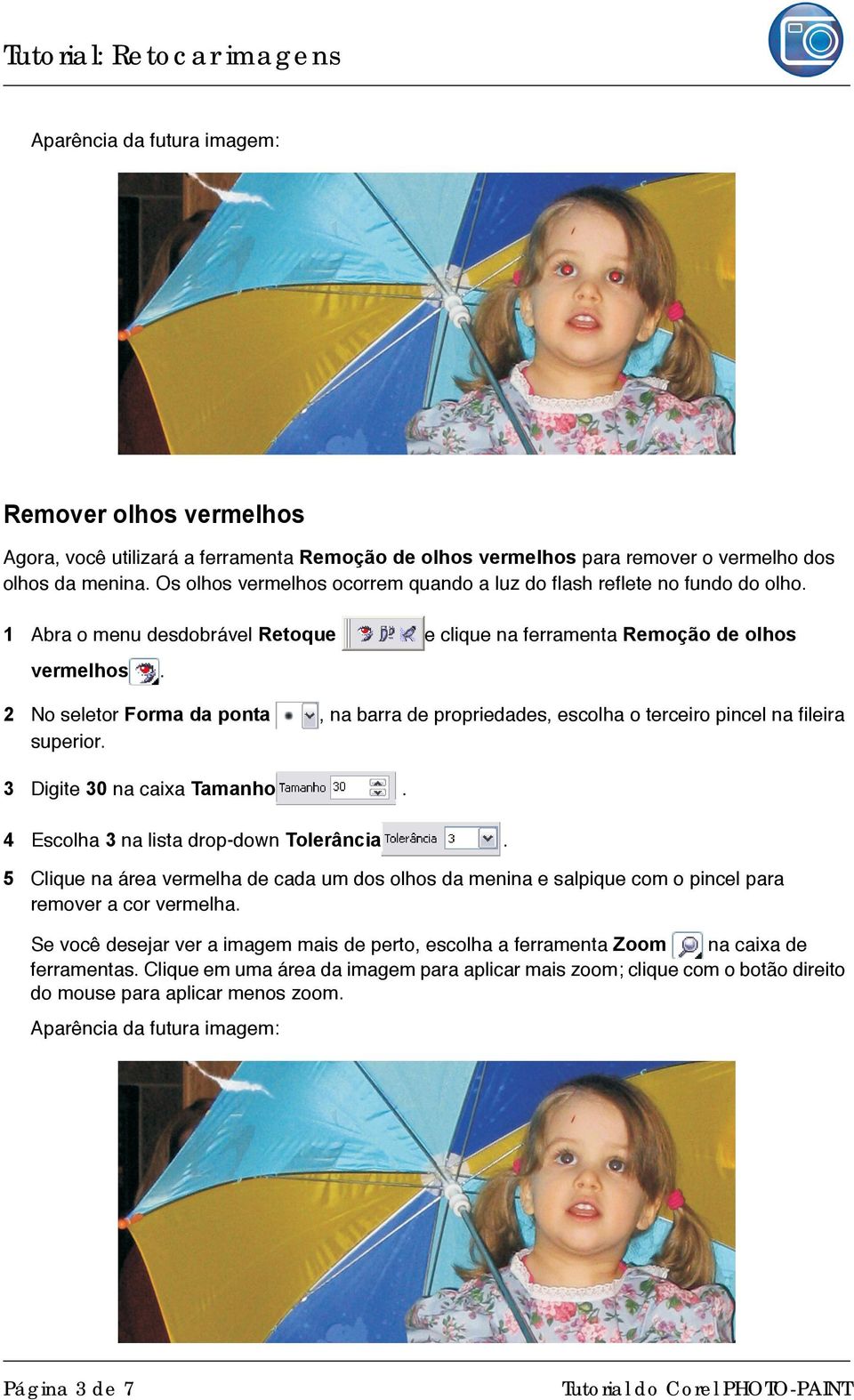
3 Remover olhos vermelhos Agora, você utilizará a ferramenta Remoção de olhos vermelhos para remover o vermelho dos olhos da menina Os olhos vermelhos ocorrem quando a luz do flash reflete no fundo do olho 1 Abra o menu desdobrável Retoque vermelhos e clique na ferramenta Remoção de olhos 2 No seletor Forma da ponta superior, na barra de propriedades, escolha o terceiro pincel na fileira 3 Digite 30 na caixa Tamanho 4 Escolha 3 na lista drop-down Tolerância 5 Clique na área vermelha de cada um dos olhos da menina e salpique com o pincel para remover a cor vermelha Se você desejar ver a imagem mais de perto, escolha a ferramenta Zoom na caixa de ferramentas Clique em uma área da imagem para aplicar mais zoom; clique com o botão direito do mouse para aplicar menos zoom Página 3 de 7
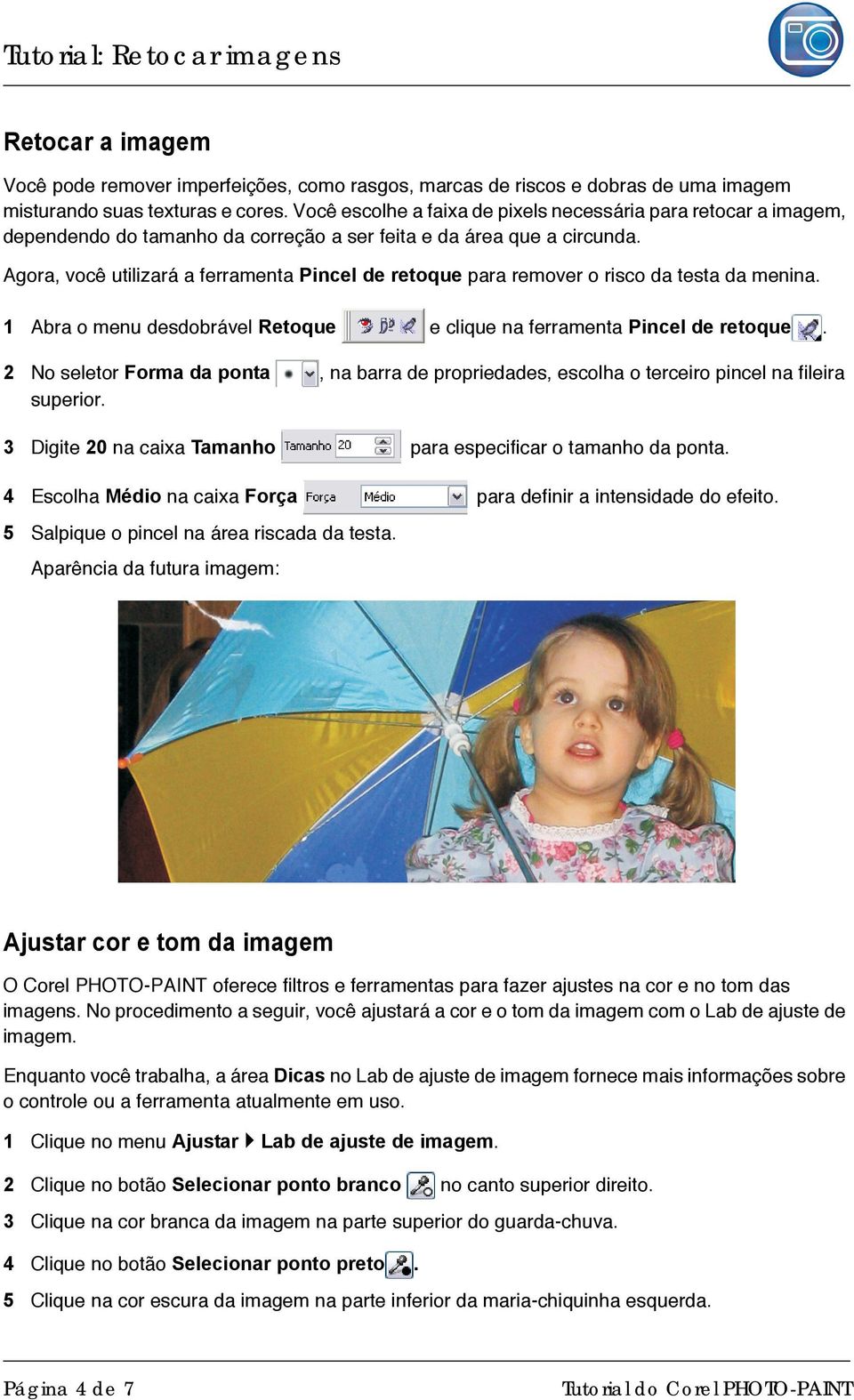
4 Retocar a imagem Você pode remover imperfeições, como rasgos, marcas de riscos e dobras de uma imagem misturando suas texturas e cores Você escolhe a faixa de pixels necessária para retocar a imagem, dependendo do tamanho da correção a ser feita e da área que a circunda Agora, você utilizará a ferramenta Pincel de retoque para remover o risco da testa da menina 1 Abra o menu desdobrável Retoque 2 No seletor Forma da ponta superior e clique na ferramenta Pincel de retoque, na barra de propriedades, escolha o terceiro pincel na fileira 3 Digite 20 na caixa Tamanho para especificar o tamanho da ponta 4 Escolha Médio na caixa Força para definir a intensidade do efeito 5 Salpique o pincel na área riscada da testa Ajustar cor e tom da imagem O Corel PHOTO-PAINT oferece filtros e ferramentas para fazer ajustes na cor e no tom das imagens No procedimento a seguir, você ajustará a cor e o tom da imagem com o Lab de ajuste de imagem Enquanto você trabalha, a área Dicas no Lab de ajuste de imagem fornece mais informações sobre o controle ou a ferramenta atualmente em uso 1 Clique no menu Ajustar ` Lab de ajuste de imagem 2 Clique no botão Selecionar ponto branco no canto superior direito 3 Clique na cor branca da imagem na parte superior do guarda-chuva 4 Clique no botão Selecionar ponto preto 5 Clique na cor escura da imagem na parte inferior da maria-chiquinha esquerda Página 4 de 7
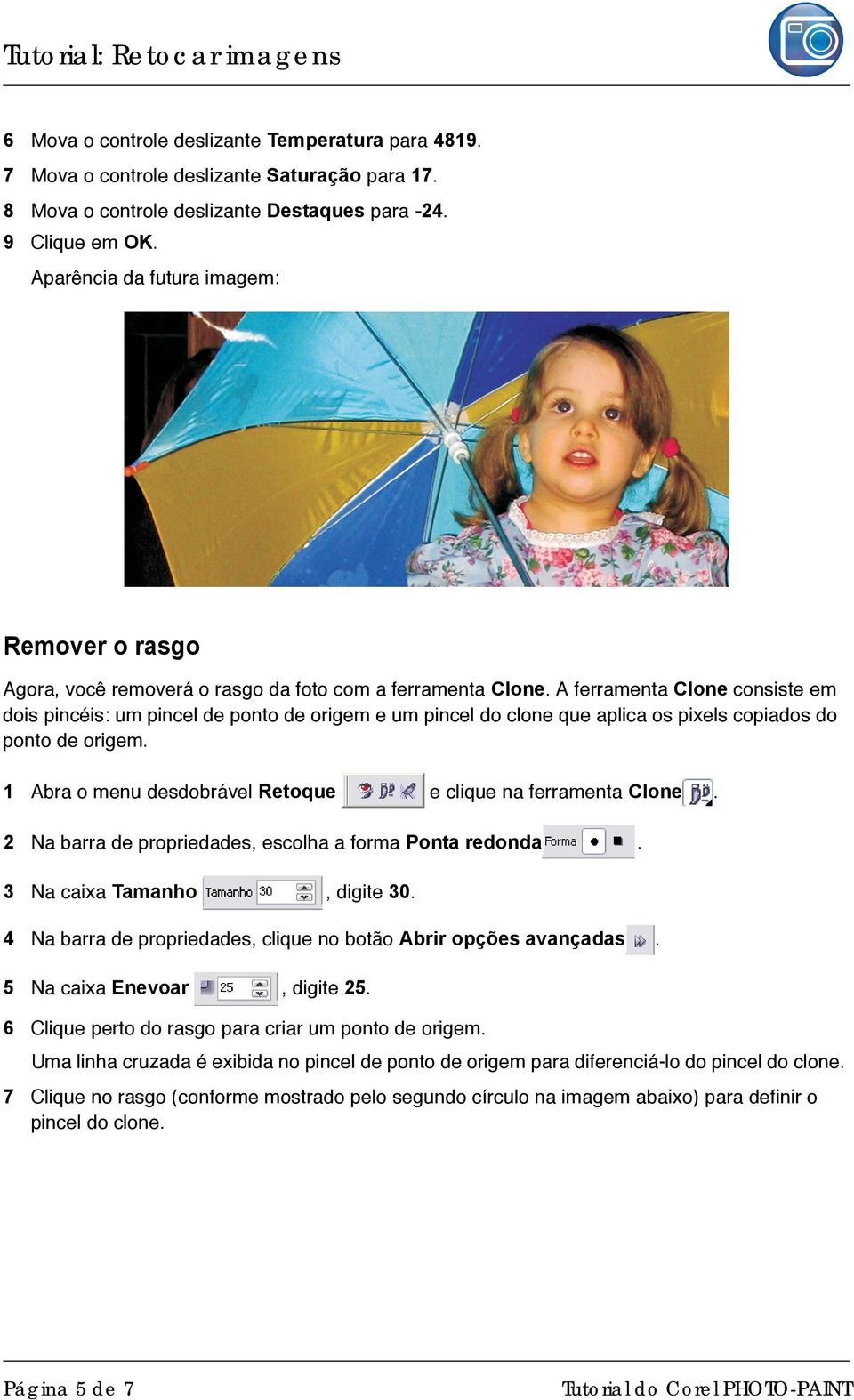
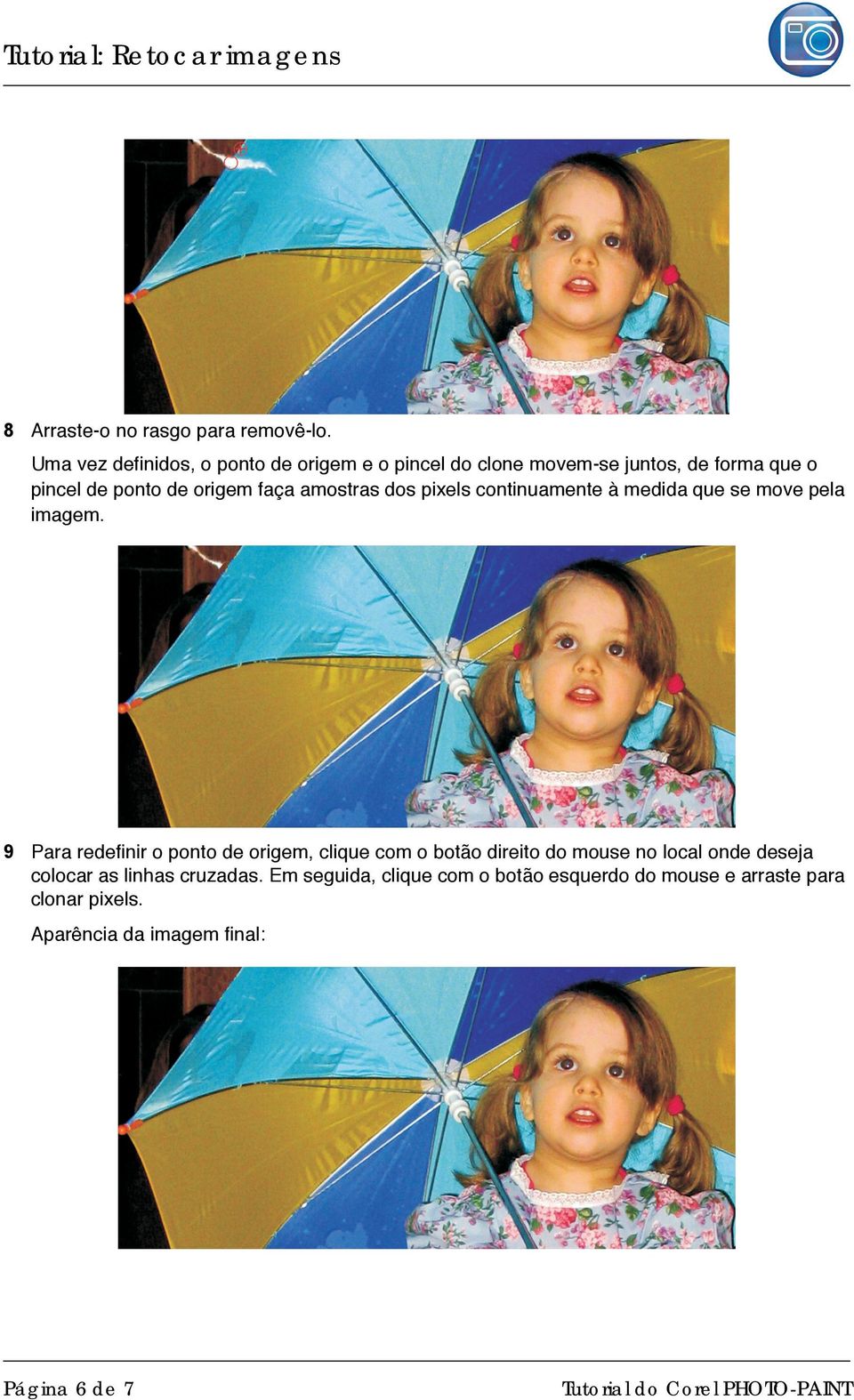
5 6 Mova o controle deslizante Temperatura para Mova o controle deslizante Saturação para 17 8 Mova o controle deslizante Destaques para Clique em OK Remover o rasgo Agora, você removerá o rasgo da foto com a ferramenta Clone A ferramenta Clone consiste em dois pincéis: um pincel de ponto de origem e um pincel do clone que aplica os pixels copiados do ponto de origem 1 Abra o menu desdobrável Retoque e clique na ferramenta Clone 2 Na barra de propriedades, escolha a forma Ponta redonda 3 Na caixa Tamanho, digite 30 4 Na barra de propriedades, clique no botão Abrir opções avançadas 5 Na caixa Enevoar, digite 25 6 Clique perto do rasgo para criar um ponto de origem Uma linha cruzada é exibida no pincel de ponto de origem para diferenciá-lo do pincel do clone 7 Clique no rasgo (conforme mostrado pelo segundo círculo na imagem abaixo) para definir o pincel do clone Página 5 de 7
6 8 Arraste-o no rasgo para removê-lo Uma vez definidos, o ponto de origem e o pincel do clone movem-se juntos, de forma que o pincel de ponto de origem faça amostras dos pixels continuamente à medida que se move pela imagem 9 Para redefinir o ponto de origem, clique com o botão direito do mouse no local onde deseja colocar as linhas cruzadas Em seguida, clique com o botão esquerdo do mouse e arraste para clonar pixels Aparência da imagem final: Página 6 de 7
7 Salvar em um novo formato de arquivo O Corel PHOTO-PAINT oferece uma ampla variedade de formatos de arquivos A imagem de exemplo é uma foto digitalizada salva como arquivo TIFF Para enviar uma imagem por , convém alterar o formato do arquivo para reduzir o seu tamanho Você salvará a imagem de exemplo no formato JPEG 1 Clique no menu Arquivo Salvar como 2 Na caixa de listagem Arquivos do tipo, escolha Bitmaps JPG - JPEG 3 Na caixa de listagem Salvar em, escolha a unidade e a pasta onde deseja salvar o arquivo 4 Clique em Salvar 5 Na caixa de diálogo Exportar JPEG, arraste dentro da janela de visualização Original para exibir outras partes da imagem e compará-las com a imagem na janela de visualização Resultado 6 Mova o controle deslizante Compactação para alterar o tamanho do arquivo, que é exibido no canto inferior direito da caixa de diálogo Um valor de compactação mais alto resulta em um tamanho de arquivo menor, porém diminui a qualidade da imagem 7 Defina todas as outras opções desejadas 8 Clique em OK Daqui Você poderá explorar o Corel PHOTO-PAINT sozinho ou poderá aprender mais concluindo outros tutoriais do CorelTUTOR Para obter mais informações sobre as ferramentas e os tópicos abordados neste tutorial, consulte a Ajuda Para acessar a Ajuda do Corel PHOTO-PAINT, clique no menu Ajuda Tópicos da Ajuda Copyright Corel Corporation Todos os direitos reservados Todas as marcas comerciais ou marcas registradas são de propriedade de suas respectivas empresas Página 7 de 7
Retocar imagens. O que você aprenderá
 Retocar imagens Bem-vindo ao Corel PHOTO-PAINT, um poderoso programa de edição de imagens bitmap que permite o retoque de fotos existentes ou a criação de gráficos originais. Neste tutorial, você aprenderá
Mascarar imagens. Você aprenderá a. Abrir a imagem
 Mascarar imagens Bem-vindo ao Corel PHOTO-PAINT, um sofisticado programa de edição de imagens de bitmap que permite o retoque de fotos existentes ou a criação de gráficos originais. Você aprenderá a Neste
Bem-vindo ao CorelDRAW, um programa abrangente de desenho e design gráfico baseado em vetor para o profissional gráfico.
 Vetorizar imagens Bem-vindo ao CorelDRAW, um programa abrangente de desenho e design gráfico baseado em vetor para o profissional gráfico. Neste tutorial, você irá vetorizar uma imagem de bitmap para convertê-la
Bem-vindo ao CorelDRAW, um programa abrangente de desenho e design gráfico baseado em vetor para o profissional gráfico.
 Criar um logotipo Bem-vindo ao CorelDRAW, um programa abrangente de desenho e design gráfico baseado em vetor para o profissional gráfico. Neste tutorial, você criará um logotipo para uma cafeteria imaginária.
Bem-vindo ao CorelDRAW, um programa abrangente de desenho e design gráfico baseado em vetor para o profissional gráfico.
 Trabalhar com layout Bem-vindo ao CorelDRAW, um programa abrangente de desenho e design gráfico baseado em vetor para o profissional gráfico. Neste tutorial, você criará um pôster para uma cafeteria imaginária.
Criar fotos em 3D no Creator
 Criar fotos em 3D no Creator O aplicativo Criar fotos em 3D da Roxio torna simples produzir fotos em 3D a partir de várias origens, incluindo arquivos 3D MPO de Fujifilm FinePix REAL 3D W1, fotos digitais
Você vai começar criando o fundo Após criar o fundo, você aplicará o resto dos gráficos e texto da publicidade.
 Trabalhar com layout Bem-vindo ao CorelDRAW, um programa abrangente de desenho e design gráfico baseado em vetor para o profissional gráfico. Este tutorial apresenta as ferramentas de layout e organização
Lição1 Adobe Photoshop CS5. Área de Trabalho
 Lição1 Adobe Photoshop CS5 Área de Trabalho CENTRO DE ENSINO SUPERIOR DO AMAPÁ Ajuste a cor no Camera Raw Clique no menu Arquivo, procure a pasta Lição1 e abra o arquivo 02Start.jpg. Note que a figura
Adobe Photoshop CS5. Aula 5
 Adobe Photoshop CS5 Aula 5 Tema da aula: Mudando a cor dos olhos Assuntos tratados nesta aula: Criar nova camada Renomear camada Ferramenta Zoom Ferramenta Pincel Definindo Cor do Primeiro Plano Regulagem
Tour pela área de trabalho
 Tour pela área de trabalho Bem-vindo ao CorelDRAW, um programa abrangente de desenho e design gráfico baseado em vetor para o profissional gráfico. Neste tutorial, você se familiarizará com a terminologia
Sumário. Este Guia Rápido do Usuário ajuda você a começar a usar o IRIScan TM Mouse Executive 2.
 Este Guia Rápido do Usuário ajuda você a começar a usar o IRIScan TM Mouse Executive 2. As descrições fornecidas nesta documentação são baseadas nos sistemas operacionais Windows 7 e Mac OS X Mountain
Sumário. Este Guia Rápido do Usuário ajuda você a começar a usar o IRIScan TM Mouse 2.
 Este Guia Rápido do Usuário ajuda você a começar a usar o IRIScan TM Mouse 2. As descrições fornecidas nesta documentação são baseadas nos sistemas operacionais Windows 7 e Mac OS X Mountain Lion. Leia
ALBUM DE FOTOGRAFIAS NO POWER POINT
 ALBUM DE FOTOGRAFIAS NO POWER POINT O PowerPoint é uma poderosa ferramenta que faz parte do pacote Office da Microsoft. O principal uso desse programa é a criação de apresentação de slides, para mostrar
Tour pela área de trabalho
 Tour pela área de trabalho Bem-vindo ao CorelDRAW, um programa abrangente de desenho e design gráfico baseado em vetor para o profissional gráfico. Neste tutorial, você se familiarizará com a terminologia
Portal da Prefeitura de São Paulo SECOM. MANUAL DO WARAM v. 1.5 Secretarias
 SECOM MANUAL DO WARAM v. 1.5 Secretarias WARAM 1.5 Ferramenta de atualização do Portal da Prefeitura de São Paulo. Use preferencialmente o navegador Internet Explorer superior ou igual a 7.0. No campo
Oficina de produção de tutoriais. WALESKA - TUTORIAL Cartazes
 Prefeitura de Volta Redonda Secretaria Municipal de Educação Implementação de Informática Aplicada à Educação Oficina de produção de tutoriais WALESKA - TUTORIAL Cartazes Oficina de produção de tutoriais
TUTORIAL COMO CRIAR E EDITAR UM VÍDEO NO WINDOWS MOVIE MAKER*
 TUTORIAL COMO CRIAR E EDITAR UM VÍDEO NO WINDOWS MOVIE MAKER* * Microsoft Windows MovieMakeré um programa da Microsoft Corporation. A versão utilizada é a 5.1 que já vem instalada no Microsoft Windows
Aula Au 3 la 7 Windows-Internet
 Aula 37 Aula Ferramenta de Captura 2 Você pode usar a Ferramenta de Captura para obter um recorte de qualquer objeto na tela e, em seguida, anotar, salvar ou compartilhar a imagem. 3 Vamos fazer o seguinte:
PS02_02-08: Exercícios: Photoshop CS3. Objetivo: FERRAMENTAS DE PINTURA. 1) Abra um novo arquivo e altere os valores para a seguinte configuração:
 PS02_02-08: Objetivo: FERRAMENTAS DE PINTURA Exercícios: 1) Abra um novo arquivo e altere os valores para a seguinte configuração: 2) Finalize a configuração. A janela da imagem, também chamada de tela
As ferramentas Régua, Linhas de Grade e Guias devem ser utilizadas sempre que houver a necessidade de alinhamento
 As ferramentas Régua, Linhas de Grade e Guias devem ser utilizadas sempre que houver a necessidade de alinhamento Clique na aba Exibição Logo abaixo, selecione os itens Régua, Linhas de Grade e Guias Note
EBSCOhost Pesquisa básica para usuários corporativos
 EBSCOhost Pesquisa básica para usuários corporativos Tutorial support.ebsco.com Bem-vindo ao tutorial de Pesquisa básica para usuários corporativos, desenvolvido para apresentar aos usuários uma visão
C D. C) Coleções: é usada para organizar o conteúdo de áudio, vídeo e imagens em pastas, buscando facilitar a montagem do storyboard.
 1 Windows Movie Maker XP O Windows Movie Maker é um software de edição de vídeos que permite criar e editar filmes caseiros, inserindo efeitos, músicas, legendas e transições. O vídeo pode ser criado a
Aula 09 - Atualização de uma tabela dinâmica. Aula 09 - Atualização de uma tabela dinâmica. Sumário. Atualizando a tabela dinâmica
 Sumário Atualizando a tabela dinâmica Exibição de páginas em planilhas separadas Detalhando / ocultando os dados da planilha Gráfico dinâmico Gráfico dinâmico (cont.) Alterando a formatação do gráfico
IMPORTAR OU EXPORTAR CERTIFICADOS E CHAVES PRIVADAS
 IMPORTAR OU EXPORTAR CERTIFICADOS E CHAVES PRIVADAS Você deve estar com logon de administrador para realizar essas etapas. Você pode importar um certificado para usá-lo no seu computador, ou pode exportá-lo
Manual de Utilização COPAMAIL Criando e configurando a assinatura de e-mail. Zimbra Versão 8.0.2
 Manual de Utilização COPAMAIL Criando e configurando a assinatura de e-mail Zimbra Versão 8.0.2 Sumário Convertendo a assinatura de e-mail a partir do Microsoft Outlook... 1 Para usuários do Microsoft
Aprendendo Corel Draw 2
 ÍNDICE Introdução Ferramentas do Trabalhando com cores Trabalhando com objetos Transformando objetos desenhados Clonagem de objetos Formatando objetos Preenchimentos e Contornos Preenchimento Gradiente
Manual do KSnapshot 2
 Richard J. Moore Robert L. McCormick Brad Hards Revisão: Lauri Watts Desenvolvimento: Richard J Moore Desenvolvimento: Matthias Ettrich Tradução: Marcus Gama Tradução: André Marcelo Alvarenga 2 Conteúdo
1 Crie uma pasta (dentro do seu diretório) com o seu nome. 2. Se tiver dúvida pergunte o seu professor
 i.exe FrontPage Criação de Home Page s PPaaggi innaa 1 Sobre FrontPage Parte 1 Front Page é uma ferramenta para criação e gerenciamento de web s.o aluno não necessita de nenhum conhecimento de programação
1º PASSO: CRIE NO SEU COMPUTADOR UMA PASTA PARA O SEU PROJETO 2º PASSO: CONHEÇA O MOVIE MAKER
 1º PASSO: CRIE NO SEU COMPUTADOR UMA PASTA PARA O SEU PROJETO Vá até a pasta MEUS VÍDEOS; Clique com o botão direito e escolha a opção NOVO / PASTA; Escreva como nome da pasta o nome do seu Projeto; Abra
COMO CRIAR UMA APRESENTAÇÃO NO IMPRESS
 COMO CRIAR UMA APRESENTAÇÃO NO IMPRESS 1 COMO CRIAR UMA APRESENTAÇÃO NO IMPRESS Como criar uma apresentação no Impress Primeiramente, localize na internet as imagens que utilizaremos, usando os endereços
FCT Faculdade de Ciências e Tecnologia Serviço Técnico de Informática STI SGCD Sistema Gerenciador de Conteúdos Dinâmicos
 FCT Faculdade de Ciências e Tecnologia Serviço Técnico de Informática STI SGCD Sistema Gerenciador de Conteúdos Dinâmicos Manual do Usuário Presidente Prudente, outubro de 2010 Índice 1. Introdução e Instruções
Apostila para uso do Power Point
 Apostila para uso do Power Point Introdução O Power Point, é um aplicativo da MicroSoft desenvolvido para a elaboração de apresentações. Possui recursos de hipertexto e multimídia como som, imagem, animação,
NÚCLEO DE TECNOLOGIA E EDUCAÇÃO CURSO: WINDOWS MOVIE MAKER TUTORIAL
 NÚCLEO DE TECNOLOGIA E EDUCAÇÃO CURSO: WINDOWS MOVIE MAKER TUTORIAL O que é o Windows Movie Maker? É um programa que permite criar nossos próprios filmes com som, músicas, transição e efeito de vídeo.
BREVE TUTORIAL DO PAINT PARTE I Prof. Reginaldo Brito - Informática
 BREVE TUTORIAL DO PAINT PARTE I Prof. Reginaldo Brito - Informática O Paint é o programa de edição de imagens padrão do Windows, ao instalar o sistema o Paint é instalado automaticamente. Provavelmente,
Informática Básica para o PIBID
 Universidade Federal Rural do Semi Árido Programa Institucional de Iniciação à Docência Informática Básica para o PIBID Prof. Dr. Sílvio Fernandes Roteiro O Tamanho e Resolução de imagens O Compactação
Usando o NVU Parte 2: Inserindo imagens
 Usando o NVU Parte 2: Inserindo imagens Simão Pedro P. Marinho Para uso exclusivo por alunos da PUC Minas Inserindo uma imagem que está no seu computador Inserindo uma imagem que já está na Internet Inserindo
Criar um convite. Michaela Maginot. Sobre o autor
 Criar um convite Michaela Maginot Sobre o autor Michaela Maginot mora em Unterhaching, na Alemanha, perto de Munique. Ela formou-se em moda e design gráfico na Deutschen Meisterschule für Mode (Escola
Usar Serviços Web para escanear em sua rede (Windows Vista SP2 ou superior, Windows 7 e Windows 8)
 Usar Serviços Web para escanear em sua rede (Windows Vista SP2 ou superior, Windows 7 e Windows 8) O protocolo de Serviços Web permite aos usuários do Windows Vista SP2 ou superior, Windows 7 e Windows
Como enviar fotos de câmeras digitais
 Como enviar fotos de câmeras digitais Se as fotos que você deseja enviar para o Geo-Obras foram capturadas com uma câmera digital, será necessário copiá-las para o computador. A maioria dos modelos utiliza
CorelDRAW 11 1. UM PROGRAMA DE DESIGN
 CorelDRAW 11 1. UM PROGRAMA DE DESIGN Com o Corel você vai trabalhar com um dos aplicativos mais usados no campo do design e da auto-edição, já que permite operar com dois tipos de gráficos (vetoriais
SPARK - CONFIGURAÇÃO
 SPARK - CONFIGURAÇÃO ATENÇÃO: No caso de usuários VPN (GPRS ou Velox), somente funciona com o usuário conectado à sua VPN. Faça o download do aplicativo do seguinte endereço: http://www.igniterealtime.org/downloads/download-landing.jsp?file=spark/spark_2_6_3.exe
Tutoriais de apoio para a migração do e-mail @pmmc.com.br para @se-pmmc.com.br Atualização: 30/04/2014
 Tutoriais de apoio para a migração do e-mail @pmmc.com.br para @se-pmmc.com.br Atualização: 30/04/2014 Sumário Introdução... 3 1. Redirecionando e-mails novos... 4 2. Fazendo backup e encaminhando e-mails
Capture Pro Software. Guia de referência. A-61640_pt-br
 Capture Pro Software Guia de referência A-61640_pt-br Iniciando o Kodak Capture Pro Software Este guia foi projetado para fornecer instruções simples para início rápido, incluindo a instalação e a inicialização
Aula 3. Word Administrativo. Solicitamos que guarde seus arquivos, para o projeto final do módulo
 Aula 3 Solicitamos que guarde seus arquivos, para o projeto final do módulo Microsoft Word Tema da aula: Criando um Papel Timbrado Características do Papel Timbrado 1. Nome da empresa no cabeçalho 2. Design
Tutorial Plone 4. Manutenção de Sites. Universidade Federal de São Carlos Departamento de Sistemas Web Todos os direitos reservados
 Tutorial Plone 4 Manutenção de Sites Universidade Federal de São Carlos Departamento de Sistemas Web Todos os direitos reservados Sumário Introdução 1 Como fazer a autenticação do usuário 1.1 Através do
PASSO A PASSO MOVIE MAKER
 PASSO A PASSO MOVIE MAKER Nesta etapa, você deverá apresentar o programa e ajudá-los a montarem o filme. Veja como é fácil. Siga as instruções do passo-a-passo: DICA O que é o Movie Maker? Com o Microsoft
Criando uma apresentação no Impress
 Criando uma apresentação no Impress Passo 1 Clique em Menu Aplicações -> Escritório -> BROffice -Impress -> clique em apresentação vazia -> Criar. Passo 2 - Escolha a 3ª opção da coluna da esquerda, onde
Referência rápida do HP Photo Printing
 Trazer imagens para a galeria de fotos Use qualquer um dos métodos a seguir para adicionar imagens à galeria de fotos. A galeria de fotos é a tela à esquerda no software HP Photo Printing e é o ponto de
Permissão de Usuários
 Permissão de Usuários 1 Conteúdo 1. Propósito 3 2. Permissão de Usuários PrefGest 4 3. Permissão de Usuário para PrefCad 10 2 1. Propósito Este documento destina-se a explicar a ação para liberar permissões
Sistema de Registro das Atividades do RT - Tutorial de utilização
 Sistema de Registro das Atividades do RT - Tutorial de utilização Acesso WEB 1. Primeiro acesso Para acessar o sistema, abra seu navegador de internet e vá até o site http://sistemart.crmv pr.org.br. Você
Windows Live Movie Maker
 Windows Live Movie Maker Passo-a-passo para Professores Criar um filme com o Windows Live Movie Maker Descarregue o programa 1. Visite o site http://explore.live.com/windows-live-movie-maker e descarregue
Manual para utilização das ferramentas de edição Intranet e Internet.
 Manual para utilização das ferramentas de edição Intranet e Internet. Atualizando os dados da página 1º Passo: O usuário deverá entrar com a sua matrícula e sua senha. A senha é a mesma utilizada para
Redimensionamento de Imagens no Catálogo de Produtos
 REDIMENSIONAMENTO DE IMAGENS NO PORTAL DE OPERAÇÕES DO CARTÃO BNDES Redimensionamento de Imagens no Catálogo de Produtos Atualizado em 15/05/14 Pág.: 1/14 Introdução Este manual destina-se a orientar os
Apresentando o Sistema GeoOffice GPS Profissional
 Apresentando o Sistema GeoOffice GPS Profissional O Sistema GeoOfficeGPS é uma ferramenta de automação desenvolvida pela Solution Softwares LTDA-ME para auxiliar no armazenamento e manipulação de dados
16 - SCARTA. 1. Abrir o SCARTA clicando no ícone que se encontra na área de trabalho (Fig.1). Fig.1- Ícone do SCARTA
 16 - SCARTA Módulo do SPRING que permite editar uma carta e gerar arquivo para impressão, permitindo a apresentação na forma de um documento cartográfico. 1. Abrir o SCARTA clicando no ícone que se encontra
Sistema Click Principais Comandos
 Sistema Click Principais Comandos Sumário Sumário... 1 1. Principais Funções:... 2 2. Inserção de Registro (F6):... 3 3. Pesquisar Registro (F7):... 4 3.1 Pesquisa por letras:... 5 3.2 Pesquisa por números:...
FAQ Perguntas Frequentes
 FAQ Perguntas Frequentes 1. COMO ACESSO A PLATAFORMA DE ENSINO?... 2 2. NÃO CONSIGO REALIZAR O MEU CADASTRO NO AMBIENTE VIRTUAL DO MMA.... 4 3. FIZ MEU CADASTRO NO SITE E NÃO RECEBI O E-MAIL DE CONFIRMAÇÃO
Fluxo de trabalho do Capture Pro Software: Indexação de OCR e separação de documentos de código de correção
 Este procedimento corresponde ao fluxo de trabalho de Indexação de OCR com separação de código de correção no programa de treinamento do Capture Pro Software. As etapas do procedimento encontram-se na
Microsoft Word INTRODUÇÃO
 INTRODUÇÃO O Word é uma ferramenta utilizada para o processamento e editoração eletrônica de textos. O processamento de textos consiste na possibilidade de executar e criar efeitos sobre um texto qualquer,
Dúvidas Freqüentes sobre o OpenOffice Apresentação
 Dúvidas Freqüentes sobre o OpenOffice Apresentação 1 - Como posso inserir mais de um fundo em uma apresentação? 2 - Como uso o slide de uma apresentação em outra apresentação? 3 - Quando recorto um documento
5.3.7.4Lab - Utilitário de Linha de Comando no Windows 7
 5.0 5.3.7.4Lab - Utilitário de Linha de Comando no Windows 7 Introdução Imprima e preencha este laboratório. Neste laboratório, você irá utilizar o Utilitário de linha de comando do Windows para acessar
Manual Rápido de Utilização
 Brother MFC - 8912DW - Guia Rápido Manual Rápido de Utilização A- Usando o alimentador automático para cópia/digitalização de documentos 1- Desdobre o suporte de documentos do alimentador (1). Levante
Clique no botão novo
 Tutorial para uso do programa Edilim Criado pela profª Carina Turk de Almeida Correa 1- Abra o programa Edilim. Clique no botão novo, como mostrado abaixo: Clique no botão novo 2- Todos os arquivos a serem
ESTOQUE E PRODUTO Manual BÁSICO
 SISTEMA DE GESTÃO HDIAS HAMILTON DIAS (31) 8829.9195 8540.8872 www.hdias.com.br [email protected] ESTOQUE E PRODUTO Manual BÁSICO Pagina 2 de 13 ÍNDICE Local... 3... 3... 3 Unidade... 4... 4... 4
UNIVERSIDADE TECNOLOGIA FEDERAL DO PARANÁ. Owncloud SERVIÇO DE COMPARTILHAMENTO EM NUVEM. Manual
 UNIVERSIDADE TECNOLOGIA FEDERAL DO PARANÁ Owncloud SERVIÇO DE COMPARTILHAMENTO EM NUVEM Manual DIRETORIA DE GESTÃO DE TECNOLOGIA DA INFORMAÇÃO DIRGTI 2015 Sumário 1. Introdução... 3 2. Acessando o serviço...
Plano de Aula - Fireworks CS5 - cód. 4084 16 Horas/Aula
 Aula 1 Capítulo 1 - Introdução ao Fireworks CS5 Plano de Aula - Fireworks CS5 - cód. 4084 16 Horas/Aula 1.1. Novidades do Fireworks CS5...23 1.2. Área de Trabalho...24 1.2.1. Painel Ferramentas...25 1.2.2.
Sumário INTRODUÇÃO 3 TELA DE APRESENTAÇÃO 3 DESENHANDO E TRANSFORMANDO 29 FERRAMENTA FORMA 29 PREENCHIMENTOS E CONTORNOS 36
 Sumário Todos os direitos reservados e protegidos pela Lei 5.988 de 14/12/73. Nenhuma parte deste livro, sem prévia autorização por escrito de Celta Informática, poderá ser reproduzida total ou parcialmente,
Criando Gif no GIMP com várias fotos sobrepostas e lado a lado
 Criando Gif no GIMP com várias fotos sobrepostas e lado a lado As fotos devem estar redimensionadas do mesmo tamanho (vamos trabalhar com as dimensões 200 x 150 pixels). Para isso antes de iniciar os trabalhos
APÊNDICES. Curso de Word Avançado Adicione um apêndice ao seu documento
 Curso de Word Avançado Adicione um apêndice ao seu documento Você precisa adicionar um apêndice ao seu livro, trabalho, relatório, manual ou outro documento? O apêndice é um conjunto de informações úteis
Etec. Cel. Fernando Febeliano da Costa
 Ao iniciar o Microsoft PowerPoint 2003, surgirá uma janela do lado direito chamada Painel de Tarefas. É um novo conceito que contém ferramentas e informações de forma centralizadora, onde podemos criar
ROBERTO OLIVEIRA CUNHA
 LEIAME Nenhuma informação do TUTORIAL DO PHOTO- SHOP CS 8.0 poderá ser copiada, movida ou modificada sem autorização prévia e escrita do Programador Roberto Oliveira Cunha. Programador: Roberto Oliveira
Digitalização para PC
 1 Criarumperfildedigitalização... 2 Usar o utilitário ScanBack....................... 2 UseaspáginasdaWebnoMarkNet... 4 Personalizar configurações de parapc... 7 Criar um perfil de digitalização parapc
TUTORIAL PARA ATUALIZAÇÃO DO PORTAL DO TJRN
 Poder Judiciário do Estado do Rio Grande do Norte TUTORIAL PARA ATUALIZAÇÃO DO PORTAL DO TJRN Agosto/2012 Versão 1.0 1. ACESSANDO O PORTAL Acesse o site do TJ no endereço www.tjrn.jus.br Observação: utilize
Aula 01 - Formatações prontas e condicionais. Aula 01 - Formatações prontas e condicionais. Sumário. Formatar como Tabela
 Aula 01 - Formatações prontas e Sumário Formatar como Tabela Formatar como Tabela (cont.) Alterando as formatações aplicadas e adicionando novos itens Removendo a formatação de tabela aplicada Formatação
APOSTILA WORD BÁSICO
 APOSTILA WORD BÁSICO Apresentação O WORD é um editor de textos, que pertence ao Pacote Office da Microsoft. Suas principais características são: criação de textos, cartas, memorandos, documentos, mala
O tratamento de informação através de planilha eletrônica, aplicada ao software Excel
 Instituto Federal Catarinense Campus Avançado Sombrio Educação Matemática e Tecnologias O tratamento de informação através de planilha eletrônica, aplicada ao software Excel Letícia Fontana Paulo Malu
Microsoft PowerPoint
 Microsoft PowerPoint Microsoft PowerPoint é utilizado para desenvolver apresentações. Os trabalhos desenvolvidos com este aplicativo normalmente são apresentados com o auxílio de um datashow. Apresentações
Como criar pastas personalizadas e novas peças no Toolbox
 Como criar pastas personalizadas e novas peças no Toolbox Neste tutorial apreenderemos como inserir uma nova pasta no toolbox, inserir novas peças na biblioteca do toolbox e criar propriedades personalizadas
Design de padrões têxteis
 Design de padrões têxteis Anna Maria López López Anna Maria López López vive em Lugo, no noroeste da Espanha. Ela trabalha nos campos de artes gráficas, moda e Web design desde 1994. Seus designs e artes-finais
MANUAL DO USUÁRIO. para tv TV101
 MANUAL DO USUÁRIO adaptador android para tv TV101 Índice Exibição do Produto 03 Instruções para Uso 03 Menu Principal 04 Configurações de Wi-Fi 04 Navegando por Arquivo ou Pasta 05 Conexão USB 06 Instalando/
Tutorial SGCD. 1. Efetuando Login no Sistema. 2. Criando uma nova página. 3. Editando uma página já existente
 Tutorial SGCD 1. Efetuando Login no Sistema 2. Criando uma nova página 3. Editando uma página já existente 4. Anexando arquivos em páginas e no menu esquerdo 5. Colocando Imagens em páginas 6. Colocando
Para alterar o texto diretamente na página selecione a ferramenta Texto e clique sobre o bloco de texto parágrafo ou artístico.
 Quando precisarmos utilizar trechos de texto mais longos, como frases inteiras e parágrafos, utilizaremos o recurso Texto Parágrafo. Para iniciarmos um texto parágrafo selecionamos a ferramenta Texto e
Manual (Office 365) Para acesso ao sistema de e-mails, os passos iniciais continuam os mesmos.
 Histórico de Alterações Versão Data Autor Função Descrição 1 14/09/2012 Roberto Gouveia Analista de Help Desk Criação inicial 2 19/11/2013 Roberto Gouveia Analista de Help Desk Atualização A partir de
Novell. Novell Teaming 1.0. novdocx (pt-br) 6 April 2007 EXPLORAR O PORTLET BEM-VINDO DESCUBRA SEU CAMINHO USANDO O NOVELL TEAMING NAVIGATOR
 Novell Teaming - Guia de início rápido Novell Teaming 1.0 Julho de 2007 INTRODUÇÃO RÁPIDA www.novell.com Novell Teaming O termo Novell Teaming neste documento se aplica a todas as versões do Novell Teaming,
Amostra da apostila do curso de DashBoards no Excel a partir da página 104:
 Amostra da apostila do curso de DashBoards no Excel a partir da página 104: GRÁFICO COM CAIXA DE COMBINAÇÃO Vamos construir um gráfico com dois menus, através dos quais poderemos determinar a qual estado
Manual de Uso. Intranet
 Manual de Uso Intranet última atualização: setembro de 2013 1 2 Sumário 1- Acesso 04 2- Gerenciamento de páginas 04 3- Gerenciamento de layout e aparência das páginas 3.1- Layout 3.3- Aparência 07 07 08
Imprimindo em um ambiente Windows
 Após a impressora estar configurada e os drivers instalados, você estará pronto para imprimir. Deseja imprimir uma carta, adicionar uma marca d água Não copiar em uma apresentação ou ajustar a configuração
Uruaçu - 2009. Professoras Formadoras do NTE Uruaçu
 Professoras Formadoras do NTE Uruaçu Uruaçu - 2009 Núcleo de Tecnologia Educacional de Uruaçu Rua Maranhão Quadra 02 Lote 01 Bairro JK Uruaçu Goiás Telefone: (62)3357-4237 - Fax : 3357-4217 E-mail [email protected]
ATENÇÃO: * Arquivos com tamanho superior a 500 KB NÃO SERÃO ACEITOS * SOMENTE serão aceitos documentos do formato: PDF
 TUTORIAL DE DIGITALIZAÇÃO DIRIGIDO AO USO DO PROCESSO ELETRÔNICO Adaptado do tutorial elaborado pelo colega MAICON FALCÃO, operador de computador da subseção judiciária de Rio Grande. Introdução Este tutorial
MANUAL DE UTILIZAÇÃO DO WEBMAIL SBC
 MANUAL DE UTILIZAÇÃO DO WEBMAIL SBC SUMÁRIO 1 - Tela de Login...03 2 - Caixa de Entrada...04 3 - Escrever Mensagem...06 4 - Preferências...07 4.1 - Configurações Gerais...07 4.2 - Trocar Senha...07 4.3
Sumário. Tutorial: Baú de Ideias 1
 1 Sumário BAÚ DE IDEIAS... 2 Criar atividades... 4 Inserindo Imagem... 6 Inserindo Vídeo... 10 Inserindo Animações e Atividades interativas... 12 Gerenciador de fórmulas e equações matemáticas... 17 Salvando
Superintendência Regional de Ensino de Ubá - MG Núcleo de Tecnologia Educacional NTE/Ubá. LibreOffice Impress Editor de Apresentação
 Superintendência Regional de Ensino de Ubá - MG Núcleo de Tecnologia Educacional NTE/Ubá LibreOffice Impress Editor de Apresentação Iniciando o Impress no Linux Educacional 4 1. Clique no botão 'LE' no
Manual Postagem. Atividades Complementares
 Manual Postagem Atividades Complementares Serviço Social Atividades Complementares Atividades Complementares 1. ORIENTAÇÕES PARA POSTAGEM DAS ATIVIDADES COMPLEMENTARES AMBIENTE ELETRÔNICO Para postagem
SUMÁRIO TUTORIAL DO HQ. 2 DICAS PEDAGÓGICAS:. 2 DOWNLOAD DA INSTALAÇÃO. 2 PASSO 1 FORMULÁRIO PARA DOWNLOAD. 2 PASSO 2 ESCOLHENDO A VERSÃO.
 SUMÁRIO TUTORIAL DO HQ... 2 DICAS PEDAGÓGICAS:... 2 DOWNLOAD DA INSTALAÇÃO... 2 PASSO 1 FORMULÁRIO PARA DOWNLOAD... 2 PASSO 2 ESCOLHENDO A VERSÃO... 3 PASSO 3 INSTRUÇÕES DE INSTALAÇÃO... 4 CRIANDO NOVAS
TEKLYNX LABEL MATRIX
 TEKLYNX LABELMATRIX Tutorial LABEL MATRIX LM2015_tutorial_pt_220415 As informações nesse manual não são obrigatórias e podem ser modificadas sem autorização prévia. O fornecimento do software descrito
MICROSOFT EXCEL - AULA NÚMERO 05
 Modificando seus Gráficos MICROSOFT EXCEL - AULA NÚMERO 05 Quando você coloca seus dados num gráfico, nem sempre ele fica como você imaginou. Você pode mudar o estilo de seu gráfico a qualquer momento.
Janelas e seus elementos
 Janelas e seus elementos As janelas são quadros que são exibidos na tela do monitor. Todos os aplicativos estudados nesse curso serão exibidos dentro de janelas. Nelas você poderá abrir, salvar e fechar