
Introdução ao EnergyPlus
|
|
|
- Rosa Neves Anjos
- 8 Há anos
- Visualizações:
Transcrição

1 UNIVERSIDADE FEDERAL DE SANTA CATARINA CENTRO TECNOLÓGICO DEPARTAMENTO DE ENGENHARIA CIVIL Campus Universitário Trindade Florianópolis SC CEP Caixa Postal 476 Laboratório de Eficiência Energética em Edificações Telefones: (48) / Curso: Introdução ao EnergyPlus Instrutor: Fernando Simon Westphal Engenheiro Civil, M. Eng. Coordenador do LabEEE: Prof. Roberto Lamberts, PhD. Versão: junho de 2006
2 Introdução ao EnergyPlus 2 SUMÁRIO INTRODUÇÃO...3 Exercício 1 Modelo: minimal.idf...5 Exercício 2 Modelo: UmaParede.idf...11 Exercício 3 Modelo: UmaParedeGrossa.idf...16 Exercício 4 Modelo: UmaParedeGrossaClara.idf...18 Exercício 5 Modelo: UmaZona.idf...20 Exercício 6 Modelo: UmaZonaJanela.idf...24 Exercício 7 Modelo: UmaZonaInf.idf...27 Exercício 8 Modelo: UmaZonaCargasInternas.idf...30 Exercício 9 Modelo: UmaZonaSchedules.idf...32 Exercício 10 Modelo: UmaZonaPurchasedAir.idf...35 Exercício 11 Modelo: UmaZonaApJanela.idf...39 Exercício 12 Modelo: UmaZonaBrise.idf...42 Exercício 13 Modelo: DuasZonas.idf...43
3 Introdução ao EnergyPlus 3 INTRODUÇÃO Apresentação Esta apostila apresenta uma série de exercícios que permitem ao leitor estudar os recursos básicos para iniciar a simulação do desempenho térmico e energético de edificações no programa EnergyPlus (versão ). EnergyPlus O EnergyPlus é um programa de simulação térmica e energética de edificações integrada com os seus sistemas. Através do EnergyPlus pode-se desenvolver estudos para melhoria da eficiência energética de edificações existentes ou em fase de projeto. Objetivo da apostila Esta apostila pretende facilitar o início do aprendizado sobre o EnergyPlus, servindo de ponto de partida para a exploração do programa pelo leitor. O bom aproveitamento da apostila será alcançado com o auxílio de um instrutor capacitado com experiência em simulação. Documentação de apoio O EnergyPlus é um programa que possui uma vasta documentação de apoio (infelizmente, toda em língua inglesa) e que deve ser adotada pelo usuário como material básico de referência. Por isso, recomenda-se ao leitor a consulta periódica aos documentos (instalados com o programa, no diretório C:\EnergyPlusV1-3-0\Documentation): GettingStarted.pdf InputOutputReference.pdf EngineeringReference.pdf Outros arquivos em pdf também são distribuídos com o programa e podem ser consultados pelo usuário, à medida que aprimora suas habilidades com a simulação. Links Algumas páginas da internet também são imprescindíveis a um bom simulador. Entre elas, cita-se: Site oficial do programa, com documentação, lista de discussão e suporte, dados climáticos, artigos e relatórios relacionados. Site do grupo de pesquisa em simulação do Lawrence Berkeley National Laboratory, responsável pela coordenação do desenvolvimento dos programa DOE-2, EnergyPlus, entre outros. Dispõe de artigos e relatórios sobre simulação.
4 Introdução ao EnergyPlus 4 Associação Internacional sobre a Simulação do Desempenho de Edificações (IBPSA International Building Performance Simulation Association). Possui mais de 1000 artigos publicados nos congressos Building Simulation, realizados bi-anualmente, além de links para sites e publicações de referência na área de simulação. Página oficial da afiliada brasileira à IBPSA. Bom estudo! Fernando Simon Westphal

5 Introdução ao EnergyPlus 5 Exercício 1 Modelo: minimal.idf INTRODUÇÃO A quantidade de objetos em um arquivo IDF pode variar dependendo da complexidade da edificação modelada. O arquivo minimal.idf contém, como o próprio nome sugere, os objetos mínimos necessários para a simulação de um modelo no EnergyPlus. Uma boa estratégia para iniciar a exploração do IDF-Editor e executar a primeira simulação no EnergyPlus é começar pelo modelo minimal.idf. Localizando o arquivo Tela principal do EP- Launch 1. Abra o 2. Localize o diretório C:\EnergyPlusV1-3-0\ExampleFiles 3. Encontre o arquivo minimal.idf e execute-o com um clique duplo. O EP-Launch irá abrir com uma tela semelhante a esta: Juntamente com a tela principal do EP-Launch, o painel de acesso rápido também será mostrado: Painel de acesso rápido (Quick Open Panel) 4. Clique no botão para ter acesso ao editor de arquivos IDF. O editor irá abrir com este aspecto:


6 Introdução ao EnergyPlus 6 IDF-Editor Barra de menus Lista de classes Comentários do IDF Explicação de palavras-chaves Objetos 5. Na barra de menus, selecione a opção: View Show Classes with Objects Only Ctrl+L ou tecle diretamente <Ctrl+L> Show Classes with Objects Only O campo Class List será atualizado, mostrando apenas as objetos que aparecem no arquivo idf: Tecle novamente <Ctrl+L> para alternar entre o modo de visualização de todas as classes e objetos e o modelo de visualização apenas dos objetos presentes no arquivo IDF. Com a lista completa de objetos, aproveite para visualizar todas as opções de modelagem e simulação do EnergyPlus. Verificando a lista de variáveis horárias 6. Navegue pelos objetos existem para descobrir como é feita a configuração deste modelo no IDF-Editor.

7 Introdução ao EnergyPlus 7 Definindo a simulação para o arquivo climático 7. Pare no objeto Report Variable e verifique quais são as variáveis selecionadas para serem publicadas no relatório de saída do programa. Ao todo são 7 variáveis: 1. Outdoor Dry Bulb 2. Outdoor Wet Bulb 3. Outdoor Dew Point 4. Solar Azimuth Angle 5. Solar Altitude Angle 6. Direct Solar 7. Diffuse Solar 8. Verificada a lista de variáveis, selecione o objeto RUN CONTROL. Para que a simulação seja executada para o ano inteiro (8760 horas), utilizando o arquivo climático selecionado, altere os seguintes parâmetros: Do the design day simulations: Yes No Do the weather file simulation: No Yes Para fazer essas alterações, clique com o botão esquerdo do mouse sobre o campo correspondente. Uma caixa de combinação será ativada e a opção desejada pode ser selecionada a partir da lista de variáveis disponíveis: Escolha a opção desejada. Faça o mesmo com o campo seguinte. Definindo o período de simulação 9. Agora selecione o objeto RunPeriod e verifique que a simulação está programada para o período do dia 1 de janeiro a 31 de dezembro. Selecionando o arquivo climático 10. Salve o seu modelo, clicando no botão ou selecionando a opção no menu File Save. 11. Volte para a janela do EP-Lauch. 12. Selecione o arquivo climático para realizar a simulação na caixa WeatherFile. Para escolher um arquivo que não apareça na lista, clique no botão Browse, abaixo desta caixa. Localize no seu microcomputador o arquivo climático de Porto Alegre, por exemplo (PortoAlegreTRY1954_05.epw).


8 Introdução ao EnergyPlus 8 Executando a simulação 13. Execute a simulação clicando no botão Neste ponto, uma janela do DOS irá abrir, mostrando os passos da simulação. Ao final da simulação o programa emite uma janela de mensagem com o status final do processo, listando: a quantidade de erros do tipo warning e severe; e o tempo decorrido na simulação. Clique em OK para fechar esta janela. Visualizando o arquivo de erros 14. Para visualizar o arquivo com relatório de erros da simulação você pode optar por uma das 3 opções: a) Clique no botão no painel de acesso rápido; ou b) Selecione na barra de menus: View Single File ERR File; ou c) Tecle <F8>. O arquivo Minimal.err será aberto no Bloco de Notas do Windows: Observe que ocorreu apenas um erro, e do tipo Warning.

9 Introdução ao EnergyPlus 9 Tipos de erro O EnergyPlus emite 3 níveis de erro, que exigem ações distintas: Warning Severe Fatal Erro leve, que deve ser corrigido quando aplicável. Não compromete o andamento da simulação. deve ser corrigido obrigatoriamente. Simulação será abortada. O Warning apresentado após a simulação do arquivo Minimal.idf indica que foi utilizado um arquivo climático para executar a simulação e o arquivo IDF possui já possuía um objeto Location, definindo a latitude, longitude e altitude do local do modelo. Através desse Warning o programa está avisando que será considerada na simulação os dados de localização da cidade que constam no arquivo climático. Visualizando os resultados 15. Para abrir o arquivo com os resultados das simulações (relatório de variáveis horárias), selecione uma das 3 opções: a) Clique no botão no painel de acesso rápido; ou b) Selecione na barra de menus: View Single File Main Results File; ou c) Tecle <F4>. O arquivo Minimal.csv será aberto no Excel: Verifique que a primeira coluna da planilha corresponde à data e à hora; e as colunas seguintes correspondem às sete variáveis horárias solicitadas no arquivo IDF. Experimente traçar um gráfico do dia 1 de janeiro com as temperaturas de: bulbo seco, bulbo úmido e ponto de orvalho; selecionando as células A1:D97. O resultado será este:
10 Introdução ao EnergyPlus 10 Dados de temperatura Environment:Outdoor Dry Bulb [C](TimeStep) Environment:Outdoor Dew Point [C](TimeStep) Environment:Outdoor Wet Bulb [C](TimeStep) 0 01/01 00:15:00 01/01 02:15:00 01/01 04:15:00 01/01 06:15:00 01/01 08:15:00 01/01 10:15:00 01/01 12:15:00 01/01 14:15:00 01/01 16:15:00 01/01 18:15:00 01/01 20:15:00 01/01 22:15:00 Dados de radiação solar Você também pode querer plotar um gráfico com os dados de radiação solar deste mesmo dia 1 de janeiro (colunas E e F, linhas 2 a 97), por exemplo: Environment:Diffuse Solar [W/m2](TimeStep) Environment:Direct Solar [W/m2](TimeStep) Curiosidade: Observe que neste dia há um aumento de nebulosidade a partir do meio-dia, pois a radiação direta diminui bruscamente e a difusa aumenta. Freqüência das variáveis Observe que ao lado das variáveis há o termo TimeStep, indicando que os valores apresentados são os resultantes de cada TimeStep da simulação. Verifique na coluna A que o intervalo de tempo entre uma linha e outra é de 15 minutos. Se você voltar para o IDF-Editor e selecionar o objeto TIMESTEP IN HOUR você verá que há o número 4, indicando que o balanço energético será realizado pelo EnergyPlus em 4 passos dentro de uma hora, ou seja, de 15 em 15 minutos. Verifique que os objetos Report Variable contêm o Reporting_Frequency ajustado para Timestep. Experimente mudar esse parâmetro para hourly em todas as variáveis para ver o resultado no arquivo CSV. Não esqueça de fechar o arquivo de resultados (Minimal.csv) antes de executar a nova simulação, caso contrário, o EnergyPlus bloqueia a simulação. Experimente também obter as médias mensais dessas variáveis climáticas, selecionando o Reporting_Frequency igual a monthly. A grande utilidade desse modelo Minimal.idf é a possibilidade de visualização dos dados climáticos de um determinado arquivo EPW.
11 Introdução ao EnergyPlus 11 Exercício 2 Modelo: UmaParede.idf INTRODUÇÃO Para iniciar a montagem do modelo de uma edificação no EnergyPlus, passo a passo, vamos inserir primeiro apenas uma parede, voltada para o oeste, com 6 m de comprimento por 3 m de altura, composta por concreto maciço de 10 cm de espessura. Salve o arquivo anterior (Minimal.csv) em um outro diretório (ex: c:\aula) e com outro nome, por exemplo: UmaParede.idf. Dica: Você pode salvar o arquivo IDF com outro nome, em outro local, através do IDF-Editor, no menu File Save as... Abrindo o arquivo Adicionando um material construtivo 1. Abra o arquivo no IDF-Editor o arquivo que você renomeu para UmaParede.idf. 2. Localize a classe de objetos denominada Surface Construction Elements 3. Selecione o grupo de objetos denominado MATERIAL:REGULAR 4. Adicione um novo objeto a este grupo, clicando no botão 5. Preencha os campos deste objeto com estes valores sugeridos: Name: Concreto Roughness: rough (utilize as opções disponíveis no editor) Thickness (m): 0.1 Conductivity (W/m-K): 1.75 Density (kg/m3): 2300 Specific Heat (J/kg-K): 1000 Para os demais campos deixe os valores default. Adicionando um componente construtivo 6. Selecione o grupo de objetos CONSTRUCTION, e adicione um novo objeto a ele. 7. Preencha os campos deste objeto com os valores sugeridos: Name: Parede de concreto Outside Layer: Concreto (utilize a caixa de combinação para a seleção deste parâmetro) Deixe os demais campos em branco. Adicionando uma zona térmica 8. Localize a classe de objetos denominada Thermal Zone Description/Geometry 9. Selecione o grupo de objetos denominado Zone e adicione um novo objeto a este grupo. 10. Preencha os campos com os valores sugeridos abaixo: Zone name: Zona1 Relative North (to building): 0
12 Introdução ao EnergyPlus 12 Sistema de coordenadas X Origin: 0 Y Origin: 0 Z Origin: 0 Para os demais campos deixe os valores default, mesmo que estejam em branco. Obs.: Neste exercício vamos simular apenas o desempenho térmico de uma parede, porém é necessário informar ao EnergyPlus à qual zona térmica que esta parede pertence, mesmo que esta zona não esteja com todas as suas superfícies necessárias para montar um sólido fechado. 11. Verifique as configurações do objeto SurfaceGeometry. Elas representam o seguinte: SurfaceStartingPosition: UpperLeftCorner Significa que ao inserir as coordenadas do vértice de uma superfície, o usuário deve começar pelo vértice superior esquerdo. VertexEntry: CounterClockWise Significa que a seqüência dos vértices deve seguir o sentido anti-horário. CoordinateSystem: WorldCoordinateSystem Significa que as coordenadas de cada zona devem respeitar a um sistema global de coordenadas. Recomenda-se a alteração deste parâmetro para a opção: relative. Neste caso, cada zona terá o seu sistema de coordenadas e fica mais prático copiar zonas existentes. Vértices da superfície O esquema de coordenadas descrito acima corresponde a entrar com os vértices de uma parede desta maneira (a ordem correta dos vértices é obtida sempre enxergando cada superfície de fora para dentro da zona): 1 4 Parede 2 3 Adicionando a parede 12. Adicione um novo objeto ao grupo Surface:HeatTransfer. Cada objeto Surface:HeatTransfer corresponde, como o próprio nome sugere, a uma superfície de troca de calor do modelo, ou seja, paredes, piso e cobertura. Neste objeto é feita a caracaterização geométrica de cada superfície. A parede que queremos montar apresenta essas dimensões:
13 Introdução ao EnergyPlus 13 eixo y 3,00 eixo z 6,00 Origem = 0,0,0 eixo x Parâmetros da parede 13. Preencha os campos do novo objeto com essas informações (observe que para alguns campos o programa oferece opções conforme os objetos já configurados no modelo): User Supplied Surface Name: Parede Oeste Surface Type: WALL Construction Name of the Surface: Parede de concreto InsideFaceEnvironment: Zona1 OutsideFaceEnvironment: ExteriorEnvironment OutsideFaceEnvironmentObject: <deixar em branco> Sun Exposure: SunExposed Wind Exposure: WindExposed View Factor to Ground: 0.5 Number of Surface Vertex Group: 4 Vertex 1 X-coordinate: 0 Vertex 1 Y-coordinate: 6 Vertex 1 Z-coordinate: 3 Vertex 2 X-coordinate: 0 Vertex 2 Y-coordinate: 6 Vertex 2 Z-coordinate: 0 Vertex 3 X-coordinate: 0 Vertex 3 Y-coordinate: 0 Vertex 3 Z-coordinate: 0 Vertex 4 X-coordinate: 0 Vertex 4 Y-coordinate: 0 Vertex 4 Z-coordinate: 3 Pronto! A simulação já pode ser executada.
14 Introdução ao EnergyPlus 14 Verificação dos erros 14. Salve o arquivo. Execute a simulação através do EP-Launch para ver se há algum erro (arquivo ERR) no modelo e quais variáveis que estarão disponíveis para esta simulação (arquivo RDD). 15. Após executar a simulação, abra o arquivo UmaParede.err (teclando <F8>) 16. Verifique que ocorreram 3 warnings: a) O primeiro era o mesmo que ocorria no modelo Minimal.idf, referente ao objeto Location; b) o segundo warning avisa que a zona possui menos de 6 superfícies e por isso o balanço térmico será comprometido; e c) o terceiro warning acusa a inexistência de piso na Zona1. Todos esses warnings eram esperados, já que a zona configurada não possui todas as superfícies necessárias para compor um volume fechado. Porém a simulação foi executada até o fim e as variáveis relacionadas a este modelo já podem ser exploradas. Adicionando novas variáveis ao relatório de saída 17. De volta ao EP-Launch, abra a lista de variáveis disponíveis (arquivo: UmaParede.rdd), teclando <F8>. Observe que a quantidade de variáveis disponíveis aumentou consideravelmente. 18. Localize as variáveis Surface Inside Temperature e Surface Outside Temperature. Vamos colocá-las no nosso modelo. 19. Volte ao IDF-Editor e localize o grupo de objetos Report:Variable. 20. Delete todos os objetos deste grupo, exceto o obj1, que contém a variável Oudoor Dry Bulb. Para apagar cada objeto, selecione a coluna correspondente e clique no botão. Isso deve ser feito para um objeto de cada vez. 21. Adicione um novo objeto e digite esses parâmetros: Key_Value: * Variable_Name: Surface Inside Temperature Reporting_Frequency: hourly Schedule_Name: <deixar em branco> 22. Duplique este objeto clicando no botão e edite o nome da variável para Surface Outside Temperature. 23. Mude o parâmetro Reporting_Frequency do objeto 1 para hourly. 24. Execute a simulação. 25. Abra o arquivo CSV e veja os resultados. Experimente plotar um gráfico com os dados do primeiro dia de simulação (células A1:D25). Você terá algo do tipo:
15 Introdução ao EnergyPlus 15 Temperatura superficial da parede Environment:Outdoor Dry Bulb [C](Hourly) PAREDE OESTE:Surface Inside Temperature[C](Hourly) PAREDE OESTE:Surface Outside Temperature[C](Hourly) 01/01 01:00:00 01/01 03:00:00 01/01 05:00:00 01/01 07:00:00 01/01 09:00:00 01/01 11:00:00 01/01 13:00:00 01/01 15:00:00 01/01 17:00:00 01/01 19:00:00 01/01 21:00:00 01/01 23:00:00 Observe o pequeno amortecimento e atraso térmico que ocorre da superfície externa para a interna. O pico de temperatura externa ocorre às 14 horas, enquanto que a temperatura máxima na superfície interna é verificada às 17 horas.

16 Introdução ao EnergyPlus 16 Exercício 3 Modelo: UmaParedeGrossa.idf INTRODUÇÃO No exercício anterior você conseguiu visualizar o atraso térmico proporcionado por uma parede de 10 cm de concreto exposta a oeste. Agora, vamos testar como seria o atraso térmico se a mesma parede fosse feita com 20 cm de concreto ao invés de 10 cm. Abrindo o arquivo Alterando a espessura da parede 1. Ainda no IDF-Editor, salve o arquivo UmaParede.idf com outro nome, por exemplo: UmaParedeGrossa.idf. 2. Localize o grupo de objetos denominado MATERIAL:REGULAR 3. Edite a espessura do material Concreto de 0.1 para 0.2 m. Deixe os demais campos inalterados. 4. Salve o arquivo. 5. Volte para o EP-Launch. 6. Localize o novo arquivo IDF clicando no botão. Exemplo: 7. Execute a simulação. 8. Terminada a simulação, abra o arquivo de resultados (UmaParedeGrossa.csv), teclando <F4>. 9. Como no exercício anterior, experimente plotar um gráfico com os dados do primeiro dia de simulação (células A1:D25). Você terá algo do tipo:
17 Introdução ao EnergyPlus 17 Verificando os resultados Environment:Outdoor Dry Bulb [C](Hourly) PAREDE OESTE:Surface Inside Temperature[C](Hourly) PAREDE OESTE:Surface Outside Temperature[C](Hourly) 01/01 01:00:00 01/01 03:00:00 01/01 05:00:00 01/01 07:00:00 01/01 09:00:00 01/01 11:00:00 01/01 13:00:00 01/01 15:00:00 01/01 17:00:00 01/01 19:00:00 01/01 21:00:00 01/01 23:00:00 Veja como o atraso térmico e o amortecimento aumentaram em relação à parede anterior, de 10 cm de espessura. Agora, vamos comparar a temperatura da superfície interna da parede deste modelo com a do modelo anterior: parede de 10 cm de espessura. 10. Localize e Abra através do o arquivo UmaParede.csv. 11. Copie do arquivo UmaParedeGrossa.csv as células C1:C Cole os dados na planilha UmaParede.csv, selecionando a célula E Exclua a coluna D da planilha UmaParede.csv. 14. Solicite um gráfico com os dados das células A1:D25. Você terá um gráfico deste tipo: Comparação entre os dois tipos de parede Environment:Outdoor Dry Bulb [C](Hourly) PAREDE OESTE:Surface Inside Temperature[C](Hourly) PAREDE OESTE:Surface Inside Temperature[C](Hourly) 01/01 01:00:00 01/01 03:00:00 01/01 05:00:00 01/01 07:00:00 01/01 09:00:00 01/01 11:00:00 01/01 13:00:00 01/01 15:00:00 01/01 17:00:00 01/01 19:00:00 01/01 21:00:00 01/01 23:00:00 Veja o atraso térmico (cerca de 5 horas) e o amortecimento (cerca de 3,4 C) proporcionado pela nova parede em relação à anterior. Você pode melhorar a apresentação deste gráfico, editando os nomes das colunas (células C1 e D1) para indicarem o nome de cada modelo simulado.
18 Introdução ao EnergyPlus 18 Exercício 4 Modelo: UmaParedeGrossaClara.idf INTRODUÇÃO Agora que você já sabe como editar as propriedades de uma material construtivo, vamos ver como ficaria o comportamento da mesma parede do exercício anterior, se fosse pintada com uma cor mais clara. Criando o novo modelo Alterando a cor da parede 1. Mantenha todos os dois arquivos CSV abertos (UmaParede.csv e UmaParedeGrossa.csv). Você irá precisar deles neste exercício. 2. Volte ao IDF-Editor, salve o arquivo UmaParedeGrossa.idf com outro nome, por exemplo: UmaParedeGrossaClara.idf. 3. Localize o grupo de objetos denominado MATERIAL:REGULAR 4. Edite os valores de absortância de 0.7 para 0.2, simulando uma parede pintada com tinta branca nova. Assim: Absorptance:Solar: 0.2 Absorptance:Visible: 0.2 Obs.: Os valores de absortância solar e absortância visível referente ao acabamento (cor) de uma superfície são praticamente os mesmos. Por isso os campos acima devem ser editados em conjunto. 5. Salve o arquivo. 6. Volte ao EP-Launch. 7. Localize o novo arquivo IDF (UmaParedeGrossaClara.idf) clicando no botão e execute a simulação. 8. Terminada a simulação, abra o arquivo de resultados (UmaParedeGrossaClara.csv), teclando <F4>. Comparação entre os 3 tipos de parede Vamos agrupar os resultados com o arquivo anterior, que já possuía os dados de temperatura do dia 01/01 das paredes de 10 cm e 30 cm. 9. Localize e Abra através do o arquivo UmaParede.csv. 10. Copie do arquivo UmaParedeGrossaClara.csv as células C1:C Cole os dados na planilha UmaParede.csv, selecionando a célula E Vamos editar o nome das 3 colunas. Coloque, por exemplo, esses nomes nas respectivas células: Célula C1: 10 cm Célula D1: 20 cm Célula E1: 20 cm Clara

19 Introdução ao EnergyPlus 19 Você terá uma planilha com este aspecto: 13. Solicite um gráfico com os dados das células A1:E25. Você terá um gráfico deste tipo: Environment:Outdoor Dry Bulb [C](Hourly) 10 cm 20 cm 20 cm Clara 01/01 01:00:00 01/01 03:00:00 01/01 05:00:00 01/01 07:00:00 01/01 09:00:00 01/01 11:00:00 01/01 13:00:00 01/01 15:00:00 01/01 17:00:00 01/01 19:00:00 01/01 21:00:00 01/01 23:00:00 Veja como a mudança da cor da parede reduziu a sua temperatura superficial interna. Você pode comparar também o impacto causado na temperatura superficial externa das 3 paredes.
20 Introdução ao EnergyPlus 20 Exercício 5 Modelo: UmaZona.idf INTRODUÇÃO Vamos completar a nossa zona térmica, inserindo as outras paredes, a cobertura e o piso; compondo uma pequena edificação de 8 m de largura, por 6 m de profundidade e 3 m de altura (pé-direito). Renomeando o arquivo Adicionando as superfícies (paredes, teto, piso) 1. Feche todos os arquivos CSV. (se preferir, salve em formato XLS o arquivo com o gráfico para manter a sua formatação) 2. Volte ao IDF-Editor, abra o arquivo UmaParede.idf e salve-o com outro nome, por exemplo: UmaZona.idf. 3. Localize a classe de objetos denominada Surface:HeatTransfer 4. Adicione um novo objeto. Cada novo objeto adicionado será uma nova superfície da zona, por isso você deverá adicionar um total de 5 superfícies. Inicie pela parede Sul, e depois percorra a zona no sentido anti-horário visto de cima (parede Leste e Norte). Insira uma parede de cada vez, e por último coloque a cobertura e o piso. Para obter as coordenadas de cada vértice, lembre-se do sistema de coordenadas apresentado no exercício 2. A ordem corretas dos vértices é obtida enxergando-se cada superfície de fora da zona. A mesma consideração deve ser feita para a cobertura (enxergando-a do céu para baixo) e para o piso (enxergando-o do solo para cima). Vamos montar nossa zona com 6 metros de profundidade (paredes Oeste e Leste), 8 metros de largura (paredes Sul e Norte) e pé-direito de 3 metros. Além das coordenadas de cada superfície, você precisará definir corretamente os valores dos campos: User Supplied Surface Name: Parede Sul, Parede Leste... Cobetura e Piso Surface Type: Wall ou Roof ou Piso Construction Name of the Surface: Parede de concreto (para todas as superficies, mesmo que ela seja a cobertura ou o piso) InsideFaceEnvironment: Zona1 OutsideFaceEnvironment: ExteriorEnvironment OutsideFaceEnvironmentObject: <deixar em branco> Sun Exposure: SunExposed ou NoSun (para o piso) Wind Exposure: WindExposed ou No Wind (para o piso) View Factor to Ground: 0.5 (paredes); 0 (cobertura) e 1 (piso) Number of Surface Vertex Group: 4 Antes de começar a editar os vértices no IDF-Editor, examine o desenho da zona a seguir e procure anotar as coordenadas de cada vértice na tabela abaixo.
21 Introdução ao EnergyPlus 21 Desenho esquemático da zona eixo y eixo z 6,00 m 0,0,0 3,00 m 8,00 m eixo x Utilize esta tabela para anotar as coordenadas de cada vértice antes de entrar com esses valores no IDF-Editor: P. Sul P. Leste P. Norte Cobertura Piso 1 X: 1 Y: 1 Z: 2 X: 2 Y: 2 Z: 3 X: 3 Y: 3 Z: 4 X: 4 Y: 4 Z: 5. Depois de inseridas todas as superfícies, salve o arquivo, e execute a simulação. 6. Terminada a simulação, abra o arquivo de erros, teclando <F8>, para verificar se não houve alguma incorreção quanto aos valores das coordenadas. Caso tenha problemas com as coordenadas dos pontos, utilize a tabela a seguir como referência.
22 Introdução ao EnergyPlus 22 Coordenadas de cada vértice P. Sul P. Leste P. Norte Cobertura Piso 1 X: Y: Z: X: Y: Z: X: Y: Z: X: Y: Z: Após certificar-se que seu modelo não apresenta mais nenhum erro em relação à definição das superfícies, vamos solicitar o relatório de temperatura interna da zona e o arquivo gráfico em formato DXF. Solicitando relatório DXF 7. No IDF-Editor, localize o grupo de objetos Report Variable, apague as variáveis de temperatura de superfície da parede (para o arquivo de resultados não ficar muito grande) e adicione uma nova variável: Zone Mean Air Temperature. 8. Localize o grupo de objetos Report e adicione um novo objeto com estes parâmetros: Type_of_Report: Surfaces Name_of_Report: DXF Specifications_for_Report: Thick Polyline 9. Salve o modelo e execute a simulação. 10. Abra o arquivo de resultados teclando <F4> e o arquivo DXF, teclando <SHIFT+F12>. 11. No arquivo CSV, plote um gráfico com as temperaturas dos 3 primeiros dias. E no arquivo DXF (no software AutoCAD ou similar), procure obter uma visão 3D do seu modelo. Os resultados deverão ser estes:
23 Introdução ao EnergyPlus 23 Temperatura interna da zona Environment:Outdoor Dry Bulb [C](Hourly) ZONA1:Zone Mean Air Temperature [C](Hourly) 01/01 01:00:00 01/01 07:00:00 01/01 13:00:00 01/01 19:00:00 01/02 01:00:00 01/02 07:00:00 01/02 13:00:00 01/02 19:00:00 01/03 01:00:00 01/03 07:00:00 01/03 13:00:00 01/03 19:00:00 Modelo em 3D (arquivo DXF) A vista isométrica do modelo em 3D será esta: Sobre este modelo você pode aplicar os mesmos exercícios feitos com o modelo UmaParede.idf. Experimente aumentar a espessura do material Concreto e mudar a sua cor, para ver os impactos na temperatura interna da zona. Agora você pode também criar novos componentes construtivos para representar a cobertura e o piso, e utilizar ainda cores diferentes para cada componente. Em relação ao piso, para deixá-lo em contato com o solo, altere o valor do parâmetro OutsideFaceEnvironment para Ground. Neste caso, você deverá inserir os valores de temperatura média mensal do solo como um objeto GroundTemperatures. Pesquise nos manuais InputOutputReference.pdf e AuxiliaryPrograms.pdf para saber mais detalhes sobre a modelagem do contato da edificação com o solo.
24 Introdução ao EnergyPlus 24 Exercício 6 Modelo: UmaZonaJanela.idf INTRODUÇÃO Vamos inserir uma janela de 17,5 m² (7,00 x 2,50 m L x h) no centro da parede norte do nosso modelo de uma zona, o que equivale a uma área de janela de 73% da área da parede. Renomeando o arquivo 1. Salve o arquivo UmaZona.idf com outro nome, por exemplo: UmaZonaJanela.idf. O programa EnergyPlus é distribuído com uma base de dados com materiais construtivos, tipos de vidro, curvas de aparelhos de condicionamento de ar, schedules, etc. Essa base de dados, na verdade, é composta por arquivos IDF localizados no diretório C:\EnergyPlusV1-3-0\DataSets com os objetos correspondentes aos diferentes tipos de materiais construtivos, vidros, etc. Vamos utilizar as informações contidas nesta base para criar a nossa janela. Utilizando a base de dados de materiais 2. Ainda no IDF-Editor, localize e abra o arquivo C:\EnergyPlusV1-3-0\DataSets\WindowGlassMaterials.idf Verifique que neste arquivo, apenas o grupo MATERIAL:WINDOWGLASS possui objetos. Copiando um tipo de vidro para o modelo Adicionando a janela 3. Selecione o objeto referente ao vidro CLEAR 2.5MM (Obj1). Copie-o utilizando o botão 4. Cole-o no arquivo UmaZonaJanela.idf usando o botão. (Utilize o menu Window do IDF-Editor para selecionar esse arquivo). 5. No arquivo UmaZonaJanela.idf, localize e adicione um novo objeto CONSTRUCTION, que será o tipo de janela com o vidro claro. O nome deste objeto poderá ser Janela Comum e terá apenas uma camada (Outside Layer) com o objeto CLEAR 2.5MM. 6. Localize e adicione um novo objeto Surface:Heat Transfer:Sub, que terá as características da janela, com os seguintes parâmetros: User Supplied Surface Name: Janela Norte Surface Type: Window Construction Name of the Surface: Janela Comum Base Surface Name: Parede Norte OutsideFaceEnvironmentObject: <deixar em branco> View Factor to Ground: 0.5 Name of shading control: <deixar em branco> WindowFrameAndDividerName: <deixar em branco>
25 Introdução ao EnergyPlus 25 Multiplier: 1 Number of Surface Vertex Group: 4 Vertex 1 X-coordinate: 7.5 Vertex 1 Y-coordinate: 6 Vertex 1 Z-coordinate: 2.75 Vertex 2 X-coordinate: 7.5 Vertex 2 Y-coordinate: 6 Vertex 2 Z-coordinate: 0.25 Vertex 3 X-coordinate: 0.5 Vertex 3 Y-coordinate: 6 Vertex 3 Z-coordinate: 0.25 Vertex 4 X-coordinate: 0.5 Vertex 4 Y-coordinate: 6 Vertex 4 Z-coordinate: Salve o modelo e execute a simulação. 8. Abra o arquivo de resultados teclando <F4> e o arquivo DXF, teclando <SHIFT+F12>. 9. No arquivo CSV, experimente comparar a temperatura interna dos 3 primeiros dias deste modelo com o anterior, sem janela. E no arquivo DXF (nos software AutoCAD ou similar), procure obter uma visão 3D do seu modelo. Os resultados deverão ser estes: Comparação com o modelo anterior Environment:Outdoor Dry Bulb [C](Hourly) UmaZona ZONA1:Zone Mean Air Temperature [C](Hourly) 01/01 01:00:00 01/01 07:00:00 01/01 13:00:00 01/01 19:00:00 01/02 01:00:00 01/02 07:00:00 01/02 13:00:00 01/02 19:00:00 01/03 01:00:00 01/03 07:00:00 01/03 13:00:00 01/03 19:00:00 Observa-se que não há grandes alterações na temperatura interna porque grande parte da carga térmica adquirida pela janela é reemitida para o exterior pelas paredes, cobertura e piso, já que a transmitância térmica desses componentes é muito alta (em torno de 4,40 W/m².K).
26 Modelo 3D Introdução ao EnergyPlus 26
27 Introdução ao EnergyPlus 27 Exercício 7 Modelo: UmaZonaInf.idf INTRODUÇÃO Vamos adicionar uma taxa de infiltração de ar externo à nossa zona térmica. Considere uma taxa de uma troca por hora, ou seja, todo o volume de ar da zona é trocado uma vez a cada hora. O EnergyPlus possui dois modos de representação da infiltração de ar externo na edificação: 1. Objeto INFILTRATION: É o modo mais simples de caracterizar a infiltração de ar em cada zona térmica e consiste em definir uma vazão nominal de ar e uma schedule que será aplicada sobre essa vazão. 2. Algoritmo COMIS: Desenvolve os cálculos para determinar as taxas de infiltração por frestas e ventilação natural através de portas e janelas, entre a edificação e o ambiente externo e entre as zonas térmicas do modelo. Neste curso, vamos estudar apenas a configuração mais simples, através do objeto INFILTRATION. A utilização do algoritmo COMIS exige um estudo avançado do programa e conhecimento teórico sobre os processos que regem os fluxos de ar em uma edificação. Em edificações residenciais, a ventilação natural representa uma carga térmica significativa no desempenho térmico global do modelo e por isso recomenda-se a utilização do módulo COMIS integrado ao EnergyPlus para representá-la, obtendo-se resultados mais precisos. Determinando a vazão de ar nominal Para a caracterização do objeto INFILTRATION será necessário determinar a vazão de ar máxima na zona e uma schedule, que irá representar em quais horas do dia essa vazão de ar está ocorrendo. Como vamos modelar a vazão de uma troca de ar por hora, basta calcular o volume da zona e dividi-lo por segundos para obter a vazão em m³/s: Volume = 6,00 x 8,00 x 3,00 = 144 m³ Vazão de ar = 1troca/h = 144m³/h = 144m³/3600 s = 0,04m³/s Schedules As schedules são utilizadas no EnergyPlus, assim como na maioria dos programas de simulação horária, para representar os padrões de uso e operação da edificação e seus sistemas, tais como o período de utilização do sistema de iluminação, temperaturas de controle dos sistema de ar-condicionado, etc. Para padrões de uso pouco complicados, como no caso do nosso exercício, pode-se usar uma schedule do tipo COMPACT. Para simplificar o estudo, vamos considerar inicialmente que a infiltração de ar ocorre em todas as horas do ano com a vazão nominal determinada acima. Acompanhe as etapas a seguir:

28 Introdução ao EnergyPlus 28 Configurando uma Schedule Compact 1. Salve o arquivo UmaZona.idf com outro nome, por exemplo: UmaZonaInf.idf. 2. Localize a classe Schedules e adicione um objeto ao grupo Schedule Type. Digite os parâmetros abaixo: Schedule Type Name: Qualquer range: 0:1000 Numeric Type: CONTINUOUS 3. Adicione um objeto ao grupo SCHEDULE:COMPACT e defina os parâmetros abaixo: Name: Sch_Infiltracao Schedule Type: Qualquer Complex Field #1: Through:12/31 Complex Field #2: For:alldays Complex Field #3: Until:24:00 Complex Field #4: 1 No IDF-Editor, a digitação desses parâmetros terá este aspecto: Obs.: Talvez o objeto SCHEDULE:COMPACT seja o mais complicado de entender neste curso. Para os iniciantes na simulação, recomenda-se um estudo mais detalhado sobre a configuração de schedules no manual InputOutputReference.idf. Para aqueles que já sabem do que se trata, segue apenas alguns comentários sobre os Complex Fields acima: O Complex Field #1 indica a data final válida para esta schedule. No nosso caso o padrão estipulado será o mesmo para o ano inteiro, por isso a data final é 31 de dezembro. Poderíamos dividir o ano em estações, estabelecendo schedules diferentes para períodos distintos do ano (vamos ver um exemplo deste tipo quando definirmos as cargas internas do modelo) O Complex Field #2 indica para quais dias da semana o padrão definido nos campos seguintes será válido. No nosso caso o padrão aplica-se a todos os dias da semana. Poderíamos colocar padrões diferentes para cada dia (monday, tuesday, wednesday...) O Complex Field #3 indica até que horas o percentual de uso definido abaixo será válido.
29 Introdução ao EnergyPlus 29 O Complex Field #4 indica o valor da schedule para o intervalo de horas definido no campo superior. No nosso caso o valor é 1, indicando que 100% da taxa nominal da infiltração ocorre até as 24 horas. Outros exemplos de definição de schedules serão estudados mais adiante. Agora, vamos partir para a caracterização da infiltração de ar na nossa zona térmica. Configurando o objeto INFILTRATION 4. Localize a classe de objetos denominada Air Flow. 5. Adicione um objeto do tipo INFILTRATION e entre com esses parâmetros: Name: Infiltracao Zona1 Zone Name: Zona1 SCHEDULE Name: Sch_Infiltracao Design Volume Flow Rate: 0.04 Constant Term Coefficient: 1 Temperature Term Coefficient: <deixar em branco> Velocity Term Coefficient: <deixar em branco> Velocity Squared Term Coefficient: <deixar em branco> 6. Salve o modelo e execute a simulação. 7. Abra o arquivo de resultados (UmaZonaInf.csv) e compare as temperaturas internas do dia 3 de janeiro com as do modelo UmaZonaJanela.idf. O resultado deverá ser este: Visualização dos resultados T ext UmaZonaJanela UmaZonaInf /03 01:00:00 01/03 03:00:00 01/03 05:00:00 01/03 07:00:00 01/03 09:00:00 01/03 11:00:00 01/03 13:00:00 01/03 15:00:00 01/03 17:00:00 01/03 19:00:00 01/03 21:00:00 01/03 23:00:00 Repare que a infiltração de ar melhorou um pouco o desempenho térmico do modelo, pois neste dia a temperatura externa está mais baixa do que a interna em todas as horas do dia, ou seja, a entrada de ar externo ajuda a reduzir a carga térmica absorvida pelo envelope (concreto escuro).
30 Introdução ao EnergyPlus 30 Exercício 8 Modelo: UmaZonaCargasInternas.idf INTRODUÇÃO Vamos adicionar as cargas internas ao nosso modelo: Iluminação = 720 W Equipamentos = 480 W Ocupação = 4 pessoas em atividade de escritório Para facilitar o exercício, vamos considerar, inicialmente, que todos os sistemas são solicitados 24 horas por dia, assim como a ocupação. Adicionando o sistema de iluminação 1. Salve o arquivo UmaZonaInf.idf com outro nome, por exemplo: UmaZonaCargasInternas.idf. 2. Localize a classe de objetos Internal Gains e adicione um objeto do tipo LIGHTS. Defina estes parâmetros: Name: Ilum Geral Zona1 Zone Name: Zona1 SCHEDULE Name: Sch_Infiltracao Design Level: 720 Return Air Fraction: 0 Fraction Radiant: 0.42 Fraction Visible: 0.18 Adicionando os equipamentos elétricos Deixe os demais campos com os valores default. Os valores dos 3 últimos campos acima foram obtidos da tabela 12 da página 258 (pág. 295 do pdf) do manual InputOutputReference.pdf, que se referem a um sistema de iluminação com lâmpadas fluorescentes e luminárias suspensas. 3. Adicione um objeto ELECTRIC EQUIPMENT e defina os parâmetros: Name: Equip Zona1 Zone Name: Zona1 SCHEDULE Name: Sch_Infiltracao Design Level: 480 Fraction Latent: 0 Fraction Radiant: 0.5 Fraction Lost: 0 End-Use Category: General A fração de calor radiante é um coeficiente difícil de ser obtido e uma boa estimativa é o valor 0,5. O coeficiente Fraction Lost indica quanto do calor gerado pelo equipamento que não é adicionado à zona. No nosso caso, todo o calor gerado pelo equipamentos será levado em consideração no balanço térmico da zona, por isso o coeficiente Fraction Lost é igual a zero.
31 Introdução ao EnergyPlus 31 Antes de configurar a ocupação de pessoas no modelo precisamos criar uma schedule que irá representar a taxa metabólica das pessoas ao longo do dia. Considerando que as pessoas desempenham atividades de escritório, uma estimativa de metabolismo seria 65 W/m² de área de pele. E levando-se em conta uma área de pele média de 1,8 m² a taxa de metabolismo total seria de 117 W. Essas informações podem ser obtidas na página 246 (pág. 283 do pdf) do manual InputOutputReference.idf. Criando a schedule de atividade (metabolismo) Adicionando pessoas 4. Localize o objeto SCHEDULE:COMPACT e duplique a schedule Sch_Infiltration. 5. Renomeie a nova schedule para Sch_Atividade e altere o valor 1 da última linha para Adicione um objeto PEOPLE e defina os parâmetros: Name: Pessoas Zona1 Zone Name: Zona1 Number of People: 4 Number of People SCHEDULE Name: Sch_Infiltracao Fraction Radiant: 0.6 Activity level: Sch_Atividade 7. Salve o modelo e execute a simulação. Compare os dados de temperatura interna da zona com os do modelo anterior para ver o impacto das cargas internas no desempenho térmico do modelo. O resultado para os dias 2 e 3 de janeiro será este: Text UmaZonaInf UmaZonaCargasInternas 01/02 01:00:00 01/02 05:00:00 01/02 09:00:00 01/02 13:00:00 01/02 17:00:00 01/02 21:00:00 01/03 01:00:00 01/03 05:00:00 01/03 09:00:00 01/03 13:00:00 01/03 17:00:00 01/03 21:00:00 Observe que as cargas internas provocaram um aumento na temperatura interna da zona, em relação ao modelo anterior. Você pode explorar as novas variáveis disponíveis para este modelo e entender melhor o balanço térmico na edificação.

32 Introdução ao EnergyPlus 32 Exercício 9 Modelo: UmaZonaSchedules.idf INTRODUÇÃO Vamos modificar um pouco a schedule de ocupação e uso dos sistemas e solicitar um relatório com o consumo de energia elétrica por uso final. Renomenando o modelo Criando uma schedule de ocupação 1. Salve o modelo anterior UmaZonaCargasInternas.idf com outro nome, por exemplo: UmaZonaSchedules.idf. 2. Duplique o objeto Sch_Infiltracao usando o botão. 3. Renomeie a nova schedule para Sch_Ocupacao e edite os campos a partir do Complex Field #3: Complex Field #3: Until:8:00 Complex Field #4: 0 Complex Field #5: Until:12:00 Complex Field #6: 1 Complex Field #7: Until:14:00 Complex Field #8: 0.5 Complex Field #9: Until:18:00 Complex Field #10: 1 Complex Field #11: Until:24:00 Complex Field #12: 0 Os objetos SCHEDULE:COMPACT deste modelo estarão desta forma: 4. Edite os objetos Lights, Electric Equipment e People para adotar a nova schedule (Sch_Ocupacao). 5. Execute a simulação e compare a temperatura interna do dia 3 de janeiro deste modelo com o modelo anterior. Verifique como há um aumento na temperatura mais evidente no horário em que há ocupação e uso de 100% das instalações (das 8 horas às 12 horas e das 14 às 18 horas):
33 Introdução ao EnergyPlus CargasInternas Schedules /03 01:00:00 01/03 03:00:00 01/03 05:00:00 01/03 07:00:00 01/03 09:00:00 01/03 11:00:00 01/03 13:00:00 01/03 15:00:00 01/03 17:00:00 01/03 19:00:00 01/03 21:00:00 01/03 23:00:00 Agora vamos solicitar um relatório de consumo mensal por uso final de energia elétrica 6. Abra o arquivo RDD e verifique que algumas variáveis possuem o termo Meter antes do nome delas. Iremos selecionar algumas para montar nosso relatório de uso final de energia. Configurando um relatório de uso final de energia 7. Ainda no modelo UmaZonaSchedules.idf, insira um objeto do tipo Report:Table:Style, e defina os campos: ColumnSeparator: comma UnitConversion: JtoKWH 8. Insira um objeto Report:Table:Montlhy, e defina os parâmetros: Name: Relatório de uso final de energia elétrica DigitsAfterDecimal: 0 VariableOrMeterName01: InteriorLights:Electricity AggregationType01: SumOrAverage VariableOrMeterName02: InteriorEquipment:Electricity AggregationType02: SumOrAverage VariableOrMeterName03: Electricity:Facility AggregationType03: SumOrAverage 9. Execute a simulação e abra o arquivo Table (UmaZonaSchedulesTable.csv) usando o painel de acesso rápido (botão ) ou tecle <SHIFT+F8>. Você terá uma planilha deste tipo:

34 Introdução ao EnergyPlus 34 Verifique se o consumo anual obtido foi este: Iluminação = 2365 kwh Equipamentos = 1577 kwh TOTAL = 3942 kwh A visualização gráfica da participação de cada uso final no consumo anual de energia elétrica da edificação poderia ser representada desta maneira: 40% INTERIORLIGHTS:ELECTRICITY [kwh] 60% INTERIOREQUIPMENT:ELECTRICITY [kwh] Agora já podemos partir para a caracterização do sistema de condicionamento de ar do nosso modelo.
35 Introdução ao EnergyPlus 35 Exercício 10 Modelo: UmaZonaPurchasedAir.idf INTRODUÇÃO A caracterização do sistema de condicionamento de ar em um modelo para simulação no EnergyPlus é um processo complexo e trabalhoso. Por isso, em cada nova versão do programa os desenvolvedores buscam maneiras de simplificar e facilitar esta etapa da modelagem. O sistema mais simples disponível no programa é o Purchased Air. Este modelo representa um sistema virtual (na realizada ele não existe, pois corresponde a um sistema 100% eficiente, sem consumo de energia) que proporciona a carga térmica necessária para atingir a temperatura de controle em cada hora. Ele pode tanto adicionar carga térmica (aquecimento) quanto retirar a carga (resfriamento) em busca da temperatura de controle (setpoint). O IDF-Editor que acompanha a versão do EnergyPlus possui objetos Compact HVAC que permitem caracterizar alguns sistemas de condicionamento de ar de maneira muito simples. Vamos estudar o exemplo para o Purchased Air, configurando um sistema deste tipo, com capacidade infinita, ajustado para manter a temperatura da zona entre 18 o C e 24 o C, 24 horas por dia, o ano inteiro. Incluindo um sistema de condicionamento de ar 1. Salve o modelo anterior UmaZonaSchedules.idf com outro nome, por exemplo: UmaZonaPurchasedAir.idf. 2. Localize a classe de objetos Compact HVAC e adicione um objeto COMPACT HVAC:THERMOSTAT. Este objeto irá definir como será o controle da temperatura interna da zona térmica condicionada. Configurando os objetos COMPACT:HVAC 3. Configure os parâmetros desta forma: Thermostat Name: Termostato Zona1 Thermostat Heating Setpoing Schedule: <deixar em branco> Thermostat Constant Heating Setpoing: 18 Thermostat Cooling Setpoing Schedule: <deixar em branco> Thermostat Constant Cooling Setpoing: Insira um objeto do tipo COMPACT HVAC:ZONE:PURCHASED AIR e defina o nome da zona (Zona1) e o nome do termostato para esta zona (Termostato Zona1, caracterizado acima). 5. Execute a simulação e veja como ficou a temperatura interna ao longo do ano. Experimente plotar um gráfico para o ano inteiro e veja como a temperatura da zona é mantida sempre entre 18 e 24 o C. 6. Abra o arquivo de resultados e compare a temperatura interna
36 Introdução ao EnergyPlus 36 do dia 3 de janeiro deste modelo com o modelo anterior (UmaZonaSchedules.idf). O resultado será este: T ext UmaZonaSchedules UmaZonaPurchasedAir /03 01:00:00 01/03 03:00:00 01/03 05:00:00 01/03 07:00:00 01/03 09:00:00 01/03 11:00:00 01/03 13:00:00 01/03 15:00:00 01/03 17:00:00 01/03 19:00:00 01/03 21:00:00 01/03 23:00:00 O objeto Purchased Air é muito útil para o dimensionamento de sistemas de condicionamento de ar, já que fornece toda a carga térmica necessária para atingir as temperaturas de setpoint da zona, tanto para aquecimento, quanto para resfriamento. Vamos agora verificar qual a carga térmica do nosso modelo para saber qual capacidade adequada de um aparelho de condicionamento de ar para essas condições. Obtendo os dados de carga térmica do modelo Picos de carga 7. Abra o arquivo RDD e veja que existem algumas variáveis tratando de Cooling Rate, Heating Rate, Cooling Energy... Procure saber a definição correta de cada uma delas através do manual InputOutputReference.idf. No nosso modelo, vamos solicitar as variáveis: Purchased Air Sensible Cooling Rate Purchased Air Total Cooling Rate Purchased Air Heating Rate que correspondem às cargas de resfriamento sensível e total retiradas pelo Purchased Air e à carga de aquecimento adicionada pelo Purchased Air. 8. Execute a simulação solicitando essas novas variáveis, abra o arquivo de resultados. Procure identificar quando ocorre o maior valor de carga térmica e qual é este valor. Confira com as informações abaixo: Pico de carga de resfriamento: Data e hora: 28/01 às 18 horas Temperatura externa: 35,31 o C Carga térmica total: W Carga térmica sensível: W Pico de carga de aquecimento: Data e hora: 20/05 às 7 horas
37 Introdução ao EnergyPlus 37 Temperatura externa: 2,54 o C Carga térmica total: W Obs.: Para climatizar esta zona seria necessário um aparelho de condicionamento de ar com capacidade de resfriamento de W, ou convertendo para BTU/h (multiplicando por 3,415), a capacidade seria BTU/h. No entanto, para o correto dimensionamento do aparelho deve-se considerar também as curvas de desempenho do aparelho em função das temperaturas de operação e carga parcial. O sistema Purchased Air foi inserido, no nosso exercício, como um COMPACT HVAC, através da configuração de apenas 2 objetos. Mas para efetuar a simulação no EnergyPlus, o programa executou um aplicativo (ExpandObjects.exe) para gerar todos os objetos necessários à simulação do modelo completo. O arquivo realmente utilizado como input pelo programa é aquele com extensão EXPIDF. Vamos explorar este arquivo com mais detalhes. Explorando o arquivo expandido 9. Localize, no Windows Explorer, o arquivo denominado: UmaZonaPurchaseAir.expidf. 10. No nome desse arquivo, coloque um ponto antes do sufixo IDF, de forma que ele fique com extensão final.idf. Assim: UmaZonaPurchaseAir.exp.idf. 11. Com um clique duplo sobre esse arquivo o EP-Launch irá abrir e podemos editá-lo no IDF-Editor. 12. Abra o IDF-Editor e veja quantos objetos novos foram inseridos para executar a simulação do Purchased Air. Schedule Type: COMPACT HVAC Any Number SCHEDULE:COMPACT: COMPACT HVAC-ALWAYS 1 COMPACT HVAC-ALWAYS 4 COMPACT HVAC-ALWAYS 18 COMPACT HVAC-ALWAYS 24 CONTROLLED ZONE EQUIP CONFIGURATION: Zona1 Equipment ZONE EQUIPMENT LIST: Zona1 Equipment PURCHASED AIR: Zona1 Purchased Air ZONE CONTROL:THERMOSTAT: Zona1 Thermostat DUAL SETPOINT WITH DEADBAND: Termostato Zona1 Dual SP Control Os objetos SCHEDULE:COMPACT inseridos representam a rotina de controle e funcionamento do sistema. A schedule ALWAYS 4 é utilizada pelo objeto ZONE CONTROL:THERMOSTAT para indicar como é feito o condicionamento térmico desta zona a cada hora. No EnergyPlus, existem 5 opções de controle, que são
38 Introdução ao EnergyPlus 38 representadas pelos números inteiros de 0 a 4, correspondentes a essas funções: Tipos de controle do sistema de condicionamento de ar 0 Uncontrolled (não controlada ou não condicionada) 1 Single Heating Setpoint (apenas aquecimento) 2 Single Cooling Setpoint (apenas resfriamento) 3 Single Heating Cooling Setpoint (aquecimento e resfriamento, definidos por período do ano) 4 Dual Setpoint with Deadband (aquecimento e resfriamento simultaneamente, com uma zona morta ) Colocando esses valores em uma schedule o usuário está definindo com será o controle da zona em cada hora. Vamos fazer um teste. Alterando o horário de acionamento do AC 13. Edite a schedule COMPACT HVAC-ALWAYS 4 para que atue como resfriamento e aquecimento das 10 às 17 horas e no restante do dia o sistema permaneça desativado. 14. Salve o arquivo e execute a simulação. Solicite um gráfico com as temperaturas do dia 3 de janeiro deste modelo e dos dois modelos anteriores. O resultado será este: T ext UmaZonaSchedules UmaZonaPurchasedAir UmaZonaPurchasedAir. exp 0 01/03 01:00:00 01/03 03:00:00 01/03 05:00:00 01/03 07:00:00 01/03 09:00:00 01/03 11:00:00 01/03 13:00:00 01/03 15:00:00 01/03 17:00:00 01/03 19:00:00 01/03 21:00:00 01/03 23:00:00 Repare que agora a temperatura interna só atinge os 24 C durante o período em que a schedule de controle está com o valor 4. O mesmo resultado seria obtido se a schedule estipulasse o valor 2 (resfriamento), já que neste dia a temperatura interna da zona ultrapassa sempre os 24 C.
39 Introdução ao EnergyPlus 39 Exercício 11 Modelo: UmaZonaApJanela.idf INTRODUÇÃO Utilizando também objetos do tipo COMPACT HVAC, vamos inserir um aparelho de condicionamento de ar de janela no nosso modelo. Inserindo um aparelho de janela do tipo COMPACT:HVAC 1. Salve o modelo anterior UmaZonaPurchasedAir.idf com outro nome, por exemplo: UmaZonaApJanela.idf. 2. Apague o objeto COMPACT:HVAC:PURCHASED AIR 3. Adicione um objeto COMPACT:HVAC:SYSTEM:UNITARY e defina apenas estes parâmetros, deixando os demais com os valores default: Air Handling System Name: Sistema1 System Availability Schedule: Sch_Ocupacao Control Zone Name or Thermostat Location: Zona1 Zone Name: Zona1 Supply Fan Operating Mode: Cycling Cooling Coil Availability Schedule: Sch_Ocupacao Heating Coil Type: Electric Heating Coil Availability Schedule: Sch_Ocupacao 4. Adicione um objeto COMPACT:HVAC:ZONE:UNITARY e defina os parâmetros: Zone Name: Zona1 Air Handling System Name: Sistema1 Thermostat Name: Termostato Zona1 Deixe os demais campos com os valores default. Autodimensionamento Como deixamos alguns parâmetros com o termo autosize, o programa precisa rodar a simulação para os dias de projeto (Design Days) para estabelecer a capacidade nominal do sistema de condicionamento de ar. Por isso, são necessárias mais algumas modificações neste modelo. Configurando os dias de projeto 5. Localize a Classe de grupos Location Climate Weather File Access e apague os objetos DesignDay e Location existentes. Esses objetos eram referentes à cidade de Denver, nos Estados Unidos. Vamos configurar os nossos objetos de acordo com a cidade de Porto Alegre, que corresponde ao clima que estamos utilizando nas simulações até agora.
40 Introdução ao EnergyPlus Insira um objeto Location e caracterize estes parâmetros: LocationName: Porto Alegre Latitude: -30 Longitude: TimeZone: -3 Elevation: 4 7. Insira dois objetos Design Day e caracterize estes parâmetros: DesignDayName: Poa_Verao Poa_Inverno Maximum Dry-Bulb Temp.: Daily Temperature Range: Humidity Indicating Cond.: Barometric Pressure: Wind Speed: Wind Direction: Sky Clearness: 1 0 Day of Month: Month: 1 7 Day Type: Wednesday Wednesday Deixe os demais campos com valores default. Rodando a simulação para os dias de projeto Agora precisamos configurar o EnergyPlus para rodar os dias de projeto. 8. Localize o objeto RunControl na classe Simulation Parameters e mude os dois primeiros campos para Yes: Do the zone sizing calculation: Yes Do the system sizing calculation: Yes 9. Execute a simulação e veja como ficou a temperatura interna ao longo do dia. 10. Abra o arquivo UmaZonaApJanelaTable.csv e veja que o consumo total da edificação (ELECTRICITY:FACILITY) não é mais a soma do consumo de iluminação e equipamentos, pois agora tempos um sistema de condicionamento de ar consumindo energia no nosso modelo. Incluindo o arcondicionado no relatório de uso final Vamos incluir o ar-condicionado no nosso relatório de consumo de energia por uso final. 11. Volte ao IDF-Editor, localize o objeto Report:Table:Monthly e
41 Introdução ao EnergyPlus 41 insira as linhas abaixo do objeto já existente: VariableOrMeterName04: Fans:Electricity AggregationType04: SumOrAverage VariableOrMeterName05: Heating:Electricity AggregationType05: SumOrAverage VariableOrMeterName06: Cooling:Electricity AggregationType06: SumOrAverage Uso final de energia elétrica do modelo 12. Abra o arquivo Table e veja se você consegue plotar um gráfico de uso final de energia elétrica do seu modelo: Resfriamento 40% Iluminação 28% Aquecimento 6% Ventilação 7% Equipamentos 19% Consumo mensal por uso final A evolução mensal do consumo de energia elétrica por uso final do modelo seria esta: 1200 Consumo de E. E. (kwh) January February March April May June July August September October November December COOLING:ELECTRICITY [kwh] HEATING:ELECTRICITY [kwh] FANS:ELECTRICITY [kwh] INTERIOREQUIPMENT:ELECTRICITY [kwh] INTERIORLIGHTS:ELECTRICITY [kwh] Os dados de dimensionamento do sistema feito pelo programa estão disponíveis no arquivo UmaZonaApJanela.eio. Nesse arquivo, localize as últimas linhas, que começam com o termo Componente Sizing. Tente identificar a capacidade de resfriamento ( W), aquecimento ( W) e ventilação (0,73391 m³/s) definidos pelo programa.
42 Introdução ao EnergyPlus 42 Exercício 12 Modelo: UmaZonaBrise.idf INTRODUÇÃO Vamos adicionar uma proteção solar (brise horizontal) sobre a janela do nosso modelo e ver o impacto no consumo de energia elétrica do sistema de condicionamento de ar. Adicionando o brise ao modelo 1. Salve o modelo anterior UmaZonaApJanela.idf com outro nome, por exemplo: UmaZonaBrise.idf. 2. Na classe de objetos Thermal Zone Description/Geometry, adicione um objeto do tipo Surface:Shading:Attached e defina os parâmetros: User Supplied Surface Name: Brise horizontal Base Surface Name: Parede Norte TransSchedShadowSurf: <deixar em branco> Nubmer of Surface Vertex Groups: 4 Definindo as coordenadas do brise Tente definir as coordenadas de cada vértice do brise (1,50 m de projeção e largura igual a da janela, 7,00 m) e confira com os dados abaixo: Vertex 1 X-coordinate: 0.50 Vertex 1 Y-coordinate: 7.50 Vertex 1 Z-coordinate: 2.75 Vertex 2 X-coordinate: 0.50 Vertex 2 Y-coordinate: 6.00 Vertex 2 Z-coordinate: 2.75 Vertex 3 X-coordinate: 7.50 Vertex 3 Y-coordinate: 6.00 Vertex 3 Z-coordinate: 2.75 Vertex 4 X-coordinate: 7.50 Vertex 4 Y-coordinate: 7.50 Vertex 4 Z-coordinate: Salve o modelo e execute a simulação. Repare que o processo de simulação agora ficou levemente mais lento, devido à complexidade do modelo, que está aumentando. Verifique que o modelo com brise reduziu o consumo anual de energia para Resfriamento do modelo anterior em 9%. No consumo global do modelo a economia de energia foi de 3,4%. Abra o arquivo DXF para ver o desenho do brise sobre a janela.
43 Introdução ao EnergyPlus 43 Exercício 13 Modelo: DuasZonas.idf INTRODUÇÃO No último exercício deste curso de introdução ao EnergyPlus vamos adicionar uma zona térmica à fachada leste do nosso modelo. Para facilitar o exercício, vamos apenas duplicar a zona existente. Duplicando a zona existente Configurando o contato entre as zonas 1. Salve o modelo anterior UmaZonaBrise..idf com outro nome, por exemplo: DuasZonas.idf. 2. Na classe de objetos Thermal Zone Description/Geometry, Duplique o objeto ZONE existente e mude o nome da nova zona para Zona2. E o X Origin para Duplique todas as Surface:Heat Transfer existentes e altere o nome de cada superfície acrescentando o sufixo Zn2 4. Mude o campo Inside Face Environment de cada nova superfície para Zona2. 5. Para representar o contato entre as duas zonas é necessário alterar o campo OutsideFaceEnvironment e OutsideFaceEnvironmentObject das paredes que fazem o contato entre as duas zonas. No nosso modelo, essas paredes seriam: Parede Leste da Zona 1 e Parede Oeste da Zona 2 6. No objeto Parede Leste, altere os campos: OutsideFaceEnvironment: OtherZoneSurface OutsideFaceEnvironmentObject: Parede Oeste Zn2 Sun Exposure: NoSun Wind Exposure: NoWind 7. E no objeto Parede Oeste Zn2, altere os campos: OutsideFaceEnvironment: OtherZoneSurface OutsideFaceEnvironmentObject: Parede Leste Sun Exposure: NoSun Wind Exposure: NoWind Salve o modelo e execute a simulação. Verifique os efeitos da adição desta nova zona no consumo de energia elétrica anual do modelo UmaZonaBrise.idf (redução de 4%) e veja como ficou o desenho em 3D no arquivo DXF. Agora você pode adicionar a esta nova zona: uma janela, cargas internas, infiltração e tudo o mais que foi visto no decorrer dos exercícios até aqui.
44 ANOTAÇÕES Introdução ao EnergyPlus 44
45 ANOTAÇÕES Introdução ao EnergyPlus 45
APOSTILA DO CURSO BÁSICO DO PROGRAMA ENERGYPLUS
 UNIVERSIDADE FEDERAL DE SANTA CATARINA CENTRO TECNOLÓGICO DEPARTAMENTO DE ENGENHARIA CIVIL Campus Universitário Trindade Florianópolis SC CEP 88040-900 Caixa Postal 476 Laboratório de Eficiência Energética
Desenho assistido por computador II CAD II
 Instituto Federal de Educação, Ciência e Tecnologia de Santa Catarina Campus Florianópolis Departamento Acadêmico de Metal Mecânica Desenho assistido por computador II CAD II Aula 9 Detalhamento O detalhamento
Tutorial: Programação do CLP Siemens S Ambiente do software TIA Portal V11 da Siemens
 Tutorial: Programação do CLP Siemens S7-1200 Ambiente do software TIA Portal V11 da Siemens Criando um novo projeto 1 Abrir o software TIA Portal V11. Iniciar - > Programas - > TIA Portal V11 2 Clique
MANUAL DE SIMULAÇÃO COMPUTACIONAL DE EDIFÍCIOS COM O USO DO OBJETO GROUND DOMAIN NO PROGRAMA ENERGYPLUS
 UNIVERSIDADE FEDERAL DE SANTA CATARINA CENTRO TECNOLÓGICO DEPARTAMENTO DE ENGENHARIA CIVIL Campus Universitário Trindade Florianópolis SC CEP 88040-900 Caixa Postal 476 Laboratório de Eficiência Energética
Apostila Impress 01. Partes da Janela Principal do Impress
 1 Apostila Impress 01 Partes da Janela Principal do Impress A janela principal do Impress tem três partes: - o Painel de Slides; - Área de Trabalho; - e Painel de Tarefas. Adicionalmente, diversas barras
Excel Tabela Dinâmica - Incrementando seus conhecimentos e Aperfeiçoando a sua prática Excel 2010 Uso inteligente da Tabela Dinâmica
 Excel Tabela Dinâmica - Incrementando seus conhecimentos e Aperfeiçoando a sua prática Excel 2010 Uso inteligente da Tabela Dinâmica Incrementando Seus conhecimentos Aperfeiçoando A sua prática Página
Primeiros passos das Planilhas de Obra v2.5 Instalação, configuração e primeiros passos para uso das planilhas de obra
 Primeiros passos das Planilhas de Obra v2.5 Instalação, configuração e primeiros passos para uso das planilhas de obra Elaborado pela Equipe Planilhas de Obra.com Conteúdo 1. Preparar inicialização das
Manual Coleção Interativa Papel Professor Versão 2.5.3
 Manual Coleção Interativa Papel Professor / 33 Manual Coleção Interativa Papel Professor Versão 2.5.3 Manual Coleção Interativa Papel Professor 2/ 33 Manual Coleção Interativa ACESSAR A COLEÇÃO INTERATIVA...
Iniciando um novo arquivo
 1 Sumário Iniciando o WinZip... 3 Iniciando um novo arquivo... 3 Abrindo e restaurando os arquivos... 5 Iniciando o WinRAR... 8 Criando um arquivo compactado.....9 Abrindo e restaurando um arquivo WinRAR...
Módulo I. Desejamos boa sorte e bom estudo! Em caso de dúvidas, contate-nos pelo site Atenciosamente Equipe Cursos 24 Horas
 AutoCad 2D Módulo I Parabéns por participar de um curso dos Cursos 24 Horas. Você está investindo no seu futuro! Esperamos que este seja o começo de um grande sucesso em sua carreira. Desejamos boa sorte
Tutorial Editando os arquivos de banco de dados
 www.gismaps.com.br Tutorial Editando os arquivos de banco de dados Autores: Vitor Pires Vencovsky, Rodrigo Viviani 1. Introdução Este tutorial apresentará uma metodologia para que os usuários possam editar
Manual Gerenciador de Aprendizagem Papel Professor Versão 2.5.3
 Manual GA, Papel Professor / 37 Manual Gerenciador de Aprendizagem Papel Professor Versão 2.5.3 Manual GA, Papel Professor 2/ 37 Manual Gerenciador de Aprendizagem ACESSAR O GERENCIADOR DE APRENDIZAGEM...
Tutorial. Editando os arquivos de banco de dados. Autores: Vitor Pires Vencovsky, Rodrigo Viviani
 Tutorial Editando os arquivos de banco de dados Autores: Vitor Pires Vencovsky, Rodrigo Viviani 1. Introdução Este tutorial apresentará uma metodologia para que os usuários possam editar as tabelas de
Obrigado por utilizar o Sistema GeoOffice! Com certeza seus trabalhos ganharão maior agilidade e eficiência.
 Obrigado por utilizar o Sistema GeoOffice! Com certeza seus trabalhos ganharão maior agilidade e eficiência. 1 Como cadastrar um equipamento Na barra de menus clicar em Arquivo,Opções,Equipamentos,Novo.
2 Funcionamento do software Cadence Virtuoso
 Simulação amplificador pequenos sinais fonte comum 1 Objetivos Identificar as zonas de funcionamento do transistor MOS. Calcular r 0 e gm para um ponto de funcionamento DC. Identificar o ganho equivalente
Manual de Compilação/Execução da Aplicação SmartHome
 Manual de Compilação/Execução da Aplicação SmartHome 1. Pré-Requisitos de Instalação 2. Passos para Executar a Aplicação 3. Instruções de Uso das Funcionalidades 4. Observações 1. Pré-Requisitos de Instalação
INSTRUMENTOS PARA TESTES ELÉTRICOS. Tutorial de Teste
 Tutorial de Teste Tipo de Equipamento: Disjuntor Marca: xxx Modelo: xxx Ferramenta Utilizada: CE-6006 ou CE-6003 Objetivo: Teste do tempo da abertura/fechamento desde o comando da ação até a abertura/fechamento
Figura 1 - Planilha Relatório de Notas 1
 Microsoft Excel Aula 2 Objetivo Explorar e fixar: Seleção de células, linhas e colunas Inclusão de colunas Inclusão de linhas Uso das funções SE, MÁXIMO, MÉDIA, MÍNIMO, ContSe, SOMA Ordenação de dados
Vejamos agora as ferramentas mais utilizadas para criação de imagens:
 Vejamos agora as ferramentas mais utilizadas para criação de imagens: Lápis: Apenas mantenha pressionado o botão do mouse sobre a área em branco, e arraste para desenhar. Pincel: Tem a mesma função do
BROFFICE.ORG IMPRESS
 BROFFICE.ORG IMPRESS O Impress é um dos aplicativos do pacote openoffice.org que permite a criação e exibição de apresentações, cujo objetivo é informar sobre um determinado tema, serviço ou produto, possibilitando
O EFEITO DA AMPLITUDE DIÁRIA DA TEMPERATURA DO AR EXTERIOR E DO RESFRIAMENTO NOTURNO NA INÉRCIA TÉRMICA DE HABITAÇÃO
 O EFEITO DA AMPLITUDE DIÁRIA DA TEMPERATURA DO AR EXTERIOR E DO RESFRIAMENTO NOTURNO NA INÉRCIA TÉRMICA DE HABITAÇÃO CASTRO, Guilherme Molnar (1); BRITO, Adriana Camargo de (2); AKUTSU, Maria (3); VITTORINO,
Tutorial do 2º Experimento: Programação do CLP Siemens S7-1200
 Tutorial do 2º Experimento: Programação do CLP Siemens S7-1200 Ambiente do software TIA Portal V11 da Siemens Criando um novo projeto 1 Abrir o software TIA Portal V11. Iniciar - > Programas - > TIA Portal
CIRCUITOS ELETRÔNICOS LINEARES TE054. Introdução a simulação de circuitos usando o programa QUCS
 CIRCUITOS ELETRÔNICOS LINEARES TE054 Introdução a simulação de circuitos usando o programa QUCS 1) Simulações cc e ca de um circuito linear Para familiarizar-se com o uso do programa QUCS, faremos uma
SUMÁRIO. Excel
 SUMÁRIO CAPÍTULO 1... Iniciando o Excel 2013... 11 Conhecendo a Tela Do Excel...12 Planilha...15 Controlando a Altura da Linha...16 Controlando a Largura da Coluna...18 Abrindo uma Planilha...21 Novo documento...23
Quadras (4 feições) + atributo área Pontos notáveis + atributo de descrição
 Exercicio 2 1. Copie os arquivos da pasta \\QUEBEC\Comp\SIG_Ambiental\ex2 para a sua pasta. Adicione os arquivos a um novo projeto no QGIS (há arquivos vetoriais e raster). Adicione os arquivos vetoriais
1- Baixando e instalando o LUMICALC
 1- Baixando e instalando o LUMICALC 2.0.62 - Acesse o site entre na guia LUMICALC e clique no link para iniciar o download. - Uma pasta em formato compactado será salva em seu computador para iniciar a
Tutorial Produzindo mapas
 www.gismaps.com.br Tutorial Produzindo mapas Autores: Vitor Pires Vencovsky, Rodrigo Viviani 1. Introdução Este tutorial apresenta uma metodologia para a produção de mapas digitais (raster e vetorial),
Ambiente de programação
 EXPLORANDO O O que é o SCRATCH? O software Scratch é um ambiente para a criação de jogos, histórias e animações, usando raciocínio lógico. A partir desta ferramenta é possível exercitar conceitos de lógica
FICHA 2. Processamento de Poligonal Fechada e Calculo de Fechamento Angular e Linear no Programa POSIÇÃO
 FICHA 2 Processamento de Poligonal Fechada e Calculo de Fechamento Angular e Linear no Programa POSIÇÃO 1. Criar nova Pasta de Trabalho No Windows Explore criar uma pasta "ALUNO" dentro do diretório C:\Posicao\Demos,
Como publicar páginas Web no GoogleSites
 1 Curso de Formação de Professores em Tecnologia de Informação e de Comunicação Acessível PASSO 1 ACESSE O ENDEREÇO DO GOOGLE SITES Como publicar páginas Web no GoogleSites Ao criar sua conta no Gmail,
ROBERTO OLIVEIRA CUNHA
 LEIAME Apresentação Nenhuma informação do TUTORIAL DO MICRO- SOFT OFFICE PUBLISHER 2003 poderá ser copiada, movida ou modificada sem autorização prévia e escrita do Programador Roberto Oliveira Cunha.
A utilização de gráficos no Excel tem como objetivo exibir dados de forma a facilitar a análise e compreensão de certas informações em uma planilha.
 Este conteúdo faz parte da série: Excel Gráficos Ver 9 posts dessa série A utilização de gráficos no Excel tem como objetivo exibir dados de forma a facilitar a análise e compreensão de certas informações
BROFFICE MALA DIRETA CONFIGURAÇÃO Por Erico R. Silva, junho 2007
 BROFFICE MALA DIRETA CONFIGURAÇÃO Por Erico R. Silva, junho 2007 DESCRIÇÃO Este documento explica todos os passos necessários para criar uma mala direta através do BrOffice Writer, e como resolver os principais
DESEMPENHO TÉRMICO EDIFICAÇÕES: FACHADAS ENVIDRAÇADAS, PROJETO E SIMULAÇÃO COMPUTACIONAL
 DESEMPENHO TÉRMICO EDIFICAÇÕES: FACHADAS ENVIDRAÇADAS, PROJETO E SIMULAÇÃO COMPUTACIONAL ARQ5658 Eficiência Energética e Sustentabilidade em Edificações Prof. Fernando Simon Westphal Departamento de Arquitetura
Manual de instalação e operação do Sistema Supervisório MMS-03
 Manual de instalação e operação do Sistema Supervisório MMS-03 Sumário 1. Instalação...2 1.1. Instalar o arquivo InstalaSupervisório MMS-03...2 1.2. Identificar e definir a porta serial...2 2. Interface
Manual de Utilização do software Colacril Office para criação e impressão de etiquetas. Manual de Utilização
 Manual de Utilização do software Colacril Office para criação e impressão de etiquetas. Manual de Utilização Conteúdo Colacril Office... 3 Instalação do Colacril... 3 Inicialização do Colacril Office...
Manual Telemetria - Horímetro
 Sumário Apresentação... 2 Home... 2 Definição do Idioma... 3 Telemetria Horímetro... 4 Sensores... 5 Faixas Horímetro... 5 Configura Faixa Sensor... 14 Detalhado Período... 21 Consolidado Dia... 26 Consolidado
Capítulo 11. GRÁFICOS COM WGNUPLOT
 Capítulo 11. GRÁFICOS COM WGNUPLOT OBJETIVOS DO CAPÍTULO Aprender a utilizar o aplicativo Wgnuplot para fazer gráficos Aprender a utilizar o aplicativo Wgnuplot interativamente com um programa em FORTRAN
[Livros e-pub e Software Calibre] Tutorial
![[Livros e-pub e Software Calibre] Tutorial](/thumbs/62/47066963.jpg "[Livros e-pub e Software Calibre] Tutorial") Tutorial Você tem acesso, pelo Moodle, a todos os livros das atividades acadêmicas em que está matriculado. Isso significa que você pode fazer download dos materiais para estudar quando, como e onde estiver.
Tutorial Você tem acesso, pelo Moodle, a todos os livros das atividades acadêmicas em que está matriculado. Isso significa que você pode fazer download dos materiais para estudar quando, como e onde estiver.
Procedimentos para Instalação Sisloc (Estação de Trabalho)
 Procedimentos para Instalação Sisloc (Estação de Trabalho) Sumário: 1. Informações Gerais... 3 2. Instalação do Sisloc... 3 Passo a passo... 3 1. Informações Gerais Os procedimentos deste manual mostram
Esse tutorial irá explicar como plotar um desenho, desde a inserção de folhas.
 Todos os direitos reservados Bentley Systems - 2016 Introdução Esse tutorial irá explicar como plotar um desenho, desde a inserção de folhas. Para ilustrar melhor esse tutorial, iremos gerar um arquivo
APOSTILA AULA PRÁTICA DE CARTOGRAFIA PARA A AULA DO DIA 07 DE MARÇO DE 2016
 Página 1 de 14 APOSTILA AULA PRÁTICA DE CARTOGRAFIA PARA A AULA DO DIA 07 DE MARÇO DE 2016 Caro estudante, esta apostila destina-se a uma apresentação rápida e elementar com um programa de SIG e seu fácil
ROTEIRO: DUAL BOOT. Conhecer as funcionalidades do software VMware Player implantando dois sistemas operacionais em uma mesma máquina virtual.
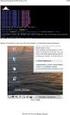 ROTEIRO: DUAL BOOT IMPLANTANDO OS SISTEMAS OPERACIONAIS LINUX E WINDOWS. OBJETIVO Conhecer as funcionalidades do software VMware Player implantando dois sistemas operacionais em uma mesma máquina virtual.
Introdução a Tecnologia da Informação
 Introdução a Tecnologia da Informação Informática Básica Software de apresentação Prof. Jonatas Bastos Power Point p Faz parte do pacote Microsoft Office; p Software com muitos recursos para construção
Como utilizar o Tux Paint
 1 Curso de Formação de Professores em Tecnologia de Informação e de Comunicação Acessível Como utilizar o Tux Paint Software de desenho voltado a crianças alfabetizadas ou não. PASSO 1 INTRODUÇÃO O Tux
 PROCEDIMENTOS PARA DOWNLOAD, INSTALAÇÃO E CONFIGURAÇÃO DA IMPRESSORA FREEPDF XP. A impressora FreePDF XP é um sistema com licença de uso GLP (Software Livre) e que está disponível para Download no site
Ajuda Inicial do Programa SIGI
 Ajuda Inicial do Programa SIGI Agradecemos sua preferência por nosso software! Os softwares da SN Systems são muito práticos e fáceis de operar, siga este tutorial para ter uma noção rápida de como utilizar
LibreOffice Calc: aula 2
 Universidade Federal de Uberlândia Faculdade de Computação GMA038 Introdução à Ciência da Computação Prof. Renato Pimentel Objetivos Explorar e fixar: LibreOffice Calc: aula 2 Seleção de células, linhas
Introdução a Informática - 1º semestre AULA 05 Prof. André Moraes
 Introdução a Informática - 1º semestre AULA 05 Prof. André Moraes Continuação de assunto sobre - Recursos do BrOffice Impress. 8.3 TRANSIÇÃO DE SLIDES A transição de slide é um recurso bastante utilizado
Tutorial Word 2007 FONTE: UNICAMP
 Tutorial Word 2007 FONTE: UNICAMP Índice: Apresentação _ 3 O que é o Word 3 Iniciando o Word _ 3 Representação Gráfica de Interface do Word _ 4 Abrindo um documento _ 5 Formatação de Texto _6 Inserindo
Conhecendo e editando o seu perfil
 Neste tutorial, você vai conhecer e aprender a editar o seu perfil na Plataforma Moodle/Cederj. Vamos lá! 1- Usando o Blog 2 2- Meus arquivos privados 6 3- Inserindo Repositórios 9 4- Modificando o perfil
UNIVERSIDADE ESTADUAL PAULISTA Faculdade de Ciências e Tecnologia Campus de Presidente Prudente
 UNIVERSIDADE ESTADUAL PAULISTA Faculdade de Ciências e Tecnologia Campus de Presidente Prudente Minicurso de SPRING 5.2 https://sites.google.com/site/arletemeneguettepdf/spring Profa. Adj. Arlete Meneguette
Aplicações de Escritório Electrónico
 Universidade de Aveiro Escola Superior de Tecnologia e Gestão de Águeda Curso de Especialização Tecnológica em Práticas Administrativas e Tradução Aplicações de Escritório Electrónico Folha de trabalho
Dentre os vários recursos oferecidos pelo sistema, destacamos nesta apostila um exercício de
 Mapa-Temático Dentre os vários recursos oferecidos pelo sistema, destacamos nesta apostila um exercício de como gerar Mapas-Temáticos. Como exemplo abaixo, ensinar o usuário a gerar um mapa-temático dos
COMO ADICIONAR CONTEÚDO WEB SIMPLES Portal Ebserh Site dos Hospitais Universitários
 COMO ADICIONAR CONTEÚDO WEB SIMPLES Portal Ebserh Site dos Hospitais Universitários Versão 1.0 Manual Como adicionar conteúdo web simples 1. ACESSANDO A ADMINISTRAÇÃO DE CONTEÚDOS 1.1 Com o usuário autenticado,
Trabalhando com Editor de Textos MS-WORD
 Trabalhando com Editor de Textos MS-WORD MS-WORD - Iniciando Iniciar o MS-WORD: Utilizando o atalho na área de trabalho; Utilizando o botão Iniciar (Iniciar - Programas). Ao ser iniciado, o MS-WORD apresenta
Executar uma macro clicando em um botão da Barra de Ferramentas de Acesso Rápido
 Página 1 de 8 Excel > Macros Executar uma macro Mostrar tudo Há várias maneiras de executar uma macro no Microsoft Excel. Macro é uma ação ou um conjunto de ações que você pode usar para automatizar tarefas.
Sankhya Web Connection. Versão: 02 Criado em: 28/03/2017
 0 de 14 Em alguns navegadores de internet, vem se tornando complicado o uso de plugins (um plugin ou módulo de extensão é um programa de computador usado para adicionar funções a outros programas maiores,
AiSMTP
 AiSMTP http://www.allakore.com Nesta documentação, você irá aprender a configurar e utilizar de maneira correta o AiSMTP. Está pronto para criar seu SMTP? Então vamos lá! Primeiramente, efetue o Download
Universidade Federal de Itajubá
 TUTORIAL DE USO DO SOFTWARE WRPLOT Vanessa Cristina Oliveira de Souza O WRPLOT é um programa gratuito que permite a construção de rosa dos ventos para dados meteorológicos. A rosa dos ventos permite uma
Tutorial. Edição de DBF usando Excel e Access. Autores: Mauricio Schiavolin Silva, Vitor Pires Vencovsky
 Tutorial Edição de DBF usando Excel e Access Autores: Mauricio Schiavolin Silva, Vitor Pires Vencovsky 1. INTRODUÇÃO Esse tutorial apresentará um procedimento para a edição de arquivos DBF utilizando os
FÓRUM. Fórum AMBIENTE VIRTUAL DE APRENDIZAGEM TUTORIAL DO. Autor(es) Natália Regina de Souza Lima, Scarlat Pâmela Silva
 TUTORIAL DO FÓRUM AMBIENTE VIRTUAL DE APRENDIZAGEM Fórum Autor(es) Natália Regina de Souza Lima, Scarlat Pâmela Silva 1 1. O que é um Fórum 2. Como criar um Fórum de discussão 3. O que é uma linha de discussão
MANUAL DE CADASTRO E INSERÇÃO DE IMÓVEIS
 MANUAL DE CADASTRO E INSERÇÃO DE IMÓVEIS 2 BEM-VINDO AO PORTAL IMOBILIÁRIO MORAR IMOB ÍNDICE: Páginas: 2 Índice / Introdução 3 Layout da home 4 Cadastro login e senha 5 Inserção dos dados cadastrais e
Sumário 1. Inicializando o Sistema Arquitetura do Sistema Consulta Rápida de Veículos Informações Gerais...
 1 Sumário 1. Inicializando o Sistema... 3 2. Arquitetura do Sistema... 5 2.1. Menu... 5 2.1.1. Detalhamento do Menu e Submenu... 5 2.2. Barra de Ferramentas... 6 2.2.1. Ações... 6 2.2.2. Crédito Disponível...
Na seqüência, será aberta uma página de login de acesso ao ambiente de gerenciamento do portal, conforme ilustrado na figura 01, abaixo: Figura 01
 Tutorial Versão1.0 O Manual Tutorial do Apae em Rede pretende orientá-los no gerenciamento de conteúdos do portal. Para darmos início a essa orientação, é preciso acessá-lo. Para tanto, basta digitar intranet.apaebrasil.org.br
Software Aplicativo LibreOffice Writer 5.1 Mala Direta para
 Elaborado pela Coordenação de Tecnologia da Informação do IFMT Campus São Vicente Software Aplicativo LibreOffice Writer 5.1 Mala Direta para E-mail Sumário de informações do documento Tipo do documento:
Templates (Modelos) Estilos de Página INFORMÁTICA BÁSICA. Passo-a-Passo. BrOffice Writer Criando Documentos Extensos
 Passo-a-Passo BrOffice Writer Criando Documentos Extensos Documento baseado em Creating Large Documents with OpenOffice.org Writer, sob licença PDL 1.0 (Public Documentation License), elaborado por G.
COMPUTAÇÃO GRÁFICA II E III PROMOB. Construção de piso e teto, inserção de portas e janelas, iniciação à inserção de módulos.
 COMPUTAÇÃO GRÁFICA II E III PROMOB Construção de piso e teto, inserção de portas e janelas, iniciação à inserção de módulos. Construção e edição de piso e teto Criando o piso: Através do menu editar ->
CRIANDO UM MODELO ESTRUTURAL EM REVIT STRUCTURE
 CIV 2155 BIM: Novas Tecnologias e Metodologias na Engenharia ARQ2203 Projetos Integrados em Arquitetura, Engenharia e Construção 2º Semestre de 2013 - Profa. Elisa Sotelino REVIT STRUCTURE 2013 COMO FAZER
Como criar uma história
 O da Microsoft permite, a partir de um conjunto de imagens, fazer um vídeo, adicionando som (músicas ou narração por voz recorrendo ao microfone) e movimento (transições e efeitos). São estes movimentos
Tutorial sobre a ferramenta que está inovando a forma de criar apresentações. Como utilizar o Prezi Criar uma conta... 2
 Conhecendo o Prezi Tutorial sobre a ferramenta que está inovando a forma de criar apresentações. Conteúdo Como utilizar o Prezi... 2 1. Criar uma conta... 2 2. Criando um Prezi... 2 3. Escolhendo template...
Fixo (41) Vivo (41) Tim (41) Claro (41) OI (41) Sistema Descomplicado CNPJ
 INTRODUÇÃO O Programa pode ser instalado em qualquer equipamento que utilize o sistema operacional Windows 95 ou superior, e seu banco de dados foi desenvolvido em MySQL, sendo necessário sua pré-instalação
GUIA DO CLIENTE VETTI INSTALANDO SEU KIT IP-Onvif 720P
 GUIA DO CLIENTE VETTI INSTALANDO SEU KIT IP-Onvif 720P Utilize o usuário e senha padrão para ter acesso às configurações do aparelho USUÁRIO: easycam SENHA: vetti Conheça a tabela de resoluções: Definição
1. Após o boot se completar, será exibida a tela de inicial do Redo exibida abaixo, onde o usuário deverá escolher a opção Start Redo Backup.
 RESTAURAÇÃO DE COMPUTADORES PREGÃO 83/2008 UTILIZANDO REDO BACKUP 1) RESTAURAÇÃO ATRAVÉS DE DISPOSITIVO USB COM IMAGEM DO SISTEMA O processo de restauração de imagem nos multiterminais deve ser feito utilizando-se
Esta lição tem como objetivo demonstrar às ferramentas disponíveis dentro do Lantek Sharp relacionadas às tecnologias de corte e funções auxiliares.
 1 SUMÁRIO 1. Objetivos da lição... 3 2. Corte e acabamento... 4 2.1. Aba corte... 4 2.1.1. Barra de Ferramentas: Mecanizar... 4 2.1.1.2. Automático... 4 2.1.1.3. Regenerar... 5 2.1.1.4. Apagar instruções...
Gerabyte AFV (Automação de Força de Venda) Manual do Aplicativo
 Gerabyte AFV (Automação de Força de Venda) Manual do Aplicativo Versão do Manual: 2.4 Versão do Aplicativo: 2.17.2 Conteúdo 1. Instalação do AFV...03 2. Configurações...04 3. Recebendo as tabelas...05
Tutorial de Instalação Integratto Contábil SQL. Integratto Contábil SQL
 Tutorial de Instalação 1 Sumário Sumário... 2 Apresentação... 3 Configurações Iniciais... 4 Atenção... 4 Verifique o tamanho da base de dados... 4 Desabilite o Antivírus... 4 Crie uma pasta destinada ao
Jclic Alfabeto Sonoro
 Prefeitura de Volta Redonda Secretaria Municipal de Educação Implementação de Informática Aplicada à Educação Produção de tutoriais Suellem Oliveira Jclic Alfabeto Sonoro Para a produção deste Tutorial
Opção de vidro de originais
 Impressora multifuncional Xerox WorkCentre 9/9 Como fazer uma cópia. Coloque os documentos com a face para cima na bandeja de entrada do alimentador de originais. Ajuste a guia para. No painel de controle,
Para começar, vamos aprender a montar um gráfico
 Este conteúdo faz parte da série: Excel Gráficos Ver 9 posts dessa série Uma das melhores ferramentas de análise do Excel são os gráficos. Com eles você consegue ter insights e total compreensão do que
1. Introdução O que é Microsoft PowerPoint Recursos de PowerPoint. Introdução
 1. Introdução 1.1. O que é Microsoft PowerPoint 2007 Microsoft Office PowerPoint 2007 é um software de apresentação gráfica produzido pela Microsoft Corporation para o sistema operacional Microsoft Windows.
Passo 1: Acesso ao site. Planilhas Google: como fazer planilhas melhores que Excel
 Sabe-se que o Excel é uma excelente ferramenta para se trabalhar com planilhas, gráficos, funções entre outros recursos. Se você usa ou já usou, sabe da importância de ter conhecimentos básicos e avançados
Telefones: (48) / Apoio:
 UNIVERSIDADE FEDERAL DE SANTA CATARINA CENTRO TECNOLÓGICO DEPARTAMENTO DE ENGENHARIA CIVIL Campus Universitário Trindade Florianópolis SC CEP 88040-900 Caixa Postal 476 Laboratório de Eficiência Energética
Manual do Usuário CMS WordPress MU Versão atual: 2.8
 Manual do Usuário CMS WordPress MU Versão atual: 2.8 1 - Introdução O Centro de Gestão do Conhecimento Organizacional, CGCO, criou, há um ano, uma equipe para atender à demanda de criação de novos sites
O programa computacional de simulação termo-energética deve possuir, no mínimo, as seguintes características:
 6. SIMULAÇÃO 6.1. Pré-requisitos específicos 6.1.1. Programa de simulação O programa computacional de simulação termo-energética deve possuir, no mínimo, as seguintes características: ser um programa para
AMBIENTAÇÃO Plataforma TelEduc: ambiente de suporte para ensinoaprendizagem
 AMBIENTAÇÃO Plataforma TelEduc: ambiente de suporte para ensinoaprendizagem a distância - 2012 - Acessando o curso e alterando a senha Acessando o ambiente Seu primeiro acesso ao ambiente do curso deve
Como exibir a guia Desenvolvedor no Excel
 Este conteúdo faz parte da série: Excel Gráficos Ver 9 posts dessa série As caixas de combinação oferecem ótimas possibilidades para uma melhor visualização de dados no Excel, permitindo uma interação
Tutorial Índice de Potencial de Consumo - IPC
 Tutorial Índice de Potencial de Consumo - IPC Autor: Vitor Pires Vencovsky 1. Introdução Este tutorial tem como objetivo realizar análises de mercado utilizando o software Gismaps Viewer e os Índices de
Profª. Maria José da Silva Página 1
 E-Mail: [email protected] Profª. Maria José da Silva Página 1 Sumário Introdução 03 A Janela PowerPoint 04 Excluindo Slides 06 Criando Apresentação 06 Salvando o Documento 07 Configurando a
Painel Administrativo Westlock
 Painel Administrativo Westlock Acesso ao Painel Administrativo Para acessar o Painel Administrativo da Westlock clique no endereço http://downloadcenter.westlockcontrolsmarcom.com/admin/ e preencha as
CÁLCULO DE VOLUME, MAPA DE DECLIVIDADE E ÁREA DE INUNDAÇÃO
 GUIA PRÁTICO DataGeosis Versão 2.3 CÁLCULO DE VOLUME, MAPA DE DECLIVIDADE E ÁREA DE INUNDAÇÃO Paulo Augusto Ferreira Borges Engenheiro Agrimensor Treinamento e Suporte Técnico 1. INTRODUÇÃO O DataGeosis
Minha Primeira Placa no KiCad.
 Minha Primeira Placa no KiCad. Nesse tutorial iremos fazer o desenho da nossa primeira placa de um circuito, liga desliga led, utilizando o software KiCad. Caso não saiba o que é o KiCad ou ainda não o
BLOGS. Blogs AMBIENTE VIRTUAL DE APRENDIZAGEM TUTORIAL DO. Autor(es) Scarlat Pâmela Silva
 TUTORIAL DO BLOGS AMBIENTE VIRTUAL DE APRENDIZAGEM Blogs Autor(es) Scarlat Pâmela Silva 1 1. Blogs. 2. Tipos de Blogs 3. Como criar um Blog 4. Como editar e gerenciar um Blog 5. Como criar uma postagem
Vidros de Controle Solar: Conforto Térmico e Eficiência Energética
 Vidros de Controle Solar: Conforto Térmico e Eficiência Energética Prof. Dr. Fernando Simon Westphal Universidade Federal de Santa Catarina Departamento de Arquitetura e Urbanismo Laboratório de Conforto
Laboratório de Eficiência Energética em Edificações
 UNIVERSIDADE FEDERAL DE SANTA CATARINA CENTRO TECNOLÓGICO DEPARTAMENTO DE ENGENHARIA CIVIL Campus Universitário Trindade Florianópolis SC CEP 88040-970 Caixa Postal 476 Laboratório de Eficiência Energética
Programas recomendados para produção de Arquivos PDF
 Programas recomendados para produção de Arquivos PDF 1- PDFill PDF Tools O programa PDFill PDF Tools é uma ferramenta gratuita e completa para produção de arquivos PDFs. Destacamos abaixo as principais
Introdução ao Epi Info - Versão Windows
 Universidade de São Paulo/Faculdade de Saúde Pública Curso de Saúde Pública Disciplina: HEP 147 Informática I Introdução ao Epi Info - Versão Windows Apresentação do Software Criar Ficha (Make View) Cria
Cálculo de áreas utilizando os programas Google Earth e GE-Path
 Cálculo de áreas utilizando os programas Google Earth e GE-Path A utilização de imagens de satélites permitem a observação detalhada de áreas urbanas e agrícolas e utilizá-las para o planejamento de ações,