
Sistema de conferência web baseado no software open source BigBlueButton
|
|
|
- Sebastião Moisés Monteiro Sabrosa
- 8 Há anos
- Visualizações:
Transcrição

1 Sistema de conferência web baseado no software open source BigBlueButton Novo sistema a ser adotado pela RNP Rede Nacional de Ensino e Pesquisa 1
2 Substituirá o software Adobe Connect, disponível para as instituições atualmente A promessa é ter uma sala para cada usuário/ membro da instituição A previsão é estar disponível até o início de 2016 Atualmente estamos usando o software disponível no domínio mconf.org que é patrocinado pela RNP, que permite criar uma sala gratuita para cada usuário. 2

3 Acesse o endereço: mconf.org 3
4 Para quem já possui uma sala neste serviço, escolhendo a opção Sign in, na tela anterior, vai acessar a página de login, conforme a figura abaixo: 4
5 No rodapé da página de Login ou Registro, clique no link conforme a figura abaixo para mudar a linguagem para Português (se preferir) 5
6 Preencha os dados solicitados e observe que o Username será a sigla da sala que fará parte do endereço online, no exemplo abaixo será: 6

7 Após registrar seu usuário, acesse o informado para confirmar a conta criada 7

8 Na página inicial após o registro/acesso, clicando no botão Opções o menu disponibiliza os itens: Convidar outras pessoas; Preferências Ver gravações (gravação não disponível no momento) Clique no botão Começar uma reunião, após configurar a sala e divulgar a reunião. 8
9 Opção: Convidar outras pessoas OBSERVAÇÃO: No dia da reunião você deve entrar na sala de webconferência antes de todos participantes, pois senão é exibida uma mensagem que a pessoa não tem permissão para acessar a sala 9

10 Opção: Preferências Nesta opção você configura suas preferências para a sala Aplicar o leiaute selecionado para todos os participantes 1
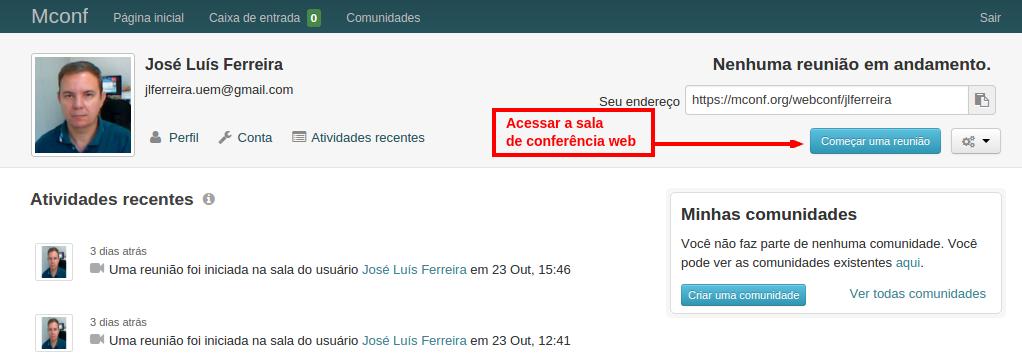
11 Depois de configurar a sala, clique no botão Começar uma reunião. Vale lembrar, que os convidados da sua sala somente conseguirão acessála depois que você estiver lá, ou seja, acesse antes dos seus convidados. 1


12 Configurações da Webcam (1) (2) (3) 12


13 Configurações do áudio (1) (2) (3) 13

14 Sala de reunião leiaute padrão 14

15 Controles da barra superior: Compartilhar a tela do PC. Este recurso funcionou apenas no IE (depois de várias atualizações) no Firefox, que é recomendado, não funcionou Transmitir seu microfone Transmitir câmera Silenciar seu microfone 15
16 Controles da barra inferior: IMPORTANTE Selecionar Idioma Selecionar o Leiaute da Sala Aplicar o leiaute selecionado para todos os participantes 16

17 Leiaute: Reunião com câmeras Este leiaute destaca o vídeo da câmera dos participantes, mas ainda permite o bate-papo e mostrar uma miniatura da apresentação 17

18 Leiaute: Vídeo Chamada Este leiaute da sala exibe apenas a câmera dos participantes 18

19 Leiaute: Reunião com apresentação Este leiaute da sala destaca a apresentação de slides e documentos, mas exibe o bate-papo e a janela de vídeo 19

20 Bloco: Apresentação Para apresentar um slide ou um documento, use o bloco apresentação, de preferência aplicado o leiaute Reunião com apresentação, pois destaca a sua aprensetação Para carregar um slide ou um documento, clique neste botão para abrir a tela de carregamento 20

21 Bloco: Apresentação carregando um arquivo (1) Clique neste botão para selecionar um arquivo do seu PC (2) Depois de selecionar o arquivo clique para carregá-lo no sistema Se deseja permitir que os participantes baixem o arquivo marque esta opção (opcional) 21

22 Bloco: Apresentação arquivos carregados (2) Quando há mais de 1 arquivo carregado você pode escolher qual desejar apresentar clicando no botão Mostrar OBSERVAÇÃO: Ao sair da sala de webconferência os arquivos carregados são automaticamente excluídos da sala, se precisar usá-los em outra reunião deve carregá-los novamente 22
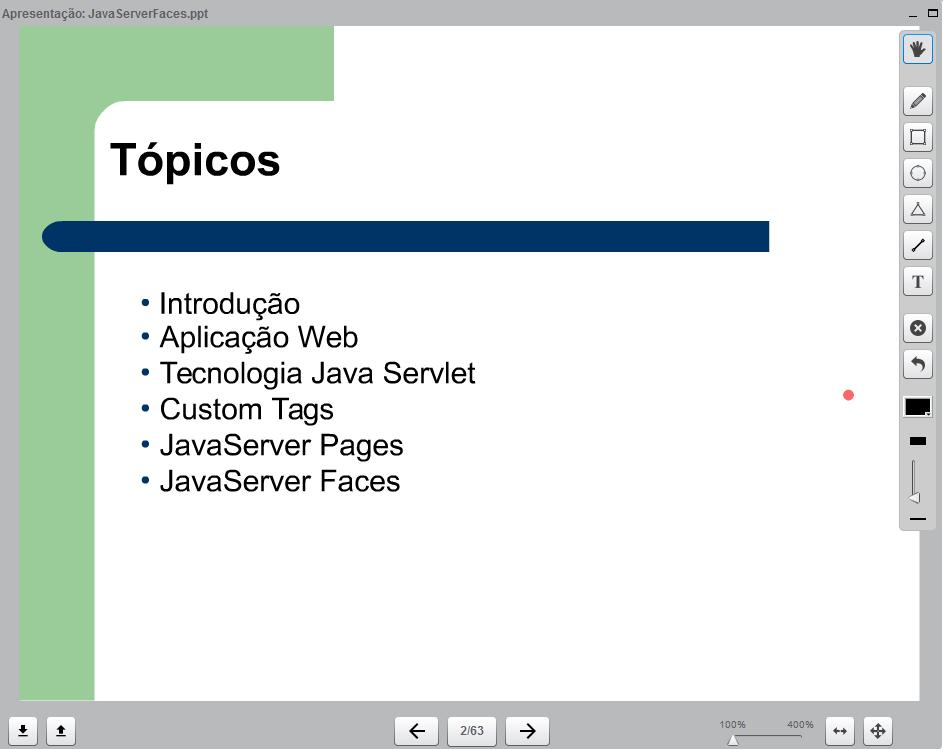
23 Bloco: Apresentação slide ou documento carregado Move o Zoom Ferramentas de anotação Pointer para apontar em uma parte da apresentação para evidenciar uma informação, é controlado pelo cursor do mouse Controles para navegar nas páginas da apresentação, avançar e retornar Aplica Zoom até 400% Ajusta a largura do slide 23


24 Bloco: Bate-papo Digite a mensagem e clique no botão Enviar Em Opções é possível selecionar um usuário para o bate-papo privado 24

25 Bloco: Notas compartilhadas Neste bloco você pode deixar anotações e informações para os participantes 25
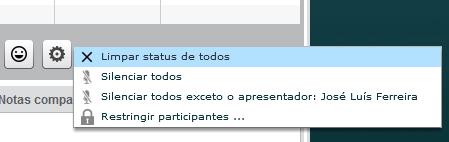


26 Bloco: Usuários Você pode definir um papel para um usuário da lista, sendo as opções: Moderador, Apresentador e Participantes O participante pode definir um ícone de status O apresentador pode definir a configuração de usuários Restringir recursos aos participantes 26
1. Sobre o MConf O Mconf é um sistema de conferência web, baseado em software livre, com capacidade de interoperar transparentemente entre computadore
 Universidade Federal do Pampa Diretoria de Tecnologia da Informação Coordenadoria de Apoio ao Usuário MConf - WebConferência Manual do Usuário (Versão Resumida) Bagé, Outubro de 2016 1. Sobre o MConf O
Mconf - Novo sistema de webconferência da RNP
 1 Mconf - Novo sistema de webconferência da RNP Sumário Recursos Básicos para acessar e participar da conferência web 2 Acessando uma sala de Teste do sistema de conferência web Mconf 3 Acessando uma sala
MConf - WebConferência. MConf WebConferência Manual do Usuário (Versão Resumida)
 MConf - WebConferência MConf WebConferência Manual do Usuário (Versão Resumida) Apresentação Olá! Hoje iremos aprender sobre como funciona o MConf. Posso adiantar para vocês que é uma ferramenta muito
Guia de Uso do BigBlueButton
 Guia de Uso do BigBlueButton Itabuna, 2018 Sumário 1. Visão geral... 3 2. Ativando e configurando o microfone... 6 2.1. Silenciar o microfone... 9 2.2. Desativando o microfone... 10 3. Ativando e configurando
Universidade Federal do Pampa Núcleo de Tecnologia da Informação Coordenadoria de Apoio ao Usuário. Manual de utilização do Mconf
 Universidade Federal do Pampa Núcleo de Tecnologia da Informação Coordenadoria de Apoio ao Usuário Manual de utilização do Mconf Bagé, Fevereiro de 2016 Universidade Federal do Pampa Núcleo de Tecnologia
Manual do Professor. Conferência Web
 Manual do Professor Conferência Web SUMÁRIO 1. Acesso ao serviço de Conferência Web... 2 Página principal do serviço... 3 Login Conferência Web... 5 2. Ativando o microfone (caso seja Professor)... 7 3.
Manual de uso do BBB - para alunos
 Manual de uso do BBB - para alunos Sumário 1- O que é o BigBlueButton? 2 p. 2- Acessando uma sessão de videotutoria pelo BBB 3 p. 3- Participando de uma sessão de videotutoria 4 p. 3.1 Habilitando o áudio
Manual de Utilização do Convert Video. Passo Fundo, abril de Av. Presidente Vargas, 1305 / Sala 201 Passo Fundo RS
 Manual de Utilização do Convert Video Passo Fundo, abril de 2015 ÍNDICE 1) Acesso... 3 2) Permissões do Flash... 4 3) Configurações de Som... 5 4) Tela inicial do programa... 6 5) Funcionalidades da barra
Manual Big Blue Button
 MINISTÉRIO DA EDUCAÇÃO SECRETARIA DE EDUCAÇÃO PROFISSIONAL E TECNOLÓGICA INSTITUTO FEDERAL DE EDUCAÇÃO, CIÊNCIA E TECNOLOGIA DA PARAÍBA REITORIA DIRETORIA DE EDUCAÇÃO A DISTÂNCIA E PROGRAMAS ESPECIAIS
TUTORIAL PARA USO DA WEBCONFERÊNCIA
 TUTORIAL PARA USO DA WEBCONFERÊNCIA Estimados (as), Este tutorial foi desenvolvido para demonstrar como acessar a webconferência do curso Técnico em Informática para Internet, para os chats das unidades
Serviço de conferência web. SIG Técnico Operacional RUTE Novembro 2016
 Serviço de conferência web SIG Técnico Operacional RUTE Novembro 2016 Agenda 1. Introdução 2. Requisitos de uso 3. Melhores práticas 4. Como acessar 5. Gravações 6. Sala de conferência web 1. Introdução
Blackboard Collaborate AMBIENTE VIRTUAL DE APRENDIZAGEM TUTORIAL DO COLLABORATE. Autor(es) Natália Regina de Souza Lima, Scarlat Pâmela Silva
 TUTORIAL DO COLLABORATE AMBIENTE VIRTUAL DE APRENDIZAGEM Blackboard Collaborate Autor(es) Natália Regina de Souza Lima, Scarlat Pâmela Silva 1 1. O que é o Blackboard Collaborate? 2. Como acessar ao Blackboard
MOODLE 3.2 MÓDULO BÁSICO EM CONSTRUÇÃO
 MANUAL PASSO A PASSO DO MOODLE 3.2 MÓDULO BÁSICO EM CONSTRUÇÃO SETEMBRO/2017 1 ACESSE O SISTEMA MOODLE Para acessar o Moodle você deverá ter um computador ou dispositivo com acesso à internet. E deverá
v2.0 Guia rápido para sala virtual Para palestrantes e convidados NEaD - Núcleo de Educação a Distância da Unesp Núcleo de Educação a Distância
 NEaD - Núcleo de Educação a Distância da Unesp Guia rápido para sala virtual Para palestrantes e convidados Núcleo de Educação a Distância [email protected] v2.0 Sumário Revisões... 3 I - Sala Virtual-Preparação
Meios de Comunicação de Dados.
 Meios de Comunicação de Dados www.profjvidal.com Instalação do ELASTIX Configurando a Máquina Virtual Abra o VirtualBox e clique em novo no canto superior esquerdo. Depois selecione conforme na imagem
Serviço de conferência web Workshop do piloto de integração do Mconf com o Moodle. Diretoria Adjunta de Gestão de Serviços Dezembro 2016
 Serviço de conferência web Workshop do piloto de integração do Mconf com o Moodle Diretoria Adjunta de Gestão de Serviços Dezembro 2016 Agenda 1. Introdução 2. Requisitos de uso 3. Gravações 4. Sala de
[Skype for Business] - [Skype for Business] Versão Online
![[Skype for Business] - [Skype for Business] Versão Online](/thumbs/66/55313158.jpg "[Skype for Business] - [Skype for Business] Versão Online") [Skype for Business] O Skype é uma ferramenta de comunicação síncrona e está disponível nas versões Online e Cliente. Assim, junto aos recursos trazidos pelo Office 365, a universidade disponibiliza, agora,
[Skype for Business] O Skype é uma ferramenta de comunicação síncrona e está disponível nas versões Online e Cliente. Assim, junto aos recursos trazidos pelo Office 365, a universidade disponibiliza, agora,
Registrar senha, endereço de e contato
 Guia de Início Antes de usar o produto, leia atentamente este manual e tenha-o à mão para consultas futuras. ATÉ A EXTENSÃO MÁXIMA PERMITIDA PELA LEI APLICÁVEL: O FORNECEDOR NÃO SERÁ RESPONSÁVEL PELO RESULTADO
TUTORIAL VOKI: Criando avatares. Realização: Secretaria Geral de Educação a Distância da Universidade Federal de São Carlos
 TUTORIAL VOKI: Criando avatares Realização: Secretaria Geral de Educação a Distância da Universidade Federal de São Carlos 2018 SUMÁRIO 1. Introdução 2 2. Criando uma conta 2 3. Criando uma avatar 6 4.
Configuração do Hangouts para administradores
 Configuração do Hangouts para administradores Neste guia 1. Instale o Hangouts e personalize as configurações 2. Inicie um bate-papo e uma videochamada 3. Explore recursos e o Hangouts para dispositivos
Criação de Sessões do Blackboard Collaborate Professores
 Criação de Sessões do Blackboard Collaborate Professores Visão Geral Este material didático foi desenvolvido para facilitar o entendimento do acesso a ferramenta Collaborate do ambiente Blackboard. O Blackboard
Sistema de webconferência Mconf. Sessão 2
 Sistema de webconferência Mconf Sessão 2 O portal web é o ponto de entrada ao sistema Formato de rede social de usuários, comunidades e eventos Ele prôve: Autenticação de usuários Controle de permissões
Manual migração de contas Gmail para umail
 Manual migração de contas Gmail para umail Soluções em tecnologia da informação que viabilizam implementar uma arquitetura computacional escalável, sólida e confiável em nuvem distribuída. Thullyo Cunha
Sistema de webconferência Mconf https://mconf.ufrgs.br
 Sistema de webconferência Mconf https://mconf.ufrgs.br Apresentação do curso Mconf em uma frase Um sistema de multiconferência código aberto escalável e interoperável para web e dispositivos móveis Cliente
MOODLE 3.2 MÓDULO BÁSICO EM CONSTRUÇÃO
 MANUAL PASSO A PASSO DO MOODLE 3.2 MÓDULO BÁSICO EM CONSTRUÇÃO SETEMBRO/2017 1 ACESSE O SISTEMA MOODLE Para acessar o Moodle você deverá ter um computador ou dispositivo com acesso à internet. E deverá
TUTORIAL VIDEO - HANGOUTS ON AIR. Siga o passo a passo para que possa criar e transmitir um evento.
 TUTORIAL VIDEO - HANGOUTS ON AIR Siga o passo a passo para que possa criar e transmitir um evento. 1. Acesse o link https://www.youtube.com/my_live_events será solicitado uma conta e senha do gmail, deverá
Utilização do Sistema de Web Conferências UFU. Geração de sinal
 SERVIÇO PÚBLICO FEDERAL MINISTÉRIO DA EDUCAÇÃO UNIVERSIDADE FEDERAL DE UBERLÂNDIA Utilização do Sistema de Web Conferências UFU Geração de sinal As informações a seguir, são de extrema importância, leia
SISTEMA DE GESTÃO PEDAGÓGICA Manual do Professor
 SISTEMA DE GESTÃO PEDAGÓGICA Manual do Professor SISTEMA DE GESTÃO PEDAGÓGICA Versão 1.0 1. Cadastro no sistema - Acesse o sistema pelo endereço: http://www.professor.ms.gov.br. - Clique no link na parte
Concretizando Soluções em Tecnologia da Informação
 Tutorial Web Conference Introdução... 3 Teste de Compatibilidade... 3 Acessando uma Conferência... 5 Iniciando uma Conferência... 7 Utilizando os Componentes do Web conference... 7 Criando um Bate papo...
Outlook Web App (OWA)
 Outlook Web App (OWA) 2010 Índice 1. O que é o Outlook Web App (OWA) 2010?... 3 2. Como acessar o OWA:... 3 3. Como navegar no OWA... 5 4. As seções do OWA... 5 5. O painel de mensagens OWA... 6 5.1 Como
Criando Mensagens - Editor Drag and Drop
 Criando Mensagens - Editor Drag and Drop AKNA TREINAMENTOS AKTR01002000401 1/17 Sumário Criando Mensagens Editor Drag and Drop O que é?... 3 Pra que serve?... 3 Criando a mensagem... 3 Componentes... 5
Manual Ambiente Virtual de Aprendizagem Institucional Moodle. Atividade Collaborate
 Manual Ambiente Virtual de Aprendizagem Institucional Moodle Atividade Collaborate Versão Professores 2016 APRESENTAÇÃO O trabalho docente tem sido constantemente desafiado em virtude da ampliação de possibilidades
Como acessar as imagens via Navegador Internet Explorer
 Como acessar as imagens via Navegador Internet Explorer Antes de iniciar o procedimento de como realizar o(s) Acesso(s) Remoto(s) (Endereço IP em Rede Local, ou via Nuvem, ou via DDNS) através do Navegador
Portal de Cotação da FCC S.A.
 da FCC S.A. Manual do fornecedor Revisão 2 17/07/2017 Portal de Cotação da FCC S.A. Manual do fornecedor Introdução Para facilitar o processo de compras da FCC S.A. foi criado um novo portal de cotações,
FÓRUM. Fórum AMBIENTE VIRTUAL DE APRENDIZAGEM TUTORIAL DO. Autor(es) Natália Regina de Souza Lima, Scarlat Pâmela Silva
 TUTORIAL DO FÓRUM AMBIENTE VIRTUAL DE APRENDIZAGEM Fórum Autor(es) Natália Regina de Souza Lima, Scarlat Pâmela Silva 1 1. O que é um Fórum 2. Como criar um Fórum de discussão 3. O que é uma linha de discussão
Ferramentas Sala de Aula
 Ferramentas Sala de Aula O ambiente onde o aluno estuda, da mesma forma que em um ambiente presencial, é chamado de sala de aula, nesse ambiente poderão ser habilitadas ferramentas de comunicação e colaboração,
MANUAL. ecosistemas.net.br
 MANUAL A Eco.Suite possui uma interface simples e de fácil utilização Com a Eco.Suite você trabalha de forma colaborativa, simples e objetiva, em uma única tela. Acesso ao Eco.Suite Tela Principal Após
Sistema de webconferência Mconf. Sessão 3
 Sistema de webconferência Mconf Sessão 3 App Mconf-Mobile Disponível no Google Play (só buscar por Mconf) Acesso ao Mconf Através do navegador! A tela inicial do app dá acesso ao portal público mconf.org
PRIMEIROS PASSOS. Manual do usuário. Suporte Ambra Saúde
 PRIMEIROS PASSOS Manual do usuário Resumo Este manual visa auxiliar nos primeiros passos do usuário final dentro da plataforma Ambra, de maneira que as atividades diárias e mais comuns sejam abordadas
Agendamento de Entregas
 Agendamento de Entregas MT-212-00143 - 2 Última Atualização 24/11/2014 I. Objetivos Após este módulo de capacitação você será capaz de: Solicitar um Agendamento de Entregas de Materiais; Acompanhar o andamento
Personalizando o seu PC
 Novo no Windows 7? Mesmo que ele tenha muito em comum com a versão do Windows que você usava antes, você ainda pode precisar de uma ajuda para fazer tudo direitinho. Este guia contém muitas informações
FasterMail Como Utilizar
 FasterMail Como Utilizar O FasterMail é um aplicativo WEB que permite que você tenha acesso às suas mensagens, calendários, contatos e tarefas a partir de qualquer computador com acesso à Internet. Como
Schaeffler Online. Manual de Operação
 Schaeffler Online Manual de Operação 1 Índice 1. Solicitação de Novo Usuário...3 2. Recuperação de Senha...4 3. Login...5 4. Tela Inicial do Schaeffler Online...6 5. Cadastro de Pedidos...7 5.1. Cabeçalho
Características da VideoCAM Eye
 Características da VideoCAM Eye Botão SnapShot 1 (INSTANTÂNEO) 2 Indicador de LED 3 Lente 4 Base giratória Instalação da VideoCAM Eye 1. Instale primeiro o driver e somente então conecte a VideoCAM Eye
BAIXA E INSTALAÇÃO DO CERTIFICADO DIGITAL. A3 em token
 BAIXA E INSTALAÇÃO DO CERTIFICADO DIGITAL A3 em token Sumário Orientações Iniciais... 3 1. Instalação do driver do Token... 4 2. Mozilla Firefox... 9 3. Acessando o sistema... 12 4. Baixando e Instalando
PUBLICAÇÃO DE MATERIAIS
 PUBLICAÇÃO DE MATERIAIS Este recurso permite ao tutor publicar diversos tipos de materiais, bem como: links, vídeos, documentos, textos e imagens. PUBLICAÇÃO DE MATERIAIS EM FORMATO URL Ative a edição
Como acessar as imagens via Navegador Mozilla Firefox
 Como acessar as imagens via Navegador Mozilla Firefox Antes de iniciar o procedimento de como realizar o(s) Acesso(s) Remoto(s) (Endereço IP em Rede Local, ou via Nuvem, ou via DDNS) através do Navegador
Configuração do Agenda para administradores
 Configuração do Agenda para administradores Neste guia 1. de compartilhamento de agendas 2. Importar sua agenda antiga 3. e outros recursos 4. Configurar recursos empresariais básicos Você precisará de:
Informática para Concursos
 Informática para Concursos Professor: Thiago Waltz Ferramentas Multimídia a) Ferramentas Multimídia Multimídia: Multimídia é a combinação, controlada por computador, de pelo menos um tipo de mídia estática
WEBCONF: MANUAL DO USUÁRIO
 MINISTÉRIO DA EDUCAÇÃO - ME UNIVERSIDADE FEDERAL DO PAMPA - UNIPAMPA NÚCLEO DE TECNOLOGIA DE INFORMAÇÃO E COMUNICAÇÃO - NTIC WEBCONF: MANUAL DO USUÁRIO Este documento descreve o melhor uso do recurso de
Com a OABRJ Digital você trabalha de forma colaborativa, simples e objetiva, em uma única tela.
 MANUAL A OABRJ Digital possui uma interface simples e de fácil utilização Com a OABRJ Digital você trabalha de forma colaborativa, simples e objetiva, em uma única tela. Acesso ao OAB Digital Tela Principal
Como acessar as imagens via Navegador Safari
 Como acessar as imagens via Navegador Safari Antes de iniciar o procedimento de como realizar o(s) Acesso(s) Remoto(s) (Endereço IP em Rede Local, ou via Nuvem, ou via DDNS) através do Navegador Safari,
Como acessar as imagens via Navegador Google Chrome
 Como acessar as imagens via Navegador Google Chrome Antes de iniciar o procedimento de como realizar o(s) Acesso(s) Remoto(s) (Endereço IP em Rede Local, ou via Nuvem, ou via DDNS) através do Navegador
Sumário. 1 DKWeb Alunos Configuração de Parâmetros. Configuração de Parâmetros DKWeb Alunos 1.5. Guia de uso Revisão 10/09/2015
 1 DKWeb Alunos Configuração de Parâmetros Configuração de Parâmetros DKWeb Alunos 1.5 Guia de uso Revisão 10/09/2015 Sumário 1. Acesso aos parâmetros... 2 2. Alterar imagem de fundo... 3 3. Alterando o
Conhecendo e editando o seu perfil
 Neste tutorial, você vai conhecer e aprender a editar o seu perfil na Plataforma Moodle/Cederj. Vamos lá! 1- Usando o Blog 2 2- Meus arquivos privados 6 3- Inserindo Repositórios 9 4- Modificando o perfil
Sistema de webconferência Mconf. Sessão 4
 Sistema de webconferência Mconf Sessão 4 Transmissão para muitos Webinar (web-based seminar) = seminário através da web Uma pessoa fala enquanto as outras assistem Interação limitada ao bate-papo Visão
Fale Conosco MT Última Atualização 23/07/2015
 Fale Conosco MT-611-00002-7 Última Atualização 23/07/2015 I. Objetivos Após este módulo de capacitação você será capaz de: 1. Abrir um chamado para relacionamento com o Cadastro de Fornecedores através
ID de login (ID de contato) Senha
 Antes de usar o produto, leia atentamente este manual e tenha-o à mão para consultas futuras. ATÉ A EXTENSÃO MÁXIMA PERMITIDA PELA LEI APLICÁVEL: O FORNECEDOR NÃO SERÁ RESPONSÁVEL PELO RESULTADO DA OPERAÇÃO
Manual Coleção Interativa Papel Professor Versão 2.5.3
 Manual Coleção Interativa Papel Professor / 33 Manual Coleção Interativa Papel Professor Versão 2.5.3 Manual Coleção Interativa Papel Professor 2/ 33 Manual Coleção Interativa ACESSAR A COLEÇÃO INTERATIVA...
TUTORIAL UTILIZAÇÃO XOOPS UEFS. AEI - Gerência de Suporte
 TUTORIAL UTILIZAÇÃO XOOPS UEFS AEI - Gerência de Suporte Efetuando Login Acesse a URL desejada acrescentando /user.php ao final. Exemplo: degustacao.exemplo.uefs.br/user.php 3. Na área Login do sistema
Bomgar Connect Suporte Técnico a Dispositivos Apple ios
 Bomgar Connect Suporte Técnico a Dispositivos Apple ios TC: 8/18/2016 Conteúdo Suporte a Dispositivos Apple ios com Bomgar 3 O Que Seu Cliente Vê O Cliente ios 4 Cliente ios 5 Use Clique-para-Bater-Papo
Login. Guia de Início
 Guia de Início Antes de usar o produto, leia atentamente este manual e tenha-o à mão para consultas futuras. ATÉ A EXTENSÃO MÁXIMA PERMITIDA PELA LEI APLICÁVEL: O FORNECEDOR NÃO SERÁ RESPONSÁVEL PELO RESULTADO
Formas de acesso A Central de atendimento ao Cliente pode ser acessada de quatro formas diferentes:
 Guia do usuário Sumário Introdução... 2 Formas de acesso:... 2 Conhecendo as funções... 3 Apresentação... 3 Abrindo Solicitação... 3 Consultando solicitações abertas... 4 O que significa cada um dos status...
Avante Instruções de Acesso ao AVANT Aluno STM
 Instruções de Acesso ao AVANT Aluno STM Sumário 1. Acessando o AVANT... 3 2. Efetuar Login no AVANT.... 4 2.1 Digitar Usuário... 4 2.2 Selecionar Escola... 5 2.3 Digitar Senha... 5 3. Tela de Boas Vindas
SISTEMA OPERACIONAL WINDOWS PHONE
 Manual do Usuário SISTEMA OPERACIONAL WINDOWS PHONE Copyright GVT 2015 1 Versão 1.4.2 www.gvtcloud.com.br 1 Cloud... 3 2 Instalação do Cloud... 4 3 Configuração e uso dos componentes Cloud... 7 3.1 Tela
Tutorial: Acesso à ferramenta de exames Einstein
 Tutorial: Acesso à ferramenta de exames Einstein Usuário Paciente Visão de acesso do paciente Este material apresenta orientações sobre como acessar a página de Resultados de exames do portal Einstein.br.
TUTORIAL: POWERPOINT MIX
 TUTORIAL: POWERPOINT MIX Luiza Regina Branco Fernandes https://mix.office.com/en-us/tutorials POWERPOINT MIX O PowerPoint Mix é uma extensão gratuita para o PowerPoint que torna mais fácil para transformar
Acesso através do Navegador Mozilla Firefox
 Acesso através do Navegador Mozilla Firefox Execute o Navegador Mozilla Firefox. OBS: Para evitar problemas com a instalação do plug-in ActiveX e permissões impostas pelo Windows, execute o navegador Mozilla
Manual de uso Monuv USUÁRIO DO TIPO CLIENTE
 Manual de uso Monuv USUÁRIO DO TIPO CLIENTE Índice O manual de uso é uma importante ferramenta pois permite que usuários da plataforma estejam aptos a navegar com facilidade e utilizar todas as funções
MIDISUL (48) (48) CEP CNPJ:
 Conteúdo Introdução... 3 Tópicos... 3 Abrangência... 3 1. Acessar o Consulti... 4 2. Selecionar os Módulos do Consulti... 5 3. Selecionar as Empresas no Consulti... 5 4. Executar os Programas do Consulti...
Acessar e Visualizar Treinamentos. Treinamento & Desenvolvimento
 Sumário 1. Acessar o Portal RH... 3 2.... 4 3. Solicitar Liberação de Treinamentos... 8 4. Navegar e Realizar um Treinamento... 14 5. A Visão do Gestor... 22 6. Gerar Relatórios... 24 6.1 Relatório de
INSTALAÇÃO E CONFIGURAÇÃO
 TUTORIAL WIRECAST 6 INSTALAÇÃO E CONFIGURAÇÃO TUTORIAL DE INSTALAÇÃO, CONFIGURAÇÃO E TRANSMISSÃO COM WIRECAST 6 OBS: Este tutorial tem como intuito auxiliar os clientes da SiteHosting, a fazerem a instalação
Manual do Usuário Instrutor
 0 Manual do Usuário Instrutor Sumário Tela de Login...2 Sincronizar dados...3 Agenda de aulas...3 Validação dos dados de aula...4 Criando a ancoragem e conectando com a câmera...4 Registrando localização...6
CONHECENDO A PLATAFORMA
 GUIA DO USUÁRIO CONHECENDO A PLATAFORMA Agora que você já realizou o pré-cadastro e recebeu o código de matrícula, siga o passo a passo para realizar o cadastro na plataforma e começar a navegar no curso.
Guia do Usuário da Mídia SUD (Android)
 Guia do Usuário da Mídia SUD (Android) Introdução O aplicativo Mídia SUD foi projetado para ajudá-lo a organizar apresentações usando vários tipos de mídia nas lições de domingo ou na noite familiar. Esse
INSTRUÇÕES PARA O PRIMEIRO ACESSO
 INSTRUÇÕES PARA O PRIMEIRO ACESSO O Ambiente Virtual de Aprendizagem (AVA), está disponível para todos os alunos dos cursos do IF Sudeste MG Câmpus JF. O AVA também é conhecido como plataforma Moodle.
Manual do Professor da Faculdade de São Roque
 1 Manual do Professor da Faculdade de São Roque 2 Sumário ACESSANDO O NOVO PORTAL UNIESP...3 Selecionando o Contexto...4 Tela inicial no novo Portal...6 QUADRO DE HORÁRIOS...6 DIÁRIO DE CLASSE...6 MINHAS
Manual Telemetria - Odômetro
 Sumário Apresentação... 2 Home... 2 Definição do Idioma... 3 Telemetria Odômetro... 4 Componentes... 5 Faixas Odômetro... 5 Configura Faixa... 13 Detalhado Período... 22 Consolidado Dia... 25 Consolidado
SCC: Sistema de Controle de Chamado: Módulo Cliente
 SCC: Sistema de Controle de Chamado: Módulo Cliente Guia prático do Usuário Versão 1 Março/2014 Equipe Técnica: Rafael Medeiros Sperb, Dr. Responsável Geral Alencar Cabral, Analista de Sistemas - TI Rodrigo
Conferencing. Novell. Conferencing 1.0. novdocx (pt-br) 6 April 2007 INICIAR O CLIENTE CONFERENCING: INICIAR SESSÃO: Julho de 2007
 Conferencing - Guia de início rápido Novell Conferencing 1.0 Julho de 2007 INTRODUÇÃO RÁPIDA www.novell.com Conferencing A conferência da Novell é implementada com o uso da tecnologia Conferencing. O termo
Manual do Utilizador. Share Point One Drive
 Share Point One Drive Ao entrar no Office 365 ou no site SharePoint Server corporativo da sua organização, clique em SharePoint ou Sites na barra superior ou de navegação do inicializador do aplicativo.
COMO COMEÇAR Guia de Referência Rápida MAPAS
 www.farmcommand.com COMO COMEÇAR Guia de Referência Rápida MAPAS www.farmersedge.com.br MAPAS Você pode gerenciar e visualizar sua fazenda através do Gerenciados de Mapas. Por padrão, sua fazenda irá aparecer
Manual do Professor da Faculdade
 1 Manual do Professor da Faculdade Barão de Piratininga 2 Sumário ACESSANDO O NOVO PORTAL UNIESP...3 Selecionando o Contexto...4 Tela inicial no novo Portal...6 QUADRO DE HORÁRIOS...6 DIÁRIO DE CLASSE...6
Bem vindos ao Ambiente Virtual de Aprendizagem. Esse ambiente será utilizado no curso:
 Bem vindos ao Ambiente Virtual de Aprendizagem Esse ambiente será utilizado no curso: LIBRAS A DISTÂNCIA: UMA PROPOSTA DE FORMAÇÃO CONTINUADA DE PROFESSORES NO CONTEXTO EDUCACIONAL INCLUSIVO Sua licença
Sistema de webconferência Mconf https://mconf.ufrgs.br. Valter Roesler: Felipe Cecagno:
 Sistema de webconferência Mconf https://mconf.ufrgs.br Valter Roesler: [email protected] Felipe Cecagno: [email protected] Apresentação do curso Módulo 1 (5h): Práticas com o Mconf. Interface com o usuário;
Manual Gerenciador de Aprendizagem Papel Professor Versão 2.5.3
 Manual GA, Papel Professor / 37 Manual Gerenciador de Aprendizagem Papel Professor Versão 2.5.3 Manual GA, Papel Professor 2/ 37 Manual Gerenciador de Aprendizagem ACESSAR O GERENCIADOR DE APRENDIZAGEM...
Manual de Utilização do Portal de Assinatura Digital Copel
 Manual de Utilização do Portal de Assinatura Digital Copel Portal de Assinatura Digital O Portal de Assinatura Digital da Copel permite que seus clientes assinem contratos ou termos aditivos diretamente