
Como funciona o Google AdWords
|
|
|
- Levi Faro Damásio
- 8 Há anos
- Visualizações:
Transcrição
1 Como funciona o Google AdWords Para entender como o Google AdWords funciona e aproveitar ao máximo seu orçamento de publicidade, é importante estar familiarizado com alguns elementos fundamentais, como palavraschave, canais, classificação do anúncio, lances e Índice de qualidade. Vamos entender sobre: Palavras chave Anúncio e classificação do anúncio De que forma os anúncios que você criou são exibidos Rede de Pesquisa Rede de Display Como as palavras-chave acionam a exibição do seu anúncio Palavras-chave são palavras ou frases que você escolhe para acionar a exibição de seu anúncio na pesquisa e em outros sites. Por exemplo, se você vende flores, pode usar "entrega de flores" como uma palavra-chave em sua campanha do Google AdWords. Quando alguém pesquisa no Google usando a frase "entrega de flores" ou um termo semelhante, seu anúncio pode ser exibido ao lado dos resultados de pesquisa do Google. Ele também pode ser exibido em outros websites da Rede do Google que estejam relacionados à entrega de flores. Dica: crie uma lista de palavras-chave que são mais relevantes para seu produto ou serviço. Use palavraschave específicas, e não mais abrangentes, para aumentar as chances de o anúncio ser exibido para as pessoas mais interessadas no seu produto ou serviço. Por exemplo, use a palavra-chave "entrega de flores" em vez de simplesmente "flores". Isso melhora o desempenho do seu anúncio e ajuda seu investimento em publicidade a durar mais. 1

2 Canais: publicidade em websites que não são de pesquisa As palavras-chave podem acionar a exibição de seus anúncios ao lado dos resultados de pesquisa no Google e em outros sites de pesquisa. Porém, as palavras-chave também podem acionar a exibição de seus anúncios em outros sites da Internet, por exemplo, sites de propriedade do Google, como o YouTube, e sites parceiros, como o NYTimes.com ou o Families.com. Eles são chamados de canais e fazem parte do que chamamos de Rede de Display. O Google pode determinar automaticamente onde seus anúncios são exibidos fazendo a correspondência de suas palavras-chave com os websites da Rede de Display. Ou, se você deseja ter mais controle sobre a exibição de seus anúncios, pode escolher canais específicos. Você pode definir lances para cada um e escolher os sites onde deseja exibir seus anúncios. Veremos isso neste material. Classificação do anúncio: como o Google determina quais anúncios são exibidos em quais posições Agora, suponha que vários anunciantes usem a mesma palavra-chave para acionar seus anúncios ou desejem que seus anúncios sejam exibidos nos mesmos websites. O Google usa a classificação do anúncio para determinar quais anúncios serão exibidos e em que ordem. A classificação do anúncio se baseia em uma combinação de: 2



3 Seu lance, que é quanto você deseja gastar A qualidade dos seus anúncios e website Impacto esperado das extensões do anúncio e outros formatos do anúncio Algumas informações sobre lances e qualidade do anúncio Seu lance e a qualidade do anúncio podem funcionar de forma um pouco distinta em tipos de campanha diferentes. Veja alguns exemplos para ajudar a ilustrar isso. Com um anúncio segmentado por palavra-chave no Google e seus parceiros de pesquisa, seu lance se baseia no lance de custo máximo por clique (CPCmáx.), o valor máximo que você deseja pagar pelos cliques no seu anúncio, embora o valor final cobrado por clique, o CPC real, possa ser menor, o que ocorre na grande maioria da vezes. A qualidade do seu anúncio é calculada com base nos componentes do Índice de qualidade: taxa de cliques esperada, relevância do anúncio e experiência na página de destino. O que você paga Sempre que um anúncio do Google AdWords está qualificado para exibição em uma pesquisa, ele passa pelo leilão de anúncios. Geralmente, a cobrança (seu CPC real) é menor do que o lance de CPC máximo. Isso acontece porque, no leilão do Google AdWords, o valor máximo pago por você será o mínimo necessário para manter a posição do anúncio e os formatos exibidos com ele, como os sitelinks. 3
4 Como Criar uma conta do Google AdWords? Crie uma nova conta do Google AdWords a qualquer momento acessando a página inicial do Google AdWords em e clicando em Testar o Google AdWords agora. O processo de inscrição será diferente dependendo de você já ter uma Conta do Google (em outras palavras, se usar qualquer outro produto do Google, como o Gmail) ou ser um novo usuário do Google. Para dar os primeiros passos, você só precisa de um endereço de ativo: 1. Acesse a página inicial do Google AdWords em e clique em Fazer uma experiência com o Google AdWords agora mesmo. 2. Na página "Criar uma Conta do Google", selecione o botão ao lado de Eu não uso esses outros serviços (caso deseje utilizar um que não seja relacionado ao Google como Gmail). 3. Insira um endereço de ativo e uma senha. Recomendamos que você escolha uma senha segura. Com isso, você protege melhor sua conta contra invasores. 4. Insira as letras distorcidas na caixa abaixo das informações da senha. 5. Clique em Criar conta. 6. Selecione o país, o fuso horário e a moeda desejados para sua conta. Como definimos seu faturamento e suas estatísticas com base no fuso horário selecionado, configure-o com atenção. Você não poderá alterar o fuso horário depois de defini-lo. A moeda que você escolheu será usada no seu faturamento e nos Relatórios de desempenho. Você não poderá alterar a moeda após essa configuração. 7. Clique em Continuar. 8. Procure um de verificação no endereço de que você acabou de usar para se inscrever no Google AdWords. 9. Clique no link de verificação no para ativar sua conta. 4
5 Como criar sua campanha de publicidade? Entenda como sua conta é estruturada. Não é segredo que a organização é um elemento essencial para o sucesso, e isso também vale para o Google AdWords. Antes de começar a criar suas campanhas e anúncios, é importante saber como o Google AdWords é estruturado para ajudar você a criar campanhas eficientes que segmentam o público-alvo correto. O Google AdWords é organizado em três camadas: conta, campanhas e grupos de anúncios. 1. Sua conta está associada a um endereço de , a uma senha e a informações de faturamento exclusivas. 2. Sua campanha publicitária tem orçamento e configurações próprias que determinam onde seus anúncios são exibidos. 3. O grupo de anúncios contém um conjunto de anúncios semelhantes, além das palavras e frases, conhecidas como palavras-chave, que você deseja que acionem a exibição dos seus anúncios. Conta e senha únicos Informações de faturamento Campanha Campanha Orçamento Configurações Orçamento Configurações Grupo de anúncios Grupo de anúncios Grupo de anúncios Grupo de anúncios Anúncios Palavras-chave Anúncios Palavras-chave Anúncios Palavras-chave Anúncios Palavras-chave 5
6 Importante: Antes de criar sua primeira campanha de publicidade, elabore um perfil mental dos clientes que você está tentando alcançar. Pense como seu cliente pensa. A consideração das preferências, dos hábitos e das características dos seus clientes pode ajudar você a escolher as configurações certas para sua campanha. Veja algumas áreas importantes a serem consideradas sobre as preferências e o comportamento dos seus clientes: Palavras e frases que eles usam para pesquisar on-line: se você possui uma loja de móveis, pense nas palavras-chave que seus clientes em potencial podem usar para pesquisar móveis. Eles usariam termos de pesquisa gerais, como "móveis" ou "loja de móveis"? É mais provável que um cliente use termos mais específicos com base no que está procurando, como "comprar sofá modular" ou "cadeiras para mesa de jantar". Com base nessas palavras e frases, você determina as palavras-chave que acionarão a exibição dos seus anúncios nos resultados de pesquisa. Como funcionam as palavras-chave Palavras-chave são palavras ou frases usadas para combinar seus anúncios com os termos que as pessoas estão pesquisando. A seleção de palavras-chave relevantes e de alta qualidade para sua campanha de publicidade pode ajudar você a alcançar os clientes que quiser, quando quiser. Imagine que você deseja comer um hambúrguer. Você vai até um restaurante e vê que os itens no menu são "Comida" e "Carne entre fatias de pão". Mesmo que esse restaurante sirva o melhor hambúrguer da cidade, você pode sair sem pedir nada. Eles perderiam seus negócios simplesmente porque as palavras usadas não eram as mesmas que você tinha em mente. Para que seus anúncios sejam exibidos quando as pessoas procurarem seu produto ou serviço, as palavraschave escolhidas precisam corresponder a palavras ou frases usadas pelas pessoas ou devem estar relacionadas ao conteúdo dos websites visitados pelos seus clientes. Obs: Você pode gerar ideias de palavras-chave e estimativas de tráfego para ajudar a criar uma campanha da Rede de Pesquisa usando o Planejador de palavras-chave. Essa ferramenta também mostra qual deve ser o desempenho de uma lista de palavras-chave e o número médio de vezes que as pessoas pesquisaram esses termos. Isso pode ajudar você a decidir quais palavras-chave podem ajudar a direcionar tráfego para seu website e aumentar o conhecimento de seu produto. 6
7 Como usar opções de correspondência de palavra-chave Use opções de correspondência com suas palavras-chave para ajudar a controlar quais pesquisas podem acionar seu anúncio. Ao escolher o tipo de correspondência apropriado para uma palavra-chave, geralmente recomendamos começar com a correspondência ampla. Essa opção ajuda a maximizar as chances de seus anúncios serem exibidos em pesquisas relevantes. Use o relatório de termos de pesquisa para monitorar as variações da palavra-chave que acionaram seus anúncios. Os tipos de correspondência de palavra-chave ajudam a ter controle sobre quais pesquisas podem acionar seu anúncio. Por exemplo, você poderia usar a correspondência ampla para exibir seu anúncio a um público-alvo extenso. Por outro lado, poderia usar a correspondência exata para alcançar grupos específicos de clientes. Em geral, quanto mais ampla a opção de correspondência de palavra-chave, maior o tráfego potencial da palavra-chave. Reciprocamente, quanto mais restrita for a opção de correspondência de palavra-chave, mais relevante será a palavra-chave para a pesquisa da pessoa. Ao compreender essas diferenças, você consegue escolher melhor as opções certas de correspondência de palavra-chave, além de aumentar seu retorno do investimento. Sobre os tipos de correspondência de palavra-chave Aprenda sobre diferentes tipos de correspondência de palavras-chave (ampla, de frase, exata e negativa) e como selecionar os termos corretos como palavras-chave podem ajudar você a alcançar seus objetivos com o Google AdWords. Cada tipo de correspondência, que é especificado por um símbolo especial, acionará a exibição de seu anúncio para a pesquisa de um cliente de formas diferentes. A tabela abaixo serve como uma introdução aos diferentes tipos de correspondência, ordenados de ampla até restrita. Daremos mais informações sobre cada opção nas seções abaixo. 7
8 Tipo de correspondência Correspondência ampla Modificador de correspondência ampla Correspondência de frase Correspondência exata Correspondência negativa Símbolo especial Exemplo palavra-chave de Os anúncios podem ser exibidos em pesquisas que nenhum chapéus femininos inclui erros de ortografia, sinônimos, pesquisas relacionadas e outras variações relevantes +palavrachave "palavrachave" [palavrachave] -palavrachave +chapéus+femininos "chapéusfemininos" contêm o termo modificado (ou variações aproximadas, mas não sinônimos), em qualquer ordem são uma frase e variações aproximadas dessa frase [chapéus femininos] são um termo exato e variações aproximadas desse termo exato Exemplos de pesquisas comprar chapéus de mulher chapéus para mulheres comprar chapéus femininos chapéus femininos -feminino são pesquisas sem o termo bonés de beisebol Região geográfica: pense em onde seus clientes em potencial estão. Se você oferece serviço de entrega de móveis apenas para clientes da sua cidade, limite a segmentação por local da campanha a essa região. Desse modo, apenas clientes em potencial localizados na sua cidade verão o anúncio. Isso ajuda a garantir que você só pagará por cliques que seus anúncios receberem de pessoas situadas na sua área de entrega e que podem comprar seus móveis. Como eles entram em contato: considere como você quer que seus clientes entrem em contato com você. Se você quiser que eles acessem sua loja pessoalmente, destaque as informações de local em seus anúncios. Ou talvez você queria que eles liguem para sua empresa ou preencham um formulário de contato on-line. Adicione essas e outras opções ao seu anúncio com as extensões de anúncio. Obs: Depois de entender quem são seus clientes, pense em quanto você deseja gastar para alcançá-los com seus anúncios e quais resultados espera para que sua campanha seja um sucesso. Com o Google AdWords, você pode definir um orçamento diário médio para cada campanha com base nas suas metas de publicidade e no valor geral que deseja gastar por dia. 8
9 Entenda as configurações da sua campanha Agora que você conhece melhor os clientes que deseja alcançar, considere as configurações de campanha mais adequadas às suas metas. As configurações de campanha que você selecionar serão aplicadas a todos os anúncios na mesma campanha. O tipo de campanha escolhido determina quais configurações estão disponíveis para você. As configurações abrangem três áreas básicas relacionadas a seu anúncio: Quanto você pagará ao definir seu orçamento e lance (sempre é possível ajustá-los depois) O que, além do texto e um link, deve ser incluído em seu anúncio usando as extensões de anúncio Onde você deseja que seus anúncios sejam exibidos usando configurações para locais geográficos, idiomas e canais na Web (chamados de redes) Esta é uma visão geral das configurações de campanhas que precisam ser definidas ao configurar uma nova campanha do Google AdWords: Configuração Descrição Nome da campanha Aqui você insere um nome para sua campanha. Embora o Google AdWords insira um nome de campanha padrão, recomendamos que você escolha um nome que descreva o tema da campanha de forma clara para que ela seja encontrada em sua conta com facilidade. O nome da campanha não pode ser visto por seus clientes. Tipo O tipo de campanha determina quais configurações exibiremos quando você criar ou editar sua campanha. O tipo escolhido ajusta a configuração da campanha exatamente ao que é apropriado para suas metas e elimina recursos não relacionados. Recomendamos que novos anunciantes comecem com um tipo de campanha "Rede de Pesquisa com exibição em Display". Ele tem uma grande variedade de canais em potencial para os anúncios. Além disso, escolha um subtipo de campanha, como "Padrão" ou "Todos os recursos". O subtipo determina quais configurações e opções estão disponíveis para que você se concentre nos recursos mais relevantes para as metas da sua empresa. Se você preferir analisar uma visão geral da sua campanha e opções de recursos mais simples, convém usar o subtipo de campanha "Padrão". Use o subtipo "Todos os recursos" se quiser ver tudo sobre a campanha e as opções de recurso. 9
10 Redes A configuração de redes indica onde você deseja que seu anúncio seja exibido com base no tipo de campanha escolhido. Por exemplo, com a Rede de Pesquisa do Google, seu anúncio pode ser exibido nos sites de pesquisa que pertencem ao Google ou não (como a AOL), mas que têm parceria com o Google para exibir anúncios da Rede de Pesquisa. Estes últimos são chamados de parceiros de pesquisa. Já com a configuração Rede de Display do Google, os anúncios são exibidos em outros sites que fazem parceria com o Google para exibir anúncios. Para alterar as configurações de rede, é necessário alterar o tipo da campanha ou criar uma nova. Dispositivos As campanhas segmentam todos os tipos de dispositivo, o que inclui computadores, tablets e celulares. Depois, é possível personalizar anúncios para dispositivos diferentes. Locais e idiomas Os anúncios da sua campanha podem ser exibidos para os clientes das regiões segmentadas ou para os clientes que tiverem selecionado seu idioma de segmentação como idioma da interface. É recomendável escolher o idioma dos anúncios veiculados para os clientes. Lances e orçamento Escolha definir seus lances para cliques em seus anúncios manualmente ou permita que o Google AdWords faça isso por você. Dependendo do tipo de sua campanha, você verá opções de lance adicionais a serem escolhidas. Sua estratégia de lances controla quanto você paga para os usuários interagirem com seus anúncios. Seu lance padrão é o máximo que você pagará por clique nos anúncios em um grupo de anúncios. Seu orçamento é o valor médio que você deseja gastar por dia com sua campanha. O orçamento definido é escolhido por você, e é possível ajustá-lo a qualquer momento. Extensões de anúncio Inclua ainda mais informações nos seus anúncios, como informações de local, links para páginas do seu website e seu número de telefone. Configurações avançadas Assim que você estiver confortável com o uso das configurações mais essenciais do Google AdWords, convém adotar um ou mais destes recursos opcionais para que a campanha esteja alinhada às expectativas dos seus clientes (essas configurações estão disponíveis para campanas com o subtipo "Todos os recursos" selecionado): Programação: defina as datas de início e de término de uma campanha. Programação de anúncios: escolha determinados dias ou horários da 10
11 semana para a exibição de seus anúncios. Exibição de anúncios: por padrão, o Google AdWords exibe seus anúncios quando eles têm maior probabilidade de receber cliques ou gerar conversões. Porém, você pode optar por exibir anúncios de maneira mais homogênea durante o dia. Como criar uma campanha Agora que você tem um perfil de cliente em mente e conhece as configurações de campanha, é hora de usar essas informações para criar sua campanha e definir seu orçamento e seus lances. Nota: É necessário criar pelo menos uma campanha antes de criar anúncios na sua conta. Veja como criar uma campanha e escolher as configurações dela: 1. Acesse o Google AdWords em o Se você é novo no Google AdWords, clique em Dar os primeiros passos agora para criar sua conta. Durante o processo, você também será guiado pelas etapas para criar sua primeira campanha. Saiba mais sobre como criar sua conta do Google AdWords e sua primeira campanha. o Se você já criou uma conta do Google AdWords, faça login. Em seguida, clique na guia Campanhas. 2. Clique no botão + Campanha na guia "Campanhas". 3. No menu suspenso, selecione o tipo de campanha que você deseja usar. Embora haja outros tipos de campanha disponíveis, a maioria dos anunciantes usa o tipo "Rede de Pesquisa com exibição em Display" (recomendado para novos anunciantes), "Apenas na Rede de Pesquisa" ou "Apenas na Rede de Display". Saiba mais sobre como escolher o tipo de campanha. 11
12 4. Você será direcionado para a página "Selecionar configurações da campanha". Primeiro, atribua um nome à sua campanha. Em seguida, faça suas escolhas para as configurações a seguir (você encontra informações adicionais sobre essas configurações em "Entenda as configurações da sua campanha" acima): o Locais o Idiomas o Lances e orçamento o Extensões de anúncio 12

13 5. Clique em Salvar e continuar. É possível editar as configurações da sua campanha a qualquer momento. Dica Se você já criou uma campanha semelhante e deseja usar as mesmas configurações, pode economizar tempo carregando as configurações da sua campanha existente na nova campanha. Você encontrará a opção "ou carregar as configurações de" e o menu suspenso logo abaixo do tipo de campanha. Como alternativa, você pode copiar e colar rapidamente uma campanha existente do menu suspenso "Editar", na guia "Campanhas". Para isso, marque a caixa de seleção ao lado da campanha que você deseja copiar, selecione "Copiar" no menu suspenso "Editar", em seguida, selecione "Colar" no menu suspenso para criar a nova campanha. Crie seu primeiro grupo de anúncios Depois de salvar as configurações da campanha, você será direcionado para a página "Criar anúncios e palavras-chave". Nela, é possível criar o primeiro grupo de anúncios da sua campanha. Cada campanha de anúncios consiste em um ou mais grupos de anúncios. Se você criar uma campanha "Apenas na Rede de Pesquisa - padrão", poderá adicionar vários grupos de anúncios na página "Criar grupos de anúncios". Sobre os grupos de anúncios Um grupo de anúncios é composto por um conjunto de palavras-chave, anúncios e lances. Cada campanha de anúncios consiste em um ou mais grupos de anúncios. Com os grupos de anúncios, você consegue agrupar suas palavras-chave com os anúncios mais relevantes. Assim, você garante que exibirá o anúncio mais relevante para a pesquisa de alguém sobre uma palavra ou frase em particular. Recomendamos criar grupos de anúncios separados para cada tipo de produto diferente que você oferece. 13
14 Exemplo Digamos que você trabalhe com eventos e queira promover seus serviços de buffet para casamentos e festas. Convém criar dois grupos de anúncios, um para os serviços para casamentos e outro para festas. No grupo de anúncios para casamentos, você incluirá palavras-chave relacionadas a serviços para casamento, como "buffet para casamento" ou "festa de casamento". Depois, você criará vários anúncios especificamente sobre os serviços de buffet para casamento. Como suas palavras-chave e anúncios relacionados a casamento estão no mesmo grupo de anúncios, o anúncio sobre buffet para casamento será exibido para pessoas que pesquisarem especificamente por esse serviço. Você fará o mesmo no seu grupo de anúncios sobre serviços de buffet para festas usando palavraschave e anúncios especificamente relacionados a esse serviço oferecido por você. Crie seu anúncio e escolha as palavras-chave Na página "Criar anúncios e palavras-chave", você escolhe um formato de anúncio, cria o anúncio e seleciona as palavras-chave que acredita que seus clientes podem usar ao pesquisar informações relacionadas aos seus produtos ou serviços. Falaremos sobre como criar um anúncio de texto (o formato de anúncio que recomendamos para novos anunciantes), mas você pode escolher entre vários formatos de anúncio diferentes, de acordo com suas metas de publicidade. Esses formatos incluem anúncios em vídeo, anúncios gráficos, anúncios para celular WAP, anúncios de aplicativo ou de conteúdo digital e muito mais. 14







15 Dicas para criar anúncios de texto bem-sucedidos Destaque o que torna você especial Frete grátis? Variedade impressionante? Fale isso para as pessoas. Mostre os produtos, os serviços ou as ofertas que tornam você competitivo. Inclua preços, promoções e itens exclusivos As pessoas geralmente usam a Pesquisa do Google para tomar uma decisão sobre algo. Dê a elas o que precisam para decidir. Se você tiver um desconto por tempo limitado ou estoque de um produto exclusivo, forneça essa informação. Capacite os clientes a realizarem ações Você está vendendo alguma coisa? Diga às pessoas o que elas podem comprar. Está oferecendo um serviço? Informe às pessoas como entrar em contato com você. Frases de chamariz como compre, ligue hoje mesmo,peça, navegue, inscreva-se ou solicite um orçamento esclarecem quais são as próximas etapas. Inclua pelo menos uma das suas palavras-chave Palavras-chave no texto do anúncio mostram a relevância do seu anúncio para o que as pessoas desejam. Digamos que você inclua a palavra-chave câmeras digitais no título do seu anúncio, como "Compre câmeras digitais". Quando alguém pesquisar câmeras digitais e visualizar seu anúncio, essas palavras aparecerão em negrito no título ("Compre câmeras digitais".) Faça a correspondência do seu anúncio com sua página de destino Analise a página à qual você está vinculando o anúncio (a página de destino) e certifique-se de que as promoções ou os produtos do anúncio estejam incluídos nela. As pessoas poderão sair do seu website se não encontrarem o que esperam. Atraia clientes em dispositivos móveis Pessoas que visualizam anúncios para dispositivos móveis estão mais propensas a ligar ou querer saber onde você está. Mostre sua localização e número de telefone com extensões de local e extensões de chamada. Além disso, avalie a possibilidade de criar anúncios dedicados para pessoas que estão usando dispositivos móveis. Para isso, defina como URL de destino a versão para dispositivos móveis do seu website e ofereça itens especiais adequados para o público-alvo em questão. Faça experiências Crie três ou quatro anúncios em cada grupo de anúncios e use mensagens diferentes para cada um a fim de ver qual deles apresenta o melhor desempenho. O Google AdWords alterna automaticamente entre os anúncios para mostrar com mais frequência aquele que tem o melhor desempenho. 15
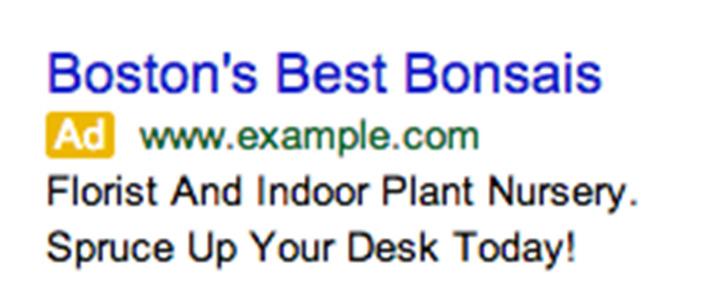
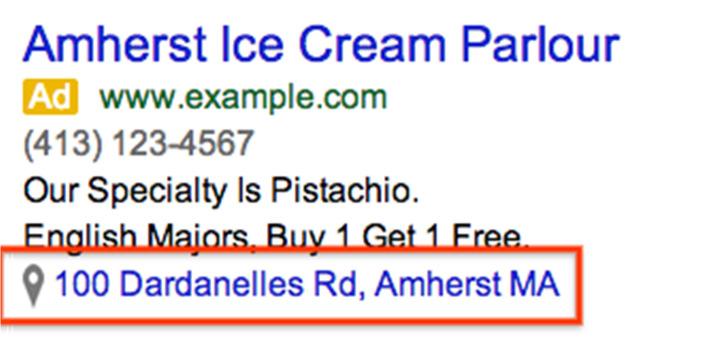
16 Escolha um formato de anúncio Os anúncios de texto que aparecem ao lado dos resultados de pesquisa do Google são apenas um dos tipos de formato de anúncio que você pode criar com o Google AdWords. Você também pode promover seus produtos e serviços com anúncios em vídeo, anúncios gráficos, anúncios para celular WAP, anúncios para aplicativos ou conteúdo digital e muito mais. Cada formato de anúncio tem suas próprias vantagens, seja facilidade e acessibilidade de exibição do anúncio de texto ou as histórias cheias de cores contadas com o vídeo. É possível exibir vários tipos de anúncio da mesma conta do Google AdWords e, em alguns casos, da mesma campanha. Formatos de anúncio disponíveis em uma conta do Google AdWords Formato Descrição Principais benefícios Texto Somente palavras. * Faça a manutenção de anúncios com rapidez e facilidade. Alcance clientes quando eles pesquisarem no Google. Extensões de anúncio Estende seus anúncios com mais informações, como links adicionais para seu website, o endereço da loja ou o número de telefone. Esses formatos geralmente são exibidos somente na Rede de Pesquisa. No entanto, asextensões de local e as extensões de chamada também são exibidas em toda a Rede de Display do Google. Forneça mais detalhes e dados de contato que tornem seus anúncios mais relevantes para os clientes. Você pode optar por estender seu anúncio para celulares de maneira diferente da utilizada para estendê-lo para tablets e computadores. 16
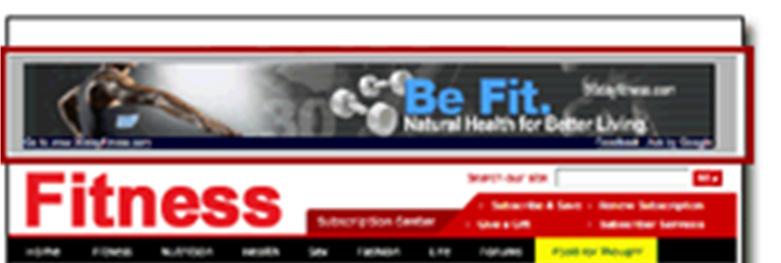

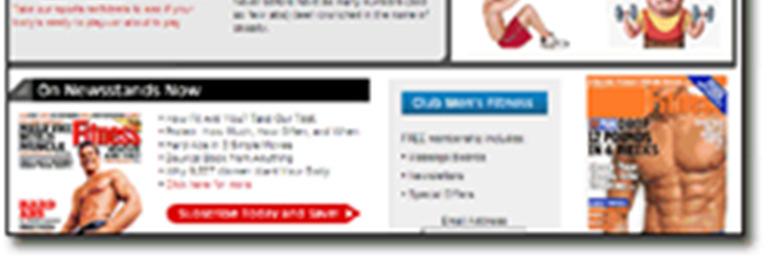
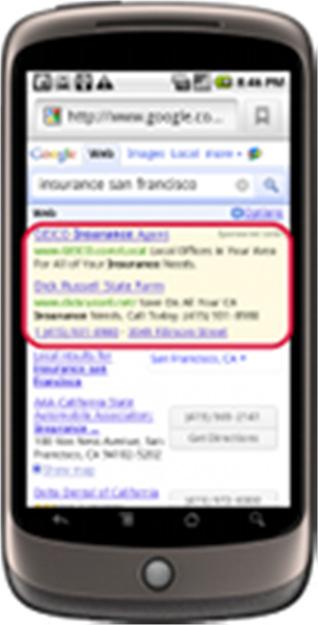
17 Imagem Gráficos estáticos ou interativos. É possível usar anúncios animados em formato.gif e Flash. Mostre seu produto ou serviço de maneira visual. Alcance clientes em websites que fazem parceria com o Google. Celular WAP Crie anúncios gráficos ou de texto para celulares WAP. Observação: protocolo de aplicativo sem fio (WAP, na sigla em inglês) é um padrão para celulares usado para acessar informações em uma rede sem fio. Conecte-se com os clientes onde quer que eles estejam, segmentando seus anúncios com base na localização deles. Anúncios de promoção de aplicativos Impulsione os downloads de aplicativos com os anúncios de promoção de aplicativos. Encaminhe seus clientes diretamente para uma loja de aplicativos on-line, como Google Play Market ou Apple App Store. Observação: os anúncios serão exibidos somente em dispositivos 17

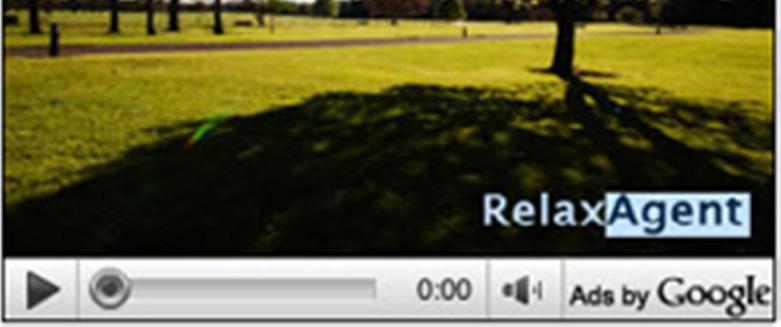
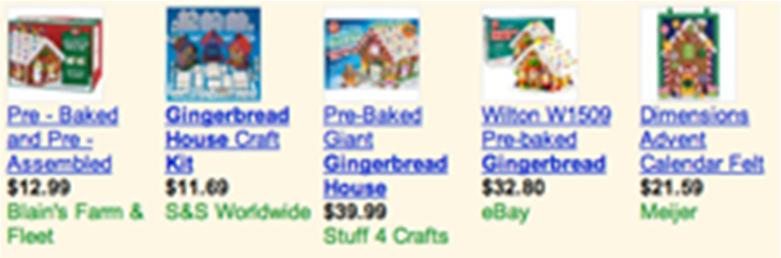
18 compatíveis com seu conteúdo. Vídeo Anúncios em vídeo exibidos on-line. Exiba anúncios em vídeo autônomos ou insira-os em conteúdo de streaming de vídeo. Ofereça uma experiência avançada e atraente para os clientes. Alcance clientes em websites que fazem parceria com o Google. Anúncios da lista de produtos Anúncios de texto que contêm recursos do produto e informações de preço. Levam a uma página de compra de produtos n seu website. Incentive seus clientes a pesquisar mais informações sobre os produtos que você vende antes de clicar para acessar seu website. * Os anúncios de texto podem ter uma aparência ligeiramente diferente na Rede de Display. Tipos de campanha e formatos de anúncio Os formatos de anúncio disponíveis para você dependem do tipo (Apenas na Rede de Pesquisa, Apenas na Rede de Display, Rede de Pesquisa com exibição em Display ou Redes de Pesquisa e Display) e do subtipo da sua campanha (por exemplo, padrão ou todos os recursos). Saiba mais sobre os diferentes tipos de campanha disponíveis. Aqui você pode ver os formatos de anúncio disponíveis para cada tipo de campanha. 18
19 Tipo campanha de Anúncio de texto Anúncio gráfico Anúncio em aplicativos/conteúdo digital Anúncio para celular WAP Anúncio da lista de produtos Anúncio dinâmico da Rede de Pesquisa Anúncio em vídeo Rede de Pesquisa com exibição em Display - padrão Rede de Pesquisa com exibição em Display - todos os recursos Redes de Pesquisa e Display* - padrão Redes de Pesquisa e Display* - todos os recursos Apenas na Rede de Pesquisa - padrão Apenas na Rede de Pesquisa - todos os recursos Apenas Rede de Pesquisa - Anúncios dinâmicos da Rede de Pesquisa Apenas na Rede de Display - todos os recursos Apenas na Rede de Display - aplicativos para celular Apenas na Rede de Display - remarketing 19
20 * O tipo de campanha "Redes de Pesquisa e Display" não está disponível para novas campanhas. Se você desejar anunciar nas Redes de Pesquisa e Display, escolha o tipo de campanha "Rede de Pesquisa com exibição em Display". Observações importantes Ao selecionar "Rede de Pesquisa com exibição em Display - todos os recursos" ou um dos tipos de campanha "Apenas na Rede de Display", você terá acesso à Galeria de anúncios, uma ferramenta de criação de anúncios. No entanto, os formatos de anúncio realmente disponíveis para você na Galeria de anúncios dependerão do tipo de campanha específico que você selecionar. Escolher o tipo certo de campanha para você Saiba mais sobre as diferentes redes e tipos de campanha Determine o melhor tipo de campanha para as metas da sua empresa Descubra recursos para os diferentes subtipos de campanha Descubra quando você pode alterar os tipos de campanha Sobre os tipos de campanha Quando começar a configurar sua campanha, será solicitado que você escolha um tipo e um subtipo de campanha. O tipo de campanha ("Apenas na Rede de Pesquisa", "Apenas na Rede de Display" ou "Rede de Pesquisa com exibição em Display") determina onde os clientes poderão ver seus anúncios. O subtipo de campanha (por exemplo, "Padrão" ou "Todos os recursos") determina quais configurações e opções estão disponíveis, como os tipos de anúncio que você pode criar. Com essas opções, você pode personalizar sua campanha de acordo com as metas da sua empresa e se concentrar nos recursos mais relevantes. Os tipos de campanha são voltados para as redes de publicidade do Google: a Rede de Pesquisa do Google e a Rede de Display do Google. Essas redes compõem todos os locais em que seus anúncios podem ser exibidos, incluindo sites do Google, websites com anúncios relevantes do Google e outros canais, como aplicativos para dispositivos móveis. Paraescolher uma configuração de rede, selecione um tipo de campanha. 20
21 Você pode escolher entre os seguintes tipos de campanha segmentadas para estas redes: "Apenas na Rede de Pesquisa" "Apenas na Rede de Display" "Rede de Pesquisa com exibição em Display" (uma combinação das suas redes) Obervação sobre o tipo de campanha "Shopping" Se você tem uma conta do Google Merchant Center e deseja usar os anúncios da lista de produtos para promover seus produtos na Rede de Pesquisa do Google e no Google Shopping (em alguns países), escolha o tipo de campanha "Shopping". Saiba mais sobre as Campanhas do Shopping. Veja uma comparação dos tipos de campanha para escolher o mais adequado para você: Apenas na Rede de Pesquisa Apenas na Rede de Display Rede de Pesquisa com exibição em Display (recomendado para anunciantes menos experientes) Onde seus anúncios são exibidos Os anúncios podem ser exibidos ao lado dos resultados de pesquisa em toda a Rede de Pesquisa do Google, que inclui: Pesquisa do Google Google Shopping Google Maps Imagens Grupos Sites de pesquisa não pertencentes ao Google (como AOL) e que fazem parceria com o Google para exibir anúncios da Rede de Pesquisa, chamados deparceiros de pesquisa. Essa opção é selecionada por padrão, mas você pode desmarcá-la nas configurações da sua campanha. Os anúncios podem ser exibidos em toda arede de Display do Google, formada por mais de um milhão de canais possíveis diferentes, incluindo: Websites que exibem anúncios relevantes do Google Google Videos Google Apps Gmail YouTube Blogger Google Finance Os anúncios podem ser exibidos com: Resultados de pesquisa na Rede de Pesquisa Canais relevantes da Rede de Display, incluindo: o Websites que exibem anúncios relevantes do Google o Google Videos o Google Apps o Gmail o YouTube o Blogger o Google Finance Como funciona A correspondência entre os anúncios e as páginas de É feita a correspondência entre seus anúncios e Se você selecionar essa opção, seu orçamento será 21
22 resultados de pesquisa é feita com base nos termos ou nas frases que o usuário pesquisa. Por exemplo, uma pesquisa no Google por "reparos de encanamento doméstico" pode exibir um anúncio que tem essa frase como uma palavra-chave. websites ou outros canais, como aplicativos para dispositivos móveis, quando suas palavras-chave estiverem relacionadas ao conteúdo do site ou aos interesses do usuário navegando nele. Além disso, também é possível escolher segmentar sites específicos, páginas sobre determinados tópicos, grupos demográficos e muito mais. compartilhado entre as duas redes. No entanto, em comparação com as campanhas "Apenas na Rede de Display", seus anúncios são exibidos de forma mais seletiva na Rede de Display. Eles serão exibidos a clientes que estão navegando em sites relacionados a suas palavras-chave e que têm maior probabilidade de fazer uma compra. Mais informações sobre esse tipo de campanha. Formato s de anúncio disponív eis Anúncios de texto Anúncios gráficos, de texto, rich media e em vídeo Anúncios gráficos, de texto, rich media e em vídeo Quando escolhêlo Você deseja que seus anúncios sejam exibidos ao lado dos resultados de pesquisa do Google Você só deseja alcançar clientes que pesquisam seu produto ou serviço específico Recomendado para anunciantes mais experientes do Google AdWords Você deseja alcançar clientes enquanto eles navegam on-line Você tem interesse em aumentar o reconhecimento da sua marca por um públicoalvo grande Recomendado para anunciantes menos experientes do Google AdWords Você deseja continuar anunciando na Pesquisa do Google, além de fazer expansões para alcançar clientes enquanto eles navegam na Web Você deseja usar seu orçamento restante da Rede de Pesquisa em publicidade na Rede de Display Ex Você tem uma empresa de reparos domésticos pequena, mas muito requisitada, cuja principal receita é proveniente de reparos de encanamento. Uma campanha "Apenas na Rede de Pesquisa" com configurações "Padrão" permite que você ignore todas as configurações avançadas e simplesmente segmente seus anúncios de texto para clientes em grande potencial que procuram serviços de encanamento doméstico. Você trabalha para uma gravadora e deseja aumentar a exposição de uma marca nova ou vender mais ingressos. Uma campanha "Apenas na Rede de Display" permite que você alcance pessoas que visitam sites voltados para música, como blogs sobre apresentações ao vivo ou que fazem críticas de novos lançamentos. Você tem uma oficina mecânica de automóveis. Você escolhe uma campanha do tipo "Rede de Pesquisa com exibição em Display" para que seus anúncios alcancem pessoas que estejam procurando seus serviços em diversos locais, seja por meio da Pesquisa do Google ou de um site que avalia oficinas mecânicas. 22
23 Como escolher um subtipo de campanha Em seguida, escolha um subtipo de campanha mais específico, como "Padrão" ou "Todos os recursos". Aqui explicamos esses subtipos, junto com uma comparação lado a lado dos recursos. Dica Não tem certeza sobre qual subtipo escolher? Se você preferir uma visão geral mais simples da sua campanha e das opções de recursos, considere usar o subtipo de campanha "Padrão". Use "Todos os recursos" se desejar ver tudo sobre sua campanha e as opções de recursos. Campanhas "Apenas na Rede de Pesquisa". Subtipo de campanha ("Padrão" ou "Todos os recursos") Descrição Recursos disponíveis Recursos não disponíveis Apenas na Rede de Pesquisa - padrão Anúncios de texto segmentados por palavras-chave exibidos na Rede de Pesquisa do Google. Segmentação básica por local Configurações básicas de lance e orçamento Extensões de anúncio comuns para incluir um número de telefone, URL, local ou link de rede social. Idioma de destino Configurações sociais e experimentais avançadas Opções de método de exibição e programação de anúncios Opções de local avançadas Extensões para aplicativo de dispositivos móveis Correspondência avançada de palavras-chave Exclusões de IP URLs de monitoramento dinâmicos Apenas na Rede de Pesquisa - todos os recursos Anúncios de texto segmentados por palavras-chave exibidos na Rede de Pesquisa do Google. Todas as configurações padrão, além dos métodos de exibição de anúncios e todas as extensões de anúncio Nenhum 23
24 Campanhas "Apenas na Rede de Display" Subtipo da campanha Descrição Recursos disponíveis Recursos disponíveis não Apenas na Rede de Display - todos os recursos (o subtipo padrão não está disponível) Anúncios de texto, gráficos, rich media e em vídeo exibidos na Rede de Display do Google. Segmentação básica por local Configurações básicas de lance e orçamento Extensões de anúncio comuns para incluir um número de telefone, URL, local ou link de rede social Idioma de destino Opção de segmentar por sistema operacional, modelo de dispositivo, operadora e rede sem fio Métodos de exibição de anúncios e todas as extensões de anúncio Nenhum Campanhas na "Rede de Pesquisa com exibição em Display" Subtipo de campanha ("Padrão" ou "Todos os recursos") Descrição Recursos disponíveis Recursos não disponíveis Rede de Pesquisa com exibição em Display - padrão Anúncios de texto segmentados por palavra-chave exibidos nas Redes de Pesquisa e Display do Google Segmentação básica por local Configurações básicas de lance e orçamento Extensões de anúncio comuns para incluir um número de telefone, URL, local ou link de rede social. Idioma de destino A guia Rede de Display, que inclui métodos de segmentação, como canais gerenciados, tópicos, remarketing, categorias de interesse, informações demográficas e opções de categoria de site Configurações sociais e experimentais avançadas Opções de método de exibição e programação de anúncios Opções de local avançadas Extensões para aplicativo de dispositivos móveis Correspondência avançada de palavraschave 24
25 Exclusões de IP URLs de monitoramento dinâmicos Rede de Pesquisa com exibição em Display - todos os recursos Anúncios de texto segmentados por palavras-chave exibidos na Rede de Pesquisa do Google. Incluem também anúncios de texto, gráficos, rich media e em vídeo exibidos na Rede de Display do Google. Todas as configurações padrão, além dos métodos de exibição de anúncios e todas as extensões de anúncio A guia Rede de Display, que inclui métodos de segmentação, como palavras-chave da Rede de Display, canais, remarketing e opções de categorias de sites. Categoria de interesse, sexo, idade, status parental e segmentação por tópico Tipos de campanha especializados Veja alguns subtipos de campanha adicionais que contêm mais formas de ajudar você a alcançar seus clientes em potencial: Subtipo de campanha Descrição Disponível com os tipos de campanha Anúncios da lista de produtos* *Recomendamos que você use as Campanhas do Shopping para seus anúncios da lista de produtos em vez de selecionar os anúncios da lista de produtos como um subtipo de campanha. As Campanhas do Shopping são uma forma simples e flexível de organizar seu inventário de produtos do Google Merchant Center no Google AdWords a fim de criar campanhas personalizadas facilmente. Anúncios dinâmicos da Rede de Pesquisa Os anúncios são exibidos em uma caixa na Rede de Pesquisa do Google, separados dos anúncios de texto, e no Google Shopping (em alguns países). Os anúncios incluem informações específicas sobre o produto em sua conta do Google Merchant Center, como uma imagem, título e preço. Saiba mais sobre os anúncios da lista de produtos. Os anúncios usam o conteúdo do seu website (não as palavras-chave) para segmentar pesquisas. Os anúncios dinâmicos da Rede de Pesquisa são semelhantes aos anúncios de texto, mas os títulos são gerados dinamicamente de acordo com a frase de pesquisa e o conteúdo do seu website. Além disso, as páginas de destino são selecionados Apenas na Rede de Pesquisa Apenas na Rede de Pesquisa 25
26 Aplicativos para dispositivos móveis Remarketing Engajamento de forma dinâmica entre as páginas do seu website. Saiba mais sobre os anúncios dinâmicos da Rede de Pesquisa. Anúncios gráficos e de texto são exibidos na Rede de Display do Google e na rede da AdMob em aplicativos para dispositivos móveis Android e ios. Saiba mais sobre como exibir anúncios em aplicativos para dispositivos móveis. Anúncios gráficos, de texto ou em vídeo são exibidos para pessoas que já visitaram seu website enquanto elas navegavam em outros sites na Rede de Display do Google. Saiba mais sobre as campanhas de remarketing. Os anúncios de engajamento são um conjunto de formatos rich media interativos que são exibidos na Rede de Display do Google. Exemplos de anúncios de engajamento: Anúncios lightbox Anúncios hover-to-play Saiba mais sobre os anúncios de engajamento. Apenas na Rede de Display Apenas na Rede de Display Apenas na Rede de Display 26
27 Como alterar tipos de campanha Alterar os tipos de campanha pode afetar a veiculação de anúncios e o desempenho da campanha ou ocultar e desativar determinados recursos. Desativamos a opção de alterar para alguns tipos de campanha a fim de evitar estes problemas: Alteração no tipo de campanha Permitido "Apenas na Rede de Display" para "Rede de Pesquisa com exibição em Display" Não permitido Apenas na Rede de Display Para Apenas na Rede de Pesquisa Não permitido "Apenas na Rede de Pesquisa" para "Rede de Pesquisa com exibição em Display" Permitido "Apenas na Rede de Pesquisa" para "Apenas na Rede de Display" Não permitido "Rede de Pesquisa com exibição em Display" para "Apenas na Rede de Pesquisa" Permitido "Rede de Pesquisa com exibição em Display" para "Apenas na Rede de Display" Não permitido Observações importantes Embora seja possível alterar o subtipo da sua campanha nas configurações da campanha, não recomendamos fazer essa ação, pois você pode ocultar inadvertidamente alguns recursos e relatórios que está usando no momento. Para os tipos de campanha entre os quais você pode alternar, siga estas etapas: 1. Faça login na sua conta do Google AdWords em 2. Clique na guia Campanhas. 3. Em Todas as campanhas on-line, clique no nome da campanha que você gostaria de editar. 4. Clique na guia Configurações. 5. Clique em Editar ao lado de "Tipo", em "Geral". 6. Escolha um tipo de campanha para o qual deseja alternar e, em seguida, clique em Salvar. Dica Deseja usar um recurso que não está disponível em seu tipo de campanha atual? Crie uma nova campanha com o tipo apropriado e depois importe seus grupos de anúncios existentes para a nova campanha com o AdWords Editor. 27
28 Sobre a Rede de Pesquisa do Google Onde os anúncios da Rede de Pesquisa podem ser exibidos Como incluir ou remover parceiros de pesquisa Formatos de anúncio em páginas de resultados de pesquisa Onde os anúncios da Rede de Pesquisa podem ser exibidos Seus anúncios podem ser exibidos com os resultados de pesquisa do Google e em outros sites de pesquisa quando as palavras-chave são relevantes para a pesquisa do usuário. Sites de pesquisa do Google: os anúncios podem ser exibidos ao lado, acima ou abaixo dos resultados de pesquisa na Pesquisa do Google ou no Google Shopping. Parceiros de pesquisa do Google: os anúncios podem ser exibidos com os resultados de pesquisa em websites deparceiros de pesquisa do Google. Para anúncios de texto, os parceiros de pesquisa incluem centenas de websites que não são do Google (como AOL), bem como o Google Maps, o Google Video e outros sites do Google. Os anúncios da lista de produtos podem aparecer em sites de parceiros de pesquisa que exibem produtos à venda e links para esses produtos. 28
29 Como incluir ou remover parceiros de pesquisa Quando você cria uma campanha para a Rede de Pesquisa, parceiros de pesquisa são incluídos por padrão. Siga estas etapas para incluir ou remover parceiros de pesquisa de uma campanha da Rede de Pesquisa existente. 1. Na guia Campanhas, clique na campanha da Rede de Pesquisa à qual você deseja adicionar parceiros de pesquisa. 2. Nessa campanha, clique na guia Configurações. 3. Na guia Configurações, role até "Redes" e clique em Editar. 4. Marque a caixa ao lado de "Incluir parceiros de pesquisa" para permitir que os anúncios dessa campanha sejam exibidos em websites de parceiros de pesquisa ou desmarque-a para impedir que isso aconteça. 5. Clique em Salvar. 6. Exemplo Você tem uma empresa que oferece serviços de pintura facial em festas infantis. Se você adicionar a palavra-chave "pintura facial infantil" ao seu grupo de anúncios e, em seguida, optar por incluir parceiros de pesquisa, seus anúncios estarão qualificados para exibição em uma página de resultados de pesquisa da AOL quando alguém digitar "pintura facial". Formatos de anúncios na Rede de Pesquisa o o o o Anúncios de texto: o tipo mais comum de anúncio da Rede de Pesquisa. Esses anúncios são exibidos com um rótulo "Anúncio" ou "Anúncios" na Pesquisa do Google e podem ter um rótulo "Anúncios do Google" em sites parceiros. Anúncios com extensões: extensões de anúncio incluem detalhes extras da empresa, como sua localização, número de telefone ou avaliação de vendedor. Anúncios da lista de produtos: os anúncios da lista de produtos exibem produtos à venda e links para esses produtos. Eles são identificados como "Patrocinados". Anúncios gráficos e em vídeo: os parceiros de pesquisa podem hospedar anúncios gráficos e anúncios em vídeo. 29
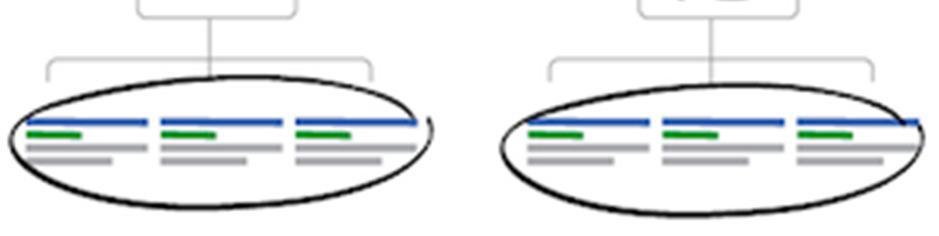
30 Sobre a Rede de Display do Google A Rede de Display é um conjunto de websites (que inclui websites específicos do Google, como o Google Finance, Gmail, Blogger e YouTube) que exibem anúncios do Google AdWords. Essa rede também inclui sites e aplicativos para dispositivos móveis. Se você já viu um anúncio do Google AdWords no seu site de notícias favorito ou na sua conta do Gmail e se perguntou como ele chegou lá, agora você já sabe: websites como esses fazem parte da Rede de Display do Google. Ao exibir anúncios na Rede de Display do Google, você pode alcançar uma ampla gama de clientes com vários interesses. Escolha em quais sites ou páginas deseja exibir seu anúncio e envolva os usuários com formatos de anúncios atraentes. Alcance novos clientes: chame a atenção de alguém em pontos diferentes no ciclo de compra. Por exemplo, se você possui uma loja de materiais artísticos, poderá chamar a atenção de uma mãe quando ela estiver lendo avaliações sobre as melhores marcas de tintas laváveis, antes que ela saia com seu filho para fazer a compra. Selecione onde seus anúncios serão exibidos: na Rede de Display, você pode escolher de forma mais detalhada onde seus anúncios serão exibidos. Selecione os tipos de página ou websites específicos em que seus anúncios serão exibidos e para quais públicos-alvo. Envolva os usuários com formatos de anúncio atraentes: é possível exibir na Rede de Display os formatos de texto, gráfico, em vídeo ou rich media. O alcance da Rede de Display De milhões de websites, páginas de notícias e blogs até websites do Google, incluindo o Gmail e o YouTube, a Rede de Display pode ajudar você a exibir sua mensagem para mais clientes. A Rede de Display alcança 90% dos usuários da Internet em todo o mundo e inclui mais de dois milhões de sites de editores, como o nytimes.com e o weather.com (fonte: Comscore 2013). Exemplos de websites da Rede de Display Veja a seguir alguns exemplos de websites da Rede de Display do Google: 30
31 Como fazer a correspondência entre seu anúncio e os sites da Rede de Display Encontrar o público-alvo certo em milhões de websites pode ser difícil. Com a Rede de Display do Google, é possível exibir sua mensagem para clientes em potencial no lugar certo e no momento certo de diversas formas. Alcance os usuários por meio de palavras-chave e tópicos: Com o uso da segmentação contextual, o Google AdWords encontra os melhores lugares para seu anúncio em toda a Rede de Display do Google, com base em suas palavras-chave. Com isso, seus anúncios podem ser exibidos para um público-alvo interessado em sua empresa e mais propenso a realizar uma ação. Escolha sites ou páginas específicos: coloque sua mensagem nos websites que você julga serem as melhores correspondências para sua empresa usando a segmentação por canal. Ao adicionar os canais gerenciados, você pode exibir seu anúncio em páginas da Web, vídeos on-line, jogos e feeds de RSS específicos, além dos sites e aplicativos para celular que selecionar. É possível até mesmo bloquear seus anúncios em sites que você não considera relevantes. Encontre usuários que já estão interessados no que você tem a oferecer: veicule seus anúncios em websites da Rede de Display para grupos específicos de pessoas. Você pode alcançar as pessoas que já acessaram o site antes criando uma campanha de remarketing. Também pode alcançar clientes interessados em categorias específicas adicionando categorias de interesse. Em seguida, você pode exibir a essas pessoas mensagens muito relevantes enquanto elas navegam em outros sites da Rede de Display do Google. Exemplo Se você oferece serviços de adestramento de cães em São Paulo, pode alcançar clientes na Rede de Display das seguintes formas: Adicione a palavra-chave "adestramento de filhotes", e uma correspondência automática pode ser feita com um blog sobre cachorros. 31

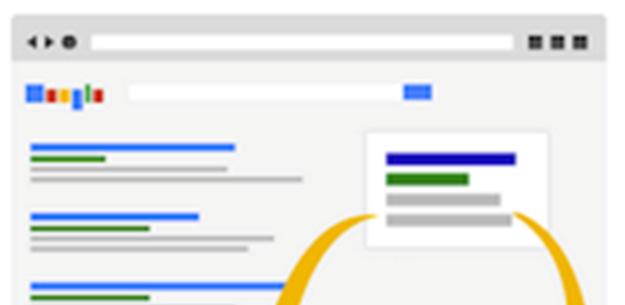
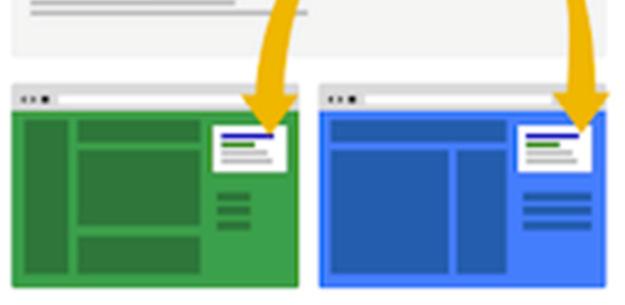
32 Identifique um site que venda brinquedos para filhotes em que você deseja exibir seus anúncios e adicione o site como um canal gerenciado. Use o remarketing para exibir seus anúncios para clientes que já acessaram seu site, mesmo que eles estejam navegando em páginas sobre canoagem. Sobre a "Rede de Pesquisa com exibição em Display" "Rede de Pesquisa com exibição em Display" é um novo tipo de campanha que ajuda você a alcançar mais clientes, em comparação com as campanhas Apenas na Rede de Pesquisa, à medida que eles pesquisam e acessam sites em toda a Web. O gerenciamento das campanhas da Rede de Pesquisa com exibição em Display é igual ao de uma campanha Apenas na Rede de Pesquisa : defina um orçamento, escolha palavras-chave relevantes, crie anúncios e defina lances. Onde os anúncios podem ser exibidos Os anúncios podem ser exibidos quando os clientes em potencial pesquisam termos na Pesquisa do Google e em sites parceiros de pesquisa que correspondem a suas palavras-chave. Eles também podem ser exibidos em páginas relevantes de toda a Web na Rede de Display do Google, que alcança 90% dos usuários da Internet em todo o mundo e inclui mais de dois milhões de sites de editores, como nytimes.com e weather.com (Fonte: Comscore 2013). 32
33 Mais informações sobre os anúncios exibidos na Rede de Display A Rede de Pesquisa com exibição em Display exibe seus anúncios de maneira seletiva na Rede de Display. Além disso, os lances são automatizados, o que ajuda você a alcançar pessoas com maior probabilidade de ter interesse nos produtos e serviços anunciados. Comparar os tipos de campanha Se você vem exibindo campanhas "Apenas na Rede de Pesquisa" e está migrando para a "Rede de Pesquisa com exibição em Display", poderá notar um aumento nas conversões (15% em média) com um custo 15% maior (na maioria dos casos). Em comparação com as campanhas existentes nas "Redes de Pesquisa e Display", a "Rede de Pesquisa com exibição em Display" usa novos métodos para determinar quando e onde seus anúncios provavelmente terão melhor desempenho na Rede de Display, definindo uma média maior para decidir quando exibi-los. Desse modo, seus anúncios são exibidos para um número menor de clientes em potencial que têm mais probabilidade de ter interesse nos produtos e serviços que você está anunciando. Os testes iniciais mostram que, em média, você pode notar uma taxa de cliques em anúncios gráficos 35% maior e uma compra de custo por cliente 35% menor na Rede de Display. Apenas na Rede de Pesquisa Rede de Pesquisa com exibição em Display Posicionamento anúncio do Padrão e todos os recursos Resultados de pesquisa do Google, sites parceiros de pesquisa Padrão e todos os recursos Resultados de pesquisa do Google, sites parceiros de pesquisa, sites e vídeos da Rede de Display do Google Formatos de anúncio Padrão Anúncios de texto Todos os recursos Anúncios de texto Anúncios da lista de produtos Anúncios dinâmicos da Rede de Pesquisa Padrão Anúncios de texto Todos os recursos Anúncios de texto Anúncios gráficos Anúncios do Criador de anúncios gráficos Anúncios de conteúdo digital/aplicativo Anúncios para celulares WAP Anúncios da lista de produtos Anúncios dinâmicos da Rede de Pesquisa Segmentação Padrão Palavras-chave Padrão Palavras-chave 33
34 Todos os recursos Palavras-chave Somente Listas de remarketing para pesquisa Todos os recursos Palavras-chave Canais Somente Listas de remarketing para pesquisa Opções de categoria de site Lances Padrão e todos os recursos Lances manuais e automatizados para a Rede de Pesquisa. Padrão e todos os recursos Lances manuais e automatizados para a Rede de Pesquisa. Lances automatizados para a Rede de Display. Como fazer upgrade 1. Faça login no Google AdWords em adwords.google.com.br. 2. Clique na guia Campanhas e vá para Configurações. 3. Ao lado de "Tipo de campanha", você verá uma notificação amarela sobre o upgrade para a "Rede de Pesquisa com exibição em Display". Clique em Primeiros passos e em Continuar. 4. Selecione uma campanha para fazer upgrade e clique em Continuar. 5. Clique em Fazer upgrade agora. Observação: se você está atualmente exibindo uma campanha bem-sucedida Apenas na Rede de Display e quer alcançar o maior público-alvo na Rede de Display com controle total sobre segmentação, orçamento e lances, avalie a possibilidade de mantê-la como uma campanha Apenas na Rede de Display em vez de fazer upgrade dela. Monitore seus anúncios e palavras-chave Se realmente quiser alcançar o sucesso com o Google AdWords, você precisará revisar e aprimorar o desempenho de sua conta. Em especial, convém monitorar o status e o progresso de seus anúncios e de suas palavras-chave. 34
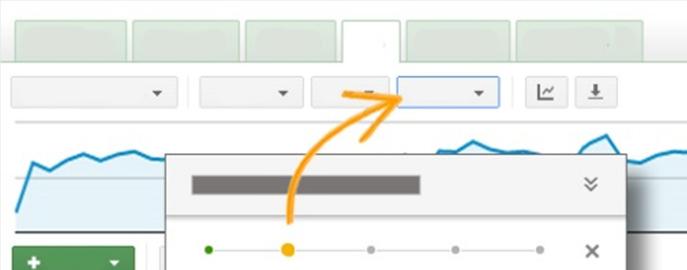
35 Siga as etapas em sua conta Deseja analisar cada uma dessas colunas em sua própria conta? Clique neste link para acessar sua conta e fazer um tour guiado em cada uma das principais métricas de desempenho. Ao final, você também aprenderá a adicionar novas colunas úteis. Como visualizar o desempenho de seu anúncio Siga estas etapas para chegar à guia "Anúncios": 1. Faça login em sua conta do Google AdWords em 2. Clique na guia Campanhas na parte superior da página. 3. Clique na guia Anúncios no meio da página. Veja como seus anúncios estão se saindo com o monitoramento dessas colunas na guia "Anúncios": Status: mostra se seus anúncios estão sendo exibidos. Por exemplo, um status "Qualificado" significa que seus anúncios podem ser exibidos. Veja uma lista dos status de anúncio e o que eles significam. CTR (taxa de cliques): trata-se de um dos indicadores principais da integridade de seus anúncios. Ela mostra com que frequência as pessoas clicam em seu anúncio depois de vê-lo. Como regra geral, uma CTR abaixo de 1% na Rede de Pesquisa indica que seus anúncios não estão segmentados para um público-alvo relevante. Se você acredita que sua CTR é inferior a 1%, tente melhorar seus anúncios usando estas dicas de anúncios. CPC méd.: não deve ser confundido com CPC máx. Ele mostra o valor médio que você paga cada vez que alguém clica em seu anúncio. Para determinar o CPC médio, some os custos de todos os cliques e divida o resultado pelo número de cliques. Veja um exemplo: se o anúncio receber dois cliques, um no valor de R$ 0,40 e outro no valor de R$ 0,80, seu CPC médio para esses cliques será de R$ 0,60. 35
36 Como visualizar o desempenho de sua palavra-chave Siga estas etapas para chegar à guia "Palavras-chave": 1. Faça login em sua conta do Google AdWords em 2. Clique na guia Campanhas na parte superior da página. 3. Clique na guia Palavras-chave no meio da página. Monitore essas colunas na guia "Palavras-chave" para ver o desempenho de suas palavras-chave: 1. Status: ela mostrará se as palavras-chave estão sendo exibidas. Por exemplo, um status "Qualificado" indica que a palavra-chave pode acionar anúncios. Clique no balão ao lado do status de cada palavra-chave para ver mais detalhes sobre o desempenho, como o Índice de qualidade. Para ver mais informações sobre várias palavras-chave de uma só vez, clique no botão suspenso Detalhes da palavra-chave e selecione Diagnosticar palavras-chave. 2. CTR (taxa de cliques): trata-se de um dos indicadores principais da integridade de suas palavraschave. Palavras-chave que são muito genéricas e geram uma CTR menor que 1% na Rede de Pesquisa geralmente podem ser melhoradas. Exclua ou aprimore essas palavras-chave de desempenho insatisfatório e adicione palavras-chave mais específicas e segmentadas. 3. Índice de qualidade: ela ajuda você a monitorar o desempenho do Índice de qualidade de suas palavras-chave. A coluna "Índice de qualidade" permanece desativada por padrão em novas contas, mas você pode exibi-la nas estatísticas de sua conta clicando em Personalizar colunas e ativando "Índ. de qual." nas configurações de atributos. Dica Lembre-se de que o desempenho de seus anúncios e de suas palavras-chave pode oscilar. O tráfego da web varia de um dia para o outro, e essa oscilação normal pode afetar o desempenho de sua campanha. Além disso, eventos atuais podem ter o potencial de afetar drasticamente o número de impressões e cliques que você recebe. O que acompanhar com base em suas metas publicitárias No Google AdWords, o que importa são os resultados. Desde o primeiro momento em que você cria um anúncio, é importante saber o que deseja obter com sua campanha e como avaliará seu sucesso. Deseja aumentar o tráfego para seu website? Ou aumentar as vendas, as conversões ou o ROI? Aumentar o conhecimento da marca? Assim como os flocos de neve, nenhuma campanha de publicidade é exatamente igual a outra, embora muitas compartilhem metas semelhantes. 36
37 Escolha suas metas abaixo, e mostraremos a você os melhores dados a serem acompanhados. As campanhas voltadas para o aumento do tráfego podem ser criadas por uma organização que queira promover um novo fator de arrecadação ou por uma empresa que queira aumentar as vendas de um novo produto. Foco em: cliques, taxa de cliques, desempenho de palavras-chave, termos de pesquisa Aumente os cliques e a CTR (taxa de cliques) Se você quiser usar o Google AdWords para aumentar o tráfego para seu site, concentre-se em aumentar seus cliques e sua CTR. Você pode alcançar isso criando um excelente texto de anúncio, organizando seus grupos de anúncios por tema, produto ou meta em comum e criando listas menores (com 20 a 30 termos, por exemplo) de palavras-chave com temas bem definidos para garantir que seus anúncios sejam altamente relevantes e muito atraentes para seus clientes. Por isso, é importante monitorar seu desempenho de perto. Veja muitas outras dicas para criar anúncios de texto bem-sucedidos. Mantenha uma boa lista de palavras-chave Também convém acompanhar de perto o desempenho de suas palavras-chave, além de remover e substituir aquelas que não estiverem apresentando bons resultados. Em regra geral, uma CTR de 1% ou superior e um índice de qualidade cinco e superior indicam palavras-chave com bom desempenho. No entanto, como isso pode variar de conta para conta, cabe a você decidir se a palavra-chave está gerando ou não um tráfego de alta qualidade. Revise seus termos de pesquisa Termos de pesquisa são outro aspecto importante a ser considerado. O Google AdWords permite visualizar uma lista de pesquisas de clientes que acionaram seu anúncio e, em seguida, adicioná-las como novas palavras-chave. Ou, se perceber termos de pesquisa irrelevantes para sua empresa, você poderá adicioná-los como palavras-chave negativas. O relatório dos termos de pesquisa pode ajudar você a diferenciar o tráfego geral para seus anúncios do tráfego efetivamente relevante (em outras palavras, o tipo de pessoa que gostaria de transformar em cliente). As campanhas voltadas para o aumento de vendas e conversões podem ser criadas por uma empresa que queira vender um grande volume de um determinado produto ou por uma organização sem fins lucrativos que queira incentivar os visitantes a assinar um abaixo-assinado para uma causa importante. Foco em: dados de conversão, URLs de destino 37
38 Aumente as conversões Uma conversão do Google AdWords ocorre quando alguém clica em seu anúncio e realiza uma ação em seu website que você considera importante, seja ela uma compra, uma inscrição em um boletim informativo ou uma solicitação para receber mais informações sobre sua organização. O passo mais importante que você pode dar para aumentar suas vendas e outras conversões são -- adivinhou -- começar a prestar mais atenção em seus dados de conversão e atualizar suas campanhas com base naquilo que descobriu. Por exemplo, após acompanhar suas conversões, você poderá observar que determinada palavra-chave gera muitas conversões, enquanto outra não. Você pode escolher gastar mais de seu orçamento na palavra-chave que gera mais conversões. Escolha URLs de destino relevantes Além de acompanhar as conversões, verifique também se o URL de destino usado para cada anúncio redireciona os clientes para a página mais relevante de seu website. O ideal é que essa página da Web seja dedicada ao produto ou ao serviço específico destacado em seu anúncio. As campanhas voltadas para o conhecimento da marca podem ser criadas por uma montadora que queira atrair a atenção das pessoas para um novo modelo ou uma produtora de filmes que queira promover um novo filme, oferecendo uma prévia aos visitantes. Foco em: impressões, engajamento do cliente, alcance e frequência Aumente as impressões Se sua meta de publicidade for a marca, seu principal objetivo ao anunciar on-line é aumentar o reconhecimento e a visibilidade de seu produto, serviço ou causa. Suas metas podem incluir o aumento do tráfego para seu website e o incentivo para que os clientes interajam com sua marca ou conheçam-na melhor. Para conseguir isso, convém impulsionar as impressões para exibir seus anúncios para o maior número possível de pessoas dentro de seu público-alvo. Promover o engajamento dos clientes Embora as impressões representem o número de clientes que visualizaram seu anúncio, o engajamento dos clientes representa o grau de interesse deles em seus anúncios. Eles realmente clicam no anúncio ou assistem a um vídeo? Isso significa que eles estão engajados. Você pode usar a CTR em campanhas da Rede de Pesquisa e conversões em campanhas da Rede de Display para avaliar o engajamento. Use os números de alcance e frequência para saber quantas pessoas estão expostas a seu anúncio e com que frequência elas o veem. 38
39 Você pode usar um cálculo de ROI para comparar duas campanhas publicitárias e ver quanto dinheiro ganhou com cada uma delas. Por exemplo, uma fabricante de cerâmica pode conseguir determinar que um vaso azul mais barato e vendido mais facilmente em uma campanha está gerando mais lucros do que um vaso verde mais caro em uma campanha diferente. Foco em: conversões O ROI é a relação entre custos e lucros. Ele normalmente é a avaliação mais importante para os anunciantes, pois tem como base suas metas de publicidade, além de mostrar o impacto financeiro que suas iniciativas de publicidade têm nos negócios. Para melhorar o ROI, primeiro é necessário começar a avaliar as conversões. Depois de fazer isso, você poderá avaliar seu ROI para verificar se os dólares gastos em publicidade estão se transformando em lucros para sua empresa. Criar, salvar e programar relatórios. Encontre os dados de desempenho específicos do seu interesse personalizando as tabelas de estatísticas da sua conta do Google AdWords. Para isso, utilize colunas, segmentos e filtros. Quando a tabela está exatamente como você deseja, é possível fazer o download dela como um relatório em vários formatos e salvá-la. Também é possível configurar a geração do relatório em intervalos específicos e programar seu envio por para você ou para outras pessoas que possuem acesso à conta. Existem três maneiras fáceis de exibir e analisar seus dados de desempenho: Personalize suas tabelas de estatísticas na guia Campanhas utilizando colunas, segmentos e filtros para consultar os dados necessários rapidamente. Crie relatórios únicos ou recorrentes a partir dos dados nas suas tabelas de estatísticas. É possível fazer o download, programar e compartilhar esses relatórios com outras pessoas. Siga as etapas abaixo para criar e fazer o download de um relatório, bem como programá-lo para ser enviado por periodicamente. Nos relatórios, os valores da coluna "Status" serão alterados, em breve, de "Excluído" para "Removido". Essa alteração esclarece que determinados itens, como campanhas, permanecem disponíveis para referência futura. 39
40 Se você usa planilhas ou outras linguagens de script nos relatórios obtidos por download, é necessário atualizá-los. Personalizar sua tabela de estatísticas para criar um relatório 1. Faça login na sua conta do Google AdWords em 2. Clique na guia Campanhas. 3. Vá para a guia que contém a tabela de estatísticas da qual você gostaria de fazer o download. Verifique se a tabela contém o período, as colunas, os filtros e os segmentos que você deseja incluir no relatório. Os segmentos que você aplicou aos dados da tabela são exibidos no relatório como colunas. Saiba como criar uma visualização personalizada dos seus dados Fazer o download da tabela como um relatório 1. Clique em na barra de ferramentas acima da tabela para abrir o painel de download. 2. Use a lista suspensa "Formato" para selecionar o tipo de arquivo para seu relatório. 3. Clique em Fazer o download. Faça o download de uma planilha que você possa alterar Se você quiser fazer alterações em massa, é possível fazer o download de uma planilha das suas palavraschave, dos seus anúncios, dos seus grupos de anúncios e muito mais no menu Editar. É possível fazer alterações nessa planilha off-line, como alterar lances de palavra-chave ou nomes de campanha, e fazer o upload da planilha na área Operações em massa. 40
41 Políticas do Google AdWords Aqui o usuário encontrará os requisitos para anunciar na Rede do Google. As políticas abrangem quatro grandes áreas: Conteúdo proibido: conteúdo que o usuário não tem permissão de promover na Rede do Google Práticas proibidas: ações que o usuário não pode realizar se quiser anunciar conosco Conteúdo restrito: conteúdo que o usuário pode anunciar, mas com limitações Editorial e técnico: padrões de qualidade para seus anúncios e website Conteúdo proibido Produtos falsificados A Google não permite a promoção de produtos falsificados. Os produtos falsificados contêm um logotipo ou uma marca registrada idêntica ou que dificilmente pode ser diferenciada da marca registrada verdadeira. Esses bens imitam as características da marca do produto em uma tentativa de se passar por produtos genuínos do proprietário da marca. Produtos ou serviços perigosos Queremos ajudar a manter as pessoas seguras tanto on-line quanto off-line. Sendo assim, não permitimos a promoção de alguns produtos ou serviços que causam danos, prejuízos ou ferimentos. Exemplos de conteúdo perigoso: drogas recreativas (químicas ou à base de plantas), substâncias psicoativas, equipamentos para facilitar o uso de drogas, armas, munições, materiais explosivos e fogos de artifício, instruções para a confecção de explosivos ou outros produtos nocivos, produtos de tabaco Produtos ou serviços que permitem comportamento desonesto Valorizamos a honestidade e a justiça. Por isso, não permitimos a promoção de produtos ou serviços que são projetados para permitir um comportamento desonesto. Exemplos de produtos ou serviços que permitem comportamento desonesto: dispositivos de vigilância escondidos ou "secretos", software ou instruções para hacking, serviços projetados para aumentar artificialmente tráfego do anúncio ou do website, documentos falsificados, serviços de falsificação acadêmica Conteúdo ofensivo ou inadequado Valorizamos a diversidade e o respeito pelos outros, e nos esforçamos para evitar ofender os usuários com anúncios ou websites inadequados para nossa rede de publicidade. Por este motivo, não permitimos a promoção de nenhum dos seguintes conteúdos: 41
42 Ódio, violência, assédio, racismo, intolerância sexual, religiosa ou política, ou organizações com tais pontos de vista Conteúdo que provavelmente causará choque ou repulsa Conteúdo exploratório ou que pareça gerar lucro injustamente às custas de outros Exemplos de conteúdo inadequado ou ofensivo: bullying ou intimidação de um indivíduo ou grupo, discriminação racial, objetos pertencentes a grupo de ódio, imagens de cenas de crimes ou de acidentes, crueldade com animais, assassinato, autoagressão, extorsão ou chantagem, venda ou comércio de espécies ameaçadas de extinção, anúncios que usam linguagem profana Práticas proibidas Abuso da rede de publicidade Queremos que os anúncios sejam úteis, variados, relevantes e seguros para os usuários ao serem veiculados em toda a Rede do Google. Sendo assim, não permitimos o seguinte: Anúncios, sites ou aplicativos maliciosos Anúncios que promovem sites de pouco valor exclusivo para os usuários e que têm como foco principal a geração de tráfego Empresas que tentam ganhar uma vantagem injusta no leilão de anúncios Empresas que tentam burlar nossos processos de revisão Todas as nossas políticas são criadas para proteger uma experiência de usuário de alta qualidade, e nós desenvolvemos sistemas e processos de execução para impedir que os anúncios enquadrados nesses padrões sejam veiculados. Levamos todas as tentativas de enganar ou burlar nossos processos de revisão de anúncios muito a sério. Por isso, seja honesto. Exemplos de abuso da rede de publicidade: promover conteúdo que contém malwares, "cloaking" ou usar outras técnicas para esconder o verdadeiro destino para o qual os usuários são direcionados, "arbitragem" ou a promoção de destinos com a finalidade única ou principal de mostrar anúncios, promover destinos de "ponte" ou "gateway" que são exclusivamente destinados a enviar os usuários para outro lugar, publicidade com a intenção única ou principal de ganhar apoio da rede social pública do usuário, "jogos de azar" ou manipular configurações em uma tentativa de burlar nossos sistemas de análise de política Coleta e uso irresponsáveis dos dados Queremos que os usuários confiem que as informações sobre eles serão respeitadas e tratadas com os devidos cuidados. Assim, nossos parceiros de publicidade não devem usar essas informações de modo inadequado nem coletá-las para fins pouco claros ou sem medidas de segurança apropriadas. Exemplos de informações sobre o usuário que devem ser manuseadas com cuidado: nome completo, endereço de , endereço para correspondência, número de telefone, RG, CPF, CNPJ, convênio médico, número da carteira de motorista, data de nascimento ou o nome de solteira da mãe, situação financeira, afiliação política, orientação sexual, raça ou etnia, religião 42
43 Exemplos de coleta e uso irresponsáveis de dados: coleta de informações de cartão de crédito em um servidor não seguro, promoções que afirmam conhecer a orientação sexual ou situação financeira de um usuário Representação indevida de um usuário, produto ou serviço Não queremos que os usuários se sintam enganados pelos anúncios que oferecemos e isso significa ser franco, honesto e fornecer as informações de que precisam para tomar decisões corretas. Por esse motivo, não permitimos o seguinte: Promoções que exigem que os usuários iniciem uma compra, façam o download ou assumam outro compromisso sem antes fornecer todas as informações relevantes e obter o consentimento explícito do usuário Promoções que representam o usuário, seus produtos ou seus serviços de uma forma que não seja precisa, realista e sincera Exemplos de representação indevida: omitir ou esconder detalhes de faturamento, por exemplo, como, o quê e quando os usuários serão cobrados, omitir ou esconder os encargos associados aos serviços financeiros, como taxas de juros, taxas e multas, deixar de apresentar os números fiscais ou de licença, dados de contato ou endereço físico onde relevante, fazer ofertas que não estão efetivamente disponíveis, fazer afirmações enganosas ou irrealistas em relação a perda de peso ou ganho financeiro, coletar doações sob falsos pretextos, "phishing" ou alegar falsamente ser uma empresa respeitável a fim de fazer os usuários participarem com informações pessoais ou financeiras valiosas Conteúdo restrito As políticas a seguir abrangem o conteúdo que às vezes é legal ou culturalmente sensível. A publicidade on-line pode ser uma maneira poderosa de atingir clientes, mas, em áreas sensíveis, também trabalhamos duro para evitar mostrar esses anúncios quando e onde eles podem ser inadequados. Por essa razão, permitimos a promoção do conteúdo abaixo, mas de forma limitada. Essas promoções não podem ser exibidas a todos os usuários em todos os locais, e os anunciantes talvez precisem satisfazer requisitos adicionais antes que seus anúncios se qualifiquem para veiculação. Nem todos os produtos, recursos ou redes de publicidade são capazes de suportar esse conteúdo restrito. Mais detalhes podem ser encontrados no Centro de Políticas. Conteúdo adulto A Google restringe a promoção dos seguintes tipos de conteúdo adulto: Entretenimento adulto off-line Mercadorias voltadas para o público adulto Serviços de encontro Serviços internacionais de casamento arranjado 43
44 Conteúdo sexualmente sugestivo Imagens contendo partes do corpo expostas e nudez Ao promover conteúdo adulto, o usuário não poderá realizar nenhuma das seguintes atividades: Violar as leis ou os regulamentos aplicáveis para qualquer local segmentado por sua campanha Segmentar menores de idade Promover conteúdo sexualmente explícito Promover conteúdo com temas sexuais relacionados a menores de idade ou não consensuais Promover serviços de acompanhantes ou outros serviços que podem ser interpretados como fornecimento de atos sexuais em troca de remuneração Exemplos de conteúdo adulto restrito: clubes de strip, cinemas eróticos, brinquedos sexuais, revistas eróticas, produtos para melhora do desempenho sexual, sites de encontros, modelos em poses sexualizadas Bebidas alcoólicas A Google restringe a promoção de bebidas alcoólicas e bebidas que se assemelham a bebidas alcoólicas. Ao promover bebidas alcoólicas, o usuário não pode realizar nenhuma das seguintes atividades: Violar as leis e os padrões do setor aplicáveis para qualquer local segmentado por sua campanha Segmentar indivíduos com idade inferior à idade legal para consumo de bebidas alcoólicas Sugerir que consumir bebidas alcoólicas pode melhorar a vida social, sexual, profissional, intelectual ou o bem-estar das pessoas Sugerir que o consumo de bebidas alcoólicas proporciona benefícios de saúde ou terapêuticos Retratar o consumo de bebidas alcoólicas em excesso como algo positivo ou incluir competições e eventos cujo objetivo seja consumir bebidas alcoólicas em excesso Mostrar o consumo de bebidas alcoólicas associado à condução de veículos, à operação de máquinas ou ao desempenho de qualquer tarefa que exija atenção ou destreza Exemplos de bebidas alcoólicas restritas: cerveja, vinho, saquê, destilados ou álcool puro, champanhe, vinho fortificado, cerveja não alcoólica, vinho sem álcool e bebidas destiladas sem álcool Conteúdo protegido por direitos autorais A Google restringe a promoção de conteúdo protegido por direitos autorais. Se o usuário deseja promover conteúdo protegido por direitos autorais e acredita que está legalmente autorizado a fazê-lo, ele deve nos enviar sua documentação de direitos autorais para ser certificado para anunciar. Acesse nossa página sobre remoção de conteúdo do Google para saber como lidamos com as questões relacionadas a direitos autorais ou enviar uma reclamação relacionada a direitos autorais. Conteúdo relacionado a jogos de azar A Google restringe a promoção dos seguintes conteúdos relacionados a jogos de azar: Jogos de azar off-line e on-line Informações relacionadas a jogos de azar on-line Jogos on-line envolvendo dinheiro ou prêmios Jogos de cassino on-line, independentemente de haver troca de dinheiro 44
45 Ao promover conteúdo relacionado a jogos de azar, o usuário precisa fazer o seguinte: 1. Cumprir as leis e os padrões do setor aplicáveis para qualquer local segmentado por sua campanha. 2. Satisfazer os requisitos de licenciamento locais para todos os produtos e serviços relacionados a jogos de azar que o usuário está promovendo. 3. Exibir claramente informações em seu website sobre jogos de azar responsáveis. 4. Garantir que o usuário não segmenta menores de idade. Além disso, o usuário precisa receber uma pré-autorização da Google antes de promover qualquer conteúdo relacionado a jogos de azar on-line. Exemplos de conteúdo relacionado a jogos de azar restrito: cassinos físicos, locais onde os usuários podem apostar em pôquer, bingo, roleta ou eventos desportivos, loterias nacionais ou privadas, sites agregadores de probabilidades de esportes, sites que oferecem códigos de bônus ou ofertas promocionais para sites de jogos de azar, materiais educativos on-line para jogos de cassino, sites que oferecem jogos de pôquer "por diversão", sites de jogos por dinheiro não relacionados a cassinos Conteúdo relacionado à saúde A Google restringe a promoção de conteúdo relacionado à saúde, como o seguinte: Medicamentos sem prescrição médica Medicamentos prescritos e informações sobre medicamentos prescritos Farmácias on-line e off-line Produtos e serviços relacionados à gravidez e fertilidade Serviços e procedimentos médicos Dispositivos médicos e exames Recrutamento para testes clínicos Tratamentos para melhoria do desempenho sexual As restrições que se aplicam a esse conteúdo variam dependendo do produto ou serviço que o usuário está promovendo e dos países segmentados. Dependendo do conteúdo que o usuário está promovendo e dos países onde seus anúncios aparecem, talvez ele precise receber uma pré-autorização da Google antes de anunciar conteúdo relacionado à saúde. Conteúdo político Ao promover conteúdo político, é preciso respeitar o seguinte: As leis e os padrões do setor aplicáveis para qualquer local segmentado por sua campanha Qualquer "período de silêncio" de eleição aplicável Requisitos específicos da Google em cada país Exemplos de conteúdo político: promoção de partidos ou candidatos políticos, defesa da questão política Marcas registradas Existem vários fatores que determinam quando as marcas registradas podem ser usadas em anúncios de texto do Google AdWords. Além dos fatores descritos em nosso Centro de Políticas, essas políticas se 45
46 aplicam apenas aos termos de marca registrada em que o proprietário tiver enviado uma reclamação válida para a Google e solicitado que os termos sejam restritos em anúncios de texto do Google. Requisitos editoriais e técnicos Queremos fornecer anúncios que envolvem os usuários sem serem importunos ou de difícil interação, de modo que desenvolvemos requisitos editoriais para ajudar a manter seus anúncios atraentes para os usuários. Também especificamos requisitos técnicos para ajudar os usuários e anunciantes a tirar o máximo proveito da variedade de formatos de anúncios que oferecemos. Requisitos editoriais e profissionais Para proporcionar ao usuário uma experiência de qualidade, a Google exige que todas as promoções estejam em conformidade com os altos padrões profissionais e editoriais. Só permitimos promoções claras, com aparência profissional e que forneçam aos usuários um conteúdo relevante, útil e com o qual seja fácil de interagir. Exemplos de promoções que não satisfazem esses requisitos editoriais e profissionais: Um URL de visualização que não reflete com precisão o URL da página de destino, como "google.com" levando os usuários a "gmail.com" Anúncios excessivamente genéricos que contêm frases vagas como "Compre produtos aqui" Uso enigmático de palavras, números, letras, pontuação ou símbolos, como GRÁTIS, g-r-á-t-i-s e G A T I S! Sites que estão em construção, domínios reservados ou que simplesmente não estão funcionando Sites que desativaram o botão "Voltar" do navegador Sites que não são visíveis em navegadores comumente usados Requisitos técnicos Para ajudar o usuário a proporcionar uma experiência de usuário de qualidade e veicular anúncios atraentes e profissionais, a Google desenvolveu especificações técnicas para os nossos blocos de anúncios. Só permitimos promoções que estejam em conformidade com essas especificações técnicas. Revise os requisitos técnicos para todos os formatos de anúncios que o usuário estiver usando. Exemplos de requisitos técnicos: limites de caracteres para o título do anúncio ou do corpo, requisitos de tamanho de imagem, limites de tamanho de arquivo, limites de duração do vídeo, proporções 46
47 Sobre o processo de aprovação de anúncios Todos os anúncios ativos e pausados passam por um processo de aprovação para garantir que sejam seguros e adequados para os usuários. Revisamos seu website, palavras-chave e anúncios ativos e pausados de acordo com as políticas de publicidade. Alguns anúncios não são exibidos durante essa revisão. A maioria dos anúncios é revisada no prazo de um dia útil. Se encontrarmos algum problema, informaremos você sobre a política e o que pode fazer para que seu anúncio funcione novamente. Se seu anúncio não estiver sendo exibido para determinados usuários ou se ele não estiver sendo exibido, isso poderá acontecer por conta do status de aprovação do anúncio. 1. Crie ou edite seu anúncio e salve-o. 2. Geralmente, revisamos seu anúncio em até um dia útil. 3. O status de seu anúncio é atualizado em sua conta. Submeter seus anúncios à revisão Sempre que você cria um novo anúncio ou faz alterações em um anúncio existente, ele é automaticamente enviado para revisão. Se seu anúncio ou site for reprovado ou suspenso, veja o que fazer: corrija um anúncio reprovado para que ele seja revisado novamente corrija um site suspenso para que ele seja revisado Depois de salvar seu anúncio, ele geralmente será é exibido com o status Em revisão ou Qualificado. Os anúncios "Qualificados" podem ser exibidos em determinadas páginas antes de serem aprovados. No 47
48 entanto, os anúncios "Em revisão" não podem ser exibidos em local nenhum antes de serem aprovados, pois precisam de uma análise mais detalhada para garantir sua conformidade com nossas políticas. Quanto tempo leva a revisão Trabalhamos com empenho para revisar os anúncios o mais rápido possível. A revisão da maioria deles é concluída em até um dia útil. Algumas revisões podem levar mais tempo, pois alguns anúncios requerem revisões mais complexas. O significado de cada status Atribuímos a seu anúncio um status de aprovação antes e depois da revisão: Antes da revisão: Qualificado: o anúncio ainda está sendo revisado, mas pode ser exibido nas páginas de pesquisa do Google enquanto isso. Em revisão: o anúncio ainda está sendo revisado e não pode ser exibido enquanto não for aprovado. Ainda não está em exibição (anúncios em vídeo): um anúncio em vídeo ainda não foi aprovado para aparecer no YouTube, mas está em revisão. Depois da revisão, anúncios que podem ser exibidos: Aprovado: o anúncio está em conformidade com nossas políticas e, portanto, pode ser exibido para todos os públicos-alvo. Aprovado (limitado): o anúncio pode ser exibido, mas não em todas as situações devido a restrições de política, como as relacionadas ao uso de marcas registradas e a anúncios de jogos de azar. Aprovado (não indicado para menores): o anúncio pode ser exibido, mas não em todas as situações devido a restrições de conteúdo "não indicado para menores". Aprovado (adulto): o anúncio pode ser exibido, mas não em todas as situações devido a restrições de conteúdo adulto. Em exibição (anúncios em vídeo): um anúncio em vídeo está aprovado para aparecer no YouTube. Depois da revisão, anúncios que não podem ser exibidos: Reprovado: o anúncio não pode ser exibido como está porque viola a política do Google AdWords. Site suspenso: o anúncio não pode ser exibido porque a página da Web viola a política do Google AdWords. Não está em exibição (anúncios em vídeo): todos os formatos (cabeçalho, descrição, vídeo etc.) do anúncio em vídeo foram reprovados. Com problemas (anúncios em vídeo): um ou mais dos formatos de um anúncio em vídeo estão marcados como "Reprovado" ou "Aprovado (limitado)". Em breve estará disponível o Manual Avançado para Adwords: 48
BÁSICO. Extrato da Apostila Google Adwords Básico e-cursos Brasil Página 1
 BÁSICO Extrato da Apostila Google Adwords Básico. 2016 e-cursos Brasil Página 1 Módulo 1: como entender o valor da publicidade on-line Vantagens da publicidade on-line e do Google AdWords Com a publicidade
PIXEL DE CONVERSÃO ROI PIXEL DE REMARKETING
 PIXEL DE CONVERSÃO ROI PIXEL DE REMARKETING OVERLAY PIXEL DE REMARKETING PIXEL DE CONVERSÃO POPUP ROI REMARKETING PIXEL DE CONVERSÃO PÁGINA DE OBRIGADO PIXEL DE CONVERSÃO PÁGINA DE CONFIRMAÇÃO NÃO SOU
BÁSICO. Apostila Google Adwords Básico e-cursos Brasil Página 1
 BÁSICO Apostila Google Adwords Básico. 2016 e-cursos Brasil Página 1 Módulo 2: Como configurar uma campanha Como escolher o tipo de campanha Quando você começa a configurar sua campanha do Google AdWords,
SUA PRESENÇA ONLINE ESTÃO REFLETINDO NOS SEUS RESULTADOS DE VENDAS?
 SUA PRESENÇA ONLINE ESTÃO REFLETINDO NOS SEUS RESULTADOS DE VENDAS? O que é? Conheça então o Contador Independente! Alcance melhores resultados Menor custo por clique; Anúncios com alto índice de qualidade
BÁSICO. Apostila Google Adwords Básico e-cursos Brasil Página 1
 BÁSICO Apostila Google Adwords Básico. 2016 e-cursos Brasil Página 1 Módulo 1: como entender o valor da publicidade on-line Vantagens da publicidade on-line e do Google AdWords Com a publicidade on-line,
Guia para Iniciantes do Adwords. Edição Completa
 Guia para Iniciantes do Adwords Edição Completa 02 Prezado Cliente, Agradecemos o interesse em utilizar o Google em sua publicidade. Este guia pretende dar uma visão geral sobre: 03 SUMÁRIO Onde aparecem
ÍNDICE AQUI ESTÃO LISTADAS TODAS A ETAPAS DA CRIAÇÃO DESSA CAMPANHA
 ÍNDICE AQUI ESTÃO LISTADAS TODAS A ETAPAS DA CRIAÇÃO DESSA CAMPANHA. ISSO VAI TE AJUDAR EM FUTURAS CONSULTAS, CASO QUEIRA REVER ALGUMA ETAPA EM ESPECÍFICO ;) 1. Acesse o Gerenciador de anúncios do Facebook
Alterações nos relatórios do Google AdWords Um guia completo
 Alterações nos relatórios do Google AdWords Um guia completo Tabela de conteúdos I. Opções básicas de relatório II. Relatórios individuais III. Métricas de relatórios IV. Conclusões Introdução Gerar relatórios
Dicas do Google AdWords para sua conta
 Dicas do Google AdWords para sua conta Com o Google AdWords, o que importa são os resultados. Otimizar gerenciar a qualidade e o desempenho da sua conta para obter um melhor resultado, sem aumentar os
Como criar uma conta e a 1ª campanha no Adwords
 Como criar uma conta e a 1ª campanha no Adwords Olá, aqui é o Samuel de Almeida. Este é um dos materiais bônus que você recebeu ao comprar o nosso curso de Vendas Online com o Google Adwords. É um material
Links Patrocinados. Aula 1
 Links Patrocinados Aula 1 Google Adwords Os Links Patrocinados do Google é maior rede de publicidade na Internet. Começou apenas na Rede de Pesquisa e hoje se espalha por quase toda a internet. Links Patrocinados
Configuração do Contatos para administradores
 Configuração do Contatos para administradores Neste guia 1. Adicionar novas pessoas ao G Suite 2. Importar seu catálogo de endereços antigo 3. Criar outros endereços de e-mail para sua equipe 4. Criar
Configuração do Agenda para administradores
 Configuração do Agenda para administradores Neste guia 1. de compartilhamento de agendas 2. Importar sua agenda antiga 3. e outros recursos 4. Configurar recursos empresariais básicos Você precisará de:
Dicas do Google AdWords para sua conta
 Dicas do Google AdWords para sua conta Com o Google AdWords, o que importa são os resultados. Otimizar gerenciar a qualidade e o desempenho da sua conta para obter um melhor resultado, sem aumenta os custos.
ADWORDS Matheus Faria
 GOOGLE ADWORDS Matheus Faria Porque fazer Adwords? Segundo o IBGE metade dos brasileiros estão conectados à internet; Segundo pesquisa do Serasa Experian o Google lidera o raking dos buscadores com 94,3%
Faça seu login na página pt-br.wordpress.com. Caso ainda não tenha um login, registre-se.
 WORDPRESS Faça seu login na página pt-br.wordpress.com. Caso ainda não tenha um login, registre-se. Na aba Meus blogs, clique em administrar blog para acessar as funcionalidades de seu blog: 1 Em aparência
BOOK DE PRODUTOS GOOGLE
 BOOK DE PRODUTOS GOOGLE EMPRESA CERTIFICADA NEW MARKETING INSTITUTE EMPRESA CERTIFICADA MEDIAMATH PARTNER PARCEIRO DE NEGÓCIOS CERTIFICADO MELHOR ATENDIMENTO MÍDIA ONLINE MELHOR VEÍCULO DE COMUNICAÇÃO
Configuração do Hangouts para administradores
 Configuração do Hangouts para administradores Neste guia 1. Instale o Hangouts e personalize as configurações 2. Inicie um bate-papo e uma videochamada 3. Explore recursos e o Hangouts para dispositivos
Configuração do Gmail para administradores
 Configuração do Gmail para administradores Neste guia 1. Ativar recursos no Admin Console 2. Importar e-mails antigos 3. Usar os marcadores e a pesquisa 4. Adicionar sua assinatura 5. Usar o Gmail com
CLIPPING SERVICE. Clipping Service 2014 Todos direitos reservados
 CLIPPING SERVICE O que é o Android? O Android, na verdade, é um sistema operacional para aparelhos móveis como celulares (nesse caso, smartphones) e tablets. É ele que define o visual, os recursos e funcionalidades
A Sistemas Virtuais é uma empresa que nasceu com a proposta de atender, principalmente, micro, pequenas e média empresas, profissionais liberais nas
 A Sistemas Virtuais é uma empresa que nasceu com a proposta de atender, principalmente, micro, pequenas e média empresas, profissionais liberais nas suas necessidades relacionadas à Comunicação e Marketing
Curso Google Adwords e Marketing Digital. Carga horária: 16h
 Curso Google Adwords e Marketing Digital Carga horária: 16h Quem Somos A Internet Innovation é a primeira empresa a oferecer uma grade completa de cursos especializados em Comércio Eletrônico e Marketing
Copyright. Autor Raphael Trotta / Consultório 2.0
 Copyright Autor Raphael Trotta / Consultório 2.0 Os e-books do Consultório 2.0 fazem parte de um treinamento exclusivo para nossos clientes. A distribuição desse material não pode ser realizada sem a expressa
ÍNDICE 1ª aula Sobre o curso Planejando uma campanha ª aula Criando uma conta Como criar uma conta no Google AdWords...
 1 ÍNDICE Índice... 2 Sobre o curso... 5 Atraia clientes... 5 Encontre clientes qualificados... 5 Onde estão seus clientes?... 5 Escolha o valor de seu investimento... 5 Introdução... 6 Tudo o que você
COMECE A TRABALHAR COM A NOVA TELA DE VENDAS: VANTAGENS DE PERSONALIZAR SUA PRÓPRIA TELA DE VENDAS:
 COMECE A TRABALHAR COM A NOVA TELA DE VENDAS: NESTE VÍDEO, VOCÊ VAI APRENDER A CONFIGURAR E MONTAR SUA PRÓPRIA TELA DE VENDAS. DEPOIS, VOCÊ E TODOS SEUS VENDEDORES, VÃO COMEÇAR A VENDER PELA INTERNET MAIS
Facebook Ads. Os primeiros passos da sua máquina de clientes perfeitos pelo
 Os primeiros passos da sua máquina de clientes perfeitos pelo Facebook Ads João paulo pereira www.facebook.com/joaopaulo.pereira.395891 www.joaopaulopereira.com.br nota do autor Se você está começando
Configuração do Google Groups for Business para administradores
 Configuração do Google Groups for Business para administradores Neste guia 1. Descobrir como o Google Groups for Business pode ajudar sua equipe a se comunicar 2. Escolher as configurações recomendadas
play Guia de uso Android
 play Guia de uso Android Bem-vindo Agora, com seu Vivo Play, você se diverte na hora que der vontade. São milhares de filmes, séries e shows só esperando você dar um play. Você pausa, volta, avança, assiste
1 Curso de Google Ads
 Curso de Google Ads 1 Expert Digital Treinamento e Consultoria 2 Mais de 15 anos de experiência em Marketing Digital; A Expert Digital está no coração de São Paulo, Localizada na Av. Paulista, 2028-11º
Seções de aula (Seminários)
 Seções de aula (Seminários) É possível criar uma aula com seções no Turnitin, caso seções de uma aula sejam ministradas por outros professores ou por professores assistentes. Uma aula magna de nível máximo
TalkToMe: Um aplicativo para iniciantes no App Inventor
 TalkToMe: Um aplicativo para iniciantes no App Inventor Este tutorial passo a passo com imagens guiará você a fazer um aplicativo falado. Para começar, registre-se gratuitamente em uma conta Google: http://accounts.google.com/signup
Descubra o Chromebook. Configure o seu Chromebook. Trabalhe com seu Chromebook
 01 02 03 04 Descubra o Chromebook Perguntas frequentes Configure o seu Chromebook Primeiro uso Personalize o seu Chromebook Instalação de aplicativos Trabalhe com seu Chromebook Utilização de funções 01
Blackboard Collaborate AMBIENTE VIRTUAL DE APRENDIZAGEM TUTORIAL DO COLLABORATE. Autor(es) Natália Regina de Souza Lima, Scarlat Pâmela Silva
 TUTORIAL DO COLLABORATE AMBIENTE VIRTUAL DE APRENDIZAGEM Blackboard Collaborate Autor(es) Natália Regina de Souza Lima, Scarlat Pâmela Silva 1 1. O que é o Blackboard Collaborate? 2. Como acessar ao Blackboard
Como Começar com. Um guia prático PAULA COPYRIGHT 2018 PAULA DIETA FLEX!1
 Como Começar com DIETA FLEXIVEL Um guia prático PAULA COPYRIGHT 2018 PAULA DIETA FLEX!1 #1 TDEE Nós vamos encontrar as suas calorias de manutenção, na calculadora TDEE. A TDEE é a informação mais importante
Aula 13: Criação de Anúncios
 Aula 13: Criação de Anúncios Anúncios Configurações de anúncios Grupo de Anúncios Palavras-chave Anúncios CAMPANHA Grupo de Anúncios Palavras-chave Anúncios Grupo de Anúncios Palavras-chave Anúncios Grupo
1.0 Informações de hardware
 1.0 Informações de hardware 1.1 Botões e ligações 6 1 7 2 8 3 9 4 5 6 10 1 Ligar / Desligar 2 Conetor Micro USB 3 Botão Voltar 4 Conetor Mini HDMI 5 Microfone 6 Webcam 7 Entrada para fone de ouvido 8 Botão
TUTORIAL VIDEO - HANGOUTS ON AIR. Siga o passo a passo para que possa criar e transmitir um evento.
 TUTORIAL VIDEO - HANGOUTS ON AIR Siga o passo a passo para que possa criar e transmitir um evento. 1. Acesse o link https://www.youtube.com/my_live_events será solicitado uma conta e senha do gmail, deverá
Guia Rápido Aplicativo TecViewer. Compatível com toda linha T1/THK. Obrigado pela preferência!
 Guia Rápido Aplicativo TecViewer Versão 1.0 Compatível com toda linha T1/THK Obrigado pela preferência! Tenha certeza de que estamos sempre trabalhando com empenho para entregar a você equipamentos e serviços
Noções básicas do SAP Business One Tópico: Guia de introdução
 -Soluções Unidade: Noções básicas do SAP Business One Tópico: Guia de introdução Ao concluir este exercício, você estará apto a: Efetuar logon no SAP Business One Definir parâmetros de exibição Configurar
Assina Web S_Line Manual de Uso
 1. Introdução O Assina Web S_Line permite assinar digitalmente Resultados de Exames em XML que estão disponíveis na internet. É feito o download dos documentos no computador, convertidos para o formato
Manual de Operações do Painel Administrativo do site www.jornalrotadomar.com.br
 Manual de Operações do Painel Administrativo do site www.jornalrotadomar.com.br 2015 DMW DESIGN - AGÊNCIA DIGITAL [email protected] www.dmwdesign.com.br Login Para efetuar o Login no Painel Administrativo
Sumário. Passo 1: Cupom Google Adwords...3. Passo 2: Criando A Sua Campanha...3. Passo 3: Criando Grupos De Anúncio Em Sua Campanha...8. Bônus...
 Sumário Passo 1: Cupom Google Adwords...3 Passo 2: Criando A Sua Campanha...3 Passo 3: Criando Grupos De Anúncio Em Sua Campanha...8 Bônus...8 Fórmula de um Anúncio Irresistível...8 Exemplos de Anúncios
Manual de Uso. Aplicativo da Escola Canarinho. Agenda Digital
 Manual de Uso Aplicativo da Escola Canarinho Agenda Digital MANUAL DE USO DO APLICATIVO DA ESCOLA CANARINHO AGENDA DIGITAL SUMÁRIO FEED DE NOTÍCIAS... 3 DOWNLOAD DE IMAGENS... 4 RELATÓRIO DIÁRIO... 5 PENDÊNCIA:...
Bem-vindo ao. Programa de reconhecimento de funcionário
 Bem-vindo ao Programa de reconhecimento de funcionário Bem-vindo Para começar, você receberá uma carta de boasvindas como esta. Clique no link Faça login com as credenciais fornecidas. Atualize seu perfil.
Treinamento PASSO A PASSO para CRIAR seu NEGÓCIO ONLINE do Zero
 1 ÍNDICE INTRODUÇÃO... 03 O QUE É PUBLICIDADE NO FACEBOOK?...... 04 TENHA CONHECIMENTO DO SEU PÚBLICO-ALVO... 06 SELECIONE SEU OBJETIVO... 07 CONFIGURE A SEGMENTAÇÃO DA SUA CAMPANHA... 08 CRIE CONJUNTOS
Configurar Remarketing No Google Analytics
 Configurar Remarketing No Google Analytics Quem Sou Eu?...Muito prazer meu nome é Danilo Mazuquin, tenho 25 anos, casado e apaixonado por minha família. Tenho formação bacharel em ciência da computação,
Migrando para o Access 2010
 Neste guia Microsoft O Microsoft Access 2010 está com visual bem diferente, por isso, criamos este guia para ajudar você a minimizar a curva de aprendizado. Leia-o para saber mais sobre as principais partes
Criando fórum. Vamos aprender a criar um fórum. Siga os passos a seguir!
 Criando fórum Criando fórum O fórum é uma ferramenta muito utilizada em cursos a distância por permitir a discussão de um tema específico de modo assíncrono, ou seja, a interação entre os participantes
Logon Único no Office 365 Guia de Implementação do Cliente Versão 2.1
 Logon Único no Office 365 Guia de Implementação do Cliente 2017-09-25 Versão 2.1 SUMÁRIO SUMÁRIO... 1 Introdução... 2 Finalidade... 2 Requisitos... 2 Termos e Definições... 2 Visão geral... 3 O que é o
Bem vindo ao iphone! Estes tópicos o ajudarão a configurar e aproveitar os recursos do iphone.
 Bem vindo ao iphone! Estes tópicos o ajudarão a configurar e aproveitar os recursos do iphone. Índice Mudando do Android para IOS Requisitos para transferência Migrar para IOS passo a passo Se você precisar
Informática. Microsoft Outlook Professor Márcio Hunecke.
 Informática Microsoft Outlook 2007 Professor Márcio Hunecke www.acasadoconcurseiro.com.br Informática MICROSOFT OUTLOOK O QUE É O OUTLOOK? O Microsoft Outlook 2007 oferece excelentes ferramentas de gerenciamento
Programática Direta Guia do Comprador
 Programática Direta Guia do Comprador A Programática Direta é uma das áreas que mais cresce na publicidade digital. Só nos EUA, um em cada dois dólares gastos em programática já é um negócio direto. Tanto
TUTORIAL APPY PIE CADASTRO
 TUTORIAL APPY PIE Por Tássia e Sibele. CADASTRO No primeiro acesso, você deve clicar no botão Inscreva-se no canto superior direito da tela, como mostra a imagem abaixo: Deve: preencher os campos nome,
Informática para Concursos
 Informática para Concursos Professor: Thiago Waltz Ferramentas Multimídia a) Ferramentas Multimídia Multimídia: Multimídia é a combinação, controlada por computador, de pelo menos um tipo de mídia estática
Conhecendo e editando o seu perfil
 Neste tutorial, você vai conhecer e aprender a editar o seu perfil na Plataforma Moodle/Cederj. Vamos lá! 1- Usando o Blog 2 2- Meus arquivos privados 6 3- Inserindo Repositórios 9 4- Modificando o perfil
*** COMO SE TORNAR UM MOTORISTA UBER ***
 *** COMO SE TORNAR UM MOTORISTA UBER *** CADASTRO PASSO-A-PASSO PARA MOTORISTAS UBER: Esse material foi elaborado para ajudar você começar dirigir e ingressar rapidamente na UBER seguindo apenas alguns
Conheça o Drive. Encontre arquivos facilmente com o Drive e mantenha todos os seus documentos protegidos.
 Conheça o Drive Com o Google Drive, você pode armazenar arquivos na nuvem, compartilhá-los com membros da sua equipe ou parceiros externos e acessá-los de qualquer local. Encontre arquivos facilmente com
Guia para testes AfixInv (Demonstração)
 Guia para testes AfixInv (Demonstração) INTRODUÇÃO Esse guia foi criado para auxiliar a demonstração da solução para inventários do Ativo Imobilizado utilizando o aplicativo AfixInv. AfixInv aplicativo
Bem-vindo ao tópico sobre os grupos de desconto.
 Bem-vindo ao tópico sobre os grupos de desconto. Nesse tópico, você aprenderá a configurar grupos de desconto. Imagine que sua empresa quer introduzir alguns novos descontos. Algumas dessas propostas estarão
Manual para atualização do portal do CNPq - versão 1.0 Popularização da Ciência
 Manual para atualização do portal do CNPq - versão 1.0 Popularização da Ciência Sumário 1. INTRODUÇÃO...3 1.1. Finalidade...3 2. METAS E RESTRIÇÕES PARA ATUALIZAÇÃO...3 2.1. Metas...3 2.2. Restrições...3
Criando site. Tutorial Webnode
 Criando site Tutorial Webnode 1 Registrando Acesse o endereço: http://www.webnode.com.br/ e preencha os dados solicitados e clique em Registre-se e crie seu site. NOME DO SITE: artecsuz-nomedaescola 2
Sumário. 1 DKWeb Alunos Configuração de Parâmetros. Configuração de Parâmetros DKWeb Alunos 1.5. Guia de uso Revisão 10/09/2015
 1 DKWeb Alunos Configuração de Parâmetros Configuração de Parâmetros DKWeb Alunos 1.5 Guia de uso Revisão 10/09/2015 Sumário 1. Acesso aos parâmetros... 2 2. Alterar imagem de fundo... 3 3. Alterando o
Guia do Usuário da Mídia SUD (Android)
 Guia do Usuário da Mídia SUD (Android) Introdução O aplicativo Mídia SUD foi projetado para ajudá-lo a organizar apresentações usando vários tipos de mídia nas lições de domingo ou na noite familiar. Esse
1. TUTORIAL DE COMO CRIAR CAMPANHAS NO MARKKIT
 1. TUTORIAL DE COMO CRIAR CAMPANHAS NO MARKKIT Crie você mesmo suas campanhas de Marketing pelo celular, em formatos de landing page(mini website), considerando uma das ferramentas mais poderosas hoje
Mais de 50 cidades de Atuação no Brasil! 16 estados diferentes. Milhares de acessos diferentes todos os dias!
 Mais de 50 cidades de Atuação no Brasil! 16 estados diferentes Cidades franqueadas: São Paulo-SP Ribeirão Preto-SP Rio de Janeiro-RJ Recife-PE Londrina-PR Cuiabá-MT Vila Velha-ES Manaus-AM Itabirito-MG
Sumário. 1 DKWeb Alunos Configuração de Parâmetros. Configuração de Parâmetros para DKWeb DKWeb Alunos Guia de uso Revisão 26/02/2019
 1 DKWeb Alunos Configuração de Parâmetros Configuração de Parâmetros para DKWeb DKWeb Alunos 1.6-180219 Guia de uso Revisão 26/02/2019 Sumário 1. Acesso aos parâmetros... 2 2. Alterar imagem de fundo...
Versão do documento agosto Usando recursos avançados de geração de relatórios Soluções Ariba On-Demand
 Versão do documento agosto 2012 Usando recursos avançados de geração de relatórios Soluções Ariba On-Demand Conteúdo Modificando opções de exibição....3 Formatando dados de campo....5 Analisando a variação
Sistema de webconferência Mconf. Sessão 2
 Sistema de webconferência Mconf Sessão 2 O portal web é o ponto de entrada ao sistema Formato de rede social de usuários, comunidades e eventos Ele prôve: Autenticação de usuários Controle de permissões
Portal Revenda. O seu cockpit para pilotar o icarros e acelerar as vendas.
 www.icarros.com.br Portal Revenda. O seu cockpit para pilotar o icarros e acelerar as vendas. Bem-vindo ao Portal Revenda do icarros Acesse o Portal Revenda na página do icarros, www.icarros.com.br ou
Milestone Systems. Aba Consulta rápida: Ativar licenças para os produtos XProtect VMS 2018 R3. XProtect Professional e XProtect Express
 Milestone Systems Aba Consulta rápida: Ativar licenças para os produtos XProtect VMS 2018 R3 XProtect Professional e XProtect Express Antes de iniciar Este guia descreve as etapas básicas para parceiros
Carnê de Pagamento. Copyright ControleNaNet
 Este manual é parte integrante do Software On-line Carnê de Pagamento Concebido pela equipe técnica de ControleNaNet. http://www.controlenanet.com.br Todos os direitos reservados. Copyright 2015-2017 ControleNaNet
Tutorial de Administração de sites do Portal C3
 Tutorial de Administração de sites do Portal C3 Carlos Magno da Rosa Graduando Sistemas de Informação Estagiário Centro de Ciências Computacionais Sumário Sumário... 2 1-Apresentação Geral... 3 3-Componentes
Movimento do Caixa
 Movimento do Caixa http://www.controlenanet.com.br Este manual é parte integrante do Software On-line Movimento do Caixa Concebido pela equipe técnica de ControleNaNet. http://www.controlenanet.com.br
Como vender doces na internet 10 dicas. com Liliane Ferrari
 Como vender doces na internet 10 dicas com Liliane Ferrari 2 #PARA INFLUENCIADORES Como aproveitar o Pinterest ao máximo O Pinterest é um catálogo de ideias que milhões de pessoas acessam todos os dias
Guia Rápido Aplicativo TW Viewer. Compatível com toda linha TW. Obrigado pela preferência!
 Guia Rápido Aplicativo TW Viewer Versão 1.0 Compatível com toda linha TW Obrigado pela preferência! Tenha certeza de que estamos sempre trabalhando com empenho para entregar a você equipamentos e serviços
Emissão de Recibos. Copyright ControleNaNet
 Este manual é parte integrante do Software On-line Recibos Concebido pela equipe técnica de ControleNaNet. http://www.controlenanet.com.br Todos os direitos reservados. Copyright 2016 - ControleNaNet Conteúdo
_GESTÃO DE VIAGENS CORPORATIVAS. Manual Acesso Mobile- Novo v.s 2.0
 _GESTÃO DE VIAGENS CORPORATIVAS Manual Acesso Mobile- Novo v.s 2.0 Sumário 1.Introdução... 3 2. Cadastro de Dispositivo... 3 3.Criação de reservas e solicitações... 5 4.Aprovação Mobile... 11 5.Acompanhamento
OFICINA DE INCLUSÃO TECNOLÓGICA
 OFICINA DE INCLUSÃO TECNOLÓGICA Objetivo: Apresentar as ferramentas que o Google oferece e algumas de suas funções básicas e propiciar a troca de informações e idéias entre os participantes. Ementa: Auxilia
Tabela Dinâmica MS-Excel
 Tabela Dinâmica MS-Excel Sumário Tabela Dinâmica... 3 Antes de começar... 5 Criar uma Tabela Dinâmica... 6 Trabalhando com a lista Campos da Tabela Dinâmica... 8 Valores da Tabela Dinâmica... 10 Mostrar
Personalizando o seu PC
 Novo no Windows 7? Mesmo que ele tenha muito em comum com a versão do Windows que você usava antes, você ainda pode precisar de uma ajuda para fazer tudo direitinho. Este guia contém muitas informações
Criação de Sessões do Blackboard Collaborate Professores
 Criação de Sessões do Blackboard Collaborate Professores Visão Geral Este material didático foi desenvolvido para facilitar o entendimento do acesso a ferramenta Collaborate do ambiente Blackboard. O Blackboard
Como enviar dados para o MMM19
 Como enviar dados para o MMM19 Existem 3 maneiras de enviar dados para Maio, Mês de Medição de 2019. 1) Usando o aplicativo (em um computador ou um dispositivo móvel/tablet) 2) Usando o formulário on-line
O VALOR DO MOBILE UM RELATÓRIO PERSONALIZADO PARA SUA EMPRESA
 O VALOR DO MOBILE UM RELATÓRIO PERSONALIZADO PARA SUA EMPRESA Parabéns! Esses são seus resultados gerados com nossa calculadora do Valor do Mobile Para saber mais sobre como os consumidores usam os smartphones
BOOK DE PRODUTOS FACEBOOK
 BOOK DE PRODUTOS FACEBOOK EMPRESA CERTIFICADA NEW MARKETING INSTITUTE EMPRESA CERTIFICADA MEDIAMATH PARTNER PARCEIRO DE NEGÓCIOS CERTIFICADO MELHOR ATENDIMENTO MÍDIA ONLINE MELHOR VEÍCULO DE COMUNICAÇÃO