
Solucionando problemas de impressão 1
|
|
|
- Mario Clementino Aveiro
- 8 Há anos
- Visualizações:
Transcrição

1 Solucionando de impressão 1 Alguns da impressora são de resolução muito fácil. Se a impressora não estiver respondendo, verifique se: o cabo da impressora está conectado firmemente à impressora e ao computador host; o cabo de alimentação está ligado na impressora e em uma tomada devidamente aterrada; a impressora está ligada; a tomada não está desligada por alguma chave ou interruptor; as portas frontal, superior e traseira da impressora estão completamente fechadas; todos os opcionais da impressora estão instalados corretamente. Após verificar todas essas possibilidades, desligue e volte a ligar a impressora. Normalmente, isto corrige o problema. Se aparecer uma mensagem na tela do painel do operador, consulte Entendendo as mensagens da impressora para obter mais informações. Se a mensagem indicar que há atolamento de papel na impressora, consulte Eliminando atolamentos de papel. Se você tiver para determinar a origem do problema, consulte s na qualidade da impressão para obter outras sugestões.
2 Solucionando de impressão 2 As informações contidas nas tabelas a seguir podem ajudá-lo a resolver de impressão. Se essas sugestões não corrigirem o problema, entre em contato com a assistência técnica. Alguma das peças da impressora pode precisar de ajustes ou substituição. s no cartucho de toner Você não consegue inserir o cartucho de toner na impressora. Há acúmulo de toner dentro da impressora. Verifique se o cartucho está alinhado corretamente e se está sendo instalado no local correto. Consulte Substituindo cartuchos de toner para obter mais informações. Substitua o cartucho de toner correspondente à cor de toner acumulada dentro da impressora. Consulte Substituindo cartuchos de toner.
3 Solucionando de impressão 3 s na qualidade da impressão A impressão está muito clara ou as imagens ou caracteres impressos têm lacunas ou quedas. Verifique se as portas frontal, superior e traseira da impressora estão completamente fechadas. Certifique-se de estar utilizando a mídia ou o papel recomendado. Use mídia de um pacote novo. Verifique se selecionou a configuração correta de Tipo de papel para a mídia que está utilizando. Se você acha que o cartucho está com pouco toner, remova o cartucho apropriado e agite-o cuidadosamente para frente e para trás para distribuí-lo por igual. Reinsira o cartucho e tente imprimir o trabalho novamente. Substitua a cartucho de toner correspondente à cor que está muito clara ou que não está presente nas lacunas. Consulte Substituindo cartuchos de toner.
4 s na qualidade da impressão (continuação) Solucionando de impressão 4 Aparecem linhas coloridas, listras ou manchas na página impressa ou a impressão aparece manchada ou indistinta. Substitua o cartucho de toner correspondente à cor das linhas, listras ou manchas da página. Consulte Substituindo cartuchos de toner. Limpe o descarregador do revelador fotográfico. Consulte Limpando o carregador do revelador fotográfico. Verifique se o limpador do tambor está ajustado corretamente. Consulte a Substituir o limpador do tambor. A página tem 100% de cobertura com uma cor. Substitua o cartucho de toner correspondente à cor da página. Consulte Substituindo cartuchos de toner.
5 s na qualidade da impressão (continuação) Solucionando de impressão 5 Aparecem linhas claras ou listras na página impressa. Aparecem linhas claras ou lacunas do topo ao fim da página. Remova o cartucho de toner correspondente à cor das linhas ou listras e agite-o cuidadosamente para a frente e para trás para distribuí-lo por igual. Reinsira o cartucho de toner e tente imprimir o trabalho novamente. Substitua o cartucho de toner correspondente à cor das linhas ou listras da página. Consulte Substituindo cartuchos de toner. Se as linhas forem pretas, poderá ser necessário substituir o fusor. Consulte Filtro de ar e fusor para obter mais informações. Remova o cartucho revelador fotográfico e limpe a poeira de seu descarregador. (Consulte Limpando o carregador do revelador fotográfico.) Reinsira o cartucho do revelador fotográfico e tente imprimir o trabalho novamente. O cartucho de toner pode estar com pouco toner. Remova o cartucho, agite-o e reinstale-o. Se o problema continuar ocorrendo, substitua o cartucho de toner. Consulte Substituindo cartuchos de toner. Substitua o cartucho revelador fotográfico. Consulte Substituindo o cartucho revelador fotográfico.
6 s na qualidade da impressão (continuação) Solucionando de impressão 6 A página está em branco ou falta uma das cores. Substitua o cartucho de toner correspondente à cor que falta na página. Consulte Substituindo cartuchos de toner. O toner mancha ou é apagado da página. Certifique-se de estar utilizando a mídia ou o papel recomendado. Verifique se selecionou a configuração correta de Tipo de papel para a mídia que está utilizando. Verifique se a porta traseira está completamente fechada.
7 s na qualidade da impressão (continuação) Solucionando de impressão 7 O toner adere ao verso da página. Verifique se o tamanho do papel está definido corretamente para o comprimento do papel utilizado na impressão. Imprima várias páginas para remover o excesso de toner do rolo de transferência. Poderá ser necessário substituir o fusor. Consulte Filtro de ar e fusor para obter mais informações. O material impresso enviado pelo correio é recebido com imagens duplas ou espelhadas do texto visível na página. Ao preparar o material impresso para ser enviado: Use papel de 24 libras (90 g/m 2 ). Evite usar papel áspero; selecione papel com lisura de 100 a 150 pontos Sheffield. Dobre as folhas com o texto voltado para fora. Utilize envelopes franqueados ou selos previamente franqueados. Coloque os envelopes em bandejas e entregue-os no correio e não em caixas de correio ou tubos de transporte.
8 s na qualidade da impressão (continuação) Solucionando de impressão 8 A qualidade das transparências impressas é inadequada. A impressão na página está enviesada. Certifique-se de estar usando as transparências recomendadas pela Lexmark. Consulte Transparências para obter mais informações. Ao imprimir transparências, sempre defina o Tipo de papel como Transparência. Evite deixar impressões digitais nas transparências antes de imprimir. Verifique se as guias de largura na bandeja de papel se acomodam confortavelmente em relação à mídia carregada. Consulte Carregando mídia para obter mais informações.
9 s na qualidade da impressão (continuação) Solucionando de impressão 9 A qualidade das imagens impressas é inadequada. Se você estiver imprimindo imagens em baixa resolução utilizando a emulação PostScript 3, ative a Suavização de imagem. Consulte Menu PostScript para obter mais informações. Nota-se um espaço em branco entre os preenchimentos coloridos. Verifique se os três pés da impressora estão sobre uma superfície plana.
10 s na qualidade da impressão (continuação) Solucionando de impressão 10 As cores não são impressas conforme esperado. Certifique-se de ter selecionado os valores apropriados de Correção de cor e Qualidade de impressão para o trabalho que está sendo impresso. Consulte o Menu Cor para obter mais informações.
11 Solucionando de impressão 11 Outros na impressão O trabalho não foi impresso ou há caracteres incorretos na impressão. Antes de enviar um trabalho para impressão, verifique se aparece a mensagem Pronta (ou Economizador de energia) na primeira linha da tela do painel do operador. Pressione Ir para retornar a impressora ao estado Pronta. Se a mensagem Hex pronto aparecer na tela do painel do operador, saia do modo Rastreamento hex antes de imprimir o trabalho. Para sair do modo Rastreamento hex, reinicialize a impressora ou desligue-a e ligue-a novamente. Verifique se a impressora não está exibindo a mensagem Toner vazio. Se estiver, você não conseguirá imprimir antes de substituir o cartucho de toner especificado. Se estiver utilizando uma interface paralela, certifique-se de utilizar um cabo paralelo compatível com IEEE Recomendamos os de número de peça Lexmark (3 m) ou (6 m) para a porta paralela padrão. Se você estiver utilizando um adaptador de rede Lexmark interno ou externo, verifique se está configurado corretamente e se o cabo de rede está preso firmemente. Consulte a documentação fornecida com o adaptador ou a documentação de rede no CD de drivers para obter mais informações.
12 Outros na impressão (continuação) Solucionando de impressão 12 Não é possível imprimir em cores. Não é possível imprimir a página de definições do menu. Não é possível imprimir utilizando a porta LocalTalk. O papel não é alimentado corretamente. Verifique se o item de menu Correção de cor não está definido como Preto e branco. Verifique se o driver utilizado é para impressora colorida. Verifique se a opção de impressão em cores está selecionada no driver da impressora. Verifique se a origem de papel selecionada contém papel tamanho A4, carta ou ofício. Verifique se a definição de Tipo de papel para a origem selecionada é Papel comum. Verifique se nem a Porta LocalTalk e nem o Buffer LocalTalk estão definidos como Desativado no Menu LocalTalk. Verifique se a impressora está configurada corretamente no Macintosh Chooser. Certifique-se de estar utilizando a mídia recomendada. Se estiver utilizando papel de 16 lb libras, verifique se foi colocado somente na bandeja 1. Não utilize papel de 16 lb libras na unidade dúplex. Verifique se as guias ajustáveis na bandeja de papel estão ajustadas corretamente para a mídia carregada. Verifique se a pilha de mídia não ultrapassa a altura máxima indicada na bandeja.
13 Outros na impressão (continuação) Solucionando de impressão 13 A impressão parece lenta. Se Aperfeiçoamento de fotografias estiver Ativado, a impressão de alguns trabalhos complexos ou de trabalhos formatados para papel maior poderá ser mais demorada. Se precisar de uma impressão mais rápida, defina Aperfeiçoamento de fotografias como Desativado e selecione a configuração 600 dpi. Consulte Aperfeiçoamento de fotografias para obter mais informações. Antes de enviar um trabalho para impressão, certifique-se de selecionar a configuração apropriada de Tipo de papel. Se o Tipo de papel for definido como Transparência, a impressora ajusta a temperatura do fusor e a velocidade da impressão, visando melhorar a qualidade de impressão. Após imprimir nessa mídia, a impressora requer um tempo adicional para aquecer o fusor, após a seleção de outra configuração de Tipo de papel (Papel comum ou Papel timbrado, por exemplo). Reduza a complexidade do trabalho de impressão. A eliminação do número e o tamanho das fontes, o número e a complexidade das imagens e o número de páginas em um trabalho pode aumentar a velocidade da impressão. Defina Proteção de página como Desativado no Menu Configuração. Consulte Proteção de página para obter mais informações.
14 Outros na impressão (continuação) Solucionando de impressão 14 Não é possível intercalar um trabalho grande. Aparecem quebras de página inesperadas. As transparências ficam excessivamente curvas. Reduza a complexidade do trabalho de impressão. Elimine o número e o tamanho das fontes, o número e a complexidade das imagens e o número de páginas. Instale mais memória na impressora. Consulte Instalando memória ou consulte o Guia de Instalação para obter mais informações. Instale um disco rígido opcional na impressora. Consulte Disco rígido ou consulte o Guia de Instalação para obter mais informações. Aumente o valor de Tempo de espera de impressão no Menu Configuração. Certifique-se de estar usando as transparências recomendadas pela Lexmark. Consulte Transparências para obter mais informações.
15 Outros na impressão (continuação) Solucionando de impressão 15 Atolamento de transparências. Papel atolado no fusor. Não é possível apagar a mensagem de atolamento de papel. Abane as transparências antes de carregá-las. Certifique-se de carregar transparências apenas na bandeja 1. Consulte Carregando transparências para obter mais informações. Se você acaba de ligar a impressora ou se ela ficou inativa por algum tempo, imprima em papel antes de tentar imprimir em transparências. A desativação do Economizador de energia também pode impedir o atolamento de transparências após um tempo de inatividade da impressora. Consulte Economizador de energia para obter mais informações. Abra as lingüetas do rolo da unidade do fusor e remova o papel atolado. Consulte Atolamento de papel 202 (fusor e rolos de saída) para obter mais informações. Para remover as mensagens de atolamento de papel, você deve remover todo o papel do caminho do papel na impressora. Verifique dentro da impressora vem como a fonte de papel que está sendo utilizada. O papel pode atolar na parte de trás da bandeja de papel, remova a bandeja e olhe dentro da impressora para ver se existe papel atolado. Abra e feche a parte de trás e a porta superior e pressione Ir. Consulte Eliminando os atolamentos de papel da impressora.
16 Outros na impressão (continuação) Solucionando de impressão 16 A página atolada não é impressa novamente após a limpeza do atolamento. Parte da página impressa foi cortada ou eliminada. Defina Recuperação de atolamento como Automática ou como Ativada no Menu Configuração. Consulte Continuar Automático para obter mais informações. Certifique-se de estar utilizando o tamanho de papel correto na bandeja e de que o tamanho do papel esteja definido corretamente. Verifique se a detecção automática está Ativada, a não ser que exista uma bandeja para papel ofício instalada ou que você esteja utilizando um tamanho de papel ao qual a detecção automática não oferece suporte.
Resolvendo problemas na qualidade de impressão
 Resolvendo na qualidade de impressão 1 A impressão está muito clara ou as imagens ou caracteres impressos têm lacunas ou quedas. Certifique-se de estar utilizando a mídia ou o papel recomendado. Use mídia
Resolvendo problemas de impressão
 Resolvendo de impressão 1 O display do painel do operador está em branco ou só exibe diamantes. Os trabalhos não imprimem. O autoteste da impressora falhou. A impressora não está pronta para receber dados.
Solucionando problemas de impressão
 de impressão Se a ação corretiva sugerida não resolver o problema, chame seu representante de serviços. 1 O trabalho não foi impresso ou foram impressos caracteres incorretos. Antes de enviar um trabalho
Solucionando problemas de qualidade de impressão
 Solucionando de qualidade de impressão Utilize as tabelas a seguir para encontrar soluções para de impressão encontrados. Se você não conseguir corrigir o problema, entre em contato com o local no qual
Apresentando a impressora
 Apresentando a impressora Visão geral da impressora 1 Trava do papel Porta frontal Painel do operador Unidade dúplex opcional Bandeja padrão de 250 folhas Bandeja opcional de 500 folhas Bandeja de saída
Guia de qualidade de impressão
 Página 1 de 11 Guia de qualidade de impressão Você pode solucionar muitos problemas de qualidade de impressão trocando um suprimento ou item de manutenção que esteja próximo do fim de sua vida útil. Verifique
Carregamento da bandeja padrão para 250 folhas
 Referência Rápida Carregamento de papel e mídia especial Esta seção explica como carregar bandejas para 250 e 550 folhas e o alimentador manual. Também inclui informações sobre como definir o Tamanho e
Mensagem de atolamento de papel
 Mensagem de atolamento de papel Eliminando atolamentos de papel 1 A tabela a seguir lista as mensagens de atolamento de papel. O número da mensagem indica onde ocorreu o atolamento do papel. Mensagens
Solucionar problemas de cópia. Soluções e problemas comuns Mensagens de status de Copiar Mensagens de erro de Copiar...
 1 fax Soluções e problemas comuns.................... 2 Mensagens de status de Copiar.................... 5 Mensagens de erro de Copiar...................... 6 Soluções e problemas comuns Para obter ajuda
Se você estiver usando fontes carregadas, verifique se elas são suportadas pela impressora, pelo computador host e pelo programa.
 Página 1 de 13 Guia de qualidade de impressão Se estas soluções não resolverem o problema, entre em contato com Suporte ao cliente. Uma peça da impressora pode estar precisando de ajuste ou troca. Os caracteres
Use a tabela a seguir para encontrar soluções para problemas de qualidade de impressão:
 Página 1 de 8 Guia de qualidade de impressão Você pode solucionar muitos problemas de qualidade de impressão trocando um suprimento ou item de manutenção que esteja próximo do fim de sua vida útil. Verifique
Identificando áreas de atolamento de papel
 Selecionando cuidadosamente os materiais de impressão e carregando-os adequadamente, será possível evitar atolamento de papel na maioria das vezes. (Veja as sugestões em, Dicas para evitar atolamentos
Mensagens do painel dianteiro
 Mensagens do painel dianteiro Este tópico inclui: "Mensagens de status" na página 4-31 "Erros e avisos" na página 4-32 O painel dianteiro da impressora fornece informações e ajuda para a solução de problemas.
Carregando mídia 1. Carregando papel, cartões ou etiquetas Carregando transparências Carregando envelopes. Imprimindo. Usando cores.
 Carregando mídia 1 Clique em um tópico para ir diretamente para as instruções de carregamento específicas. Carregando papel, cartões ou etiquetas Carregando transparências Carregando envelopes Os procedimentos
Resolvendo problemas de encadernação
 Use a tabela a seguir para achar soluções para os encontrados com o encadernador opcional. O papel atola com freqüência no encadernador. O encadernador e a impressora não estão alinhados corretamente.
Mensagens do painel dianteiro
 Mensagens do painel dianteiro Este tópico inclui: "Mensagens de status" na página 4-60 "Erros e avisos" na página 4-61 O painel dianteiro da impressora fornece informações e ajuda para a solução de problemas.
Todos os tipos de papel podem ser usados na bandeja 1 (MPT).
 Impressão básica Este tópico inclui: "Colocando papel na bandeja 1 (MPT)" na página 2-13 "Colocando papel nas bandejas 2 a 5" na página 2-18 "Utilização do grampeador" na página 2-26 "Fatores que afetam
Resolvendo problemas de qualidade de impressão
 Resolvendo de qualidade de impressão Se a ação corretiva sugerida não resolver o problema, chame seu representante de serviços. 1 A impressão está muito clara. O toner pode estar baixo. Para utilizar o
Substituindo a cinta de transferência. Preparando para manutenção. Imprimindo. Usando cores. Manuseio de papel. Manutenção. Solucionando problemas
 Sua impressora monitora a vida útil da cinta de transferência. Quando a cinta de transferência alcança o final de sua vida útil, a impressora exibe a mensagem 80 Cinta Esgotada. Essa mensagem indica que
Referência rápida. Para entender o painel do operador. Para entender as luzes do painel do operador. Referência rápida
 Referência rápida Para entender o painel do operador O painel do operador da impressora tem duas luzes e dois botões. As luzes indicam o status da impressora. Os botões são usados para continuar ou cancelar
Identificando áreas de atolamento de papel
 Eliminando atolamentos A seleção cuidadosa da mídia de impressão e seu correto carregamento evitam a maioria dos atolamentos. Se mesmo assim ocorrerem atolamentos, siga as etapas descritas nesta seção.
Outsourcing de Impressão
 1... 1/19 Outsourcing de Impressão Manutenção e Atolamentos 1... 2/19 Este documento tem como objetivo, expor o processo a ser realizado na manutenção e desatolamentos dos equipamentos de impressão. 1...
Atolamentos de papel. Como evitar atolamentos. Impressora em cores Phaser 7300
 Impressora em cores Phaser 7300 Atolamentos de papel Além das informações sobre prevenção e causa de atolamentos de papel, esta seção inclui instruções para limpeza dos seguintes atolamentos: Atolamento
Referência rápida. Painel do operador. Imprimindo esta Referência rápida. Página 1 de 8
 Página 1 de 8 Referência rápida Painel do operador 1 Menu 2 Selecionar 3 Retornar 4 Continuar 5 Parar 6 Pressione Menu para: Abrir os menus no estado Pronta. Rolar pelos menus e valores. Aumentar ou diminuir
Cópia com o vidro do scanner. 1 Coloque um documento original com a face voltada para baixo no canto superior esquerdo do vidro do scanner.
 MFP a laser Referência rápida Cópia Para fazer uma cópia rápida 3 No painel de controle da impressora, pressione. 4 Se tiver colocado o documento no vidro do scanner, toque em Concluir o Trabalho pare
Xerox WorkCentre 7970 Painel de controle
 Painel de controle Os serviços disponíveis podem variar de acordo com a configuração da impressora. Para obter detalhes sobre serviços e configurações, consulte o Guia do Usuário. ABC DEF Menus GHI PQRS
Instruções para mídia
 Use a mídia recomendada (papel, transparências, envelopes, cartões e etiquetas) em sua impressora para evitar de impressão. Para obter informações detalhas sobre as características da mídia, consulte Guia
Bandejas. Impressora a laser Phaser Esta seção abrange:
 Impressora a laser Phaser 4400 Bandejas Esta seção abrange: Colocação de papel na bandeja 1, 2 ou 3 consulte a página 3. Colocação de papel na bandeja multiformatos consulte a página 7. Colocação de envelopes
Imprimindo em papel revestido brilhante
 Papel especial Este tópico inclui: "Imprimindo em papel revestido brilhante" na página 2-60 "Imprimindo em papel fotográfico digital" na página 2-65 "Imprimindo cartões postais e folhetos com três dobras"
Papel. Instruções sobre mídia 1. Imprimindo. Usando cores. Manuseio de papel. Manutenção. Solução de problemas. Administração.
 Instruções sobre mídia 1 Use a mídia recomendada (papel, transparências, envelopes, cartões e etiquetas) em sua impressora para evitar de impressão. Para obter informações detalhadas sobre as características
Atolamentos de Papel. Impressora a laser em cores Phaser 6200
 Impressora a laser em cores Phaser 6200 Além das informações sobre prevenção e causa de atolamentos de papel, esta seção inclui instruções para limpeza dos seguintes atolamentos: 1 Atolamento no fusor
Seu manual do usuário LEXMARK W812
 Você pode ler as recomendações contidas no guia do usuário, no guia de técnico ou no guia de instalação para LEXMARK W812. Você vai encontrar as respostas a todas suas perguntas sobre a LEXMARK W812 no
Problemas de qualidade de impressão
 Problemas de qualidade de impressão Sua impressora foi projetada para produzir trabalhos de impressão de alta qualidade. Se forem observados problemas de qualidade de impressão, use as informações deste
Substituindo o fusor. Imprimindo. Usando cores. Manuseio de papel. Manutenção. Solucionando problemas. Administração. Índice
 Sua impressora monitora a vida útil do fusor. Quando o fusor alcança o final de sua vida útil, a impressora exibe a mensagem 80 Fusor Esgotado. Essa mensagem indica que está na hora de substituir o fusor.
Este tópico inclui: "Imprimindo em papel de foto de alta resolução" na página 2-42 "Imprimindo em papel resistente" na página 2-50
 Papel especial Este tópico inclui: "Imprimindo em papel de foto de alta resolução" na página 2-42 "Imprimindo em papel resistente" na página 2-50 Imprimindo em papel de foto de alta resolução O papel de
Utilizar o painel de controlo. Se necessário, configure as definições de fax. Utilizar o computador
 Referência rápida Fazer cópias 1 Carregue um documento original no tabuleiro do ADF ou no vidro do scanner. Nota: para evitar uma imagem cortada, certifique-se de que o documento original e a impressão
Solução de problemas de qualidade de impressão
 Xerox WorkCentre 3655 Impressora multifuncional de problemas de qualidade de impressão A impressora multifuncional WorkCentre 3655 foi projetada para produzir impressões de alta qualidade de modo consistente.
Painel de controle. Impressora multifuncional colorida Xerox AltaLink C8030/C8035/C8045/C8055/C8070
 Painel de controle Os aplicativos disponíveis podem variar de acordo a configuração da impressora. Para obter detalhes sobre os aplicativos e recursos, consulte o Guia do Usuário. 5 9 8 7 6 0 5 6 7 8 9
HP Color LaserJet Série CP2020 Guia de papel e mídia de impressão
 HP Color LaserJet Série CP2020 Guia de papel e mídia de impressão Copyright e licença 2008 Copyright Hewlett-Packard Development Company, L.P. A reprodução, adaptação ou tradução sem permissão prévia por
Buffer de Rede Configuração de Rede <x> Modo NPA Comutação p/ PCL Configuração p/ PS Binário PS p/ MAC
 Menu Rede 1 Use o Menu Rede para alterar as configurações da impressora que afetam os trabalhos enviados à impressora por uma porta de rede (Rede Padrão ou Opção Rede ). Selecione um item de menu para
Eliminando atolamentos de papel 1
 Eliminando atolamentos de papel 1 Escolher a mídia certa para a sua impressora e carregá-la corretamente elimina a maioria dos atolamentos de papel. Os atolamentos de papel ocorrem por várias razões: remoção
Atrib. Tipo/Band. Tamanho Papel Conf. Tabuleiros Origem do papel Configurar MP Textura do papel Tipos personalizados Tipo de Papel
 Use o para definir o papel carregado em cada bandeja de papel e as bandejas padrão de origem e saída. Selecione um item de menu para obter mais detalhes: Atrib. Tipo/Band. Tamanho Papel Conf. Tabuleiros
Substituindo suprimentos
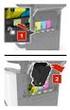 Substituindo suprimentos Substituindo itens de suprimentos 1 Para obter mais informações sobre a substituição de um item de suprimento em particular, clique nos cabeçalhos abaixo: Cartuchos de toner Cartucho
Painel de controle. Impressora Multifuncional em Cores Xerox WorkCentre 6655 Tecnologia Xerox ConnectKey 2.0
 Tecnologia Xerox ConnectKey.0 Painel de controle Os serviços disponíveis podem variar de acordo a configuração da impressora. Para obter detalhes sobre serviços e configurações, consulte o Guia do Usuário.
Segurança do Usuário. Segurança elétrica. Impressora a laser Phaser 4500
 Segurança do Usuário Sua impressora e os suprimentos recomendados foram projetados e testados para atender a exigências de segurança rígidas. A atenção às seguintes informações garantirá uma operação contínua
A B C D E F G H I J K L M N O P Q R S T U V W X Y Z
 Utilize o para definir o papel carregado em cada bandeja e as bandejas padrão de origem e saída. Selecione um item de menu para obter mais detalhes: 1 Atrib tipo/band Configurar bandejas Configurar MF
Designjet T7200 Impressora de produção 42 pol. Informações iniciais
 Designjet T7200 Impressora de produção 42 pol. O que é? Esta é uma impressora colorida a jato de tinta desenvolvida para impressão rápida e de alta qualidade, com resolução de até 2.400 1.200 dpi Sua impressora
3 Botão Suspender Ativar o Modo de suspensão ou o Modo de hibernação. Notas:
 Referência rápida Como usar o modelo de impressora com visor de duas linhas Para aprender sobre a impressora Utilize Para 3 Botão Suspender Ativar o Modo de suspensão ou o Modo de hibernação. Pressionar
Eliminando atolamentos de mídia de impressão
 Para obter dicas sobre como evitar atolamentos, consulte Evitando atolamentos. 1 Se você tiver um problema de atolamento de papel, siga as instruções deste tópico a seguir para eliminar o atolamento e
Problemas de qualidade de impressão
 Problemas de qualidade de impressão Este tópico inclui: "Diagnóstico de problemas na qualidade da impressão" na página 4-24 "Defeitos repetitivos" na página 4-29 Sua impressora foi projetada para produzir
Segurança do usuário. Segurança elétrica. Impressora a laser em cores Phaser 7750
 Segurança do usuário Sua impressora e os suprimentos recomendados foram projetados e testados para atender a exigências de segurança rígidas. A atenção às seguintes informações garantirá uma operação contínua
Mensagens do painel dianteiro
 Mensagens do painel dianteiro Este tópico inclui: "Mensagens de status" na página 4-31 "Erros e avisos" na página 4-32 O painel dianteiro da impressora fornece informações e ajuda para a solução de problemas.
Utilizando o painel do operador
 Esta seção contém informações sobre como compreender o painel do operador, alterar as configurações da impressora e entender os menus do painel do operador. Você pode alterar a maioria das configurações
Xerox WorkCentre 6655 Impressora multifuncional em cores Painel de controle
 Painel de controle Os serviços disponíveis podem variar de acordo a configuração da impressora. Para obter detalhes sobre serviços e configurações, consulte o Guia do Usuário. 3 4 5 Tela de seleção por
Impressão em frente e verso
 Este tópico inclui: Impressão automática em frente e verso na página 2-25 Preferências de encadernação na página 2-27 Impressão manual em frente e verso na página 2-28 Impressão manual em frente e verso
Transportando a impressora
 Transportando a impressora Movendo a impressora 1 Se a impressora vai ser transportada, deve-se retirar os suprimentos e as opções conectadas para evitar danos à impressora. Siga as seguintes etapas para
Menu Suprimentos 1. Imprimindo. Usando cores. Manuseio de papel. Manutenção. Solução de problemas. Administração. Índice
 Menu 1 O Menu fornece informações sobre os suprimentos da impressora que requerem atenção. Ele só estará disponível quando um suprimento estiver baixo ou precisar ser substituído. Selecione um item de
O alimentador multiuso aceita papel dentro das seguintes dimensões:
 O alimentador multiuso pode suportar diversos tamanhos e tipos de papel, como, transparências, cartões postais, cartões de anotação e envelopes. Ele é útil para impressão de uma única página em papel timbrado,
Resumo da segurança do usuário
 Impressora em cores Phaser 7300 Resumo da segurança do usuário Sua impressora e os produtos de consumo recomendados foram projetados e testados para atender a exigências de segurança rígidas. A atenção
Guia de referência rápida
 Guia de referência rápida Português Impressoras HP LaserJet 4050, 4050 T, 4050 N e 4050 TN Guia de referência rápida Impressoras HP LaserJet 4050, 4050 T, 4050 N e 4050 TN Copyright Hewlett-Packard Company
Xerox Nuvera Eliminação de atolamentos
 Software 13.0 Janeiro de 2015 Xerox Nuvera Eliminação de atolamentos Sistema de Produção Xerox Nuvera 100/120/144/157 EA Sistema de Produção Xerox Nuvera 100/120/144 MX Visão geral sobre eliminação de
Carregando o alimentador multiuso
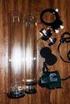 O alimentador multiuso pode reter diversos tamanhos e tipos, como transparências e envelopes. Ele é útil para impressão em uma página timbrado, papel colorido ou outro tipo especial. Consulte a Guia de
LASERJET PRO 400 MFP. Guia de referência rápida M425
 LASERJET PRO 400 MFP Guia de referência rápida M425 Otimizar a qualidade da cópia As seguintes configurações de qualidade de cópia estão disponíveis: Seleção autom.: Use essa configuração quando estiver
Painel de controle. Impressora Multifuncional Xerox WorkCentre 3655 Tecnologia Xerox ConnectKey 2.0
 Tecnologia Xerox ConnectKey.0 Painel de controle Os serviços disponíveis podem variar de acordo a configuração da impressora. Para obter detalhes sobre serviços e configurações, consulte o Guia do Usuário.
Solucionando problemas de impressão
 de impressão Se a ação corretiva sugerida não corrigir o problema, chame o representante de serviços. 1 O trabalho não foi impresso ou há caracteres incorretos na impressão. Verifique se a mensagem Pronta
Xerox ColorQube 9301 / 9302 / 9303 Painel de controle
 Xerox ColorQube 90 / 90 / 90 Painel de controle Os serviços disponíveis podem variar de acordo com a configuração da impressora. Para obter detalhes sobre serviços e configurações, consulte o Guia do Usuário.?
Coloque a foto em cores aqui. Série MS710/MS810 e MX710/MX810 Visão Geral do Produto
 Coloque a foto em cores aqui Série MS710/MS810 e MX710/MX810 Visão Geral do Produto História em Etapas da MS71x/MS81x Família MS810 Família MS811 Família MS812 Até 55 ppm TTFP tão rápido quanto 4,8 segundos
Imprimindo uma página de configurações de menu
 Utilizando o painel do operador 1 Imprimindo uma página de configurações de menu Você pode imprimir uma lista das configurações padrão do usuário atual a qualquer momento. Nota: Antes de imprimir a página
Segurança do usuário. Segurança elétrica. Impressora a laser Phaser 5500
 Segurança do usuário Sua impressora e os suprimentos recomendados foram projetados e testados para atender a exigências de segurança rígidas. A atenção às seguintes informações garantirá uma operação contínua
Guia de instalação Por favor, leia as instruções antes de utilizar o produto.
 Epson Stylus Pro 3800 Guia de instalação Por favor, leia as instruções antes de utilizar o produto. Desembale tudo 1 Certifique-se de que tem todos estes itens: Cabo de eletricidade Manual da impressora
Disk Station. Guia de Instalação Rápida DS409+, DS409. ID do Documento: Synology_QIG_4bay2_
 Disk Station DS409+, DS409 Guia de Instalação Rápida ID do Documento: Synology_QIG_4bay2_20090616 INSTRUÇÕES DE SEGURANÇA Leia estas instruções de segurança cuidadosamente antes de usar, e mantenha este
Impressão básica. Colocando papel na bandeja 1. Impressora a laser Phaser 4500
 Impressão básica Este tópico inclui: "Colocando papel na bandeja 1" na página 2-11 "Colocando papel nas bandejas 2-4" na página 2-15 "Fatores que afetam o desempenho da impressora" na página 2-18 Siga
Xerox Nuvera Eliminação de atolamento
 Software 11.6 Outubro de 2012 702P00801 Xerox Nuvera Eliminação de atolamento Sistema Xerox Nuvera 100/120/144/157 EA Production System Sistema Xerox Nuvera 100/120/144 MX Production System Visão geral
Problemas de impressão. Qualidade de impressão. Alimentação do papel
 Resolvendo da impressora Alguns da impressora são fáceis de corrigir. Se a sua impressora não está respondendo, primeiro certifique-se de que: A impressora esteja ativada O cabo de alimentação esteja conectado
IMPRESSORA TÉRMICA GP 58L MANUAL DO USUÁRIO
 IMPRESSORA TÉRMICA GP 58L MANUAL DO USUÁRIO Aviso de segurança: * Não toque na cabeça de impressão com qualquer objeto. * Não toque na lâmina da impressora. * Não dobre o cabo de alimentação excessivamente
Suporte à unidade de digitalização
 de 1 fax Lista de originais não utilizáveis...2 Resolver problemas da unidade de...3 Limpandoaunidadede...6 Peçasdesubstituição...10 de Lista de originais não utilizáveis de 2 fax de Se você não tem certeza
LASERJET PRO 200 COLOR MFP. Guia de referência rápida M276
 LASERJET PRO 200 COLOR MFP Guia de referência rápida M276 Otimizar a qualidade da cópia As seguintes configurações de qualidade de cópia estão disponíveis: Seleção autom.: Use essa configuração quando
Problemas de qualidade de impressão
 Este tópico inclui: Tipo de papel na página 4-12 Diagnóstico de problemas na qualidade da impressão na página 4-12 Definições de cores na página 4-16 Ajuste de cor na página 4-16 Clarear/escurecer cores
A sua PictureMate vem acompanhada de todos estes itens. Remova a fita adesiva e o material de embalagem da impressora.
 Guia de instalação Leia este guia antes de usar o produto. Instale a sua PictureMate e imprima não é necessário usar um computador! Nota: Para imprimir a partir do seu computador, veja o manual Instalação
Guia de instalação. Cabo de alimentação. Cartuchos de conversão de tinta preta. Adaptadores dos eixos (presos aos eixos)
 Guia de instalação Epson Stylus Pro 4880 Por favor, leia este guia antes de usar a impressora. Desembale a impressora 1 Certifique-se de que tem estes itens: Impressora Cabo de alimentação Gancho Manual
DS409slim. Guia de Instalação Rápida
 DS409slim Guia de Instalação Rápida Instruções de Segurança Leia estas instruções de segurança cuidadosamente antes de usar o produto, e mantenha este manual em um local seguro para referência futura.