
Problemas de qualidade de impressão
|
|
|
- Gabriella do Amaral Cerveira
- 9 Há anos
- Visualizações:
Transcrição
1 Este tópico inclui: Tipo de papel na página 4-12 Diagnóstico de problemas na qualidade da impressão na página 4-12 Definições de cores na página 4-16 Ajuste de cor na página 4-16 Clarear/escurecer cores na página 4-16 Equilibrar cores na página 4-17 Ajustar margens na página 4-18 Sua impressora foi projetada para produzir trabalhos de impressão em cores de alta qualidade. Se forem observados problemas de qualidade de impressão, use as informações destas páginas para solucioná-los. Para obter informações detalhadas sobre suporte on-line, vá para officeprinting/infosmart. Para obter sugestões sobre como usar cores, vá para Tipo de papel Cuidado Se você alterar o tipo de papel de uma bandeja, deverá alterar o tipo de papel no painel dianteiro para corresponder ao papel colocado. Do contrário, poderão ocorrer problemas de qualidade de impressão e danos no fusor. Para obter melhores resultados, use somente material para impressão em cores Xerox. Assim, você garantirá excelentes resultados com a impressora. A impressora e seus respectivos materiais são Made for Each Other. Diagnóstico de problemas na qualidade da impressão Cuidado Danos causados pelo uso de papel, transparências e outros materiais especiais não suportados não são cobertos pela garantia, pelo contrato de serviços ou pela Garantia de satisfação total oferecidos pela Xerox. Copyright 2003 Xerox Corporation. Todos os direitos reservados. 4-12
2 STUVWXY&Z abcdefghi jklmnopqr stuvwxy&z Problemas de qualidade de impressão Diagnóstico de problemas na qualidade da impressão Problema Linhas, manchas ou faixas Áreas pretas e/ou coloridas aparecem na página em todas as cores e/ou em áreas sem impressão. Defeitos repetitivos Marcas ou falhas se repetem regularmente na página. Solução 1. Verifique se o papel usado é do tipo correto para a impressora e se está corretamente colocado. Para obter informações sobre as gramaturas e os tipos de papel suportados, no painel dianteiro da impressora, selecione Solução de problemas, escolha Atolamentos de papel, selecione Página de dicas sobre o papel e pressione o botão OK. 2. Verifique se o papel colocado na bandeja corresponde ao tipo de papel selecionado no painel dianteiro e no driver da impressora. 3. No painel dianteiro da impressora, selecione Solução de problemas, escolha Problemas de qualidade de impressão, selecione Remover manchas da impressão e pressione o botão OK. Três páginas de limpeza passarão automaticamente pela impressora. Repita esta etapa até que não apareçam mais vestígios de toner nas páginas. 4. Caso o problema continue, substitua a unidade de imagem. 1. No painel dianteiro da impressora, selecione Solução de problemas, escolha Problemas de qualidade de impressão, selecione Página de defeitos repetitivos e pressione o botão OK para imprimir. Será impressa uma página com guias para identificar a origem do defeito. 2. Para corrigir o problema, substitua o suprimento identificado na página de defeitos repetitivos. Alinhamento de cores incorreto Os itens impressos parecem borrados, esfumaçados ou sombreados. P6250 (2400 x 600dpi) P6250 (2400 x 600dpi) 1. Verifique se a impressora está em uma superfície firme, nivelada e plana. 2. No painel dianteiro da impressora, selecione Solução de problemas, escolha Problemas de qualidade de impressão, selecione Registro de cores e pressione o botão OK. a. Problemas na impressão vertical são corrigidos automaticamente quando a página Registro de cores é impressa. b. Para corrigir problemas na impressão horizontal, siga as instruções fornecidas na página Registro de cores. 4-13
3 Diagnóstico de problemas na qualidade da impressão (continuação) Problema A fusão está incompleta Parece faltar toner na impressão ou o toner sai com facilidade. Cores muito claras ou muito escuras As cores parecem muito desbotadas ou muito escuras. Baixa qualidade na impressão de transparências Possíveis defeitos de qualidade da impressão estão ocorrendo em transparências, como: Manchas claras e/ou escuras Toner manchado Faixas claras na impressão Solução 1. Verifique se o papel usado é do tipo correto para a impressora e se está corretamente colocado. Para obter informações sobre as gramaturas e os tipos de papel suportados, no painel dianteiro da impressora, selecione Solução de problemas, escolha Atolamentos de papel, selecione Página de dicas sobre o papel e pressione o botão OK para imprimir. 2. Verifique se o papel colocado na bandeja corresponde ao tipo de papel selecionado no painel dianteiro e no driver da impressora. 3. Se o problema continuar, abra e feche a bandeja de papel selecionada ou insira novamente o papel colocado na bandeja 1 (MPT). O painel dianteiro solicitará que você confirme ou altere o tipo de papel. 4. Selecione Alterar e pressione o botão OK. Defina o tipo de papel para a próxima gramatura mais alta e pressione o botão OK. Note Observação Em ordem crescente, estes são tipos de papel com menor e maior gramatura: Papel comum, papel comum de alta gramatura, cartão fino e cartão grosso. 1. Use um modo de correção de cores diferente. Consulte a seção Definições de cores na página seguinte para obter descrições detalhadas das definições disponíveis. a. Para obter os melhores resultados na maioria dos documentos, defina a Correção TekColor como Automática. b. Se a impressão estiver muito clara, verifique se o Modo de qualidade de impressão no driver da impressora não está definido como Modo rascunho. 2. Ajuste os níveis de claridade e escuridão. No painel dianteiro da impressora, selecione Solução de problemas, Problemas de qualidade de impressão, Ajustar cores e escolha Imprimir página tutorial. Siga o procedimento para clarear ou escurecer cores. Use somente transparências Premium série 25. A utilização de transparências que não sejam a Premium série 25 pode causar problemas de qualidade de impressão ou danificar o fusor da impressora. Os danos causados pela utilização de material não suportado não são cobertos pela garantia da Xerox, pelo contrato de serviços ou pela Garantia de satisfação total. Para obter uma lista dos códigos de peça da transparência, imprima a Página de dicas sobre o papel. No painel dianteiro da impressora, selecione Informações, escolha Páginas de informações, selecione Página de dicas sobre o papel e pressione o botão OK. 4-14
4 Diagnóstico de problemas na qualidade da impressão (continuação) Problema Solução Cinzas não neutros Os tons cinzas na página impressa não são neutros. Eles contêm tons coloridos. Cores variam entre computadores As cores impressas de um computador não correspondem às cores impressas de outro. Definições de cores não aplicadas Alterar as definições de cores no painel dianteiro da impressora não afeta as cores do documento impresso. Cores não correspondem A cor produzida pela impressora é diferente da cor à qual deveria corresponder. As cores impressas não correspondem às cores que aparecem no monitor A cor produzida pela impressora parece diferente da cor que aparece no monitor. As cores PANTONE não correspondem As cores impressas no documento não correspondem à tabela de cores PANTONE da Ajuste as cores da impressora. Isso regulará o nível de claridade e o equilíbrio de cores da impressora. No painel dianteiro da impressora, selecione Solução de problemas, Problemas de qualidade de impressão, Ajustar cores, escolha Página do tutorial e pressione o botão OK. Siga as instruções na Página do tutorial para clarear ou escurecer as cores. 1. Confirme se as configurações do driver relativas a Qualidade da impressão e Correção de cores são idênticas nos dois computadores. 2. Ajuste as configurações conforme necessário. As configurações do driver anulam as configurações feitas no painel dianteiro da impressora. No driver da impressora, altere as definições relativas a Qualidade da impressão e Correção de cores. As configurações do driver anulam as configurações feitas no painel dianteiro da impressora. 1. Confirme se as configurações de Qualidade da impressão e Correção de cores são idênticas no driver e no painel dianteiro da impressora. 2. No painel dianteiro da impressora, selecione Páginas de informações, escolha Páginas de amostra, selecione Páginas de escala de cores RGB ou Páginas de escala de cores CMYK e pressione o botão OK para imprimir uma escala de cores. 3. Use os valores da escala de cores para definir as cores em seu documento. Para obter instruções detalhadas sobre correspondência de cores, consulte Usando cores na seção Imprimindo do CD-ROM de documentação do usuário ou acesse a Base de conhecimentos infosmart em infosmart. Para obter informações sobre correspondência de cores entre o monitor e o documento impresso, consulte a Base de conhecimentos infosmart em: officeprinting/smart. Exiba o documento no Para obter informações sobre correspondência de cores PANTONE, consulte a Base de conhecimentos infosmart em infosmart. Exiba o documento no
5 Definições de cores O modo de qualidade de impressão e a correção TekColor controlam diretamente a qualidade das impressões. Essas definições podem ser alteradas no driver ou no painel dianteiro da impressora. Observação As configurações do driver anulam as configurações feitas no painel dianteiro da impressora. Para obter mais informações sobre como usar cores, vá para Referência/Imprimindo/Usando cores no CD-ROM de documentação do usuário. Ajuste de cor Os procedimentos de ajuste de cores regulam a impressora para impressão de cores ideal. As definições de cor talvez precisem de ajuste na configuração inicial da impressora ou quando os cartuchos de toner e as unidades de imagem forem substituídos. Há dois procedimentos: Clarear/escurecer cores e Equilibrar cores. Se a imagem geral parece muito clara ou escura, use o procedimento Clarear/escurecer cor. Se for necessário um ajuste mais apurado das cores primárias (ciano, magenta e amarelo), continue no procedimento Equilibrar cores. Clarear/escurecer cores O procedimento Clarear/escurecer cores aumenta ou diminui, de maneira uniforme, cada cor primária (ciano, magenta, amarelo e preto) para produzir uma imagem mais clara ou mais escura. Procedimento: 1. No painel dianteiro da impressora, selecione Solução de problemas e pressione o botão OK. 2. Selecione Problemas de qualidade de impressão e pressione o botão OK. 3. Selecione Ajustar cores e pressione o botão OK. 4. Selecione Clarear/escurecer cores e pressione o botão OK. A Página de referência de cor será impressa. Use essa página para avaliar ou grau de intensidade (claro/escuro) da imagem. O Valores de clareamento/escurecimento atual da impressora é exibido na página. a. Selecione o Nível de claridade e pressione o botão OK. b. Pressione os botões de seta para cima ou seta para baixo para alterar o valor de -5 (mais claro) para 5 (mais escurso) e pressione o botão OK. A Página de referência de cor é impressa automaticamente usando o novo valor de clareamento/escurecimento. Repita este procedimento até atingir o resultado desejado. 5. Para concluir o procedimento, selecione uma das seguintes opções: Aceitar alterações e continuar: salva o novo valor e retorna ao menu Ajustar cores. Aceitar alterações e sair: salva o novo valor e retorna ao menu Principal. Descartar alterações e sair: retorna ao menu Principal sem salvar as alterações. 4-16
6 Problemas de qualidade de impressão Equilibrar cores O procedimento Equilibrar cores define o equilíbrio entre as cores primárias (ciano, magenta e amarelo) para simular o preto. Cada uma das páginas de informações de equilíbrio de cores (como a página ilustrada à direita) contém um grande agrupamento de circunferências, numeradas de 0 a 54, que variam em matiz. Light Color Balance Adjustment A circunferência central (0) deve corresponder ou parecer misturar-se com alguma parte do anel hexagonal cinza que a circunda. O círculo exibirá uma variação de cores se uma ou mais das cores forem impressas com densidades diferentes. Por exemplo, se o ciano sair mais claro que o normal na impressão, a circunferência aparecerá mais vermelha. Procedimento: 1. No painel dianteiro da impressora, selecione Ajustar cores e pressione o botão OK. 2. Selecione Equilibrar cores e pressione o botão OK. 3. Siga as etapas na Página de equilíbrio de cores claras até atingir o ajuste desejado. 4. Siga as etapas na Página de equilíbrio de cores escuras até atingir o ajuste desejado. 4-17
7 Calibrate Margins Calibrate Margins Calibrate Margins Calibrate Margins Problemas de qualidade de impressão Ajustar margens Utilize o menu Ajustar margens para ajustar a área impressa em relação às bordas do papel. A área de imagem é mostrada como um retângulo tracejado; o que se estender além do retângulo não será impresso. Ajustando as margens do lado 1 1. No painel dianteiro da impressora, selecione Solução de problemas e pressione o botão OK. 2. Selecione Problemas de qualidade de impressão e pressione o botão OK. 3. Selecione Ajustar margens e pressione o botão OK para imprimir a página. 4. Para mover a margem A do lado 1: a. Selecione Ajustar a margem A do lado 1 e pressione o botão OK. b. Pressione a seta Para cima a fim de mover a margem, como mostra a ilustração. 5. Para mover a margem B do lado 1: a. Selecione Ajustar a margem B do lado 1 e pressione o botão OK. b. Pressione a seta Para cima a fim de mover a margem, como mostra a ilustração. As configurações podem ser ajustadas de -40 a +40 unidades. A espessura da linha tracejada do retângulo é de 1 unidade. 12 unidades movem o retângulo em 1 mm. A distância máxima de movimentação do retângulo (-40 a +40) é de 6,7 mm. A+ B- B+ A- Para mover para cima: aumente a definição Ajustar a margem A do lado 1. Para mover para baixo: diminua a definição Ajustar a margem A do lado 1. Para mover para a esquerda: diminua a definição Ajustar a margem B do lado 1. Para mover para a direita: aumente a definição Ajustar a margem B do lado
8 Ajustando as margens do lado 2 com a opção frente e verso 1. Com o lado 1 voltado para você, segure a impressão contra uma luz forte. Observe a sombra das linhas sólidas impressas no lado Para mover o retângulo tracejado exibido na página para a posição desejada: a. Selecione Margem A do lado 2 e pressione o botão OK. b. Pressione a seta Para cima a fim de mover a margem, como mostra a ilustração. c. Selecione Margem B do lado 2 e pressione o botão OK. d. Pressione a seta Para cima a fim de mover a margem, como mostra a ilustração. 3. Imprima novamente a página para verificar o ajuste. + A - B B + - A 4-19
Problemas de qualidade de impressão
 Problemas de qualidade de impressão Sua impressora foi projetada para produzir trabalhos de impressão de alta qualidade. Se forem observados problemas de qualidade de impressão, use as informações deste
Papel de tamanho personalizado
 Este tópico inclui: "Instruções" na página 2-76 "Imprimindo em papel de tamanho personalizado na bandeja 1 (MPT) ou 2" na página 2-77 Instruções Somente imprima papel de tamanho personalizado nas bandejas
Problemas de qualidade de impressão
 Problemas de qualidade de impressão Este tópico inclui: "Diagnóstico de problemas na qualidade da impressão" na página 4-24 "Defeitos repetitivos" na página 4-29 Sua impressora foi projetada para produzir
Solução de problemas de qualidade de impressão
 Xerox WorkCentre 3655 Impressora multifuncional de problemas de qualidade de impressão A impressora multifuncional WorkCentre 3655 foi projetada para produzir impressões de alta qualidade de modo consistente.
Impressão em frente e verso
 Este tópico inclui: Impressão automática em frente e verso na página 2-25 Preferências de encadernação na página 2-27 Impressão manual em frente e verso na página 2-28 Impressão manual em frente e verso
Não abasteça uma bandeja que esteja sendo usada para impressão. Colocação de papel nas bandejas 1-3
 Impressora a laser em cores Phaser 6200 Bandejas Esta seção abrange: Colocação de papel nas bandejas 1-3 consulte a página 2. Colocação de papel na bandeja multiformatos consulte a página 6. Utilização
Todos os tipos de papel podem ser usados na bandeja 1 (MPT).
 Impressão básica Este tópico inclui: "Colocando papel na bandeja 1 (MPT)" na página 2-13 "Colocando papel nas bandejas 2 a 5" na página 2-18 "Utilização do grampeador" na página 2-26 "Fatores que afetam
Imprimindo em papel revestido brilhante
 Papel especial Este tópico inclui: "Imprimindo em papel revestido brilhante" na página 2-60 "Imprimindo em papel fotográfico digital" na página 2-65 "Imprimindo cartões postais e folhetos com três dobras"
Bandejas. Impressora a laser Phaser Esta seção abrange:
 Impressora a laser Phaser 4400 Bandejas Esta seção abrange: Colocação de papel na bandeja 1, 2 ou 3 consulte a página 3. Colocação de papel na bandeja multiformatos consulte a página 7. Colocação de envelopes
Impressão básica. Colocando papel na bandeja 1. Impressora a laser Phaser 4500
 Impressão básica Este tópico inclui: "Colocando papel na bandeja 1" na página 2-11 "Colocando papel nas bandejas 2-4" na página 2-15 "Fatores que afetam o desempenho da impressora" na página 2-18 Siga
Este tópico inclui: "Imprimindo em papel de foto de alta resolução" na página 2-42 "Imprimindo em papel resistente" na página 2-50
 Papel especial Este tópico inclui: "Imprimindo em papel de foto de alta resolução" na página 2-42 "Imprimindo em papel resistente" na página 2-50 Imprimindo em papel de foto de alta resolução O papel de
Envelopes. Instruções. Comprando e armazenando envelopes. Preparando para imprimir. Impressora em cores Phaser 8400
 Envelopes Este tópico inclui: "Instruções" na página 2-32 "Imprimindo envelopes na bandeja 1" na página 2-34 "Imprimindo envelopes nas bandejas 2, 3 ou 4" na página 2-35 Os envelopes podem ser impressos
Se você estiver usando fontes carregadas, verifique se elas são suportadas pela impressora, pelo computador host e pelo programa.
 Página 1 de 13 Guia de qualidade de impressão Se estas soluções não resolverem o problema, entre em contato com Suporte ao cliente. Uma peça da impressora pode estar precisando de ajuste ou troca. Os caracteres
Impressão Especial. Impressão automática em frente e verso. Impressora a laser em cores Phaser Esta seção abrange:
 Impressora a laser em cores Phaser 6200 Impressão Especial Esta seção abrange: Impressão automática em frente e verso consulte a página 10. Impressão manual em frente e verso consulte a página 12. Transparências
Atolamentos de Papel. Impressora a laser em cores Phaser 6200
 Impressora a laser em cores Phaser 6200 Além das informações sobre prevenção e causa de atolamentos de papel, esta seção inclui instruções para limpeza dos seguintes atolamentos: 1 Atolamento no fusor
Mensagens do painel dianteiro
 Mensagens do painel dianteiro Este tópico inclui: "Mensagens de status" na página 4-60 "Erros e avisos" na página 4-61 O painel dianteiro da impressora fornece informações e ajuda para a solução de problemas.
Mensagens do painel dianteiro
 Mensagens do painel dianteiro Este tópico inclui: "Mensagens de status" na página 4-31 "Erros e avisos" na página 4-32 O painel dianteiro da impressora fornece informações e ajuda para a solução de problemas.
Mensagens do painel dianteiro
 Mensagens do painel dianteiro Este tópico inclui: "Mensagens de status" na página 4-31 "Erros e avisos" na página 4-32 O painel dianteiro da impressora fornece informações e ajuda para a solução de problemas.
Há um atolamento na bandeja 1 (MPT). Siga estas etapas para eliminá-lo. 1. Remova o papel da bandeja 1 (MPT).
 Atolamentos de papel Este tópico inclui: "Atolamento na bandeja 1 (MPT)" na página 4-3 "Atolamento na bandeja 2" na página 4-6 "Atolamento na bandeja 3, 4 ou 5" na página 4-8 "Atolamento no fusor" na página
Guia de qualidade de impressão
 Página 1 de 11 Guia de qualidade de impressão Você pode solucionar muitos problemas de qualidade de impressão trocando um suprimento ou item de manutenção que esteja próximo do fim de sua vida útil. Verifique
Atolamentos de papel. Atolamento na saída e atolamento na parte traseira. Impressora a laser Phaser 4500
 Atolamentos de papel Este tópico inclui: "Atolamento na saída e atolamento na parte traseira" na página 4-3 "Atolamento na saída e na parte traseira (com unidade frente e verso)" na página 4-5 "Atolamento
Guia de qualidade de cores
 Página 1 de 7 Guia de qualidade de cores O Guia de qualidade de cores explica como as operações disponíveis na impressora podem ser usadas para ajustar e personalizar a saída colorida. Menu qualidade Modo
Atolamentos de papel. Como evitar atolamentos. Impressora em cores Phaser 7300
 Impressora em cores Phaser 7300 Atolamentos de papel Além das informações sobre prevenção e causa de atolamentos de papel, esta seção inclui instruções para limpeza dos seguintes atolamentos: Atolamento
Use a tabela a seguir para encontrar soluções para problemas de qualidade de impressão:
 Página 1 de 8 Guia de qualidade de impressão Você pode solucionar muitos problemas de qualidade de impressão trocando um suprimento ou item de manutenção que esteja próximo do fim de sua vida útil. Verifique
Atolamentos de papel. Atolamento na tampa de saída. Impressora em cores Phaser 8400
 Atolamentos de papel Este tópico inclui: "Atolamento na tampa de saída" na página 4-3 "Atolamento na tampa frontal" na página 4-7 "Atolamento na bandeja 1" na página 4-11 "Atolamento na bandeja 2, 3 ou
Configurações da impressora
 Configurações da impressora Este tópico inclui: "Acessando a página de inicialização" na página 1-14 "Acessando o modo de economia de energia" na página 1-15 "Sistema de segurança de arquivos" na página
Configurações da impressora
 Configurações da impressora Este tópico inclui: "Acessando o modo de economia de energia" na página 1-14 "Selecionando opções de saída" na página 1-14 "Evitando o acesso às configurações do painel dianteiro"
Configurações da impressora
 Configurações da impressora Este tópico inclui: "Acessando a página de inicialização" na página 1-14 "Acessando o modo de economia de energia" na página 1-15 "Acessando o modo Intelligent Ready" na página
Papéis suportados. Instruções de uso do papel. Impressora a laser em cores Phaser 6250
 Papéis suportados Este tópico inclui: Instruções de uso do papel na página 2-4 Instruções para armazenamento de papel na página 2-7 Papel que pode danificar a impressora na página 2-8 Siga as instruções
Papéis suportados. Instruções de uso do papel. Impressora em cores Phaser 8400
 Papéis suportados Este tópico inclui: "Instruções de uso do papel" na página 2-6 "Instruções para armazenamento de papel" na página 2-10 "Papel que pode danificar a impressora" na página 2-10 Siga as instruções
Diagnóstico de problemas de qualidade de impressão
 Diagnóstico de problemas de qualidade de impressão Impressora a laser Phaser 4400 Uma grande quantidade de informações está armazenada na impressora como páginas imprimíveis. As páginas a seguir mostram
Impressora HP Designjet série 8000s. Guia de solução de problemas de qualidade de impressão
 Impressora HP Designjet série 8000s Guia de solução de problemas de qualidade de impressão Conteúdo 1 Como usar este guia...3 2 Solução de problemas Linhas brancas exibidas na impressão...5 Linhas pretas
Painel de controle. Impressora Multifuncional Xerox WorkCentre 3655 Tecnologia Xerox ConnectKey 2.0
 Tecnologia Xerox ConnectKey.0 Painel de controle Os serviços disponíveis podem variar de acordo a configuração da impressora. Para obter detalhes sobre serviços e configurações, consulte o Guia do Usuário.
Xerox WorkCentre 7970 Painel de controle
 Painel de controle Os serviços disponíveis podem variar de acordo com a configuração da impressora. Para obter detalhes sobre serviços e configurações, consulte o Guia do Usuário. ABC DEF Menus GHI PQRS
Manutenção. Impressora em cores Phaser 8400
 Manutenção Este tópico inclui: "Adicionando tinta" na página 4-20 "Esvaziando a bandeja de cera" na página 4-23 "Substituição do kit de manutenção" na página 4-25 "Limpando a lâmina de liberação de papel"
Painel de controle. Impressora Multifuncional em Cores Xerox WorkCentre 6655 Tecnologia Xerox ConnectKey 2.0
 Tecnologia Xerox ConnectKey.0 Painel de controle Os serviços disponíveis podem variar de acordo a configuração da impressora. Para obter detalhes sobre serviços e configurações, consulte o Guia do Usuário.
Xerox WorkCentre 6655 Impressora multifuncional em cores Painel de controle
 Painel de controle Os serviços disponíveis podem variar de acordo a configuração da impressora. Para obter detalhes sobre serviços e configurações, consulte o Guia do Usuário. 3 4 5 Tela de seleção por
Opção de vidro de originais
 Impressora multifuncional Xerox WorkCentre 9/9 Como fazer uma cópia. Coloque os documentos com a face para cima na bandeja de entrada do alimentador de originais. Ajuste a guia para. No painel de controle,
Guia de qualidade de cores
 Página 1 de 6 Guia de qualidade de cores O Guia de qualidade de cores ajuda os usuários a entender como as operações disponíveis na impressora podem ser usadas para ajustar e personalizar a saída colorida.
Apresentando a impressora
 Apresentando a impressora Visão geral da impressora 1 Trava do papel Porta frontal Painel do operador Unidade dúplex opcional Bandeja padrão de 250 folhas Bandeja opcional de 500 folhas Bandeja de saída
Versão 1.0 Fevereiro de Impressora em Cores Xerox J75 Guia de Início Rápido
 Versão 1.0 Fevereiro de 2013 2012 Xerox Corporation. Todos os direitos reservados. Xerox e Xerox e a marca figurativa são marcas da Xerox Corporation nos Estados Unidos e/ou em outros países. BR4006 Índice
Opção de vidro de originais
 Xerox WorkCentre 8/8/8/87/890 Como fazer uma cópia Página inicial de serviços Status do trabalho Tela de seleção por toque Iniciar Limpar tudo Parar. Coloque os documentos com a face para cima na bandeja
LASERJET PRO 200 COLOR MFP. Guia de referência rápida M276
 LASERJET PRO 200 COLOR MFP Guia de referência rápida M276 Otimizar a qualidade da cópia As seguintes configurações de qualidade de cópia estão disponíveis: Seleção autom.: Use essa configuração quando
Usando recursos de impressão especiais
 Usando recursos de impressão especiais Os recursos de impressão especiais incluem: Imprimindo várias páginas em uma única folha de papel. Impressão de pôsteres. Imprimindo livretos. Imprimindo em ambos
Opções avançadas. Imprimindo páginas de separação. Impressora a laser em cores Phaser 7750
 Opções avançadas Este tópico inclui: "Imprimindo páginas de separação" na página 2-81 "Imprimindo várias páginas em uma única folha de papel (várias em 1)" na página 2-82 "Imprimindo livretos" na página
Etapas de instalação rápida em CD-ROM
 "Requisitos" na página 3-32 "Etapas de instalação rápida em CD-ROM" na página 3-32 "Ativando e usando o EtherTalk para Mac OS 9.x" na página 3-32 "Ativando e usando TCP/IP para Mac OS 9.x" na página 3-33
Etapas de instalação rápida em CD-ROM
 Macintosh Este tópico inclui: "Requisitos" na página 3-31 "Etapas de instalação rápida em CD-ROM" na página 3-31 "Ativando e usando o EtherTalk para Mac OS 9.x" na página 3-31 "Ativando e usando o TCP/IP
Estas etapas preliminares devem ser executadas para todas as impressoras:
 Windows NT 4.x Este tópico inclui: "Etapas preliminares" na página 3-26 "Etapas de instalação rápida em CD-ROM" na página 3-26 "Solução de problemas do Windows NT 4.x (TCP/IP)" na página 3-30 Etapas preliminares
Carregamento da bandeja padrão para 250 folhas
 Referência Rápida Carregamento de papel e mídia especial Esta seção explica como carregar bandejas para 250 e 550 folhas e o alimentador manual. Também inclui informações sobre como definir o Tamanho e
Visualizando uma lista de fontes disponíveis
 Fontes Este tópico inclui: "Tipos de fontes" na página 1-21 "Fontes Postscript residentes" na página 1-21 "Visualizando uma lista de fontes disponíveis" na página 1-21 "Imprimindo uma lista de fontes disponíveis"
Xerox Nuvera Eliminação de atolamentos
 Software 13.0 Janeiro de 2015 Xerox Nuvera Eliminação de atolamentos Sistema de Produção Xerox Nuvera 100/120/144/157 EA Sistema de Produção Xerox Nuvera 100/120/144 MX Visão geral sobre eliminação de
Xerox ColorQube 9301 / 9302 / 9303 Painel de controle
 Xerox ColorQube 90 / 90 / 90 Painel de controle Os serviços disponíveis podem variar de acordo com a configuração da impressora. Para obter detalhes sobre serviços e configurações, consulte o Guia do Usuário.?
Bandeja 5 (opcional) Bandeja 6 (Insersor) (opcional) Painel de controle. Módulo de acabamento de alto volume (opcional) Painel de controle
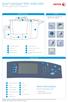 Xerox ColorQube 90/ 90/ 90 Visão geral da máquina Visão geral da máquina Funções Dependendo da configuração do dispositivo, ele é capaz de: 8 Cópia E-mail Fax da Internet Fax de Servidor Alimentador de
Solucionando problemas de qualidade de impressão
 Solucionando de qualidade de impressão Utilize as tabelas a seguir para encontrar soluções para de impressão encontrados. Se você não conseguir corrigir o problema, entre em contato com o local no qual
Manutenção Regular da Impressora
 Impressora a laser em cores Phaser 6200 Manutenção Regular da Impressora A sua impressora precisa de pouca manutenção além da limpeza periódica dos sensores de densidade e da substituição dos seguintes
Seu manual do usuário LEXMARK X654
 Você pode ler as recomendações contidas no guia do usuário, no guia de técnico ou no guia de instalação para. Você vai encontrar as respostas a todas suas perguntas sobre a no manual do usuário (informação,
Cópia com o vidro do scanner. 1 Coloque um documento original com a face voltada para baixo no canto superior esquerdo do vidro do scanner.
 MFP a laser Referência rápida Cópia Para fazer uma cópia rápida 3 No painel de controle da impressora, pressione. 4 Se tiver colocado o documento no vidro do scanner, toque em Concluir o Trabalho pare
Xerox Nuvera Eliminação de atolamento
 Software 11.6 Outubro de 2012 702P00801 Xerox Nuvera Eliminação de atolamento Sistema Xerox Nuvera 100/120/144/157 EA Production System Sistema Xerox Nuvera 100/120/144 MX Production System Visão geral
LASERJET PRO 400 MFP. Guia de referência rápida M425
 LASERJET PRO 400 MFP Guia de referência rápida M425 Otimizar a qualidade da cópia As seguintes configurações de qualidade de cópia estão disponíveis: Seleção autom.: Use essa configuração quando estiver
Xerox WorkCentre 5845 / 5855 / 5865 / 5875 / 5890 Painel de controle
 8 / 8 / 86 / 87 / 890 Painel de controle Os serviços disponíveis podem variar de acordo com a configuração da impressora. Para obter detalhes sobre serviços e configurações, consulte o Guia do Usuário.
Solucionando problemas de impressão 1
 Solucionando de impressão 1 Alguns da impressora são de resolução muito fácil. Se a impressora não estiver respondendo, verifique se: o cabo da impressora está conectado firmemente à impressora e ao computador
Guia do usuário da RICOH Printer
 series Guia do usuário da RICOH Printer Visão geral Versão do Windows Versão para Mac Solução de problemas CONTEÚDO Como ler o manual... 2 1. Visão geral Introdução à RICOH Printer... 4 Ambientes operacionais...
Windows 98 e Windows Me
 Este tópico inclui: "Etapas preliminares" na página 3-32 "Etapas de instalação rápida em CD-ROM" na página 3-32 "Outros métodos de instalação" na página 3-33 "Solução de problemas do Windows 98 e Windows
Resolvendo problemas na qualidade de impressão
 Resolvendo na qualidade de impressão 1 A impressão está muito clara ou as imagens ou caracteres impressos têm lacunas ou quedas. Certifique-se de estar utilizando a mídia ou o papel recomendado. Use mídia
Controlando a saída impressa
 O driver da impressora fornece a melhor qualidade de saída para vários tipos de necessidades de impressão. No entanto, você pode desejar ter mais controle sobre a aparência de seus documentos impressos.
Software de configuração para redes NetWare
 Novell NetWare Este tópico inclui: "Software de configuração para redes NetWare" na página 3-37 "Instalação rápida" na página 3-37 "Configuração avançada" na página 3-37 "Configuração do servidor de impressão
Esta seção fornece as etapas de instalação e solução de problemas para Windows NT 4.x.
 Impressora a laser Phaser 4400 Rede Windows NT 4.x Esta seção fornece as etapas de instalação e solução de problemas para Windows NT 4.x. Etapas preliminares consulte a página 17. Etapas de instalação
1. Introdução O que é Microsoft PowerPoint Recursos de PowerPoint. Introdução
 1. Introdução 1.1. O que é Microsoft PowerPoint 2007 Microsoft Office PowerPoint 2007 é um software de apresentação gráfica produzido pela Microsoft Corporation para o sistema operacional Microsoft Windows.
Windows 2000, Windows XP e Windows Server 2003
 Windows 2000, Windows XP e Windows Server 2003 Este tópico inclui: "Etapas preliminares" na página 3-16 "Etapas de instalação rápida em CD-ROM" na página 3-16 "Outros métodos de instalação" na página 3-17
MONITOR LCD. Versão 1.0. PN-L703A/PN-L603A/PN-70TA3/PN-60TA3/PN-ZL01/PN-ZL02 (Os modelos disponiveis variam de acordo com a regiao.
 MONITOR LCD Utilitário da caneta de toque MANUAL DE OPERAÇÃO Versão 1.0 Modelos aplicáveis (a partir de março de 2014) PN-L703A/PN-L603A/PN-70TA3/PN-60TA3/PN-ZL01/PN-ZL02 (Os modelos disponiveis variam
Segurança do usuário. Segurança elétrica. Impressora a laser em cores Phaser 7750
 Segurança do usuário Sua impressora e os suprimentos recomendados foram projetados e testados para atender a exigências de segurança rígidas. A atenção às seguintes informações garantirá uma operação contínua
Segurança do Usuário. Segurança elétrica. Impressora a laser Phaser 4500
 Segurança do Usuário Sua impressora e os suprimentos recomendados foram projetados e testados para atender a exigências de segurança rígidas. A atenção às seguintes informações garantirá uma operação contínua
LASERJET ENTERPRISE 500 MFP. Guia de referência rápida M525
 LASERJET ENTERPRISE 500 MFP Guia de referência rápida 2 M525 Imprimir um trabalho armazenado Use o seguinte procedimento para imprimir um trabalho armazenado na memória do produto. 1. Na tela inicial do
ROBERTO OLIVEIRA CUNHA
 LEIAME Apresentação Nenhuma informação do TUTORIAL DO MICRO- SOFT OFFICE PUBLISHER 2003 poderá ser copiada, movida ou modificada sem autorização prévia e escrita do Programador Roberto Oliveira Cunha.
Referência rápida. Para entender o painel do operador. Para entender as luzes do painel do operador. Referência rápida
 Referência rápida Para entender o painel do operador O painel do operador da impressora tem duas luzes e dois botões. As luzes indicam o status da impressora. Os botões são usados para continuar ou cancelar
HP Color LaserJet Série CP2020 Guia de papel e mídia de impressão
 HP Color LaserJet Série CP2020 Guia de papel e mídia de impressão Copyright e licença 2008 Copyright Hewlett-Packard Development Company, L.P. A reprodução, adaptação ou tradução sem permissão prévia por
Impressão em frente e verso
 Impressão em frente e verso Este tópico inclui: "Impressão Automática em Frente e Verso" na página 2-42 "Preferências de encadernação" na página 2-44 "Impressão Manual Frente e Verso" na página 2-46 Impressão
Rede EtherTalk Macintosh (MacOS 8.x/9.x/X, versão 10.1)
 Impressora a laser em cores Phaser 6200 Rede EtherTalk Macintosh (MacOS 8.x/9.x/X, versão 10.1) Esta seção fornece as etapas de instalação e solução de problemas para Macintosh (MacOS 8 até X, versão 10.1):
Resumo da segurança do usuário
 Impressora em cores Phaser 7300 Resumo da segurança do usuário Sua impressora e os produtos de consumo recomendados foram projetados e testados para atender a exigências de segurança rígidas. A atenção
Segurança do usuário. Segurança elétrica. Impressora em cores Phaser 8400
 Segurança do usuário Sua impressora e os suprimentos recomendados foram projetados e testados para atender a exigências de segurança rígidas. A atenção às seguintes informações garantirá uma operação contínua
Painel de controle. Impressora multifuncional colorida Xerox AltaLink C8030/C8035/C8045/C8055/C8070
 Painel de controle Os aplicativos disponíveis podem variar de acordo a configuração da impressora. Para obter detalhes sobre os aplicativos e recursos, consulte o Guia do Usuário. 5 9 8 7 6 0 5 6 7 8 9
Substituindo a cinta de transferência. Preparando para manutenção. Imprimindo. Usando cores. Manuseio de papel. Manutenção. Solucionando problemas
 Sua impressora monitora a vida útil da cinta de transferência. Quando a cinta de transferência alcança o final de sua vida útil, a impressora exibe a mensagem 80 Cinta Esgotada. Essa mensagem indica que
Identificando áreas de atolamento de papel
 Selecionando cuidadosamente os materiais de impressão e carregando-os adequadamente, será possível evitar atolamento de papel na maioria das vezes. (Veja as sugestões em, Dicas para evitar atolamentos
Utilizando recursos de cópia especiais
 Utilizando recursos de cópia especiais Na guia Básico, Avançado ou Imagem da tela Copiar, você pode selecionar recursos de cópia específicos. Dependendo dos opcionais ou modelos, alguns menus podem não
Série 7. Guía del Usuario
 Série 7 Guía del Usuario CONTROLADORES PARA AJUSTE DE ALTURA Botões de Ativação de Montagem Embutida OPERANDO O CONTROLADOR A ativação embutida tem dois botões para controle do usuário. Pressione e mantenha
Guia de referência rápida
 Guia de referência rápida Português Impressoras HP LaserJet 4050, 4050 T, 4050 N e 4050 TN Guia de referência rápida Impressoras HP LaserJet 4050, 4050 T, 4050 N e 4050 TN Copyright Hewlett-Packard Company
Use o Menu Encadernação para definir o trabalho de impressão final. Selecione um item de menu para obter mais detalhes:
 Use o para definir o trabalho de impressão final. Selecione um item de menu para obter mais detalhes: Pág. em Branco Impres.mult.pág. 1 Agrupamento Cópias Frente e Verso Encad. Frt/Vrs Perfuração Borda