
Impressão em frente e verso
|
|
|
- Ruth Brezinski de Carvalho
- 10 Há anos
- Visualizações:
Transcrição
1 Impressão em frente e verso Este tópico inclui: "Impressão Automática em Frente e Verso" na página 2-42 "Preferências de encadernação" na página 2-44 "Impressão Manual Frente e Verso" na página 2-46 Impressão Automática em Frente e Verso A impressora deve ser dos modelos Phaser 7750DN, 7750GX ou 7750DXF para executar a impressão automática emfrente e verso. A impressão automática em frente e verso está disponível nas bandejas 2 a 5. Observação A impressão automática em frente e verso não está disponível pela bandeja 1 (MPT). Estão disponíveis vídeos com instruções para impressão em frente e verso. Os vídeos estão no CD-ROM de documentação do usuário e em office/7750support. Instruções A impressão automática em frente e verso é suportada para gramaturas de papel variando de 65 a 105 g/m 2. Para imprimir um documento em frente e verso, verifique se você está usando as seguintes especificações de gramatura: Gramatura Tipo de papel 65 a 90 g/m 2 (encorpado de 18 a 24 lb) Papel comum 91 a 105 g/m 2 (encorpado de 24 a 28 lb) Papel comum de alta gramatura Timbrado Copyright 2004 Xerox Corporation. Todos os direitos reservados. 2-42

2 Caminho de papel das bandejas 2 a 5 para impressão em frente e verso O gráfico a seguir exibe o trajeto do papel na impressora para impressão em frente e verso:

3 Preferências de encadernação Use o driver da impressora para selecionar a orientação Retrato ou Paisagem para as imagens da página. Ao imprimir trabalhos em frente e verso, você também poderá selecionar a preferência de encadernação, determinando assim como as páginas serão folheadas. Retrato Encadernar na borda lateral Virar na borda longa Retrato Encadernar na borda superior Virar na borda curta Paisagem Encadernar na borda lateral Virar na borda curta Paisagem Encadernar na borda superior Virar na borda longa Para fazer impressão automática em frente e verso: 1. Insira papel na Alimentação pela borda longa Coloque Carta, A4 e B5 JIS com alimentação pela borda longa na Coloque o lado a ser impresso (começando com páginas ímpares) com a face para baixo. Coloque a parte superior da página (ou a timbrada) em direção à frente da Coloque o papel pré-perfurado com as perfurações em direção à parte esquerda da Alimentação pela borda curta Coloque papéis Ofício, Tablóide, A3, A5, B4 JIS, US Folio e Meio carta para alimentação pela borda curta na Coloque o lado a ser impresso (começando com páginas ímpares) com a face para baixo. Coloque a parte superior da página (ou a timbrada) em direção ao lado direito da 2-44
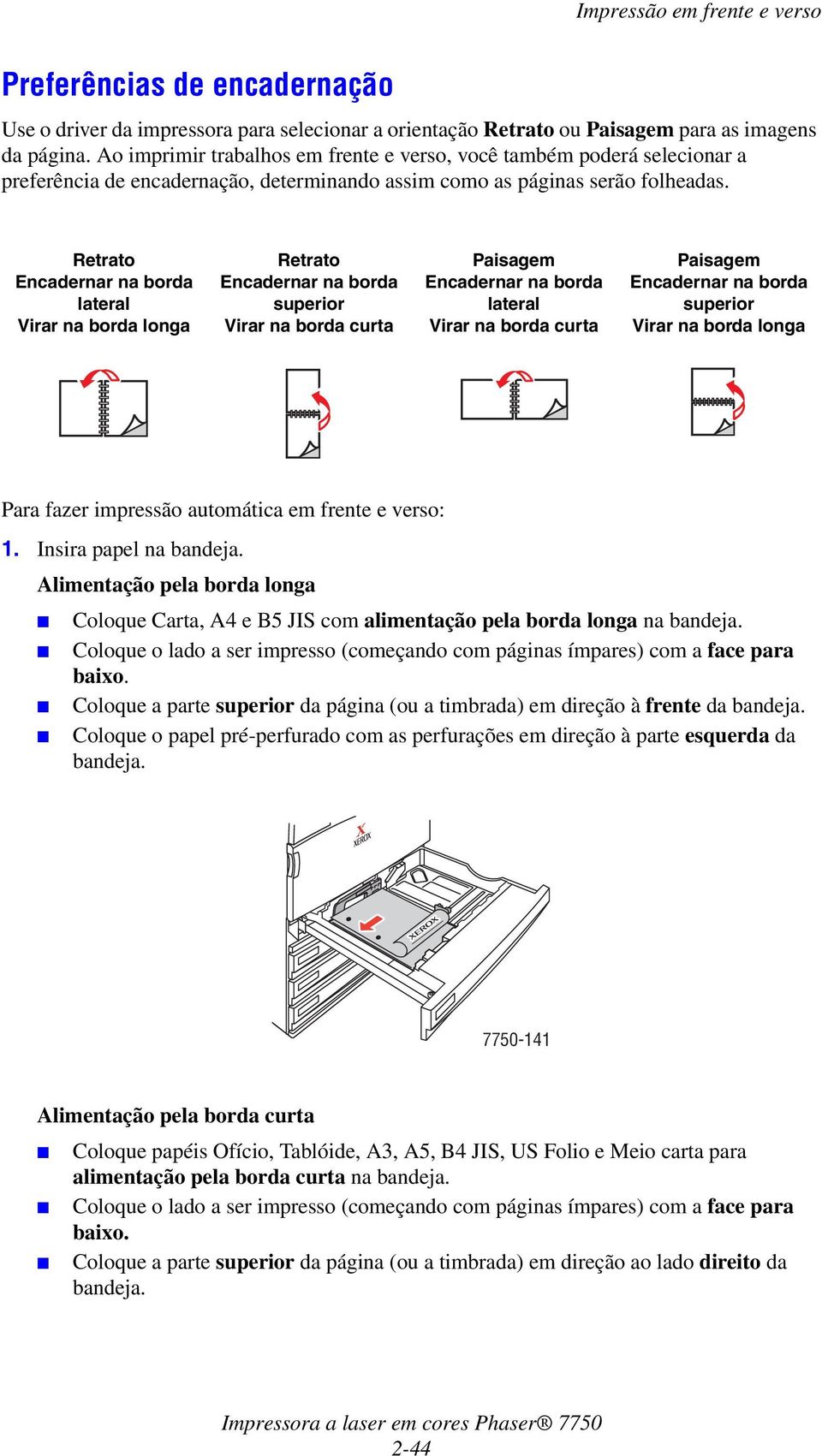
4 Coloque o papel pré-perfurado com as perfurações em direção à parte da frente da Cuidado Se você alterar o tipo de papel de uma bandeja, deverá alterar o tipo de papel no painel dianteiro para corresponder ao papel colocado. Do contrário, poderão ocorrer problemas de qualidade de impressão e danos no fusor. 2. Ajuste as guias do papel de acordo com o tamanho da folha. 3. No driver da impressora: Selecione a orientação. Selecione impressão em frente e verso, conforme descrito na tabela a seguir. 4. Clique em OK para aceitar as configurações do driver da impressora e, em seguida, clique em OK para imprimir. Sistema operacional Windows 98 ou Windows Me Windows 2000, Windows XP ou Windows Server 2003 Etapas 1. Selecione Arquivo e Imprimir. 2. Clique em Propriedades. 3. Selecione Configuração e Imprimir dos 2 lados. 4. Marque ou desmarque a opção Encadernar na borda superior. 1. Selecione Arquivo e Imprimir. 2. Clique em Propriedades. 3. Selecione Virar na borda longa ou Virar na borda curta em Imprimir nos dois lados (frente e verso) da guia Layout. Windows NT 1. Selecione Arquivo e Imprimir. 2. Clique em Propriedades. 3. Selecione Borda longa ou Borda curta em Imprimir nos dois lados (impressão frente e verso) da guia Configurar página. Mac OS 9 1. Selecione Arquivo e Imprimir. 2. Selecione Layout. 3. Selecione Imprimir nos dois lados. 4. Clique no ícone de Encadernação que corresponda à borda a ser encadernada. 2-45

5 Sistema operacional Mac OS X, versão 10.1 (e posterior) Etapas 1. Selecione Arquivo e Imprimir. 2. Selecione Duplex. 3. Selecione Imprimir nos dois lados. 4. Clique no ícone de Encadernação que corresponda à borda a ser encadernada. Impressão Manual Frente e Verso Instruções Se a impressora não tiver o recurso de impressão em frente e verso automática ou caso você queira imprimir em um tipo de papel que não pode ser impresso automaticamente em frente e verso, imprima manualmente em ambos os lados do papel seguindo os procedimentos desta seção. Use qualquer bandeja para impressão manual em frente e verso. Para obter melhor opacidade e confiabilidade na alimentação, use papel comum de gramatura 90 g/m 2 (encorpado de 24 lb) ou maior. É preciso imprimir primeiro todas as páginas ímpares. Reinsira as páginas impressas na mesma bandeja na qual estavam as páginas ímpares e imprima as páginas pares. Não use uma cobertura pesada de toner no lado 1 de um trabalho de impressão manual em frente e verso. A impressão em frente e verso em papéis especiais pode reduzir a vida útil dos componentes da impressora. 2-46
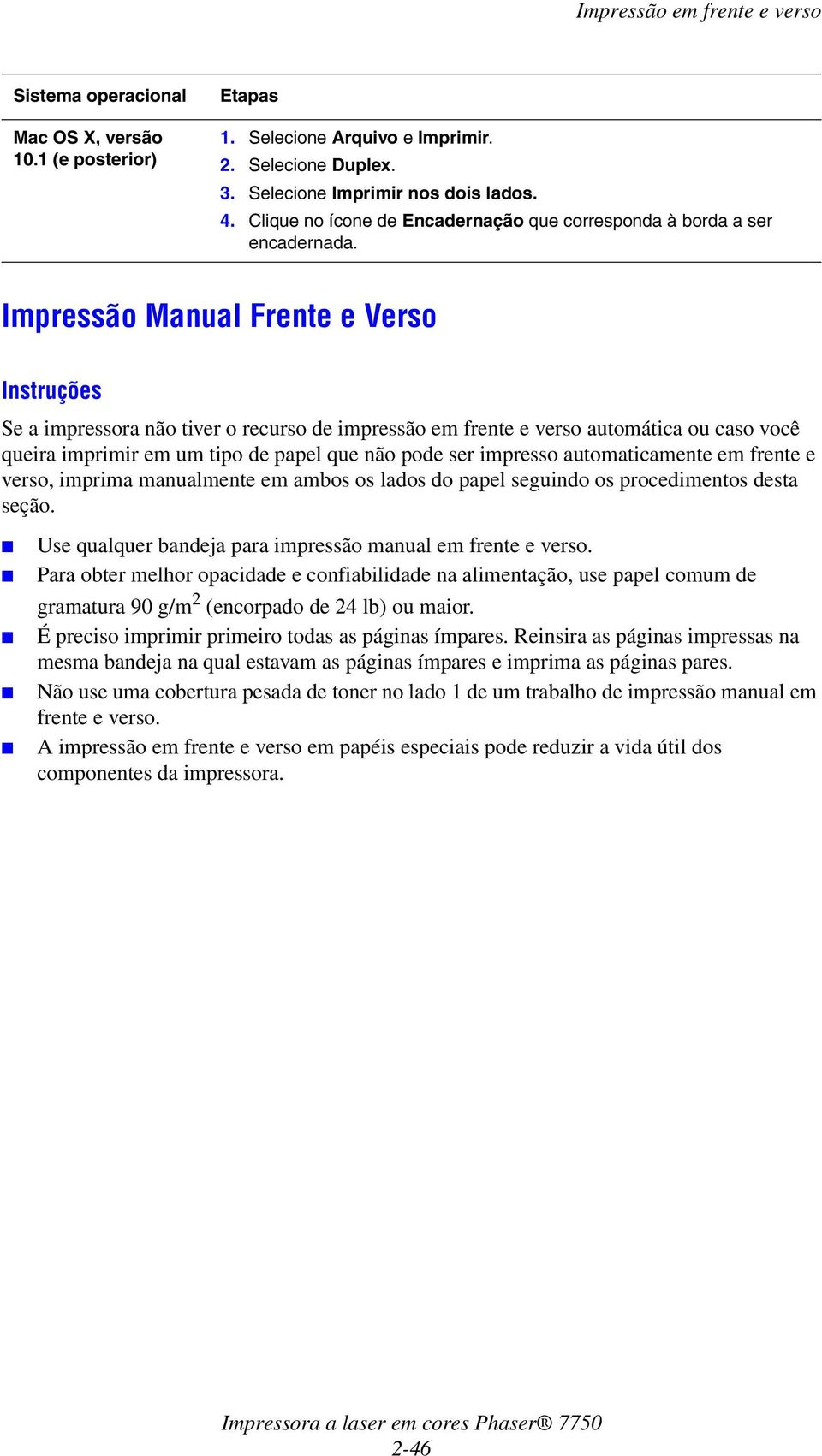
6 Impressão manual em frente e verso usando a bandeja 1 (MPT) Imprimindo do lado 1 1. Insira papel na bandeja 1 (MPT). Para obter mais informações, consulte Impressão básica, nesta seção. Alimentação pela borda longa Coloque papel Carta, A4, A6, B5 JIS, Meio Carta e Executivo com alimentação pela borda longa na bandeja 1 (MPT). Coloque o lado a ser impresso com a face para baixo. Coloque papel pré-perfurado com os furos entrando na extremidade da impressora. Coloque a parte superior da página (ou a timbrada) em direção à frente da impressora Alimentação pela borda curta Coloque papéis Ofício, Tablóide, Tablóide extra, A3, A5, B4 JIS, US Folio e SRA3 para alimentação pela borda curta na bandeja 1 (MPT). Coloque o lado a ser impresso com a face para baixo. Coloque o papel pré-perfurado com as perfurações em direção à parte de trás da impressora. Coloque a parte superior da página (ou a parte timbrada) para entrar na extremidade da impressora. 2-47
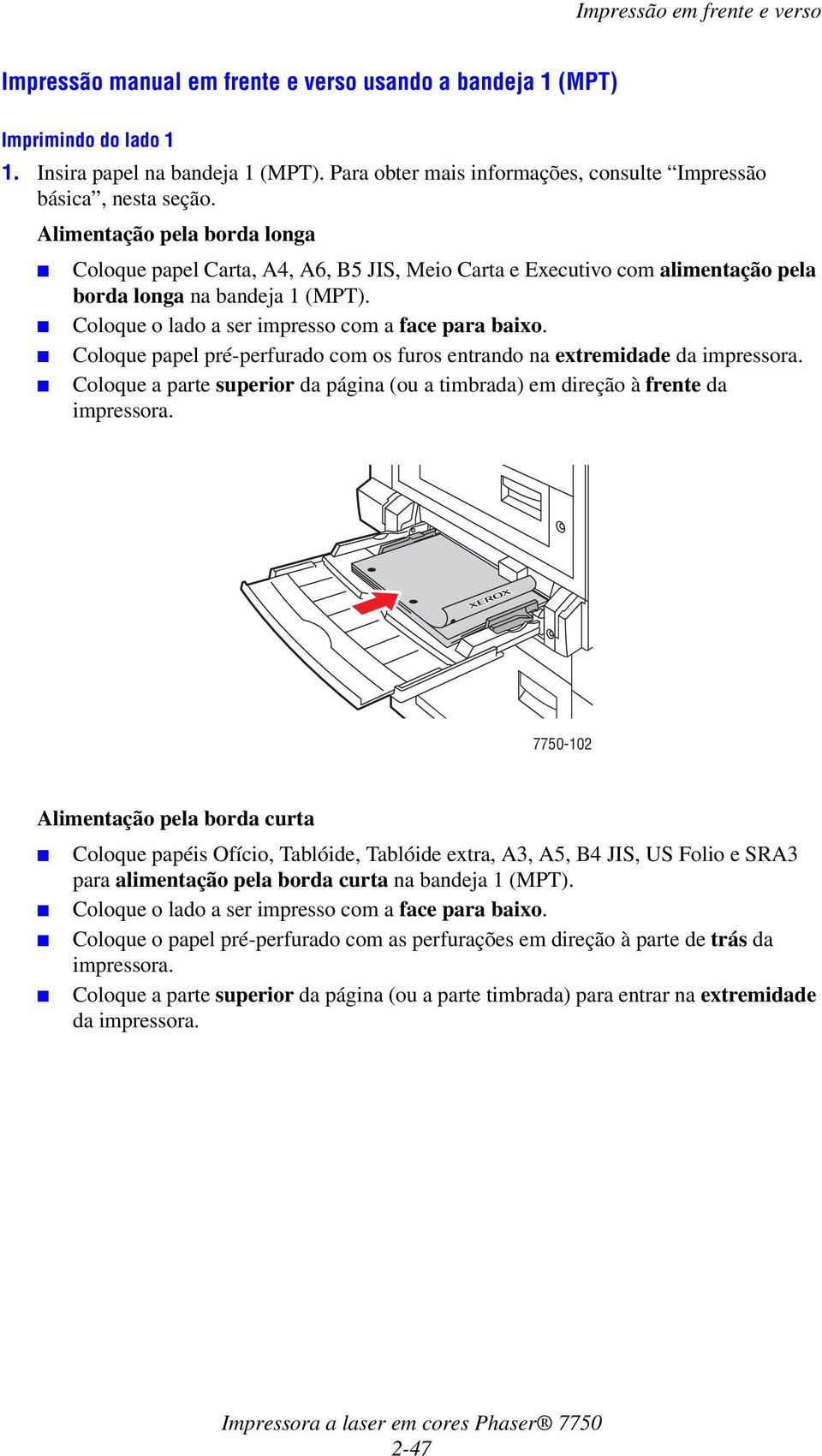
7 Cuidado Se você alterar o tipo de papel de uma bandeja, deverá alterar o tipo de papel no painel dianteiro para corresponder ao papel colocado. Do contrário, poderão ocorrer problemas de qualidade de impressão e danos no fusor. 2. Ajuste as guias do papel de acordo com o tamanho da folha. 3. No driver da impressora, selecione Bandeja 1 (MPT). 4. Envie o trabalho para a impressora, de modo que as páginas de numeração ímpar (lado 1) sejam impressas. Imprimindo do lado 2 1. Insira o papel impresso na bandeja 1 (MPT). Alimentação pela borda longa Coloque o lado a ser impresso com a face para baixo(lado impresso com face para cima). Coloque papel pré-perfurado com as perfurações entrando na frente da impressora. Coloque a parte timbrada (ou superior da página) em direção à frente da impressora

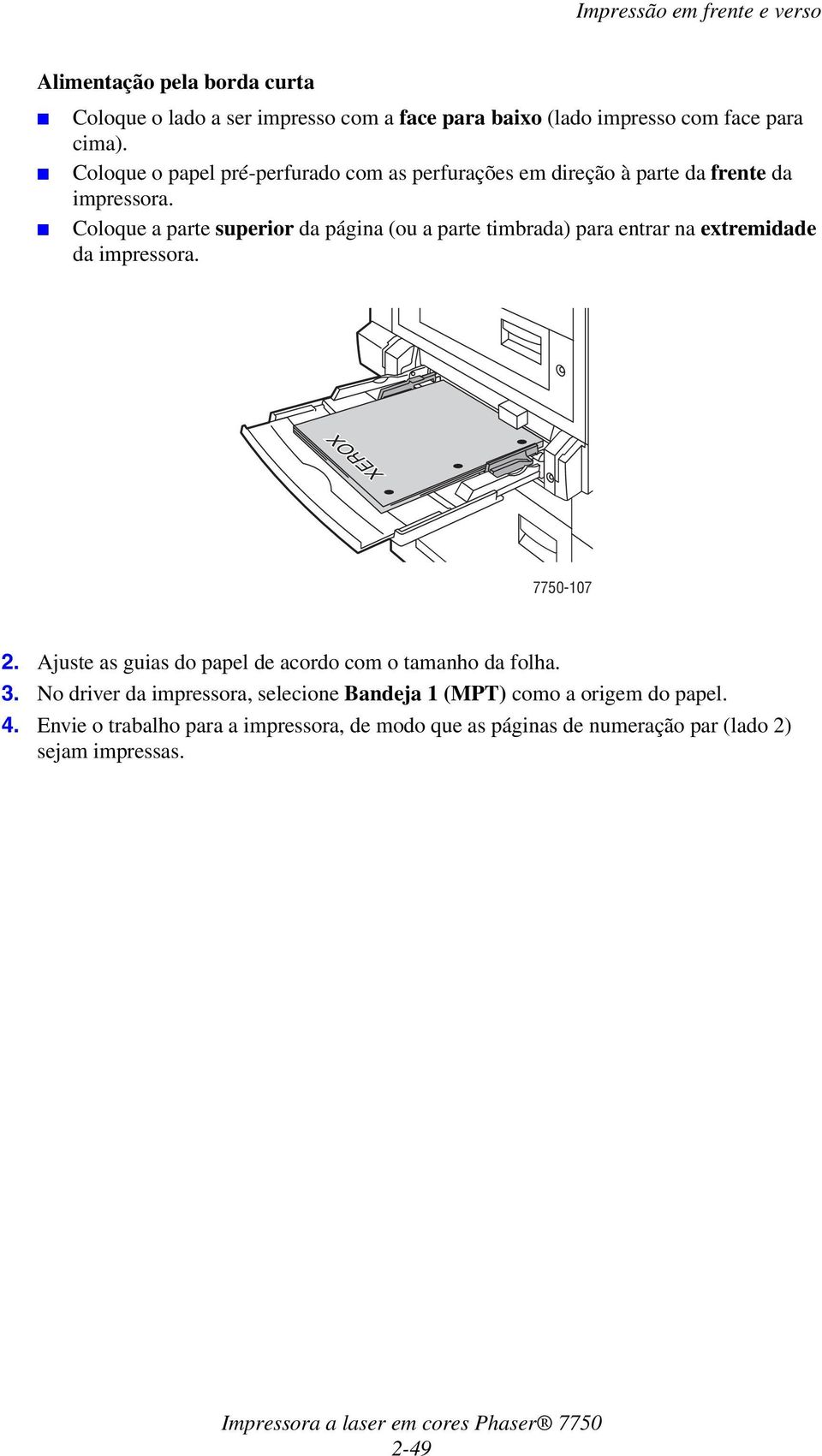
8 Alimentação pela borda curta Coloque o lado a ser impresso com a face para baixo (lado impresso com face para cima). Coloque o papel pré-perfurado com as perfurações em direção à parte da frente da impressora. Coloque a parte superior da página (ou a parte timbrada) para entrar na extremidade da impressora. XEROX Ajuste as guias do papel de acordo com o tamanho da folha. 3. No driver da impressora, selecione Bandeja 1 (MPT) como a origem do papel. 4. Envie o trabalho para a impressora, de modo que as páginas de numeração par (lado 2) sejam impressas. 2-49
9 Impressão manual em frente e verso usando as bandejas 2 a 5 Imprimindo do lado 1 1. Insira papel na Para obter mais informações, consulte o tópico Impressão básica, nesta seção. Alimentação pela borda longa Coloque papel Carta, A4 e B5 JIS alimentação pela borda longa nas Bandejas 2, 3, 4 ou 5. Coloque o lado a ser impresso com a face para cima. Coloque o papel pré-perfurado com as perfurações em direção à parte da direita da Coloque a parte superior da página (ou a timbrada) em direção à frente da
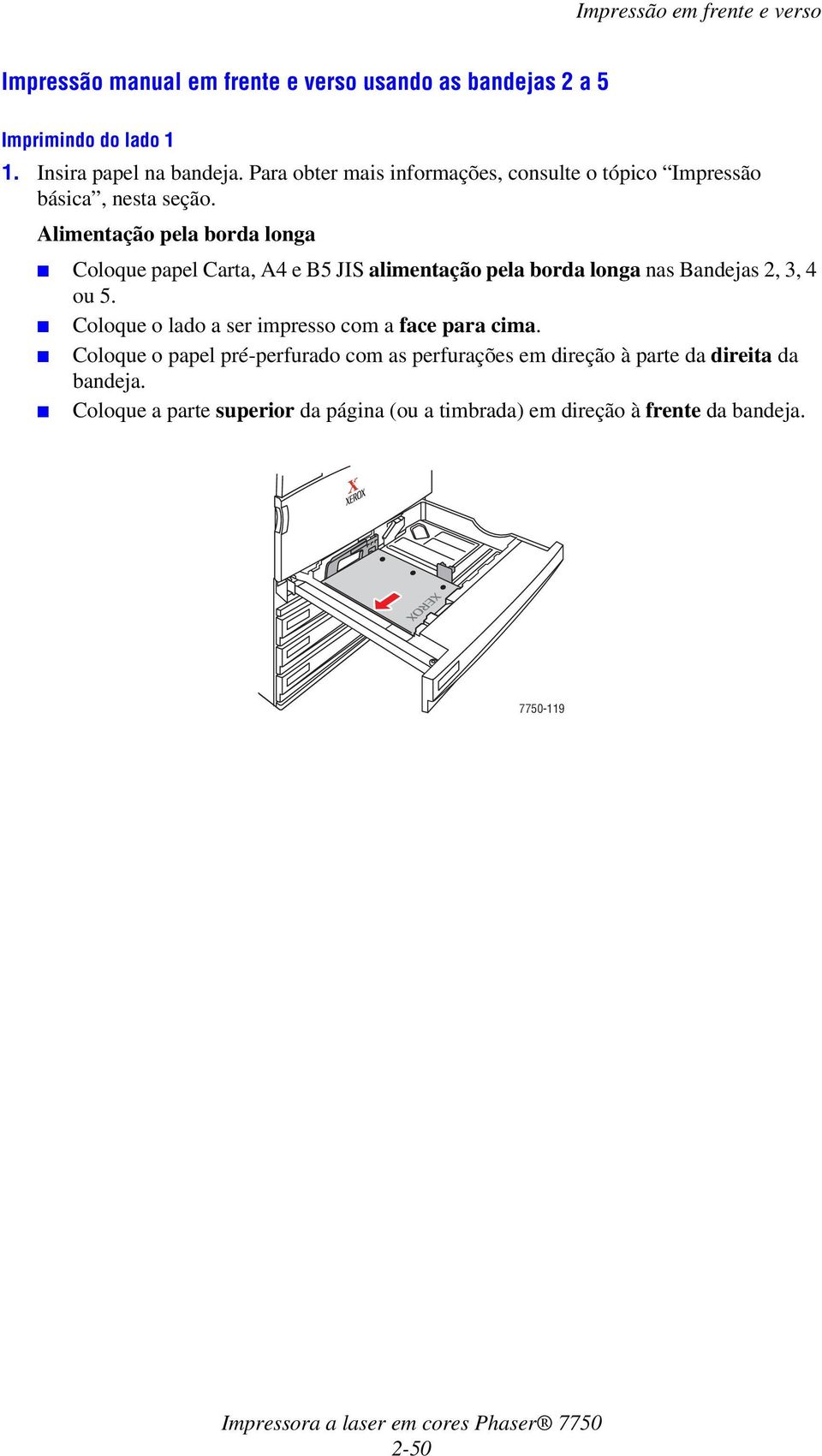
10 Alimentação pela borda curta Coloque papéis Ofício, Tablóide, A3, A5, B4 JIS, US Folio e Meio carta para alimentação pela borda curta nas bandejas 2, 3, 4 ou 5. Coloque o lado a ser impresso com a face para cima. Coloque o papel pré-perfurado com as perfurações em direção à parte da frente da Coloque a parte superior da página (ou a timbrada) em direção ao lado esquerdo da Ajuste as guias do papel de acordo com o tamanho da folha. 3. No driver da impressora, selecione a bandeja que contém o papel. 4. Envie o trabalho para a impressora, de modo que as páginas de numeração ímpar (lado 1) sejam impressas. 2-51

11 Imprimindo do lado 2 1. Insira papel na Alimentação pela borda longa Coloque o lado a ser impresso com a face para cima (lado impresso com face para baixo). Coloque o papel pré-perfurado com as perfurações em direção à parte esquerda da Coloque a parte superior da página (ou a timbrada) em direção à frente da Alimentação pela borda curta Coloque o lado a ser impresso com a face para cima (lado impresso com face para baixo). Coloque o papel pré-perfurado com as perfurações em direção à parte da frente da Coloque a parte superior da página (ou a timbrada) em direção ao lado direito da Ajuste as guias do papel de acordo com o tamanho da folha. 3. No driver da impressora, selecione a bandeja que contém o papel. 4. Envie o trabalho para a impressora, de modo que as páginas de numeração par (lado 2) sejam impressas. 2-52

Impressão em frente e verso
 Este tópico inclui: Impressão automática em frente e verso na página 2-25 Preferências de encadernação na página 2-27 Impressão manual em frente e verso na página 2-28 Impressão manual em frente e verso
Configurar MP Textura do papel Tipos personalizados Tipo de Papel Melhorar Envelop. Peso do Papel Carreg. de Papel Tamanho Substituto
 Use o para definir o papel carregado em cada bandeja de papel e a origem de papel padrão. Selecione um item de menu para obter mais detalhes: Configurar MP Textura do papel Tipos personalizados Tipo de
Xerox ColorQube 8700 / 8900 Painel de controle
 Painel de controle Os serviços disponíveis podem variar de acordo com a configuração da impressora. Para obter detalhes sobre serviços e configurações, consulte o Guia do Usuário. 3 5 Liberação da porta
Todos os tipos de papel podem ser usados na bandeja 1 (MPT).
 Impressão básica Este tópico inclui: "Colocando papel na bandeja 1 (MPT)" na página 2-13 "Colocando papel nas bandejas 2 a 5" na página 2-18 "Utilização do grampeador" na página 2-26 "Fatores que afetam
Imprimindo em um ambiente Windows
 Após a impressora estar configurada e os drivers instalados, você estará pronto para imprimir. Deseja imprimir uma carta, adicionar uma marca d água Não copiar em uma apresentação ou ajustar a configuração
Colocação de material
 Colocação de material Este capítulo inclui: Material suportado na página 2-2 Carregando material na bandeja 1 na página 2-8 Colocação de material na bandeja 2, 3 ou 4 na página 2-14 Copyright 2005 Xerox
5 Botão de seta para a direita. Salvar definições. 7 Botão de seta para esquerda. 8 Botão Voltar Retornar à tela anterior.
 Referência rápida Aprender sobre a impressora usando o painel de controle 3 9 8 7 6 5 4 Utilize Para Botão Menus Abrir os menus. Esses menus só ficam disponíveis quando a impressora está no estado Pronto.
Digitalização. Copiadora e Impressora WorkCentre C2424
 Digitalização Este capítulo inclui: Digitalização básica na página 4-2 Instalando o driver de digitalização na página 4-4 Ajustando as opções de digitalização na página 4-5 Recuperando imagens na página
HP Color LaserJet série CM1312 MFP Guia de papel e mídia de impressão
 HP Color LaserJet série CM1312 MFP Guia de papel e mídia de impressão Copyright e licença 2008 Copyright Hewlett-Packard Development Company, L.P. A reprodução, adaptação ou tradução sem permissão prévia
Impressão. Copiadora e Impressora WorkCentre C2424
 Impressão Este capítulo inclui: "Impressão básica" na página 5-2 "Imprimir fontes" na página 5-3 "Ajustando as opções de impressão" na página 5-6 "Impressão automática em frente e verso" na página 5-12
Papéis suportados. Instruções de uso do papel. Impressora a laser em cores Phaser 7750
 Papéis suportados Este tópico inclui: "Instruções de uso do papel" na página 2-5 "Instruções para armazenamento de papel" na página 2-11 "Papel que pode danificar a impressora" na página 2-12 Siga as instruções
Cópia. Copiadora e Impressora WorkCentre C2424
 Cópia Este capítulo inclui: Cópia básica na página 3-2 Ajustando as opções de cópia na página 3-4 Configuração básica na página 3-5 Ajustes de imagem na página 3-9 Ajustes de posicionamento de imagem na
HP Color LaserJet série CM2320 MFP Guia de papel e mídia de impressão
 HP Color LaserJet série CM2320 MFP Guia de papel e mídia de impressão Copyright e licença 2008 Copyright Hewlett-Packard Development Company, L.P. A reprodução, adaptação ou tradução sem permissão prévia
Manual do usuário da impressora Xerox Phaser 6180MFP
 Manual do usuário da impressora Xerox Phaser 6180MFP IMPORTANTE - Evite abrir a impressora.. Há várias peças sensíveis neste equipamento e qualquer dano à integridade física do mesmo não será coberto pela
Impressora HP LaserJet Série P2030. Guia de papel e mídia de impressão
 Impressora HP LaserJet Série P2030 Guia de papel e mídia de impressão Impressora HP LaserJet Série P2030 Guia de papel e mídia de impressão Copyright e licença 2008 Copyright Hewlett-Packard Development
Como iniciar o P-touch Editor
 Como iniciar o P-touch Editor Versão 0 BRA-POR Introdução Aviso importante O conteúdo deste documento e as especificações deste produto estão sujeitos a alterações sem aviso prévio. A Brother se reserva
Xerox WorkCentre 7220 / 7225 Painel de controle
 Xerox WorkCentre 70 / 7 Painel de controle Os serviços disponíveis podem variar de acordo com a configuração da impressora. Para obter detalhes sobre serviços e configurações, consulte o Guia do Usuário.
Guia de Instalação Rápida. Guia de Instalação Rápida. Adaptador PCI-E Sem Fio N300/N150. Adaptador PCI-E Sem Fio N300/N150
 Guia de Instalação Rápida Guia de Instalação Rápida Adaptador PCI-E Sem Fio N300/N150 Encore Electronics, Inc. Todos os direitos reservados. CAPA Adaptador PCI-E Sem Fio N300/N150 Encore Electronics, Inc.
Impressora HP LaserJet Série P2050 Guia de papel e mídia de impressão
 Impressora HP LaserJet Série P2050 Guia de papel e mídia de impressão Copyright e licença 2008 Copyright Hewlett-Packard Development Company, L.P. A reprodução, adaptação ou tradução sem permissão prévia
Instalação de impressora no Mac OS
 1 de 5 19/07/2012 14:29 UFRGS OUVIDORIA A- A A+ Instalação de impressora no Mac OS Conteúdo Informações que devem ser obtidas antes de iniciar a instalação Instalação através do IPP (nativo UNIX) Compartilhamento
Guia do usuário do PrintMe Mobile 3.0
 Guia do usuário do PrintMe Mobile 3.0 Visão geral do conteúdo Sobre o PrintMe Mobile Requisitos do sistema Impressão Solução de problemas Sobre o PrintMe Mobile O PrintMe Mobile é uma solução empresarial
STK (Start Kit DARUMA) Driver Genérico Somente Texto para as impressoras Não-Fiscais (DS300, DS348, DR600, DR700) no Windows XP.
 STK (Start Kit DARUMA) Driver Genérico Somente Texto para as impressoras Não-Fiscais (DS300, DS348, DR600, DR700) no Windows XP. Para você que possui um aplicativo e o mesmo não necessita de um driver
Papel de tamanho personalizado
 Este tópico inclui: "Instruções" na página 2-76 "Imprimindo em papel de tamanho personalizado na bandeja 1 (MPT) ou 2" na página 2-77 Instruções Somente imprima papel de tamanho personalizado nas bandejas
Impressora HP Color LaserJet Série CP1510 Guia para papel e mídia de impressão
 Impressora HP Color LaserJet Série CP1510 Guia para papel e mídia de impressão Copyright e licença 2007 Copyright Hewlett-Packard Development Company, L.P. A reprodução, adaptação ou tradução sem permissão
Seu manual do usuário HP LASERJET 4050 http://pt.yourpdfguides.com/dref/901785
 Você pode ler as recomendações contidas no guia do usuário, no guia de técnico ou no guia de instalação para. Você vai encontrar as respostas a todas suas perguntas sobre a no manual do usuário (informação,
Impressão básica. Colocando papel na bandeja 1. Impressora a laser Phaser 4500
 Impressão básica Este tópico inclui: "Colocando papel na bandeja 1" na página 2-11 "Colocando papel nas bandejas 2-4" na página 2-15 "Fatores que afetam o desempenho da impressora" na página 2-18 Siga
Digitalização para PC
 1 Criarumperfildedigitalização... 2 Usar o utilitário ScanBack....................... 2 UseaspáginasdaWebnoMarkNet... 4 Personalizar configurações de parapc... 7 Criar um perfil de digitalização parapc
Impressora HP Color LaserJet Série CP1210
 Impressora HP Color LaserJet Série CP1210 Guia para papel e mídia de impressão Copyright e licença 2007 Copyright Hewlett-Packard Development Company, L.P. A reprodução, adaptação ou tradução sem permissão
Guia do Usuário Equipamento Tipo I - Samsung ML4510nd
 Guia do Usuário Equipamento Tipo I - Samsung ML4510nd 1 Este guia se destina a vocês, usuários das impressoras que fazem parte do contrato da CTIS. Ele tem por objetivo auxiliar na obtenção da melhor qualidade
Referência rápida. Referência rápida 2013. 5 A63P-9561-01E - 1 -
 Referência rápida 2013. 5 A63P-9561-01E - 1 - Conteúdo 1 Para aprender sobre a impressora... 3 usando o painel de controle... 3 Para entender as seqüências de luzes do painel de controle da impressora...
Conexões e Protocolo Internet (TCP/IP)
 "Visão geral da configuração da rede" na página 3-2 "Escolhendo um método de conexão" na página 3-3 "Conectando via Ethernet (recomendado)" na página 3-3 "Conectando via USB" na página 3-4 "Configurando
Usar Serviços Web para escanear em sua rede (Windows Vista SP2 ou superior, Windows 7 e Windows 8)
 Usar Serviços Web para escanear em sua rede (Windows Vista SP2 ou superior, Windows 7 e Windows 8) O protocolo de Serviços Web permite aos usuários do Windows Vista SP2 ou superior, Windows 7 e Windows
Windows 98 e Windows Me
 Windows 98 e Windows Me "Etapas preliminares" na página 3-27 "Etapas de instalação rápida em CD-ROM" na página 3-28 "Outros métodos de instalação" na página 3-28 "Solução de problemas do Windows 98 e Windows
Aula 03 PowerPoint 2007
 Aula 03 PowerPoint 2007 Professor: Bruno Gomes Disciplina: Informática Básica Curso: Gestão de Turismo Sumário da aula: 1. Abrindo o PowerPoint; 2. Conhecendo a Tela do PowerPoint; 3. Criando uma Nova
Notas de versão do cliente Fiery Network Controller para Xerox WorkCentre 7800 Series, versão 1.0
 Notas de versão do cliente Fiery Network Controller para Xerox WorkCentre 7800 Series, versão 1.0 Este documento contém informações importantes sobre esta versão. Não se esqueça de fornecer essas informações
STK (Start Kit DARUMA) Driver Spooler para impressoras Não-Fiscais DR700M e DR700H no Windows Seven
 STK (Start Kit DARUMA) Driver Spooler para impressoras Não-Fiscais DR700M e DR700H no Windows Seven Driver Spooler é um driver que faz a impressão de um modo gráfico, onde poderá imprimir imagens como
Guia de instalação Command WorkStation 5.5 com o Fiery Extended Applications 4.1
 Guia de instalação Command WorkStation 5.5 com o Fiery Extended Applications 4.1 Sobre o Fiery Extended Applications O Fiery Extended Applications (FEA) 4.1 é um pacote dos seguintes aplicativos para uso
Guia de Início Rápido
 Guia de Início Rápido O Microsoft Word 2013 parece diferente das versões anteriores, por isso criamos este guia para ajudar você a minimizar a curva de aprendizado. Barra de Ferramentas de Acesso Rápido
Microsoft Word INTRODUÇÃO
 INTRODUÇÃO O Word é uma ferramenta utilizada para o processamento e editoração eletrônica de textos. O processamento de textos consiste na possibilidade de executar e criar efeitos sobre um texto qualquer,
2010 Encore Electronics, Inc. All rights reserved.cover
 2010 Encore Electronics, Inc. All rights reserved.cover 2011 Encore Electronics, Inc. Especificações de produtos, tamanhos e formas estão sujeitos a alterações sem aviso prévio e aparência real do produto
APÊNDICES. Curso de Word Avançado Adicione um apêndice ao seu documento
 Curso de Word Avançado Adicione um apêndice ao seu documento Você precisa adicionar um apêndice ao seu livro, trabalho, relatório, manual ou outro documento? O apêndice é um conjunto de informações úteis
Usar Atalhos para a Rede. Logar na Rede
 GUIA DO USUÁRIO: NOVELL CLIENT PARA WINDOWS* 95* E WINDOWS NT* Usar Atalhos para a Rede USAR O ÍCONE DA NOVELL NA BANDEJA DE SISTEMA Você pode acessar vários recursos do software Novell Client clicando
Guia rápido de impressão e cópia em FRENTE E VERSO
 Guia rápido de impressão e cópia em FRENTE E VERSO Maio 2011 Tribunal de Justiça do Estado de Minas Gerais DIRFOR/GEOPE/Gerência de Operações Sumário 1 Sumário 2 INTRODUÇÃO... 3 2.1 SISTEMAS OPERACIONAIS...
Leia-me Criação de perfis de saída personalizados para a controladora de impressão Fiery usando o Fiery Color Profiler Suite: System 9R2
 Leia-me Criação de perfis de saída personalizados para a controladora de impressão Fiery usando o Fiery Color Profiler Suite: System 9R2 Este documento descreve o processo de criação de um perfil de saída
Instalando e usando o Document Distributor 1
 Instalando e usando o 1 O é composto por pacotes de software do servidor e do cliente. O pacote do servidor deve ser instalado em um computador Windows NT, Windows 2000 ou Windows XP. O pacote cliente
Instruções de instalação e remoção para os drivers de impressora PostScript e PCL do Windows Versão 8
 Instruções de instalação e remoção para os drivers de impressora PostScript e PCL do Windows Versão 8 Este arquivo ReadMe contém as instruções para a instalação dos drivers de impressora PostScript e PCL
Resolvendo problemas com a qualidade de impressão
 Você pode resolver muitos de qualidade de impressão simplesmente trocando um suprimento ou item de manutenção que chegou ao fim de sua vida útil. Verifique no painel do operador se há uma mensagem sobre
BRASIL. Macro Key Manager Manual do Usuário
 BRASIL Macro Key Manager Manual do Usuário Macro Introdução Gerenciador de Tecla Macro é um software aplicativo especial do tablet. Usando o Macro Key Manager, você pode configurar as funções do teclado
Imprimindo em papel revestido brilhante
 Papel especial Este tópico inclui: "Imprimindo em papel revestido brilhante" na página 2-60 "Imprimindo em papel fotográfico digital" na página 2-65 "Imprimindo cartões postais e folhetos com três dobras"
Guia. rápida. de utilização. Roteiro da impressora. Impressão. Cópia. Digitalização. Envio de fax. Solução de problemas.
 Phaser 680MFP multifunction printer Guia de utilização rápida Roteiro da impressora Impressão Cópia Envio de fax Solução de problemas Mais informações Drivers da impressora e Utilitários Tutoriais de início
2011 Encore Electronics, Inc.
 2011 Encore Electronics, Inc. Especificações de produtos, tamanhos e formas estão sujeitos a alterações sem aviso prévio e aparência real do produto pode variar dos aqui descritos. Todas as marcas e nomes
Outsourcing de Impressão
 1... 1/6 Outsourcing de Impressão Opções de Cópias - MFP Elaborado por: Alessandro N Silva Versão: Data: 3/5/212 1... 2/6 Este documento tem como objetivo, expor as melhores configurações para realização
Como Efetuar o Corte de Contorno pelo Corel Draw Corte de Contorno de Imagens vetorizadas pelo Corel Draw
 Como Efetuar o Corte de Contorno pelo Corel Draw Corte de Contorno de Imagens vetorizadas pelo Corel Draw É necessario utilizar as versões 11, 12 ou 13 para efetuar o corte de contorno Para começar, instale
Google Drive: Acesse e organize seus arquivos
 Google Drive: Acesse e organize seus arquivos Use o Google Drive para armazenar e acessar arquivos, pastas e documentos do Google Docs onde quer que você esteja. Quando você altera um arquivo na web, no
STK (Start Kit DARUMA) Driver Spooler para impressoras Não-Fiscais DR700M e DR700H no Windows 8
 STK (Start Kit DARUMA) Driver Spooler para impressoras Não-Fiscais DR700M e DR700H no Windows 8 Driver Spooler é um driver que faz a impressão de um modo gráfico, onde poderá imprimir imagens como logotipo,
Instruções para instalação do Virtual Lab (ChemLab 2.5 ou Physics 3.0)
 Instruções para instalação do Virtual Lab (ChemLab 2.5 ou Physics 3.0) 1. Pré-requisitos para instalação do Virtual Lab Windows XP, Windows Vista ou Windows 7 Adobe AIR instalado. Disponível em: http://get.adobe.com/br/air/
Guia do Driver de Impressora Universal
 Guia do Driver de Impressora Universal Brother Universal Printer Driver (BR-Script3) Brother Mono Universal Printer Driver (PCL) Brother Universal Printer Driver (Inkjet) Versão B BRA 1 Visão geral 1 O
2400 Series Primeiros passos
 Conteúdo 2400 Series Primeiros passos Consute o Guia do usuário completo no CD para obter informações mais detalhadas sobre as seguintes tarefas: Configurando a impressora Conhecendo a impressora Colocando
Solucionando problemas de impressão
 de impressão Se a ação corretiva sugerida não corrigir o problema, chame o representante de serviços. 1 O trabalho não foi impresso ou há caracteres incorretos na impressão. Verifique se a mensagem Pronta
Impressão Especial. Impressão automática em frente e verso. Impressora a laser em cores Phaser Esta seção abrange:
 Impressora a laser em cores Phaser 6200 Impressão Especial Esta seção abrange: Impressão automática em frente e verso consulte a página 10. Impressão manual em frente e verso consulte a página 12. Transparências
Notas de versão do cliente Xerox EX Print Server Powered by Fiery para a Xerox igen4 Press, versão 3.0
 Notas de versão do cliente Xerox EX Print Server Powered by Fiery para a Xerox igen4 Press, versão 3.0 Este documento contém informações importantes sobre esta versão. Não se esqueça de fornecer essas
Serviço Técnico de Informática. Curso Básico de PowerPoint
 Serviço Técnico de Informática Curso Básico de PowerPoint Instrutor: Tiago Souza e Silva de Moura Maio/2005 O Microsoft PowerPoint No Microsoft PowerPoint, você cria sua apresentação usando apenas um arquivo
Auto-Suporte Perguntas Frequentes - FAQ
 Linha Tópico Produtos Objetivo Laser Mono Linha 2000 Funções do Drive de Impressão HL2140, HL2170W Conversão de dados do formato utilizado pelo computador para o formulário utilizado por uma impressora
Manutenção. Manutenção
 Manutenção Esta seção inclui: "Adicionando tinta" na página 7-32 "Esvaziando a bandeja de cera" na página 7-36 "Substituindo o kit de manutenção" na página 7-39 "Limpando a lâmina de liberação de papel"
Guia de qualidade de cores
 Página 1 de 5 Guia de qualidade de cores O Guia de qualidade de cores ajuda você a entender como as operações disponíveis na impressora podem ser usadas para ajustar e personalizar a saída colorida. Menu
Identificando áreas de atolamento de papel
 Selecionando cuidadosamente os materiais de impressão e carregando-os adequadamente, será possível evitar atolamento de papel na maioria das vezes. (Veja as sugestões em Dicas para evitar atolamentos de
Instalação e utilização do Document Distributor
 Para ver ou fazer o download desta ou de outras publicações do Lexmark Document Solutions, clique aqui. Instalação e utilização do Document Distributor O Lexmark Document Distributor é composto por pacotes
7 Botão Suspender Ativar o Modo de suspensão ou o Modo de hibernação.
 Referência rápida Para aprender sobre a impressora Uso do painel de controle da impressora Utilize 13 1 2 3 4 5 Para 12 11 10 6 7 1 Visor Exibir mensagens e status da impressora. Configurar e operar a
Configuração de Digitalizar para E-mail
 Guia de Configuração de Funções de Digitalização de Rede Rápida XE3024PT0-2 Este guia inclui instruções para: Configuração de Digitalizar para E-mail na página 1 Configuração de Digitalizar para caixa
Instalação de Impressora
 1 Instalação de Impressora Daruma (Modelo DR700M) Windows 7 Você vai precisar de: Procedimentos: 1. Impressora Térmica Daruma (DR700M); 2. Fonte de alimentação (obs.: se as tomadas disponíveis no local
Manual de Conversão para PDF Envio de Arquivos ao Diário Oficial
 Manual de Conversão para PDF Manual de Conversão para PDF 3 Conversão para PDF Microsoft Office 2003 Instalação da impressora PDF O pacote de aplicativo Office 2003 não possui nativamente o recurso de
Este Guia Rápido do Usuário ajuda você a instalar e começar a usar o IRIScan Express 3.
 Este Guia Rápido do Usuário ajuda você a instalar e começar a usar o IRIScan Express 3. O software fornecido com este produto é o Readiris Pro 12. Para obter informações detalhadas sobre todos os recursos
Guia de instalação. Cabo de eletricidade. Guia do alimentador traseiro
 EPSON Stylus Pro 3880 Guia de instalação Por favor, leia as instruções antes de utilizar o produto. Desembale a impressora 1 Certifique-se de que tem todos estes itens: Impressora Cabo de eletricidade
Guia de instalação Command WorkStation 5.6 com o Fiery Extended Applications 4.2
 Guia de instalação Command WorkStation 5.6 com o Fiery Extended Applications 4.2 O Fiery Extended Applications Package (FEA) v4.2 contém aplicativos do Fiery para realizar tarefas associadas a um Fiery
STK (Start Kit DARUMA) Driver Spooler para impressoras Não-Fiscais DR700M e DR700H no Windows XP e Windows 2003
 STK (Start Kit DARUMA) Driver Spooler para impressoras Não-Fiscais DR700M e DR700H no Windows XP e Windows 2003 Driver Spooler é um driver que faz a impressão de um modo gráfico, onde poderá imprimir imagens
1. Desativar o Firewall do computador. Clique em Iniciar Clique em Painel de Controle, como mostra a figura a seguir.
 1. Desativar o Firewall do computador Clique em Iniciar Clique em Painel de Controle, como mostra a figura a seguir. Clique em Sistema e Segurança. Clique em Firewall do Windows. Clique em Ativar ou Desativar
Painel de controle da OptraImage. Chave de menus e botões... 2. Modos de funções... 8. Fazer cópias. Enviar faxes. Digitalização para PC
 da OptraImage 1 Chave de menus e botões......................... 2 Modos de funções............................... 8 Chave de menus e botões da OptraImage 2 12 1 2 9 8 13 15 14 17 16 11 3 4 5 6 3 1 4 5
2 de maio de 2014. Remote Scan
 2 de maio de 2014 Remote Scan 2014 Electronics For Imaging. As informações nesta publicação estão cobertas pelos termos dos Avisos de caráter legal deste produto. Conteúdo 3 Conteúdo...5 Acesso ao...5
Xerox CentreWare Guia dos Drivers de Impressora para Macintosh
 Xerox CentreWare Guia dos Drivers de Impressora para Macintosh 2010 Xerox Corporation. Todos os direitos reservados. Xerox e a esfera do design de conectividade, CenterWare, WorkCentre e ColorQube são
Características do papel. Escolhendo formulários préimpressos
 A qualidade de impressão e a confiabilidade da alimentação da impressora e dos opcionais podem variar de acordo com o tipo e tamanho da mídia de impressão utilizada. Esta seção fornece diretrizes para
STK (Start Kit DARUMA) Driver Genérico Somente Texto para as impressoras Não-Fiscais (DS300, DS348, DR600, DR700) no Windows Seven.
 STK (Start Kit DARUMA) Driver Genérico Somente Texto para as impressoras Não-Fiscais (DS300, DS348, DR600, DR700) no Windows Seven. Para você que possui um aplicativo e o mesmo não necessita de um driver
V1.0 Março de 2010. Xerox WorkCentre 3550 Guia do Usuário
 V1.0 Março de 2010 Xerox WorkCentre 3550 2010 Xerox Corporation. Todos os direitos reservados. Direitos de não publicação reservados segundo as leis de direitos autorais dos Estados Unidos. O conteúdo
Software de gerenciamento de impressoras
 Software de gerenciamento de impressoras Este tópico inclui: "Usando o software CentreWare" na página 3-10 "Usando os recursos de gerenciamento da impressora" na página 3-12 Usando o software CentreWare
Forms Composer. Document Producer 1. Document Producer
 1 O Lexmark versão 3.0 combina software de projeto de formulários eletrônicos com aplicativos de servidor de formulários eletrônicos. Agora você pode criar formulários personalizados e combiná-los com
Como obter Ajuda. Mensagens do sistema. Acessar. Ícones do painel de controle
 Como obter Ajuda Para obter informações/assistência, verifique o seguinte: Guia do Usuário, para obter informações sobre como usar a Xerox 4595. Para obter assistência on-line, visite: www.xerox.com Clique
Impressora HP Business Inkjet série 1000. Guia do Usuário
 Impressora HP Business Inkjet série 1000 Guia do Usuário Impressora HP Business Inkjet série 1000 Guia do Usuário Primeira edição: 04/2005 Informações de copyright 2005 Copyright Hewlett-Packard Development
Criando uma mala direta com o Word 2007 em 6 Passos
 Criando uma mala direta com o Word 2007 em 6 Passos por Rafael Arcanjo Uma das tarefas mais trabalhosas e, porque não, chatas de se fazer é criar etiquetas manualmente quando você precisa enviar cartas
Referência rápida. www.lexmark.com
 Referência rápida www.lexmark.com Conteúdo Aprender sobre a impressora...4 usando o painel de controle...4 Para entender as seqüências de luzes do painel de controle da impressora...5 Uso do servidor da
mobile PhoneTools Guia do Usuário
 mobile PhoneTools Guia do Usuário Conteúdo Requisitos...2 Antes da instalação...3 Instalar mobile PhoneTools...4 Instalação e configuração do telefone celular...5 Registro on-line...7 Desinstalar mobile