
Manutenção Regular da Impressora
|
|
|
- Lorenzo Coelho Aldeia
- 9 Há anos
- Visualizações:
Transcrição
1 Impressora a laser em cores Phaser 6200 Manutenção Regular da Impressora A sua impressora precisa de pouca manutenção além da limpeza periódica dos sensores de densidade e da substituição dos seguintes produtos de consumo repostos pelo cliente (CRCs) e unidades substituíveis pelo cliente (CRUs): Cartuchos de toner (preto, ciano, magenta e amarelo) consulte a página 17 Unidade de imagem consulte a página 18 Rolo de transferência consulte a página 23 Fusor consulte a página 20 Rolos de alimentação consulte a página 25 Peça consumíveis extras da impressora quando o painel dianteiro da impressora exibir um aviso de que o produto de consumo está baixo ou próximo do fim de sua vida útil. Substitua o produto de consumo quando o painel dianteiro exibir uma mensagem de erro indicando que o produto de consumo está vazio ou no fim de sua vida útil. Para obter informações sobre o código de peça, consulte a seção Produtos de consumo do Guia de Suporte no CD-ROM de documentação interativa. Para solicitar produtos de consumo, visite o site da web Produtos de consumo e acessórios da Phaser Cada item inclui instruções de instalação no pacote. Cuidado Aviso Não exponha a unidade de imagem à luz direta do sol. Caso contrário, isso resultará em imagens esmaecidas, áreas claras ou faixas escuras. Não coloque a impressora perto de equipamentos de ventilação ou que produzam poeira. Não queime os cartuchos de toner antigos, as unidades de imagem, os rolos de transferência ou o fusor. Limpeza da parte externa da impressora Você pode limpar a parte externa da impressora com um pano macio e úmido. Use um plano umedecido com detergente neutro suave para remover manchas; não use detergente diretamente na impressora. Aviso Cuidado Para evitar choques elétricos, desligue a impressora e desconete-a da tomada elétrica antes de limpá-la. Não use aspirador de pó para limpar a impressora. Não lubrifique a impressora com óleo. Copyright 2002 Xerox Corporation. Todos os direitos reservados. 14
2 Manutenção Regular da Impressora Limpeza do sensor de densidade A impressora não irá imprimir se o sensor de densidade estiver sujo. Para limpar o sensor de densidade: 1. Use o fecho na parte frontal da impressora para abrir a porta dianteira A Remova o rolo de transferência. Pressione as guias alaranjadas nos dois lados do rolo de transferência e, delicadamente, levante-o para fora da impressora Use um pano seco ou um cotonete para limpar o sensor de densidade Impressora a laser em cores Phaser
3 Manutenção Regular da Impressora Cuidado Não use ar comprimido ou álcool isopropílico sobre o sensor. 4. Reinstale o rolo de transferência. Insira as extremidades arredondadas do rolo de transferência nas guias pretas curvadas, no interior da impressora. Trave o rolo de transferência na impressora empurrando as guias alaranjadas para baixo até que você ouça um clique Feche a porta dianteira Impressora a laser em cores Phaser
4 Substituição do cartucho de toner Substituição do cartucho de toner Impressora a laser em cores Phaser
5 Substituição da unidade de imagem Substituição da unidade de imagem kg 10 lbs x Pull Tirer Tirare Ziehen Tirar Puxe Trek Dra Impressora a laser em cores Phaser
6 Substituição da unidade de imagem Impressora a laser em cores Phaser
7 Substituição do fusor Substituição do fusor Impressora a laser em cores Phaser
8 Substituição do fusor Impressora a laser em cores Phaser
9 Substituição do fusor Impressora a laser em cores Phaser
10 Substituição do rolo de transferência Substituição do rolo de transferência Impressora a laser em cores Phaser
11 Substituição do rolo de transferência TRANSFER ROLLER Impressora a laser em cores Phaser
12 Substituição dos rolos de alimentação Substituição dos rolos de alimentação Impressora a laser em cores Phaser
13 Substituição dos rolos de alimentação Impressora a laser em cores Phaser
Manutenção. Impressora em cores Phaser 8400
 Manutenção Este tópico inclui: "Adicionando tinta" na página 4-20 "Esvaziando a bandeja de cera" na página 4-23 "Substituição do kit de manutenção" na página 4-25 "Limpando a lâmina de liberação de papel"
Atolamentos de Papel. Impressora a laser em cores Phaser 6200
 Impressora a laser em cores Phaser 6200 Além das informações sobre prevenção e causa de atolamentos de papel, esta seção inclui instruções para limpeza dos seguintes atolamentos: 1 Atolamento no fusor
Atolamentos de papel. Como evitar atolamentos. Impressora em cores Phaser 7300
 Impressora em cores Phaser 7300 Atolamentos de papel Além das informações sobre prevenção e causa de atolamentos de papel, esta seção inclui instruções para limpeza dos seguintes atolamentos: Atolamento
Mensagens do painel dianteiro
 Mensagens do painel dianteiro Este tópico inclui: "Mensagens de status" na página 4-31 "Erros e avisos" na página 4-32 O painel dianteiro da impressora fornece informações e ajuda para a solução de problemas.
Mensagens do painel dianteiro
 Mensagens do painel dianteiro Este tópico inclui: "Mensagens de status" na página 4-60 "Erros e avisos" na página 4-61 O painel dianteiro da impressora fornece informações e ajuda para a solução de problemas.
Há um atolamento na bandeja 1 (MPT). Siga estas etapas para eliminá-lo. 1. Remova o papel da bandeja 1 (MPT).
 Atolamentos de papel Este tópico inclui: "Atolamento na bandeja 1 (MPT)" na página 4-3 "Atolamento na bandeja 2" na página 4-6 "Atolamento na bandeja 3, 4 ou 5" na página 4-8 "Atolamento no fusor" na página
Não abasteça uma bandeja que esteja sendo usada para impressão. Colocação de papel nas bandejas 1-3
 Impressora a laser em cores Phaser 6200 Bandejas Esta seção abrange: Colocação de papel nas bandejas 1-3 consulte a página 2. Colocação de papel na bandeja multiformatos consulte a página 6. Utilização
Versão 1.0 Fevereiro de Impressora em Cores Xerox J75 Guia de Início Rápido
 Versão 1.0 Fevereiro de 2013 2012 Xerox Corporation. Todos os direitos reservados. Xerox e Xerox e a marca figurativa são marcas da Xerox Corporation nos Estados Unidos e/ou em outros países. BR4006 Índice
Transportando a impressora
 Transportando a impressora Movendo a impressora 1 Se a impressora vai ser transportada, deve-se retirar os suprimentos e as opções conectadas para evitar danos à impressora. Siga as seguintes etapas para
Imprimindo em papel revestido brilhante
 Papel especial Este tópico inclui: "Imprimindo em papel revestido brilhante" na página 2-60 "Imprimindo em papel fotográfico digital" na página 2-65 "Imprimindo cartões postais e folhetos com três dobras"
Problemas de qualidade de impressão
 Problemas de qualidade de impressão Sua impressora foi projetada para produzir trabalhos de impressão de alta qualidade. Se forem observados problemas de qualidade de impressão, use as informações deste
Atolamentos de papel. Atolamento na tampa de saída. Impressora em cores Phaser 8400
 Atolamentos de papel Este tópico inclui: "Atolamento na tampa de saída" na página 4-3 "Atolamento na tampa frontal" na página 4-7 "Atolamento na bandeja 1" na página 4-11 "Atolamento na bandeja 2, 3 ou
Este tópico inclui: "Imprimindo em papel de foto de alta resolução" na página 2-42 "Imprimindo em papel resistente" na página 2-50
 Papel especial Este tópico inclui: "Imprimindo em papel de foto de alta resolução" na página 2-42 "Imprimindo em papel resistente" na página 2-50 Imprimindo em papel de foto de alta resolução O papel de
Resumo da segurança do usuário
 Impressora em cores Phaser 7300 Resumo da segurança do usuário Sua impressora e os produtos de consumo recomendados foram projetados e testados para atender a exigências de segurança rígidas. A atenção
Problemas de qualidade de impressão
 Problemas de qualidade de impressão Este tópico inclui: "Diagnóstico de problemas na qualidade da impressão" na página 4-24 "Defeitos repetitivos" na página 4-29 Sua impressora foi projetada para produzir
Substituindo o fusor. Imprimindo. Usando cores. Manuseio de papel. Manutenção. Solucionando problemas. Administração. Índice
 Sua impressora monitora a vida útil do fusor. Quando o fusor alcança o final de sua vida útil, a impressora exibe a mensagem 80 Fusor Esgotado. Essa mensagem indica que está na hora de substituir o fusor.
Atolamentos de papel. Atolamento na saída e atolamento na parte traseira. Impressora a laser Phaser 4500
 Atolamentos de papel Este tópico inclui: "Atolamento na saída e atolamento na parte traseira" na página 4-3 "Atolamento na saída e na parte traseira (com unidade frente e verso)" na página 4-5 "Atolamento
Substituindo a cinta de transferência. Preparando para manutenção. Imprimindo. Usando cores. Manuseio de papel. Manutenção. Solucionando problemas
 Sua impressora monitora a vida útil da cinta de transferência. Quando a cinta de transferência alcança o final de sua vida útil, a impressora exibe a mensagem 80 Cinta Esgotada. Essa mensagem indica que
Todos os tipos de papel podem ser usados na bandeja 1 (MPT).
 Impressão básica Este tópico inclui: "Colocando papel na bandeja 1 (MPT)" na página 2-13 "Colocando papel nas bandejas 2 a 5" na página 2-18 "Utilização do grampeador" na página 2-26 "Fatores que afetam
Bandejas. Impressora a laser Phaser Esta seção abrange:
 Impressora a laser Phaser 4400 Bandejas Esta seção abrange: Colocação de papel na bandeja 1, 2 ou 3 consulte a página 3. Colocação de papel na bandeja multiformatos consulte a página 7. Colocação de envelopes
Impressão Especial. Impressão automática em frente e verso. Impressora a laser em cores Phaser Esta seção abrange:
 Impressora a laser em cores Phaser 6200 Impressão Especial Esta seção abrange: Impressão automática em frente e verso consulte a página 10. Impressão manual em frente e verso consulte a página 12. Transparências
Segurança do usuário. Segurança elétrica. Impressora a laser em cores Phaser 7750
 Segurança do usuário Sua impressora e os suprimentos recomendados foram projetados e testados para atender a exigências de segurança rígidas. A atenção às seguintes informações garantirá uma operação contínua
Segurança do Usuário. Segurança elétrica. Impressora a laser Phaser 4500
 Segurança do Usuário Sua impressora e os suprimentos recomendados foram projetados e testados para atender a exigências de segurança rígidas. A atenção às seguintes informações garantirá uma operação contínua
Papel de tamanho personalizado
 Este tópico inclui: "Instruções" na página 2-76 "Imprimindo em papel de tamanho personalizado na bandeja 1 (MPT) ou 2" na página 2-77 Instruções Somente imprima papel de tamanho personalizado nas bandejas
Guia de qualidade de impressão
 Página 1 de 11 Guia de qualidade de impressão Você pode solucionar muitos problemas de qualidade de impressão trocando um suprimento ou item de manutenção que esteja próximo do fim de sua vida útil. Verifique
Impressão básica. Colocando papel na bandeja 1. Impressora a laser Phaser 4500
 Impressão básica Este tópico inclui: "Colocando papel na bandeja 1" na página 2-11 "Colocando papel nas bandejas 2-4" na página 2-15 "Fatores que afetam o desempenho da impressora" na página 2-18 Siga
LASERJET PRO 400 MFP. Guia de referência rápida M425
 LASERJET PRO 400 MFP Guia de referência rápida M425 Otimizar a qualidade da cópia As seguintes configurações de qualidade de cópia estão disponíveis: Seleção autom.: Use essa configuração quando estiver
Etapas de Limpeza: 1. Passar um pano limpo com um pouco de álcool isopropil a (95%). 2. Pressionar o botão de Liberação ADF e abrir a porta frontal.
 7. Manutenção 7.1 Limpando o ADF De tempos em tempos, o Rolamento de Fricção e os Rolamentos de Alimentação podem ficar contaminados com tinta, partículas do tono, ou poeira de papel. Neste caso, o papapel
Identificando áreas de atolamento de papel
 Eliminando atolamentos A seleção cuidadosa da mídia de impressão e seu correto carregamento evitam a maioria dos atolamentos. Se mesmo assim ocorrerem atolamentos, siga as etapas descritas nesta seção.
Diagnóstico de problemas de qualidade de impressão
 Diagnóstico de problemas de qualidade de impressão Impressora a laser Phaser 4400 Uma grande quantidade de informações está armazenada na impressora como páginas imprimíveis. As páginas a seguir mostram
Atualização do Manual do Usuário do Equipamento RAM209APT
 Atualização do Manual do Usuário do Equipamento ABX Pentra 60C+, Pentra 80, Pentra XL 80, Pentra 400, abc VET Utilização da Impressora OKI B4600 Por favor, anote as modificações nas páginas a seguir. Risque
Segurança do usuário. Segurança elétrica. Impressora a laser Phaser 5500
 Segurança do usuário Sua impressora e os suprimentos recomendados foram projetados e testados para atender a exigências de segurança rígidas. A atenção às seguintes informações garantirá uma operação contínua
LASERJET PRO 200 COLOR MFP. Guia de referência rápida M276
 LASERJET PRO 200 COLOR MFP Guia de referência rápida M276 Otimizar a qualidade da cópia As seguintes configurações de qualidade de cópia estão disponíveis: Seleção autom.: Use essa configuração quando
Mensagens do painel dianteiro
 Mensagens do painel dianteiro Este tópico inclui: "Mensagens de status" na página 4-31 "Erros e avisos" na página 4-32 O painel dianteiro da impressora fornece informações e ajuda para a solução de problemas.
Xerox WorkCentre 7970 Painel de controle
 Painel de controle Os serviços disponíveis podem variar de acordo com a configuração da impressora. Para obter detalhes sobre serviços e configurações, consulte o Guia do Usuário. ABC DEF Menus GHI PQRS
Se você estiver usando fontes carregadas, verifique se elas são suportadas pela impressora, pelo computador host e pelo programa.
 Página 1 de 13 Guia de qualidade de impressão Se estas soluções não resolverem o problema, entre em contato com Suporte ao cliente. Uma peça da impressora pode estar precisando de ajuste ou troca. Os caracteres
Impressora a laser Phaser. Guia de. Solução de Problemas
 Impressora a laser Phaser 4400 Guia de Solução de Problemas Copyright 2002, Xerox Corporation. Todos os direitos reservados. Direitos reservados de não publicação, de acordo com as leis de direitos autorais
Manutenção. Manutenção
 Manutenção Esta seção inclui: "Adicionando tinta" na página 7-32 "Esvaziando a bandeja de cera" na página 7-36 "Substituindo o kit de manutenção" na página 7-39 "Limpando a lâmina de liberação de papel"
PSI TECNOLOGIA Guia de Referência Rápida RABBIT 214
 PSI TECNOLOGIA Guia de Referência RápidaR RABBIT 214 Ver. 1.0 11/04 ÍNDICE 1 RECONHECENDO AS PARTES INTERNAS DA IMPRESSORA 3 2 COLOCAÇÃO DO PAPEL 4 3 COLOCAÇÃO DA FITA 6 4 AUTO TESTE 8 5 CABEÇA DE IMPRESSÃO
Ficha Técnica #14 Lexmark E-210
 1 Ficha Técnica #14 Lexmark E-210 Cartucho Impressoras Dados OEM 10S0150 (Standard) Lexmark E-210 E-210 Starter Lexmark E-210 ML-1210 Samsung ML1210 / 1250 ML-1210D3/XAR Samsung ML1430 Rendimento: 2000
Substituindo suprimentos
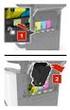 Substituindo suprimentos Substituindo itens de suprimentos 1 Para obter mais informações sobre a substituição de um item de suprimento em particular, clique nos cabeçalhos abaixo: Cartuchos de toner Cartucho
Apresentando a impressora
 Apresentando a impressora Visão geral da impressora 1 Trava do papel Porta frontal Painel do operador Unidade dúplex opcional Bandeja padrão de 250 folhas Bandeja opcional de 500 folhas Bandeja de saída
Segurança do usuário. Segurança elétrica. Impressora em cores Phaser 8400
 Segurança do usuário Sua impressora e os suprimentos recomendados foram projetados e testados para atender a exigências de segurança rígidas. A atenção às seguintes informações garantirá uma operação contínua
Impressão em frente e verso
 Este tópico inclui: Impressão automática em frente e verso na página 2-25 Preferências de encadernação na página 2-27 Impressão manual em frente e verso na página 2-28 Impressão manual em frente e verso
Painel de controle. Impressora multifuncional colorida Xerox AltaLink C8030/C8035/C8045/C8055/C8070
 Painel de controle Os aplicativos disponíveis podem variar de acordo a configuração da impressora. Para obter detalhes sobre os aplicativos e recursos, consulte o Guia do Usuário. 5 9 8 7 6 0 5 6 7 8 9
Papéis suportados. Instruções de uso do papel. Impressora a laser em cores Phaser 6250
 Papéis suportados Este tópico inclui: Instruções de uso do papel na página 2-4 Instruções para armazenamento de papel na página 2-7 Papel que pode danificar a impressora na página 2-8 Siga as instruções
Solução de problemas de qualidade de impressão
 Xerox WorkCentre 3655 Impressora multifuncional de problemas de qualidade de impressão A impressora multifuncional WorkCentre 3655 foi projetada para produzir impressões de alta qualidade de modo consistente.
Identificando áreas de atolamento de papel
 Selecionando cuidadosamente os materiais de impressão e carregando-os adequadamente, será possível evitar atolamento de papel na maioria das vezes. (Veja as sugestões em, Dicas para evitar atolamentos
Guia de referência rápida da S4M
 Guia de referência rápida da S4M Utilize este guia para operar a impressora diariamente. Para obter informações mais detalhadas, consulte o Guia do usuário da S4M. Vista externa Figura 1 Exterior da impressora
Z4Mplus/Z6Mplus/R4Mplus - Guia de referência rápida
 Z4Mplus/Z6Mplus/R4Mplus - Guia de referência rápida Utilize este guia para operar a impressora diariamente. Para obter informações mais detalhadas, consulte o Guia do usuário. Vista externa Figura Exterior
Módulos de Memória. Número de peça: Este guia explica como substituir e aumentar a memória do computador. Maio de 2006
 Módulos de Memória Número de peça: 407947-201 Maio de 2006 Este guia explica como substituir e aumentar a memória do computador. Conteúdo 1 Adição ou substituição de módulos de memória Adição ou substituição
Módulos de memória. Guia do usuário
 Módulos de memória Guia do usuário Copyright 2007 Hewlett-Packard Development Company, L.P. As informações contidas neste documento estão sujeitas a alterações sem aviso. As únicas garantias para produtos
Aspirador de piscina robótico BASIC 2
 Aspirador de piscina robótico BASIC 2 Conteúdo 1. INTRODUÇÃO...47 2. ESPECIFICAÇÕES...47 3. AVISOS E PRECAUÇÕES...47 3.1. Avisos...47 3.2. Precauções...47 4. PEÇAS DO ASPIRADOR DE PISCINA...48 5. UTILIZAR
Módulos de Memória Guia do Usuário
 Módulos de Memória Guia do Usuário Copyright 2009 Hewlett-Packard Development Company, L.P. As informações contidas neste documento estão sujeitas a alterações sem aviso. As únicas garantias para produtos
Outsourcing de Impressão
 1... 1/19 Outsourcing de Impressão Manutenção e Atolamentos 1... 2/19 Este documento tem como objetivo, expor o processo a ser realizado na manutenção e desatolamentos dos equipamentos de impressão. 1...
Ficha Técnica #32 Brother TN-350
 Eng. Cássio Rodrigues Ficha Técnica #32 Brother TN-350 Cartucho Impressoras Dados OEM TN-350 Brother HL2040 Brother HL2070 Brother MFC7220 Brother DCP7020 Rendimento: 2.500 pág a 5% Carga: 100g Velocidade:
Problemas de qualidade de impressão
 Este tópico inclui: Tipo de papel na página 4-12 Diagnóstico de problemas na qualidade da impressão na página 4-12 Definições de cores na página 4-16 Ajuste de cor na página 4-16 Clarear/escurecer cores
Resolvendo problemas na qualidade de impressão
 Resolvendo na qualidade de impressão 1 A impressão está muito clara ou as imagens ou caracteres impressos têm lacunas ou quedas. Certifique-se de estar utilizando a mídia ou o papel recomendado. Use mídia
ASPIRADOR DE PÓ e ÁGUA APL2602YI - WORK
 1 GARANTA SUA GARANTIA LEIA E COMPREENDA O MANUAL DE INSTRUÇÕES. VERIFIQUE SE A TENSÃO DO APARELHO CORRESPONDE A DA TOMADA ONDE SERÁ LIGADO (220V). ASPIRADOR DE PÓ e ÁGUA APL2602YI - WORK 2 SUMÁRIO INTRODUÇÃO...
Manual de Instruções CR-9. Psicrômetro digital
 Manual de Instruções CR-9 Psicrômetro digital Sumário 1. Introdução 3 2. Especificações do Produto 4 3. Descrição do Produto 6 4. Descrição do Display 7 5. Informações de Segurança 8 6. Operação 9 7. Manutenção
Carregamento da bandeja padrão para 250 folhas
 Referência Rápida Carregamento de papel e mídia especial Esta seção explica como carregar bandejas para 250 e 550 folhas e o alimentador manual. Também inclui informações sobre como definir o Tamanho e
Removendo roletes de tracionamento antigos
 Os roletes de tracionamento vêm num pacote com 15 unidades em um kit de manutenção. Substitua três em cada bandeja quando a impressora enviar a mensagem 80 programada. Se você não tiver um alimentador
Envelopes. Instruções. Comprando e armazenando envelopes. Preparando para imprimir. Impressora em cores Phaser 8400
 Envelopes Este tópico inclui: "Instruções" na página 2-32 "Imprimindo envelopes na bandeja 1" na página 2-34 "Imprimindo envelopes nas bandejas 2, 3 ou 4" na página 2-35 Os envelopes podem ser impressos
Capítulo 11 Remover e Anexar os Roletes e Guias de Apoio de Documentos
 Capítulo 11 Remover e Anexar os Roletes e Guias de Apoio de Documentos Para limpar o substituir o rolete de alimentação e retardo ou guia de apoio de documentos, remova e então anexe as peças de acordo
DUE NXT. Português. Manual de Usuário. Due NXT manual de usuário 1.0
 DUE NXT Manual de Usuário Português Due NXT manual de usuário 1.0 IMPORTANTE MATERIAIS PROIBIDOS PVC, VINYL, ABS, FIBRA DE VIDRO, FIBRA DE CARBONO E QUALQUER MATERIAL QUE CONTENHA CLORO Usar estes materiais
Instruções de instalação do acessório de impressora avançado Kodak para uso com os scanners Kodak da série i5000
 A-61682_pt-br N de peça 5K3752 Instruções de instalação do acessório de impressora avançado Kodak para uso com os scanners Kodak da série i5000 A seguir, instruções de instalação do acessório de impressora
Seu manual do usuário KODAK ESP C310
 Você pode ler as recomendações contidas no guia do usuário, no guia de técnico ou no guia de instalação para KODAK ESP C310. Você vai encontrar as respostas a todas suas perguntas sobre a KODAK ESP C310
Tabela de conteúdos. Introdução Manual de instruções. Especificações elétricas. Instruções de instalação
 Tabela de conteúdos Páginas Introdução Manual de instruções Especificações elétricas Instruções de instalação Cuidados e Manutenção Guia de solução de problemas 2 4 5 6 9 10-1 - Introdução Introdução Para
Xerox WorkCentre 6655 Impressora multifuncional em cores Painel de controle
 Painel de controle Os serviços disponíveis podem variar de acordo a configuração da impressora. Para obter detalhes sobre serviços e configurações, consulte o Guia do Usuário. 3 4 5 Tela de seleção por
Painel de controle. Impressora Multifuncional em Cores Xerox WorkCentre 6655 Tecnologia Xerox ConnectKey 2.0
 Tecnologia Xerox ConnectKey.0 Painel de controle Os serviços disponíveis podem variar de acordo a configuração da impressora. Para obter detalhes sobre serviços e configurações, consulte o Guia do Usuário.
Módulos de memória. Guia do Usuário
 Módulos de memória Guia do Usuário Copyright 2006 Hewlett-Packard Development Company, L.P. As informações contidas neste documento estão sujeitas a alterações sem aviso. As únicas garantias para produtos
Atualização do Manual do Usuário do Equipamento RAM195APT
 Atualização do Manual do Usuário do Equipamento ABX Pentra 60C+, Pentra 80, Pentra XL 80, Pentra 400, ABC Vet Utilização da Impressora OKI B4350 Queira, por gentileza, anotar as modificações nas páginas
Etiquetas, cartões de visita e cartões index
 Etiquetas, cartões de visita e cartões index Este tópico inclui: "Instruções" na página 2-37 "Imprimindo etiquetas na bandeja 1" na página 2-37 "Imprimindo etiquetas nas bandejas 2, 3 ou 4" na página 2-39
Preparando a desmontagem. Desconectando os cabos de alimentação
 Para remover uma caixa de correio opcional e seu trilho, execute as seções a seguir. Preparando a desmontagem 1 Desligue a impressora. 2 Remova todas as mídias de impressão de todas as bandejas. Desconectando
ASPIRADOR DE PÓ VCL-002
 Manual de Instruções ASPIRADOR DE PÓ VCL-002 Leia atentamente as informações contidas neste manual antes de usar o aparelho. INFORMAÇÕES DE SEGURANÇA: Antes de utilizar o aparelho, leia atentamente as
SAMSUNG SCX TONER CARTUCHO REMANUFATURA INSTRUÇÕES
 SAMSUNG SCX-5635 5835 5935 TONER CARTUCHO REMANUFATURA INSTRUÇÕES TONER CARTUCHO SAMSUNG SCX-5635 REMANUFATURA DO CARTUCHO DE TONER SAMSUNG SCX-5635/5835/5935 Por Mike Josiah e equipe técnica UniNet Lançada
Limpeza da tampa e do vidro de originais
 11_chap11.fm Page 307 Thursday, March 3, 2005 12:53 PM 1. Limpe o exterior com um pano macio umedecido com água. 2. Retire o excesso de água do exterior com um pano macio. Limpeza da tampa e do vidro de
Visualizando uma lista de fontes disponíveis
 Fontes Este tópico inclui: "Tipos de fontes" na página 1-21 "Fontes Postscript residentes" na página 1-21 "Visualizando uma lista de fontes disponíveis" na página 1-21 "Imprimindo uma lista de fontes disponíveis"
LASER. MONOCROMATICO Brother TN580/650. I n s t i t u t o C á s s i o R o d r i g u e s
 I n s t i t u t o C á s s i o R o d r i g u e s R E M A N U F A T U R A D E C A R T U C H O S P A R A I M P R E S S O R A S LASER MONOCROMATICO Brother TN580/650 Eng. Cássio Rodrigues www.cassiorodrigues.eng.br
Oferecimento: Diamond Brasil
 Oferecimento: Diamond Brasil www.diamondbrasil.com Utilizado nos equipamentos Ricoh Aficio: SP-3500 / SP-3500SF / SP-3510 / SP-3510SF - 6,4k LUBRIFICANTE METHUSELAH TONER ESPECÍFICO RICOH ÁLCOOL ISOPROPILICO
Durabilidade média prevista (*): digitalizações
 SCANNERS PLUSTEK SMARTOFFICE PS406 PS406U PS506U / PS456U Distribuidor Autorizado desde 2009 Materiais de Consumo PAD separador de documentos O PAD separador de documentos trabalha em conjunto com o Rolo
Nintendo Wii Remote B Gatilho Botão de
 Nintendo Wii Remote B Gatilho Botão de substituição Remover o botão B a partir do seu Nintendo Wii Remote. Redigido por: Emily INTRODUÇÃO O botão B podem funcionar mal ou ficar desalinhado devido à inadequada
Use a tabela a seguir para encontrar soluções para problemas de qualidade de impressão:
 Página 1 de 8 Guia de qualidade de impressão Você pode solucionar muitos problemas de qualidade de impressão trocando um suprimento ou item de manutenção que esteja próximo do fim de sua vida útil. Verifique
LEIA E COMPREENDA O MANUAL DE INSTRUÇÃO
 GARANTA SUA GARANTIA LEIA E COMPREENDA O MANUAL DE INSTRUÇÃO ASPIRADOR DE PÓ E ÁGUA CAR60 1 INTRODUÇÃO Parabéns por comprar um aspirador portátil de pó e água TEKNA Cleaning Machines. O modelo CAR60 é
INFORMAÇÕES DE SEGURANÇA
 Atenção: Por favor, leia este manual cuidadosamente antes de usar este produto. INFORMAÇÕES DE SEGURANÇA 1. Certifique-se de usar a vassoura em conformidade com o conteúdo deste manual, e de usar somente
 Componentes Retire cuidadosamente todo o conteúdo da embalagem e confira o produto para certificarse de que todos os componentes da sua poltrona foram recebidos. Isto inclui: A. Estrutura da poltrona com
Disk Station. Guia de Instalação Rápida DS409+, DS409. ID do Documento: Synology_QIG_4bay2_
 Disk Station DS409+, DS409 Guia de Instalação Rápida ID do Documento: Synology_QIG_4bay2_20090616 INSTRUÇÕES DE SEGURANÇA Leia estas instruções de segurança cuidadosamente antes de usar, e mantenha este
ESTEIRA MASSAGEADORA Modelo: RM-EM9117
 ESTEIRA MASSAGEADORA Modelo: RM-EM9117 ĺndice INFORMAÇÕES IMPORTANTES SOBRE SEGURANÇA 1 INSTRUÇÕES DE USO 3 MANUTENÇÃO 3 ARMAZENAMENTO 4 LIMPEZA 4 INFORMAÇÕES IMPORTANTES SOBRE SEGURANÇA Ao usar produtos
NAIL CARE 5 IN 1 RB-KM0602 MANUAL DE INSTRUÇÕES
 NAIL CARE 5 IN 1 RB-KM0602 MANUAL DE INSTRUÇÕES Índice 1. CUIDADOS...3 2. LIMPEZA...3 3. MODO DE USAR...4 4. DETALHES DO PRODUTO...5 5. CARACTERÍSTICAS TÉCNICAS...5 6. TERMOS DE GARANTIA...6 Apresentação:
GARANTA SUA GARANTIA LEIA E COMPREENDA O MANUAL DE INSTRUÇÕES.
 GARANTA SUA GARANTIA LEIA E COMPREENDA O MANUAL DE INSTRUÇÕES. VERIFIQUE SE A TENSÃO DO APARELHO CORRESPONDE A DA TOMADA ONDE SERÁ LIGADO (127V ou 220V). ASPIRADOR DE PÓ E ÁGUA WORK10 INTRODUÇÃO Parabéns