
Guia de referência rápida da S4M
|
|
|
- Mario Monsanto Alencar
- 8 Há anos
- Visualizações:
Transcrição

1 Guia de referência rápida da S4M Utilize este guia para operar a impressora diariamente. Para obter informações mais detalhadas, consulte o Guia do usuário da S4M. Vista externa Figura 1 Exterior da impressora Parte frontal 1 2 Parte posterior 4 1 Painel de controle 2 Porta de mídia Botão liga/desliga (O = Desligado, I = Ligado) 4 Conector de alimentação CA 2007 ZIH Corp. Todos os nomes e números de produtos são marcas comerciais da Zebra e Zebra e o logotipo Zebra são marcas registradas da ZIH Corp. Todos os direitos reservados. 20/7/ L-092 Rev. A
2 2 Painel de controle Painel de controle Consulte a Figura 2 para visualizar as luzes que refletem a operação básica e os botões que talvez precisem ser pressionados durante essa operação. Figura 2 Painel de controle 2 1 POWER ALERT MENU ENTER CANCEL FEED 4 PAUSE 5 1 Luz de alerta Pisca ou permanece acesa quando a impressora precisa de atenção. 2 Luz de alimentação Indica se a impressora está ligada. LCD Mostra o status de operação da impressora. 4 Luz PAUSE Pisca quando a impressora está em pausa. 5 Botão PAUSE Inicia ou interrompe a operação da impressora quando pressionado. 1292L-092 Rev. A S4M - Guia de Referência Rápida 20/7/2007
3 Componentes da impressora Componentes da impressora A Figura mostra os componentes dentro do compartimento de mídia da impressora. Dependendo das opções instaladas, sua impressora pode parecer ligeiramente diferente. Figura Componentes da impressora S4M Jogo do cabeçote de impressão 7 Guia de suprimento de mídia 2 Haste de suprimento de fita* 8 Fenda da mídia contínua Painel de controle 9 Compartimento do rolete 4 Haste de avanço da fita* 10 Guia da mídia 5 Porta de mídia 11 Trava de liberação do 6 Suporte de suprimento de mídia cabeçote de impressão *Presente apenas em impressoras que tenham a opção de transferência térmica instalada. 20/7/2007 S4M - Guia de Referência Rápida 1292L-092 Rev. A
4 4 Como carregar a mídia Como carregar a mídia Utilize as instruções nesta seção para carregar a mídia em rolo no modo de destaque (Figura 4). Para obter instruções sobre como carregar mídia contínua ou em diferentes modos de impressão, consulte o Guia do usuário. Figura 4 Caminho da mídia no modo de destaque Cuidado Ao carregar mídia ou fita, remova todas as jóias que possam entrar em contato com o cabeçote de impressão ou outras partes da impressora. Para carregar a mídia em rolo no modo de destaque, siga estas etapas: 1. Remova e descarte uma volta completa de etiquetas ou rótulos e todo o revestimento. Etiquetas Revestimento da etiqueta 2. Abaixe a guia de suprimento de mídia. 1292L-092 Rev. A S4M - Guia de Referência Rápida 20/7/2007
5 Como carregar a mídia 5. Coloque o rolo de mídia no suporte. Empurre o rolo para trás o máximo possível. 4. Levante a guia de mídia e deslize-a até ela tocar na borda do rolo levemente, sem restringi-lo. 5. Pressione a trava de liberação do cabeçote de impressão para abrir o jogo do cabeçote. Levante o cabeçote de impressão até que se trave na posição aberta. 20/7/2007 S4M - Guia de Referência Rápida 1292L-092 Rev. A
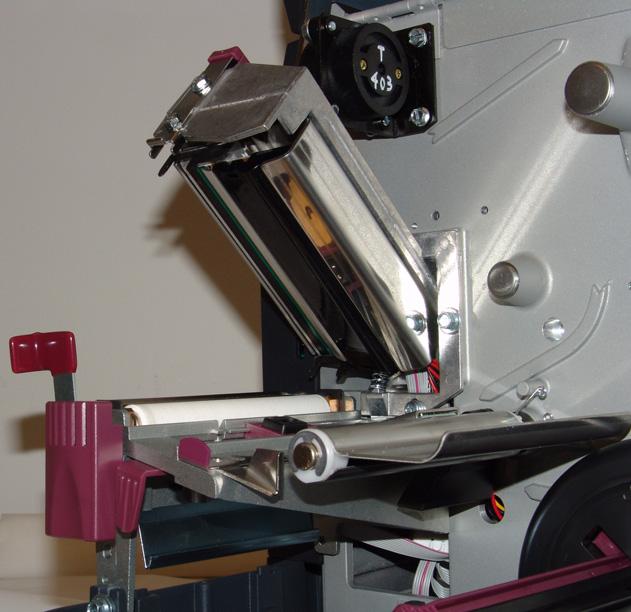
6 6 Como carregar a mídia 6. Deslize o guia de mídia para fora. 7. Coloque a mídia sob o compartimento do rolete (1), através da fenda no sensor transmissivo (2) e abaixo do sensor de fita (). Empurre a mídia para a parte posterior do sensor transmissivo Deslize a guia até que ela toque levemente na borda da mídia. 1292L-092 Rev. A S4M - Guia de Referência Rápida 20/7/2007
7 Como carregar a fita 7 9. Feche o jogo do cabeçote de impressão. 10. Se a impressora estiver em pausa (a luz PAUSE estiver piscando), pressione PAUSE para ativar a impressão. Como carregar a fita Esta seção aplica-se apenas a impressoras que tenham a opção de transferência térmica instalada. Observação Para proteger o cabeçote de impressão, sempre use fitas que sejam mais largas do que a mídia. Para impressão térmica direta, não carregue fita na impressora. Figura 5 Caminho da fita Jogo do cabeçote de impressão 2 Haste de suprimento de fita Haste de avanço da fita 4 Lâminas de tensão 20/7/2007 S4M - Guia de Referência Rápida 1292L-092 Rev. A
8 8 Como carregar a fita Cuidado Ao carregar mídia ou fita, remova todas as jóias que possam entrar em contato com o cabeçote de impressão ou outras partes da impressora. Para carregar a fita, siga as etapas abaixo: 1. Pressione a trava de liberação do cabeçote de impressão para abrir o jogo do cabeçote. Levante o cabeçote de impressão até que ele trave na posição aberta. 2. Deixe a fita com a extremidade solta desenrolando no sentido horário.. Coloque o rolo de fita na haste de suprimento de fita (1) e empurre-o totalmente para trás L-092 Rev. A S4M - Guia de Referência Rápida 20/7/2007
9 Como carregar a fita 9 4. Puxe a ponta da fita por baixo do jogo do cabeçote (2) e para fora da impressora Feche o jogo do cabeçote de impressão. 6. Enrole a fita no sentido horário ao redor da haste de avanço (). 20/7/2007 S4M - Guia de Referência Rápida 1292L-092 Rev. A
10 10 Como carregar a fita Remoção da fita Para remover a fita usada, siga as etapas abaixo: 1. Se a fita não tiver acabado, corte-a ou rasgue-a antes da haste de avanço. Cuidado Não corte a fita diretamente sobre a haste de avanço de fita. Isso pode danificar a haste. 2. Pressione a fita contra as lâminas de tensão da haste de avanço (1). Simultaneamente, gire o botão de liberação da haste de avanço de fita no sentido anti-horário (2). As lâminas de tensão se retrairão para dentro da haste de avanço, soltando a fita Deslize a fita para fora da haste de avanço. 1292L-092 Rev. A S4M - Guia de Referência Rápida 20/7/2007
Z4Mplus/Z6Mplus/R4Mplus - Guia de referência rápida
 Z4Mplus/Z6Mplus/R4Mplus - Guia de referência rápida Utilize este guia para operar a impressora diariamente. Para obter informações mais detalhadas, consulte o Guia do usuário. Vista externa Figura Exterior
105SL - Guia de referência rápida
 05SL - Guia de referência rápida Utilize este guia para operar a impressora diariamente. Para obter informações mais detalhadas, consulte o Guia do usuário. Vista externa Figura Exterior da impressora
Guia de referência rápida da ZE500
 Use este guia para operar sua impressora diariamente. Para obter informações mais detalhadas, consulte o Guia do usuário. Orientação da impressora As impressoras ZE500 estão disponíveis em uma configuração
Guia de referência rápida da S4M
 Guia de referência rápida da S4M Utilize este guia para operar a impressora diariamente. Vista externa Figura Exterior da impressora Parte frontal Parte posterior 4 Painel de controle Porta de mídia Botão
Guia de referência rápida da Xi4 /RXi4
 Guia de referência rápida da Xi4 /RXi4 Utilize este guia para operar a impressora diariamente. Para obter informações mais detalhadas, consulte o Guia do usuário. Componentes da impressora A Figura mostra
Guia de referência rápida da Série ZT400
 Guia de referência rápida da Série ZT400 Utilize este guia para operar a impressora diariamente. Para obter informações mais detalhadas, consulte o Guia do Usuário. Componentes da Impressora A Figura 1
Guia de referência rápida da ZT210/ZT220/ZT230
 Guia de referência rápida da ZT210/ZT220/ZT230 Utilize este guia para operar a impressora diariamente. Para obter informações mais detalhadas, consulte o Guia do usuário. Componentes da Impressora A Figura
Guia de referência rápida da 105SLPlus
 Guia de referência rápida da 05SLPlus Utilize este guia para operar a impressora diariamente. Para obter informações mais detalhadas, consulte o Guia do Usuário. Componentes da impressora A Figura mostra
Z Series /Série RZ - Guia de referência rápida
 Z Series /Série RZ - Guia de referência rápida Utilize este guia para operar a impressora diariamente. Para obter informações mais detalhadas, consulte o Guia do usuário. Conteúdo Vista externa...........................................................
Inspeção da impressora
 Inspeção da impressora Verifique a parte externa da impressora e certifique-se de que não falta nenhuma peça. Abertura da impressora Para obter acesso ao compartimento de mídia, abra a impressora. Puxe
Transportando a impressora
 Transportando a impressora Movendo a impressora 1 Se a impressora vai ser transportada, deve-se retirar os suprimentos e as opções conectadas para evitar danos à impressora. Siga as seguintes etapas para
170PAX4 Guia de referência rápida
 170PAX4 Guia de referência rápida Este guia fornece instruções básicas para carregar e operar a impressora. Para obter informações adicionais, consulte o Guia do usuário. Conteúdo Vista externa da impressora...............................................
Substituindo o fusor. Imprimindo. Usando cores. Manuseio de papel. Manutenção. Solucionando problemas. Administração. Índice
 Sua impressora monitora a vida útil do fusor. Quando o fusor alcança o final de sua vida útil, a impressora exibe a mensagem 80 Fusor Esgotado. Essa mensagem indica que está na hora de substituir o fusor.
Z4Mplus/Z6Mplus/R4Mplus. Impressora industrial/comercial. Guia de Referência Rápida
 Z4Mplus/Z6Mplus/R4Mplus Impressora industrial/comercial Guia de Referência Rápida 2005 ZIH Corp. The copyrights in this manual and the label print engine described therein are owned by Zebra Technologies
MANUAL DE INSTALAÇÃO E CONFIGURAÇÃO IMPRESSORA GC420T - ZEBRA
 MANUAL DE INSTALAÇÃO E CONFIGURAÇÃO IMPRESSORA GC420T - ZEBRA DESEMBALANDO SUA IMPRESSORA CONFIRA OS ITENS QUE ACOMPANHAM SUA IMPRESSORA ZEBRA GC420T: DOCUMENTAÇÃO E SOFTWARE ROLO DE FITA IMPRESSORA CABO
Carregamento da bandeja padrão para 250 folhas
 Referência Rápida Carregamento de papel e mídia especial Esta seção explica como carregar bandejas para 250 e 550 folhas e o alimentador manual. Também inclui informações sobre como definir o Tamanho e
Identificando áreas de atolamento de papel
 Selecionando cuidadosamente os materiais de impressão e carregando-os adequadamente, será possível evitar atolamento de papel na maioria das vezes. (Veja as sugestões em, Dicas para evitar atolamentos
Eliminando atolamentos de mídia de impressão
 Para obter dicas sobre como evitar atolamentos, consulte Evitando atolamentos. 1 Se você tiver um problema de atolamento de papel, siga as instruções deste tópico a seguir para eliminar o atolamento e
Carregando as bandejas 1, 2 e 3
 1, 2 e 3 Para obter sugestões sobre como evitar atolamentos, consulte Evitando atolamentos. Consulte Especificações de capacidade, tamanho e origem de mídias de impressão para obter a capacidade das bandejas.
Inspiron 3250 Manual de serviço
 Inspiron 3250 Manual de serviço Modelo do computador: Inspiron 3250 Modelo normativo: D13S Tipo normativo: D13S001 Notas, avisos e advertências NOTA: Uma NOTA indica informações importantes que ajudam
A sua PictureMate vem acompanhada de todos estes itens. Remova a fita adesiva e o material de embalagem da impressora.
 Guia de instalação Leia este guia antes de usar o produto. Instale a sua PictureMate e imprima não é necessário usar um computador! Nota: Para imprimir a partir do seu computador, veja o manual Instalação
Identificando áreas de atolamento de papel
 Eliminando atolamentos A seleção cuidadosa da mídia de impressão e seu correto carregamento evitam a maioria dos atolamentos. Se mesmo assim ocorrerem atolamentos, siga as etapas descritas nesta seção.
Dell Inspiron 15R Manual do Proprietário
 Dell Inspiron 15R Manual do Proprietário Modelo do computador: Inspiron 5520/7520 Modelo de normalização: P25F Tipo de normalização: P25F001 Notas, Avisos e Advertências NOTA: uma NOTA fornece informações
Módulos de memória. Guia do usuário
 Módulos de memória Guia do usuário Copyright 2007 Hewlett-Packard Development Company, L.P. As informações contidas neste documento estão sujeitas a alterações sem aviso. As únicas garantias para produtos
Carregando mídia 1. Carregando papel, cartões ou etiquetas Carregando transparências Carregando envelopes. Imprimindo. Usando cores.
 Carregando mídia 1 Clique em um tópico para ir diretamente para as instruções de carregamento específicas. Carregando papel, cartões ou etiquetas Carregando transparências Carregando envelopes Os procedimentos
Removendo roletes de tracionamento antigos
 Os roletes de tracionamento vêm num pacote com 15 unidades em um kit de manutenção. Substitua três em cada bandeja quando a impressora enviar a mensagem 80 programada. Se você não tiver um alimentador
Guia de instalação. Cabo de alimentação. Cartuchos de conversão de tinta preta. Adaptadores dos eixos (presos aos eixos)
 Guia de instalação Epson Stylus Pro 4880 Por favor, leia este guia antes de usar a impressora. Desembale a impressora 1 Certifique-se de que tem estes itens: Impressora Cabo de alimentação Gancho Manual
PSI TECNOLOGIA Guia de Referência Rápida RABBIT 214
 PSI TECNOLOGIA Guia de Referência RápidaR RABBIT 214 Ver. 1.0 11/04 ÍNDICE 1 RECONHECENDO AS PARTES INTERNAS DA IMPRESSORA 3 2 COLOCAÇÃO DO PAPEL 4 3 COLOCAÇÃO DA FITA 6 4 AUTO TESTE 8 5 CABEÇA DE IMPRESSÃO
Base de Expansão Ultrafina HP 2700 Guia do usuário
 Base de Expansão Ultrafina HP 2700 Guia do usuário Copyright 2007 Hewlett-Packard Development Company, L.P. As informações contidas neste documento estão sujeitas a alterações sem aviso. As únicas garantias
Módulos de Memória. Número de peça: Este guia explica como substituir e aumentar a memória do computador. Maio de 2006
 Módulos de Memória Número de peça: 407947-201 Maio de 2006 Este guia explica como substituir e aumentar a memória do computador. Conteúdo 1 Adição ou substituição de módulos de memória Adição ou substituição
Instruções de instalação do acessório de impressora avançado Kodak para uso com os scanners Kodak da série i5000
 A-61682_pt-br N de peça 5K3752 Instruções de instalação do acessório de impressora avançado Kodak para uso com os scanners Kodak da série i5000 A seguir, instruções de instalação do acessório de impressora
Atolamentos de papel. Atolamento na tampa de saída. Impressora em cores Phaser 8400
 Atolamentos de papel Este tópico inclui: "Atolamento na tampa de saída" na página 4-3 "Atolamento na tampa frontal" na página 4-7 "Atolamento na bandeja 1" na página 4-11 "Atolamento na bandeja 2, 3 ou
Módulos de Memória Guia do Usuário
 Módulos de Memória Guia do Usuário Copyright 2009 Hewlett-Packard Development Company, L.P. As informações contidas neste documento estão sujeitas a alterações sem aviso. As únicas garantias para produtos
Inspiron 14. Manual de serviço Series. Modelo do computador: Inspiron Modelo normativo: P64G Tipo normativo: P64G001
 Inspiron 14 5000 Series Manual de serviço Modelo do computador: Inspiron 14 5458 Modelo normativo: P64G Tipo normativo: P64G001 Notas, avisos e advertências NOTA: Uma NOTA indica informações importantes
Dispositivos Externos Guia do Usuário
 Dispositivos Externos Guia do Usuário Copyright 2008 Hewlett-Packard Development Company, L.P. As informações contidas neste documento estão sujeitas a alterações sem aviso. As únicas garantias para produtos
Substituindo suprimentos
 Substituindo suprimentos Substituindo itens de suprimentos 1 Para obter mais informações sobre a substituição de um item de suprimento em particular, clique nos cabeçalhos abaixo: Cartuchos de toner Cartucho
Referência rápida. Para entender o painel do operador. Para entender as luzes do painel do operador. Referência rápida
 Referência rápida Para entender o painel do operador O painel do operador da impressora tem duas luzes e dois botões. As luzes indicam o status da impressora. Os botões são usados para continuar ou cancelar
Módulos de memória Guia do Usuário
 Módulos de memória Guia do Usuário Copyright 2007 Hewlett-Packard Development Company, L.P. As informações contidas neste documento estão sujeitas a alterações sem aviso. As únicas garantias para produtos
Removendo placas de memória e opcionais
 Estas instruções podem ajudar a remover placas de memória ou opcionais. Use a ilustração a seguir para localizar o conector da placa que deseja remover. Conector do disco rígido 1 Conectores da placa opcional
Outsourcing de Impressão
 1... 1/19 Outsourcing de Impressão Manutenção e Atolamentos 1... 2/19 Este documento tem como objetivo, expor o processo a ser realizado na manutenção e desatolamentos dos equipamentos de impressão. 1...
Guia de instalação. Epson SureColor S-Series
 Guia de instalação Epson SureColor S-Series 2 Conteúdo Remoção da embalagem e montagem da impressora... 3 Montagem da base de suporte...6 Instalação da impressora... 9 Instalação da unidade do rolo de
Guia de instalação. 1 Desembale tudo. Siga estes passos para instalar a sua PictureMate Charm e imprimir - não é necessário um computador!
 Guia de instalação Siga estes passos para instalar a sua PictureMate Charm e imprimir - não é necessário um computador! Observação: Para instruções detalhadas sobre a impressão, consulte o Manual do usuário
Substituindo a cinta de transferência. Preparando para manutenção. Imprimindo. Usando cores. Manuseio de papel. Manutenção. Solucionando problemas
 Sua impressora monitora a vida útil da cinta de transferência. Quando a cinta de transferência alcança o final de sua vida útil, a impressora exibe a mensagem 80 Cinta Esgotada. Essa mensagem indica que
Atolamentos de Papel. Impressora a laser em cores Phaser 6200
 Impressora a laser em cores Phaser 6200 Além das informações sobre prevenção e causa de atolamentos de papel, esta seção inclui instruções para limpeza dos seguintes atolamentos: 1 Atolamento no fusor
Mensagens do painel dianteiro
 Mensagens do painel dianteiro Este tópico inclui: "Mensagens de status" na página 4-60 "Erros e avisos" na página 4-61 O painel dianteiro da impressora fornece informações e ajuda para a solução de problemas.
Inspiron 15. Manual de serviço Series. Modelo do computador: Inspiron Modelo normativo: P51F Tipo normativo: P51F001
 Inspiron 15 5000 Series Manual de serviço Modelo do computador: Inspiron 15 5558 Modelo normativo: P51F Tipo normativo: P51F001 Notas, avisos e advertências NOTA: Uma NOTA indica informações importantes
Mensagem de atolamento de papel
 Mensagem de atolamento de papel Eliminando atolamentos de papel 1 A tabela a seguir lista as mensagens de atolamento de papel. O número da mensagem indica onde ocorreu o atolamento do papel. Mensagens
Inspiron 15. Manual do proprietário Series. Modelo do computador: Inspiron 5547 Modelo normativo: P39F Tipo normativo: P39F001
 Inspiron 15 5000 Series Manual do proprietário Modelo do computador: Inspiron 5547 Modelo normativo: P39F Tipo normativo: P39F001 Notas, avisos e advertências NOTA: Uma NOTA indica informações importantes
Guia de instalação Por favor, leia as instruções antes de utilizar o produto.
 Epson Stylus Pro 3800 Guia de instalação Por favor, leia as instruções antes de utilizar o produto. Desembale tudo 1 Certifique-se de que tem todos estes itens: Cabo de eletricidade Manual da impressora
Inspiron 24. Manual de serviço Series. Modelo do computador: Inspiron Modelo normativo: W12C Tipo normativo: W12C003
 Inspiron 24 3000 Series Manual de serviço Modelo do computador: Inspiron 24 3459 Modelo normativo: W12C Tipo normativo: W12C003 Notas, avisos e advertências NOTA: Uma NOTA indica informações importantes
Atolamentos de papel. Como evitar atolamentos. Impressora em cores Phaser 7300
 Impressora em cores Phaser 7300 Atolamentos de papel Além das informações sobre prevenção e causa de atolamentos de papel, esta seção inclui instruções para limpeza dos seguintes atolamentos: Atolamento
Epson SureColor F7170 Manual de instalação
 Epson SureColor F7170 Manual de instalação 2 Conteúdo Desembale a impressora...3 Montagem da base de suporte...6 Instalação da impressora...10 Instalação da unidade de alimentação do papel...16 Instalação
Complemento do Manual do operador
 Substituição do sensor de oxigênio Introdução O sensor de oxigênio deve ser substituído a cada dois anos ou com maior frequência, conforme necessário. Diretrizes gerais de reparo Quando realizar manutenções
Cópia com o vidro do scanner. 1 Coloque um documento original com a face voltada para baixo no canto superior esquerdo do vidro do scanner.
 MFP a laser Referência rápida Cópia Para fazer uma cópia rápida 3 No painel de controle da impressora, pressione. 4 Se tiver colocado o documento no vidro do scanner, toque em Concluir o Trabalho pare
Unidades. Número de peça: Este guia descreve a unidade de disco rígido e a unidade de disco óptico do computador.
 Unidades Número de peça: 419424-201 Janeiro de 2007 Este guia descreve a unidade de disco rígido e a unidade de disco óptico do computador. Sumário 1 Cuidados com as unidades 2 Luz da unidade 3 Unidade
Inspiron 20. Manual de serviço Series. Modelo do computador: Inspiron Modelo normativo: W15B Tipo normativo: W15B003
 Inspiron 20 3000 Series Manual de serviço Modelo do computador: Inspiron 20 3059 Modelo normativo: W15B Tipo normativo: W15B003 Notas, avisos e advertências NOTA: Uma NOTA indica informações importantes
Inspiron 13. Manual de serviço Series. Modelo do computador: Inspiron Modelo normativo: P57G Tipo normativo: P57G001
 Inspiron 13 7000 Series Manual de serviço Modelo do computador: Inspiron 13 7348 Modelo normativo: P57G Tipo normativo: P57G001 Notas, avisos e advertências NOTA: uma NOTA indica informações importantes
Nintendo Wii Remote B Gatilho Botão de
 Nintendo Wii Remote B Gatilho Botão de substituição Remover o botão B a partir do seu Nintendo Wii Remote. Redigido por: Emily INTRODUÇÃO O botão B podem funcionar mal ou ficar desalinhado devido à inadequada
Epson SureColor F7070 Manual de instalação
 Epson SureColor F7070 Manual de instalação 2 Conteúdo Desembale a impressora...3 Montagem da base de suporte...6 Instalação da impressora...10 Instalação da unidade de alimentação do papel...15 Instalação
HP Mini 1000 disco rígido de substituição
 HP Mini 1000 disco rígido de substituição Substituir ou atualizar o disco rígido em seu HP Mini 1000. Redigido por: Andrew Bookholt ifixit CC BY-NC-SA /Www.ifixit.com Página 1 de 9 INTRODUÇÃO Utilize este
Inspiron 14. Manual de serviço Series. Modelo do computador: Inspiron Modelo normativo: P53G Tipo normativo: P53G001
 Inspiron 14 3000 Series Manual de serviço Modelo do computador: Inspiron 14 3443 Modelo normativo: P53G Tipo normativo: P53G001 Notas, avisos e advertências NOTA: uma NOTA indica informações importantes
Jaguar III Manual do Usuário
 Jaguar III Manual do Usuário Informação importante Antes que você use sua plotter de recorte, certifique-se que você leu as precauções e instruções de segurança abaixo. Precauções de Segurança! Por questões
Impressora HP Designjet série 70/110plus. Remova todos os itens soltos da parte superior da caixa (HP Designjet 90r e HP Designjet 130nr somente).
 Impressora HP Designjet série 70/110plus 1 2 3 Remova todos os itens soltos da parte superior da caixa (HP Designjet 90r e HP Designjet 130nr somente). Gire a caixa para o lado. Remova a impressora da
BOA NOITE BOM DIA. Motorização PowerView CONTROLE REMOTO DE CENAS GUIA RÁPIDO
 BOA NOITE BOM DIA Motorização PowerView CONTROLE REMOTO DE CENAS GUIA RÁPIDO Índice Principais Componentes...... 4 Iniciando...........................8 Programação e Operação....... 10 Substituição da
Impressora de Cupom ZK300 UES-QR
 Manual de Operação Impressora de Cupom ZK300 UES-QR 1-13 1. CARACTERÍSTICAS Velocidade máxima de impressão 300 mm/sec; Suporte Impressão de código de barras 2D (QRCODE); Modo Impressão de cozinha (emite
Módulos de Memória Guia do Usuário
 Módulos de Memória Guia do Usuário Copyright 2007 Hewlett-Packard Development Company, L.P. As informações contidas neste documento estão sujeitas a alterações sem aviso. As únicas garantias para produtos
Há um atolamento na bandeja 1 (MPT). Siga estas etapas para eliminá-lo. 1. Remova o papel da bandeja 1 (MPT).
 Atolamentos de papel Este tópico inclui: "Atolamento na bandeja 1 (MPT)" na página 4-3 "Atolamento na bandeja 2" na página 4-6 "Atolamento na bandeja 3, 4 ou 5" na página 4-8 "Atolamento no fusor" na página
Inspiron 15. Manual de serviço Series. Modelo do computador: Inspiron Modelo normativo: P39F Tipo normativo: P39F003
 Inspiron 15 5000 Series Manual de serviço Modelo do computador: Inspiron 15-5557 Modelo normativo: P39F Tipo normativo: P39F003 Notas, avisos e advertências NOTA: Uma NOTA indica informações importantes
Inspiron Manual de serviço
 Inspiron 15 7000 Manual de serviço Modelo do computador: Inspiron 15-7560 Modelo normativo: P61F Tipo normativo: P61F001 Notas, avisos e advertências NOTA: Uma NOTA indica informações importantes que ajudam
Dell G7 15. Manual de serviço. Modelo do computador: Dell G Modelo normativo: P72F Tipo normativo: P72F002
 Dell G7 15 Manual de serviço Modelo do computador: Dell G7 7588 Modelo normativo: P72F Tipo normativo: P72F002 Notas, avisos e advertências NOTA: Uma NOTA indica informações importantes que ajudam você
Inspiron para jogos Manual de serviço
 Inspiron 15 5000 para jogos Manual de serviço Modelo do computador: Inspiron 15-5576 Modelo normativo: P57F Tipo normativo: P57F004 Notas, avisos e advertências NOTA: Uma NOTA indica informações importantes
Impressora Térmica ZP 250 USE
 Manual de Operação Impressora Térmica ZP 250 USE No interior da caixa você deverá encontrar: Uma Impressora Uma fonte de alimentação (incluindo o cabo da fonte) Um Manual de operação Um cabo serial Um
O alimentador multiuso aceita papel dentro das seguintes dimensões:
 O alimentador multiuso pode suportar diversos tamanhos e tipos de papel, como, transparências, cartões postais, cartões de anotação e envelopes. Ele é útil para impressão de uma única página em papel timbrado,
Impressora de Etiquetas Zebra ZD500R
 Impressora de Etiquetas Zebra ZD500R Zebra ZD500R além de compacta e com designer elegante possui tecnologia RFID (Identificação por rádio frequência) na qual imprime etiquetas de RFID que emite sinais
Impressora Térmica de Cupom ZP 250 USE
 Manual de Operação Impressora Térmica de Cupom ZP 250 USE 1 ESPECIFICAÇÕES TÉCNICAS Fonte de Alimentação Externa Entrada: AC 110/220 V 50/60 Hz Saída: DC 24 V 2A. Interface Alimentação da gaveta Guilhotina
Inspiron 14. Manual do proprietário Series. Modelo do computador: Inspiron 3442 Modelo normativo: P53G Tipo normativo: P53G001
 Inspiron 14 3000 Series Manual do proprietário Modelo do computador: Inspiron 3442 Modelo normativo: P53G Tipo normativo: P53G001 Notas, avisos e advertências NOTA: Uma NOTA indica informações importantes
Suporte de Fácil Fixação Nokia HH-20 e CR-114/115
 Suporte de Fácil Fixação Nokia HH-20 e CR-114/115 B D C 1 A E Edição 2.0 A C D 2 G F E B 4 3 8 5 6 9 7 2010 Nokia. Todos os direitos reservados. Nokia, Nokia Connecting People e o logotipo Nokia Original
Módulos de memória. Guia do Usuário
 Módulos de memória Guia do Usuário Copyright 2006 Hewlett-Packard Development Company, L.P. As informações contidas neste documento estão sujeitas a alterações sem aviso. As únicas garantias para produtos
Capítulo 1 Sobre Seu Plotter Cortador de Vinil
 AKAD Computação Gráfica LTDA MANUAL DA PLOTTER Capítulo 1 Sobre Seu Plotter Cortador de Vinil 1.1 Inspeção Inicial Antes de configurar sua plotter de recorte, desembale cuidadosamente e inspecione o que
Capítulo 1 Sobre Seu Plotter Cortador de Vinil
 Capítulo Sobre Seu Plotter Cortador de Vinil. Inspeção Inicial Antes de configurar sua plotter de recorte, desembale cuidadosamente e inspecione o que você recebeu na embalagem comparando o conteúdo com
Unidade de expansão DX517. Guia de instalação de hardware
 Unidade de expansão DX517 Guia de instalação de hardware Índice Capítulo 1: Antes de Começar Conteúdo do pacote 3 Visão geral da unidade de expansão 4 Instruções de segurança 5 Capítulo 2: Configuração
Data Logger. MODELO Log10 ( ) d l
 Ma n Data Logger MODELO Log10 (3030.23-3030.40) d l a u In e s tr u çõ es 1. Introdução Prezado cliente, Obrigado por adquirir um dos nossos produtos. Antes de operar o registrador de dados, leia atentamente
Zebra Série ZT400. Guia do usuário. P Rev. A
 Zebra Série ZT400 Guia do usuário P1066582-092 Rev. A 2013 ZIH Corp. Os direitos autorais deste manual e do software e/ou firmware na impressora descritos neste documento são propriedade da ZIH Corp. e
Impressora Portátil Zebra imz220
 Portátil Zebra imz220 Se você está procurando uma impressora pequena e leve, não procure mais, porque a nova impressora portátil imz220 inclui enorme funcionalidade em uma embalagem pequena. Agora compatível
Cartões de Mídia Externos Guia do Usuário
 Cartões de Mídia Externos Guia do Usuário Copyright 2007 Hewlett-Packard Development Company, L.P. Java é uma marca registrada de Sun Microsystems, Inc. nos EUA. O logotipo SD é uma marca comercial de
Instruções para a substituição da unidade óti ca
 Instruções para a substituição da unidade óti ca 816853-201 Os recursos do computador podem variar de acordo com o modelo. Serviço de garantia de auto-reparação pelo cliente. Os produtos HP foram projetados
imac Intel 24 "EMC 2134 e 2211 disco rígido de
 imac Intel 24 "EMC 2134 e 2211 disco rígido de substituição Substitua o disco rígido em seu imac Intel 24 "EMC 2134 e 2211. Redigido por: Brittany McCrigler INTRODUÇÃO Este guia irá ajudá-lo a substituir